
Как поменять звук уведомления в Инстаграме: нестандартные оповещения
На чтение 5 мин. Опубликовано 30.11.2020
О каждом действии в социальных сетях пользователям приходят оповещения. И не всегда стандартное аудио нравится: порой хочется звучать как-то интереснее, необычнее. Конечно, мы можем настроить это. Поговорим о том, как поменять звук уведомления в Инстаграме.

Содержание
- Как включить аудио уведомлений в Инстаграм
- Как изменить аудио уведомлений в Инстаграм
- На Android
- На iOS
- Как отключить звук уведомлений в Инстаграм
Как включить аудио уведомлений в Инстаграм
Перед тем, как разбираться с тем, как поменять звук уведомления в Инстаграме, важно понять, как оповещения вообще включить. Конечно, это можно сделать и в меню устройства. Но этого мы коснёмся ниже: без этого в инструкции по тому, как изменить оповещения, не получится. Мы же здесь для того, чтобы получить полезную информацию. Поэтому первым делом я расскажу, как включить звук уведомления в Инстаграме, в самом приложении.
- Открываем Инстаграм и переходим на свою страницу.
- Жмём по трём горизонтальным линиям в верхнем правом углу.
- Открываем настройки.
- Переходим в раздел «Уведомления».

- Здесь можно отключить все пуши на какое-то время. Выбирая те или иные события профиля, вы сможете перейти к их настройке: когда будут звучать уведомления и какие.


Как изменить аудио уведомлений в Инстаграм
А теперь о том, как поменять звук или оставить только вибрацию. Операционные системы Android и iOS отличаются друг от друга, поэтому рассмотрим оба алгоритма действий.

На Android
Инструкция может отличаться в зависимости от оболочки производителя. Но примерное расположение кнопок остаётся неизменным.
- Переходим в настройки.
- Открываем список приложений.
- Находим здесь Instagram и открываем его.
- Открываем раздел с оповещениями и включаем их, если они отключены, а после – выбираем настройки звукового сопровождения и выбираем нужное.
На iOS
Также мы можем, по аналогии с Андроид, найти Instagram в списке приложений и сменить аудиосопровождение событий профиля на устройствах iOS.
- Открываем настройки.
- Переходим в раздел «Звуки».

- Находим раздел «Звуки и вибрация».

- Выбираем, какое оповещение хотим изменить, и выбираем новый рингтон.


Как отключить звук уведомлений в Инстаграм
Не всегда хочется, чтобы телефон вибрировал или звонил, тем более если событий на странице много. Поэтому важно знать и то, как отключить звук сообщений в Инстаграме. Есть несколько способов сделать это:
- Убавляем аудио. Да, это элементарно и просто. Но так и от других социальных сетей вы никаких оповещений не получите.
- Отключаем в приложении Instagram. Для этого нужно перейти в раздел, о котором мы уже говорили выше. Делаем первый же переключатель активным и выбираем время, на которое мы перестанем получать пуши.
- Идём в настройки устройства. Открываем Instagram в списке приложений и настраиваем его, чтобы оно не показывало никаких знаков о том, что что-то произошло на странице.
Для того, чтобы отличать события в приложениях друг от друга уже по оповещениям, можно выбрать разные аудиосопровождения для каждого из них. И теперь вы знаете, как можно настроить Instagram. Осталось проделать инструкцию на практике.
№1 Как получить много подписчиков в Instaram?
Есть несколько способов. Конечно, можно запустить рекламу, в том числе и в самой социальной сети. Но для новичка это может быть дорого и непонятно. Поэтому остаётся два простых и доступных способа: накрутка и комплексное продвижение. Двигатель прогресса в раскрутке – рекомендации. Чтобы туда попасть, нужна статистика. Если имеющихся фолловеров не хватает, можно накрутить немного лайков и комментариев. Но стоит выбрать надёжный сервис. Например, DoSMM не обманывает и не приводит к бану. Также можно использовать массфолловинг в сервисах комплексного продвижения вроде Zengram.
№2 Как очистить страницу Instagram от ботов?
Боты портят репутацию профиля перед администрацией социальной сети и мешают продвижению. Поэтому стоит от них избавляться. Для этого можно использовать Spamguard. Этот сервис к тому же может вычислить коммерческие профили в подписках. Их тоже стоит удалять, чтобы они не портили статистику аккаунта.
№3 Что такое теневой бан Instagram и за что его дают?
Это неофициальное наказание от администрации социальной сети. Если вы будете использовать неграмотную накрутку или массфолловинг с превышением лимитов, вас перестанут выводить в рекомендации и ТОПы, из-за чего вы потеряете возможность использовать эти разделы социальной сети для раскрутки.
№4 На меня устроили атаку накруткой ботов в Instagram. Что делать?
Для начала нужно закрыть аккаунт, чтобы закончить атаку. Далее нужно почистить страницу от ботов. Лайки удалить не получится, но хотя бы фолловеров убрать можно будет. Чистку лучше провести после того, как убедитесь в том, что атака закончена. Для этого нужно через какое-то время сделать профиль снова открытым. Если ботов не прибавляется, можно удалять лишних подписчиков и продолжать жить так, как жили.

Лиза Тинькова
коммерческий Instagram эксперт. Отвечаю на вопросы и помогаю читателям.
Задать вопрос

Эксперт SMM продвижения, провожу онлайн лекции и офлайн встречи на тему Инстаграм промоушена. Высшее профильное образование.
Когда есть свободное время — пишу для образовательных порталов в сфере Social Marketing.
Можно ли сделать звук оповещений в Инстаграме необычным
Современный мир погряз в социальных сетях. Вся жизнь, начиная с дружеского общения и заканчивая решением рабочих вопросов сосредоточена на самой популярной платформе – Инстаграм, для чего разработчиками был создан Директ. При этом последний может «звучать», да еще и на «разные голоса», уведомляя пользователей о приходящих сообщениях, и если вам интересна эта тема, то обязательно ознакомьтесь с приведенными ниже настройками функции.

Содержание:
- Включение и отключение аудиоуведомлений в Инстаграм
- Пошаговая инструкция, как изменить звук уведомлений в Инстаграме
- Для Android-устройств
- Для iPhone
- Форма оповещения
Включение и отключение аудиоуведомлений в Инстаграм
Перед тем, как менять звук уведомления в Инстаграме, нужно понять, как работают настройки оповещения соцсети.
Для этого необходимо:
- 3айти в Инстаграм.
- Перейти на страницу своего аккаунта.
- Нажать на три вертикальные линии, которые находятся в правом верхнем углу и перейти в настройки.
- Кликните на колокольчик, который отвечает за уведомления. В этом разделе вы можете включить и выключить оповещения Инстаграма.
Отметим, соцсеть предоставляет вам возможность самим решить, о каких действиях ваших подписчиков или подписок вы будете получать уведомления. Это могут быть лайки, комментарии, первые публикации, истории фолловеров, принятие запроса подписки, начало прямого эфира у пользователей, на которых вы подписаны, окончание загрузки видео IGTV и пр.
Кроме того, в Инстаграме вы можете поделить уведомления на два вида, получая их от аккаунтов, на которые подписаны, или от всех без исключения.
При этом эксперты сообщают о том, что второй вариант не подойдет пользователям, которые активно ведут свой блог и имеют большую аудиторию. Кроме того, стоит обратить внимание на то, что в разделе “Уведомления” в Инстаграме есть подкатегория “Приостановить все”. И если вы откроете это окошко, то сможете на время отключить оповещения от приложения. Период “игнора” вы устанавливаете самостоятельно.

Пошаговая инструкция, как изменить звук уведомлений в Инстаграме
Изменить звук уведомления достаточно легко. Нужно лишь придерживаться определенного алгоритма, помня о том, что для Андроид-устройств он будет немного отличаться от “яблочных” аппаратов.
Для Android-устройств
Порядок изменения звука уведомлений для устройств, работающих под управлением Android OS не представляет собой ничего сложного.
Для этого необходимо:
- Откройте раздел настройки на своем смартфоне.
- Найдите пункт со списком приложений и откройте его.
- В этом перечне найдите Инстаграм.
- В меню “Уведомления” перетащите бегунок вправо (в режим «Включить») или влево (режим «Выключить»).

Для iPhone
Несложно поменять настройки и для iPhone.
В этом случае необходимо выполнить следующие действия:
- Зайдите в раздел “Параметры” и откройте пункт “Звуки”.
- Найдите подкатегорию “Звуки и вибрации”.
- Выберите понравившийся вам звук уведомления.
Добавим, пользователи системы iOS могут изменить не только звук оповещения, но также его громкость и формат.
Вместо аудио есть вариант выбрать стикер, который будет появляться, уведомляя таким образом о событии в Инстаграме.
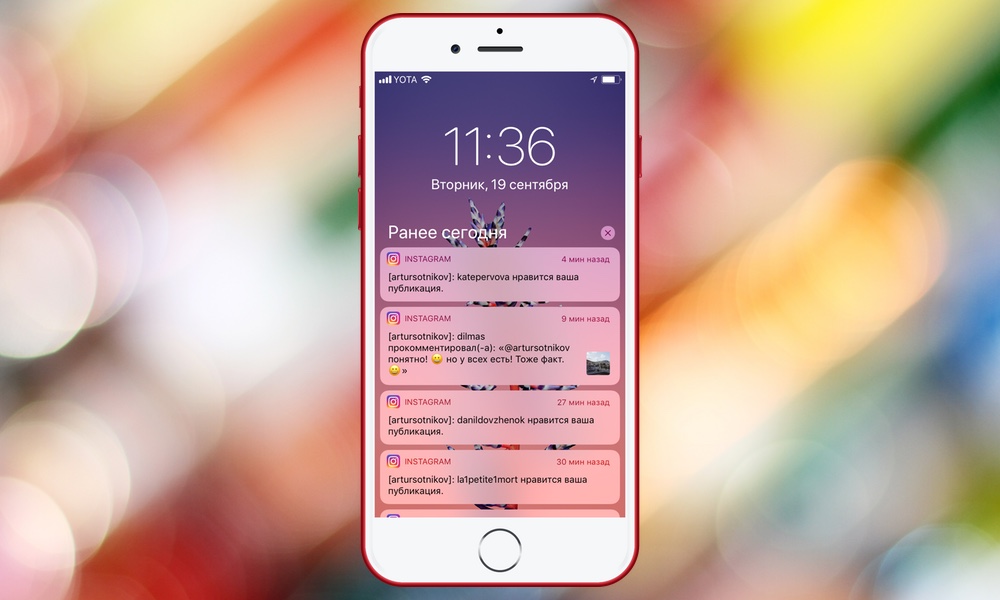
Форма оповещения
Выбрать форму оповещения вы можете самостоятельно.
Для этого существуют своя инструкция:
- Зайдите в приложение и кликните на значок в виде камеры, после чего вам откроется лента Инстаграма.
- Перейдите к себе на страничку.
- Зайдите в настройки, доскрольте до пункта «Настройки Push-уведомления» и нажмите на него.
- Активируйте функции приложения, после которых хотите или, наоборот, не хотите получать уведомления. Для этого определите сам тип оповещения («Комментарии» или «Подписки»), нажмите на функцию “Уведомления” (например, «От всех») и выбирайте включить или выключить их (такую операцию нужно провести с каждым из типов оповещения).
Отметим, что если вы активный пользователь Инстаграм, ежедневно получающий десятки уведомлений, то активируйте функцию “От людей, на которых я подписан”.
В этом случае вы будете получать СМС только от тех, кто есть в ваших подписках, не отвлекаясь по пустякам.
Уведомления в Инстаграм – это инструмент, который поможет вам в бизнесе или в развитии вашего профиля. Поэтому умение использовать его грамотно – необходимый навык для всех современных юзеров, которым однозначно не стоит пренебрегать.
 Загрузка…


Download Article
Download Article
This wikiHow article teaches you how to choose different sounds and vibration patterns for iPhone notifications. Nearly all notification sounds on your iPhone are customizable, including your text message tones, calendar alarms, and voicemail alerts. But although you can generally change notification tones for Apple-specific apps like FaceTime and Mail, third-party apps from the App Store are a little different—you can’t choose custom notification sounds for non-Apple apps, but you can turn their notification sounds on or off as needed.
-

1
Open the Settings app on your iPhone
. This is the gray gear icon on your home screen. If you don’t see it there, you can find it by searching or asking Siri.
-
2
Tap Sounds & Haptics. This menu option is in the second group of settings.
- This option is called Sounds on older iPhones.
Advertisement
-
3
Scroll down to the «Sounds and Vibration Patterns» section. Here you’ll find a list of your iPhone’s general alert sounds.
-
4
Tap the notification type you want to change. For example, if you want to change the sound you hear when you receive a text message, tap Text Tone.
-
5
Tap Vibration to select a vibration pattern. The Synchronized option is selected by default, which means that your vibration will play just as long as notification sound you selected. You can choose a different vibration pattern if you’d like.
- Tap through the different vibration patterns until you find the one you like. You’ll be able to select different vibration patterns for different types of alerts.
- If you’d rather create a vibration pattern from scratch, scroll to the bottom and select Create New Vibration.[1]
You can then tap a little pattern of your own! - If you don’t want the phone to vibrate at all when you receive this type of notification, tap None at the bottom of the list.
- Tap the back button to return to Sounds & Haptics when you’re finished.
-
6
Scroll down and select a sound. You’ll actually have two sets of tone options—Ringtones and Alert Tones. Ringtones are longer and more appropriate for incoming calls, while alert tones are shorter and best for notifications.
- Tap through the different sounds until you find the one you like. Or, to disable alert tones for this particular type of alert, tap None at the top.
- If you’re looking for a vintage style of alert tone, tap Classic at the bottom of the Alert Tones section for more old school options.
- You can also download new alert tones by tapping the Tone Store link at the top of the page. Tones are generally cheap (in the $1 to $2 range) and you can even pay for them with iTunes gift cards.
-
7
Customize other sounds and vibrations. You can customize your alert tones as often as you wish!
- To adjust the volume of your alerts and ringtone, drag the slider under «Ringer and Alerts» at the top of the Sounds & Haptics page. There is only one volume slider for all types of audible alerts.
- You can also turn on audible keyboard clicks, the phone lock sound, and haptic feedback (that vibration you feel when you tap some app options) at the bottom of this section.


Advertisement
-
1
Open the Settings app on your iPhone
. This is the gray gear icon on your home screen. If you don’t see it there, you can find it by searching or asking Siri.
-
2
Tap Notifications. It’s at the top of the second group of options. This displays your notification settings for all apps on your iPhone.
- The majority of apps on your iPhone do not have their own unique notification tone settings. Most non-Apple apps just use your iPhone’s default alert tone, while others have their own unchangeable tones built into the apps themselves. This means you can’t choose a custom alert tone for an app that isn’t made by Apple.
-
3
Tap the app you want to change. Some apps that allow you to choose a custom notification sound are FaceTime, Mail, and Messages. But even if an app doesn’t let you choose your own sound, you can always turn its notification sounds on or off.
-
4
Turn sound on or off (non-Apple apps). If sound notifications are available for the selected app, you’ll see a slider called «Sounds.» When the slider is green, the app will announce notifications with its own built-in sound or using your iPhone’s default notification sound. If the slider is white, sounds are disabled. Tap the slider to toggle it to the preferred position.
-
5
Tap Sounds (Apple apps). If you chose FaceTime, Messages, or another Apple app that lets you customize sound, this menu option is where you’ll find a selection of audio to choose from.
-
6
Tap Vibration to select a vibration pattern (optional). By default, your phone will vibrate along with the sound of the tone you select. If you want to choose a different vibration pattern or disable vibrations for this type of alert altogether, you can do so here.
- Tap through the different vibration patterns until you find the one you like.
- You can also create a vibration pattern from scratch by scrolling to the bottom and selecting Create New Vibration.
- To disable vibration for this app, tap None at the bottom.
- Tap the back button to return to the previous menu after viewing or making changes.
-
7
Select a ringtone or alert tone. The available sounds are separated into two sections: Ringtones and Alert Tones. Ringtones are longer and better suited for an app like FaceTime. If you’re choosing a Mail or Messages tone, you’ll want to stick to options in the Alert Tones section. Once you find a tone you like, tapping it will select it.
- Tap through the different sounds until you find the one you like.
- If you’re looking for a vintage style of alert tone, tap Classic at the bottom of the Alert Tones or Ringtones section options from earlier iPhone models.
- You can also download new alert tones by tapping the Tone Store link at the top of the page. Tones are generally cheap (in the $1 to $2 range) and you can even pay for them with iTunes gift cards.
- To adjust the volume of your alerts and ringtone, drag the slider under «Ringer and Alerts» at the top of the Sounds & Haptics page.
-
8
Adjust the volume and other preferences (optional). The app notification tone you selected will ring as loud as your phone ringer and text message alerts (if you’ve turned these features on). To check your general sound preferences, tap the back button to return to the Settings menu and select Sounds & Haptics (or Sounds on some models).
- Drag the slider under «Ringers and Alerts» to adjust the volume.
- You can also turn on audible keyboard clicks, the phone lock sound, and haptic feedback (that vibration you feel when you tap some app options) at the bottom of this section. This feature is not available on all iPhones.


Advertisement
Ask a Question
200 characters left
Include your email address to get a message when this question is answered.
Submit
Advertisement
-
If you place your iPhone into silent mode, you will not hear any notification tones except for your alarm clock sound.[2]
-
Your alarm clock sound is separate from notification sounds. You can modify your alarm sounds in the Clock app.
Advertisement
About This Article
Article SummaryX
1. Open Settings.
2. Tap Sounds & Haptics.
3. Tap the alert type you want to change.
4. Tap Vibration to select a vibration pattern.
5. Tap a ringtone for a longer sound, or an alert tone for a shorter sound.
6. Repeat for other alert types.
Did this summary help you?
Thanks to all authors for creating a page that has been read 115,479 times.
Is this article up to date?
Download Article
Download Article
This wikiHow article teaches you how to choose different sounds and vibration patterns for iPhone notifications. Nearly all notification sounds on your iPhone are customizable, including your text message tones, calendar alarms, and voicemail alerts. But although you can generally change notification tones for Apple-specific apps like FaceTime and Mail, third-party apps from the App Store are a little different—you can’t choose custom notification sounds for non-Apple apps, but you can turn their notification sounds on or off as needed.
-
1
Open the Settings app on your iPhone
. This is the gray gear icon on your home screen. If you don’t see it there, you can find it by searching or asking Siri.
-
2
Tap Sounds & Haptics. This menu option is in the second group of settings.
- This option is called Sounds on older iPhones.
Advertisement
-
3
Scroll down to the «Sounds and Vibration Patterns» section. Here you’ll find a list of your iPhone’s general alert sounds.
-
4
Tap the notification type you want to change. For example, if you want to change the sound you hear when you receive a text message, tap Text Tone.
-
5
Tap Vibration to select a vibration pattern. The Synchronized option is selected by default, which means that your vibration will play just as long as notification sound you selected. You can choose a different vibration pattern if you’d like.
- Tap through the different vibration patterns until you find the one you like. You’ll be able to select different vibration patterns for different types of alerts.
- If you’d rather create a vibration pattern from scratch, scroll to the bottom and select Create New Vibration.[1]
You can then tap a little pattern of your own! - If you don’t want the phone to vibrate at all when you receive this type of notification, tap None at the bottom of the list.
- Tap the back button to return to Sounds & Haptics when you’re finished.
-
6
Scroll down and select a sound. You’ll actually have two sets of tone options—Ringtones and Alert Tones. Ringtones are longer and more appropriate for incoming calls, while alert tones are shorter and best for notifications.
- Tap through the different sounds until you find the one you like. Or, to disable alert tones for this particular type of alert, tap None at the top.
- If you’re looking for a vintage style of alert tone, tap Classic at the bottom of the Alert Tones section for more old school options.
- You can also download new alert tones by tapping the Tone Store link at the top of the page. Tones are generally cheap (in the $1 to $2 range) and you can even pay for them with iTunes gift cards.
-
7
Customize other sounds and vibrations. You can customize your alert tones as often as you wish!
- To adjust the volume of your alerts and ringtone, drag the slider under «Ringer and Alerts» at the top of the Sounds & Haptics page. There is only one volume slider for all types of audible alerts.
- You can also turn on audible keyboard clicks, the phone lock sound, and haptic feedback (that vibration you feel when you tap some app options) at the bottom of this section.
Advertisement
-
1
Open the Settings app on your iPhone
. This is the gray gear icon on your home screen. If you don’t see it there, you can find it by searching or asking Siri.
-
2
Tap Notifications. It’s at the top of the second group of options. This displays your notification settings for all apps on your iPhone.
- The majority of apps on your iPhone do not have their own unique notification tone settings. Most non-Apple apps just use your iPhone’s default alert tone, while others have their own unchangeable tones built into the apps themselves. This means you can’t choose a custom alert tone for an app that isn’t made by Apple.
-
3
Tap the app you want to change. Some apps that allow you to choose a custom notification sound are FaceTime, Mail, and Messages. But even if an app doesn’t let you choose your own sound, you can always turn its notification sounds on or off.
-
4
Turn sound on or off (non-Apple apps). If sound notifications are available for the selected app, you’ll see a slider called «Sounds.» When the slider is green, the app will announce notifications with its own built-in sound or using your iPhone’s default notification sound. If the slider is white, sounds are disabled. Tap the slider to toggle it to the preferred position.
-
5
Tap Sounds (Apple apps). If you chose FaceTime, Messages, or another Apple app that lets you customize sound, this menu option is where you’ll find a selection of audio to choose from.
-
6
Tap Vibration to select a vibration pattern (optional). By default, your phone will vibrate along with the sound of the tone you select. If you want to choose a different vibration pattern or disable vibrations for this type of alert altogether, you can do so here.
- Tap through the different vibration patterns until you find the one you like.
- You can also create a vibration pattern from scratch by scrolling to the bottom and selecting Create New Vibration.
- To disable vibration for this app, tap None at the bottom.
- Tap the back button to return to the previous menu after viewing or making changes.
-
7
Select a ringtone or alert tone. The available sounds are separated into two sections: Ringtones and Alert Tones. Ringtones are longer and better suited for an app like FaceTime. If you’re choosing a Mail or Messages tone, you’ll want to stick to options in the Alert Tones section. Once you find a tone you like, tapping it will select it.
- Tap through the different sounds until you find the one you like.
- If you’re looking for a vintage style of alert tone, tap Classic at the bottom of the Alert Tones or Ringtones section options from earlier iPhone models.
- You can also download new alert tones by tapping the Tone Store link at the top of the page. Tones are generally cheap (in the $1 to $2 range) and you can even pay for them with iTunes gift cards.
- To adjust the volume of your alerts and ringtone, drag the slider under «Ringer and Alerts» at the top of the Sounds & Haptics page.
-
8
Adjust the volume and other preferences (optional). The app notification tone you selected will ring as loud as your phone ringer and text message alerts (if you’ve turned these features on). To check your general sound preferences, tap the back button to return to the Settings menu and select Sounds & Haptics (or Sounds on some models).
- Drag the slider under «Ringers and Alerts» to adjust the volume.
- You can also turn on audible keyboard clicks, the phone lock sound, and haptic feedback (that vibration you feel when you tap some app options) at the bottom of this section. This feature is not available on all iPhones.
Advertisement
Ask a Question
200 characters left
Include your email address to get a message when this question is answered.
Submit
Advertisement
-
If you place your iPhone into silent mode, you will not hear any notification tones except for your alarm clock sound.[2]
-
Your alarm clock sound is separate from notification sounds. You can modify your alarm sounds in the Clock app.
Advertisement
About This Article
Article SummaryX
1. Open Settings.
2. Tap Sounds & Haptics.
3. Tap the alert type you want to change.
4. Tap Vibration to select a vibration pattern.
5. Tap a ringtone for a longer sound, or an alert tone for a shorter sound.
6. Repeat for other alert types.
Did this summary help you?
Thanks to all authors for creating a page that has been read 115,479 times.
Is this article up to date?
Многие пользователи Instagram испытывают потребность получения уведомлений о новых сообщениях, подписках, лайках, чтобы своевременно просматривать интересный контент, отвечать подписчикам и друзьям. Поэтому достаточное число пользователей как устройств на базе Андроид, так и Айфонов интересуются, как включить push (пуш) уведомления в Инстаграмме. Поэтому в данной статье рассмотрим, как включить уведомления в Инстаграме на Айфоне и Андроиде!
Включить а также отключить пуш (push) уведомления Инстаграма можно легко и просто в настройках профиля. Следует заметить, что настройка уведомлений Инстаграм имеет весьма широкий функционал, так пользователь может:
- настроить уведомления о новых публикациях;
- включить или отключить уведомления о прямых эфирах, историях, комментариях;
- настроить уведомления о новых видео IGTV, а также видеочатах;
- включить звуковые уведомления о сообщениях в Директ и прочее.
Прежде всего необходимо войти в свой профиль и нажать на аватарку справа внизу, а затем нажать на кнопку с тремя точками справа вверху, или кнопку со значком шестеренки для Айфона. Ниже смотри картинки-алгоритмы лиюо видеоинструкцию по ссылке ниже.

В открывшемся списке необходимо найти раздел «Уведомления» и выбрать пункт «Push-уведомления»;

На следующем экране пользователь может выбрать, какие уведомления включить — список довольно обширный. При этом можно выбрать, включить уведомления от всех пользователей, либо только от тех, на кого подписан владелец аккаунта.

Как отключить уведомления Инстаграм
А как отключить уведомления Инстаграм? Для этого потребуется выполнить тот же порядок действий, что и для включения уведомлений (и который описан выше), только соответственно отключить вывод уведомлений. Таким образом, убрать уведомления в Инстаграме на Айфоне и Андроиде можно легко и просто в настройках профиля.

Как поменять звук уведомления в Инстаграме
А как поменять звук уведомления в Инстаграме? Чтобы включить, отключить или изменить звук уведомления Инстаграм необходимо:
- Зайти в настройки телефона и открыть раздел «Звук» (в зависимости от модели название пункта может отличаться, например «Звук и вибрация»);
- На следующем экране найти и выбрать вкладку «Уведомление»;

Остается лишь выбрать подходящий звук для уведомлений Инстаграм, либо указать режим «Без звука», чтобы убрать и выключить звук уведомлений Инстаграм.

Почему не приходят уведомления Инстаграм
Почему нет уведомлений в Инстаграме? Это может происходить потому, что вывод уведомлений Инстаграм не разрешен в настройках телефона. Тогда, чтобы включить уведомления Инстаграм необходимо:
- Открыть настройки телефона и затем открыть «Диспетчер приложений» или раздел «Приложения» на iPhone;

В списке приложений найти и открыть Instagram;

На следующем экране следует открыть вкладку «Уведомления»;

Теперь необходимо включить вывод уведомлений, переместив переключатель в пункте «Показывать уведомления» и «Всплывающие уведомления»;

После чего уведомления Инстаграм будут выводиться на экран смартфона.
Как отложить или совсем удалить уведомление?
- Для того, чтобы отложить пришедшее не вовремя уведомление, просто перетащите его чуть влево и тапните на значок
- Чтобы там выбрать время, тапните на стрелочку вниз;
- Если нужно удалить одно уведомление, просто сделайте свайп по нему, вправо или влево, без разницы;
- Если нужно удалить сразу все уведомления, переходите в конец списка и нажмите там «Очистить все».


- Также стоит выйти и опять зайти в учётную запись Ай-Клауд. Для этого проходим по пути «Настройки – iCloud – Выйти», после чего проходим повторную авторизацию на этой же странице в iCloud:

- Если первые два варианта не помогли, делаем жесткую перезагрузку всего устройства. Очень часто это лечит многие программные ошибки.
- Если даже это не помогает, пробуем танцы с бубном. Пошагово: идём по пути «Настройки — iTunes Store и App Store – выход из учётной записи Эпл Айди. Затем выключаем и снова включаем устройство целиком, проходим по пути «Настройки — iTunes Store и App Store – Войти» и авторизуемся под своими учётными данными в Эпл Айди.
- Ну, если даже после всего этого проблема не решилась, то, скорее всего, ошибка где-то в настройках iOS или же в конкретных приложениях. Тут нужно проверить два момента: идем по пути «Настройки – Не беспокоить» и смотрим, не включен ли у вас, часом, тихий режим:

А потом выбираем приложение, от которого мы не получаем уведомления, пройдя по пути «Настройки – Уведомления» и смотрим, активен ли переключатель «Допуск уведомлений».

Содержание
- 1 Как изменить звук уведомления приложения на iPhone?
- 2 Как сделать звук сообщения в инстаграме?
- 3 Как изменить звук уведомления на свой?
- 4 Как изменить звук сообщения в контакте на айфоне?
- 5 Как изменить звук уведомления в инстаграме?
- 6 Как изменить звук уведомления на айфоне?
- 7 Как сделать звук в инстаграме?
- 8 Как включить уведомления Инстаграм Директ?
- 9 Как отключить звук сообщения в инстаграме?
- 10 Как поменять звук уведомления на самсунге на свой?
- 11 Как изменить звук сообщения вконтакте на андроид 2020?
- 12 Как установить мелодию на смс самсунг а51?
- 13 Можно ли изменить звук уведомления в ВК?
- 14 Как изменить звук сообщения в контакте?
- 15 Как изменить звук уведомления в контакте?
Затем открываете «настройки» и находите пункт «звуки и вибрация»—>»звуки уведомлений»—>»уведомления сообщения»—>»звук уведомления». Выбираете там загруженную мелодию. Всё. Все операции можно произвести и с помощью компьютера, если подключить к нему смартфон.
Как сделать звук сообщения в инстаграме?
Для того чтобы настроить (включить / отключить) любые уведомления в Instagram, откройте страницу профиля и нажмите иконку с изображением трех горизонтальных линий в правом верхнем углу. На открывшейся странице нажмите «Настройки». В отобразившемся меню выберите пункт «Уведомления».
Как изменить звук уведомления на свой?
Зайдите в Настройки — Уведомления. Внизу экрана вы увидите список приложений, отправляющих уведомления. Если отображаются не все приложения, нажмите по кнопке «Просмотреть все». Нажмите по приложению, звук уведомления которого нужно изменить.
Как изменить звук сообщения в контакте на айфоне?
С этой целью проделаем следующее:
- Зайдем в настройки мобильного девайса. Проследуем в пункт уведомлений, где перед нами откроется перечень установленного софта. …
- В приложении ВКонтакте переходим к настройкам, находим Push-оповещения и включаем их. Останется только сделать перезагрузку системы.
Как изменить звук уведомления в инстаграме?
Как поменять звук уведомления в инстаграме
- Перейдите к параметрам устройства.
- Выберите пункт «Звук».
- Найдите «Уведомления» или «Настройка сигнала».
- Установите любую мелодию из памяти телефона по своему желанию.
Как изменить звук уведомления на айфоне?
Изменение настроек уведомления о сообщениях на iPhone
- Откройте «Настройки» > «Уведомления» > «Сообщения».
- Выберите любые из указанных ниже параметров. Включите или отключите функцию «Допуск уведомлений». Выберите положение и место отображения уведомлений о сообщениях. Выберите звук уведомлений о сообщениях. Выберите способ показа миниатюр сообщения.
Как сделать звук в инстаграме?
Чтобы запустить звук в Сторис:
- Зайти в Инстаграм – проверить загрузку аудио дорожек в Ленте.
- Перейти в Stories – выбрать Истории двух разных людей.
- Проверить уровень громкости.
13 июл. 2019 г.
Как включить уведомления Инстаграм Директ?
Как включить уведомления Instagram на Android
- Откройте свой профиль в приложении Instagram (иконка справа внизу), нажмите по кнопке меню, а затем — по пункту «Настройки».
- Перейдите в раздел настроек «Уведомления» — «Push-уведомления».
- Убедитесь, что нужные уведомления включены.
19 июн. 2019 г.
Как отключить звук сообщения в инстаграме?
Вот как это делается.
- Запустите приложение Инстаграм и нажмите на значок личного сообщения в верхнем правом углу. …
- Выберите разговор, уведомления о котором вы хотите отключить.
- Нажмите на кнопку «i» в углу экрана.
- Переключите тумблер «Отключить уведомления» в положение «Вкл».
4 сент. 2015 г.
Как поменять звук уведомления на самсунге на свой?
Затем открываете «настройки» и находите пункт «звуки и вибрация»—>»звуки уведомлений»—>»уведомления сообщения»—>»звук уведомления». Выбираете там загруженную мелодию. Всё. Все операции можно произвести и с помощью компьютера, если подключить к нему смартфон.
Как изменить звук сообщения вконтакте на андроид 2020?
К нашему счастью разработчики программы предусмотрели такую возможность, и мы ею сейчас воспользуемся. Итак, запускаем приложение «ВКонтакте». Заходим в настройки программы, и там видим пункт «Уведомления». Как только Вы войдете в настройки уведомлений, Вам бросится в глаза параметр Звук, именно туда нам и нужно.
Как установить мелодию на смс самсунг а51?
Откройте «Настройки», затем «Звуки и виб…»., при этом обратите внимание на сим карту – можно поменять мелодию сразу на двух – один рингтон на 2 симки. Перейдите в «Звуки уведомлений». Выберите свой музыкальный свой файл и вуаля! Теперь он автоматически установлен в качестве звукового уведомления по умолчанию.
Можно ли изменить звук уведомления в ВК?
Как поменять звук уведомления в ВК на Андроид
Открыть на главной станице внизу вкладку по значку уведомлений. Перейти к настройкам. Кнопка располагается в правом верхнем углу. Открыть раздел «Звук» для совершения замены.
Как изменить звук сообщения в контакте?
Зайдите в пункт «Профили звука» и создайте свой профиль, нажав по кнопке «Плюс». Введите имя профиля, затем нажмите по пункту «Default» и выберите нужный звук уведомления из папки или из установленных мелодий.
Как изменить звук уведомления в контакте?
Как мне настроить звуковые оповещения? Проверьте, пожалуйста, пункт «Настройки» → вкладка «Оповещения» → раздел «Настройки оповещений» → «Включить звуковые оповещения». Если всё включено, попробуйте пересохранить данные: изменить значения на любые другие, сохранить, затем вернуть нужные и сохранить ещё раз.
Можно ли сделать звук оповещений в Инстаграме необычным
Современный мир погряз в социальных сетях. Вся жизнь, начиная с дружеского общения и заканчивая решением рабочих вопросов сосредоточена на самой популярной платформе – Инстаграм, для чего разработчиками был создан Директ. При этом последний может «звучать», да еще и на «разные голоса», уведомляя пользователей о приходящих сообщениях, и если вам интересна эта тема, то обязательно ознакомьтесь с приведенными ниже настройками функции.
Включение и отключение аудиоуведомлений в Инстаграм
Перед тем, как менять звук уведомления в Инстаграме, нужно понять, как работают настройки оповещения соцсети.
Для этого необходимо:
- 3айти в Инстаграм.
- Перейти на страницу своего аккаунта.
- Нажать на три вертикальные линии, которые находятся в правом верхнем углу и перейти в настройки.
- Кликните на колокольчик, который отвечает за уведомления. В этом разделе вы можете включить и выключить оповещения Инстаграма.
Отметим, соцсеть предоставляет вам возможность самим решить, о каких действиях ваших подписчиков или подписок вы будете получать уведомления. Это могут быть лайки, комментарии, первые публикации, истории фолловеров, принятие запроса подписки, начало прямого эфира у пользователей, на которых вы подписаны, окончание загрузки видео IGTV и пр.
Кроме того, в Инстаграме вы можете поделить уведомления на два вида, получая их от аккаунтов, на которые подписаны, или от всех без исключения.
При этом эксперты сообщают о том, что второй вариант не подойдет пользователям, которые активно ведут свой блог и имеют большую аудиторию. Кроме того, стоит обратить внимание на то, что в разделе “Уведомления” в Инстаграме есть подкатегория “Приостановить все”. И если вы откроете это окошко, то сможете на время отключить оповещения от приложения. Период “игнора” вы устанавливаете самостоятельно.
Пошаговая инструкция, как изменить звук уведомлений в Инстаграме
Изменить звук уведомления достаточно легко. Нужно лишь придерживаться определенного алгоритма, помня о том, что для Андроид-устройств он будет немного отличаться от “яблочных” аппаратов.
Для Android-устройств
Порядок изменения звука уведомлений для устройств, работающих под управлением Android OS не представляет собой ничего сложного.
Для этого необходимо:
- Откройте раздел настройки на своем смартфоне.
- Найдите пункт со списком приложений и откройте его.
- В этом перечне найдите Инстаграм.
- В меню “Уведомления” перетащите бегунок вправо (в режим «Включить») или влево (режим «Выключить»).
Для iPhone
Несложно поменять настройки и для iPhone.
В этом случае необходимо выполнить следующие действия:
- Зайдите в раздел “Параметры” и откройте пункт “Звуки”.
- Найдите подкатегорию “Звуки и вибрации”.
- Выберите понравившийся вам звук уведомления.
Добавим, пользователи системы iOS могут изменить не только звук оповещения, но также его громкость и формат.
Вместо аудио есть вариант выбрать стикер, который будет появляться, уведомляя таким образом о событии в Инстаграме.
Форма оповещения
Выбрать форму оповещения вы можете самостоятельно.
Для этого существуют своя инструкция:
- Зайдите в приложение и кликните на значок в виде камеры, после чего вам откроется лента Инстаграма.
- Перейдите к себе на страничку.
- Зайдите в настройки, доскрольте до пункта «Настройки Push-уведомления» и нажмите на него.
- Активируйте функции приложения, после которых хотите или, наоборот, не хотите получать уведомления. Для этого определите сам тип оповещения («Комментарии» или «Подписки»), нажмите на функцию “Уведомления” (например, «От всех») и выбирайте включить или выключить их (такую операцию нужно провести с каждым из типов оповещения).
Отметим, что если вы активный пользователь Инстаграм, ежедневно получающий десятки уведомлений, то активируйте функцию “От людей, на которых я подписан”.
В этом случае вы будете получать СМС только от тех, кто есть в ваших подписках, не отвлекаясь по пустякам.
Уведомления в Инстаграм – это инструмент, который поможет вам в бизнесе или в развитии вашего профиля. Поэтому умение использовать его грамотно – необходимый навык для всех современных юзеров, которым однозначно не стоит пренебрегать.
Источник
Как поменять звук уведомления в Инстаграме

Если стандартный звук уведомления в Инстаграме вызывает у вас раздражение, то в любой момент его можно поменять.
Но поставить отдельную мелодию на приложение не получится, так как используется стандартный звук уведомления в устройстве.
Выход один: изменить звук уведомления на телефоне и настроить оповещения в Инстаграме.
Как поменять звук уведомления в Инстаграме
- Переходим в настройки своего устройства.
- Ищем и открываем раздел «Звук» (он может называться по разному, на Xiaomi, например, «Звук и вибрация»).
- Находим пункт «Уведомления» (или «Настройка сигнала», «Мелодия уведомлений»).
- Выбираем подходящую мелодию или загружаем свою.

- Интересные мелодии можете найти через приложение в Play Market или App Store под названием «Звук уведомления»).
- Со своего аккаунта открываем меню .
- Переходим в настройки профиля .
- Открываем раздел «Уведомления» .
- Включаем уведомления, которые хотим получать.
 .
. .
. .
. 
- Если уведомления не приходят, прочитайте нашу статью, где есть решения проблемы;
- Если пропал звук, то также выполните пару простых действий из статьи.
Чтобы звук уведомлений в Инстаграме вас постоянно не раздражал, рекомендую оставить его только на важные действия (новые комментарии, сообщения, подписки).
На лайки лучше убрать, так как помимо публикаций их могут ставить на ваши комментарии, сообщения и т.д. Постоянные звуковые уведомления сильно отвлекают.
Видеоурок на тему: как изменить звук уведомлений в Инстаграме.
Источник
Как изменить звук сообщения в инстаграме на айфоне?
Как изменить звук уведомления приложения на iPhone?
Затем открываете «настройки» и находите пункт «звуки и вибрация»—>»звуки уведомлений»—>»уведомления сообщения»—>»звук уведомления». Выбираете там загруженную мелодию. Всё. Все операции можно произвести и с помощью компьютера, если подключить к нему смартфон.
Как сделать звук сообщения в инстаграме?
Для того чтобы настроить (включить / отключить) любые уведомления в Instagram, откройте страницу профиля и нажмите иконку с изображением трех горизонтальных линий в правом верхнем углу. На открывшейся странице нажмите «Настройки». В отобразившемся меню выберите пункт «Уведомления».
Как изменить звук уведомления на свой?
Зайдите в Настройки — Уведомления. Внизу экрана вы увидите список приложений, отправляющих уведомления. Если отображаются не все приложения, нажмите по кнопке «Просмотреть все». Нажмите по приложению, звук уведомления которого нужно изменить.
Как изменить звук сообщения в контакте на айфоне?
С этой целью проделаем следующее:
- Зайдем в настройки мобильного девайса. Проследуем в пункт уведомлений, где перед нами откроется перечень установленного софта. …
- В приложении ВКонтакте переходим к настройкам, находим Push-оповещения и включаем их. Останется только сделать перезагрузку системы.
Как изменить звук уведомления в инстаграме?
Как поменять звук уведомления в инстаграме
- Перейдите к параметрам устройства.
- Выберите пункт «Звук».
- Найдите «Уведомления» или «Настройка сигнала».
- Установите любую мелодию из памяти телефона по своему желанию.
Как изменить звук уведомления на айфоне?
Изменение настроек уведомления о сообщениях на iPhone
- Откройте «Настройки» > «Уведомления» > «Сообщения».
- Выберите любые из указанных ниже параметров. Включите или отключите функцию «Допуск уведомлений». Выберите положение и место отображения уведомлений о сообщениях. Выберите звук уведомлений о сообщениях. Выберите способ показа миниатюр сообщения.
Как сделать звук в инстаграме?
Чтобы запустить звук в Сторис:
- Зайти в Инстаграм – проверить загрузку аудио дорожек в Ленте.
- Перейти в Stories – выбрать Истории двух разных людей.
- Проверить уровень громкости.
Как включить уведомления Инстаграм Директ?
Как включить уведомления Instagram на Android
- Откройте свой профиль в приложении Instagram (иконка справа внизу), нажмите по кнопке меню, а затем — по пункту «Настройки».
- Перейдите в раздел настроек «Уведомления» — «Push-уведомления».
- Убедитесь, что нужные уведомления включены.
Как отключить звук сообщения в инстаграме?
Вот как это делается.
- Запустите приложение Инстаграм и нажмите на значок личного сообщения в верхнем правом углу. …
- Выберите разговор, уведомления о котором вы хотите отключить.
- Нажмите на кнопку «i» в углу экрана.
- Переключите тумблер «Отключить уведомления» в положение «Вкл».
Как поменять звук уведомления на самсунге на свой?
Затем открываете «настройки» и находите пункт «звуки и вибрация»—>»звуки уведомлений»—>»уведомления сообщения»—>»звук уведомления». Выбираете там загруженную мелодию. Всё. Все операции можно произвести и с помощью компьютера, если подключить к нему смартфон.
Как изменить звук сообщения вконтакте на андроид 2020?
К нашему счастью разработчики программы предусмотрели такую возможность, и мы ею сейчас воспользуемся. Итак, запускаем приложение «ВКонтакте». Заходим в настройки программы, и там видим пункт «Уведомления». Как только Вы войдете в настройки уведомлений, Вам бросится в глаза параметр Звук, именно туда нам и нужно.
Как установить мелодию на смс самсунг а51?
Откройте «Настройки», затем «Звуки и виб…»., при этом обратите внимание на сим карту – можно поменять мелодию сразу на двух – один рингтон на 2 симки. Перейдите в «Звуки уведомлений». Выберите свой музыкальный свой файл и вуаля! Теперь он автоматически установлен в качестве звукового уведомления по умолчанию.
Можно ли изменить звук уведомления в ВК?
Как поменять звук уведомления в ВК на Андроид
Открыть на главной станице внизу вкладку по значку уведомлений. Перейти к настройкам. Кнопка располагается в правом верхнем углу. Открыть раздел «Звук» для совершения замены.
Как изменить звук сообщения в контакте?
Зайдите в пункт «Профили звука» и создайте свой профиль, нажав по кнопке «Плюс». Введите имя профиля, затем нажмите по пункту «Default» и выберите нужный звук уведомления из папки или из установленных мелодий.
Как изменить звук уведомления в контакте?
Как мне настроить звуковые оповещения? Проверьте, пожалуйста, пункт «Настройки» → вкладка «Оповещения» → раздел «Настройки оповещений» → «Включить звуковые оповещения». Если всё включено, попробуйте пересохранить данные: изменить значения на любые другие, сохранить, затем вернуть нужные и сохранить ещё раз.
Источник
Как поменять звук уведомления в инстаграме на айфоне?
Как изменить звук уведомления приложения на айфоне?
Например, чтобы изменить звук уведомления о новом SMS-сообщении, нажмите «Текстовое сообщение». Выберите звук в разделе «Звуки уведомлений». Если коснуться определенного звука, он будет воспроизведен; также возле него появится синяя галочка, чтобы показать, что этот звук выбран. Изменение вступит в силу немедленно.
Как изменить уведомления в инстаграме?
Для того чтобы настроить (включить / отключить) любые уведомления в Instagram, откройте страницу профиля и нажмите иконку с изображением трех горизонтальных линий в правом верхнем углу. На открывшейся странице нажмите «Настройки». В отобразившемся меню выберите пункт «Уведомления».
Как изменить звук уведомлений приложений?
Изменение звука уведомления отдельных приложений Android 9 и 8
- Зайдите в Настройки — Уведомления.
- Внизу экрана вы увидите список приложений, отправляющих уведомления. …
- Нажмите по приложению, звук уведомления которого нужно изменить.
Как убрать звук сообщения в инстаграме?
Как отключить звук уведомлений
- Открыть параметры телефона.
- Выбрать «Приложения».
- Далее перейти к Диспетчеру и найти «Instagram».
- Наверху перетащить бегунок отключения.
Как поставить любой звук на уведомления айфон?
Использование звуков и рингтонов на iPhone, iPad или iPod touch
- Перейдите в меню «Настройки» > «Звуки, тактильные сигналы».
- В разделе «Звуки и рисунки вибраций» нажмите звук, который требуется изменить.
- Нажмите имя рингтона или оповещения, чтобы воспроизвести его и установить в качестве нового звука.
Как посмотреть удаленные уведомления IOS 14?
Как посмотреть удаленные уведомления
- Перейти в настройки системы. …
- После этого находим пункт «Уведомления» и кликаем на него, дабы открыть настройки;
- После кликаем на пункт «Порядок сортировки». …
- Переходим в пункт «Недавнее» и видим все те оповещения, которые приходили на телефон совсем недавно.
Как изменить звук уведомления в инстаграме?
Как поменять звук уведомления в инстаграме
- Перейдите к параметрам устройства.
- Выберите пункт «Звук».
- Найдите «Уведомления» или «Настройка сигнала».
- Установите любую мелодию из памяти телефона по своему желанию.
Сколько нужно не выкладывать истории в Инстаграм чтобы пришло уведомление?
Для того чтобы другие увидели оповещение «Ваше имя Впервые за долгое время опубликовал новую запись» или историю. Времени должно пройти больше одного месяца. Чтобы быть точным, это 30 дней с момента публикации последней записи.
Как поставить звук на уведомления?
Как изменить звук уведомлений в Android: инструкция
- Откройте настройки на вашем смартфоне или планшете.
- Зайдите в раздел «Звук».
- Нажмите на пункт «Звук уведомлений по умолчанию». …
- Если вы хотите поменять звук на любой другой из стандартных, нажмите «Хранилище мультимедиа» и выберите понравившийся.
Как поменять звук уведомления на андроид 10?
Как изменить настройки звука для уведомлений
- Откройте настройки телефона.
- Нажмите Звук и вибрация Дополнительно Звук уведомления по умолчанию.
- Выберите звук.
- Нажмите Сохранить.
Как изменить звук уведомления по умолчанию?
Изменение сигнала уведомлений на Android по умолчанию
- Откройте настройки Android.
- Кликните по разделу «Звуки и уведомления».
- Выберите пункт «Звук уведомлений по умолчанию».
- Появится список различных звуков уведомлений.
Как отключить уведомления в инстаграме о прямом эфире?
Вместо этого, откройте Instagram и используйте крайнюю справа вкладку Me. Далее нажмите на маленькую иконку Настройки правом верхнем углу. Прокрутите настройки, пока не найдете пункт Настройки Push-уведомлений. И последним шагом, в данных настройках отыщите пункт Прямые эфиры, прокрутив их.
Как отключить отчет о прочтении в Инстаграм?
Откройте раздел «Настройки» → «Аккаунт» («Учётная запись») → «Приватность» («Конфидециальность») и выключите тумблер «Отчёты о прочтении». После этого мессенджер перестанет отмечать сообщения синими галочками.
Что означает перечеркнутый динамик в инстаграме?
Что означает значок перечеркнутого звука
Значок перечеркнутого звука можно найти в диалоге директа рядом с ником. Означает он, что сообщения от данного пользователя приходят без оповещений. При необходимости, можно это изменить: Откройте диалог с другом.
Источник