
 Современный смартфон уже никак нельзя назвать «звонилкой». Теперь мобильное устройство обладает возможностями современного персонального компьютера, что намного отличает его от ранних мобильных телефонов, которые могли только принимать звонки и отправлять коротенькие СМС-ки в 70 знаков.
Мощный процессор и пакет современных программных средств открывает широчайшие возможности по приёму информации, передачи медиа-файлов и участия во всевозможных чатах и конференциях. Теперь уже обычное дело, когда в памяти смартфона одновременно запущено не менее 3-5 мессенджеров, которые поддерживают этот мультимедийный поток.
Возможности приложений мессенджеров в Операционной системе Android позволяют перенастроить звуки поступающих сообщений для каждого приложения.
В целом настройка звука поступающих уведомлений на смартфоне HUAWEI (honor) можно осуществить в три этапа:
1 этап: настройка сигналов Сообщений, Электронной почты и Календаря по умолчанию для всех одновременно.
2 этап: индивидуальная настройка сигналов для Сообщений, Электронной почты или Календаря.
3 этап: настройка звука уведомлений для мессенджеров WhatsApp, Viber, Telegram и прочих.
Порядок настройки звуковых сигналов уведомлений по умолчанию для всей группы приложений: Сообщения, Электронная почта и Календарь.
1. Запускаем приложение Настройки телефона.

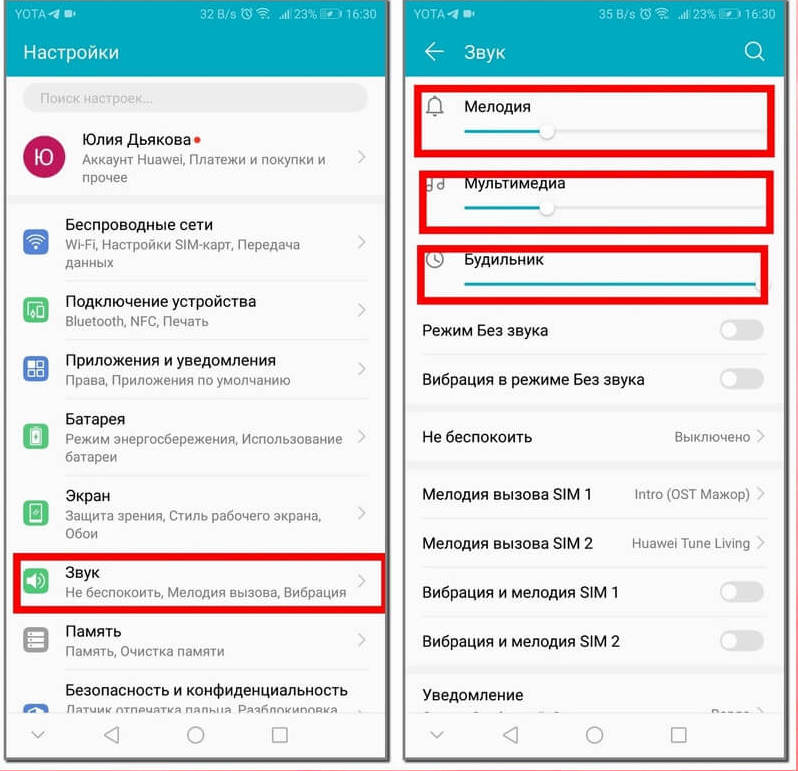
2. На первой странице Настроек смартфона найдите пункт «Звук: не беспокоить, мелодия вызова, вибрация» и нажмите на него.

3. В разделе Звук выберите пункт «Уведомление Сигнал Сообщений, Эл. почты и Календаря по умолчанию».

4. В разделе выбор звука сейчас для всех этих приложений установлен звук «Bongo (По умолчанию)». Мы решили сменить звук и выбрали «Huawei Cascade». Нажмите на кружок возле слов «Huawei Cascade».

5. Чтобы наш выбор остался в силе и был сохранён, нужно обязательно нажать на значок «Галочка» вверху экрана справа.

6. Всё. С этого момента при поступлении уведомлений от любого приложения Сообщения, Электронная почта или Календарь на вашем телефоне будет звучать новый звуковой сигнал «Huawei Cascade».
Таким же способом в качестве сигнала уведомления можно выбрать любую мелодию, которая находится в памяти телефона. Для этого при выборе сигнала в разделе «Выбор звука» нужно выбрать мелодию из колонки «Музыка (в памяти)», и затем подтвердить этот выбор нажатием на значок «Галочка» вверху экрана справа.
Порядок индивидуальной настройки звуковых сигналов уведомлений приложения Сообщения
Порядок настройки сигнала уведомлений для приложений Электронная почта и Календарь осуществляется в таком же порядке, как и для Сообщений.
1. Запускаем приложение Сообщения с Главного рабочего экрана телефона.

2. Нажимаем на значок «Ещё» (Три точки) внизу экрана.

3. Выбираем позицию «Настройки».

4. В разделе Настройки выбираем пункт «Мелодия и вибросигнал».

5. Далее первой симки выбираем пункт «Сигнал уведомления для SIM1».

6. Мы решили, что в качестве сигнала уведомления поступивших сообщений мы выберем звук «Bongo». Для этого нужно нажать на кружок возле названия «Bongo».

7. Чтобы наш выбор остался в силе и был сохранён, нужно обязательно нажать на значок «Галочка» вверху экрана справа.

8. Теперь в качестве сигнала поступившего СМС-сообщения на первую сим-карту SIM1 будет звучать сигнал «Bongo».

9. Таким же способом в качестве сигнала уведомления можно выбрать любую мелодию, которая находится в памяти телефона. Для этого при выборе сигнала в разделе «Выбор звука» нужно выбрать мелодию из колонки «Музыка (в памяти)», и после подтвердить этот выбор нажатием на значок «Галочка» вверху экрана справа.
Порядок настройка звука уведомлений для приложения WhatsApp
Порядок настройки звук уведомлений для мессенджеров Viber, Telegram и других, осуществляется в таком же порядке, как и для WhatsApp с учётом особенностей настроек этих приложений.
1. Запускаем приложение WhatsApp с Рабочего экрана телефона.

2. Нажимаем на значок «Три точки», расположенного вверху экрана справа.

3. В открывшемся меню выбираем позицию «Настройки».

4. В разделе Настройки выбираем пункт «Уведомления».

5. Далее нужно будет произвести настройки звука уведомлений в двух местах: Уведомления чатов и Уведомления групп.
Поэтому в разделе «Уведомления» вначале выбираем пункт «Уведомления чатов – Звук уведомления».

6. На экране появится запрос «Что использовать?» для выбора приложения по выбору звука уведомления. Мы выбираем приложение «Выбор звука» и жмём на кнопку «Только сейчас».

7. В разделе «Выбор звука» выбираем звук «Zen». Для этого нужно нажать на кружок возле названия «Zen».

Чтобы наш выбор остался в силе и был сохранён, нужно обязательно нажать на значок «Галочка» вверху экрана справа.

8. Тоже самое нужно сделать и для Уведомления групп.
Для этого в разделе «Уведомления» выбираем пункт «Уведомления групп – Звук уведомления».
Далее вместо звука по умолчанию «Bongo» выбираем звук «Zen».

9. Теперь при поступлении уведомлений от приложения WhatsApp как от группы или чатов на смартфоне будет подаваться звук «Zen».
Когда для приложения или сообщения появляется уведомление, ваш Huawei воспроизводит мелодию звонка. По мере продвижения нам будет скучать этот рингтон, и мы хотели бы настроить его. Или иногда мы хотели бы отличить мелодию сообщения от мелодии приложения. В этой статье мы объясним вам, как можно установить мелодию уведомлений, а также импортировать новые звуки. Наконец, вы узнаете, как выбрать этот рингтон для уведомления с помощью приложения от вашего Huawei.
Действительно, можно выбрать мелодию уведомления на вашем мобильном телефоне Android. Чтобы определить этот звук, вы просто должны соблюдать следующие указания:
- Зайдите в настройки вашего Huawei
- Выберите звуки и вибрации
- Затем выберите Мелодия уведомления или Звуки уведомлений.
- Таким образом, вы сможете просмотреть список звуков для уведомлений, протестировать их и, таким образом, выбрать тот, который вам подходит.
- Для подтверждения выберите выбранный звук, затем вернитесь в меню ИЛИ выберите ОК.
Теперь мы можем слышать еще один рингтон во время нового уведомления.
Как добавить новый звук для уведомлений на вашем Huawei?
Иногда мелодии, предлагаемые для уведомлений, вам не подходят, и вы можете добавить свой собственный звук для уведомлений. Как выбрать мелодию для уведомлений?
- Вам нужно будет выбрать и загрузить звук на свой компьютер.
- Во-вторых, вы должны подключить свой Huawei к КОМПЬЮТЕРУ.
- Если вы не знаете, как передавать файлы с ПК на Huawei, ознакомьтесь с нашей статьей.
- Скопируйте выбранный звук на свой КОМПЬЮТЕР
- Откройте Windows или Mac Explorer на вашем Huawei.
- А затем вставьте этот рингтон в папку на вашем Huawei под названием Уведомления.
- Отключите Huawei от компьютера
Как выбрать мелодию для уведомлений в приложении?
Вы можете установить приложения, которые позволят вам иметь новые мелодии для уведомлений или отличать звук уведомлений для приложений от звука для смс. Вы можете выбрать такое приложение, как Уведомления Рингтоны которые мы можем установить на ваш Huawei. Это приложение позволит вам выбирать мелодии для уведомлений, например звуки животных или электронные звуки. Вы также сможете выбрать разные мелодии для звонков и будильника.
Загрузите это приложение из магазина Google Play после его установки. После открытия этого приложения нажмите на мелодию, которая вам подходит, и нажмите на нее. Затем у вас есть выбор, чтобы решить, с каким типом рингтона он должен работать:
- Телефонный звонок
- Будильник
- Уведомления
- Контакты
Вы найдете приложения, которые будут специфичными для рингтонов для WhatsApp. В противном случае, если вы больше не хотите получать уведомления от определенных приложений на своем Huawei, см. Нашу статью.
Как отличить звук уведомлений от звука сообщений на Huawei?
Теперь вы понимаете, как изменить звук уведомлений. Но иногда нам хотелось бы, чтобы звук в сообщениях и уведомлениях приложений был разным. Вы сможете загружать такие приложения, как Лучшие бесплатные рингтоны на смс 2021 . Это приложение поможет вам выбрать мелодию для объявления нового сообщения на вашем Huawei. Это приложение также предоставляет мелодии для ваших звонков, мелодию будильника или мелодию вашего Huawei. Если вы когда-нибудь ищете другую информацию о своем Huawei, мы приглашаем вас прочитать учебные материалы в категории: Huawei.
Смартфон – многофункциональной центр, объединяющий возможности нескольких устройств. Каждое приложение, важное действие, как правило, сопровождается уведомлениями, которые позволяют пользователю быть в курсе событий, своевременно отвечать на смс, взаимодействовать с мобильными приложениями. Поэтому важно знать, как включить микрофон на телефоне Хонор, настроить громкость, звук уведомлений, чтобы не пропустить важный ответ, звонок, быть в курсе последних новостей.
Содержание
- Как включить и выключить звук уведомлений
- Пункт меню
- Качелька громкости
- Шторка-меню
- Настройки звука уведомлений на Хонор и Хуавей
- Как выбрать звук
- Как изменить громкость
- Что такое монофонический звук на Андроиде
- Как включить монофоническое звучание
Как включить и выключить звук уведомлений
Активация, деактивация звука возможна несколькими способами:
Пункт меню
Чтобы включить системные звуки, владельцу смартфона необходимо:
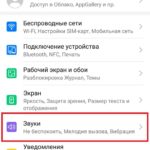
- На рабочем столе или в шторке-меню кликнуть «Настройки».
- Открыть пункт «Звуки и вибрация».
- В разделе громкость найти ползунок «Уведомления».
- Если звук выключен, необходимо передвинуть ползунок правее, пока с пиктограммы не исчезнет значок «Запрещено».
Чтобы отключить звук уведомлений, достаточно максимально передвинуть ползунок влево.
Качелька громкости
Самый простой и быстрый способ включить/отключить уведомления. Чтобы взывать меню звуковых настроек, пользователю достаточно:
- При разблокированном/заблокированном экране нажать любую из клавиш качельки громкости, неважно «+» или «–».
- На экране высветиться ползунок громкости, под которым будет пиктограмма меню настроек, её следует нажать.
- Пользователь увидит расширенную панель звуковых настроек, где, чтобы включить звуковые уведомления, в соответствующей строке потребуется передвинуть ползунок вверх.
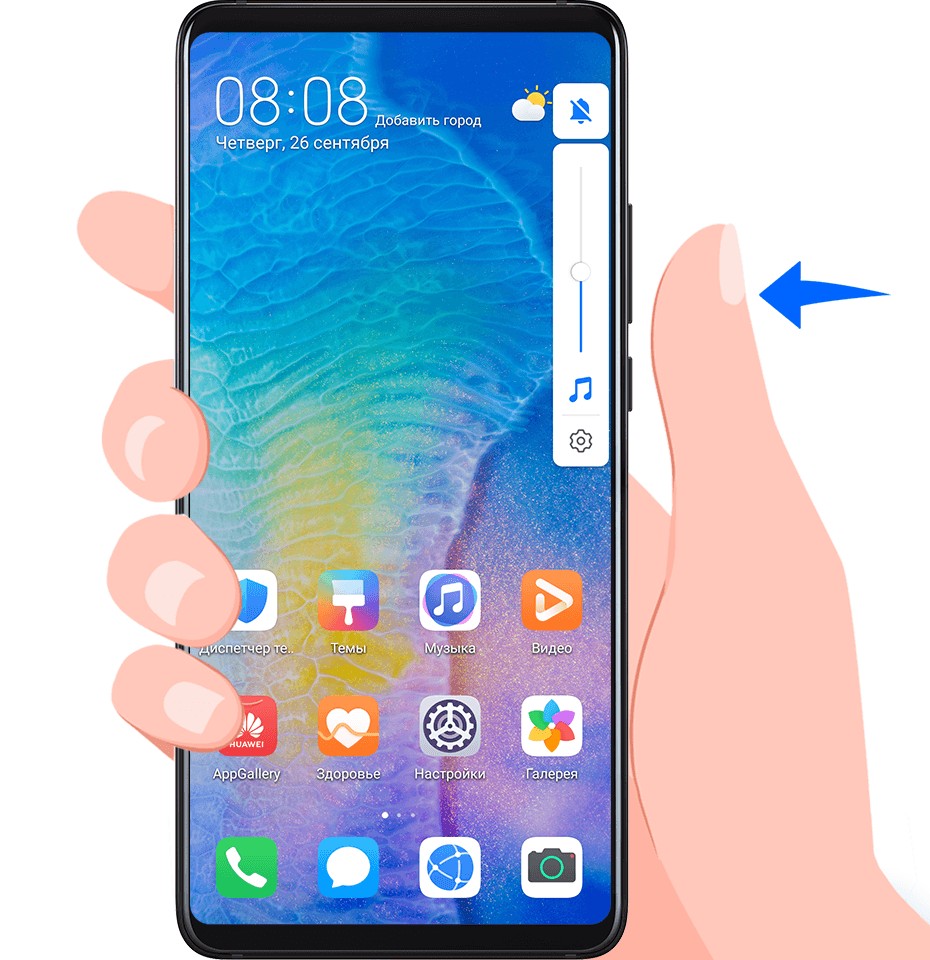
Чтобы включить беззвучный режим, достаточно сдвинуть ползунок вниз до тех пор, пока на пиктограмме появиться значок «Запрещено».
Шторка-меню
Если пользователю нужно отключить не только системные уведомления, но другие сигналы, например, на ночь, во время важной встречи, на отдыхе, рекомендуется придерживаться простой инструкции:
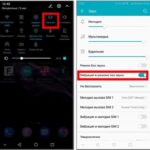
- На разблокированном экране свайпнуть сверху вниз.
- Найти пиктограмму в виде колокольчика.
- Выбрать один из двух доступных режимов.
Среди доступных:
- «Вибрация». Если включен данный режим, пользователь будет получать бесшумные уведомления в виде несильных вибраций. Таким образом, можно отслеживать появление новых уведомлений, при этом не привлекать внимание окружающих.
- «Без звука». Полностью бесшумный режим, при котором смартфон не будет беспокоить пользователя. Единственный способ узнать о новых уведомлениях – пиктограммы, которые будут появляться на экране при активированной функции Always ON, либо светодиодный индикатор, установленный в некоторые модели Хонор, Хуавей.
Если пользователь хочет снова получать звуковые оповещения, ему необходимо в шторке меню выбрать режим «Звук» (колокольчик при этом должен светиться синим цветом).
Настройки звука уведомлений на Хонор и Хуавей
Операционная система Андроид, оболочка EMUI предлагают владельцам Huawei, Honor множество вариантов кастомизации мобильного телефона, включая настройку звука уведомлений.
Как выбрать звук
Если пользователя не устраивает стандартный системный звук, он может изменить его, выполнив несколько простых действий:
- Открыть «Настройки» — «Звук» (название подменю может отличаться от версии операционной системы, типа оболочки).
- Кликнуть в строке «Звуковой сигнал уведомлений».
- Если функция настраивается впервые, система попросит дать разрешение на доступ к медиафайлам во внутренней памяти телефона.
- На следующем экране пользователь может выбрать один из стандартных рингтонов, либо установить индивидуальный, воспользовавшись пунктом «Выбрать из файла» (будет воспроизводиться только первые 5 секунд мелодии).
Как изменить громкость
Чтобы уменьшить, увеличить громкость, владельцу Хонор, Хуавей, достаточно:
- Нажать на одну из механических кнопок качельки громкости.
- Перейти в расширенные звуковые настройки.
- Передвинуть ползунок вверх/вниз в строке «Уведомления».
Что такое монофонический звук на Андроиде
Как правило, звук записан в стерео, то есть для корректного воспроизведения трека, подкаста необходимо иметь два динамика. Как правило, такой формат рассчитан на полноценные аудиосистемы, портативные колонки, наушники. Проблема может возникнуть при попытке прослушать музыку через основной динамик смартфона. Не каждый мобильный телефон комплектуется двумя колонками, поддерживающими стереозвучание. Для решения проблемы пользователям предлагается инструмент «Монофонический звук в Андроид». При активации опции, система автоматически склеит два канала в единый, таким образом, будет создано монозвучание без потери общей аудиокартины. Функция также актуальная для владельцев Bluetooth-гарнитур, любителей слушать музыку в одном наушнике, например, при поездке на велосипеде, когда важно слышать окружающую обстановку.
Как включить монофоническое звучание
Функция «Монофонический звук» входит в стандартный набор инструментов операционной системы Андроид, относится к категории специальные возможности, Для включения потребуется выполнить несколько последовательных действий:
- Разблокировать телефон.
- На рабочем столе кликнуть «Настройки». Пункт также доступен в правом верхнем углу шторки-меню, которое вызывается свайпом сверху вниз.
- Кликнуть «Специальные возможности» (в новых версиях ОС Андроид пункт спрятан в подменю «Дополнительные настройки».
- В списке найти «Монофонический звук».
- Для объединения двух каналов передвинуть ползунок в положение «Включено».
Аналогичным способом можно отключить инструмент, если в нём больше нет необходимости. Алгоритм действий может отличаться, если на смартфоне Хонор, Хуавей установлен не стоковый Андроид. Если опция отсутствует в пункте «Специальные возможности», стоит посмотреть её в разделе наушники, или воспользоваться строкой поиска, расположенной вверху меню «Настройки».
Разработчики ОС Андроид предлагают владельцам смартфонов Honor, Huawei персонализировать звуки уведомлений, при необходимости изменить громкость, либо отключить их.
Если у вас в руках терминал марки Huawei или с EMUI в любой из его версий вам интересно знать все, что вы можете изменить в звуке, чтобы распознать их. Часто мы идем по улице, в автобусе или метро, и чей-то мобильный заставляет нас думать, что звонит наш, чего больше не случится с вами, если вы измените гнезда по умолчанию на терминале Huawei, выполнив следующие действия: мы объясняем.
Содержание
- Измените все звуки на телефонах Huawei
- Выберите новую мелодию звонка
- Изменить звук сообщений
- Изменить тон уведомления в EMUI
- Добавьте разный звук для каждого приложения
Нет никаких ограничений на изменения телефонов Huawei вокруг звуков, что сочетается с возможностями, которые также различаются в отношении вибрации. Если мы хотим изменить любой тон в Huawei , нам просто нужно войти в раздел настроек EMUI, а затем в меню под названием «Звук и вибрация». Здесь мы найдем все, что вам нужно, в том числе беззвучный режим или режим «Не беспокоить» в определенное время.
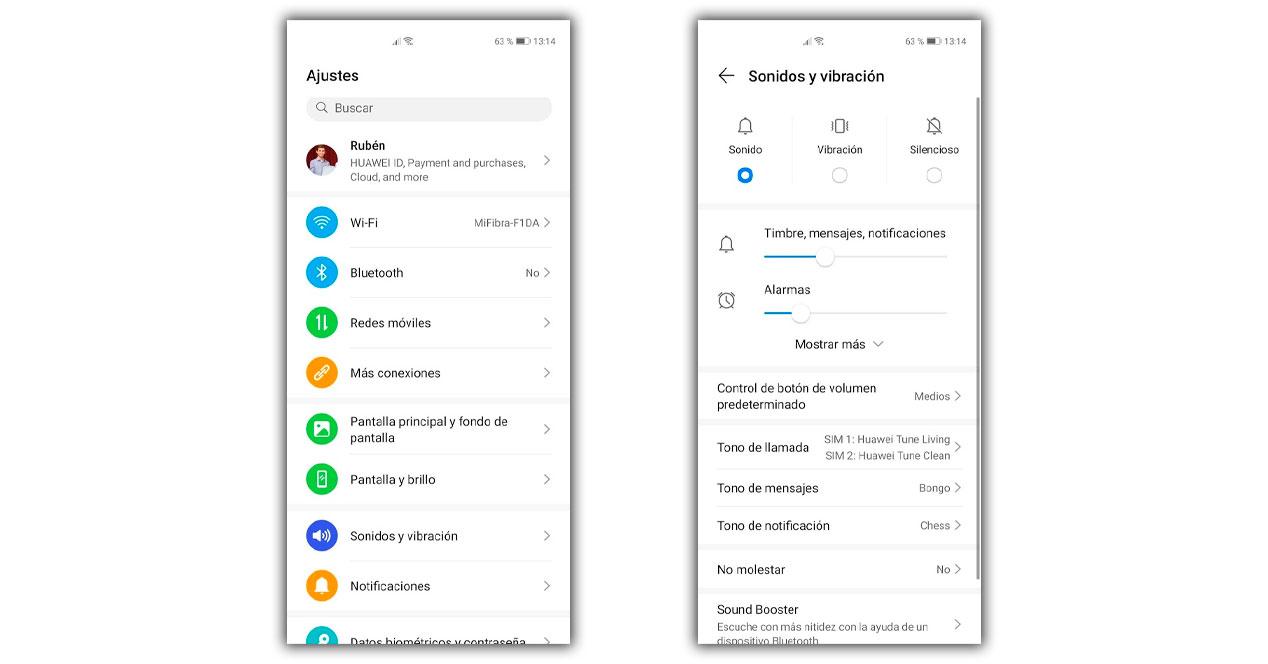
Прежде чем познакомиться со всеми возможностями настройки каждого раздела, мы должны знать, что в верхней части мы сталкиваемся с регуляторы громкости для предупреждений, поступающих от звонков, сообщений или других типов уведомлений. Помимо сигналов будильника, музыки или мультимедийных звуков, заканчивающихся звонками, это тон человека на другом конце телефона. В любой момент мы можем настроить звук, просто нажав кнопки регулировки громкости на терминале, быстро получить доступ к этой же панели, прикоснувшись к появившемуся колесу настроек.
Выберите новую мелодию звонка
Возможности изменить звук звонков на телефонах Huawei очень широки и намного превосходят встроенные в Android. В этом случае, чтобы увидеть возможности изменения, мы зайдем в «Настройки»> «Звуки и вибрация»> «Сигнал вызова». В этом меню у нас будут все параметры, которые мы сможем применить к нашему звуку, когда кто-то звонит вам по телефону.
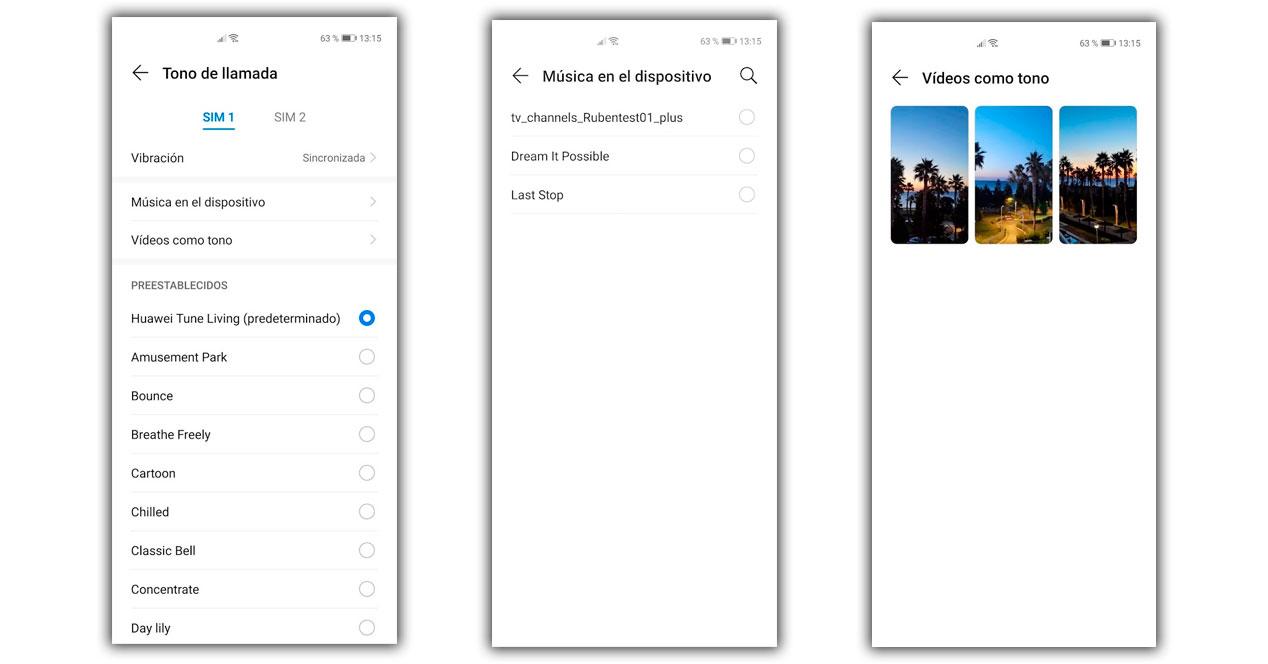
Первое, что нужно иметь в виду, это то, что мы можем изменить тон для двух SIM-карт которые мы можем использовать в самых полных моделях. Таким образом, если мы будем использовать обе карты, будет очень легко определить, по какому номеру телефона они нам звонят. На каждой SIM-карте мы сможем выбрать одну из мелодий звонка, найдя широкий спектр мелодий, которые входят в последнюю версию EMUI. Но если мы предпочитаем, мы можем нажать «Музыка на устройстве» и выбрать любой звук, уже присутствующий на нашем мобильном телефоне, который может быть голосовой заметкой, загруженной песней и даже видео. Как вы увидите на изображении видео, снятого на мобильный телефон, мы также можем извлекать звук.
Изменить звук сообщений
Точно так же, как мы смогли изменить звук звонков, Huawei позволяет всем своим смартфонам выбирать звук сообщений. Это соответствует только тем, которые поступают в приложение сообщений, которое мы установили по умолчанию, и не соответствует таковым для чатов, таких как WhatsApp или Telegram. В этом разделе, который также находится в «Настройки»> «Звуки и вибрация»> «Тон сообщения», мы также сможем настроить звук между двумя SIM-картами.
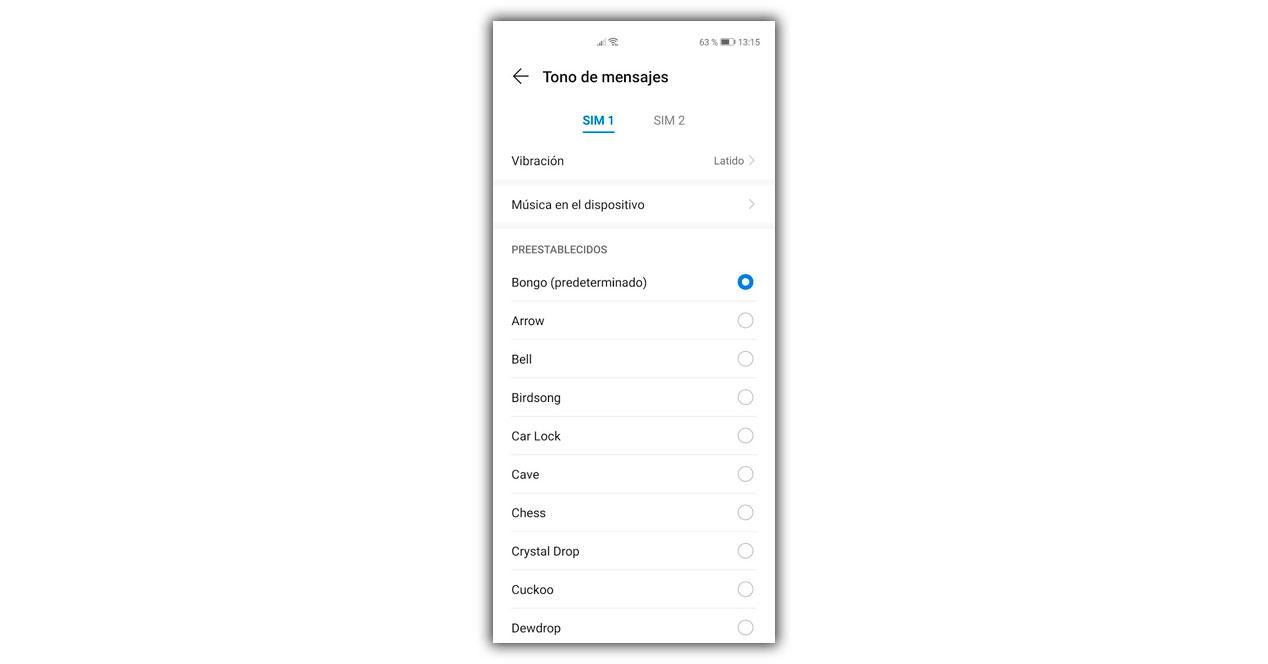
Его параметры настройки не сильно отличаются от звонков, можно даже установить систему вибрации с разными рисунками. Но когда дело доходит до звука, предустановленные тоны меняются в зависимости от звонков. Хотя что не меняется, так это параметры для настройки предупреждений , поскольку звуки также можно извлекать из музыки, аудио или видео.
Изменить тон уведомления в EMUI
Наконец, параметры настройки звуков также доступны для других системных уведомлений. Мы можем создать уведомление обо всем, что доходит до нас на мобильном телефоне, хотя позже мы можем изменить звук в Huawei по своему вкусу индивидуально. В этом случае вам нужно коснуться настроек звука в Уведомлениях устройства. Это не меняется по сравнению с предыдущим, потому что мы можем выбирать между одинаковыми тонами звука сообщений, хотя мы рекомендуем вам не устанавливать одинаковые, чтобы их можно было легко различить.
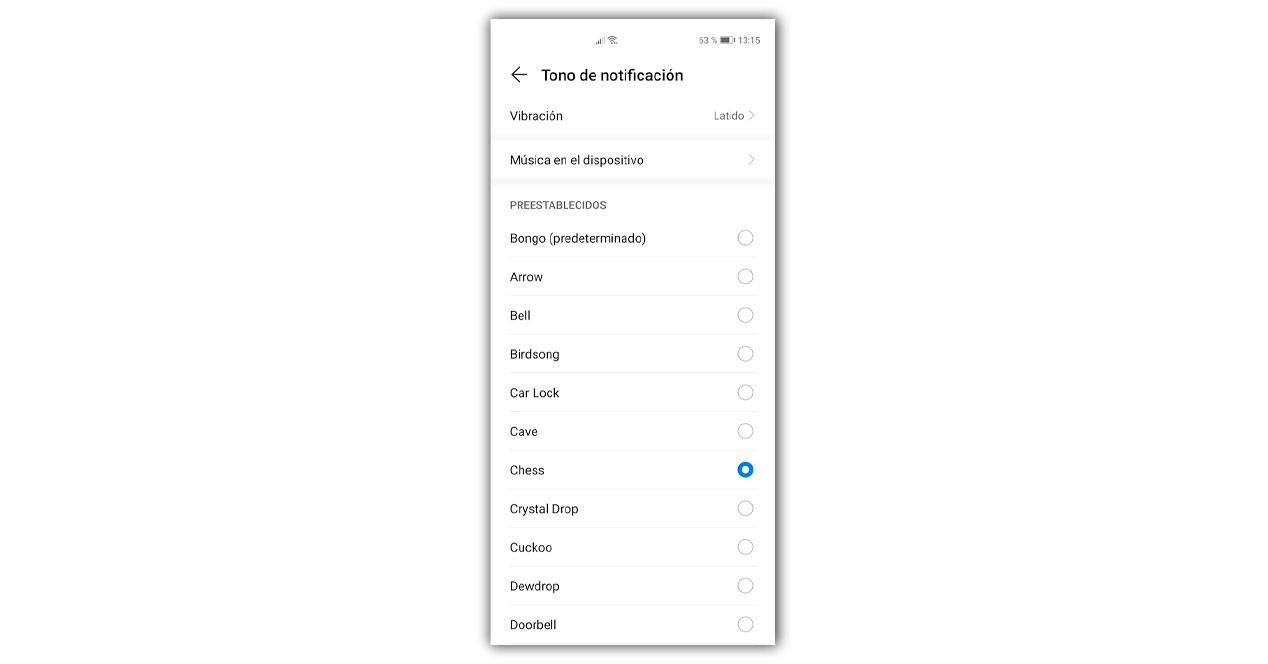
Что мы также можем изменить, чтобы распознать это раньше, так это систему вибрации, и необходимо учитывать, что в этом случае мы можем установить только новые звуки в качестве предупреждения, и на данный момент это не работает с видео.
Добавьте разный звук для каждого приложения
Несмотря на то, параметры настройки звуков с помощью EMUI рассмотренные до сих пор являются ключевыми, мы не можем пропустить вариант, который особенно интересен. Речь идет о возможности того, что терминалы Huawei дают нам возможность выбирать разный звук для каждого приложения, которое у нас есть в системе. Таким образом, у нас никогда не будет уведомления, равного предыдущему, и только по звуку и вибрации мы сможем определить, является ли это сообщение WhatsApp, погодное предупреждение или календарное событие, среди всех существующих опций.
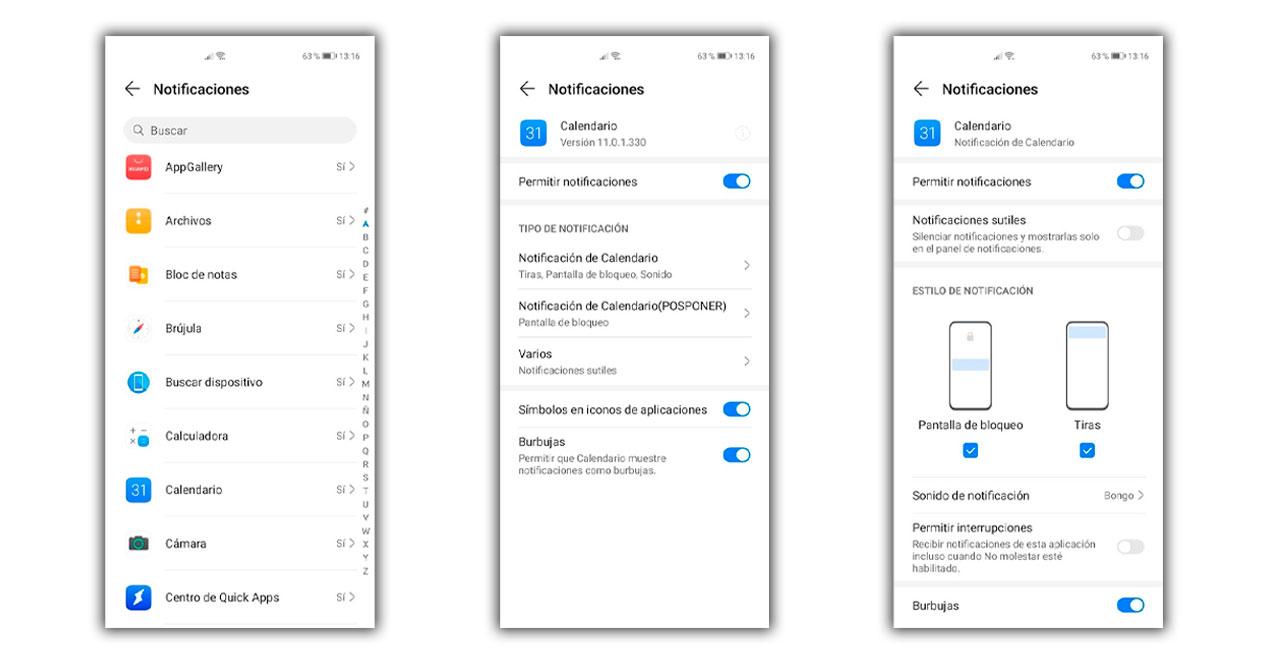
Для этого нам нужно зайти в «Настройки»> «Уведомления» и выбрать приложение, в котором мы хотим изменить звук. Все приложения, которые тем или иным образом отправляют нам уведомления, появятся среди опций, и как только мы выберем то, что хотим, мы войдем в новую панель опций. Здесь мы получим доступ к разделу «Уведомление о…», чтобы перейти к выбору звука уведомления для него. Оттуда мы также можем выбрать его внешний вид на экране или даже если у него есть права прерывать нас, когда активирован режим «Не беспокоить».
 По умолчанию уведомления от разных приложений Android приходят с одним и тем же выбранным по умолчанию звуком. Исключение составляют редкие приложения, где собственный звук уведомления установили разработчики. Это не всегда удобно, а возможность уже по звуку определять вайбер это, инстаграм, почта или SMS, может быть полезным.
В этой инструкции подробно о том, как настроить разные звуки уведомлений для различных приложений на Android: сначала на новых версиях (8 Oreo и 9 Pie и Android 10), где эта функция присутствует в системе, затем — на Android 6 и 7, где по умолчанию такой функции не предусмотрено. Также может быть полезным: Как изменить или поставить свой рингтон на Android.
Примечание: звук для всех уведомлений можно изменить в Настройки — Звук — Мелодия уведомления, Настройки — Звуки и вибрация — Звуки уведомлений или в аналогичных пунктах (зависит от конкретного телефона, но везде примерно одинаково). Для того, чтобы добавить собственные звуки уведомлений в список, просто скопируйте файлы мелодий в папку Notifications во внутренней памяти вашего смартфона.
Изменение звука уведомления отдельных приложений Android 9 и 8
В последних версиях Android присутствует встроенная возможность устанавливать разные звуки уведомлений для разных приложений.
Настройка выполняется очень просто. Далее скриншоты и пути в настройках приведены для Samsung Galaxy Note с Android 9 Pie, но и на «чистой» системе все необходимые шаги почти в точности совпадают.
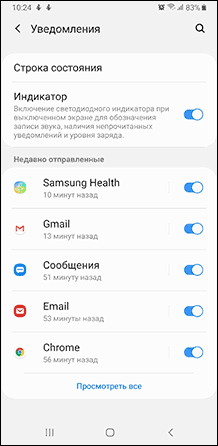
- Зайдите в Настройки — Уведомления.
- Внизу экрана вы увидите список приложений, отправляющих уведомления. Если отображаются не все приложения, нажмите по кнопке «Просмотреть все».

- Нажмите по приложению, звук уведомления которого нужно изменить.
- На экране будут показаны разные типы уведомлений, которые может отправлять это приложение. Например, на скриншоте ниже мы видим параметры приложения Gmail. Если нам нужно изменить звук уведомлений для входящей почты на указанный почтовый ящик, нажимаем по пункту «Почта. Со звуком».
- В пункте «Со звуком» выбираем нужный звук для выбранного уведомления.

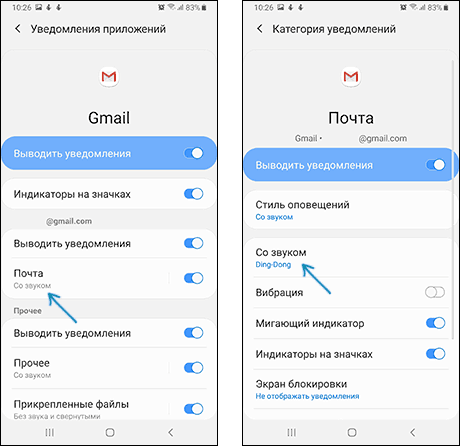
Аналогичным образом вы можете поменять звуки уведомлений для различных приложений и для разных событий в них или, наоборот, отключить такие уведомления.
Отмечу, что существуют приложения, для которых такие настройки недоступны. Из тех, что встретились лично мне — только Hangouts, т.е. их не так много и они, как правило, и без того используют собственные звуки уведомлений вместо системных.
Как изменить звуки разных уведомлений на Android 7 и 6
В предыдущих версиях Android нет встроенной функции для установки различных звуков для различных уведомлений. Однако это можно реализовать с помощью сторонних приложений.
В Play Маркет доступно несколько приложений, имеющих такие функции: Light Flow, NotifiCon, Notification Catch App. В моем случае (тестировал на чистом Android 7 Nougat) наиболее простым и работоспособным оказалось последнее приложение (на русском языке, root не требуется, исправно работает при заблокированном экране).
Изменение звука уведомления для приложения в Notification Catch App выглядит следующим образом (при первом использовании придется дать много разрешений, чтобы приложение могло перехватывать системные уведомления):
- Зайдите в пункт «Профили звука» и создайте свой профиль, нажав по кнопке «Плюс».

- Введите имя профиля, затем нажмите по пункту «Default» и выберите нужный звук уведомления из папки или из установленных мелодий.
- Вернитесь на предыдущий экран, откройте вкладку «Приложения», нажмите «Плюс», выберите приложение, для которого нужно изменить звук уведомления и установите для него созданный вами звуковой профиль.

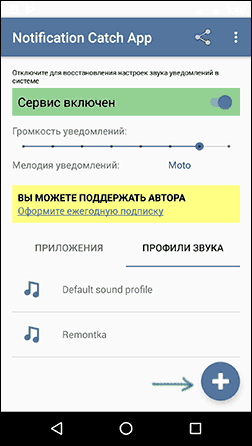
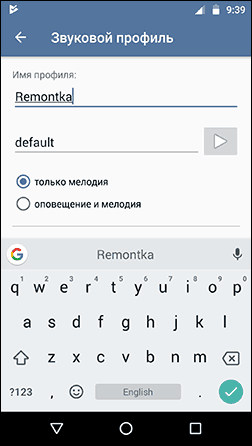
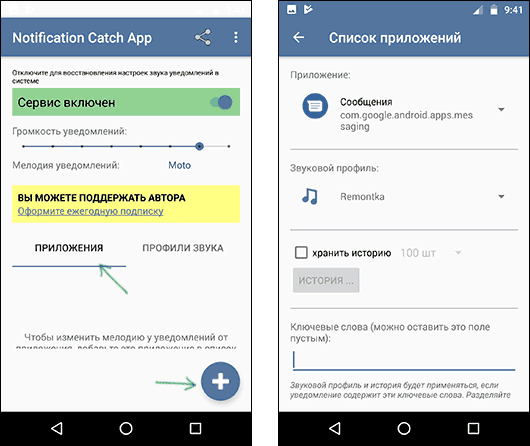
На этом всё: тем же способом вы можете добавить звуковые профили для других приложений и, соответственно, изменить звуки их уведомлений. Скачать приложение можно из Play Маркет: https://play.google.com/store/apps/details?id=antx.tools.catchnotification
Если по какой-то причине это приложение у вас не заработало, рекомендую попробовать Light Flow — оно позволяет не только менять звуки уведомлений для разных приложений, но и другие параметры (например, цвет светодиода или скорость его мигания). Единственный недостаток — не весь интерфейс переведен на русский язык.
Многие мобильные смартфоны популярных брендов имеют функцию настройки уровня громкости вызова и СМС, по желаемому усмотрению. Устройства Honor и Huawei наделены конкретными способностями. Данные модели имеют качественную аудиосистему, что отличает их от других марок телефонов. Аудиосистема отвечает за звуковые настройки даже в наушниках. Как правильно применять данные функции, рассказывается ниже.
Содержание
- Настройка основного динамика
- Основной режим звука
- Режим без звука
- Виброрежим
- Настройка звука в наушниках Huawei и Honor
- Как включить аудиоэффекты Huawei Histen через Bluetooth
- Настраиваем эквалайзер Honor Purity
- Почему наушники тихо играют
- Звук уведомлений
- Включение звука сообщений
- Настройка мелодии для СМС
- Отключение звука камеры на Huawei и Honor
- Как включить звук клавиатуры (SwiftKey)
- Мелодия будильника
 Настройка основного динамика
 Настройка основного динамика
Настройку звука на вашем устройстве Huawei или Honor нужно начинать с основного динамика. Работоспособность главного динамика определяется тремя положениями:
- «Основной»
- «Без звука»
- «Виброрежим»
Основной режим звука
Главный режим меняется за счет регулировки громкости определенной музыки. Это осуществляется с помощью боковых клавиш или настроек системного обеспечения. Верхняя клавиша отвечает за прибавление звука, нижняя – за уменьшение.
Через настройки системы гаджета возможно сменить степень громкости, медиафайлы и будильника. Для смены высоты звука, нужно зайти в меню «Настройки», и выбрать икону «Звук». Далее, с помощью бегунка, подобрать необходимый уровень звучания для определенного приложения.
Режим без звука
Данная способность позволяет использовать гаджет, полностью выключив звук. При включении данной функции на телефоне Huawei и Honor, появляется способность, когда устройство может работать в режиме без звука. Перед использованием данного режима, нужно ознакомиться с изложенной инструкцией. Применение данной функции, возможно, осуществить через настройки или панель управления. Необходимо выбрать нужную иконку и нажать на «Звук», затем переключиться на «Режим без звука». Нужно иметь в виду, что в положении «Вибрация в режиме без звука» бегунок располагается в деактивированном положении, иначе сработает функция «Виброрежима».
 Виброрежим
 Виброрежим
Для этого режима применяются все те же действия, что описаны выше: через настройки или панель управления. При выбранном методе, на входящие звонки и СМС, устройство будет вибрировать.
При использовании обычных наушников, в настройках системы делаются доступными эффекты аудиозвука «Huawei Histen». Специальное дополнение «Huawei Histen» отвечает за способность воспроизводимой музыки, исходя из возможностей прослушиваемого трека. В приложении существует возможность выбрать тип наушников:
- Внутриканальные.
- Вставные.
- Накладные.
Все опции разделены на 2 группы: 3D – аудио и Эквалайзер.
Опция 3D – аудио способствует прослушиванию в объемном звуке, и настраивается тремя способами: близкое, фронтальное и объемное. Первый способ подходит для воспроизведения музыки в классическом жанре, второй применяется при просмотре видеофильмов со стереозвуком, третий способствует повторению звука, как на концерте.
Опция эквалайзера включает пять дополнительных функций, любая из них отвечает за конкретный вид саундтрека: танцевальная, джаз, рок, классика, поп.
Помимо этого существует вероятность независимого, 10-полосного регулирования эквалайзера. Эта способность помогает убрать недостатки «глухого звука» и делается упор качество музыки в наушниках. Если необходимо можно добавить уровень басов.
Как включить аудиоэффекты Huawei Histen через Bluetooth
Опции «Huawei Histen» возможно применять только при использовании обычных наушников, а при применении беспроводных стереонаушников, данная опция не доступна.
Настраиваем эквалайзер Honor Purity
Данную опцию можно применить самостоятельно, используя обычные наушники и следуя пунктам ниже:
- Выбрать меню «Настройки».
- Нажать на иконку «Звук».
- Зайти в опцию «Аудиоэффекты Huawei Histen».
- Активировать 3D – аудио, затем нажать «Эквалайзер».
 В главных и дополнительных окнах, выбрать – «Настроить».
- Перемещая круги вверх или вниз, происходит регулирование 10 полос эквалайзера.
- Здесь же можно усилить басы.
- При нажатии на троеточие в верхнем углу, появится «Сохранить», затем все изменения настроек сохранятся.
- В дальнейшем необходимо придумать имя и написать его в появившемся окне, далее так же «Сохранить».
Если произвести все пункты правильно, режим добавляется к остальным.
Почему наушники тихо играют
На качество и громкость звука влияют и сами наушники. Для того чтобы исключить проблемы, связанные с наушниками, необходимо осуществить проверку сопротивления и чувствительности. Максимальное значение у сопротивления не должно превышать 32 Ом, значение чувствительности не должно быть больше 102 децибелов.
Смартфоны данного производителя функционируют на базе ОС Android, значит изменить громкость можно через системное меню, просто войдя в данное приложение:
- Нажмите на дисплее иконку «Телефон», для ввода чисел.
- Нужно ввести следующую команду: *#*#14789632#*#*, затем следует нажать на вызов.
- Откроется системное меню, где следует выбрать функцию «Hardware Testing», далее выбирается подпункт «Audio».
- Пункты «Normal Mode» и «Headset Mode» способствуют настройкам воспроизводимых композиций. «Normal Mode» регулирует работу динамиков, а «Headset Mode» гарантирует работу наушников. Необходимо найти определенный раздел.
- В строчке «Type», выбрать пункт «Media», а со строчкой «Level» не так все просто. «Level» имеет все значения по умолчанию, нужно заходить в каждый уровень и изменять высокие и низкие показатели на большие.
- После выставления всех значений, необходимо нажать «Set», иначе ничего не сохранится.
Одно из первого значения, из уровней к уровням, изменяется в большую область, в последующих – идет увеличение на пятнадцать единиц. Все следующие значения стоит поставить на максимум – 160. В последующих изменениях, число останется таким.
Звук уведомлений
При использовании настроек по умолчанию, у гаджетов данной марки, есть возможность изменения и звука сообщений. Для звуковых эффектов используются встроенные мелодии, а так же сохраненные файлы формата MP3.
 Включение звука сообщений
 Включение звука сообщений
Для включения или настройки мелодии уведомления, нужно произвести следующие этапы, зайдя в меню «Настройки»:
- Нажать на «Звук».
- Найти «Уведомление».
- Подобрать подходящий, доступный сигнал или выбрать из мелодий, сохраненных на устройстве. Уведомления могут быть беззвучны, если около надписи поставить «Нет».
Настройка мелодии для СМС
Мелодию СМС можно сменить с помощью функций настроек. Для правильной и корректной смены звука СМС смартфонов Huawei и Honor, можно воспользоваться инструкцией, приведенной ниже:
- Необходимо открыть опцию «Сообщения».
- В нижней части экрана нажать на «Еще».
- Войти в главное меню «Настройки».
- Затем «Мелодия и Вибросигнал».
- Нужно выбрать сим-карту, для которой необходимы изменения звука СМС – сообщений.
- Подобрать желаемую мелодию из настроек системы или звук из сохраненных файлов. Для того чтобы сохранить изменения, следует нажать на галочку вверху.
Отключение звука камеры на Huawei и Honor
Для выключения звука камеры в смартфонах Huawei и Honor, используется само приложение. Нужно зайти в приложение и пролистать влево. После этого будет возможность воспользоваться настройками камеры. Выбрать раздел «Без звука», и поместить бегунок в активное положение.
Важно: этот способ применим ко всей серии Honor, кроме модели 6C. В Honor 6C возможность бесшумной съемки станет доступной, только лишь в режиме «Без звука».
 Как включить звук клавиатуры (SwiftKey)
 Как включить звук клавиатуры (SwiftKey)
Через настройки телефона можно так же включить звук клавиатуры. Это можно сделать по инструкции:
- Выбрать меню гаджета «Настройки».
- Необходимо нажать на окошко «Система и обновления», далее «Язык и ввод».
- Следует выбрать клавиатуру «SwiftKey», которая назначена по умолчанию.
- Нажать на подпункт «Ввод», далее на подпункт «Звук и вибрация».
- Затем следует перемещать бегунок, до нужного уровня громкости клавиш клавиатуры. В этой функции так же доступна опция «Вибрация», которую при необходимости можно включить.
 Эта инструкция включения звука клавиатуры подходит и для смартфона Honor. Зайдя в приложение «Громкость звука нажатия клавиш», направить бегунок в левую сторону. Для беззвучной работы клавиш, необходимо всего лишь деактивировать все бегунки.
Мелодия будильника
Сменить мелодию звучания будильника можно, когда создается или редактируется сам будильник. Необходимо перейти в меню «Звук сигнала». Для звучания будильника можно использовать встроенные звуки, либо мелодии, скаченные на смартфон.
