
При общении в социальной сети ВКонтакте все уведомления озвучиваются щелчком. То есть на слух мы знаем, что пришла почта. Однако со временем сигнал надоедает и хочется чего-то новенького. К сожалению, не все знают, как изменить звук уведомлений ВК несмотря на то, что это просто. Опция доступна всем пользователям. Сменить сигнал легко, для этого не нужна помощь профи. Все зависит лишь от того, работает ли телефон на Андроид или iOS.
Содержание
- В браузере
- Что означает сигнал уведомлений
- Как отключить звуковые уведомления в ВК на Андроид
- Как сменить сигнал на Айфоне
- Где скачать новые сигналы
- Как включить и выключить звук ВКонтакте
- Возможные проблемы
- Заключение
В браузере
К сожалению, на компьютере, под управлением Windows поменять звуковой сигнал стандартным способом невозможно. Для этого нужно скачать специальное приложение через расширения браузера.
Для этого нужно выполнить следующие шаги.
- Открыть браузер и зайти в расширения (у каждого обозревателя опция находится в разных местах).
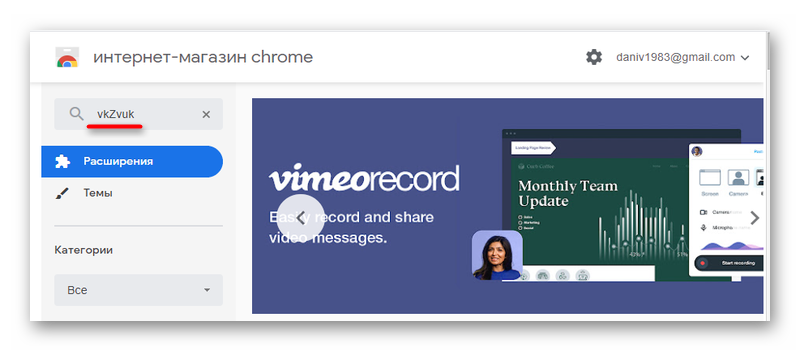
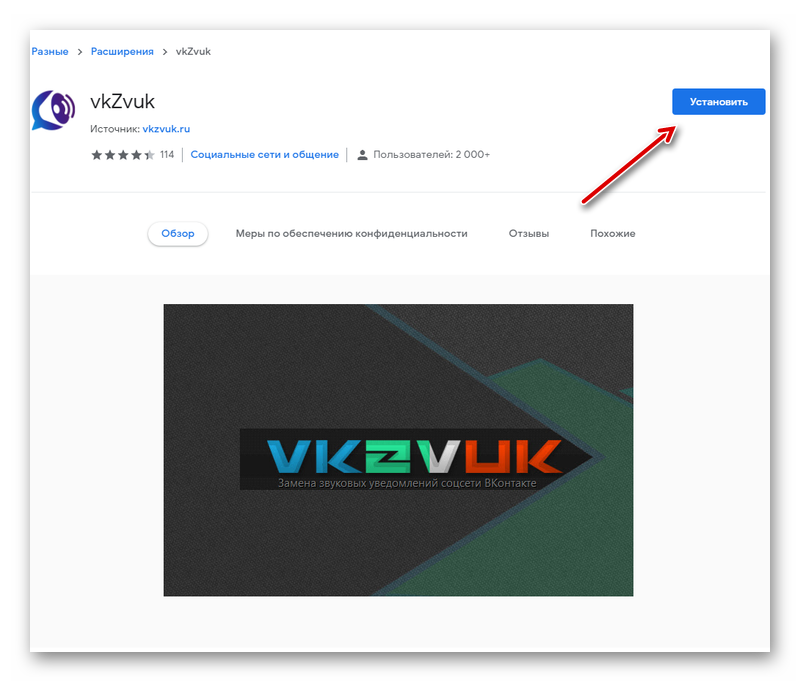
- Найти приложение vkZvuk.

- Установить его.

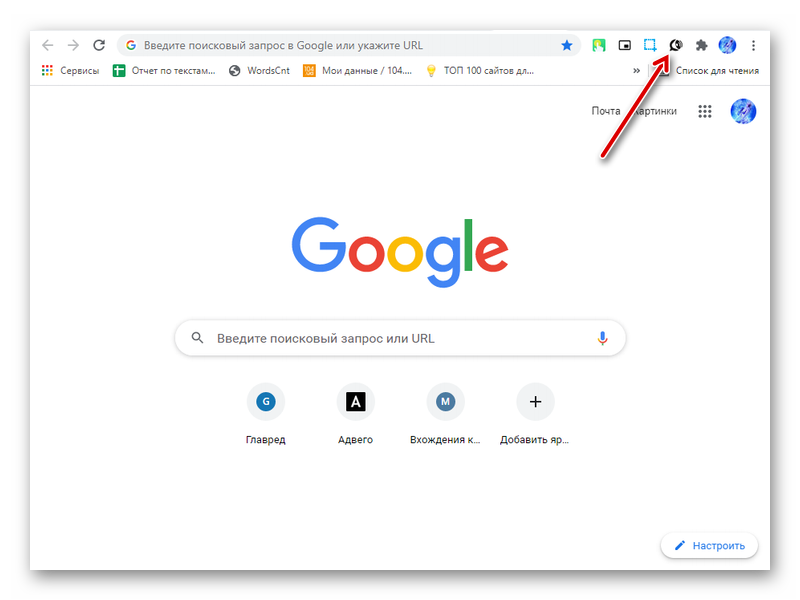
- В верхней левой части экрана появится новая иконка (чёрный логотип).

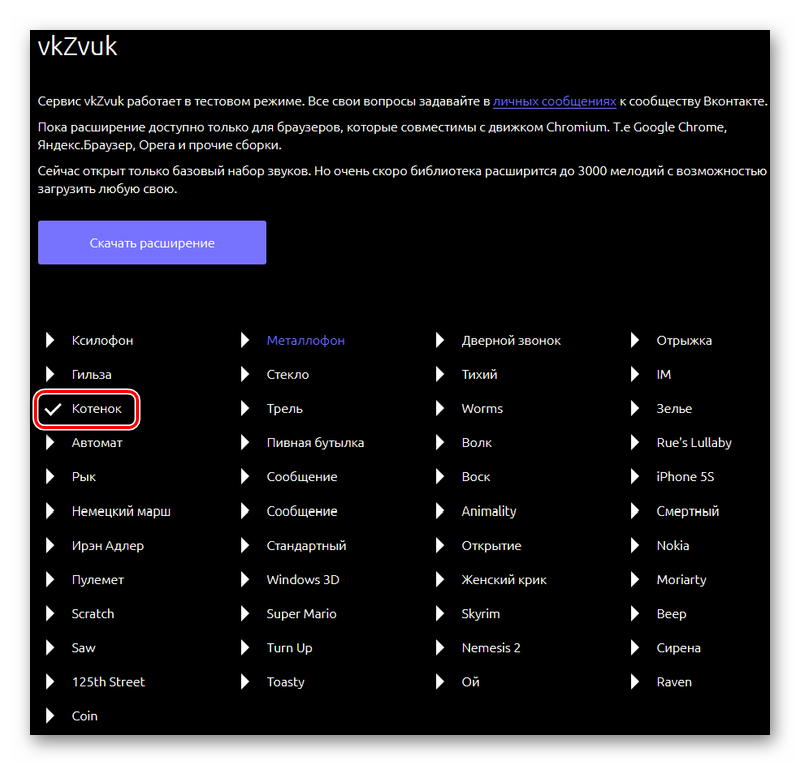
- Его нужно открыть и выбрать один из 45 сигналов.

Внимание! Для Андроида есть аналог. Он распространяется бесплатно в PlayMarket.
Эта программа поможет избежать характерных ловушек в интернете. Часто многие сайты копируют звук входящего сообщения, чтобы заманивать неопытных пользователей. Если сигнал будет отличаться, вы не попадёте на фальшивый сайт.
Что означает сигнал уведомлений
Что такое сигнал уведомлений? Это короткий отрывок мелодии, который сообщает о прибытии нового письма. Все встроенные мелодии простые и не обладают каким-либо разнообразием. Поэтому даже при частой смене звука пользователи хотят чего-то нового. Как же это решить?
Как отключить звуковые уведомления в ВК на Андроид
Для начала необходимо авторизоваться. Потом сделать следующие действия:
- Открыть уведомления на главной странице внизу страницы.

- Перейти к настройкам.

- Зайти в «Уведомления».

- Выбрать «Другие уведомления».

- Открыть вкладку «Звуки».

- Сменить сигнал.

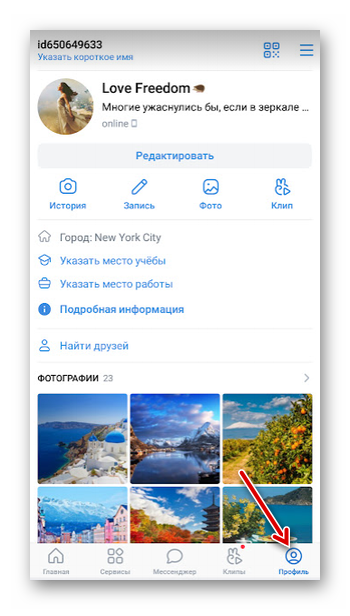
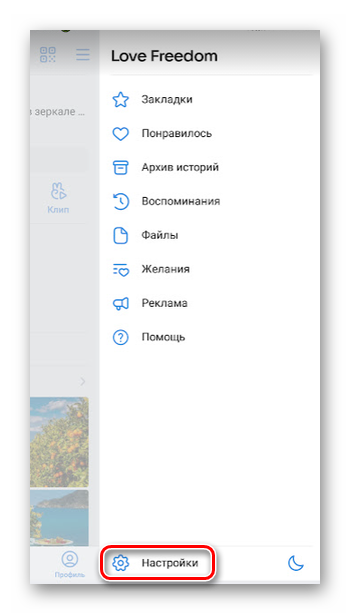
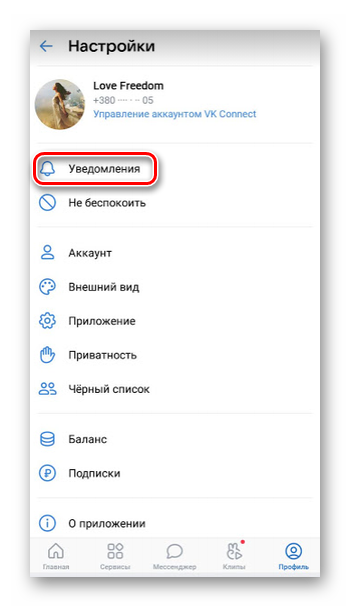
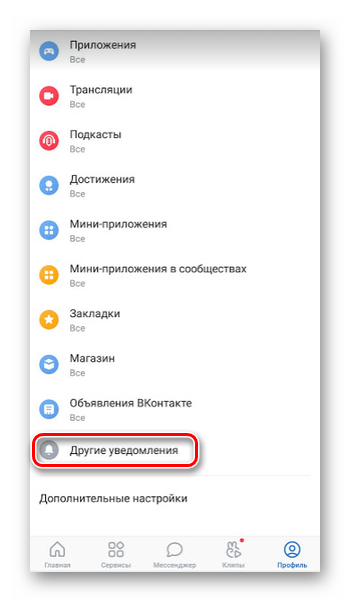
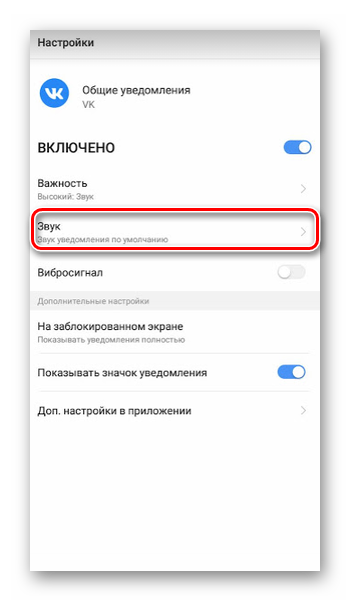
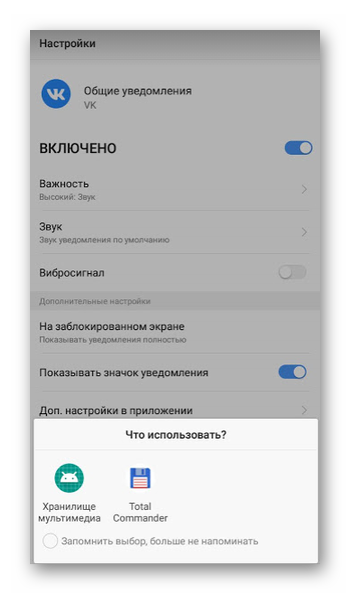
Также в настройках можно изменить следующее:
- звучание уведомлений от групповых чатов;
- включить и выключить оповещения;
- включить и выключить вибрацию;
- настроить индикаторы и идентификаторы.
На сайте этот процесс практически такой же. Только там можно включить и выключить уведомления без дополнительной настройки.
Как сменить сигнал на Айфоне
На Айфоне все сложнее. В самом приложении можно включить или выключить оповещения без дополнительных настроек. Однако сайт никто не отменял, поэтому можно легко сменить все там. С аудио и видео так же. Их работу можно перестроить через браузер.
Где скачать новые сигналы
Это работает с Samsung Galaxy Note на платформе Android 9 Pie. На других системах шаги похожи (при условии, что приложение ВК последней версии).
- Нужно зайти в «Настройки», далее в «Уведомления».
- На экране будет показан список приложений, которые можно отправлять.
- Зайти в профили звука, нажать на кнопку «+»
- Ввести имя профиля, нажать Default и сменить мелодию на любую из стоковых или установленных.
- Открыть приложения, нажать «+», выбрать нужное приложение, установить профиль.
Если это не работает, можно попробовать приложение Light Flow — поможет сменить не только звук, но и другие настройки. К сожалению, его интерфейс не переведен на русский язык.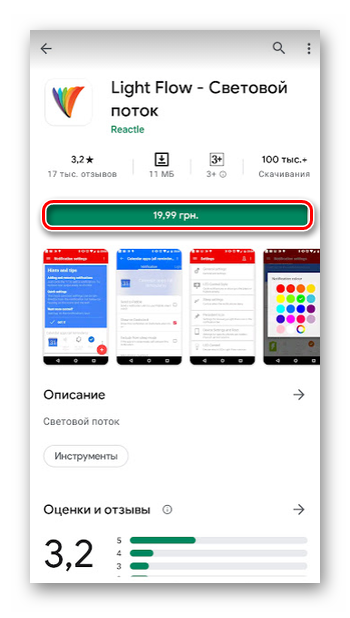
Также есть такая система, как Jailbreak. Она работает только на Айфонах и Айпадах. С ее помощью можно получить доступ к базе данных устройства. К сожалению, не все современные ПО могут такое провернуть, поэтому остается только воспользоваться сайтом.
Вообще, на Андроиде не предусмотрена установка мелодий для конкретного приложения, но с помощью сторонних инструментов можно это сделать.
Как включить и выключить звук ВКонтакте
Здесь все просто: «Настройки» / «Уведомления» / кнопка «Отключить звук». Все, больше они не будут мешать. Включается он аналогичным способом. Простым кликом по ползунку.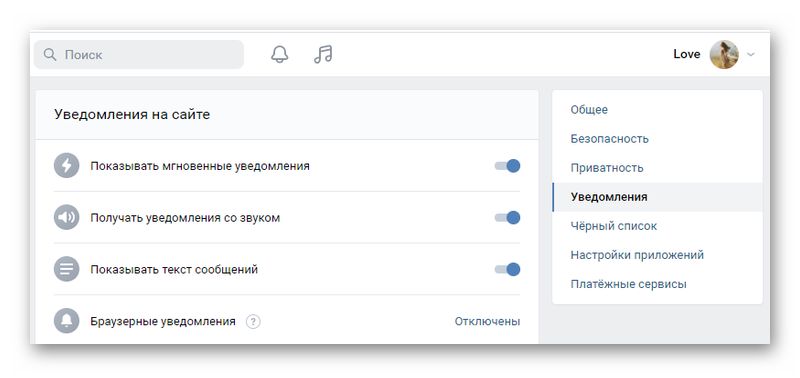
Возможные проблемы
Имеется несколько проблем с отключением и последующей установкой новой мелодии. Вот они.
- Новое звучание не устанавливается – возможно, стоит посмотреть в другой папке. Если надо, можно добавить их вручную в приложение ВКонтакте.
- Мелодия установлена, но не играет. Нужно отключить беззвучный режим, либо включить звучание оповещений через обычное меню изменения громкости (нажать на клавиши сбоку телефона)
- Звук работает, только когда открыто ВК – отключены push-сообщения. Включить их можно в настройках телефона.
Важно! Некоторые из этих способов могут не работать на старых операционных системах. В таком случае необходимо обновить ее.
Заключение
В целом, пользователи Андроид могут легко сменить звучания уведомлений ВК, тогда как пользователям iOS придется попотеть. В целом, процесс смены звука может выполнить любой желающий. Для этого не обязательно звать квалифицированного специалиста.
Звук ВК сообщения легко узнаваем, встроенные инструменты позволяют легко отключить его и включить обратно. То же самое можно сделать и на мобильных платформах. Но есть и еще одна функция – замена звукового сигнала на свой.
Что представляет собой такой звук?
Сигнал, который проигрывается в момент получения сообщения ВКонтакте – это короткая мелодия в формате mp3, которая призвана уведомить пользователя о данном событии. Она появляется, когда человек находится в сети или оффлайн. Разработчики социальной сети не предусмотрели возможности сменить этот акустический сигнал через компьютер, но благодаря сторонним решениям теперь сделать это реально.
Встроенные звуки не обладают каким-нибудь разнообразием, к тому же, они очень простые. Именно поэтому многие пользователи хотят поменять их. Ниже вы прочтете подробную инструкцию, как лучше всего решить данный вопрос.
Рекомендуем также к прочтению статью “Сообщения ВК: все что вы хотели знать об этом“.
Скачиваем новые сигналы
Чтобы установить новую мелодию на сообщения ВК, предварительно нужно ее скачать. Здесь алгоритм одинаковый для всех платформ – как компьютерных, так и мобильных операционных систем. Открываем браузер и вбиваем в поисковую строку запрос, похожий на этот: «Скачать звуки сообщений ВК».
Смотрим результаты выдачи, выбираем любой вариант (желательно, чтобы сайт находился в топе). Вот, например, один из таких сайтов.
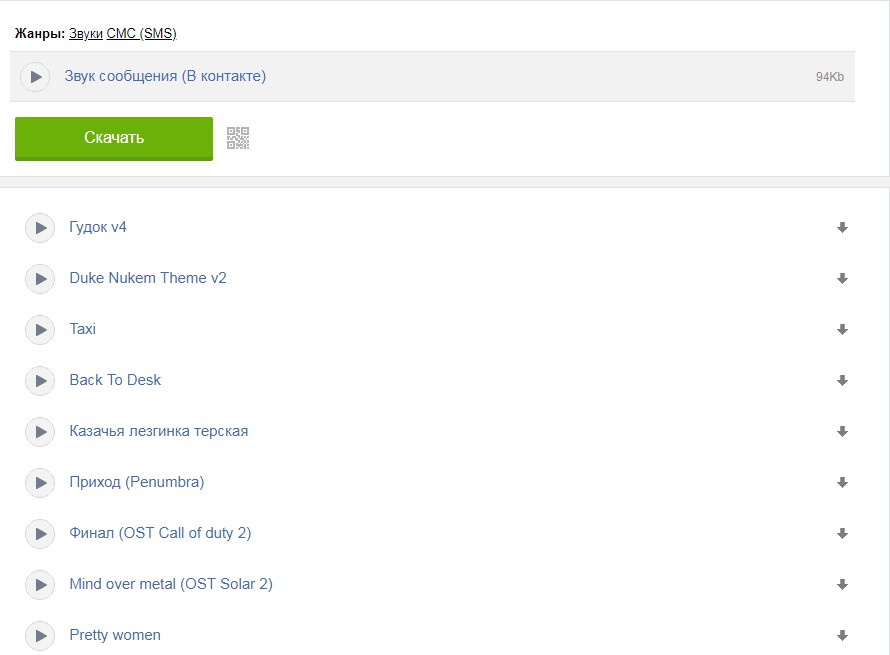
Скачиваем и запоминаем, где сохранился файл, чтобы его можно было потом найти. Важно – мобильные браузеры могут сохранять в стандартную папку Download или же создавать собственную папку, которую надо будет обнаружить.
Как включить новый звук?
Изначально рассмотрим решение вопроса для веб-версии. К сожалению, в социальной сети нет инструментов, которые представляли бы возможность изменять звуковой сигнал входящего сообщения. Соответственно, нужно будет прибегать к помощи сторонних приложений. Это, например, может быть VkOpt или vkZvuk. Во втором сервисе выбор нового уведомления выглядит следующим образом.
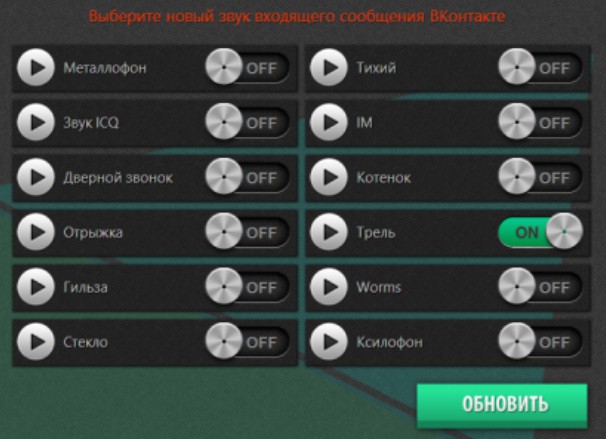
Что касается включения звука на мобильных платформах, например, Андроид или iOS, то тут все тоже достаточно просто. Сделать это можно даже через официальное мобильное приложение. Для этого надо:
- запустить программу «ВКонтакте»;
- перейти в свой профиль;
- нажать на шестеренку в верхнем правом углу;
- выбрать пункт «Уведомления»;
- выбрать «Личные сообщения».
Появляется вот такое меню:
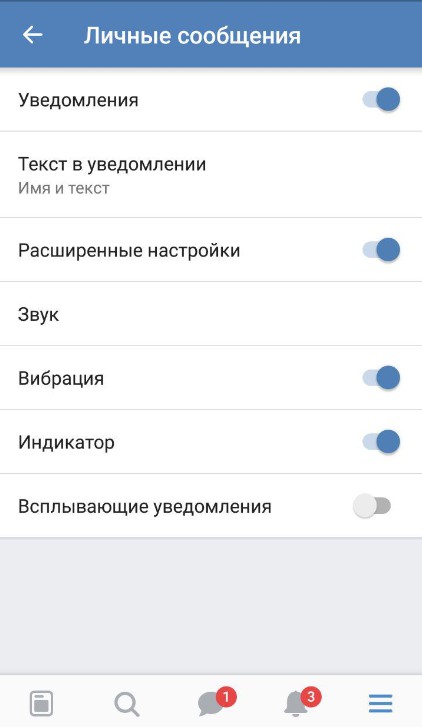
Включаем расширенные настройки, выбираем «Звук». Теперь с помощью встроенных приложений, работающих с аудиофайлами, выбираем необходимую мелодию, подтверждаем, видим конечный результат. Если приложение потребует доступ к файлам, предоставляем его – это безопасно.
Убедитесь, что галочка на пункте «Уведомления» (в разделе личных сообщений, а не в настройках) включена.
Если у вас Айфон, нужно будет сделать еще одну вещь – предварительно перейти в настройки самого телефона, найти пункт «Извещения», после чего найти в выпавшем списке необходимую социальную сеть. Активируем режим – это обязательно, без этого вам не будут приходить звуковые уведомления.
Потом переходим в приложение «ВКонтакте» и делаем то же самое.
Как отключить звук ВК на сообщения
Данную операцию можно выполнить через официальное мобильное приложение, а также через стандартную веб-версию, без использования дополнительных сервисов и расширений.
Через компьютер:
- открываем страницу ВК;
- переходим во вкладку «Сообщения»;
- листаем в самый низ, где видим строку «Включить/Выключить звуковые уведомления».
Первое слово зависит от того, включены они у вас или отключены. Просто нажимаем и получаем необходимый результат.
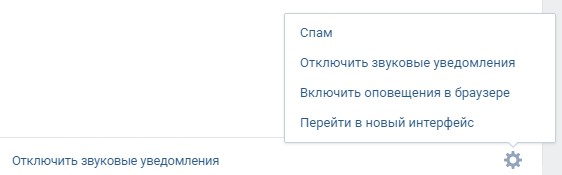
Через мобильные операционные системы:
- открываем официальное мобильное приложение «ВКонтакте»;
- переходим на свой профиль и нажимаем на шестеренку в правом верхнем углу;
- открываем пункт «Уведомления»;
- переходим в подпункт «Личные сообщения»;
- переводим ползунок «Уведомления» в неактивное положение.

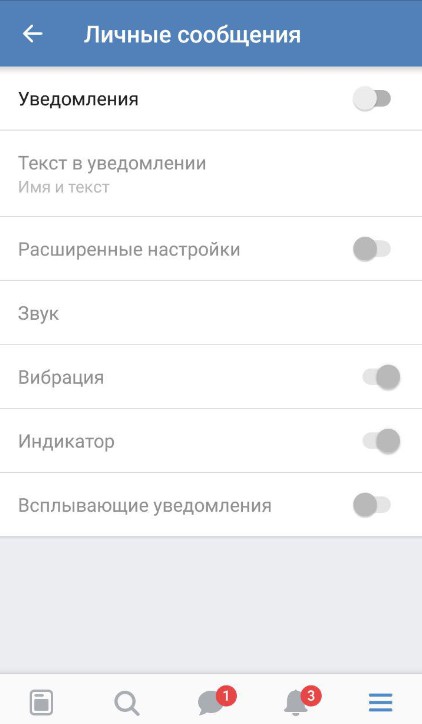
После таких простых действий новые сообщения будут приходить в полной тишине. Для «яблочных» девайсов можно и не отключать данную функцию в самом приложении. Достаточно перейти в настройки и деактивировать режим уведомлений.
Возможные проблемы и их решения
- не удается установить новый звук – возможно, вы смотрите не в той папке. При необходимости, добавьте их вручную в то приложение, которое используете в конкретный момент;
- мелодия не проигрывается – снят ползунок с уведомлений, включен режим без звука;
- звуки сообщений приходят только тогда, когда открыто мобильное приложение – у вас отключена функция PUSH-уведомлений. Необходимо установить ползунок в активное положение на соответствующем пункте меню в настройках.
Скачать, включить или отключить звук сообщений во ВКонтакте можно буквально за минуту, так как в этом нет ничего сложного. Причем делать это можно как с компьютера, так и со своего смартфона или планшета.
А о звуковых уведомлениях в Телеграм вы узнаете, если перейдете по ссылке.
При общении в социальной сети ВКонтакте все уведомления озвучиваются в один клик. То есть мы на слух знаем, что почта пришла. Однако со временем сигнал становится глухим и хочется чего-то новенького. К сожалению, не все знают, как изменить звук уведомлений ВКонтакте, несмотря на то, что это несложно. Опция доступна всем пользователям. Изменить сигнал несложно, вам не понадобится профессиональная помощь. Все зависит от того, работает ли телефон на Android или iOS.
В браузере
К сожалению, изменить звуковой сигнал стандартным способом на компьютере с Windows невозможно. Для этого вам необходимо скачать специальное приложение через расширения браузера.
Для этого выполните следующие действия.
- Откройте свой браузер и перейдите к расширениям (для каждого браузера эта опция находится в разных местах).
- Найдите приложение vkZvuk.

- Установите его.
- В левом верхнем углу экрана появится новый значок (черный логотип).
- Вы должны открыть его и выбрать один из 45 сигналов.


Внимание! Есть аналог для Android. Распространяется бесплатно на PlayMarket.
Эта программа поможет вам избежать самых распространенных ошибок в Интернете. Многие сайты часто копируют звук входящего сообщения, чтобы привлечь неопытных пользователей. Если сигнал будет другим, вы не попадете на поддельный сайт.
Что означает сигнал уведомлений
Что такое сигнал уведомления? Это короткий отрывок мелодии, извещающий о прибытии нового письма. Все встроенные песни просты и не отличаются разнообразием. Поэтому даже при частой смене звука пользователям хочется чего-то нового. Как это решить?
Как отключить звуковые уведомления в ВК на Андроид
Сначала вам нужно авторизоваться. Затем сделайте следующее:
- Открывать уведомления на главной странице внизу страницы.
- Перейдите в настройки.
- Зайдите в «Уведомления».
- Выберите «Дополнительные уведомления».
- Откройте вкладку «Звуки».
- Изменить сигнал.


Вы также можете изменить следующее в настройках:
- звуковые уведомления из групповых чатов;
- включать и отключать оповещения;
- включать и отключать вибрацию;
- настроить индикаторы и идентификаторы.
На сайте этот процесс почти такой же. Только там вы можете включать и выключать уведомления без дополнительной настройки.
Как сменить сигнал на Айфоне
На айфоне все сложнее. В самом приложении вы можете включить или отключить оповещения без дополнительных настроек. Однако сайт не был удален, поэтому вы можете легко все изменить на нем. С равным звуком и видео. Их работу можно реконструировать через браузер.
Где скачать новые сигналы
Работает с Samsung Galaxy Note на платформе Android 9 Pie. В других системах действия аналогичны (при условии, что приложение ВКонтакте является последней версией).
- Вам нужно зайти в «Настройки», затем в «Уведомления».
- На экране отображается список приложений, которые можно отправить.
- Зайдите в профили аудио, нажмите «+»
- Введите имя профиля, нажмите «По умолчанию» и измените мелодию на любую из штатных или установленных.
- Открываете приложения, нажимаете «+», выбираете нужное приложение, устанавливаете профиль.
Если это не сработает, вы можете попробовать приложение Light Flow — оно поможет вам настроить не только звук, но и другие настройки. К сожалению, его интерфейс не переведен на русский язык.
Есть еще такая система, как побег из тюрьмы. Работает только на iPhone и iPad. С его помощью вы можете получить доступ к базе данных устройства. К сожалению, не все современное программное обеспечение может это сделать, поэтому остается только использовать сайт.
Как правило, Android не требует установки рингтонов для определенного приложения, но вы можете сделать это с помощью сторонних инструментов.
Как включить и выключить звук ВКонтакте
Здесь все просто: Настройки / Уведомления / Кнопка отключения звука. Здесь они больше не будут мешать. Он загорается аналогичным образом. Простым щелчком по ползунку.
Возможные проблемы
Есть несколько проблем с отключением и установкой новой мелодии. Они здесь.
- Новый звук не устанавливается — возможно, стоит поискать в другой папке. При необходимости вы можете вручную добавить их в приложение ВКонтакте.
- Мелодия установлена, но не воспроизводится. Необходимо отключить беззвучный режим, либо включить звук уведомления через обычное меню изменения громкости (нажимайте клавиши на боковой стороне телефона)
- Звук работает только при открытом ВК — push-сообщения отключены. Вы можете включить их в настройках телефона.
Важно! Некоторые из этих методов могут не работать в более старых операционных системах. В этом случае вам необходимо обновить его.
Заключение
В общем, пользователи Android могут легко изменить звук уведомлений ВКонтакте, а пользователям iOS придется попотеть. В общем, редактировать звук может каждый. Для этого не обязательно вызывать квалифицированного специалиста.
В качестве звука уведомлений во ВКонтакте используется дефолтный аудиофайл, и понятно, что он одинаков для всех. Но многие хотят сделать звук уведомлений в ВК уникальным — например, поставить свою мелодию. Но можно ли изменить звук уведомлений?
Итак, далее подробно разберем, как поменять звук уведомлений в ВК на телефоне.
Как изменить звук уведомлений Вконтакте
Как изменить звук уведомлений Вконтакте для входящего сообщения? На компьютере это невозможно сделать в настройках своего аккаунта, так что выход только один — искать специальной расширение для браузера, которое позволяет сменить звук уведомления, например VkZvuk. Однако, подобные расширения на сегодняшний день чаще всего просто не работают и найти их непросто.
А вот на телефоне (как на Андроиде, так и на Айфоне) вы можете изменить звук уведомлений в ВК для пришедшего смс. Для этого делаем следующее:
- Отрываем приложение Вконтакте и нажимаем на значок колокольчика справа вверху;

- Затем открываем настройки уведомлений;

- Пролистываем экран вниз и выбираем вкладку «Другие уведомления»;

- И далее выбираем вкладку «Звук» (уведомления при этом должны быть включены);

- А далее вы можете выбрать звук оповещений — из аудиозаписей, сохраненных на своем телефоне, или выбрать из «родных» мелодий и звуков на смартфоне.
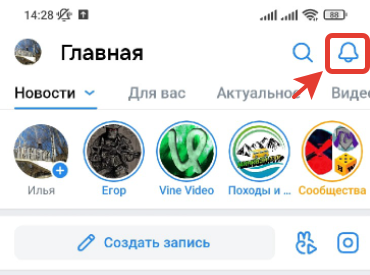
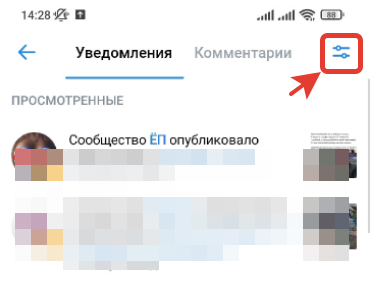
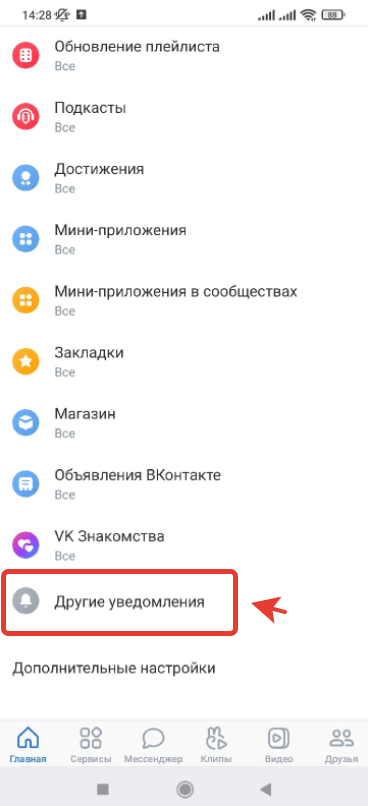
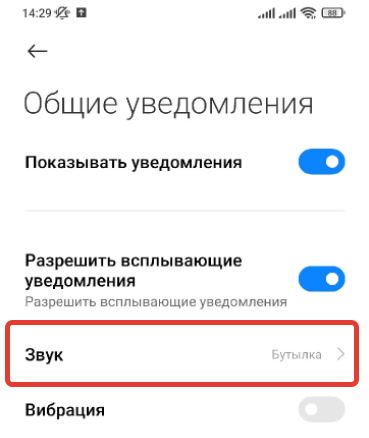
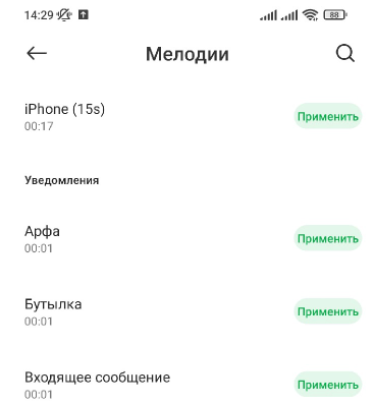
Да, не забудьте, что сначала следует скачать звук или мелодию на телефон, только после этого можно будет добавить её в качестве звука для уведомления в ВК.
Если таким образом поставить звук оповещений Вконтакте не удалось, тогда просто измените звук для всех уведомлений на телефоне. Для этого понадобится:
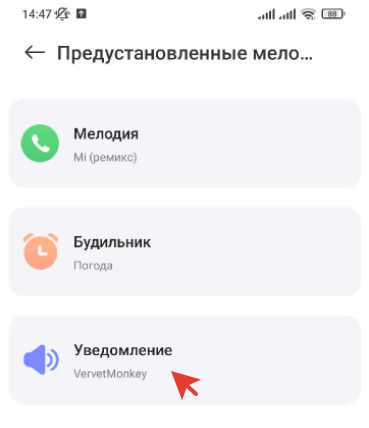
Только не забудьте, что при этом способе изменится звук всех оповещений телефона, то есть выбранный вами звук будет активирован не только для ВК, но и для смс сообщений, и для сообщений в Ватсапе, Телеграме и тд. Теперь вы в курсе, как настроить звук сообщений в ВК через настройки своего профиля на Android и iOS.

Другие
Как отключить звук сообщений в ВК или поменять его?
Как отключить звук сообщений в ВК полностью или сменить его, если стандартное звуковое уведомление начинает надоедать? Попробуем разобраться в тонкостях настройки мессенджера!
Выключаем звуковой сигнал
Казалось бы, как выключить звук сообщений ВКонтакте проще и быстрее всего? Просто полностью отключить громкость на устройстве, будь то компьютер или смартфон. Но это не всегда удобно – может быть, вы смотрите кино и не хотите отвлекаться на оповещения? Или ждете входящего из другого приложения, поэтому не готовы отключать громкость полностью.
Сначала поговорим о том, как включить звук в ВК на сообщения на компьютере:
- Войдите в свой профиль и перейдите к мессенджеру через меню слева;
- Найдите наверху иконку с тремя точками;

- Зайдите в раздел «Настройки»;

- В открывшемся окне ищите значок динамика – теперь просто отключите тумблер напротив (чтобы он перестал подсвечиваться синим).

Готово, теперь входящие будут поступать без звукового сигнала. Очень удобно, в любой момент можно снова включить оповещение.
Можно ли, восстановить удаленные сообщения ВКонтакте? Рассказали в прошлой статье.
Как сделать то же самое на смартфоне? Открывайте мобильное приложение!
- Нажмите на иконку аватара наверху слева;
- Перейдите к настройкам через открывшуюся панель;

- Войдите во вкладку «Уведомления»;

- Прокрутите меню до самого конца;
- Напротив строчки «Звук и вибрация» есть тумблер – переведите его в неактивное положение. Новые настройки сохранятся автоматически!

Здесь есть еще одна интересная опция, которая называется «Не беспокоить». Вы можете выбрать определенный отрезок времени, на протяжении которого никаких уведомлений приходить не будет.

Просто откройте вкладку «Не беспокоить» и выберите время: час, 8 часов, день или поставьте таймер самостоятельно. Не забудьте нажать «Готово», чтобы активировать опцию.

«Тихая» отправка
Немного о том, как в ВК отправить сообщение без звука – в мессенджере социальной сети есть специальная опция! Вы можете написать классическое исходящее, но отправить его так, чтобы получателя не побеспокоил звуковой сигнал. Интересно?
Такая возможность есть только в мобильной версии, в браузере она пока не работает. Входящее может приходить тихо, но написать такое исходящее не получится.
- Откройте мобильное приложение и перейдите к мессенджеру;

- Найдите диалог с нужным пользователем и напишите текст, который хотите отправить;
- Зажмите синюю стрелку отправки и подержите пару секунд – появится дополнительное меню;

- Здесь вы увидите значок перечеркнутого громкоговорителя. Нажмите на него, «тихая» отправка произойдет автоматически.

Это один из ответов на вопрос, как убрать звук сообщений в ВК – некоторые входящие могут приходить без дополнительного звукового оповещения, если отправитель того захочет.
Можно ли изменить?
А как поменять звук сообщения в ВК, если отключать его не хочется? К сожалению, в браузере подобной возможности нет – либо стандартный щелчок, либо никакого (если вы решили отключить воспроизведение).
Закрепить сообщение в ВК — легко! Инструкция здесь.
Как изменить звук сообщения в ВК на смартфоне? Это можно сделать через настройки устройства, если ваш девайс поддерживает подобную опцию. Вам нужно открыть параметры и найти вкладку «Звонок» или «Звуковые эффекты», там вы найдете соответствующую функцию.
 Большинство социальных сетей отправляют своим пользователям специальные оповещения о важных событиях, которые происходят с их профилями. Это позволяет быстро реагировать на новые входящие сообщения, запросы на добавление в друзья и прочие события. При этом пользователи «ВКонтакте» могут самостоятельно удобным для себя образом настроить приходящие оповещения через специальные настройки на сайте.
Уведомления «ВКонтакте» могут поступать:
- Внутри самого сайта или приложения;
- Через используемый браузер по умолчанию;
- На телефон, закрепленный за страницей;
- На закрепленную за страницей электронную почту.
Как настроить уведомления «ВКонтакте» на компьютере?
Проще всего настраивать свою страницу и приходящие оповещения, связанные с нею, в полной компьютерной версии сайта, где можно установить параметры разных типов уведомлений.
Уведомления на сайте
Чтобы перейти в нужный раздел, для начала нужно на сайте нажать на значок с миниатюрой своей аватарки в правом верхнем углу, после чего выбрать пункт «Настройки». Здесь нужно перейти на вкладку «Уведомления». В первом же разделе «Уведомления на сайте» можно настроить возможность отображения информации о важных событиях прямо внутри интерфейса самого vk.com. Первая кнопка здесь отвечает за активацию данного типа уведомлений, с помощью второй можно настроить звук, а состояние третьей кнопки говорит о том, должен ли показываться текст сообщений в уведомлениях. В разделе «Обратная связь» можно указать, какая именно информация, касающаяся коммуникаций с другими пользователями, должна появляться в окне уведомлений (кнопка с колокольчиком в верхнем углу экрана). Здесь имеются пункты, которые отвечают за:
- Лайки и репосты записей, опубликованных пользователем;
- Комментарии к материалам пользователя, либо новые комментарии в тех обсуждениях, в которых уже участвует пользователь;
- Упоминания в историях, комментариях или беседах;
- Новые посты от других людей на стене пользователя;
- Ответы на те истории, которые опубликовал пользователь;
- Информация об опросах, в которых участвует пользователь.
В каждом из этих пунктов можно поменять параметры, установив значение «Отключены» (чтобы эти уведомления не приходили), «Все» (чтобы они работали в полной мере), либо «Только важные»).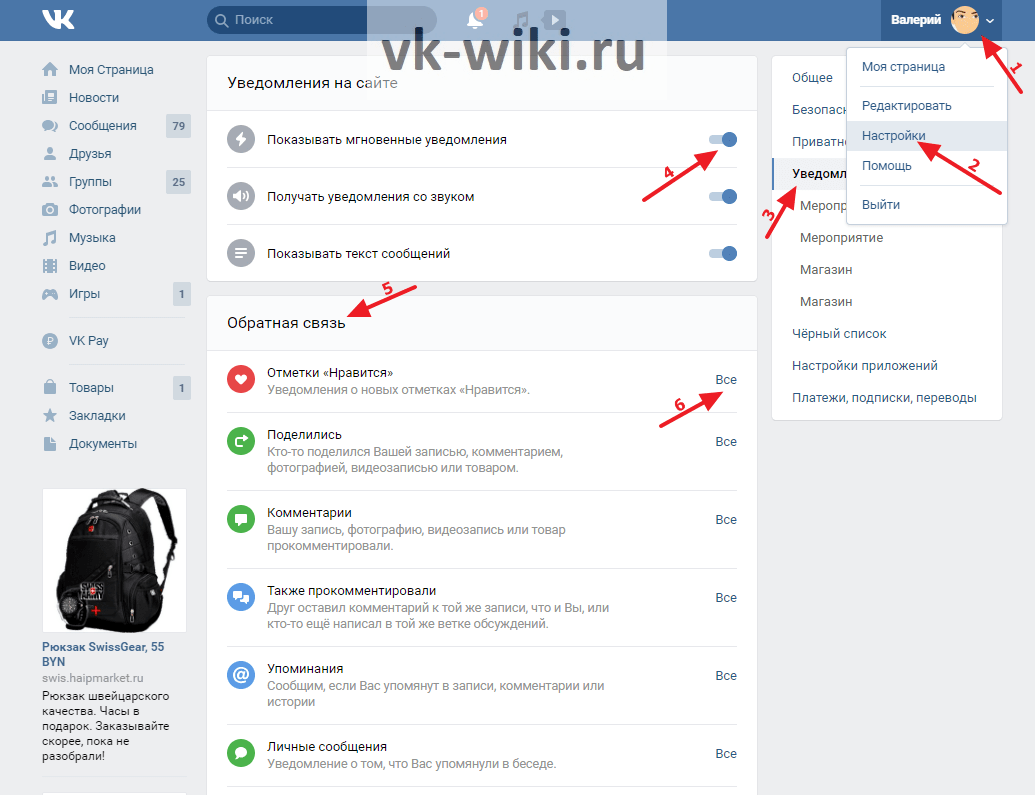
Обратите внимание!
Здесь также есть разделы «События» и «Другое» с остальными уведомлениями, которые можно настроить таким же образом.
Уведомления на Email
В нижней части страницы можно нажать на кнопку «Привязать email» (если электронная почта еще не была подключена к странице пользователя), чтобы настроить соответствующий тип уведомлений.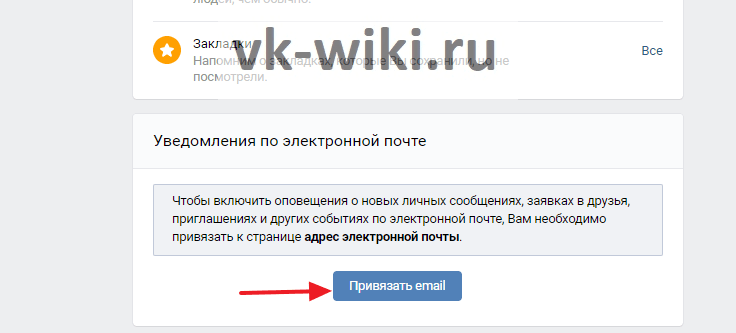
После нажатия на нее в появившемся окне нужно сначала ввести свой адрес электронной почты, после чего нажат на кнопку «Привязать страницу».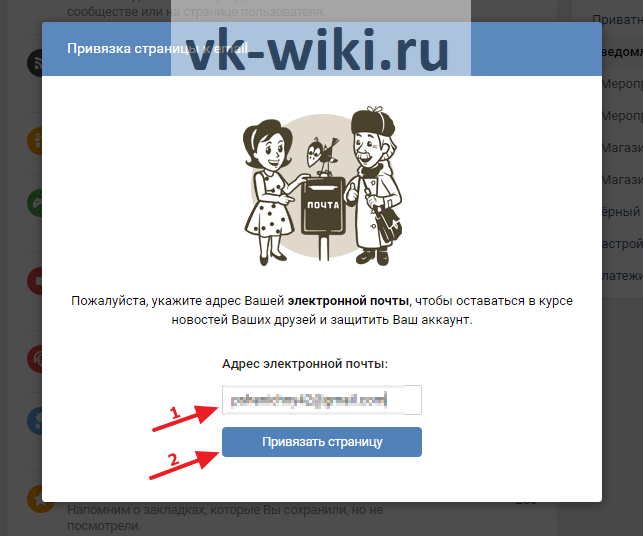
Далее сайт попросит ввести пароль от своего профиля, после чего нужно кликнуть на «Подтвердить».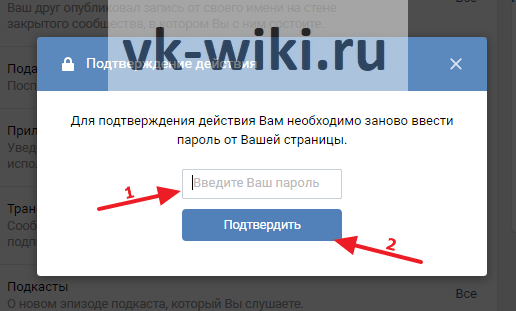
Далее нужно будет перейти в свой почтовый ящик и открыть письмо от VK. В нем будет указана ссылка, по которой требуется перейти для привязки этой почты к своей странице. Если привязка будет проведена успешно, сайт оповестит об этом специальным сообщением на странице настроек.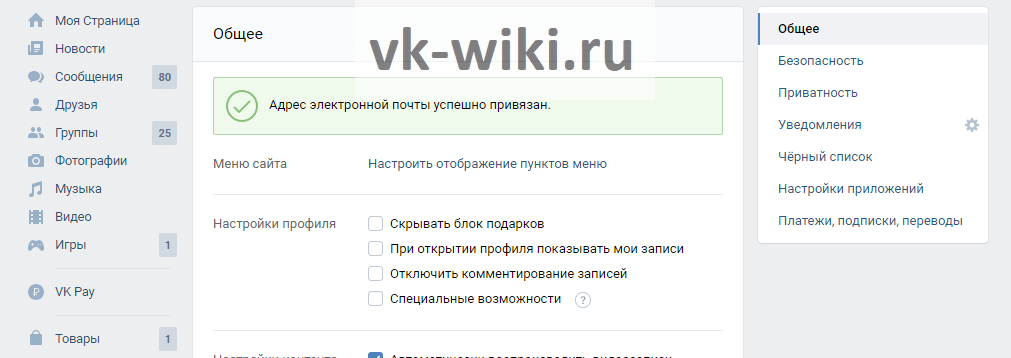
После этого можно снова вернуться в конец страницы с настройками уведомлений, где теперь появилась информация о подключенном Email, а также строка, в которой можно установить, насколько часто должны приходить уведомления на почту («Всегда», «Раз в день» или «Никогда»). Ниже здесь можно отмечать необходимые пункты галочками для того, чтобы выбрать, какие именно оповещения в итоге будут приходить на почту. Все настройки будут сохранены автоматически.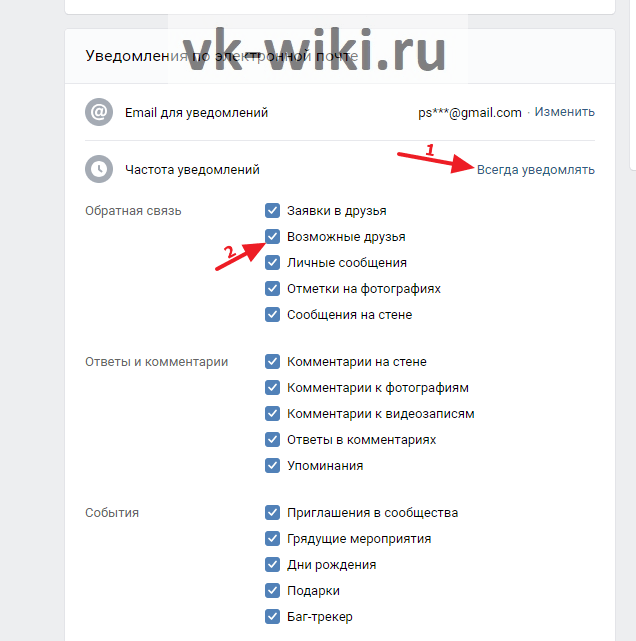
Уведомления от сообществ
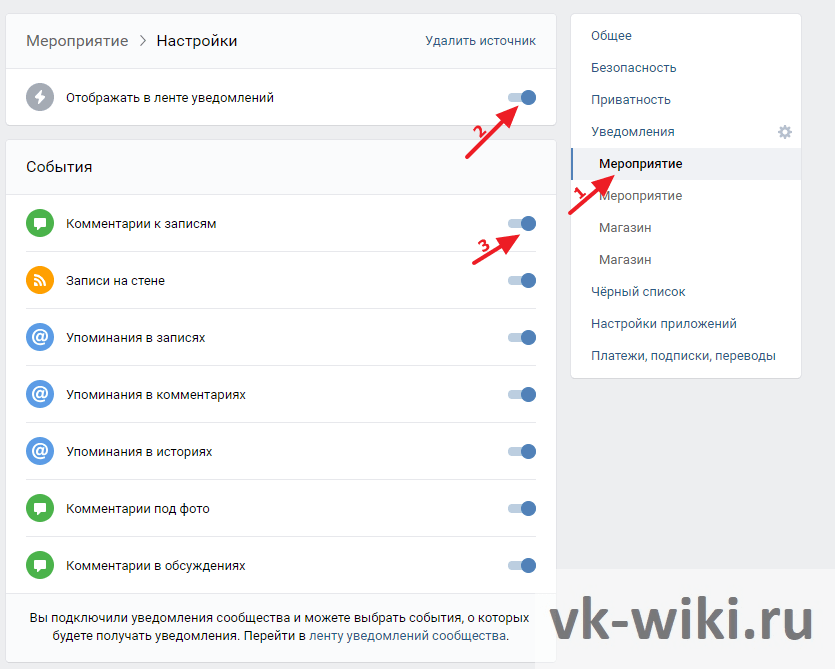
Администраторы различных сообществ «ВКонтакте» хотят быстро узнавать обо всех важных событиях, которые происходят с их публичными страницами, группами, магазинами или мероприятиями. Разработчики сайта позволяют получать все эти оповещения администраторам таких страниц в том же окне, где находятся уведомления об их профилях. Чтобы настроить эти оповещения, на вкладке «Уведомления» в настройках нужно выбрать требуемую администрируемую страницу. Здесь сначала нужно включить пункт «Отображать в ленте уведомлений», чтобы оповещения начали приходить. Далее в разделе «События» можно настроить прием следующих уведомлений:
- Новые комментарии в сообществе;
- Публикация новых записей;
- Упоминания сообщества в постах, комментариях и в историях других пользователей.

Обратите внимание!
В зависимости от того, как настроено сообщество, может отличаться список доступных уведомлений.
Уведомления о новых личных сообщениях
Пользователь также может перейти в раздел со своими сообщениями и нажать на кнопку с шестеренкой в нижней правой части экрана, чтобы вызвать специальный список, в котором можно включить приходящие оповещения в браузере (тогда соответствующие уведомления о новых сообщениях будут приходить даже в том случае, если пользователь не находится на сайте). Также здесь можно отключить звук уведомлений о сообщениях.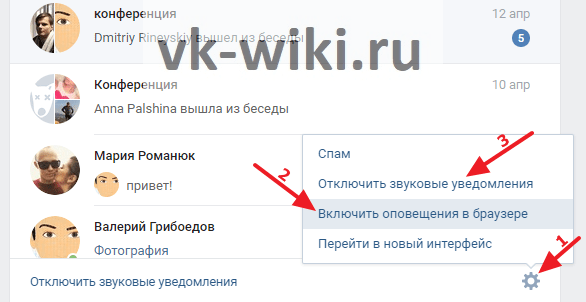
Как настроить уведомления «ВКонтакте» в приложении?
В официальном мобильном приложении пользователи тоже могут определенным образом настроить входящие уведомления разного типа. Основная часть этих параметров устанавливается в пункте «Уведомления» в разделе с настройками профиля.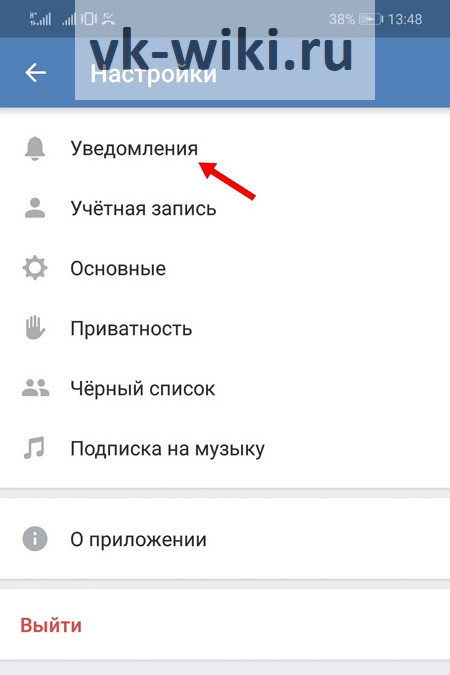
Здесь в первом пункте можно сразу же включить особый режим «Не беспокоить» на несколько часов или на сутки, в течение которых никакие уведомления пользователю приходить не будут. Далее здесь можно указать, какая именно информация должна приходить в уведомлениях на устройство о новых сообщениях (только имя отправителя, либо также и текст сообщения). В разделе «Источники» можно указать, из каких администрируемых страниц дополнительно должны приходить оповещения на устройство. Как и в компьютерной версии, здесь можно задать отдельные настройки для приема уведомлений по различным пунктам в разделах «Обратная связь», «События» и «Другое» (можно устанавливать значения «Все», «Важные» или «Никакие», а также разрешать или запрещать отправлять push-уведомления о данных событиях).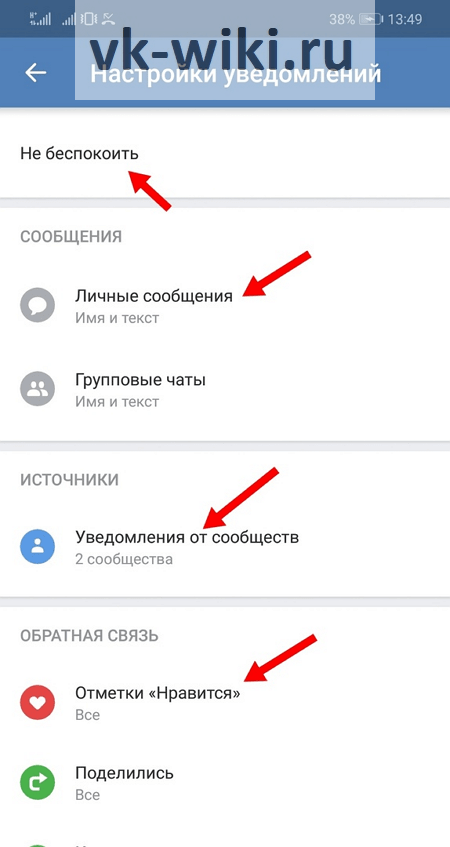
В конце этой страницы есть специальная кнопка «Дополнительные настройки». Нажав на нее, можно подключить индикатор уведомлений и задать ему цвет, а также включить или выключить общий счетчик пришедших уведомлений.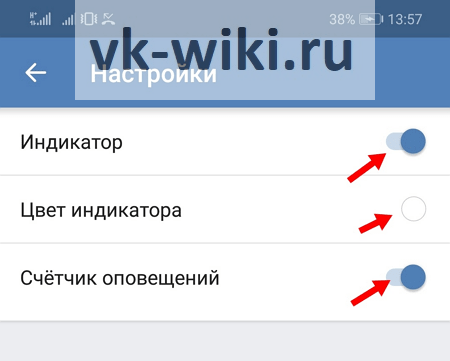
Как настроить уведомления «ВКонтакте» в мобильной версии сайта?
На сайте m.vk.com, который адаптирован специально под мобильные устройства, тоже можно специальным образом настроить входящие уведомления. Для этого на странице настроек сначала потребуется перейти в пункт «Уведомления».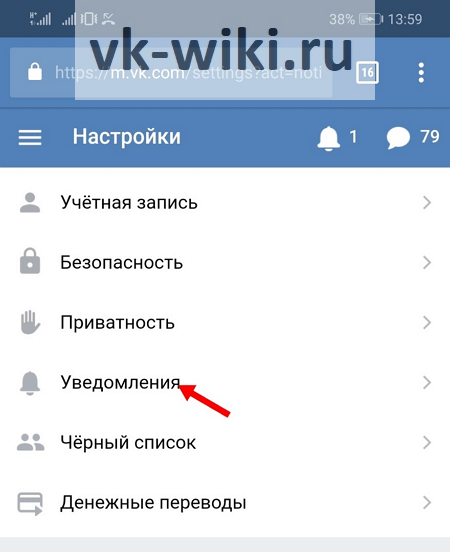
Здесь сразу же можно включить или отключить push-уведомления в первом пункте. Далее можно выбрать, из каких администрируемых сообществ могут приходить уведомления на устройство. Как в компьютерной версии и в мобильном приложении, здесь отдельно можно настраивать пункты, касающиеся разных событий в разделах «Обратная связь», «События» и «Другое».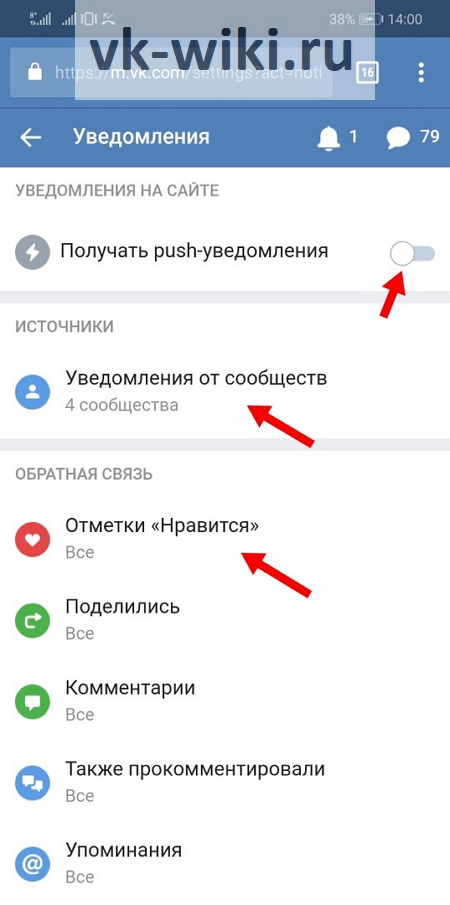
В конце этой страницы можно настроить электронную почту, на которую будут приходить уведомления, а также частоту, с которой они будут приходить. Здесь также можно отметить те события, уведомления о которых будут поступать в дальнейшем на Email.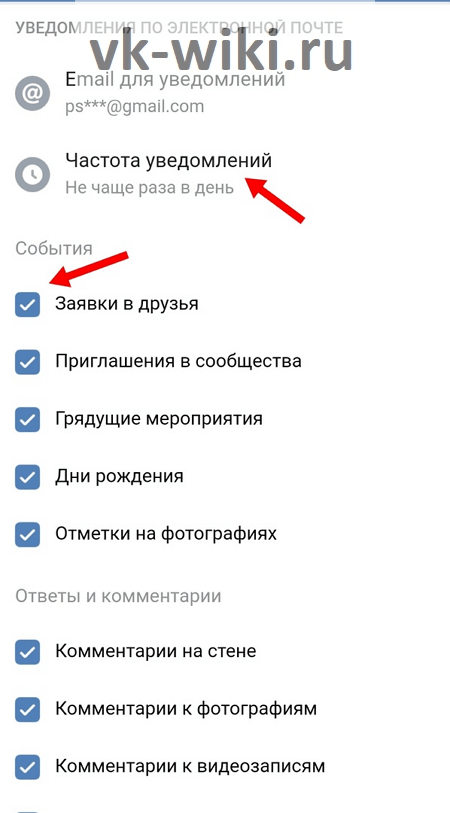
Заключение
Каждый пользователь может по-своему настроить приходящие ему уведомления «ВКонтакте». Для этого достаточно произвести соответствующие настройки. Получать уведомления можно не только о событиях, которые касаются профиля пользователя, но и о тех страницах, которые он администрирует.