
Как управлять настройками звука и вибрации
Вы можете настраивать уровень громкости на телефоне, а также менять рингтон, параметры вибрации и звуки уведомлений.
Важно!
- Некоторые действия, описанные в этой статье, можно выполнить только на устройствах с Android 12 или более поздней версии. Подробнее о том, как узнать версию Android…
- Чтобы выполнить некоторые действия, описанные в этой статье, потребуется коснуться экрана.
Как уменьшить или увеличить громкость
- Нажмите кнопку регулировки громкости.
- В правой части экрана коснитесь значка меню
 .
.
- Если значка «Настройки» нет, следуйте инструкциям для более ранних версий Android.
- Передвиньте ползунки громкости для следующих источников звука:
- Мультимедиа. Громкость в играх, а также при воспроизведении музыки, видео и других медиафайлов.
- Разговор. Громкость голоса собеседника во время звонка.
- Вызовы и уведомления. Громкость входящих звонков и уведомлений.
- Будильник.
 .
.
Примечания
- Чтобы попросить Google Ассистента изменить громкость телефона, скажите Окей, Google, измени громкость или нажмите на эту команду.
- Если ваш телефон подключен по Bluetooth к нескольким устройствам, вы можете выбрать, на каком из них будут проигрываться медиафайлы. В разделе «Музыка, видео, игры» нажмите Где воспроизводить.
- Кнопки регулировки громкости увеличивают или уменьшают силу звука для текущего источника аудио. Например, если вы смотрите фильм, то изменяется его громкость. Если нажимать кнопки регулировки громкости, когда на устройстве ничего не воспроизводится, будет меняться громкость мультимедиа.
Как включить вибрацию или отключить звук
- Нажмите кнопку регулировки громкости.
- Справа, над ползунком, нажмите на значок «Со звуком»
 .
.
 .
.
Как выбрать действие, которое будет выполняться при одновременном нажатии кнопок питания и увеличения громкости на телефоне Pixel 5a и более ранних моделях
Совет. Чтобы включить вибрацию, одновременно нажмите кнопки питания и увеличения громкости.
- Откройте настройки телефона.
- Нажмите Звук и вибрация Быстрое отключение звука звонка.
- Включите или выключите параметр Отключение звука звонка.
- Если пункта «Отключение звука звонка» нет, следуйте инструкциям для более ранних версий Android.
- Выберите действие, которое будет выполняться при одновременном нажатии кнопок питания и увеличения громкости.
- Вибрация: включение вибрации для звонков и уведомлений.
- Без звука: отключение звука для звонков и уведомлений.
Как изменить рингтон
Как изменить рингтон
- Откройте настройки телефона.
- Нажмите Звук и вибрация Рингтон.
- Выберите рингтон.
- Нажмите Сохранить.
Как изменить настройки звука и вибрации для других сигналов
Как настроить звук и вибрацию для клавиатуры
Изменить параметры звука и вибрации при вводе текста можно в настройках клавиатуры. Например, чтобы изменить настройки звука для Gboard, выполните следующие действия:
- Откройте настройки телефона.
- Нажмите Система Язык и ввод.
- Выберите Виртуальная клавиатура Gboard.
- Нажмите Настройки.
- Включите или отключите:
- Звук при нажатии клавиш.
- Виброотклик на нажатие клавиш.
Примечание. Если этого пункта нет, нажмите Вибрация при нажатии клавиш.
Совет. Если вы включили виброотклик на нажатие клавиш для Gboard, то необходимо также включить функцию «Вибрация при касании». Подробнее…
Как изменить настройки оповещений о чрезвычайных ситуациях
Вы можете включать или отключать оповещения определенного типа, просматривать предыдущие оповещения, настраивать звук и вибрацию.
- Откройте настройки телефона.
- Нажмите Уведомления Экстренные оповещения по беспроводным сетям.
- Выберите частоту оповещений и укажите, какие настройки нужно включить.
 Экстренные оповещения по беспроводным сетям.
Эта настройка позволяет управлять различными экстренными сообщениями, например оповещениями о стихийных бедствиях, уведомлениями об угрозах безопасности и оповещениями AMBER.
Что делать, если вы используете более раннюю версию Android
Как выбрать действие, которое будет выполняться при одновременном нажатии кнопок питания и увеличения громкости
- Откройте настройки телефона.
- Выберите Звук Быстрое отключение звука звонка.
- Нажмите Кнопки питания и увеличения громкости (одновременно).
- Выберите:
- Вибрация: включение вибрации для звонков и уведомлений;
- Без звука: отключение звука для звонков и уведомлений;
- Не менять настройки.
Как уменьшить или увеличить громкость
- Нажмите кнопку регулировки громкости.
- В правой части экрана нажмите на стрелку вниз .
- Выберите тип:
 .
.Совет. Изменить громкость также можно в приложении «Настройки»  Звук.
Звук.
Как включить вибрацию
На телефоне можно отключить все звуки и оставить только вибрацию. Для этого нажмите и удерживайте кнопку уменьшения громкости, пока устройство не начнет вибрировать.
Если вместо звонка регулируется громкость музыки:
- В правой части экрана нажмите на стрелку вниз .
- Переместите ползунок громкости рингтона до конца влево.
 .
.Примечание. Когда телефон в режиме вибрации, на экране виден значок  .
.
Ресурсы по теме
- Как настроить уведомления
- Как настроить режим «Не беспокоить»
- Как установить, отменить или отложить будильник
Эта информация оказалась полезной?
Как можно улучшить эту статью?

За звук на смартфонах отвечает далеко не только регулятор громкости на боковой стороне корпуса. Для настроек доступны десятки звуковых опций — от звука нажатия экранных кнопок до установки разных мелодий при звонке от разных контактов.
Можно настроить музыкальный эквалайзер, убавить громкость музыки, не затрагивая громкость звонка будильника, и даже убрать щелчок при отключении экрана, переводящем устройство в спящий режим.
Ниже представлены шесть настроек звука на Android Lollipop и iOS 8.4.
1. Звук при нажатии кнопок на экране
Кому-то звук при нажатии кнопок помогает, а кого-то раздражает. Можно включать и выключать его.
На Android:
Настройки -> Язык и ввод -> Клавиатура и способы ввода. Выбираем используемую клавиатуру.
Для клавиатуры Android по умолчанию нажмите Настройки -> Звук клавиш. Тут же можно настроить виброотклик клавиш.
Если Вы используете клавиатуру сторонних производителей, настройки предстоит поискать. Для популярной клавиатуры SwiftKey нужно нажать Звуки и вибрация и задать настройки звука нажатия клавиш.
На iOS:
Нажмите Настройки -> Звуки.
Внизу экрана используйте переключатель Щелчки клавиатуры (Keyboard Clicks).
2. Звук блокировки смартфона
Есть нечто утешительное в звуке блокировке аппарата, когда вы точно понимаете, что он заблокирован и недоступен для посторонних. Но при желании этот звук отключается.
На Android:
Настройки -> Звуки и уведомления -> Другие звуки -> Звук блокировки экрана.
На iOS:
Настройки -> Звуки -> Звук блокировки.
3. Запрещаем кнопкам громкости менять громкость будильника и звонка [iOS]
Интересная проблема обладателей iPhone и iPad, использующих их в качестве будильника: клавиши регулировки громкости уменьшают громкость музыки, видео на YouTube и т.д., но они же при этом могут уменьшить громкость звонка и будильника. Для исправления ситуации в iOS есть настройка, запрещающая кнопке громкости менять звук будильника и звонков.
Настройки -> Звуки -> Звонки и будильник -> Менять кнопками. Установите переключатель в положение «Выкл».
Примечание: на Android аналогичной настройки нет, зато есть раздел Настройки -> Звуки и уведомления с тремя отдельными ползунками звуковых настроек.
4. Установка пользовательских рингтонов для отдельных контактов
Каждый знает, что можно менять мелодии звонка и текстовых сообщений. Однако не столь очевидно, что на каждый контакт можно установить отдельную мелодию, чтобы услышав её издалека, знать, кто звонит.
На Android:
Откройте приложение Контакты (или приложение Люди на Android KitKat), затем нажмите на карточку контакта.
Нажмите кнопку Редактировать (с изображением карандаша), потом кнопку с тремя вертикальными полосками в наверху, затем опцию Задать рингтон. Выберите новый рингтон.
На iOS:
Откройте приложение Контакты, нажмите на контакт, нажмите кнопку Изменить, затем перейдите в поле Рингтон.
Нажмите текущий рингтон (вероятно, установленный по умолчанию) и выберите новый.
Пока вы здесь, внизу есть настройка Тон текста (Text Tone); она позволяет установить для контакта звук текстового сообщения.
5. Вибрация аппарата при звонке и нажатии
Вибрация считается звуком? Вполне может быть, когда аппарат вибрирует при звонке, испуская жужжащий звук.
Вибрацию можно отключить.
На Android:
Настройки -> Звуки и уведомления -> Вибрация при звонке. Далее нажмите Другие звуки -> Виброотклик.
На iOS:
Настройки -> Звуки -> Вибрация при звонке. Вы также можете выключить Вибрация при молчании (Vibrate on Silent), когда вибрация не работает при выбранном бесшумном режиме работы аппарата.
6. Настройка уровней эквалайзера
На Android есть пять полос настройки, а у iOS предустановленные настройки эквалайзера.
На Android:
Настройки -> Звуки и уведомления -> Аудиоэффекты (это кнопка, а не заголовок.)
Убедитесь, что переключатель Аудиоэффекты активирован, затем задайте уровень пяти столбцов.
Если устройство подключено к проводным стереодинамикам, нажмите вкладку Проводное стерео, чтобы выбрать профили эффектов (например, 3D стерео, Домашний кинотеатр, Живая сцена и т.д.) или настройки Surround.
На iOS:
Настройки -> Музыка -> Эквалайзер, затем выберите предустановленный вариант.
У некоторых пользователей при работе со смартфоном вдруг неожиданно пропадает звук. Это может быть, как системная ошибка, так и поломка динамика. Поэтому они интересуются, что делать если пропал звук на Андроиде. Об этом мы расскажем далее.
Как включить звуковой щелчок при блокировке смартфона Samsung.
Каждый автомобилист при включении «сигналки» ждёт звуковой отклик от сигнальной системы машины. Звуковой сигнал постановки авто на сигнализацию уже стал привычным и он не является каким-то навязчивым. Он просто подтверждает, что всё идёт по привычному ходу событий, всё в порядке. То же самое можно сделать и на смартфоне – включить звуковой отклик (щелчок) при блокировке/разблокировке телоефона.
В начальных заводских настройках телефона, как правило, звуковой сигнал включения и выключения блокировки смартфона отключен. Служба блокировки призвана защитить ваш телефон от посягательств посторонних лиц на информацию, хранящуюся в нём.
Чтобы проконтролировать включение блокировки смартфона было бы полезным, так же как на автомобиле, продублировать его звуковым откликом (щелчком).
А как включить подачу звукового щелчка при включении и отключении блокировки телефона Samsung?
Эту несложную процедуру мы покажем на примере редакционного смартфона Samsung Galaxy A50 с ОС Android 9 Pie
Инструкция по включению звука при блокировке/разблокировке смартфона Samsung.
1. Запускаем приложение Настройки телефона.
Скрин №1 – нажимаем на значок «Настройки».
2. Входим в раздел «Звуки и вибрация» Настроек телефона.
Скрин №2 – входим в раздел «Звуки и вибрация».
3. В разделе «Звуки и вибрация» нужно войти в подраздел «Системные звуки».
Скрин №3 – входим в подраздел «Системные звуки».
4. Включаем переключатель пункта «Звук блокировка экрана».
Скрин №4 – включаем переключатель пункта «Звук блокировка экрана». Скрин №5 — вид раздела «Системные звуки» с включенной функцией звукового сигнала при блокировке/разблокировке телефона.
5. Чтобы выставить нужную громкость звукового щелчка при блокировке телефона нужно нажать на кнопку громкости, и, в появившемся в верхней части дисплея уровень громкости «Мелодия звонка», открыть все настройки громкости звука, сделав свайп вниз.
Скрин №6 – нажать на кнопку громкости на корпусе смартфона. И от открывшегося окошка «Мелодия звонка» сделать свайп вниз.
Громкость щелчка при блокировке/разблокировке устанавливается в пункте «Система». Для увеличения громкости переместите движок громкости вправо.
Скрин №7 – громкость звука блокировки телефона регулируется в пункте «Система». Для увеличения громкости нужно переместить движок вправо. Скрин №8 – громкость звука «Система» увеличена.
6. Теперь у нас всё как на настоящем автомобиле: при блокировке экрана телефон будет подавать звуковой отклик.
Статьи с основного сайта, связанные с данной темой:
Источник
Способы деактивации
Отключить звук клавиатуры в телефонах Андроид можно в соответствующем разделе меню. Приведенные ниже инструкции могут отличаться в зависимости от производителя, марки и версии операционной системы смартфона. Методика рассмотрена на примере ОС Android 8.0 и выше.
Как отключить звук при наборе номера
Все современные мобильные устройства оснащены практически идентичной системой настроек. Отличаться может только расположение некоторых элементов или названия разделов. Зачастую рассматриваемая функция находится в блоке со звуком и вибрацией. Алгоритм отключения:
- Разблокировать телефон и посетить настройки.
- Отыскать раздел со звуком и вибрацией.
- Пролистать в нижнюю часть экрана и найти пункт «звук во время набора номера».
- Для отключения убрать установленную галочку.
Как отключить звук при нажатии кнопок
Прежде чем деактивировать звуковое сопровождение при нажатии клавиш, необходимо проверить версию установленной клавиатуры. Во многих смартфонах Андроид по умолчанию загружено приложение «Gboard», разработанное компанией Google. Проверка осуществляется следующим образом:
- Открыть настройки смартфона.
- Перейти к разделу с расширенными параметрами.
- Отыскать блок языка и ввода.

- Откроется строка «Способы ввода», в которой отобразится название приложения.
- Кликнуть на кнопку «Gboard» и перейти к настройкам.
- Снять флажок напротив вкладки звука при нажатии кнопок.


Как отключить сигнал во время нажатия сенсорных кнопок
Кроме оповещения при использовании клавиатуры и вводе номера телефона, задействуется сигнал даже во время использования интегрированных кнопок «Home», «Back» и т. д. Отключить можно следующим образом:
- Открыть настройки мобильного устройства.
- Отыскать и развернуть блок со звуковыми профилями.
- Указать активированный вариант (по умолчанию стоит «Обычный»).
- Откроется пункт системы, в котором напротив виброотклика понадобится снять галочку, чтобы отключить сигнал.
В данном разделе имеется опция для отключения звукового сигнала во время блокировки или прикосновения к дисплею. При необходимости можно деактивировать любые из указанных функций, просто убрав галочку напротив соответствующей строчки.
Как отключить функцию на смартфонах Samsung линейки Galaxy
На мобильных устройствах Самсунг методика отключения звукового оповещения немного отличается. Для деактивации необходимо сделать следующее:
- Зайти в настройки девайса и отыскать раздел звуков и вибрации.
- Открыть блок «Вибрация» или «Системные звуки».
- Деактивировать сопровождение в интересующих пунктах – набор номера, клавиатура или сенсорные клавиши. При желании аналогичным образом можно избавиться от вибрации.
Если в смартфоне на базе Андроида активирована нестандартная клавиатура, к примеру, Samsung Keyboard Neural, пользователю потребуется нажать на значок с настройками и выполнить следующее:
- Отыскать блок раскладки и отклика клавиатуры.
- Указать обратную связь во время нажатия.
- Деактивировать.
Что касается клавиатуры разработки Google (Gboard), ее отключение осуществляют по инструкции для всех устройств на базе Android.
Как поменять системные звуки на Android
В системных звуках у Android обычно живут звуки затвора камеры, включения, выключения устройства, сигнал разряда батареи, клик по меню и т.д.
Их достаточно просто поменять, если устройство рутовано.
Там же можно посмотреть, какие вообще звуки используются устройством по-умолчанию и заменить их на свои.
Т.е. просто делаешь нужный тебе звук в формате ogg и кладешь его вместо того файла, который хочешь заменить.
Названия звуков могут меняться, часто используются такие:
Пошаговая инструкция

Важный момент – звуки блокировки меняются в корневых каталогах системы, а потому вам будут необходимы Root-права, позволяющие к ним добраться. В случае с Xiaomi эта процедура сложна и требует много времени, к тому же – небезопасна для смартфона, если вы не знаете, что делаете. Потому рекомендуем подробно изучить метод получения Root-прав на своем телефоне здесь, и только потом менять системный звук разблокировки. Инструкция написана для смартфонов, Root-права на которые уже получены.
Шаг первый
Необходимо обзавестись файловым менеджером для просмотра системных папок. По умолчанию в MIUI,а значит везде, кроме Redmi Mi A1 есть собственный «Проводник», но, чтобы быть точно уверенным в наличии нужного функционала, рекомендуем поставить на устройстве приложение «ES-проводник» – это лучшая утилита и совершенно бесплатная. Скачать можно официально в Google Market.

Шаг второй
В проводнике переходим по пути /system/media/audio/ui, где предстанет набор файлов формата ogg. Именно это и есть системные звуки. Разберемся, что к чему:
- Camera_click — звук сделанной фотографии;
- Effect_Tick — глухой звук тапа по экрану;
- Lock — звук блокировки;
- Unlock — звук разблокировки экрана;
- LowBattery — звук оповещения низкого заряда батареи (от 20% и ниже);
- VideoRecord — сигнал старта записи видео.

Замена каждого из этих звуков приведет к изменению в системе, поэтому рекомендуем сделать резервную копию каждого файла.
Шаг третий
Для полноценной замены звука, нужно заменить в папке /system/media/audio/ui старый файл на новый, с уже подобранным сигналом. Подобные файлы в изобилии существуют на сайтах про Android, где их можно скачать. Другой вариант сделать их и самостоятельно. Объясним в следующем шаге.
Шаг четвертый
Если нужный звук записан, или найден в формате Mp3, стоит превратить все это в OGG. Делается это с помощью онлайн-конвертера звуков, к примеру, https://convertio.co/ru/mp3-ogg/ – здесь с помощью понятного интерфейса конвертируется файл в нужный формат.
Обратите внимание на громкость нового звука и на то, не сильно ли он шипит – вполне вероятно, что новый тон блокировки будет раздражать чем-то подобным.
Шаг пятый
После проделанных операций, перезагрузите смартфон. Теперь системные звуки обновились на новые сигналы.
Зачем нужно ставить блокировку на экран смартфона
Современный экран блокировки является этапом эволюционного развития прежнего экрана входа, который использовался ещё на заре компьютерных систем. По существу он служит целям безопасности
, не позволяя стороннему человеку использовать наше устройство, особенно при незнании пароля доступа. Блокировка экрана блокирует доступ к телефону для злоумышленников Другой функцией защиты является предотвращение случайного запуска различных команд и приложений на телефоне. Особенно это актуально в случае нахождения Хонора в нашем кармане. Не секрет, что в таком состоянии телефон способен на что угодно, включая набор SMS случайного содержания и отправки их самым нежелательным адресатам.
Незаблокированный телефон, находясь в кармане одежды, способен на многое
Кроме обозначенных функций экран блокировки предоставляет быстрый доступ к базовой информации без необходимости разлочивания девайса. Подобная информация обычно включает текущее время, события на нашем календаре, недавно полученные текстовые сообщения и другие формы уведомлений. Достаточно тапнуть по экрану, и там отобразится указанная информация без необходимости разблокировки гаджета.
Стало
Как же разблокировать айфон 5 (или любой другой) на iOS 10? Нажимаем кнопку Home или Power, видим экран разблокировки и в нижней его части подсказка — «Нажмите «Домой», чтобы разблокировать», и сразу становится ясно как действовать дальше, просто жмем «Домой» (она же Home). То есть для разблокировки i-смартфона с iOS 10 на борту нужно дважды нажать Home или Power, далее Home.
Для справки: чтобы перейти к камере с экрана разблокировки — сделайте свайп влево. А если вы сделаете свайп вправо вы окажитесь на очень удобном «рабочем столе» — на нем будут расположены виджеты, часто используемые приложения и много чего еще интересного. Таким образом, например, для перехода к программе, с которой пользователь взаимодействует часто — не нужно разблокировать гаджет и искать его иконку среди кучи других, просто сделайте правой свайп и тапните сразу по интересующей иконке
Настройка всех параметров звука для наушников или динамиков с помощью инженерного меню
Итак, откройте подменю Audio в инженерном меню Android.
Все инструменты для подстройки звука находятся тут
C ним-то и предстоит работать.
Звуковое подменю инженерного меню Android
Прежде чем лезть в настройки, проверьте себя на знание параметров из нижеследующего списка.
Тонкие настройки для планшета или смартфона
Выставляя конкретные значения, можно отрегулировать звук на смартфоне или планшете по своему предпочтению: убавить до тихого или прибавить до максимального значения. Войдите в любой из вышеприведённых режимов и выставите предпочитаемые значения.
Для примера взят режим Normal Mode — проигрывание музыки или видео в режиме ожидания входящих вызовов без внешней акустики. Исходящие вызовы не совершаются. Сделайте следующее.
Здесь SIP — это интернет-звонки, Mic — настройка микрофона, SPH(1/2) — разговорные динамики, Sid — повтор самого себя в динамике вместо собеседника, Media — звук музыки и кино из вашей медиатеки, Ring — вызывные мелодии и звуковые оповещения, FMR — радио (если на устройстве есть FM-радио).
Готово! Новые настройки подействуют уже при выходе из инженерного меню и перезапуска смартфона или планшета.
Внимание! Не устанавливайте значения громкости, при которых динамики, наушники или встроенный разговорный мини-динамик будут выдавать «хрипящий» или «захлёбывающийся» звук.
Работа с инженерным меню закончена. Чтобы узнать более подробно — посмотрите это видео по настройке звука в инженерном меню.
Видео: настройка уровня громкости в Андроид
Как изменить громкость с помощью сторонних приложений
При настройке звука на гаджете с помощью сторонних программ для Android не устанавливайте сразу максимальную громкость — можно «словить» программный сбой или повредить слишком громким звуком один из динамиков устройства.
Как настроить звук в динамиках через программой Volume+
Важно! Не включайте сразу максимальные значения — электронный чип, выполняющий роль звуковой карты либо проверяемый динамик смартфона или планшета могут попросту сгореть. Наращивайте усиление постепенно. Это относится ко всем приложениям для усиления звука на гаджетах Android.
Поздравляем! Вы настроили оптимальное звучание на своём гаджете. Работа с приложением Volume+ завершена.
Работа со звуком в приложении Volume Booster+
Приложение Volume Booster Plus попроще будет. Оно анализирует настройки звука, ранее сделанные с помощью инженерного меню, и старается улучшить их. В приложении есть лишь кнопка Boost («Усилить»), нажатием которой и запускается алгоритм улучшения, заложенный в данную программу.
Нажмите кнопку усиления после запуска приложения
К сожалению, в Volume Booster Plus нет расширенных настроек — как в том же Volume+. Отсутствует хотя бы основное меню. Разработчик предупреждает о том, что качество звука может быть не на высоте, а громкость может оказаться слишком завышенной.
Прочие приложения для оптимизации звука на гаджетах с Android
Их не один десяток — это приложения Android Bass Volume Booster, AudioManager Pro, Volume Ace, «Эквалайзер + Усилитель музыки» и т. д.
Пропал звук на Андроиде и не включается в настройках
Нередки случаи, когда смартфон становится беззвучным после установки определённого приложения. Скаченная программа конфликтует с операционной системой, поэтому и происходит сбой. Вспомните, после загрузки какого приложения начались проблемы и удалите его.
Если после этого ничего не изменилось, то можно сбросить телефон до заводских настроек. Для этого:
- Зайдите в настройки.
- Перейдите во вкладку «Восстановление и сброс». Обычно она расположена в «Расширенных настройках».
- Выберите раздел «Сброс настроек» подтвердите удаление данных.
Перед данной операцией рекомендуем сохранить резервную копию. Иначе вся важная информация будет потеряна. Таким образом, после прочтения данного мануала не должно остаться вопросов о том, что делать если пропал звук на Андроиде. Следуйте инструкциям и у вас всё обязательно получится!

Читайте, почему пропал звук на телефоне при входящих СМС, звонках, проигрывании музыки, в наушниках. Разбираемся во всех причинах и что делать. На планшетах и телефонах Андроид не редко возникают проблемы со звуком. Они могут быть связаны с программными сбоями и аппаратными нарушениями.
Неисправности возникают из-за неаккуратного использования, установки приложений не из Play Market или обычного износа деталей. Разберемся, почему пропал звук на телефоне и как избавиться от этой проблемы.
Бесшумный режим отключен, но звука нет?
Управлять бесшумным режимом на iPhone в теории просто – с помощью переключателя. Однако на деле всё немного сложнее. Беззвучный режим на Айфоне отключен, но вы всё равно не слышите звук входящего звонка? На это может быть несколько причин.
Возможно, у вас активен режим «Не беспокоить». Вы могли заблокировать звонящий вам номер, поэтому вы не слышите звук. Для начала проверьте всё, а затем ещё раз просмотрите настройки.
Не пропускайте новости Apple – подписывайтесь на наш Telegram-канал, а также на YouTube-канал.
Почему пропал звук на телефоне? Проверьте настройки!

Для начала проверьте звук при помощи кнопки громкости, возможно вы его убавили и забыли об этом. В этом случае достаточно увеличить громкость при помощи клавиши «+», расположенной на боковой панели телефона. Если на телефоне пропал звук на смс, то на исправление уйдет чуть больше времени.
В 80% случаев исчезнувший без видимых причин звук можно вернуть простым исправлением настроек. Для этого нужно сначала их проверить, а затем переместить нужные бегунки в активное положение. Проверить настройки можно по алгоритму:
- Откройте основное меню и найдите пиктограмму с шестерней, подписанную «Настройки».
- Перед вами откроется большой список, из которого необходимо выбрать вкладку «Звуки» или «Громкость». Название будет зависеть от вашей версии операционной системы Android.
- Перед вами появится список режимов громкости, настройте бегунок для каждого. Если вам не приходят уведомления, то необходимо зайти во вкладки, регулирующие их доставку и звук. Тут вы сможете не только настроить громкость, но и выбрать мелодию или разрешить отдельным приложениям присылать вам уведомления.
В большинстве случаев этой настройки достаточно для того, чтобы телефон снова начал работать в штатном режиме. После того как вы выставите нужные параметры проверьте звук.
Если телефон работает нормально, вы слышите собеседника и звуки отдельных приложений, но не можете пользовать нормально радио или проигрывать медиафайлы, то проблема может быть с программным обеспечением.
В большинстве случаев достаточно лишь прибавить звук в проигрывателе или отдельном приложении. Если вы не можете проиграть определенный файл, то возможно у вас не хватает кодеков. Скачайте пакеты с аудиокодеками или установите новый проигрыватель.
Что делать, если звук в настройках телефона не включается?
Иногда звук пропадает из-за конфликта системы с отдельным приложением. В этом случае вы не сможете поменять настройки, они не будут сохраняться. Вспомните, после установки какого приложения появились проблемы, отключите или удалите его. После чего перезагрузите устройство.
Как отключить вибрацию на клавиатуре Xiaomi
Большое количество действий на телефоне сопровождается вибрацией. Например, смартфон начинает вибрировать при входящем вызове или наборе текста. Это может отвлекать пользователей, поэтому они интересуются, как убрать вибрацию на смартфоне Xiaomi.
Зачем нужен виброотклик
Вибрация может выступать как в качестве сигнала оповещения (при звонках и уведомлениях), так и в виде тактильного взаимодействия с телефоном (набор текста, нажатие по сенсорным кнопкам). Это очень полезная функция, которая может облегчить пользование смартфоном. Но иногда интенсивный вибрирующий сигнал раздражает и мешает.
Отключение вибрации на телефонах Xiaomi
Ниже рассмотрим, как убрать виброотклик с телефонов Сяоми и Редми. Процедура очень простая и быстрая.
При нажатии на сенсорные кнопки
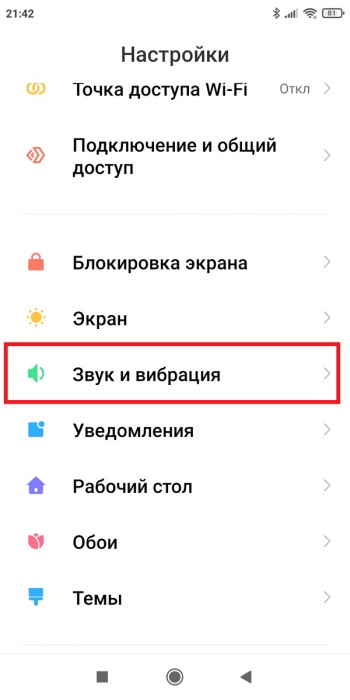
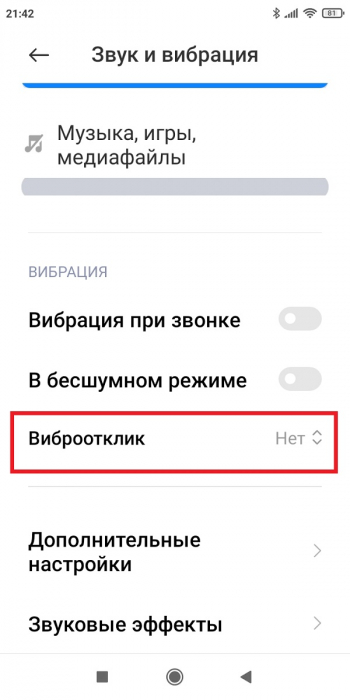
Для начала нужно отключить виброотклик, который появляется при нажатиях на сенсорные кнопки, расположенные внизу экрана. Для этого заходим в «Настройки» и открываем вкладку «Звук и вибрация». В графе «Виброотклик» выставляем «Нет», либо снижаем уровень вибрации до среднего или слабого. Готово, теперь наэкранные кнопки срабатывают бесшумно или очень тихо.
При использовании клавиатуры
Набор текста на виртуальной клавиатуре сопровождается вибрацией. Чтобы ее выключить, нужно:
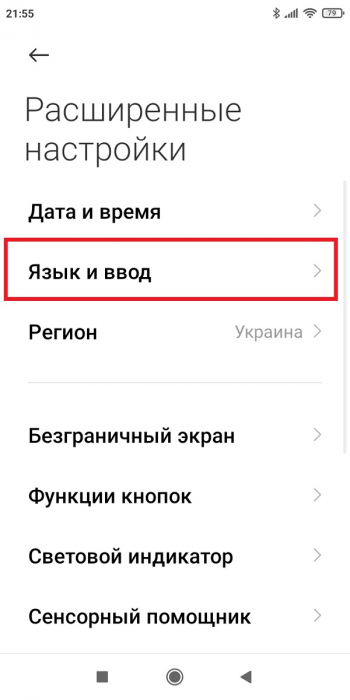
1. Зайти в раздел «Расширенные настройки» — «Язык и ввод».
2.Нажать «Управление клавиатурами» и два раза зайти во вкладки «Настройки».
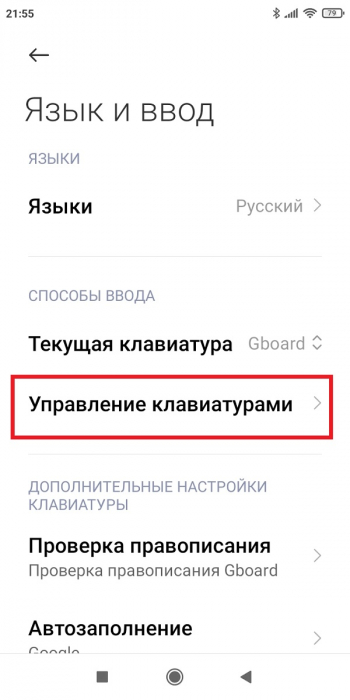
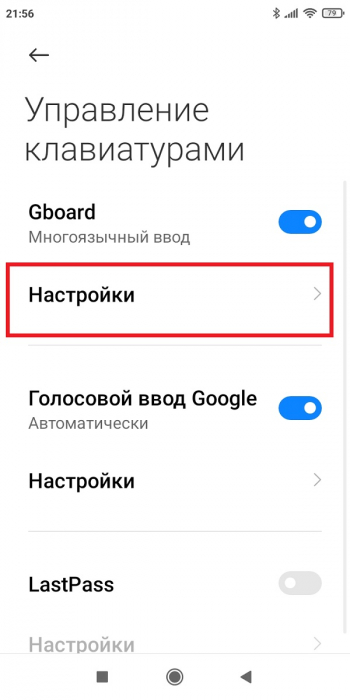

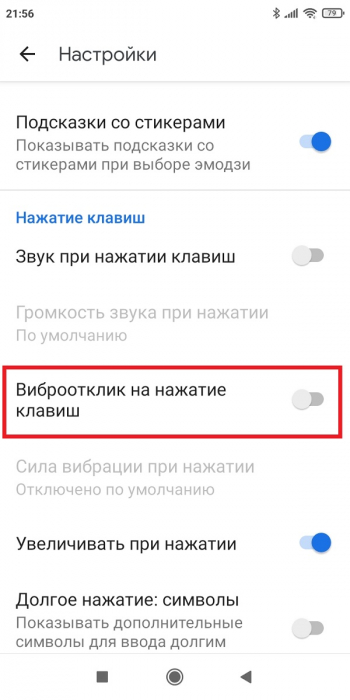
3.Деактивировать строку «Виброотклик на нажатие клавиш».
Если у вас установлена сторонняя клавиатура с Google Play, нужно будет перейти в ее настройки и открыть соответствующую вкладку. Чаще всего она называется «Звуки и вибрация».
При уведомлениях с приложений
К сожалению, нельзя одновременно отключить вибросигнал со всех приложений. Можно только на время активировать режим «Не беспокоить» или «Без звука». Для этого откройте шторку уведомлений и нажмите по значку.
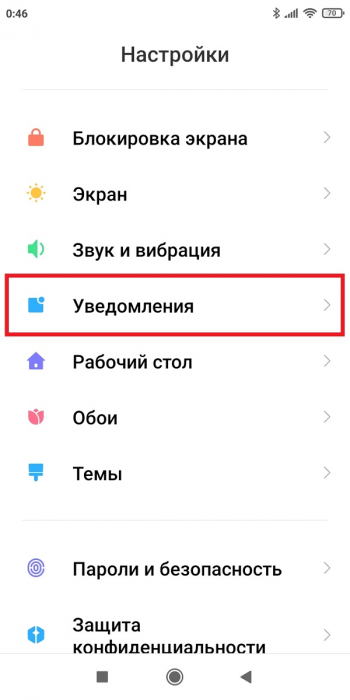
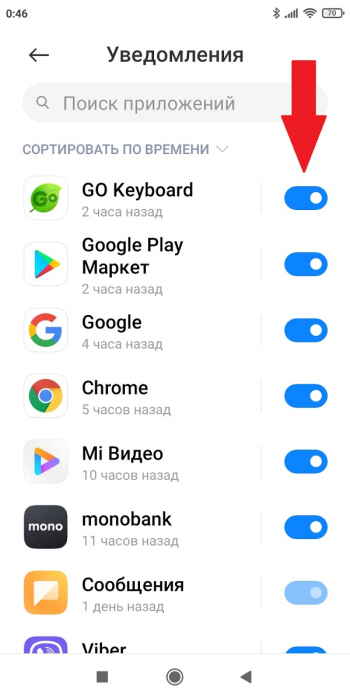
Не хотите, чтобы оповещения с программ вообще приходили на смартфон? Тогда зайдите в настройки, откройте «Уведомления» и снимите галочки с тех приложений, от которых не требуются входящие уведомления.
При входящих вызовах
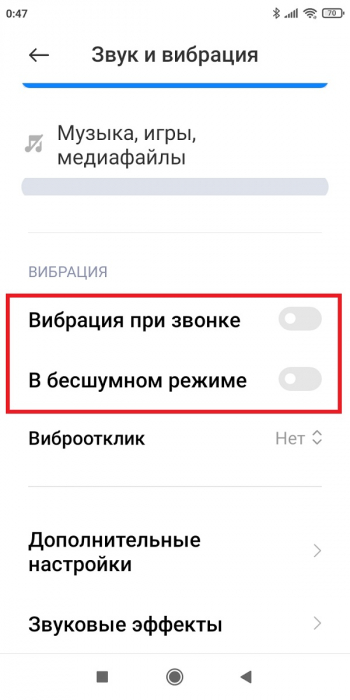
Звонки тоже сопровождаются активной вибрацией, которая может отвлекать во время учебы или работы. Выключить раздражающую функцию очень легко. Опять переходим в «Настройки» — «Звук и вибрация». Передвигаем ползунок в неактивное состояние напротив строки «Вибрация при звонке». Здесь же можно отключить вибрацию в бесшумном режиме.
Что делать, если вибрация не работает
Поговорим о другой ситуации, когда виброотклик вообще не срабатывает. Если такая проблема возникла, нужно:
1.Проверить, включена ли опция в настройках. Для этого зайдите в пункты, описанные выше, и наоборот везде активируйте ползунки.
2.Перезагрузить смартфон. Возможно, это временная неполадка, которая успешно устранится после перезагрузки.
3.Сбросить мобильное устройство до заводских настроек. Данный способ может помочь, если возник серьезный программный сбой. Не забудьте создать резервную копию важных данных.
4.Установить новую прошивку. Радикальный вариант, к которому стоит прибегать, если вы уверены, что решить проблему другим способом не удастся. Например, многие пользователи после получения рут-прав проводят необдуманные действия с системными файлами. И, как результат, некоторые важные функции (в нашем случае — вибрация) перестают работать.
5.Обратиться в сервисный центр. Нельзя исключать механическую поломку. Вибромотор мог просто сломаться. Подчинит его только мастер.
Мы обсудили, как избавиться от вибрирующего сигнала на телефонах Xiaomi. На проведение этой легкой операции вам нужно будет потратить всего несколько минут. При возникновении вопросов можете обратиться за помощью в комментарии под статьей.
Как поменять или отключить звук набора номера на Xiaomi

Инструкции
Небольшой гайд по отключению или изменению звука набора номера на Xiaomi. Также рассмотрим как отключить звук нажатия на экран, звук блокировки, звук снимка экрана и звук удаления объекта.
Меняем звук набора номера на Xiaomi
- Открываем приложение «Телефон».
- Нажимаем на иконку в виде трех горизонтальных полос.

- Выбираем пункт «Расширенные настройки» и находим здесь «Звук при наборе номера».

- Здесь его можно отключить или поменять на другой.


К сожалению в системе есть только один системный звук на замену — Фортепиано.
Отключаем звук нажатия на экран, блокировки и другие системные звуки
Существует отдельное меню, где можно отключить звук набора номера, нажатия на экран, блокировки экрана, снимка экрана и удаления.
- Открываем «Настройки» смартфона.
- Выбираем пункт «Звук и вибрация».
- Далее прокручиваем экран вниз и находим «Дополнительные настройки».

- Здесь можно отключить все ненужные вам звуки.


Эта инструкция актуальна для MIUI 11, в предыдущих версиях настройки могут слегка отличаться.
Как включить звук при нажатии на кнопку виртуальной клавиатуры Xiaomi
Некоторых, как меня, раздражает озвучивание набора текста на клавиатуре, но многим людям это необходимо, и я их понимаю – он даёт обратную отдачу, становится понятно нажалась кнопка или нет.
Я покажу как на примере стандартной клавиатуры GBoard включить или отключить звук клавиш.
Зайдите в «Настройки», найдите пункт «Расширенные настройки» и войдите в него. 
Теперь нас интересует пункт «Язык и ввод», внутри которого скрывается выбор текущей виртуальной клавиатуры, в роли которой у меня GBoard. 

Войдя в неё, вы увидите пункт «Настройки», смело входите. 
Мы видим переключатель для включения звука «Звук при нажатии клавиш», включайте, после чего появится звук. Чуть ниже имеется пункт «Вибрация», он включает виброотклик, что полезно для тех, кто много и быстро печатает. Вибрация даст понять, что кнопка была нажата. После пары дней с включённой вибрацией вы научитесь мгновенно распознавать ложные срабатывания и понимать, что они произошли до того, как увидите глазами набранный текст. 
Вы хотите удалить звук клавиатуры на своем мобильном телефоне Xiaomi? Или вы предпочитаете уменьшить интенсивность звука?
Вы можете очень просто внести эти изменения и настроить клавиатуру так, как хотите, на своем мобильном телефоне. Просто прочитайте статью до конца и следуйте инструкциям.
Как изменить звук клавиатуры в Gboard
Хотя вы можете перейти в «Настройки» > «Расширенные настройки» > «Языки и ввод» > «Управление клавиатурами» > Gboard (клавиатура по умолчанию) > «Настройки», чтобы изменить громкость звука нажатия клавиш, вы можете попасть в эти настройки более простым способом.
Просто откройте клавиатуру Gboard в любом чате или окне поиска и заставьте звук изменить громкость.
Для этого коснитесь шестеренки, чтобы перейти в «Настройки», выберите «Настройки» и выберите «Звук при нажатии клавиш». В этом разделе вы найдете возможность активировать или деактивировать звук клавиатуры, а также возможность изменения громкости звука нажатия клавиш.
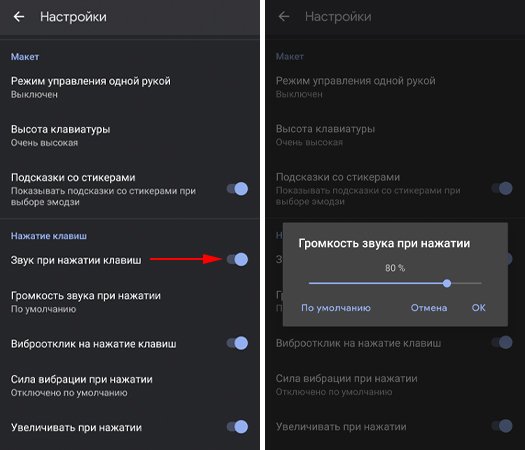
Итак, если звук вас не беспокоит, и вы просто хотите немного снизить интенсивность, вы можете использовать ползунок, чтобы отрегулировать процент громкости, который вы хотите для клавиатуры на вашем мобильном телефоне Xiaomi. И, конечно же, вы можете вносить эти изменения столько раз, сколько захотите.
Как выбрать разные звуки для клавиатуры на Xiaomi
Если вам уже наскучил звук клавиатуры по умолчанию на смартфоне Xiaomi, вы можете поискать другие альтернативы. Один из вариантов, который следует рассмотреть — это клавиатура Microsoft SwiftKey.
Эта клавиатура не только позволяет вам включать или выключать звук, но также вы можете выбирать между различными опциями. Как вы можете видеть на изображении ниже, вы можете выбирать между различными звуковыми профилями.
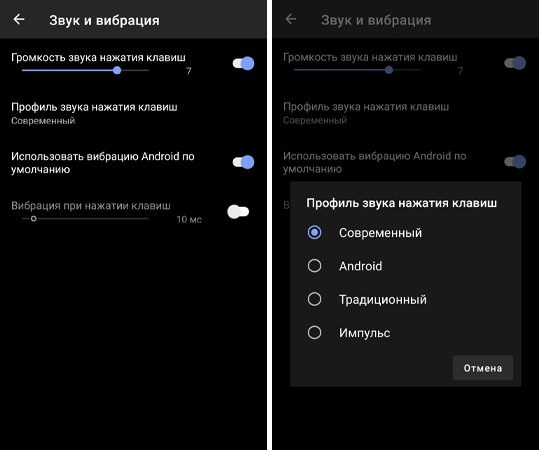
Как и в Gboard, вы также можете изменить уровень звука, который установлен по умолчанию для клавиатуры вашего смартфона. Чтобы внести эти изменения, просто откройте клавиатуру SwiftKey и выберите «Звук и вибрация».
Также стоит отметить, что вы можете менять клавиатуру столько раз, сколько захотите на своем смартфоне Xiaomi. Для этого просто перейдите в «Настройки» > «Расширенные настройки» > «Языки и ввод» > «Управление клавиатурами».