
Звуковое сопровождение SMS можно менять на самом смартфоне и через iTunes, а также в социальной сети ВКонтакте (ВК).

Для того, чтобы разобраться, как изменить звук уведомлений на iPhone, нужно выполнить ряд шагов:
Войти в «Настройки».
Открыть «Звуки».

Открыть «Звуки и вибрация».
Выбрать тип уведомления, к которому нужно применить звук.

Войти в «Звуки и уведомления».
Выбрать подходящий звук.

Следующий метод применим к изменению настроек ВКонтакте.
Как изменить звук уведомления ВКонтакте на Айфоне
Приложение для iPhone ВКонтакте позволяет только включать и отключать уведомления. Поменять звук уведомления на iPhone ВКонтакте возможно через приложение Джейлбрейк. Есть также другие сервисы, подобные ему, которые позволяют выполнить смену звукового сопровождения. К сожалению, говорят, что использование таких приложений может повлечь ухудшение функциональности смартфона.
Это единственный способ, как изменить звук уведомлений на iPhone VK. Но это можно сделать и посредством одного из приложений на iOS.

Как изменить звук SMS на iPhone с помощью iTunes
Помимо надстроек наподобие Джейлбрейка, звуки входящих сообщений можно изменить с помощью приложения iTunes.
- Загрузить звуковой файл.
- Добавить его в библиотеку приложения.
- Если композиция слишком длинная:
- Открыть контекстное меню файла.
- Выбрать «Сведения».
- Войти во вкладку «Параметры».
- Установить время начала и конца проигрывания.
- Открыть контекстное меню.
- Нажать «Создать версию в формате ААС».

- Открыть контекстное меню созданного файла.
- Выбрать «Показать в Finder» или «Показать в Проводнике Windows».
- Поменять формат файла с «.m4a» на «.m4r».
- Добавить файл в приложение iTunes.
- Перенести файл на смартфон с компьютера.
- На iPhone зайти в «Настройки».
- Войти в «Звуки».
- Выбрать «Звук сообщения».
- Выбрать файл звукового сопровождения.

Это и есть три способа, с помощью которых можно легко поменять звук уведомления на iPhone. Также вам может быть интересно узнать, как отключить уведомления на iPhone.
При получении новых сообщений в ВК, лайков, комментариях под публикациями и в случае других активностей пользователь видит характерное оповещение на экране Айфона, а также воспроизводится звуковой сигнал. Это очень удобная система, ведь всегда можно быть в курсе событий. Но с течением времени стандартный сигнал может надоесть, и тогда человек захочет его поменять. Можно ли это сделать? В данной статье мы расскажем, как изменить звук уведомлений ВК на Айфоне.
Содержание
- Пошаговая инструкция
- Использование альтернативного клиента ВК
- Завершение
Пошаговая инструкция
На Android-устройствах все делается непосредственно из настроек мобильного приложения, где можно выбрать любую мелодию. А вот для iPhone разработчики VK такую функцию, к сожалению, не добавили. Попробуйте открыть «Настройки» и перейти в раздел «Уведомления». В таком случае вы увидите, что можно только отключить или включить определенные типы оповещений, но никаких других настроек в официальном приложении ВКонтакте, увы, нет.
Единственное решение в данном случае – переход в системные параметры устройства. Но если изменить звук там, то он поменяется и в других приложениях, которые используют стандартный сигнал устройства. Если вас это не отпугивает, то продолжайте чтение статьи.
Пошаговая инструкция:
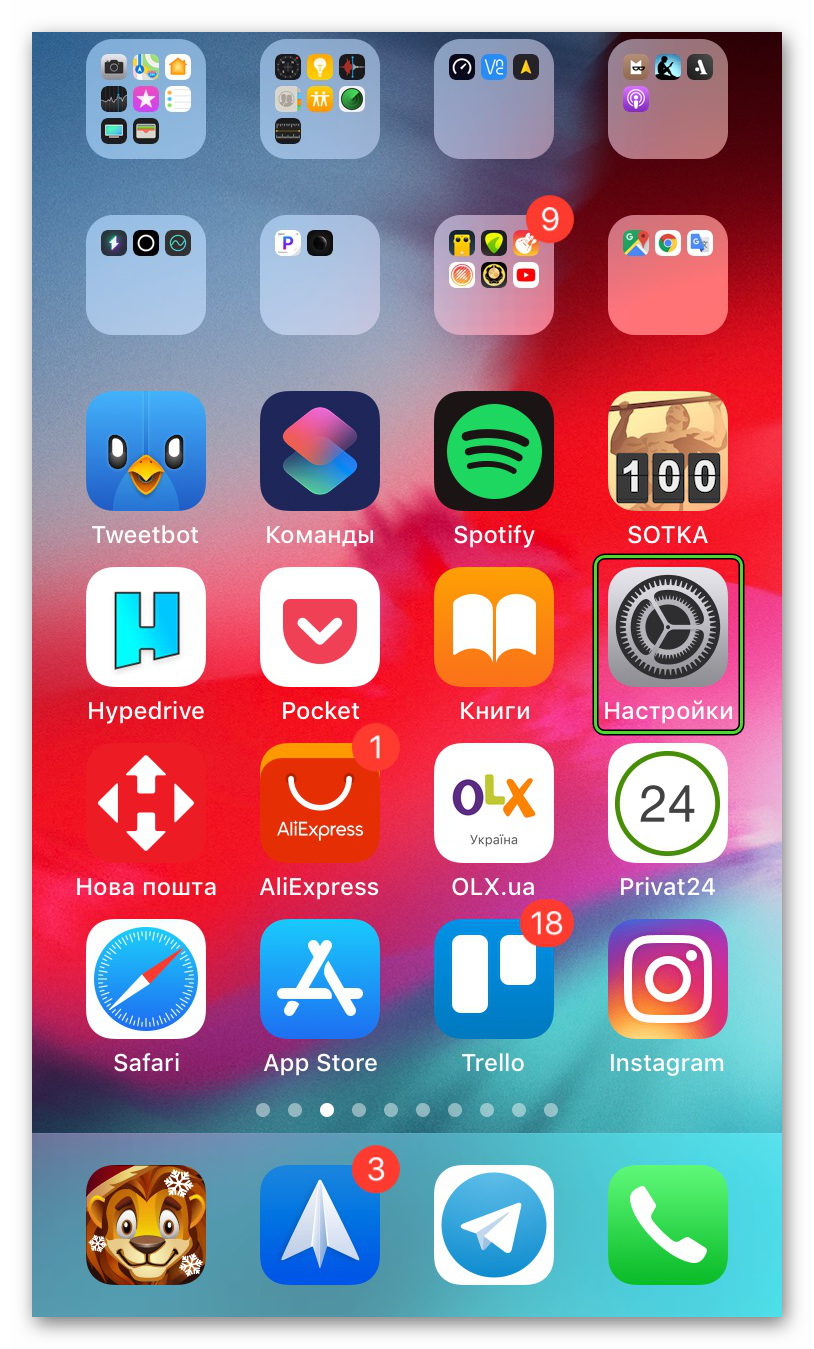
- Отыщите иконку «Настройки» на рабочем столе iPhone и тапните по ней, чтобы попасть на одноименную страницу.

- Здесь найдите раздел «Уведомления» и перейдите в него.

- Откройте подходящую категорию и тапните по пункту «Звуки».
- Ознакомьтесь с предложенными вариантами и выберите из них самое подходящее.
- Закройте лишние окна.
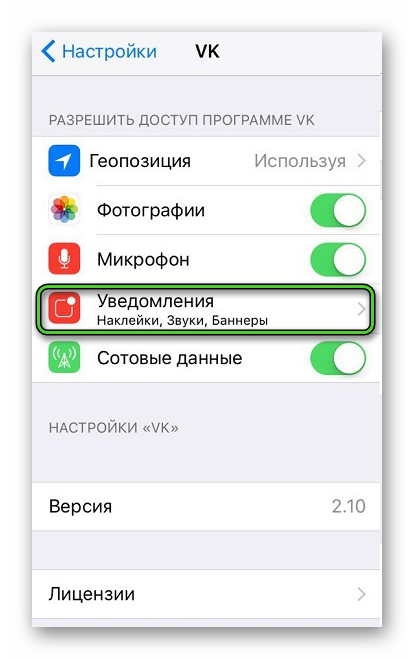
К сожалению, других вариантов для официального клиента ВК нет. Но тут стоит упомянуть, что существует несколько альтернативных версий приложения для доступа к социальной сети, выпущенных сторонними разработчиками.
Использование альтернативного клиента ВК
В каталоге магазина App Store существует несколько альтернативных клиентов ВК с расширенными возможностями. Самая популярная функция в них – это так называемая невидимка, скрывающая статус «В сети» от других пользователей. Но также в некоторых из них имеется интересующее нас в настоящий момент изменение звукового сигнала при получении сообщений, лайков и т. д. В качестве примера можно упомянуть популярный VFeed для iPhone, но это не единственный вариант.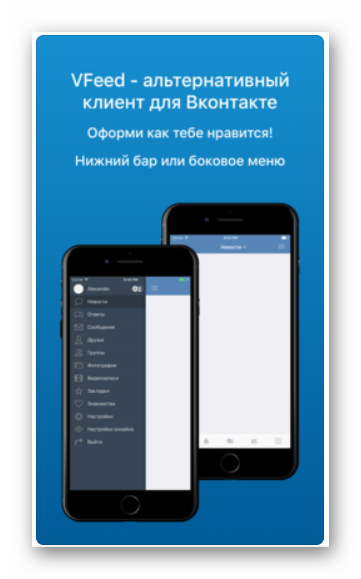
Если он вас чем-то не устроит, то обратите внимание на другие приложения, например, Контакт — клиент для ВК.
Завершение
Для Android-устройств в официальной версии ВКонтакте предусмотрено множество настроек для оповещений, в том числе и изменение стандартной мелодии. А вот приложение для iPhone, к сожалению, такой возможности лишено, ведь разработчики ее не добавили. Чтобы поменять звук в стандартном приложении, нужно заходить в настройки iOS и выбирать его оттуда (раздел «Уведомления»). Но изменения коснутся и других приложений, которые установлены на устройстве, а это подойдет не для всех пользователей. Другое решение – загрузить альтернативный клиент VK из магазина App Store, например, VFeed, где будут доступны дополнительные возможности и настройки.

Download Article
Download Article
This wikiHow article teaches you how to choose different sounds and vibration patterns for iPhone notifications. Nearly all notification sounds on your iPhone are customizable, including your text message tones, calendar alarms, and voicemail alerts. But although you can generally change notification tones for Apple-specific apps like FaceTime and Mail, third-party apps from the App Store are a little different—you can’t choose custom notification sounds for non-Apple apps, but you can turn their notification sounds on or off as needed.
-

1
Open the Settings app on your iPhone
. This is the gray gear icon on your home screen. If you don’t see it there, you can find it by searching or asking Siri.
-
2
Tap Sounds & Haptics. This menu option is in the second group of settings.
- This option is called Sounds on older iPhones.
Advertisement
-
3
Scroll down to the «Sounds and Vibration Patterns» section. Here you’ll find a list of your iPhone’s general alert sounds.
-
4
Tap the notification type you want to change. For example, if you want to change the sound you hear when you receive a text message, tap Text Tone.
-
5
Tap Vibration to select a vibration pattern. The Synchronized option is selected by default, which means that your vibration will play just as long as notification sound you selected. You can choose a different vibration pattern if you’d like.
- Tap through the different vibration patterns until you find the one you like. You’ll be able to select different vibration patterns for different types of alerts.
- If you’d rather create a vibration pattern from scratch, scroll to the bottom and select Create New Vibration.[1]
You can then tap a little pattern of your own! - If you don’t want the phone to vibrate at all when you receive this type of notification, tap None at the bottom of the list.
- Tap the back button to return to Sounds & Haptics when you’re finished.
-
6
Scroll down and select a sound. You’ll actually have two sets of tone options—Ringtones and Alert Tones. Ringtones are longer and more appropriate for incoming calls, while alert tones are shorter and best for notifications.
- Tap through the different sounds until you find the one you like. Or, to disable alert tones for this particular type of alert, tap None at the top.
- If you’re looking for a vintage style of alert tone, tap Classic at the bottom of the Alert Tones section for more old school options.
- You can also download new alert tones by tapping the Tone Store link at the top of the page. Tones are generally cheap (in the $1 to $2 range) and you can even pay for them with iTunes gift cards.
-
7
Customize other sounds and vibrations. You can customize your alert tones as often as you wish!
- To adjust the volume of your alerts and ringtone, drag the slider under «Ringer and Alerts» at the top of the Sounds & Haptics page. There is only one volume slider for all types of audible alerts.
- You can also turn on audible keyboard clicks, the phone lock sound, and haptic feedback (that vibration you feel when you tap some app options) at the bottom of this section.


Advertisement
-
1
Open the Settings app on your iPhone
. This is the gray gear icon on your home screen. If you don’t see it there, you can find it by searching or asking Siri.
-
2
Tap Notifications. It’s at the top of the second group of options. This displays your notification settings for all apps on your iPhone.
- The majority of apps on your iPhone do not have their own unique notification tone settings. Most non-Apple apps just use your iPhone’s default alert tone, while others have their own unchangeable tones built into the apps themselves. This means you can’t choose a custom alert tone for an app that isn’t made by Apple.
-
3
Tap the app you want to change. Some apps that allow you to choose a custom notification sound are FaceTime, Mail, and Messages. But even if an app doesn’t let you choose your own sound, you can always turn its notification sounds on or off.
-
4
Turn sound on or off (non-Apple apps). If sound notifications are available for the selected app, you’ll see a slider called «Sounds.» When the slider is green, the app will announce notifications with its own built-in sound or using your iPhone’s default notification sound. If the slider is white, sounds are disabled. Tap the slider to toggle it to the preferred position.
-
5
Tap Sounds (Apple apps). If you chose FaceTime, Messages, or another Apple app that lets you customize sound, this menu option is where you’ll find a selection of audio to choose from.
-
6
Tap Vibration to select a vibration pattern (optional). By default, your phone will vibrate along with the sound of the tone you select. If you want to choose a different vibration pattern or disable vibrations for this type of alert altogether, you can do so here.
- Tap through the different vibration patterns until you find the one you like.
- You can also create a vibration pattern from scratch by scrolling to the bottom and selecting Create New Vibration.
- To disable vibration for this app, tap None at the bottom.
- Tap the back button to return to the previous menu after viewing or making changes.
-
7
Select a ringtone or alert tone. The available sounds are separated into two sections: Ringtones and Alert Tones. Ringtones are longer and better suited for an app like FaceTime. If you’re choosing a Mail or Messages tone, you’ll want to stick to options in the Alert Tones section. Once you find a tone you like, tapping it will select it.
- Tap through the different sounds until you find the one you like.
- If you’re looking for a vintage style of alert tone, tap Classic at the bottom of the Alert Tones or Ringtones section options from earlier iPhone models.
- You can also download new alert tones by tapping the Tone Store link at the top of the page. Tones are generally cheap (in the $1 to $2 range) and you can even pay for them with iTunes gift cards.
- To adjust the volume of your alerts and ringtone, drag the slider under «Ringer and Alerts» at the top of the Sounds & Haptics page.
-
8
Adjust the volume and other preferences (optional). The app notification tone you selected will ring as loud as your phone ringer and text message alerts (if you’ve turned these features on). To check your general sound preferences, tap the back button to return to the Settings menu and select Sounds & Haptics (or Sounds on some models).
- Drag the slider under «Ringers and Alerts» to adjust the volume.
- You can also turn on audible keyboard clicks, the phone lock sound, and haptic feedback (that vibration you feel when you tap some app options) at the bottom of this section. This feature is not available on all iPhones.


Advertisement
Ask a Question
200 characters left
Include your email address to get a message when this question is answered.
Submit
Advertisement
-
If you place your iPhone into silent mode, you will not hear any notification tones except for your alarm clock sound.[2]
-
Your alarm clock sound is separate from notification sounds. You can modify your alarm sounds in the Clock app.
Advertisement
About This Article
Article SummaryX
1. Open Settings.
2. Tap Sounds & Haptics.
3. Tap the alert type you want to change.
4. Tap Vibration to select a vibration pattern.
5. Tap a ringtone for a longer sound, or an alert tone for a shorter sound.
6. Repeat for other alert types.
Did this summary help you?
Thanks to all authors for creating a page that has been read 115,479 times.
Is this article up to date?
Download Article
Download Article
This wikiHow article teaches you how to choose different sounds and vibration patterns for iPhone notifications. Nearly all notification sounds on your iPhone are customizable, including your text message tones, calendar alarms, and voicemail alerts. But although you can generally change notification tones for Apple-specific apps like FaceTime and Mail, third-party apps from the App Store are a little different—you can’t choose custom notification sounds for non-Apple apps, but you can turn their notification sounds on or off as needed.
-
1
Open the Settings app on your iPhone
. This is the gray gear icon on your home screen. If you don’t see it there, you can find it by searching or asking Siri.
-
2
Tap Sounds & Haptics. This menu option is in the second group of settings.
- This option is called Sounds on older iPhones.
Advertisement
-
3
Scroll down to the «Sounds and Vibration Patterns» section. Here you’ll find a list of your iPhone’s general alert sounds.
-
4
Tap the notification type you want to change. For example, if you want to change the sound you hear when you receive a text message, tap Text Tone.
-
5
Tap Vibration to select a vibration pattern. The Synchronized option is selected by default, which means that your vibration will play just as long as notification sound you selected. You can choose a different vibration pattern if you’d like.
- Tap through the different vibration patterns until you find the one you like. You’ll be able to select different vibration patterns for different types of alerts.
- If you’d rather create a vibration pattern from scratch, scroll to the bottom and select Create New Vibration.[1]
You can then tap a little pattern of your own! - If you don’t want the phone to vibrate at all when you receive this type of notification, tap None at the bottom of the list.
- Tap the back button to return to Sounds & Haptics when you’re finished.
-
6
Scroll down and select a sound. You’ll actually have two sets of tone options—Ringtones and Alert Tones. Ringtones are longer and more appropriate for incoming calls, while alert tones are shorter and best for notifications.
- Tap through the different sounds until you find the one you like. Or, to disable alert tones for this particular type of alert, tap None at the top.
- If you’re looking for a vintage style of alert tone, tap Classic at the bottom of the Alert Tones section for more old school options.
- You can also download new alert tones by tapping the Tone Store link at the top of the page. Tones are generally cheap (in the $1 to $2 range) and you can even pay for them with iTunes gift cards.
-
7
Customize other sounds and vibrations. You can customize your alert tones as often as you wish!
- To adjust the volume of your alerts and ringtone, drag the slider under «Ringer and Alerts» at the top of the Sounds & Haptics page. There is only one volume slider for all types of audible alerts.
- You can also turn on audible keyboard clicks, the phone lock sound, and haptic feedback (that vibration you feel when you tap some app options) at the bottom of this section.
Advertisement
-
1
Open the Settings app on your iPhone
. This is the gray gear icon on your home screen. If you don’t see it there, you can find it by searching or asking Siri.
-
2
Tap Notifications. It’s at the top of the second group of options. This displays your notification settings for all apps on your iPhone.
- The majority of apps on your iPhone do not have their own unique notification tone settings. Most non-Apple apps just use your iPhone’s default alert tone, while others have their own unchangeable tones built into the apps themselves. This means you can’t choose a custom alert tone for an app that isn’t made by Apple.
-
3
Tap the app you want to change. Some apps that allow you to choose a custom notification sound are FaceTime, Mail, and Messages. But even if an app doesn’t let you choose your own sound, you can always turn its notification sounds on or off.
-
4
Turn sound on or off (non-Apple apps). If sound notifications are available for the selected app, you’ll see a slider called «Sounds.» When the slider is green, the app will announce notifications with its own built-in sound or using your iPhone’s default notification sound. If the slider is white, sounds are disabled. Tap the slider to toggle it to the preferred position.
-
5
Tap Sounds (Apple apps). If you chose FaceTime, Messages, or another Apple app that lets you customize sound, this menu option is where you’ll find a selection of audio to choose from.
-
6
Tap Vibration to select a vibration pattern (optional). By default, your phone will vibrate along with the sound of the tone you select. If you want to choose a different vibration pattern or disable vibrations for this type of alert altogether, you can do so here.
- Tap through the different vibration patterns until you find the one you like.
- You can also create a vibration pattern from scratch by scrolling to the bottom and selecting Create New Vibration.
- To disable vibration for this app, tap None at the bottom.
- Tap the back button to return to the previous menu after viewing or making changes.
-
7
Select a ringtone or alert tone. The available sounds are separated into two sections: Ringtones and Alert Tones. Ringtones are longer and better suited for an app like FaceTime. If you’re choosing a Mail or Messages tone, you’ll want to stick to options in the Alert Tones section. Once you find a tone you like, tapping it will select it.
- Tap through the different sounds until you find the one you like.
- If you’re looking for a vintage style of alert tone, tap Classic at the bottom of the Alert Tones or Ringtones section options from earlier iPhone models.
- You can also download new alert tones by tapping the Tone Store link at the top of the page. Tones are generally cheap (in the $1 to $2 range) and you can even pay for them with iTunes gift cards.
- To adjust the volume of your alerts and ringtone, drag the slider under «Ringer and Alerts» at the top of the Sounds & Haptics page.
-
8
Adjust the volume and other preferences (optional). The app notification tone you selected will ring as loud as your phone ringer and text message alerts (if you’ve turned these features on). To check your general sound preferences, tap the back button to return to the Settings menu and select Sounds & Haptics (or Sounds on some models).
- Drag the slider under «Ringers and Alerts» to adjust the volume.
- You can also turn on audible keyboard clicks, the phone lock sound, and haptic feedback (that vibration you feel when you tap some app options) at the bottom of this section. This feature is not available on all iPhones.
Advertisement
Ask a Question
200 characters left
Include your email address to get a message when this question is answered.
Submit
Advertisement
-
If you place your iPhone into silent mode, you will not hear any notification tones except for your alarm clock sound.[2]
-
Your alarm clock sound is separate from notification sounds. You can modify your alarm sounds in the Clock app.
Advertisement
About This Article
Article SummaryX
1. Open Settings.
2. Tap Sounds & Haptics.
3. Tap the alert type you want to change.
4. Tap Vibration to select a vibration pattern.
5. Tap a ringtone for a longer sound, or an alert tone for a shorter sound.
6. Repeat for other alert types.
Did this summary help you?
Thanks to all authors for creating a page that has been read 115,479 times.
Is this article up to date?
22.11.2018 Обновлено: 4.03.2020
Как поменять звук уведомления в ВК на Андроиде и Айфоне
Как поменять звук уведомления в ВК при использовании мобильного приложения? Многие используют одни и те же звуковые индикаторы, которые со временем вызывают раздражение. В таких случаях изменение настроек необходимо для сохранения равновесия или улучшения настроения. Внести изменения действительно возможно и для этого не требуется помощь специалиста. Процесс установки производится в зависимости от платформы, на которой работает смартфон.
Содержание
- 1 Как поменять звук уведомления в ВК на Андроид
- 2 Как поменять звук уведомления в ВК на Айфоне
- 3 Заключение
Как поменять звук уведомления в ВК на Андроид
Приложение социальной сети для мобильного приложения на платформе Android с последними версиями легко поддается настройке. Чтобы изменить стандартный звук входящего на новый в нем необходимо:
- Авторизоваться.
- Открыть на главной станице внизу вкладку по значку уведомлений.
- Перейти к настройкам. Кнопка располагается в правом верхнем углу.
- Открыть раздел «Звук» для совершения замены.

В пункте интерфейса «Настройки» также можно внести следующие коррективы:
- изменить звук для групповых чатов;
- включить или отключить уведомления;
- настроить вибрацию;
- подключить индикатор;
- подключить идентификатор (показывать имя отправляющего сообщение пользователя) и др.
Таким образом можно за несколько минут улучшить работу сервиса. Но как поменять звук сообщения в ВК на официальном сайте? Принцип внесения изменений практически полностью совпадает. Но на нем допускается отключение или включение оповещений без подключения дополнительных опций.
Как поменять звук уведомления в ВК на Айфоне
Пользователям iPhone несколько сложнее корректировать работу программы. При редактировании приложения возможно только включать или полностью отключать уведомления. Настроить устройство разрешается таким же образом – методом подключения или полного отключения. Но изменить звук уведомлений ВК возможно через сторонний ресурс Джейлбрек и ему подобные. Но манипуляции с его использованием способны ухудшить работу смартфона и заставить пользователя отказаться от официальной гарантии компании-производителя.

Перестроить таким образом работу видео- и аудиофайлов, документов через iPhone также не удастся. Но клиенты соцсети всегда могут совершить редактирование через браузер.
Заключение
Для пользователей классических смартфонов на системе Андроид улучшить работу Vk достаточно просто и быстро. Приложение обладает хорошим функционалом и массой расширений. Владельцам Айфона сложнее вносить коррективы, поскольку для них доступны только процедуры отключения и подключения оповещений без использования дополнительных опций.

Алевтина Зайцева (Написано статей: 109)
Автор аналитических статей, обзоров, руководств и инструкций. Благодаря своему образованию и опыту, Алевтина — настоящий специалист в пользовании социальными сетями и умными устройствами. Просмотреть все записи автора →
Оценка статьи:
 Загрузка…
При общении в социальной сети ВКонтакте все уведомления озвучиваются в один клик. То есть мы на слух знаем, что почта пришла. Однако со временем сигнал становится глухим и хочется чего-то новенького. К сожалению, не все знают, как изменить звук уведомлений ВКонтакте, несмотря на то, что это несложно. Опция доступна всем пользователям. Изменить сигнал несложно, вам не понадобится профессиональная помощь. Все зависит от того, работает ли телефон на Android или iOS.
В браузере
К сожалению, изменить звуковой сигнал стандартным способом на компьютере с Windows невозможно. Для этого вам необходимо скачать специальное приложение через расширения браузера.
Для этого выполните следующие действия.
- Откройте свой браузер и перейдите к расширениям (для каждого браузера эта опция находится в разных местах).
- Найдите приложение vkZvuk.
- Установите его.
- В левом верхнем углу экрана появится новый значок (черный логотип).
- Вы должны открыть его и выбрать один из 45 сигналов.


Внимание! Есть аналог для Android. Распространяется бесплатно на PlayMarket.
Эта программа поможет вам избежать самых распространенных ошибок в Интернете. Многие сайты часто копируют звук входящего сообщения, чтобы привлечь неопытных пользователей. Если сигнал будет другим, вы не попадете на поддельный сайт.
Что означает сигнал уведомлений
Что такое сигнал уведомления? Это короткий отрывок мелодии, извещающий о прибытии нового письма. Все встроенные песни просты и не отличаются разнообразием. Поэтому даже при частой смене звука пользователям хочется чего-то нового. Как это решить?
Как отключить звуковые уведомления в ВК на Андроид
Сначала вам нужно авторизоваться. Затем сделайте следующее:
- Открывать уведомления на главной странице внизу страницы.
- Перейдите в настройки.
- Зайдите в «Уведомления».
- Выберите «Дополнительные уведомления».
- Откройте вкладку «Звуки».
- Изменить сигнал.


Вы также можете изменить следующее в настройках:
- звуковые уведомления из групповых чатов;
- включать и отключать оповещения;
- включать и отключать вибрацию;
- настроить индикаторы и идентификаторы.
На сайте этот процесс почти такой же. Только там вы можете включать и выключать уведомления без дополнительной настройки.
Как сменить сигнал на Айфоне
На айфоне все сложнее. В самом приложении вы можете включить или отключить оповещения без дополнительных настроек. Однако сайт не был удален, поэтому вы можете легко все изменить на нем. С равным звуком и видео. Их работу можно реконструировать через браузер.
Где скачать новые сигналы
Работает с Samsung Galaxy Note на платформе Android 9 Pie. В других системах действия аналогичны (при условии, что приложение ВКонтакте является последней версией).
- Вам нужно зайти в «Настройки», затем в «Уведомления».
- На экране отображается список приложений, которые можно отправить.
- Зайдите в профили аудио, нажмите «+»
- Введите имя профиля, нажмите «По умолчанию» и измените мелодию на любую из штатных или установленных.
- Открываете приложения, нажимаете «+», выбираете нужное приложение, устанавливаете профиль.
Если это не сработает, вы можете попробовать приложение Light Flow — оно поможет вам настроить не только звук, но и другие настройки. К сожалению, его интерфейс не переведен на русский язык.
Есть еще такая система, как побег из тюрьмы. Работает только на iPhone и iPad. С его помощью вы можете получить доступ к базе данных устройства. К сожалению, не все современное программное обеспечение может это сделать, поэтому остается только использовать сайт.
Как правило, Android не требует установки рингтонов для определенного приложения, но вы можете сделать это с помощью сторонних инструментов.
Как включить и выключить звук ВКонтакте
Здесь все просто: Настройки / Уведомления / Кнопка отключения звука. Здесь они больше не будут мешать. Он загорается аналогичным образом. Простым щелчком по ползунку.
Возможные проблемы
Есть несколько проблем с отключением и установкой новой мелодии. Они здесь.
- Новый звук не устанавливается — возможно, стоит поискать в другой папке. При необходимости вы можете вручную добавить их в приложение ВКонтакте.
- Мелодия установлена, но не воспроизводится. Необходимо отключить беззвучный режим, либо включить звук уведомления через обычное меню изменения громкости (нажимайте клавиши на боковой стороне телефона)
- Звук работает только при открытом ВК — push-сообщения отключены. Вы можете включить их в настройках телефона.
Важно! Некоторые из этих методов могут не работать в более старых операционных системах. В этом случае вам необходимо обновить его.
Заключение
В общем, пользователи Android могут легко изменить звук уведомлений ВКонтакте, а пользователям iOS придется попотеть. В общем, редактировать звук может каждый. Для этого не обязательно вызывать квалифицированного специалиста.
В качестве звука уведомлений во ВКонтакте используется дефолтный аудиофайл, и понятно, что он одинаков для всех. Но многие хотят сделать звук уведомлений в ВК уникальным — например, поставить свою мелодию. Но можно ли изменить звук уведомлений?
Итак, далее подробно разберем, как поменять звук уведомлений в ВК на телефоне.
Как изменить звук уведомлений Вконтакте
Как изменить звук уведомлений Вконтакте для входящего сообщения? На компьютере это невозможно сделать в настройках своего аккаунта, так что выход только один — искать специальной расширение для браузера, которое позволяет сменить звук уведомления, например VkZvuk. Однако, подобные расширения на сегодняшний день чаще всего просто не работают и найти их непросто.
А вот на телефоне (как на Андроиде, так и на Айфоне) вы можете изменить звук уведомлений в ВК для пришедшего смс. Для этого делаем следующее:
- Отрываем приложение Вконтакте и нажимаем на значок колокольчика справа вверху;

- Затем открываем настройки уведомлений;

- Пролистываем экран вниз и выбираем вкладку «Другие уведомления»;

- И далее выбираем вкладку «Звук» (уведомления при этом должны быть включены);

- А далее вы можете выбрать звук оповещений — из аудиозаписей, сохраненных на своем телефоне, или выбрать из «родных» мелодий и звуков на смартфоне.
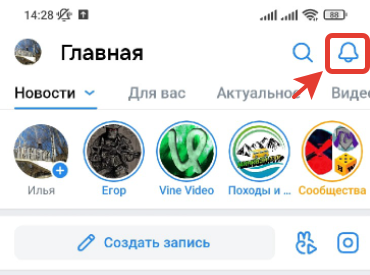
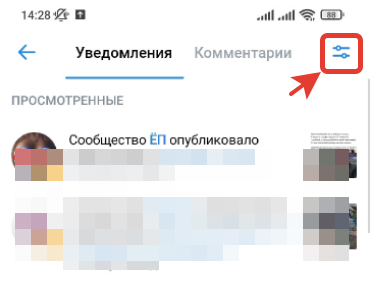
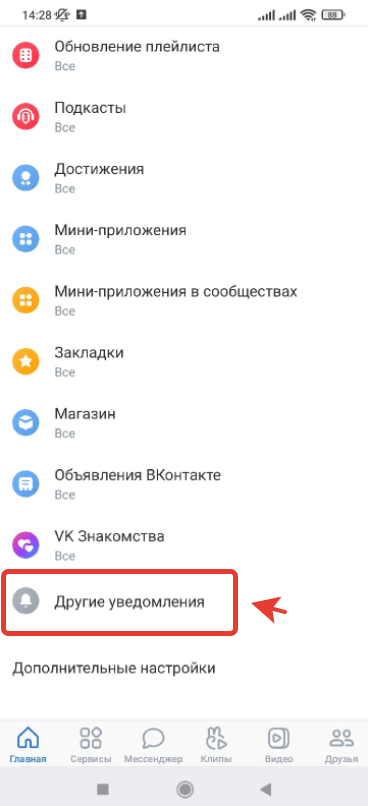
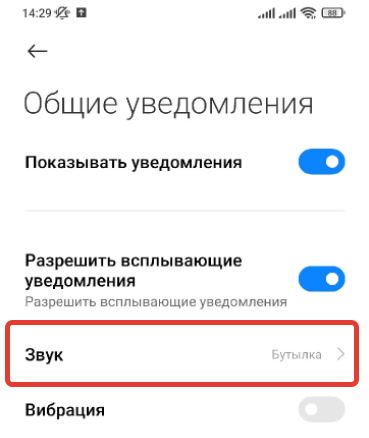
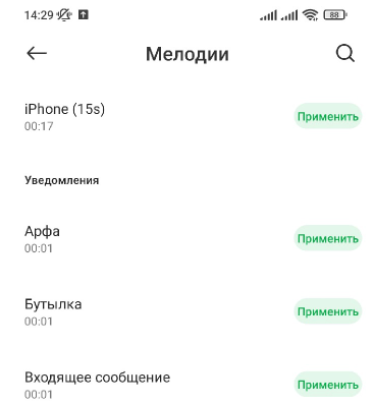
Да, не забудьте, что сначала следует скачать звук или мелодию на телефон, только после этого можно будет добавить её в качестве звука для уведомления в ВК.
Если таким образом поставить звук оповещений Вконтакте не удалось, тогда просто измените звук для всех уведомлений на телефоне. Для этого понадобится:
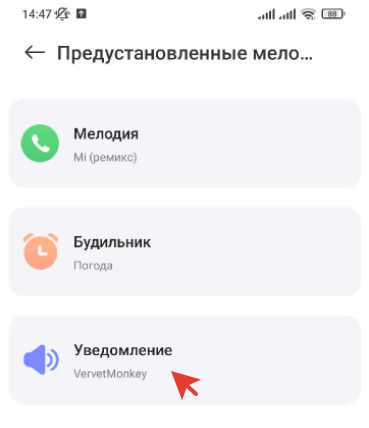
Только не забудьте, что при этом способе изменится звук всех оповещений телефона, то есть выбранный вами звук будет активирован не только для ВК, но и для смс сообщений, и для сообщений в Ватсапе, Телеграме и тд. Теперь вы в курсе, как настроить звук сообщений в ВК через настройки своего профиля на Android и iOS.
Айфоны чрезвычайно распространены, поэтому наверняка вы сталкивались с подобной ситуацией: вы находитесь в толпе и вдруг слышите звук уведомления. Вы достаете iPhone из кармана и проверяете его, но все было напрасно, уведомление пришло не на ваш iPhone, а на чей-то другой.
Это раздражает. Но вы можете решить эту проблему, так как Apple позволяет своим пользователям изменять звуки уведомлений. Так что вы можете просто использовать другой звук, который будет уникальным для вас. Вы можете изменить звук уведомления практически для каждого приложения — начиная от мелодии звонка, текстовых сообщений и даже напоминаний.
Поэтому в следующий раз, когда вы услышите звук, вы будете знать, что это ваш iPhone.
Вы можете изменить звуки уведомлений независимо от версии iOS, и я расскажу вам, как это сделать.
Как изменить звуки уведомлений на iPhone
Вот что нужно сделать, если вы хотите изменить звуки уведомлений:
- Перейдите в раздел «Настройки».
- Прокрутите вниз, чтобы найти пункт Звуки и тактильные ощущения, и нажмите на него.
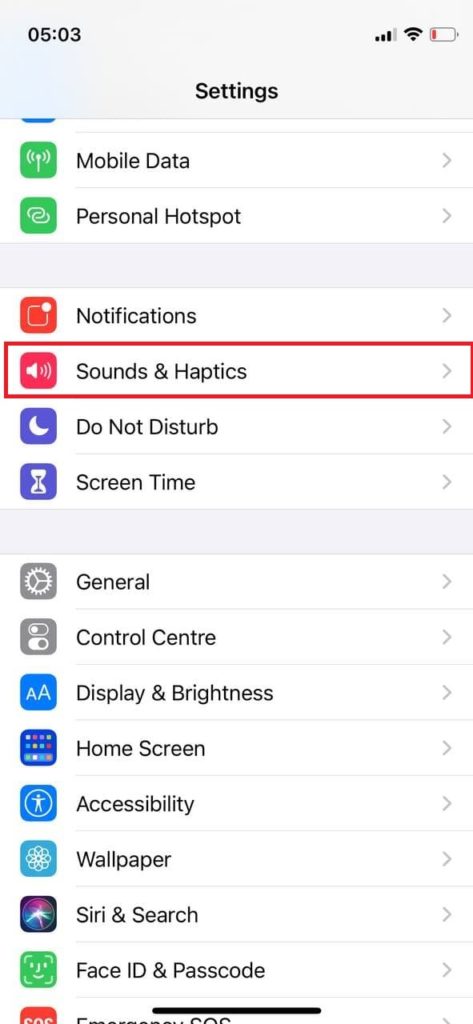
- Прокрутите вниз, чтобы увидеть подменю Звуки и шаблоны вибрации, и выберите тип уведомления, для которого вы хотите изменить звук.
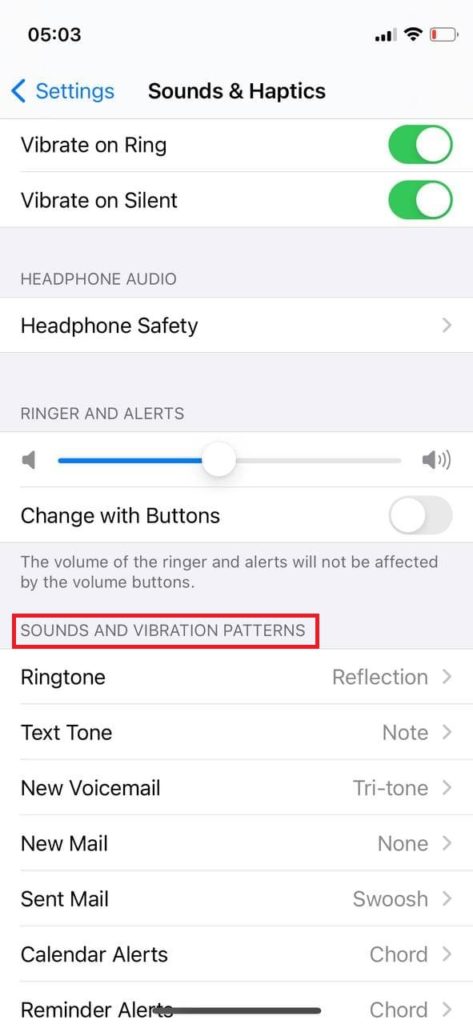
- Выберите звук, который вы хотели бы установить. Существует множество оригинальных звуков Apple, и вы можете попробовать их, нажав на них.
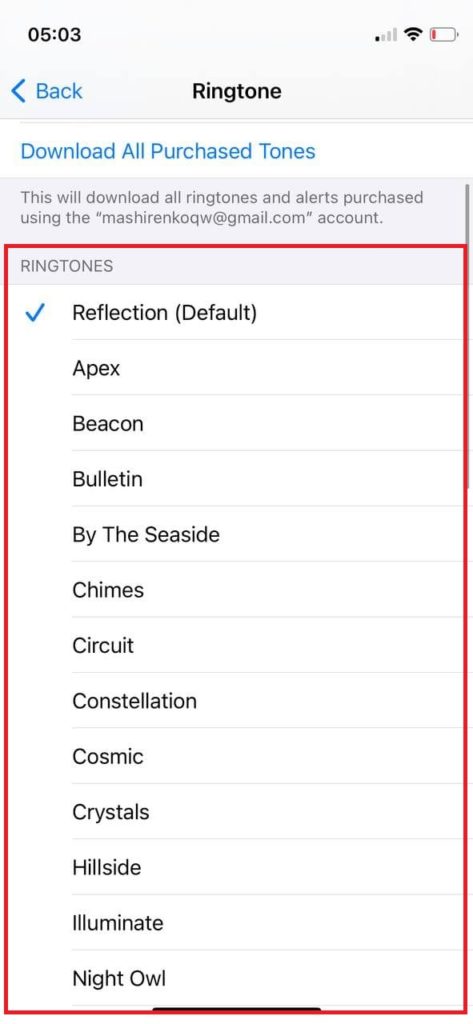
- Когда вы нажмете на звук, появится синяя галочка, уведомляющая о том, что вы выбрали этот звук. Просто выберите нужный звук и нажмите Назад.
Вы можете использовать этот метод для изменения звуков уведомлений для широкого спектра оригинальных функций iPhone. Однако если вы хотите изменить звуки уведомлений для сторонних приложений, вам следует перейти в настройки приложения и действовать оттуда.
Как включить звуки уведомлений для сторонних приложений на iPhone
Вы также можете изменить настройки уведомлений для других приложений на iPhone. Вот как это можно сделать:
- Перейдите в раздел «Настройки».
- Прокрутите вниз, чтобы найти раздел Уведомления, и нажмите на него.
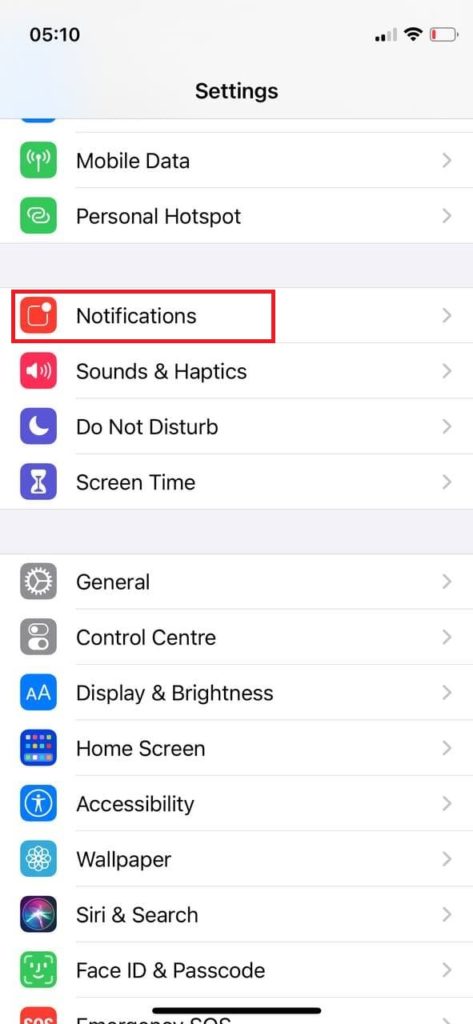
- Найдите подменю Стиль уведомлений и выберите приложение, для которого вы хотите включить/выключить уведомления. В качестве примера я буду использовать Bolt.
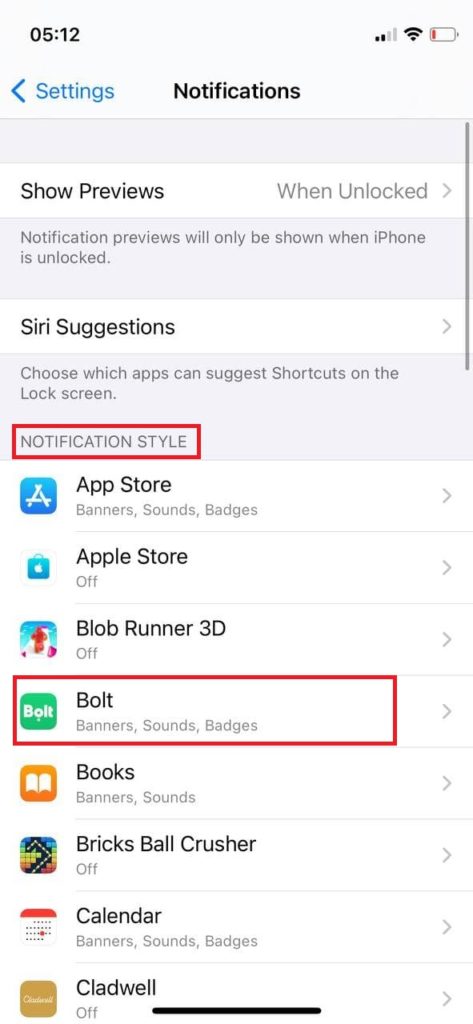
- После нажатия на приложение вы увидите опцию Разрешить уведомления, нажмите на тумблер, чтобы он стал зеленым, если вы хотите, чтобы уведомления были включены, или нажмите на него, чтобы он стал серым.
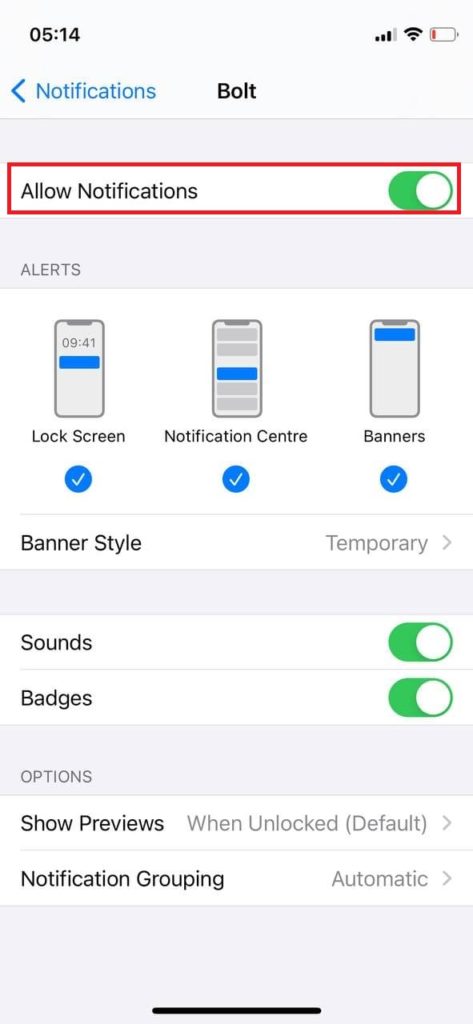
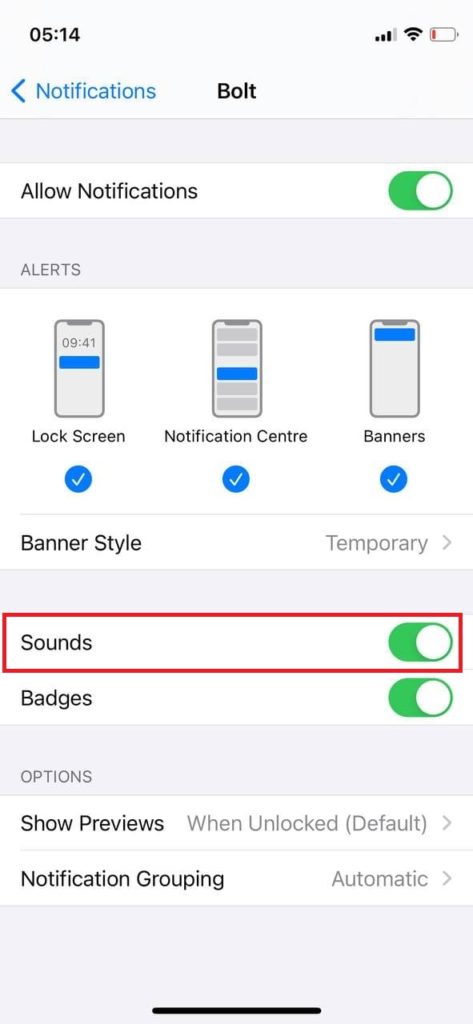
- Однако вы можете управлять уведомлениями более глубоко, например, вы можете отключить звуки, но включить значки, так что это всегда остается на ваше усмотрение.
Как отключить звуки уведомлений для других приложений на iPhone
Процесс такой же, как и при включении звуков уведомлений, только нужно сделать тумблер серым, а не зеленым. Вот что вам нужно сделать (вы можете посмотреть скриншоты выше, чтобы увидеть, как это должно выглядеть на вашем iPhone):
- Откройте Настройки.
- Перейдите в раздел Уведомления.
- В подменю Стиль уведомлений выберите приложение, для которого вы хотите отключить уведомления или звуки уведомлений, и нажмите на него.
- Нажмите на Уведомления (если вы хотите отключить все уведомления из этого приложения) зеленый переключатель, чтобы сделать его серым, или нажмите на Звуки, чтобы отключить только звуки, но оставить значки и другие уведомления.
Эта статья была написана Владиславом Шериданом и проверена Анатолием Шериданом, руководителем отдела контента Tab-tv, в соответствии с нашей политикой качества и проверки фактов.
Изображение с иллюстрацией: BGR