
Вы хотите удалить звук клавиатуры на своем мобильном телефоне Xiaomi? Или вы предпочитаете уменьшить интенсивность звука?
Вы можете очень просто внести эти изменения и настроить клавиатуру так, как хотите, на своем мобильном телефоне. Просто прочитайте статью до конца и следуйте инструкциям.
Как изменить звук клавиатуры в Gboard
Хотя вы можете перейти в «Настройки» > «Расширенные настройки» > «Языки и ввод» > «Управление клавиатурами» > Gboard (клавиатура по умолчанию) > «Настройки», чтобы изменить громкость звука нажатия клавиш, вы можете попасть в эти настройки более простым способом.
Просто откройте клавиатуру Gboard в любом чате или окне поиска и заставьте звук изменить громкость.
Для этого коснитесь шестеренки, чтобы перейти в «Настройки», выберите «Настройки» и выберите «Звук при нажатии клавиш». В этом разделе вы найдете возможность активировать или деактивировать звук клавиатуры, а также возможность изменения громкости звука нажатия клавиш.
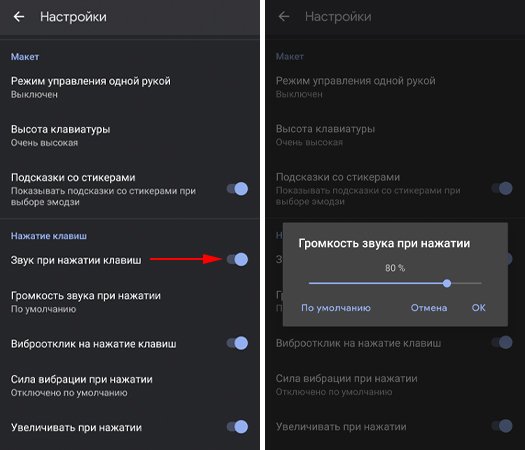
Итак, если звук вас не беспокоит, и вы просто хотите немного снизить интенсивность, вы можете использовать ползунок, чтобы отрегулировать процент громкости, который вы хотите для клавиатуры на вашем мобильном телефоне Xiaomi. И, конечно же, вы можете вносить эти изменения столько раз, сколько захотите.
Как выбрать разные звуки для клавиатуры на Xiaomi
Если вам уже наскучил звук клавиатуры по умолчанию на смартфоне Xiaomi, вы можете поискать другие альтернативы. Один из вариантов, который следует рассмотреть — это клавиатура Microsoft SwiftKey.
Эта клавиатура не только позволяет вам включать или выключать звук, но также вы можете выбирать между различными опциями. Как вы можете видеть на изображении ниже, вы можете выбирать между различными звуковыми профилями.
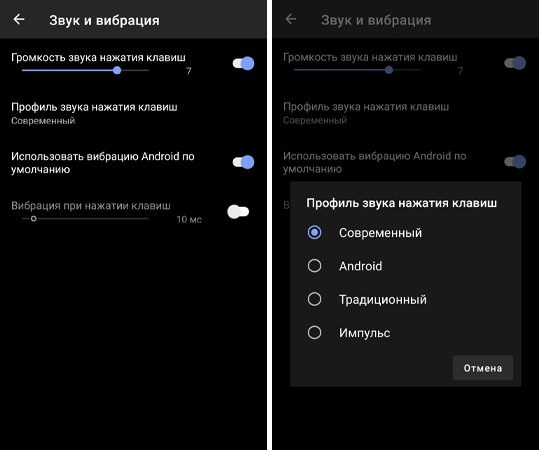
Как и в Gboard, вы также можете изменить уровень звука, который установлен по умолчанию для клавиатуры вашего смартфона. Чтобы внести эти изменения, просто откройте клавиатуру SwiftKey и выберите «Звук и вибрация».
Также стоит отметить, что вы можете менять клавиатуру столько раз, сколько захотите на своем смартфоне Xiaomi. Для этого просто перейдите в «Настройки» > «Расширенные настройки» > «Языки и ввод» > «Управление клавиатурами».
Поделиться

Каждый пользователь смартфона настраивает звук, мелодии, уведомления и вибрацию на устройстве под себя. Для кого-то нужен максимальный звук и звуковое подтверждение каждого действия на телефоне, для другого – максимум скрытности, тишины, чтобы не отвлекаться лишний раз.
Давайте разберемся со всеми настройками звука и вибрации в смартфонах Xiaomi.
Режим “Без звука”
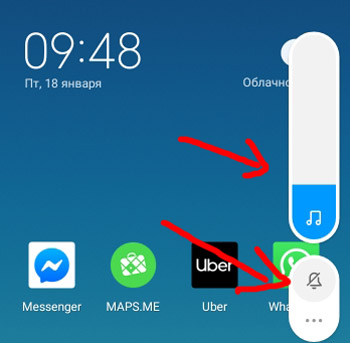
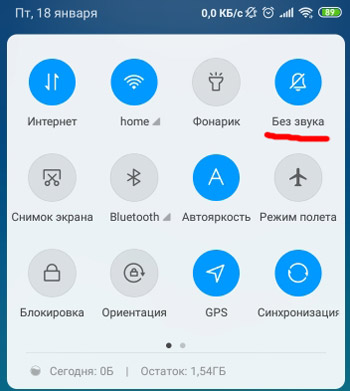
Во-первых, быстро активировать режим “Без звука” можно двумя способами:
- Клавиша громкости сбоку на корпусе. Уменьшите громкость или нажмите на значок колокольчика, чтобы вообще выключить все звуки.

- Меню быстрого доступа. Проведите сверху вниз по экрану дважды – появится меню. Выберите колокольчик – мелодии звонков и сообщений будут отключены, вибрация останется.

Общие настройки
Перейдем в Настройки > Звук и вибрация. В этом разделе собрано всё, что связано со звуком на вашем устройстве.
Настройки громкости:
-
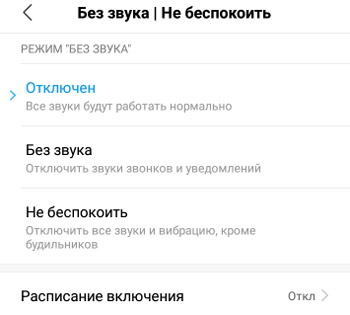
- Без звука/не беспокоить. Активируйте, чтобы отключить звуки звонков, уведомлений и вибрацию. Доступно 3 режима работы, причем их можно включать по расписанию:
- Отключен – все звуки включены.
- Без звука – отключены только звуки звонков и уведомлений.
- Не беспокоить – отключены все звуки и вибрация, кроме будильника.

- Без звука/не беспокоить. Активируйте, чтобы отключить звуки звонков, уведомлений и вибрацию. Доступно 3 режима работы, причем их можно включать по расписанию:
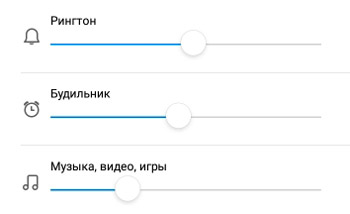
- Настройка громкости рингтона, будильника и музыки на телефоне. Устанавливаются отдельно.

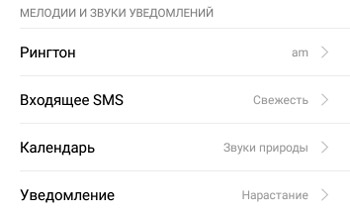
Настройки музыки и звуков уведомлений:
- Рингтон – задаем мелодию на входящий звонок. Доступны стандартные около 30 мелодий, но можно и установить свою музыку mp3 на звонок (опция “Выбор мелодии на устройстве”).
- Входящее sms – звук входящего сообщения. Выбираете стандартную мелодию или любую свою. Можно вообще отключить звук.
- Календарь – настройка звука, когда срабатывает какое-то событие/напоминание в календаре. Доступен выбор мелодии среди стандартных и своих. Можно отключить звук.
- Уведомление – звук уведомления. Выбор среди стандартных звуков и своих, загруженных на телефон. Можно отключить звук.
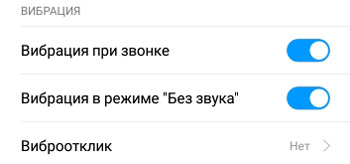
Настройки вибрации:
- Вибрация при звонке. Очень помогает в шумных местах – на улице или в метро, когда не слышно даже громкий звонок.
- Вибрация в режиме “Без звука”. Оставьте вибрацию, если выключаете звук на телефоне, чтобы не пропустить важных звонков и сообщений.
- Виброотклик – вибрация на каждое ваше нажатие по экрану телефона. Можно выбрать слабый, средний или сильный виброотклик. Пожилые очень любят использовать эту функцию.
Настройка системных уведомлений:
- Звук при наборе номера – звуковой сигнал, когда набираете чей-то номер.
- Звук нажатия на экран – каждое прикосновение к дисплею сопровождается звуком.
- Звук блокировки экрана – лучше отключить, чтобы не отвлекал.
- Звук снимка экрана – когда делаете скриншот, будет звуковой сигнал.
- Звук удаления объекта – при удалении иконки в корзину будет звук.
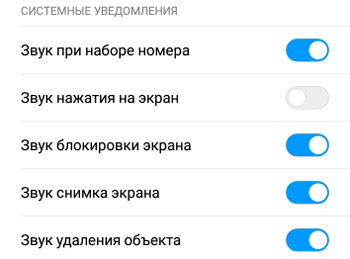
Вообще рекомендую включать системные звуки, т.к. они как бы “подтверждают” ваши действия, что ты на самом деле удалил, сделал скриншот или правильно набрал номер (для слабовидящих).
Подведем итоги. Мы разобрали все настройки звуков для звонков, смс и уведомлений. Отключайте звук на ночь (будильник при этом не отключится), на время учебы или важного совещания.
Системная надстройка MIUI, созданная компанией специально для собственных смартфонов, существенно видоизменяет работу с устройством. Во многом это касается простых аудиовизуальных вещей – аппарат Xiaomi легко отличить за счет узнаваемых сигналов звонка и блокировки. Однако не всем пользователям нравится подобный подход – так многие хотят вернуть классические звуки из Android. Расскажем, как поменять звуковой тон блокировки на Xiaomi.
Пошаговая инструкция

Важный момент – звуки блокировки меняются в корневых каталогах системы, а потому вам будут необходимы Root-права, позволяющие к ним добраться. В случае с Xiaomi эта процедура сложна и требует много времени, к тому же – небезопасна для смартфона, если вы не знаете, что делаете. Потому рекомендуем подробно изучить метод получения Root-прав на своем телефоне здесь, и только потом менять системный звук разблокировки. Инструкция написана для смартфонов, Root-права на которые уже получены.
Шаг первый
Необходимо обзавестись файловым менеджером для просмотра системных папок. По умолчанию в MIUI,а значит везде, кроме Redmi Mi A1 есть собственный «Проводник», но, чтобы быть точно уверенным в наличии нужного функционала, рекомендуем поставить на устройстве приложение «ES-проводник» — это лучшая утилита и совершенно бесплатная. Скачать можно официально в Google Market.

Шаг второй
В проводнике переходим по пути /system/media/audio/ui, где предстанет набор файлов формата ogg. Именно это и есть системные звуки. Разберемся, что к чему:
- Camera_click — звук сделанной фотографии;
- Effect_Tick — глухой звук тапа по экрану;
- Lock — звук блокировки;
- Unlock — звук разблокировки экрана;
- LowBattery — звук оповещения низкого заряда батареи (от 20% и ниже);
- VideoRecord — сигнал старта записи видео.

Замена каждого из этих звуков приведет к изменению в системе, поэтому рекомендуем сделать резервную копию каждого файла.
Шаг третий
Для полноценной замены звука, нужно заменить в папке /system/media/audio/ui старый файл на новый, с уже подобранным сигналом. Подобные файлы в изобилии существуют на сайтах про Android, где их можно скачать. Другой вариант сделать их и самостоятельно. Объясним в следующем шаге.
Шаг четвертый
Если нужный звук записан, или найден в формате Mp3, стоит превратить все это в OGG. Делается это с помощью онлайн-конвертера звуков, к примеру, https://convertio.co/ru/mp3-ogg/ — здесь с помощью понятного интерфейса конвертируется файл в нужный формат.

Обратите внимание на громкость нового звука и на то, не сильно ли он шипит – вполне вероятно, что новый тон блокировки будет раздражать чем-то подобным.
Шаг пятый
После проделанных операций, перезагрузите смартфон. Теперь системные звуки обновились на новые сигналы.
Вместо заключения
MIUI – достаточно закрытая система, а потому даже изменить звуки блокировки на Xiaomi оказывается не так то просто – нужно получить Root-права, конвертировать файлы в специальный формат, после чего лезть в корневые системные каталоги и заменять тамошних обитателей на новых.
Также стоит обращать внимание и на модель смартфона – в последнее время Xiaomi выпускает часть устройств с «чистым» Android. Для этих моделей вышеописанный метод уже не подходит. В общем, не рекомендуется связываться с подобной процедурой тем, кто плохо разбирается в ОС, но если осмелились – надеемся, что наша статья поможет изменить системные звуки на смартфонах компании Xiaomi.
Когда вы покупаете телефон у производителя, вы в основном приклеиваетесь к их коже Android в них. » Как изменить звуки блокировки/разблокировки MIUI» имеет ответ и на этот вопрос. Но в некоторых из них есть открытые бэкдоры для настройки элементов некоторых систем, например тем, но некоторые из них остаются скрытыми. В MIUI есть открытый бэкдор для изменения звуков блокировки/разблокировки в системе. Сделать это несложно, и для этого даже не нужен компьютер. Его можно изменить с помощью приложения SetEdit. Xiaomi оставила некоторые значения в MIUI для изменения системных звуков. В этом случае мы покажем вам, как изменить звуки блокировки/разблокировки MIUI.
Как изменить звуки блокировки/разблокировки MIUI
Чтобы изменить звуки блокировки/разблокировки MIUI, необходимо приложение SetEdit, но вместе с некоторыми разрешениями системного уровня. В этом руководстве также показано, как предоставить разрешения системного уровня для SetEdit.
- Скачать SetEdit
Скачать LADB - Включите опции разработчика и отладку USB перед выполнением любого из этих действий.
- Включите функцию «Беспроводная отладка». Чтобы включить беспроводную отладку, обратите внимание, что вы должны быть подключены к сети Wi-Fi.
Шаг 1
Шаг 2
- После включения войдите в приложение LADB и держите его открытым в фоновом режиме.
- Теперь перейдите в меню «Wireless Debugging» и нажмите на опцию «Pair device with pairing code».
- В приложении LADB мы запишем цифры в разделе IP-адрес и Порт в разделе Порт. Пример этих чисел, если мне нужно написать их: 192.168.1.34:41313. Первая часть этих чисел — «Наш IP-адрес», те, что после двух точек — это код нашего «Порта».
- Мы запишем эти цифры под кодом сопряжения wifi в разделе код сопряжения в приложении LADB. После этого вы получите уведомление «Wireless Debugging Connected».
- Теперь вернитесь в приложение LADB и напишите pm grant by4a.setedit22 android.permission.WRITE_SECURE_SETTINGS, и нажмите enter. Это предоставит разрешения системного уровня приложению SetEdit, что нам и нужно. Теперь мы можем продолжить руководство.
- Войдите в приложение SetEdit.
Шаг 4
Шаг 5
- Нажмите на меню «Системная таблица» в правом верхнем углу.
- Выберите «Глобальная таблица».
Шаг 6
Шаг 7
- Теперь найдите значения для звуков блокировки и разблокировки.
- Как только вы найдете нажмите на них, затем выберите редактировать значение.
- Поместите звук (рекомендуется расширение.ogg) непосредственно в хранилище телефона.
- Например, мой звук называется «alternative.ogg». Поэтому я наберу «/storage/emulated/0/alternative.ogg» в значении. Сделайте то же самое для других звуков, которые вы хотите использовать.
- Как только вы закончите, сохраните изменения, а затем выйдите из приложения SetEdit.
- Перезагрузите телефон.
- После перезагрузки телефона звуки блокировки/разблокировки должны быть изменены.
Итак, это все шаги, которые вам нужно использовать для «Как изменить звуки блокировки/разблокировки MIUI». Имейте в виду, что это может не сработать на некоторых устройствах, так как в некоторых версиях MIUI Xiaomi заблокировала возможность внесения этих изменений в систему.
Смартфоны
07 августа 2022
0

 (1 833 голосов)
Как отключить вибрацию на клавиатуре Xiaomi
Большое количество действий на телефоне сопровождается вибрацией. Например, смартфон начинает вибрировать при входящем вызове или наборе текста. Это может отвлекать пользователей, поэтому они интересуются, как убрать вибрацию на смартфоне Xiaomi.
Зачем нужен виброотклик
Вибрация может выступать как в качестве сигнала оповещения (при звонках и уведомлениях), так и в виде тактильного взаимодействия с телефоном (набор текста, нажатие по сенсорным кнопкам). Это очень полезная функция, которая может облегчить пользование смартфоном. Но иногда интенсивный вибрирующий сигнал раздражает и мешает.
Отключение вибрации на телефонах Xiaomi
Ниже рассмотрим, как убрать виброотклик с телефонов Сяоми и Редми. Процедура очень простая и быстрая.
При нажатии на сенсорные кнопки
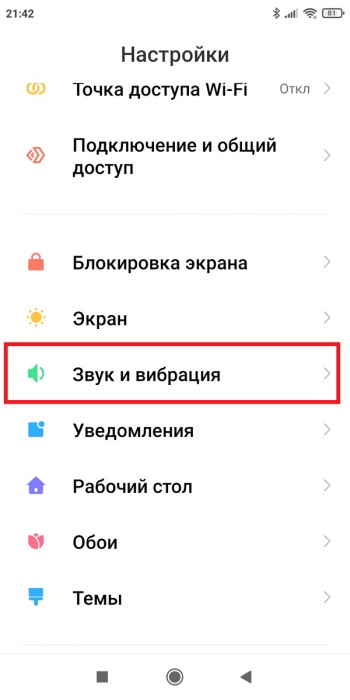
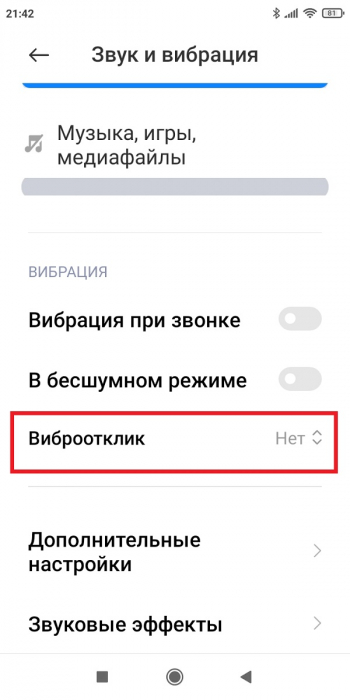
Для начала нужно отключить виброотклик, который появляется при нажатиях на сенсорные кнопки, расположенные внизу экрана. Для этого заходим в «Настройки» и открываем вкладку «Звук и вибрация». В графе «Виброотклик» выставляем «Нет», либо снижаем уровень вибрации до среднего или слабого. Готово, теперь наэкранные кнопки срабатывают бесшумно или очень тихо.
При использовании клавиатуры
Набор текста на виртуальной клавиатуре сопровождается вибрацией. Чтобы ее выключить, нужно:
1. Зайти в раздел «Расширенные настройки» — «Язык и ввод».
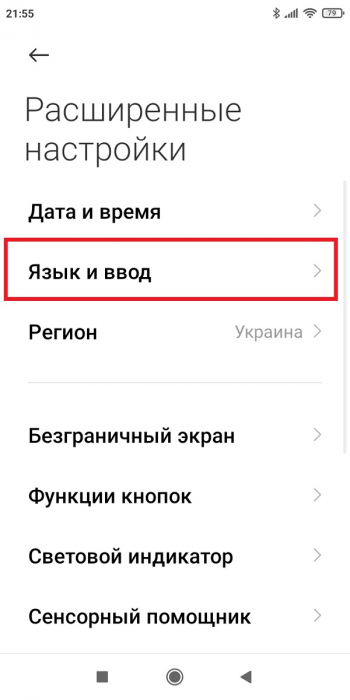
2.Нажать «Управление клавиатурами» и два раза зайти во вкладки «Настройки».
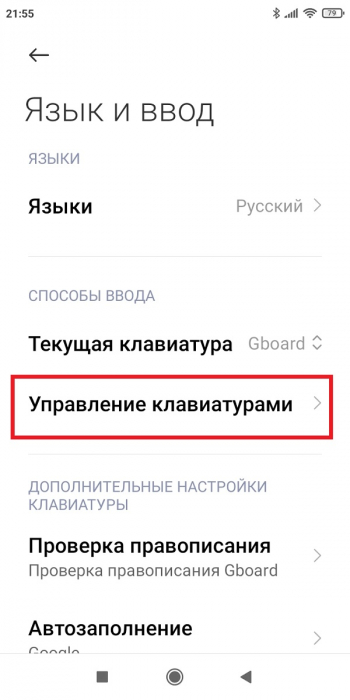
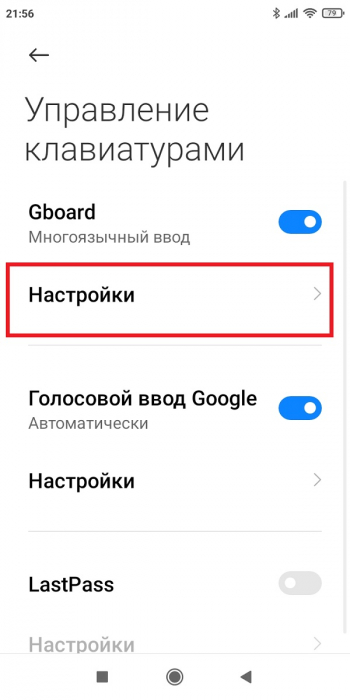

3.Деактивировать строку «Виброотклик на нажатие клавиш».
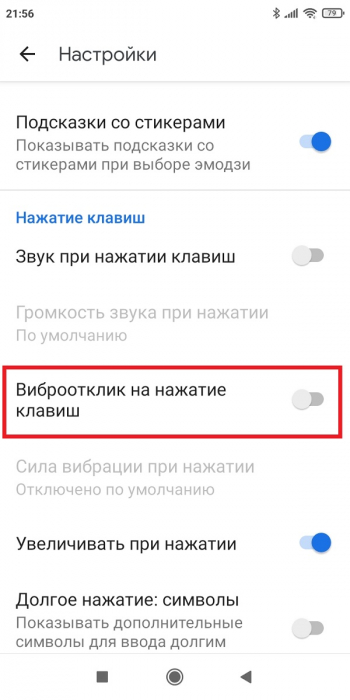
Если у вас установлена сторонняя клавиатура с Google Play, нужно будет перейти в ее настройки и открыть соответствующую вкладку. Чаще всего она называется «Звуки и вибрация».
При уведомлениях с приложений
К сожалению, нельзя одновременно отключить вибросигнал со всех приложений. Можно только на время активировать режим «Не беспокоить» или «Без звука». Для этого откройте шторку уведомлений и нажмите по значку.
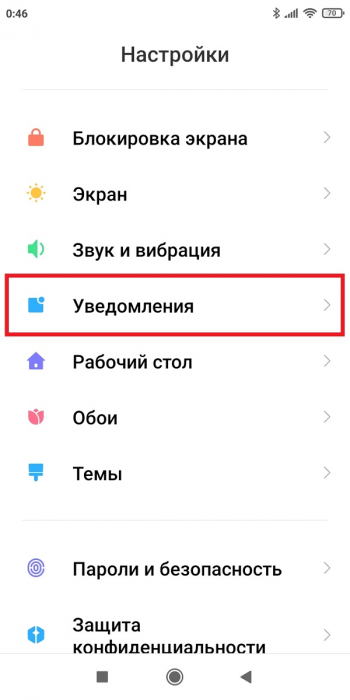
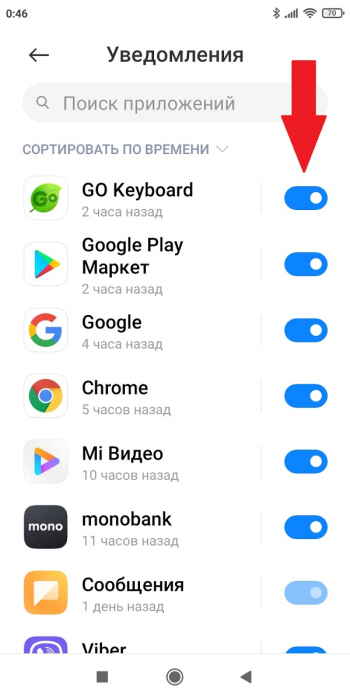
Не хотите, чтобы оповещения с программ вообще приходили на смартфон? Тогда зайдите в настройки, откройте «Уведомления» и снимите галочки с тех приложений, от которых не требуются входящие уведомления.
При входящих вызовах
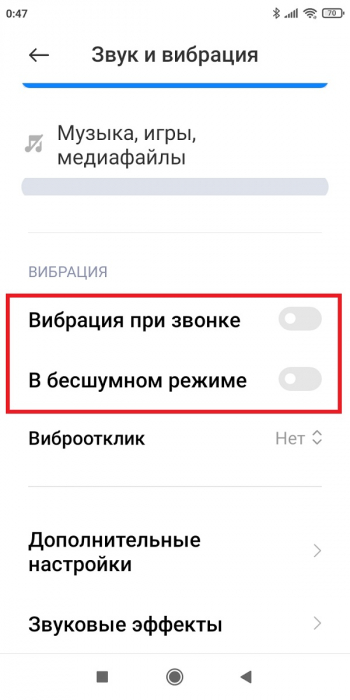
Звонки тоже сопровождаются активной вибрацией, которая может отвлекать во время учебы или работы. Выключить раздражающую функцию очень легко. Опять переходим в «Настройки» — «Звук и вибрация». Передвигаем ползунок в неактивное состояние напротив строки «Вибрация при звонке». Здесь же можно отключить вибрацию в бесшумном режиме.
Что делать, если вибрация не работает
Поговорим о другой ситуации, когда виброотклик вообще не срабатывает. Если такая проблема возникла, нужно:
1.Проверить, включена ли опция в настройках. Для этого зайдите в пункты, описанные выше, и наоборот везде активируйте ползунки.
2.Перезагрузить смартфон. Возможно, это временная неполадка, которая успешно устранится после перезагрузки.
3.Сбросить мобильное устройство до заводских настроек. Данный способ может помочь, если возник серьезный программный сбой. Не забудьте создать резервную копию важных данных.
4.Установить новую прошивку. Радикальный вариант, к которому стоит прибегать, если вы уверены, что решить проблему другим способом не удастся. Например, многие пользователи после получения рут-прав проводят необдуманные действия с системными файлами. И, как результат, некоторые важные функции (в нашем случае — вибрация) перестают работать.
5.Обратиться в сервисный центр. Нельзя исключать механическую поломку. Вибромотор мог просто сломаться. Подчинит его только мастер.
Мы обсудили, как избавиться от вибрирующего сигнала на телефонах Xiaomi. На проведение этой легкой операции вам нужно будет потратить всего несколько минут. При возникновении вопросов можете обратиться за помощью в комментарии под статьей.
Как поменять или отключить звук набора номера на Xiaomi

Инструкции
Небольшой гайд по отключению или изменению звука набора номера на Xiaomi. Также рассмотрим как отключить звук нажатия на экран, звук блокировки, звук снимка экрана и звук удаления объекта.
Меняем звук набора номера на Xiaomi
- Открываем приложение «Телефон».
- Нажимаем на иконку в виде трех горизонтальных полос.

- Выбираем пункт «Расширенные настройки» и находим здесь «Звук при наборе номера».

- Здесь его можно отключить или поменять на другой.


К сожалению в системе есть только один системный звук на замену — Фортепиано.
Отключаем звук нажатия на экран, блокировки и другие системные звуки
Существует отдельное меню, где можно отключить звук набора номера, нажатия на экран, блокировки экрана, снимка экрана и удаления.
- Открываем «Настройки» смартфона.
- Выбираем пункт «Звук и вибрация».
- Далее прокручиваем экран вниз и находим «Дополнительные настройки».

- Здесь можно отключить все ненужные вам звуки.


Эта инструкция актуальна для MIUI 11, в предыдущих версиях настройки могут слегка отличаться.
Как включить звук при нажатии на кнопку виртуальной клавиатуры Xiaomi
Некоторых, как меня, раздражает озвучивание набора текста на клавиатуре, но многим людям это необходимо, и я их понимаю – он даёт обратную отдачу, становится понятно нажалась кнопка или нет.
Я покажу как на примере стандартной клавиатуры GBoard включить или отключить звук клавиш.
Зайдите в «Настройки», найдите пункт «Расширенные настройки» и войдите в него. 
Теперь нас интересует пункт «Язык и ввод», внутри которого скрывается выбор текущей виртуальной клавиатуры, в роли которой у меня GBoard. 

Войдя в неё, вы увидите пункт «Настройки», смело входите. 
Мы видим переключатель для включения звука «Звук при нажатии клавиш», включайте, после чего появится звук. Чуть ниже имеется пункт «Вибрация», он включает виброотклик, что полезно для тех, кто много и быстро печатает. Вибрация даст понять, что кнопка была нажата. После пары дней с включённой вибрацией вы научитесь мгновенно распознавать ложные срабатывания и понимать, что они произошли до того, как увидите глазами набранный текст. 
Каждая операционная система Андроид, её кастомная оболочка, включая и MIUI для Xiaomi, Poco, Redmi, имеют свою звуковую схему. Пользователь может легко изменить мелодию звонка, уведомлений в настройках, с другими же звуками разработчики предлагают смириться, даже если они раздражают владельца. К счастью, всегда есть способ обойти установленные блокировки, расширить выбор настроек, позволяющих персонализировать мобильный телефон.

Смена звука блокировки устройства возможна через настройки смартфона или с помощью Рут-прав.
Содержание
- 1 Можно ли на Сяоми поменять звук блокировки
- 2 Как поменять звук блокировки
- 3 Как вернуть стандартный звук
Можно ли на Сяоми поменять звук блокировки
Фирменная оболочка MIUI предлагает пользователю практически неограниченные возможности персонализации интерфейса на собственном смартфоне. Однако, всё же доступ к некоторым опциям закрыт на программном уровне. Чтобы поменять звук блокировки на Xiaomi, в первую очередь потребуется получить Рут-права. Процедура открывает доступ к инженерному меню, расширенным настройкам, при этом само получение root связано с риском выхода телефона из строя. Если пользователь не уверен в собственных силах, не понимает алгоритм действий, лучше сделать это в сервисном центре, либо отказаться от дополнительной кастомизации.
Получение root-прав автоматически снимает с производителя все гарантийные обязательства. То есть, если телефон выйдет из строя по какой-либо причине, даже не связанной с изменением программной оболочки, ремонтировать смартфон придётся за свои деньги.
Как поменять звук блокировки
Если у пользователя рутированый телефон, для изменения системных звуков потребуется установка файлового менеджера. Среди популярных программ Total Commander, ES Проводник. Скачать приложение можно в Play Market. Для этого необходимо в строке поиска вбить файловый менеджер или одно из вышеуказанных названий, кликнуть «Установить». Следующий этап – предоставить ему рут-права.

Предоставление прав через Total Commander.
После этого пользователь должен придерживаться следующей последовательности:
- Запустить файловый менеджер.
- Перейти в папку «Загрузки», «Музыка», где сохранены мелодии.
- Выбрать звуки, которые будут звучать при разблокировке/блокировке.
- Переименовать файлы в Lock.ogg и Unlock.ogg (при желании длинные песни можно обрезать и конвертировать в формат ogg в музыкальном редакторе).
- Используя навигацию, перейти в папку system/media/audio/ui (здесь хранятся все системные звуки).
- Найти файлы Lock.ogg и Unlock.ogg (в них хранится звуковой ряд, который проигрывается при блокировке/разблокировке смартфона).
- Изменить название старых системных файлов на любое, например, добавив в конце единицу.
- Перекинуть новые файлы Lock.ogg и Unlock.ogg с новыми звуками в системную папку.
- Чтобы изменения вступили в силу, необходимо перезагрузить смартфон.
Если после загрузки операционной системы новая мелодия не играет, необходимо:
- Открыть файловый менеджер.
- Найти звуковой файл Lock.ogg и Unlock.ogg.
- Нажать на название пальцем в течение 3-5 секунд, пока не экране не появится контекстное меню.
- Выбрать «Свойства» — «RWX».
- Выставить права R для всех пользователей, по завершении кликнуть «Применить».
После этого при разблокировке/блокировке экрана Ксиаоми должны воспроизводиться пользовательские звуки.
На некоторых Xiaomi, в основном старых моделях, устанавливается чистый ОС Андроид. Вышеописанный алгоритм действий не подходит для таких устройств.
Как вернуть стандартный звук
Для возврата стандартных звуков пользователю достаточно:

Смена имени файла.
- Запустить Total Commander, другой установленный файловый менеджер.
- Перейти в папку system/media/audio/ui.
- Удалить файлы с именем Lock.ogg и Unlock.ogg, добавленные пользователем.
- Найти файлы со старыми звуками в этой же папке (которым ранее было присвоено новое имя).
- Переименовать их в Lock.ogg и Unlock.ogg.
- Перезагрузить смартфон.
Прежде чем поменять звук блокировки на Сяоми, рекомендуется взвесить, стоят ли риски, связанные с получением рут-прав, итогового результата. Возможно, проще смириться со стандартным звуком, как у всех. Если же цель оправдывает средства – придерживайтесь алгоритма, последовательно выполняя каждую рекомендацию.
Тактильная отдача — новый способ взаимодействия системы Андроид с пользователем. Данный “фишка” появилась на телефонах Xiaomi в оболочке MIUI 12. Она присутствует не только на телефонах Xiaomi, но и также на телефонах других производителей: Samsung, Huawei, Oppo, Vivo, OnePlus и др.
Словами довольно трудно описать, что это такое, потому что чувствуешь это только своими руками. Если говорить вкратце, то пользуясь системой, вы будете получать тактильный отклик на определенные события или жесты управления системой. Подробнее о том, что это, как работает и где настроить, будет рассмотрено в статье.
Содержание
- Что такое виброотклик или тактильная отдача на телефоне?
- Где настроить тактильный отклик на Xiaomi и его силу
- Как убрать виброотклик клавиатуры Сяоми
- Как изменить силу вибрации на Самсунг
Что такое виброотклик или тактильная отдача на телефоне?
Когда вы взаимодействуете с системой, то вибромоторчик в вашем телефоне иногда реагирует на определенные события. Как если вы набираете номер телефона и слышите звук набора номера, когда нажимаете на клавиши. Только отличие в том, что вместо звукового сопровождения при нажатии на клавиши, вы будете чувствовать отклик от нажатий только своими пальцами. Это совершенно новое чувство, которое вы будете ощущать своими пальцами при взаимодействии с системой.
В оболочке MIUI 12 активно используется тактильный отклик по всей системе. Некоторые пользователи так сильно привыкают к нему, что потом не могут пользоваться телефонами других производителей. В телефонах Xiaomi вы будете получать такой вибро отклик повсюду. Прокрутили экран вниз — в самом низу получили отклик. Нажали кнопку — получили тактильную отдачу. Нажмите назад или домой — и тоже получите отклик.
Где настроить тактильный отклик на Xiaomi и его силу
Настроить виброотдачу на телефонах Xiaomi можно в разделе Звук. Для этого открываем настройки находим пункт меню Звук и вибрация.

Данный раздел отвечает за настройку звука и уведомления. В этом разделе можно включить звуковое сопровождение при нажатии клавиш, мелодию звонка, будильника, событий и др. Можно также настроить громкость этих событий.
В самом низу раздела Звук и вибрация находится то что нам нужно — секция отвечающая за тактильную отдачу.
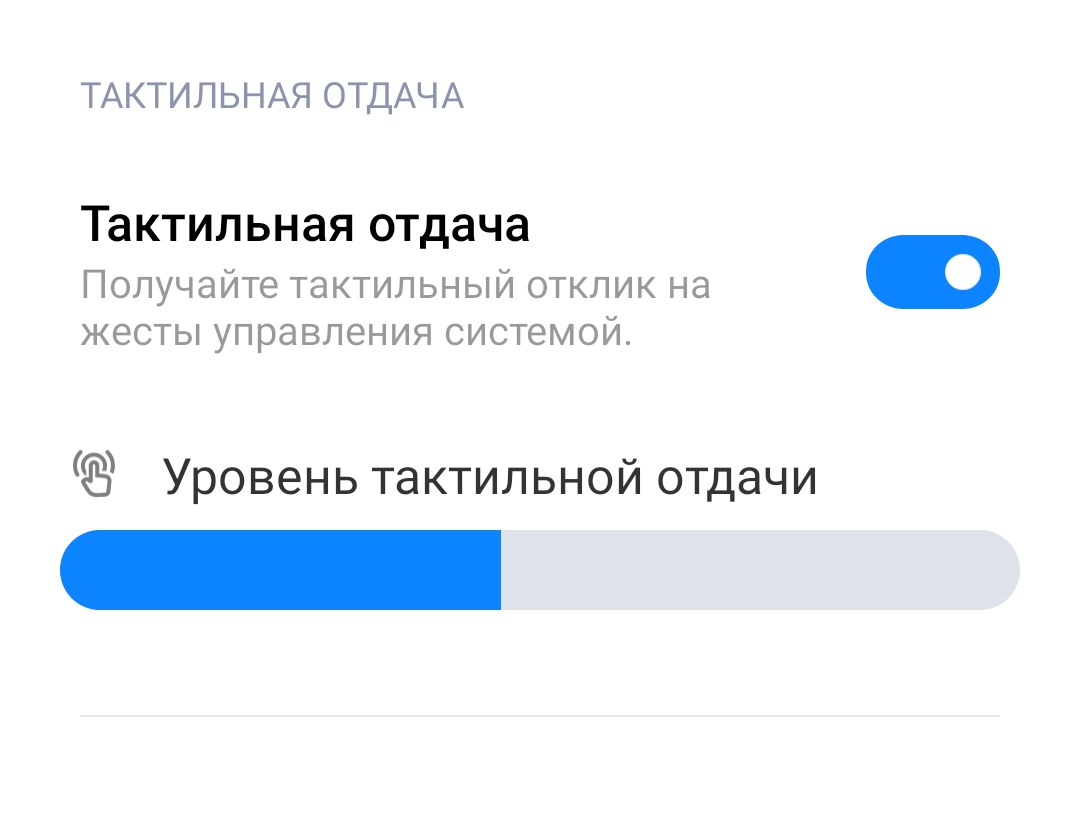
Чтобы включить виброотклик достаточно включить переключатель.
Внизу также расположена шкала, которая отвечает за уровень тактильной отдачи. С ее помощью, каждый пользователь может настроить уровень отдачи под себя. Некоторым пользователям нравится слабый уровень отклика, а некоторым — сильный. Выбирайте под себя, а если не знаете, то просто оставьте по центру. Это будет средний уровень тактильной отдачи.
После включения тактильной отдачи работа с системой и приложениями заиграет новыми красками. Ведь когда система отзывчива, это всегда чувствуется.
Как убрать виброотклик клавиатуры Сяоми
Если каждый раз, когда вы тапаете по своей клавиатуре вы чувствуете виброотклик, который вас напрягает, то его также можно отключить. Данный виброотклик отключается не в настройках системы, а в настройках приложения для клавиатуры.
Если для клавиатуры вы используете приложение Gboard, то отключить виброотклик можно если открыть клавиатуру и нажать на настройки.
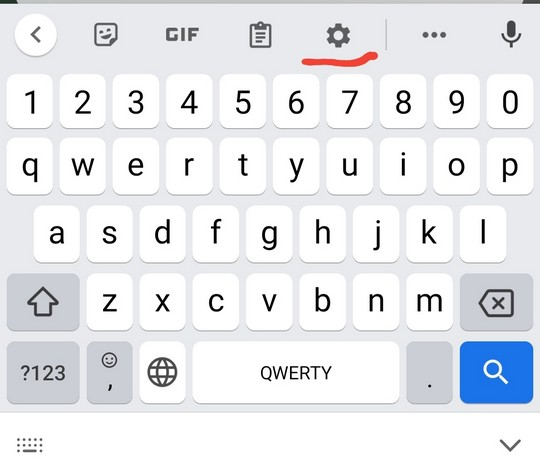
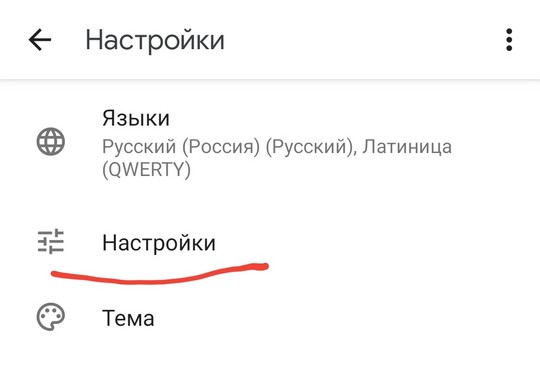
Дальше заходим в раздел Настройки.
Находим раздел Нажатие клавиш и выключаем пункт Виброотклик на нажатие клавиш.
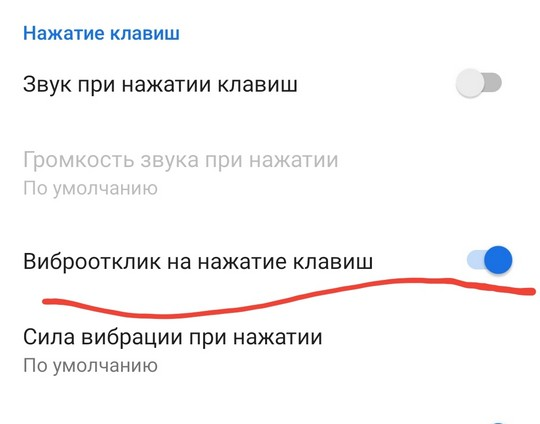
Если по какой-то причине вы хотите оставить виброотклик клавиатуры, но сделать его не таким интенсивным, то это можно сделать через пункт Сила вибрации при нажатии.