
Как сменить клавиатуру
- Откройте Настройки на вашем телефоне.
- Прокрутите вниз и нажмите Система.
- Нажмите «Языки и ввод». …
- Коснитесь Виртуальная клавиатура.
- Коснитесь Управление клавиатурами. …
- Коснитесь переключателя рядом с только что загруженной клавиатурой.
- Нажмите «ОК».
Как заставить мою клавиатуру перестать шуметь?
Решения
- Перейдите в настройки.
- Выберите язык и ввод.
- На вкладке настроек клавиатуры выберите настроить методы ввода.
- На клавиатуре Android выберите «Настройки».
- Снимите флажок Звук при нажатии клавиш.
- Готово.
Как отключить звук клавиатуры на моем Samsung?
Как отключить звук клавиатуры на смартфоне Samsung
- Погрузитесь в настройки.
- Выберите «Звуки и вибрация».
- Найдите звук клавиатуры.
- Сдвиньте переключатель с Вкл на Выкл.
21 июн. 2016 г.
Как поменять клавиатуру?
Откройте меню «Пуск»> «Панель управления»> «Часы, язык и регион»> «Регион и язык». Выберите Клавиатуры и языки> Сменить клавиатуру>. Отсюда вы можете добавить новый язык, установить предпочитаемый язык по умолчанию или удалить языки, которые вы не используете. И вы сделали!
Где находятся настройки клавиатуры Самсунг?
Как изменить настройки клавиатуры в Samsung Galaxy S8 + (SM-G955)?
- На главном экране проведите пальцем вверх или вниз, чтобы открыть экран приложений.
- Коснитесь Настройки.
- Проведите пальцем по экрану и коснитесь Общее управление.
- Коснитесь Язык и ввод.
- Коснитесь Экранной клавиатуры.
- Чтобы настроить клавиатуру, коснитесь имени клавиатуры.
30 окт. 2020 г.
Как мне вернуть клавиатуру в нормальное состояние?
Все, что вам нужно сделать, чтобы вернуть клавиатуру в нормальный режим, — это нажать одновременно клавиши ctrl + shift. Проверьте, вернулось ли оно к норме, нажав клавишу кавычек (вторая клавиша справа от L). Если он все еще действует, нажмите ctrl + shift еще раз. Это должно вернуть вас в нормальное состояние.
Как изменить звук на клавиатуре?
Измените звучание и вибрацию клавиатуры
- Установите Gboard на свой телефон или планшет Android.
- Откройте приложение «Настройки».
- Коснитесь Система. Языки и ввод.
- Коснитесь Виртуальная клавиатура. Gboard.
- Коснитесь «Настройки».
- Прокрутите вниз до «Нажатие клавиш».
- Звук при нажатии клавиш. Громкость при нажатии клавиши. Тактильная обратная связь при нажатии клавиш. Сила вибрации при нажатии клавиш.
Почему моя клавиатура издает звуки?
Если ваш компьютер или клавиатура издают звуковой сигнал при наборе текста, вы, вероятно, включили или активировали клавиши переключения и / или залипающие клавиши, поэтому обязательно отключите их.
Как добавить звук на клавиатуру?
- Откройте приложение «Настройки».
- Коснитесь «Язык и ввод». На телефонах под управлением Android Oreo 8.0 и выше сначала коснитесь «Система».
- Коснитесь Виртуальная клавиатура.
- Выберите Gboard.
- Коснитесь «Настройки».
- Включите звук при нажатии клавиш.
- Коснитесь «Громкость» при нажатии клавиш и настройте по своему усмотрению.
Как поменять клавиатуру Samsung?
Как переключить клавиатуру на телефоне Samsung Galaxy
- Установите заменяющую клавиатуру по своему выбору. …
- Нажмите на приложение «Настройки».
- Прокрутите вниз до общего управления.
- Нажмите на Язык и ввод.
- Нажмите на экранной клавиатуре.
- Нажмите на клавиатуру по умолчанию.
- Выберите новую клавиатуру, которую хотите использовать, коснувшись ее в списке.
12 сред. 2020 г.
Как отключить звук касания на Android?
Отключить Android Touch и звук клавиш
В главном меню нажмите «Настройки». Затем нажмите «Звук». Затем нажмите «Звук». Теперь прокрутите меню до конца и снимите флажки «Звуки клавиш» и «Звуки касания» в разделе «Система».
Как мне вернуть клавиатуру Samsung в нормальное состояние?
Чтобы сбросить клавиатуру Samsung,
- 1 На своем устройстве активируйте клавиатуру Samsung и коснитесь «Настройка».
- 2 Коснитесь Размер и раскладка клавиатуры.
- 3 Отрегулируйте размер клавиатуры или коснитесь СБРОС.
- 4 Коснитесь Готово.
25 центов 2020 г.
Могу ли я сделать так, чтобы моя клавиатура звучала как пишущая машинка?
Jingle Pilot aka Jingle Keys: тихий популярный и полностью настраиваемый. Когда вы используете клавиатуру, он издает звуки пишущей машинки. Jingle pilot также позволяет изменять звуковые схемы, и вы можете использовать свои собственные. Вы можете назначать разные звуки разным группам клавиш.
Как мне вернуть клавиатуру на английскую?
на языковой панели, которая должна появиться на панели задач рядом с часами, а затем щелкните язык, который вы хотите использовать. Сочетание клавиш: чтобы переключаться между раскладками клавиатуры, нажмите Alt + Shift. значок — это просто пример; он показывает, что язык активной раскладки клавиатуры — английский.
Как сделать клавиатуру более чувствительной?
Откройте панель управления.
- Откройте панель управления.
- Перейдите в Центр специальных возможностей.
- В разделе «Изучить все настройки» нажмите «Упростить клавиатуру».
- В разделе См. Также нажмите Настройки клавиатуры, чтобы открыть Свойства клавиатуры.
- На вкладке «Скорость» в разделе «Повторение символа» настройте задержку повтора и частоту повтора по своему усмотрению.
17 февраля. 2018 г.
Клавиатура, которую вы используете для написания сообщения, не издает шума при нажатии клавиш. Вы хотите активировать звук клавиатуры вашего Samsung Galaxy A51. Так какими же средствами поставить звук на клавиатуру андроид-смартфона? В этой статье мы увидим, как активировать звук клавиатуры Android на втором этапе клавиатуры Gboard. С другой стороны, вы бы хотели подавить звук клавиш просто потому, что он вас раздражает. Мы узнаем, как убрать звук с клавиатуры вашего Samsung Galaxy A51.
Чтобы иметь возможность добавить звук клавиш на телефоне Android, довольно просто. Вы должны перейти к настройкам клавиатуры вашего Samsung Galaxy A51. В зависимости от имеющейся у вас клавиатуры, это может быть клавиатура производителя вашего Samsung Galaxy A51, но также Gboard , шаги для активации звука клавиш не будут аналогичными.
Как добавить звук клавиатуры android в Samsung Galaxy A51?
Услышать звук при вводе с клавиатуры на Android довольно просто. Действительно, необходимо будет соблюдать только следующие указания:
- Зайдите в меню настроек вашего Samsung Galaxy A51.
- Выберите «Звуки и вибрации» или «Звуки и уведомления».
- Затем выберите Системные звуки и звуки вибрации, а также другие звуки.
- Затем нажмите Звук клавиатуры или Звук клавиш.
Как снова поставить звук клавиатуры Gboard?
Клавиатура Google Gboard позволит вам получить доступ к настройкам клавиатуры прямо с клавиатуры. Чтобы активировать звук клавиатуры, прочтите эти инструкции:
- Перейдите в приложение «Сообщения» на вашем Samsung Galaxy A51.
- Затем нажмите на настройки клавиатуры Gboard, представленные зубчатым колесом.
- Затем нажмите «Настройки».
- Спуститься вниз
- Активируйте параметр «Звук на каждой клавише»
- Вы даже можете изменить громкость звука клавиш
Как подавить звук клавиш клавиатуры на Samsung Galaxy A51?
В конце концов, вы больше не хотите слышать звук каждый раз, когда нажимаете клавишу на клавиатуре. Убрать звук с клавиатуры нет ничего проще.
Убрать звук с клавиатуры Android
- Зайдите в меню настроек вашего Samsung Galaxy A51.
- Выберите звуки и вибрации, а также звуки и уведомления
- Затем нажмите Системные звуки и звуки вибрации, а также другие звуки.
- Затем удалите параметр «Звук клавиатуры», но также «Звук клавиш».
Убрать звук с клавиатуры Gboard
Чтобы убрать звук клавиш клавиатуры Gboard, нет ничего проще:
- Перейдите в приложение «Сообщения» на вашем Samsung Galaxy A51.
- Затем нажмите меню настроек клавиатуры Gboard, представленное зубчатым колесом.
- Во-вторых, нажмите «Настройки».
- Спуститься вниз
- Отключить звук при каждой ключевой опции
Точно так же, чтобы иметь возможность подавлять вибрацию клавиш клавиатуры, когда вы пишете сообщение на своем Samsung Galaxy A51. Вы можете прочитать нашу статью.
Удалите другие системные звуки с вашего Samsung Galaxy A51
Чтобы удалить системные звуки с телефона, когда вы переходите в меню, но также когда у вас есть уведомление, это очень просто. Вы должны перейти к тем же настройкам, чтобы иметь возможность активировать звук клавиатуры:
- Зайдите в меню настроек вашего Samsung Galaxy A51.
- Выберите звуки и вибрации, а также звуки и уведомления
- Затем выберите Системные и вибрационные звуки или Другие звуки.
- Отсюда вы можете активировать или деактивировать системные звуки, например:
- звук загрузки
- Звук блокировки экрана
- звук клавиатуры набора номера
- тактильный звук
Если вы когда-нибудь ищете дополнительную информацию о своем Samsung Galaxy A51, мы приглашаем вас взглянуть на другие статьи в категории: Samsung Galaxy A51.
У вас есть возможность активировать или деактивировать звук клавиш клавиатуры. Начните с перехода в «Настройки» вашего Samsung Galaxy S10 +, затем нажмите на раздел «Звуки и уведомления». Затем нажмите «Другие звуки» и отключите опцию «Звуки клавиш».
Кстати, а звук клавиатуры на Самсунге поставить?
— Зайдите в приложение «Сообщения» вашего Samsung Galaxy A21S.
— Затем выберите параметры клавиатуры Gboard, представленной зубчатым колесом.
— Затем выберите «Настройки».
— Спуститесь вниз.
— Активируйте опцию Звук для каждой клавиши.
Итак, как убрать звук клавиш на Самсунге?
Начните с перехода в «Настройки» вашего Samsung Galaxy S10 +, затем нажмите на раздел «Звуки и уведомления». Затем нажмите «Другие звуки» и отключите опцию «Звуки клавиш». Закончилось !
При этом сказал Как поставить звук клавиатуры?
— Откройте настройки, нажав клавишу Windows + I или нажав поле поиска на панели задач. Введите параметр, а затем выберите Параметры из результатов. …
— Нажмите «Печатать», затем выключите или включите звуки клавиш воспроизведения, когда я печатаю на сенсорной клавиатуре.
Как убрать звук клавиатуры на Samsung S10?
Удаление звука с клавиш вашего Samsung Galaxy S10 + Начните с перехода в «Настройки» вашего Samsung Galaxy S10 +, затем нажмите на раздел «Звуки и уведомления». Затем нажмите «Другие звуки» и отключите опцию «Звуки клавиш». Все окончено !
Как изменить звук клавиатуры Самсунг?
— Откройте меню «Языки и ввод» в настройках телефона.
— Нажмите «Клавиатура по умолчанию», «Текущая клавиатура» или «Виртуальная клавиатура».
— Выберите свою любимую клавиатуру.
— (на некоторых смартфонах необходимо сначала нажать «Управление клавиатурами» перед третьим шагом)
Как убрать звук с клавиатуры S20?
Удаление звука клавиш клавиатуры на Samsung Galaxy S20 Начните с перехода в «Настройки» вашего Samsung Galaxy S20, затем нажмите на раздел «Звуки и уведомления». Затем нажмите «Другие звуки» и отключите опцию «Звуки клавиш». Все окончено !
Как отключить звук клавиш клавиатуры?
— Откройте настройки, нажав клавишу Windows + I или нажав поле поиска на панели задач. Введите параметр, а затем выберите Параметры из результатов. …
— Нажмите «Печатать», затем выключите или включите звуки клавиш воспроизведения, когда я печатаю на сенсорной клавиатуре.
Как отключить звук клавиатуры Android?
— Откройте настройки телефона из главного меню.
— Прокрутите вниз до вкладки «Звуки и уведомления» и нажмите на нее.
— Щелкните вкладку «Другие звуки».
— Вы можете включить или отключить звук и вибрацию сенсорной клавиатуры.
Как убрать звук клавиатуры в Messenger?
— Запустите приложение «Настройки».
— Коснитесь раздела «Звук».
— Снимите флажок Звуки клавиш. Изменение происходит немедленно.
Как поменять звук клавиш на Самсунге?
Сначала нажмите «Настройки», а затем нажмите «Звуки и уведомления». Затем выберите «Другие звуки».
Как отключить звук клавиатуры Самсунг?
У вас есть возможность активировать или деактивировать звук клавиш клавиатуры. Начните с перехода в «Настройки» вашего Samsung Galaxy S10 +, затем нажмите на раздел «Звуки и уведомления». Затем нажмите «Другие звуки» и отключите опцию «Звуки клавиш». Все окончено !
Как убрать звук с клавиатуры ПК Asus?
У вас есть возможность активировать или деактивировать звук клавиш клавиатуры. Начните с перехода в «Настройки» вашего Asus Zenfone 2 ZE551ML, затем нажмите на раздел «Звуки и уведомления». Затем нажмите «Другие звуки» и отключите опцию «Звуки клавиш». Все окончено !
Удаление звука клавиш клавиатуры на Samsung Galaxy S9 + Начните с перехода в «Настройки» вашего Samsung Galaxy S9 +, затем нажмите на раздел «Звуки и уведомления». Затем нажмите «Другие звуки» и отключите опцию «Звуки клавиш». Все окончено !
Как убрать звук с клавиатуры Samsung A51?
Удаление звука клавиш клавиатуры на Samsung Galaxy A50 Начните с перехода в «Настройки» вашего Samsung Galaxy A50, затем нажмите на раздел «Звуки и уведомления». Затем нажмите «Другие звуки» и отключите опцию «Звуки клавиш».
Как убрать звук клавиатуры на Samsung A50?
Удаление звука клавиш клавиатуры на Samsung Galaxy A50 Начните с перехода в «Настройки» вашего Samsung Galaxy A50, затем нажмите на раздел «Звуки и уведомления». Затем нажмите «Другие звуки» и отключите опцию «Звуки клавиш».
Узнайте больше статей в наших разделах учиться et Компьютер и Интернет. Не забудьте поделиться статьей с друзьями!
 Современные смартфоны не имеют клавиатуры в «классическом» понимании – теперь это виртуальная клавиатура, где кнопки «нарисованы» на экране смартфона. Поэтому у владельцев телефонов уже не возникают тактильные ощущения при «нажатии» на такие клавиши.
Для того чтобы «прочувствовать» нажатие на виртуальную кнопку при наборе номера телефона или текста, производители смартфонов предусмотрели отклик телефона в виде звука или вибрации.
Люди все разные и чувствительность к неожиданной пульсации телефона или к её звукам могут вызывать совершенно неожиданную реакцию. Многие просто пугаются от резкого звука или от неожиданной вибрации смартфона.
Ещё одна ситуация: вы едете в общественном транспорте и пытаетесь обменяться сообщениями в мессенджере, то звук от виртуальной клавиатуры при наборе ответа обязательно привлечёт внимание к Вам, вызывая любопытство, а может быть даже и раздражение у окружающих.
А как выключить звук и вибрацию при наборе номера телефона или сообщения на смартфоне Samsung Galaxy?
Далее мы опишем процесс отключения отклика клавиатуры при нажатии на неё для двух случаев:
— Первый «стандартный»: отключить через Настройки телефона.
— Второй «дополнительный»: отключить через Настройки виртуальной клавиатуры.
Второй случай связан с Операционной Системой Android, который имеет открытую архитектуру, что позволяет устанавливать на смартфон дополнительные виртуальные клавиатуры с расширенными возможностями, которые могут быть оснащены своими вариантами звукового и тактильного отклика при касании её «клавиш».
Для удобства описания процесса воспользуемся редакционным смартфоном Samsung Galaxy A50 с ОС Android 10, на котором установлена дополнительная клавиатура Gboard — Google Клавиатура.
Инструкция по отключению звука клавиатуры в Настройках телефона Samsung.
1. Запускаем приложение Настройки телефона с Экрана приложений.

2. На основной странице Настроек телефона нужно войти в раздел «Звуки и вибрация».

3. В разделе «Звуки и вибрация» нужно войти в подраздел «Системный звук».

4. В подразделе «Системный звук» нужно выключить переключатели двух пунктов:
— Клавиатура набора номера;
— Клавиатура Samsung.
Клавиатура Samsung является стандартной клавиатурой смартфона, которая используется при наборе любого текста на смартфоне Samsung.

Вот таким образом мы выключили системные звуки как при наборе текста на клавиатуре Samsung, так и при наборе номера телефона в приложении «Телефон».

Инструкция по отключению звука и вибрации при наборе на клавиатуре Gboard в телефоне Samsung.
1. Запускаем приложение Настройки телефона с Экрана приложений. (см. Скрин №1)
Далее на основной странице Настроек телефона нужно войти в раздел «Общие настройки».

2. В разделе «Общие настройки» нужно открыть подраздел «Язык и ввод».
А в подразделе «Язык и ввод» нажать на пункт «Экранная клавиатура».

3. Теперь мы находимся на странице «Экранная клавиатура», откуда осуществляется управление всех установленных клавиатур и способах голосового ввода.
Нас интересуют настройки дополнительной клавиатуры «Gboard». Поэтому нужно нажать на пункт «Gboard».
Затем на странице настроек клавиатуры «Gboard» нужно нажать на пункт «Настройки».

4. Для отключения звука и вибрации при наборе текста на клавиатуре «Gboard» нужно выключить переключатели двух пунктов:
— Звук при нажатии клавиш;
— Виброотклик на нажатие клавиш.
Всё, теперь при наборе на клавиатуре «Gboard» уже не будет ни звука, ни виброотклика, который бы беспокоил окружающих.

Статьи по данной теме:
— Как подключить дополнительную клавиатуру Gboard на смартфоне SAMSUNG.
— Как сменить клавиатуру при вводе текста на смартфоне SAMSUNG.
Содержание
- Как отключить звук при наборе номера или текста на Samsung
- А как выключить звук и вибрацию при наборе номера телефона или сообщения на смартфоне Samsung Galaxy?
- Инструкция по отключению звука клавиатуры в Настройках телефона Samsung.
- Инструкция по отключению звука и вибрации при наборе на клавиатуре Gboard в телефоне Samsung.
- Как настроить звук клавиш самсунг
- Клавиатура Samsung
- Клавиатура GBoard
- Режим “Без звука”
- Как настроить звук на телефоне самсунг галакси андроид
- Как активировать звук клавиатуры на Samsung Galaxy A30s?
- Как реализовать звук клавиатуры на Samsung Galaxy A30s?
- Как поставить звук клавиатуры android на Samsung Galaxy A30s?
- Как поставить звук клавиатуры Gboard?
- Как убрать звук клавиш клавиатуры на Samsung Galaxy A30s?
- Убрать звук с клавиатуры Android
- Удалите звук клавиатуры Gboard
- Удалите другие системные звуки с вашего Samsung Galaxy A30s
Как отключить звук при наборе номера или текста на Samsung
Современные смартфоны не имеют клавиатуры в «классическом» понимании – теперь это виртуальная клавиатура, где кнопки «нарисованы» на экране смартфона. Поэтому у владельцев телефонов уже не возникают тактильные ощущения при «нажатии» на такие клавиши.
Для того чтобы «прочувствовать» нажатие на виртуальную кнопку при наборе номера телефона или текста, производители смартфонов предусмотрели отклик телефона в виде звука или вибрации.
Люди все разные и чувствительность к неожиданной пульсации телефона или к её звукам могут вызывать совершенно неожиданную реакцию. Многие просто пугаются от резкого звука или от неожиданной вибрации смартфона.
Ещё одна ситуация: вы едете в общественном транспорте и пытаетесь обменяться сообщениями в мессенджере, то звук от виртуальной клавиатуры при наборе ответа обязательно привлечёт внимание к Вам, вызывая любопытство, а может быть даже и раздражение у окружающих.
А как выключить звук и вибрацию при наборе номера телефона или сообщения на смартфоне Samsung Galaxy?
Второй случай связан с Операционной Системой Android, который имеет открытую архитектуру, что позволяет устанавливать на смартфон дополнительные виртуальные клавиатуры с расширенными возможностями, которые могут быть оснащены своими вариантами звукового и тактильного отклика при касании её «клавиш».
Для удобства описания процесса воспользуемся редакционным смартфоном Samsung Galaxy A50 с ОС Android 10, на котором установлена дополнительная клавиатура Gboard — Google Клавиатура.
Инструкция по отключению звука клавиатуры в Настройках телефона Samsung.
1. Запускаем приложение Настройки телефона с Экрана приложений.
2. На основной странице Настроек телефона нужно войти в раздел «Звуки и вибрация».
Скрин №2 – нажать на название раздела «Звуки и вибрация».
3. В разделе «Звуки и вибрация» нужно войти в подраздел «Системный звук».
Скрин №3 — нажать на подраздел «Системный звук».
4. В подразделе «Системный звук» нужно выключить переключатели двух пунктов:
— Клавиатура набора номера;
— Клавиатура Samsung.
Клавиатура Samsung является стандартной клавиатурой смартфона, которая используется при наборе любого текста на смартфоне Samsung.
Вот таким образом мы выключили системные звуки как при наборе текста на клавиатуре Samsung, так и при наборе номера телефона в приложении «Телефон».
Скрин №5 – вид подраздела «Системный звук» при отключенном звуке во время набора номера телефона или текста.
Инструкция по отключению звука и вибрации при наборе на клавиатуре Gboard в телефоне Samsung.
1. Запускаем приложение Настройки телефона с Экрана приложений. (см. Скрин №1)
Далее на основной странице Настроек телефона нужно войти в раздел «Общие настройки».
Скрин №6 – вначале нужно запустить Настройки телефона. После в Настройках телефона войти в раздел «Общие настройки».
2. В разделе «Общие настройки» нужно открыть подраздел «Язык и ввод».
А в подразделе «Язык и ввод» нажать на пункт «Экранная клавиатура».
Скрин №7 – коснуться названия подраздела «Язык и ввод». Скрин №8 – нажать на пункт «Экранная клавиатура».
3. Теперь мы находимся на странице «Экранная клавиатура», откуда осуществляется управление всех установленных клавиатур и способах голосового ввода.
Нас интересуют настройки дополнительной клавиатуры «Gboard». Поэтому нужно нажать на пункт «Gboard».
Затем на странице настроек клавиатуры «Gboard» нужно нажать на пункт «Настройки».
Скрин №9 – на странице «Экранная клавиатура» нажать на название клавиатуры «Gboard». Скрин №10 – на странице «Gboard» нажать на пункт «Настройки».
4. Для отключения звука и вибрации при наборе текста на клавиатуре «Gboard» нужно выключить переключатели двух пунктов:
— Звук при нажатии клавиш;
— Виброотклик на нажатие клавиш.
Всё, теперь при наборе на клавиатуре «Gboard» уже не будет ни звука, ни виброотклика, который бы беспокоил окружающих.
Скрин №11 – выключить переключатели двух пунктов: «Звук при нажатии клавиш» и «Виброотклик на нажатие клавиш». Скрин №12 – вид страницы настроек клавиатуры «Gboard» с отключенным звуком и виброоткликом.
Источник
Как настроить звук клавиш самсунг
В отличии от любой механической клавиатуры, которая издает щелчки при каждом нажатии на клавиши, виртуальная клавиатура смартфона лишена подобного эффекта и разработчики решили эмулировать звуки, чтобы сделать использование клавиатуры более реалистичными. Но нравится это далеко не всем, так как периодически возникает необходимость как можно тише использовать смартфон не привлекая внимания людей находящихся поблизости. Как же убрать звук клавиш на Самсунге и осуществлять набор текста максимально незаметно?
Инструкция
Клавиатура Samsung
По умолчанию в смартфонах Samsung установлена “родная” клавиатура, настройки которой интегрированы непосредственно в прошивку, где и следует изменять всевозможные параметры.
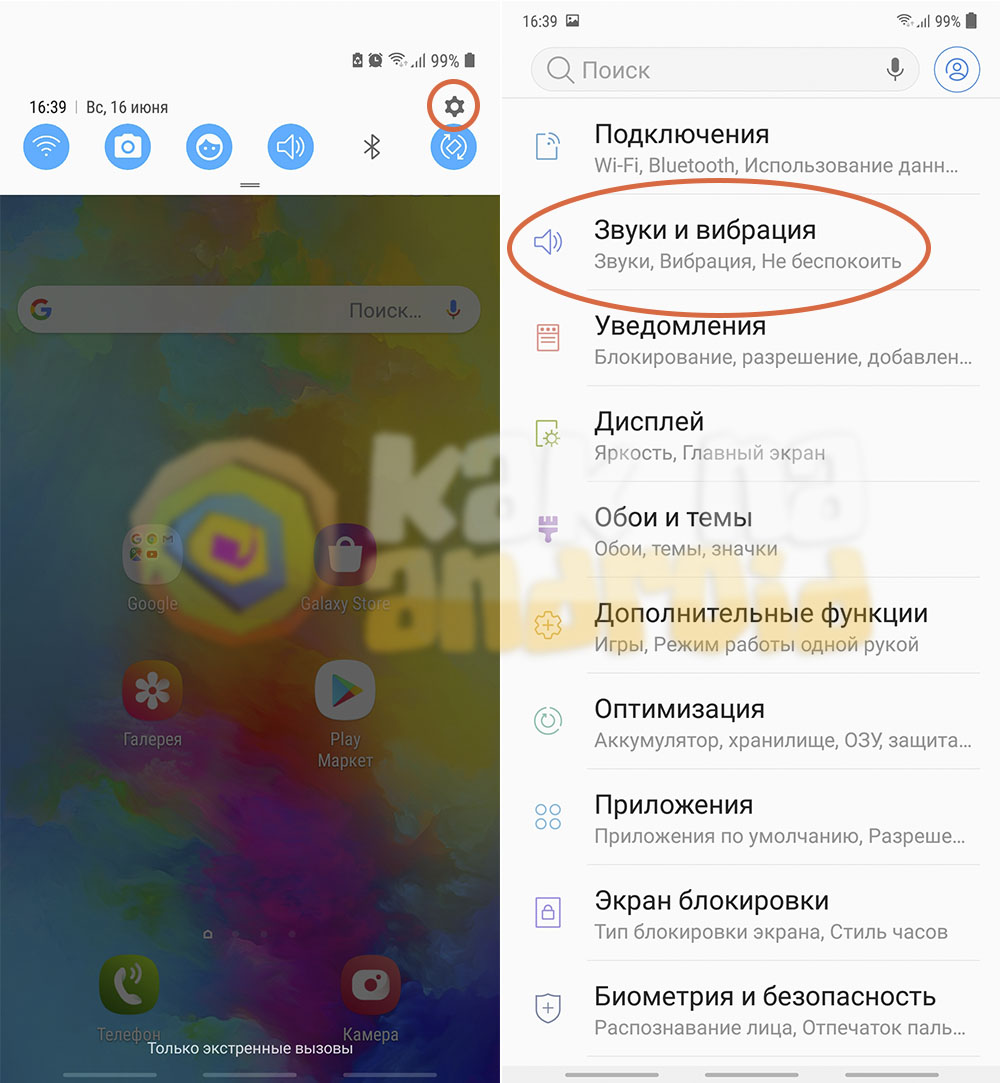
Чтобы отключить звуки нажатия клавиш на клавиатуре Samsung, необходимо открыть настройки системы и перейти в раздел “Звуки и вибрация”.
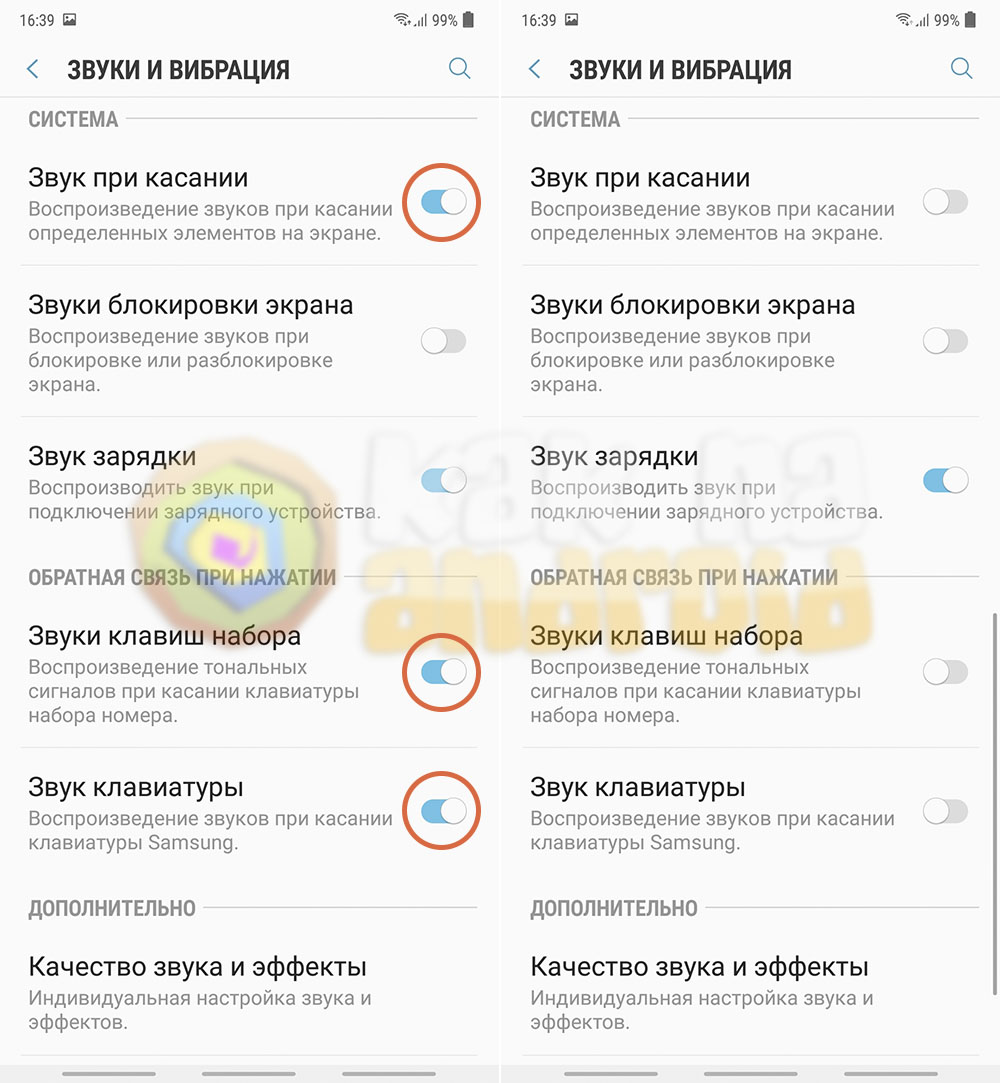
В открывшемся окне можно отключить сразу три пункта, которые отвечают за звуковое сопровождение различных событий:
- звук при касании (озвучивает действия на экране смартфона не связанные с набором номера)
- звуки клавиш набора (озвучивает нажатия на кнопки в приложении “Телефон”).
- звук клавиатуры (озвучивает нажатия на кнопки стандартной клавиатуры Samsung).
Клавиатура GBoard
Если же в качестве основной используется не стандартная клавиатура, ее настройки находятся в ином месте и отключение пункта “звук клавиатуры” не поможет.
В качестве примера можно привести фирменную клавиатуру GBoard от Google, которая довольно часто используется в качестве основной у других производителей мобильных устройств и нередко устанавливается пользователям смартфонов Самсунг на свои мобильные устройства.
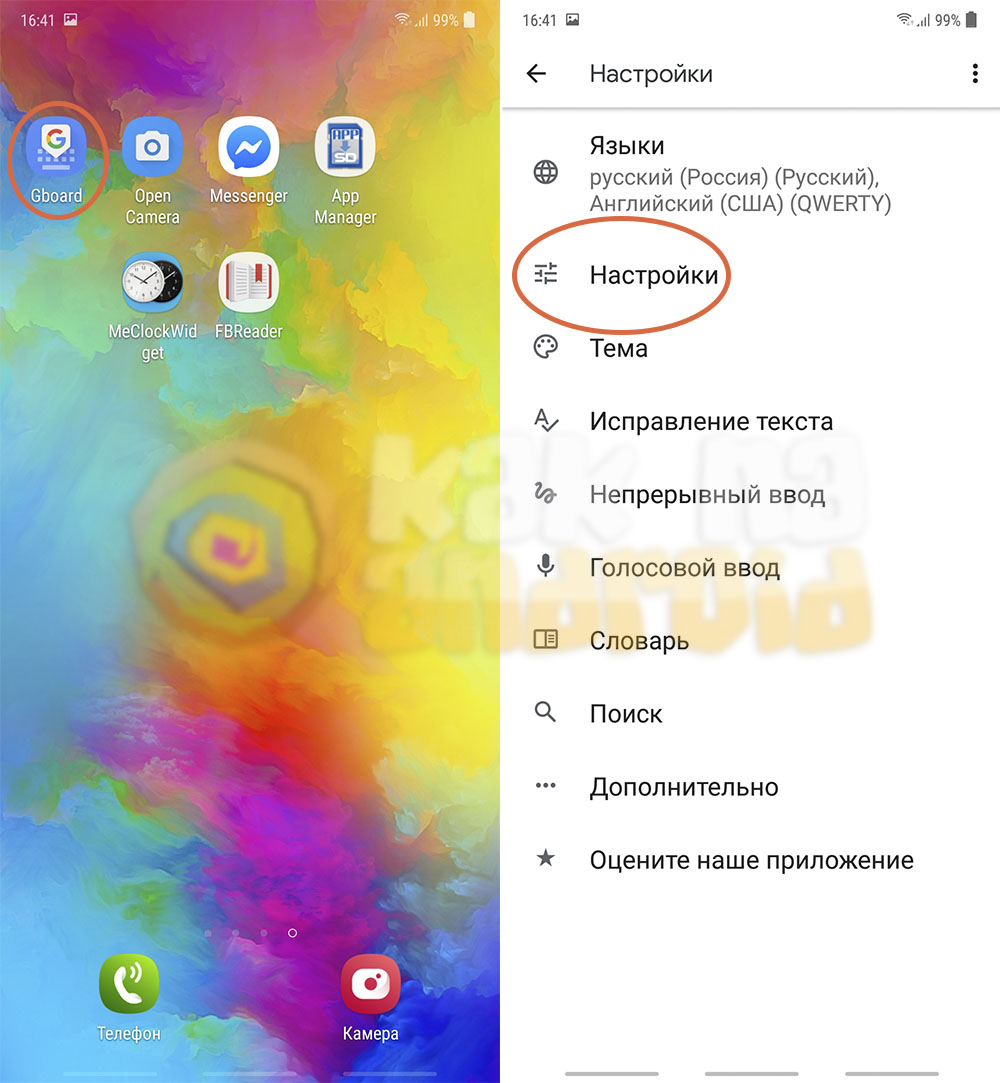
В этом случае ищем ярлык установленной клавиатуры на рабочем столе телефона и в открывшемся окне нажимаем на раздел “Настройки”.
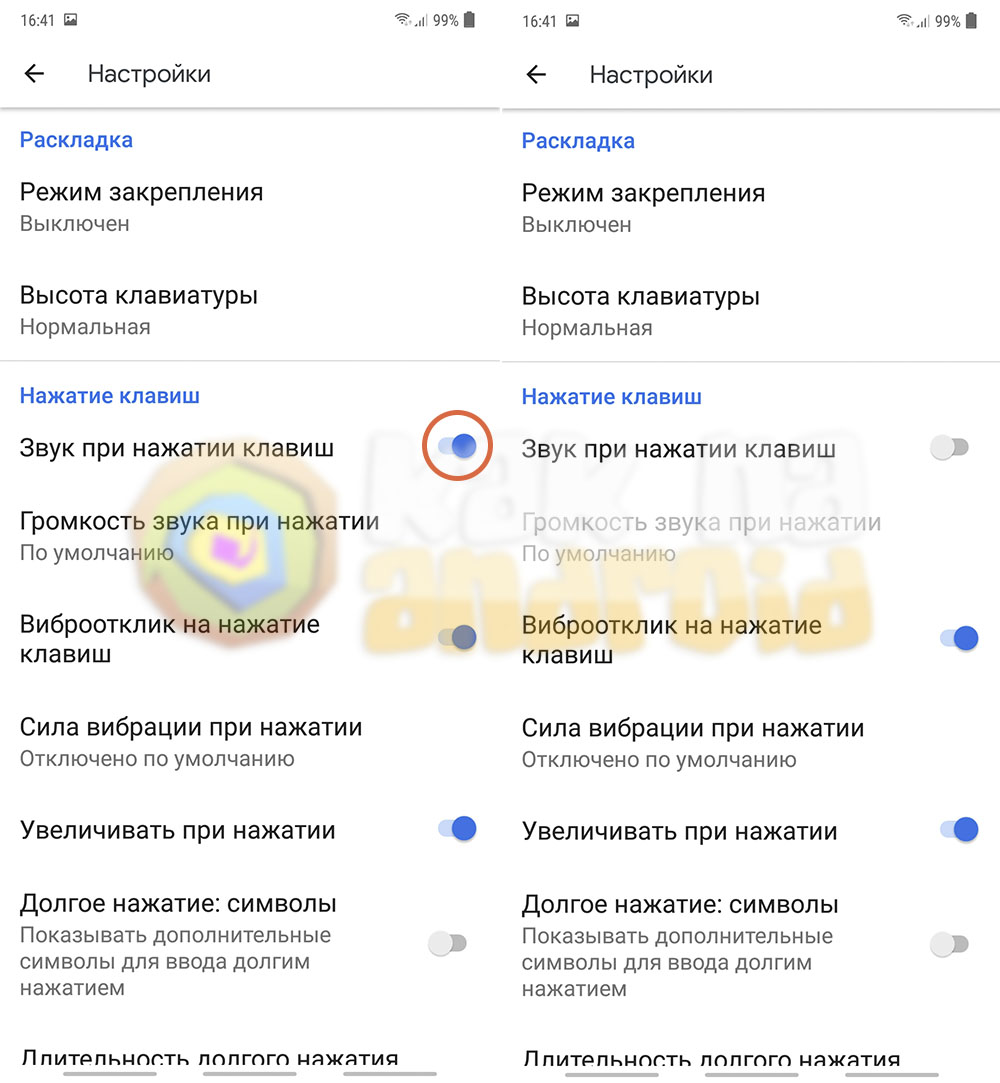
Всё, что осталось – деактивировать переключатель возле пункта “Звук при нажатии клавиш”.
Режим “Без звука”
Еще одним способом отключения звука клавиш является перевод телефона в беззвучный режим. Недостатком данного способа является то, что помимо звука нажатия на клавиши, также будет отключен и звук звонков, уведомлений и входящих сообщений, что не всегда удобно.
Источник
Как настроить звук на телефоне самсунг галакси андроид
Привет! Сегодня вы узнаете, как настроить звуки на телефоне самсунг галакси андроид. Вы можете включить или отключить звук, уведомления, смс, убрать звук клавиш, касания, клавиатуры, звонка и т.д. Всё очень просто и быстро. Смотри инструкцию далее и пиши комментарии, если есть вопросы. Погнали!)
На главном экране смартфона samsung galaxy, найдите значок Настройки и нажмите на него.

Далее, в настройках, нажмите на вкладку Звуки и вибрация.

Далее, здесь вы можете настроить:
- Режим звука;
- Включить или отключить вибрацию во время звонка;
- Изменить мелодию звонка;
- Изменить сигнал вибровызова;
- Звуки уведомлений, для SIM 1 и 2;
- Настроить громкость: мелодии звонка, медиа, уведомления, система;
- Функция клавиш громкости. Управление громкостью мультимедиа по умолчанию при нажатии клавиш регулировки громкости.

Внизу страницы, у вас будет ещё два параметра, ниже, мы их по отдельности разберём.

Системные звуки. Настройка звуков во время касания и отклика клавиатуры. Здесь вы можете включить или отключить:
- Звук касания, определённых элементов на экране;
- Звук блокировки экрана, при блокировке или разблокировке экрана;
- Звук зарядки, при подключении зарядного устройства;
- Звуки клавиш, воспроизведение тональных сигналов при касании клавиатуры набора номера;
- Звук клавиатуры, при касании клавиатуры Samsung.

В расширенных настройках звука, нажмите на вкладку Качество звука и эффекты.

Здесь вы можете:
- Настроить Эквалайзер;
- Басы и высокие частоты;
- Инструменты и вокал;
- UHQ upscaler. Улучшение качества звука при проигрывании музыки и видео для лучших впечатлений от прослушивания;
- Объёмный звук. Создание эффекта насыщенного объёмного звука;
- Профессиональный ламповый усилитель. Эмулировать тембр лампового усилителя;
- Концертный зал. Эффект звучания как в концертном зале;
- Adapt Sound. Здесь вы можете выбрать оптимальный уровень громкости для вызовов, музыки и видео.

В эквалайзере, вы можете выбрать звук:

Остались вопросы? Напиши комментарий! Удачи!
Источник
Как активировать звук клавиатуры на Samsung Galaxy A30s?
Клавиатура, которую вы используете для написания текстового сообщения, не издает шума при нажатии клавиш. Вы хотите настроить звук клавиатуры вашего Samsung Galaxy A30s. Так как же поставить звук на клавиатуру андроид-устройства? В этом руководстве мы увидим, как настроить звук клавиатуры Android на втором этапе клавиатуры Gboard. И наоборот, вы хотите убрать звук клавиш просто потому, что все это вас раздражает. Узнайте, как убрать звук с клавиатуры на Samsung Galaxy A30s.

Как реализовать звук клавиатуры на Samsung Galaxy A30s?
Уметь поставить звук клавиш на андроид телефон довольно просто. Вам нужно перейти к настройкам клавиатуры вашего Samsung Galaxy A30s. В зависимости от имеющейся у вас клавиатуры, клавиатуры производителя вашего Samsung Galaxy A30s, но также Gboard То, что нужно сделать, чтобы можно было настроить звук клавиш, не будет аналогичным.
Как поставить звук клавиатуры android на Samsung Galaxy A30s?
Услышать звук при вводе с клавиатуры на Android довольно просто. Действительно, необходимо будет соблюдать только следующие указания:
- Откройте настройки вашего Samsung Galaxy A30s
- Нажмите «Звуки и вибрации» или «Звуки и уведомления».
- Затем нажмите «Системные звуки и вибрация», а также «Другие звуки».
- Затем нажмите Звук клавиатуры или Звук клавиш.
Как поставить звук клавиатуры Gboard?
Клавиатура Google Gboard позволяет получить прямой доступ к настройкам клавиатуры с клавиатуры. Чтобы активировать звук клавиатуры, ознакомьтесь со следующими показаниями:
- Перейдите в приложение «Сообщения» на вашем Samsung Galaxy A30s.
- Затем нажмите на настройки клавиатуры Gboard, представленные зубчатым колесом.
- Затем нажмите «Настройки».
- Спуститься вниз
- Выберите опцию Звук для каждой клавиши
- Вы даже можете изменить громкость звука клавиш
Как убрать звук клавиш клавиатуры на Samsung Galaxy A30s?
В конце концов, вы больше не хотите слышать звук каждый раз, когда вы касаетесь буквы на клавиатуре. Убрать звук с клавиатуры очень просто.
Убрать звук с клавиатуры Android
- Откройте настройки вашего Samsung Galaxy A30s
- Нажмите «Звуки и вибрации», а также «Звуки и уведомления».
- Затем нажмите Системные звуки и звуки вибрации, а также другие звуки.
- Затем удалите режим звука с клавиатуры, а также звук с клавиш
Удалите звук клавиатуры Gboard
Убрать звук клавиш клавиатуры Gboard очень просто:
- Перейдите в приложение «Сообщения» на вашем Samsung Galaxy A30s.
- Затем нажмите на настройки клавиатуры Gboard, представленные зубчатым колесом.
- Во-вторых, нажмите «Настройки».
- Спуститься вниз
- Убрать звуковой режим на каждой клавише
Точно так же, если вы хотите убрать вибрацию клавиш клавиатуры, когда вы пишете сообщение на своем Samsung Galaxy A30s. Вы можете просмотреть нашу статью.
Удалите другие системные звуки с вашего Samsung Galaxy A30s
Нет ничего проще, чтобы удалить системные звуки с вашего телефона, когда вы переходите в меню, но также когда у вас есть уведомление. Вам нужно будет перейти к тем же настройкам, что и для активации звука клавиатуры:
- Откройте меню настроек вашего Samsung Galaxy A30s
- Нажмите «Звуки и вибрации», а также «Звуки и уведомления».
- Затем нажмите Системные звуки и вибрация или Другие звуки.
- Оттуда можно активировать или удалить системные звуки, например:
- звук загрузки
- Звук блокировки экрана
- звук клавиатуры набора номера
- тактильный звук
Источник
В этой статье рассмотрим все настройки звука и вибрации на устройствах Samsung: смена режима на беззвучный, вибрация при звонке, настройка клавиш громкости, выбор мелодии для звонка, звуки уведомлений и режим “не беспокоить”, системные звуки при нажатии на экран или на клавиши набора номера, звук клавиатуры, настройка качества звучания и добавление различных звуковых эффектов.
Содержание
- Режим звука: звук, вибрация, без звука
- Вибрация во время звонка
- Громкость
- Мелодия звонка
- Вибровызов
- Звуки уведомлений
- Режим “Не беспокоить”
- Звуки системы
- Обратная связь при нажатии
- Качество звука и эффекты
Режим звука: звук, вибрация, без звука
В зависимости от ситуации легко можно переключаться между включенным звуком, вибрацией и режимом “без звука” на телефоне. Как это сделать? Рассмотрим 2 способа.
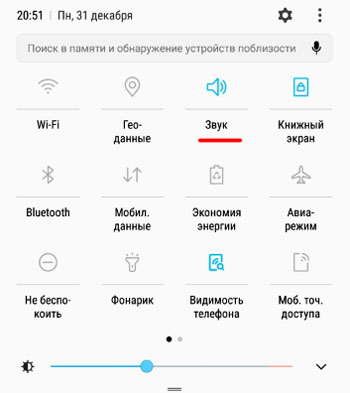
№1: Через меню быстрого доступа.
Нужно сделать свайп сверху вниз, начиная с верхней границы экрана. Появится меню быстрого доступа к основным функциям. И здесь уже выбираем нужный режим, нажав на иконку звука.
№2: Через меню “Настройки”.
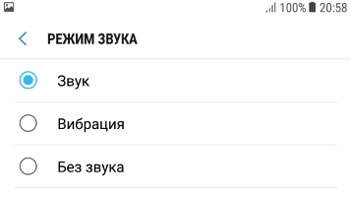
Сменить звуковой режим и настроить еще несколько опций касательно звука и вибрации можно в настройках. перейдите в Настройки – Звуки и вибрация – Режим звука.
Вибрация во время звонка
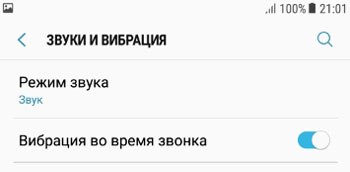
Порой мы не слышим входящий звонок, даже если установлена громкая мелодия, когда находимся на улице, в кинотеатре или в кафе с друзьями, на вечеринке. Чтобы не пропустить входящий вызов, включите вибрацию во время звонка. Перейдите в Настройки – Звуки и вибрация.
Громкость
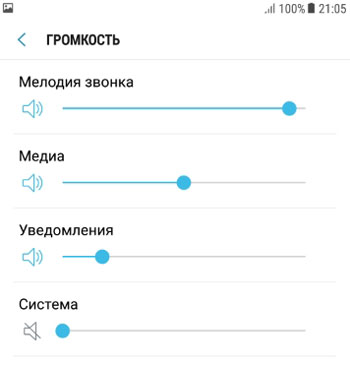
Настройки громкости выставляются индивидуально. Вы можете отдельно настроить громкость мелодии звонка, звучания медиафайлов в телефоне (mp3, видео), входящих уведомлений и системные звуки.
Перейдите в Настройки – Звуки и вибрация – Громкость. Перед вами доступны 4 опции. Передвигайте бегунок по вашим предпочтениям. Не советую ставить громкость на максимум, особенно это касается уведомлений (которые сыпятся каждые 5 минут) и системных звуков. Громкость на уведомления ставьте на минимум, а звуки системы можно вообще отключить.
Мелодия звонка
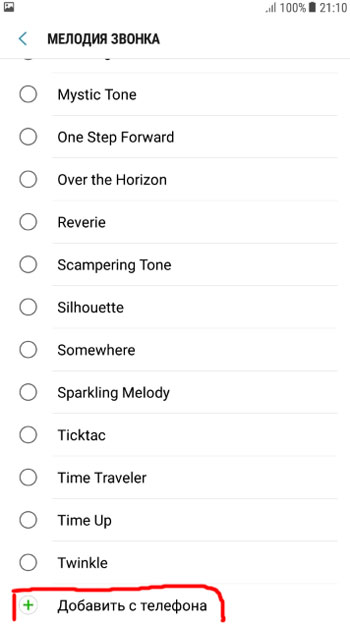
Всегда можно выбрать понравившуюся музыку и поставить ее на звонок. По умолчанию в телефоне используются стандартные встроенные композиции. Дополнительно можно выбрать свою музыку из своих mp3-файлов в качестве мелодии звонка. Как поставить музыку на звонок? Переходим в Настройки – Звуки и вибрация – Мелодия звонка.
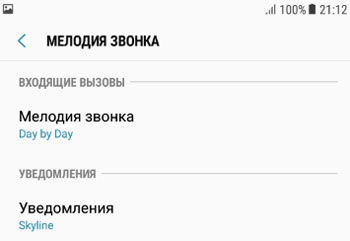
Вы также можете настроить музыку на входящие уведомление здесь же в настройках. доступен выбор только из стандартных мелодий. Свою музыку поставить не получится.
Вибровызов
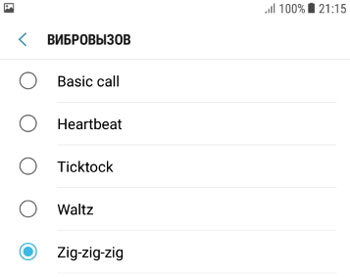
В телефонах Самсунг можно настроить и вид вибрации. Всего доступно 5 вариантов вибрации: долгая, прерывистая и т.д. Сменить тип вибрации можно так: Настройки – Звуки и вибрация – Вибровызов. И выбираете нужный вариант.
Звуки уведомлений
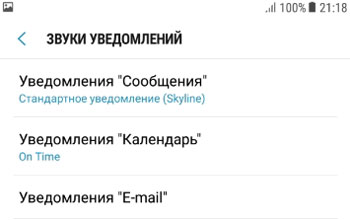
Это настройка звуков уведомлений для таких приложений, как “Сообщения”, “Календарь”, “Электронная почта”. Доступны встроенные мелодии либо режим “без звука”, во время проигрывания мелодии можно включать или отключать вибрацию. Перейти в Настройки – Звуки и вибрация – Звуки уведомлений.
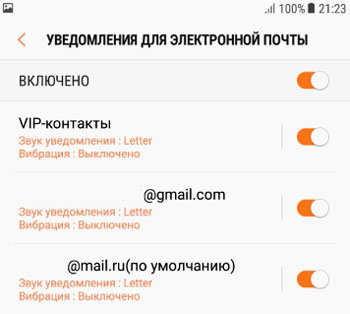
Дополнительно про уведомления “Email”. Здесь вы можете задавать оповещение со всех или только с определенных почтовых ящиков. Очень удобно: ждать важные письма и игнорировать неважные или спам.
Режим “Не беспокоить”
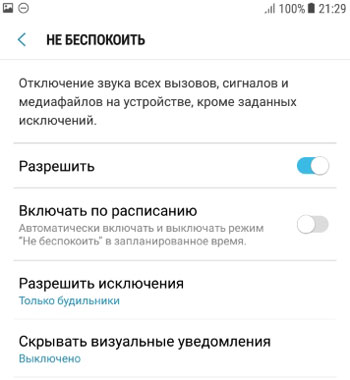
Режим “Не беспокоить” выключает звук для всех вызовов и оповещений, кроме заданных исключения. Вы можете включать этот режим по расписанию, например, после работы, если это ваш рабочий телефон. А чтобы не пропустить важный звонок, утром встать по будильнику или не забыть о важной встрече, отмеченной в календаре, добавьте в исключения повторные звонки, будильники и напоминания. Дополнительно можно скрывать визуальные уведомления, т.е. они вообще не будут появляться на экране.
Для настройки режима перейдите в Настройки – Звуки и вибрация – Не беспокоить.
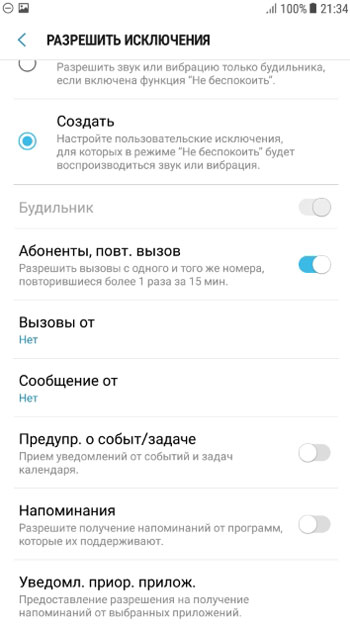
Настроить исключения легко. Создайте свой список исключений из абонентов, которые звонят повторно (значит звонок важный), вызовов от избранных контактов и смс, предупреждений о событии/задаче, напоминаний, уведомлений важных приложений (их можно выбрать вручную).
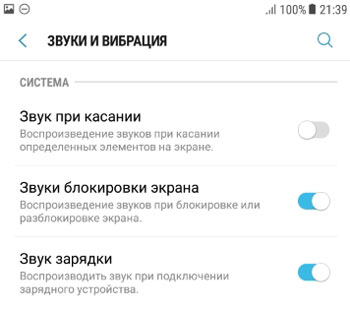
Звуки системы
Вы можете настроить:
- звук при касании (воспроизведение звуков при касании определенных элементов на экране);
- звуки блокировки экрана (воспроизведение звуков при блокировке или разблокировке экрана);
- звук зарядки (воспроизводить звук при подключении зарядного устройства).
Перейдите в Настройки – Звуки и вибрация – Система. И просто передвиньте переключатель в нужное положение.
Обратная связь при нажатии
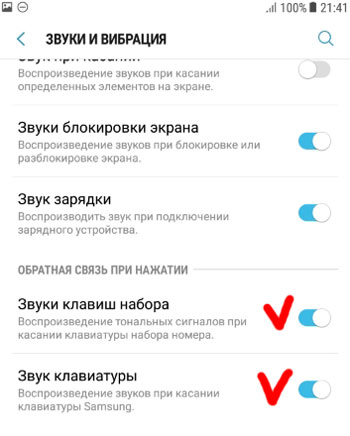
Т.е. звуки, которые издает телефон, когда вы касаетесь экрана. Можно включить звуки клавиш набора (воспроизведение тональных сигналов при касании клавиатуры набора номера) или звук клавиатуры (подойдет для слабовидящих, да и вообще удобно). Перейдите в Настройки – Звуки и вибрация – Обратная связь при нажатии. И просто передвиньте переключатель в нужное положение.
Качество звука и эффекты
В телефонах Самсунг вы можете подстраивать звучание под себя благодаря встроенному эквалайзеру (6 надстроек, включая индивидуальную) и спецэффектам. Перейдите в Настройки – Звуки и вибрация – Дополнительно – Качество звука и эффекты.
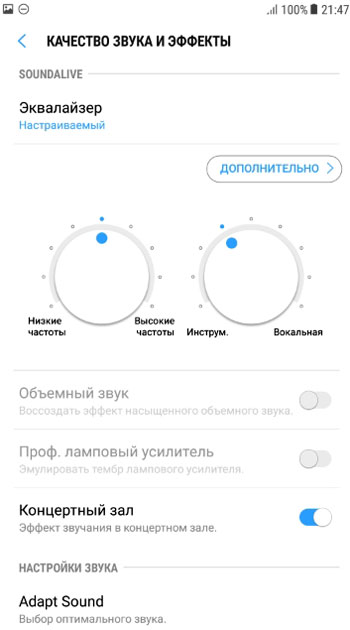
Дополнительно доступны следующие настройки:
- Объемный звук – воссоздает эффект насыщенного объемного звучания (в наушниках).
- Профессиональный ламповый усилитель – эмулирует тембр лампового усилителя.
- Концертный зал добавляет эффект звучания, будто вы находитесь в концертном зале. Не советую включать, музыка становится “размытой”.
- Adapt Sound – выбор оптимального звучания (в наушниках). Т.е. вы одеваете наушники в тихом помещении, далее смартфон начнет издавать звуковые сигналы в разной тональности. Отвечаете на предложенные вопросы, и система подстраивается под ваши наушники.
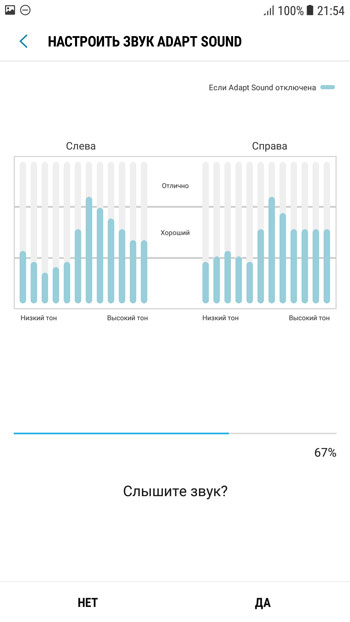
Некоторыми звуковыми эффектами можно воспользоваться только в наушниках или через bluetooth-гарнитуру.
Вот и все основные звуковые настройки для телефонов и планшетов Самсунг. Если у вас есть рекомендации по настройке, пишите в комментариях.