

Download Article
The easiest ways to find and change MP3 album art on any version of Windows
Download Article
- How to Find MP3 Album Art
- Using Groove Music
- Using Windows Media Player
- Using VLC Media Player
- Using iTunes
- Using Mp3tag
- Using an Online Editor
- Q&A
- Tips
- Warnings
|
|
|
|
|
|
|
|
|
Are you missing album art from some of your audio files? If you’re using Windows, there are several easy ways to find and add the proper album covers to your MP3 files. Many tools, including VLC Media Player, iTunes, Mp3tag, & Windows Media Player can automatically locate album art and add it to your MP3 files. You can also download album covers from Discogs and MusicBrainz to manually add the images to your MP3 files. This guide will walk you through the best tools for adding and replacing album art to MP3 files in Windows 10 & 11.
Things You Should Know
- Music players like VLC, iTunes, & Windows Media Player can automatically download & change MP3 album art for you.
- If you have a large MP3 collection, iTunes will be the fastest tool for automatically updating all missing or incorrect album art.
- If you can’t update MP3 art automatically, you can download album covers from Discogs and MusicBrainz and change the art manually.
-
1
Depending on the tool you use to listen to or manage your MP3s, you might be able to find album art automatically. If you don’t want to search the web for album art, our sections on using VLC Media Player, iTunes, Windows Media Player, and MP3tag (an MP3 tag management tool) will be most helpful. iTunes can even scan your entire MP3 library at once and update all of your album covers.
-

2
If you can’t (or don’t want to) get album art automatically, there are places to find and download album covers online. If you have rarer MP3s or you’re using Groove Music or an online tag editor), you can replace your album art manually. These sites are great places to download album JPEG & PNG album covers for even the rarest of MP3s:
- Discogs: On Discogs, you’ll often find several options for album art, including covers from different editions of albums.
- MusicBrainz: This site is home to all sorts of music metadata, not just album art. After downloading the images you want for your MP3s, explore the site to find other information you may be missing from your MP3 metadata.
- Album Art Exchange: This site has lots of high-quality album covers, so if you’re looking for higher-resolution quality, make it your first stop.
- You can also search Google and filter the search results to show only images. You may also want to try searching Amazon.com or other retailers that sell CDs.

Advertisement
-
1
Open Groove Music (Windows 10) or Groove Media Player (Windows 11). You can open Groove quickly by pressing Windows key + S, typing Groove, and clicking Groove Music (Windows 10) or Media Player (Windows 11).
-
2
Open your Music Library. If you see tabs for Songs, Albums, and Artists at the top of the screen, you can skip this step. If not, click the three lines at the top-left corner and choose Music library.
-
3
Click the Albums tab. This option is near the top of the Groove window. You should now see all of your albums.
- If your albums aren’t listed, you’ll just need to add their folder to Groove. Click the three-line menu, click the Settings gear, and then click the button next to «Music library locations to add the folder that contains your MP3 files.
-
4
Select an album. Click an album that you want to edit.
- You cannot edit album artwork for individual songs in Groove Music.
-
5
Click the three dots and select Edit info. You’ll see the three-dot icon at the top-right corner of the album’s page. Doing so will open the «Edit Album Info» window for your album.
- For songs that don’t have an album listed (or «Unknown Albums»), there will not be an «Edit info» button. Instead, you’ll have to right-click a song, select Edit Info, enter something into the «Album Title» field, and then Save.
-
6
Click the current album art. It’s a square image in the upper-left corner of the «Edit Album Info» window.
- If there isn’t any album art associated with the album, the album art square will be blank with a pencil icon in the lower-left corner.
-
7
Select your new image and click Open. Click the photo that you downloaded earlier, or any existing image on your computer, and then click Open to add the image.
- If the File Explorer window opens to a different folder than the one in which your preferred art is, first click the folder that you want to use on the left side of the window.
-
8
Click Save. This is at the bottom of the «Edit Album Info» window. Your album will now display its new artwork.


Advertisement
-
1
Open Windows Media Player. If you’re using an older version of Windows or just prefer Windows Media Player, you can use this tool to change your MP3 album art. To launch the app, press the Windows key on your keyboard, type windows media, and then click Windows Media Player.
- You’ll have the option to search for new album art online or select an image you downloaded to your PC.
-
2
Click Library. This tab is in the upper-left corner of the window.
-
3
Click the Music tab. It’s on the upper-left side of the Windows Media Player window.
-
4
Right-click the cover of the album art you want to update. Scroll down through your library until you find the album that you want to edit, then right-click it to bring up a menu.
- Albums that don’t have art will have an image of a musical note on a grey background.
- If you use a trackpad instead of a mouse, use two fingers to tap the trackpad or press the bottom-right side of the trackpad.
-
5
Click Update album info on the menu. Doing so will search online for the album’s art. If album art is available, it will download and replace the existing album cover.
- It may take a few moments for the new album cover to show up.
- If this doesn’t result in the correct album cover, continue with this method to replace the album cover with album art you downloaded.
-
6
Open the album art you downloaded from the web. If you couldn’t automatically update the album art, you can easily use the image you found online as your new art. Start by locating the downloaded image on your computer and double-clicking to open it.
- Downloaded images are typically in your Downloads or Pictures folder.
-
7
Right-click the picture and select Copy. This copies the album art to your clipboard.
-
8
Return to Windows Media Player and right-click the album cover. You’ll see a menu with several options, including the option to paste the copied album cover.
-
9
Click Paste album art. It’s in the middle of the drop-down menu. You should see the art appear on the album’s cover.
- It may take a few seconds for the album art to update.
- If you don’t see Paste album art, try downloading and copying a smaller version of the art.


Advertisement
-
1
Open VLC Media Player. VLC makes it pretty easy to automatically find and download album cover art for your MP3 files. If you’ve already installed VLC, you’ll find it in your Windows menu. If not, you can download this free media playback and management app from https://www.videolan.org/vlc/index.html.
-
2
Open the song or album you want to edit. If you just need to change the album art for a single MP3 file, you can open it using Media > Open File. To open multiple files at once, use Media > Open Multiple Files instead.
- Alternatively, you can open an entire folder using Media > Open Folder.
-
3
Switch to Playlist mode. This will make it easier to view and edit the album art. To do this, just click the View menu and select Playlist. Now you’ll see the song(s) you’ve opened in playlist format.
-
4
Select the song you want to edit. If you want to change the cover art for more than one song, hold down the Ctrl key as you click each track name.
- If you’re selecting multiple songs, make sure you choose songs from the same album.
-
5
Right-click the selected song(s) and click Information. This displays media information about the track, including the current album art at the bottom-right corner. If there is no album art yet, you’ll see a traffic cone icon.
-
6
Right-click the current album art (or traffic cone) and select Download cover art. This feature queries MusicBrainz to locate the correct album art for the selected track.
- If you are not able to find album art this way, try clicking the Fingerprint button to identify the track first.[1]
- If you still can’t find the right album art, you can download album art manually. Once you find the correct album cover, right-click the current art or traffic cone again, select Add cover art from file, and select replacement art.
- If you are not able to find album art this way, try clicking the Fingerprint button to identify the track first.[1]
-
7
Click Save Metadata to save your changes. Your new MP3 cover art is now embedded into the selected file(s).


Advertisement
-
1
Open iTunes on your PC. If you use iTunes to manage your MP3 library, you’ll find it very easy to update your album art. With iTunes, you can change the album art for individual files or multiple files at once.
- If you don’t have iTunes, you can install it from the Microsoft Store or https://www.apple.com/itunes.
-
2
Retrieve all album art manually (optional). If you want iTunes to attempt to find, download, and replace all of your album art with the most up-to-date versions, you can run this really quick option. If you downloaded album art already, you can skip this step.
- Click the File menu.
- Click Library.
- Click Get Album Artwork.
-
3
Select Music from the drop-down menu. You’ll see this menu in the upper-left corner of the iTunes window.
-
4
Click the Library tab. It’s at the top of the window to the left of «For You.»
-
5
Select the song(s) or album you want to edit.
- If you want to select one or more songs to edit, click the Songs tab in the left panel under «Library,» then select the song(s). To select more than one song at once, hold down the Ctrl key as you click multiple songs.
- To select an entire album, click Albums in the left panel under «Library,» then click the album you want to edit.
-
6
Click the Edit menu and select Album info or Song info. The menu option you’ll see will depend on whether you selected an album or song.[2]
-
7
Click the Artwork tab. You’ll see this at the top of the window just below the current album artwork.
-
8
Click the Add Artwork button. Now you’ll be prompted to select a file from your computer to replace the current album art.
-
9
Select your new album art and click Open. Your new album art now appears in the upper-left corner.
-
10
Click OK to save your changes. Your changes are now saved permanently.


Advertisement
-
1
Download and install Mp3Tag. Mp3tag isn’t a music player—it’s a useful free program you can use to tag and organize your MP3 collection. Mp3tag has a feature that will automatically scan for and download cover art (and any ID3 tags you’re missing) from sources like Discogs and MusicBrainz. We’ll show you how to do this, as well as manually replace album art with images you’ve downloaded. To download and install Mp3tag:
- Go to https://www.mp3tag.de/en/download.html in your web browser.
- Click the mp3tagv318setup.exe link for your version of Windows at the center of the page.
- If you’re not sure whether you need the 32-bit or 64-bit version, here’s how to check.
- As newer versions are released, this file and link name may change.
- Double-click the MP3tag setup file.
- Click through the MP3tag setup wizard until you’ve installed MP3Tag.
-
2
Open MP3tag. Click the new Mp3tag icon in your Start menu, or press the Windows key on your keyboard and type mp3tag to find it.
-
3
Add your music to Mp3tag. When you first open Mp3tag, there won’t be any music to edit. You can either add your entire library or just the albums you want to edit. To add music:
- Click the File menu.
- Click Add directory.
- Select the folder you want to add.
- Click Select Folder.
-
4
Select an album or song(s). If you just want to edit one song, click the song once to select it.
- Alternatively, you can select an entire album at once by holding down Ctrl while clicking each song on the album.
-
5
Locate the album art automatically (optional). If you want Mp3tag to locate the proper album art for you, it’s easy now that you’ve selected the song(s) or album:
- Click the Tag Sources menu.
- Click Cover Art.
- Click MusicBrainz (or, if you have a Discogs account, you can choose Discogs. You’ll be prompted to log in to your account before you can search the database with Mp3tag).
- Click Next to search.
- If more than one album or release matches your search, you’ll see several results. You can click a result and then Preview to see the album art in your browser, or just select an album and choose Next.
- Click OK to accept the new album art.
-
6
Right-click the cover art. If you want to use an image you downloaded from the web, you can continue with this method. While your files are selected, you’ll find this box in the lower-left side of the window.
- If there isn’t any cover art for your selected song(s), this box will be blank.
- If your computer uses a trackpad instead of a mouse, use two fingers to tap the trackpad or press the
-
7
Click Add cover…. It’s at the top of the menu. A File Explorer window will open.
-
8
Select an image and click Open. Go to the location of the photo you want to use, then click the photo. Once you click Open, you’ll see your new album art in place of the old cover.
-
9
Click the «Save» icon. This floppy disc icon is in the upper-left corner of the window. Your changes are now saved permanently to the file.


Advertisement
-
1
Go to http://tagmp3.net/change-album-art.php in your web browser. If you just need the cover art for a few songs, an online MP3 tag editor like TagMP3 is a great option.
- Online MP3 editors won’t be ideal if you want to get cover art for multiple albums or larger files, as you’ll have to upload and then re-download the files later.
- This tool won’t automatically search the web for cover art, so you’ll need to make sure you’ve downloaded some artwork.
-
2
Click Choose Files. You’ll find this button in the middle of the window.
-
3
Select an MP3 file and click Open. Go to the location of an MP3 file to which you want to assign artwork, then click the MP3 file.
- If you want to edit the cover art for multiple different songs, hold down Ctrl while clicking each song you want to use.
-
4
Select new cover art for your MP3 file. Click the Browse button next to «Choose new album art / picture» to select the album cover you downloaded from the web. When you click Open, the new album cover will appear.
- If you selected multiple songs, scroll down to do the same for all songs on the page.
-
5
Scroll down and click Done! Generate New Files. Once the tagging is complete, your files will be available for download.
- Click each file name to download the new file with its newly-embedded album art.


Advertisement
Add New Question
-
Question
It doesn’t have that Paste Album Art menu on my windows media player; I can only find the album info. What should I do?

Leave your image viewer open when you go to paste the album art. For some reason, once you close the image viewer, the art leaves your clipboard and the option to paste it goes away, too.
-
Question
Why aren’t all my songs joined with their album art when I paste art?
The album art and file art don’t alter each other. You need to change all of them separately.
-
Question
What do I do with Windows 8?
It’s the same process; it depends on which version of Windows Media Player you have.


See more answers
Ask a Question
200 characters left
Include your email address to get a message when this question is answered.
Submit
Advertisement
Thanks for submitting a tip for review!
Advertisement
-
Windows Media Player is no longer supported by Microsoft, so attempting to update automatically the artwork won’t work for every album.
Advertisement
About This Article
Article SummaryX
1. Download album art from the internet.
2. Open Groove Music.
3. Click My Music.
4. Click Albums.
5. Click an album.
6. Click Edit info.
7. Click the album art.
8. Select the new art and click Open.
9. Click Save.
Did this summary help you?
Thanks to all authors for creating a page that has been read 1,545,921 times.
Is this article up to date?
Download Article
The easiest ways to find and change MP3 album art on any version of Windows
Download Article
- How to Find MP3 Album Art
- Using Groove Music
- Using Windows Media Player
- Using VLC Media Player
- Using iTunes
- Using Mp3tag
- Using an Online Editor
- Q&A
- Tips
- Warnings
|
|
|
|
|
|
|
|
|
Are you missing album art from some of your audio files? If you’re using Windows, there are several easy ways to find and add the proper album covers to your MP3 files. Many tools, including VLC Media Player, iTunes, Mp3tag, & Windows Media Player can automatically locate album art and add it to your MP3 files. You can also download album covers from Discogs and MusicBrainz to manually add the images to your MP3 files. This guide will walk you through the best tools for adding and replacing album art to MP3 files in Windows 10 & 11.
Things You Should Know
- Music players like VLC, iTunes, & Windows Media Player can automatically download & change MP3 album art for you.
- If you have a large MP3 collection, iTunes will be the fastest tool for automatically updating all missing or incorrect album art.
- If you can’t update MP3 art automatically, you can download album covers from Discogs and MusicBrainz and change the art manually.
-
1
Depending on the tool you use to listen to or manage your MP3s, you might be able to find album art automatically. If you don’t want to search the web for album art, our sections on using VLC Media Player, iTunes, Windows Media Player, and MP3tag (an MP3 tag management tool) will be most helpful. iTunes can even scan your entire MP3 library at once and update all of your album covers.
-
2
If you can’t (or don’t want to) get album art automatically, there are places to find and download album covers online. If you have rarer MP3s or you’re using Groove Music or an online tag editor), you can replace your album art manually. These sites are great places to download album JPEG & PNG album covers for even the rarest of MP3s:
- Discogs: On Discogs, you’ll often find several options for album art, including covers from different editions of albums.
- MusicBrainz: This site is home to all sorts of music metadata, not just album art. After downloading the images you want for your MP3s, explore the site to find other information you may be missing from your MP3 metadata.
- Album Art Exchange: This site has lots of high-quality album covers, so if you’re looking for higher-resolution quality, make it your first stop.
- You can also search Google and filter the search results to show only images. You may also want to try searching Amazon.com or other retailers that sell CDs.
Advertisement
-
1
Open Groove Music (Windows 10) or Groove Media Player (Windows 11). You can open Groove quickly by pressing Windows key + S, typing Groove, and clicking Groove Music (Windows 10) or Media Player (Windows 11).
-
2
Open your Music Library. If you see tabs for Songs, Albums, and Artists at the top of the screen, you can skip this step. If not, click the three lines at the top-left corner and choose Music library.
-
3
Click the Albums tab. This option is near the top of the Groove window. You should now see all of your albums.
- If your albums aren’t listed, you’ll just need to add their folder to Groove. Click the three-line menu, click the Settings gear, and then click the button next to «Music library locations to add the folder that contains your MP3 files.
-
4
Select an album. Click an album that you want to edit.
- You cannot edit album artwork for individual songs in Groove Music.
-
5
Click the three dots and select Edit info. You’ll see the three-dot icon at the top-right corner of the album’s page. Doing so will open the «Edit Album Info» window for your album.
- For songs that don’t have an album listed (or «Unknown Albums»), there will not be an «Edit info» button. Instead, you’ll have to right-click a song, select Edit Info, enter something into the «Album Title» field, and then Save.
-
6
Click the current album art. It’s a square image in the upper-left corner of the «Edit Album Info» window.
- If there isn’t any album art associated with the album, the album art square will be blank with a pencil icon in the lower-left corner.
-
7
Select your new image and click Open. Click the photo that you downloaded earlier, or any existing image on your computer, and then click Open to add the image.
- If the File Explorer window opens to a different folder than the one in which your preferred art is, first click the folder that you want to use on the left side of the window.
-
8
Click Save. This is at the bottom of the «Edit Album Info» window. Your album will now display its new artwork.
Advertisement
-
1
Open Windows Media Player. If you’re using an older version of Windows or just prefer Windows Media Player, you can use this tool to change your MP3 album art. To launch the app, press the Windows key on your keyboard, type windows media, and then click Windows Media Player.
- You’ll have the option to search for new album art online or select an image you downloaded to your PC.
-
2
Click Library. This tab is in the upper-left corner of the window.
-
3
Click the Music tab. It’s on the upper-left side of the Windows Media Player window.
-
4
Right-click the cover of the album art you want to update. Scroll down through your library until you find the album that you want to edit, then right-click it to bring up a menu.
- Albums that don’t have art will have an image of a musical note on a grey background.
- If you use a trackpad instead of a mouse, use two fingers to tap the trackpad or press the bottom-right side of the trackpad.
-
5
Click Update album info on the menu. Doing so will search online for the album’s art. If album art is available, it will download and replace the existing album cover.
- It may take a few moments for the new album cover to show up.
- If this doesn’t result in the correct album cover, continue with this method to replace the album cover with album art you downloaded.
-
6
Open the album art you downloaded from the web. If you couldn’t automatically update the album art, you can easily use the image you found online as your new art. Start by locating the downloaded image on your computer and double-clicking to open it.
- Downloaded images are typically in your Downloads or Pictures folder.
-
7
Right-click the picture and select Copy. This copies the album art to your clipboard.
-
8
Return to Windows Media Player and right-click the album cover. You’ll see a menu with several options, including the option to paste the copied album cover.
-
9
Click Paste album art. It’s in the middle of the drop-down menu. You should see the art appear on the album’s cover.
- It may take a few seconds for the album art to update.
- If you don’t see Paste album art, try downloading and copying a smaller version of the art.
Advertisement
-
1
Open VLC Media Player. VLC makes it pretty easy to automatically find and download album cover art for your MP3 files. If you’ve already installed VLC, you’ll find it in your Windows menu. If not, you can download this free media playback and management app from https://www.videolan.org/vlc/index.html.
-
2
Open the song or album you want to edit. If you just need to change the album art for a single MP3 file, you can open it using Media > Open File. To open multiple files at once, use Media > Open Multiple Files instead.
- Alternatively, you can open an entire folder using Media > Open Folder.
-
3
Switch to Playlist mode. This will make it easier to view and edit the album art. To do this, just click the View menu and select Playlist. Now you’ll see the song(s) you’ve opened in playlist format.
-
4
Select the song you want to edit. If you want to change the cover art for more than one song, hold down the Ctrl key as you click each track name.
- If you’re selecting multiple songs, make sure you choose songs from the same album.
-
5
Right-click the selected song(s) and click Information. This displays media information about the track, including the current album art at the bottom-right corner. If there is no album art yet, you’ll see a traffic cone icon.
-
6
Right-click the current album art (or traffic cone) and select Download cover art. This feature queries MusicBrainz to locate the correct album art for the selected track.
- If you are not able to find album art this way, try clicking the Fingerprint button to identify the track first.[1]
- If you still can’t find the right album art, you can download album art manually. Once you find the correct album cover, right-click the current art or traffic cone again, select Add cover art from file, and select replacement art.
- If you are not able to find album art this way, try clicking the Fingerprint button to identify the track first.[1]
-
7
Click Save Metadata to save your changes. Your new MP3 cover art is now embedded into the selected file(s).
Advertisement
-
1
Open iTunes on your PC. If you use iTunes to manage your MP3 library, you’ll find it very easy to update your album art. With iTunes, you can change the album art for individual files or multiple files at once.
- If you don’t have iTunes, you can install it from the Microsoft Store or https://www.apple.com/itunes.
-
2
Retrieve all album art manually (optional). If you want iTunes to attempt to find, download, and replace all of your album art with the most up-to-date versions, you can run this really quick option. If you downloaded album art already, you can skip this step.
- Click the File menu.
- Click Library.
- Click Get Album Artwork.
-
3
Select Music from the drop-down menu. You’ll see this menu in the upper-left corner of the iTunes window.
-
4
Click the Library tab. It’s at the top of the window to the left of «For You.»
-
5
Select the song(s) or album you want to edit.
- If you want to select one or more songs to edit, click the Songs tab in the left panel under «Library,» then select the song(s). To select more than one song at once, hold down the Ctrl key as you click multiple songs.
- To select an entire album, click Albums in the left panel under «Library,» then click the album you want to edit.
-
6
Click the Edit menu and select Album info or Song info. The menu option you’ll see will depend on whether you selected an album or song.[2]
-
7
Click the Artwork tab. You’ll see this at the top of the window just below the current album artwork.
-
8
Click the Add Artwork button. Now you’ll be prompted to select a file from your computer to replace the current album art.
-
9
Select your new album art and click Open. Your new album art now appears in the upper-left corner.
-
10
Click OK to save your changes. Your changes are now saved permanently.
Advertisement
-
1
Download and install Mp3Tag. Mp3tag isn’t a music player—it’s a useful free program you can use to tag and organize your MP3 collection. Mp3tag has a feature that will automatically scan for and download cover art (and any ID3 tags you’re missing) from sources like Discogs and MusicBrainz. We’ll show you how to do this, as well as manually replace album art with images you’ve downloaded. To download and install Mp3tag:
- Go to https://www.mp3tag.de/en/download.html in your web browser.
- Click the mp3tagv318setup.exe link for your version of Windows at the center of the page.
- If you’re not sure whether you need the 32-bit or 64-bit version, here’s how to check.
- As newer versions are released, this file and link name may change.
- Double-click the MP3tag setup file.
- Click through the MP3tag setup wizard until you’ve installed MP3Tag.
-
2
Open MP3tag. Click the new Mp3tag icon in your Start menu, or press the Windows key on your keyboard and type mp3tag to find it.
-
3
Add your music to Mp3tag. When you first open Mp3tag, there won’t be any music to edit. You can either add your entire library or just the albums you want to edit. To add music:
- Click the File menu.
- Click Add directory.
- Select the folder you want to add.
- Click Select Folder.
-
4
Select an album or song(s). If you just want to edit one song, click the song once to select it.
- Alternatively, you can select an entire album at once by holding down Ctrl while clicking each song on the album.
-
5
Locate the album art automatically (optional). If you want Mp3tag to locate the proper album art for you, it’s easy now that you’ve selected the song(s) or album:
- Click the Tag Sources menu.
- Click Cover Art.
- Click MusicBrainz (or, if you have a Discogs account, you can choose Discogs. You’ll be prompted to log in to your account before you can search the database with Mp3tag).
- Click Next to search.
- If more than one album or release matches your search, you’ll see several results. You can click a result and then Preview to see the album art in your browser, or just select an album and choose Next.
- Click OK to accept the new album art.
-
6
Right-click the cover art. If you want to use an image you downloaded from the web, you can continue with this method. While your files are selected, you’ll find this box in the lower-left side of the window.
- If there isn’t any cover art for your selected song(s), this box will be blank.
- If your computer uses a trackpad instead of a mouse, use two fingers to tap the trackpad or press the
-
7
Click Add cover…. It’s at the top of the menu. A File Explorer window will open.
-
8
Select an image and click Open. Go to the location of the photo you want to use, then click the photo. Once you click Open, you’ll see your new album art in place of the old cover.
-
9
Click the «Save» icon. This floppy disc icon is in the upper-left corner of the window. Your changes are now saved permanently to the file.
Advertisement
-
1
Go to http://tagmp3.net/change-album-art.php in your web browser. If you just need the cover art for a few songs, an online MP3 tag editor like TagMP3 is a great option.
- Online MP3 editors won’t be ideal if you want to get cover art for multiple albums or larger files, as you’ll have to upload and then re-download the files later.
- This tool won’t automatically search the web for cover art, so you’ll need to make sure you’ve downloaded some artwork.
-
2
Click Choose Files. You’ll find this button in the middle of the window.
-
3
Select an MP3 file and click Open. Go to the location of an MP3 file to which you want to assign artwork, then click the MP3 file.
- If you want to edit the cover art for multiple different songs, hold down Ctrl while clicking each song you want to use.
-
4
Select new cover art for your MP3 file. Click the Browse button next to «Choose new album art / picture» to select the album cover you downloaded from the web. When you click Open, the new album cover will appear.
- If you selected multiple songs, scroll down to do the same for all songs on the page.
-
5
Scroll down and click Done! Generate New Files. Once the tagging is complete, your files will be available for download.
- Click each file name to download the new file with its newly-embedded album art.
Advertisement
Add New Question
-
Question
It doesn’t have that Paste Album Art menu on my windows media player; I can only find the album info. What should I do?
Leave your image viewer open when you go to paste the album art. For some reason, once you close the image viewer, the art leaves your clipboard and the option to paste it goes away, too.
-
Question
Why aren’t all my songs joined with their album art when I paste art?
The album art and file art don’t alter each other. You need to change all of them separately.
-
Question
What do I do with Windows 8?
It’s the same process; it depends on which version of Windows Media Player you have.
See more answers
Ask a Question
200 characters left
Include your email address to get a message when this question is answered.
Submit
Advertisement
Thanks for submitting a tip for review!
Advertisement
-
Windows Media Player is no longer supported by Microsoft, so attempting to update automatically the artwork won’t work for every album.
Advertisement
About This Article
Article SummaryX
1. Download album art from the internet.
2. Open Groove Music.
3. Click My Music.
4. Click Albums.
5. Click an album.
6. Click Edit info.
7. Click the album art.
8. Select the new art and click Open.
9. Click Save.
Did this summary help you?
Thanks to all authors for creating a page that has been read 1,545,921 times.
Is this article up to date?
Во время проигрывания песен на медиаплеере часто отображается обложка альбома, к которому относится данный трек. В действительности это изображение хранится в самом mp3-файле и представляет собой тэг. Тэги (или метаданные) — это сопутствующая информация, содержащаяся в файле музыкального трека: текст песни, обложка альбома, имя исполнителя, жанр, год и т.д. Вы можете менять эти тэги по своему усмотрению, например, вставить картинку в mp3 файл.

Вам понадобится
- — компьютер;
- — программа-редактор тэгов
Инструкция
Для редактирования тэгов существуют специальные программы: MP3 Tag Tools, SBTag, Mp3Tag, Pistonsoft MP3 Tags Editor, TagScanner. Какие-то из них платные, какие-то бесплатные. Вы можете почитать о них и выбрать понравившуюся утилиту.
Одна из удобных и бесплатных программ — редактор тэгов TagScanner. Он работает с форматами mp3, aac, ogg, flac, mp4, wma, TrueAudio, WavePack, Speex, OptimFrog, Monkey’s Audio и Musepack. TagScanner поддерживает все форматы метаданных: тэги ID3 1.0/1.1/2.2/2.3/2.4, mp4 (iTunes), wma, Vorbis Comments, ape v1 и v2. Скачайте дистрибутив программы с сайта Xdlab.ru и установите. При установке можно выбрать русский язык интерфейса.
Запустите программу. Нажмите на нижней панели «Обзор» и выберите папку для работы. В окне программы отобразятся звуковые файлы, содержащиеся в этой папке. В столбце «Имя файла» будут их названия, а в столбце «Артист» — исполнитель. Выделите строку нужного трека левой кнопкой мыши. Нажмите кнопку TAG editor на верхней панели инструментов. Содержимое правой части окна программы изменится. Прокрутите его вниз и увидите раздел «Обложки».
Нажмите на белый значок с зеленым крестиком («Загрузить картинку из файла») и найдите на жестком диске картинку, которую хотите вставить в файл. Выбранная вами картинка отобразится на месте для обложки в окне программы. Нажмите «Сохранить» — тэг (в данном случае изображение) запишется в файл. Вы также можете вставить одну обложку одновременно в несколько треков (например, если они принадлежат к одному музыкальному альбому). Для этого перед добавлением картинки выделите сразу несколько файлов, удерживая клавишу Ctrl.
Если в музыкальном файле уже есть картинка и вы хотите ее сохранить, нажмите на значок дискеты («Извлечь картинку во внешний файл»). Укажите директорию для сохранения. Теперь вы можете использовать эту картинку и вставлять ее в другие треки.
Обратите внимание
Не все проигрыватели поддерживают отображение тэгов обложек.
Источники:
- как добавить картинку к песне
Войти на сайт
или
Забыли пароль?
Еще не зарегистрированы?
This site is protected by reCAPTCHA and the Google Privacy Policy and Terms of Service apply.

В последние годы появление музыкальных онлайн-платформ, таких как Spotify и Amazon Prime Music, поставило под угрозу важность архаичных музыкальных форматов, таких как MP3. Несмотря на внезапный всплеск онлайн-музыкальных приложений, MP3 выжили, и многие пользователи по-прежнему предпочитают слушать музыку, которую они загрузили на свои ПК.
Хотя качество звука в файлах MP3 не является проблемой, их эстетический вид остается минимальным. Если вы хотите сделать музыку более увлекательной и художественной, вот руководство, которое поможет вам понять, как добавить обложку альбома в MP3 в Windows 10.
Почему в файлах MP3 нет обложек альбомов?
Хотя файлы MP3 широко используются и распространяются, правда в том, что они обычно нарушают авторские права на музыку исполнителя. Файлы MP3, загруженные из Интернета, не приносят дохода артисту и, следовательно, не имеют «метаданных», определяющих такие характеристики, как название альбома или обложка альбома.
Поэтому, хотя у таких приложений, как Spotify и Apple Music, есть последние обложки, их аналоги в формате MP3 иногда остаются бесплодными с загруженной музыкой. Тем не менее, нет причин, по которым вы не можете добавить обложку к своим MP3-файлам и улучшить весь свой музыкальный опыт.
Метод 1: добавить обложку альбома с помощью проигрывателя Windows Media
Проигрыватель Windows Media был идеальным выбором для любых носителей в Windows 10. Несмотря на то, что он был заменен на Groove, простая в использовании установка делает его одним из самых эффективных проигрывателей на платформе. Вот как можно добавить обложку альбома в MP3 с помощью проигрывателя Windows Media:
1. В меню «Пуск» компьютера найдите приложение. Проигрыватель Windows Media и апрель.
2. Существует вероятность того, что в приложении не отразятся никакие медиа. Чтобы исправить это, нажмите «Организовать» в верхнем левом углу, затем нажмите «Управление библиотеками»> «Музыка».
3. Появится окно с названием «Расположение музыкальной библиотеки». Здесь нажмите «Добавить», а затем найдите папки, в которых хранится ваша локальная музыка.
4. После выполнения этих шагов музыка из этих папок появится в вашей библиотеке.
5. Теперь найдите изображение, которое хотите добавить в качестве обложки альбома, и скопируйте его в буфер обмена.
6. Вернитесь в приложение Window Media Player и под панелью «Музыка» слева выберите «Альбомы».
7. Щелкните правой кнопкой мыши конкретный альбом и в отображаемой группе параметров выберите «Вставить обложку альбома».
8. Обложка альбома будет обновлена с учетом метаданных вашего MP3, улучшая ваше восприятие музыки.
Метод 2: добавить обложку альбома с помощью Groove Music
Поскольку проигрыватель Windows Media становится более или менее избыточным, Groove Music взял на себя роль основного программного обеспечения для воспроизведения звука в Windows 10.
Приложение имеет более «крутой» вид и представляет собой немного более продвинутый музыкальный проигрыватель с точки зрения организации и коллекций. Тем не менее, вот как вы можете добавить обложку к своим файлам MP3 с помощью Groove Music.
1. В меню «Пуск» откройтеПриложение Groove Music.
2. Если вы не можете найти файлы MP3 в столбце «Моя музыка», вам необходимо вручную попросить Groove выполнить поиск ваших файлов.
3. В левом нижнем углу приложения щелкните значок «Настройки».
4. На панели настроек нажмите «Выбрать, где искать музыку» в разделе «Музыка на этом компьютере».
5. В появившемся небольшом окне щелкните значок «Плюс», чтобы добавить музыку. Просмотрите файлы на вашем компьютере и выберите папки, содержащие вашу музыку.
6. После добавления музыки выберите опцию «Моя музыка» на левой панели и нажмите «Альбомы».
7. Все ваши альбомы будут отображаться в квадратных квадратах. Щелкните правой кнопкой мыши альбом по вашему выбору и выберите опцию «Редактировать информацию».
8. Появится новое окно, в котором обложка альбома будет отображаться в левом углу с небольшой опцией редактирования рядом с ней. Щелкните значок карандаша, чтобы отредактировать изображение.
9. В следующем открывшемся окне просмотрите файлы вашего ПК и выберите изображение, которое вы хотите применить в качестве обложки альбома.
10. После нанесения изображения нажмите «Сохранить», чтобы добавить новую обложку альбома к файлам MP3.
Метод 3: вставьте обложку альбома с помощью VLC Media Player
Медиаплеер VLC — одно из старейших на рынке программного обеспечения, связанного с мультимедиа. Несмотря на конкуренцию со стороны Groove Music и Windows Media Player, VLC по-прежнему очень популярен и становится лучше с каждым обновлением.
Если вы все еще используете классический медиаплеер VLC и хотите добавить обложку альбома в свои MP3-файлы, считайте, что вам повезло.
1. Откройте медиаплеер VLC и в верхнем левом углу сначала нажмите «Просмотр», затем выберите «Список воспроизведения».
2. Откройте медиа-библиотеку и добавьте, если вы еще не добавили файлы, щелкните правой кнопкой мыши и выберите «Добавить файл».
3. После того, как вы добавили свои любимые файлы MP3, щелкните их правой кнопкой мыши и выберите «Информация».
4. Откроется небольшое информационное окно, содержащее данные файла MP3. Обложка временного альбома будет расположена в правом нижнем углу окна.
5. Щелкните правой кнопкой мыши обложку альбома, и появятся два варианта. Вы можете выбрать «Загрузить обложку», и плеер будет искать подходящую обложку альбома в Интернете. Или вы можете выбрать «Добавить обложку из файла», чтобы выбрать загруженное изображение в качестве обложки альбома.
6. Найдите и выберите изображение, которое вы предпочитаете, и обложка альбома будет обновлена соответствующим образом.
Благодаря этому вы смогли встроить обложку в свои любимые файлы MP3, чтобы улучшить качество воспроизведения музыки на вашем компьютере.
Мы надеемся, что это руководство было для вас полезным и что вы смогли добавить обложку альбома в MP3 в Windows 10. Если у вас все еще есть вопросы по этой статье, не стесняйтесь задавать их в разделе комментариев.

Загрузить PDF
Загрузить PDF
В этой статье мы расскажем вам, как добавить или изменить обложку музыкального альбома в Groove и в Проигрывателе Windows Media (WMP). Имейте в виду, что в некоторых версиях Windows 10 Проигрывателя Windows Media нет. Чтобы отредактировать MP3-файлы так, чтобы их метаданные включали миниатюры обложек альбомов, воспользуйтесь редактором тегов MP3-файлов.
-
1
Найдите и загрузите обложку альбома. Откройте веб-браузер, в поисковике введите имя альбома и слова «обложка альбома» (например, «beatles обложка альбома»), найдите нужную обложку, щелкните по ней правой кнопкой мыши и в меню выберите «Сохранить».
- В некоторых веб-браузерах и/или поисковиках щелкните по вкладке «Картинки» вверху страницы, чтобы просмотреть обложки.
- Возможно, вам придется указать папку для загрузки обложки. В этом случае нажмите «Рабочий стол» на левой панели окна.
-
2
Откройте меню «Пуск»
. Нажмите на логотип Windows в нижнем левом углу экрана.
-
3
Введите groove. Начнется поиск проигрывателя Музыка Groove.
-
4
Щелкните по Музыка Groove. Это значок в виде компакт-диска в верхней части меню «Пуск». Откроется проигрыватель Музыка Groove.
-
5
Нажмите Моя музыка. Это вкладка в верхней левой части окна Groove. Откроется список ваших песен, которые добавлены в Groove.
- Если вы не видите эту опцию, сначала щелкните по значку «☰» в верхнем левом углу окна.
-
6
Перейдите на вкладку Альбомы. Она находится в верхней части окна Groove.
-
7
Выберите альбом. Нажмите на альбом, который вы хотите отредактировать.
- Обложки альбомов нельзя добавить к отдельным песням.
-
8
Щелкните по Изменить сведения. Это вкладка в верхней части страницы альбома. Откроется окно «Редактирование сведений об альбоме».
- Если песни не входят в альбом или он указан как «Неизвестный альбом», кнопка «Изменить сведения» отображаться не будет. Вместо этого щелкните правой кнопкой мыши по песне, нажмите «Изменить сведения», введите имя в строке «Название альбома», а затем нажмите «Сохранить».
-
9
Нажмите на обложку альбома. Вы найдете ее в квадрате в верхнем левом углу окна «Редактирование сведений об альбоме». Откроется окно проводника.
- Если к альбому еще не добавлена обложка, квадрат будет пустым, а в нижнем левом углу окна отобразится значок в виде карандаша.
-
10
Выберите изображение. Нажмите на скачанную обложку или обложку, которая у вас уже была.
- Если в Проводнике открылась папка, в которой нет обложек, щелкните по нужной папке в левой части окна.
-
11
Нажмите Открыть. Эта кнопка находится в нижнем правом углу окна. Обложка будет добавлена к альбому.
-
12
Нажмите Сохранить. Эта кнопка находится в нижней части окна «Редактирование сведений об альбоме».
Реклама


-
1
Удостоверьтесь, что вы купили музыку. Как правило, Проигрыватель Window Media автоматически не обновляет обложки альбомов, если музыка не была куплена.
- Если вы не приобретали музыкальные композиции, которые входят в альбом, добавьте обложку вручную.
-
2
Подключите компьютер к интернету. Это необходимо, чтобы Проигрыватель Windows Media искал обложки альбомов. Если вам удалось открыть любую веб-страницу, Проигрыватель Windows Media подключится к сетевой базе данных.
-
3
Откройте меню «Пуск»
. Нажмите на логотип Windows в левом нижнем углу экрана.
-
4
Введите проигрыватель windows media. Сначала щелкните по строке поиска внизу меню «Пуск», если в ней нет курсора.
-
5
Нажмите Проигрыватель Windows Media. Этот синий значок в виде оранжево-белой кнопки воспроизведения расположен вверху меню «Пуск». Запустится Проигрыватель Windows Media.
-
6
Нажмите Медиатека. Вы найдете эту вкладку в левом верхнем углу окна.
-
7
Перейдите на вкладку Музыка. Вы найдете ее слева в окне.
-
8
Найдите нужный альбом. Для этого прокрутите страницу вниз.
- Если у альбома нет обложки, возле него отобразится музыкальная нота на сером фоне.
-
9
Щелкните правой кнопкой мыши по обложке альбома. Вы найдете ее слева от списка песен. Раскроется меню.
- Если у мыши нет правой кнопки, щелкните по правой стороне мыши или щелкните двумя пальцами.
- Если на компьютере есть трекпад (а не мышь), коснитесь его двумя пальцами или нажмите на правую нижнюю часть трекпада.
-
10
Щелкните по Найти сведения об альбоме. Вы найдете эту опцию в центре меню. Запустится поиск обложки в интернете; если обложка доступна, она будет добавлена к выбранному альбому.
- Если обложка не найдена, добавьте ее вручную.
- На поиск обложки уйдет несколько минут; возможно, после этого вам придется перезапустить Проигрыватель Windows Media.
Реклама


-
1
Найдите и загрузите обложку альбома. Откройте веб-браузер, в поисковике введите имя альбома и слова «обложка альбома» (например, «beatles обложка альбома»), найдите нужную обложку, щелкните по ней правой кнопкой мыши и в меню выберите «Сохранить».
- В некоторых веб-браузерах и/или поисковиках щелкните по вкладке «Картинки» вверху страницы, чтобы просмотреть обложки.
- Возможно, вам придется указать папку для загрузки обложки. В этом случае нажмите «Рабочий стол» на левой панели окна.
-
2
Скопируйте загруженную обложку. Откройте папку с обложкой (например, папку «Загрузки»), щелкните по обложке и нажмите Ctrl+C.
- Также можно щелкнуть правой кнопкой мыши по обложке и в меню нажать «Копировать».
-
3
Откройте меню «Пуск»
. Нажмите на логотип Windows в левом нижнем углу экрана.
-
4
Введите проигрыватель windows media. Сначала щелкните по строке поиска внизу меню «Пуск», если в ней нет курсора.
-
5
Нажмите Проигрыватель Windows Media. Этот синий значок в виде оранжево-белой кнопки воспроизведения расположен вверху меню «Пуск». Запустится Проигрыватель Windows Media.
-
6
Нажмите Медиатека. Вы найдете эту вкладку в левом верхнем углу окна.
-
7
Перейдите на вкладку Музыка. Вы найдете ее слева в окне.
-
8
Найдите нужный альбом. Для этого прокрутите страницу вниз.
- Если у альбома нет обложки, возле него отобразится музыкальная нота на сером фоне.
-
9
Щелкните правой кнопкой мыши по обложке альбома. Вы найдете ее слева от списка песен. Раскроется меню.
-
10
Щелкните по Вставить обложку альбома. Вы найдете эту опцию в центре меню. Обложка будет добавлена к выбранному альбому.
- Обновление обложки займет несколько секунд.
- Если опции «Вставить обложку альбома» нет, загрузите и скопируйте обложку меньшего размера.
Реклама


-
1
Скачайте и установите MP3Tag. MP3Tag — это бесплатная программа, с помощью которой можно редактировать теги MP3-файлов, включая обложки. Чтобы скачать и установить MP3Tag, выполните следующие действия:
- перейдите на страницу https://www.mp3tag.de/en/download.html в веб-браузере компьютера;
- нажмите на ссылку «mp3tagv287asetup.exe» посередине страницы;
- дважды щелкните по установочному файлу MP3Tag;
- следуйте инструкциям на экране, чтобы установить MP3Tag.
-
2
Откройте MP3Tag. Дважды щелкните по значку в виде ромба с галочкой.
-
3
Добавьте музыку в MP3Tag. MP3Tag автоматически просканирует компьютер на наличие MP3-файлов. Также можно просто перетащить нужные композиции в окно MP3Tag.
- Чтобы открыть песню в MP3Tag, щелкните по ней правой кнопкой мыши, а затем в меню выберите «Mp3tag».
-
4
Выберите песню. В главном окне щелкните по имени песни, теги которой вы хотите отредактировать.
- Чтобы выбрать сразу несколько композиций, удерживайте Ctrl и щелкните по каждой нужной песне.
-
5
Щелкните правой кнопкой мыши по обложке. Она отобразится в виде квадрата в нижней левой части окна. Раскроется меню.
- Если у выбранной песни (песен) нет обложки, квадрат будет пустым.
- Если у мыши нет правой кнопки, щелкните по правой стороне мыши или щелкните двумя пальцами.
- Если на компьютере есть трекпад (а не мышь), коснитесь его двумя пальцами или нажмите на правую нижнюю часть трекпада.
-
6
Щелкните по Удалить обложку. Эта опция находится в верхней части меню. Текущая обложка будет удалена.
-
7
Щелкните правой кнопкой мыши по пустому квадрату, в котором находилась удаленная обложка. Раскроется меню.
-
8
Нажмите Добавить обложку. Эта опция находится внизу меню. Откроется окно Проводника.
-
9
Выберите обложку. Откройте папку с нужным изображением, а затем щелкните по нему.
-
10
Нажмите Открыть. Эта кнопка находится в нижнем правом углу окна. Изображение будет добавлено к выбранной песне в качестве обложки.
-
11
Щелкните по значку «Сохранить». Он выглядит как дискета и находится в верхнем левом углу окна. Отобразится сообщение о том, что данный MP3-файл будет использовать выбранную обложку.
Реклама


-
1
Уясните принцип работы этого метода. Чтобы обложка песни отображалась в разных медиаплеерах, например, в VLC, используйте онлайн-конвертер для добавления изображений к MP3-файлам.
- В некоторых медиаплеерах, таких как VLC, теги этого конвертера имеют преимущество перед другими тегами (например, Groove или MP3Tag).
-
2
Откройте сайт конвертера TagMP3. Перейдите на страницу http://tagmp3.net/change-album-art.php в веб-браузере компьютера. Этот конвертер добавляет изображение в метаданные MP3-файла — это означает, что обложка композиции будет отображаться практически в любом медиаплеере.
- Если обложку добавить к песне с помощью конвертера TagMP3, попытка поменять обложку в любом другом редакторе тегов может провалиться.
-
3
Нажмите Browse Files (Обзор). Вы найдете эту кнопку посередине окна. Откроется окно Проводника.
-
4
Выберите песню. Откройте папку с нужным MP3-файлом, а затем щелкните по нему.
- Чтобы отредактировать теги нескольких разных песен, удерживайте Ctrl и щелкните по каждой нужной композиции.
-
5
Нажмите Открыть. Эта кнопка находится в нижнем правом углу окна. Выбранные песни будут загружены на веб-сайт.
-
6
Щелкните по Choose file (Выбрать файл). Вы найдете эту кнопку под текущем изображением обложки (или под пустым полем для фото) в разделе «Album Art» (Обложка альбома).
- Повторите этот и следующие два шага с каждым нужным MP3-файлом.
-
7
Выберите изображение. Откройте папку с изображением, которое вы хотите использовать в качестве обложки, а затем щелкните по изображению, чтобы выбрать его.
-
8
Нажмите Открыть. Эта кнопка находится в нижнем правом углу окна. Изображение будет добавлено в TagMP3, но оно не отобразится в окне предварительного просмотра обложки.
-
9
Добавьте изображение в MP3-файл. Прокрутите страницу вниз и нажмите «Done! Generate new mp3» (Готово! Создать новый MP3-файл).
-
10
Загрузите MP3-файл. Нажмите «Download File 1» (Загрузить файл 1), чтобы скачать созданный MP3-файл на компьютер.
- Обратите внимание, что в качестве имени файла выступает случайный набор букв и цифр; однако при воспроизведении MP3-файла в Проигрыватели Windows Media, iTunes, Groove и VLC будет отображаться правильная информация о песне.
- Если вы преобразовали сразу несколько файлов, нажмите «Загрузить файл 2» и так далее.
Реклама


Советы
- Описанные методы можно применить к Проигрывателю Windows Media в Windows 7.
Реклама
Предупреждения
- Проигрыватель Windows Media больше не поддерживается Microsoft, поэтому обновить обложку в сети получится не для каждого альбома.
Реклама
Была ли эта статья полезной?
Очень часто вместо обложки музыкального альбома в плеере мы видим изображение серого диска или ноты. Такую проблему можно с легкостью исправить и прослушивание музыки станет более приятным. Вам понадобится:
— Персональный компьютер или ноутбук(Советуем заглянуть в наш интернет-магазин, в котором большой выбор ноутбуков по самым доступным ценам);
— Выход в интернет.
Инструкция
- Для начала вам понадобится загрузить из интернета фотографию музыкального альбома. Вообще, для обложки музыкального альбома можно использовать абсолютно любое изображение. Откройте картинку в стандартном редакторе Paint и придайте ей форму квадрата, сохраните изображение. Для фотографии альбома можно использовать картинки со следующими расширениями jpg, gif, bmp, png, tiff.
- Поместите выбранный снимок в буфер обмена, для этого кликните по нему правой клавишей мышки и укажите пункт «Копировать».
- Запустите плеер WindowsMedia и откройте раздел «Библиотека мультимедиа». Кликните на логотип нужного альбома звукозаписей правой клавишей мышки и укажите пункт «Вставить обложку альбома». Пункт «Вставить обложку альбома»
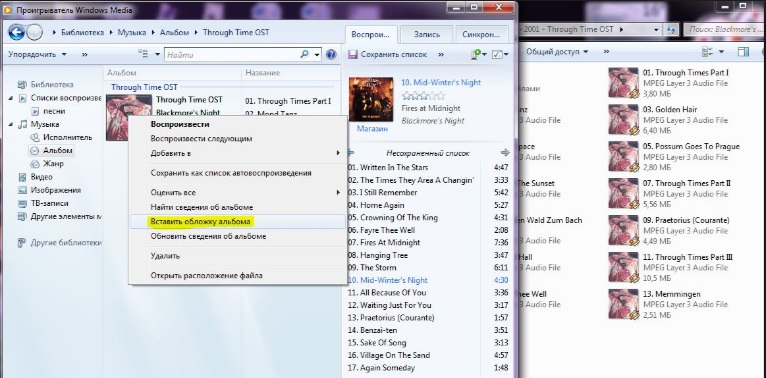 Пункт «Вставить обложку альбома»
После выполнения данных действий все дорожки, которые принадлежат этому альбому, будут открываться совместно с указанным изображением, данная конфигурация будет использоваться на всех плеерах.
Видео: Вставить картинку в mp3
Спасибо всем, кто старался помочь! Особенно,  Ире за эту ссылку, благодаря которой узнала, что картинку к файлу можно привязать и в Windows Media Player. Поэтому, новую программу я пока изучать не стала, а открыла WMP.
На всякий случай, всё заскринила, чтобы и вы могли привести свою библиотеку в красивый вид)
Кратко:
Если пользуетесь библиотекой WM и ваши файлы уже отображены в ней (то, скорее всего, уже всё знаете), а если нет, то, кликаете правой кнопкой мыши по значку необходимого альбома и выбираете «Вставить обложку альбома», предварительно скопировав нужную картинку.
Если, библиотекой WMA не пользуетесь иили желаете более подробную инструкцию, она в спойлере.
Порядок действий для тех, кто не пользуется Библиотекой WMP:
[ Подсказка со сканами ]
Открываем папку, где файлы отображаются без картинки
Вот. Картинка у меня есть и я хочу привязать её к аудиофайлам. Открываю первый файл в Проигрывателе Windows Media (по умолчанию у меня Winamp).

Перехожу в библиотеку (перешла через значок отмеченный синей стрелочкой)
Выглядит так — 

Попадаю в альбом, с которым работала в последний раз, и в окно, где маркером показан файл, который только что запустила, сбрасываю оставшиеся аудиофайлы альбома.

Сбросила, вот они уже все здесь.

Включаю проигрывание и перехожу в «Альбомы»

Вижу, что программа частично опознала песни из нового альбома. Здесь, у него даже «якобы», есть обложка, которой нет.

Захожу в новый альбом и вижу, что на самом деле, он без обложки, как и песни в отдельности.

Перехожу в соседнее окно, где находится альбом и обложка, и копирую обложку Ctrl+C.
Это может быть любая картинка с любым именем (проверено). Но, желательно, квадратная (в противном случае, квадрат растянется автоматически и изображение будет искажено). Рекомендуют брать картинки размером 600х600, но, если есть, лучше взять побольше — это утяжелит вес файлов, но, будет красивее. На мой взгляд, 900х900 нормально.
Итак, картинку-обложку я скопировала, а теперь, осталось только вставить её в альбом.
(По клику, более чёткое изображение скана)
Кликаем по пустому значку обложки журнала и выбираем «Вставить обложку альбома».

Моментально, наши файлы одеваются в красивую картинку и теперь на них любо-дорого посмотреть 🙂
О чём ещё важно упомянуть?
Иногда, файлы не торопятся отобразиться в библиотеке WMP, как на картинке ниже.
Но, если покликать на не отображённые в центральном окне, файлы из списка в правом окне (№№ 3-11), дело пойдёт быстрее.
Нельзя переименовать файл, который воспроизводится в этот момент. Необходимо перейти в другой альбом, а потом вернуться в этот и присвоить файлам картинки.
Как прикрепить (встроить) картинку в аудио подкаст mp3 формата?
Именно такой вопрос задают начинающие покастеры, желающие получить еще один рекламный канал для продвижения своего подкастинг блога и, собственно, себя любимого.
Действительно, mp3 файл с фотографией автора, привлекательным текстом и адресом сайта автора — воспринимается гораздо более профессионально.
Но, дело не только в уровне восприятия.
mp3 файл с прикрепленной картинкой — несет дополнительную информацию для слушателя, выделяется на фоне остальных файлов в папке компьютера или на рабочем столе.
Другими словами — картинка (тег) для mp3 файла — отличный, простой и бесплатный способ дополнительного рекламного канала для вашей целевой аудитории.
Еще одно преимущество использования картинки в mp3 файлах — такая картинка никаким образом не влияет на размер файла. Не создает неудобств при чтении.
Зато дает отличный рекламный трафик.
А если вы подкастер с большой буквы — профессионал своего дела и ведете подкастинг блог — и ваши подкасты пользуются популярностью и интересом — вы и вовсе можете создать вирусную рекламу, использую картинку как тег для mp3 файла.
Итак, как встроить картинку в аудио mp3 файл.
С помощью какой программы это делается?
В какой программе можно прикрепить или встроить картинку (тег) в mp3 файл.
Ответ в видеоуроке.
Другие видеоуроки по продвижению подкастинг блогов — здесь:
Еще одна программа, которая легко умеет это делать — Tag&Rename.
Как прикрепить картинку в mp3 файл с помощью программы Tag&Rename — видеоурок.
Скачать Tag&Rename можно здесь.
Если понравился урок — ставьте лайк пожалуйста!
Получай свежие посты блога с:
+ видеозаметками личной эффективности;
+ методиками роста прибыли в Int;
+ способами продвижения в Int;
+ кейсами по набору подписчиков;
и др. полезностями на свой e-mail: ==>
«Как встроить картинку в аудио подкаст mp3 формата — видеоурок.
«
Также рекомендую Обратить Внимание на следующие Тематические Статьи:
Максим|7 сентября 2012 20:31 | [1]
Ella|8 сентября 2012 11:37 | [2]
Владимир|9 сентября 2012 00:17 | [3]
Основные рубрики блога

Смотри телеканал Успех online (нажмите Play)


© 2009 — 2015. Бизнес в интернете — все права защищены!
ОГРН 310583629200011 Факт.адрес офиса: г. Пенза. ул.Кураева 1-в, oфис 26 Я в Google Плюс
Как изменить обложку песни на Samsung Music?
- Запустите Windows Media Player.
- Выберите закладку Mузыка.
- Перетащите картинку, которую вы хотите добавить как Обложку Альбома.
- Откройте Play Плеер.
- Наведите курсор на нужный трек или альбом.
- Выберите значок меню > Изменить информацию об альбоме или Изменить данные.
- Введите новые сведения или нажмите Изменить на обложке альбома, чтобы обновить изображение.
- Нажмите Сохранить.
- Нажмите на трек с обложкой
- Ниже поставьте отметку «Обложка альбома»
- ниже снимите отметку «Вложить в файл»
- Снимите отметку «Обложка альбома»
- Чуть правее внизу нажмите «Сохранить» и обложка пропадёт.
- Открыть раздел, предлагающий создать музыкальную подборку.
- Дойти до пункта оформления альбома.
- Кликнуть по пустому месту, где должна находиться картинка.
- Загрузить подходящее изображение с компьютера.
- Установить понравившийся фон.
- Открыть плейлист и нажать «Редактировать»;
- Удалить старую обложку, нажав на крестик, после чего добавить новую картинку;
- Вот таким образом и можно сменить обложку плейлиста в ВКонтакте!
Как в samsung music установить обложку на песню

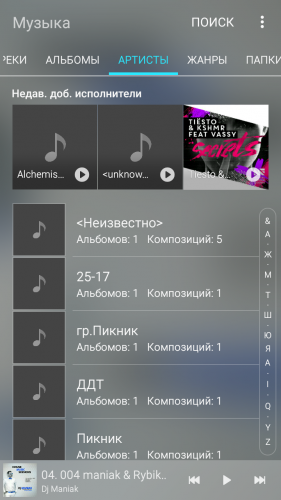

Samsung music как добавить обложку?
Как добавлять музыку в Samsung Music?
Как добавить обложку песни на Meizu?
- Создать папку с именем Cover.
- Поместить ее в папку с музыкой
- Загрузить туда обложку с диска, картинку.
- открыть трэк
- Справа внизу три точки, нажать, выбрать правка.
- Применить картинку на трэк, альбом.
- Радоваться.
- Откройте Play Плеер.
- Наведите курсор на нужный трек или альбом.
- Выберите значок меню > Изменить информацию об альбоме или Изменить данные.
- Введите новые сведения или нажмите Изменить на обложке альбома, чтобы обновить изображение.
- Нажмите Сохранить.
Как добавить обложку к песне Windows 10?
- Запустите WMP.
- Выберите Библиотека в верхнем меню.
- Правой кнопкой выберите файл(ы) котрые вы хотите обновить и выберите Расширенный Редактор Тегов.
- Выберите закладку Изображение, и нажмите Добавить.
- Перейти во вкладку «Музыка» и нажать на кнопку «Добавить плейлист»;
- Теперь необходимо дать придумать название для плейлиста, по желанию можно сделать короткое описание, а также поставить картинку на плейлист в ВК — загрузить и добавить обложку для плейлиста;
- Нажмите на изображение плейлиста.
- В режиме редактирования введите название и описание плейлиста.
- Нажмите ВЫБРАТЬ КАРТИНКУ, чтобы загрузить новую обложку, или ЗАМЕНИТЬ КАРТИНКУ, если вы хотите сменить текущее изображение.
- Нажмите СОХРАНИТЬ.
- Просто перезагрузите смартфон Бывает, что смартфону нужно просто дать возможность перезагрузиться. …
- Смена названий файлов Вторая частая проблема – слишком длинные названия файлов. …
- Лишняя папка Иногда помогает удаление файла . …
- Установка отдельного плеера
Что такое Samsung Music?
Samsung Music is optimized for Samsung android device and provides a powerful music play functionality and the best user interface. 1. Supports playback of various sound formats such as MP3, WMA, AAC, FLAC. … The Samsung music shows recommendation of playlists from Spotify.
Как изменить неправильную обложку альбома в стандартном музыкальном проигрывателе Samsung Galaxy S III?
Один из моих альбомов имеет совершенно не связанную обложку альбома. Я не могу найти детали альбома и надеюсь получить обложку альбома таким образом, потому что это независимый альбом. Оформление альбома, которое я пытаюсь использовать, на самом деле является сканированием самого альбома. Я пытался:
- Переименование альбома и папки альбома, удаление предыдущей папки из моего телефона и завершение процесса моего музыкального проигрывателя.
- Удаление папки альбома с телефона и перемещение папки в другое место.
- Изменил обложку альбома на разные изображения, которые немного отличаются от изображений с помощью проигрывателя Windows Media, затем загрузив AlbumArt.jpg, Folder.jpg и т. Д. В каталог альбома.
Я, наверное, попробовал еще несколько, но сейчас не могу вспомнить. Очень раздражает необходимость смотреть на это некачественное, не связанное с обложками альбомов всякий раз, когда я начинаю играть свою музыку.
Как и предположил adx, у меня получилось зайти в папку /Android/data/com.android.providers.media/albumthumbs на телефоне и удалить все содержащиеся в ней файлы. Это файлы без расширения, поэтому невозможно определить, какой из них является нарушителем, поэтому я просто удалил их все. В следующий раз, когда я открыл музыкальный проигрыватель Samsung по умолчанию, все миниатюрные изображения альбома сначала выглядели пустыми, затем через две или три секунды музыкальный проигрыватель заново сгенерировал их все, и мой новый обложка альбома появилась в альбоме, нарушившем работу.
(Это было после того, как я «показал скрытые файлы и папки» через панель управления в Windows и удалил файлы AlbumArt.jpg и Folder.jpg, которые там были)
Принудительно остановите приложение для воспроизведения музыки. Подключите ваше устройство к ПК. Используйте функцию поиска для поиска в вашем телефоне (в памяти телефона или на SD-карте, где хранится ваша музыка) файла albumart.jpg. Я использую Linux, поэтому результаты отображаются в виде значков, в Windows щелчок правой кнопкой мыши — поиск. Вы можете удалить оскорбительные значки, а затем использовать любое приложение, которое вы используете, чтобы найти новый альбом обложки. Вы можете быть более конкретным, ища: albumthumbs, android data com.android.providers.media albumthumbs и, конечно, каждую отдельную папку альбома.
Это решение, которое я придумал.
Во-первых, создается впечатление, что обложка альбома кэшируется, поэтому после удаления нарушающего альбом, закрытия музыкального проигрывателя и перезапуска телефона он все еще может сохраняться. В этом случае оставьте это на один день и попробуйте снова.
Во-вторых, иди в Folder Options / View / Advanced Settings / Show hidden files and folders . и снимите флажок Hide protected operating system files (recommended) . Удалите Folder.jpg , AlbumArt.jpg и AlbumArtSmall.jpg в папке альбома-нарушителя (и любых других jpgs, представляющих обложку старого альбома. Обычно у них есть UUID для имен).
В-третьих, убедитесь, что AlbumArt.jpg в папке альбома есть соответствующая обложка альбома. В идеале AlbumArt.jpg должен быть идеальный квадрат.
В-четвертых, попробуйте скопировать папку альбома обратно на телефон. Если бы все на первом этапе было опробовано, а обложка альбома не изменилась, я бы предложил изменить название альбома. Технически, вы добавляете новый альбом на этом этапе, но по крайней мере он будет иметь правильное оформление альбома.
Я сталкивался с этой проблемой очень долгое время, и наконец решил попробовать ее исправить, наконец-то придумал решение как.
Прежде чем продолжить, я использую iTunes на своем компьютере, чтобы управлять всеми своими песнями, копировать их в формате .mp3, а затем перетаскивать в телефон Samsung. (Примечание 3) Обложка альбома, которую я прикрепил к альбомам в iTunes, не отображается, а показывает другой не связанный альбом, который применяется ко всему альбому.
Исправление: загрузите приложение под названием MP3dit, которое свободно доступно в магазине Play. Это связано с тем, что Samsung автоматически присоединяет обложку альбома к первой песне альбома, в которой есть обложка альбома, и устанавливает по умолчанию ВСЕ песни в этом альбоме.
Что я сделал, это:
- Чтобы удалить все песни в конкретном альбоме
- Вставьте одну из песен в этот альбом
- Убедитесь, что песня находится в музыкальном проигрывателе, воспроизводя ее
- Перейдите в приложение MP3dit и откройте песню
- Прокрутите вниз до «Дополнительно» и откройте подменю
- Выберите опцию «Удалить все метки MP3»
Теперь ваш альбом должен получиться с обложкой, которую вы сейчас вставили в iTunes (или другие музыкальные проигрыватели). Вы можете пойти дальше и добавить остальные песни в этом альбоме.
Как изменить обложку песни на Samsung Music?
Как изменить обложку песни на Samsung Music на телефоне?
- Откройте Play Плеер.
- Наведите курсор на нужный трек или альбом.
- Выберите значок меню > Изменить информацию об альбоме или Изменить данные.
- Введите новые сведения или нажмите Изменить на обложке альбома, чтобы обновить изображение.
- Нажмите Сохранить.
Как поставить обложку в Samsung Music?
Делается это так: вы заходите во вкладку «Альбом», там нажимаете на требуемой обложке и удерживаете палец. Вылезет меню, где в подменю «Управление обложками» можно проводить любые манипуляции с обложками – хоть поставить вместо них своё фото, сделанное в приложении «Камера».
Как изменить обложку альбома в Play Музыка на андроид?
Добавление или изменение обложки альбома для песни
Найдите и коснитесь Walkman. В меню Моя музыка выберите музыкальную категорию и перейдите к соответствующей песне или альбому. Нажмите клавишу меню, а затем коснитесь Редактировать музыкальную информацию > Редактировать обложку альбома.
Как добавить обложку в MP3 файл?
Правильно—щелчок на mp3 файл, в который вы хотите добавить обложку альбома. Выбрать «Вставить альбом Art», Чтобы добавить обложку альбома в MP3. Щелкните правой кнопкой мыши на MP3 и выберите опцию «Вставить обложку альбома».
Как изменить метаданные песни?
Откройте проводник и укажите местоположение песен. Щелкните правой кнопкой мыши песню и выберите «Свойства». Нажмите на детали, и теперь вы сможете увидеть поля метаданных, которые можно редактировать. Поля включают название альбома, исполнителя, жанр, издатель и настроение.
Как вставить картинку в музыку?
- Зайдите в библиотеку Wix Music.
- Нажмите на нужный альбом, сингл или плейлист.
- Наведите на трек и нажмите Редактировать.
- Наведите курсор на изображение в поле Обложка и нажмите Изменить.
- Нажмите Загрузить фото или выберите уже загруженное фото.
- Нажмите Ок.
- Нажмите Сохранить.
Как создать альбом в Самсунг Мьюзик?
Наиболее простой способ создания нового альбома – через приложение “Галерея”. Для этого открываем программу и нажав на троеточие в верхнем правом углу экрана выбираем пункт “Создать альбом”. Придумываем название для альбома (желательно, чтобы оно характеризовало содержимое) и нажимаем на кнопку “Создать”.
Как убрать картинку с песни на Андроиде?
- Нажмите на трек с обложкой
- Ниже поставьте отметку «Обложка альбома»
- ниже снимите отметку «Вложить в файл»
- Снимите отметку «Обложка альбома»
- Чуть правее внизу нажмите «Сохранить» и обложка пропадёт.
Как поставить обложку на плейлист ВК?
- Открыть плейлист и нажать «Редактировать»;
- Удалить старую обложку, нажав на крестик, после чего добавить новую картинку;
- Вот таким образом и можно сменить обложку плейлиста в ВКонтакте!
Как поменять обложку альбома на телефоне?
- Откройте приложение «Google Фото» на устройстве Android.
- Войдите в аккаунт Google.
- Откройте альбом.
- Откройте фотографию, которую хотите использовать.
- В правом верхнем углу нажмите на значок «Ещё» выберите Использовать как обложку.
Как изменить обложку песни на ПК?
- Откройте MP3Tag. .
- Добавьте музыку в MP3Tag. .
- Выберите песню. .
- Щелкните правой кнопкой мыши по обложке. .
- Щелкните по Удалить обложку. .
- Щелкните правой кнопкой мыши по пустому квадрату, в котором находилась удаленная обложка. .
- Нажмите Добавить обложку. .
- Выберите обложку.
Как поменять обложку в Яндекс Дзен?
- Шаг 1. Откройте редактор Яндекс. Дзен.
- Шаг 2. Нажмите «Настроить канала».
- Шаг 3. На открывшейся слева панели, в самом верху нажмите «Изменить обложку».
- Шаг 4. Выберите картинку на своём устройстве, которую вы хотите использовать в качестве обложки.
Как добавить обложку к песне VLC?
Добавить обложку вручную
Щелкните правой кнопкой мыши песню в вашем плейлисте и нажмите «Информация», чтобы открыть окно метаданных песни. Щелкните правой кнопкой мыши на обложке альбома и выберите «Добавить обложку из файла».
Как добавить обложку к песне на iphone?
Добавление обложек для музыки и видео
Выберите одну или несколько песен в медиатеке, выберите «Песня» > «Информация», нажмите «Обложка», затем выполните одно из следующих действий. Нажмите «Добавить обложку», выберите файл изображения, затем нажмите «Открыть». Перетяните файл изображения в область обложки.