
Благодаря операционной системе WatchOS 2.0 владельцы и без того оригинальных часов iWatch собственноручно делают интерфейс уникальным и подчеркивают свою индивидуальность. Перед тем как установить заставки на смарт-часы Apple Watch, потребуется скачать уникальное приложение Watch Faces, которое в том числе может изменить вид часов. С его помощью можно скачать обои для Apple Watch.
Из-за востребованности его предлагают многие ресурсы рунета, а устанавливается оно не сложнее других программ. Этот программный продукт выводит умные часы на новый уровень и позволяет персонализировать гаджет, создавая кастомизированные заставки.
В результате слаженной работы программистов и дизайнеров большое количество различных тем дополняется максимально упрощенной процедурой смены обоев. Сегодня мы поговорим о том, как сделать скринсейвер на часы Apple.
Содержание
- Лёгкость в установке фона для Apple Watch
- Как изменить монограмму (Monogram)?
- Как изменить время на iWatch?
- Как легко поменять заставку на iWatch?
- Как поставить фото на экран Apple Watch?
- Подчеркивая индивидуальность
Интерфейс приложения Watch Faces, содержащего фоновые картинки и анимационные заставки, очень простой. Можно произвести выбор заставки часов через iPhone.
Достаточно всего лишь нажать на экран для включения режима хронометров и выбрать понравившийся сюжет живых обоев в соответствующем разделе. Производитель предлагает опробовать:
- новые абстрактные фоны;
- привычные заставки.

Несмотря на большой выбор предложенных разработчиками изображений, каждая модель смарт-часов оснащена индивидуальным анимационным набором. Установка движущихся картинок для циферблатов Apple Watch стала доступна год назад. При выборе заставки с пометкой в верхнем углу «Live Photo» на экране будет отображаться не какой-то отдельный миг, а короткий ролик, адаптированный именно под настройку Apple Watch, с разрешением 312×390 пикселей.
Также существуют различные темы/ обои для Apple Watch 3, 4 и других моделях. Среди них присутствуют:
- мультипликационные, навеянные сказочным миром Диснея;
- консервативно серьёзные.

Как изменить монограмму (Monogram)?
Что такое монограмма в Apple Watch? Monogram позволяет настроить пользователю свой циферблат часов с индивидуальными настройками. Можно отредактировать шесть различных типов сложностей, используя эмодзи, имя, инициалы, напоминание, заметку, изображение и многое другое.
- Запустите приложение Apple Watch на вашем iPhone.
- Нажмите на вкладку «Мои часы».
- Нажмите на «Часы».
- Нажмите на «Monogram».
- Введите новый монограмм.
- Нажмите на нижнюю правую часть клавиатуры.
Скачать Monogram можно на официальном сайте здесь.
Как изменить время на iWatch?
- Откройте «Настройки».
- Нажмите «Время».
- Нажмите «+0 мин».
- Поверните Digital Crown.
- Выберите, на сколько вперед следует перевести часы.
- Нажмите «Установить»/«Отмена».
Важно помнить, что время, отображаемое на циферблате, можно переводить только вперед. Все будильники, уведомления, мировые часы работают в соответствии с фактическим временем.
Как легко поменять заставку на iWatch?
Некоторым недостаточно стандартных обоев, чтобы выделиться. В помощь любителям оригинальных фонов специалисты предусмотрели установку личных фотографий. Причём собственную картинку можно редактировать по своему усмотрению.
Программа делает следующее:
- подгоняет размер персональной картинки под экран смарт-часов;
- добавляет поворот или обтекаемость;
- накладывает дополнительные слои.
Благодаря эффектам, на выходе получается интересная заставка, которой точно ни у кого больше нет.
Как поставить фото на экран Apple Watch?
С помощью уникального приложения Watch Faces. Следует выбрать снимок из фотопленки или найти изображение при помощи поиска в программе. Затем требуется выполнить настройку снимка под экран Apple Watch, редактирование, наложение дополнительных слоев и так далее.
Подчеркивая индивидуальность
Перед тем как поменять темы на Apple Watch на понравившиеся, не нужно думать о том, подойдут ли они к цвету браслета. Дизайнеры позаботились об оптимальном сочетании оттенков заставки с ремешком и циферблатом. Так что, независимо от выбора, стилистика не нарушится, и iWatch будут смотреться идеально.

Консультант сайта appleiwatch.name, соавтор статей. Работает с продукцией Apple более 10 лет.
Единственная возможность подчеркнуть индивидуальность в смарт-часах Apple Watch — это смена стандартных обоев на новые. Дизайн устройства позволяет устанавливать на него любые темы и не задаваться вопросом, подойдёт ли к ремешку.

Содержание
- Способы смены обоев в Apple Watch
- Смена с помощью смарт-часов iWatch
- Стандартные
- Пользовательские циферблаты iWatch
- Смена циферблатов Apple Watch с помощью iPhone
- Изменение на фото из галереи
- Замена обоев с помощью приложений
- Как поделиться циферблатом в iWatch 7?
- Отправка циферблата с часов:
- Отправка циферблата с iPhone
Смена с помощью смарт-часов iWatch
Стандартные
- Смахните дисплей в любую сторону.
- Остановитесь на нужных.
СПРАВКА: некоторые темы будут недоступны в вашей стране, например Hermes и Nike.
Настройки
- Надавите на колесо справа часов.
- Тапните на экран и удерживайте.
- Выберите нужный для настройки, затем — «Изменить».
- Сделайте взмах влево или вправо для выбора нужного элемента часов.
- Прокрутите колёсико для изменения.
- Надавите на колёсико, чтобы сохранить.
- Установите циферблат в качестве основного.
Создание нескольких версий
- Нажмите на колёсико справа.
- Удерживайте дисплей, смахните вправо.
- Кнопка «Добавить».
- Проверните колёсико и выберите циферблат.
- Для настройки повторно удерживайте дисплей.
- Нажмите «Изменить».
Удаление
- Перейдите к текущему циферблату, удерживайте дисплей.
- Смахните влево или вправо до того, который требуется удалить.
- Протяните вверх и удалите.
10 стильных круговых циферблатов для Apple Watch
Пользовательские циферблаты iWatch

- Нажмите колёсико.
- Пункт «Фото».
- На экран выведутся изображения для заставки.
Настройка пользовательских обоев
Важно: изображения будут отображаться только после синхронизации с часами. При отсутствии подгрузки проверьте, сопряжены ли устройства, включена ли мобильная связь и выключен ли авиарежим.
Не меняли настройки папок на часах:
- Перейдите в галерею на iPhone.
- Поставьте сердечко.
Поменяли папку для фото по умолчанию на другую:
- Переместите нужные фотографии в папку, на которую сменили.
Смена циферблатов Apple Watch с помощью iPhone

Изменение на фото из галереи
- Откройте приложение «Фото».
- Выберите до 10 снимков.
- В меню «Поделиться», пункт «Создать циферблат».
- Необходимый режим «Фото» или «Калейдоскоп».
- Измените расположение часов и добавьте дополнительные функции.
- Пункт «Добавить».
- Фотографии будут автоматически добавлены в заставку.
Замена обоев с помощью приложений
Изменить на GIF-анимацию
- Сохраните нужную GIF на телефон.
- Скачайте из App Store и откройте приложение intoLive.
- Загрузите в него сохраненную GIF.
- Переконвертируйте изображение в Live Photo.
ВАЖНО: нельзя делать анимацию свыше 1,5 секунды. В противном случае не получится создать циферблат.
- Выберите «Без повторений».
- Сохраните.
- Откройте в галерее сделанное Life Photo и нажмите «Редактировать».
- Выберите последний кадр, и «Сделать фото главным».
- Откройте приложение Apple Watch на iPhone.
- Перейдите в раздел «Циферблаты».
- В подразделе «Содержимое» выберите пункт «Фото» > «Выбрать Фото».
- Необходимое Life Photo.
Смена на обои других пользователей

- Скачайте и откройте Buddywatch из App Store.
- Выберите нужное и нажмите Download.
- Автоматически откроется Apple Watch, где предложат добавить этот циферблат.
Cмена на изображения из ленты Instagram, Tumblr
- Установите утилиту Facer.
- Откройте на Apple Watch раздел «Мои Часы» -> «Фото».
- Меню «Синхрон.альбом».
- Укажите Facer.
- Запустите приложение Facer, добавьте аккаунт.
- Окно Select.
- После синхронизации часы будут отображать новый снимок из аккаунта при каждом взмахе руки.

Как менять фон, в зависимости от времени суток и геолокации:
- Откройте утилиту «Быстрые команды» на iPhone.
- Вкладка «Автоматизация».
- Раздел «Создать автоматизацию для себя» -> «Время суток» или -> «Прибытие».
- Установите требуемое время суток или геолокацию.
- Выберите «Добавить действие».
- Введите в поисковике «Циферблат».
- Среди результатов «Задать циферблат».
- Задайте требуемую тему часов.
- Готово.
Как поделиться циферблатом в iWatch 7?
Отправка циферблата с часов:

- Обои, которые вам требуется отправить другу, должен быть установлен на смарт-часах.
- Для отправки вам необходимо нажать пальцем на экран, и удерживать его, пока не появиться контекстное меню.
- В меню следует выбрать раздел «Поделиться»
 .
. - Затем в появившемся списке команд, необходимо выбрать «Добавить контакт», и далее обозначить абонента, которому предназначается циферблат.
- Система предложит выбрать разрешение файла, а также написать адресату текстовое сообщение. Но если вы не желаете, то можно отправить обои просто так.
- Выполнив все действия, нужно «Отправить».
 .
.
- Для отправки циферблата требуется открыть программу Watch на iPhone.
- В разделее «Мои часы» или «Циферблаты» необходимо подобрать циферблат, который вы желаете переслать.
- Затем следует тапнуть по кнопке «Поделиться».
- В новом мене следует выбрать вариант отправки («Почта», «Сообщения», опция AirDrop или через другие приложения).
А у вас есть любимые циферблаты, или создаете их самостоятельно? Поделитесь с нами в нашем телеграмм-канале iTrend.
Консультант сайта iphone7.su, соавтор статей. Работает с продукцией Apple более 10 лет.
Use your own photo as Apple Watch wallpaper
Updated on November 14, 2022
What to Know
- Open Photos app and choose pics > select heart icon to favorite > repeat for additional photos.
- Next, open Watch app and select Face Gallery > Photos > make sure Favorites Album is selected under Content.
- Next, choose Time Position > choose Complications > select Add to sync with Watch.
This article includes instructions for how to change the background on your Apple Watch using your own photos.
Personalizing Your Apple Watch Background
If you’re looking for something a little different on your Apple Watch face, you can quickly change the watch face to one of Apple’s pre-designed selections. If you’re looking for something a little more personalized, you can use your pictures to create an Apple Watch background that reflects your style.
The easiest way to use your photos as your Apple Watch background is to set up a display of your favorite images. To do that, you’ll first need to favorite pictures in the Photos app so they’ll show up on your Apple Watch.
-
Open Photos on your iPhone.
-
Tap a photo you want to add to Favorites.
-
Tap the heart on the photo page to favorite it. You can repeat this with as many photos as you like.
How to Set Up Apple Watch Faces
Once you’ve selected photos to share with your Apple Watch, then you can use the Watch App on the iPhone to set up a watch face that displays those images.
-
Open the Watch app on your iPhone.
-
Tap Face Gallery at the bottom of the screen.
-
Scroll down and tap Photos. This watch face will display selected photos on your Watch. If you added more than one photo, it would cycle through them each time you raise your watch face.
-
On the Photos screen, scroll down to Content and make sure Album is selected to ensure that the photos are from the Favorites album.
You could also tap Photos and choose the photos you want on your Watch, or you could choose Dynamic to display photos from your recent Memories.
-
Scroll a little further down the page and select whether you want the time to appear at the Top or Bottom under Time Position.
There are some things you cannot change. For example, when using a photo for a watch background, you can’t change the color because the pictures will automatically color the watch’s face.
-
Then, choose the Complications you would like to have display Above Time and Below Time.
-
When you’re finished, tap Add, and the watch face will be added to and automatically synced with your Apple Watch.
How to Change Your Apple Watch Background
Once you know how to create new backgrounds for your Apple Watch, you can create as many photo galleries or even individual photo backgrounds as you want. Then, all that’s left is to change them up whenever you’re ready.
Only the last Apple Watch face you created will be displayed on your Apple Watch. You can, however, change them at any time from the Apple Watch or the Watch app on your iPhone.
-
Lift your Apple Watch to display the face.
-
Hard press the face to open the Watch Face Gallery.
-
Scroll through the gallery to find the face you want to use. When you do, tap it to activate it. Repeat the process any time you wish to change your Watch face.
You can also choose Edit to edit some of the complications on the watch face. However, not all complications will be available to edit, even if they are on the Edit screen. For those that are, tap the complication and then choose the new option.
FAQ
-
How do I change my Apple Watch face from my iPhone?
Open the Apple Watch app and select My Watch, then choose a new face from My Faces.
-
How do I view my steps on my Apple Watch face?
You can’t currently display steps on your Watch face by default, but you can view your step count from the Activity app. Third-party apps like Pedometer++ do offer a step counter Complication to display on your Watch face, however.
Thanks for letting us know!
Get the Latest Tech News Delivered Every Day
Subscribe
Use your own photo as Apple Watch wallpaper
Updated on November 14, 2022
What to Know
- Open Photos app and choose pics > select heart icon to favorite > repeat for additional photos.
- Next, open Watch app and select Face Gallery > Photos > make sure Favorites Album is selected under Content.
- Next, choose Time Position > choose Complications > select Add to sync with Watch.
This article includes instructions for how to change the background on your Apple Watch using your own photos.
Personalizing Your Apple Watch Background
If you’re looking for something a little different on your Apple Watch face, you can quickly change the watch face to one of Apple’s pre-designed selections. If you’re looking for something a little more personalized, you can use your pictures to create an Apple Watch background that reflects your style.
The easiest way to use your photos as your Apple Watch background is to set up a display of your favorite images. To do that, you’ll first need to favorite pictures in the Photos app so they’ll show up on your Apple Watch.
-
Open Photos on your iPhone.
-
Tap a photo you want to add to Favorites.
-
Tap the heart on the photo page to favorite it. You can repeat this with as many photos as you like.
How to Set Up Apple Watch Faces
Once you’ve selected photos to share with your Apple Watch, then you can use the Watch App on the iPhone to set up a watch face that displays those images.
-
Open the Watch app on your iPhone.
-
Tap Face Gallery at the bottom of the screen.
-
Scroll down and tap Photos. This watch face will display selected photos on your Watch. If you added more than one photo, it would cycle through them each time you raise your watch face.
-
On the Photos screen, scroll down to Content and make sure Album is selected to ensure that the photos are from the Favorites album.
You could also tap Photos and choose the photos you want on your Watch, or you could choose Dynamic to display photos from your recent Memories.
-
Scroll a little further down the page and select whether you want the time to appear at the Top or Bottom under Time Position.
There are some things you cannot change. For example, when using a photo for a watch background, you can’t change the color because the pictures will automatically color the watch’s face.
-
Then, choose the Complications you would like to have display Above Time and Below Time.
-
When you’re finished, tap Add, and the watch face will be added to and automatically synced with your Apple Watch.
How to Change Your Apple Watch Background
Once you know how to create new backgrounds for your Apple Watch, you can create as many photo galleries or even individual photo backgrounds as you want. Then, all that’s left is to change them up whenever you’re ready.
Only the last Apple Watch face you created will be displayed on your Apple Watch. You can, however, change them at any time from the Apple Watch or the Watch app on your iPhone.
-
Lift your Apple Watch to display the face.
-
Hard press the face to open the Watch Face Gallery.
-
Scroll through the gallery to find the face you want to use. When you do, tap it to activate it. Repeat the process any time you wish to change your Watch face.
You can also choose Edit to edit some of the complications on the watch face. However, not all complications will be available to edit, even if they are on the Edit screen. For those that are, tap the complication and then choose the new option.
FAQ
-
How do I change my Apple Watch face from my iPhone?
Open the Apple Watch app and select My Watch, then choose a new face from My Faces.
-
How do I view my steps on my Apple Watch face?
You can’t currently display steps on your Watch face by default, but you can view your step count from the Activity app. Third-party apps like Pedometer++ do offer a step counter Complication to display on your Watch face, however.
Thanks for letting us know!
Get the Latest Tech News Delivered Every Day
Subscribe
 |
|
5 июля 2019 9
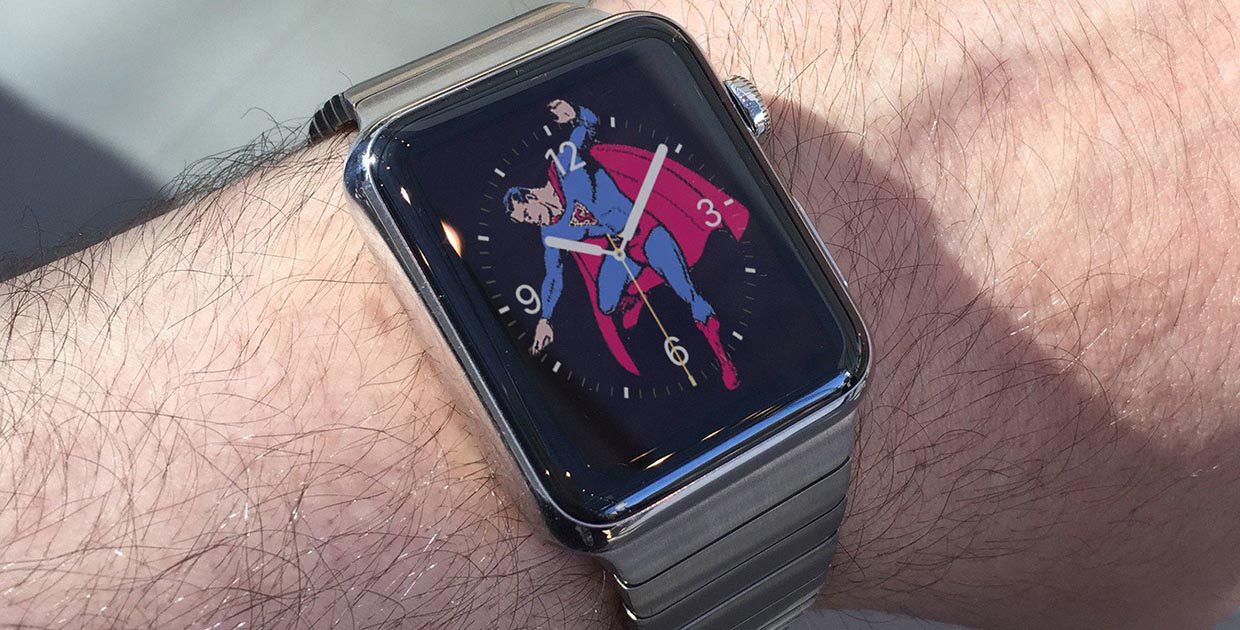
Создатели операционной системы watchOS не балуют пользователей большим количеством циферблатов и заставок. Сторонние разработчики при этом не могут выпускать свои варианты оформления для Apple Watch.
Есть простой и быстрый способ кастомизировать экран своих часов.
? Спасибо re:Store за полезную информацию. ?
Как быстро установить фото на Watch Face
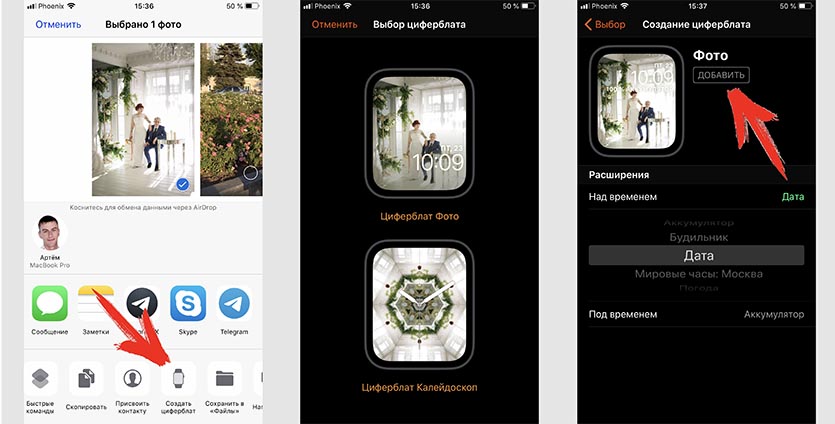
1. На iPhone открываем приложение Фото и выбираем до 10 подходящих снимков.
2. В меню Поделиться выбираем пункт Создать циферблат.
3. Выбираем режим фото или калейдоскопа.
4. Меняем расположение часов и добавляем дополнительные данные на циферблат.
5. Нажимаем Добавить и устанавливаем созданный циферблат на Apple Watch.
Можно создать Watch Face с одним снимком или с мозаикой из нескольких фото.

 (23 голосов, общий рейтинг: 4.22 из 5)
🤓 Хочешь больше? Подпишись на наш Telegram.

iPhones.ru
Друзья будут завидовать.
- Apple,
- Apple Watch,
- iOS,
- restore,
- watchOS,
- фишки
Артём Суровцев
@artyomsurovtsev
Люблю технологии и все, что с ними связано. Верю, что величайшие открытия человечества еще впереди!
Кастомизировать iPhone в 2023 — занятие не такое уж и сложное. Можно прикупить новый чехол, установить новое защитное стекло, которое тактильно будет намного приятнее старого. В конце концов, можно настроить экран Айфона по-новому! А вот у остальных гаджетов Apple таких возможностей в разы меньше: взять те же Apple Watch — ну как их можно улучшить? Оказывается, это реально! Можно запросто изменить их до неузнаваемости с помощью циферблатов, фактически превратив их в обычные наручные часы. Объясняем, как прокачать Apple Watch бесплатно!
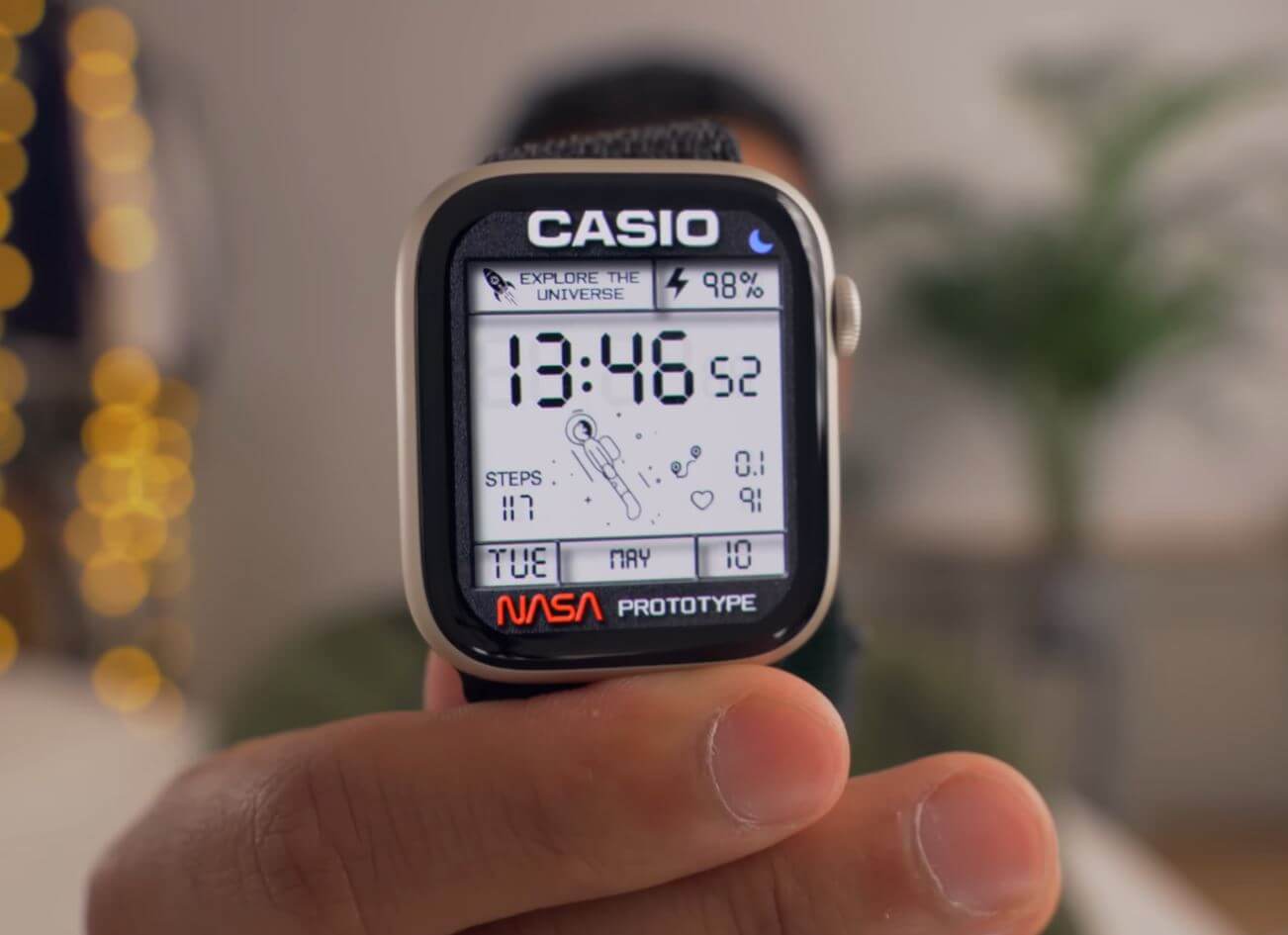
Попробуйте этот отличный способ кастомизации Apple Watch!
ПОДПИСЫВАЙТЕСЬ НА НАС В ДЗЕНЕ, ЧТОБЫ УЗНАВАТЬ ГОРЯЧИЕ НОВОСТИ ПЕРВЫМИ
В App Store регулярно появляются необычные приложения. Одно из них — Clockology, которое позволяет бесплатно создать свой циферблат или найти понравившийся среди идей других пользователей.
Необычные циферблаты Apple Watch
Утилита Clockology помогает до неузнаваемости изменить внешний вид Apple Watch. Приложение из Apр Store позволяет создать собственный циферблат буквально из того, что есть. При создании можно использовать следующие типы файлов.
- Видео.
- Звуки.
- Дата и время.
- Погода
- Активность.
- Уровень заряда и другая информация об устройстве.
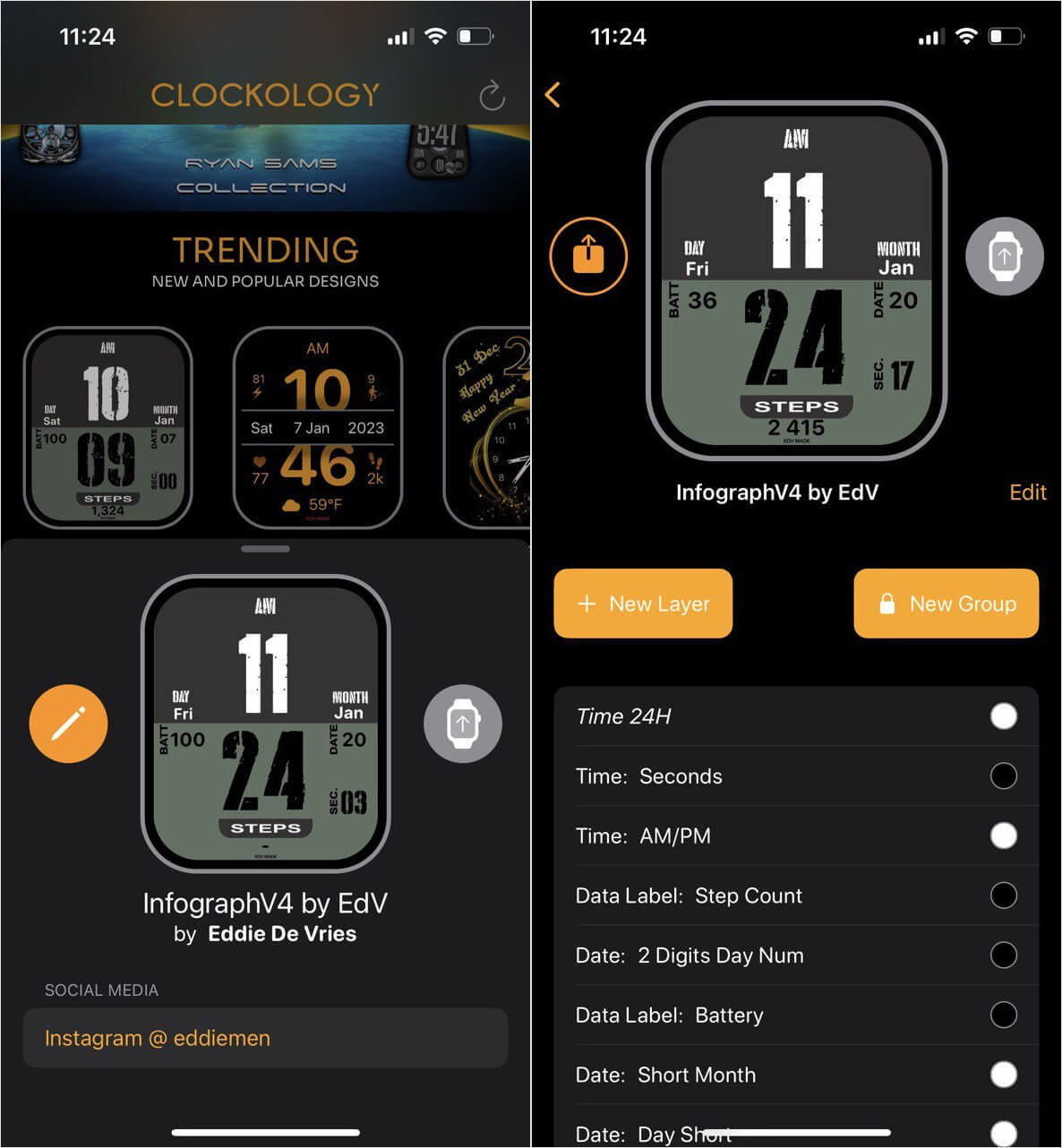
В Clockology доступны сотни циферблатов бесплатно
Приложение позволяет загрузить на Apple Watch готовые циферблаты от других пользователей и даже изменить их на свое усмотрение, после чего нажать на загрузку и синхронизировать с Apple Watch. Сама утилита условно-бесплатная: при создании циферблата можно использовать виджеты с часами, текстом, добавить картинку или видео. Но часть из них заблокирована: нужно заплатить 249 рублей за месяц использования. Так что, проще полазить по подборкам, найти понравившийся циферблат и установить его на свои часики.
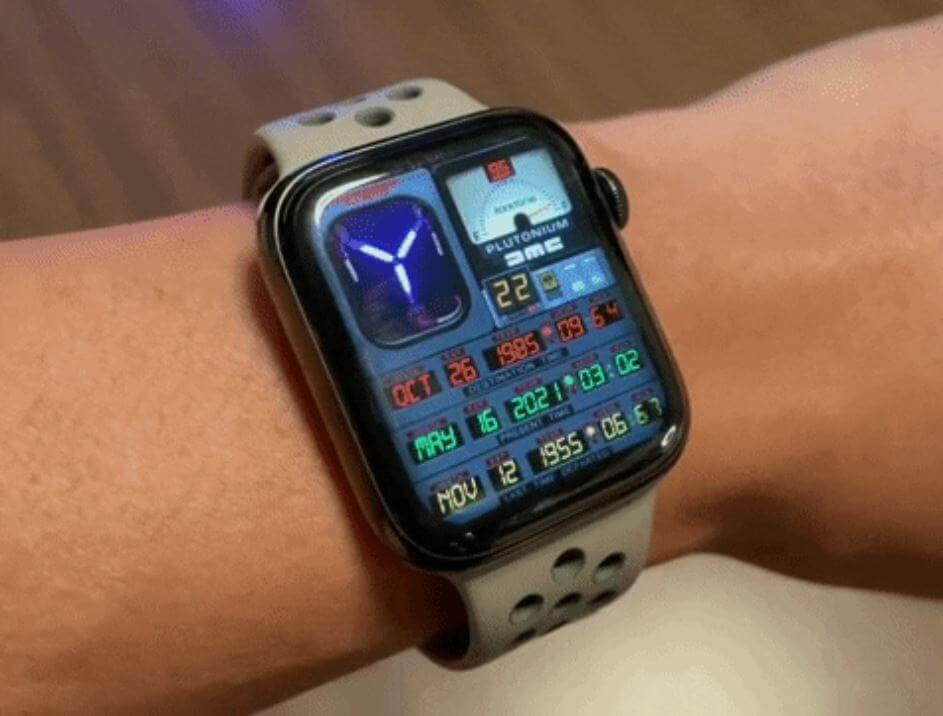
Вот такой анимированный циферблат можно установить на любые Apple Watch
На днях один я наткнулся на интересный пост: Apple Watch изменили до неузнаваемости с помощью кастомных циферблатов! Больше всего мне запомнилось оформление в стиле фильма «Назад в будущее» и часов Casio, которые хоть раз точно видел каждый. Да, немного все-таки колхозно, но, согласитесь, выглядит свежо? Тем более, что можно прокачать Apple Watch любого поколения. Сейчас расскажу, что нужно сделать.
Когда выйдет iOS 17 и какие устройства ее будут поддерживать
Как установить кастомные циферблаты на Apple Watch
К сожалению, Apple почти за 10 лет существования смарт-часов так и не дала пользователям доступ к установке сторонних циферблатов — вероятно, все дело в маркетинге, так как у Apple Watch от Hermes или Nike есть собственные эксклюзивные циферблаты. Пока что установить можно лишь через специальные приложения типа Clockology. Может показаться, что это сложно, но на деле — проще простого.
- Скачиваем Clockology на Айфон.
- При необходимости заходим в приложение Watch и добавляем его на часы.
- В приложении Watch заходим в пункт «Общие» и выбираем пункт «Экран пробуждения» и устанавливаем «Через 1 час» — это нам пригодится.
- Затем скачиваем бета-файл, открываем в контекстном меню «Синхронизировать».
- Внизу будет надпись «Swipe down to get started» — свайпаем и перезагружаем Apple Watch.
- После включения открываем Clockology на Apple Watch и скачиваем файл с циферблатом Casio по этой ссылке.
- После скачивания заходим в приложение Clockology, нажимаем в левом верхнем углу значок со стрелочкой и выбираем в загрузках файл с циферблатом.
- Нажимаем «Синхронизировать с Apple Watch» и ждем. После этого у вас появится сообщение с просьбой дать доступ к данным приложения Здоровье.
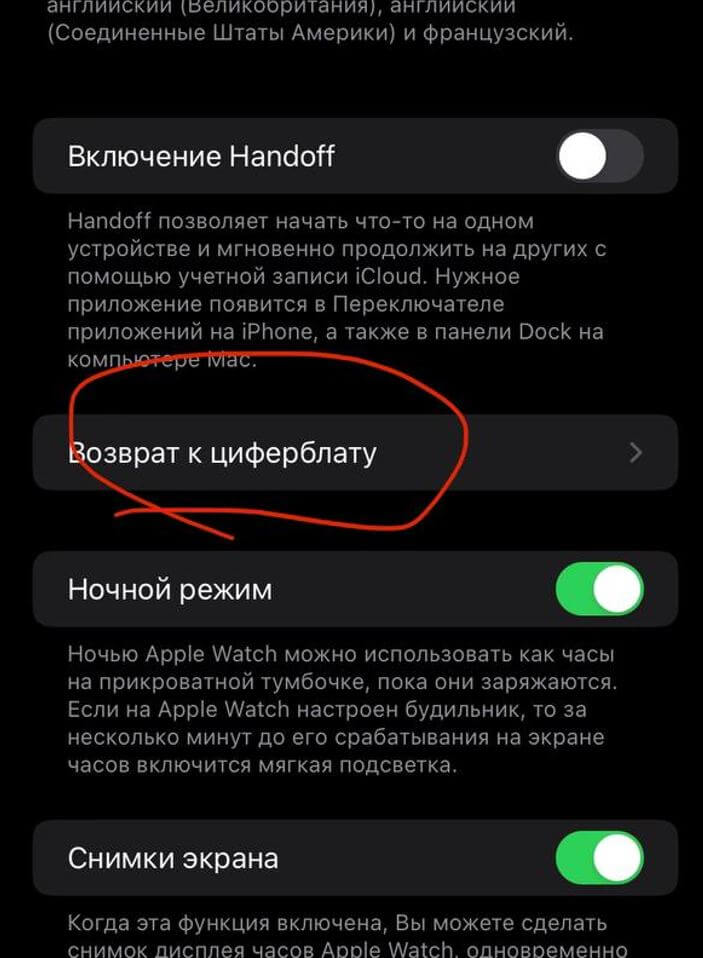
Устанавливаем в этом пункте время на максимум
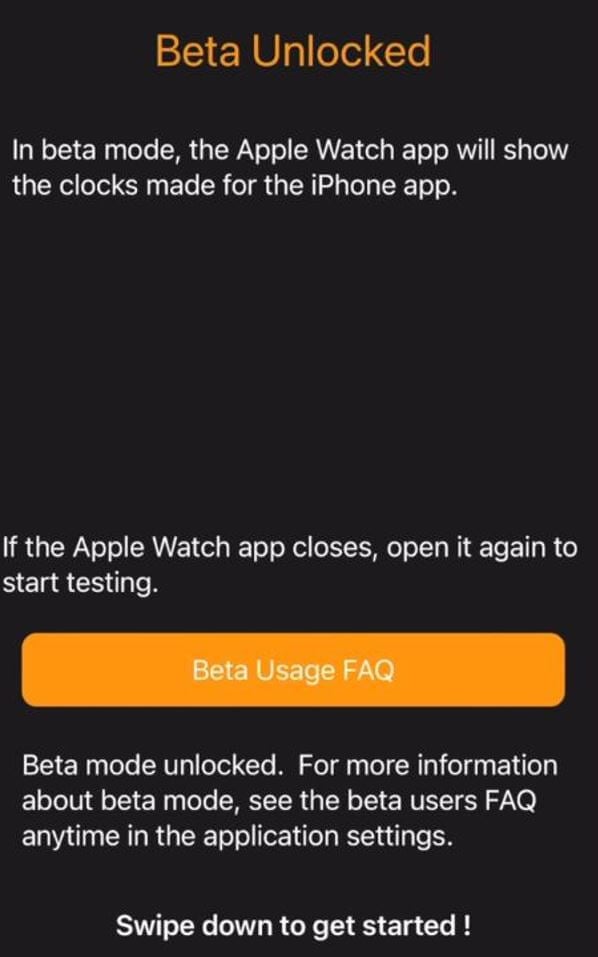
Бета-версия необходима для того, чтобы вручную ставить любые циферблаты
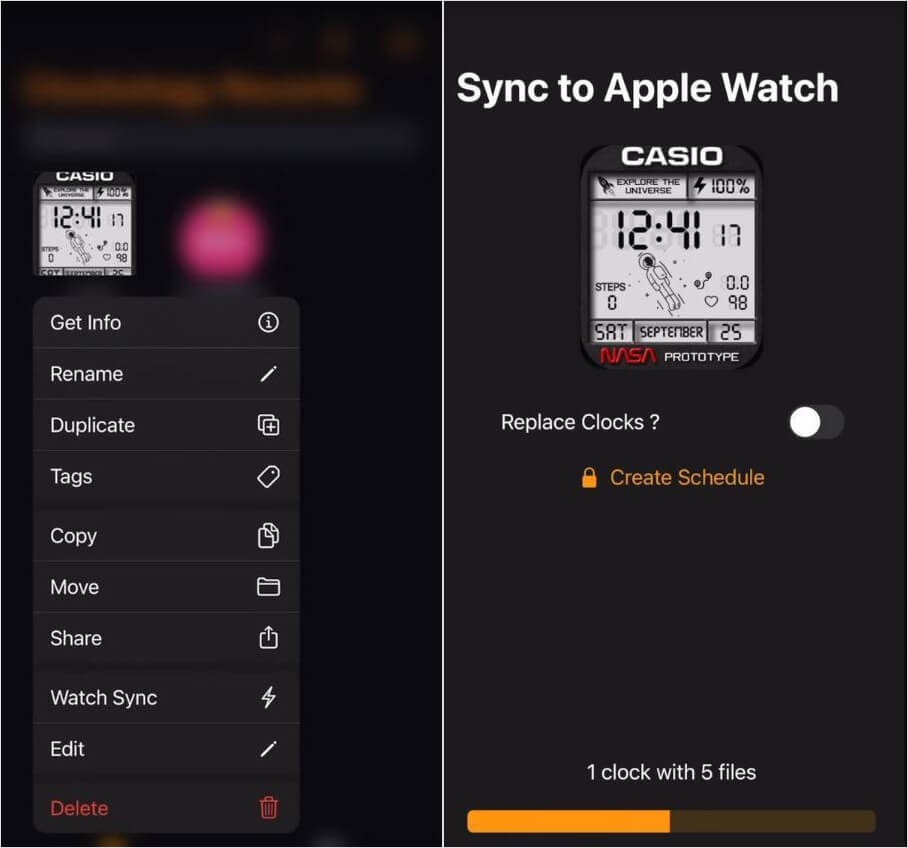
Синхронизируем циферблат с часами прямо отсюда
Получилось круто, не правда ли? Только вот Clockology, как я уже говорил выше, это не встроенная функция, а стороннее приложение. Фактически она позволяет установить анимированную заставку для экрана, поэтому при нажатии на Digital Crown у вас на экране снова появится встроенный циферблат.
Скачать Clockology
Таким образом, вы можете устанавливать любые циферблаты, но основными они являться не будут — только заставкой. Впрочем, произвести впечатление все равно можно! А если установить на Apple Watch еще и кастомный ремешок вроде этого, то они станут больше похожи на обычные часы Casio!
- Защищенный ремешок для Apple Watch с чехлом
- Металлический ремешок для Apple Watch
Если вы решили поменять циферблат Apple Watch, то имейте в виду, что батарея часов начнет разряжаться немного быстрее. FAQ на сайте приложения, конечно же, говорит нам обратное — отчасти это правда, так как статичный циферблат без анимаций и ярких цветов практически не влияет на заряд.
ПОДПИСЫВАЙТЕСЬ НА НАШ ЧАТ В ТЕЛЕГРАМЕ
А вот такие анимированные циферблаты, как «Назад в будущее», с большим количеством виджетов и другой информацией будут влиять на автономность Apple Watch. Во всяком случае, об этом говорят пользователи на форуме MacRumours.
Тем не менее, это довольно неплохой способ кастомизации своих часов. Увы, другого пути не будет до тех пор, пока Apple не добавит официальный способ установки циферблатов. О других фишках, которые могли бы сделать Apple Watch идеальными, читайте в нашей статье.
Apple WatchwatchOS 9Обзоры приложений для iOS и Mac
Поставить новый циферблат на часы Apple Watch очень просто – благо любая техника Apple сделана для людей и используется, буквально, на интуитивно понятном уровне.
Есть два варианта смены циферблата на ваших Apple Watch:
- Сменить циферблат с самих часов – используя этот метод вам не придется доставать, привязанный к часам, iPhone и использовать его, вся процедура делается на самих часах – простым смахиванием экрана. Причем выбрать можно только те циферблаты, которые вы предустановили в Айфоне. Сразу хочу заметить, что таким способом вы сможете выбрать заранее предустановленные циферблаты, добавить новые в библиотеку Apple Watch вы сможете только через привязанный к часам телефон;
- Изменить циферблат вы можете также используя привязанный к Apple Watch смартфон. Эта процедура немного дольше, но такая же простая, плюс у вас имеется возможность не только выбрать циферблат, но и добавить на часы новый. Помимо стандартной процедуры замены циферблата, вы можете добавлять новые в библиотеку часов, а также удалять и настраиватьтекущие циферблаты.
Ниже мы рассмотрим каждый из способов в отдельности, а также научимся не только менять циферблат, но и настраивает его отображение, размер и цвет – в общем полностью подстраивать его под вас и ваши нужды.
Как поменять циферблат в Apple Watch
Для того чтобы максимально подробно и понятно ответить на вопрос “Как поменять циферблат на Apple Watch” – расскажу о способах выполнить эту простую операцию. Поменять циферблат используя сами часы – дело 1 секунды:
- Активируйте экран часов – для этого прикоснитесь к экрану (если у вас стоит режим “Театр” или поднимите руку в рабочее положение);
- Смахните пальцем, сделайте свайп, влево или свайп вправо по экрану. В зависимости от того в какую сторону вы смахнете такой циферблат и будет выбран.
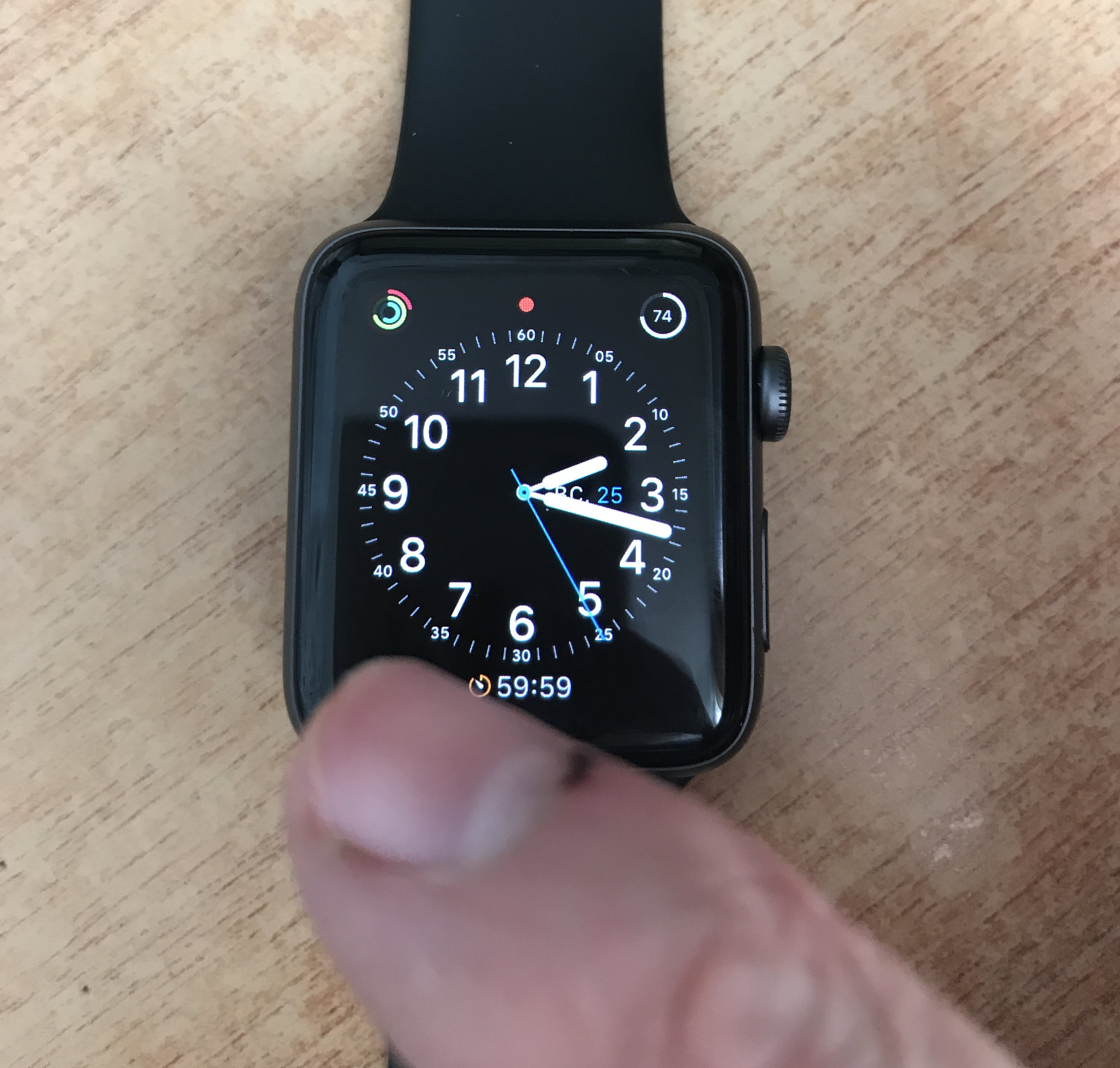
Чтобы понять как изменить циферблат другим способом читайте следующий раздел.
Как поменять циферблат через iPhone
Этот способ поменять циферблат на часах немного дальше, но и предоставляет более гибкие настройки и варианты выбора. Итак, как установить циферблат с помощью iPhone:
- Запустите приложение Watch;
- В разделе “Мои циферблаты” найдите циферблат который вам нравится и нажмите на него;
- В открывшемся разделе вы можете увидеть настройки выбранного циферблата: цвет, стиль, а также различные расширения, которые вы также можете использовать на своих Apple Watch;
- После того как циферблат выбран спуститесь в самый ни раздела и нажмите “Назначить текущим циферблатом”.
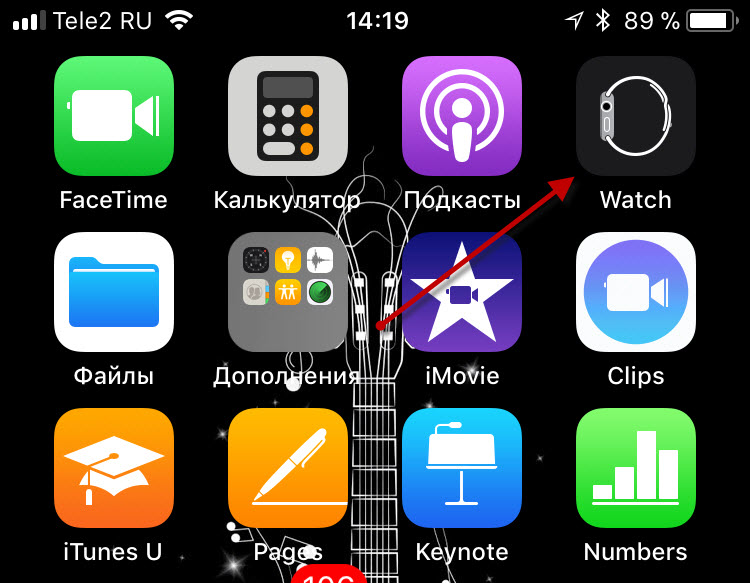
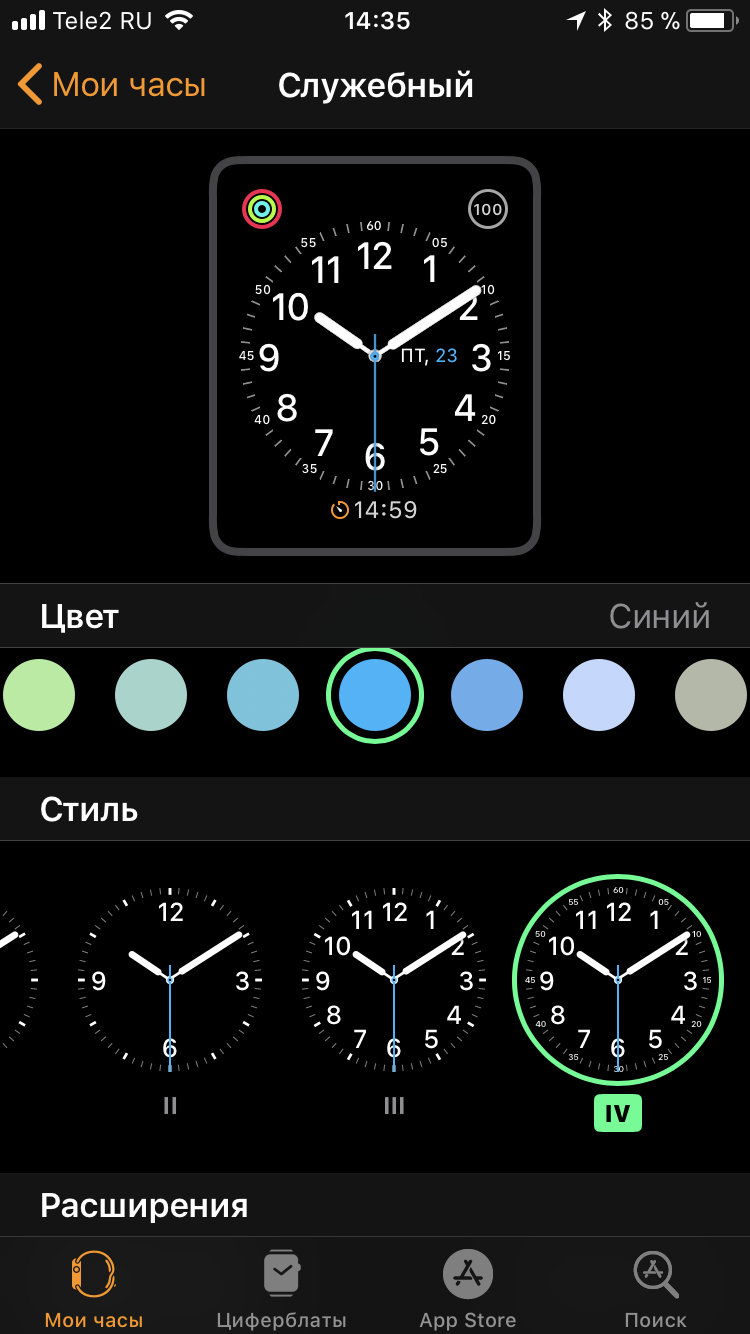
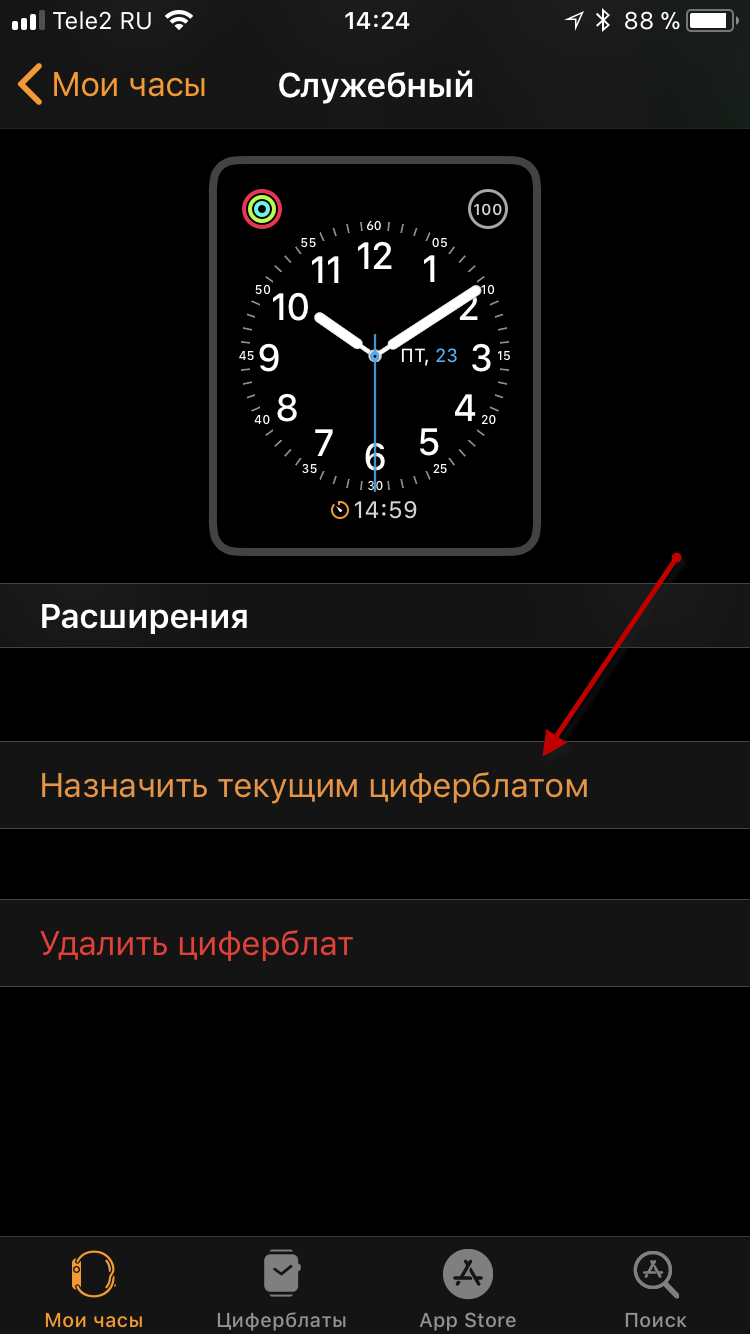
Все, циферблат будет установлен в качестве текущего на ваших часах. Я рекомендую пользоваться этим простым способом сменить циферблат.
Как настроить циферблат
Циферблаты в Apple Watch можно не только выбирать, но и можно дополнительно настроить.
В настройку входят такие возможности как:
- Замена стиля текузего циферблата – данный раздел позволяет вам заменит стиль отображения циферблата на ваших Apple Watch. На некоторых циферблатах есть несколько различных стилей оформления;
- Цвет – поменять цветовую гамму также можно с легкостью поменять. Есть несколько предустановленных цветов оформления и различных цветовых схемах;
- Расширения – одна из самых полезных настроек в циферблатах Apple Watch. С помощью данной настройки вы сможете добавить на необходимый циферблат различную информацию, а также кнопки быстрого запуска. Например очень удобно выводить на экран часов информацию о погоде, уровне заряда батареи, а также кнопки быстрого запуска музыкального плеера или приложения тренировки.
Сделать настройку циферблата вы можете как с самых часов Apple Watch, так и с привязанного к часам телефона. Давайте разберем каждый способ в отдельности, изменения циферблатов:
Настройка на Apple Watch
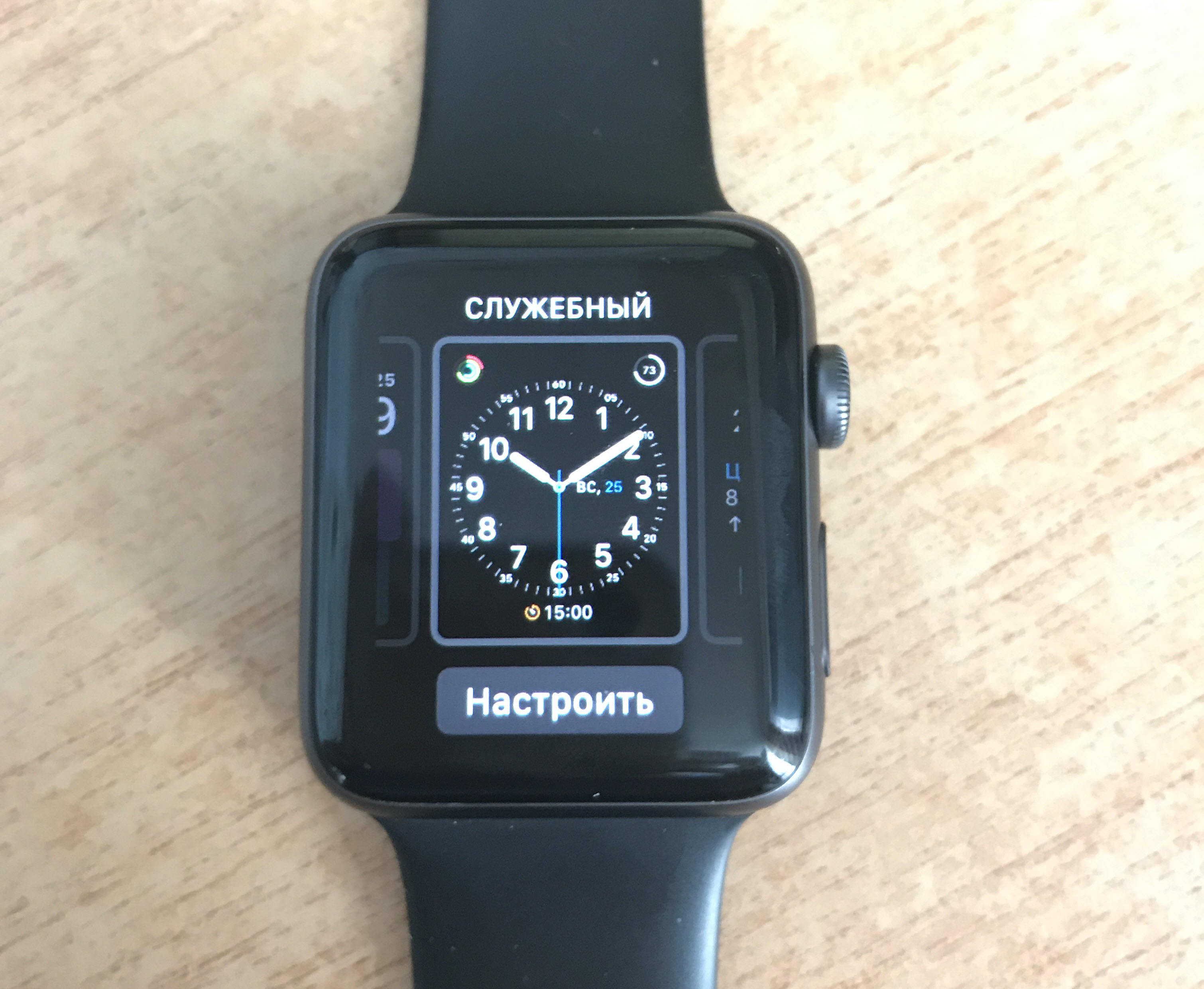
- Активируйте экран на часах;
- Нажмите с усилием на экран часов;
- Нажмите кнопку “Настроить”;
- Далее смахивая пальцем по экрану влево, вы можете настроить стиль оформления циферблата, цвет, а также расширения. Чтобы поменять элементы или расширения вам нужно коснуться их (выбрать нужный элемент), а затем поменять – для этого вам нужно покрутить колесико (Digital Crown) вверх или вниз. Эта настройка позволяет выбрать подходящий вариант циферблата.
Настройка через iPhone
- Запустите приложение Watch;
- В поле “Мои циферблаты” выберите циферблат, который вы хотите настроить и коснитесь его;
- В открывшемся разделе замените цвет, стиль, расширения или данные циферблата так как вам нужно;
- Для того чтобы изменения вступили в силу и циферблат синхронизировался с часами Apple Watch вам нужно нажать кнопку “Назначить текущим циферблатом”.
Как добавить новые циферблаты в Apple Watch
Также, в рамках данной статьи отвечу на вопрос: “Как добавить новые циферблаты на Apple Watch”. В библиотеке циферблатов есть множество различных циферблатов, которые вы можете добавить в свои часы Apple Watch.
В данный момент времени, к сожалению, Apple не разрешает устанавливать на часы сторонние циферблаты – т.е. решения, которые выполнены сторонними разработчиками не относящимися к компании Apple. Надеемся, что такая политика будет в скором времени пересмотрена. Все описанные в интернете способы поставить сторонний циферблат небезопасны и могут навредить вашему устройств, поэтому применять их я вам крайне не рекомендую.
Выполните следующие действия:
- Откройте на вашем мобильном гаджете приложение Watch;
- В самом низу экрана найдите меню “Мои циферблаты” и нажмите на него;
- У вас на экране появятся все дополнительные и доступные для установки циферблаты и их различные вариации;
- Тапните на нужный циферблат;
- В открывшемся разделе нового циферблата вы можете выполнить его настройки, после всех настроек и изменений (если они производились) нажмите кнопку “Добавить”.
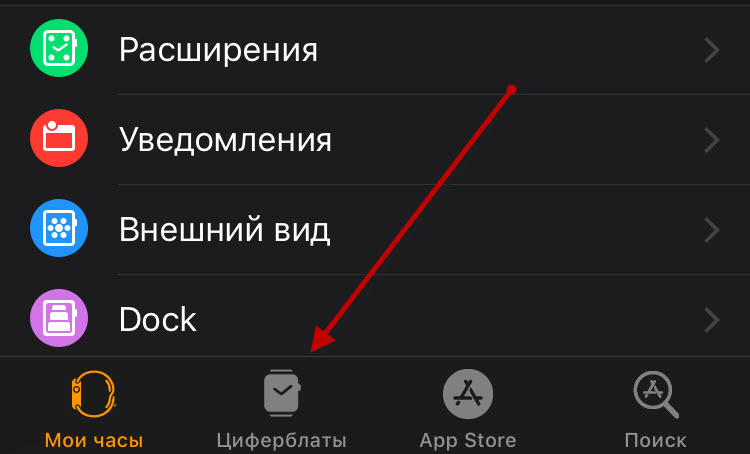
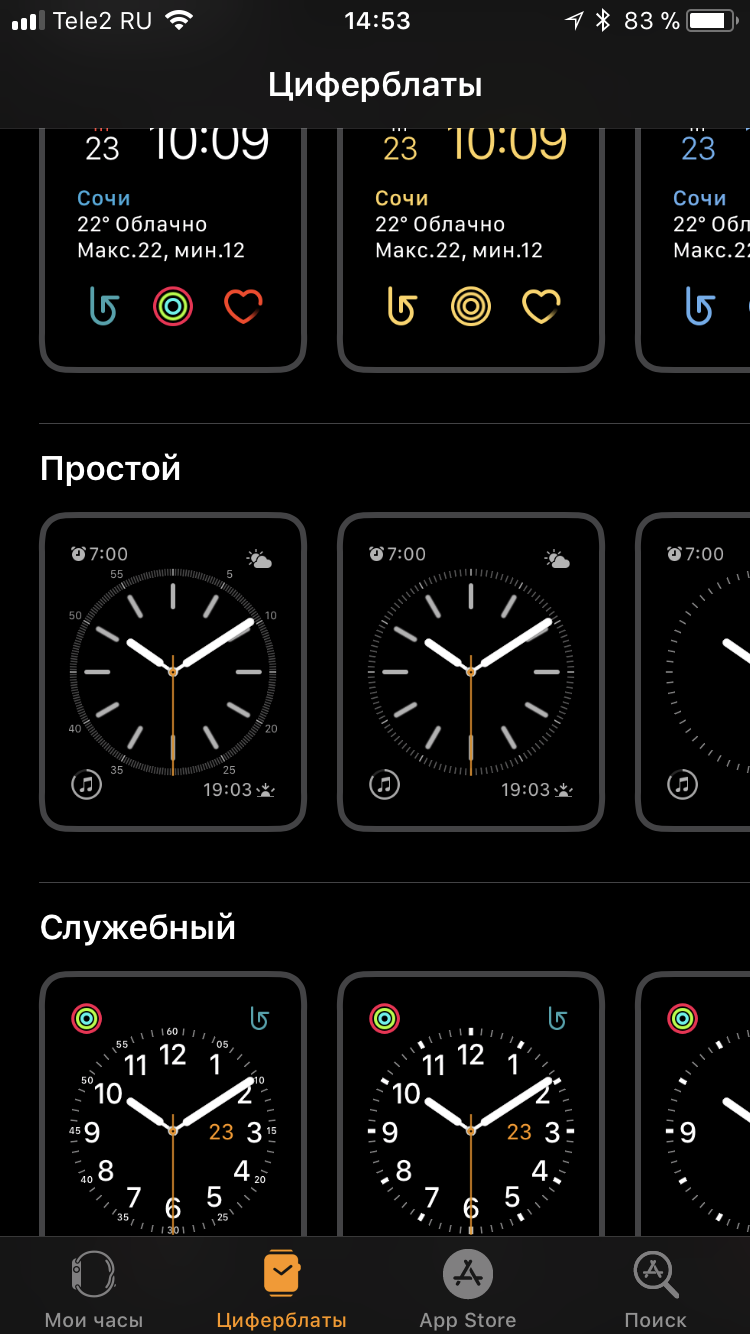
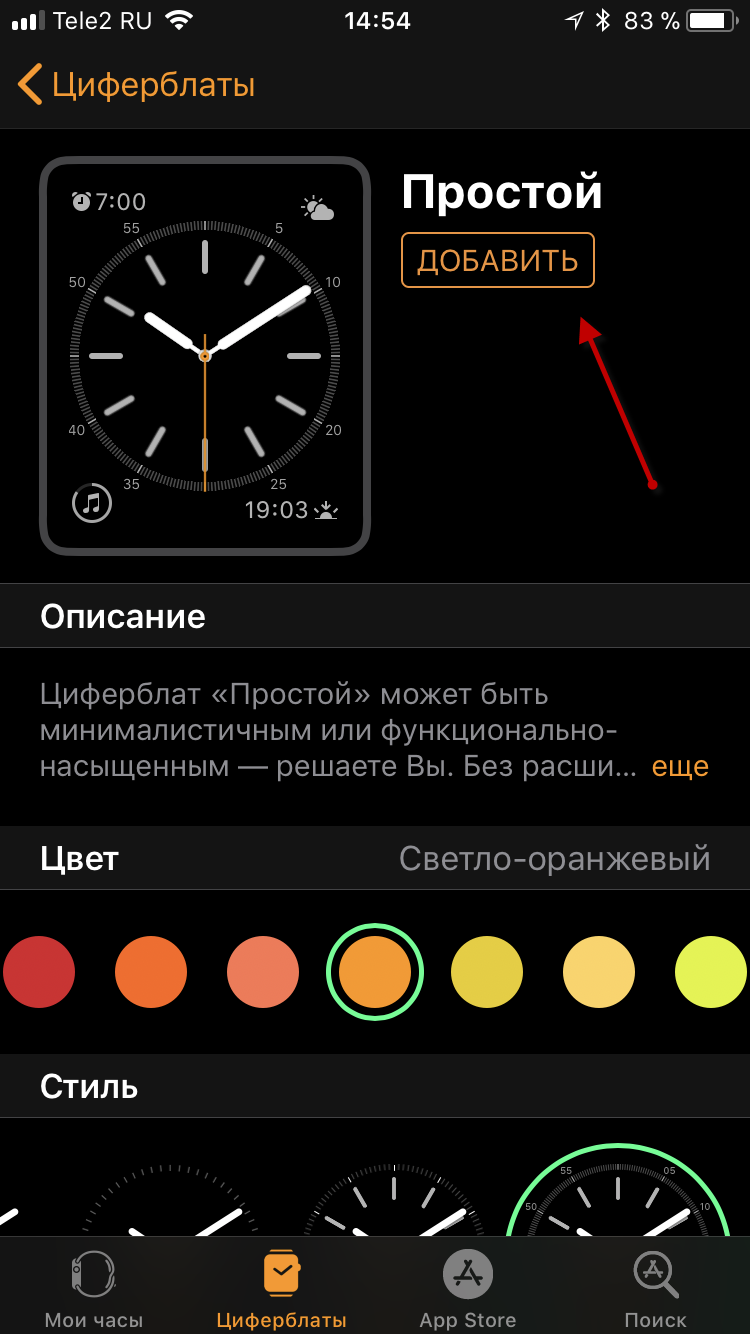
После вышеописанных нехитрых операций, выбранный вами циферблат будет установлен и доступен на Apple Watch.
Как удалить циферблат Apple Watch
Помимо всего прочего вы можете не только добавит нужный циферблат и настроит его, но также можете удалить ненужный или неиспользуемый циферблат. Для этого выполните следующие действия:
- Запустите приложение Watch;
- Найдите циферблат в разделе “Мой циферблаты” и тапните на него;
- Спуститесь в самый низ экрана и нажмите на кнопку “Удалить …”.
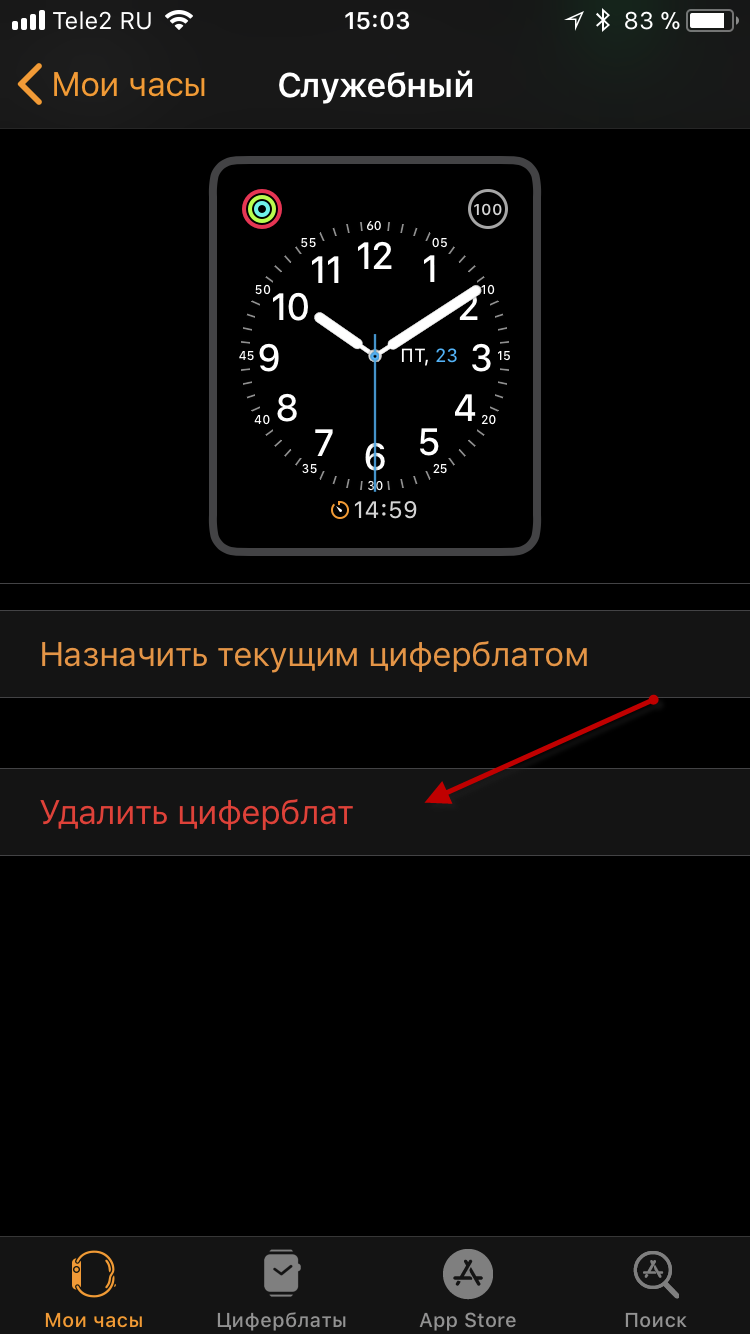
После вышеописанной операции ненужный циферблат будет удален.