
Содержание
- 5 настроек Яндекс.Станции, которые стоит включить каждому
- Сценарии Яндекс Станция
- Яндекс Станция уведомления
- Как отключить Алису
- Как переименовать Яндекс Станцию
- Как улучшить звук на Яндекс Станции
- Лонгриды для вас
- Как настроить Яндекс.Станцию
- Этапы настройки смарт-колонки
- Подключение к компьютеру
- Подключение к телевизору
- Изменение сети Wi-Fi или новое подключение
- Сбои в процессе подключения
- Сброс настроек
- Решение проблем
- Станция не включается
- Приложение не находит Wi-Fi
- Алиса говорит, что «Отсутствует подключение к интернету» / «Зажевало пленку»
5 настроек Яндекс.Станции, которые стоит включить каждому
На днях была представлена новая Яндекс.Станция — насколько она хороша нам еще предстоит узнать, но исходя из того, какие нововведения в ней появились, уже можно сказать, что это достойный преемник первого поколения. Тем не менее, многие фишки владельцам умной колонки уже знакомы, а это значит что они перекочуют и в новую версию. Правда, несмотря на это, некоторые функции Яндекс.Станции все равно остаются в тени и не используются, а зря! Рассказываем об удобных фишках умной колонки с Алисой, которыми вы, возможно, зря не пользуетесь.
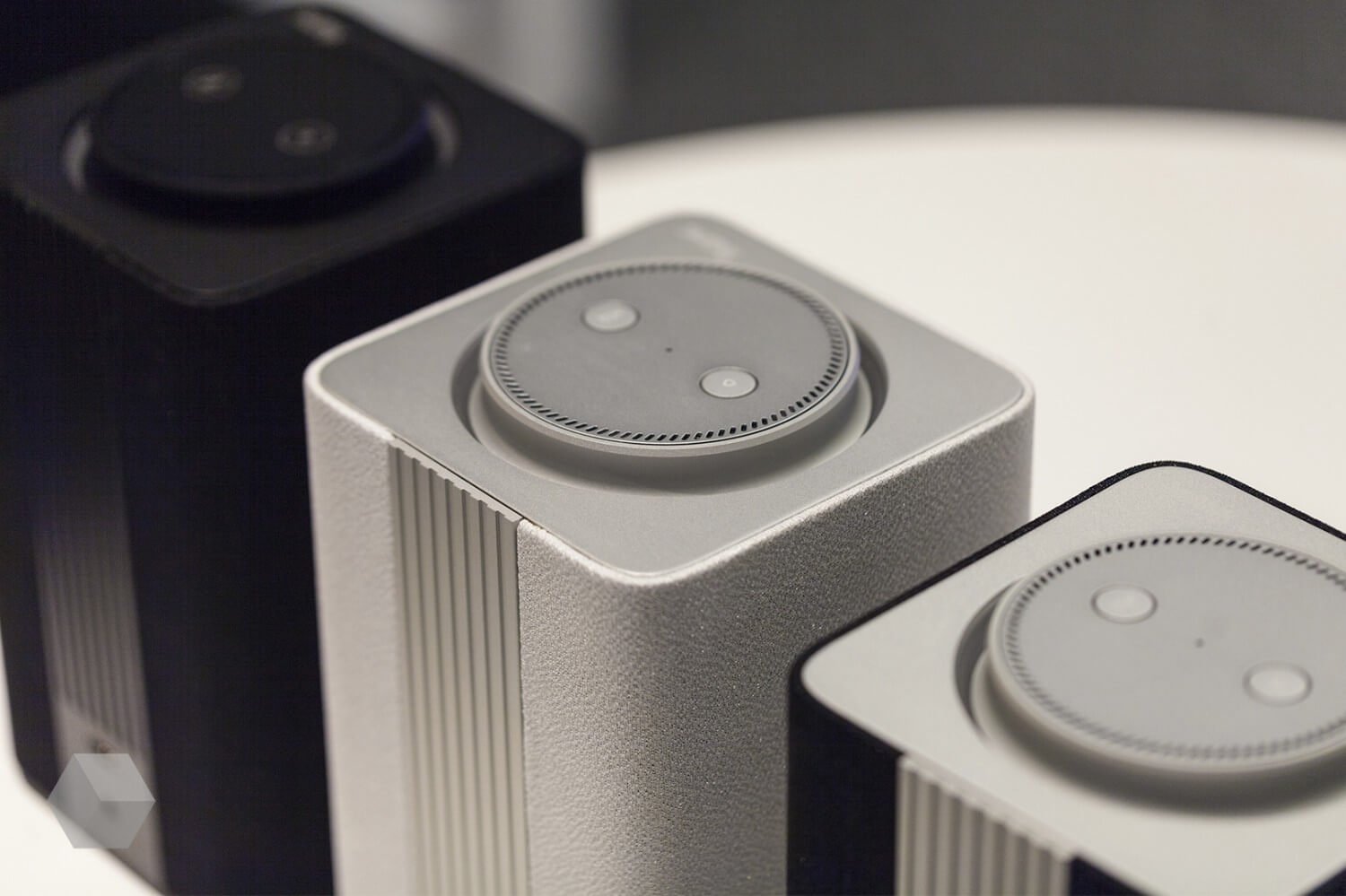
Рассказываем о крутых функциях, которые точно стоит включить на Яндекс.Станции
Сценарии Яндекс Станция
Для того, чтобы упростить взаимодействие с Алисой и произносить вслух меньше команд, просто используйте сценарии. Они чем-то напоминают Быстрые команды в iOS: вам нужно придумать название сценария, добавить условие в виде фразы или указанного времени, а затем действие. Таким образом, можно добавить фразу «Алиса, я дома», после чего умная колонка включит вашу любимую песню, расскажет погоду, зажжет лампочку или включит робот-пылесос. Если никаких действий не нужно, просто запрограммируйте забавную фразу, которую Алиса должна будет продолжить. Сделать это очень просто.
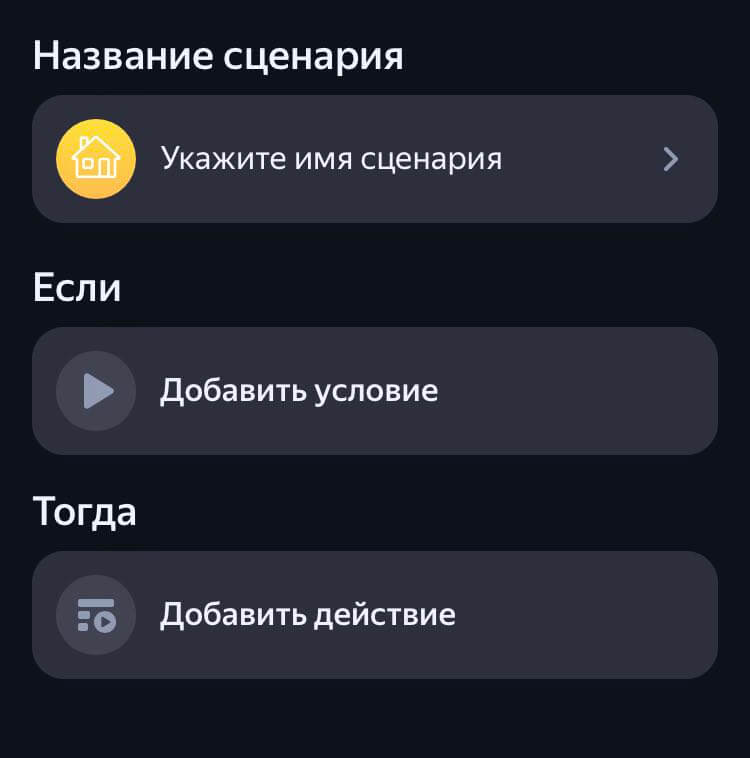
Сценарии позволяют быстрее взаимодействовать с колонкой
- Зайдите в приложение «Умный дом».
- Нажмите «Добавить» в пункте «Все сценарии».
- Укажите имя сценария.
- Добавьте условие (время или фразу).
- Затем выберите действие, которое должна будет выполнить Алиса.
Можно добавить сразу несколько условий или действий, чтобы, скажем, одновременно с ответом включался пылесос, лампочка и музыка одновременно.
Яндекс Станция уведомления
Умная колонка Яндекса может не только безропотно стоять у вас на полке, но и уведомлять вас об интересных событиях: например, Алиса может рассказывать о новых альбомах и треках ваших любимых исполнителей, а также о свежих подкастах или фильмах в Кинопоиске. Если вам пришло уведомление, вы точно его не пропустите — Яндекс.Станция будет мерцать зелёным. Вам лишь нужно сказать «Алиса, что нового?», после чего она расскажет об этом. Включить уведомления очень просто.
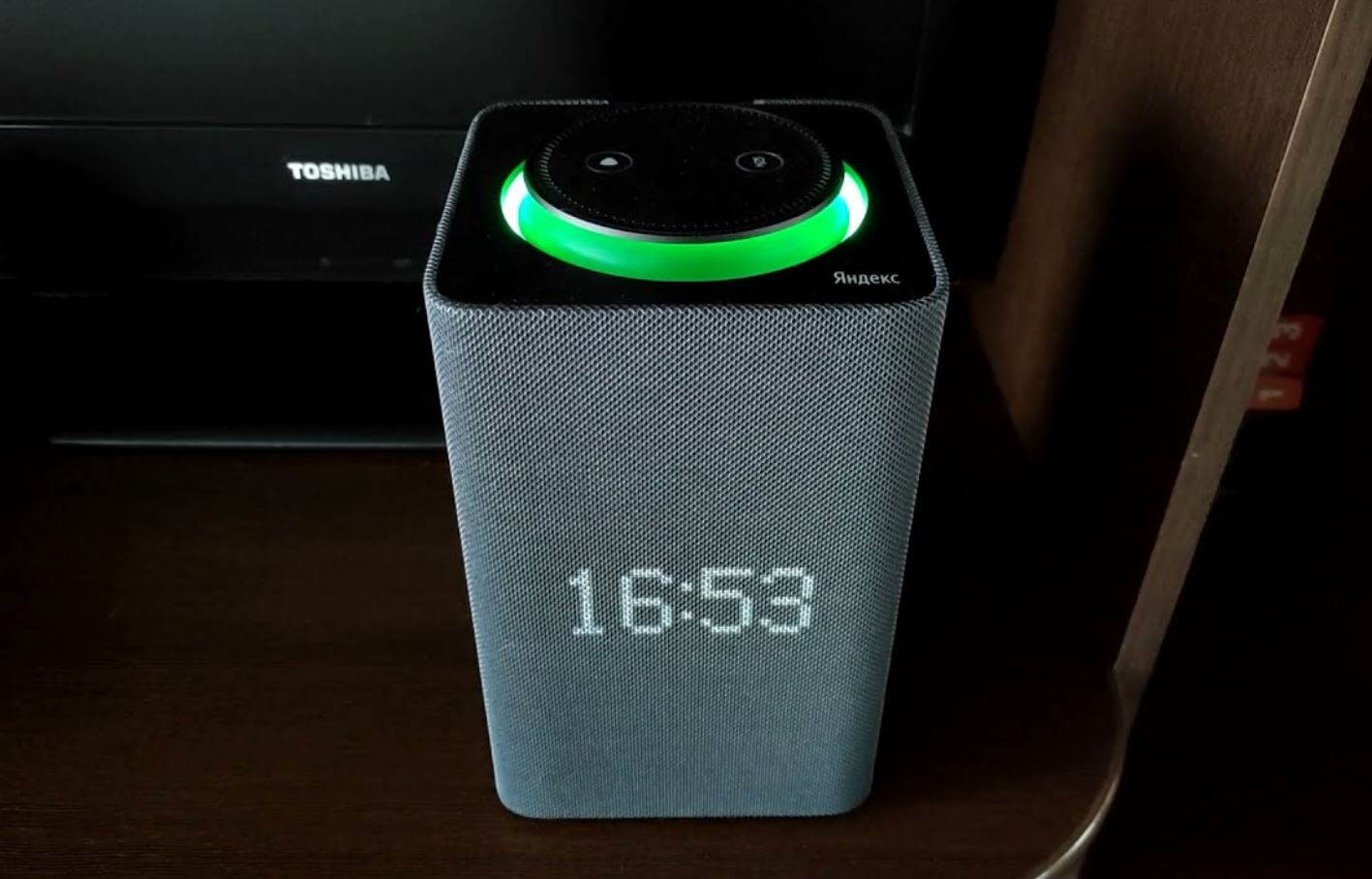
Если колонка горит зеленым, значит, у нее для вас хорошие новости
- Зайдите в «Умный дом».
- Нажмите «Параметры» в правом верхнем углу, затем «Уведомления от Алисы».
- В списке выберите нужные Яндекс.Станции, на которые должно приходить уведомления.
- Внизу отметьте то, что хотите получать.
Как отключить Алису
Вы наверняка заметили, что иногда Яндекс.Станция активируется сама по себе, хотя слово «Алиса» никто и близко не произносил. Или вам тоже не нравится, что активируются все колонки в квартире. Поэтому вы можете включить слово «Яндекс» вместо «Алиса». Конечно, при условии, что это слово вы произносите не так часто.
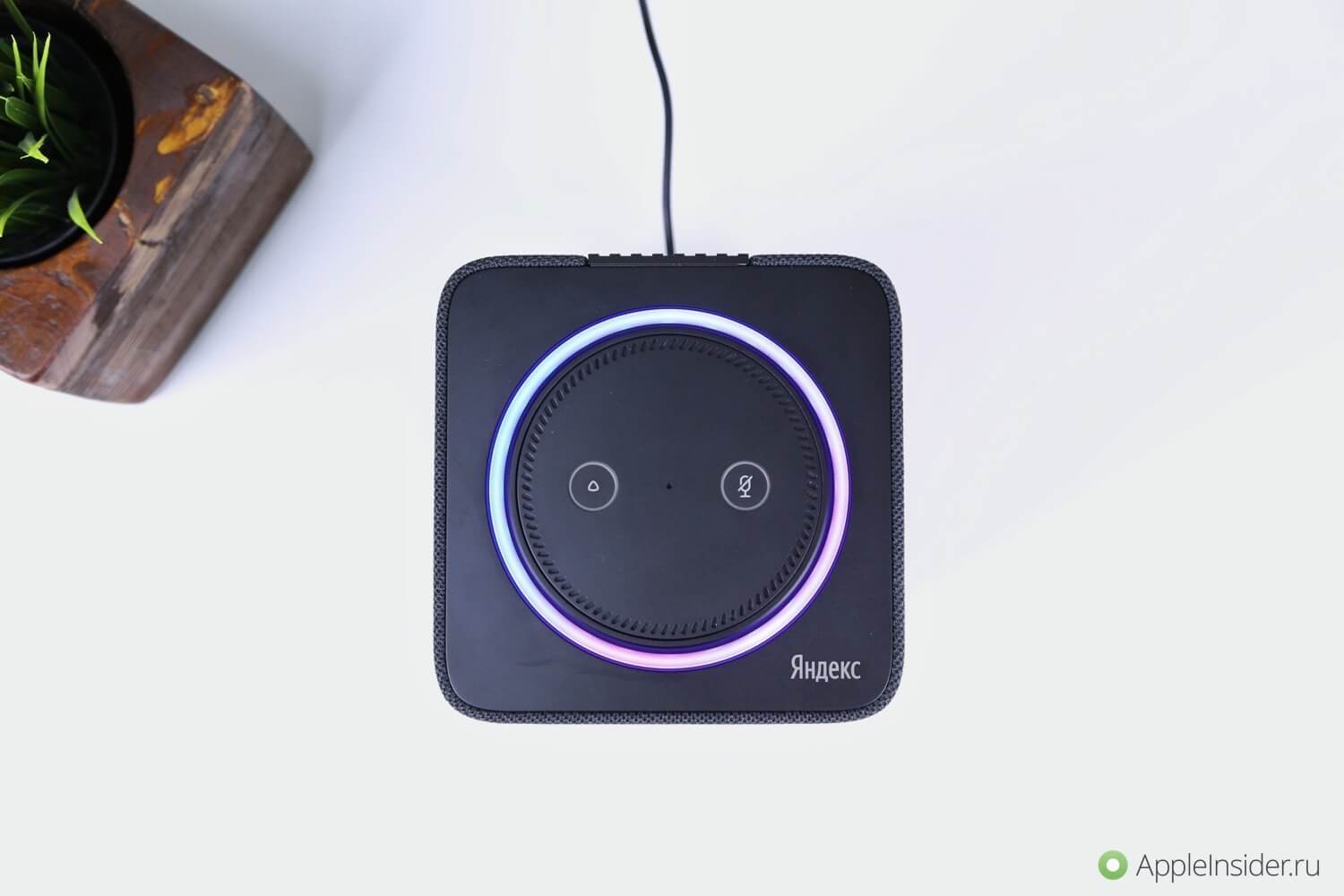
Яндекс.Станцию можно деактивировать, чтобы она вела себя потише
- В приложении «Умный дом» нажмите «Параметры».
- Затем выберите «Алиса».
- Зайдите в пункт «Откликаться на имя» и выберите «Яндекс».
Как вы знаете, отключить Алису нельзя, но можно ее сделать менее заметной. Вот вам еще парочка советов.
- Находясь в этом же пункте, отключите ползунок возле «Проиграть звук активации»: когда вы будете обращаться к Алисе, звука не будет — подойдет для тех, кто не хочет будить домочадцев поздно ночью.
- Включите «Отвечать одним устройством»: если вас услышит несколько колонок, ответит вам только одна. Так вы не обнаружите, что музыка играет на колонках в разных комнатах.
- Алиса любит поболтать на ровном месте. Включите «Выполнять команды умного дома без лишних слов», чтобы после включения лампочки или другого устройства голосовой помощник не произнес ни слова.
Как переименовать Яндекс Станцию
Многие используют Яндекс.Станцию в качестве Bluetooth-колонки, имея в списке подключений с десяток-другой устройств. Да и те же Яндекс.Станции по умолчанию имеют заводское имя, не самое запоминающееся. Вы можете переименовать колонки так, как вам удобно. Так вы или ваши гости могут легко найти их в списке устройств.
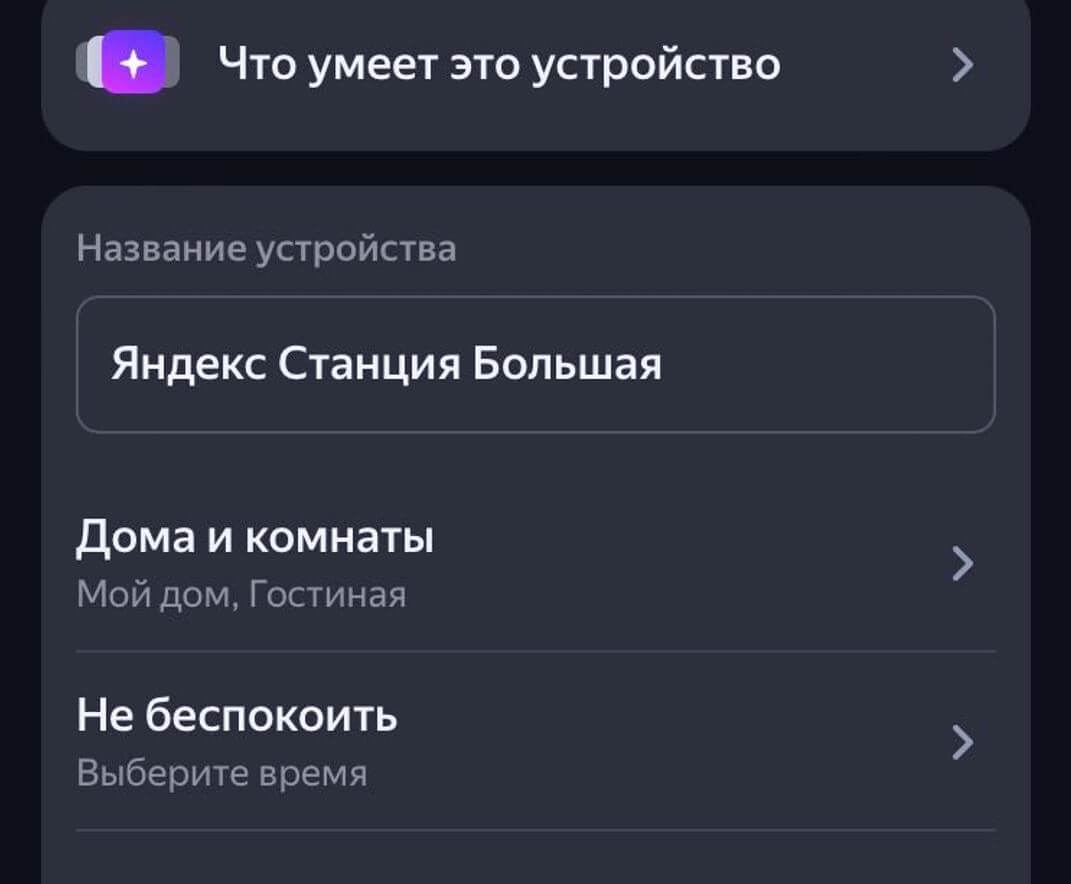
Переименуйте Яндекс.Станцию, чтобы не потерять в списке подключений
- Зайдите в «Умный дом».
- Выберите из списка нужную колонку.
- Кликните на строку «Название устройства» и введите новое имя.
Кстати, так можно переименовывать любое устройство в умном доме. Так вам будет проще обращаться к Алисе включить его. Можете назвать пылесос в честь вашего друга, а лампочку в коридоре — в честь бывшей.
Присоединяйтесь к нашему общению в Телеграм-чате!
Как улучшить звук на Яндекс Станции
Если у вас есть Яндекс.Станция или Яндекс.Станция Макс, вы можете сделать звучание колонки лучше: не так давно разработчики наконец добавили эквалайзер, поэтому вам лишь остается выбрать нужный пресет, чтобы прокачать звук, или вручную настроить частоты. Не забудьте предварительно включить ползунок, чтобы эквалайзер был доступен.
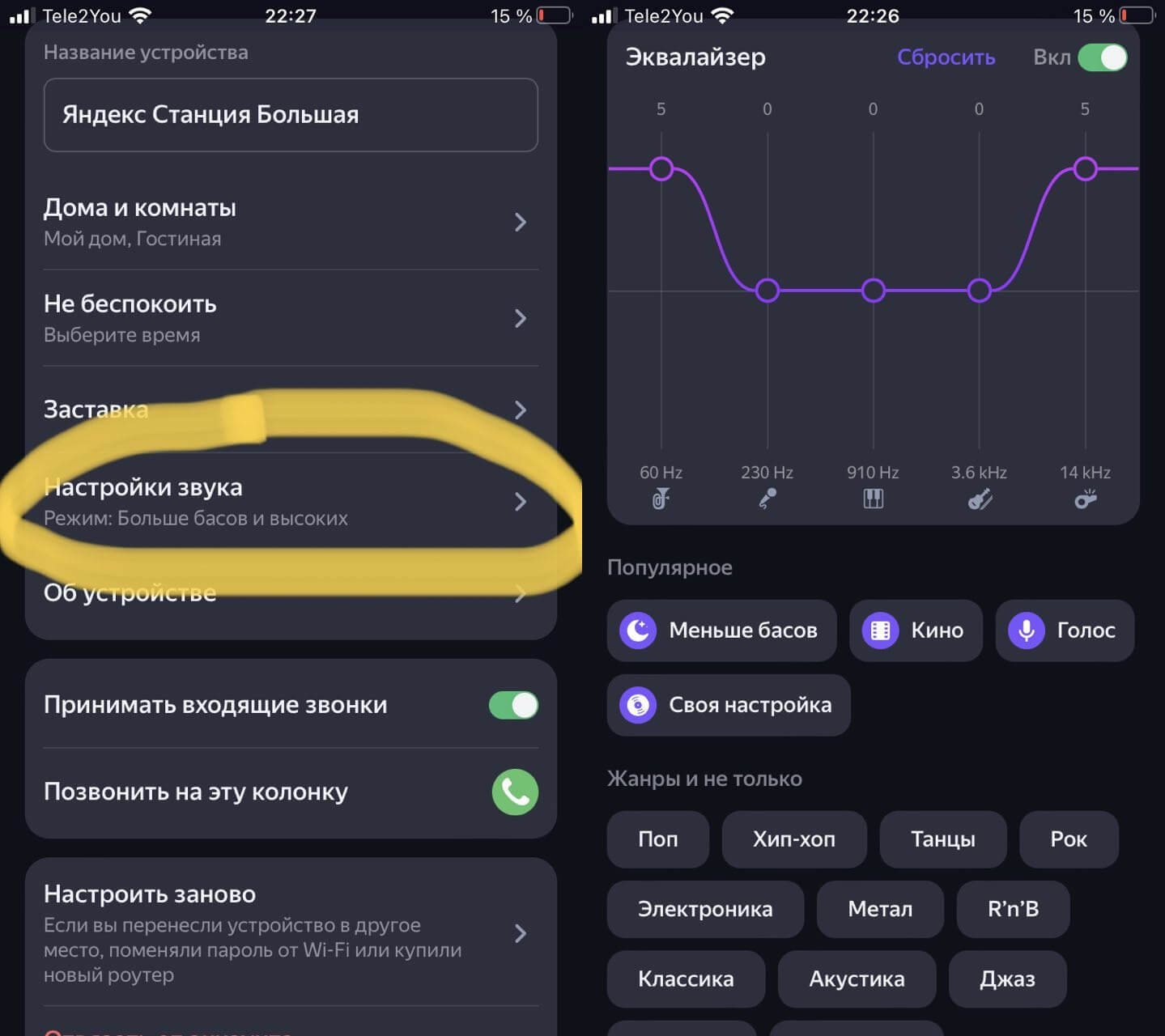
Настройте эквалайзер и Яндекс.Станция зазвучит лучше
- Зайдите в «Умный дом», выберите нужную колонку.
- Нажмите «Настройки звука» и настройте эквалайзер.
А еще мы ответили на вопросы об AirPods: в этой статье вы найдете емкие ответы на самые популярные из них.

Новости, статьи и анонсы публикаций
Свободное общение и обсуждение материалов
Лонгриды для вас

В Телеграме есть встроенный переводчик, который позволяет переводить сообщения на разные языки. Рассказываем, как включить эту функцию у себя и что делать, если она не работает

Система основных камер в iPhone одна из лучших, которые устанавливаются в современные смартфоны. С macOS Ventura и iOS 16 можно использовать iPhone в качестве веб-камеры для Mac. Разберемся как это работает.

AirPods скоро исполнится 6 лет, а вокруг них до сих пор ходят невероятные слухи. Пришло время разобраться в них: выяснили, правда ли, что наушники вредят здоровью, так ли безопасны подделки AirPods и портит ли их зарядный чехол
Иван, у вас зачатки мании величия — почему каждому-то это все включать стоит? Скажем, если яндекс станция стоит в семье о каких новинках она расскажет бабушке, если аккаунт зарегистрирован на папу?
В целом из всей серии ваших статей про то что должен сделать каждый, обычно желания не то чтобы сделать, а только подумать о том, стоит ли, возникает только в одном-двух случаях. во всяком случае у меня. я не исключаю, что это со мной что-то не так, но сдается мне, что это просто неудачный авторский ход и ваши поиски собственного стиля.
Источник
Как настроить Яндекс.Станцию
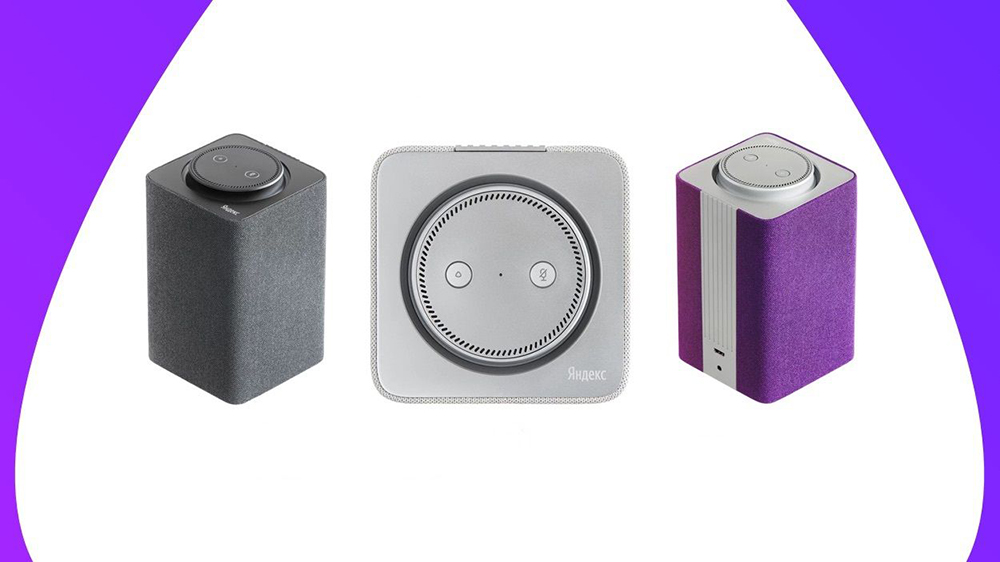
Умная колонка со встроенным голосовым помощником имеет фоновый и основной режимы распознавания речи. Также воспроизводит аудио через Яндекс.Музыку, подключается к телефону, телевизору, интернету – и управляет просмотром видео с помощью сервисов Кинопоиск, Амедиатека и Ivi. При покупке колонки пользователь получает подарок – год бесплатной музыки и кино и подписку на Яндекс.Плюс.
Яндекс.Станция обладает широким функционалом, облегчая многие задачи: найдет нужную программу на телевизоре, вспомнит, где лежит телефон, заведет будильник, запустит таймер, напомнит о событии, расскажет о погоде, прочитает детям сказки и т.д.
Этапы настройки смарт-колонки
Процесс начинается с подключения – необходимо выполнить следующие шаги:
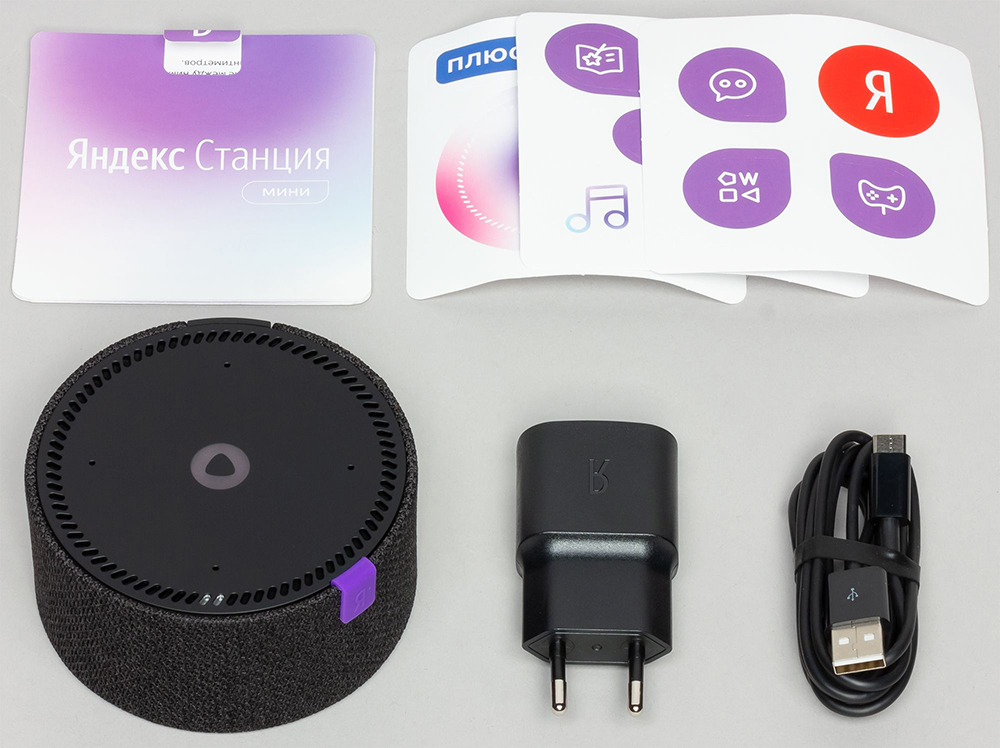
- Вставить зарядное устройство в разъем колонки, а адаптер – в розетку.

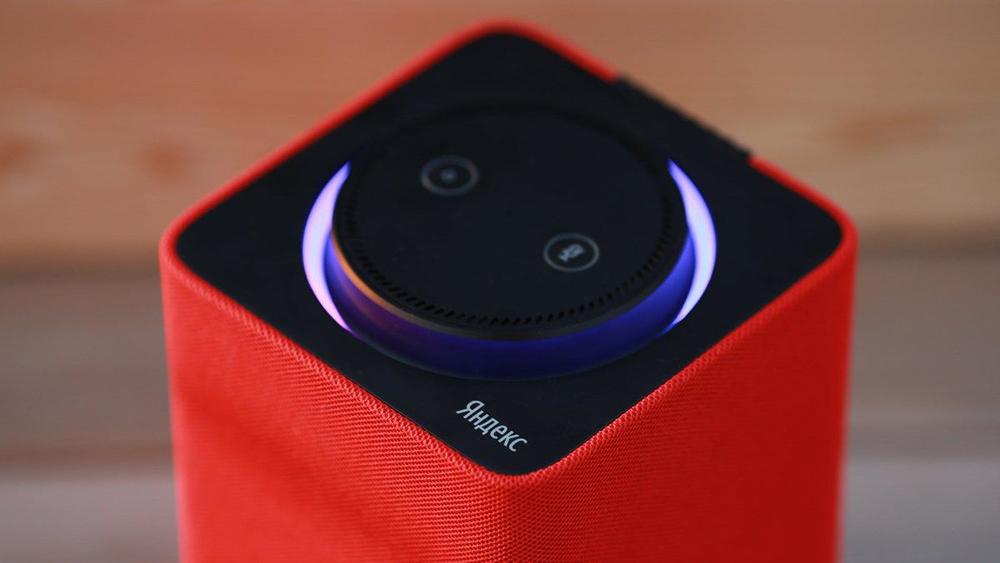
- ОС будет загружаться, при этом сверху должна появиться фиолетовая подсветка. Голосовой помощник Алиса поприветствует пользователя.
- Если дома используется несколько сетей Wi-Fi, на телефоне должна быть включена та же сеть, к которой впоследствии будет подключена колонка.
Для дальнейшей настройки потребуется загрузить последнюю версию приложения «Яндекс» из Play-маркета.
Важно! Колонка работает с устройствами на базе Android 5.0+ и iOS 10.0+.
После загрузки приложения следует зайти в свой Яндекс-аккаунт. Если его нет – нужно зарегистрироваться. Также для входа в аккаунт подойдет подписка Яндекс.Плюс или КиноПоиска.
Далее в приложении необходимо:
- Открыть «Сервисы», кликнув по иконке, расположенной на нижней панели справа. Выбрать из списка «Устройства» и перейти в «Управление…».
- Отобразится список устройств, нужно добавить новое, клацнув по иконке «+». Из появившегося списка с вариантами выбрать «Умную колонку…».
- Выбрать, какое именно устройство нужно добавить. Нажать кнопку «Продолжить», а на колонке зажать кнопку отключения звука.
- Подключиться к интернету и ввести пароль. Поднесите телефон к Станции, нажать кнопку «Проиграть звук». Благодаря этому Алиса подключится к Wi-Fi.
- Подождать немного – на экране смартфона будут отображаться уведомления.
- Готово – Станция подключена.
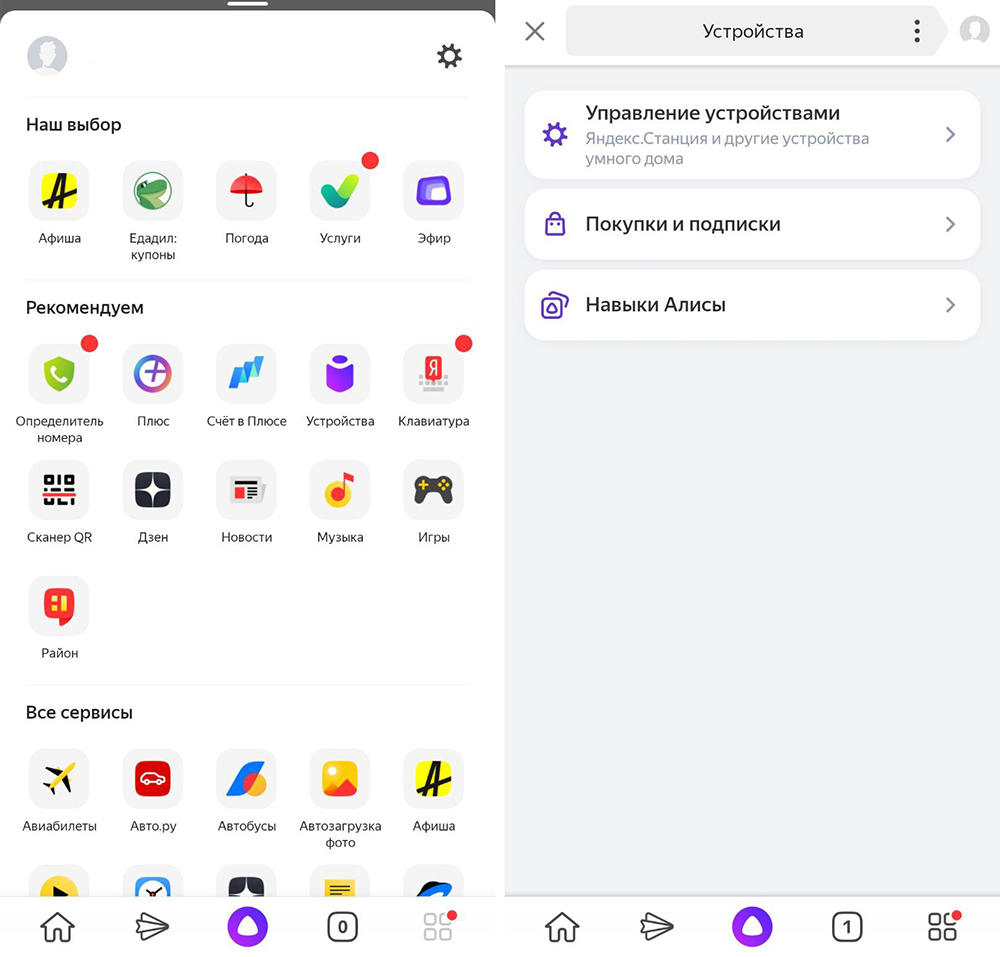
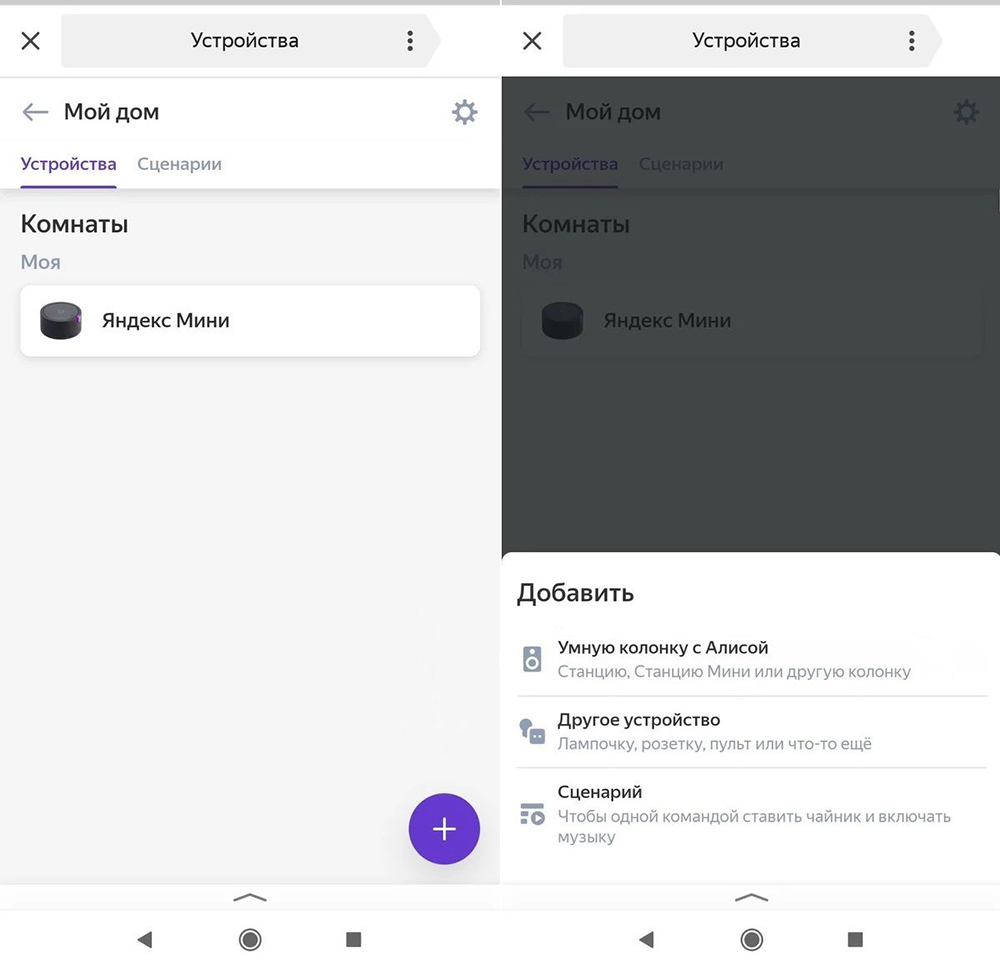
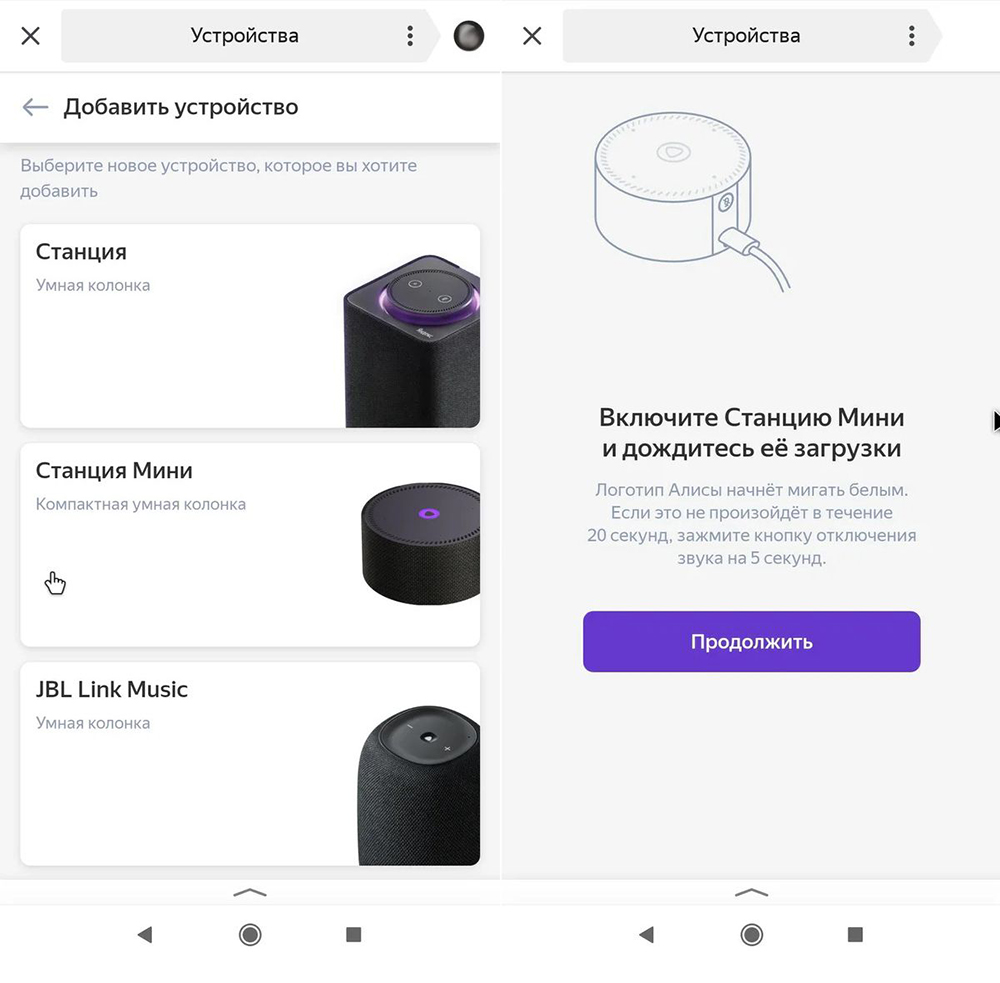
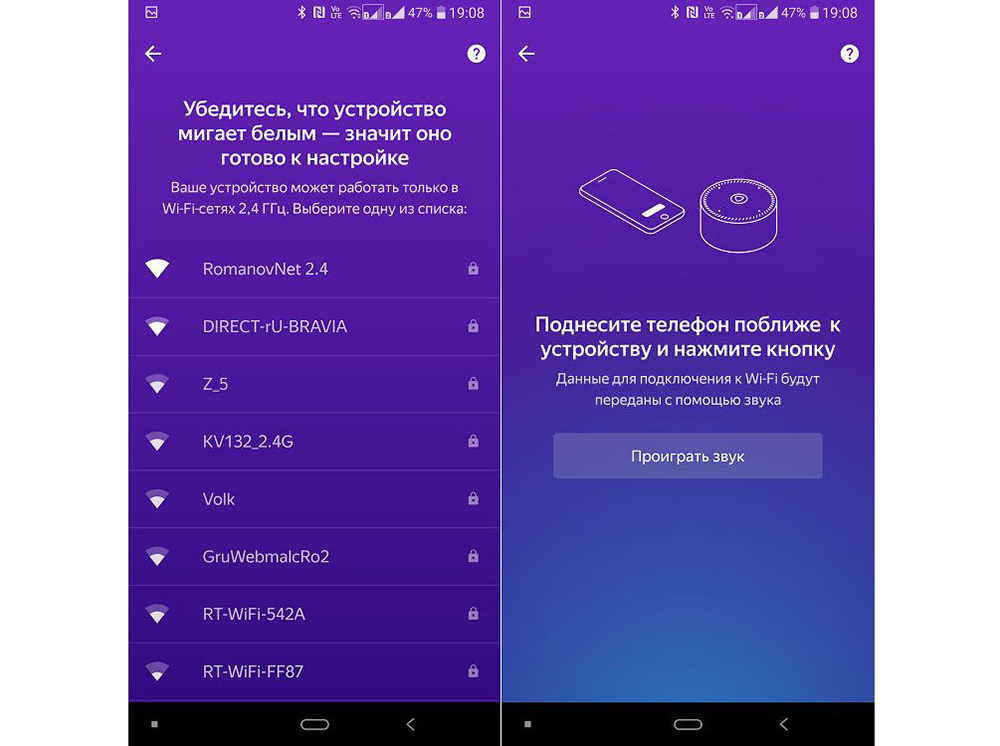
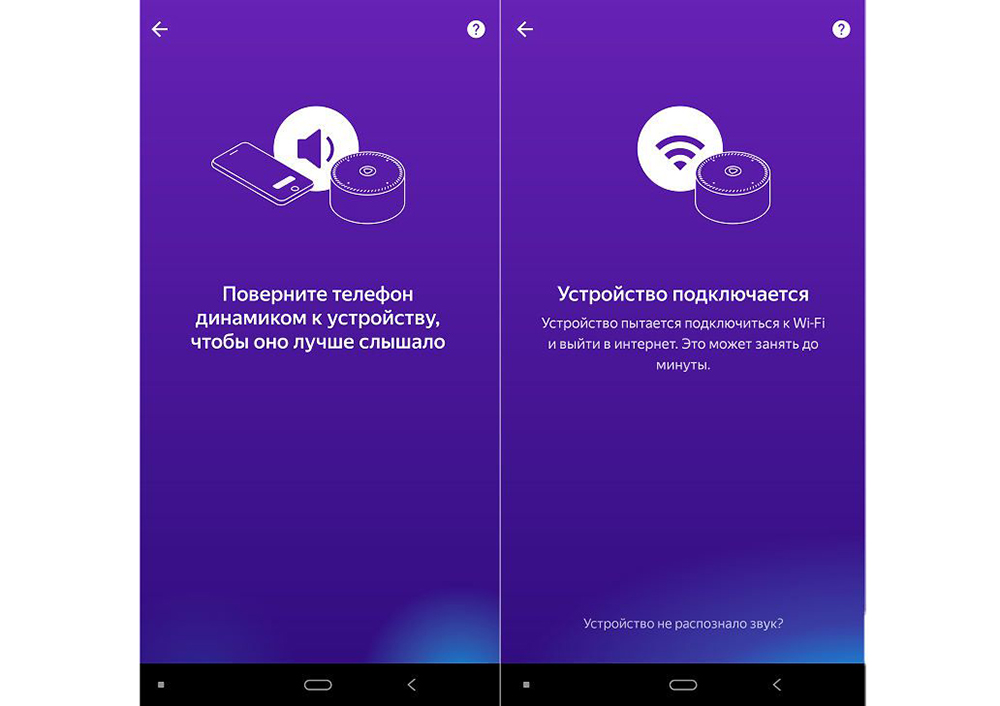
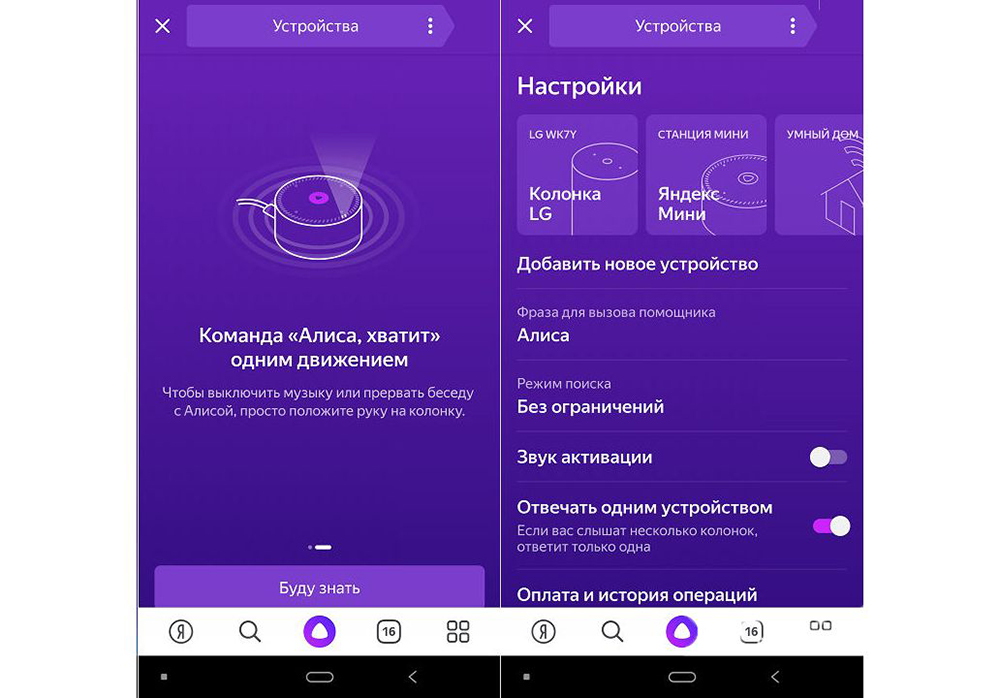
Если колонку неудобно настраивать через мобильное приложение, рекомендуется скачать браузер Яндекс и перейти на страницу с настройками.
Подключение к компьютеру
Процесс займет около 10 минут и не вызовет сложностей. После включения колонки (загорится светодиодная подсветка) необходимо:
- Включить Bluetooth на компьютере – открыть параметры, нажав Win+I, и выбрать «Устройства», или через окно уведомлений, которое расположено справа на панели задач.
- Добавить новое устройство, кликнув по соответствующей опции.
- Когда в списке появится название колонки, клацнуть по нему. При сопряжении подсветка на колонке постепенно погаснет.
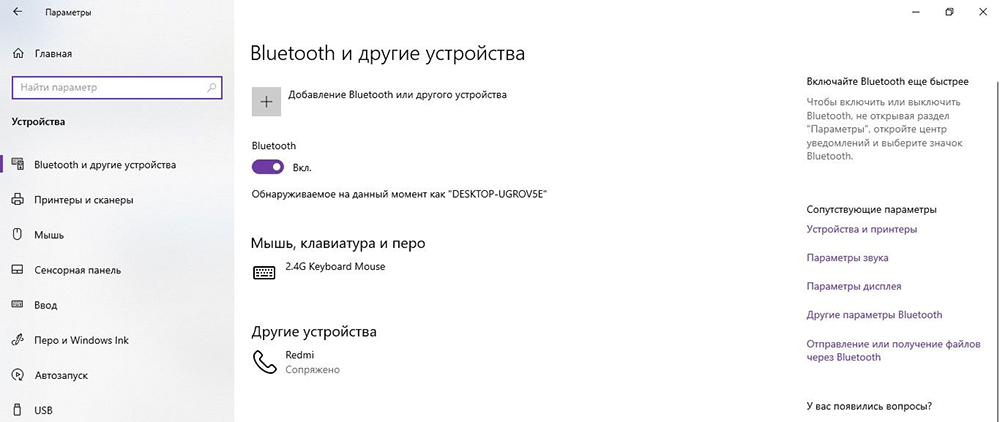
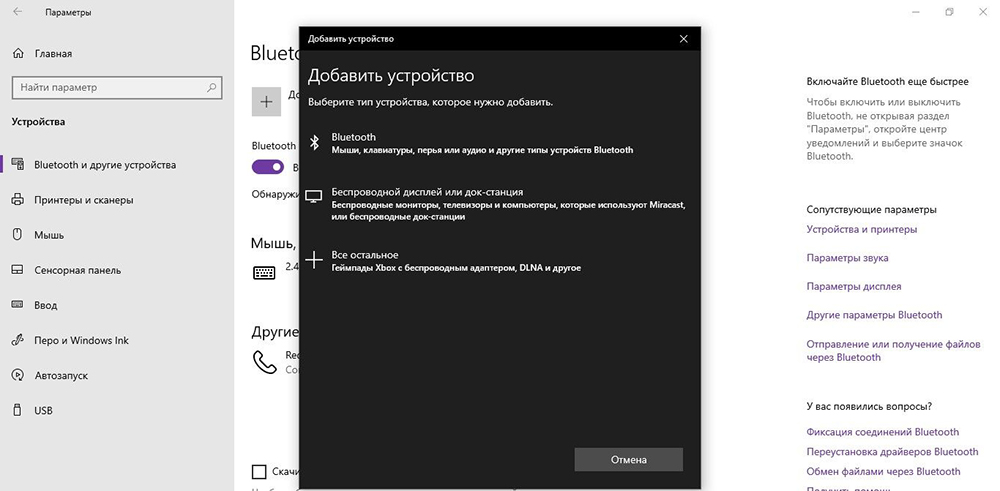
Для выключения Bluetooth достаточно отключить ПК от колонки, или сказать фразу «Алиса, выключи блютуз».
Подключение к телевизору
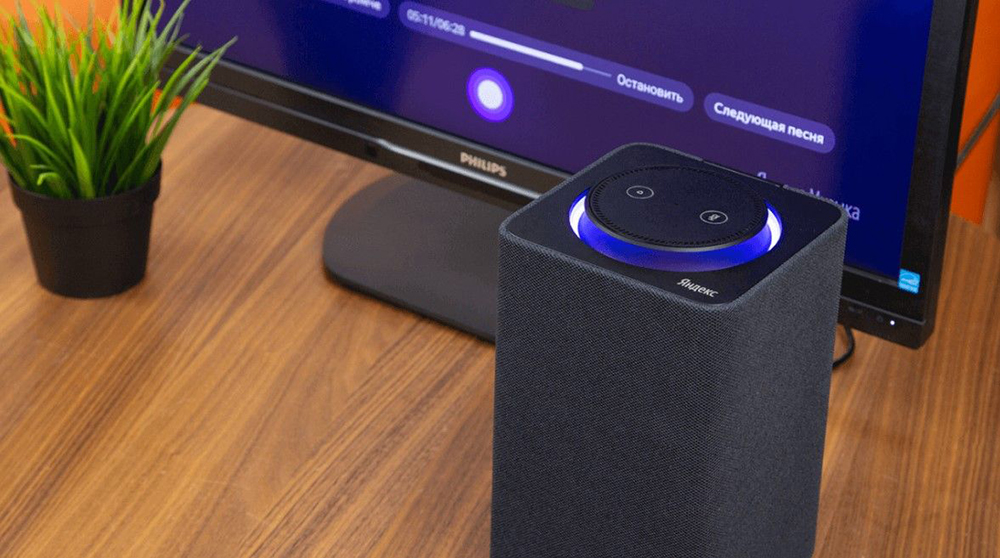
Можно подключить устройство к телевизору с помощью HDMI-кабеля. На экране будут появляться подсказки, а Алиса поможет с настройкой.
Изменение сети Wi-Fi или новое подключение
Для этого необходимо зажать кнопку активации и поддержать ее 5-10 сек – светодиодная подсветка должна замигать голубым. Далее на смартфоне:
- Открыть приложение «Яндекс».
- Перейти в раздел «Устройства» – «Управление устройствами».
- Выбрать нужный вариант из списка.
- Кликнуть по кнопке «Настроить заново».
- Выбрать сеть Wi-Fi и вписать пароль.
- Поднести телефон ближе к Станции, затем клацнуть по кнопке «Проиграть звук».
- Подождать пока завершится подключение – Алиса сообщит об этом.
Для настройки через браузер нужно:
- Открыть браузер и, используя логин и пароль, авторизоваться в Яндекс.Паспорте.
- Перейти на страницу с настройками Станции.
- Выбрать раздел «Управление устройствами», найти в списке свою Станцию.
- Щелкнуть по кнопке «Настроить заново», выбрать сеть Wi-Fi и вписать пароль к ней.
- Поднести телефон ближе к Станции, затем клацнуть по кнопке «Проиграть звук».
- Алиса сообщит о завершении подключения.
Сбои в процессе подключения
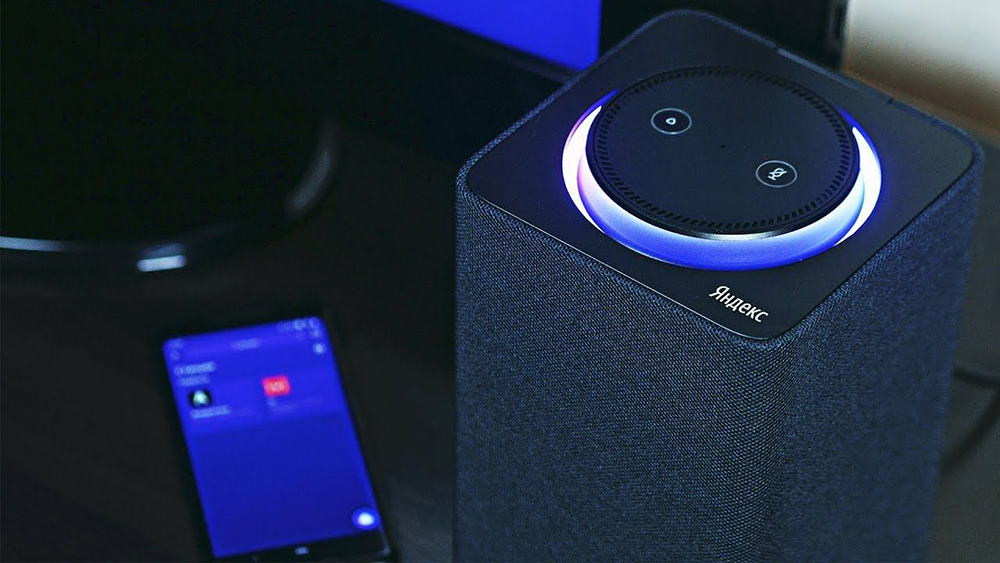
Обычно у пользователей не возникает проблем и удается подключиться с первого раза. Но если вдруг возникла непонятная ошибка, которая сопровождается уведомлением «Хм, не получается подключиться», рекомендуется:
- Рядом со Станцией положить телефон и нажать кнопку «Проиграть звук еще раз».
- Нажать кнопку «Начать заново», еще раз подключиться к интернету, внимательно вписывая пароль к выбранной сети.
Важно! На телефоне и Станции должна быть установлена одна сеть.
Если повторно не получилось подключиться, стоит обратиться в сервисный центр Яндекса (адреса можно найти на официальном сайте).
Сброс настроек
Когда по какой-то причине необходимо вернуть заводские настройки, следует выполнить простые шаги:
- Отключить адаптер питания.
- Зажать кнопку активации и не отпускать ее.
- Подключить адаптер питания.
- Подождать 5-10 сек и отпустить кнопку активации.
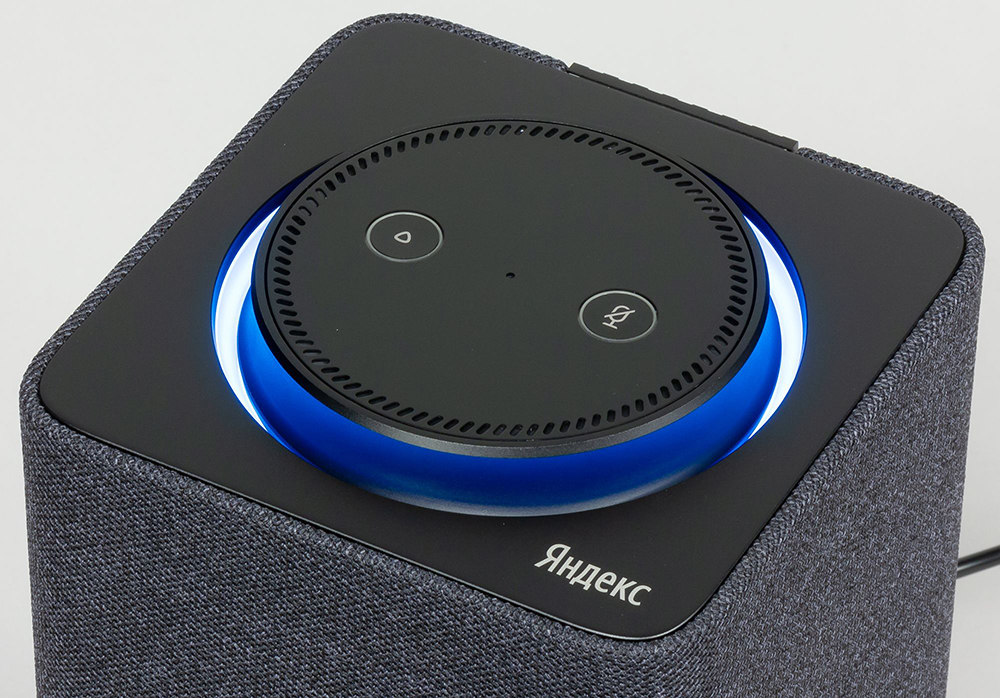
- Должно загореться световое кольцо.
- Подключить колонку к интернету.
Процесс займет до 10 мин.
Решение проблем
Ниже представлены возможные проблемы и пути их решения.
Станция не включается
Если световое кольцо не меняет цвет и в принципе ничего не происходит:
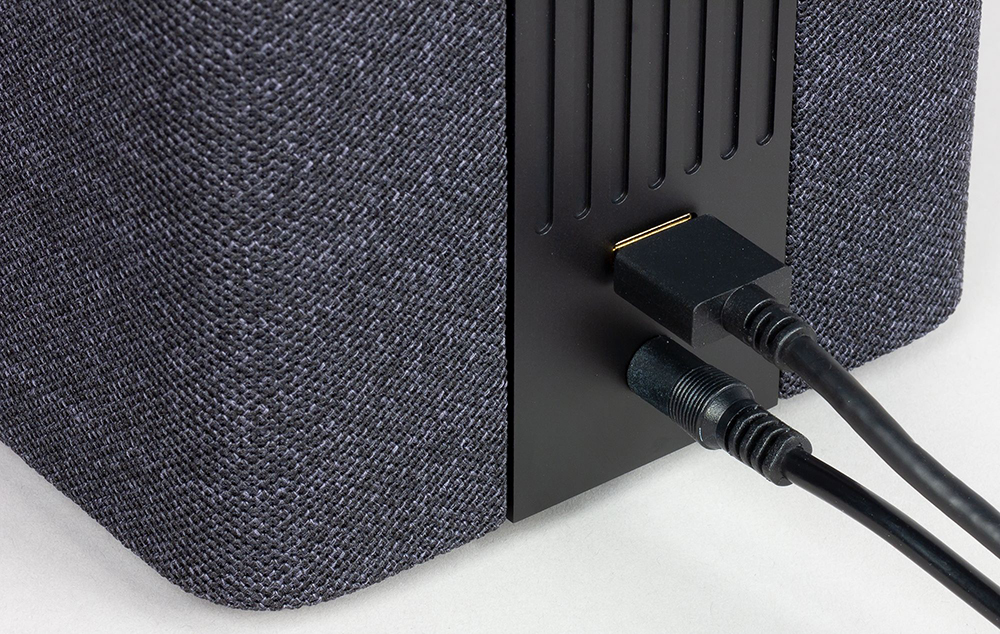
- Проверить адаптер питания – желательно использовать из комплекта Станции.
- Адаптер должен быть правильно подсоединен к устройству.
- Проверить розетку, подключив к ней другое устройство.
Приложение не находит Wi-Fi
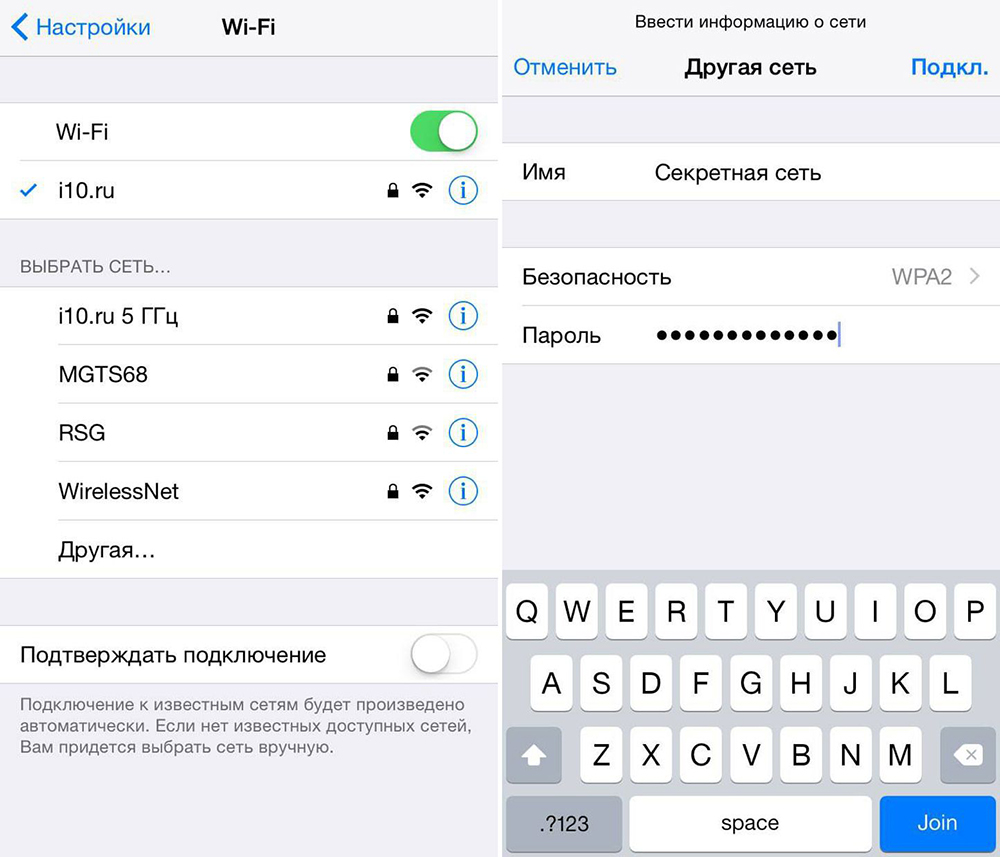
Если приложение не видит домашнюю сеть, нужно проверить на телефоне и в самой программе, предоставлен ли доступ к местоположению.
Если приложение не видит Wi-Fi, который раздается смартфоном, следует:
- Включить Wi-Fi, а затем отключить его.
- Включить точку доступа.
- Подключиться к скрытой сети, вписав ее название и пароль. Опция может называться как «Настроить вручную», «Новая сеть», «Другая» и т.п.
Алиса говорит, что «Отсутствует подключение к интернету» / «Зажевало пленку»
Стоит попробовать зарезервировать IP для MAC-адреса Станции. Для этого:
- В поисковую строку браузера вписать IP-адрес роутера и авторизоваться. Обычно в качестве адреса используется 192.168.0.1 или 192.168.1.1, логина – admin, пароля – admin.
- В настройках найти пункт DHCP – может быть в основном разделе, в «Сети» или «Интернете».
- Найти в списке подключенных устройств колонку. Рядом с ней отображается MAC-адрес и зарезервированный IP.
- В ручном режиме задать IP-адрес – последнее число должно быть в диапазоне от 2 до 254.
- Сохранить изменения.
- Перезагрузить Станцию.

Включить автовыбор канала интернета, если он выключен. Это помогает в том случае, когда устройств много и эфир зашумлен.
Выключить автовыбор канала интернета, если он включен. При частоте 2,4 ГГц установить канал 1, 6 или 11, ширину – 20 МГц. При частоте 5 ГГц установить канал 36, 40, 44 или 48.
Также данное решение может помочь, если Станция не подключается после потери связи.
Источник
Умные колонки с Алисой, в том числе яндекс.станции, с момента своего выпуска и по сей день возглавляют всевозможные топы умных колонок в России и странах СНГ. За это время вышло множество обновлений и добавились некоторые полезные функции и навыки Алисы, о которых не все знают. Именно о таких “фичах” и пойдет речь далее.
Неочевидные фишки яндекс.станции.
Функции яндекс станция функции без интернета и подписки Яндекс.Плюс.
Многие знают, что для полноценной работы яндекс.станций необходимо иметь интернет соединение wi-fi и аккаунт на яндексе с подключенной подпиской яндекс.плюс, но, оказывается, есть возможность использовать некоторые функции и без подписки, либо интернета.
Итак, на яндекс станциях имеется функция Bluetooth-колонки, где вы можете транслировать музыку напрямую с мобильного устройства, но в условиях, где нет интернета команда включения Bluetooth не распознается, соответственно подключиться просто так не получится. Но есть один вариант, как это сделать. Первым делом следует зажать кнопку активации примерно на 3 секунды, после чего в мобильном устройстве в списке доступных wi-fi сетей подключиться к, раздаваемой яндекс станции, сети yandex. Далее в доступных устройствах Bluetooth можно найти колонку, подключиться к ней и транслировать музыку. Разумеется, функция Bluetooth-колонки может работать и без подписки яндекс.плюс, как и функция радио, но для включения радио потребуется интернет соединение wi-fi.
Алиса распознает шепот.
Множеству пользователей Яндекс.Станций, особенно пользователям с детьми, знакома ситуация, когда на запрос, Алиса отвечала на высокой громкости, чем доставляла некоторые неудобства. Теперь же Алису можно активировать и общаться с ней шепотом. Мало того, что чувствительные микрофоны и алгоритмы помогают распознавать такую речь, так разработчики Яндекса создали новый алгоритм синтезирования шепота, что позволяет Алисе отвечать на шепот шепотом. При этом громкость будет на минимуме.
Голосовой диктор Яндекс.
Речевые алгоритмы Яндекса так же позволили создать голосового диктора. Он может озвучить текст на странице, а так же превращать различные книги в аудиокниги. Так же недавно в Яндекс.Браузере появилась возможность синхронного голосового перевода онлайн с видео с помощью тех же алгоритмов распознавания и синтезирования речи.
Объединение нескольких яндекс станций.
- «Мультирум».
Данная функция под названием “Мультирум” стала доступна недавно, с выходом Яндекс.Станции Макс, но доступна и на предыдущих версиях колонки. Суть данной функции в совместной работе яндекс.станций (другие умные колонки не поддерживают данную функцию). По команде “Алиса, включи музыку везде” яндекс станции дублируют друг друга, т.е. музыка играет синхронно из всех станций, так же управление громкостью, переключения треков работают так же на всех станциях. Основная проблема, с которой сталкиваются пользователи, это правильное подключение двух и более колонок, чтобы функция мультирум заработала. Для этого следует подключить все колонки к одному аккаунту яндекс, а также подключить их в одну wi-fi сеть. - «Стереопара».
Многим пользователям Яндекс.Станций при всех достоинствах их использования не хватает объемного звука. Если в Яндекс.Станциях Макс и Мини есть разъем для вывода стерео сигнала на внешнюю аудиосистему, то с остальными (обычной Яндекс.Станции и Яндекс.Станции Лайт) дело обстоит иначе. Да и даже при наличии Станций с Aux-выходом не всегда хочется проводить аудиосистему. Поэтому теперь две одинаковые Яндекс.Станции можно объединить в стереопару. Стереопара работает по принципу двух независимых источников звука (правый и левый каналы стереозвука). - Ответ одной или всеми Яндекс.Станциями.
По умолчанию если к аккаунту Яндекс привязано несколько Яндекс.Станций на запрос отвечает только та станция, которая услышала вас первой. В настройках приложения яндекс можно отключить функцию «Отвечать одним устройством» и теперь на запросы будут отвечать все колонки, которые его услышали.
Радионяня.
Данная функция очень полезна для родителей маленьких детей, ведь уложив ребенка можно уйти в другую комнату и не услышать как ребенок проснется. Раньше нужно было покупать специальные приборы «радионяня», теперь же можно просто использовать яндекс.станцию. В настройках нужно просто включить на нужной колонке режим «радионяня». Активация происходит фразой «Включи радионяню в детской». Теперь на другой колонке можно слушать, что происходит в детской.
Так же, если у вас всего одна Яндекс.Станция, звук может транслироваться на смартфон через приложение Умный дом Яндекс.
Получается, что с помощью этой функции можно удаленно слушать что происходит вокруг Яндекс.Станции, однако, на самой станции включится беззвучный режим и будет мерцать индикатор, означая, что включен режим радионяня.

Звонки на Яндекс.Станцию и между колонками.
После многочисленных апгрейдов и нововведений, Яндекс наконец представила возможность звонить на Яндекс Станцию другого пользователя.
Теперь Яндекс Станция почти полностью берет на себя функции домашнего телефона и становится его дополненным современным преемником.
Как позвонить на чужую Яндекс Станцию
Чтобы позвонить на Яндекс Станцию другого пользователя следует через приложение Яндекс Мессенджер выбрать нужного абонента и нажать на кнопку вызова. Звонок поступит на смартфон, если на нем установлено приложение, если в настройках приложения «Умный дом Яндекс» в настройках колонки стоит флажок в графе «Принимать входящие звонки», то звонок поступит и на Яндекс Станцию.
Как позвонить на свою Яндекс Станцию
Появилась возможность позвонить на свою яндекс станцию. Для этого с мобильного устройства нужно зайти в приложение яндекс – устройства и нажать на значок трубки рядом с названием станции. Звонок будет происходить через интернет даже если мобильное устройство и станция не находятся в одной сети. Обязательными условиями корректной работы данной функции является доступность яндекс.станции (она включена и подключена к интернету), а так же один подключенный аккаунт на мобильном устройстве и станции. Так же через мессенджер яндекса можно звонить другим людям из списка контактов. Так же пользователь может принять входящий звонок через яндекс.станцию если на самой станции у него включена опция “Принимать входящие звонки”.
Многие активные пользователи, после покупки первой станции, поняв всю прелесть этих устройств, не останавливаются на покупке одной Яндекс.Станции. У многих в квартире есть одна станция, например первого поколения с HDMI, в спальне или в зале, где можно смотреть фильмы и сериалы, а другая, например мини, на кухне, на которой можно слушать музыку, ставить таймеры для готовки, а так же находить рецепты и т.д. Так же зачастую умные колонки покупаются в дома родителей.
Относительно недавно в приложении «Умный дом» от Яндекс, появилась возможность позвонить со смартфона на любую Яндекс.Станцию. Для этого в приложении в списке устройств напротив названия колонки появилась иконка трубки, нажав на которую будет осуществлен звонок на колонку.

Как с Алисы позвонить на телефон?
Яндекс добавил долгожданную и очень нужную функцию для Алисы — звонок на телефон.
Как найти телефон с помощью Алисы?
Для поиска телефона с помощью алисы нужно сказать — «Алиса, где мой телефон» или «Алиса, найди мой телефон«. После чего пройдет звонок на номер телефона, указанный в карточке учетной записи Яндекс.
Так же для того, чтобы находить таким способом телефон даже если он стоит на беззвучном режиме — найти телефон с помощью функции Алисы «найти телефон», после чего записать номер телефона входящего звонка и добавить этот контакт в список экстренных номеров (для каждой модели смартфона данный список называется по-разному, в iOs — «Экстренный допуск»).
Как позвонить с телефона на умную колонку Яндекс станцию.
Ответить на звонок или завершить вызов можно фразой из списка:
-
Ответь;
-
Подними трубку;
-
Сними трубку;
-
Прими вызов;
-
Алло;
-
Положи трубку;
-
Повесь трубку;
-
Заверши звонок;
-
Алиса, стоп;
-
и т.д.
Удобная функция, особенно когда не получается дозвониться кому-то домой, т.е. Яндекс.Станция выступает в роли домашнего телефона.
Но на этом разработчики не остановились, и теперь появилась возможность осуществлять звонки между Яндекс.Станциями. Однако пока можно звонить только в рамках одного аккаунта.
Позвонить с умной колонки можно одной из следующих фраз:
-
Позвони {место колонки, согласно комнатам умного дома в приложении} (на кухню, в спальню, в зал и т.д.);
-
Позвони на {название колонки, как в списке устройств в приложении}.
Вероятно, возможности звонков и на этом не ограничится и будет возможность позвонить со станции на смартфон или на яндекс станцию, привязанную к другому аккаунту яндекс.
Крайне приятно купить Яндекс.Станцию один раз и потом множество раз наблюдать как она становится удобнее и в ней появляются новые возможности.
Просмотр видео из Youtube, Яндекс.Видео и Одноклассников на Яндекс.Станции.
В Яндекс.Станциях с подпиской Яндекс.Плюс включен онлайн-кинотеатр Кинопоиск, но иногда этой функции недостаточно и тут можно вывести на экран видео из Яндекс.Видео, Youtube и Одноклассников (не работает на Яндекс.Станции мини ввиду отсутствия hdmi выхода для подключения к телевизоруэкрану). Для этого в мобильном устройстве нужно открыть нужное виде, нажать на значок “отправить на устройство” или “поделиться” и в списке выбрать Яндекс.Станцию. Важно, чтобы устройство и станция находились в одной wi-fi сети и подключены к одному аккаунту. Такой же трюк можно проделать из приложения Яндекс.Музыка, где можно отправить трек на Яндекс.Станцию.
Как посмотреть любое видео на Яндекс Станции
Вышеперечисленными методами нельзя посмотреть любые видео на просторах интернета, однако есть очень удобная функция, позволяющая как посмотреть на яндекс станции фильм, которого нет на кинопоиске или абсолютно любое другое видео.
Для этого, правда, придется заранее загрузить нужное видео на Яндекс.Диск, после чего открыть его через приложение Яндекс Диск и в окне проигрывателя нажимаем кнопку отправить на устройство и выбираем Яндекс Станцию. Однако, существует ограничение для загрузки видео на Яндекс.Диск — не больше 2 ГБ.
Распознавание музыки Яндекс Станцией.
У Яндекс.Станции есть возможность распознавать треки. Для этого нужно сказать фразу — “Алиса, что за трек”, либо похожей фразой. Более молодое поколение уже давно знает и пользуется этой функцией Алисы (актуально для всех приложений где есть Яндекс.Алиса) или предшественником этой функции, приложением Shazam. Отличие от Shazam является то, что Алиса слушает отрывок и ищет трек из своей фонотеки Яндекс.Музыка. Вы можете сразу прослушать и добавить понравившийся трек в избранное командой “Нравится” либо “Добавь в плейлист такой-то” для добавления не в избранное, а в какой-либо пользовательский плейлист. Если вы по какой-либо причине не успели или потеряли распознанный трек, то переживать не стоит, он останется в плейлисте под названием “Распознано”.
Яндекс Станция узнаёт хозяина.
На станциях появилась команда “Алиса, запомни мой голос”. После этой команды и первой настройки Яндекс.Станция будет отличать этот голос от других и при включении музыки будет ориентироваться на предпочтения, основанные на, добавленных ранее, треках. Другим же пользователям будут предложены треки из общей подборки Яндекс.Музыки без каких-то явных предпочтений к жанру и стилю музыки.
Поделиться доступом к умному дому.
Появилась возможность делиться с другим пользователем доступом к управлению умными устройствами. Для этого у каждого члена семьи должен быть собственный аккаунт Яндекса и на смартфоне должно быть установлено приложение «Дом с Алисой».
Для добавления доступа нужно в приложении нажать на иконку «+» в правом верхнем углу, выбрать «Людей» и следовать подсказкам.
Разная музыка для разных людей на одной Яндекс.Станции.
После добавления людей к управлению умного дома, Яндекс.Станция сможет распознавать членов семьи по голосу и учитывать музыкальные вкусы каждого человека. Для работы этой функции Алиса должна знать голос хозяина. Слушая песню, скажите: «Алиса, мне нравится», — и она добавит трек в личный плейлист того, кто к ней обратился. Это позволит продолжать слушать только то, что нравится именно вам, и не смешивать любимую музыку всей семьи в одном потоке.
Яндекс Станция для детей.
Хотя голосовой помощник Алиса ведет себя довольно уважительно с пользователем и не использует нецензурную лексику и не хамит, всё равно есть шанс, что ребенок, пользуясь Станцией может наткнуться на нежелательный для детей контент. Во избежание этого можно настроить режим поиска, где для запросов, совершенным детским голосом, будет включен безопасный, либо семейный режимы, в которых исключен показ взрослого контента, не предназначенного для детей. Так же появилась функция “Понимать детей”, при которой поисковые ответы на запросы будут ориентированы на детей.
Для детей в Яндекс.Станциях доступно очень много функций. Алиса может рассказывать сказки, играть в игры, проводить обучающие занятия. Чтобы ознакомиться со всем списком можно зайти в навыки алисы по ссылке: https://dialogs.yandex.ru/store/ и перейти в подборку “для детей”. Так же там есть много разных разделов, помимо детских, к примеру: образование, спорт и здоровье, бизнес и финансы и многое другое. Следует понимать, что навыки – это отдельные мини-приложения, написанные яндексом, либо сторонними сервизами, и стандартные команды для Алисы не будут работать до тех пор, пока навык не будет закрыт.
Полезные команды Яндекс Станции.
Данные функции Яндекс.Станции стандартны для умных колонок, но часто пользователи про них забывают, хотя их использование может еще больше упростить жизнь. К этим командам относятся: будильник, таймер, напоминания. Еще к ним можно отнести переводчик. Алиса поможет перевести слова, либо целые предложения на любой язык, который знает яндекс. Яндекс.Станция может управлять элементами умного дома, а так же Алиса может рассказать новости, различные курсы (валют, драгметаллов, ценных бумаг и даже крипто валют), погоду, гороскоп и многое другое. Так же в неактивном режиме при подключении к телевизору Яндекс.Станции и Яндекс.Станции Макс включается заставка, но её можно изменить на видеоряд. Для этого нужно выбрать тип заставки в приложении Яндекс — Устройства — Яндекс.Станция — Заставка.
Как научить Алису ругаться матом?
В сети имеется много роликов где Алиса в Яндекс.Станциях ведет себя, мягко сказать, неуважительно, но встроенных функций, позволяющих голосовому помощнику вести подобные диалоги, нет.
Так как же заставить Алису материться?
На момент написания статьи имеется несколько лазеек для того, чтобы услышать от Алисы мат. Кто-то находит матерные месни в игре «угадай мелодию», кто-то задает запрос погоды с нецензурным словом в качестве названия места и Алиса его повторяет. Есть и другие способы, но, в основном, на видео голосовой помощник отвечает на другие вопросы. Как такое возможно? Ответ — сценарии.
В приложении «Яндекс» — «Устройства» — «Сценарии» — «Добавить условие» — «Фраза» — пишем заранее подготовленную фразу на которую планируем услышать нецензурный ответ от Алисы, затем «Добавить действие» — «Яндекс.Станция» — «Прочитать текст вслух» — пишем предполагаемый ответ.
Таким образом появляется пользовательский сценарий, который снимает всю ответственность с Яндекса за нецензурные выражения, т.к. пользователь сам прописал текс, а Алиса просто его озвучивает.
На днях была представлена новая Яндекс.Станция — насколько она хороша нам еще предстоит узнать, но исходя из того, какие нововведения в ней появились, уже можно сказать, что это достойный преемник первого поколения. Тем не менее, многие фишки владельцам умной колонки уже знакомы, а это значит что они перекочуют и в новую версию. Правда, несмотря на это, некоторые функции Яндекс.Станции все равно остаются в тени и не используются, а зря! Рассказываем об удобных фишках умной колонки с Алисой, которыми вы, возможно, зря не пользуетесь.
Рассказываем о крутых функциях, которые точно стоит включить на Яндекс.Станции
❗️ ПОДПИСЫВАЙТЕСЬ НА НАШ ЯНДЕКС.ДЗЕН - ЭТО БЕСПЛАТНО
Содержание
- 1 Сценарии Яндекс Станция
- 2 Яндекс Станция уведомления
- 3 Как отключить Алису
- 4 Как переименовать Яндекс Станцию
- 5 Как улучшить звук на Яндекс Станции
Сценарии Яндекс Станция
Для того, чтобы упростить взаимодействие с Алисой и произносить вслух меньше команд, просто используйте сценарии. Они чем-то напоминают Быстрые команды в iOS: вам нужно придумать название сценария, добавить условие в виде фразы или указанного времени, а затем действие. Таким образом, можно добавить фразу «Алиса, я дома», после чего умная колонка включит вашу любимую песню, расскажет погоду, зажжет лампочку или включит робот-пылесос. Если никаких действий не нужно, просто запрограммируйте забавную фразу, которую Алиса должна будет продолжить. Сделать это очень просто.
Сценарии позволяют быстрее взаимодействовать с колонкой
- Зайдите в приложение «Умный дом».
- Нажмите «Добавить» в пункте «Все сценарии».
- Укажите имя сценария.
- Добавьте условие (время или фразу).
- Затем выберите действие, которое должна будет выполнить Алиса.
Можно добавить сразу несколько условий или действий, чтобы, скажем, одновременно с ответом включался пылесос, лампочка и музыка одновременно.
Apple провела закрытую презентацию AR-гарнитуры. Что о ней известно
Яндекс Станция уведомления
Умная колонка Яндекса может не только безропотно стоять у вас на полке, но и уведомлять вас об интересных событиях: например, Алиса может рассказывать о новых альбомах и треках ваших любимых исполнителей, а также о свежих подкастах или фильмах в Кинопоиске. Если вам пришло уведомление, вы точно его не пропустите — Яндекс.Станция будет мерцать зелёным. Вам лишь нужно сказать «Алиса, что нового?», после чего она расскажет об этом. Включить уведомления очень просто.
Если колонка горит зеленым, значит, у нее для вас хорошие новости
- Зайдите в «Умный дом».
- Нажмите «Параметры» в правом верхнем углу, затем «Уведомления от Алисы».
- В списке выберите нужные Яндекс.Станции, на которые должно приходить уведомления.
- Внизу отметьте то, что хотите получать.
Как улучшить качество звонков в FaceTime
Как отключить Алису
Вы наверняка заметили, что иногда Яндекс.Станция активируется сама по себе, хотя слово «Алиса» никто и близко не произносил. Или вам тоже не нравится, что активируются все колонки в квартире. Поэтому вы можете включить слово «Яндекс» вместо «Алиса». Конечно, при условии, что это слово вы произносите не так часто.
Яндекс.Станцию можно деактивировать, чтобы она вела себя потише
- В приложении «Умный дом» нажмите «Параметры».
- Затем выберите «Алиса».
- Зайдите в пункт «Откликаться на имя» и выберите «Яндекс».
Как вы знаете, отключить Алису нельзя, но можно ее сделать менее заметной. Вот вам еще парочка советов.
- Находясь в этом же пункте, отключите ползунок возле «Проиграть звук активации»: когда вы будете обращаться к Алисе, звука не будет — подойдет для тех, кто не хочет будить домочадцев поздно ночью.
- Включите «Отвечать одним устройством»: если вас услышит несколько колонок, ответит вам только одна. Так вы не обнаружите, что музыка играет на колонках в разных комнатах.
- Алиса любит поболтать на ровном месте. Включите «Выполнять команды умного дома без лишних слов», чтобы после включения лампочки или другого устройства голосовой помощник не произнес ни слова.
Как сохранить MacBook прохладным даже в жару
Как переименовать Яндекс Станцию
Многие используют Яндекс.Станцию в качестве Bluetooth-колонки, имея в списке подключений с десяток-другой устройств. Да и те же Яндекс.Станции по умолчанию имеют заводское имя, не самое запоминающееся. Вы можете переименовать колонки так, как вам удобно. Так вы или ваши гости могут легко найти их в списке устройств.
Переименуйте Яндекс.Станцию, чтобы не потерять в списке подключений
- Зайдите в «Умный дом».
- Выберите из списка нужную колонку.
- Кликните на строку «Название устройства» и введите новое имя.
Кстати, так можно переименовывать любое устройство в умном доме. Так вам будет проще обращаться к Алисе включить его. Можете назвать пылесос в честь вашего друга, а лампочку в коридоре — в честь бывшей.
Присоединяйтесь к нашему общению в Телеграм-чате!
Как улучшить звук на Яндекс Станции
Если у вас есть Яндекс.Станция или Яндекс.Станция Макс, вы можете сделать звучание колонки лучше: не так давно разработчики наконец добавили эквалайзер, поэтому вам лишь остается выбрать нужный пресет, чтобы прокачать звук, или вручную настроить частоты. Не забудьте предварительно включить ползунок, чтобы эквалайзер был доступен.
Настройте эквалайзер и Яндекс.Станция зазвучит лучше
- Зайдите в «Умный дом», выберите нужную колонку.
- Нажмите «Настройки звука» и настройте эквалайзер.
А еще мы ответили на вопросы об AirPods: в этой статье вы найдете емкие ответы на самые популярные из них.
Музыкальные приложения для iPhoneСоветы по работе с Apple
Как включить заставку на Яндекс станции?
Откройте приложение Дом с Алисой и выберите Станцию в списке устройств. В пункте Заставка выберите тип заставки.
- Как включить экран на Яндекс станции?
- Как поменять заставку на Яндекс ТВ?
- Как настроить заставку на телевизоре?
- Как выбрать заставку на Яндекс станции Макс?
- Можно ли оставлять Яндекс станцию на ночь?
- В чем разница колонок Алиса?
- Как изменить внешний вид Яндекса?
- Как включить Нейромузыку в Яндекс?
- Как поставить фото на Яндекс?
- Как настроить заставку экрана?
- Как включить заставку камин на телевизоре?
- Что такое режим Ambient?
- Какой цвет Яндекс станции лучше?
- В чем разница Яндекс станции и Макс?
- Как менять цвет на Яндекс станции?
- Как управлять подсветкой Яндекс станции?
- Можно ли поменять имя Алиса на другое?
- Какая Яндекс станция лучше 1 или 2?
- Как сделать так чтобы Яндекс станция включала телевизор?
- Что такое Яндекс вертикали?
- Что такое Яндекс картинки?
- Как называется цветная заставка на телевизоре?
- Как сделать заставку на свой канал?
- Что значит в телевизоре картинка в картинке?
- Какие цвета у Яндекс станции?
- Как отключить свет на Алисе?
- Как проверить Яндекс станцию на оригинальность?
- Как сделать Яндекс на экран?
- Как подключить экран к Алисе?
- Что можно включить на Яндекс станции?
- Что такое Яндекс цвет?
- Как поставить сторонние приложения на Яндекс ТВ?
- Как убрать с экрана Яндекс?
- Как на телевизоре Самсунг включить заставку?
- Как включить функцию дублирования экрана на телевизоре?
- Как убрать заставку на телевизоре?
- Как на Алисе включить часы?
Как включить экран на Яндекс станции?
Откройте список устройств в приложении Дом с Алисой. Выберите Станцию Макс. Выберите Настройки LED экрана и установите визуализацию музыки, размер и стиль часов, яркость экрана.
Как поменять заставку на Яндекс ТВ?
Изменить настройки заставки:
- На домашнем экране телевизора нажмите, затем перейдите в раздел Настройки устройства и выберите Заставка.
- Выберите, какую заставку отображать на экране.
- Вернитесь в меню настроек заставки и в параметре Период неактивности установите время, через которое на экране будет появляться заставка.
Как настроить заставку на телевизоре?
Если текущая заставка не соответствует заданным в приложении настройкам, возможно, вам нужно изменить параметры на телевизоре:
- Перейдите на главный экран Android TV.
- Нажмите на значок «Настройки» в верхней части экрана.
- Выберите Заставка Заставка Заставка.
Как выбрать заставку на Яндекс станции Макс?
Откройте приложение Дом с Алисой и выберите Станцию Макс в списке устройств. В пункте Заставка выберите тип заставки.
Можно ли оставлять Яндекс станцию на ночь?
Да, колонки с Алисой можно и даже нужно оставлять включёнными на ночь. Дело в том, что ориентировочно в 4 утра по вашему часовому поясу колонки могут получать обновления (чтобы никому не мешать, пока все спят и не пользуются функциями колонки).
В чем разница колонок Алиса?
Чем отличаются умные колонки, так это конструкцией и оснащением: одни достаточно мощные, чтобы играть музыку на вечеринках, другими можно управлять с помощью пульта, а у третьих есть цифровой дисплей и возможность подключения к телевизору.
Как изменить внешний вид Яндекса?
Чтобы выбрать оформление, авторизуйтесь c Яндекс ID.Темная тема ya.ru:
- Прокрутите вверх страницу с результатами поиска.
- В правом верхнем углу нажмите портрет профиля.
- Нажмите Внешний вид → Всегда тёмный.
Как включить Нейромузыку в Яндекс?
Послушать Нейромузыку можно в мобильных приложениях Яндекс Музыки, а также на Яндекс Станции — достаточно произнести голосовую команду «Алиса, включи Нейромузыку».
Как поставить фото на Яндекс?
Здравствуйте, зайдите в сервис Яндекс. Фотки, нажмите кнопку «Загрузить» и далее Добавить фото. Всё, выбираете фотографию, можете даже описание сделать, и загружаете её на сайт.
Как настроить заставку экрана?
Cpl,,1 и нажмите клавишу Enter (еще один способ — зайти в меню «Пуск»=> Параметры => Персонализация => Экран блокировки => Параметры заставки). 2. Выберите любую из заставок (кроме «Нет) и нажмите»ОК«. Предварительно вы можете посмотреть как будет выглядеть выбранная вами заставка, нажав в этом окне на»Просмотр«.
Как включить заставку камин на телевизоре?
Если ваш телевизор оснащен встроенными сервисами Smart TV, то достаточно запустить на устройстве один из видеохостингов и набрать в поиске «Камин» или «Fireplace». После этого вам останется выбрать понравившееся видео и включить его для просмотра.
Что такое режим Ambient?
Ambient Mode предлагает множество полезных функций, которые способны сделать вашу повседневную жизнь более эффективной и элегантной. Данный режим позволяет получать определенную необходимую информацию, создавать успокаивающую атмосферу, менять внешний вид комнаты, создавать собственную галерею и т. д.
Какой цвет Яндекс станции лучше?
Красная — «По мне, может, не заметно, но я люблю активный образ жизни»; бежевая — «Люблю хорошую книжку, интересный фильм и добрых людей»; розовая — «Сахарную вату, обниматься и кино про любовь»; жёлтая — «Люблю быть не такой, как все».
В чем разница Яндекс станции и Макс?
Стандартная Яндекс. Станция может показывать видео формата Full HD, если подключить ее к телевизору с помощью HDMI кабеля. Отличительные черты «Макс» версии в том, что она может выводить видео формата 4К с 8-канальным звуком, а LED-дисплей может показывать время, погоду, «эмоции» Алисы и визуализацию музыки.
Как менять цвет на Яндекс станции?
Откройте список устройств в приложении Дом с Алисой. Выберите Станцию 2. Выберите Настройки LED панели и установите визуализацию музыки и подкастов, яркость свечения и режим световой заставки.
Как управлять подсветкой Яндекс станции?
К сожалению, отдельно включить функцию подсветки нельзя. Но можно приобрести умные лампочки, подключить их к системе Умного дома Яндекса и просить Алису включить фиолтеовый или, например, красный свет!
Можно ли поменять имя Алиса на другое?
В приложении Дом с Алисой перейдите в Настройки. Выберите пункт Алиса → Откликаться на имя. Отметьте вариант, который вам нравится.
Какая Яндекс станция лучше 1 или 2?
Вторая Станция вас порадует, если: вы задумываетесь о первой большой колонке — звук в ней более громкий, чем у Станции мини, и по ощущениям качественнее, чем в первой; вам нужна еще одна Станция, чтобы в каждой комнате была своя Алиса.
Как сделать так чтобы Яндекс станция включала телевизор?
Подключить Станцию к телевизору:
- Соедините колонку и телевизор кабелем HDMI из комплекта поставки.
- Включите телевизор и в качестве источника выберите нужный вход HDMI. Используйте пульт от телевизора. Обычно это кнопка с надписью source или input. Алиса сделает все остальное.
Что такое Яндекс вертикали?
Что такое Яндекс. Вертикали? Это популярные сервисы объявлений Авто. ру, Яндекс Недвижимость и Аренда, которые призваны помочь найти что-то очень важное: машину или новый дом.
Что такое Яндекс картинки?
Яндекс Картинки — это сервис для поиска изображений в интернете.
Как называется цветная заставка на телевизоре?
Телевизионная испытательная таблица (настроечная таблица, тест-таблица) — специальное изображение, воспроизводимое на экране кинескопа для настройки и оценки качества изображения телевизионной аппаратуры, а также всевозможных дисплеев (в том числе компьютерных мониторов).
Как сделать заставку на свой канал?
Как добавить конечную заставку:
- Войдите в Творческую студию YouTube.
- В меню слева нажмите Контент.
- Найдите нужное видео и нажмите на его название или значок.
- В меню слева нажмите Редактор.
- Нажмите»Конечные заставки» и выберите элемент, который хотите добавить. Применить шаблон.
Что значит в телевизоре картинка в картинке?
Picture in picture — картинка в картинке) — технология, применяемая в телевидении (телевизорах, ТВ-тюнерах), при которой на экране отображается, как основное изображение какого-либо канала, во весь экран, так и изображение другого канала, в углу основного изображения, которое занимает примерно восьмую часть экрана.
Какие цвета у Яндекс станции?
Выбирайте: красная, розовая, желтая, бирюзовая, капучино или фиолетовая. В каждой вы найдете что-то интересное и необычное. Сегодня в обзоре «Яндекс. Станция Лайт» с голосовым помощником Алиса.
Как отключить свет на Алисе?
Откройте приложение Дом с Алисой. Убедитесь, что вы используете аккаунт, к которому привязана Лампочка. Нажмите на нужную Лампочку и управляйте освещением: включите или выключите Лампочку, измените яркость или цвет.
Как проверить Яндекс станцию на оригинальность?
Перейдите на специальный сайт: https://yandex.ru/alice/station/check, авторизуйтесь. Не переходите по ссылкам, которые дает вам продавец — это может быть фальшивый сайт. Введите номер (UUID или SN) и нажмите Проверить.
Как сделать Яндекс на экран?
Как вынести Виджет на экран:
- Нажмите и удерживайте свободное место на экране.
- В открывшемся меню выберите Виджеты.
- В списке виджетов найдите нужный: Виджет Яндекса, Браузера, Навигатора, Переводчика, Клавиатуры или приложения Яндекс.
- Нажмите на Виджет и перетащите его на свободную область экрана.
Как подключить экран к Алисе?
Соедините колонку и телевизор кабелем HDMI из комплекта поставки. Алиса сделает все остальное.Домашний экран:
- — Алиса, открой вкладку «ТВ»
- — Алиса, покажи вкладку «Мультики»
- — Алиса, открой «Сериалы»
Что можно включить на Яндекс станции?
Справочник голосовых команд:
- Послушать трек, альбом или плейлист
- Послушать плейлист с Алисой
- Слушать рекомендованную музыку или музыку определенного жанра и стиля
- Послушать личный плейлист
- Слушать радио
- Послушать утреннее и вечернее шоу Алисы
- Попросить Алису запомнить или забыть меня
Что такое Яндекс цвет?
Современный способ гадания через поисковик Пользователи Сети массово публикуют скриншоты из поисковика Yandex («Яндекс»), где ищут слово «цвет». Участники флешмоба таким образом гадают, как на палитре выглядит их настроение, каким оттенком можно описать их жизнь и в какой цветовой гамме стоит одеваться.
Как поставить сторонние приложения на Яндекс ТВ?
Как установить приложение на Яндекс ТВ:
- Скачайте apk-файл приложения на флэшку или любой другой носитель.
- Подключите его к телевизору.
- На домашнем экране телевизора нажмите значок «Приложения».
- Запустите файловый менеджер.
- Выберите APK-файл и установите его.
Как убрать с экрана Яндекс?
Как убрать Виджет:
- Нажмите и удерживайте Виджет. В верхней части экрана появится значок Убрать (Удалить).
- Перетащите Виджет на этот значок.
- Подтвердите удаление.
Как на телевизоре Самсунг включить заставку?
- Нажмите кнопку HOME на входящем в комплект пульте дистанционного управления.
- Выберите Настройки (Settings).
- В категории ТВ (TV) выберите Заставка (Daydream).
- Выберите Заставка (Daydream).
- Установите настройку Нет (None) или Вручную.
Как включить функцию дублирования экрана на телевизоре?
Как использовать дублирование экрана:
- На пульте ДУ телевизора нажмите кнопку INPUT, выберите Дублирование экрана, затем нажмите кнопку Ввод. Телевизор перейдет в режим ожидания подключения к мобильному устройству.
- Подключите устройство с поддержкой дублирования экрана к телевизору.
Как убрать заставку на телевизоре?
2. Как отключить режим демонстрации:
- Войдите в меню телевизора: нажмите кнопку Home и выберите пункт Настройки на экране телевизора.
- Выберите пункт Общие.
- Выберите пункт Диспетчер системы.
- Выберите пункт Режим использования.
- Введите PIN-код, если телевизор его запрашивает.
- Выберите Домашний режим.
Как на Алисе включить часы?
Чтобы свет от фронтального экрана не мешал, часы на колонке можно выключить.Просто попросите Алису:
- — Выключи часы
- — Отключи часы
- — Включи часы
Ответить
Иногда кажется, что об Алисе и Яндекс.Станции мы знаем уже всё. Но разработчики постоянно развивают это устройство и сам голосовой помощник, а до некоторых фишек руки так и не доходят. Так вышло и со мной прошлым вечером: мне стало интересно, что умеет Алиса в Яндекс.Станции такого, о чем я не знал. Оказалось, что голосовой ассистент достаточно умён и всеяден. Меня настолько затянули всеовозможные навыки, что я закончил общаться с искусственным интеллектом около полуночи. Проснувшись, я понял, что просто необходимо рассказать вам о классных фишках и навыках, о которых вы, возможно, позабыли или вовсе не знали.
Рассказываем о навыках Яндекс.Станции, о которых вы могли не знать
Содержание
- 1 Настроить Утреннее шоу Алиса
- 2 Яндекс.Станция уведомления
- 3 Какой сериал посмотреть
- 4 Краткий пересказ книги
- 5 Как отправить сообщение на электронную почту
- 6 Куда жаловаться на управляющую компанию
- 7 Как посчитать калории для себя
- 8 Как начать тренироваться дома
Настроить Утреннее шоу Алиса
В последнее время я отказался от соцсетей и почти не читаю новостей о том, что происходит в мире, не считая спорта. Да и знать все подряд тоже не хочется. В этом меня выручает Яндекс.Станция: с утра я прошу Алису включить навык Утреннее шоу. Но от эфира радиостанции ее отличает возможность настройки под себя. Во-первых, будет играть только та музыка, которая нравится вам. Во-вторых, в настройках приложения Яндекс вы можете выбрать желаемые источники новостей и интересующие вас темы.

Настройте Утреннее шоу для себя: выберите источники новостей, подкасты и даже гороскоп
- Зайдите в приложение Яндекс и выберите «Устройства»;
- Нажмите на вкладку «Настройки»;
- Выберите «Шоу Алисы».
В списке включите темы, которые вам хочется услышать. Среди них можно найти даже короткие подкасты. В навыках для шоу я включил для себя «Цитату дня» и «Комплимент дня» — подкат от Алисы засчитан!
Читайте также: Чего мне не хватает в Яндекс.Станции
Яндекс.Станция уведомления
Не все знают, но на вашу Яндекс.Станцию могут приходить полезные уведомления о новых сериалах на Кинопоиске, музыкальных новинках и выпусках подкастов, на которые вы подписаны. Включить их очень просто.
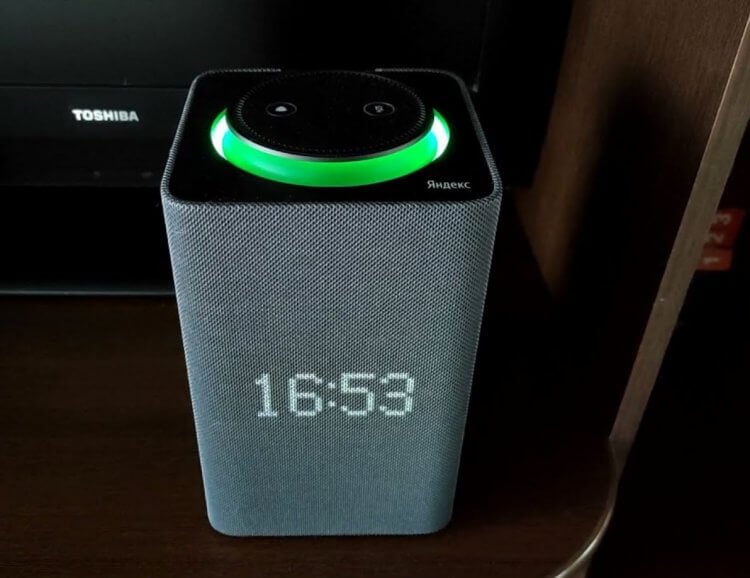
Если колонка мигает зеленым, значит, вам пришло новое уведомление
- Зайдите в приложение Яндекс;
- Перейдите в «Настройки»;
- Выберите «Уведомления от Алисы».
Когда на колонку поступит уведомление, прозвучит короткий звуковой сигнал, а сама колонка начнет мигать зеленым. Просто скажите «Алиса, что нового?» — она зачитает вслух эти уведомления и даже расскажет, что нового появилось в ней.
Какой сериал посмотреть

Яндекс.Станция поможет выбрать похожий сериал взамен того, что вы уже посмотрели
Согласитесь, когда заканчивается сериал, есть ощущение пустоты и кажется, что жизнь уже не будет прежней без былого сюжета. Ничего страшного! Просто скажите колонке «Алиса, запусти навык «Подбор сериала». Вам нужно будет сказать название любимого сериала, а голосовой помощник предложит вам несколько аналогичных вариантов, схожих по сюжету. Например, для фанатов «Блудливой Калифорнии» Алиса предлагает сериал «Антураж» и «Футболисты». В яблочко!
Еще больше статей о голосовых ассистентах и умных колонках в нашем Яндекс.Дзен! Не забудьте подписаться!
Краткий пересказ книги

Читать полезно, но иногда жизненно необходимо быстро узнать краткое содержание
Если бы Алиса существовала в мои школьные годы, то я бы сэкономил кучу времени! Вы знали, что голосовой ассистент имеет навык «Умный пересказ»? В ней доступны две категории: Лучшее и книги школьной программы. Для этого вам необходимо сказать «Алиса, запусти умный пересказ» и далее выбрать категорию. Я, например, с удовольствием ознакомился с содержанием нескольких книг из школьной программы, которые читал очень давно.
Зачем нужны две Яндекс.Станции? Кажется, я понял
Как отправить сообщение на электронную почту
Иногда вставать с рабочего места бывает лень — в некоторых делах мне помогает Яндекс.Станция. Точнее, навык «Говорящая почта». Это удобный способ отправить сообщение в прямом смысле без рук. Для этого скажите колонке «Алиса, запусти навык Говорящая почта»: запомните свой идентификатор и отправляйте сообщение другому пользователю.
Послушать войс можно на смартфоне, компьютере или колонке. Еще вы можете познакомиться с кем-либо, отправив голосовое сообщение на специальный номер — об этом Алиса подробно рассказывает при запуске навыка.
5 смартфонов, которых не стоит бояться покупать
Куда жаловаться на управляющую компанию
Пожаловаться на работу местных служб можно с помощью Яндекс.Станции
То, что у Алисы есть навык, позволяющий пожаловаться на социально-бытовые проблемы — настоящее открытие для меня. Запустите навык «Инцидент менеджмент» и далее следуйте инструкциям. Алиса направит жалобу на дороги, благоустройство или здравоохранение в местный орган власти, отвечающий за ее решение.
Как посчитать калории для себя

Не знаете, сколько калорий в пище? Скажите Алисе: она посчитает все за вас и даже подскажет меню на следующий день
Яндекс.Станция — хороший помощник для тех, кто следит за своей фигурой. Скажите Алисе «Попроси умный счетчик калорий записать» и уточните блюдо. В ответ ассистент вам расскажет о содержании белков, жиров и углеводов в пище. Если фиксировать с помощью Алисы съеденное за день, то вечером она сообщит, сколько калорий вы употребили за день и даже рассчитает меню на следующий день. Алиса точно знает названия блюд и подскажет, что употреблять из напитков.
Остались вопросы по статье? Задать их можете в нашем Telegram-чате!
Как начать тренироваться дома
Тренажерный зал — это круто, но кто сказал, что тренировки дома чем-то хуже? Скажите: «Алиса, запусти навык фитнес-наставник«. Голосовой помощник заменит вам тренера: Алиса расскажет, как сделать упражнение, включит музыку и посчитает примерное количество сожженных калорий.
А какие классные навыки Алисы знаете вы?
Благодаря нашим усилиям и разработкам можно не только менять внешний вид станции «из коробки», когда Яндекс.Станция приходит уже в готовом дизайне, но также и заменить сам корпус Яндекс.Станции МАКС.
Особенность и отличие от первой версии в другой конструкции — у Яндекс.Станции МАКС есть экран, а значит и рассеиватель на самом корпусе. Кажется, нам удалось найти решение по изготовлению полноценного корпуса для Станции Макс версии. Замена не совсем простая , в отличие от первой версии. Но при желании (инструкция будет прилагаться) можно сменить корпус за минут 10. Если же есть опасения- можно отнести в сервисный центр:)
Дизайн «Маленький принц» по мотивам произведения
Антуан де Сент-Экзюпери
Влагоустойчивый, антивандальный корпус «Хаки»
Кофейный цвет. Ткань бренда «Audiocore» (Латвия)
Корпоративный дизайн для компании «ТехноСонус»
Корпоративный дизайн для бренда «Bacardi»
Дизайн станции МАКС и сменного кожуха может быть любым. В том числе можно забрендировать и верхнюю панель управления, или нанести гравировку. (верхняя панель из металла)
Будем благодарны получить от вас обратную связь насчет проекта.
Открыты для сотрудничества в разных направлениях)