
Браузер Opera включает в себя несколько встроенных фоновых рисунков с помощью которых можно изменить внешний вид экспресс-панели браузера.
Далее в статье рассмотрены довольно простые способы с помощью которых можно изменить фоновый рисунок экспресс-панели в браузере Opera используя встроенные в браузер фоновые рисунки или свои изображения.
Как изменить фоновый рисунок используя основные настройки
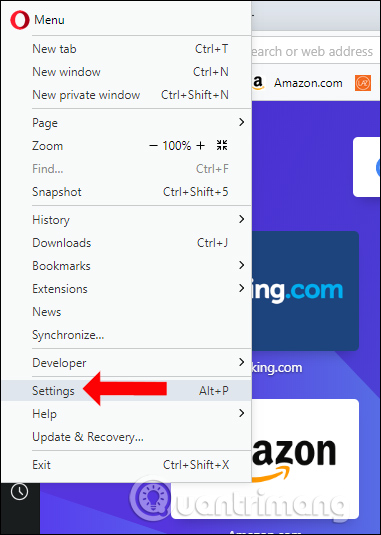
Чтобы изменить фоновый рисунок в браузере Opera, откройте главное меню браузера и выберите пункт Настройки или нажмите сочетание клавиш Alt + P

Затем в основных настройках браузера, в правой части окна в разделе Фоновый рисунок, вы увидите миниатюры фоновых рисунков для предварительного просмотра. Фоновый рисунок который используется в данный момент отмечен флажком.

Чтобы изменить фоновый рисунок просто нажмите на понравившуюся миниатюру фонового рисунка.

Чтобы просмотреть все доступные фоновые рисунки, используйте соответствующие кнопки со стрелками для прокрутки изображений вправо или влево.

Также можно использовать в качестве фонового рисунка любое изображение сохраненное на вашем компьютере, для этого нажмите кнопку Добавить свой фоновый рисунок.

Затем выберите изображение, доступное на вашем компьютере.

Выбранное изображение будет добавлено в ваш список фоновых рисунков.

При этом добавленное изображение будет автоматически установлено в качестве фонового рисунка экспресс-панели.

Кроме того можно добавить фоновые рисунки с официального сайта дополнений браузера Opera, для этого нажмите на ссылку Подобрать больше фоновых рисунков.

Далее откроется новая вкладка на сайте дополнений браузера Opera в разделе Фоновые рисунки. Использую категории: Рекомендуемые, Лучшие, Популярные, Новые и Анимированные, выберите понравившийся вам фоновый рисунок просто нажав на него.

После перехода на страницу выбранного фонового рисунка, нажмите кнопку Добавить в Opera.

После непродолжительного процесса установки появится надпись Установлено, говорящая о том что фоновый рисунок установлен.

Вернувшись в настройки браузера вы увидите что установленное изображение будет добавлено в ваш список фоновых рисунков.

При этом добавленное изображение будет автоматически установлено в качестве фонового рисунка экспресс-панели.

Как изменить фоновый рисунок используя меню «Простая настройка»
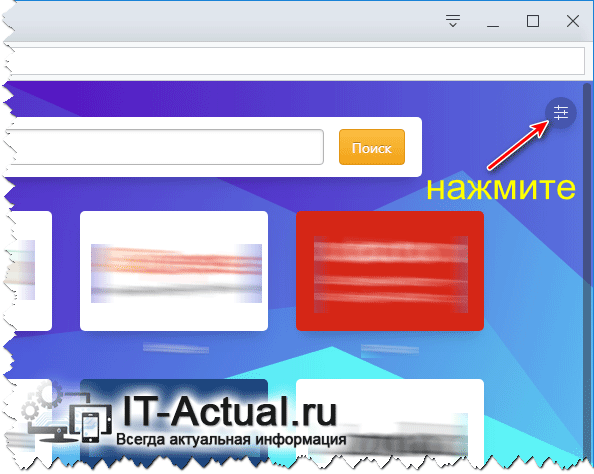
Также, чтобы изменить фоновый рисунок в браузере Opera, можно использовать меню «Простая настройка», для этого, в правом верхнем углу экрана на экспресс-панели нажмите кнопку Простая настройка.

Затем в появившемся боковом меню «Простая настройка» в разделе Фоновый рисунок, используйте рассмотренные выше действия для изменения фонового рисунка.

Теперь, с помощью рассмотренных выше достаточно простых действий можно изменить фоновый рисунок экспресс-панели в браузере Opera.
Темы оформления – в темных и светлых тонах
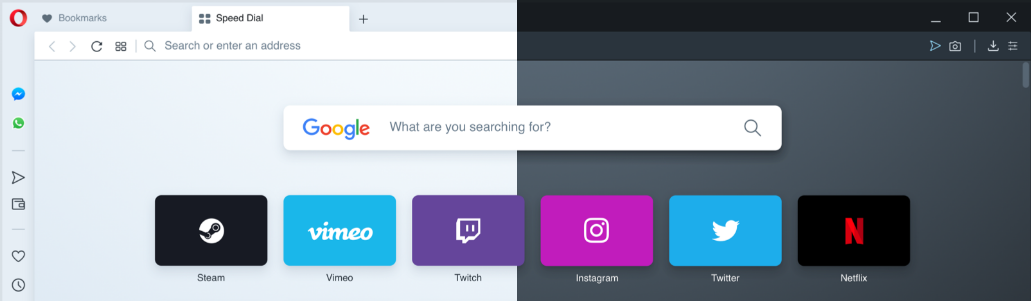
Можно переключиться между двумя темами оформления – в темных и светлых тонах. Эти темы изменяют внешний вид панели вкладок и объединенной адресной строки и строки поиска браузера.
По умолчанию в Opera используется тема в светлых тонах. Чтобы включить тему в темных тонах, перейдите в меню Easy Setup (Простая настройка), нажав кнопку в верхнем правом углу экрана на панели инструментов, или в меню и установите флажок Enable dark theme (Включить тему в темных тонах).
Фоновые рисунки
Вы можете изменять вид начальной страницы и других страниц Opera с помощью фоновых рисунков. В Opera уже есть несколько фоновых рисунков, которые можно найти в разделе Wallpapers (Фоновые рисунки) в меню . Для быстрого доступа к фоновым рисункам можно нажать кнопку Easy Setup (Простая настройка) в верхнем правом углу экрана на начальной странице.
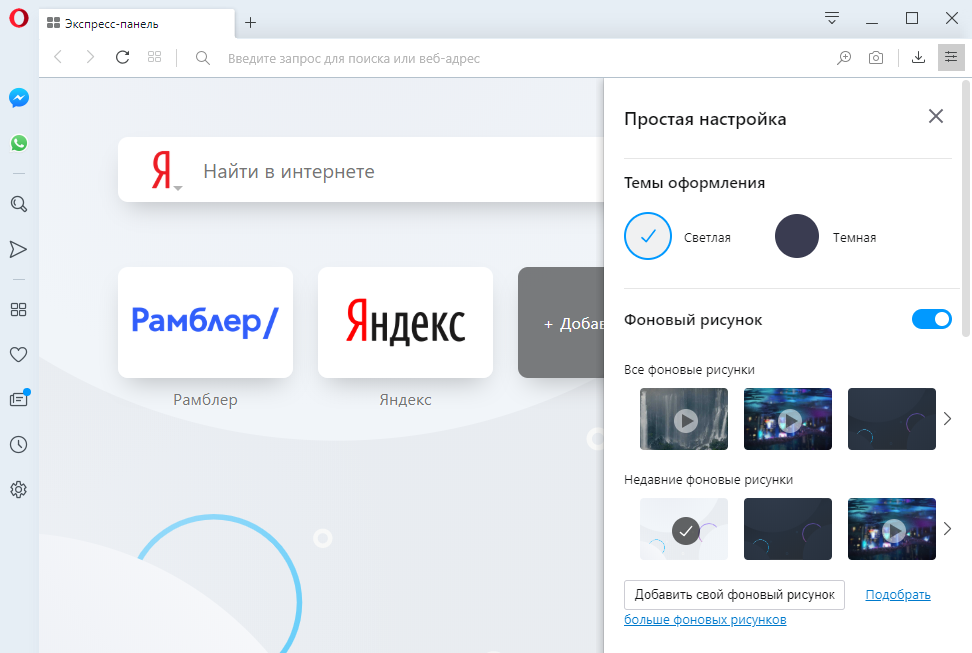
Чтобы изменить внешний вид браузера, нажмите на понравившийся вам фоновый рисунок. Для поиска других фоновых рисунков нажмите кнопку Get more wallpapers (Подобрать больше фоновых рисунков), чтобы перейти в раздел фоновых рисунков на сайте addons.opera.com/. В этом разделе можно просмотреть и установить фоновые рисунки, созданные членами сообщества Opera.
Фоновые рисунки, загруженные с сайта, можно найти в разделе или в меню Easy Setup (Простая настройка).
Создание собственных фоновых рисунков
Для создания темы оформления можно использовать любое изображение из Интернета. Удерживая Ctrl,нажмите левой кнопкой мыши (Mac) или правой кнопкой мыши (Win/Lin) по изображению и выберите Use Image as Wallpaper (Использовать изображение как фоновый рисунок).
Кроме того, собственную тему оформления можно создать, используя любое изображение, сохраненное на компьютере. Для этого выполните следующие действия:
- Перейдите в Settings (Настройки) (Preferences (Настройки) на Mac).
- Нажмите Basic (Основные) на боковой панели.
- В разделе Wallpapers (Фоновые рисунки), нажмите значок +.
- Выберите Add your wallpaper (Добавить свой фоновый рисунок).
Это изображение будет добавлено в ваш список фоновых рисунков.
Расширения
Расширения – это инструменты и приложения, разработанные для добавления новых возможностей браузера Opera от защиты пользователей от веб-угроз до приложений прогноза погоды, интерактивных словарей и переводчиков, инструментов разработки и т. д.
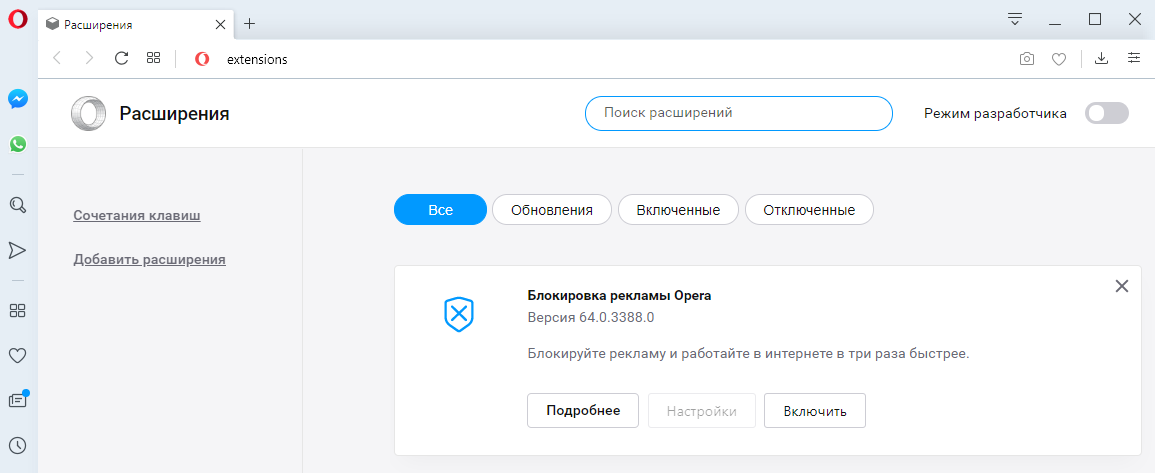

Для управления расширениями выберите . Кроме того, можно нажать по значку плюс на боковой панели начальной страницы.
Нажмите на ссылку Get more extensions (Загрузить расширения) на боковой панели, чтобы перейти в раздел расширений на сайте addons.opera.com/. В этом разделе можно просмотреть и установить расширения, созданные членами сообщества Opera.
По умолчанию некоторые расширения будут появляться справа от объединенной адресной строки и строки поиска. Нажмите кнопку расширения для взаимодействия с ним или, удерживаяCtrl,нажмите по нему левой кнопкой (Mac) или правой кнопкой (Win/Lin), чтобы изменить его настройки или просмотреть дополнительные параметры в менеджере расширений.
Включить боковую панель расширений
Доступны специализированные расширения боковой панели, доступ к которым осуществляется с использованием панели расширений. После включения эта боковая панель отображается на протяжении всего сеанса просмотра.
Чтобы включить ее в Windows или Linux, перейдите в меню O > Extensions (Расширения) и выберите Extensions bar (Панель расширений).
Ваши расширения боковой панели будут добавлены на боковую панель расширений. Если нужно добавить больше расширений, нажмите кнопку + на боковой панели.
Чтобы включить панель расширений на Mac, выберите В Windows или Linux, перейдите в и отмените выбор Extensions sidebar (Боковая панель расширений).
Чтобы отключить панель расширений на Mac, выберите View (Вид) > Hide Extensions Bar (Скрыть панель расширений). В Windows или Linux, перейдите в меню O > Extensions (Расширения) и отмените выбор Extensions bar (Панель расширений) или нажмите на панель расширений правой кнопкой мыши и выберите Hide extensions bar (Скрыть панель расширений).
Настройки при запуске браузера
Настройки запуска позволяют сообщать браузеру, какая страница или набор страниц должны открываться при запуске браузера.
Чтобы выбрать параметры запуска в Opera:
- Зайдите в Настройки.
- В области «Основные» перейдите к разделу При запуске.
- Выберите настройки запуска.
Запускать с начальной страницы – Opera будет запускаться со стартовой страницы и без каких-либо открытых вкладок из предыдущего сеанса просмотра. Ваши закрепленные карты останутся закрепленными.
Восстановить вкладки предыдущего сеанса – Opera возобновит предыдущий сеанс просмотра при запуске. Все вкладки, оставленные открытыми после последнего использования браузера, будут открыты в новом сеансе просмотра.
Открыть определенную страницу или несколько страниц – после запуска Opera открывает страницу или набор выбранных вами страниц.
Чтобы добавить страницу, нажмите «Добавить новую страницу», введите адрес веб-сайта и нажмите «Добавить». Вы можете добавить несколько страниц или установить в качестве начальных, открытых в данный момент вкладок, нажав Использовать текущие страницы.
Боковая панель в Opera
Чтобы показать или скрыть боковую панель в Opera, перейдите в раздел «Простая настройка» в верхнем правом углу браузера Opera. Нажмите Показать боковую панель.
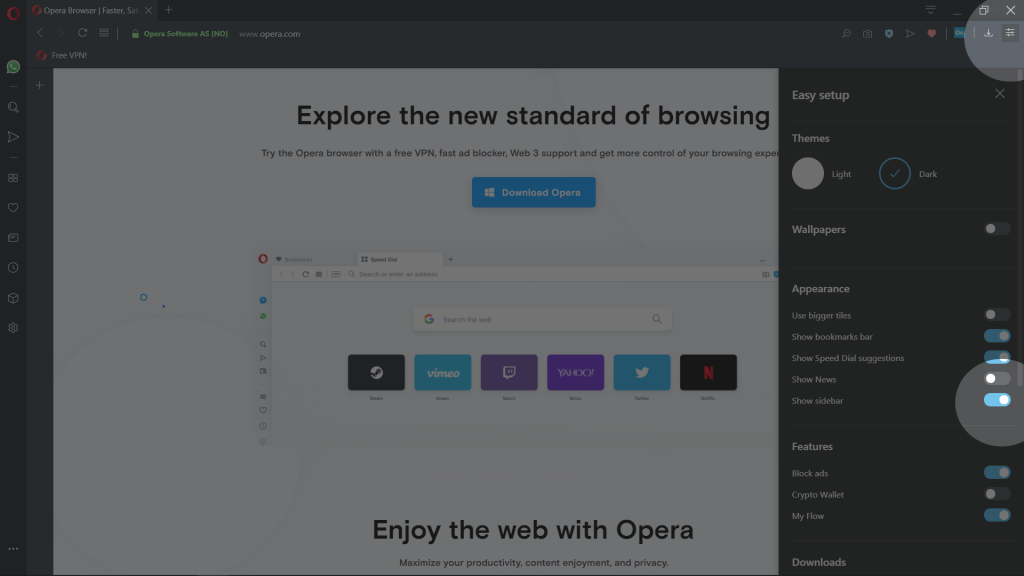
Мессенджеры, пространства и другие функции Opera, доступны на боковой панели
- Пространства
Мессенджеры:
- Facebook Messenger
- Telegram
- Вконтакте
Другие функции Opera:
- Мой Flow
- Crypto Wallet
Внутренние станицы Opera:
- Экспресс-панель
- Закладки
- Персональные новости
- Вкладки
- История
- Загрузки
- Расширения
- Настройки
Приветствую!
Открывая сам браузер Opera или новую вкладку в нём, вы неизбежно сталкиваетесь всякий раз с окном экспресс панели, на котором, в свою очередь, располагаются выведенные вами ссылки с миниатюрами сайтов. Всё это отображается на фоне картинки, которую можно как сменить на любую другую, так и вовсе отключить, сделав фон однородного цвета.
Озвученные возможности по установке и изменению картинки, что используется в качестве фона экспресс панели браузера Opera, мы и рассмотрим во всех подробностях в этом материале.

Эту задачу можно решить несколькими способами, благо в браузере Opera для этого предусмотрены соответствующие возможности. Рассмотрим первый способ.
- В окне экспресс панели расположен элемент, по которому следует нажать, дабы было выведено необходимое нам меню.


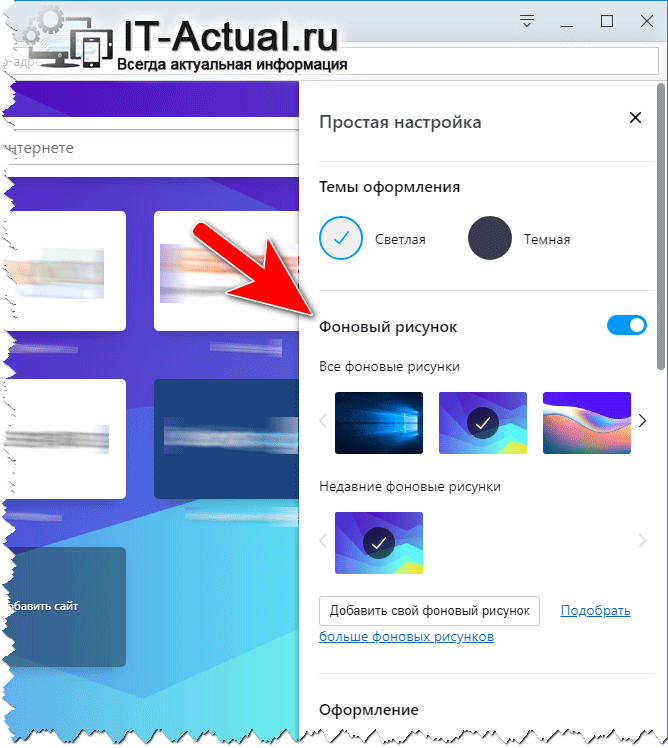
В выведенном меню простых настроек имеется блок Фоновый рисунок.

В нём можно как выбрать картинку из имеющегося перечня, так и указать свою, нажав кнопку Добавить свой фоновый рисунок и далее произвести выбор соответствующего файла в окне файлового менеджера.
При желании, можно и вовсе отключить отображение графического изображения в качестве фона, сделав тем самым фон экспресс панели однородного цвета. Сделать это можно, переключив соответствующую опцию в состояние выключено. - Следующий способ, о котором будет рассказано, позволит установить фоновой картинкой экспресс панели любое изображение, что имеется в глобальной сети Интернет.
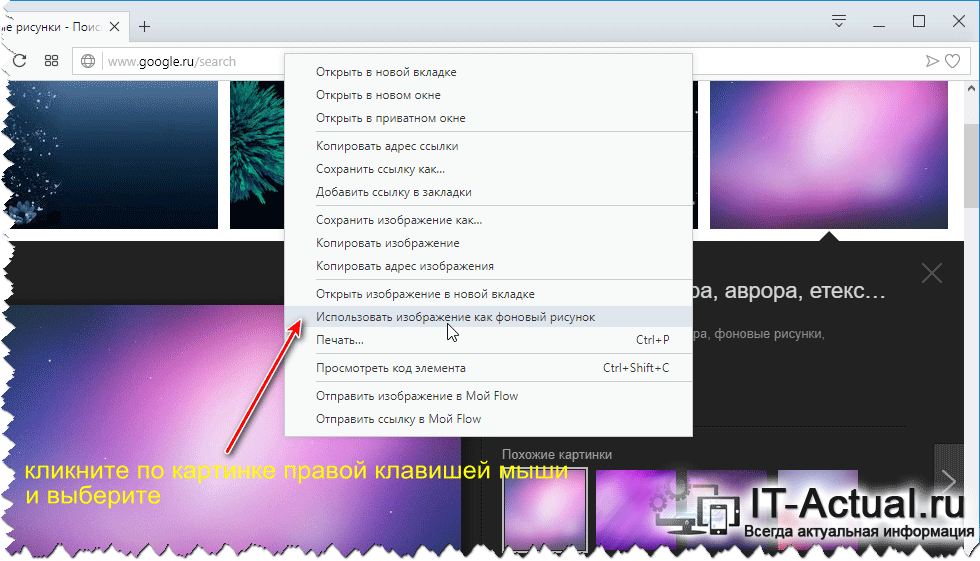
Откройте любой сайт, на котором отображается картинка, которую вы бы хотели использовать в качестве фона. Наведите на картинку курсор мыши и кликните правой клавишей. В показавшемся меню выберите пункт Использовать изображение как фоновый рисунок.

Примечание: желательно выбирать картинки с высоким разрешением, ведь если установить картинку с низким разрешением, то она будет растянута по размеру окна и, соответственно, её отображение будет оставлять желать много лучшего.
Вот мы и рассмотрели все существующие способы, которые позволят вам освежить внешний вид браузера Opera, посредством установки в качестве фона желаемого изображения, которое будет «радовать глаз» при каждом открытии браузера и новой вкладки в нём.
Видеоинструкция
Пожертвование сайту IT-Actual.ru (cбор пожертвований осуществляется через сервис «ЮMoney»)
На что пойдут пожертвования реквизиты других платёжных систем
Привет.
Не секрет, что в экономике ныне дела обстоят не лучшим образом, цены растут, а доходы падают. И данный сайт также переживает нелёгкие времена 
Если у тебя есть возможность и желание помочь развитию ресурса, то ты можешь перевести любую сумму (даже самую минимальную) через форму пожертвований, или на следующие реквизиты:
Номер банковской карты: 5331 5721 0220 5546
Кошелёк ЮMoney: 410015361853797
Кошелёк WebMoney: Z812646225287
PayPal: paypal@it-actual.ru
BitCoin: 1DZUZnSdcN6F4YKhf4BcArfQK8vQaRiA93
Оказавшие помощь:
Сергей И. — 500руб
<аноним> — 468руб
<аноним> — 294руб
Мария М. — 300руб
Валерий С. — 420руб
<аноним> — 600руб
Полина В. — 240руб
Деньги пойдут на оплату хостинга, продление домена, администрирование и развитие ресурса. Спасибо.
С уважением, создатель сайта IT-Actual.ru
Один из способов обновить веб-браузер без необходимости его поддержки — это изменить фоновый рисунок браузера. В Opera вы можете использовать изображения, доступные в галерее браузера, или использовать личные изображения в качестве обоев для вашего браузера. Эта функция смены обоев доступна сегодня в популярных браузерах, в том числе с использованием ваших личных фотографий. В следующей статье вы узнаете о двух способах смены обоев в браузере Opera.
- Как изменить интерфейс Chrome, создать тему для Chrome очень токсично
- Как разместить видео для интерфейса новой вкладки в Chrome
- Как включить и выключить плавную прокрутку в Opera
- Как смотреть видео с экрана миниатюр в Opera
1. Используйте доступные обои Opera.
Шаг 1:
В интерфейсе браузера Opera пользователи щелкают значок браузера и выбирают «Настройки» или нажимают Att + P.
Шаг 2:
Переключитесь на новый интерфейс в разделе «Обои», мы увидим все обои, предоставленные для браузера Chrome. Ниже показано фоновое изображение, которое мы используем.
Используйте стрелку вправо или влево, чтобы просмотреть обои, которые вы хотите использовать. Чтобы добавить новые обои, нажмите «Получить больше обоев».
Шаг 3:
Затем пользователь переходит на новый интерфейс с другими темами обоев. Пользователи могут выбирать разные категории для более быстрого поиска понравившихся обоев.
Шаг 4:
Нажмите на обои, которые хотите выбрать, а затем нажмите кнопку «Добавить в Opera», чтобы добавить их в браузер.
Шаг 5:
Вернитесь к интерфейсу обоев браузера Opera и вместо этого посмотрите новые обои. Выберите новые обои для установки в качестве обоев браузера.
2. Загрузите личные фотографии в качестве обоев Opera.
Используя личные фотографии на компьютере в качестве обоев Opera, у нас есть 2 способа сделать это.
Способ 1:
Шаг 1:
Во-первых, пользователям также необходимо получить доступ к интерфейсу настроек браузера, а также перейти к обоям. Здесь мы нажимаем «Добавить обои».
Шаг 2:
Отобразите папку на компьютере, чтобы мы могли выбрать обои, которые хотим использовать в Opera. В результате вы также увидите обои, отображаемые в разделе «Последние обои», как показано.
Затем изображение также устанавливается для фонового изображения браузера.
Способ 2:
Шаг 1:
Щелкните изображение правой кнопкой мыши и выберите Открыть с помощью. Мы выберем браузер Opera, чтобы открыть изображение.
Шаг 2:
В интерфейсе просмотра браузера щелкните правой кнопкой мыши, и пользователь щелкнет «Использовать изображение в качестве обоев», чтобы установить обои для браузера.
Вскоре после этого полученное изображение было установлено в качестве фона для Opera.
Таким образом, пользователи могут выбирать доступные фотографии, предоставленные Opera, или использовать свои личные фотографии в качестве обоев для браузера. Вы можете свободно настроить интерфейс Opera по своему вкусу.
Желаю всем успехов!
Opera GX предлагает расширенные настройки дизайна — пользователь может выбирать цвета из палитры и добавлять фоновые изображения, создавая индивидуальный внешний вид браузера.
По умолчанию интерфейс браузера представлен в тёмных тонах. В одной из ранних версий Opera GX была возможность быстрого переключения на светлую тему и обратно, доступная в «Простых настройках».
- Нажимаем на кнопку «Простая настройка». Она находится в правом верхнем углу под крестиком для закрытия окна.
- В поле «Тема оформления» выбираем подходящий вариант — «Светлая тема» или «Тёмная тема».
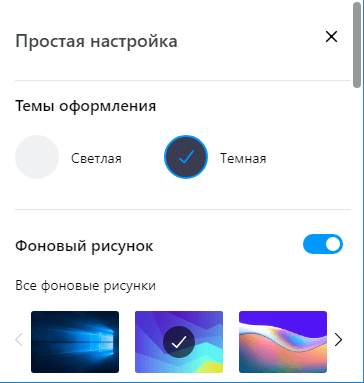
Переключение между светлой и тёмной темой
Затем разработчики отказались от этой функции (впрочем, она ещё может вернуться). Теперь пользователи могут настроить только цветовую схему. В неё входят элементы интерфейсы Opera GX: разделительные линии, границы кнопок, иконки. В обычном режиме настройки доступно 10 пресетов, в расширенном — полная цветовая палитра.
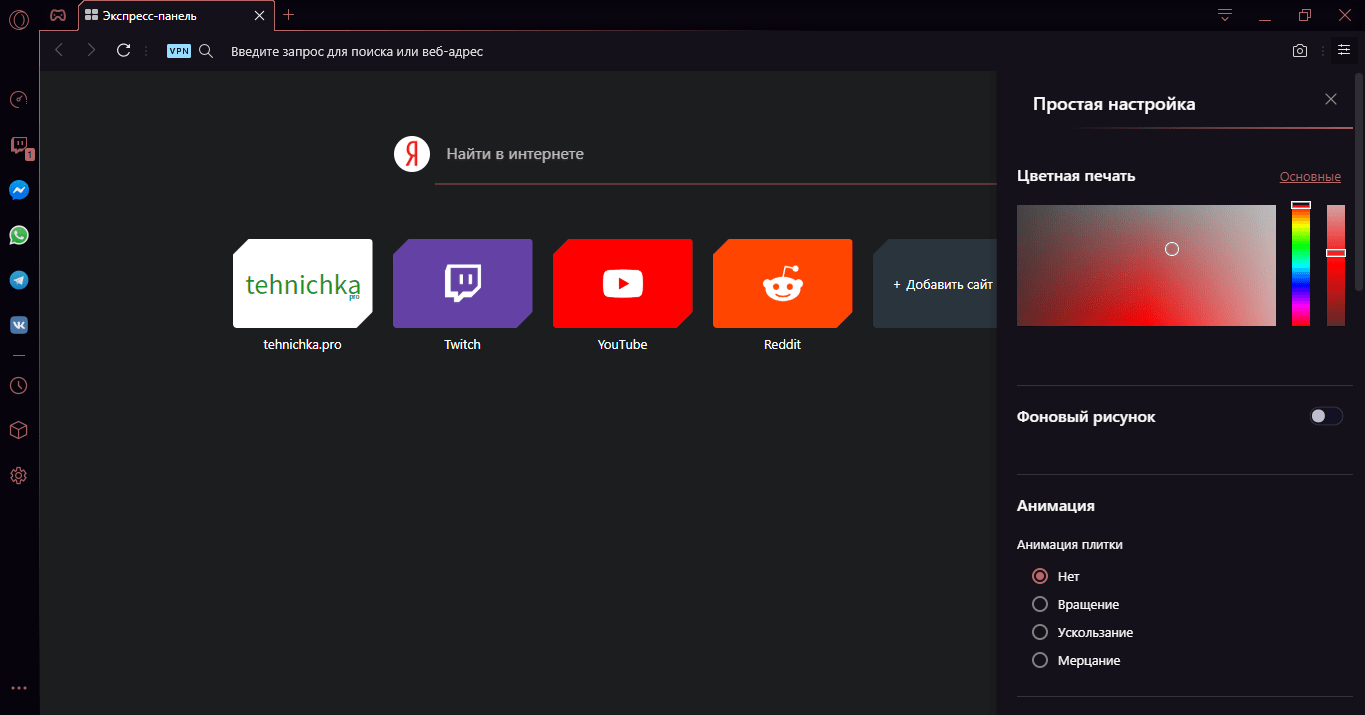
Настройки для изменения темы Opera
Можно выбрать любой цвет, кроме совсем тёмных оттенков, чтобы элементы интерфейса не сливались с основной заливкой. К настройкам темы также можно отнести анимацию плиток. Они находятся на экспресс-панели, предоставляя быстрый доступ к сайтам. Доступно вращение, ускользание и мерцание.
Работа с фоном
Внешний вид браузера Opera GX определяет фоновый рисунок. Его добавление в интерфейс включается и выключается через «Простые настройки». Раздел для управления фоновым рисунком позволяет выбрать изображение из общего каталога или списка недавно использованных. Для расширения библиотеки фонов есть две возможности:
- Добавление фонового рисунка с компьютера.
- Добавление фоновых рисунков из магазина дополнений Opera Addons.
В магазине дополнений есть отдельный раздел с фоновыми рисунками для Opera GX. Кроме обычных изображений в нем представлено несколько анимированных вариантов.
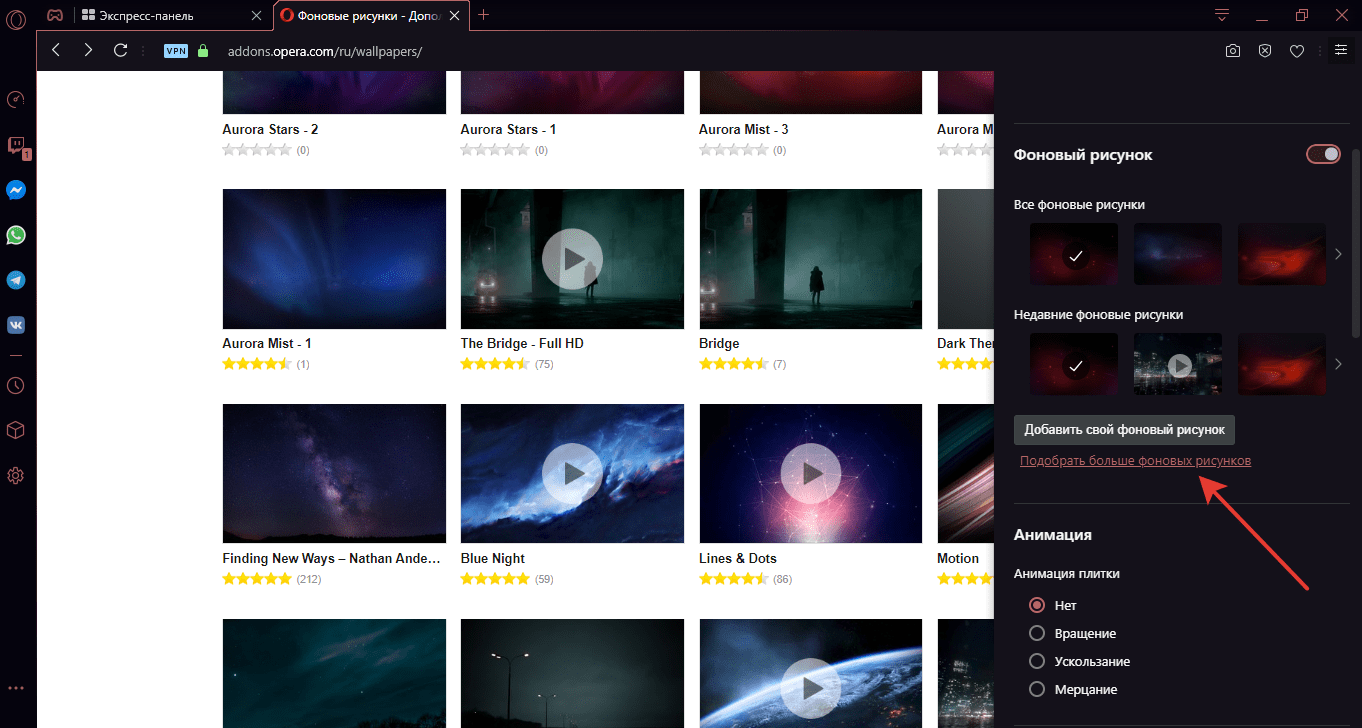
Кроме статичных можно добавлять анимированные фоны
Если отключить отображение рисунка в настройках, то фон экспресс-панели и раздела GX Corner останется тёмным.
Светлая тема в Opera GX пока отсутствует.
Единственный способ разбавить тёмную тему Opera GX — выбрать в качестве фонового рисунка светлое изображение. При этом все панели браузера останутся тёмными.
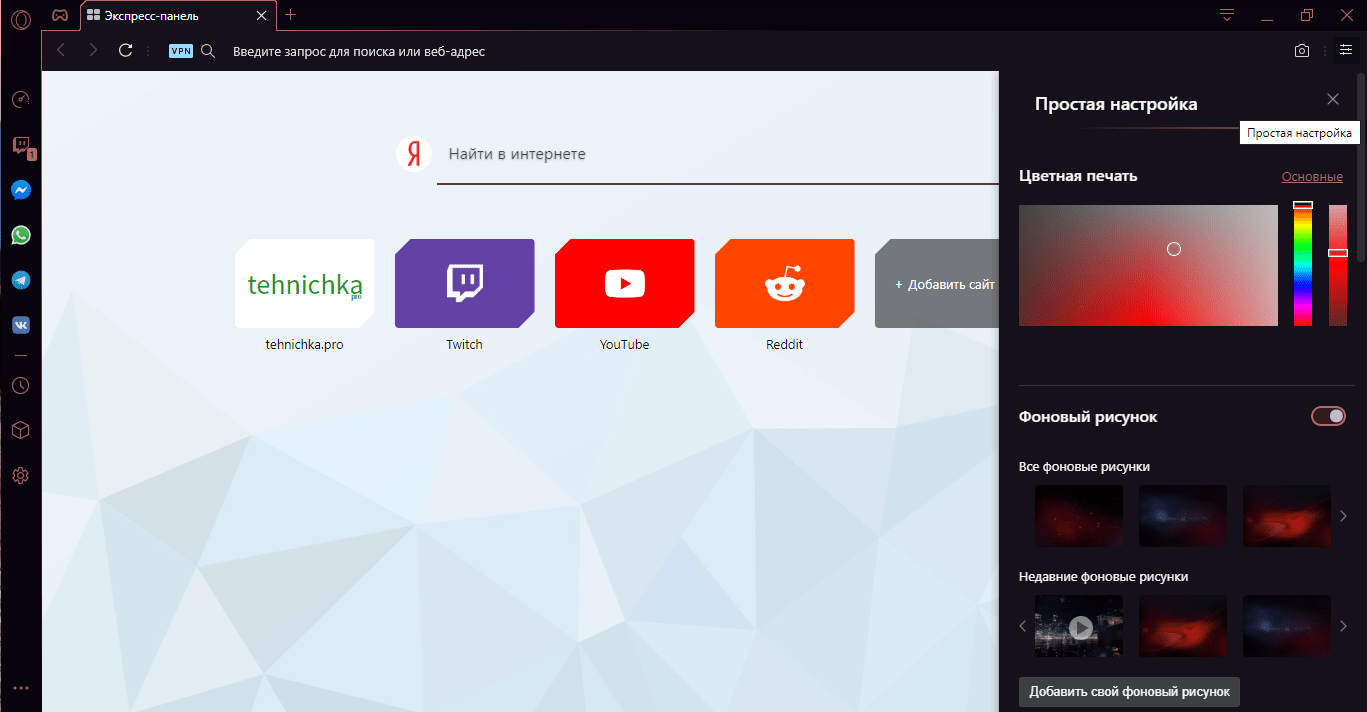
Светлый рисунок немного разбавляет тёмную тему
Заключение
Возможно, разработчики добавят другие инструменты для более гибкого управления дизайном Opera GX. Пока же настройки выглядят бедно. То же изменение цветовой схемы практически не бросается в глаза — всё перекрывает тёмный фон панелей браузера. Twitch, YouTube с включенным «Ночным режимом» выглядят максимально гармонично с таким интерфейсом браузера. Контентные же сайты с преимущественно светлыми цветами смотрятся вырванными из единой концепции оформления. Остаётся надеяться, что в следующих сборках Opera GX разработчики вернут возможность выбора светлой темы через простой переключатель, как это реализовано в обычной версии браузера.
Post Views: 33 415
- Переключение стандартных тем оформления Opera
- Изменение фонового изображения начальной страницы Opera
- Расширения для изменения тем оформления на сайтах
В браузере Opera предусмотрены всего две темы — «Светлая» и «Темная». Добавить сторонние темы, к сожалению, нельзя. Однако есть возможность изменения фонового изображения экспресс-панели (начальной страницы) Opera. Также можно устанавливать расширения, позволяющие изменять тему оформления открываемых в Опере популярных сайтов (не всех подряд). Хотя последний вариант смены оформления и не относятся непосредственно к интерфейсу браузера, любителей менять темы такие расширения могут заинтересовать.
Переключение стандартных тем оформления Opera
Для установки «Светлой» или «Темной» темы оформления интерфейса браузера Opera достаточно выполнить два простых действия:
- Открыть меню «Простая настройка» (значок с тремя ползунками в правом верхнем углу).
- Кликнуть по нужной теме.

Изменение фонового изображения начальной страницы Opera
На скриншоте выше в меню настроек можно заметить раздел «Начальная страница», в котором присутствуют различные фоновые изображения для начальной страницы (та, что открывается при создании новых вкладок). Для их переключения достаточно кликать мышью по подходящему варианту. Если же изображений недостаточно, предусмотрена возможность их добавления.
Картинки для фона экспресс-панели можно загрузить с компьютера (т.е. собственные изображения), установить с официального сайта расширений Opera, а также добавить с любой открытой веб-страницы:
- Для загрузки собственных изображений с компьютера нажмите в меню настроек кнопку «Добавить свой фоновый рисунок», затем укажите в открывшемся окне путь до картинки на компьютере (поддерживаются изображения формата JPG/JPEG, PNG, SVG и WEBP).
- Для установки фоновых изображений с сайта расширений Opera кликните здесь же по ссылке «Подобрать больше фоновых рисунков», выберите понравившуюся картинку на открывшейся странице и нажмите кнопку «Добавить в Opera» (изображение будет добавлено и применено автоматически).
- Для добавления фоновой картинки с веб-сайтов кликните по изображению на открытой странице правой кнопкой мыши, затем выберите в контекстном меню пункт «Использовать изображение как фоновой рисунок» (на некоторых сайтах может быть заблокирована возможность вызова контекстного меню над любым содержимым веб-страниц).
Расширения для изменения тем оформления на сайтах
С некоторых пор на различных сайтах стали появляться кнопки, меню и т.д., предназначенные для изменения светлой темы на темную, и наоборот. Сделано это для удобства просмотра содержимого веб-страниц в ночное время суток или в темных помещениях без необходимости регулировки яркости монитора. Но подобная функция присутствует далеко не на всех сайтах. Разработчики расширений для браузеров придумали выход — изменять цвета страниц извне, т.е. при помощи плагинов. Рассмотрим два таких расширения, начав с их установки:
- Откройте главное меню настроек браузера, кликнув по значку Opera в левом верхнем углу окна, выберите в нем пункт «Расширения», затем «Загрузить расширения».
- На открывшейся странице раскройте меню «Еще…» и перейдите по ссылке «Оформление».
- В этом разделе (в т.ч.) находятся расширения для смены тем на сайтах.
Dark Mode
Это один из простейших плагинов, позволяющих включать и выключать темную (по умолчанию) тему оформления на различных популярных сайтах — сервисах Google и Yandex, различных социальных сетях или даже на Википедии. Пользоваться им легко — достаточно просто кликать мышкой по значку расширения в правом верхнем углу окна браузера:
FreeStyler
А это уже более продвинутое расширение, предлагающее сразу несколько тем для одного и того же сайта. Пользоваться им тоже несложно — просто кликаем по значку FreeStyler, выбираем нужную тему и нажимаем на кнопку «Try»:
Для отмены изменений нажимаем кнопку «Reject»:
Оба расширения имеют множество настроек, позволяющих тонко настроить цвета и не только.
Темы оформления для Оперы
Опера обладает не только удобными функциональными возможностями, но и красивым, эстетическим дизайном, который, к слову, можно пусть и не весь, но изменить. Например, можно изменить оформление экспресс-панели Opera, либо – поменять цветовую схему, сделав интерфейс браузера в темных тонах.
Давайте в этой статье рассмотрим, как оформить браузер Opera с помощью тем оформления, а также сделать модный черный фон.
Изменение темы оформления в Опере на экспресс-панели
Поменять тему оформления в Opera можно из настроек, зайти в которые, использовав клавиши Alt + P или Ctrl + F12 , либо – вбив в адресную строку следующую строчку:
В самом верху можно увидеть раздел настроек фонового рисунка, который и отвечает за оформление экспресс-панели:
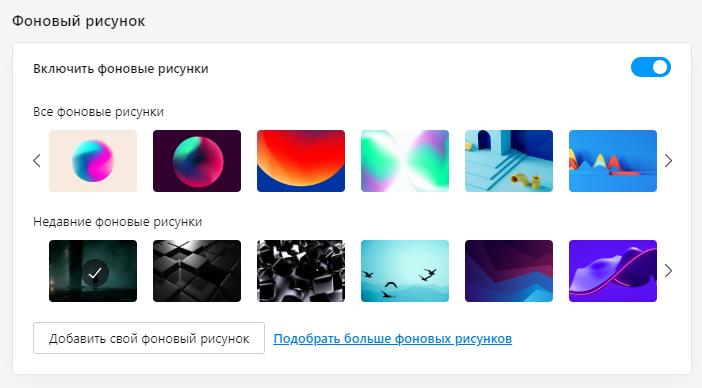
Пользователю доступные следующие действия:
- Выбрать заставку из стандартных тем. Они весьма скучные и однообразные и, как правило, представляют собой картинку-абстракцию;
- Загрузить новые фоновые рисунки из магазина расширений Opera,в котором собрано более 2400 заставок, 350 из которых — анимированные;
- Добавить свой собственный фоновый рисунок или картинку.
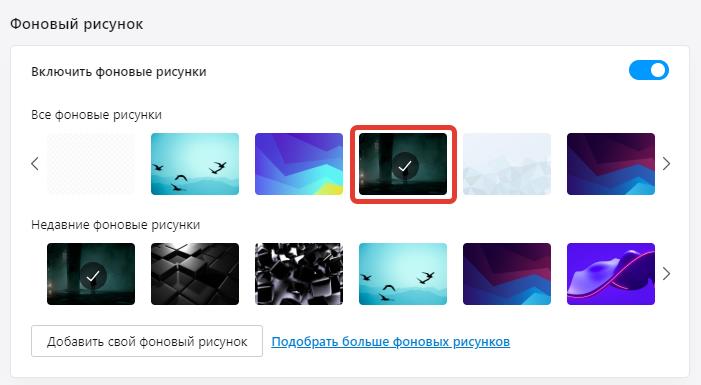
Стандартный фоновый рисунок Опера
Чтобы выбрать стандартную тему, достаточно просто кликнуть по картинке.
Загрузка фонового рисунка из магазина расширений Опера
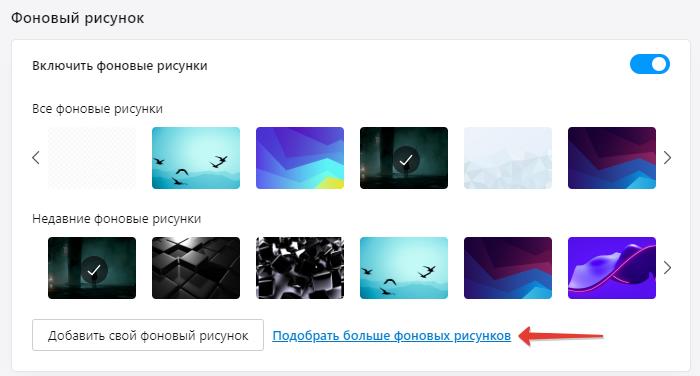
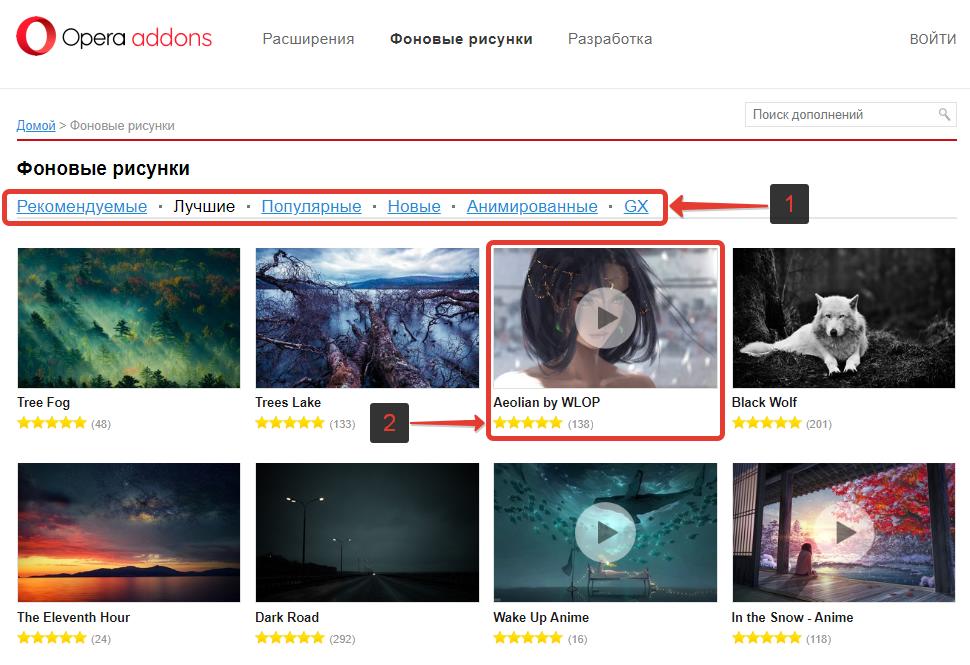
Для загрузки новой темы из магазина расширений необходимо:
- В настройках Оперы перейти по ссылке «Показать больше фоновых рисунков»;

- Использовать фильтры. В «Рекомендуемых» очень мало фоновых рисунков, поэтому следует выбрать любую другую вкладку. Например – «Лучшие» или «Популярные»;
- Кликнуть по выбранной теме;

- На странице изображения нажать кнопку «Добавить в Opera».

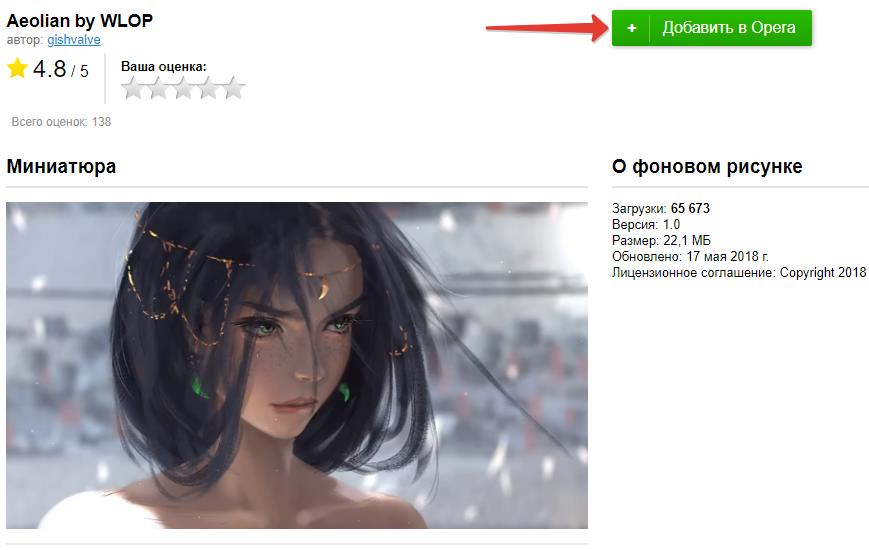
Добавить свою заставку в Оперу
Чтобы дизайн Оперы был действительно интересным, стоит добавить свою тему оформления:
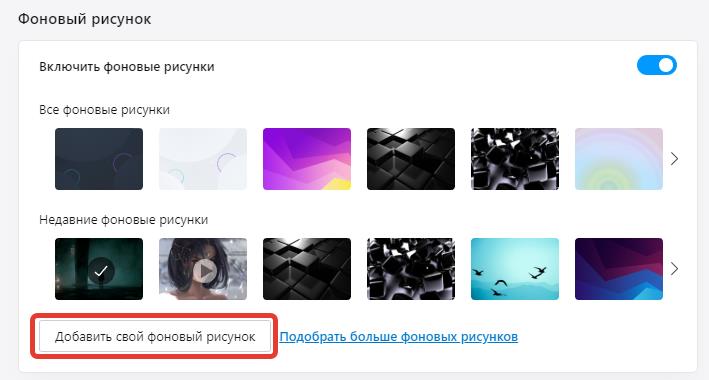
- Загрузить на компьютер картинку. Найти ее можно, например, в Яндекс картинках, либо, если есть навыки, нарисовать самому;
- В настройках Оперы выбрать пункт «Добавить свой фоновый рисунок»;
- Указать путь к этому рисунку.
Темная тема Опера
Помимо заставки на экспресс-панели, у пользователей есть также и другая возможность поменять оформление Opera — установить темную тему. Сделать это можно из раздела «Оформление» в настройках Opera.
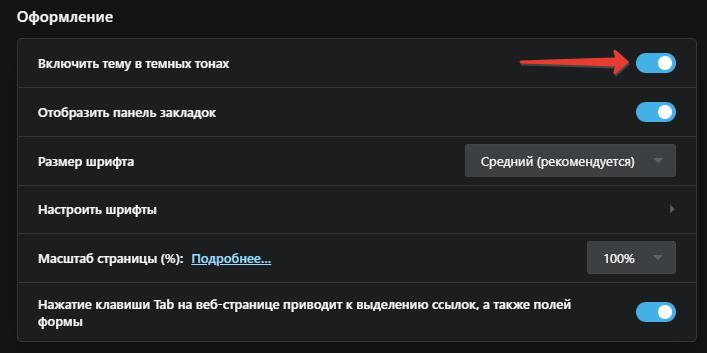
- Следует перейти в настройка (Alt + P или Ctrl + F12);
- В разделе «Оформление» выбрать пункт «Включить тему в темных тонах».
Темы для Опера браузера
Чтобы внести разнообразие в пользовательский интерфейс браузера Опера, предусмотрена возможность установки новых тем оформления. Для этого можно выбрать одну из доступных тем в базе, самостоятельно создать дизайн или скачать темы для Opera из официального источника.
Выбор темы из базы
Самый простой способ сменить фон интерфейса в Опера — выбрать одну из стандартных тем браузера. Для этого нужно:
| Рекомендуем! InstallPack | Стандартный установщик |
|---|---|
| Официальный дистрибутив opera | |
| Тихая установка без диалоговых окон | |
| Рекомендации по установке необходимых программ | |
| Пакетная установка нескольких программ |
opera.com/ru рекомендует InstallPack, с его помощью вы сможете быстро установить программы на компьютер, подробнее на сайте.
- Перейти в меню Опера в левом верхнем углу окна

- Зайти в раздел «Настройки». Для быстрого входа можно использовать комбинацию клавиш Alt + P

- В разделе «Основные» найти блок «Фоновый рисунок»

- Просмотреть доступные варианты оформления, листая блок влево или вправо
- Выбрать понравившееся изображение и поставить на нем отметку

Создание своего фона
Также предусмотрена возможность создания фона для поисковика самостоятельно пользователем. Для этого нужно:
- В разделе настроек «Фоновый рисунок» нажать «Добавить свой фоновый рисунок»

- В открывшемся окне необходимо найти на компьютере изображение, которое пользователь хочет использовать в качестве фона для браузера, и нажать «Открыть»

- Изображение появится в разделе «Недавние фоновые рисунки» и будет установлено в качестве темы для браузера Опера
Загрузка фона с официального сайта
Найти нужный фон для оформления браузера можно на официальном сайте расширений для Опера. Для этого нужно:
- В том же разделе — нажать ссылку «Подобрать больше фоновых рисунков»

- Перейти в открывшееся окно сайта и изучить подборки фоновых рисунков

- Искать изображение можно с помощью строки поиска по названию картинки

- После выбора — кликнуть по картинке и перейти на страницу этой темы
- В открывшемся окне — нажать на кнопку «Добавить в Opera»

- После завершения установки новая тема будет добавлена в раздел «Фоновые рисунки» и установлена в качестве основной
Смена фона оформления в Опере отображается во внутренних вкладках поисковика, таких как разделы «Закладки», «Настройки» и другие. При переходе на страницы сайтов и интернет-ресурсов изменения практически незаметны.
Темная тема в Опера
Для удобства пользователей в браузере присутствует возможность оформления фона в темных тонах. Это может быть полезно при плохом освещении для лучшего восприятия информации на экране. Активировать функцию можно так:
- В разделе «Оформление» в основных настройках найти строку «Включить тему в темных тонах»

- Передвинуть ползунок вправо

После этого интерфейс моментально изменит светлые тона на темные.
Итоги
Пользователь Опера может сменить фон одним из трех способов: выбрать одну из установленных по умолчанию тем, добавить собственное изображения в качестве фона или выбрать одну из тем в расширениях на официальном сайте сервиса. Также существует возможность включить темные тона для интерфейса браузера.
Как сменить тему оформления в браузере Opera?
В браузере Opera предусмотрены всего две темы — «Светлая» и «Темная». Добавить сторонние темы, к сожалению, нельзя. Однако есть возможность изменения фонового изображения экспресс-панели (начальной страницы) Opera. Также можно устанавливать расширения, позволяющие изменять тему оформления открываемых в Опере популярных сайтов (не всех подряд). Хотя последний вариант смены оформления и не относятся непосредственно к интерфейсу браузера, любителей менять темы такие расширения могут заинтересовать.
Переключение стандартных тем оформления Opera
Для установки «Светлой» или «Темной» темы оформления интерфейса браузера Opera достаточно выполнить два простых действия:
- Открыть меню «Простая настройка» (значок с тремя ползунками в правом верхнем углу).
- Кликнуть по нужной теме.

Изменение фонового изображения начальной страницы Opera
На скриншоте выше в меню настроек можно заметить раздел «Начальная страница», в котором присутствуют различные фоновые изображения для начальной страницы (та, что открывается при создании новых вкладок). Для их переключения достаточно кликать мышью по подходящему варианту. Если же изображений недостаточно, предусмотрена возможность их добавления.
Картинки для фона экспресс-панели можно загрузить с компьютера (т.е. собственные изображения), установить с официального сайта расширений Opera, а также добавить с любой открытой веб-страницы:
- Для загрузки собственных изображений с компьютера нажмите в меню настроек кнопку «Добавить свой фоновый рисунок», затем укажите в открывшемся окне путь до картинки на компьютере (поддерживаются изображения формата JPG/JPEG, PNG, SVG и WEBP).

- Для установки фоновых изображений с сайта расширений Opera кликните здесь же по ссылке «Подобрать больше фоновых рисунков», выберите понравившуюся картинку на открывшейся странице и нажмите кнопку «Добавить в Opera» (изображение будет добавлено и применено автоматически).

- Для добавления фоновой картинки с веб-сайтов кликните по изображению на открытой странице правой кнопкой мыши, затем выберите в контекстном меню пункт «Использовать изображение как фоновой рисунок» (на некоторых сайтах может быть заблокирована возможность вызова контекстного меню над любым содержимым веб-страниц).

Расширения для изменения тем оформления на сайтах
С некоторых пор на различных сайтах стали появляться кнопки, меню и т.д., предназначенные для изменения светлой темы на темную, и наоборот. Сделано это для удобства просмотра содержимого веб-страниц в ночное время суток или в темных помещениях без необходимости регулировки яркости монитора. Но подобная функция присутствует далеко не на всех сайтах. Разработчики расширений для браузеров придумали выход — изменять цвета страниц извне, т.е. при помощи плагинов. Рассмотрим два таких расширения, начав с их установки:
- Откройте главное меню настроек браузера, кликнув по значку Opera в левом верхнем углу окна, выберите в нем пункт «Расширения», затем «Загрузить расширения».

- На открывшейся странице раскройте меню «Еще…» и перейдите по ссылке «Оформление».

- В этом разделе (в т.ч.) находятся расширения для смены тем на сайтах.
Dark Mode
Это один из простейших плагинов, позволяющих включать и выключать темную (по умолчанию) тему оформления на различных популярных сайтах — сервисах Google и Yandex, различных социальных сетях или даже на Википедии. Пользоваться им легко — достаточно просто кликать мышкой по значку расширения в правом верхнем углу окна браузера:

FreeStyler
А это уже более продвинутое расширение, предлагающее сразу несколько тем для одного и того же сайта. Пользоваться им тоже несложно — просто кликаем по значку FreeStyler, выбираем нужную тему и нажимаем на кнопку «Try»:

Для отмены изменений нажимаем кнопку «Reject»:

Оба расширения имеют множество настроек, позволяющих тонко настроить цвета и не только.
Остались вопросы, предложения или замечания? Свяжитесь с нами и задайте вопрос.
Настройка темы оформления для Opera
Современные браузеры должны выглядеть соответствующе, поэтому разработчики дают пользователям возможность настраивать их внешний вид. Это все применимо и к Опере. Для нее выйдет изменить интерфейс на свой вкус. Давайте разберемся, какие бывают темы для Opera, и как их подключить.
Подробности
Для начала пользователю нужно попасть на страницу настроек. Сделать это выйдет тремя простыми способами:
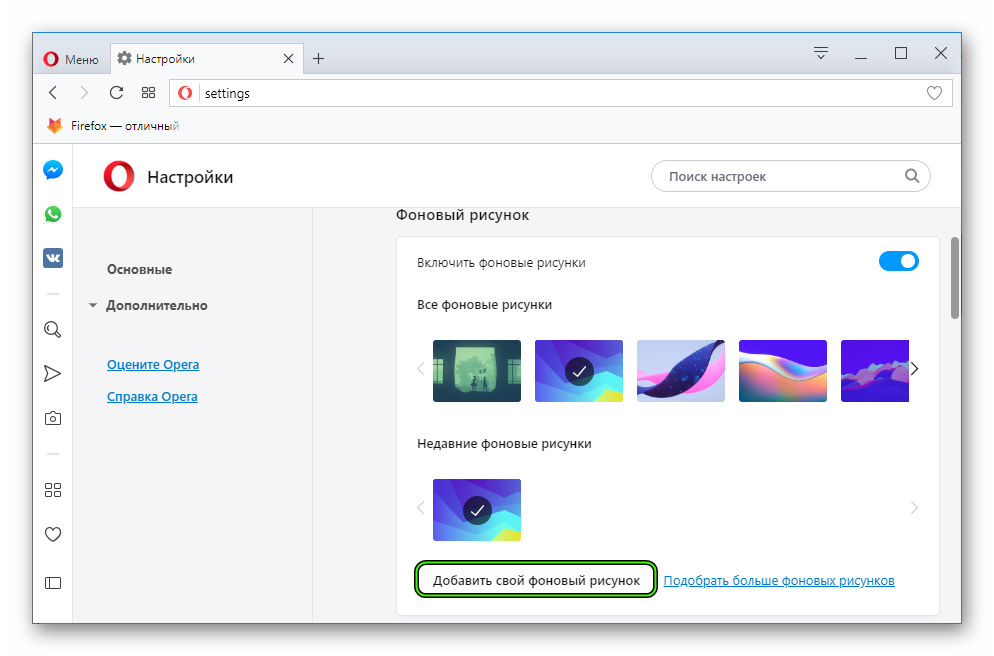
Теперь основное окно параметров открыто. Самые нужные нам опции размещены в блоке «Фоновый рисунок». Там представлен огромный выбор обоев, которые будут отображаться на заднем фоне открытой вкладке быстрого доступа. Для быстрого пролистывания пользуйтесь кнопками-стрелочками по бокам от ленты. Также доступна загрузка изображений с ПК, для этого надо кликнуть на «Добавить свой…».
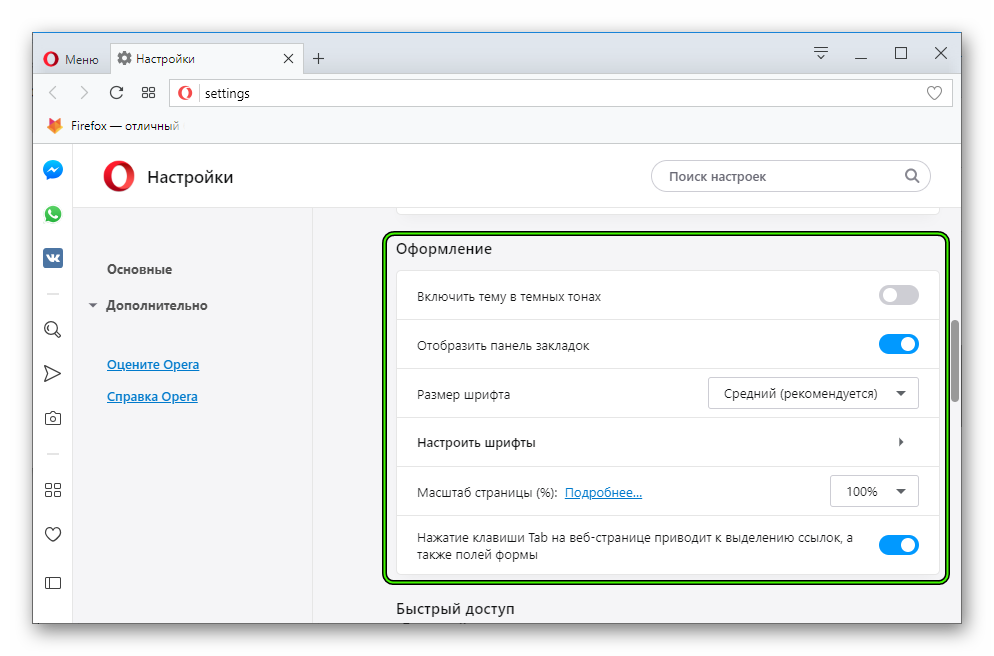
Далее, стоит обратить внимание на блок «Оформление». Здесь пользователю предлагается изменение следующих параметров:
- Включить тему в темных тонах – отвечает за включение (или отключение) ночного режима в Опере.
- Отобразить панель закладок – подключение или скрытие полоски с избранными сайтами под адресной строкой.
- Размер шрифта – изменение размера текста на веб-страницах.
- Масштаб страницы – увеличение или уменьшение размера содержимого на веб-сайтах.
Дополнение
Теперь вам известно, как установить понравившуюся тему для Оперы. Но есть один приятный нюанс для людей, которые хотят разнообразия во внешнем виде браузера, но стандартные изображения им не подходят, ровно как и обои с компьютера/ноутбука. Ведь можно их загрузить со специальной страницы веб-сайта браузера.
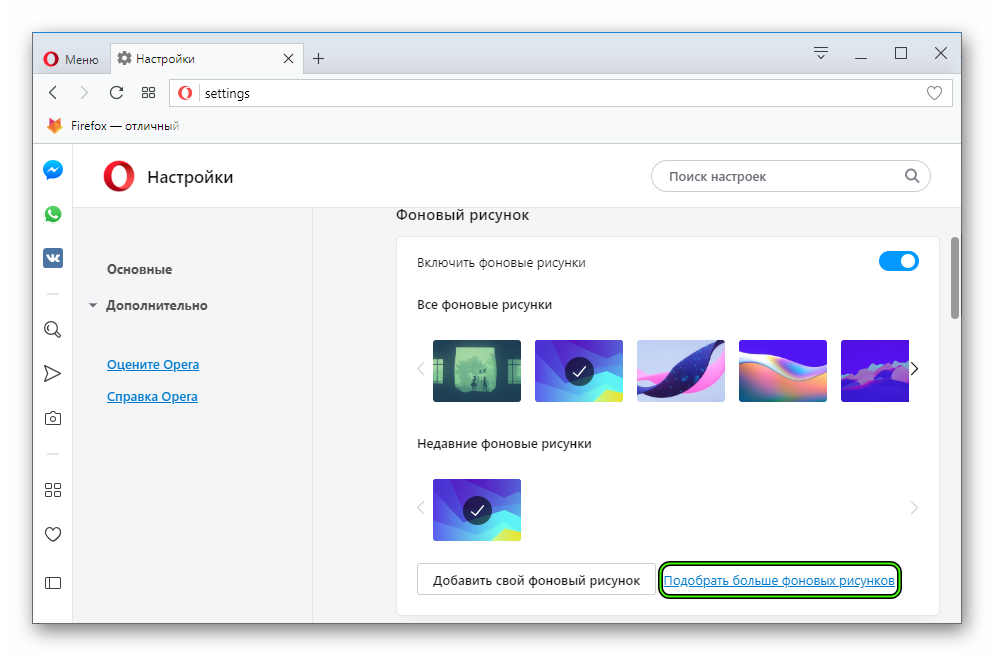
Чтобы попасть на нее, кликните на надпись «Подобрать больше…» в блоке «Фоновый рисунок».Откроется огромный каталог с возможностью сортировки.
Настройка темы оформления для Opera
Современные браузеры должны выглядеть соответствующе, поэтому разработчики дают пользователям возможность настраивать их внешний вид. Это все применимо и к Опере. Для нее выйдет изменить интерфейс на свой вкус. Давайте разберемся, какие бывают темы для Opera, и как их подключить.
Подробности
Для начала пользователю нужно попасть на страницу настроек. Сделать это выйдет тремя простыми способами:
Теперь основное окно параметров открыто. Самые нужные нам опции размещены в блоке «Фоновый рисунок». Там представлен огромный выбор обоев, которые будут отображаться на заднем фоне открытой вкладке быстрого доступа. Для быстрого пролистывания пользуйтесь кнопками-стрелочками по бокам от ленты. Также доступна загрузка изображений с ПК, для этого надо кликнуть на «Добавить свой…».
Далее, стоит обратить внимание на блок «Оформление». Здесь пользователю предлагается изменение следующих параметров:
- Включить тему в темных тонах – отвечает за включение (или отключение) ночного режима в Опере.
- Отобразить панель закладок – подключение или скрытие полоски с избранными сайтами под адресной строкой.
- Размер шрифта – изменение размера текста на веб-страницах.
- Масштаб страницы – увеличение или уменьшение размера содержимого на веб-сайтах.
Дополнение
Теперь вам известно, как установить понравившуюся тему для Оперы. Но есть один приятный нюанс для людей, которые хотят разнообразия во внешнем виде браузера, но стандартные изображения им не подходят, ровно как и обои с компьютера/ноутбука. Ведь можно их загрузить со специальной страницы веб-сайта браузера.
Чтобы попасть на нее, кликните на надпись «Подобрать больше…» в блоке «Фоновый рисунок».Откроется огромный каталог с возможностью сортировки.
Источник
Как изменить фоновый рисунок в браузере Opera

Браузер Opera включает в себя несколько встроенных фоновых рисунков с помощью которых можно изменить внешний вид экспресс-панели браузера.
Далее в статье рассмотрены довольно простые способы с помощью которых можно изменить фоновый рисунок экспресс-панели в браузере Opera используя встроенные в браузер фоновые рисунки или свои изображения.
Как изменить фоновый рисунок используя основные настройки
Чтобы изменить фоновый рисунок в браузере Opera, откройте главное меню браузера и выберите пункт Настройки или нажмите сочетание клавиш Alt + P
Затем в основных настройках браузера, в правой части окна в разделе Фоновый рисунок, вы увидите миниатюры фоновых рисунков для предварительного просмотра. Фоновый рисунок который используется в данный момент отмечен флажком.
Чтобы изменить фоновый рисунок просто нажмите на понравившуюся миниатюру фонового рисунка.
Чтобы просмотреть все доступные фоновые рисунки, используйте соответствующие кнопки со стрелками для прокрутки изображений вправо или влево.
Также можно использовать в качестве фонового рисунка любое изображение сохраненное на вашем компьютере, для этого нажмите кнопку Добавить свой фоновый рисунок.
Затем выберите изображение, доступное на вашем компьютере.
Выбранное изображение будет добавлено в ваш список фоновых рисунков.
При этом добавленное изображение будет автоматически установлено в качестве фонового рисунка экспресс-панели.
Кроме того можно добавить фоновые рисунки с официального сайта дополнений браузера Opera, для этого нажмите на ссылку Подобрать больше фоновых рисунков.
Далее откроется новая вкладка на сайте дополнений браузера Opera в разделе Фоновые рисунки. Использую категории: Рекомендуемые, Лучшие, Популярные, Новые и Анимированные, выберите понравившийся вам фоновый рисунок просто нажав на него.
После перехода на страницу выбранного фонового рисунка, нажмите кнопку Добавить в Opera.
После непродолжительного процесса установки появится надпись Установлено , говорящая о том что фоновый рисунок установлен.
Вернувшись в настройки браузера вы увидите что установленное изображение будет добавлено в ваш список фоновых рисунков.
При этом добавленное изображение будет автоматически установлено в качестве фонового рисунка экспресс-панели.
Как изменить фоновый рисунок используя меню «Простая настройка»
Также, чтобы изменить фоновый рисунок в браузере Opera, можно использовать меню «Простая настройка», для этого, в правом верхнем углу экрана на экспресс-панели нажмите кнопку Простая настройка.
Затем в появившемся боковом меню «Простая настройка» в разделе Фоновый рисунок, используйте рассмотренные выше действия для изменения фонового рисунка.
Теперь, с помощью рассмотренных выше достаточно простых действий можно изменить фоновый рисунок экспресс-панели в браузере Opera.
Источник
Как изменить цвета в игровом браузере Opera GX
Opera GX Gaming Browsers — один из последних браузеров, представленных во всем мире. Если вы ищете что-то новое и немного отличающееся от остальных, этот браузер будет вам интересен. Он имеет новые функции, такие как ограничитель ЦП, ограничитель ОЗУ и многое другое.
Есть игровая тема с интеграцией Razer Chroma, поэтому, если вам это интересно, это еще одна причина попробовать ее. Если вы уже загрузили его, здесь, в этой статье, вы найдете шаги по изменению цветов в браузере Opera GX Gaming, так что продолжайте читать.
См. также: Как установить игровой браузер Opera GX.
Как изменить цвета в браузере Opera GX Gaming
Если вы раньше использовали обычный браузер Opera, вы быстро освоитесь в игровом браузере, потому что многие параметры одинаковы. Если вы новичок в Opera, вам может понадобиться время, чтобы изучить все возможности этого браузера.
Программы для Windows, мобильные приложения, игры — ВСЁ БЕСПЛАТНО, в нашем закрытом телеграмм канале — Подписывайтесь:)
Вот как вы можете изменить цвета в браузере:
- Откройте игровой браузер Opera на ПК с Windows.
- Нажмите на три строки в правом верхнем углу экрана, чтобы получить доступ к простой настройке
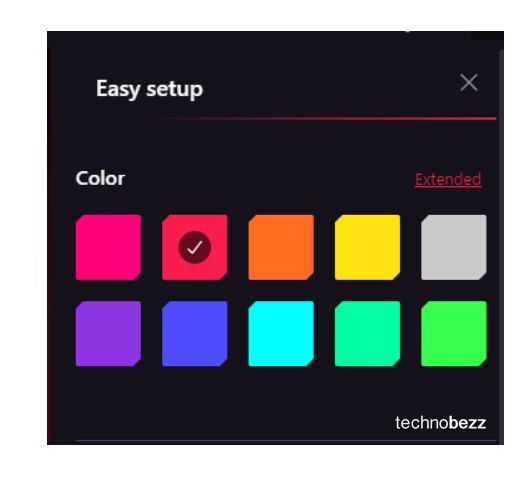
- Как только окно откроется, вы увидите Конфигурацию вверху. Нажмите здесь
- Затем выберите цвета, для которых вы хотите создать собственную тему.

- Вы можете выбрать основной цвет, основной цвет света, вторичный цвет и вторичный цвет света.
- Как только вы это сделаете, цвет в браузере изменится.
- Если вам не нравится какой-либо из предложенных цветов, нажмите «Дополнительная конфигурация».
- Там вы можете выбрать цвет по вашему выбору более подробно.
Если вы хотите изменить внешний вид своего браузера, это отличный способ сделать это. Это не внесет кардинальных изменений, но все же придаст браузеру другой вид. Поскольку это просто, вы можете изменить цвет, когда вам надоест старый.
Программы для Windows, мобильные приложения, игры — ВСЁ БЕСПЛАТНО, в нашем закрытом телеграмм канале — Подписывайтесь:)
Источник
Настройка браузера
Темы оформления – в темных и светлых тонах
Можно переключиться между двумя темами оформления – в темных и светлых тонах. Эти темы изменяют внешний вид панели вкладок и объединенной адресной строки и строки поиска браузера.
По умолчанию в Opera используется тема в светлых тонах. Чтобы включить тему в темных тонах, перейдите в меню Easy Setup (Простая настройка), нажав кнопку в верхнем правом углу экрана на панели инструментов, или в меню Settings (Настройки) (Preferences (Настройки) на Mac) > Basic (Основные) > Appearance (Оформление) и установите флажок Enable dark theme (Включить тему в темных тонах).
Фоновые рисунки
Вы можете изменять вид начальной страницы и других страниц Opera с помощью фоновых рисунков. В Opera уже есть несколько фоновых рисунков, которые можно найти в разделе Wallpapers (Фоновые рисунки) в меню Settings (Настройки) (Preferences (Настройки) на Mac) > Basic (Основные) . Для быстрого доступа к фоновым рисункам можно нажать кнопку Easy Setup (Простая настройка) в верхнем правом углу экрана на начальной странице.
Чтобы изменить внешний вид браузера, нажмите на понравившийся вам фоновый рисунок. Для поиска других фоновых рисунков нажмите кнопку Get more wallpapers (Подобрать больше фоновых рисунков), чтобы перейти в раздел фоновых рисунков на сайте addons.opera.com/. В этом разделе можно просмотреть и установить фоновые рисунки, созданные членами сообщества Opera.
Фоновые рисунки, загруженные с сайта, можно найти в разделе Settings (Настройки) (Preferences (Настройки) на Mac) > Basic (Основные) > Wallpapers (Фоновые рисунки) или в меню Easy Setup (Простая настройка).
Создание собственных фоновых рисунков
Для создания темы оформления можно использовать любое изображение из Интернета. Удерживая Ctrl, нажмите левой кнопкой мыши (Mac) или правой кнопкой мыши (Win/Lin) по изображению и выберите Use Image as Wallpaper (Использовать изображение как фоновый рисунок).
Кроме того, собственную тему оформления можно создать, используя любое изображение, сохраненное на компьютере. Для этого выполните следующие действия:
- Перейдите в Settings (Настройки) (Preferences (Настройки) на Mac).
- Нажмите Basic (Основные) на боковой панели.
- В разделе Wallpapers (Фоновые рисунки), нажмите значок +.
- Выберите Add your wallpaper (Добавить свой фоновый рисунок).
Это изображение будет добавлено в ваш список фоновых рисунков.
Расширения
Расширения – это инструменты и приложения, разработанные для добавления новых возможностей браузера Opera от защиты пользователей от веб-угроз до приложений прогноза погоды, интерактивных словарей и переводчиков, инструментов разработки и т. д.
Для управления расширениями выберите View (Вид) > Show Extensions (Показать расширения) на Mac и меню O > Extensions (Расширения) в Windows и Linux . Кроме того, можно нажать по значку плюс на боковой панели начальной страницы.
Нажмите на ссылку Get more extensions (Загрузить расширения) на боковой панели, чтобы перейти в раздел расширений на сайте addons.opera.com/. В этом разделе можно просмотреть и установить расширения, созданные членами сообщества Opera.
По умолчанию некоторые расширения будут появляться справа от объединенной адресной строки и строки поиска. Нажмите кнопку расширения для взаимодействия с ним или, удерживая Ctrl, нажмите по нему левой кнопкой (Mac) или правой кнопкой (Win/Lin), чтобы изменить его настройки или просмотреть дополнительные параметры в менеджере расширений.
Включить боковую панель расширений
Доступны специализированные расширения боковой панели, доступ к которым осуществляется с использованием панели расширений. После включения эта боковая панель отображается на протяжении всего сеанса просмотра.
Чтобы включить ее в Windows или Linux, перейдите в меню O > Extensions (Расширения) и выберите Extensions bar (Панель расширений).
Ваши расширения боковой панели будут добавлены на боковую панель расширений. Если нужно добавить больше расширений, нажмите кнопку + на боковой панели.
Чтобы включить панель расширений на Mac, выберите View (Вид) > Hide Extensions Bar (Скрыть панель расширений). В Windows или Linux, перейдите в меню O > Extensions (Расширения) и отмените выбор Extensions sidebar (Боковая панель расширений).
Чтобы отключить панель расширений на Mac, выберите View (Вид) > Hide Extensions Bar (Скрыть панель расширений) . В Windows или Linux, перейдите в меню O > Extensions (Расширения) и отмените выбор Extensions bar (Панель расширений) или нажмите на панель расширений правой кнопкой мыши и выберите Hide extensions bar (Скрыть панель расширений) .
Настройки при запуске браузера
Настройки запуска позволяют сообщать браузеру, какая страница или набор страниц должны открываться при запуске браузера.
Чтобы выбрать параметры запуска в Opera:
- Зайдите в Настройки.
- В области «Основные» перейдите к разделу При запуске.
- Выберите настройки запуска.
Зап ускать с начальной страницы – Opera будет запускаться со стартовой страницы и без каких-либо открытых вкладок из предыдущего сеанса просмотра. Ваши закрепленные карты останутся закрепленными.
Восстановить вкладки предыдущего сеанса – Opera возобновит предыдущий сеанс просмотра при запуске. Все вкладки, оставленные открытыми после последнего использования браузера, будут открыты в новом сеансе просмотра.
Открыть определенную страницу или несколько страниц – после запуска Opera открывает страницу или набор выбранных вами страниц.
Чтобы добавить страницу, нажмите «Добавить новую страницу», введите адрес веб-сайта и нажмите «Добавить». Вы можете добавить несколько страниц или установить в качестве начальных, открытых в данный момент вкладок, нажав Использовать текущие страницы.
Боковая панель в Opera
Чтобы показать или скрыть боковую панель в Opera, перейдите в раздел «Простая настройка» в верхнем правом углу браузера Opera. Нажмите Показать боковую панель.
Мессенджеры, пространства и другие функции Opera, доступны на боковой панели
- Facebook Messenger
- Telegram
- Вконтакте
Другие функции Opera:
Внутренние станицы Opera:
- Экспресс-панель
- Закладки
- Персональные новости
- Вкладки
- История
- Загрузки
- Расширения
- Настройки
Источник