
Изменяем интерфейс любого головного устройства на Андроид.
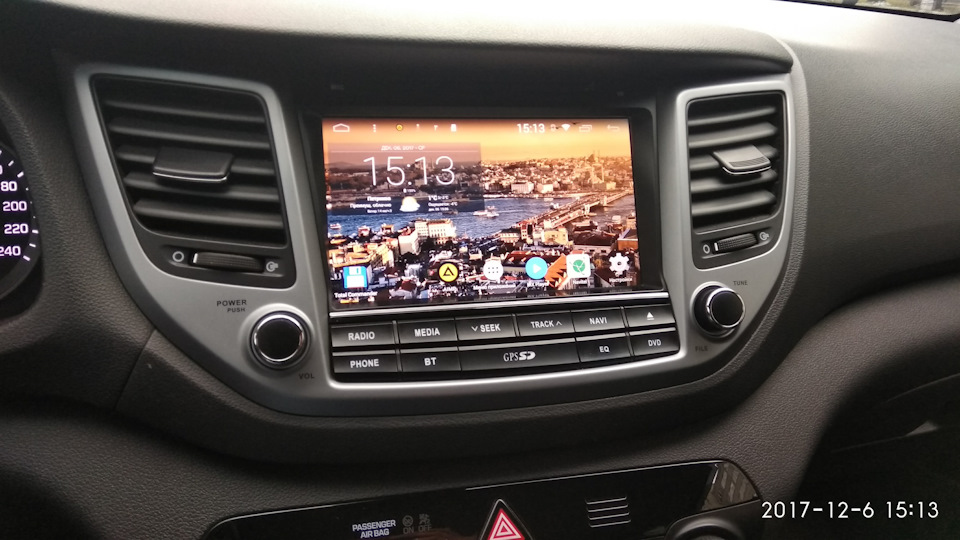
Далеко не всех устраивает внешний вид меню ГУ — аля смартфон на панели. В общем как на фото
Полный размер
кстати на фото у меня стоит nova launcher. он очень неплох
Эти ситуацию можно легко исправить. достаточно лишь установить приложение CARWEBGURU— это именно АВТОМОБИЛЬНЫЙ лаунчер. Кстати Российского разработчика. Более 50 тысяч скачиваний и средний балл 4.4 — очень хороший показатель. Самый высокий для авто лаунчеров (nova и тд не автомобильные)
Приложение абсолютно бесплатное, скачать его можно с того же Google Play по ссылке.
play.google.com/store/app…rtstudio.carwebguru&hl=ru
Вот ссылка на сообщество этого приложения на drive2.
После установки приложения
устанавливаем это приложение — по умолчанию. И теперь при запуске ГУ оно будет устанавливаться автоматически.
Свайпом снизу экрана вверх можем зайти в меню настроек- где изменить название пунктов меню — их ярлыки и запускаемые приложения. Также можем добавить дополнительные рабочие столы, или выбрать тему оформления. Все интуитивно понятно.
Так же в настройках указываем свое транспортное средство, цвет кнопок меню ( в моем случае синий), логотип автомобиля. И многое другое.
Кстати подсмотрел данное приложение я у коллеги по драйву- OlegTsarenkoff — кстати вот ссылка на его подробный пост про эту программу, очень хорошо расписано, и можно посмотреть тему в красном цвете на авто kia sportage-
www.drive2.ru/l/490217260317671842/
Можно установить, чтобы на экране ГУ отображался бренд авто, скорость движения по GPS, время, название трека.
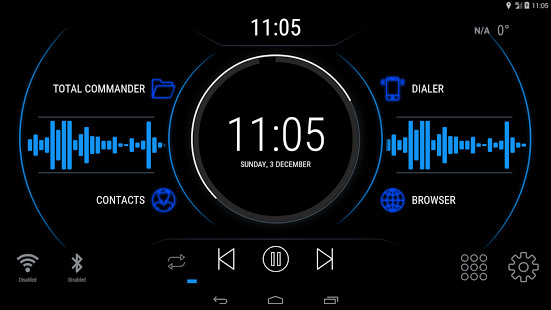
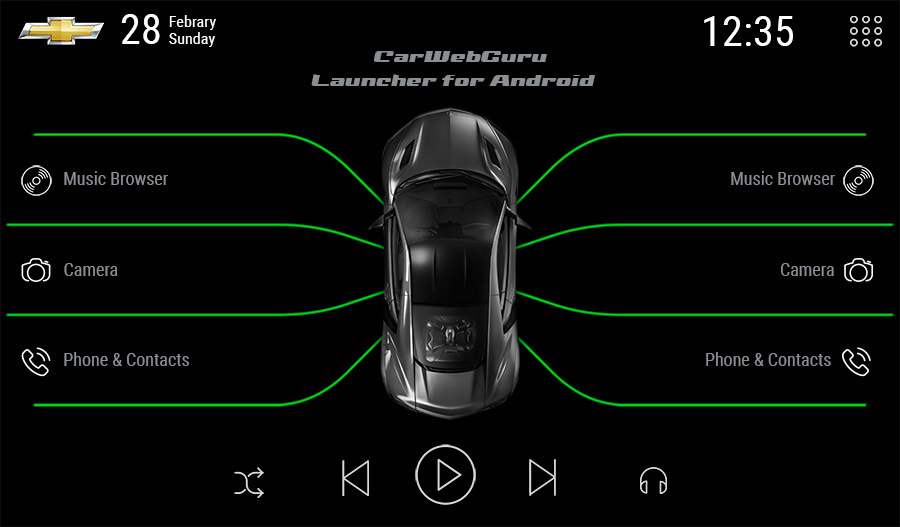
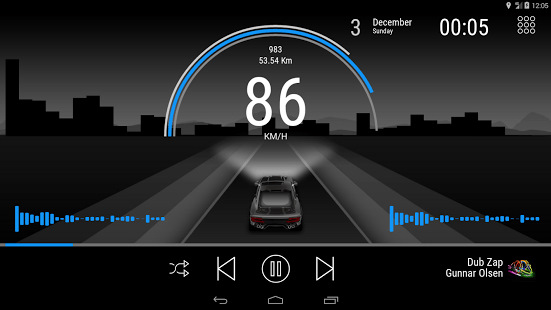
Для того, чтобы вы могли понять, как выглядит интерфейс головного устройства после установки приложения, я снял небольшое Видео. За оговорки и дрожащие руки сорри.
Вместе с приложением carwebguru устанавливается и аудио плеер. Но всегда можно использовать свой по умолчанию. Для этого необходимо нажать и удерживать по кнопке музыка (play/pause).
Так же доступна возможность вынесения на рабочий стол различных системных ярлыков либо системных данных. Например можно вынести ярлык, на котором будет отображаться максимальная скорость за сегодня.
Либо ярлык быстрого переключения подсветки экрана /тусклый/яркий/авто.
Есть скринсейвер (заставка) в виде Часов. Можно установить чтоб часы отображались на весь экран при бездействии.
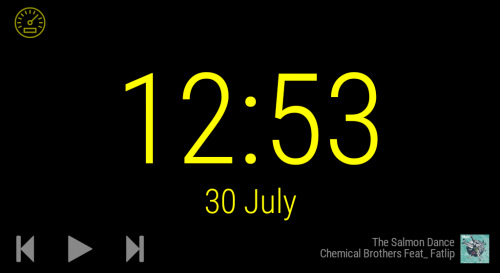
Так же понравилось то, что приложение записывает весь маршрут автомобиля. За каждый день. Так же пишет скорость. Потом можно просмотреть свой маршрут и скорость за любой день.
Из минусов — иконки меняются не сразу — через минуту становятся те, что установили. Тормоза лишь в списке — где изменяются иконки меню. Больше тормозов нету нигде. И иногда не видны приложения в меню APP. (я смотрю установленные приложения через total cmd)
В итоге лаунчер можно смело советовать, каждый подберет себе скин по вкусу. Тем более можно установить цвет подсветки своего авто. Само приложение не глючное и очень шустрое. Черный экран не слепит в ночное время. Тех кнопок, что есть на главном экране абсолютно достаточно, чтоб вынести все часто используемые приложения. Да и намного проще во время управления автомобилем попасть в крупные кнопки на ГУ, чем целять в мелкий ярлычек. Вид очень приблизился к виду штатных головных устройств.
В конце еще немного фото разных скинов оформления
 Загрузка…
Заставка на китайской магнитоле не уникальна, большинству водителей быстро надоедает. Есть возможность скачать и поменять картинку. Заводская заставка не мешает нормальной работе аудиосистемы, но многие желают добавить индивидуальности в своем авто. Инструкция поможет поменять заставку на 2 дин магнитоле фирмы Пионер, а также на аналогичных аппаратах.
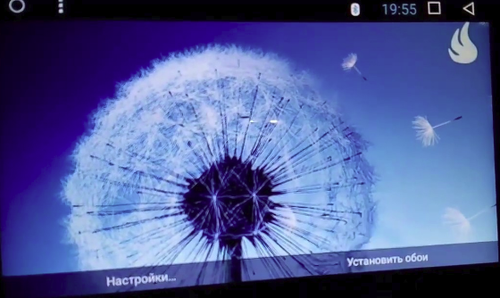
Основные этапы работы
Прежде всего, необходимо определиться с заменой. Скачать заставки на магнитолу можно из интернета, необходимо подбирать формат изображения JPEG и размер картинки не более 800 на 480 пикселей. Выбранное изображение переносится на флеш накопитель.
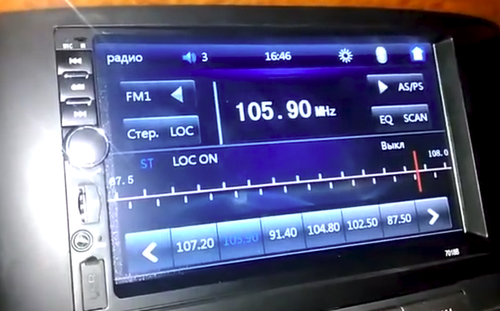
Копирование производится любым удобным способом, главное, чтобы носитель оказался читаем системой Андроид магнитолы 2 дин. Скачать можно не только изображение из интернета, но и личное фото, которое придется обработать до размера 800 на 480 пикселей.
Для замены картинки демонтаж устройства не требуется. Достаточно перейти к машине и подсоединить к китайской Андроид 2 дин магнитоле носитель с картинкой. Заходим в меню магнитолы и находим вкладку USB.
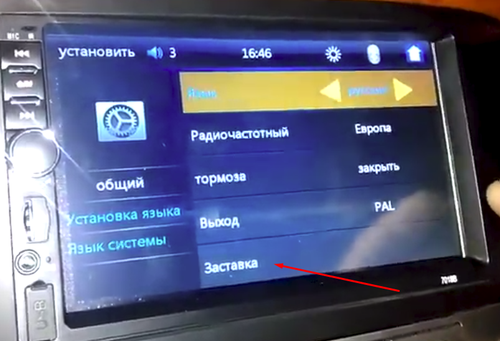
Как правило, при включении флешки в порт начинают проигрываться аудио файлы, при условии наличия таких на носителе. Переходим в меню управления воспроизведением накопителя. Требуется найти иконку MDIA и активировать ее. Данная иконка активирует следующее меню, которое дает возможность просмотреть файлы различного формата, имеющиеся на накопителе.
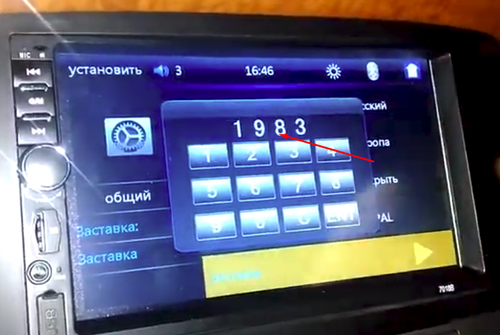
Предлагается выбрать музыку, видео, фото. Для замены картинки необходимо выбрать фото. Начнут появляться все изображения в формате JPEG в режиме слайд-шоу. Откроется только выбранная картинка, если на флешке она одна.
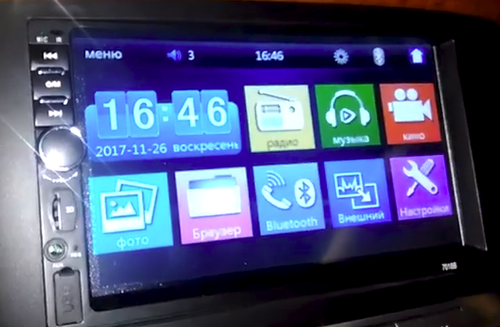
В меню, которое управляет изображениями, пролистываем картинки и находим интересующую. Выделяем ее и жмем на загрузку. Иконка выглядит как стрелочка в прямоугольнике.
Система выдаст вопрос с разрешением на сохранение изображения. Чтобы поменять заставку на Андроид магнитоле необходимо согласиться. Всплывет окно «Сохранить изображение». После нажатия «да» может пройти некоторое время, которое требуется системе на загрузку. По завершению процесса всплывает окно «Изображение сохранено». Картинка находится в системе.
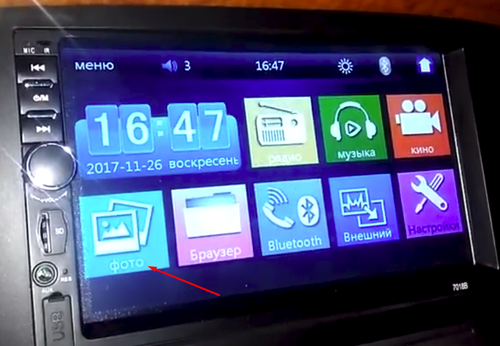
Чтобы завершить установку нового изображения необходимо зайти в темы. Далее требуется поменять фон через соответствующую иконку. Система предлагает несколько вариантов встроенных фонов, пролистав которые появляется скаченная картинка. Появляется иконка с фото, именно ее и необходимо нажимать. После нажатия команды по выходу из меню на экране появляется новая заставка.
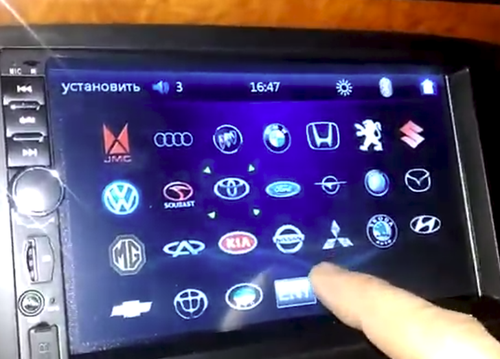
Если необходимо оставить флешку для прослушивания аудио, снова заходим в меню медиа, но из предложенных вариантов выбираем музыку. После чего появляется обычное меню проигрывания аудио. Если не провести данную процедуру, то даже при извлечении накопителя и повторном подсоединении работа будет продолжаться в режиме просмотра фото.
Таким образом, поменять заводскую заставку на китайской магнитоле на новую можно самостоятельно.
При включении магнитолы Teyes и Wanqi AllWinner (YUEHOO) сначала отображают статическую BMP картинку, затем анимацию из множества JPG файлов. Как правило названия у них LOGO.BMP и bootanimation.zip соответственно.
В этой статье далее пойдет речь о модах загрузочных анимаций. Сначала немного о структуре архива с картинками, затем инструкции по установке на популярные магнитолы и в конце сборник из более чем 80 различных bootanimation для всех известных марок автомобилей.
Содержание страницы
- 1 Синтаксис
- 2 Как установить свою анимацию на магнитолах Teyes
- 3 Как установить свою анимацию на магнитолах Wanqi AllWinner (YUEHOO)
- 4 Скачать готовые анимации по маркам автомобилей
Синтаксис
Требования к статическому изображению простые: формат файла BMP и разрешение 1024 на 600 точек.
Архив bootanimation.zip уже несколько сложнее. В нем содержится файл-описание анимации desc.txt со следующим содержимым:
1024 600 10
p 1 0 part0
p 0 0 part1
В первой строке которого указываются следующие параметры: WIDTH HEIGHT FPS [PROGRESS]
- WIDTH — ширина изображений анимации в пикселях;
- HEIGHT — высота изображения анимации в пикселях;
- FPS — количество кадров в секунду;
- PROGRESS — отображать ли прогресс загрузки в последней части анимации.
Соответственно, в примере выше имеет разрешение анимации 1024х600 с количеством кадров 10 в секунду.
Начиная со второй остальные строки описывают составляющие части анимации. Их необязательно должно быть две, как в примере выше. Любое количество.
Формат второй и следующих строчек: TYPE COUNT PAUSE PATH
- TYPE — символ, обозначающий тип сегмента анимации:
- p — эта часть будет играть вплоть до завершения загрузки:
- c — эта часть будет играть полностью не смотря ни на что, то есть даже если загрузка ОС завершилась, анимация будет проиграна вплоть до последнего кадра;
- COUNT — количество раз сколько данная часть воспроизведется в цикле, если значение ноль, то бесконечно;
- PAUSE — задержка в количестве кадров после окончания части анимации;
- PATH — директория с изображениями данной части анимации.
На примере выше получаем, что имеем две части анимации. Первая воспроизводится один раз без пауз после окончания, вторая воспроизводится бесконечно пока не завершится загрузка операционной системы.
Для редактирования файла desc.txt лучше не пользоваться стандартным блокнотом Windows. После редактирования им анимация может перестать работать. Лучше обратитесь к Notepad++.
Как установить свою анимацию на магнитолах Teyes
Способа два. Если есть рут-доступ, то достаточно вручную заменить архив по пути /oem/media/ любым файловым менеджером, не забыв выставить прежние права доступа (chmod).
Второй способ с помощью инструмента обновления прошивки. Её саму мы обновлять не будем, просто воспользуемся этим путем.
Для него требуется на отформатированную в FAT32 USB-флешку скопировать файлы LOGO.bmp, bootanimation.zip и lsec****update от своей прошивки.
Будьте внимательны! Очень важно использовать правильный файл lsec****update (где вместо звездочек число с моделью процессора). Даже в рамках одной модели они могут отличаться между прошивками! Потому используйте файл из архива текущей установленной прошивки на магнитоле.
Соответствия файла lsec****update и моделей головных устройств Teyes:
- lsec6521update — CC2, SPro;
- lsec6315update — CC2+, SPro+, CC3 и Kingbeats K2+;
- lsec6523update — CC2L, CC2L+.
Для модели Teyes CC2 можете скачать файл lsec6521update из моего сборника, для остальных извлеките из архива со своей прошивкой.
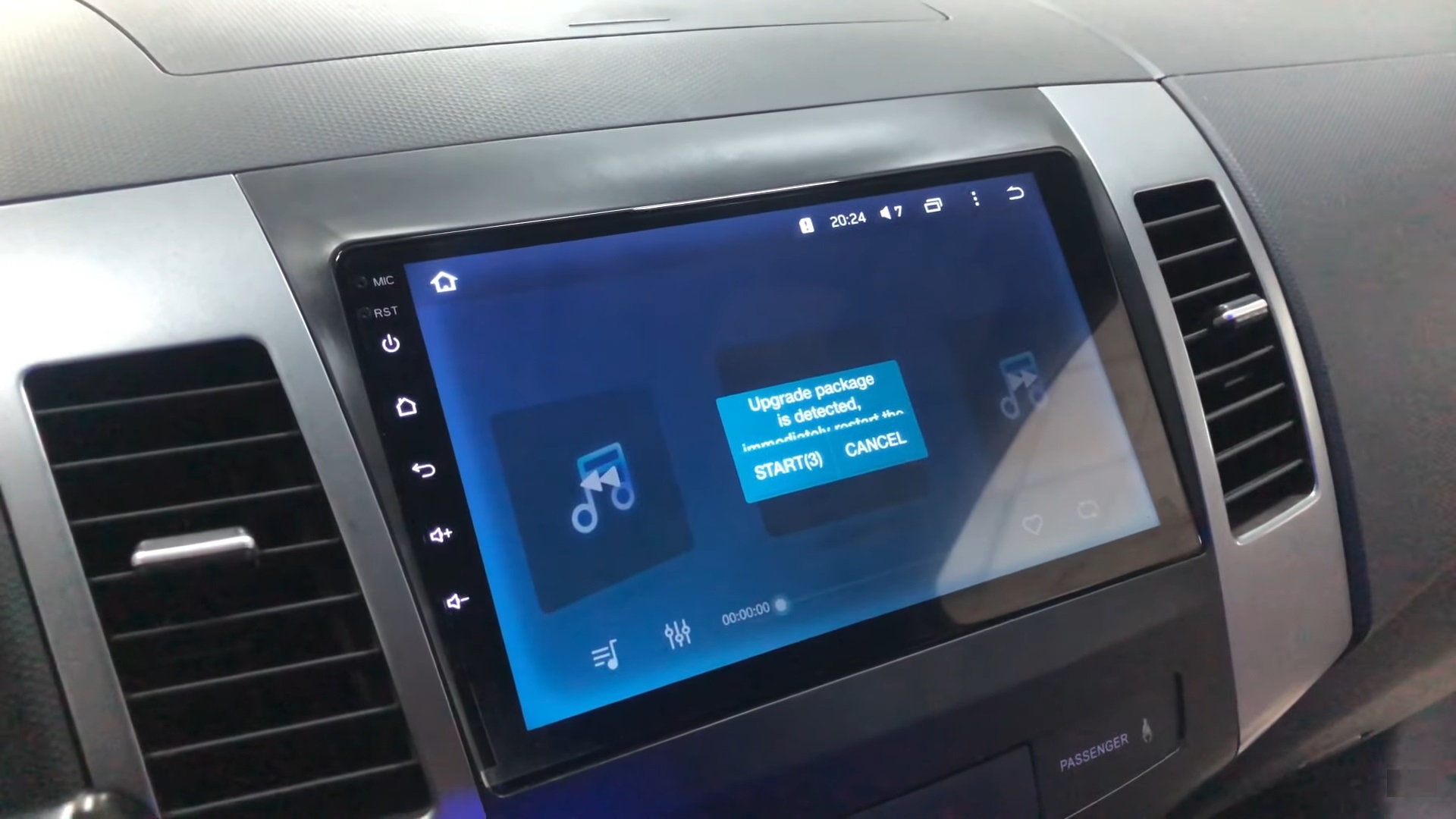
В итоге на USB-накопителе должно получиться три файла. Убедитесь, что нет лишних. Особенно чтобы отсутствовал файл updatecfg.txt — он сбрасывает магнитолу к заводским настройкам вместе с уничтожением данных. Подключаем флешку на предварительно подключенную магнитолу и во всплывающем окне подтверждаем установку обновления:
Как установить свою анимацию на магнитолах Wanqi AllWinner (YUEHOO)
Потребуется рут-права. Если вы их еще не получили, то выполните данную инструкцию.
Архив с анимацией расположен по пути /system/media/. Их там два — bootanimation_1024.zip и bootanimation_800.zip. Как ни трудно догадаться — используется в зависимости от разрешения экрана. В моем случае 1024 и заменяю я именно его.
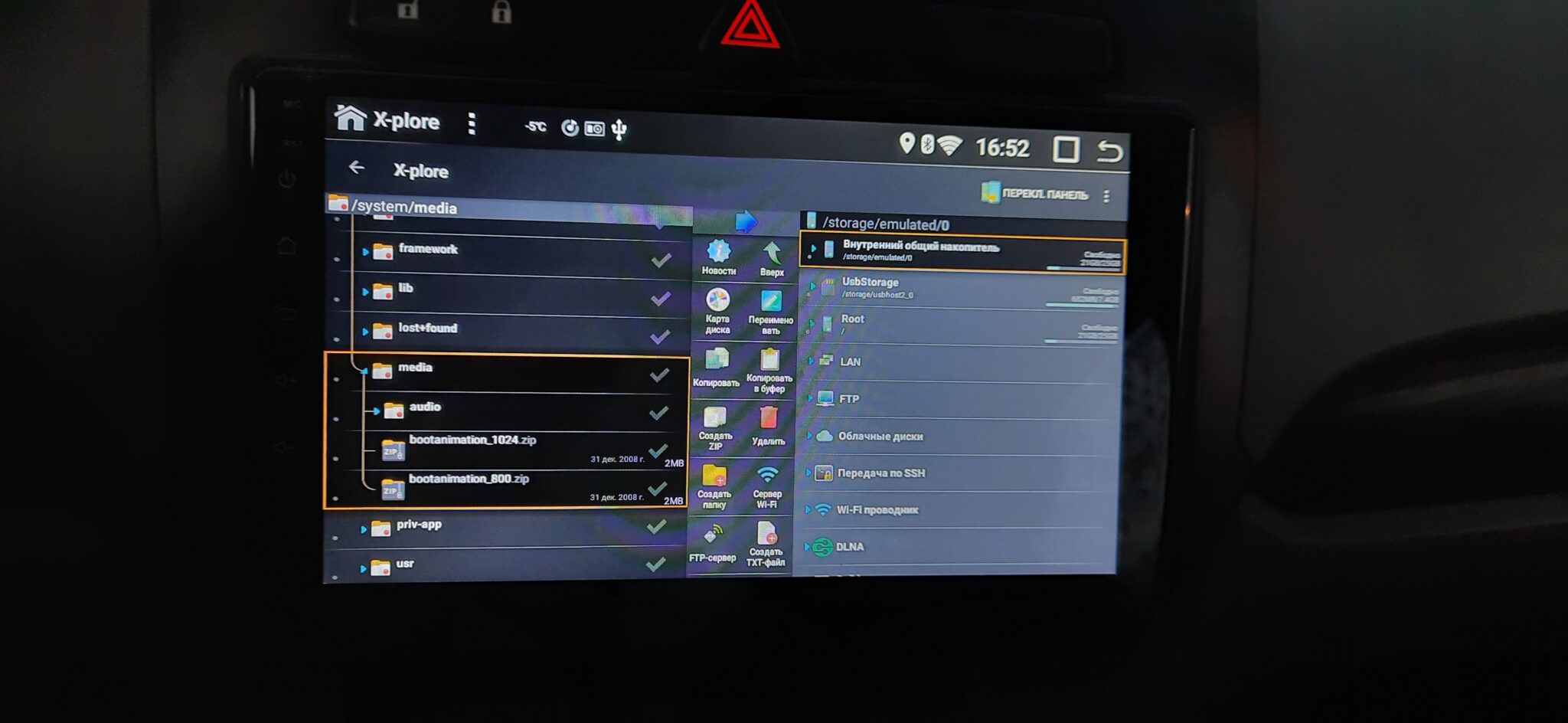
С помощью любого файлового менеджера (я использую X-Plore) идем по пути /system/media/, на всякий случай делаем резервную копию оригинального. Для этого или перемещаем его куда-либо или просто переименовываем, дописав, например, .bak. На его место копируем заранее скачанный архив с новой анимацией, переименовываем в bootanimation_1024.zip и выставляем права (chmod) равные 644:
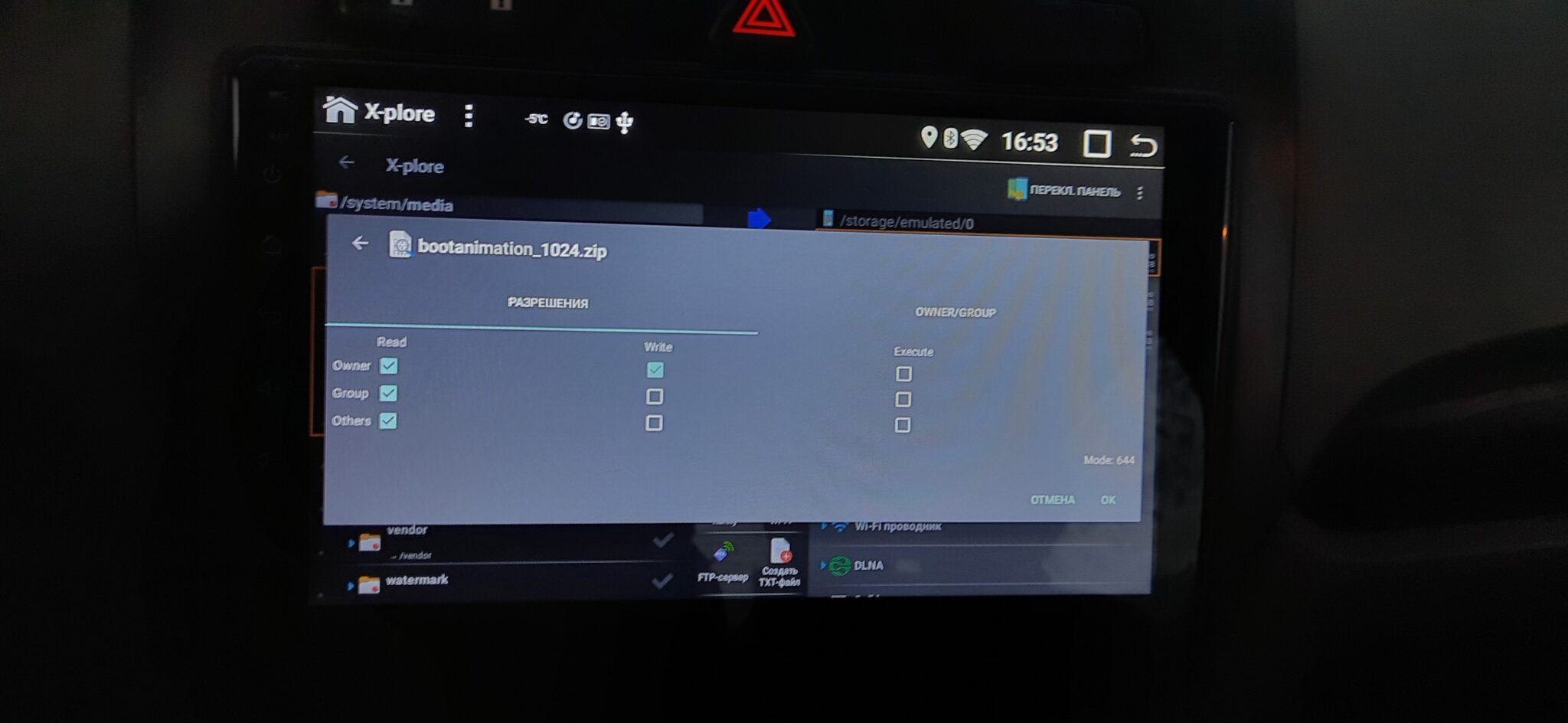
Перепроверяем, что структура архива правильная — внутри должен быть файл desc.txt и несколько директорий с изображениями анимации. Если всё верно, то из шторки жмем перезагрузку и убеждаемся в работоспособности:
Если нужная оригинальная загрузочная анимация, то можно скачать ниже:
Скачать “Оригинальный bootanimation.zip для Wanqi (YUEHOO)” bootanimation_1024.zip – Загружено 938 раз – 2 МБ
Скачать готовые анимации по маркам автомобилей
После загрузки не забывайте переименовывать архив в соответствии с моделью вашей магнитолы. Для Teyes — bootanimation.zip, для Wanqi AllWinner (YUEHOO) — bootanimation_1024.zip.
Все анимации ниже — анимированные. В качестве картинки отображается последний кадр, потому не ленитесь проверить каждую. В некоторых из них можно обнаружить буквально целое кино с 3D-моделькой автомобиля.
Просмотров статьи: 27 113
Большинство современных автомагнитол работают под управлением ОС Android. Стандартное оформление экрана нравится не всем пользователям, к тому же заводская прошивка не отличается огромным функционалом и удобством. Поэтому многие пользователи желают изменить дизайн под себя. Здесь на помощь приходят приложения-лончеры, имеющие гибкие настройки. Давайте рассмотрим 3 лучших лаунчера для автомобильной магнитолы на Андроиде.
Car Launcher Free
Данное приложение имеет две версии: платную (PRO) и бесплатную (FREE). Мы будем рассматривать второй вариант, так как его может позволить совершенно любой человек. Программа получила достаточно высокие оценки пользователей: 4.4 балла из 5-и возможных.
Приятной особенностью лаунчера является возможность добавления любого количества приложений в меню быстрого запуска. Благодаря этому можно использовать навигатор, не отвлекаясь от вождения.
Также на главном экране будет отображаться время, текущая скорость, пройденное расстояние, запущенная музыка и многое другое. Приложение полностью на русском языке и имеет некоторые подсказки. Теперь давайте перейдем к интерфейсу магнитолы.
Для настройки оформления кликаем на «три точки», расположенные над часами. Здесь видим множество пунктов, через которые возможно подогнать внешний вид под себя.

Кликаем на три точки
Разработчики предлагают 4 вида дизайна рабочей области, два из которых нужно скачивать. Их выбор происходит в разделе «Выбрать тему». Каждая оболочка индивидуальна, и подходит под конкретные задачи пользователей. Для кого-то важно наличие музыкального блока, а для кого-то спидометра и часов.

Выбор темы
Настройка часов проводится во вкладке «Скринсейвер», где возможно изменить шрифт, формат даты и макеты.

Настройка часов
Для выбора источника музыки требуется нажать на значок «Ноты», и из предложенного списка указать нужное приложение. Это может быть радио либо сторонний проигрыватель.

Выбор проигрывателя музыки
Добавления приложений на рабочий экран происходит посредствам нажатия одноименной кнопки.

Добавление приложений
Перед нами появляется список с доступным софтом, выбор которого зависит от нужд пользователя.

Выбор приложений
Приложение Car Launcher Free имеет множество других настроек, рассказывать о которых нет смысла. Все пункты подробно описаны в программе, а если что-то непонятно, то можно прочитать инструкцию, кликнув на иконку «?».
Car Launcher AGAMA
Приложение получило неплохую оценку в Google Play: целых 4.2 балла из пяти возможных. Дополнение не занимает много места на устройстве, и имеет несколько видов настроек.
На главном экране отображаются кнопки, отвечающие за запуск: радио, навигатора, музыки, телефона, интернета и приложений. Также имеется возможность активировать голосовой поиск от Google. Подобный режим позволит не убирать руки с руля во время управления автомобилем.

Главный экран
К сожалению, в бесплатной версии приложения нельзя установить другую тему, а можно настроить только существующую. Для этого кликаем на значок «шестеренки» и переходим во вкладку «Редактор тем».

Редактор тем
Вверху дисплея появляется панель, где можно выбрать стиль рабочего блока (2D, 3D) и цвет. Для сохранения изменений нажмем кнопку «Apply», а для возврата к первоначальному оформлению – «Reset».

Выбор стиля рабочей области
При желании изменить марку автомобиля перейдите в настройки, затем в раздел «Ваш авто». Откроется список со всеми марками машин, листание которого происходит свайпом по экрану.

Выбор марки автомобиля
Перед прослушиванием музыки установим проигрыватель. Делается это долгим нажатием на интерактивный блок «Music Player». На дисплее появляется все установленные на устройстве приложения, из которых нужно выбрать музыкальный проигрыватель.

Выбор музыкального проигрывателя
Если разрешить магнитоле доступ к GPS, то возможно отображения температуры воздуха на рабочей панели. Трудно сказать, насколько эти данные будут точны, но раз подобная функция есть, то это плюс.

Раздел с настройками
Из остальных настроек можно выделить возможность регулировки яркости, анимации интерфейса, единиц измерения скорости и расстояния. Данный лаунчер отлично подойдет любителям простоты и комфорта.
CarWebGuru
Статистика приложения весьма хорошая: более 100 тысяч скачиваний и общая оценка 4.3 балла. Лаунчер позволяет установить собственный дизайн рабочей области, вести статистику по километражу, использовать навигатор и музыкальный проигрыватель.
Для изменения кнопок, отображаемых на экране, нажмите на одну из них.

Главный экран
После этого откроется список, из которого можно выбрать кнопку на замену. Стоит отметить, что функционал приложения достаточно велик.

Выбор кнопок
Переход к расширенным настройкам осуществляется посредствам нажатия кнопки в виде «шестерёнки». Открывается страница, где можно указать название автомобиля, его модель и год выпуска.

Выбор марки автомобиля
Интересной особенность лончера является раздел «Статистика». В нем возможно просмотреть общий пробег, максимальную скорость, общее время движения и лучшее время разгона до 100 и 60 км/ч.

Раздел «Статистика»
Запуск музыки осуществляется прямиком из главного меню. Имеется возможность использовать различные проигрыватели, либо подгружать песни непосредственно из директории устройства. Для этого нажмите на кнопку паузы, после выберите папку, в которой находятся нужные композиции.

Выбор папки с музыкой
В общем и целом, данный лаунчер заслуживает почетное место в данном топе. Он имеет ряд гибких настроек, возможность отображения скорости и прослушивания музыки.
Заключение
Как видите, для замены стандартной прошивки автомагнитолы имеется множество сторонних лаунчеров. Каждый из них имеет широкий функционал и гибкие настройки, что позволяет пользователю подогнать всё под себя.
Оценка статьи:

 (44 оценок, среднее: 4,43 из 5)
 Загрузка…
Самое читаемое:

10.02.2023
Как включить комментарии в Телеграмм канале
В последних версиях приложения Telegram появилось новшество – возможность оставления комментариев к посту….
Далее

17.03.2022
Как установить дополнительные виджеты на экран телефона Андроид
Если у Вас возникли сложности с тем, чтобы добавить виджеты приложений на смартфон, то это пошаговое руководство…
Далее

17.03.2022
Как очистить кэш телеграмма на телефоне Андроид
Люди, которые активно используют мессенджеры, зачастую не догадываются о том, что в их мобильных гаджетах…
Далее

17.03.2022
Как скопировать ссылку на свой телеграмм Андроид
Любой из пользователей мессенджера Телеграм в тот или иной момент времени задавался вопросом, как узнать, где…
Далее