
Вы можете выбрать, что будет отображаться на экране телевизора, когда вы ничего не смотрите.
…
Если в заставке не отображаются настройки, выбранные в приложении, возможно, вам придется изменить настройки на телевизоре.
- Перейдите на главный экран Android TV.
- Вверху выберите Настройки.
- Выберите Заставка Заставка. Фон.
Как изменить фон на моем Smart TV?
На главном экране коснитесь клавиши меню> Настройки главного экрана> Обои. Вы также можете нажать и удерживать пустое место на главном экране, а затем нажать «Обои» в открывшемся меню. Нажмите «Зарядка обоев», «Галерея», «Живые обои» или «Обои».
Как поставить заставку на смарт-телевизор?
Выберите «Настройки»> «Заставка»> «Изменить заставку». Затем выберите вариант PhotoView.
Как изменить фон на телевизоре?
Вы можете выбрать, что будет отображаться на экране телевизора, когда вы ничего не смотрите.
…
Если в заставке не отображаются настройки, выбранные в приложении, возможно, вам придется изменить настройки на телевизоре.
- Перейдите на главный экран Android TV.
- Вверху выберите Настройки.
- Выберите Заставка Заставка. Фон.
Как я могу настроить свой Android TV?
Как настроить домашний экран Android TV
- Шаг 1. Установите приложение Android TV Launcher.
- Шаг 2: После установки перейдите на главный экран на SHIELD.
- Шаг 3: Выберите «Настройки», а затем «Главный экран».
- Шаг 4: Оттуда выберите Приложения и игры.
- Шаг 5: Выберите «Изменить порядок приложений» сейчас.
15 колода 2015 г.
Как вы настраиваете Google TV?
Как настроить главный экран Google TV
- Переход с Android TV на Google TV привел к серьезным изменениям в работе домашнего экрана. …
- Теперь нажмите и удерживайте кнопку «Выбрать» или «Ввод» на пульте дистанционного управления в течение нескольких секунд.
- Появится всплывающее меню с несколькими вариантами, выберите «Переместить».
- Теперь вы можете использовать D-pad на пульте дистанционного управления для перемещения ярлыка приложения влево или вправо.
11 окт. 2020 г.
Как настроить приложения на телевизоре Samsung?
1 Нажмите кнопку «Домой» на пульте дистанционного управления Samsung, чтобы открыть Smart Hub и выбрать приложения. 2 Пока значок приложений выделен, нажмите кнопку со стрелкой вверх на пульте дистанционного управления. 3 Выберите приложение, которое вы хотите переместить, нажмите кнопку со стрелкой вверх на пульте дистанционного управления и выберите «Добавить на главную».
Можете ли вы изменить фон по сигналу?
Откройте чат и нажмите на имя, чтобы просмотреть настройки чата. Коснитесь Обои чата. Коснитесь «Установить обои». Выберите «Выбрать из фотографий» или выберите предустановленный цвет.
Как изменить фон на моем Samsung Smart TV?
Пожалуйста, следуйте инструкциям, перечисленным ниже:
- 1 На мобильном устройстве коснитесь приложения SmartThings.
- 2 Коснитесь «Устройства».
- 3 Коснитесь подключенного устройства.
- 4 Он попросит загрузить контроллер устройства. …
- 5 Загрузка займет некоторое время.
- 6 Коснитесь значка меню.
- 7 Нажмите «Окружающий фон».
- 8 Выберите желаемые обои.
29 окт. 2020 г.
Как изменить цвет фона на телевизоре Samsung?
Как установить белый текст или черный фон (высокая контрастность) в телевизоре Samsung серии H?
- ДОСТУП К НАСТРОЙКАМ СИСТЕМЫ. а). Для начала нажмите кнопку МЕНЮ. б). Выберите Система. в). Выберите Доступность.
- ВКЛЮЧАЙТЕ ВЫСОКИЙ КОНТРАСТ. г). Выберите High Contrast. д). В зависимости от ваших предпочтений выберите Вкл. Или Выкл. е).
12 окт. 2020 г.
Как транслировать фотографии на телевизор?
Чтобы начать трансляцию, выполните следующие действия:
- Откройте приложение Google Фото.
- В правом верхнем углу нажмите «Трансляция».
- Выберите свой Chromecast.
- Откройте фото или видео на своем устройстве, чтобы отобразить их на телевизоре. Вы можете перемещаться между фотографиями, чтобы изменить то, что отображается.
Как настроить заставку Firestick?
Из вашего мобильного приложения:
- В мобильном приложении Amazon Photos нажмите вкладку «Еще».
- Нажмите «Персонализировать эхо-шоу и Fire TV».
- Коснитесь Fire TV, которое хотите настроить.
- Включите Daily Memories или нажмите «Добавить больше коллекций», чтобы выбрать одну из существующих коллекций в качестве заставки.
19 окт. 2020 г.
Как я могу воспроизвести свои фотографии на телевизоре?
5 простых способов просмотра фотографий на телевизоре
- Используйте интернет-приложения вашего смарт-телевизора или проигрывателя потокового мультимедиа. …
- Подключите свой смартфон через HDMI. …
- Подключите свой смартфон или планшет по беспроводной сети. …
- Используйте карту памяти телефона или камеры. …
- Используйте USB-кабель или флешку.
21 мар. 2019 г.
Хитрости Android TV, о которых должен знать каждый
Использование Android TV — это открытия каждый день. Мало того, что сама система каждый день заставляет тебя пересмотреть привычный взгляд на просмотр ТВ, так еще и опытные пользователи подкидывают что-то новое. Эти хитрости не только делают жизнь проще, но и помогают сэкономить. Почти за два месяца с Android TV я понял кое-что интересное: например, умный телевизор располагает к себе намного больше, чем обычный ТВ без операционной системы. А еще то, что это в любом случае отличная покупка — переживать за то, как часто вы будете его смотреть, точно не стоит! Даже 40-минутный просмотр любимых шоу на YouTube перед сном заметно поднимает настроение. Чем еще может удивить Android TV?
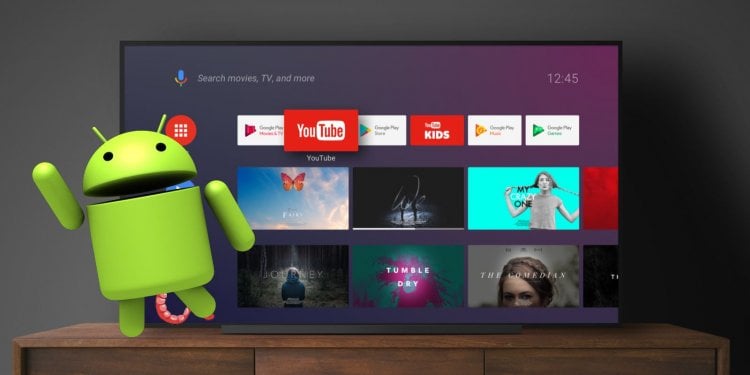
Рассказываем об основных хитростях Android TV
Как смотреть Ютуб без рекламы
Не торопитесь оформлять Премиум, есть способ попроще
Смотреть YouTube на Android TV с рекламой — настоящее кощунство. Нет ничего хуже, когда любимое шоу прерывается рекламными вставками. Конечно, можно оформить YouTube Premium, но платить по 200 рублей в месяц согласится не каждый. Android не был бы Android, если бы не было уникальной возможности заметно сэкономить.
- Скачайте Seed4.Me VPN для Android (есть для Windows, iOS);
- Установите приложение и выберите в списке стран Аргентину;
- Подключитесь к VPN;
- Откройте YouTube.com/premium в браузере и войдите в учетную запись;
- Выберите «Индивидуальную подписку» или «Семейную». Попробуйте месяц бесплатно, если еще не пользовались.
- Введите данные банковской карты (лучше виртуальной) и подтвердите оплату.
Обойдется вам подписка в 86 рублей по текущему курсу. Кстати, в «Семейную» можно добавить до 5 человек и стоить она будет чуть дороже: можете слегка смухлевать и заработать на своих друзьях, но я вам этого не говорил.
Как сэкономить на подписках
Хотите подписку на футбол? Это сделать очень просто
Телевизор с Android TV располагает к тому, чтобы набрать побольше подписок. С одной стороны, хорошо, когда есть все и сразу, с другой — не очень. Тем не менее, на них тоже можно сэкономить. Осенью я всерьез задумывался, чтобы купить подписку на ОККО Спорт за несколько тысяч рублей. Выяснилось, что это реально сделать дешевле.
- Зайдите на Авито и введите в поиске желаемую подписку;
- Смело выбирайте любое предложение из списка;
- Напишите владельцу и выберите вариант на то количество устройств, которое вам необходимо. Я купил подписку только для телевизора — так дешевле;
- Позже спишитесь с ним в мессенджере, он добавит вас в подписку или вышлет инструкцию.
Переживать за потраченные средства не стоит. Во-первых, все продавцы предлагают ее по одинаковой цене. Во-вторых, все заинтересованы в выгоде — обмана быть не должно. Теперь вы сможете смотреть фильмы, сериалы и спорт прямо на телевизоре или с помощью приставки Android TV.
К чему присмотреться: Xiaomi Mi TV Stick — самый лучший вариант для того, чтобы наслаждаться контентом Smart TV на обычном телевизоре. В представлении этот модуль точно не нуждается.
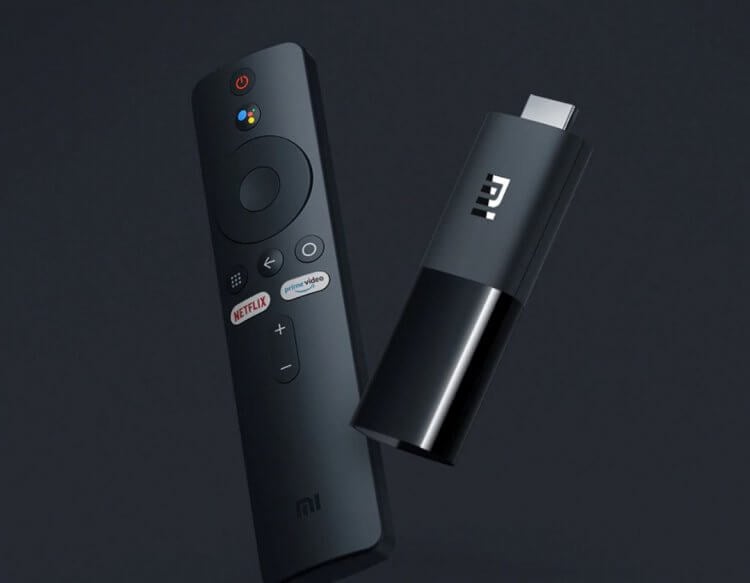
В комплекте есть пульт, с помощью которого можно использовать Google Assistant
Приложения для телевизора
Основное преимущество Android TV перед другими ОС — это богатейший магазин приложений Play Market. Кстати, можете прочесть, чем отличаются самые популярные операционные системы Smart TV друг от друга. А еще на телевизор с Android TV можно устанавливать приложения для Android, отправляя их со смартфона или ноутбука.
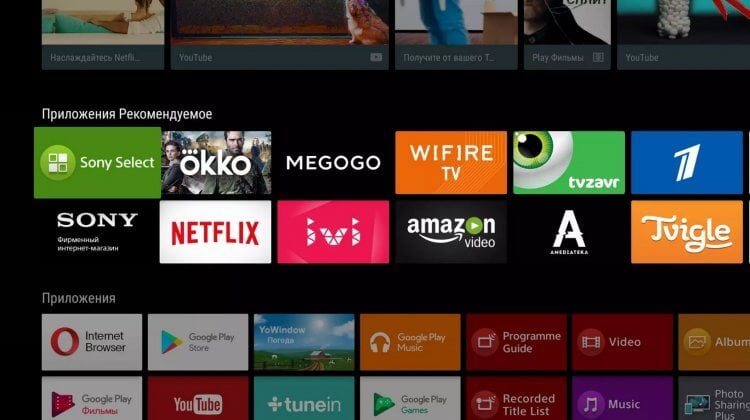
Приложения можно установить с флэшки, со смартфона или с ПК
Попробовать можно не только Google Chrome и другие привычные программы, но даже игры. Для их использования вам точно понадобится мышка, клавиатура или игровой контроллер от игровой приставки — Android TV отлично синхронизируется с периферией. О том, как установить любое приложение на Android TV, читайте в нашей статье.
Как подключить наушники к телевизору
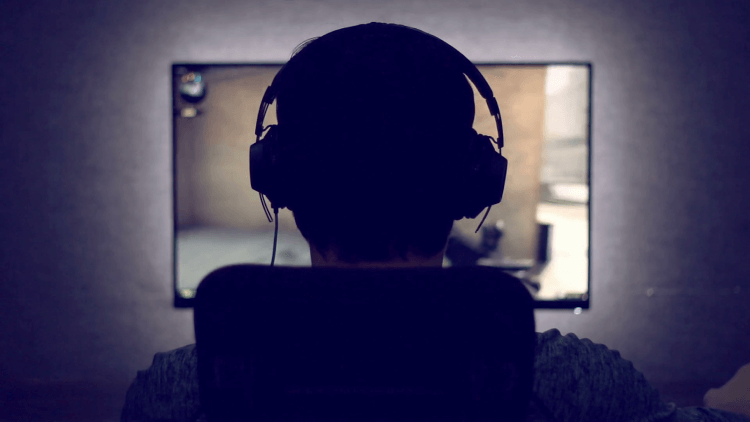
Можно подключать к Android TV не только наушники, но и любые аксессуары
Умные телевизоры с Android TV упростили подключение аксессуаров. Теперь, когда вы хотите посмотреть фильм на большом экране, но не можете делать этого по каким-то причинам с высоким уровнем громкости, просто подключите наушники к своему ТВ. Сделать это очень просто.
- Зайдите в Настройки Android TV, выберите «Пульты и аксессуары»;
- Нажмите «Добавить устройство»;
- Включите видимость Bluetooth на наушниках;
- Следуйте инструкциям на телевизоре.
Таким образом можно подключать к Android TV не только наушники, но и колонки, джойстики и другие удобные аксессуары.
К чему присмотреться: я смотрю фильмы в удобных TWS-наушниках JBL Tune 500BT. От них не устают уши, а сами наушники долго не разряжаются и выдают классный звук!
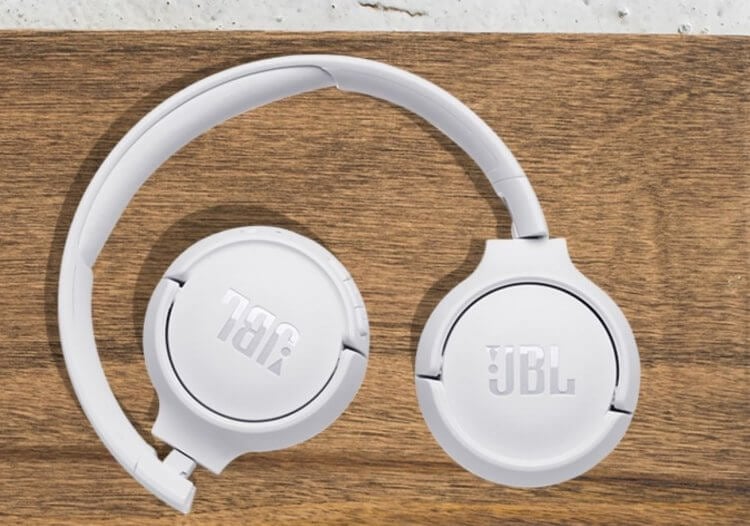
JBL и Android TV — идеальная пара
Еще я начал использовать клавиатуру Samsung только для телевизора. Рекомендую вам Samsung Trio 500: она легкая и у нее приятный ход клавиш.
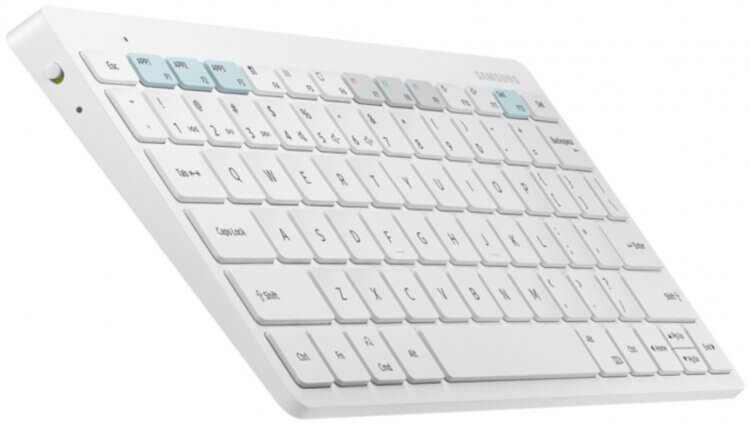
Клавиатура Samsung идеальна не только для Android TV, но и для простого ПК
Не забудьте подписаться на наш Яндекс.Дзен, чтобы знать больше других!
Заставка на Android TV
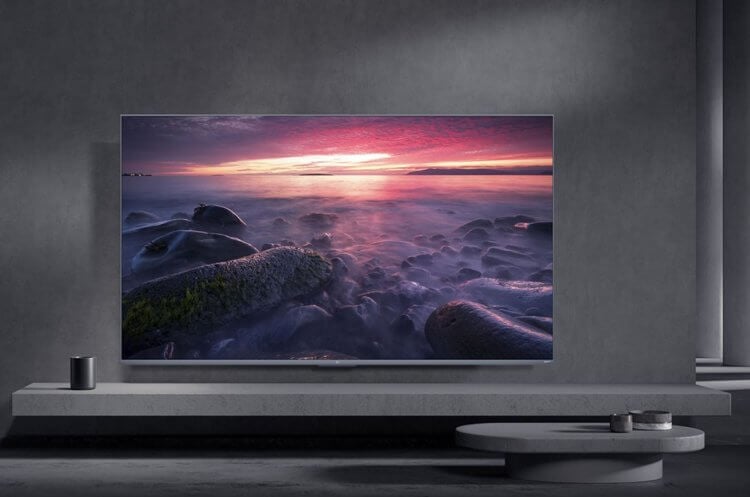
Заставка на Android TV украшает любой дом
Еще одна фишка, которую я вам настоятельно рекомендую — это заставка на Android TV. По умолчанию установлен темный фон, но есть возможность украсить комнату с помощью телевизора.
- Зайдите в Настройки Android TV;
- Выберите «Заставка»;
- Укажите источник изображений. Это могут быть файлы из внутренней памяти или галерея из Интернета;
- Обязательно укажите время бездействия, после которого активируется заставка. Я поставил 5 минут.
Теперь ваш телевизор будет включать заставку с датой в режиме бездействия, время от времени меняя изображение. Таким образом он не только украсит ваш дом, но и будет находиться режиме экономии энергии.
Остались вопросы? Давайте обсудим в нашем Telegram-чате!
Помимо Android TV есть множество операционных систем для Smart TV. А вот для смартфонов популярных всего две: Android и iOS. Рассказали, почему третьей операционной системы ждать точно не стоит.
Новости, статьи и анонсы публикаций
Свободное общение и обсуждение материалов

Необходимость подключения Android-смартфона к телевизору может возникнуть у каждого. Сценариев использования данной фичи не так много, однако едва ли современные пользователи могут без них обойтись. Производители давно предусмотрели данную фишку и предложили нам сразу несколько способов ее решения, начиная от HDMI и заканчивая полным отсутствием проводов. Сегодня предлагаю разобрать самые популярные из них и обсудить все нюансы.

Можно сколько угодно говорить, что компьютер Mac и Android-смартфон вещи несочетаемые, но пользователи так не считают. Компьютеры Apple хороши по многим параметрам: компактный корпус, качественная сборка, высокая скорость работы. Правда есть у таких машин маленький нюанс — экосистема. Подопечные Тима Кука отлично поработали над связкой iPhone-Mac, но напрочь отказываются обращать внимание на любителей зеленого робота. Сегодня предлагаю разобрать нативный способ подключения Android к Mac и коснуться всех подводных камней данной проблемы.

Современные смартфоны буквально кишат различными функциями, о которых простой пользователь даже не догадывается. Нет, серьезно, даже опытные юзеры, с которыми мне доводилось общаться оказывается не в курсе самых базовых фич. Мы стараемся регулярно освещать все необходимые фишки и сегодня хотели бы поговорить о еще одной интересной настройке Android-смартфонов, которая называется Второе пространство. Больше чем уверен, что после прочтения каждый возьмет ее себе на заметку и начнет обращаться к ней чаще, чем сейчас. Плюс, ее наличие может стать критерием выбора смартфона, ведь рабочее пространство поддерживают далеко не все устройства.
Хитрость номер один и, наверное, единственная — ставим HD VideoBox. Да, программа больше не развивается, но пока работает исправно.
Уважаемая редакция!
Мне нравится ваше стремление рекламировать всё и вся за денежку малую — кто из нас без греха…
Скачайте Seed4.Me VPN для Android (есть для Windows, iOS);
Установите приложение и выберите в списке стран Аргентину;
Подключитесь к VPN;
Откройте YouTube.com/premium в браузере и войдите в учетную запись;
Выберите «Индивидуальную подписку» или «Семейную». Попробуйте месяц бесплатно, если еще не пользовались.
Введите данные банковской карты (лучше виртуальной) и подтвердите оплату
… это вот не перебор? Не? То есть вы предлагаете смотреть Тытьюб без рекламы, но за деньги. За деньги, но не гуглю…
Интересная, а главное, новая метода…
Я просто хотел спросить, вы о сервиса vanced слышали? Не? Жалко.. Поройтесь в сети, посмотрите что такое Vanced manger , а заодно и youtube vanced, youtube music vanced…
Успехов не желаю, похоже, это бесполезно..
ПыСы : надеюсь, на этот раз модерирование этот коммент пропустит..
С чего это деньги не Гугл?
Решил попробовать подписку по вашему совету. Бесполезняк полный. Начало было ободряющим: скачал впн, подключился через Аргентину, зашёл в Ютуб, выбрал подписку. На этом хорошие новости закончились. Сначала виртуалка VK Pay не подошла. Потом понадобилось создать платёжный профиль с аргентинским адресом. Нагуглил случайный адрес, вбил, кое-как подключил семейную подписку на бесплатный триальный месяц. Разослал приглашения дочкам. А там «Семейные сервисы недоступны». Не помогло и создание аргентинского профиля. В общем, шлак, а не статья.
[Вопросы] Заставка на mi tv 4s

 3 дня подряд
 Сделаем Mi Community лучшим домом
Ответить
Новая тема
Подробнее  Обновить

Xiaomi Comm APP
Получайте новости о Mi продукции и MIUI
Рекомендации
 Изменить
Смена Обоев XIAOMI TV Mi TV 4A 32″
Хотите сделать свое XIAOMI устройство уникальным, установив необычные обои? Вы ищете лучший способ сделать экран XIAOMI Mi TV 4A 32″ уникальным? Мы пришли, чтобы помочь вам! Ознакомьтесь с инструкциями ниже, чтобы получить доступ к расположению обоев для настройки. Вы сможете выбрать обои, которые подходят вам лучше всего.
- В самом начале включите XIAOMI Mi TV 4A 32″ , нажав кнопку питания на пульте дистанционного управления.

- Во-вторых, нажмите кнопку Меню , чтобы войти в настройки XIAOMI .
- После этого перейдите в Настройки, чтобы управлять своими предпочтениями.
- Теперь выберите Общие настройки, чтобы перейти к дополнительным настройкам вашего XIAOMI Mi TV 4A 32″.
- Это время, чтобы захватить обои.
- В заключительной части установите наиболее понравившиеся обои, чтобы сделать ваш телевизор уникальным.
- Идеальная работа! Ваши новые обои были успешно размещены на экране вашего XIAOMI Mi TV 4A 32″.


Change Wallpaper (XIAOMI Mi TV 4A 32″)
If you found this helpful, click on the Google Star, Like it on Facebook or follow us on Twitter and Instagram
Вводная
Мы заметили, что информация об актуальных лаунчерах(лончерах) для ТВ приставок в сети интернет выглядит довольно неструктурировано, и неудобно разбросана по различным ресурсам. Поэтому в нашей статье мы задумали собрать наиболее популярные, на данный момент, программные решения в этой области. А также сразу описать их достоинства и недостатки. Искренне надеемся, что данная подборка пригодится пользователям Android TV приставок.
Содержание
- 1 Вводная
- 2 Что такое лаунчер и для чего он нужен?
- 3 Как установить лаунчер на Android TV приставку?
- 3.1 Инструкция по установке лаунчера на ТВ приставку
- 4 Список лучших Android TV лаунчеров для ТВ приставок
- 4.1 Android TV Launcher
- 4.2 ATV Launcher
- 4.3 Ugoos TV Launcher
- 4.4 Square Home Launcher
- 4.5 Simple TV Launcher
- 4.6 Nova Launcher
- 4.7 Top TV Launcher
- 4.8 TvHome Launcher
- 4.9 Sideload Launcher
- 4.10 HALauncher
- 5 Выводы
Что такое лаунчер и для чего он нужен?
Лаунчер (launcher, либо лончер) – это своего рода программная оболочка, отвечающая за графическое оформление операционной системы. Иначе говоря, визуальный интерфейс, с которым взаимодействует пользователь при работе с устройством.
Многие пользователи, купив Android TV приставку и поработав с ней некоторое время сталкиваются с тем, что меню, иконки или некоторые виджеты выглядят или расположены не так, как им этого бы хотелось. А порой, предустановленные решения и вовсе крайне неудобны и не вызывают ничего кроме раздражения. Как раз на помощь к таким пользователям и приходят разработчики различных лаунчеров.
Как установить лаунчер на Android TV приставку?
Чаще всего лаунчер устанавливается на устройство, как обычное приложение. При этом полностью меняя внешнюю составляющую интерфейса, предоставляя возможность пользователю подогнать практически любые графические элементы под индивидуальные требования.
Инструкция по установке лаунчера на ТВ приставку
1. Загружаем на приставку установочный файл избранного Вами лаунчера(заканчивается на .apk), либо скачиваем его через Play Маркет.
2. При установке через Play Маркет достаточно выбрать пункт «Установить» в карточке интересующего приложения-лаунчера и подождать завершения установки. Про установку же с помощью apk файлов подробнее можно почитать здесь.

3. После завершения установки, переходим в список приложений на Вашем устройстве и выбираем установленный лаунчер.
4. При первом запуске, лаунчер скорее всего попросит Вас дать ему разрешение на доступ к геопозиции и мультимедийным данным, которое необходимо некоторым виджетам, например, для загрузки информации о погоде в соответствующем регионе.
5. После подтверждения лаунчер будет автоматически установлен и активирован на Вашей ТВ приставке.
Меню выбора действующего лаунчера, на большинстве ТВ приставок, можно вызвать с помощью быстрого двойного нажатия по клавише «Home», на пульте ДУ. На популярной приставке TOX1 оно выглядит следующим образом.

Из списка можно выбрать любой доступный на ТВ приставке лаунчер, а также установить загруженный лаунчер, как основной, отметив при его выборе «Always», либо «Всегда» в русифицированном варианте операционной системы. Также ранее установленный лаунчер можно активировать через меню: «Настройки» — «Настройки устройства» — «Домашний экран».
Список лучших Android TV лаунчеров для ТВ приставок
Тут важно отметить, что лаунчеров довольно много, но не все они подходят для работы с ТВ приставками, так как большинство из них ориентированы прежде всего на работу со смартфонами, либо планшетами. В этом списке мы делаем акцент именно на тех лаунчерах, которые полностью, либо частично адаптированы под работу с Android TV приставками.
Android TV Launcher

Отличный лаунчер, оптимизированный компанией Google под работу с телевизорами, а значит и с проекторами. Приятный внешний вид, удобный дизайн плиток приложений. Лаунчер отлично уживается с управлением через пульт ДУ. С управлением через геймпад проблем также возникнуть не должно. Однако широким списком настроек и кастомизацией внешнего облика интерфейса Android TV Launcher не отличается. Подойдет для тех, кто не любит заморачиваться и ищет для себя готовое решение.

Преимущества
— Отличная оптимизация под Android TV;
— Интересный и запоминающийся дизайн;
— Минимум настроек.
Недостатки
— Нет возможности установить собственные обои;
— Нельзя скрыть или настроить группы приложений.
Узнать мнение пользователей и скачать Android TV Launcher можно по ссылке здесь и тут.
ATV Launcher

Интересный лаунчер с возможностью установки различных виджетов и стилизации иконок приложения под свой вкус. Лаунчер имеет Pro версию(платную), но и без подключения платных функций обладает довольно широким набором настроек. Меню настроек открывается через удержание кнопки «Ок», либо «Меню». Можно установить желаемый размер иконок приложений или виджетов. Отрегулировать прозрачность и цвет иконок и многое другое.

Преимущества
— Оптимизирован под Android TV;
— Оптимизирован под управление с пульта ДУ;
— Можно установить свои обои.
Недостатки
— Некоторые функции доступны только в Pro версии.
Узнать мнение пользователей и скачать ATV Launcher можно по ссылке здесь и тут.
Ugoos TV Launcher

Очень популярный лаунчер среди пользователей ТВ приставок. Вероятнее всего свою популярность лаунчер заслужил благодаря своим не менее востребованным среди пользователей ТВ боксам Ugoos. Узнаваемый дизайн с вращающимся колесом меню приложений приятен глазу и поддается индивидуальным настройкам. Можно группировать приложения по категориям. Изменять размер, границы и фон иконок на рабочем столе. Также лаунчер имеет на выбор целый набор цветовых схем и настроек фона.

Преимущества
— Отлично оптимизирован под Android TV;
— Управление с пульта ДУ, с поддержкой воздушной мыши;
— Запоминающийся дизайн интерфейса.
Недостатки
— Не обнаружено.
Узнать мнение пользователей и скачать Ugoos TV Launcher можно по ссылке здесь и тут.
Square Home Launcher

Универсальный лаунчер, как для смартфонов, так и для планшетов, телевизоров и проекторов. Что бывает довольно удобно, если Вы не любите переключаться с одного интерфейса на другой при использовании нескольких своих устройств. Красивый стиль плиток Metro UI хорошо знаком нам по работе с Windows 10. Лаунчер имеет неплохой набор настроек для кастомизации и более чем пригоден для пользователей современным Android TV приставок.

Преимущества
— Универсальный лаунчер;
— Стиль Metro UI:
— Можно устанавливать свои обои.
Недостатки
— Так как лаунчер универсальный, некоторые сценарии использования на ТВ приставках могут быть реализованы довольно специфически.
— Есть платные функции(необязательно).
Узнать мнение пользователей и скачать Square Home Launcher можно по ссылке здесь и тут.
Simple TV Launcher

Лаунчер по типу «user-friendly». Максимально простой и интуитивно понятный. Подойдет для старшего поколения, которое не любит сложностей и множества настроек. Всего шесть крупных значков приложений на рабочем столе. Часы, кнопка «Все приложения» и «Настройки». Вот и весь интерфейс данного лаунчера.

Преимущества
— Максимальная простота использования;
— Минимум настроек.
Недостатки
— Крайне скудный функционал и набор возможностей для кастомизации.
Скачать и установить Simple TV Launcher можно в Play Маркет по этой ссылке.
Nova Launcher

Ещё один очень популярный универсальный лаунчер с богатым набором настроек, который постоянно обновляется и дорабатывается. Помимо регулировки размера сетки приложений на рабочем столе, настройки цветовой схемы и возможности группировать и перетаскивать иконки приложений Nova Launcher может импортировать настройки из другого лаунчера, поддерживает жесты и скроллинг обоев на рабочем столе. Смартфон, планшет, телевизор или проектор – лаунчер работает корректно на любом устройстве с ОС Android.

Преимущества
— Универсальный лаунчер;
— Множество настроек для кастомизации;
— Регулярные обновления и доработка функционала.
Недостатки
— Так как лаунчер универсальный и больше ориентирован на работу со смартфонами, некоторые сценарии использования на ТВ приставках могут быть реализованы довольно специфически.
Узнать мнение пользователей и скачать Nova Launcher можно по ссылке здесь и тут.
Top TV Launcher

Лаунчер отлично оптимизирован под ТВ приставки на ОС Android. Имеет возможность настраивать плитки приложений, в том числе с использованием собственных изображений. Поддерживает управление с пульта ДУ с функцией воздушной мыши или геймпада. Легко кастомизируется под любой вкус и не содержит рекламы. Однако лаунчер платный, на данный момент его стоимость составляет около 70 рублей.

Преимущества
— Отлично оптимизирован под Android TV;
— Управление с пульта ДУ, с поддержкой воздушной мыши;
— Широкие возможности для кастомизации.
Недостатки
— Платный (около 70 рублей)
Узнать мнение пользователей и скачать Top TV Launcher можно по ссылке здесь и тут. Пробную бесплатную версию на 5 дней можно найти тут.
TvHome Launcher

Позиционируется, как минималистичный лаунчер с минимальным количеством настроек. Можно установить собственные фоновые обои. Абсолютно не требователен к ресурсам и будет работать на любой, даже не очень мощной ТВ приставке. User-friendly для пользователей старшего поколения.

Преимущества
— Оптимизирован под Android TV приставки;
— Простота использования.
Недостатки
— Практически полное отсутствие каких-либо настроек.
Узнать мнение пользователей и скачать TvHome Launcher можно по ссылке здесь и тут.
Sideload Launcher

Незамысловатый лаунчер, основной фишкой которого стал доступ к приложениям, которые не адаптированы под Android TV (не отображаются). Что при определенных обстоятельствах может сильно помочь в установке и работе с приложениями в apk файлах.

Преимущества
— Ориентирован на работу с Android TV;
— Упрощает работу с apk файлами;
Недостатки
— Упрощенный, «спартанский» дизайн.
Скачать и установить Sideload Launcher можно в Play Маркет по этой ссылке.
HALauncher

Ещё один лаунчер позволяющий увидеть скрытые для Android TV иконки приложений. Дизайн минималистичен, но выглядит свежим и удобен в использовании. В последней версии лаунчера появился русский язык. Есть довольно удобная функция менеджера ярлыков, позволяющая выводить на рабочий стол ярлыки, например, ведущие на различные интернет-ресурсы.

Преимущества
— Ориентирован на работу с Android TV;
— Упрощает работу с apk файлами;
— Приятный дизайн и наличие менеджера ярлыков.
Недостатки
— Минимум настроек по кастомизации внешнего облика.
Скачать и установить HALauncher можно в Play Маркет по этой ссылке.
Выводы
Тема Android TV приставок в тандеме с современными проекторами и телевизорами набирает популярность, что в свою очередь ведет к совершенствованию связующего софта. К примеру, мы рекомендуем ознакомиться с популярными Android TV приложениями в одной из наших статей. Выбор лаунчеров обладающих теми или иными функциональными возможностями и настройками внешнего облика графических элементов постоянно расширяется. Естественно, многие пользователи оставят всё как есть, воспользовавшись предустановленными инструментами, после покупки ТВ приставки. И да, порой это неплохое решение. Но иногда поменяв незначительную, но крайне неудобную для Вас деталь в привычном облике предустановленного лаунчера, сам опыт использования устройства может измениться положительным образом.
Рассказываем, какой лаунчер лучше всего подойдёт для приставки, в каком разберётся новичок, а у какого самый крутой интерфейс. Мы изучили хорошие лаунчеры в 2022 году и обновили обзоры в 2023 году, а ещё нашли самый популярный и лучший бесплатный лаунчеры.
С самого начала раскрыли все карты, чтобы вы смогли быстрее узнать всё самое интересное.
Эти материалы могут быть вам интересны: подборка VPN для смартфона и компа и самые дорогие гаджеты в мире
Лаунчер — это приложение для кастомизации, то есть индивидуальной настройки внешнего вида Android TV. С его помощью можно настроить расположение иконок, их цвет и вид, вывести на главную нужные виджеты и приложения.
В статье собрали пять лаунчеров. Рассказываем, кому они подойдут, что умеют и как установить на ваш смарт ТВ или приставку.
1. Nova Launcher: лучший лаунчер по мнению пользователей
Это тот самый «лучший лаунчер для Андроид ТВ в 2022 году»: у приложения высокий рейтинг, хорошие отзывы и больше 50 млн скачиваний. Понятный и знакомый интерфейс в стиле смартфона на Андроиде, есть платная PRO версия. Приложение регулярно обновляют — оно не будет глючить и будет совместимо с новыми операционными системами Android.
Рейтинг в Play Market: 4,4
Количество скачиваний: более 50 миллионов
На какую версию Android подойдёт: 4.1 и выше
10 самых странных телевизоров
🟢 Кастомизировать главный экран: выбрать количество иконок, их размер, стиль, установить любые обои.
🟢 Быстро создавать отдельные папки, ярлыки и виджеты.
🟢 Создавать резервную копию настроек, чтобы не устанавливать их заново на другое устройство.
🟢 Выбрать анимацию переходов.
🔴 Счётчик непрочитанных уведомлений есть только в платной версии.
🔴 В меню приложений нет фильтров по дате использования, имени и т.д.
2. ATV Launcher: лучший лаунчер для новичков
Лаунчер для смарт ТВ с понятным, хорошо структурированным интерфейсом на русском языке. Есть платная PRO версия, которая улучшает кастомизацию внешнего вида лаунчера. Также в ней можно делать скрытые закладки на случай, если какие-то ссылки вы бы не хотели афишировать. Можно пользоваться пультом, а можно подключить мышку.
Рейтинг в Play Market: 3,7
Количество скачиваний: более 1 миллиона
Подойдет для версии Android: 4.1 и более поздние версии
🟢 Можно выводить плитки для быстрого доступа на главный экран.
🟢 Настроить цвет, название и прозрачность плиток, установить живые обои.
🟢 Вывести виджет погоды, строку поиска гугл-хром и настраивать их масштаб под ваш телевизор.
🟢 В платной версии — создавать отдельные папки с входом по паролю и делать скрытые плитки.
🔴 Нет стандартных обоев, придётся искать и устанавливать их отдельно.
🔴 Менять количество колонок и рядов можно только в платной версии.
🔴 Могут глючить иконки и фон.
3. SquareHome: лаунчер с лучшим дизайном
Крутой лаунчер для ТВ бокса на Андроиде с приятным дизайном в стиле Windows 10. В начале включается мастер быстрой настройки, где вы можете сразу кастомизировать приложение. Есть виджеты даты и времени. Интерфейс интуитивно понятный: не придётся долго думать, чтобы найти нужную настройку. В лаунчере работает умное меню: приложения, которыми вы чаще всего пользуетесь, будут первыми.
Рейтинг в Play Market: 4,6
Количество скачиваний: более 5 миллионов
Подойдет для Android: 5.0 и поздними версиями
Тест: какие гаджеты успели засветиться в популярных фильмах?
🟢 Можно быстро выбрать эффект фона, количество рядов, установить живые обои.
🟢 Настроить отображение уведомлений и цифр на иконках приложений.
🟢 Выбрать размер, стиль и эффекты плиток.
🟢 Создать резервную копию настроек лаунчера.
🟢 Прокручивать страницу вертикально и горизонтально.
🟢 В платной версии — скрывать папки и плитки.
🔴 Очень много настроек, неопытный юзер может запутаться.
4. Basic Launcher: лучший бесплатный лаунчер
Basic Launcher для Android — полностью бесплатное приложение. В нём нет ничего лишнего, запутаться не получится. Последнее обновление было в 2020 году — в целом, подойдёт на большинство современных ТВ. Приложения устанавливаются в два ряда, лаунчер работает бодро, не глючит.
Рейтинг в Play Market: 4,1
Количество скачиваний: более 100 тысяч
Подойдет для Android: 6.0 и поздние версии
🟢 Можно менять цвет главного фона.
🟢 Настраивать анимацию переходов.
🟢 Добавлять приложения в избранное.
🟢 Настраивать размер плиток.
🔴 Мало функций.
🔴 Небольшой набор инструментов для кастомизации интерфейса.
5. Ugoos TV Launcher: лучший лаунчер для приставки
Ugoos TV Launcher — хороший лаунчер для Андроид ТВ приставки. Хорошо организовано расположение плиток и основного меню. Есть управление пультом и воздушной мышью. Можно менять тему и заставку фона. Лаунчер быстро запускает приложения. Есть интерфейс на русском языке.
Рейтинг в Play Market: 3,9
Количество скачиваний: более 100 тысяч
Подойдет для Android: 4.1 и выше.
Тест: Из какой песни этот гаджет
🟢 Можно настроить анимацию ярлыков и плиток.
🟢 Вывести и настроить виджеты погоды и времени.
🟢 Настроить количество колонок и строк плиток в категории.
🟢 Менять заставку и тему главного меню из 9 основных цветовых тем.
🟢 Назначать конкретные приложения главными в категории.
🟢 Настроить иконки рабочего стола: их размер, фон и границы, расстояние между ними.
🔴 Нельзя скрыть приложения.
🔴 Последнее обновление было в 2019 году, поэтому могут быть баги.
🔴 Полностью управлять интерфейсом с помощью геймпада не получится.
Как установить лаунчер на Android TV
Есть два способа — скачать приложение с Play Market напрямую с телевизора, или установить через флешку с компа. Но перед тем, как скачивать лаунчер, убедитесь, что он подходит под версию Android вашего устройства.
Способ 1: Установка напрямую с Android TV
Лаунчер устанавливается в три шага:
✅ Откройте приложение Play Market, наберите название лаунчера в строке поиска.
✅ Установите лаунчер на своё устройство.
✅ Когда приложение установится, появится кнопка «Открыть»: нажмите на неё, чтобы запустить.
ТОП-5 причин поломок ТВ и как их избежать
Способ 2: Установка через флешку или карту памяти
Если вас бесит выбирать буквы на виртуальной клавиатуре с телевизора, этот способ для вас. Что нужно сделать:
✅ Скачайте нужный лаунчер с сайта разработчика в формате .apk на свой компьютер и переместите файл на флешку.
Если не получилось найти на сайте, вбейте в строке поиска название лаунчера и «скачать в формате apk».
✅ Вставьте флешку в ТВ или проектор, зайдите в память устройства. Обычно это папки File или Media Center.
✅ Откройте ваш носитель, нажмите на файл .apk и установите приложение. Согласитесь со всеми требованиями, которые запрашивает лаунчер.
✅ Когда лаунчер установится, его можно настраивать. Для этого нажмите кнопку «меню» на пульте.
Я отобрал для вас статьи, которые могут быть вам интересны:
Тест: какие гаджеты успели засветиться в популярных фильмах?
10 гаджетов, которые сделают вашу осень уютной
Подборка видеоигр для вечеринки