
Содержание
- AMI Change Logo — меняем логотип BIOS на любой китайской плате LGA2011 и LGA2011-3
- Порядок действий
- Видео-инструкция
- Необходимый софт
- Быстрый ответ: как создать заставку BIOS?
- Как изменить заставку BIOS?
- Как изменить заставку в Windows 10?
- Как сбросить настраиваемую заставку BIOS на заставку Dell?
- Как удалить собственный экран-заставку BIOS?
- Как пропустить заставку материнской платы?
- Что такое заставка Windows 10?
- Как сделать так, чтобы Windows 10 отображала всех пользователей на экране входа в систему?
- Как пропустить экран приветствия в Windows 10?
- Как удалить логотип из BIOS?
- Как удалить заставку с ноутбука HP?
- Как изменить значок BIOS на моем ноутбуке HP?
- Как убрать заставку?
- Могу ли я сменить BIOS?
- Как поменять LOGO при загрузке BIOS?
- Как изменить картинку биоса
- Очередь просмотра
- Очередь
- YouTube Premium
- Хотите сохраните это видео?
- Пожаловаться на видео?
- Понравилось?
- Не понравилось?
- Вопросы и ответы в сфере it технологий и настройке ПК
- Настройки биоса на компьютере по умолчанию
- Видео руководство по правильной настройке BIOS компьютера
- Как настроить биос — основные разделы
- Настройка биос — остальные разделы
AMI Change Logo — меняем логотип BIOS на любой китайской плате LGA2011 и LGA2011-3
Сменить уныленький логотип «American Megatrends», встречающий нас при каждом включении компьютера, можно всего за несколько минут. Поможет нам в этом небольшая утилита Ami Change Logo.
Описанная методика подойдет для любых материнских плат с биосами AMI Aptio 4 (на этой версии работают китайские платы 2011 сокета) и Ami Aptio 5 (на этой версии работают китайцы сокета 2011-3). Вся разница будет заключаться в исполняемом файле, который для каждой версии свой.
Нужно учесть, что для того, чтобы изменить логотип биоса, понадобится снять его дамп, произвести изменения и прошить его обратно. Если для большинства материнок на LGA2011-3 эти процессы можно произвести прямо из Windows, то для плат на LGA2011 потребуется загрузочная флешка с Afudos или FPT.
Порядок действий
- Снимаем дамп родного биоса любым подходящим для вашей платы способом
- Скачиваем с этой страницы программу Ami Change Logo 5.0.0.2. для плат на сокете 2011-3 или Edit.logo.Huanan-X79-by-NFound для плат на сокете 2011
- Открываем программу (интерфейс одинаковый у обоих версий) и указываем в ней путь к нашему дампу
- Нажимаем кнопку «Сохранить» или «Save Logo» и указываем, куда сохранится стоковый логотип. Далее мы будем редактировать именно его, но при желании можно создать и новый файл с тем же форматом
- Переходим в папке с сохраненным логотипом и открываем его любым графическим редактором. Подойдет даже стандартный Paint.
- Производим любые изменения, но помним, что в биос 2011 сокета можно загрузить только изображение формата BMP с поддержкой 256 цветов и разрешением не более 800*600 (хотя некоторые биосы понимают и большее разрешение). Для сокета 2011-3 поддерживается уже не только BMP, но и более привычный JPG
- Загружаем измененный логотип обратно в программу кнопкой «Выбрать» или «Browse»
- Нажимаем «Применить» или «Replace Logo»
- Сохраняем наш дамп кнопкой «Сохранить как» или «Save Image As»
- Теперь осталось только прошить наш дамп и убедиться, что новый логотип отображается корректно.
Видео-инструкция
Для большей наглядности можно воспользоваться видео от Mik Gambit. Все действия в видео выполняются для платы на LGA2011, но порядок действий будет аналогичен и для LGA2011-3.
Необходимый софт
Поделиться «AMI Change Logo — меняем логотип BIOS на любой китайской плате LGA2011 и LGA2011-3»
Источник
Быстрый ответ: как создать заставку BIOS?
Как изменить заставку BIOS?
Используйте инструмент BIOS Logo Tool, чтобы изменить заставку
- Дважды щелкните исполняемый файл с логотипом BIOS.
- Убедитесь, что на экране отображается приложение «Изменить логотип».
11 центов 2018 г.
Как изменить заставку в Windows 10?
Как изменить экран входа в Windows 10
- Нажмите кнопку «Пуск», а затем нажмите значок «Настройки» (в виде шестеренки). …
- Нажмите «Персонализация».
- В левой части окна персонализации нажмите «Экран блокировки».
- В разделе «Фон» выберите тип фона, который вы хотите видеть.
26 ночей. 2019 г.
Как сбросить настраиваемую заставку BIOS на заставку Dell?
Щелкните правой кнопкой мыши значок меню «Пуск».
.
Разрешение — пошаговое руководство
- Перейдите на сайт поддержки Dell.
- Введите метку обслуживания или код экспресс-обслуживания. …
- Перейдите в раздел «Драйверы и загружаемые материалы».
- Убедитесь, что установлена правильная операционная система.
- В раскрывающемся меню «Категория» выберите BIOS.
- Загрузите последнее обновление BIOS на свой компьютер.
21 февраля. 2021 г.
Как удалить собственный экран-заставку BIOS?
Войдите в BIOS и найдите все, что относится к включению, включению / выключению или отображению заставки (формулировка зависит от версии BIOS). Установите для параметра значение отключено или включено, в зависимости от того, что противоположно текущему значению. При отключении экран больше не появляется.
Как пропустить заставку материнской платы?
Как отключить заставку загрузки Windows?
- Нажмите клавишу Windows, введите msconfig и нажмите клавишу ВВОД.
- Щелкните вкладку Boot. Если у вас нет вкладки «Загрузка», перейдите к следующему разделу.
- На вкладке «Загрузка» установите флажок «Нет загрузки с графическим интерфейсом пользователя».
- Щелкните Применить, а затем ОК. При следующем запуске Windows заставка Windows не должна появляться.
31 колода 2020 г.
Что такое заставка Windows 10?
Заставка Windows 10 отображается в течение 3-5 секунд и разработана Microsoft. Когда вы отключаете заставку Windows 10, время загрузки сокращается на 3-5 секунд. При отключении экрана-заставки Windows 10 загружается быстрее, потому что графическая анимация при запуске не запускается.
Как сделать так, чтобы Windows 10 отображала всех пользователей на экране входа в систему?
Как сделать так, чтобы Windows 10 всегда отображала все учетные записи пользователей на экране входа в систему, когда я включаю или перезагружаю компьютер?
- Нажмите клавишу Windows + X на клавиатуре.
- Выберите из списка опцию «Управление компьютером».
- Выберите параметр «Локальные пользователи и группы» на левой панели.
- Затем дважды щелкните папку «Пользователи» на левой панели.
Как пропустить экран приветствия в Windows 10?
- Нажмите клавишу Windows + R.
- Введите «Control userpasswords2».
- Выберите профиль пользователя.
- Снимите флажок (соответствующий вариант)
Как удалить логотип из BIOS?
Если вы хотите удалить существующий полноэкранный логотип из BIOS, используйте следующую команду: CBROM BIOS. Выпуск BIN / LOGO. Чтобы удалить логотип EPA, используйте CBROM BIOS.
.
Замена логотипа BIOS
- КРОМ. …
- BIOS для вашей материнской платы.
- AWBMTools — программы для преобразования файлов TIFF в формат Award Logo и обратно.
Как удалить заставку с ноутбука HP?
Серверы HP ProLiant G6 и G7 — Как отключить экран с логотипом HP (экран-заставку)
- Нажмите клавишу F9 во время POST сервера, чтобы войти в RBSU / BIOS сервера.
- Выберите Дополнительные параметры.
- Выберите Advanced System ROM Options.
- Выберите в списке логотип при включении питания.
- Выберите Отключено, чтобы отключить экран с логотипом HPE.
Как изменить значок BIOS на моем ноутбуке HP?
Вот шаги, чтобы настроить логотип BIOS:
- Откройте служебную программу настройки компьютера и выберите «Конфигурация системы».
- Выберите Конфигурации устройства, Режим загрузки UEFI, Включено.
- Выберите изображение пользовательского логотипа, которое вы хотите использовать, а затем используйте программное обеспечение для обработки изображений, чтобы преобразовать изображение в растровое изображение (.
Как убрать заставку?
Для Android отключить заставку можно одним из следующих способов:
- Редактирование класса Native Android App и удаление или комментирование WL. getInstance (). showSplashScreen (этот) вызов API.
- Удаление заставки. png в папке res / drawable.
Могу ли я сменить BIOS?
Да, на материнскую плату можно прошить другой образ BIOS. … Использование BIOS с одной материнской платы на другой материнской плате почти всегда приводит к полному выходу платы из строя (что мы называем «замораживанием»). Даже самые незначительные изменения в аппаратном обеспечении материнской платы могут привести к катастрофическому отказу.
Источник
Как поменять LOGO при загрузке BIOS?
Я получил очень много вопросов на тему, как мне поменять логотип на Bios при загрузке. Хочу рассказать вам как это делается и надеюсь каждый желающий сможет сделать свою запоминающуюся заставку. Прежде всего, хочу предупредить, что я не несу никакой ответственности за возможные неполадки произошедшие из-за моддинга. Не делайте этого, если вы боитесь «брикнуть» (это слово все больше входит в наш язык, уже мелькало в литературе, аналог «сломать в результате неправильной прошивки») свое устройство.
Как и большая часть BIOS, у MSI WIND также состоит из 2 основных блоков: 1 часть 64 килобайта содержит в себе прошивку для Wind embedded controller (я не стал переводить, так как на мой взгляд это не совсем правильно) ; 2 оставшаяся часть содержит EFI раздел, сосотоящий из кода BIOS, блок данных, логотипа и прочего. Несмотря на то, что EFI стандарт открытый, я так и не смог найти нормального упаковщика/распаковщика, но зато я нашел утилитку для замены логотипа для серверных плат Intel (вот сисадминам наверное это важнее всего) , которая поддерживает EFI совместимые (based) BIOS. Однако, посколько стандарт EFI не стандартизирован, я смог только вытащить логотип из BIOS, а при замене я получил ошибку. Я провел мозговой штурм и получилось следующее:
1)Используем утилиту и меняем логотип на bios от Intel.
2)Находим трансплантированный (измененный) участок, наш блок со сжатый логотипом (он в терминологии EFI является «файлом») и переносим его в BIOS Wind. Я написал программку «ReplaceLogo» для копирования блока с логотипом от Intel в любой EFI BIOS для MSI Wind, используйте ее и наслаждайтесь.
Замена логотипа на MSI Wind (я перевыложил файл к себе)
Хороший графический редактор, для создания своего логотипа. Если у вас до сих пор нет такого, то рекомендую бесплатный http://www.xnview.com/.
И конечно же нужен компьютер под управлением Windows.
Руководство к действию:
Подготавливаем логотип, это файл формате BMP и разрешением 640*480, глубина цвета 8 или 24 бит (лучше сразу 8 бит делайте, чтобы не было неожиданностей когда увидете свой логотип в 256 цветах) . Оптимальный размер лого (где то на полэкрана) это 320*240. В дополнение, мы должны знать следующие особенности при создании логотипа:
-Экран у Wind имеет разрешение 1024*600, и поэтому логотип вытянется. Для предотвращение этого сделайте New_width(pixels) = Width(pixels) * 800 / 1024 (новая ширина (в пикселях) =ширина (в пикселях) *800/1024) (тут я не совсем понял, почему 800, а не 600). Например: было 320*240, надо преобразовать в 250*240 pixels (320*800/1024 = 250)
-По непонятным причинам, логотип, который отображается при загрузке BIOS показывается очень своеобразно. Цвета, которые очень светлые, превращаются в белый цвет. Что бы цвета выглядили натурально, надо подкрутить насыщенность на +36 (по шкале от 0-100), а яркостость -10.
-Плохое сжатие у конечного рисунка. Сжатие происходит по алгоритму PkZip и иногда может не хватить место для картинки в Bios. Поэтому помогает:
а) преобразование в 16 цветов (4 бита)
б) пройтись фильтром размытие для смазывания объектов, чтобы они лучше сжимались
в) уменьшение размера логотипа
г) выбор другой картинки 🙂
Источник
Как изменить картинку биоса
Очередь просмотра
Очередь
YouTube Premium

Хотите сохраните это видео?
Пожаловаться на видео?
Выполните вход, чтобы сообщить о неприемлемом контенте.
Понравилось?
Не понравилось?
В этом видео мы покажем как поменять заставку БИОСа на материнской плате.
В качестве примера был использован ноутбук ACER.
Однако данный способ универсальный, главное узнать, кто производитель BIOS на Вашей плате, на пример AMI (с помощью mmtool), Phoenix (phoenix bios editor) или AWARD (Award BIOS Editor) и использовать утилиту предназначенную именно для Вашего БИОСа, дальнейшая процедура такая же как на этом видео.
Важно.
Все действия Вы производите на свой страх и риск. Неумелое вмешательство в структуру BIOS может вывести Ваше устройство из строя.
Лайк и подписка на канал приветствуются, они повышают наш моральный дух 🙂
Всем привет ! На днях решил попробовать изменить логотип BIOS своей материнской плате.
Просто так сделать это не получалось ни у кого, но я очень настырный. Сразу говорю : пост будет длинный и с иллюстрациями. Хорошо, перейдем к делу.
Первым делом нужно приготовить все для редактирования образа BIOS:
1) Сам файл прошивки. (с сайта msi.com)
2) Картинку, на которую вы замените старую
3) Утилиты для редактирования.
4) Программу прошивальщик. Так как BIOS у меня AMI, то я буду использовать AFUWIN.
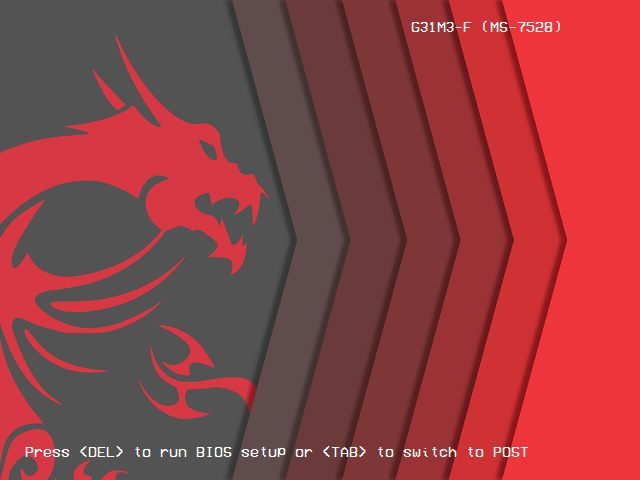
Хорошо, мы полностью готовы. Теперь нужно отредактировать картинку. Делайте что хотите, но нужно чтобы картинка была размером 640×480 пикселей, глубиной цвета 24, и размером не больше 25.8 килобайта. Вот что получилось у меня :
Теперь необходимо открыть MMTool Lite :
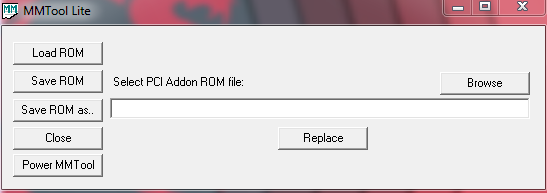
Жмем кнопку Load ROM и указываем путь к нашему образу. Он должен быть с расширением .ROM (если нет — измените расширение). Затем жмем кнопку Power MMTool.
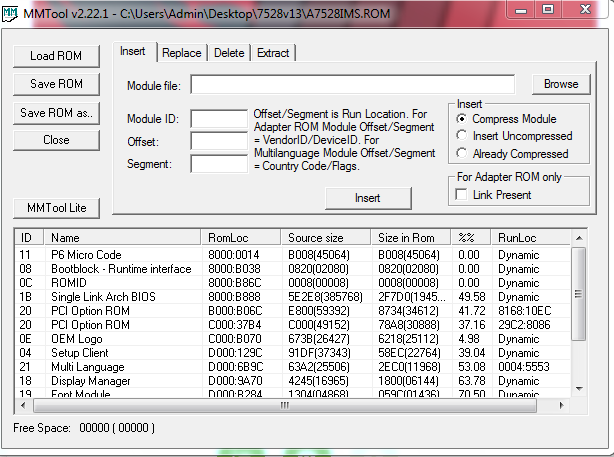
Хорошо. Теперь нужно найти блок, в котором содержится наш старый логотип. Его имя — OEM Logo. Переходим во вкладку Replace и указывает путь к новой картинке (строка Module file). Затем заполняем три оставшиеся строки, как указано на картинке :
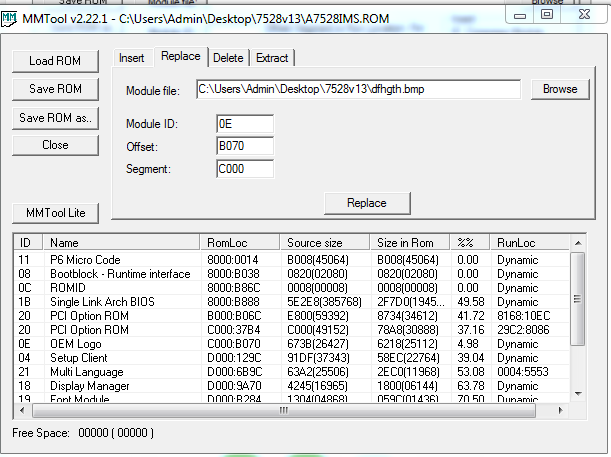
Передаю привет программистам на Assembler ! Затем жмем кнопку Replace, а после кнопку Save ROM. Все, можно прошивать новый образ !
Вопросы и ответы в сфере it технологий и настройке ПК
BIOS является системной программой, вшитой в специальный чип, расположенный на материнской плате любого компьютера. Настройка bios позволяет немного подкорректировать некоторые параметры вашего ПК и увеличить его работоспособность.
Бытует неправильное мнение, что настройка bios собьется при отсутствии напряжения. Чтобы этого не случилось, на «материнку» ставят литиевый аккумулятор или специальную батарейку, поддерживающую настройки биоса на компьютере по умолчанию. Эта программа является посредником и обеспечивает взаимодействие устройств с ОС. А как же включить bios?
Настройки биоса на компьютере по умолчанию
После подключения к сети вашего персонального друга (компьютера) начинается загрузка основной ОС, затем подключается винчестер, с которого загружается «Виндоус» или другая ОС. Настройки биоса не включаются автоматически на персональном устройстве.
Для входа в этот режим настроек необходимо после включения компьютера подождать одиночный звуковой сигнал или начало надписи о загрузке, а затем несколько раз нажать кнопку «F2» или «DEL (Delete)» (зависит от «материнки»). Правильный вариант высвечивается внизу экрана.
После этого включаются настройки биоса на компьютере по умолчанию. Количество и названия основных пунктов меню, расположенных вверху таблицы настроек bios, могут отличаться. Мы рассмотрим основные разделы и подразделы одного из вариантов такого меню, которое состоит из пунктов:
- Main — выбор даты, времени, жестких дисков и подключенных накопителей.
- Advanced — выбор этого пункта позволит выбрать и поменять режимы:
- процессора (например, разогнать его);
- памяти;
- портов (входов-выходов) компьютера.
- Power — изменение конфигурации питания.
- Boot — изменение загрузочных параметров.
- Boot Setting Configuration (Boot) — выбор параметров, влияющих на быстроту загрузки ОС и на определение мыши и клавиатуры.
- Tools — специализированные настройки. Например, обновление с «флешки».
- Exit — Выход. Можно записать изменения и выйти из bios или оставить все как было (по умолчанию).
Видео руководство по правильной настройке BIOS компьютера
Как настроить биос — основные разделы
MAIN — раздел для:
- непосредственной корректировки временных данных;
- определения и изменения некоторых параметров винчестеров (жестких дисков) после их выбора с помощью «стрелок» клавиатуры и нажатия кнопки «Ввод» (Enter). Рисунок 1.
Если вы хотите перестроить режимы винчестера, то после нажатия кнопки «Ввод» вы попадете в его меню по умолчанию. Для нормальной работы необходимо выставить «стрелками» и кнопкой «Ввод» в пунктах:
- LBA Large Mode — Auto;
- Block (Multi-Sector Transfer) — Auto;
- PIO Mode — Auto;
- DMA Mode — Auto;
- 32 Bit Transfer — Enabled;
- Hard Disk Write Protect — Disabled;
- Storage Configuration — желательно не изменять;
- SATA Detect Time out — изменять нежелательно.
- Configure SATA as — выставить на AHCI.
- System Information — данные о системе, которые можно почитать.
ADVANCED — раздел непосредственных настроек основных узлов компьютера. Рисунок 2. Он состоит из подразделов:
- JumperFree Configuration — из него (нажатием кнопки «Ввод» (Enter)) попадаем в меню Configure System Frequency/Voltage, которое позволяет настраивать модули памяти и процессор. Оно состоит из пунктов:
- AI Overclocking (режимы Auto и Manual) служит для разгона процессора вручную или автоматически;
- DRAM Frequency — изменяет частоту (тактовую) шины модулей памяти;
- Memory Voltage — ручная смена напряжения на модулях памяти;
- NB Voltage — ручная смена напряжения на чипсете.
- CPU Configuration — при нажатии кнопки «Ввод» (Enter) открывается меню, в котором можно просматривать и изменять некоторые данные процессора.
- Chipset — менять не рекомендуется.
- Onboard Devices Configuration — смена настроек некоторых портов и контролеров:
- Serial Portl Address — смена адреса COM-порта;
- Parallel Port Address — смена адреса LPT-порта;
- Parallel Port Mode — смена режимов параллельного (LPT) порта и адресов некоторых других портов.
- USB Configuration — смена работы (например, включение/отключение) USB-интерфейса.
- PCIPnP — менять не рекомендуется.
POWER — смена настроек питания. Для нормальной работы необходимо выставить «стрелками» и кнопкой «Ввод» в пунктах:
- Suspend Mode — Auto.
- ACPI 2.0 Support — Disabled.
- ACPI APIC Support — Enabled.
- APM Configuration — изменять нежелательно.
- Hardware Monitor — корректировка общего питания, оборотов кулеров и температуры.
Настройка биос — остальные разделы
BOOT — управление параметрами непосредственной загрузки. Состоит из:
- Boot Device Priority — выбор приоритетного накопителя (винчестера, дисковода, флешки и прочее) при работе или при установке какой-либо ОС.
- Hard Disk Drivers — установка приоритетного винчестера, если их несколько.
- Boot Setting Configuration — выбор конфигурации системы и компьютера при загрузке. При нажатии кнопки «Ввод» (Enter) открывается меню:
- Quick Boot — опция теста памяти (оперативной), изменив которую можно ускорить загрузку ОС;
- Full Screen Logo — активировав/деактивировав параметр, вы сможете включить или заставку, или информацию о процессе загрузки;
- Add On ROM Display Mode — определение очереди на экране информации о модулях, подключенных к «материнке» через слоты;
- Bootup Num-Lock — определение состояния кнопки «Num Lock» при инициализации БИОС;
- Wait For ‘F1′ If Error — принудительное нажатие кнопки «F1» при возникновении ошибки;
- Hit ‘ DEL’ Message Display — надпись, указывающая клавишу для входа в БИОС.
TOOLS — служит для обновления БИОС.
EXIT — выход из BIOS. Имеет 4 режима:
- Exit & Save Changes (F10) — выход с сохранением данных, установленных непосредственно пользователем.
- Exit & Discard Changes — выход без сохранения данных (заводская установка).
- Discard Changes — отмена изменений.
- Load Setup Defaults — установка параметров по умолчанию.
Как правильно настроить bios в картинках по умолчанию, знает почти каждый пользователь. Но если вы начинающий пользователь, войдите в интернет. В сети существует множество ресурсов, в которых есть страницы «настройка системы bios в картинках».
Отблагодари меня, поделись ссылкой с друзьями в социальных сетях:
Источник
Используйте инструмент BIOS Logo Tool, чтобы изменить заставку
- Дважды щелкните исполняемый файл с логотипом BIOS.
- Убедитесь, что на экране отображается приложение «Изменить логотип».
11 центов 2018 г.
Как изменить заставку в Windows 10?
Как изменить экран входа в Windows 10
- Нажмите кнопку «Пуск», а затем нажмите значок «Настройки» (в виде шестеренки). …
- Нажмите «Персонализация».
- В левой части окна персонализации нажмите «Экран блокировки».
- В разделе «Фон» выберите тип фона, который вы хотите видеть.
26 ночей. 2019 г.
Как сбросить настраиваемую заставку BIOS на заставку Dell?
Щелкните правой кнопкой мыши значок меню «Пуск».
…
Разрешение — пошаговое руководство
- Перейдите на сайт поддержки Dell.
- Введите метку обслуживания или код экспресс-обслуживания. …
- Перейдите в раздел «Драйверы и загружаемые материалы».
- Убедитесь, что установлена правильная операционная система.
- В раскрывающемся меню «Категория» выберите BIOS.
- Загрузите последнее обновление BIOS на свой компьютер.
21 февраля. 2021 г.
Как удалить собственный экран-заставку BIOS?
Войдите в BIOS и найдите все, что относится к включению, включению / выключению или отображению заставки (формулировка зависит от версии BIOS). Установите для параметра значение отключено или включено, в зависимости от того, что противоположно текущему значению. При отключении экран больше не появляется.
Как пропустить заставку материнской платы?
Как отключить заставку загрузки Windows?
- Нажмите клавишу Windows, введите msconfig и нажмите клавишу ВВОД.
- Щелкните вкладку Boot. Если у вас нет вкладки «Загрузка», перейдите к следующему разделу.
- На вкладке «Загрузка» установите флажок «Нет загрузки с графическим интерфейсом пользователя».
- Щелкните Применить, а затем ОК. При следующем запуске Windows заставка Windows не должна появляться.
31 колода 2020 г.
Что такое заставка Windows 10?
Заставка Windows 10 отображается в течение 3-5 секунд и разработана Microsoft. Когда вы отключаете заставку Windows 10, время загрузки сокращается на 3-5 секунд. При отключении экрана-заставки Windows 10 загружается быстрее, потому что графическая анимация при запуске не запускается.
Как сделать так, чтобы Windows 10 отображала всех пользователей на экране входа в систему?
Как сделать так, чтобы Windows 10 всегда отображала все учетные записи пользователей на экране входа в систему, когда я включаю или перезагружаю компьютер?
- Нажмите клавишу Windows + X на клавиатуре.
- Выберите из списка опцию «Управление компьютером».
- Выберите параметр «Локальные пользователи и группы» на левой панели.
- Затем дважды щелкните папку «Пользователи» на левой панели.
7 окт. 2016 г.
Как пропустить экран приветствия в Windows 10?
Метод 1:
- Нажмите клавишу Windows + R.
- Введите «Control userpasswords2».
- Выберите профиль пользователя.
- Снимите флажок (соответствующий вариант)
Как удалить логотип из BIOS?
Если вы хотите удалить существующий полноэкранный логотип из BIOS, используйте следующую команду: CBROM BIOS. Выпуск BIN / LOGO. Чтобы удалить логотип EPA, используйте CBROM BIOS.
…
Замена логотипа BIOS
- КРОМ. …
- BIOS для вашей материнской платы.
- AWBMTools — программы для преобразования файлов TIFF в формат Award Logo и обратно.
Как удалить заставку с ноутбука HP?
Серверы HP ProLiant G6 и G7 — Как отключить экран с логотипом HP (экран-заставку)
- Нажмите клавишу F9 во время POST сервера, чтобы войти в RBSU / BIOS сервера.
- Выберите Дополнительные параметры.
- Выберите Advanced System ROM Options.
- Выберите в списке логотип при включении питания.
- Выберите Отключено, чтобы отключить экран с логотипом HPE.
Как изменить значок BIOS на моем ноутбуке HP?
Вот шаги, чтобы настроить логотип BIOS:
- Откройте служебную программу настройки компьютера и выберите «Конфигурация системы».
- Выберите Конфигурации устройства, Режим загрузки UEFI, Включено.
- Выберите изображение пользовательского логотипа, которое вы хотите использовать, а затем используйте программное обеспечение для обработки изображений, чтобы преобразовать изображение в растровое изображение (.
Как убрать заставку?
Для Android отключить заставку можно одним из следующих способов:
- Редактирование класса Native Android App и удаление или комментирование WL. getInstance (). showSplashScreen (этот) вызов API.
- Удаление заставки. png в папке res / drawable.
Могу ли я сменить BIOS?
Да, на материнскую плату можно прошить другой образ BIOS. … Использование BIOS с одной материнской платы на другой материнской плате почти всегда приводит к полному выходу платы из строя (что мы называем «замораживанием»). Даже самые незначительные изменения в аппаратном обеспечении материнской платы могут привести к катастрофическому отказу.
Как отключить логотип материнской платы при включении компьютера
Иногда по разным причинам может потребоваться отключить заставку БИОС. Например, Вы сбросили настройки на «по умолчанию», либо обновили версию, или обнулили на материнской плате (CMOS) и т.д. На самом деле случаи бывают разные и их большое множество. О том, как произвести отключение появления логотипа материнской платы читайте в данной статье.
Сразу хочу предупредить если вы не опытный пользователь тогда я КРАЙНЕ НЕ РЕКОМЕНДУЮ лезть самим в настройки БИОСа. Лучше если вы попросите об этом человека, который разбирается или отнесёте компьютер в сервисный центр. Потому что, не зная и не ведая что и как делаете вы можете нанести вред материнской плате вплоть до того, что её надо будет менять.
Показ логотипа материнской платы во время загрузки компьютера – это действие, более распространённое среди ультра буков, ноутбуков и нетбуков, но это в принципе значения не имеет. Настройки для отключения картинки-заставки находятся в параметрах BIOS. Для того, чтобы попасть в BIOS, необходимо нажать соответствующие клавиши. На персональных компьютерах это обычно клавиша «Delete». На ультрабуках и ноутбуках – клавиша «F3» или «F5» либо маленькая кнопка которая находиться рядом с кнопкой включения ноутбука.

В большинстве случаев при показе логотипа (во время загрузки системы) внизу появляется надпись какая клавиша соответствует входу в меню настроек BIOS. Ещё вы можете просмотреть документацию к материнской плате или ноутбуку где также должны быть описаны способы входа в настройки БИОС. В основном в документации к компьютеру описывают все настройки и пункты параметров, просмотрев которые вы также сможете с лёгкостью добраться до цели. (Лично я рекомендую прежде чем лезть в настройки БИОСа просмотреть документацию к ПК или ноутбуку и т.п. В этом случае вы будете более осведомлены что и где находиться это сыграет не мало важное значение.)
Когда вы попадёте в параметры БИОС вам потребуется искать настройку примерно такого плана: (привожу несколько примеров потому что у каждого из производителей она называется по-разному)
Full Screen Logo
Full Screen LOGO Display
Full Screen LOGO Show
Quiet Boot
Quiet Post
Silent Boot
Находиться она может в разделе «Boot», далее «Boot Setting Configuration», либо «BIOS Features» (AMI BIOS). Опять же у каждого производителя своя конфигурация названия, но смысл параметра тот же (см. документацию к ПК).
Ну а теперь, после того как настройка была найдена, её соответственно можно отключить. Для этого предусмотрен параметр «Off» или «Disabled». Теперь можно сохранить изменения и перезагрузиться.
Бывает так, что производитель намеренно убрал эту функцию, либо не делал её вовсе. В таком случае единственный доступный вариант – это обновить версию BIOS. Но это действие не рекомендуется, поскольку возможна вероятность обновления до менее стабильной версии. Что в свою очередь может привести к ошибкам. Так что, если поиски искомого параметра по отключению логотипа не увенчались успехом – лучше не рисковать и смириться с этим.
16.05.2015
Ещё статьи, которые могут заинтересовать:
Новый способ снятия пароля Windows при входе в систему
Создание горизонтальных снимков при портретной съёмке с помощью утилиты iOS — Horizon
Восстановление файлов с жёсткого диска при нерабочей Windows
Как отключить или включить протокол IPv6 в Windows
Как отключить проверку цифровой подписи драйверов в Windows
Этот материал написан посетителем сайта, и за него начислено вознаграждение.
О рисках
Любая модификация делается на свой страх и риск. Прошивка модифицированного BIOS может привести к неработоспособности материнской платы. Автор не несет ответственности за возможные последствия.

Используемые инструменты
- UEFITool 0.28
- Python 3.10
- Hex Workshop
- Скрипт Python UefiImageExt: 1 или 2
GIF-изображения
Часть изображений ниже представлена в GIF-формате. Если непонятен очередной шаг, следует кликнуть на сопроводительную гифку – запустится анимация.
Извлечение изображений
рекомендации
-17% на RTX 4070 Ti в Ситилинке
3080 дешевле 70 тр — цены снова пошли вниз
Ищем PHP-программиста для апгрейда конфы
3070 Gainward Phantom дешевле 50 тр
13700K дешевле 40 тр в Регарде
16 видов <b>4070 Ti</b> в Ситилинке — все до 100 тр
3060 дешевле 30тр в Ситилинке
3070 Ti дешевле 60 тр в Ситилинке
3070 Gigabyte Gaming за 50 тр с началом
Компьютеры от 10 тр в Ситилинке
3070 дешевле 50 тр в Ситилинке
MSI 3050 за 25 тр в Ситилинке
3060 Gigabyte Gaming за 30 тр с началом
13600K дешевле 30 тр в Регарде
4080 почти за 100тр — дешевле чем по курсу 60
-19% на 13900KF — цены рухнули
12900K за 40тр с началом в Ситилинке
RTX 4090 за 140 тр в Регарде
3060 Ti Gigabyte за 42 тр в Регарде
Все изображения, используемые для отрисовки интерфейса BIOS, хранятся в запакованном виде. Для их распаковки необходимо:
- Открыть BIOS с помощью UEFITool.
- Извлечь модуль с изображениями: *Ctrl+F* → GUID=CC5840D2-D8EA-459E-BAF4-349AC710EBBE → EE4E5898-3914-4259-9D6E-DC7BD79403CF → Extract Body…

- Распаковать модуль с помощью скрипта:
На выходе скрипт создает две папки с идентичным содержимым. В них расположены все изображения из интерфейса BIOS. Любое из них заменяемо.
Для примера можно заменить оригинальные фоны BIOS на фоны от Asus Z370-Z690.
В Z170 фоны представлены в виде пережатых JPEG:


А в Z370-Z690 фоны представлены в виде качественных PNG:


Подготовка изображений под замену
Изображения JPEG и PNG в рассматриваемом модуле взаимозаменяемы. Заменять изображение необходимо на изображение с идентичным разрешением.
В случае JPEG имеют значение настройки сжатия. Совместимый JPEG можно получить сохранением через Paint.
Необходимо следить и за размером изображений. Новые изображения не должны сильно превышать оригинальные. Небольшое превышение размеров тем не менее допустимо. Увеличение размера исходного модуля с 870KB до 937KB проблем не вызывает.
Расположение изображений в модуле
После выбора изображений под замену необходимо определить адрес (офсет) заменяемых изображений в исходном модуле. Эта информация содержится в имени распакованных изображений:

Так первый фон расположен по офсету 0x44, а второй фон – по офсету 0x73820.
Здесь следует рассмотреть структуру упакованного модуля:

Первые 32 байта – заголовок модуля. Он встречается лишь один раз в начале файла.
Следующие 32 байта содержат информацию о следующем за ними изображения. Эти 32 байта – заголовок изображения. Количество заголовков равно количеству изображений в модуле.
Наконец после заголовка изображения следует непосредственно само изображение. Размер изображений плавающий.
Офсеты, определенные скриптом, указывают непосредственно на начало самого изображения.
Замена изображений в модуле
Заменять изображения следует с большего офсета. Если заменять с меньшего, то следующие за ним изображения сдвинутся. Т.е. сначала следует заменить второй фон, а затем – первый.
Замена изображений проводится в HEX-редакторе следующим образом:
- Модуль с упакованными изображениями открывается в HEX-редакторе. Для удобства количество столбцов HEX-редактора урезается до 16 (столбцы от 0 до F):
- В модуле делается переход по офсету оригинального изображения: *Ctrl+G* → ‘offset’ → Hex → Beginning of File → Go
- Делается переход назад от текущей позиции по офсету 0x20: *Ctrl+G* → 20 → Current Position → Go → *Shift+F5*
Визуально это ровно на две строки выше начала изображения, куда делается переход в пункте [2].
По этому адресу указан размер изображения справа-налево:
- После определения размера изображения повторяется переход в начало оригинального изображения – пункт [2].
- Делается переход вперед от текущей позиции по размеру изображения: *Ctrl+G* → ‘size’ → Current Position → Go
Так осуществляется переход в конец изображения:
Между концом изображения и размером следующего за ним может быть несколько байтов нулей от 1 до 3 (от двух нулей до шести). Они дополняют размер изображения до кратного четырем.
- Все байты от конца изображения до его начала выделяются и удаляются. Удаляются и дополняющие нули при их наличии.
- Новое изображение открывается в HEX-редакторе. Для удобства количество столбцов HEX-редактора урезается до 16 (столбцы от 0 до F).
- После перехода в конец файла определяется размер изображения:
Определяется число нулей, необходимых для дополнения размера до кратного четырем байтам.
Для первого фона, например, дописывается три байта нулей: - Размер нового изображения вписывается в модуль вместо старого:
- Все байты нового изображения копируются и вставляются в модуль по офсету старого:
Проверить правильность вставки можно переходом по размеру изображения из его начала в конец.
- По необходимости вставляются дополняющие нули.
- Пункты [2]-[11] повторяются по числу заменяемых изображений.
- Отредактированный модуль сохраняется через Hex-редактор: File → Save As…


Замена модуля
Остается только заменить оригинальный модуль отредактированным через UEFITool и сохранить получившийся BIOS: *Ctrl+F* → GUID=CC5840D2-D8EA-459E-BAF4-349AC710EBBE → EE4E5898-3914-4259-9D6E-DC7BD79403CF → Replace Body… → *Ctrl+S

Результат
После прошивки модифицированного BIOS можно увидеть изменение фонов:


Те же разделы с фонами по умолчанию:


Возможные ошибки
В случае использования изображения неправильного формата оно не будет отрисовываться в BIOS:

В случае неправильного добавления дополняющих нулей заменяемое изображение и все следующие за ним не будут отрисовываться в BIOS.
Благодарность
Информация о модификации взята на форуме Win-Raid.
Этот материал написан посетителем сайта, и за него начислено вознаграждение.
 В этом руководстве разберем замену самого распространеного логотипа American Megatrends (по крайней мере на сокете 2011v1,v2), на свое лого. Как всегда отталкиваться будем от китайских плат сокета LGA2011. На платах X79 используется версия биоса AMI Aptio 4, а на X99 AMI Aptio 5. Программы для замены так же будем использовать разные, но с аналогичным интерфейсом.
Перед началом на нужно иметь дамп своего биоса. Это можно сделать как через Afudos, FPT и самый простой способ для 2011-3 это утилита S3TurboTool.
Итак у нас есть наш биос, теперь следует скачать требуемый софт. Разбирать замену логотипа будем на примере материнских платах LGA2011 v3 (AMI Aptio 5). Качаем программу ChangeLogo. Для X79 это Edit.logo.Huanan-X79-by-NFound. Загружаем свой биос на котором хотим сменить логотип кликаем на «Load Image» Если у Вас расширение образа .bin тогда следует в проводнике изменить тип файлов на «All Files«. Если нужно сохранить текущую картинку биоса, тогда нажимаем «Save Logo«. Для загрузки новой картинки используем кнопку «Browse«, далее «Raplace Logo» и сейчас в биос записан новый логотип. Остается только сохранить образ и вперед. Для этого клацаем по кнопке «Save Image As» На этом все. Заливаем биос в плату с помощью той же программы S3TurboTool или FPT. Для X79 это может быть Afudos или FPT из под DOS.
Как могли заметить формат картинки .bmp изменять его нельзя. В картинках должно быть как можно меньше всяких красочных переходов. Желательно вообще использовать поменьще цветов. По разрешению тоже можно поиграться. Редактировать можно и в Paint. На вытащенный лого просто накинуть нужный, но с учетом совпадения по размерности. Тут уже экспериментируйте. Я обычно затираю на черном фоне старую надпись и налаживаю свою, так как стандартный фон черный, то и мой логотип в центре получается целостной картинкой. В целом можно обозначить базовые требования: Расширение bmp, 256 цветов, разрешении 800х600. В любом случае можно попробовать и 720 жахнуть. Некоторые биосы спокойно переваривают и такое.
Остались вопросы, тогда жду в комментариях. Так же у нас есть форум. И в правом нижнем углу Chatra «Есть вопрос?» Удачи!
Содержание
- Как убрать экранную заставку в Windows 10
- Способ 1: Средства «Панели управления»
- Вариант 1: Заставка в режиме ожидания
- Вариант 2: Заставка на экране приветствия
- Способ 2: Настройка групповых политик
- Способ 3: «Редактор реестра»
- Как убрать заставку на Windows 10?
- Как отключить заcтавку при входе в Windows 10
- Как убрать заставку материнской платы при загрузке windows 7
- Отключение через редактор локальной групповой политики
- Отключение через редактор реестра
- Внесение изменений в редакторе реестра
- Читайте также
- Как убрать логотип материнской платы при загрузке
- Вы можете посмотреть так же записи
- Ускоряем загрузку системы
- Отключаем экран блокировки
- Способ 1. Меняем параметры групповой политики
- Способ 2. Открываем реестр
- Способ 3 . Для версий выше 1607
- Диагностируем проблему.
- Отключаем экран ввода пароля
- Способы устранения неисправности.
- 1) BIOS висит на инициализации USB контроллёров.
- 2) BIOS зависает на определении жестких дисков и дисководов SATA или вовсе не видит их.
- Убираем приветствие после обновления
- Личная безопасность
- Убираем E-mail и имя пользователя
- Windows 7
- Официальный способ от Microsoft
- Находим и меняем фон экрана приветствия
- Способ 1. Самый простой
- Способ 2. Используем улиту tweaks.com Logon Changer
- Способ 3. Редактор реестра
- Видео — Как убрать экран приветствия в Windows 10
- Отключение экрана блокировки
Как убрать экранную заставку в Windows 10
Способ 1: Средства «Панели управления»
Наиболее простой метод решения рассматриваемой задачи заключается в использовании «Панели управления», а точнее, подпунктов кастомизации. Для выполнения этой операции можно даже не запускать основную оснастку: требуемые инструменты быстрее и проще открыть с помощью средства «Выполнить».
Вариант 1: Заставка в режиме ожидания
Для отключения скринсейвера проделайте следующие действия:
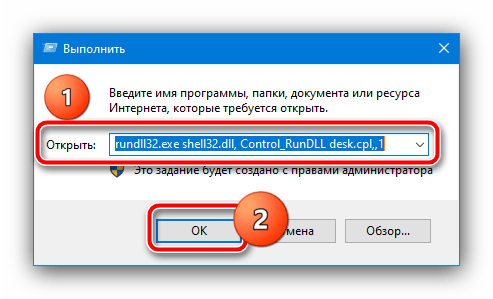
- Нажмите сочетание клавиш Win+R, затем в появившемся окне введите указанный ниже запрос и нажмите «ОК».
rundll32.exe shell32.dll, Control_RunDLL desk.cpl,,1
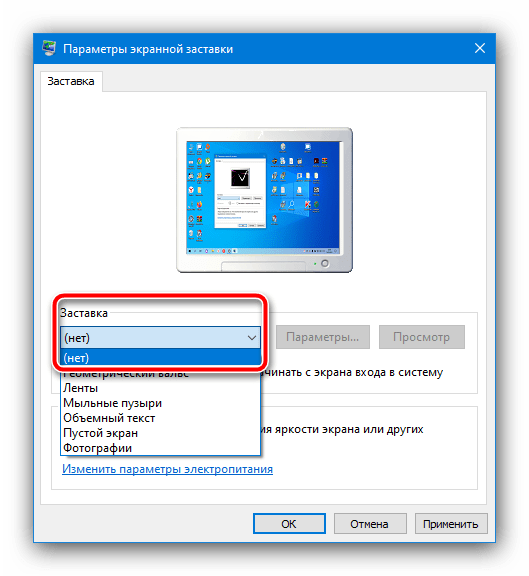
Для сохранения изменений нажмите «Применить» и «ОК».
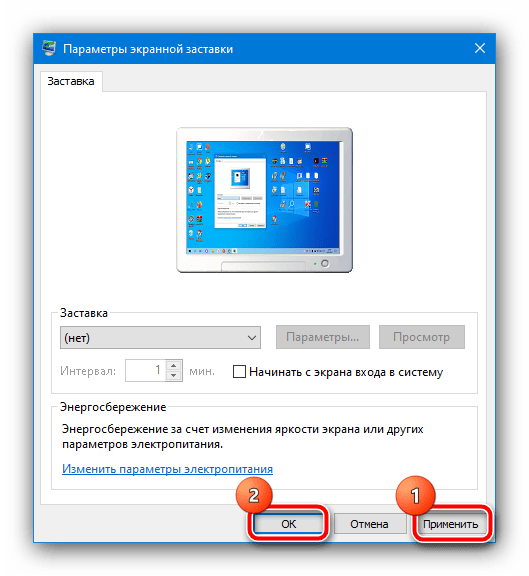
Теперь заставка больше не должна появляться.
Вариант 2: Заставка на экране приветствия
Если вы желаете отключить изображения на экране приветствия (он же блокировки), последовательность действий будет несколько отличаться. Повторите шаг 1 предыдущего варианта, но запрос введите Netplwiz .
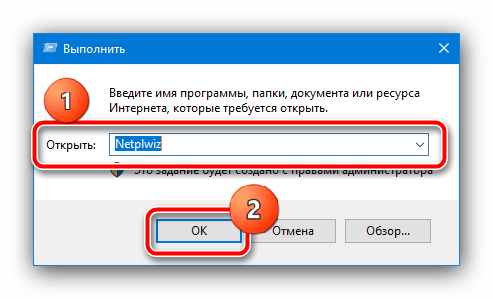
Уберите отметку с опции «Требовать ввод пароля», после чего нажмите «Применить» и «ОК». Если у вас установлена защита паролем, его потребуется ввести.
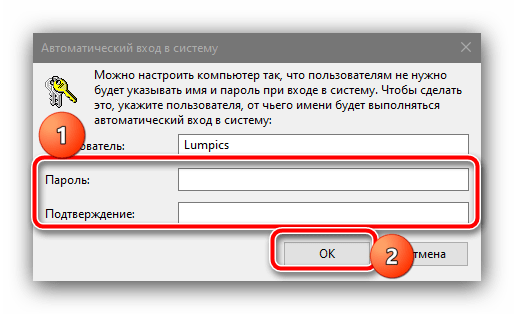
Этот метод мы рекомендуем использовать как первичный, и задействовать другие, только если он неэффективен.
Способ 2: Настройка групповых политик
Если по каким-то причинам первый метод для вас не подходит, альтернативой ему будет настройка соответствующих пунктов в редакторе групповых политик.
Важно! Это приложение присутствует только в версиях Windows 10 Pro и Enterprise!
- Снова запустите инструмент «Выполнить», но на этот раз введите в него команду gpedit.msc .
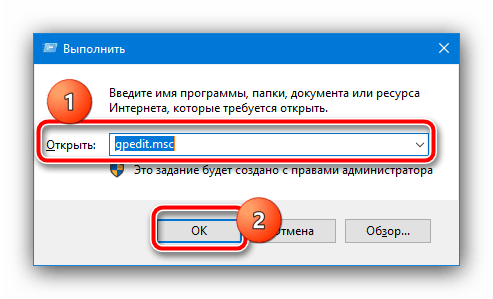
По очереди раскройте каталоги «Конфигурация пользователя» – «Административные шаблоны» – «Панель управления» – «Персонализация» и в списке параметров последнего (правая часть окна) дважды кликните левой кнопкой по пункту «Включение заставки».
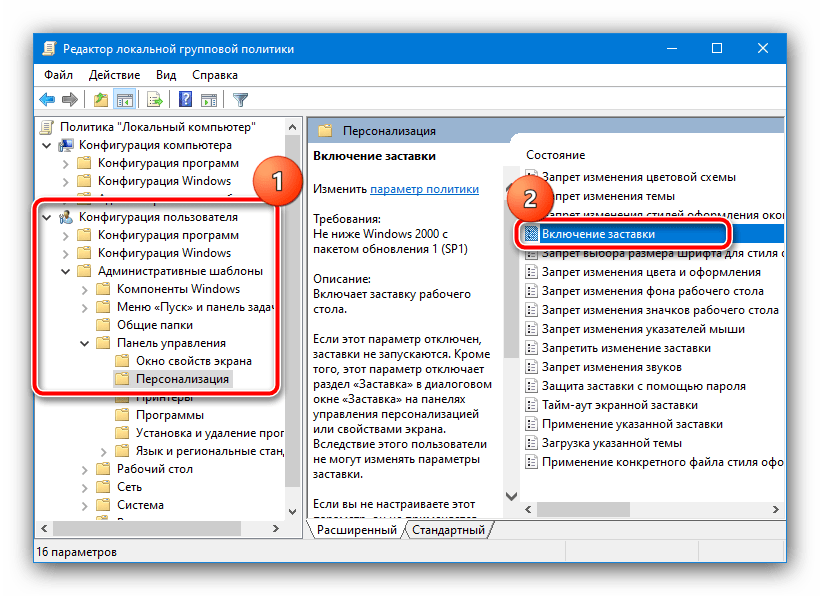
Установите параметр «Отключено» и щёлкните «Применить» и «ОК».
Важно! Деактивация этого параметра отключит настройки заставки в «Панели управления», так что после выполнения этой операции первый способ настоящей статьи станет недоступен!
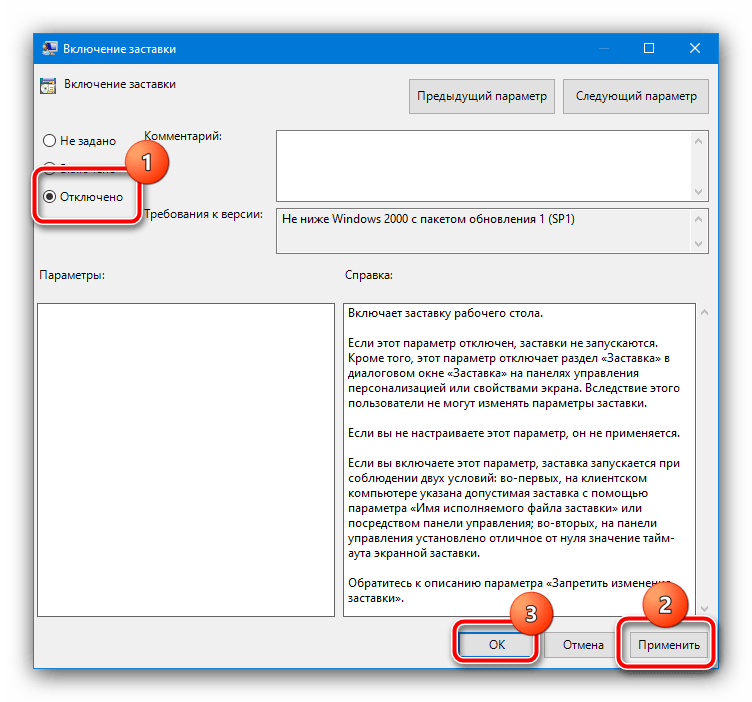
Как видим, этот метод тоже достаточно прост, но применим не на всех версиях «десятки».
Способ 3: «Редактор реестра»
Последний вариант, тоже универсальный, заключается в задействовании «Редактора реестра», где тоже можно отключить скринсейвер.
- Снова воспользуемся средством «Выполнить» (комбинация клавиш Win+R), запрос – regedit .
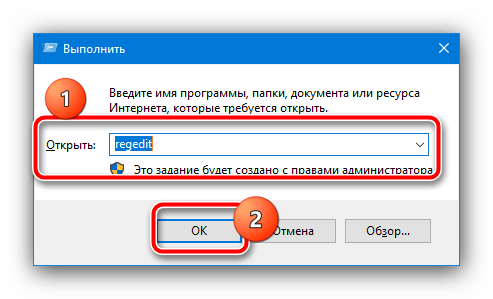
Перейдите по следующему пути:
HKEY_CURRENT_USER Software Policies Microsoft Windows
Поищите раздел с названием Control Panel, раскройте его и проверьте наличие каталога с именем Desktop. Если обе записи присутствуют – переходите к шагу 4, если нет – к шагу 3.
Если упомянутых разделов нет, их потребуется создать. Для выполнения этой операции кликните ПКМ по папке Windows и выберите опции «Создать» – «Раздел».

Назовите его Control Panel .
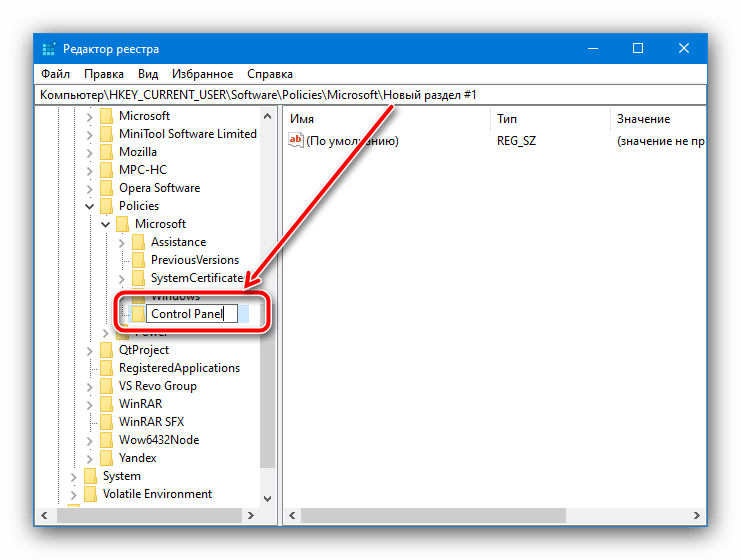
Повторите эти действия для новосозданной директории, внутри которой сделайте подпапку Desktop.

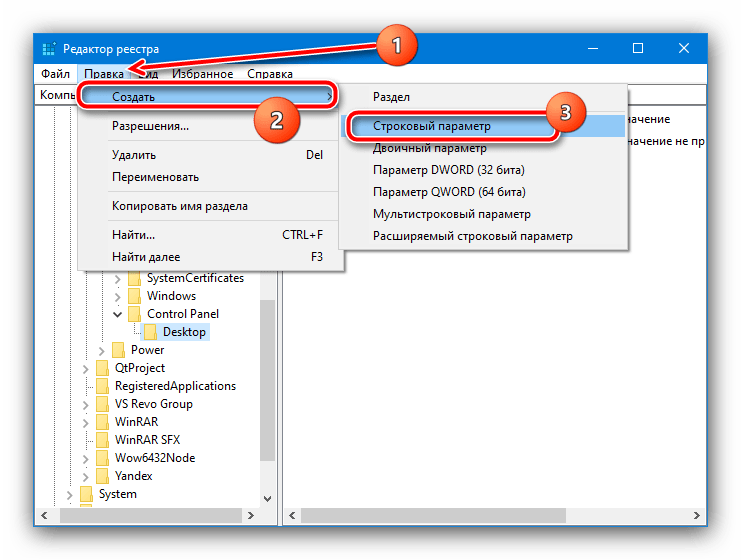
Теперь зайдите в эту папку и воспользуйтесь панелью инструментов оснастки, пункты «Правка» – «Создать» – «Строковый параметр», назовите последний ScreenSaveActive.
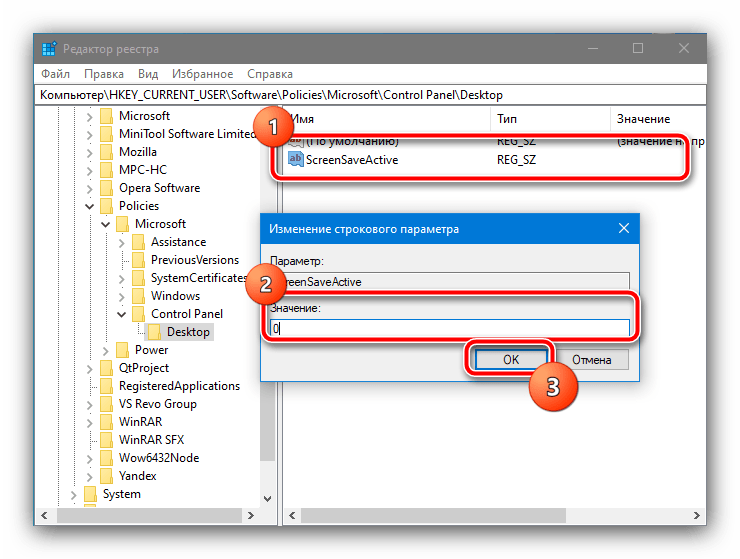
Дважды кликните ЛКМ по параметру ScreenSaveActive для его редактирования и установите значение .
Закройте «Редактор реестра» и перезагрузите компьютер – теперь заставка больше не должна появляться.
Данный метод не так удобен и безопасен для целостности системы, как предыдущие, однако в критических ситуациях он может оказаться единственным работоспособным.
Как убрать заставку на Windows 10?
Бывает, что по тем или иным причинам пользователю Виндоус 10 не нравится наличие заставки на рабочем столе, появляющейся через некоторое время после того, как вы прекратите взаимодействовать с клавиатурой.
- 5
- 4
- 3
- 2
- 1
(3 голоса, в среднем: 2.3 из 5)
Отключить заставку можно следующим образом:
- Нажмите одновременно клавиши Win и R (запуск командной строки), чтобы вызвать окно «Выполнить» . Введите в него команду control desk.cpl,,1 (без кавычек), нажмите на клавиатуре Enter .
- Появится окно, в котором можно изменять настройки экранной заставки.
- Слева в списке «Заставка» выберите пункт «(нет)» .
- Нажмите «Применить» и «Ок» .


Теперь вам больше не будет надоедать экранная заставка в ОС Windows 10.
Как отключить заcтавку при входе в Windows 10
Если же вы хотите убрать экран приветствия при входе в систему, то вам нужно сделать следующее:
- Нажать одновременно кнопки Win и R , чтобы запустилось диалоговое окно.
- Введите Netplwiz и нажмите «Ок» .
- Снимите птичку с пункта «Требовать ввод пароля» .
- Нажать «Применить» и «Ок» .
- Если для внесения изменений в настройки понадобится дважды ввести текущий код доступа в учетную запись, то сделайте это.


После этого экран блокировки пропадет. Приветствие при загрузке станет демонстрироваться лишь на мгновение, а затем будет осуществляться переход системы на рабочий стол, без запросов на ввод имени пользователя и пароля.
Как убрать заставку материнской платы при загрузке windows 7
Ряд пользователей ПК при включении своего компьютера могут столкнуться с появлением на экране надписи «American Megatrends», после чего компьютер перестаёт загружаться. Система или намертво зависает, или начинает грузиться только после нажатия на клавишу F1, или продолжает работать только после перехода в БИОС и загрузки заводских настроек. В этом материале я расскажу, что нужно делать если при запуске ПК появляется надпись American Megatrends, каковы причины появления данного сообщения, и как от него избавиться.

Отключение через редактор локальной групповой политики
В первом случае вам потребуется открыть редактор локальной групповой политики через команду «Выполнить». Для этого нажмите на Win + R и введите в появившемся окошке gpedit.msc либо сделайте правый клик по кнопке «Пуск» и щёлкните на пункт «Выполнить». В открывшемся окне «Редактор локальной групповой политики» перейдите в меню «Административные шаблоны» → «Панель управления» → «Персонализация».
Щёлкните два раза по пункту «Запрет отображения экрана блокировки» и поставьте галочку на параметре «Включено». Нажмите на кнопку ОК. Чтобы проверить, сработал ли способ, введите Win + L на вашей клавиатуре. Если у вас сразу отображается экран ввода пароля, значит, всё получилось.
Отключение через редактор реестра
Если первый способ не сработал, то попробуйте отключить экран приветствия через редактор реестра. Ещё раз откройте его при помощи команды «Выполнить», как это было показано в первом способе, и введите regedit в появившимся окошке. В левом меню перейдите к HKEY_LOCAL_MACHINE → SOFTWARE → Policies → Microsoft → Windows. В правом — переведите курсор на пустое поле и нажмите на правую кнопку мыши. Выберите пункт «Создать параметр DWORD 32». Переименуйте параметр в NoLockScreen. Щёлкните по нему два раза и в значении укажите единицу. Нажмите на ОК.
Проверьте работоспособность этого метода, используя клавиши Win + L.
Если вы хотите убрать не только экран приветствия, но и настроить автоматический вход в систему без каких-либо паролей, то вам потребуется отключить экран блокировки. Чтобы это сделать, нужно убрать пароль вашей учётной записи. Не забудьте также убрать ПИН-код, если он есть. Для этого зайдите в «Параметры вашего ПК», выберите «Параметры входа» и удалите существующий ПИН.
Ну а если вы хотите оставить пароль на месте, но всё равно пропускать экран блокировки, то отключите автоматический вход в ваш аккаунт. Теперь компьютер после каждого включения будет сразу загружать ваш рабочий стол без каких-либо других отвлекающих элементов!
Внесение изменений в редакторе реестра
Изменение экрана запуска персонального компьютера методом правки редактора реестров – это один из наиболее сложных, однако, самых результативных, способов. Процесс предусматривает вмешательство в настройки операционной системы, поэтому нужно строго следовать последующему инструкции.
Сначала рассмотрим, как изменить экран приветствия Windows 7, так как выполнение процедуры в новых версиях Windows, имеет некоторые принципиальные отличия. Действия по смене экрана приветствия Windows 7 выглядят следующим образом:
- Зайти через меню Пуск, с помощью введения команды regedit в поле поиска.
На стартовом этапе работы пользователю может программа вывести предупреждение, где потребуется подтверждение, если в программном обеспечении включён «Контроль учётных записей». Дальше откроется окно, в котором необходимо выбрать папку HKEY_LOCAL_MACHINE, щёлкнуть на ней правой кнопкой мышки и перейти в «Поиск».
Во всплывшем окне вводиться команда OEMBackground, после чего откроется список опций, с которых понадобится снять «галочки»: со всех, кроме пункта, «Имена параметров». Жмём «Найти далее», что позволит перейти в следующее поисковое окно.
В появившемся разделе ищем OEMBackground, путём открытия папки перейти в категорию «Изменения параметра DWORD» где необходимо установленное по умолчанию значение «Ноль» поменять на цифру один.
Если конечной целью было удаление заставки, то на этом этапе работу можно считать завершённой, в ином случае, для установки другого фона, потребуется выполнить ещё несколько действий:
- Зайти в настройки по адресу C:WindowsSystem32Oobe, после чего, в открывшемся окне, создать папку под именем info.
В ней создать ещё одну папку, с названием backgrounds, в которую потребуется загрузить нужную вам графическую заставку. Нужно чтобы она была в формате JPG и весом не более 256 килобайт.
Остаётся только перезагрузить ПК. Если действия выполнены правильно, то вы уже при этой загрузке сможете увидеть новое изображение, вместо стандартного экрана приветствия.
Следующие после семёрки версии также требуют вмешательства в работу ОС, но процесс немного отличается. Рассмотрим, как настроить экран приветствия на Windows 10:
- Аналогично предыдущей инструкции, зайдите в редактор реестра и папку HKEY_LOCAL_MACHINE. Для снятия приветствия дальше необходимо выбрать папку SOFTWARE, с переходом в раздел Policies, где отметить пункт Microsoft, после чего откроется возможность редактирования.
В этом пункте кликните правой мышкой на свободном поле и выберите «Создать параметр DWORD 32», присвоив имя NoLockScreen.
Если кроме приветственной заставки нужно удалить ещё и существующие пароли, нужно удалить команду блокирования. Для этого потребуется в настройках компьютера найти «Параметры входа» и снять блокировку, или отключить автоматический вход в систему, если требуется удалить только заставки, с необходимостью оставить PIN.
Читайте также
Microsoft выпускает новые версии операционной системы, но некоторые новшества ни к чему. Например, мы с легкостью можем обойтись без экрана приветствия и блокировки, если вам нечего скрывать от своей семьи какую-либо информацию.
- Как убрать затухание экрана на windows 10?
Как убрать экран приветствия в Windows 10
Так, многие пользователи желают избавиться от лишних экранов, дабы увеличить скорость загрузки системы.
Как убрать логотип материнской платы при загрузке
Как убрать логотип материнской платы при загрузке. И так, как известно – сколько пользователей столько и предпочтений в чем-либо. Это касается и операционной системы – одному не нравится внешний вид кнопки «Пуск», другого не устраивает «Экран приветствия», а третьи так и норовят что-нибудь отредактировать в процессе загрузки операционной системы.
Сегодня, как раз, разговор об этом и пойдет – о том, как убрать логотип материнской платы во время загрузки системы после включения компьютера. Это изменение, в принципе, незначительное – оно лишь позволит на пару секунд сократить время загрузки системы, но поскольку загрузка происходит быстрее, значит и статья кому-нибудь сгодится.
Логотип материнской платы при загрузке – это более свойственное явление для ноутбуков и ультра буков, однако суть дела не меняет, так как это тоже компьютеры. Все необходимые настройки для отключения логотипа-заставки спрятаны в недрах настроек BIOS.
Для того, что бы зайти в его меню необходимо при включении компьютера нажать соответствующую клавишу – для обычных компьютеров это, как правило, клавиша «Delete», а для ноутбуков и ультра буков – обычно клавиша «F3», но бывает и другая, в каждом ноутбуке это реализовано по-разному.
Второй подвох в том, что функция отключения этой самой заставки у всех компьютеров называется по-разному. Нужно искать нечто связанное с названием «Logo», например, «Fullscreen logo» и параметры рядом «Enabled» и «Disabled». Обычно этот параметр находится в разделе «Boot», «Boot Settings» или нечто связанное с этим словом.
Ну а далее, естественно, выбрать параметр «Disabled» или «Off», после чего сохранить данную конфигурацию и перезагрузиться. К сожалению, данная функция иногда вообще отсутствует в BIOS – и тогда единственный вариант это обновить прошивку BIOS. Но, в свою очередь, делать столь опасный и отчаянный шаг ради удаления какой-то картинки все-таки не стоит. Как говорится, «игра не стоит свеч».
Вы можете посмотреть так же записи
Для чего нужен виртуальный жесткий диск и как с ними работать
Обзор бесплатных программ для создания презентаций
Как установить систему слежения на телефон?
Аспекты выбора внешнего HDD
Технология Powerline — локальная сеть по электропроводке
Как Microsoft повышает конфиденциальность в Chromium Microsoft Edge
Бесплатные программы архиваторы для Windows
Как защитить электронную почту от взлома?
Как раздать интернет с ноутбука Windows
Как выбрать нужный планшет
Почему телефон не подключается к wifi и пишет сохранено защита wpa2
Windows 10 в два раза безопаснее Windows 7 для домашних пользователей
Microsoft больше не будет принудительно обновлять Windows 10 Home
Как отключить гибернацию в Windows 7
Ошибка — программа не является приложением Win32
Программирование это просто — пример профессионалов Майкрософт
Ускоряем загрузку системы
Отключаем экран блокировки
Способ 1. Меняем параметры групповой политики
Важно! Такой способ в Windows Home, к сожалению, недоступен. Если у вас стоит именно эта версия, перейдите к следующему способу.
- Зажимаем комбинацию «Win»+«R». В строку вводим — gpedit.msc и «ОК». Зажимаем комбинацию «Win»+«R». В строку вводим — gpedit.msc и «ОК»
- В этом окне раскрываем «Административные шаблоны». Затем «Панель управления». Далее открываем первый пункт «Персонализация». И теперь дважды щелкаем справа по четвертому элементу в списке «Запрет отображения экрана».
Дважды щелкаем на «Запрет отображения экрана»
Здесь вам необходимо установить кружок на «Включено» и нажать «ОК».
Устанавливаем кружок на «Включено» и нажимаем «ОК»
Когда захотите вернуть данный экран, то просто проделайте тот же путь и установите «Отключено».
Способ 2. Открываем реестр
- Комбинация «Win»+»R» и вводим в строку regedit. Вызываем окно «Выполнить» и вводим в строку regedit
- Теперь раскрываем ветку HKEY_LOCAL_MACHINE. Далее двигаемся по SOFTWARE. Заходим в Policies. Открываем Microsoft. Далее по пункту Windows кликаем правой кнопкой и «Создать» -> «Раздел».
Создаём раздел
Название для раздела устанавливаем — Personalization. Сразу переходим в него и, кликнув правой кнопкой на пустом месте в окне, создаем 32-битный параметр (DWORD).
Создаем 32-битный параметр (DWORD)
Задаем его имя — NoLockScreen и в графе «Значение» устанавливаем 1
Производим перезагрузку устройства и экрана блокировки больше не наблюдаем.
Способ 3 . Для версий выше 1607
- В меню «Пуск» в поиске наберите «сведения», выберите пункт «Сведения о системе» и нажмите Enter.
Нажимаем Enter на «Сведения о системе»
В сведениях вы можете узнать свою версию, если она достигает хотя бы 1607, то данный способ для вас будет самым удобным и простым.
В сведениях узнаем свою версию сборки Winows 10
Заходим в раздел «Персонализация», кликнув правой кнопкой по рабочему столу.
Заходим в раздел «Персонализация»
Отключаем пункт «Показывать на экране входа …»
Читайте подробную информацию в статье — «Как посмотреть системные требования компьютера».
Диагностируем проблему.
Для начала проведем диагностику. Для этого нам нужно отключить само лого материнской платы, чтобы компьютер грузился логами BIOS’a, тогда мы сможем понять, на каком моменте он зависает.
1) Войти в режим BIOS. Для этого при загрузке компьютера на логотипе нажмите клавишу DEL (на некоторых материнских платах может отличаться – уточняйте в мануалах к вашей материнской плате).
2) Переходим в раздел “Boot”
3) Находим функцию “Full Screen Logo”. По умолчанию она будет стоять в режиме “Enable”, то есть “Включено”. Наша задача – это перевести ее в режим “Disable”, соответственно “Отключено”.
Теперь при загрузке не будет логотипа, а BIOS будет выдавать свои логи на экран, в итоге мы сможем понять в чем проблема. Тут у каждого будет свой путь решения проблемы.
Отключаем экран ввода пароля
Часто случается, что вы забываете пароль и пытаетесь его вспомнить. Но иногда вспомнить не удается. Так вот чаще всего от пароля нет и толка, если вы, конечно, не прячете там секретные данные.
- Кликаем по «Пуску» правой кнопкой и нажимаем «Выполнить» (ну или стандартно — «Win»+»R»).
Кликаем по «Пуску» правой кнопкой и нажимаем «Выполнить»
С этого момента запрос пароля появляться не будет, будет автоматическая загрузка системы.
На заметку! Данный способ вы можете использовать для сброса пароля.
Способы устранения неисправности.
1) BIOS висит на инициализации USB контроллёров.
Для начала следует отключить все дополнительные USB-устройства, кроме мыши. Если компьютер все-равно будет висеть, а мышь в системе будет работать, то необходимо зайти в “Диспетчер задач”.
Там можно будет обнаружить “Unknown Device”. Если у вас есть такое, и у вас подключен кард-ридер, то проблема скорее всего в нем. Вам необходимо открыть крышку системника и отключить его от внутреннего интерфейса USB материнской платы.
Далее попробуйте не закрывая крышку запустить компьютер. Если проблема уйдет – значит все решено, если нет, то попробуйте отключить все устройства USB, которые находятся внутри системного блока (у них будет такой же интерфейс, как и у кард-ридера).
Если вы отключили все устройства, но компьютер все равно зависает с той же ошибкой, рекомендую почитать эту статью , возможно, скоро потребуется менять материнскую плату.
2) BIOS зависает на определении жестких дисков и дисководов SATA или вовсе не видит их.
Я не буду описывать про IDE дисководы и ЖД, поскольку в наше время даже в самом слабом рабочем ПК используется SATA интерфейс.
Тут я могу сразу сказать, что ситуация пострашнее, дело в том, что может потребоваться поменять жесткий диск. Но еще рано торопиться.
Если есть такая возможность, попробуйте подключить к компьютеру другой жесткий диск. Если же такой возможности нет, но есть хотя-бы флешка или диск с установщиком системы или LiveCD система типа Windows PE, тогда можете смело отключать жесткий диск и пробовать загрузиться с LiveCD.
Однако, такой возможности тоже может не быть. тогда просто отключаем жесткий диск и пытаемся загрузиться в BIOS. Если загрузится быстро – то пора менять жесткий диск.
Убираем приветствие после обновления
Зачастую после обновлений выскакивает ненужная реклама или лишние окна.
Легко можно справится с этой проблемой:
- Как изменить изображение для экрана приветствия в Windows 10
- В меню открываем раздел «Параметры». В меню «Пуск» открываем раздел «Параметры»
- Далее заходим в пункт «Система». Переходим в пункт «Система»
- Слева открываем второй пункт «Уведомления и действия». В данной вкладке ищем «Показывать экран приветствия …» и отключаем его (одним щелчком перетаскиваем круг в иное положение). Отключаем пункт «Показывать экран приветствия …»
Личная безопасность
Если вы часто используете свое устройство в общественных местах (например, кафе), то вы рискуете дать возможность прохожим узнать ваш E-mail. Ведь на экране входа вы вводите свои данные. Можно обезопаситься, убрав имя и емайл.
Убираем E-mail и имя пользователя
- Снова комбинация «Win»+»R» и функция regedit в строку ввода. Далее «Ок». Вызываем окно «Выполнить» и вводим в строку regedit
- Теперь нам нужно получить доступ к разделу «System»: раскрываем HLM (HKEY.LOCAL.MACHINE), теперь переходим к SOFTWARE, далее необходимо перейти к разделу Microsoft и следом Windows, теперь CurrentVersion и Policies. Тут мы видим нужную нам папку. В данном окне ищем файл с названием «dontdisplaylastusername»(сверху четвертый), открываем его двойным щелчком и устанавливаем значение 1. Снова «Ок». В файле «dontdisplaylastusername» устанавливаем значение 1
- Сразу под этим название будет «DontDisplayLockedUserId», открываем его. Тут значение 2. И «Ок». В файле «DontDisplayLockedUserId» ставим значение 2
Примечание! Такие действия можно применить и для Windows 8 / 8.1.
Windows 7
Официальный способ от Microsoft
Microsoft позаботились о производителях и сборщиках компьютеров, дав им возможность поменять картинку у экрана входа в систему, чем они в своем большинстве и пользуются. Например, «свою» картинку имеют ноутбуки фирм Lenovo, Samsung, и некоторые другие именитые производители. Делается это достаточно просто:
- Запускаем «Редактор реестра» с правами администратора, и переходим по адресу: HKEY_LOCAL_MACHINESOFTWAREMicrosoftWindowsCurrentVersionAuthenticationLogonUIBackground.
- Создаем параметр OEMBackground формата DWORD, и ставим ему значение 1.
- Помещаем рисунок в папку %windir%system32oobeinfobackgrounds (обычно приходится создавать последние две, так как в «чистой» системе они отсутствуют). Рисунок должен быть не более 256КБ, и должен называться BackgroundDefault.jpg. Данный рисунок будет применяться ко всем разрешениям экрана, если есть желание обрезать и подогнать под каждое разрешение самостоятельно — то следует сохранять рисунок под такое разрешение в формате BackgroundВЫСОТАxДЛИНА.jpg. Соответственно, для разрешения 1920х1080 рисунок будет называться Background1080x1920.jpg, для 1024х768 — Background768x1024.jpg.
- Для проверки смены картинки достаточно просто выйти из системы — перезагрузка не обязательна.
Вот так выглядит экран входа в систему, с бэкграундом от касперского. Теперь вирусы не пройдут!
Находим и меняем фон экрана приветствия
Способ 1. Самый простой
- Запускаем «Параметры» через меню или «Win»+«l». Открываем «Персонализация». Запускаем «Параметры» через меню «Пуск» и открываем «Персонализация»
- Переходим к третьему пункту слева «Экран блокировки». Переходим в «Экран блокировки»
- В пункте «Фон» выбираем фото: вы можете установить любую картинку, нажав на кнопку «Обзор», или же выбрать что-то из системных параметров. В пункте «Фон» выбираем фото
Вы можете посмотреть, как будет выглядеть ваше окошко с новым фото, нажав на «Win»+»L».
Способ 2. Используем улиту tweaks.com Logon Changer
Не желательно использовать сторонние улиты, это может привести к сбоям или различным проблемам. Хорошо обдумайте, прежде выполнять следующие действия:
- Устанавливаем приложение и запускаем его (через окно установщика). Устанавливаем и запускаем приложение
- Выбираем пункт «Change London Screen» (он может быть как сверху, так и снизу) и ищем на устройстве нужную нам картинку или фото. Выделяем и нажимаем «Открыть». В пункте «Change London Screen» выделяем картинку и нажимаем «Открыть»
- С помощью этих действий вы сменили картинку. Подтверждаем выполненные действия, нажимаем «ОК»Если нужно все отменить, существует кнопка (вторая сверху) — «Revert Wallpaper».
Способ 3. Редактор реестра
Этот способ позволяет все вернуть к заводским настройкам.
- Выполняем комбинацию «Win»+»R» и вводим в строку regedit. Вызываем окно «Выполнить» и вводим в строку regedit
- Теперь переходим последовательно по следующему пути: раскрываем HKLM, затем Software, после чего открываем Policies и Microsoft, а затем Windows. Далее открываем System и тут кликаем правой кнопкой, нажимаем «Создать DWORD». Указываем название — DisableLogonBackgroundImage. Значение устанавливаем 1. Переходим по указанному пути,нажимаем «Создать DWORD», называем DisableLogonBackgroundImage и устанавливаем значение 1
Видео — Как убрать экран приветствия в Windows 10
Согласитесь, оба этих экрана востребованы далеко не у всех пользователей. Многие предпочли бы их отключить, чтобы при старте компьютера гораздо быстрее и без лишних действий увидеть свой рабочий стол. Сделать это весьма просто.
Отключение экрана блокировки
Экран блокировки впервые появился ещё в «восьмёрке» и благополучно перекочевал в Windows 10. Для того чтобы отключить его достаточно сделать несколько простых операций.
Нажмите Win+R на клавиатуре. В появившемся окне «выполнить» наберите gpedit.msc и нажмите Enter.
Перед вами откроется окно редактора локальной групповой политики:
- Как изменить настройки экранной заставки в Windows 10, Будни технической поддержки
Пройдите там по следующему пути: «Административные шаблоны» -> «Панель управления» -> «Персонализация». Как только вы дойдёте до последней папки, справа появится список доступных параметров.
Дважды кликните «Запрет отображения экрана блокировки» (четвёртый сверху).
В появившемся окне вы увидите, что по умолчанию опция на запрет показа экрана блокировки не задана. Вам следует лишь переключить флажок в состояние «включено» и нажать кнопку Ок.
После этой процедуры экран блокировки вас больше не побеспокоит. Чтобы включить его обратно достаточно просто отключить запрет на отображение.