
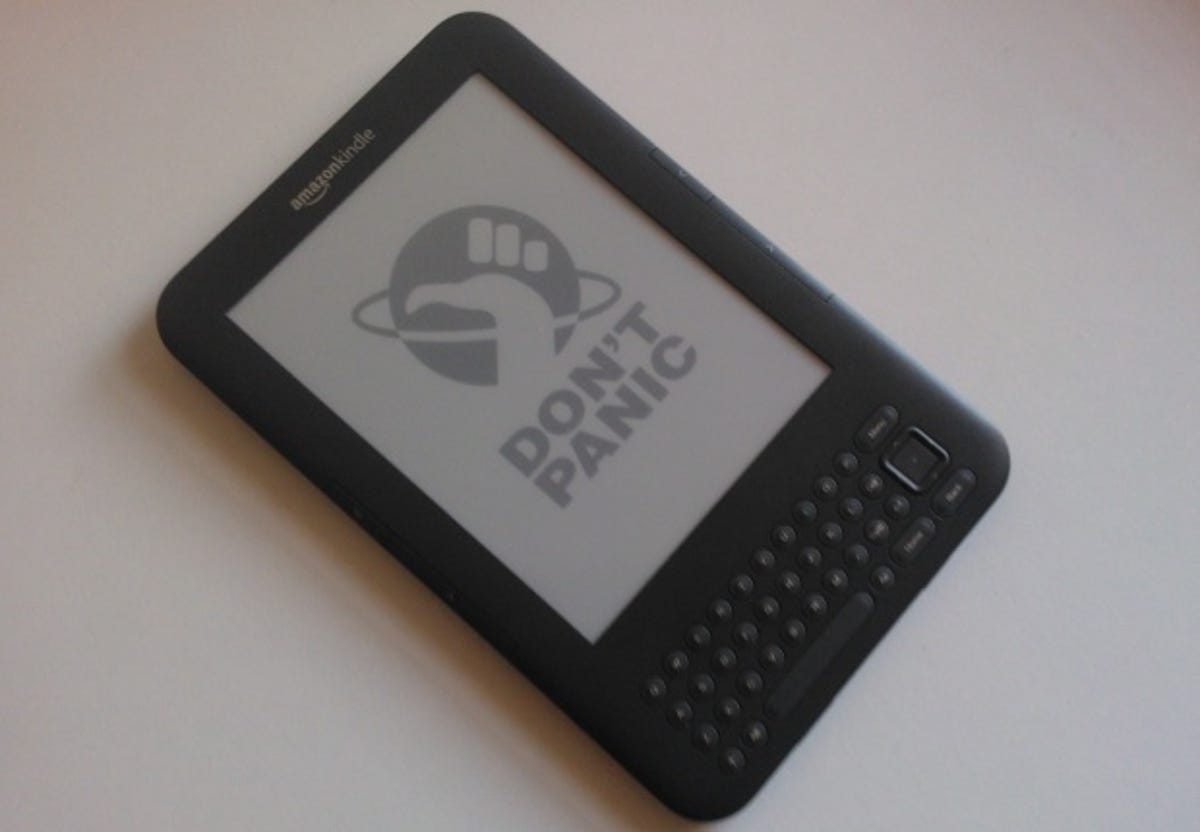
Those with an Amazon Kindle will be familiar with the selection of creepy E-Ink renderings on its screensaver. Doze off while reading and you’ll awake to any number of horrors, from the moustachioed countenance of Mark Twain to an ichthyophobic’s nightmare.
While the Kindle ordinarily won’t let you change the screensaver images, some simple jiggery-pokery will allow you to ‘jailbreak’ your device and customise it (jailbreaking being the process of overcoming the limitations imposed by the gadget’s manufacturer). Here’s how.
Getting started
Jailbreaking your Kindle won’t sever your link to the Amazonian mothership. Even an escapee can still enjoy web browsing, Whispernet and Kindle Store access. Although any software updates Amazon puts out will recapture your Kindle if you install them, it only ever deploys minor changes sparingly, so this shouldn’t be a problem.
It may be worth backing up your Kindle before you get started in case anything goes awry, though I had no issues of books going wandering when I tried it. I’ll start with the Kindle 2, 3 and DX. Scroll down for Kindle 4 instructions. I’ve not found a way to do this on the Kindle Touch yet, but I’ll update this article if and when I do.
Kindle 2, 3 and DX: Finding the jailbreak files
Download the zip folder by clicking here (the download should start automatically), and extract the files within, which you’ll use to spring your Kindle free. Note that as this is a compressed zip file, you may need to install WinRAR to extract it. WinRAR is available as a free trial and can be downloaded here.
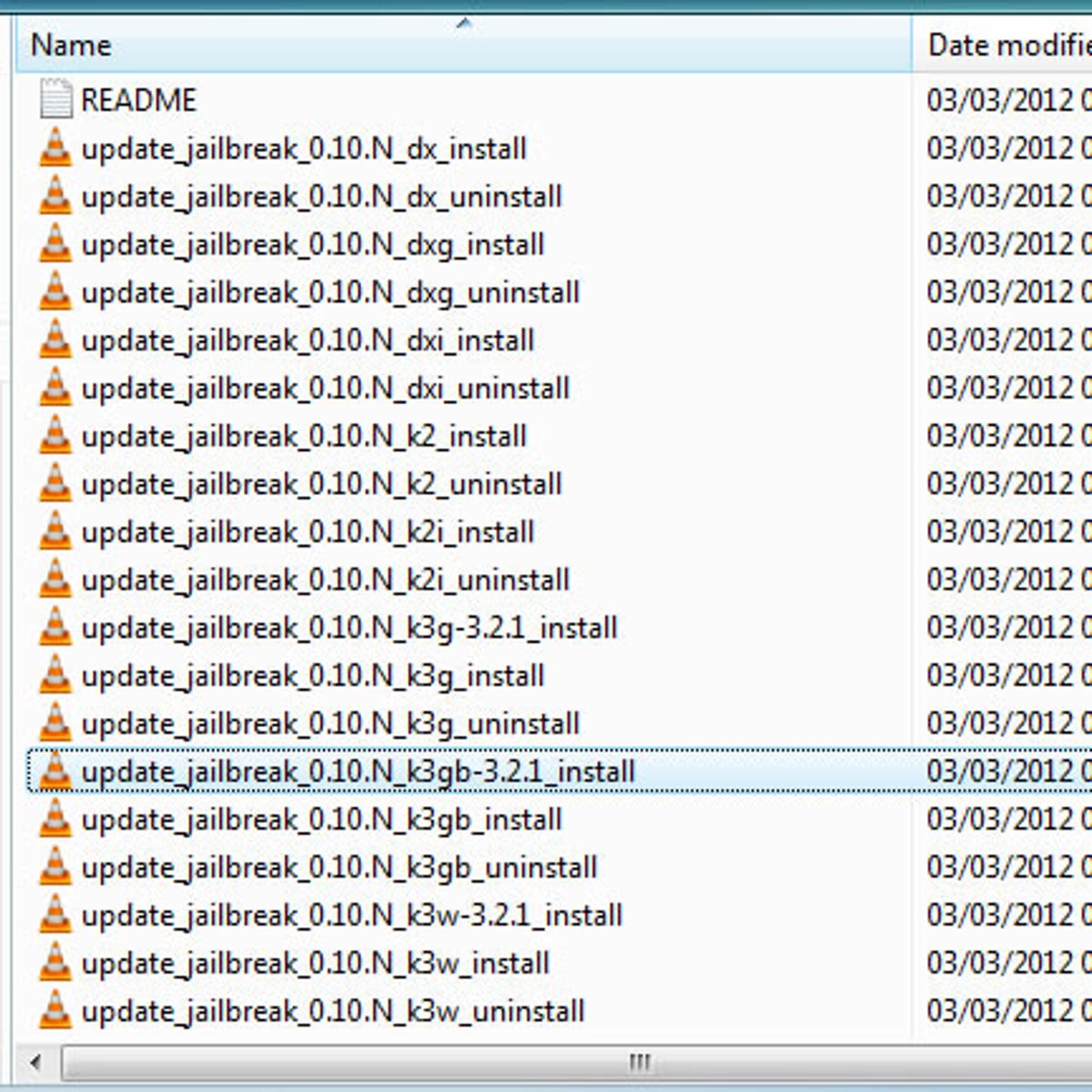
It’s very important that you select the correct update file for your device, so look carefully at the end of the file name. For the Kindle DX, select the file ending in ‘dx_install.bin’ and for the Kindle 2 select ‘k2_install.bin’. If you’re jailbreaking a Kindle 3, select ‘k3w’ for the Wi-Fi-only version, ‘k3g’ for the US 3G model or ‘k3gb’ for the UK 3G blend.
If your Kindle is using software version 3.1 or higher, find your file and select the version of it that ends in ‘-3.2.1’. In all cases, if you’re using an ‘International’ model, select the file for your device that ends in ‘i’ (e.g. ‘k2i_install’ for the Kindle 2 International).
Jailbreaking the Kindle
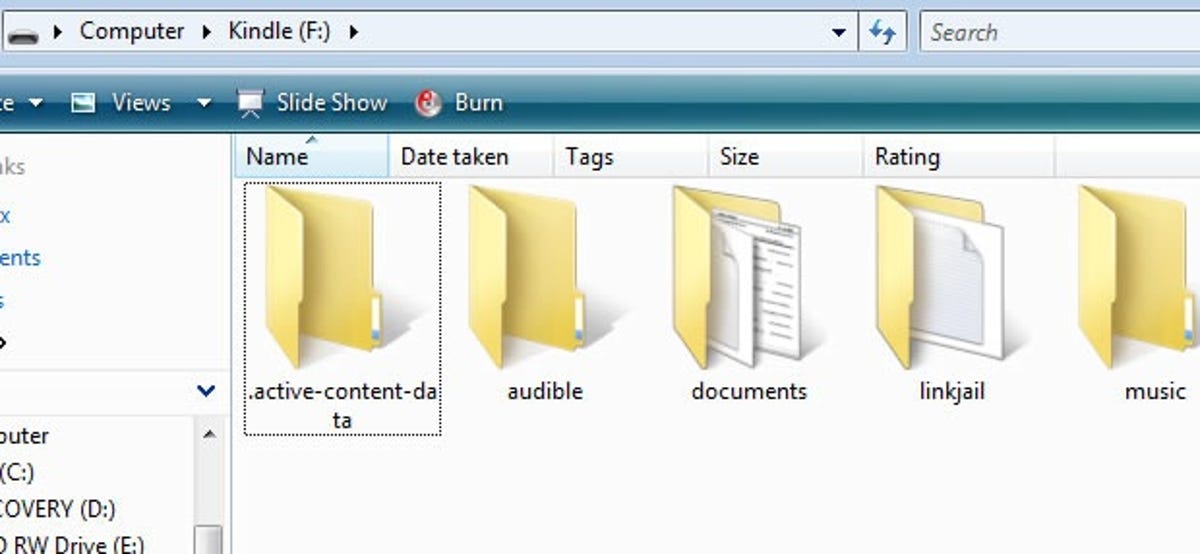
Connect your Kindle to your computer and mount it as a removable storage device. The file structure innards of your Kindle should look similar to this:
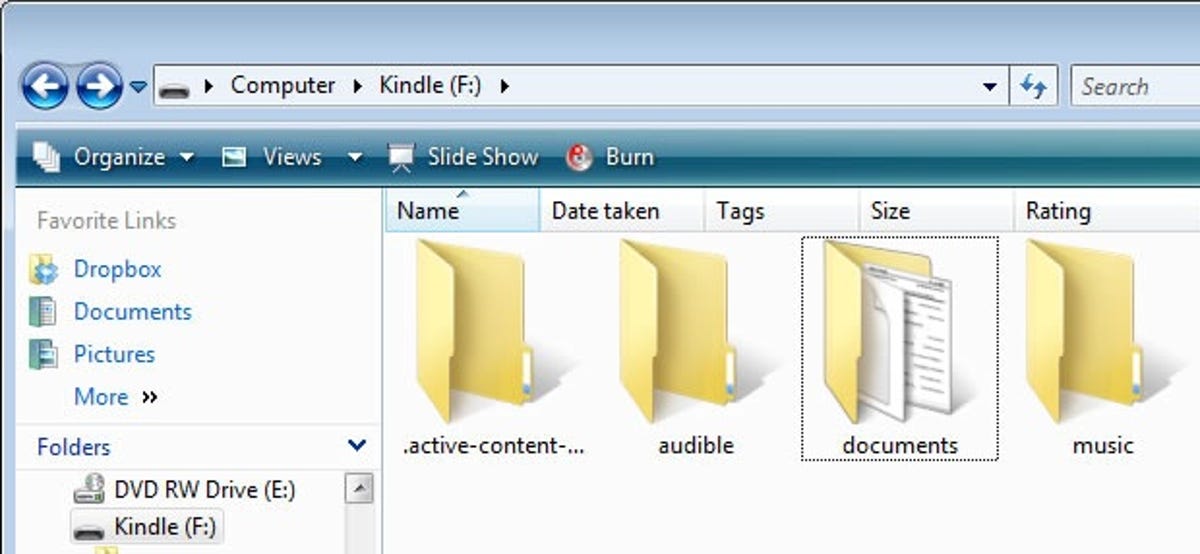
Once you’re in, copy and paste the appropriate update file into the root directory of the Kindle and then safely eject it from your computer.
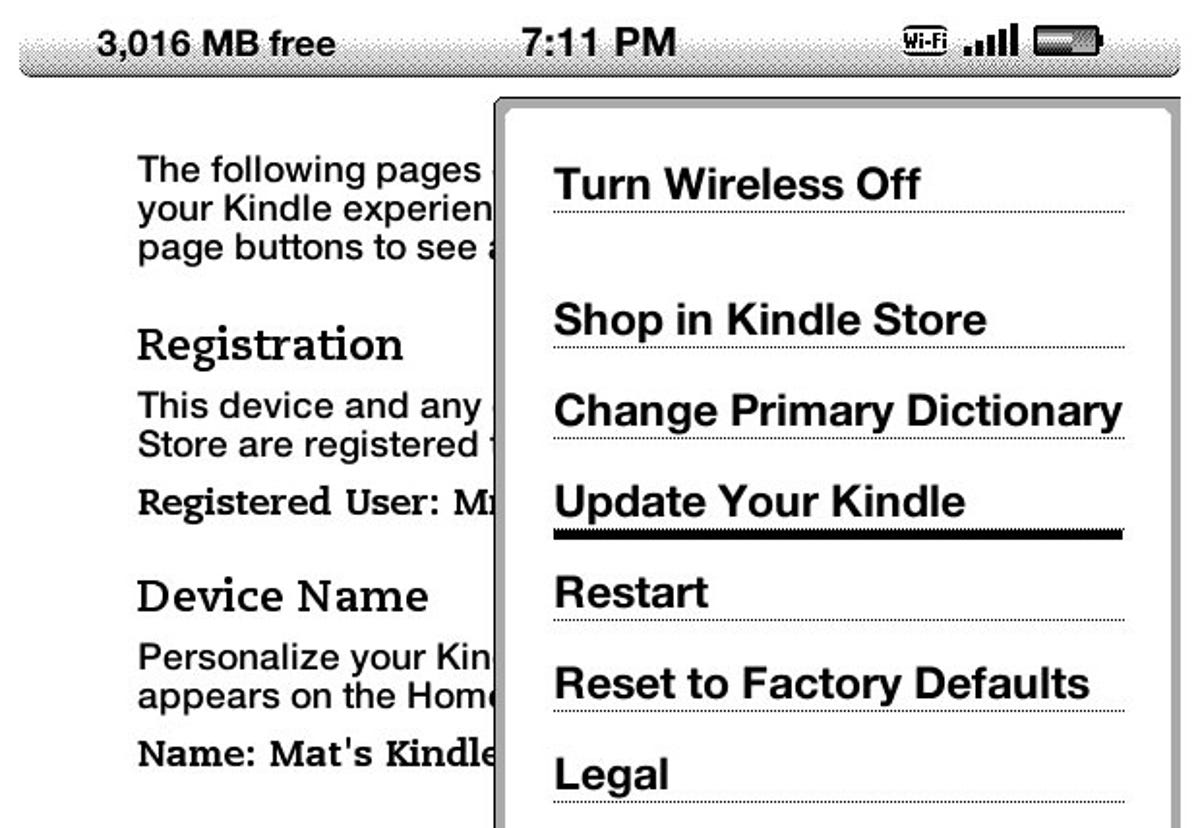
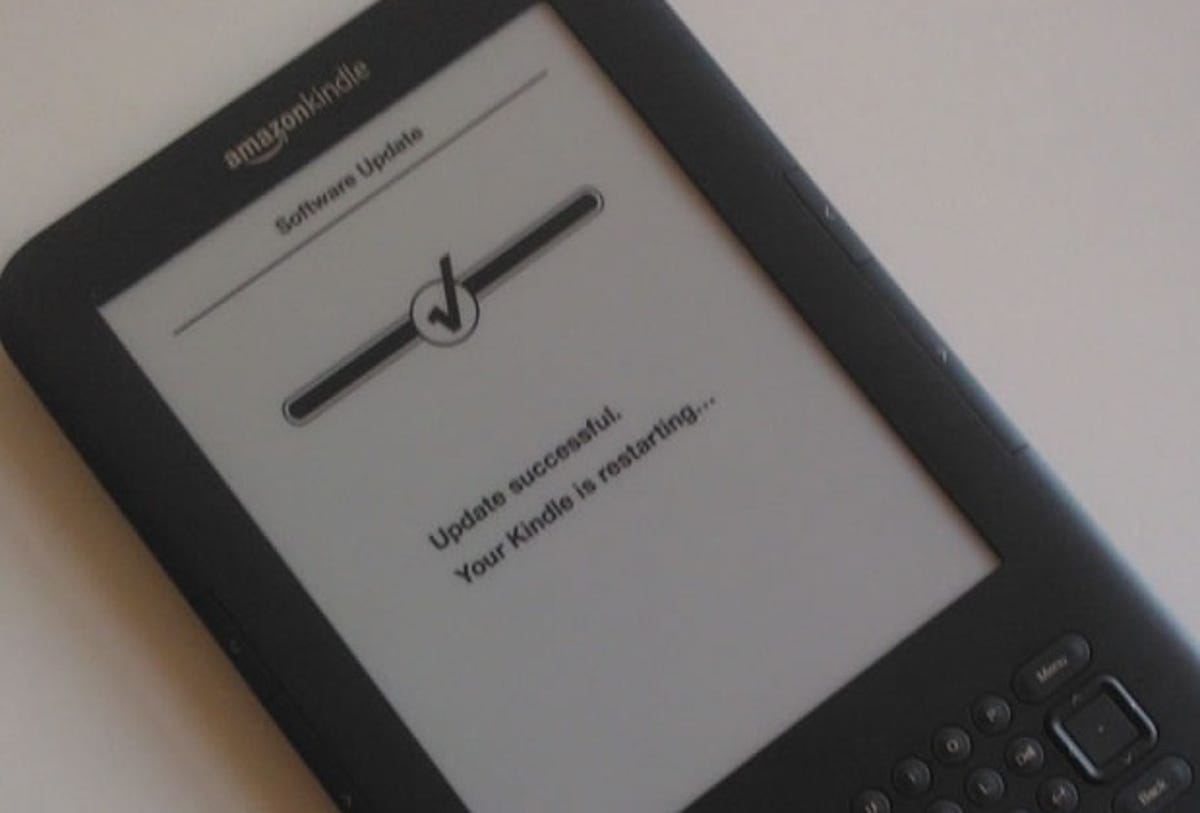
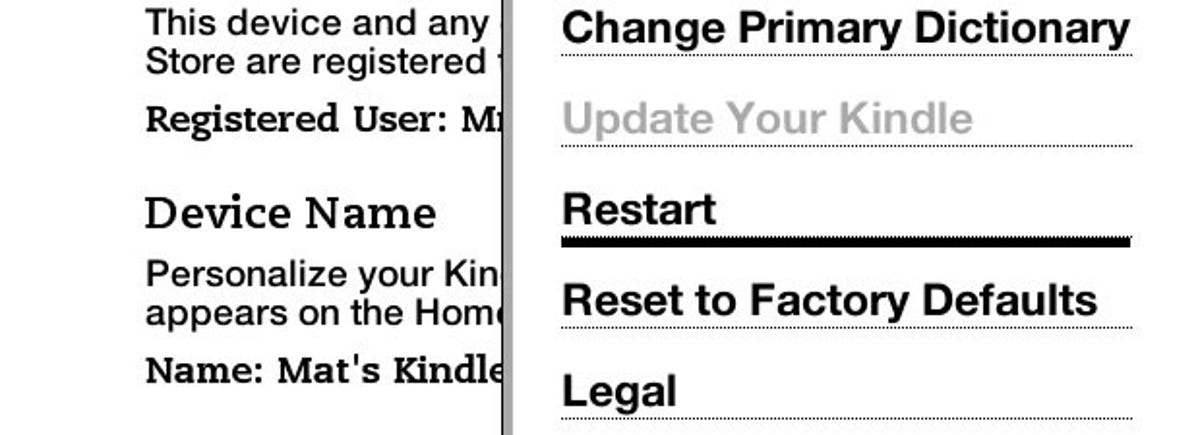
On your Kindle, press the ‘menu’ button and navigate to the settings screen. Press ‘menu’ again and scroll down to ‘Update your Kindle’. You’ll see a progress bar that should eventually turn into a big reassuring tick to indicate that the update was successful.
If all went to plan, you should have a new folder on your Kindle called ‘linkjail’.
Installing the screensaver hack
Download and unzip the file here and identify the correct binary file using the same naming convention as before. The only variation is that those of you who previously selected the ‘-3.2.1’ file don’t need to worry about that addendum this time around.
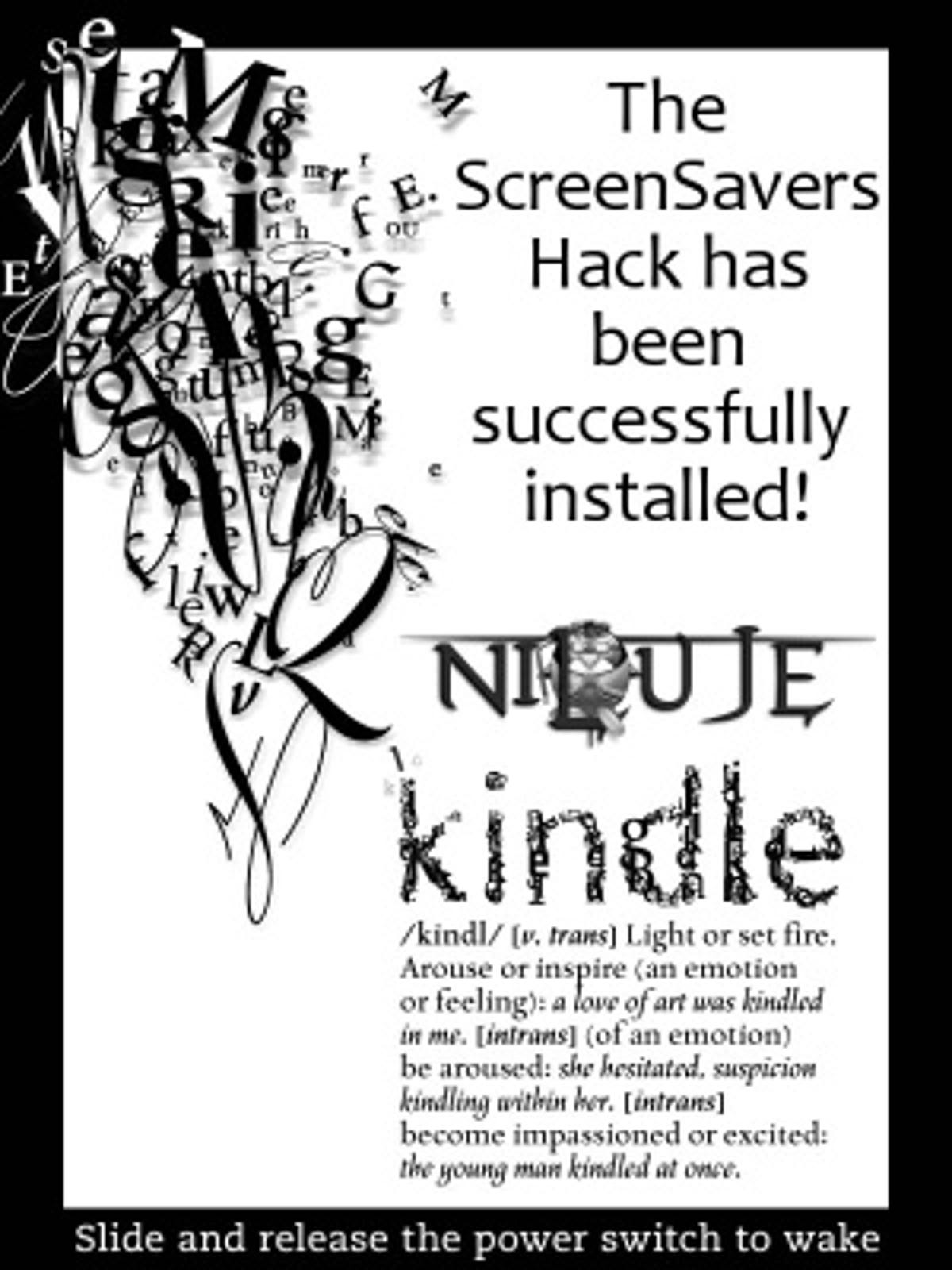
Update your Kindle using the same method as the original jailbreak. When complete, disconnect your Kindle from your computer and put it on standby. If this is the screensaver that greets you, then you’ve prevailed!
Adding new images and finding backups
Mount your Kindle and find the ‘linkss’ folder:
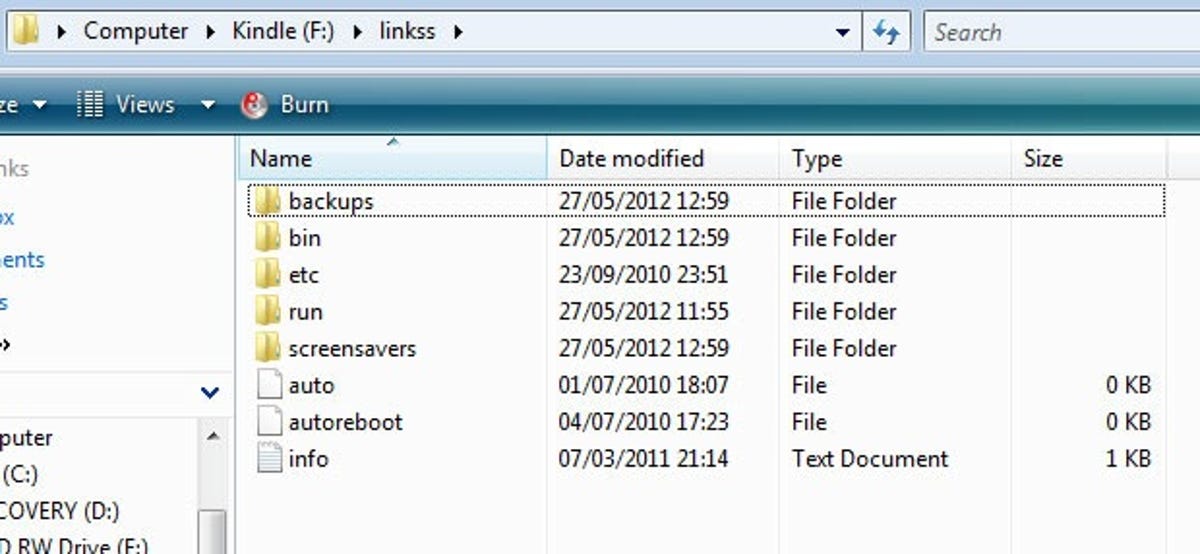
You can ignore most of the stuff here — you just need the ‘backups’ and ‘screensavers’ folders for our goal. The ‘screensavers’ folder is where you’ll house your new images. In ‘backups’ you’ll be reunited with the chilling original screensaver pics, which you can copy over to the ‘screensavers’ folder if you want to keep them.
Now, scan your peepers down to the ‘Adding new screensavers’ header in this article for guidance on what to do next, as the instructions are the same for the Kindle 4.
Uninstalling the lot
If you want to restore your Kindle back to proprietary purity, simply repeat the process using the ‘_uninstall’ binary files that accompanied the files you used to jailbreak originally (the ‘-3.2.1’ suffix isn’t needed). The files created during the jailbreak will remain but are no longer in use so they can be deleted harmlessly.
Kindle 4
Changing the screensaver on the latest model of Kindle is a different kettle of fish altogether. While you don’t have to rely on the guidance of hackers, you do have to delve much further into the Kindle’s gooey innards, which carries certain risks. But if you’re feeling particularly audacious, I’ll guide you through it.
Please be aware that on this model Kindle, the process will delete the default screensavers immediately with no way of restoring them unless you download and add them again.
Diagnostics mode: Activate
Plug your Kindle into your computer and mount it as a removable storage device. You should see something not unlike this:
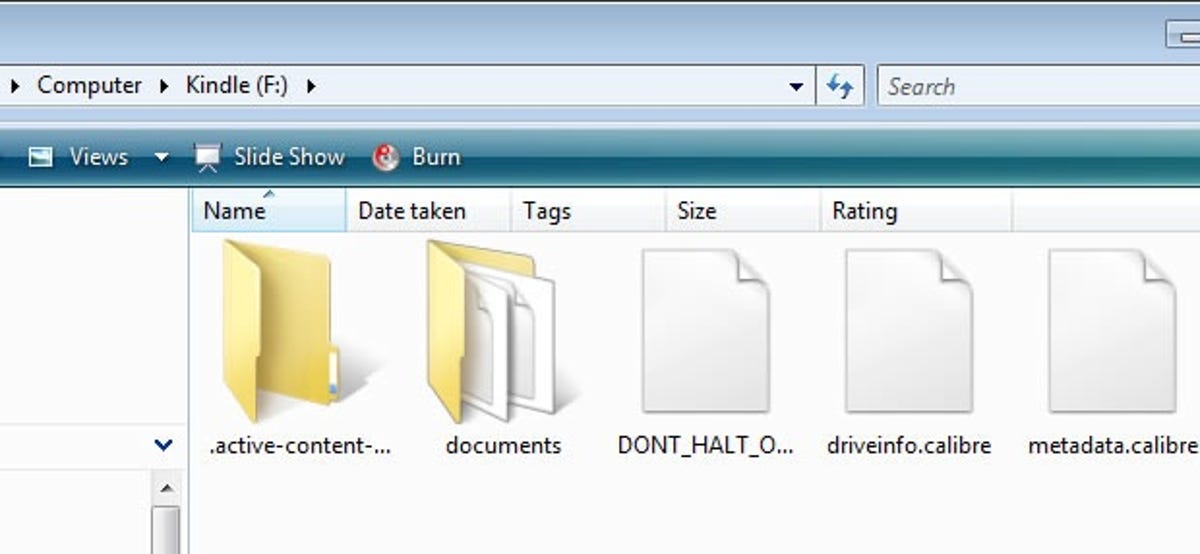
Create a blank file by right-clicking and going to ‘New’ and ‘File’. Change the name of this blank file to ‘ENABLE_DIAGS’ and safely eject your Kindle. If you don’t have the option to create a blank file, you can copy the blank ‘DONT_HALT_ON_REPAIR’ file in the same folder and change the name.
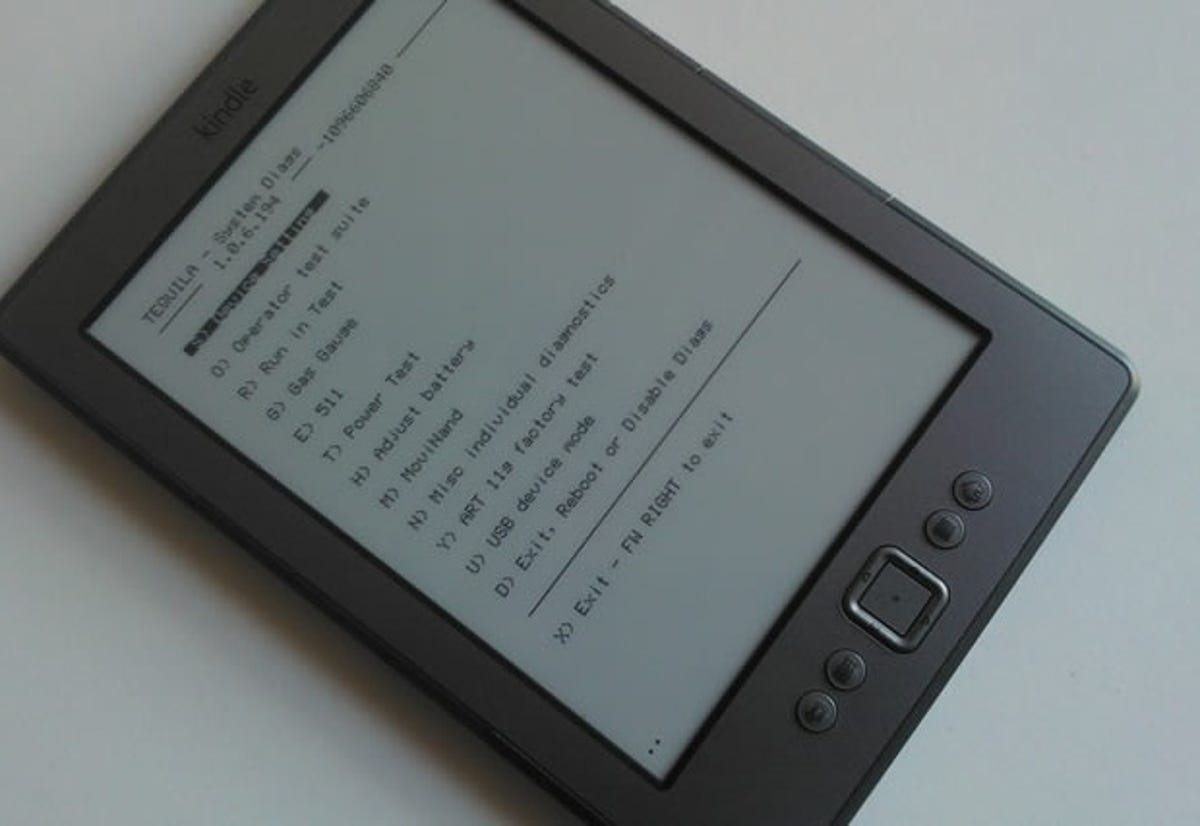
Restart your device and you’ll be chucked into the Kindle’s ‘Diagnostics Mode’. Scroll down to ‘N) Misc individual diagnostics’ using the d-pad and press the centre button to select it. On the next menu select ‘U) Utilities’. Then scroll down to ‘Z) Enable USBnet’ and you’ll be presented with a list of IP address information. This will allow your Kindle to function as a makeshift network device on your computer.
Plug your Kindle back into your computer and navigate to your list of network connections. For example, in Windows 7, this is in ‘Network and Sharing Centre’. There should be a connection named ‘Unidentified Network’, which is the Kindle masquerading as a network. Click on this connection and go to ‘Properties’, then scroll down and select ‘Internet Protocol Version 4 (TCP/IPv4)’ and select ‘Properties’ again.
In this window, click the ‘Use the following IP address’ radio button and enter the following:
- IP address: 192.168.15.1
- Subnet Mask: 255.255.255.0
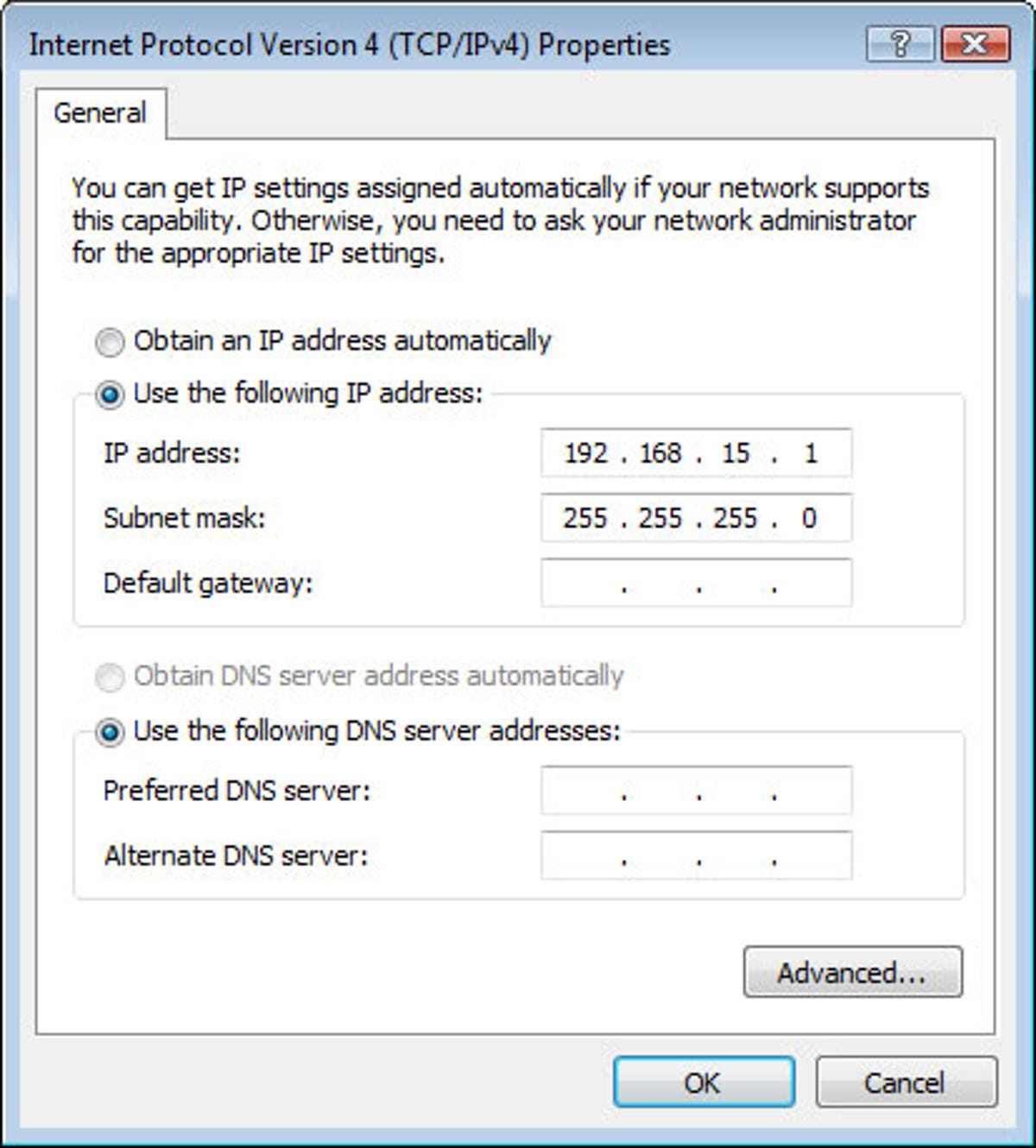
Click ‘Ok’ and exit these windows.
PuTTY in your hands
This is where it gets a little abstruse. Download and install PuTTY client software and run it.
Under ‘Host Name (or IP address)’, enter 192.168.15.244 and leave everything else as default. It should look like this:
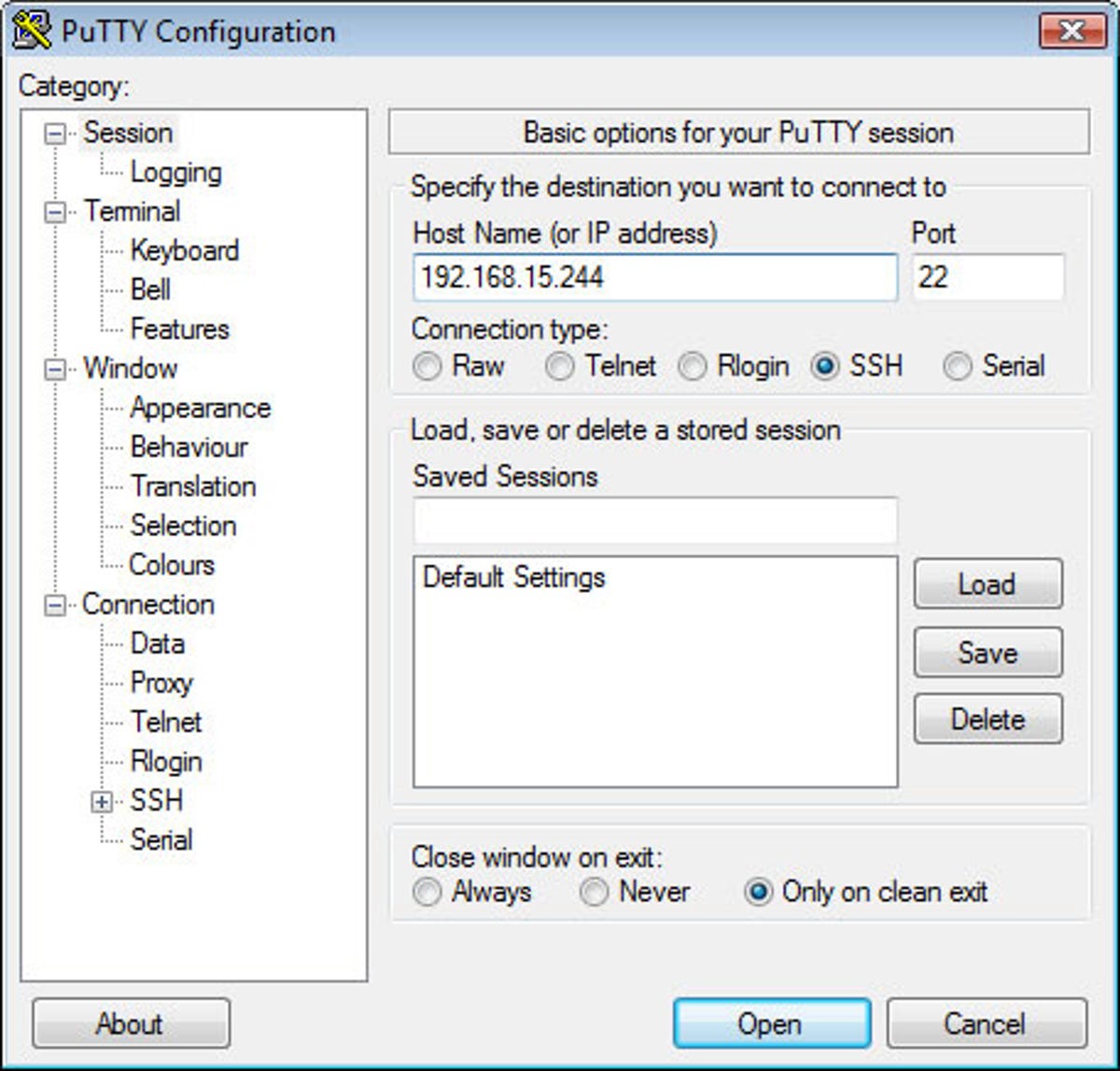
Press ‘Open’.
You should be presented with a terminal. Disregard prompts about security that will come up.
When asked, enter the following username and password, pressing enter to submit. For those unfamiliar with consoles, the password won’t appear as you type it.
- user: root
- pass: mario
Housing your images
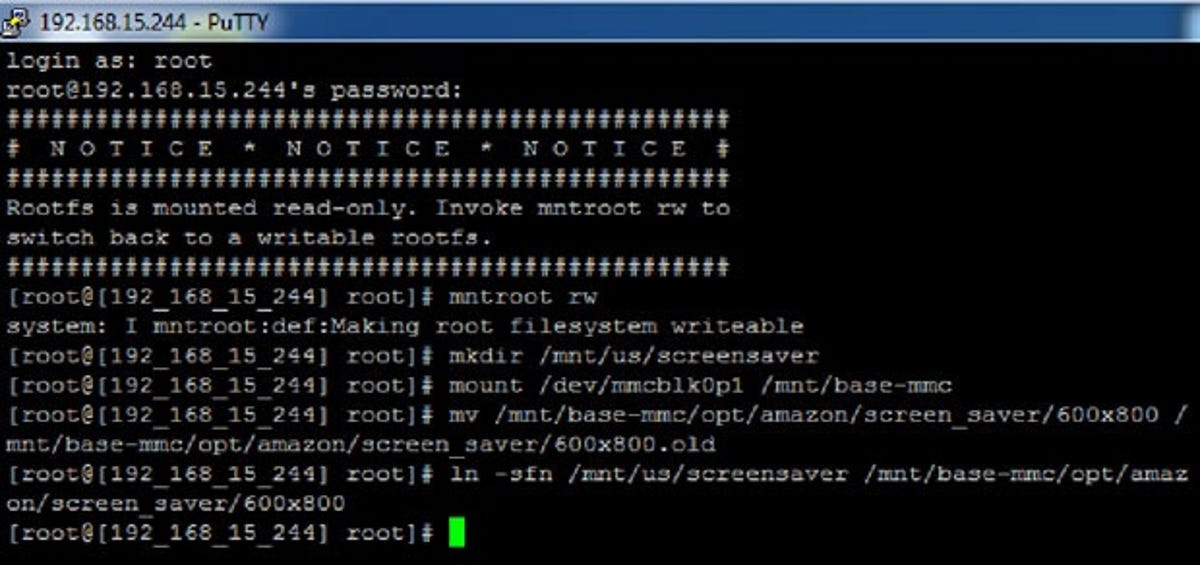
Now that you’ve tapped into your Kindle, you need to tell it what to do. With these commands, we’ll create a new folder to house images and order your Kindle to defer to it for displaying the screensaver.
Enter these commands exactly as shown, pressing enter after each command. If you want to copy them from here, right click on the text cursor in the terminal window and it’ll paste automatically.
- mntroot rw
- mkdir /mnt/us/screensaver
- mount /dev/mmcblk0p1 /mnt/base-mmc
- mv /mnt/base-mmc/opt/amazon/screen_saver/600×800 /mnt/base-mmc/opt/amazon/screen_saver/600×800.old
- ln -sfn /mnt/us/screensaver /mnt/base-mmc/opt/amazon/screen_saver/600×800
If successful, you should see the following screen:
Type ‘exit’ and PuTTY will close.
Diagnostics mode: Deactivate
Disconnect your Kindle from the computer and press the right directional button until you reach the main menu. Scroll down to ‘D) Exit, Reboot or Disable Diags’ and then select ‘D) Disable Diagnostics’. When asked, press the ‘left’ directional button to confirm. It’ll return to the main menu and hang for a few seconds, but eventually it will restart into its normal mode.
If all has gone to plan, you should have a new folder called ‘screensaver’ on your Kindle’s root directory.
Adding new screensavers
The Kindle takes screensaver image sizes of 600×800 pixels (or 824×1,200 pixels on the DX), in either JPEG or PNG format. Since the E-Ink screen pays close attention to detail, the lossy compression method used by the JPEG format may not look as good as an image rendered as a PNG, but odds are you’ll barely notice.
Copy and paste your new images into the ‘screensavers’ folder. Each time you add a new one you’ll need to restart your Kindle before it’ll appear in the sleep mode cycle. The screensavers will cycle in alphabetical order but can be randomised by creating an empty file called ‘random’ in the ‘screensavers’ folder.
If you’re stuck for ideas, help yourself to my froody offering, in honour of Towel Day, or you can hit up the tumblr blog dedicated to Kindle wallpapers.
Those with an Amazon Kindle will be familiar with the selection of creepy E-Ink renderings on its screensaver. Doze off while reading and you’ll awake to any number of horrors, from the moustachioed countenance of Mark Twain to an ichthyophobic’s nightmare.
While the Kindle ordinarily won’t let you change the screensaver images, some simple jiggery-pokery will allow you to ‘jailbreak’ your device and customise it (jailbreaking being the process of overcoming the limitations imposed by the gadget’s manufacturer). Here’s how.
Getting started
Jailbreaking your Kindle won’t sever your link to the Amazonian mothership. Even an escapee can still enjoy web browsing, Whispernet and Kindle Store access. Although any software updates Amazon puts out will recapture your Kindle if you install them, it only ever deploys minor changes sparingly, so this shouldn’t be a problem.
It may be worth backing up your Kindle before you get started in case anything goes awry, though I had no issues of books going wandering when I tried it. I’ll start with the Kindle 2, 3 and DX. Scroll down for Kindle 4 instructions. I’ve not found a way to do this on the Kindle Touch yet, but I’ll update this article if and when I do.
Kindle 2, 3 and DX: Finding the jailbreak files
Download the zip folder by clicking here (the download should start automatically), and extract the files within, which you’ll use to spring your Kindle free. Note that as this is a compressed zip file, you may need to install WinRAR to extract it. WinRAR is available as a free trial and can be downloaded here.
It’s very important that you select the correct update file for your device, so look carefully at the end of the file name. For the Kindle DX, select the file ending in ‘dx_install.bin’ and for the Kindle 2 select ‘k2_install.bin’. If you’re jailbreaking a Kindle 3, select ‘k3w’ for the Wi-Fi-only version, ‘k3g’ for the US 3G model or ‘k3gb’ for the UK 3G blend.
If your Kindle is using software version 3.1 or higher, find your file and select the version of it that ends in ‘-3.2.1’. In all cases, if you’re using an ‘International’ model, select the file for your device that ends in ‘i’ (e.g. ‘k2i_install’ for the Kindle 2 International).
Jailbreaking the Kindle
Connect your Kindle to your computer and mount it as a removable storage device. The file structure innards of your Kindle should look similar to this:
Once you’re in, copy and paste the appropriate update file into the root directory of the Kindle and then safely eject it from your computer.
On your Kindle, press the ‘menu’ button and navigate to the settings screen. Press ‘menu’ again and scroll down to ‘Update your Kindle’. You’ll see a progress bar that should eventually turn into a big reassuring tick to indicate that the update was successful.
If all went to plan, you should have a new folder on your Kindle called ‘linkjail’.
Installing the screensaver hack
Download and unzip the file here and identify the correct binary file using the same naming convention as before. The only variation is that those of you who previously selected the ‘-3.2.1’ file don’t need to worry about that addendum this time around.
Update your Kindle using the same method as the original jailbreak. When complete, disconnect your Kindle from your computer and put it on standby. If this is the screensaver that greets you, then you’ve prevailed!
Adding new images and finding backups
Mount your Kindle and find the ‘linkss’ folder:
You can ignore most of the stuff here — you just need the ‘backups’ and ‘screensavers’ folders for our goal. The ‘screensavers’ folder is where you’ll house your new images. In ‘backups’ you’ll be reunited with the chilling original screensaver pics, which you can copy over to the ‘screensavers’ folder if you want to keep them.
Now, scan your peepers down to the ‘Adding new screensavers’ header in this article for guidance on what to do next, as the instructions are the same for the Kindle 4.
Uninstalling the lot
If you want to restore your Kindle back to proprietary purity, simply repeat the process using the ‘_uninstall’ binary files that accompanied the files you used to jailbreak originally (the ‘-3.2.1’ suffix isn’t needed). The files created during the jailbreak will remain but are no longer in use so they can be deleted harmlessly.
Kindle 4
Changing the screensaver on the latest model of Kindle is a different kettle of fish altogether. While you don’t have to rely on the guidance of hackers, you do have to delve much further into the Kindle’s gooey innards, which carries certain risks. But if you’re feeling particularly audacious, I’ll guide you through it.
Please be aware that on this model Kindle, the process will delete the default screensavers immediately with no way of restoring them unless you download and add them again.
Diagnostics mode: Activate
Plug your Kindle into your computer and mount it as a removable storage device. You should see something not unlike this:
Create a blank file by right-clicking and going to ‘New’ and ‘File’. Change the name of this blank file to ‘ENABLE_DIAGS’ and safely eject your Kindle. If you don’t have the option to create a blank file, you can copy the blank ‘DONT_HALT_ON_REPAIR’ file in the same folder and change the name.
Restart your device and you’ll be chucked into the Kindle’s ‘Diagnostics Mode’. Scroll down to ‘N) Misc individual diagnostics’ using the d-pad and press the centre button to select it. On the next menu select ‘U) Utilities’. Then scroll down to ‘Z) Enable USBnet’ and you’ll be presented with a list of IP address information. This will allow your Kindle to function as a makeshift network device on your computer.
Plug your Kindle back into your computer and navigate to your list of network connections. For example, in Windows 7, this is in ‘Network and Sharing Centre’. There should be a connection named ‘Unidentified Network’, which is the Kindle masquerading as a network. Click on this connection and go to ‘Properties’, then scroll down and select ‘Internet Protocol Version 4 (TCP/IPv4)’ and select ‘Properties’ again.
In this window, click the ‘Use the following IP address’ radio button and enter the following:
- IP address: 192.168.15.1
- Subnet Mask: 255.255.255.0
Click ‘Ok’ and exit these windows.
PuTTY in your hands
This is where it gets a little abstruse. Download and install PuTTY client software and run it.
Under ‘Host Name (or IP address)’, enter 192.168.15.244 and leave everything else as default. It should look like this:
Press ‘Open’.
You should be presented with a terminal. Disregard prompts about security that will come up.
When asked, enter the following username and password, pressing enter to submit. For those unfamiliar with consoles, the password won’t appear as you type it.
- user: root
- pass: mario
Housing your images
Now that you’ve tapped into your Kindle, you need to tell it what to do. With these commands, we’ll create a new folder to house images and order your Kindle to defer to it for displaying the screensaver.
Enter these commands exactly as shown, pressing enter after each command. If you want to copy them from here, right click on the text cursor in the terminal window and it’ll paste automatically.
- mntroot rw
- mkdir /mnt/us/screensaver
- mount /dev/mmcblk0p1 /mnt/base-mmc
- mv /mnt/base-mmc/opt/amazon/screen_saver/600×800 /mnt/base-mmc/opt/amazon/screen_saver/600×800.old
- ln -sfn /mnt/us/screensaver /mnt/base-mmc/opt/amazon/screen_saver/600×800
If successful, you should see the following screen:
Type ‘exit’ and PuTTY will close.
Diagnostics mode: Deactivate
Disconnect your Kindle from the computer and press the right directional button until you reach the main menu. Scroll down to ‘D) Exit, Reboot or Disable Diags’ and then select ‘D) Disable Diagnostics’. When asked, press the ‘left’ directional button to confirm. It’ll return to the main menu and hang for a few seconds, but eventually it will restart into its normal mode.
If all has gone to plan, you should have a new folder called ‘screensaver’ on your Kindle’s root directory.
Adding new screensavers
The Kindle takes screensaver image sizes of 600×800 pixels (or 824×1,200 pixels on the DX), in either JPEG or PNG format. Since the E-Ink screen pays close attention to detail, the lossy compression method used by the JPEG format may not look as good as an image rendered as a PNG, but odds are you’ll barely notice.
Copy and paste your new images into the ‘screensavers’ folder. Each time you add a new one you’ll need to restart your Kindle before it’ll appear in the sleep mode cycle. The screensavers will cycle in alphabetical order but can be randomised by creating an empty file called ‘random’ in the ‘screensavers’ folder.
If you’re stuck for ideas, help yourself to my froody offering, in honour of Towel Day, or you can hit up the tumblr blog dedicated to Kindle wallpapers.

Вы когда-нибудь хотели использовать обложку книги, которую вы читаете, в качестве заставки для Kindle? Ну, до недавнего времени для этого вам приходилось делать джейлбрейк Kindle. Однако в 2021 году это наконец-то официальная функция. Вот как включить эту долгожданную опцию.
Что вам понадобится
Есть несколько предварительных условий и предостережений, о которых вам нужно знать, чтобы установить обложку книги в качестве заставки.
Во-первых, эта функция поддерживается только устройствами Kindle, выпущенными с 2015 года. Если у вас есть старый Kindle, вероятно, он не будет работать с ним. Полный список поддерживаемых моделей:
- Kindle (8-е и 10-е поколение)
- Kindle Paperwhite (7-е и 10-е поколение)
- Kindle Oasis (8, 9 и 10 поколения)
- Kindle Voyage (7-е поколение)
Если вы не знаете, какая у вас модель, У Amazon есть удобное руководство, в котором объясняются ключевые особенности каждого выпуска..
Во-вторых, вам необходимо установить последнюю версию программного обеспечения Kindle. Скорее всего, ваше устройство обновляется автоматически. Чтобы проверить это, сначала подключите Kindle к Wi-Fi. Затем на домашней странице коснитесь трех маленьких точек в правом верхнем углу экрана, чтобы открыть меню.
Коснитесь «Настройки».
Затем снова коснитесь трех маленьких точек.
Если «Обновите свой Kindle» черный, коснитесь его, чтобы обновить Kindle. Если он неактивен, это означает, что на вашем Kindle установлена последняя версия.
Примечание: вы можете обновить Kindle вручную, если у вас возникнут какие-либо проблемы.
В-третьих, вам нужен Kindle без «специальных предложений» — программа, по которой Amazon предоставляет вам скидку в 20 долларов на новый Kindle в обмен на показ рекламы. Если вы видите рекламные акции и предложения на экране блокировки или на главном экране, вам нужно будет вернуть 20 долларов, чтобы отключить их.
Для этого войдите в свою учетную запись Amazon и щелкните эту ссылку, чтобы перейти на страницу управления устройствами. Выберите «Kindle», а затем устройство, с которого вы хотите удалить предложения.
Затем нажмите «Удалить предложения» и оплатите сбор в размере 20 долларов. Если у вас есть проблемы, обратитесь в службу поддержки Amazon.
Наконец, Amazon странно относится к новым функциям. Они часто выпускаются в разное время в разных местах, даже если они уже включены в обновление программного обеспечения. Если вы соответствуете всем требованиям и по-прежнему не можете заставить его работать, возможно, вам придется подождать несколько недель.
Если у вас есть новый Kindle без специальных предложений, у вас все готово.
На главном экране коснитесь трех маленьких точек, чтобы открыть меню, а затем коснитесь «Настройки».
Затем перейдите в «Параметры устройства».
Наконец, включите «Показать обложку».
Теперь, когда вы блокируете Kindle, вы видите обложку книги, которую читаете.
Kindle пользуется статусом лучшего устройства для чтения электронных книг, которым владеют и лелеют миллионы читателей по всему миру. Помимо того, что это настоящая библиотека в кармане, электронные книги, такие как Kindle, также можно персонализировать различными способами. Но до недавнего времени было любопытно, что у вас нет возможности установить обложку вашего текущего чтения в качестве обоев экрана блокировки на Kindle.
Многие владельцы Kindle выбрали путь побег из тюрьмы, чтобы иметь возможность отображать обложки своих книг на экране блокировки. Но к счастью — а это было давно — новое обновление прошивки сейчас позволяет вам сделайте дальнейшую настройку экрана блокировки. Вот как вы можете добавить обложку текущего чтения на экран блокировки Kindle.

Обратите внимание, что это обновление функции крышки дисплея не будет распространяться на все устройства Kindles. Только следующие устройства Kindle без рекламы получат обновление инфраструктуры 5.13.5, которое позволяет вам установить текущее чтение в качестве обоев экрана блокировки Kindle.
- Kindle (8-е и 10-е поколение)
- Kindle Paperwhite (7-го и 10-го поколения)
- Kindle Oasis (8, 9 и 10 поколения)
- Kindle Voyage (7-е поколение)
Ты можешь определить свой Kindle на этой странице Amazon здесь.
Установить обложку книги в качестве обоев экрана блокировки на Kindle
Изображение: AmazonЧтобы установить обложку книги в качестве обоев экрана блокировки, сделайте следующее. Сначала перейдите в меню «Настройки», а затем нажмите «Параметры устройства».
Если ваш Kindle поддерживается и обновлен до последней версии, вы должны увидеть новое поле Display Cover. Нажмите на него, чтобы включить.
И точно так же обои на экране блокировки Kindle изменится на обложку книги, которую вы сейчас читаете.
Что делать, если у меня нет этой функции?
Если у вас есть совместимое устройство и вы убедились, что ваш Kindle обновлен до версии 5.13.5, но по-прежнему не получаете эту новую функцию, перезагрузите устройство. После завершения последовательности загрузки функция должна перейти на страницу «Настройки»> «Параметры устройства».
Согласно Amazon, функция «Показать обложку» работает «с большинством книг, журналов, комиксов и манги». Но хотите ли вы отображать обложку текущей книги в качестве обоев экрана блокировки для всеобщего обозрения, будет полностью зависеть от вас (и самой книги). У всех нас есть виноватые удовольствия, не так ли?
Применение джейлбрейка
Примечание. Мы обновили зеркала в разделе Jailbreak and Screensaver для взлома Jailbreak и Screensaver для Kindle OS версии 3.1. Номера файлов на следующих скриншотах взяты из предыдущей версии взлома, однако те же точные шаги используются только с взломом 0.6 Jailbreak и взломом 0.20 Screensaver (вместо 0.4 и 0.18 соответственно).
Если вы потеете из-за джейлбрейка вашего iPhone — все время молитесь, чтобы его не замуровали — вам понравится, насколько простой джейлбрейк Kindle. Первое, что вам нужно сделать, это загрузить пакет Kindle Jailbreak с одного из следующих зеркал:
[Зеркало 1] [Зеркало 2] [Зеркало 3] [ Зеркало 4 ]
Крошечный 48-килограммовый ZIP-файл содержит все установщики и деинсталляторы для всех версий Kindle.

Важной частью имени файла является найденная после 0.4.N часть. DX для Kindle DX, DXi для Kindle DXi, K2 для Kindle 2 и K3 для Kindle 3. Суффиксы для каждого указывают, какой это тип Kindle в этом подмножестве. Например, K3G — это Kindle США с услугой 3G, K3GB — это Kindle Великобритании с услугой 3G, K3W — это только Kindle 3 Wi-Fi, а K2i — это международная версия Kindle 2. Начните со своей базы модель и выберите файл с суффиксом, который соответствует вашей стране и подключению к данным. В нашем случае мы будем делать джейлбрейк только для Kindle 3 с Wi-Fi, поэтому мы выберем K3W_install.bin .
Подключите Kindle к компьютеру в качестве устройства USB — он должен подключаться автоматически при подключении к компьютеру через кабель синхронизации. Если он не монтируется сразу, сдвиньте переключатель рядом с портом данных Kindle вперед и назад, чтобы разбудить его.

Если вы хотите играть в нее более безопасно, вы можете сделать резервную копию ваших книг Kindle на этом этапе. У нас не было проблем с исчезновением библиотеки, но если вы хотите пропустить процесс повторной синхронизации всех своих книг или создали несколько пользовательских коллекций и не хотите создавать их заново, достаточно просто сделать резервную копию вся библиотека Чтобы сделать резервную копию вашей библиотеки Kindle, просто скопируйте файл /system/collections.json в безопасное место, прежде чем продолжить джейлбрейк. Если что-то пойдет не так, просто скопируйте файл обратно. Резервные копии созданы или проигнорированы, пришло время сделать джейлбрейк.
Извлеките соответствующий файл для вашего Kindle в корневой каталог вашего Kindle. После передачи файла извлеките Kindle и отсоедините шнур данных. Вернувшись в обычный режим просмотра, перейдите в меню «Обновление», нажав кнопку « Меню» -> «Настройки» -> «Кнопка меню» -> «Обновить свой Kindle» .

Kindle спросит вас, хотите ли вы продолжить, нажмите OK. На этом этапе джейлбрейк начинается и может занять от 30 секунд до 10 минут или около того. Сначала он скажет вам, что он обновляет, затем он будет мигать на экране и уведомит вас, что обновление прошло успешно, а затем он переключится на экран запуска Amazon Kindle по умолчанию «man-reading-under-tree» по умолчанию. Как только ожидание закончится, ваш Kindle перезапустится.
Примечание. Если вы делаете джейлбрейк Kindle 2, существует высокая вероятность, что в какой-то момент в процессе джейлбрейка вы получите сообщение об ошибке с ошибкой U006 в нижней части экрана. Не паникуйте, просто оставьте его в покое, пока он не перезагрузится сам по себе, это никак не повлияет на результат джейлбрейка.
Несколько нажатий кнопок, и все готово. Ваш Kindle теперь взломан и готов к некоторой пользовательской заставке.
Установка кастомной заставки
Примечание. Мы обновили зеркала в разделе Jailbreak and Screensaver для взлома Jailbreak и Screensaver для Kindle OS версии 3.1. Номера файлов на следующих скриншотах взяты из предыдущей версии взлома, однако те же точные шаги используются только с взломом 0.6 Jailbreak и взломом 0.20 Screensaver (вместо 0.4 и 0.18 соответственно).
Включение пользовательских заставок так же просто, как и джейлбрейк Kindle. Опять же, вам нужно будет загрузить ZIP-файл — этот файл Herculean 1.1MB по сравнению с архивом джейлбрейка 48Kb.
[Зеркало 1] [Зеркало 2] [Зеркало 3] [ Зеркало 4 ]

Содержимое архива взлома заставок выглядит почти так же, как содержимое взломанного джейлбрейка. Используйте то же соглашение об именах, которое мы использовали для джейлбрейка, чтобы найти хакерскую заставку для вашего устройства. Мы снова выберем файл с суффиксом K3W_install.bin, чтобы использовать только Kindle 3 для Wi-Fi.
Снова подключите Kindle к USB-кабелю синхронизации и скопируйте соответствующий файл в корневой каталог устройства. Снова перейдите в меню «Обновление», нажав кнопку « Меню» -> «Настройки» -> «Кнопка меню» -> «Обновить свой Kindle» . Этот процесс будет выглядеть точно так же, как при джейлбрейке устройства. Сначала экран обновления, затем подтверждение обновления, затем перезагрузка устройства.
Когда процесс перезагрузки полностью завершится, снова подключите устройство к кабелю синхронизации. В корневом каталоге должна быть папка с названием / linkss / .

Если вы не видите эту папку, это не значит, что экранная заставка не удалось установить. Возможно, вам придется сделать жесткую перезагрузку. Перезагрузите Kindle, перейдя от главного экрана библиотеки к следующей комбинации кнопок: Кнопка меню -> Настройки -> Кнопка меню -> Перезагрузить . Подключите и проверьте корневой каталог после завершения перезагрузки.

Внутри папки / linkss / выглядит как на скриншоте выше. Единственные области, имеющие отношение к конечному пользователю, — это папки / backups / и / screensavers / и файл автозагрузки . Если есть какие-либо заставки из стандартного пакета заставок, которые вам особенно понравились, вы можете извлечь их из папки / backups / — мы не будем смеяться над вами за то, что вы храните заставку Жюля Верна, он сексуальный зверь. Если вы не хотите, чтобы какие-либо изображения по умолчанию были частью вашего нового пакета заставок, вы можете игнорировать эту папку.
Папка / screensavers / является реальной областью интересов. Здесь вы будете выгружать все свои новые модные заставки. По умолчанию файлы в папке заставки будут воспроизводиться в алфавитном / числовом порядке от начала до конца, по одному на цикл пробуждения / сна вашего Kindle. Если вы хотите рандомизировать порядок, просто создайте пустой файл в папке / screensavers / с именем random, чтобы рандомизировать порядок воспроизведения.
После добавления новых изображений заставки вам нужно будет перезапустить Kindle, чтобы увидеть их в цикле заставки. Если вы хотите пропустить перезапуск Kindle вручную, вы можете скопировать файл автозагрузки и переименовать копию для перезагрузки . После того, как вы извлечете Kindle из компьютера, он автоматически перезагрузится через 10 секунд.
Создание пользовательских заставок изображений

У вас установлен джейлбрейк, установлена заставка, все, что осталось — загрузить папку / screensavers / с изображениями по вашему выбору. Прощай, Джейн Остин, привет, Чудо-Женщина.
Заставки Kindle имеют размер 600 × 800 для обычного Kindle и 824 × 1200 для DX. При создании изображений для любого устройства вы хотите работать в 8-битной шкале серого и сохранять изображения в виде файлов .PNG — взлом заставки может обрабатывать как .JPG, так и .PNG, но мы предпочитаем сохранять их в формате более высокого качества.
На приведенном ниже снимке экрана показано, как выглядят предыдущие настройки в Adobe Photoshop, но этот процесс можно легко адаптировать для любого редактора изображений, способного изменить режим изображения.

Поскольку мы отбрасываем цвет и ухудшаем качество, конверсия может иметь неоднозначные результаты. Изображения с более простыми узорами и небольшим количеством мелких градиентов — например, логотип How-To Geek, который мы использовали для первой фотографии в этом руководстве, — хорошо транслируются на экран Kindle. То, что вы видели в своем редакторе изображений, полностью отражает то, что вы увидите на экране Kindle; если он выглядит плохо в редакторе, он не будет выглядеть лучше на Kindle.
Хотя вы можете написать пакетный скрипт в Photoshop или аналогично оборудованных редакторах, который бы обрезал и изменил настройки изображения для вас, лучше сделать работу вручную. У Kindle экран странной формы, так как большинство изображений онлайн. Большинство интересных обоев и заставок, которые вы можете найти в Интернете, рассчитаны на стандартные и широкоэкранные мониторы, и вам потребуется аккуратная обрезка, чтобы они выглядели великолепно на экране Kindle.

Когда я удивил свою жену Kindle, я сначала снабдил его десятками заставок Wonder Woman. Благодаря тщательному кадрированию и вниманию к деталям и цветовой палитре изображения перед кадрированием легко создавать действительно потрясающие изображения. Если вы являетесь поклонником Чудо-женщины, вы можете получить копию 66 различных изображений Чудо-женщины здесь .
Обновление: если выполнение работы вручную кажется слишком трудным, читатель How-To Geek Insomnic рекомендует использовать программу преобразования Manga в Kindle Mangle для преобразования изображений — он не делает различий между страницами комиксов и заставками и конвертирует оба превосходно , Reader Groff еще больше облегчает редактирование изображений среди нас; Посетите этот Tindle для Kindle Wallpaper, чтобы найти большое количество предварительно преобразованных и преобразованных изображений. Спасибо за советы ребята!
Удаление скринсейвера Hack and Jailbreak
Хотя мы уверены, что вы будете совершенно довольны взломанным Kindle и шикарным скринсейвером, если есть какая-либо причина, по которой вы хотите восстановить его на складе — продать его на eBay, вернуть его для обслуживания, что угодно — сделать это просто ,
Обязательно сохраните копию двух архивов, которые вы скачали для этого взлома, джейлбрейка и взлома заставки. Все файлы, которые вы использовали для установки джейлбрейка и заставки, будут сопровождаться файлом удаления.

В нашем случае мы использовали файл K3W_install для установки джейлбрейка на нашем Wi-Fi только Kindle 3. Чтобы удалить джейлбрейк, мы просто повторяем процесс, описанный выше в разделе джейлбрейка, но с файлом K3W_uninstall . Чтобы полностью изменить процесс, сначала удалите заставку, а затем сделайте джейлбрейк. Перезапустите Kindle, и вы снова в запасе. Вам даже не нужно переустанавливать старые изображения заставки, так как они хранятся в микросхеме ROM на борту Kindle и будут появляться автоматически после удаления взлома заставки.
Теперь, когда вы вооружены взломанным Kindle и ноу-хау, чтобы начать создавать удивительные заставки. Если вы создаете изображение (или целый пакет), которым вы особенно гордитесь, поделитесь ссылкой в комментариях.
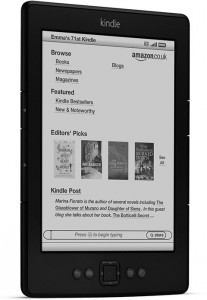
kindle
Со временем пользователям электронных книг от «Амазона» надоедают стандартные kindle заставки, и они пытаются установить в книгу что-то новое. Вот только получается это далеко не всегда, и далеко не у всех. Потому что установка новых kindle заставок сопряжена с определенным риском повредить системные файлы, и в результате получить полностью неработоспособное устройство, починить которое – смогут лишь в специализированном сервисном центре.
Тем не менее, многие пользователи предпочитают действовать на свой страх и риск.
Для того, чтобы установить в электронную книгу новые kindle заставки, потребуется проделать несколько простых операций.
Прежде всего, необходим сам файл с новыми заставками для электронной книги. Этот файл – можно найти на каком-нибудь крупном форуме, тематика которого так или иначе связана с электронными книгами. На таких форумах обычно имеются отдельные разделы, в которых посетителя делятся друг с другом полезными программами для своих мобильных гаджетов.
Найдется там и файл с заставками.
Следующий шаг – это получение программы, известной как Jailbreak. Для тех, кто впервые слышит о ней, поясним: эта программа – нечто вроде отмычки, которая позволяет пользователю изменять системные файлы электронной книги по собственному усмотрению. Еще эта программа позволяет устанавливать в книгу другие программы. С ее помощью можно будет установить программу с новыми kindle заставками, скачанную из интернета.
Главное, о чем следует помнить – Jailbreak должен быть рассчитан именно на ту модель книги, которой владеет пользователь.
Установка программы проста. Электронная книга – подключается к компьютеру с помощью кабеля USB. И в корневую системную папку помещается программа Jailbreak. Затем – пользователь открывает меню своей книги, и производит апгрейд программного обеспечения. Если все прошло удачно, в пользовательском меню появится несколько новых пунктов. Именно с помощью этих пунктов и можно будет поставить в книгу новые kindle заставки. Что это будут за пункты, и как они будут называться – зависит от версии программы Jailbreak, и от модели электронной книги. Но действия пользователя во всех случаях будут одинаковы. Он помещает файл с заставками все в ту же корневую папку, а затем – производит еще один автоматический апгрейд программного обеспечения книги.
Главное, о чем следует помнить тому, кто ставит kindle заставки: их установка – приводит к утрате гарантии на электронную книгу.