
Как на iPhone писать большими буквами
По умолчанию клавиатура iOS автоматически ставит заглавные буквы в начале предложений. Это касается каждого слова после точки. Многие пользователи iPhone и iPad любят эту функцию, но некоторым она наоборот мешает.

Ниже мы расскажем, как отключить заглавные буквы на Айфоне.
Отметим, что функция отличается от автокоррекции, но многие их путают. Это две разные функции, за которые отвечают разные опции. Можете почитать и о том, как отключить автокоррекцию на iPhone.
Как убрать заглавные буквы на Айфоне
- Откройте приложение Настройки на своём iPhone или iPad.
- Выберите Основные, а затем Клавиатура.
- Нажмите на переключатель рядом с Автопрописные, чтобы он стал серым.
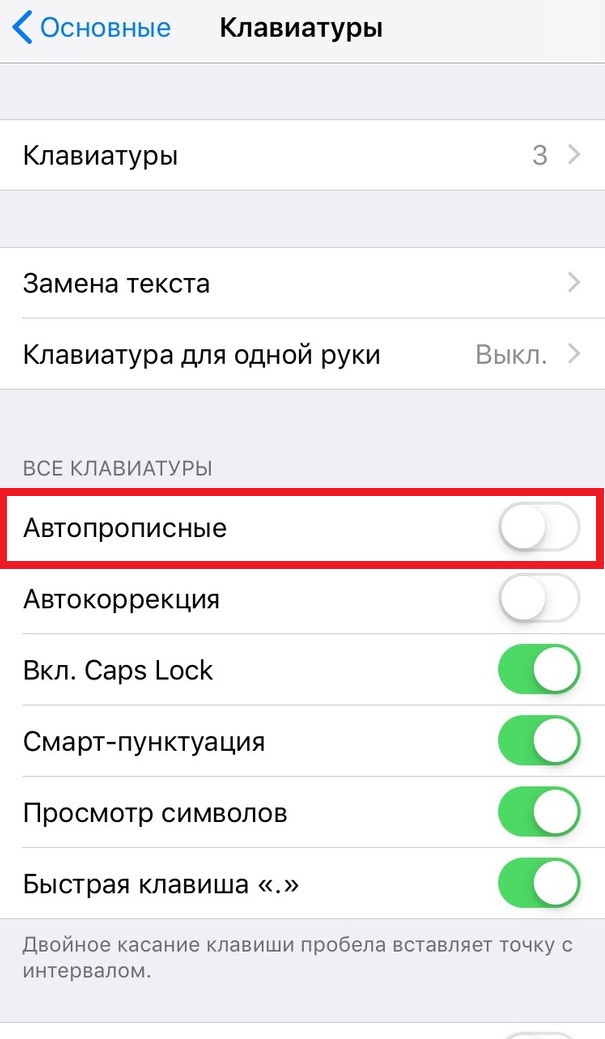
Теперь в начале предложения заглавные буквы не будут ставиться автоматически, как и в начале любых слов после точек. Включать или отключать данную опцию – дело ваше. К тому же, в любой момент вы можете изменить своё решение.
Если вы используете iPad со внешней клавиатурой, то изменение настроек её не коснутся. Для внешних клавиатур есть отдельные опции.
Как на Айфоне печатать заглавными буквами
- Откройте приложение Настройки на своём iPhone или iPad.
- Выберите Основные, а затем Клавиатура.
- Нажмите на переключатель рядом с Автопрописные, чтобы он стал зелёным.
Напомним, что опции для встроенной и внешней клавиатуры отличаются, но касается это только владельцев iPad. Данный способ работает не только на iPhone, но и на iPad с iPod touch.
Источник
Возможно ли, чтобы на Iphone текст печатался с маленькой буквы автоматически?
конечно) заходите в настройки>основные>клавиатура и убираете автопрописные. . 140. 140.
1 0 · Хороший ответ
Почему на английской раскладке айфона нет значка «№», а на русской есть? В англоязычны странах не используют этот знак?
Действительно, совсем не используют. Редко, кто даже знает, что это за символ. Я, дла экзотики, иногда использую в почте по=английски, и время от времени меня спрашивают, что это такое.
Что большинство пользователей устройств Apple делают неправильно?
Когда я был на 2-ом курсе на лекции познакомился с парнем с потока, который на MacBook установил Windows, чтобы играть на нем в Dota 2. Наверное, хуже ничего уже и не придумать.
1 6 9 · Хороший ответ
Какие секретные функции есть в iPhone?
В любом айфоне, независимо от модели, есть множество полезных функций, известных далеко не всем пользователям.
Что касается звонков: если Вы недавно звонили кому-либо и нужно ему перезвонить, Вы можете не заходить в раздел «Недавние» в Телефоне, а всего лишь дважды нажать на зелёную кнопку вызова — и вызов последнему абоненту повторится. Данная опция действует только на исходящие звонки.
Чтобы восстановить в браузере Safari случайно закрытую вкладку, не нужно заходить в Историю — можно просто долгим нажатием зажать значок «+» под вкладками, и закрытая вкладка вернётся.
Также про Safari: если при навигации в браузере Вам нужно открыть другую ссылку, но уже открытую в данный момент статью закрывать Вы не хотите — нажмите на ссылку двумя пальцами, и она откроется в фоновом режиме.
Немногие знают о функции «Встряхивание айфоны для отмены последнего действия» — например, если Вы напечатали текст, который не нужно вводить, может встряхнуть девайс — и текст исчезнет.
Если в Калькуляторе случайно Вы набрали не ту цифру, чтобы не стирать все набранное число, можно свайпнуть пальцем влево или вправо — в зависимости от того, где ненужная цифра, — и она исчезнет.
В Камере есть удобная опция для съемки быстродвижущийся объектов — серийная съемка. Просто зажмите кнопку камеры, когда снимаете, и не отпускайте несколько секунд — потом в папке Фото можно будет выбрать наиболее удачное фото из серии снимков.
Если при разблокировке айфон часто не распознаёт Ваш отпечаток пальца, можно сделать несколько вариантов отпечатка — нужно зайти в Настройках в «Touch ID и код-пароль», где сделать несколько вариантов отпечатка.
Начиная с iOS 11, через Заметки можно отсканировать документ (нажать на плюс в нижней части Заметок, выбрать Сканировать).
Айфон может называть вслух имя того, кто звонит — нужно зайти в Настройки — Телефон iOS — нажать функцию «Объявление вызовов».
Удобны в использовании приложения Рулетка и находящийся в ней Уровень — о них не все знают, но они работают весьма хорошо для бытовых и домашних целей.
Для заботы о Вашем сне очень удобен Ночной режим — он заглушает все вызовы и сообщения после определённых часов (когда Вы отдыхаете вечером и ночью). Настроить его и выставить нужные часы можно в Настройках — раздел «Не беспокоить».
Если у Вас остались вопросы или есть что дополнить — пишите, с радостью обсудим!
Елена, технический специалист в интернет-магазине Benks
Источник
Как отключить строчные буквы на клавиатуре iOS 9
Дебютировавшая 16 сентября операционная система iOS 9 получила многочисленные усовершенствования как по части дизайна, так и относительно функционала. Одно из изменений в области интерфейса коснулось стандартной клавиатуры iPhone и iPad.
Во всех предыдущих редакциях ОС на клавиатуре отображались только прописные буквы, вне зависимости от того, каким регистром набирался текст. В iOS 9 регистр букв на клавишах соответствует набираемому в тексте. Если пользователь вводит прописные буквы, то на виртуальных клавишах устройства отображаются заглавные, если нажимает Shift и переключается на строчные – то соответственно – строчные.
Несмотря на то, что такой способ отображения вполне логичен, многие ортодоксы не оценили это нововведение. К счастью, данный режим опционален и прежний способ набора можно вернуть, зайдя в настройки операционной системы.
Пользователи, которые привыкли к стандартному набору и не хотят его менять, могут перейти в раздел Настройки –> Универсальный Доступ –> Клавиатура и отключить опцию «Строчные буквы». Apple поясняет, что данное действие влияет на клавиатуры, на которых клавиша Shift используется для переключения между прописными и сточными буквами.
Теперь, когда пользователь будет набирать текст буквы на клавиатуре не будут переключаться между прописными и строчными, вне зависимости от нажатой клавиши Shift. Вернуть новый режим можно в любой момент из настроек клавиатуры iOS 9.
Источник
Как отключить переключение регистра клавиш со строчного на прописной на клавиатуре iOS
Далеко не всем пользователям понравилась идея переключения регистра клавиш со строчного на прописной и наоборот на клавиатуре iOS 9 (и выше) в зависимости от нажатия клавиши Shift. В этом материале мы расскажем как это исправить.

В iOS 8 и ранее вне зависимости от того, была нажата клавиша Shift или нет, все кнопки на виртуальной клавиатуре были прописные (большие). Начиная с iOS 9 для того чтобы пользователи не путались разработчики модифицировали штатную клавиатуру и когда кнопка Shift не нажата, все буквы на ней строчные (маленькие), а когда нажата — прописные (большие).

Чтобы вернуть работу клавиатуры как в iOS 8 пройдите в Настройки → Основные → Универсальный доступ → Клавиатура и отключите переключатель напротив пункта меню «Строчные буквы».

Результат налицо — теперь нажатие кнопки Shift не будет изменять внешний вид буквенных клавиш на клавиатуре:

Если опция «Строчные буквы» отлючена, на виртуальной клавиатуре все кнопки будут прописными (большими), вне зависимости от того, нажаты клавиши Shift или Caps Lock или нет.
Если опция «Строчные буквы» включена, на виртуальных кнопках будут отображаться строчные (маленькие) буквы, а при нажатии на Shift или Caps Lock — прописные (большие).
Источник
Сведения о настройках клавиатуры на iPhone, iPad и iPod touch
Узнайте, как использовать встроенные клавиатуры устройства в каждом приложении. Доступны переключение между клавиатурами, ввод одной рукой, использование клавиатур сторонних производителей и другие возможности.
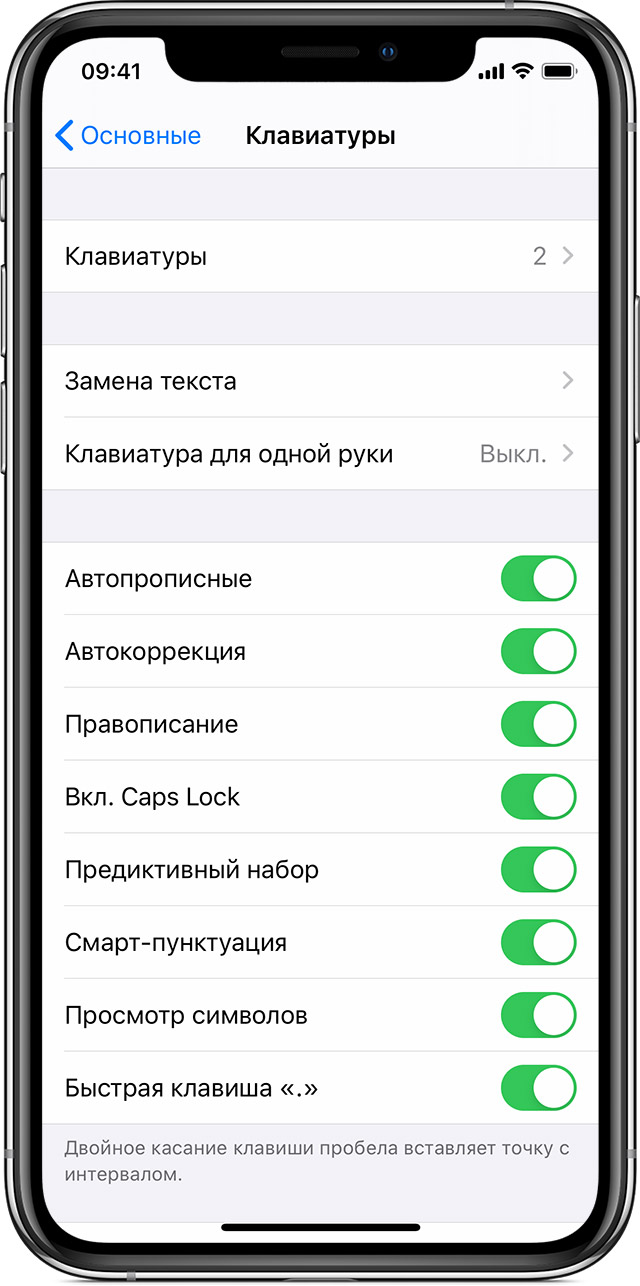
Изменение настроек клавиатуры
Можно менять настройки встроенной клавиатуры устройства и добавлять языки ввода. При этом также меняется словарь, используемый для автокоррекции, количество букв на клавиатуре и расположение клавиш. Язык клавиатуры также определяет язык словаря, используемого для предиктивного набора текста.
Чтобы изменить настройки клавиатуры, выполните следующие действия.
- Откройте приложение, в котором используется клавиатура, такое как «Сообщения» или «Почта».
- Нажмите и удерживайте или .
- Нажмите «Настройки клавиатуры».
- Затем измените настройки нужным образом.

Добавление или удаление клавиатуры стороннего производителя
Приложения клавиатур сторонних производителей устанавливаются на устройство так же, как и другие приложения. Для использования новой клавиатуры ее необходимо добавить после установки. Выполните указанные ниже действия.
- Перейдите в магазин App Store и найдите нужное приложение клавиатуры.
- Нажмите «Получить» и следуйте указаниям для установки.
- Введите пароль своей учетной записи Apple ID или воспользуйтесь функцией Face ID либо датчиком Touch ID, если они доступны на вашем устройстве.
- Затем добавьте новую клавиатуру. Перейдите в меню «Настройки» > «Основные» > «Клавиатура» > «Клавиатуры» > «Новые клавиатуры» и выберите установленную клавиатуру. Вам может потребоваться настроить клавиатуру, чтобы получить доступ ко всем ее функциям.
Чтобы удалить клавиатуру стороннего производителя, выполните следующие действия.
- Выберите «Настройки» > «Основные», затем нажмите «Клавиатура» и «Клавиатуры».
- Нажмите «Изменить».
- Нажмите , а затем «Готово».
Также можно удалить клавиатуру, удалив сопутствующее приложение, установленное из App Store. При этом клавиатура также будет удалена из раздела «Настройки».
Переключение на другую клавиатуру
При использовании приложения можно переключиться на другую клавиатуру, такую как клавиатура стороннего производителя или языковая клавиатура. Выполните указанные ниже действия.
- Нажмите и удерживайте или .
- Выберите клавиатуру, которую требуется использовать.
Чтобы изменить порядок клавиатур:
- Перейдите в меню «Настройки» > «Основные» > «Клавиатура» и выберите вариант «Клавиатуры».
- Нажмите «Изменить».
- Нажмите и удерживайте , чтобы переместить клавиатуру.
- Нажмите «Готово».
Иногда клавиатуры сторонних производителей недоступны по одной из следующих причин:
- Разработчик используемого приложения не разрешает устанавливать клавиатуры сторонних производителей.
- При вводе в защищенное текстовое поле, такое как поле для ввода пароля, где вместо букв и цифр отображаются точки.
- При использовании цифровой, а не стандартной клавиатуры.
Во всех этих случаях до завершения ввода текста будет отображаться клавиатура по умолчанию.
Включение ввода одной рукой
На устройстве iPhone можно включить режим, облегчающий ввод одной рукой. Для этого необходимо выполнить следующие действия.
- Нажмите и удерживайте или .
- Нажмите , чтобы переместить клавиатуру влево. Нажмите , чтобы переместить клавиатуру вправо.
- Когда закончите, нажмите и удерживайте или . Затем нажмите , чтобы вернуться к исходным настройкам.
Режим ввода одной рукой также можно включить в меню «Настройки» > «Основные» > «Клавиатуры», выбрав вариант «Клавиатура для одной руки». Чтобы воспользоваться клавиатурой для одной руки, вам потребуется устройство iPhone 6 или более поздних моделей. Для устройств iPhone SE (1-го поколения) и iPod touch эта функция недоступна.
На устройствах iPhone 6 или более поздних моделей клавиатура для одной руки не работает, если дисплей вместо стандартного отображения настроен на увеличенное. На устройствах iPhone 6 Plus или более поздних моделей клавиатура для одной руки будет работать, если дисплей настроен на увеличенное отображение вместо стандартного. Чтобы изменить настройки дисплея, перейдите в меню «Настройки» > «Экран и яркость» > «Увеличение».
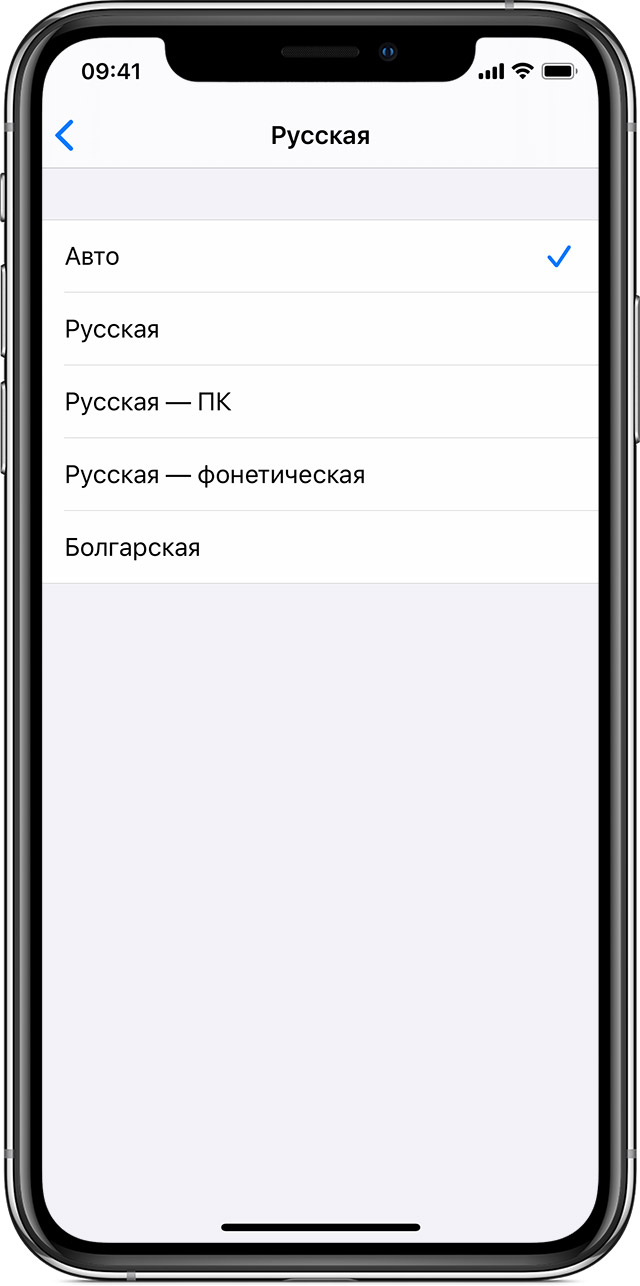
Изменение раскладки физической клавиатуры
Доступен выбор между несколькими раскладками клавиатуры, принятыми на физических клавиатурах. Также можно использовать альтернативную раскладку, которая не соответствует клавишам на физической клавиатуре.
Для изменения физической клавиатуры необходимо предварительно создать с ней пару на iPhone, iPad или iPod touch. Чтобы перевести клавиатуру в режим обнаружения или создания пары, следуйте инструкциям, входящим в комплект их поставки. После создания пары с клавиатурой откройте «Настройки» > «Основные» > «Физическая клавиатура» и выберите раскладку.
Узнайте, как настроить и использовать аксессуар Bluetooth — такой как клавиатуру — на своем устройстве.
Информация о продуктах, произведенных не компанией Apple, или о независимых веб-сайтах, неподконтрольных и не тестируемых компанией Apple, не носит рекомендательного или одобрительного характера. Компания Apple не несет никакой ответственности за выбор, функциональность и использование веб-сайтов или продукции сторонних производителей. Компания Apple также не несет ответственности за точность или достоверность данных, размещенных на веб-сайтах сторонних производителей. Обратитесь к поставщику за дополнительной информацией.
Источник

Download Article
5-step guide to display lowercase letters on your iPhone keyboard
Download Article
This wikiHow teaches you how to enable lowercase letters on your iPhone if your keyboard is set to only display capital letters. Note that this feature does not affect your ability to type in uppercase or lowercase letters; rather, it determines what appears on your keyboard as you type.
Steps
-

1
Open your iPhone’s Settings. This is the gray cog icon located on one of your home screens or in your “Utilities” folder.
-
2
Tap General.
Advertisement
-
3
Tap Accessibility.
-
4
Scroll down and tap Keyboard.
-
5
Slide the switch next to Show Lowercase Keys to the on position. You can now switch between uppercase and lowercase keys using the ⇧ Shift button on your keyboard.
- This feature only affects the appearance of the keys on your iPhone’s keyboard; it does not affect your ability to use uppercase and lowercase letters in your writing.


Advertisement
Ask a Question
200 characters left
Include your email address to get a message when this question is answered.
Submit
Advertisement
-
After you enable Show Lowercase Keys in your settings, you can still double tap on the ⇧ Shift key on your keyboard to lock uppercase letters without having to turn this feature off again.
-
Normally lowercase mode is default.
Thanks for submitting a tip for review!
Advertisement
-
Although there is another Keyboard option in your settings menu before you tap on Accessibility, you have to use the accessibility menu for this feature.
Advertisement
About This Article
Article SummaryX
1. Open Settings.
2. Tap General.
3. Tap Accessibility.
4. Tap Keyboard.
5. Slide Show Lowercase Keys to «on».
Did this summary help you?
Thanks to all authors for creating a page that has been read 44,614 times.
Is this article up to date?
Download Article
5-step guide to display lowercase letters on your iPhone keyboard
Download Article
This wikiHow teaches you how to enable lowercase letters on your iPhone if your keyboard is set to only display capital letters. Note that this feature does not affect your ability to type in uppercase or lowercase letters; rather, it determines what appears on your keyboard as you type.
Steps
-
1
Open your iPhone’s Settings. This is the gray cog icon located on one of your home screens or in your “Utilities” folder.
-
2
Tap General.
Advertisement
-
3
Tap Accessibility.
-
4
Scroll down and tap Keyboard.
-
5
Slide the switch next to Show Lowercase Keys to the on position. You can now switch between uppercase and lowercase keys using the ⇧ Shift button on your keyboard.
- This feature only affects the appearance of the keys on your iPhone’s keyboard; it does not affect your ability to use uppercase and lowercase letters in your writing.
Advertisement
Ask a Question
200 characters left
Include your email address to get a message when this question is answered.
Submit
Advertisement
-
After you enable Show Lowercase Keys in your settings, you can still double tap on the ⇧ Shift key on your keyboard to lock uppercase letters without having to turn this feature off again.
-
Normally lowercase mode is default.
Thanks for submitting a tip for review!
Advertisement
-
Although there is another Keyboard option in your settings menu before you tap on Accessibility, you have to use the accessibility menu for this feature.
Advertisement
About This Article
Article SummaryX
1. Open Settings.
2. Tap General.
3. Tap Accessibility.
4. Tap Keyboard.
5. Slide Show Lowercase Keys to «on».
Did this summary help you?
Thanks to all authors for creating a page that has been read 44,614 times.
Is this article up to date?
В вашем iPhone / iPad есть много функций, которые не описаны в руководстве пользователя и даже не известны всем, но вы узнаете о скрытой функции при повседневном взаимодействии с вашим iDevice.
Возможно, вы хорошо осведомлены о каждой функции, которую предлагает iOS 8, однако, есть еще много вещей, которые могут быть не обнаружены до сих пор. Мы нашли простой, но полезный совет, который стоит и экономит время при написании текстовых сообщений или при написании любых заметок.
При отправке текстовых сообщений кому-то может потребоваться написать все буквы в CAPS, но это становится довольно шумно, когда вам приходится дважды нажимать клавишу Shift, чтобы включить блокировку CAPS, и отключать ее, когда вы хотите напечатать небольшой регистр.
Мы нашли простое решение, чтобы печатать всю букву одним нажатием. В устройстве iOS есть хитрость, которая поможет вам одним нажатием изменить слова как прописными, так и маленькими. Вам не нужно вводить, чтобы сделать все буквы в CAPS.
Как изменить слова на все заглавные буквы на iPhone или iPad
Шаг 1. Во время текстовых сообщений или заметок: выделите слово, которое вы хотите изменить, во все заглавные буквы.
Шаг 2. Чтобы выделить: либо дважды нажмите на целевое слово или нажмите и удерживайте слово.
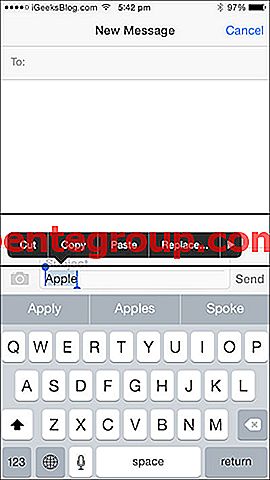
Шаг 3. Затем дважды нажмите клавишу Shift, чтобы активировать клавишу CAPS Lock.
Шаг № 4. Вы увидите слово в букве CAPS вместе с несколькими другими альтернативными опциями на панели быстрого ввода.
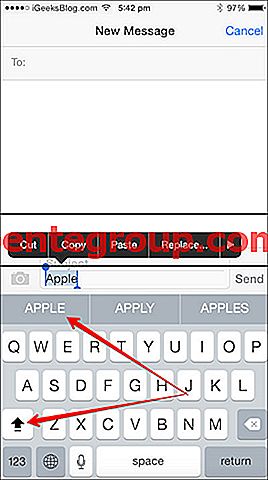
Примечание: вы убедитесь, что опция Quick Type bar видна; Если не; сделайте это видимым только тогда, когда вы сможете получить это средство. Чтобы сделать его видимым, перейдите в « Настройки» → « Основные» → « Клавиатура» и включите прогнозирование.
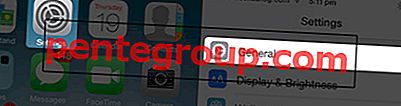
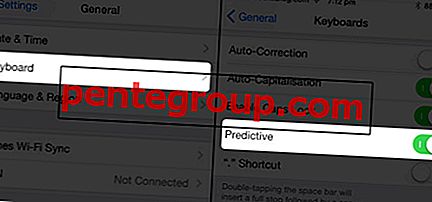
то есть, если вы наберете «home» в теле сообщения, следуйте инструкциям, приведенным выше, чтобы изменить прописную букву «HOME». Просто нажмите на слово (показанное на панели быстрого ввода), и слово будет заменено с маленького на верхний регистр. Или, если вы хотите изменить все буквы в маленьком регистре, сделайте одно нажатие на клавишу Shift Lock, чтобы отключить его; вы получите слово, написанное маленьким регистром в строке быстрого ввода; просто нажмите на него, и он заменит все буквы слов в маленьком регистре.
Помимо этого, вы можете сделать еще одно важное использование панели быстрого ввода. При вводе сообщения или заметки, если вы ошибочно вводите какие-либо слова, на панели быстрого ввода появится вариант, предлагающий вам правильное слово. Чтобы внести изменения, просто нажмите на правильное слово, показанное на панели быстрого ввода.
Помните, он покажет вам только те слова, которые доступны в словаре iOS.
Посмотрите это видео, чтобы узнать, как писать все заглавными буквами на iPhone / iPad:
Вот и все, приятель!
Понравился этот совет? Загрузите наше приложение и оставайтесь с нами через Facebook, Twitter и Google Plus, чтобы не пропустить наши последние новости.

Клавиатура iOS по умолчанию имеет настройку, которая автоматически вводит заглавные буквы в новое слово, которое вводится после конца предложения. Это автоматическое добавление заглавных букв применяется к первому символу любого слова, набранного после точки, и хотя многим пользователям iPhone и iPad нравится эта функция, поскольку она ускоряет набор текста на клавиатуре iOS, некоторым пользователям она может не понравиться.
Если вы хотите отключить автоматическое использование заглавных букв после точки в iOS, прочтите, чтобы узнать, как это сделать.
Обратите внимание, что функция автоматического ввода заглавных букв отличается от функции автокоррекции на iPhone и iPad, хотя многие пользователи путают их. Фактически, это две разные функции, управляемые двумя разными настройками. Если вы хотите отключить автокоррекцию в iOS, тогда blah.asdlfasdl
Как перестать автоматически использовать заглавные буквы в начале предложений в iOS
Чтобы отключить автоматическое использование заглавных букв в словах в начале нового предложения или после точки, просто сделайте следующее:
- Откройте приложение «Настройки» в iOS.
- Перейдите в «Общие», а затем в «Клавиатуры».
- Найдите «Авто-заглавные буквы» и выключите его.
- Выйти из настроек

Теперь при завершении предложения и начале нового или при вставке точки и вводе слова буква, начинающаяся с слова, по умолчанию не будет автоматически заглавной. Будет ли этот параметр отключен или включен, будет полностью зависеть от личных предпочтений, поэтому используйте на своем iPhone или iPad то, что вам больше нравится.
Примечание. Если вы используете iPad с внешней клавиатурой, вы могли заметить, что изменения настроек не переносятся при использовании аппаратной клавиатуры. Это потому, что на самом деле существуют различные настройки, специфичные для аппаратных клавиатур, подключенных к iPad, поэтому, если вы хотите применить изменения и к аппаратной клавиатуре, перейдите в раздел настроек аппаратной клавиатуры, где вы также можете отключить автокоррекцию на оборудовании iPad. клавиатуры и, при желании, переключить автоматическую настройку периода.
Чтобы включить автоматический ввод заглавных букв в словах в начале предложения или после точки, которая является настройкой по умолчанию в iOS, выполните следующие действия:
- Откройте приложение «Настройки» в iOS.
- Перейдите в «Общие», а затем выберите «Клавиатуры».
- Найдите параметр «Авто-заглавные буквы» и включите его.
Опять же, вы можете иметь отдельные настройки для клавиатур iOS, которые являются аппаратными по сравнению с экранной программной клавиатурой, но это различие действительно применимо только в основном к пользователям iPad, которые используют аппаратные клавиатуры. Но если вы хотите согласованности в использовании клавиатуры, вы можете внести изменения в обоих местах.
Это, очевидно, относится к iPhone и iPad, но вы отключаете эту функцию, потому что она вам совсем не нравится, вам может быть интересно отключить автоматическое добавление заглавных букв на Mac.

Клавиатура iOS по умолчанию имеет настройку, которая автоматически вводит заглавные буквы в новое слово, которое вводится после конца предложения. Это автоматическое добавление заглавных букв применяется к первому символу любого слова, набранного после точки, и хотя многим пользователям iPhone и iPad нравится эта функция, поскольку она ускоряет набор текста на клавиатуре iOS, некоторым пользователям она может не понравиться.
Если вы хотите отключить автоматическое использование заглавных букв после точки в iOS, прочтите, чтобы узнать, как это сделать.
Обратите внимание, что функция автоматического ввода заглавных букв отличается от функции автокоррекции на iPhone и iPad, хотя многие пользователи путают их. Фактически, это две разные функции, управляемые двумя разными настройками. Если вы хотите отключить автокоррекцию в iOS, тогда blah.asdlfasdl
Как включить автоматический ввод заглавных букв на iPhone и iPad
Чтобы включить автоматический ввод заглавных букв в словах в начале предложения или после точки, которая является настройкой по умолчанию в iOS, выполните следующие действия:
- Откройте приложение «Настройки» в iOS.
- Перейдите в «Общие», а затем выберите «Клавиатуры».
- Найдите параметр «Авто-заглавные буквы» и включите его.
Опять же, вы можете иметь отдельные настройки для клавиатур iOS, которые являются аппаратными по сравнению с экранной программной клавиатурой, но это различие действительно применимо только в основном к пользователям iPad, которые используют аппаратные клавиатуры. Но если вы хотите согласованности в использовании клавиатуры, вы можете внести изменения в обоих местах.
Это, очевидно, относится к iPhone и iPad, но вы отключаете эту функцию, потому что она вам совсем не нравится, вам может быть интересно отключить автоматическое добавление заглавных букв на Mac.
Разделенная клавиатура
При наборе текста на iPad можно использовать разделенную клавиатуру для более комфортного набора двумя руками.
Для этого пройдите в Настройки → Основные → Клавиатура и активируйте пункт «Разделённая клавиатура».
После этого раздвиньте клавиатуру соответствующим жестом в стороны.
Кроме того, клавиатуру на iPad можно перемещать вверх-вниз по экрану. Для этого нажмите значок с изображением клавиатуры и перемещайте палец (подробно).

ПО ТЕМЕ: Размер этого объекта превышает 150 МБ: как обойти это ограничение на iPhone или iPad.
Как поменять клавиатуру на айфоне
IPhone всегда выходил с одной клавиатурой для написания электронных писем, сообщений или любого другого текста. После того как Android предложил альтернативные Keyboard, многие пользователи IPhone захотели иметь их также на своих телефонах.

Наиболее интересные клавиатурные приложения, которые выбирают пользователи для своих телефонов:
- Swype — одна из самых известных. Keyboard «Свайп» долгое время была доступна на Android, а затем экспортировалась на iOS. Вместо того, чтобы нажимать каждую букву за раз, пользователь может вводить слова, перемещая палец от одной буквы к другой;
- SwiftKey. Это приложение также использует принцип ввода текста путем скольжения. Кроме этого включает в себя функцию интеллектуального ввода, пытаясь предсказать следующее слово, чтобы сделать набор текста более простым. Для этого SwiftKey анализирует содержание написанных пользователем сообщений, например, электронные письма, сообщения в Facebook и Twitter, чтобы определить манеру написания;
- Fleksy является самой быстрой Keyboard в мире. Но, помимо скорости, приложение предлагает красочные темы, настраиваемые жесты, многоязычную поддержку и ввод символов, например, бесконечности. Кроме того, приложение позволяет изменить размер клавиатуры;
- Minuum может уменьшать размер Keyboard и занимать меньше места на экране. Она также способна управлять определенными жестами пользователя;
- KuaiBoard может добавить сборные блоки текста одним жестом. На самом деле, это не настоящая замена клавиатуры, скорее, больше создает дополнительную функциональность, которая позволяет набирать текст быстрее и интуитивно понятнее.
Новая клавиатура как на айфоне, может быть скачана для любого смартфона с «App Store» и установлена:
- Загружают приложение.
- Открывают «Настройки».
- Переходят на вкладку «Общие».
- В нижней части экрана находят раздел «Клавиатуры».
- Нажимают «Добавить новую».
- В открывшемся меню находят список приложений Keyboard, которые установлены. Выбирают то, которое нужно. Это добавит новое приложение в список доступных. Дальше можно будет ее свернуть, сдвинуть или скрыть.
Обратите внимание! Когда пользователь будет набирать текст, например, сообщения или электронного письма, новая клавиатура будет отображаться по умолчанию. Если потребуется вернуться к старому варианту или использовать Emoji, нажимают значок «глобус» в левом нижнем углу Keyboard. В появившемся меню выбирают нужную, нажав ее.
Использование жеста с клавишей Shift
Если есть желание быстро ввести заглавную букву, то надо просто провести от клавиши Shift до нужной буквы. Когда палец будет оторван от экрана, то iOS автоматически введет в поле ввода текста букву в заглавном виде. А сама клавиатура при этом вернется в обычное свое состояние. Это довольно-таки быстрое и лаконичное решение, которое позволяет не касаться дважды клавиши Shift для ввода одной единственной заглавной буквы.
ПО ТЕМЕ: Как удалить историю посещений (всю или выборочно) в Safari на iPhone и iPad.
Набор больших объемов текста на iPhone за секунды при помощи «Замены текста»
В iOS, как и в macOS, есть встроенный инструмент, который называется «замена текста». Его функционал позволяет вводить объемные тексты при помощи набора сокращений. Например, паспортные данные, ФИО, номер телефона, адрес, часто используемую фразу по работе и т.д. Созданный шаблон для текстовой замены, будет автоматически синхронизирован между всеми устройствами Apple при помощи iCloud.
Для создания сокращения перейдите по пути Настройки → Основные → Клавиатура → Замена текста и нажмите на значкок «+».

Теперь в поле «Фраза» введите требуемый текст, а в поле «Сокращение» – вводимое пользователем для автозамены сочетание символов. Например, собственные ФИО (Яблыков Иван Иванович) можно сократить как «мф» (моя фамилия), сокращение «мт» (мой телефон) можно применить к фразе с номером телефона, «пд» – паспортные данные и т.д.
После окончания формирования шаблона нажмите на кнопку «Сохранить». Теперь после ввода указанного в поле «Сокращение» текста он будет автоматически меняться на сохраненную фразу.

ПО ТЕМЕ: Как включить вспышку (фонарик) при звонках и уведомлениях на iPhone.
Отключение предиктивного набора текста
Эта система сама по себе очень полезная – устройство предлагает варианты окончания вводимого слова. Тем не менее не всем нравится пользоваться предиктивным набором. В iOS его можно просто отключить. Для этого нажмите и удерживайте значок земного шара в нижней строке клавиатуры и в появившемся меню выберите «Настройки клавиатуры».

На открывшейся странице найдите опцию Предиктивный набор и просто отключите ее.

ПО ТЕМЕ: Как передать пароль от Wi-Fi на чужой iPhone или iPad «в один тап», при этом не раскрывая его.
Как превратить клавиатуру iPhone в трекпад
Для активации этой функции потребуется iPhone 6s или старше. Просто нажмите и удержите палец на кнопке Пробел и увидите, как клавиатура трансформируется в виртуальный трекпад (подробно).
Эта функция упрощает перемещение курсора. С помощью трекпада этот вопрос решается быстрее.

Кроме того, эта функция отлично подходит для выделения текста. Переключитесь в режим трекпада и коснитесь клавиатуры другим пальцем. Теперь, при движении пальца текст начнет выделяться.

ПО ТЕМЕ: Как быстро открыть закрытые вкладки в Safari на iPhone или iPad.
Как сдвинуть клавиатуру вбок?
Но если ты вдруг недавно перешел с Android, мог ее не заметить. В чем же она состоит? Чтобы переместить курсор текста выше, ниже или вбок, не нужно тапать пальцем по экрану между буквами. Достаточно всего лишь зажать пробел и, не отрывая пальца от экрана, направлять курсор в нужное место.
Интересные материалы:
Что должно быть на современной кухне? Что должно быть указано в предмете договора? Что должно быть в чеке ккм? Что должно быть в домашней аптечке? Что должно быть в казарме? Что есть перед пробежкой вечером? Что есть после кардио тренировок? Что есть в гостиничном номере? Что это экшен? Что главное в бухгалтерии?
Вставка специальных символов на iPhone
Перейдите на вкладку ввода цифр и символов («123») и зажмите какую-нибудь клавишу. Вы увидите дополнительное меню со специальными символами (имеются не на каждой клавише).

ПО ТЕМЕ: Пункт управления в iOS: настройка и возможности.
Как отключить автоматическое написание заглавной буквы?
Откройте Word и создайте новый документ или выберите готовый. Зайдите в «Сервис» или «Параметры», а затем в «Автозамена». Найдите пункт «Делать первые буквы
предложений прописными» и уберите галочку рядом с ним.
Интересные материалы:
Можно ли фотографировать протокол допроса? Можно ли голодать раз в неделю? Можно ли готовить замороженную рыбу не размораживая? Можно ли греть горло при ангине? Можно ли греть в микроволновке суп в стеклянной банке? Можно ли греться при кисте яичника? Можно ли грузовикам ездить по Мкаду? Можно ли гулять на свежем воздухе при простуде? Можно ли гулять на второй день после прививки? Можно ли гулять после прививки Бцж?
Как настроить стороннюю клавиатуру на айфоне
Пропала клавиатура на андроиде — что делать, как восстановить
В дополнение к нескольким встроенным Keyboard для разных языков iPhone также позволяет загружать приложение сторонних производителей, чтобы сделать процесс набора текста наиболее комфортным для пользователя.

В Apple App Store доступно множество подобных приложений, которые можно бесплатно скачать и использовать на iPhone:
- Скачивают интересующую утилиту с App Store через «Поиск» снизу.
- Следуют инструкциям на экране, чтобы установить стороннее приложение на телефон.
- В зависимости от безопасности iPhone s, se, xr и Apple ID может предложить ввести пароль учетной записи, Touch ID или Faceid, после чего приложение будет открываться.
- Добавляют стороннюю Keyboard. На главном экране нажимают «Настройки» — «Общие».
- Переходят в окно «Клавиатура». Откроется окно, в котором можно добавить или удалить встроенное и стороннее приложение.
- Нажимают «Добавить новую клавиатуру» и далее на загруженную Keyboard, после чего на телефоне мгновенно добавится сторонняя клавиатура, которая полностью будет интегрирована с установленными тексто-ориентированными приложениями.
Диктовка
iOS позволяет вводить текст и без использования клавиатуры. На самом деле операционная система обладает впечатляющей поддержкой диктовки. Этот инструмент работает отлично. В следующий раз, когда руки будут заняты, просто нажмите на символ микрофона на клавиатуре и продиктуйте текст. После нажатия клавиши Готово запись речи прекратится.

ПО ТЕМЕ: Теги в iOS на iPhone и iPad: как пользоваться для удобства работы с файлами.
Потрясите iPhone для отмены изменений
Набор текста регулярно сопровождается ошибками или незапланированными действиями (например, можно нечаянно выделить строку или абзац и удалить их). Для отмены последнего действия можно просто встряхнуть iPhone. Появится всплывающее окно с предложением отменить выполненную операцию.

ПО ТЕМЕ: Как увидеть сохраненные пароли сайтов в Safari и программ на iPhone и iPad.
( 2 оценки, среднее 5 из 5 )
Как писать с маленькой буквы на клавиатуре на айфоне?
Откройте «Настройки» > «Универсальный доступ» > «Клавиатуры», затем выключите параметр «Строчные буквы».
Как убрать автоматическую заглавную букву на айфоне?
Как убрать заглавные буквы на Айфоне
- Откройте приложение Настройки на своём iPhone или iPad.
- Выберите Основные, а затем Клавиатура.
- Нажмите на переключатель рядом с Автопрописные, чтобы он стал серым.
Как убрать заглавные буквы на клавиатуре в телефоне?
В Настройках Андроида находим следующие пункты: Система – Язык и ввод – Клавиатура Samsung – Параметры клавиатуры. В Параметрах находим «Отзыв при нажатии клавиши» и убираем галочку напротив «Звук» (рис.
Как убрать заглавные буквы на клавиатуре?
Либо можно нажать клавишу Caps Lock (ищите е слева, над Shift) тогда все буквы, которые будете печатать, будут большими. Отменить эту функция можно, повторно нажав на клавишу Caps Lock. Чтобы напечать буквы, ряд букв или предложение, надо нажать Caps Lock и отпустить ее, потом печатать — буквы станут большими.
Как сделать большие буквы на айфоне?
Дополнительное увеличение размера шрифта
- Выберите «Настройки» > «Универсальный доступ» и установите флажок «Дисплей и размер текста».
- Чтобы выбрать увеличенный шрифт, нажмите «Увеличенный текст».
- Перетащите ползунок, чтобы выбрать требуемый размер шрифта.
Как убрать клавиатуру с экрана на айфоне?
На мобильных устройствах Apple не предусмотрена кнопка для того, чтобы убрать открытую клавиатуру в текстовых приложениях. ReturnDismiss позволяет скрыть блок виртуальных клавиш в те моменты, когда он не требуется, нажатием одной кнопки. Для этого нужно просто нажать и удерживать секунду кнопку «Ввод».
Как сделать непрерывный ввод на айфоне?
Нажмите Настройки клавиатуры. Выберите нужный параметр, например Непрерывный ввод или Голосовой ввод.
Как сделать прописные буквы на телефоне?
Для написания прописной буквы нужно нажать на клавишу Shift. Вот она: Для написания нескольких прописных буквы вы можете нажать клавишу Caps Lock — в этом случае все буквы будут написаны в верхнем регистре, либо удерживайте клавишу Shift.
Как изменить заглавные буквы на прописные на клавиатуре?
В текстовом блокноте
- Ctrl+U — весь выделенный текст будет преобразован к строчным буквам;
- Alt+U — весь выделенный текст станет написан с заглавных букв;
- Ctrl+Shift+U — все буквы будут прописными и т. д.
Как сделать нижнее подчеркивание на андроид?
Найти на среди букв спецсимволы достаточно просто нужно нажать на клавишу «123», после чего появится клавиатура с цифрами и спецсимволами. Здесь есть и нижнее подчеркивание.
Как изменить шрифт с большого на маленький на клавиатуре?
Как сделать шрифт с большого на маленький? Выделите фрагмент, в котором вам нужно заменить прописные буквы на строчные, и нажмите горячие клавиши Shift+F3 (одновременно — клавишу Shif и клавишу F3). Все буквы стали строчными.
Как отключить автоматические заглавные буквы в ворде?
- В меню Сервис выберите пункт Параметры автозамены.
- Откройте вкладку Автозамена .
- Снимите флажок делать первые буквы предложений прописными .
- Нажмите кнопку ОК.
Как сделать большие буквы на клавиатуре?
Чтобы сделать на клавиатуре большие буквы — найдите слева клавишу Caps Lock, один раз нажмте и будете печатать большими буквами. Потом чтоб перейти на маленькие опять нажмте Caps Lock. Если вам надо только несколько больших букв — удерживайте клавишу Shift и печатайте.
Как увеличить шрифт в приложениях на айфоне?
Как увеличить размер шрифта на iPhone
- Для увеличения шрифта в приложениях:
- Перейдите по пути Настройки – Основные – Универсальный доступ.
- В разделе Увеличенный текст выставьте комфортный размер шрифта.
- Включите параметр Жирный шрифт, он поможет сделать текст контрастнее без увеличения его размера.
Как изменить размер времени на айфоне?
Все, что вам нужно сделать, это зайти в «Настройки» и нажать «Общие». После этого вы должны нажать на Дата и время. Здесь вы можете выбрать, как ваш iPhone будет отображать время. Вы также можете выбрать часовой пояс и решить, хотите ли вы, чтобы ваш iPhone обновлял его автоматически, или вы хотите сделать это вручную.
Что такое строчные и прописные буквы в пароле
Всем привет, уважаемые читатели и посетители данного ресурса. В сегодняшнем небольшой материале я расскажу вам, что такое строчные и прописные буквы в пароле, создаваемом для вашего мобильного гаджета на базе iOS: айфон или айпад.
Строчные и прописные буквы
Строчными буквами в айфоне называют буквы, написанные в нижнем регистре, т.е. маленькие буквы. Например, следующие буквы – строчные, написаны в нижнем регистре: a, b, c.
Прописными буквами называются буквы, написанные в верхнем регистре, т.е. заглавные, большие буквы. Например, следующие буквы – прописные, написаны в верхнем регистре: A, B, C.
Надеюсь, вы поняли, что значат строчные и прописные буквы при создании пароля для вашего мобильного iOS гаджета, будь то айфон или айпад.
Как включить прописные буквы
Для того чтобы включить написание прописных букв, вам нужно выполнить следующее:
- Откройте на вашем гаджете клавиатуру для ввода текста;
- Теперь нажмите на клавишу с изображением стрелки;
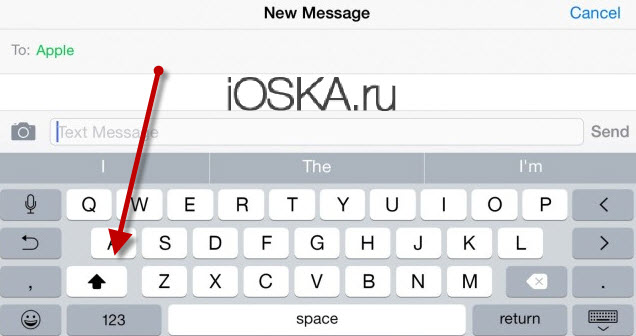
Ниже, я дам несколько рекомендаций для того, чтобы придумать максимально безопасный пароль, а также как с помощью пароля обезопасить ваш аккаунт.
Советы
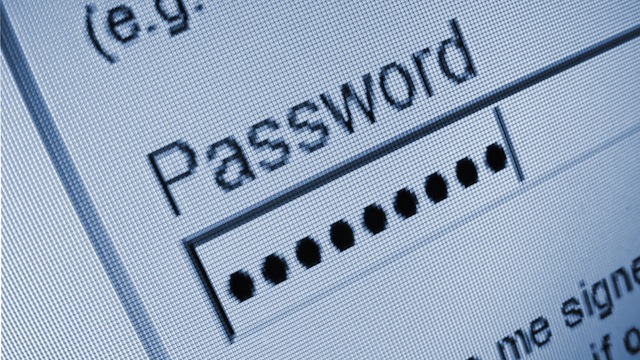
От надежности и качества придуманного вами пароля, напрямую зависит безопасность вашего Apple аккаунта. Я думаю не стоит напоминать насколько это важно, т.е. к вашему Apple аккаунту привязывается кредитная карта, а ее безопасность превыше всего. Так что уделяйте максимальное внимание безопасности и надёжности пароля. Выполняйте следующие рекомендации:
- Любой пароль должен состоять из строчных, прописных букв, а также из специальных символов (например, знак %). При соблюдении этого условия, взломать ваш пароль посредство перебора будет практически невозможно;
- Пароль не должен быть привязан к вашим данным и датам. К примеру, некоторые любят делать пароли производные от дней рождения или дней рождения близких. Ни в коем случае не стоит этого делать, т.к. злоумышленники в первую очередь будут подбирать именно пароли такого типа;
- Как можно чаще меняйте пароли от своего аккаунта. Это простое действия позволит свести на нет все действия направленные на подбор вашего пароля до его замены. Не ленитесь, безопасность превыше все, тем более сделать это можно, буквально, за несколько минут;
- Обязательно используйте антивирусные программы. Этот простой совет, а главное его выполнение поможет вам повысить уровень безопасности вашего пароля и аккаунта Apple. Также, в целях безопасности, я не рекомендую вам сохранять ваши пароли в браузере.
На этом у меня все, если остались, какие либо вопросы относительно сегодняшнего материала, то вы можете задать их в комментариях к этой записи. До встречи в следующих статьях.
Как писать только большими буквами на айфоне?
Как сделать маленькие буквы на клавиатуре на айфоне?
Откройте «Настройки» > «Универсальный доступ» > «Клавиатуры», затем выключите параметр «Строчные буквы».
Как сделать Caps Lock на айфоне?
Заходим в «настройки –-> основные —> клавиатура». Пункт «Вкл. Caps Lock» переводим в положение включено. Теперь при двойном нажатии на клавишу Shift, она засветится синим цветом и будет активна до тех пор, пока ее не отжать.
Как убрать автоматическую заглавную букву на айфоне?
Как убрать заглавные буквы на Айфоне
- Откройте приложение Настройки на своём iPhone или iPad.
- Выберите Основные, а затем Клавиатура.
- Нажмите на переключатель рядом с Автопрописные, чтобы он стал серым.
Как убрать заглавные буквы в айфоне?
Для того чтобы отключить строчные буквы на клавиатуре в iOS 9, зайдите в «Настройки», затем в «Универсальный доступ» и там выберите «Клавиатура». В открывшемся окне отключите опцию «Строчные буквы». После этого у вас всё будет как раньше — большие буквы вне зависимости от используемого регистра.
Как сделать большие буквы на клавиатуре?
Чтобы сделать на клавиатуре большие буквы — найдите слева клавишу Caps Lock, один раз нажмте и будете печатать большими буквами. Потом чтоб перейти на маленькие опять нажмте Caps Lock. Если вам надо только несколько больших букв — удерживайте клавишу Shift и печатайте.
Какая клавиша используется для набора заглавной буквы?
Для того, чтобы напечатать заглавную, надо сначала нажать клавишу Shift и удерживая её нажать нужную букву. важно, с какой стороны Shift нажимать). Если вы хотите весь текст печатать заглавными буквами, то нажмите клавишу Caps Lock, её держать не надо, весь текст будет из заглавных букв.
Как сделать большие буквы на самсунге?
Если вам не достаточно размера шрифта в русской раскладке клавиатуры Samsung Galaxy S8, то можно его немного увеличить, путем смены разрешения экрана на WQHD. Для этого, заходим в: Настройки—>Экран—>Разрешение экрана. Передвигаем ползунок на WQHD и сохраняем.
Как включить капс лок на телефоне?
Как вводить текст с помощью Gboard
- Чтобы переместить курсор, проведите влево или вправо по кнопке «Пробел».
- Чтобы включить Caps Lock, дважды нажмите кнопку Shift . …
- Чтобы открыть клавиатуру символов и диакритических знаков, нажмите на нужную букву и удерживайте ее.
Как сделать быстрый ввод на айфоне?
Использование функций «Автокоррекция» и предиктивного набора текста на iPhone, iPad или iPod touch
- Откройте приложение «Настройки».
- Выберите вариант «Основные» > «Клавиатура».
- Включите параметр «Автокоррекция». По умолчанию параметр «Автокоррекция» включен.
Как сделать снимок экрана на айфоне?
Создание снимка экрана на моделях iPhone с помощью функции Touch ID и боковой кнопки
- Одновременно зажмите боковую кнопку и кнопку «Домой».
- Быстро отпустите обе кнопки.
- После создания снимка в левом нижнем углу экрана временно появится миниатюра.
Как увеличить размер букв на клавиатуре андроид?
Открываем «Настройки» GO Keyboard. Жмем на иконку с ее логотипом, затем на значок в виде шестеренки и тапаем «More». В блоке «Настройки ввода» переходим в раздел «Отображение» и выбираем пункт «Высота клавиатуры, размер шрифта». Здесь есть возможность отдельно настроить высоту вертикальной и горизонтальной клавиатуры.
Как убрать заглавные буквы на клавиатуре андроид?
Коснитесь «Настройки» Коснитесь кнопки рядом с пунктом «Автоматические заглавные буквы», чтобы отключить эту функцию
Как писать заглавные буквы на клавиатуре?
Когда пользователь набирает текст, то для того, чтобы ввести заглавную (большую) букву, то нажимает клавишу “Caps Lock”, затем набирает саму букву, затем, чтобы продолжать писать строчными (маленькими) буквами, еще раз нажимает клавишу “Caps Lock”.
Как сделать на айфоне чтобы всегда писать с маленькой буквы?
Откройте «Настройки» > «Универсальный доступ» > «Клавиатуры», затем выключите параметр «Строчные буквы».
Как убрать автоматическую заглавную букву на айфоне?
Как убрать заглавные буквы на Айфоне
- Откройте приложение Настройки на своём iPhone или iPad.
- Выберите Основные, а затем Клавиатура.
- Нажмите на переключатель рядом с Автопрописные, чтобы он стал серым.
Как отключить автоматическое написание заглавной буквы?
Коснитесь «Набор» Поставьте/снимите галочку у пункта «Автоматические заглавные буквы»
Как отключить первую заглавную букву на Андроиде?
Коснитесь «Настройки» Коснитесь кнопки рядом с пунктом «Автоматические заглавные буквы», чтобы отключить эту функцию
Как выключить заглавную букву?
В верхней строке программы есть панель задач. Надо найти кнопку «Сервис», потом откроется контекстное меню, в котором нужно выбрать «Параметры автозамены», а затем вкладку «Автозамена». В графе «Делать первые буквы прописными» необходимо убрать галочку, а затем нажать «Применить» и позже «ОК».
Как выключить большую букву на клавиатуре?
Если же речь идет о прописных и строчных буквах, то писать большими буквами можно, нажав на клавишу Shift и набирая текст. Либо можно нажать клавишу Caps Lock (ищите е слева, над Shift) тогда все буквы, которые будете печатать, будут большими. Отменить эту функция можно, повторно нажав на клавишу Caps Lock.
Как сделать большие буквы на клавиатуре телефона?
Переключение языка ввода (2). верхнего регистра (1 на рис. 1), то есть, нажать на стрелку и немного подержать палец на этой стрелке, а потом печатать. Чтобы убрать режим БОЛЬШИХ (заглавных) букв, также нужен длинный тап: как включили режим больших букв, так его и выключили.
Как включить автоматический ввод заглавных букв?
В редакторе Word 2007 откройте диалоговое окно Параметры Word и перейдите на вкладку Правописание. Нажмите кнопку Параметры автозамены и на вкладке Автозамена аналогично установите флажок на параметре «Делать первые буквы предложений прописными».
Как отключить автозамену в ворде?
Отключение и отключение автоcorrect в Word
- Перейдите в раздел «Рецензирообразие» и выберите стрелку рядом с разделом & грамматики.
- Выберите «Параметры автозамены», а затем выберите или отменить замену текста при его напечатке
Как сделать прописные буквы на телефоне?
Для написания прописной буквы нужно нажать на клавишу Shift. Вот она: Для написания нескольких прописных буквы вы можете нажать клавишу Caps Lock — в этом случае все буквы будут написаны в верхнем регистре, либо удерживайте клавишу Shift.
Как писать с маленькой буквы на клавиатуре?
Нажимаем и удерживаем клавишу “Shift”. Нажимаем клавишу с буквой “З” – печатается заглавная (большая) буква “З”, которая находится в верхнем регистре клавиатуры. Отпускаем клавишу “Shift”. Печатаем “аявление” – печатаются строчные (маленькие) буквы, которые находятся в нижнем регистре клавиатуры.
Как отключить заглавные буквы в Gboard?
Включите функцию «Только заглавные».
Клавиша Caps Lock обозначается сплошной линией, расположенной под стрелкой. Если вы случайно включите фиксацию прописных букв, именно здесь ее можно будет отключить.