
Сочетание кнопок Win+Shift+S в Windows 10 позволяют создать быстро скриншот экрана. Когда вы нажимаете это сочетание клавиш, то экран немного темнеет, вместо курсора мыши появляется плюсик +, которым нужно захватить определенную область, чтобы сделать снимок экрана и сохранить его в буфер обмена. Иногда бывает так, что при нажатии кнопок Win+Shift+S ничего не происходит, и вы не можете сделать снимок экрана. В этой инструкции о том, как исправить неработающие кнопки Win+Shift+S для захвата экрана в Windows 10.
Сочетание клавиш Win+Shift+S не работают в Windows 10
1. Проверка уведомления фрагмента экрана
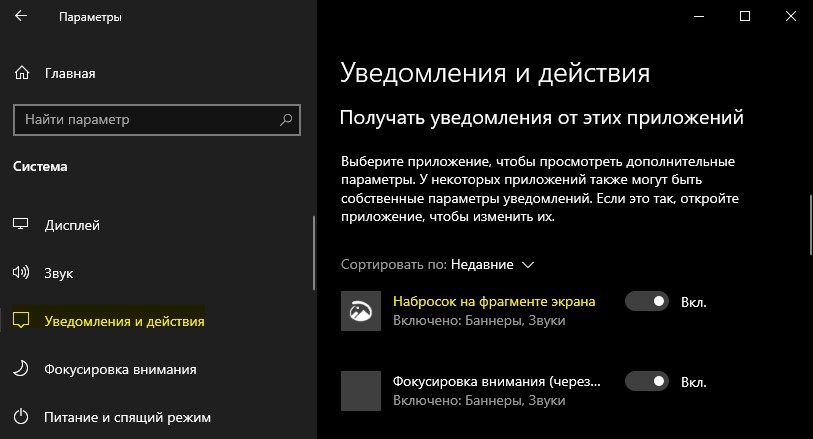
Когда скриншот копируется в буфер, то мы видим уведомления в «центре уведомлений», что позволяет его открыть в приложении «фрагмент экрана» и редактировать снимок или сохранить. Проверим этот параметр.
- Откройте «Параметры» > «Система» > «Уведомления и действия«
- Справа найдите в списке «Набросок на фрагменте экрана» и убедитесь, что ползунок Включен.
2. Сброс и переустановка приложения
Сбросим само приложение, которое отвечает за создание снимков экрана. Для этого:
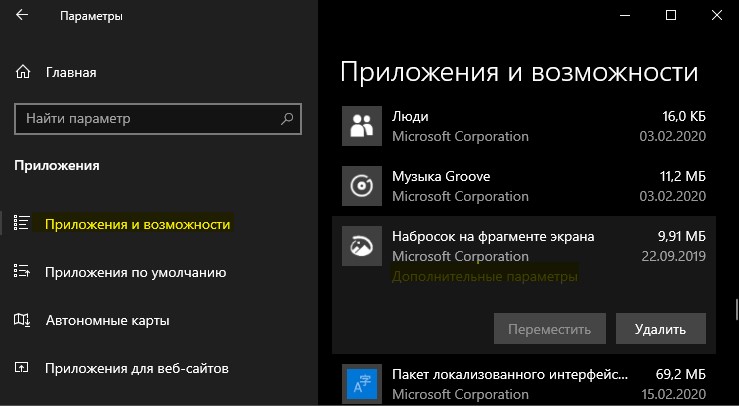
- Откройте «Параметры» > «Приложения» > «Приложения и возможности«.
- Справа найдите «Набросок на фрагменте экрана» нажмите по нему, и ниже нажмите на «Дополнительные параметры«.
- В новом окне нажмите на «Сбросить«.
- Если сброс не помог, то попробуйте нажать «Удалить«.
- После удаления перейдите в магазин Microsoft и скачайте это приложение.
3. Блокировка кнопки Win
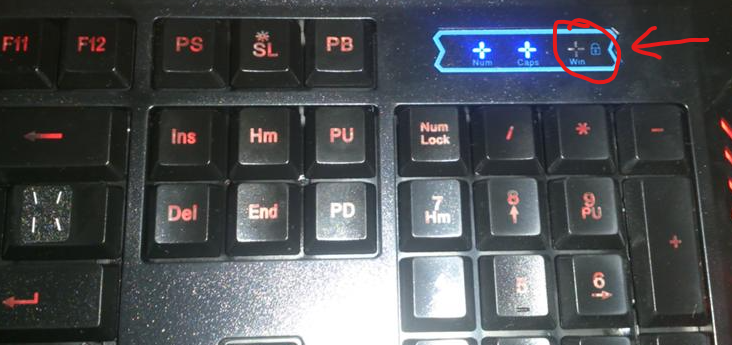
Обратите внимания на индикаторы клавиатуры, имеется ли кнопка Win Lock, если да и она горит, то сама клавиша Windows заблокирована, и по этой причине создание фрагмента экрана при нажатии Win+Shift+S невозможно.
- Нажмите Fn+Win, чтобы отключить блокировку.
4. Назначить другую кнопку вместо Win+Shift+S
Если выше способы не помогли исправить, когда фрагмент экрана не появляется при нажатии сочетании кнопок Win+Shift+S, то назначим вместо этого Print Screen. Для этого:
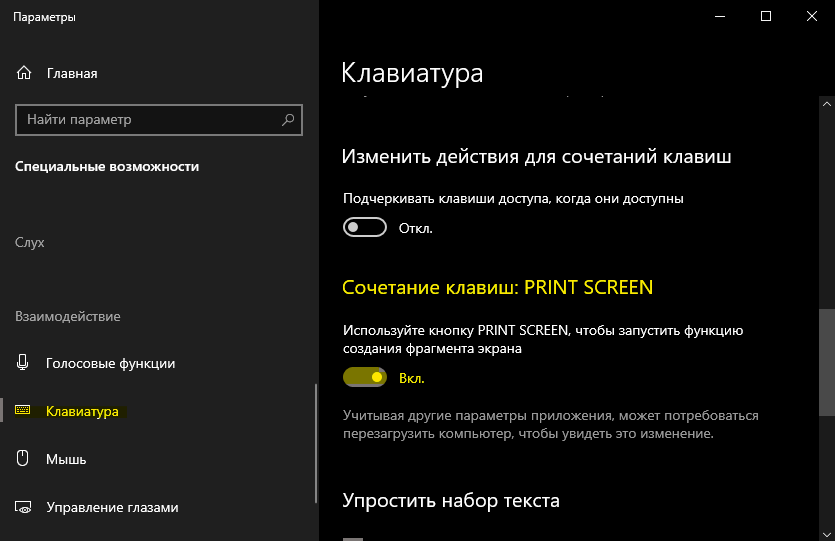
- Нажмите Win+i и выберите «Специальные возможности» > «Клавиатура«.
- Справа пролистайте вниз и найдите графу «Сочетание клавиш: PRINT SCREEN«.
- Включите его при помощи ползунка.
- Теперь при нажатии Print Screen будет появляться создание скриншота.
Смотрите еще:
- Не работает кнопка Windows (WinKey) в Windows 10
- Не работает кнопка Print Screen в Windows 10 — Что делать?
- Не работает кнопка Пуск в Windows 10?
- Не работает правая кнопка мыши на рабочем столе Windows 10
- Как сделать скриншот экрана на компьютере или ноутбуке Windows 10
[ Telegram | Поддержать ]
Want to take a screenshot but nothing happens after pressing the Windows logo key + Shift + S shortcut? This can be very annoying. But don’t worry. In this post, we’ll show you how to fix the Windows + Shift + S not working issue easily and quickly.
Quick fixes to Windows + Shift + S not working
Before you begin, try to kill the Screen Snipping process in Task Manager. Here’s how:
- On your keyboard, press Ctrl + Shift + Esc at the same time to open Task Manager.
- Under Background processes, right-click Screen Snipping and select End task.

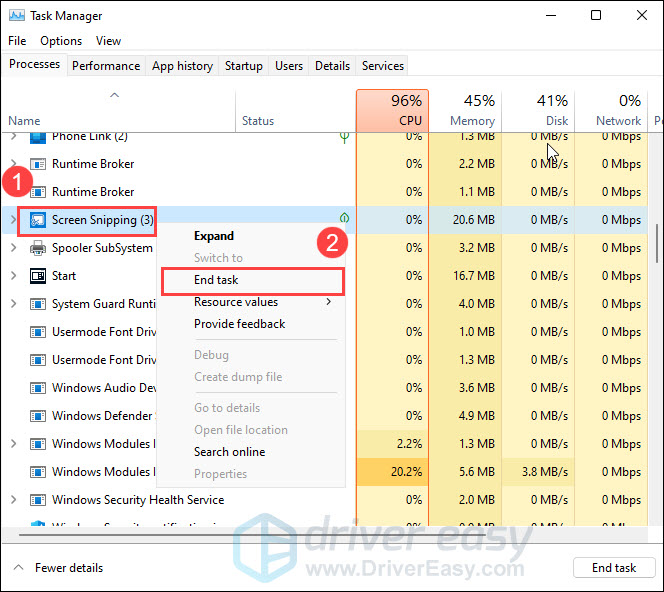
Check to see if your problem is resolved. If not, don’t worry, there are a few fixes you can try.
Try these fixes
You don’t have to try all of them, just work your way down the list until you find the one that works for you.
- Enable notifications for Snip & Sketch
- Turn on clipboard history
- Reset Snip & Sketch
- Reinstall Snip & Sketch
- Check for Windows updates
- Use an alternative to take screenshots
Fix 1: Enable notifications for Snip & Sketch
Normally, when you take a screenshot by hitting the Windows logo key + Shift + S, a notification that says Snip saved to clipboard appears in the lower right corner of your screen. However, if you’ve turned off notifications for Snip & Sketch, you’ll have to turn them on again. Here’s how to do it:
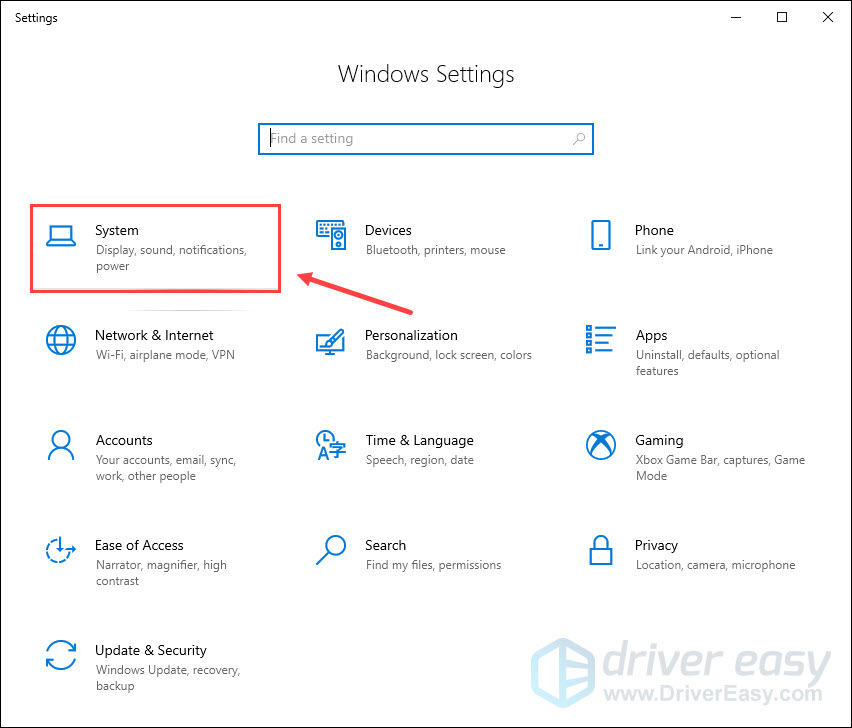
- On your keyboard, press the Windows logo key + I simultaneously to open Windows Settings, then select System.

- In the left panel, select Notifications & actions. Under Get notifications from these senders, locate Snip & Sketch and make sure it is set to On.
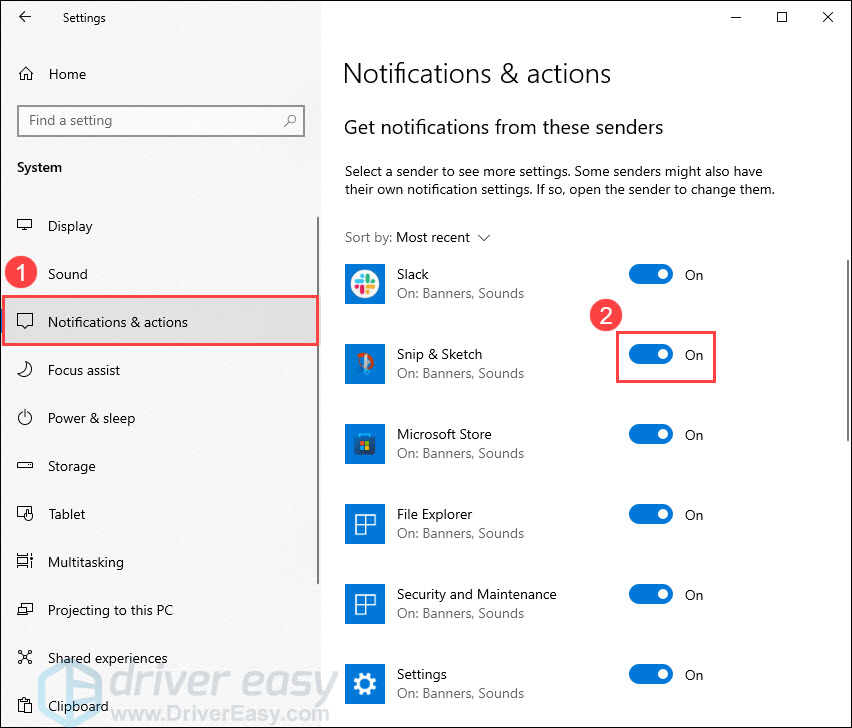
If you’ve enabled notifications for Snip & Sketch but the keyboard shortcut still doesn’t work properly, check out the next fix.
Fix 2: Turn on clipboard history
The screenshot you captured will be automatically copied to your clipboard. To view the screenshot, you can turn on clipboard history. Here’s how:
- On your keyboard, press the Windows logo key + I simultaneously to open Windows Settings, then select System.
- In the left panel, select Clipboard, then turn on Clipboard history.
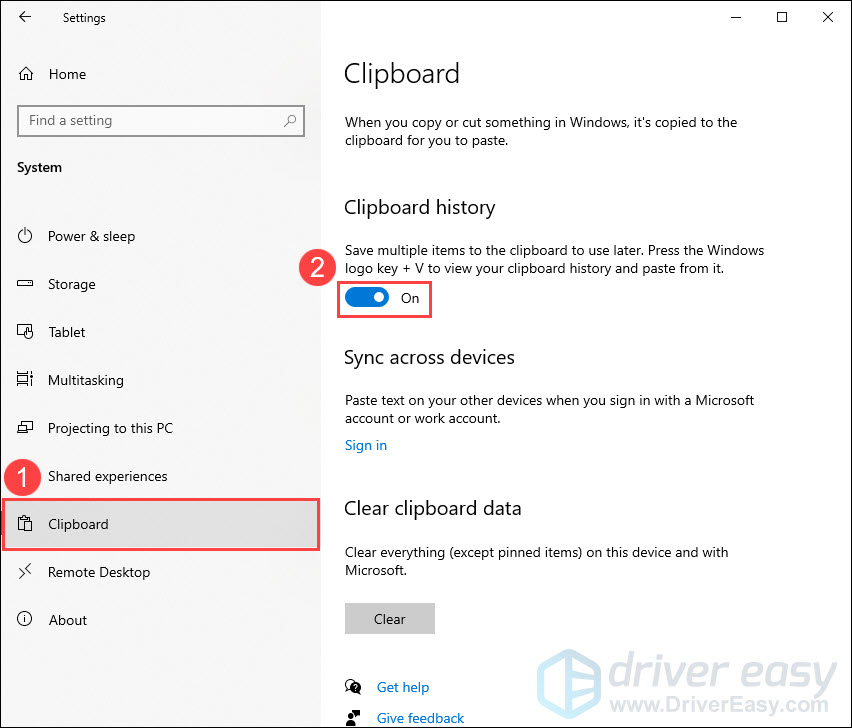
Now press the Windows logo key + Shift + S to take a screenshot and check if the screenshot appears on the clipboard by hitting the Windows logo key + V.
Fix 3: Reset Snip & Sketch
The Windows logo key + Shift + S allows you to take a screenshot without starting Snip & Sketch. But if this keyboard shortcut isn’t working right, you can try resetting Snip & Sketch. Here’s how:
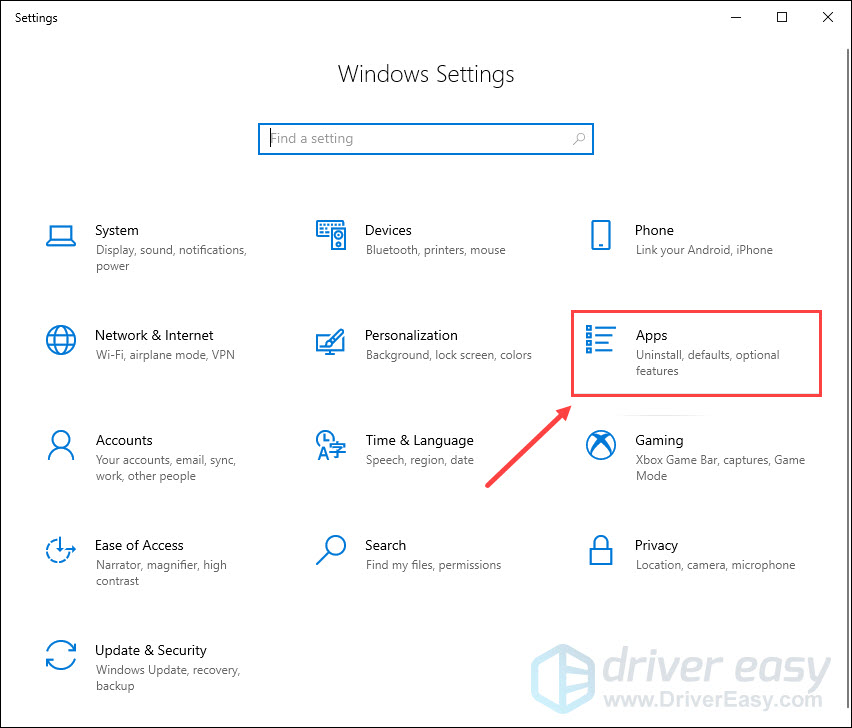
- On your keyboard, press the Windows logo key + I simultaneously to open Windows Settings, then select Apps.
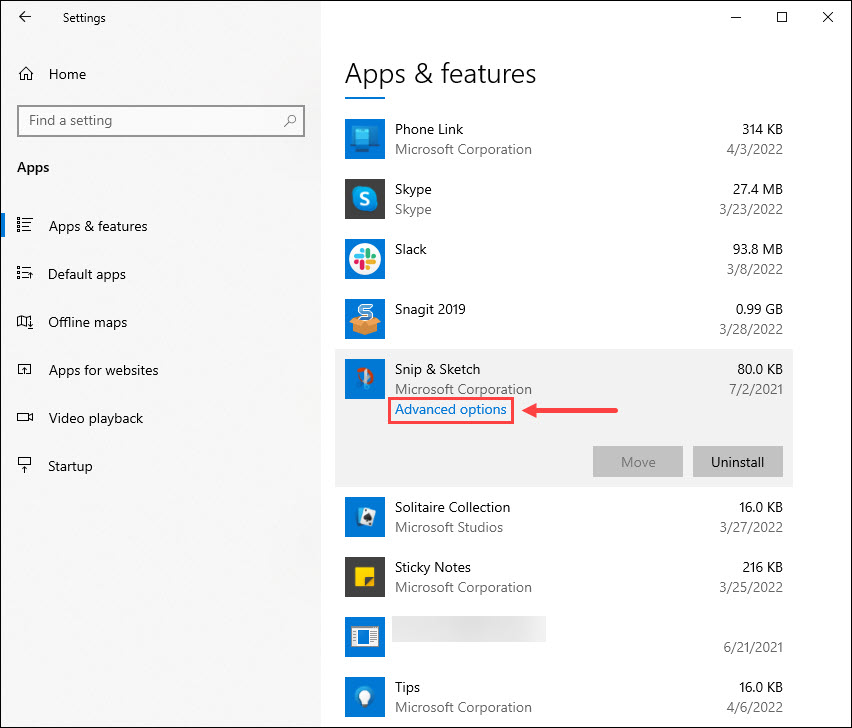
- Under Apps & features, scroll down the page and click Snip & Sketch. Then select Advanced options.
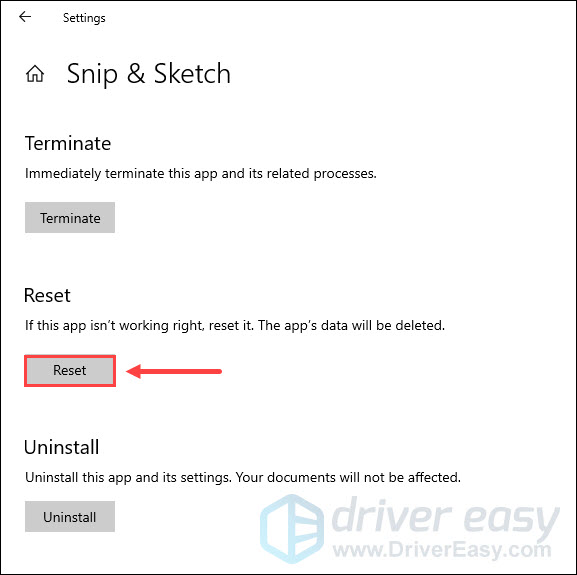
- Click Reset.

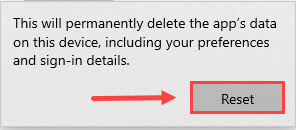
- When prompted to confirm your action, click Reset again.

Once the process is finished, restart your computer and check if the Windows logo key + Shift + S hotkey works properly. If not, take a look at the next fix.
Fix 4: Reinstall Snip & Sketch
If resetting Snip & Sketch doesn’t help, try reinstalling this app. To do so:
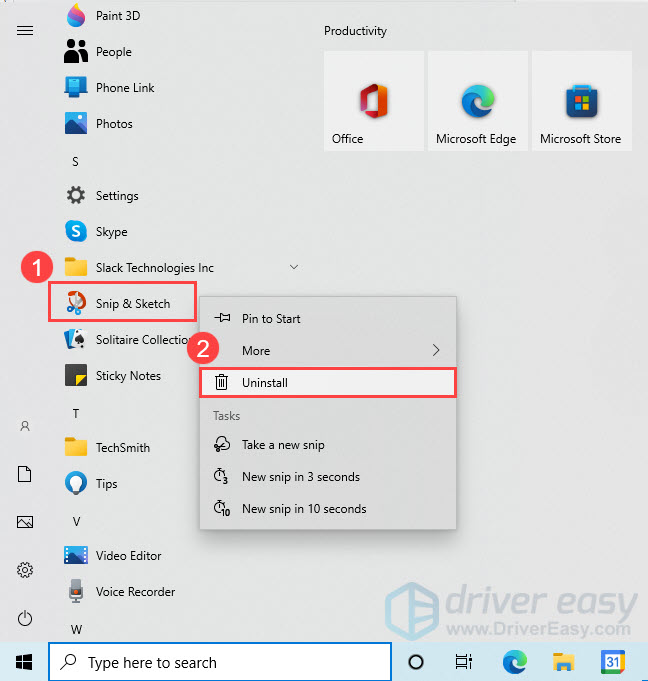
- On your keyboard, press the Windows logo key to open the Start menu. Then right-click Snip & Sketch and select Uninstall.

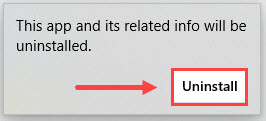
- In the pop-up window, click Uninstall again.

- After uninstalling Snip & Sketch, go to Microsoft Store to download and reinstall the app again on your system.
Once you’ve reinstalled Snip & Sketch, press the Window logo key + Shift + S to see if it works properly. If not, check out the next fix.
Fix 5: Check for Windows updates
Windows updates often contain bug fixes and security improvements. To ensure the snipping tool works properly, you should install the latest updates on your system. Here’s how to do it:
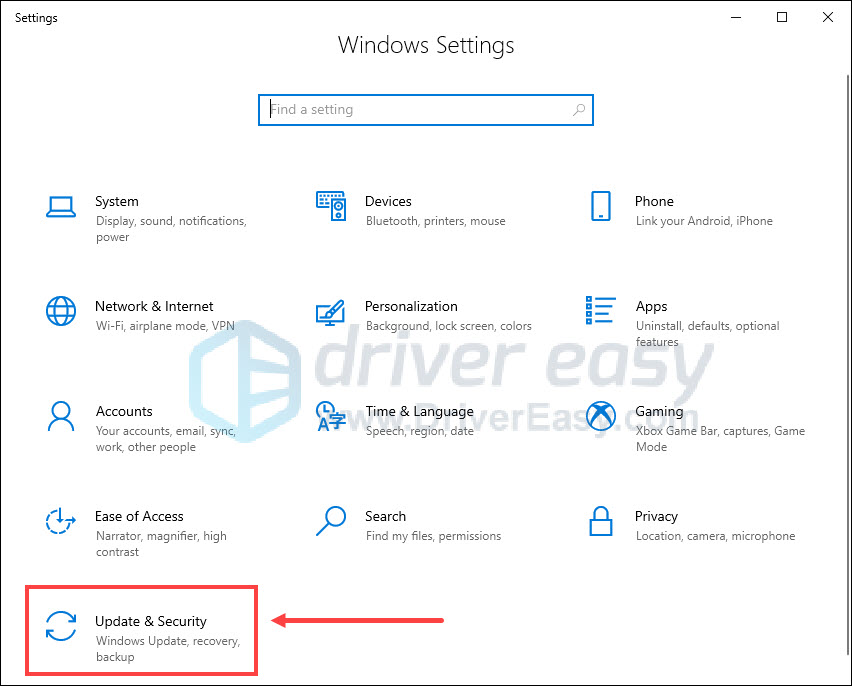
- On your keyboard, press the Windows logo key + I at the same time to open Windows Settings. Then select Update & Security.

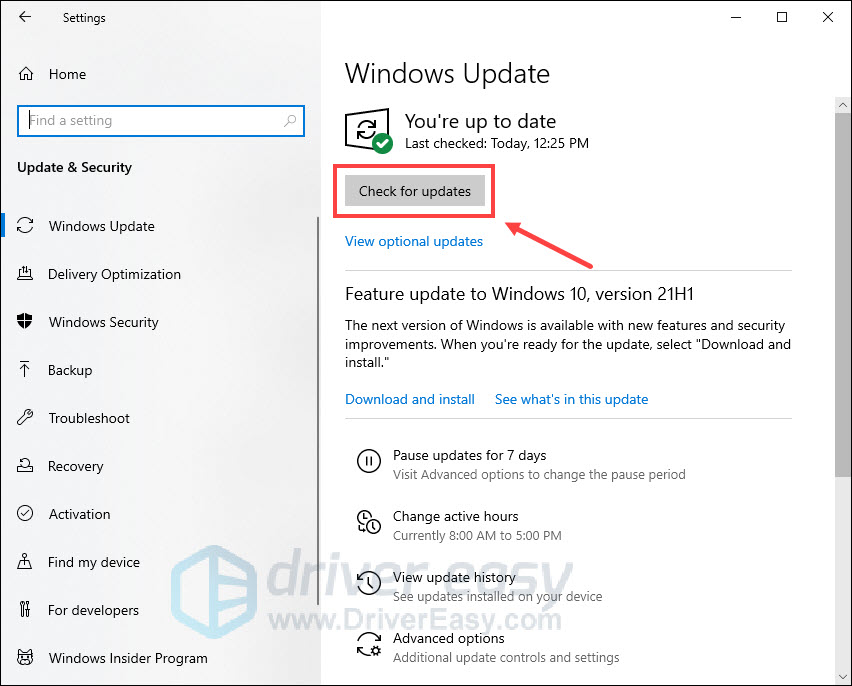
- Under Windows Update, click Check for updates. Windows will automatically scan for, download and install the available updates.
After installing all available updates, restart your computer and check if the Windows logo key + Shift + S shortcut works fine.
If this keyboard shortcut is still not working, consider using an alternative to take screenshots.
Fix 6: Use an alternative to take screenshots
If all the above methods fail to solve your problem, you can try either of the following ways to take screenshots.
Option 1 – Print Screen shortcut
The Print Screen or PrtScn key on your keyboard allows you to capture an image of your entire screen. To use this button, you need to enable it in settings. Here’s how:
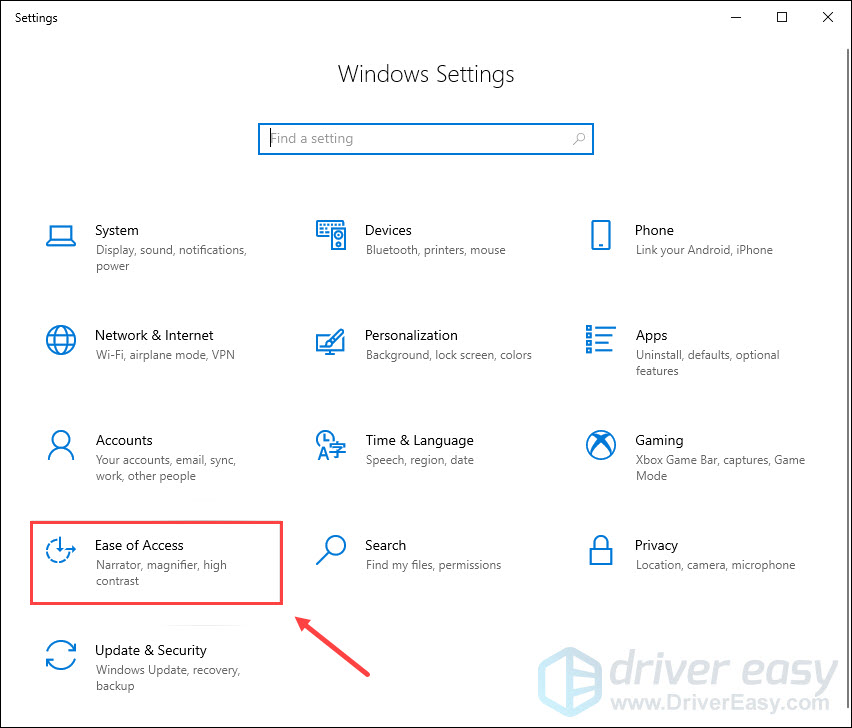
- On your keyboard, press the Windows logo key + I at the same time to open Windows Settings. Then select Ease of Access.
- In the left panel, select Keyboard. Under Print Screen shortcut, toggle the switch to On.
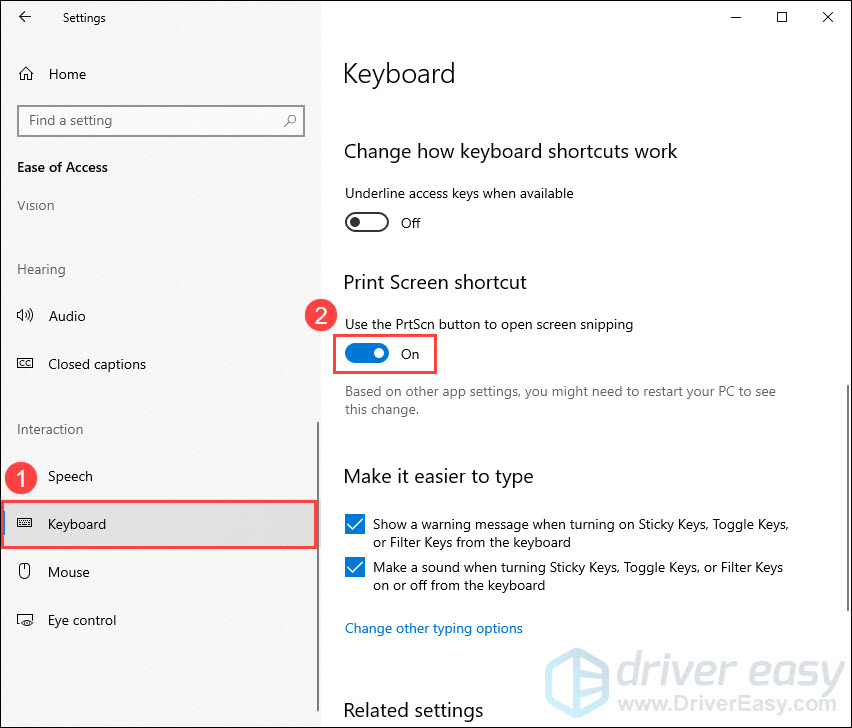
Now you can use the PrtScn key to open screen snipping.
If your keyboard’s PrntScrn key has two jobs then you may need to press the Fn key + PrtScn at the same time to capture an image.
Option 2 – Snagit
Snagit is a simple and powerful screen capture and recording software. With Snagit, you can quickly take screenshots, add additional context, and share images, GIFs, or videos across your preferred platforms.
To take a screenshot with Snagit:
- Download and install Snagit.
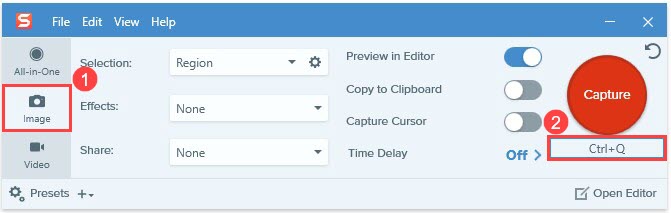
- Open Snagit. Then select Image, click the Shortcut field and press the desired key combination on your keyboard. The new keyboard shortcut will appear in the field.

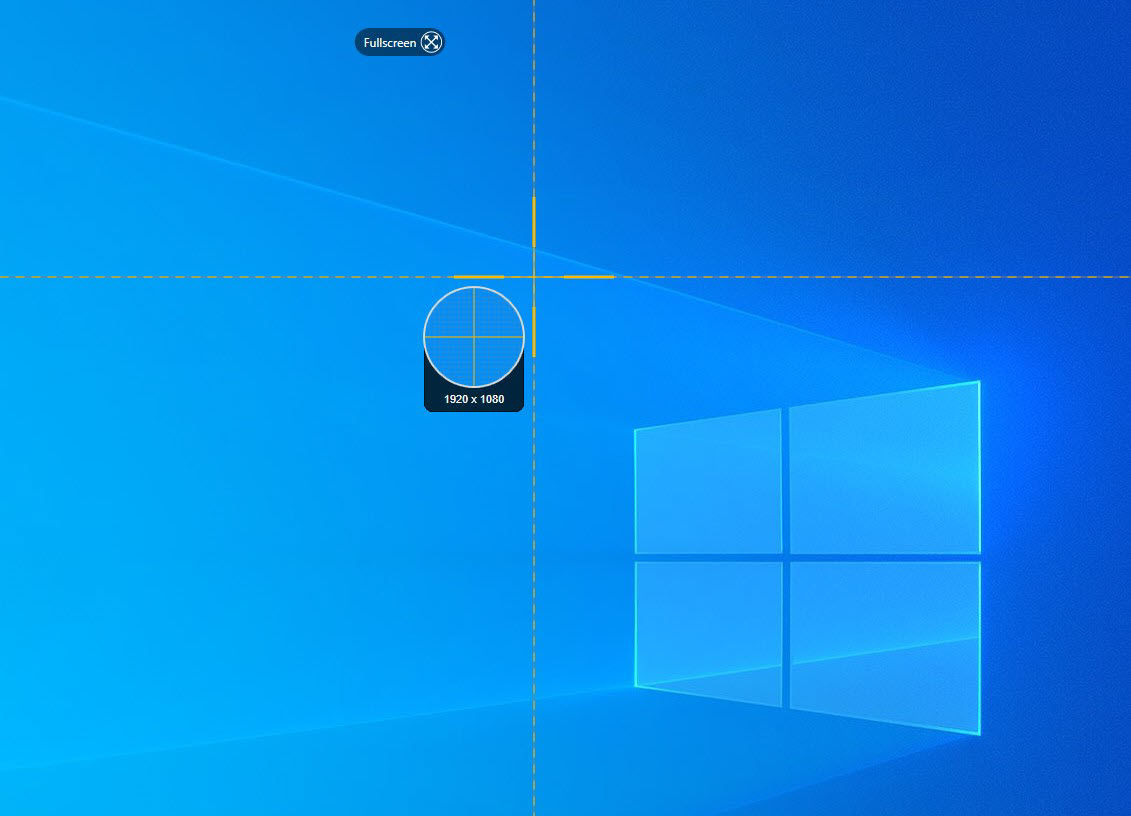
- Press the new shortcut you set in Step 2. The screen will be grayed out allowing you to select the screen area for capture by dragging the orange crosshairs.

- Once taken, the screenshot will open up in the Snagit Editor. From there, you can edit the image, such as cropping the image, blurring particular areas, and adding arrows, shapes, icons or text. Once done, you can choose to save it on your desktop, copy it to your clipboard, email it to someone or share it online.

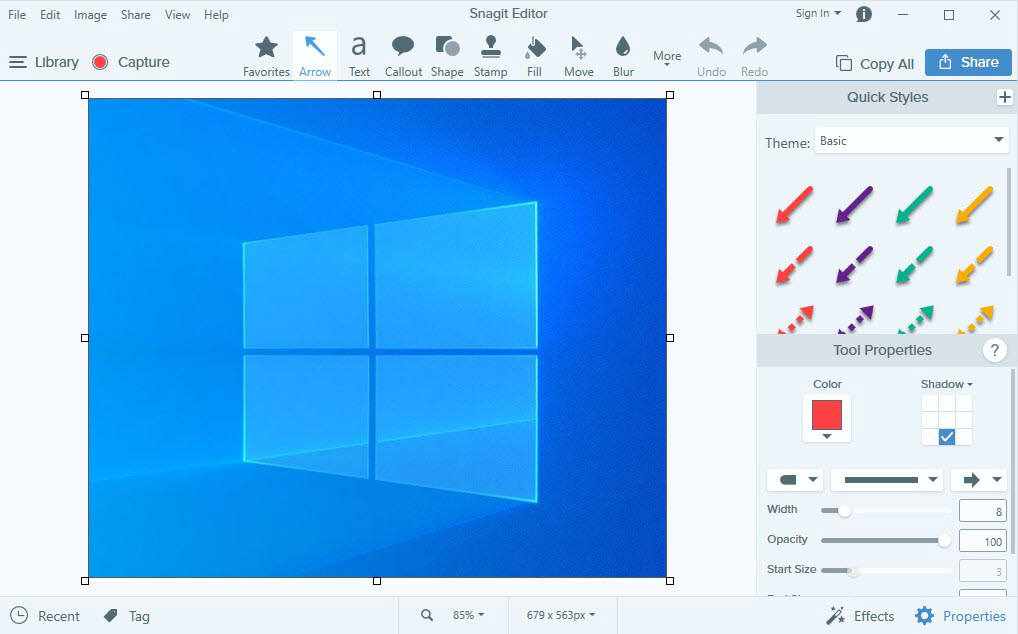
You can get a free trial for 15 days and click here for the detailed tutorial.
That’s all for now. Hopefully, this post helped you solve the snipping tool shortcut (Windows + Shift + S) not working issue. If you have further questions or suggestions, feel free to drop us a line.
20
20 people found this helpful
Want to take a screenshot but nothing happens after pressing the Windows logo key + Shift + S shortcut? This can be very annoying. But don’t worry. In this post, we’ll show you how to fix the Windows + Shift + S not working issue easily and quickly.
Quick fixes to Windows + Shift + S not working
Before you begin, try to kill the Screen Snipping process in Task Manager. Here’s how:
- On your keyboard, press Ctrl + Shift + Esc at the same time to open Task Manager.
- Under Background processes, right-click Screen Snipping and select End task.
Check to see if your problem is resolved. If not, don’t worry, there are a few fixes you can try.
Try these fixes
You don’t have to try all of them, just work your way down the list until you find the one that works for you.
- Enable notifications for Snip & Sketch
- Turn on clipboard history
- Reset Snip & Sketch
- Reinstall Snip & Sketch
- Check for Windows updates
- Use an alternative to take screenshots
Fix 1: Enable notifications for Snip & Sketch
Normally, when you take a screenshot by hitting the Windows logo key + Shift + S, a notification that says Snip saved to clipboard appears in the lower right corner of your screen. However, if you’ve turned off notifications for Snip & Sketch, you’ll have to turn them on again. Here’s how to do it:
- On your keyboard, press the Windows logo key + I simultaneously to open Windows Settings, then select System.
- In the left panel, select Notifications & actions. Under Get notifications from these senders, locate Snip & Sketch and make sure it is set to On.
If you’ve enabled notifications for Snip & Sketch but the keyboard shortcut still doesn’t work properly, check out the next fix.
Fix 2: Turn on clipboard history
The screenshot you captured will be automatically copied to your clipboard. To view the screenshot, you can turn on clipboard history. Here’s how:
- On your keyboard, press the Windows logo key + I simultaneously to open Windows Settings, then select System.
- In the left panel, select Clipboard, then turn on Clipboard history.
Now press the Windows logo key + Shift + S to take a screenshot and check if the screenshot appears on the clipboard by hitting the Windows logo key + V.
Fix 3: Reset Snip & Sketch
The Windows logo key + Shift + S allows you to take a screenshot without starting Snip & Sketch. But if this keyboard shortcut isn’t working right, you can try resetting Snip & Sketch. Here’s how:
- On your keyboard, press the Windows logo key + I simultaneously to open Windows Settings, then select Apps.
- Under Apps & features, scroll down the page and click Snip & Sketch. Then select Advanced options.
- Click Reset.
- When prompted to confirm your action, click Reset again.
Once the process is finished, restart your computer and check if the Windows logo key + Shift + S hotkey works properly. If not, take a look at the next fix.
Fix 4: Reinstall Snip & Sketch
If resetting Snip & Sketch doesn’t help, try reinstalling this app. To do so:
- On your keyboard, press the Windows logo key to open the Start menu. Then right-click Snip & Sketch and select Uninstall.
- In the pop-up window, click Uninstall again.
- After uninstalling Snip & Sketch, go to Microsoft Store to download and reinstall the app again on your system.
Once you’ve reinstalled Snip & Sketch, press the Window logo key + Shift + S to see if it works properly. If not, check out the next fix.
Fix 5: Check for Windows updates
Windows updates often contain bug fixes and security improvements. To ensure the snipping tool works properly, you should install the latest updates on your system. Here’s how to do it:
- On your keyboard, press the Windows logo key + I at the same time to open Windows Settings. Then select Update & Security.
- Under Windows Update, click Check for updates. Windows will automatically scan for, download and install the available updates.
After installing all available updates, restart your computer and check if the Windows logo key + Shift + S shortcut works fine.
If this keyboard shortcut is still not working, consider using an alternative to take screenshots.
Fix 6: Use an alternative to take screenshots
If all the above methods fail to solve your problem, you can try either of the following ways to take screenshots.
Option 1 – Print Screen shortcut
The Print Screen or PrtScn key on your keyboard allows you to capture an image of your entire screen. To use this button, you need to enable it in settings. Here’s how:
- On your keyboard, press the Windows logo key + I at the same time to open Windows Settings. Then select Ease of Access.
- In the left panel, select Keyboard. Under Print Screen shortcut, toggle the switch to On.
Now you can use the PrtScn key to open screen snipping.
If your keyboard’s PrntScrn key has two jobs then you may need to press the Fn key + PrtScn at the same time to capture an image.
Option 2 – Snagit
Snagit is a simple and powerful screen capture and recording software. With Snagit, you can quickly take screenshots, add additional context, and share images, GIFs, or videos across your preferred platforms.
To take a screenshot with Snagit:
- Download and install Snagit.
- Open Snagit. Then select Image, click the Shortcut field and press the desired key combination on your keyboard. The new keyboard shortcut will appear in the field.
- Press the new shortcut you set in Step 2. The screen will be grayed out allowing you to select the screen area for capture by dragging the orange crosshairs.
- Once taken, the screenshot will open up in the Snagit Editor. From there, you can edit the image, such as cropping the image, blurring particular areas, and adding arrows, shapes, icons or text. Once done, you can choose to save it on your desktop, copy it to your clipboard, email it to someone or share it online.
You can get a free trial for 15 days and click here for the detailed tutorial.
That’s all for now. Hopefully, this post helped you solve the snipping tool shortcut (Windows + Shift + S) not working issue. If you have further questions or suggestions, feel free to drop us a line.
20
20 people found this helpful
Содержание
- Способ 1: Проверка назначения клавиш
- Способ 2: Отключение блокировки Win
- Проверка блокировки Win в GPO
- Способ 3: Использование Print Screen
- Способ 4: Сброс приложения
- Вопросы и ответы
Проблемы с запуском нового встроенного инструмента создания скриншотов экрана нажатием Win + Shift + S в Windows 10 чаще всего возникает из-за некорректного переназначения клавиш, но неполадка может быть вызвана и другими причинами.
Способ 1: Проверка назначения клавиш
Если вы используете стороннее приложение для переназначения быстрых клавиш, зайдите в его настройки и убедитесь, что назначенная по умолчанию комбинация запуска приложения «Набросок на фрагменте экрана» не передана другой программе или ярлыку. В противном случае освободите это сочетание клавиш, чтобы Windows 10 могла его использовать по назначению.
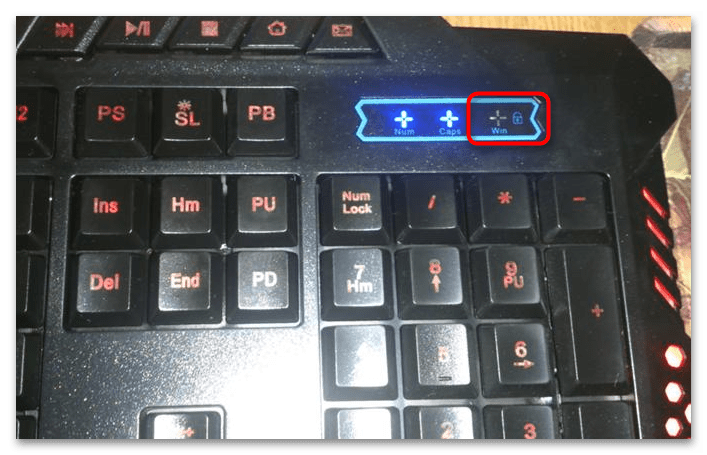
Некоторыми клавиатурами поддерживается сочетание клавиш, позволяющее блокировать клавишу Win. Если последняя будет заблокирована, за исключением Fn + Win все клавиатурные комбинации с Win работать не будут. При наличии на вашей клавиатуре блокиратора или индикатора Win Lock отключение Win поддерживается. Если индикатор горит, нажмите клавишу Win Lock, если таковая имеется, а если она отсутствует, попробуйте комбинации Fn + F6 и Fn + Win.
Проверка блокировки Win в GPO
Проверьте на всякий случай, не заблокирована ли клавиша Win политикой администратора. Для этого выполните следующие действия.
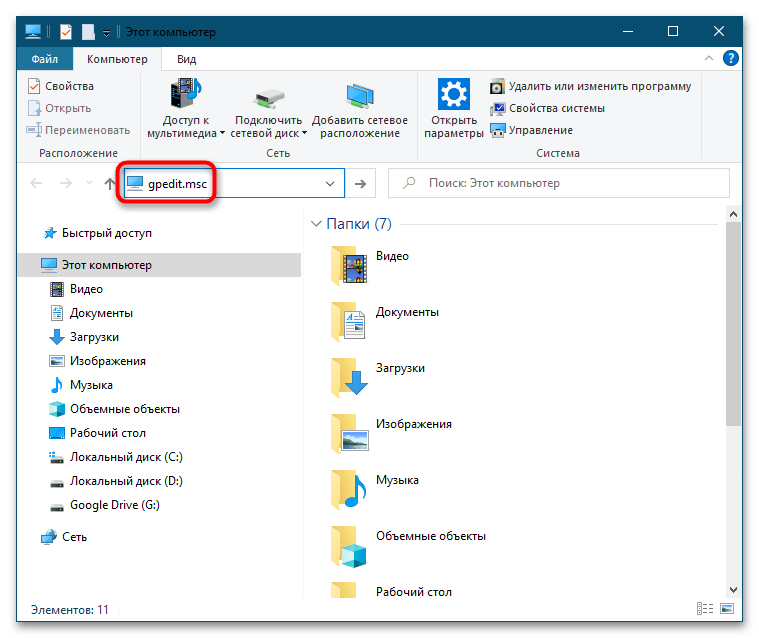
- Откройте «Редактор локальных групповых политик», для чего выполните команду
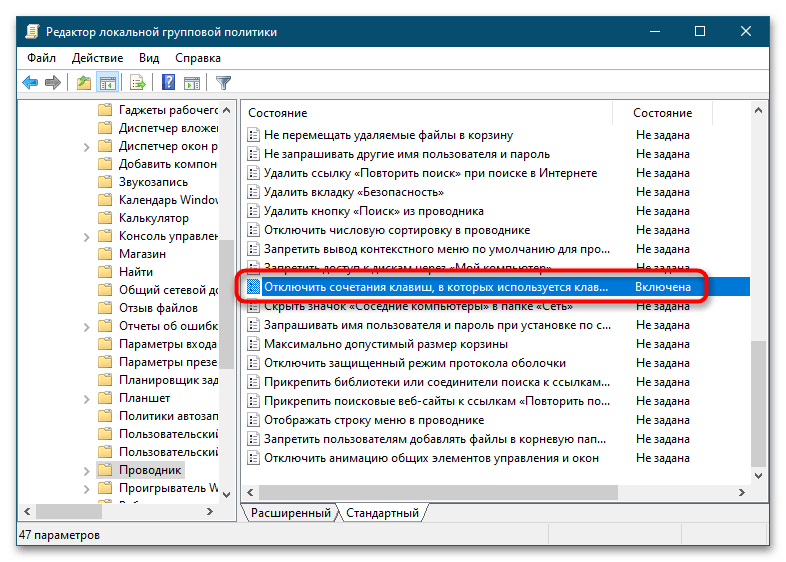
gpedit.mscв адресной строке «Проводника», если не работает комбинация вызова окошка быстрого выполнения команд Win + R. - Перейдите в раздел «Конфигурация пользователя» → «Административные шаблоны» → «Компоненты Windows» → «Проводник» и найдите справа политику «Отключить сочетания клавиш, в которых используется клавиша Windows».
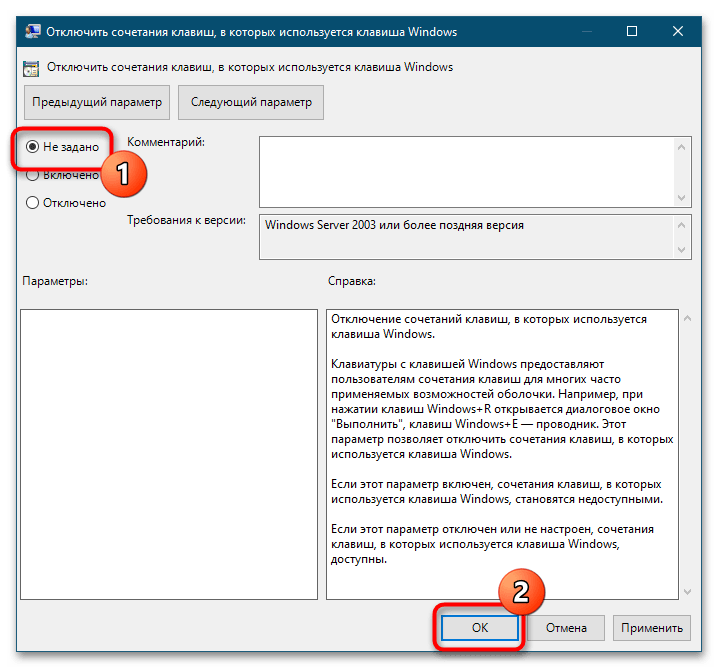
- Если она активна, отключите ее. Откройте свойства политики двойным кликом и включите радиокнопку «Не задано» или «Отключено».
- Перезагрузите компьютер или перезайдите в учетную запись Windows.
Способ 3: Использование Print Screen
Если у вас не работает комбинация Win + Shift + S, замените ее на Print Screen. К сожалению, этот способ работает не во всех сборках Windows 10, тем не менее попробовать решение все же стоит.
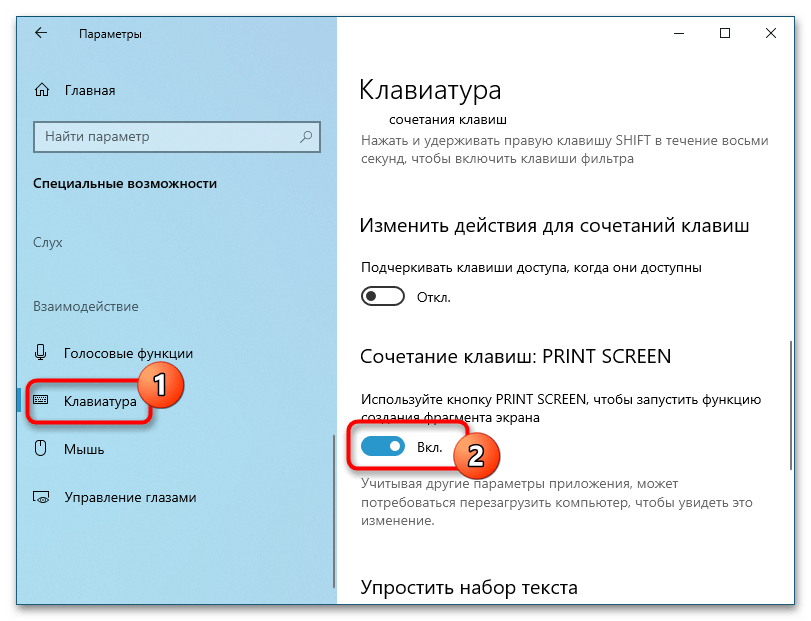
- Откройте приложение «Параметры» и перейдите в раздел «Специальные возможности» → «Клавиатура».
- Справа найдите опцию «Сочетание клавиш: PRINT SCREEN» и активируйте ее, переключив рычажок в положение «Вкл».
Способ 4: Сброс приложения
Не исключено, что проблема была вызвана повреждением самого приложения «Набросок на фрагменте экрана». Устранить ее можно путем сброса этой штатной программы.
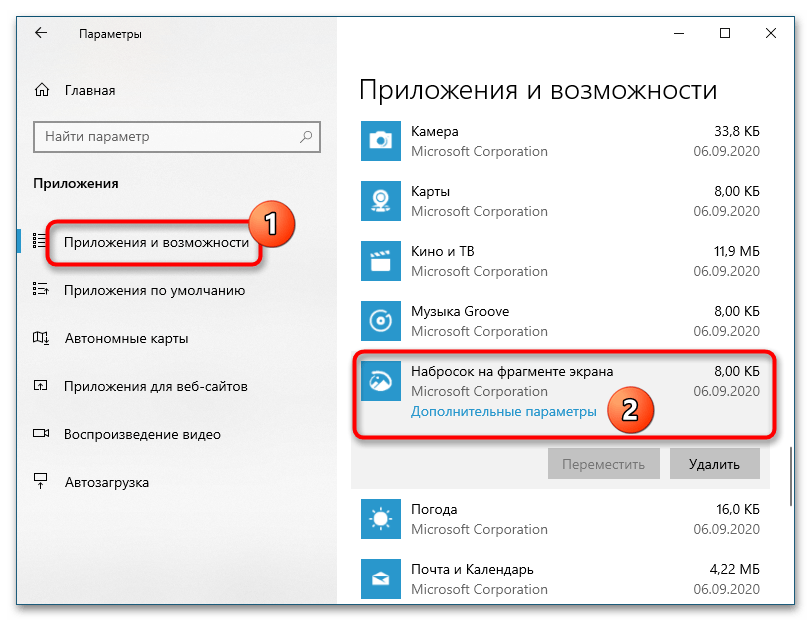
- Откройте приложение «Параметры», перейдите в раздел «Приложения» → «Приложения и возможности» и найдите справа программу «Набросок на фрагменте экрана».
- Нажмите по нему мышкой, а затем кликните ссылку «Дополнительные параметры».
- Нажмите кнопку «Сбросить», чтобы восстановить исходные настройки приложения.
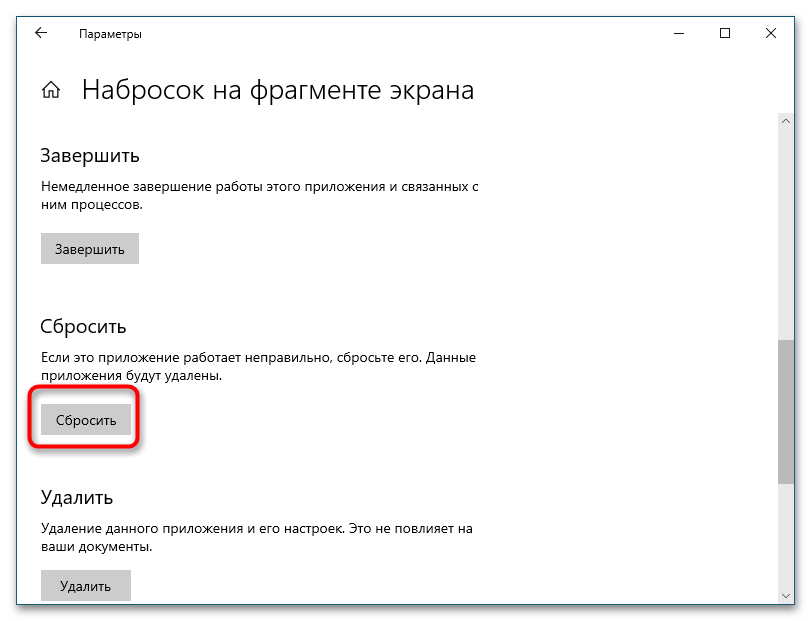
Если проблема сохранится и после сброса, удалите приложение и установите его повторно из Microsoft Store. Удалить программу можно из того же раздела, из которого выполнялся ее сброс.

Еще статьи по данной теме:
Помогла ли Вам статья?
Snip & Sketch или Snipping Tools позволяют пользователям быстро и легко делать снимки экрана в Windows с помощью специального сочетания клавиш. Но несколько пользователей сообщили, что Windows+ Shift+ S не работает в Windows 11.
Несмотря на то, что доступно множество сторонних инструментов для обрезки, многие по-прежнему полагаются на Snip & Sketch из-за того, что он легко доступен, предлагает множество способов захвата снимков экрана и дает возможность комментировать и редактировать снимок экрана.
Однако при нажатии сочетания клавиш инструмент не запускается, пользователи остаются в недоумении из-за отсутствия доступной информации по этому вопросу. Итак, прочитайте следующие разделы и узнайте, что делать, если Windows+ Shift+ S не работает в Windows 11.
Почему Windows + Shift + S не работает в Windows 11?
У проблемы может быть несколько причин, но наиболее распространенными остаются незначительные проблемы с клавиатурой. Это не требует неисправности всей клавиатуры, но если какая-либо из трех клавиш в ярлыке перестанет работать, вы не сможете ее использовать.
Помимо этого, к проблеме могут привести неправильно настроенные параметры, проблемы с реестром, конфликтующие внешние устройства и внутренние приложения.
Многие пользователи также сообщили, что Windows+ Shift+ S не работает после обновления, что, вероятно, связано с ошибкой в последней версии.
Независимо от основной причины, просто следуйте методам, перечисленным в следующем разделе, чтобы быстро запустить инструменты Snip & Sketch/Snipping Tools.
Что делать, если Windows + Shift + S не работает в Windows 11?
1. Некоторые основные проверки
Самое первое, что вы должны проверить, это то, что клавиатура правильно подключена и что под клавишами ничего не застряло. Нажимайте клавиши и определяйте, отличается ли он от других. Потому что, если это так, под ними что-то застряло.
Вы можете продуть легким воздухом, чтобы удалить застрявшие частицы, или использовать для этой цели баллончик со сжатым воздухом. Кроме того, убедитесь, что Windowsключ не был отключен непреднамеренно, поскольку некоторые производители предоставляют для этого ярлык.

Если эти приемы не сработают, подключите к компьютеру другую клавиатуру и проверьте, работает ли теперь Windows+ Shift+ S в Windows 11. Если это так, проблема была с ранее подключенной клавиатурой, и вам следует отремонтировать или заменить ее.
Но, если проблема не устранена, виноваты системные настройки, и вам следует попробовать методы, перечисленные далее.
2. Перезапустите процесс проводника Windows.
- Нажмите Ctrl+ Shift+ Esc, чтобы запустить диспетчер задач.

- Теперь найдите процесс Windows Explorer, щелкните его правой кнопкой мыши и выберите «Завершить задачу» в контекстном меню.

- Затем щелкните меню «Файл» в левом верхнем углу и выберите «Запустить новую задачу».

- Введите explorer.exe в текстовое поле и нажмите OK внизу.

При выполнении этих шагов фон и панель задач могут на мгновение стать черными, когда задача проводника Windows завершается. Но не волнуйтесь, это часть процесса. После этого проверьте, решена ли проблема Windows+ Shift+S, не открывающая Snip and Sketch.
3. Включите уведомления для Snip & Sketch
- Нажмите Windows+ I, чтобы запустить приложение «Настройки», и нажмите «Уведомления» справа на вкладке «Система».

- Теперь найдите запись «Ножницы» и убедитесь, что переключатель для нее включен.

Если уведомления для Snipping Tool отключены, может показаться, что Windows+ Shift+ S не работает в Windows 11, но это не так. Скриншот все равно будет скопирован в буфер обмена. Чтобы избежать путаницы, включите уведомления для инструмента.
4. Обновите драйвер клавиатуры
- Нажмите Windows+ S, чтобы открыть меню поиска, введите «Диспетчер устройств» в текстовое поле вверху и щелкните соответствующий результат поиска.

- Дважды щелкните запись «Клавиатуры».

- Щелкните правой кнопкой мыши проблемную клавиатуру и выберите «Обновить драйвер» в контекстном меню.

- Выберите Автоматический поиск драйверов из двух вариантов.

- Теперь подождите, пока Windows найдет лучший доступный драйвер в системе и установит его.
Устаревшие драйверы являются одной из основных причин проблем с устройствами. Будь то тривиальная проблема или проблема, которая полностью мешает работе устройства, обновление драйвера должно помочь.
Если вы не можете найти обновление с помощью диспетчера устройств, попробуйте другие способы вручную установить последнюю версию драйвера в Windows 11. Некоторые производители выпускают обновления драйверов напрямую на своем официальном сайте, и вам приходится получать их вручную.
5. Ремонт и сброс инструмента
- Нажмите Windows+ I, чтобы запустить Настройки, и выберите Приложения на вкладках, перечисленных на панели навигации слева.

- Затем нажмите «Приложения и функции» справа.

- Найдите программу Snipping Tool, щелкните многоточие рядом с ней и выберите в меню Дополнительные параметры.

- Теперь нажмите кнопку «Восстановить» и дождитесь завершения процесса.

- После этого перезагрузите компьютер и проверьте, устранена ли проблема.
- Если проблема не исчезнет, снова перейдите в «Дополнительные параметры Snipping Tool» и на этот раз нажмите «Сброс».

- Нажмите «Сброс» в появившемся окне подтверждения.

Процесс сброса и восстановления может быстро помочь устранить проблемы с любым приложением на компьютере. Поэтому обязательно запустите два и проверьте, исправлена ли ошибка Windows+ Shift+S, иногда не работающая в Windows 11.
6. Удалите последнее обновление Windows.
- Нажмите Windows+ I, чтобы запустить приложение «Настройки», а затем выберите вкладку «Центр обновления Windows» слева.

- Затем нажмите «История обновлений» справа.

- Прокрутите вниз и нажмите «Удалить обновления».

- Теперь найдите последнее установленное обновление и нажмите «Удалить» вверху.

- Нажмите Yes на всплывающее окно подтверждения.

Если Windows+ Shift+ S перестал работать после обновления, пришло время удалить текущую версию и вернуться к предыдущей стабильной сборке. Часто ошибки в последних выпусках могут приводить к нестабильности и вызывать конфликты с приложениями и программами.
7. Выполните восстановление системы
Если ни один из перечисленных здесь методов не сработал, у вас не остается другого выбора, кроме как выполнить восстановление системы. Это эффективный способ отменить все недавние изменения на ПК, включая установки приложений и изменения настроек, при этом сохраненный файл не будет затронут.

Процесс займет 15-60 минут в зависимости от сохраненных файлов, внесенных изменений и конфигурации системы. Но если восстановление системы занимает много времени, попробуйте запустить сканирование SFC или использовать другую точку восстановления.
Это семь наиболее эффективных способов решить проблему. Кроме того, помните, что эти методы помогут устранить Windows+ Shift+ S, не работающий в Windows 7, а также в других более поздних версиях ОС.
Расскажите нам, какое исправление сработало для вас, в разделе комментариев ниже.
Содержание
- Набросок на фрагменте экрана — что это за программа и нужна ли она на Windows 10?
- Описание
- Разбираемся
- Заключение
- Win+Shift+S не работают в Windows 10
- Сочетание клавиш Win+Shift+S не работают в Windows 10
- 1. Проверка уведомления фрагмента экрана
- 2. Сброс и переустановка приложения
- 3. Блокировка кнопки Win
- 4. Назначить другую кнопку вместо Win+Shift+S
- Как включить клавишу PRINT SCREEN для запуска функции создания фрагмента экрана в Windows 10
- Как включить (отключить) клавишу PRINT SCREEN в приложении «Параметры Windows»
- Как включить (отключить) клавишу PRINT SCREEN используя файл реестра
- Видео-инструкция
- Набросок на фрагменте экрана в Windows 10
- Как получить «Набросок на фрагменте экрана» Windows 10
- Как запустить «Набросок и фрагмент экрана»
- Как сделать скриншот фрагмента экрана
- Инструменты и настройки
- Куда сохраняются фрагменты экрана
- Фрагмент экрана Windows 10: горячие клавиши
- Выводы статьи
- Обзор: Новое приложение «Ножницы» в Windows 11
Набросок на фрагменте экрана — что это за программа и нужна ли она на Windows 10?
Приветствую дорогие друзья! Данная статья расскажет о программе, которую содержит операционная система Windows 10.
Описание
Набросок на фрагменте экрана — встроенное приложение создание скриншотов всего экрана, активного окна, области или произвольной формы.
Идет как замена Ножницам. Только непонятно чем Ножницы хуже, зачем менять на другое.
Разбираемся
На самом деле все просто — Набросок на фрагменте экрана это встроенный инструмент для создания скриншотов, который появился в Windows 10 для замены приложения Ножницы.
Эта программа нужна просто чтобы быстро и легко создать скриншот. Нет смысла использовать сторонние утилиты, это отличное встроенное решение.

Если запускать горячими кнопка — тогда экран сразу станет темным, вверху появится панель управления. Зажав мышку можно выделить область экрана, которой вы хотите создать скриншот:

После отжатия мышки — скриншот выбранной области будет помещен в буфер. Первая кнопка управления, которая вверху, значит вырезать прямоугольную область, вторая — выделить произвольную форму, третья — оконный режим, четвертая — сделать снимок всего экрана. PS: у вас может отсутствовать вариант оконный режим, это нормально, зависит от просто от версии системы. В любом случае — если что мышку, появится подсказка.
Если запустить программу через поиск, или через меню Пуск (список установленных программ) — тогда запустится окно Набросок на фрагменте экрана:

Напротив кнопки Создать присутствуют варианты:
После нажатия Создать — приложение свернется, появится панель инструментов, останется только создать скриншот.
Дальше, чтобы создать снимок экрана:
После создания снимка, он будет в буфере обмена, также появится такое окошко, если по нему нажать — скриншот откроется в приложении Набросок на фрагменте экрана, где его можно отредактировать, например нанести текст:

Важный момент: скриншот автоматически откроется в программе Набросок на фрагменте экрана, если функция создания снимка была вызвана из нее. Если для скриншота использовались горячие кнопки — тогда скриншот будет помещен в буфер обмена, его можно ставить в любой графический редактор. Например в Paint: Win + R > команда mspaint > и сразу нажимаем Ctrl + V, чтобы вставить картинку из буфера (там может не только текст хранится).
Заключение
Источник
Win+Shift+S не работают в Windows 10
Сочетание кнопок Win+Shift+S в Windows 10 позволяют создать быстро скриншот экрана. Когда вы нажимаете это сочетание клавиш, то экран немного темнеет, вместо курсора мыши появляется плюсик +, которым нужно захватить определенную область, чтобы сделать снимок экрана и сохранить его в буфер обмена. Иногда бывает так, что при нажатии кнопок Win+Shift+S ничего не происходит, и вы не можете сделать снимок экрана. В этой инструкции о том, как исправить неработающие кнопки Win+Shift+S для захвата экрана в Windows 10.
Сочетание клавиш Win+Shift+S не работают в Windows 10
1. Проверка уведомления фрагмента экрана
Когда скриншот копируется в буфер, то мы видим уведомления в «центре уведомлений», что позволяет его открыть в приложении «фрагмент экрана» и редактировать снимок или сохранить. Проверим этот параметр.

2. Сброс и переустановка приложения
Сбросим само приложение, которое отвечает за создание снимков экрана. Для этого:
3. Блокировка кнопки Win
Обратите внимания на индикаторы клавиатуры, имеется ли кнопка Win Lock, если да и она горит, то сама клавиша Windows заблокирована, и по этой причине создание фрагмента экрана при нажатии Win+Shift+S невозможно.
4. Назначить другую кнопку вместо Win+Shift+S
Если выше способы не помогли исправить, когда фрагмент экрана не появляется при нажатии сочетании кнопок Win+Shift+S, то назначим вместо этого Print Screen. Для этого:
Источник
Как включить клавишу PRINT SCREEN для запуска функции создания фрагмента экрана в Windows 10

В данной статье показаны действия, выполнив которые, можно включить или отключить клавишу PRINT SCREEN для запуска функции создания фрагмента экрана в операционной системе Windows 10.
Функция «Фрагмент экрана» в Windows 10 позволяет сделать снимок всего экрана, сделать вырезку произвольной или прямоугольной области. Запустить данную функцию можно нажав на клавиатуре сочетание клавиш  + Shift + S или использую плитку быстрого действия с названием Фрагмент экрана в центре уведомлений
Как включить (отключить) клавишу PRINT SCREEN в приложении «Параметры Windows»

В открывшемся окне «Параметры Windows» выберите категорию Специальные возможности.


Выполнив рассмотренные выше действия, можно использовать клавишу PRINT SCREEN для запуска функции создания фрагмента экрана.
Как включить (отключить) клавишу PRINT SCREEN используя файл реестра
С помощью данного способа вносятся изменения в системный реестр Windows.
Прежде чем вносить какие-либо изменения в реестр, настоятельно рекомендуется создать точку восстановления системы или экспортировать тот раздел реестра, непосредственно в котором будут производиться изменения.
Все изменения производимые в редакторе реестра отображены ниже в листингах файлов реестра (reg-файлов).
Чтобы включить клавишу PRINT SCREEN для запуска функции создания фрагмента экрана, создайте и примените файл реестра следующего содержания:
Windows Registry Editor Version 5.00.
Windows Registry Editor Version 5.00.
После применения файла реестра, изменения вступают в силу сразу.
Используя рассмотренные выше действия, можно включить или отключить клавишу PRINT SCREEN для запуска функции создания фрагмента экрана в операционной системе Windows 10.
Видео-инструкция
Также, можно посмотреть видео ролик в котором показано как включить клавишу «PRINT SCREEN» для запуска функции создания фрагмента экрана в Windows 10.
Источник
Набросок на фрагменте экрана в Windows 10
Многим пользователям приходиться делать снимки экрана на своем компьютере, чтобы потом использовать их для разных целей. Эта функция имеет разные названия: скриншот (screenshot), захват экрана, снимок экрана, скрин экрана.
В зависимости от обстоятельств, пользователю необходимо сделать снимки всей области экрана или его части: активного окна, прямоугольной или произвольной области. Для выполнения этой задачи используются специальные программы, установленные на компьютере — скриншотеры, или специализированные онлайн сервисы.
Операционная система Windows может сохранять снимки экрана системными средствами. Для этих целей в ОС Windows 10, Windows 8.1, Windows 8, Windows 7, Windows Vista встроен системный инструмент — приложение «Ножницы».
В Windows 10 появилось новое приложение — «Набросок на фрагменте экрана», также известное под другими названиями: «Фрагмент экрана», «Фрагмент и набросок», «Snip & Sketch». В Microsoft предполагают, что в десятой версии Windows, «Набросок на фрагменте экрана» полностью заменить программу «Ножницы» в составе операционной системы, в качестве средства для создания скриншотов.
В данный момент времени, в «десятке» пользователям доступны оба приложения: «Фрагмент экрана» Windows 10 и «Ножницы». О приложении «Набросок на фрагменте экрана» мы подробно расскажем в этой статье, а программа «Ножницы» находится в меню «Пуск», в папке «Стандартные — Windows».
Подробнее о системном средстве «Ножницы Windows» вы можете узнать из другой статьи на этом сайте.
Как получить «Набросок на фрагменте экрана» Windows 10
Приложение «Набросок на фрагменте экрана» по умолчанию поставляется в составе операционной системы Windows 10. Если вы не удаляли встроенные приложения Windows, то этот инструмент окажется на своем месте.
Часть пользователей удаляет UWP-приложения со своих компьютеров разными способами, поэтому вполне возможно, что на ПК не окажется этого инструмента. Но, служебную программу «Набросок на фрагменте экрана» можно снова установить на компьютер.
Приложение доступно для установки в Windows 10 из Магазине Майкрософт (Microsoft Store). Пользователю нужно воспользоваться приложением с компьютера или зайти на официальный сайт магазина.
В Магазине Майкрософт программа называется «Фрагмент и набросок». Установите приложение на свой компьютер.

Как запустить «Набросок и фрагмент экрана»
Пользователь может использовать на своем компьютере несколько методов, которые запускают функцию создания снимков экрана с помощью приложения «Набросок и фрагмент экрана».


В зависимости от способа вызова приложения «Фрагмент экрана», метод запуска инструмента на компьютере отличается:
Как сделать скриншот фрагмента экрана
В зависимости от способа вызова функции захвата экрана, приложение сразу запускается для выполнения своих функций, или сначала открывается окно редактора изображений, из окна которого выбирается подходящая опция для создания скриншота.
В первом случае, на панели инструментов нужно нажать на соответствующую кнопку для выполнения подходящей задачи:

При втором варианте запуска компонента, сначала откроется окно приложения «Набросок на фрагмент экрана».

Нажмите на стрелку около кнопки «Создать», чтобы:
После нажатия на кнопку «Создать» откроется панель инструментов приложения, а окно программы свернется.
Чтобы сделать скриншот экрана выполните следующие действия:


Инструменты и настройки
В приложении имеется панель инструментов, с помощью которой можно отредактировать скриншот фрагмента экрана. Нам доступны следующие инструменты:

Инструменты рисования оптимизированы для устройств под рукописный ввод с помощью стилуса, но на ПК можно использовать указатель мыши.
Чтобы изменить настройки компонента, пройдите шаги:

Куда сохраняются фрагменты экрана
Некоторые пользователи могут поинтересоваться, а где хранятся фрагменты экрана? Приложение «Набросок на фрагменте экрана» сохраняет снимок фрагмента экрана во временную папку в профиле пользователя Windows.
Выполните последовательные действия:

Фрагмент экрана Windows 10: горячие клавиши
В компоненте «Набросок на фрагмент экрана» используются «горячие клавиши». При помощи комбинации клавиш «Фрагмента экрана» можно выполнять необходимые действия без использования интерфейса приложения.
Чтобы выполнить быстрые действия, используйте сочетание клавиш «Фрагмент экрана», которые приведены в таблице.
| Сочетание клавиш | Действие |
|---|---|
| Ctrl + N | Создание нового фрагмента |
| Ctrl + O | Открытие файла |
| Shift + клавиши со стрелками | Перемещение курсора для выбора прямоугольной области фрагмента |
| Ctrl + E | Выбор ластика |
| Ctrl + P | Печать |
| Ctrl + Z | Отмена действия |
Выводы статьи
Приложение «Набросок на фрагменте экрана» («Фрагмент экрана», «Фрагмент и набросок») предназначено для создания снимков экрана на компьютере в операционной системе Windows 10. Пользователь может выполнить захват всего экрана или отдельной области. Скриншот сохраняется в буфере обмена, его можно вставить в редактор приложения или в окно другой графической программы, для редактирования изображения с помощью различных инструментов.
Источник
Обзор: Новое приложение «Ножницы» в Windows 11
5 октября 2022 года компания Microsoft выпустила Windows 11. Новая операционная система развертывается в поэтапном режиме, а это значит, что обновление будет доступно не всем сразу. Хотя есть способы ускорить данный процесс и установить Windows 11 уже сейчас, сначала лучше ознакомиться с новыми функциями и улучшениями новой ОС. Как раз для этой цели и служит наша серия обзоров возможностей Windows 11.
Все выводы в нашем обзоре основаны на финальной общедоступной сборки Windows 11 build 22000.194 и Windows 10, версия 21H2 build 19044.1266. Важно отметить, что Microsoft может вносить коррективы в систему даже после релиза с помощью системы накопительных обновлений.
Как обычно, начнем с Windows 10. В Windows 10 есть сразу два приложения для создания снимков экрана. Первое из них — это устаревшее приложение «Ножницы». Это очень простой инструмент, который позволяет делать скриншоты прямоугольной области, отдельного окна или всего экрана. Приложение поддерживает добавление задержки от 1 до 5 секунд перед созданием снимка. Также есть несколько базовых параметров, такие как включение наложенного экрана или скрытие текста инструкций. С 2018 года Microsoft начала показывать уведомление о том, что классическое приложение «Ножницы» в Windows 10 будет заменено на «Набросок на фрагменте экрана», но пока этого до сих пор не произошло.
После того, как вы сделать снимок экрана, приложение «Ножницы» предлагает некоторые базовые возможности редактирования, такие как рисование ручкой, выделение маркером, стирание чернил и открытие скриншота в Paint 3D. Возможности редактирования довольно ограничены, но, в целом, это простой и удобный инструмент, позволяющий быстро сделать снимок экрана и внести правки и пометки.
Второе приложение для создания снимков экрана в Windows 10 называется «Набросок на фрагменте экрана». Это современная альтернатива классическому приложению «Ножницы». Программа отличается более усовершенствованным пользовательским интерфейсом, а также новыми функциями. Вы можете запустить приложение стандартным способом или с помощью сочетания клавиш Win + Shift + S — во втором случае сразу будет запущен режим создания скриншота. Приложение позволяет захватывать экран или область экрана сразу, через 3 секунды или через 10 секунд.
После того, как вы сделали снимок экрана, приложение предлагает более мощные возможности по сравнению с «Ножницами». Вы можете обрезать изображения, добавлять линейку и использовать различные инструменты для привлечения внимания. Остальные функции приложения «Ножницы» также были позаимствованы. Вы также можете распечатать или открыть изображение в графическом редакторе. В параметрах можно настроить добавление контуров к фрагментам, отображение подсказок перед сохранением изображения, автоматическое копирование в буфер обмена и открытие фрагментов в нескольких окнах. Таким образом, «Набросок на фрагменте экрана» является более продвинутой версией «Ножниц», но не является альтернативой Adobe Photoshop.
Оба приложения можно обновить из Microsoft Store без привязки к обновлениям системы, а это действительно хорошо.
Переходя к Windows 11, следует отметить несколько интересных моментов. С 2018 года Microsoft заявляет, что приложение «Ножницы» будет заменена на «Набросок на фрагменте экрана», но в Windows 11 мы увидели обратное. «Набросок на фрагменте экрана» больше не представлен в системе и не находится через системный поиск, а все его возможности перенесены в обновленное приложение «Ножницы».
Теперь при запуске «Ножницы» открывается новый пользовательский интерфейс с обилием элементов нового дизайна Windows 11. Как видно на скриншоте, приложение отличается минималистичным пользовательским интерфейсом с обновленными значками. Настройки таймера задержки также были изменены. Если «Ножницы» в Windows 10 предлагали диапазон от 1 до 5 секунд с шагом в 1 секунду, а «Набросок на фрагменте экрана» предлагал 3 секунды или 10 секунд, то новые «Ножницы» в Windows 11 позволяют настроить задержку в 1, 3, 5 или 10 секунд.
Было бы удобнее, если бы Microsoft использовала ползунок вместо фиксированных значений для таймера задержки. Странно, что компания не стала предоставлять больше возможностей своим клиентам.
После того, как вы сделаете снимок экрана, вы заметите, что процесс редактирования изображений очень напоминает «Набросок на фрагменте экрана» в Windows 10. Изменения коснулись только значков и порядка расположений функций. В остальном же пользовательский опыт не изменился.
В целом, пользователям должно понравится, что «Ножницы» и «Набросок на фрагменте экрана» наконец-то объединены. Microsoft шла к этому более трех лет. Многих смущало, что в Windows 10 имеется сразу два приложения для снятия скриншотов со схожими функциями.
Тем не менее, обновленное приложение «Ножницы» оказалось неидеальным. Наивно было ожидать альтернативы Photoshop, но Microsoft может значительно улучшить приложение, приложив относительно небольшие усилия.
Во-первых, таймер задержки лучше сделать ползунком, а не произвольными значениями. Это должна быть не самая сложная задача для реализации, но она позволит здорово расширить возможности.
Во-вторых, было бы нелишним добавить видимый таймер обратного отсчета при условии, что вы делаете снимок экрана с задержкой. Прямо сейчас, если вы добавите задержку, то отсчитывать время приходится в своей голове, никаких индикаторов нет. Это нужно изменить.
В третьих, было бы очень классно, если Microsoft дополнила инструменты редактирования отдельным инструментом для скрытия данных, например предоставив возможность размытия. Это полезная возможность для сценариев, когда скриншоты содержат конфиденциальные данные. Сейчас сделать это можно не самым оптимальным способом, с помощью пера или прибегая к использованию сторонних графических редакторов. Функция размытия в «Ножницах» определенно бы снискала популярность.
Новые «Ножницы» в Windows 11 — это очень простое приложение, которое хорошо справляется со своей основной задачей — созданием снимков экрана. Приложение стало бы более востребованным, если бы Microsoft добавила возможности, о которых мы говорили выше.
Источник
Сочетание клавиш Win + Shift + S в Windows 10 позволяет пользователю захватить часть или весь экран и скопировать его в буфер обмена. В большинстве случаев функция работает должным образом, но иногда она может не реагировать. Если вы столкнулись с этой проблемой, то этот пост вам поможет.
Почему не работает Windows Shift S?
Это может произойти, если существует конфликт между инструментами Snipping Tool, Snip and Sketch Tool и сочетаниями клавиш OneNote. У вас есть 7 способов решить эту проблему. Сторонний процесс также может мешать его функционированию.
Как включить снимок экрана Windows Shift S?
Вы можете выполнить сброс клавиатуры, физически очистить клавиши, включить переключатель истории буфера обмена, проверить переключатель «Фрагмент и эскиз», сбросить фрагмент и эскиз, чтобы включить это сочетание клавиш.
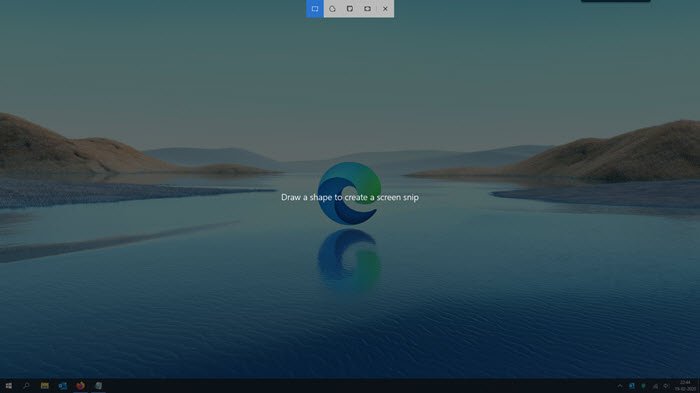
Когда вы одновременно нажимаете клавиши Win + Shift + S, экран вашего компьютера покрывается белым / серым наложением. Курсор мыши превращается в символ плюса (+), указывая на то, что режим захвата включен. Таким образом, когда вы выбираете область и отпускаете курсор, выбранная область экрана автоматически копируется в буфер обмена. Однако, если вы этого не видите, вот что вам нужно сделать, чтобы включить сочетание клавиш Win + Shift + S:
- Физически очистите ключи
- Включите переключатель истории буфера обмена
- Установите флажок «Фрагмент и эскиз»
- Сбросить фрагмент и эскиз
- Отключите и снова подключите ваши USB-устройства
- Используйте PrntScrn вместо Win + Shift + S
- Устранение неполадок в состоянии чистой загрузки.
Snip & Sketch — это новый инструмент, заменяющий устаревший Snipping Tool.
1]Физически очистите ключи
Проверьте, не застряло ли что-нибудь в клавишах Win, Shift и S, и физически очистите клавиши на клавиатуре.
2]Включите переключатель истории буфера обмена.
Нажмите кнопку «Пуск» и выберите «Настройки‘.
Выбрать ‘Система‘плитка> Звук и прокрутите вниз, чтобы найти’Буфер обмена‘ вариант.
Щелкните его и на правой панели посмотрите, не отображается ли значок ‘История буфера обмена‘переключатель включен.
Если нет, переведите переключатель в положение ‘На‘ позиция.
3]Установите флажок «Фрагмент и эскиз».
Снова откройте ‘Настройки‘, выбирать ‘Система‘плитку и перейдите к’Уведомления и действия‘ раздел.
Вот, убедитесь, что ‘Фрагмент и набросок«переключатель установлен в положение»На‘ позиция.
4]Сбросить фрагмент и эскиз
Если вышеуказанные методы не дали желаемых результатов, сбросьте Snip & Sketch. За это,
Перейти к Настройки > Программы > Приложения и функции. Здесь нажмите «Фрагмент и набросок‘.
Вы должны увидеть ‘Расширенные опции‘ссылка появляется под опцией. Щелкните по нему и нажмите ‘Перезагрузить‘на последующем экране.
Кроме того, вы можете удалить и переустановить приложение из Microsoft Store. Перейти к ‘Настройки‘> Программы > Приложения и функции и вы увидите кнопку «Удалить» для Snip & Sketch. Удалите приложение. Позже перейдите в Microsoft Store и переустановите приложение.
5]Отключите и снова подключите USB-устройства.
Отключите, снова подключите свои USB-устройства, такие как игровой контроллер и т. Д., И посмотрите, поможет ли это.
6]Используйте PrntScrn вместо Win + Shift + S
В качестве альтернативы вы можете использовать клавишу PrntScrn вместо Win + Shift + S.
Для этого нажмите Win + I, чтобы открыть «Настройки»> «Легкость доступа»> «Клавиатура»> «Найти». Используйте кнопку PrtScrn, чтобы открыть снимок экрана > Включите это.
7]Устранение неполадок в состоянии чистой загрузки
Сторонний процесс также может мешать его функционированию. Чтобы определить нарушителя, выполните чистую загрузку и устраните неполадки вручную, как описано в этом сообщении.
По теме: Как сбросить клавиатуру до настроек по умолчанию.
Надеюсь, что-то здесь вам поможет.
.
Namid
4.06.2022
Спасибо, теперь я знаю комбинацию клавиш для создания скриншота.
Ответить
Развернуть ветку
Valery Kirichenko
4.06.2022
В настройках универсального доступа можно эту утилиту на клавишу Print Screen повесить 
Ответить
Развернуть ветку
pos5tyano4ka
4.06.2022
Автор
Вроде эта комбинация все равно будет работать. Проверял, но давно
Ответить
Развернуть ветку
Аккаунт удален
4.06.2022
Комментарий недоступен
Ответить
Развернуть ветку
pos5tyano4ka
4.06.2022
Автор
Спасибо за подробный ответ. Я пробовал ставить поверх но винда перехватывала) ознакомлюсь со способом
Ответить
Развернуть ветку
i came here to chew bubblegum
4.06.2022
Ну тогда, как вариант, можешь запускать дополнительно ahk скрипт в фоне, чтобы он перехватывал за твою программу.
Допустим
+#s::Send ^{PrintScreen}
Shift + Win + S будет отсылать Ctrl + Printscreen.
Проверил, работает с ShareX(неглубокий keyboard hook), которая не может считать Shift + Win + S при настройке изнутри программы(Может, можно сделать поменяв в конфигах, впрочем).
Ответить
Развернуть ветку
Алексей Ступников
4.06.2022
Мне сложно представить сценарий, при котором будет мешаться это сочетание клавиш?
Ответить
Развернуть ветку
pos5tyano4ka
4.06.2022
Автор
Хочу попробовать другую программу для создания скриншотов, просто мне требуется чуть больше настроек для скриншота(не залезая в пеинт или иные программы). Данная комбинация мега удобная из-за привычки, представить не могу иначе, поэтому хочу забиндить альтернативную программу именно на это сочетание, но винда всегда быстрее пользуется своим скриншотом нежели альтернативным. Поэтому если проигнорировать скрин винды и забиндить прогу на эти же клавиши, то скрин винды будет быстрее открываться
Ответить
Развернуть ветку
Алексей Ступников
4.06.2022
Нашел один вариант. Есть официальная утилита под названием PowerToys (но её надо отдельно качать) и в ней можно перекрыть это сочетание клавиш на другое, к примеру которое используется интересуемой программой. Причем можно указать в каких приложениях это будет работать, а в каких — нет
Ответить
Развернуть ветку
Алексей Ступников
4.06.2022
Ещё небольшое дополнение к предыдущему комментарию: при этом там можно по такой же схеме сделать альтернативное сочетание для уже существующего в системе. Т.е. есть возможность обменять местами два хоткея
Ответить
Развернуть ветку
Сергей Павлов
4.06.2022
как понять «вырезать комбинацию клавиш»? или ты имеешь в виду одной кнопкой чтобы было? Если второе то вот так:
Ответить
Развернуть ветку
pos5tyano4ka
4.06.2022
Автор
Верно, извините за немного искаженную формулировку
Ответить
Развернуть ветку
toy goy loc
4.06.2022
В настройках виндовс есть возможность отключить, без всяких танцев с бубном как описали выше.
Ответить
Развернуть ветку
toy goy loc
4.06.2022
Специальные возможности — клавиатура, и ты поменяешь на нажатие кнопки print screen вместо сочетания клавишь.
Ответить
Развернуть ветку
toy goy loc
4.06.2022
Ты проверил? Просто раньше это было так, а сейчас видимо нет.
Ответить
Развернуть ветку
toy goy loc
4.06.2022
Я долгое время использовал сборку Insider Preview от Майков, так что у меня было. Возможно в обычную сборку это не вошло.
Ответить
Развернуть ветку
ToxRGB
5.06.2022
Удали приложение «Набросок на фрагменте экрана», Win+Shift+S именно его вызывает.
Ответить
Развернуть ветку
Читать все 28 комментариев
Сочетание клавиш Win + Shift + S в Windows 10 позволяет пользователю захватывать часть или полный экран и копировать их в буфер обмена. В большинстве случаев эта функция работает должным образом, но иногда она может не срабатывать. Если вы столкнулись с этой проблемой, то этот пост поможет вам.
Win + Shift + S не работает в Windows 10
Когда вы нажимаете клавиши «Win + Shift + S» вместе, экран вашего компьютера покрывается белым / серым наложением. Курсор мыши превращается в символ плюс (+), указывая, что режим захвата включен. Таким образом, когда вы выбираете область и отпускаете курсор, выбранная область экрана автоматически копируется в буфер обмена. Однако, когда вы этого не видите, вот что вам нужно сделать:
- Включить переключатель истории буфера обмена
- Проверьте переключатель Snip & Sketch
- Сброс Snip & Sketch.
Snip & Sketch — это новый инструмент, который заменяет устаревший Snipping Tool.
1] Включить переключатель истории буфера обмена
Нажмите кнопку «Пуск» и выберите «Настройки».
Выберите плитку «Система»> и прокрутите вниз, чтобы найти «Буфер обмена».

Нажмите на нее и на правой панели увидите, включен ли переключатель «Журнал буфера обмена».
Если нет, переведите переключатель в положение «Вкл».
2] Проверьте переключатель Snip & Sketch
Снова откройте «Настройки», выберите раздел «Система» и перейдите в раздел «Уведомления и действия».
Здесь убедитесь, что переключатель «Snip & Sketch» установлен в положение «On».
3] Сброс Snip & Sketch
Если вышеуказанные методы не дают желаемых результатов, сбросьте Snip & Sketch. Для этого, Перейдите в Настройки> Приложения> Приложения и функции. Здесь нажмите на «Обрезать и рисовать».
Вы должны увидеть ссылку « Дополнительные параметры », появляющуюся под этой опцией. Нажмите на нее и нажмите кнопку « Сброс » на последующем экране.
Также, в крайнем случае, вы можете удалить и переустановить приложение из Microsoft Store. Перейдите в « Настройки »> « Приложения» > « Приложения и функции», и вы увидите кнопку «Удалить» для Snip & Sketch. Найдите и удалите приложение. Позже зайдите в Microsoft Store и переустановите приложение.
Надеюсь, это вам поможет.