
Если ранее колонка уже была подключена по Bluetooth к устройствам Apple, то перед выполнением инструкции в настройках устройства Apple (раздел «Bluetooth») выберите Капсулу и нажмите «Забыть это устройство».
Если колонка ещё не была подключена к устройствам Apple или у вас устройство на базе Android, то для подключения к другой сети Wi-Fi сразу перейдите к инструкции:
-
Положите два пальца на сенсорную панель вверху колонки так, чтобы расстояние между ними было 1–2 см.
-
Дождитесь, когда жёлтое световое кольцо заполнится целиком, затем можно убрать пальцы с сенсорной панели.
-
Откройте приложение Маруси, нажмите ☰, пролистайте до раздела «Мои устройства» и выберите «Подключить колонку». Или скажите Марусе в приложении: «Подключи колонку».
-
Следуйте дальнейшим инструкциям на экране.
-
При необходимости разрешите доступ к функциям смартфона для корректной работы колонки.
Если ранее колонка уже была подключена по Bluetooth к устройствам Apple, то перед выполнением инструкции в настройках устройства Apple (раздел «Bluetooth») выберите Капсулу и нажмите «Забыть это устройство».
Если колонка ещё не была подключена к устройствам Apple, то для подключения к другой сети Wi-Fi сразу перейдите к инструкции:
-
На VK Капсуле Мини, VK Капсуле Нео или Mi Smart Speaker нажмите и удерживайте кнопки «Плюс» и «Минус», на Prestigio SmartVoice — «Плюс», «Минус» и «Плей/пауза».
-
Дождитесь, когда на VK Капсуле Мини или Mi Smart Speaker жёлтое световое кольцо заполнится целиком, а на VK Капсуле Нео или Prestigio SmartVoice — световой индикатор станет жёлтым.
-
Откройте приложение Маруси, нажмите ☰, пролистайте до раздела «Мои устройства» и выберите «Подключить колонку». Или скажите Марусе в приложении: «Подключи колонку».
-
Следуйте дальнейшим инструкциям на экране.
-
При необходимости разрешите доступ к функциям смартфона для корректной работы колонки.
Если у сети Wi-Fi скрыто название (SSID) и при подключении устройств к ней вы обычно не выбираете сеть из списка, а вводите название самостоятельно, сделайте эту сеть видимой в настройках роутера.
Если вам не удалось настроить колонку по этой инструкции и у вас двухдиапазонный Wi-Fi-роутер (доступны две сети Wi-Fi), то попробуйте подключить колонку к сети на частоте 5 ГГц. Если это не помогло или у вашего роутера один диапазон (доступна одна сеть Wi-Fi), раздайте колонке мобильный интернет: активируйте на смартфоне режим модема и подключите колонку к сети, которую создал смартфон.
Содержание
- Как подключить колонку марусю к другому вай фай
- Как подключить Марусю к вай-фай и настроить умную колонку?
- Меняем интернет
- Возникли трудности?
- Как подключить колонку марусю к другому вай фай
- Как подключить колонку марусю к другому вай фай
- Как подключить колонку марусю к другому вай фай
Как подключить колонку марусю к другому вай фай
Перед подключением колонки к новой сети Wi-Fi установите мобильное приложение Маруси на смартфон.
Google Play
Для смартфонов на Android
App Store
Для смартфонов на iOS
AppGallery
Для смартфонов Huawei и Honor
Затем начните подключение.
Чтобы подключить Капсулу к новой сети Wi-Fi:
Положите и удерживайте два пальца на сенсорную панель колонки так, чтобы расстояние между ними было 1–2 см.
Дождитесь, когда жёлтое световое кольцо заполнится целиком; затем можно убрать пальцы с сенсорной панели.
Зайдите в настройки приложения Маруси и выберите «Подключить колонку».
Чтобы подключить Капсулу Мини к новой сети Wi-Fi:
Нажмите и удерживайте кнопки  и
и  .
.
На дисплее начнется обратный отсчёт — дождитесь, когда он закончится и жёлтое кольцо заполнится целиком; затем можно отпустить кнопки.
Зайдите в настройки приложения Маруси и выберите «Подключить колонку».
Чтобы подключить Prestigio SmartVoice к новой сети Wi-Fi:
Нажмите и удерживайте кнопки  ,
,  и
и  .
.
Дождитесь, когда индикатор в центре станет жёлтым; затем можно отпустить кнопки.
Зайдите в настройки приложения Маруси и выберите «Подключить колонку».
Чтобы подключить Mi Smart Speaker к новой сети Wi-Fi:
Нажмите и удерживайте кнопки  и
и  .
.
Дождитесь, когда жёлтое световое кольцо заполнится целиком; затем можно убрать пальцы с колонки.
Зайдите в настройки приложения Маруси и выберите «Подключить колонку».
Если у сети Wi-Fi скрыто название (SSID) и при подключении устройств к ней вы обычно не выбираете сеть из списка, а вводите название самостоятельно, сделайте эту сеть видимой в настройках роутера.
Если ранее колонка уже была соединена по Bluetooth с устройствами Apple, то перед подключением к Wi-Fi в настройках устройства Apple, в разделе «Bluetooth» выберите Капсулу и нажмите «Забыть это устройство».
Источник
Как подключить Марусю к вай-фай и настроить умную колонку?
Как подключить Марусю к вай-фаю впервые или повторно? Что потребуется для настройки? Отвечаем на эти и другие вопросы!
Меняем интернет
Если вы активируете устройство в первый раз, вам не нужно переживать о том, как подключить умную колонку Маруся к Wi-Fi. Никаких дополнительных манипуляций не потребуется – в процессе настройки помощник сам запросит выбор беспроводной сети, без интернета он работать не может.
Перед вами появится экран со всеми доступными вариантами – вам просто нужно выбрать свою беспроводную сеть и нажать на кнопку соединения. Логин вводить не надо, нужно указать только пароль. И в дальнейшем вам не нужно думать, как подключить колонку Маруся к вай-фай – хватает только первичной настройки, ассистент запомнит выбранную вами сеть.

Но ситуации бывают разные! Возможно, вы взяли устройство с собой в поездку, в гости или на дачу? Может быть, вы выбрали другой интернет для дома и сменили провайдера? Результат один – у вас новая беспроводная сеть, поэтому возникает вопрос, как подключить капсулу Маруся к вай-фай заново.
Хотите управлять телевизором дистанционно с помощью Маруси? Тогда эта статья для вас.
- На крышке устройства есть сенсорная панель (там, где находятся микрофоны);

- Поставьте на сенсор два пальца – между ними должно остаться небольшое расстояние в 1-2 сантиметра;
- Теперь нужно немного подождать – на передней панели появится световой индикатор. Дождитесь, пока он полностью не загорится желтым цветом.

Первая часть инструкции, как настроить капсулу Марусю к вайфаю, пройдена! Сейчас устройство перезагрузится до нужного состояния, когда можно выбирать новую беспроводную сеть. Процесс быстрый, долго ждать не придется!
Что делаем дальше? Берем в руки смартфон и открываем мобильное приложение ассистента:
- Нажмите на три полоски снизу слева;

- В открывшемся меню ищите вкладку «Подключить колонку» ;

- Нажимайте на эту кнопку – сразу откроется окно выбора сети.
Чтобы подключить колонку Маруся к Wi-Fi, нужно просто ввести пароль, который соответствует выбранному вами интернет-соединению. Ничего сложного, уже через пару секунд данные обновятся и все будет прекрасно работать.
Ранее, мы рассказали как заменить Сири на Алису, скорее читай в источнике.
Возникли трудности?
Если капсула Маруся не подключается к Wi-Fi, хотя вы делаете все правильно, рекомендуется проверить:
- Корректность вводимого пароля – может быть, вы забыли пару цифр или перепутали и пытаетесь ввести комбинацию от другого интернета? Не лишним будет посмотреть на раскладку и язык;
- Качество подключения . Если интернет плохой, скорость медленная, много багов – не удивляйтесь, что возникают трудности.
Что еще нужно знать, если колонка Маруся не подключается к вай-фаю?
- Если ваша беспроводная сеть имеет скрытое название, нужно изменить этот параметр в настройках роутера – иначе колонка не увидит нужное интернет-соединение;
- Если ранее вы соединяли колонку и iPhone посредством блютус, нужно открыть настройки смартфона, перейти к разделу Bluetooth, там отыскать капсулу и нажать «Забыть» .

Уверены, если вы соблюдаете эти несложные правила, все получится быстро и просто!
Источник
Как подключить колонку марусю к другому вай фай
Если ранее колонка уже была подключена по Bluetooth к устройствам Apple, то перед выполнением инструкции в настройках устройства Apple (раздел «Bluetooth») выберите Капсулу и нажмите «Забыть это устройство».
Если колонка ещё не была подключена к устройствам Apple или у вас устройство на базе Android, то для подключения к другой сети Wi-Fi сразу перейдите к инструкции:
Положите два пальца на сенсорную панель вверху колонки так, чтобы расстояние между ними было 1–2 см.
Дождитесь, когда жёлтое световое кольцо заполнится целиком, затем можно убрать пальцы с сенсорной панели.
Откройте приложение Маруси, нажмите ☰, пролистайте до раздела «Мои устройства» и выберите « Подключить колонку » . Или скажите Марусе в приложении: « Подключи колонку » .
Следуйте дальнейшим инструкциям на экране.
При необходимости разрешите доступ к функциям смартфона для корректной работы колонки.
Если ранее колонка уже была подключена по Bluetooth к устройствам Apple, то перед выполнением инструкции в настройках устройства Apple (раздел «Bluetooth») выберите Капсулу и нажмите «Забыть это устройство».
Если колонка ещё не была подключена к устройствам Apple, то для подключения к другой сети Wi-Fi сразу перейдите к инструкции:
На Капсуле Мини или Mi Smart Speaker нажмите и удерживайте кнопки «Плюс» и «Минус», на Prestigio SmartVoice — «Плюс», «Минус» и «Плей/пауза».
Дождитесь, когда на Капсуле Мини или Mi Smart Speaker жёлтое световое кольцо заполнится целиком, на Prestigio SmartVoice — световой индикатор станет жёлтым.
Откройте приложение Маруси, нажмите ☰, пролистайте до раздела «Мои устройства» и выберите « Подключить колонку » . Или скажите Марусе в приложении: « Подключи колонку » .
Следуйте дальнейшим инструкциям на экране.
При необходимости разрешите доступ к функциям смартфона для корректной работы колонки.
Если у сети Wi-Fi скрыто название (SSID) и при подключении устройств к ней вы обычно не выбираете сеть из списка, а вводите название самостоятельно, сделайте эту сеть видимой в настройках роутера.
Если вам не удалось настроить колонку по этой инструкции и у вас двухдиапазонный Wi-Fi-роутер (доступны две сети Wi-Fi), то попробуйте подключить колонку к сети на частоте 5 ГГц. Если это не помогло или у вашего роутера один диапазон (доступна одна сеть Wi-Fi) , раздайте колонке мобильный интернет: активируйте на смартфоне режим модема и подключите колонку к сети, которую создал смартфон .
Источник
Как подключить колонку марусю к другому вай фай
Сначала надо подготовить колонку:
- Подключите её к сети, используя блок питания.
Дождитесь приветственного сообщения.
Теперь приступайте к настройке:
- Скачайте приложение «Маруся» в Google Play, App Store или AppGallery и установите на телефон.
- Авторизуйтесь через VK Connect в настройках:
- Удалось найти ваш аккаунт на смартфоне
Google Play
Для телефонов на Android
App Store
Для телефонов на IOS
AppGallery
Для телефонов Huawei и Honor
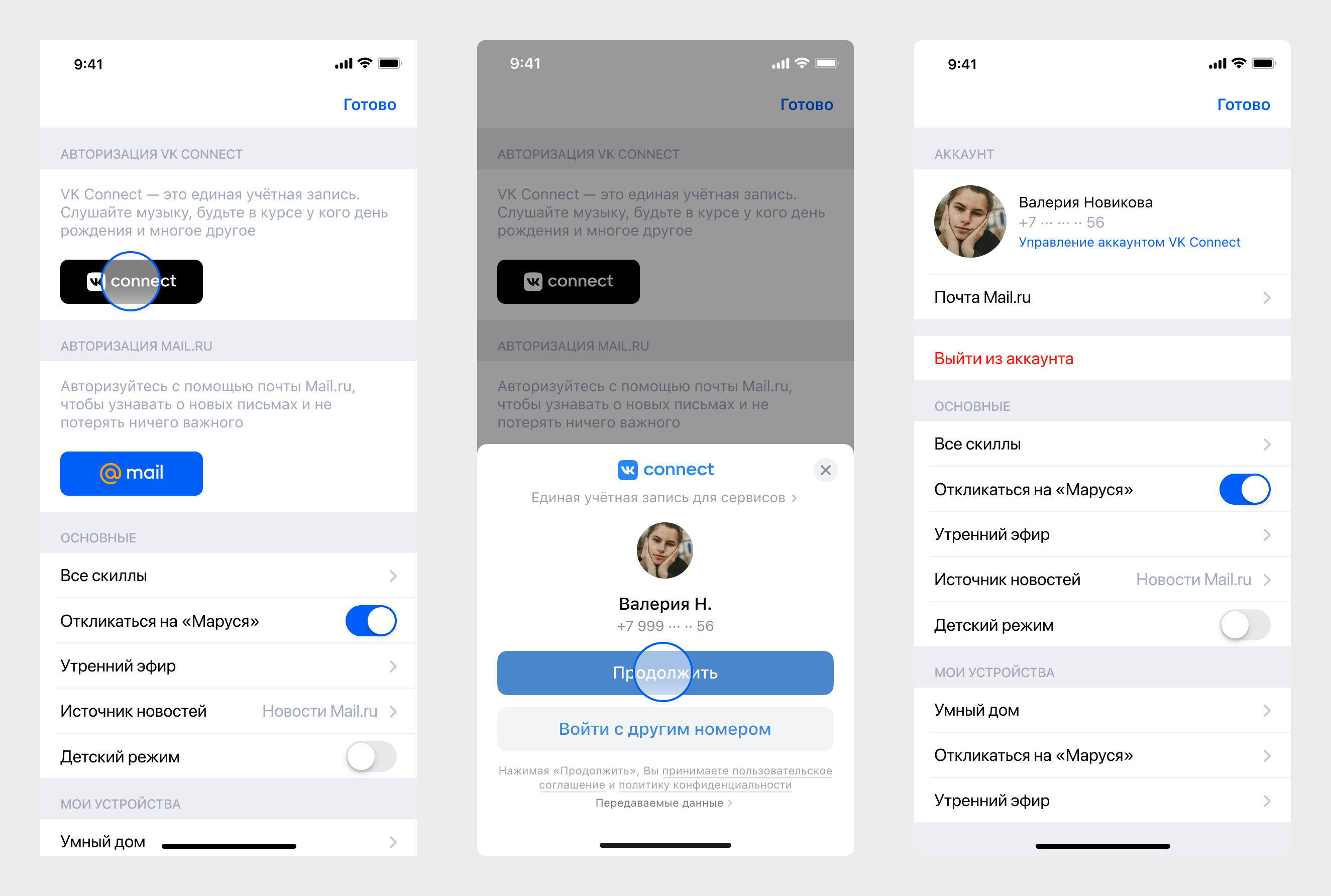
- У вас ещё нет аккаунта VK Connect или его не удалось найти на смартфоне
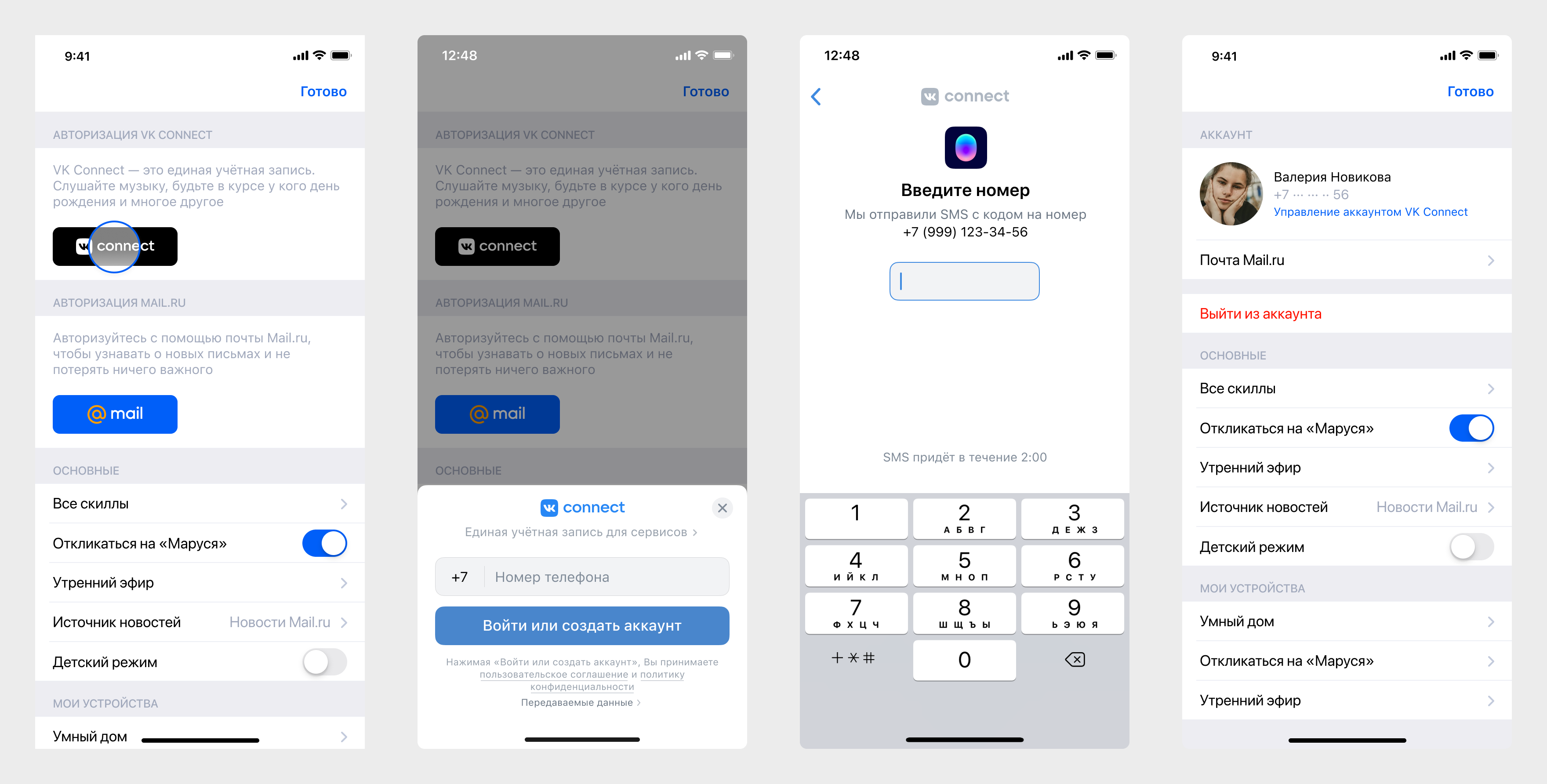
- Нажмите «Подключить колонку» или скажите: «Маруся, подключи колонку».
- Следуйте инструкциям. Если нужно, разрешите доступ к функциям телефона, которые нужны для работы колонки.
Если у сети скрыто название (SSID), то необходимо убрать скрытие. Если вы на других устройствах при подключении не ищете сеть, а вводите её название — это ваш случай. Сделать точку видимой можно в настройках роутера.
Источник
Как подключить колонку марусю к другому вай фай
Для сброса Капсулы Мини до заводских настроек и подключения к смартфону:
- Отключите колонку от электропитания и подключите заново.
- Дождитесь световой индикации и сразу после её появления нажмите и удерживайте в течение 5 секунд кнопки «+» и «-». Кольцо начнёт заполняться красным, по окончании прозвучит сигнал. Если кольцо заполняется жёлтым, то, скорее всего, ранее вы не отключили колонку от питания, либо слишком поздно нажали кнопки.
- Дождитесь голосового сообщения с инструкцией.
- Запустите приложение Маруси и начните подключение колонки. Это можно сделать в настройках приложения — пункт «Подключить колонку». Или можно сказать Марусе: «Подключи колонку».
- Авторизуйтесь в VK Connect, если это потребуется.
- Разрешите/включите нужные параметры устройства для подключения колонки, если потребуется.
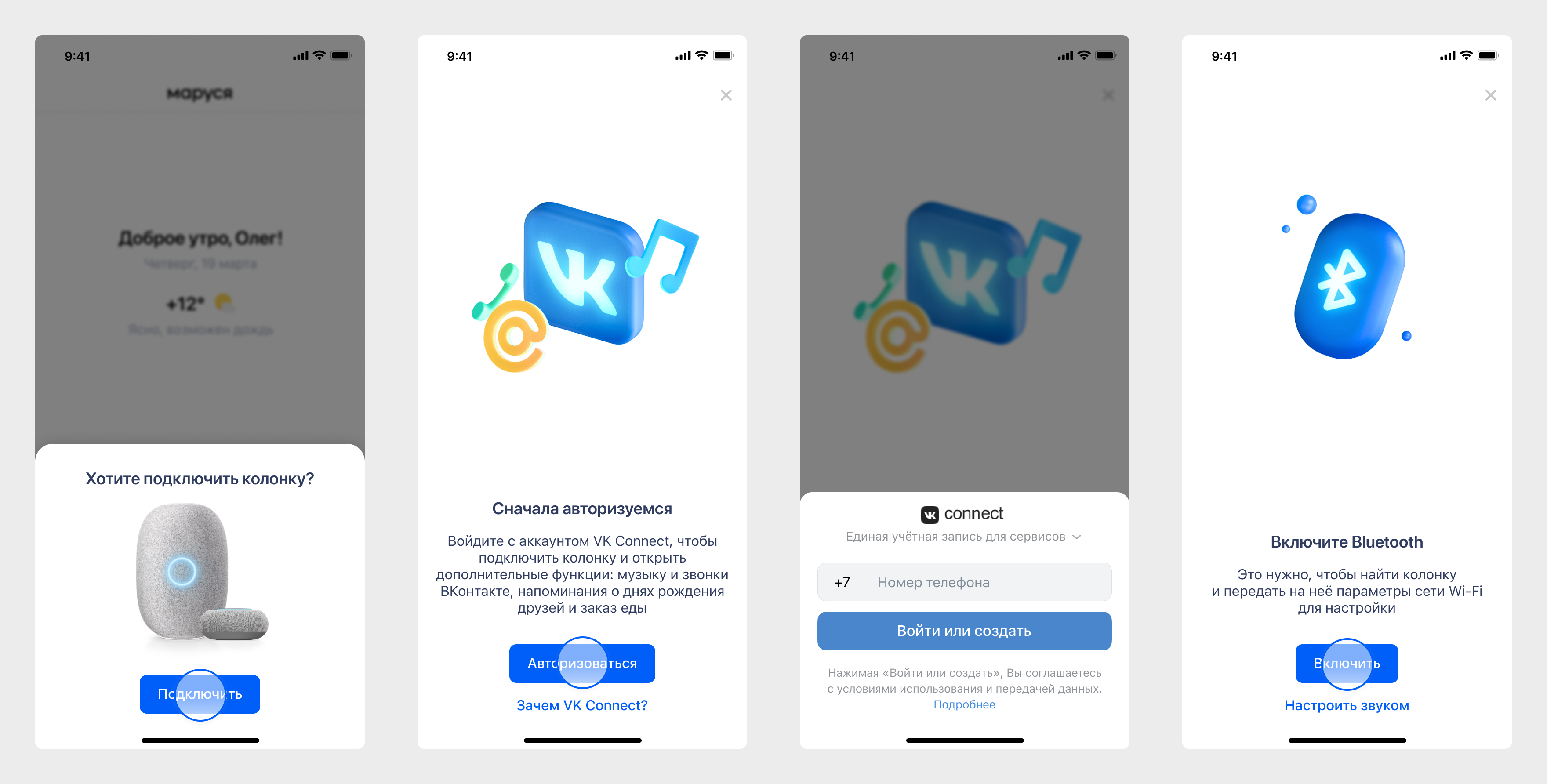
- Если на телефоне включен Bluetooth и разрешен доступ приложению, то настройка выполняется по Bluetooth:
- Дождаться, когда колонка будет найдена по Bluetooth (после нахождения она издаст звуковой сигнал)
- Перейти к вводу параметров Wi-Fi сети
- Убедиться, что имя сети выбрано правильно. Или ввести своё
- Ввести пароль и убедиться, что он правильный
- Передать параметры Wi-Fi на колонку
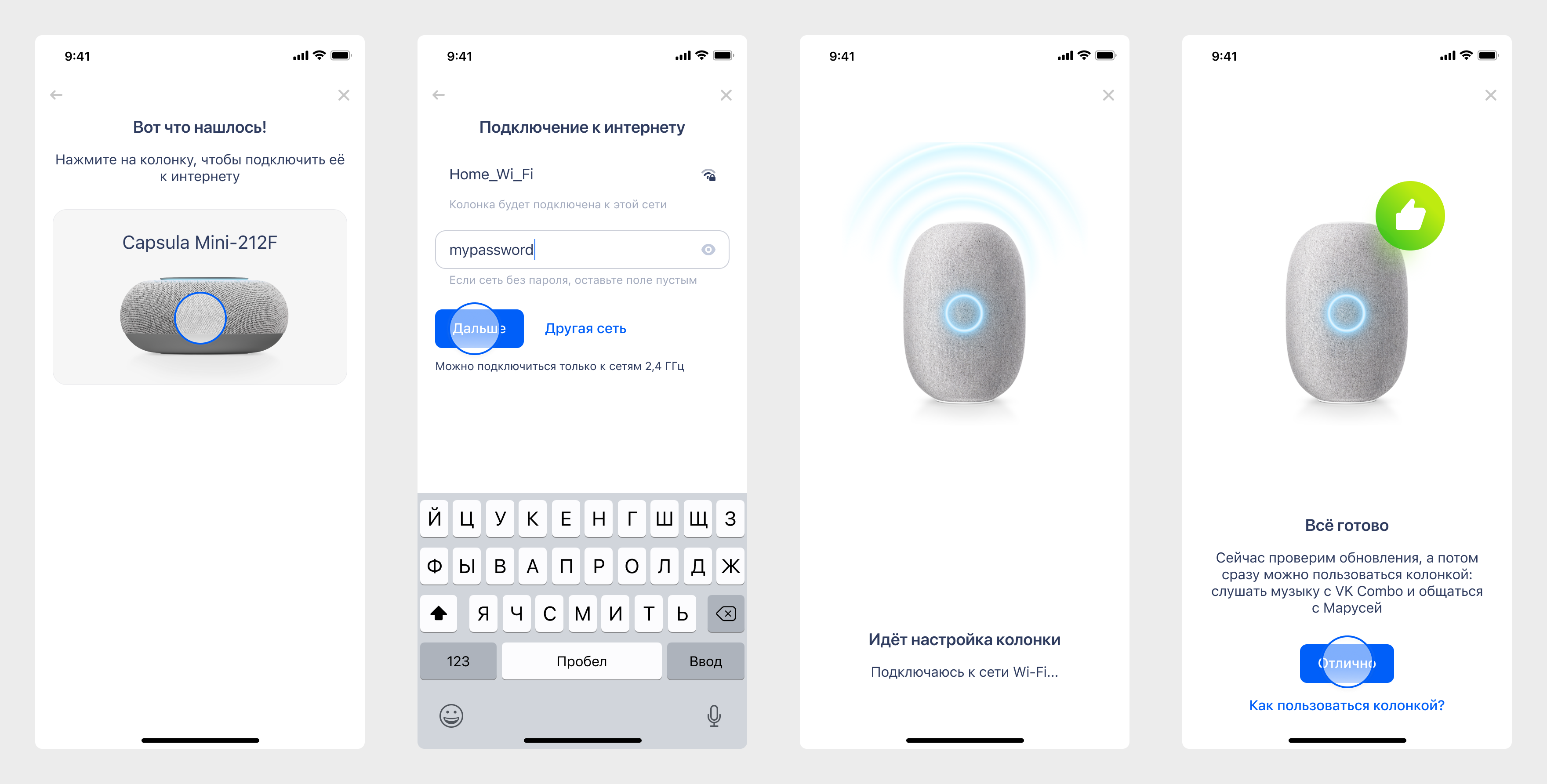
- Если Капсулу не получилось настроить через Bluetooth, то попробуйте отключить его на телефоне и настроить колонку звуком. Для этого нужно:
- Убедиться, что на телефоне звук включен на максимальную громкость.
- Перейти к вводу параметров Wi-Fi сети.
- Убедиться, что имя сети выбрано правильно. Или ввести своё.
- Ввести пароль и убедиться, что он правильный.
- Поднести телефон к микрофонам колонки на 5-10 см.
- Передать параметры Wi-Fi сети на колонку.
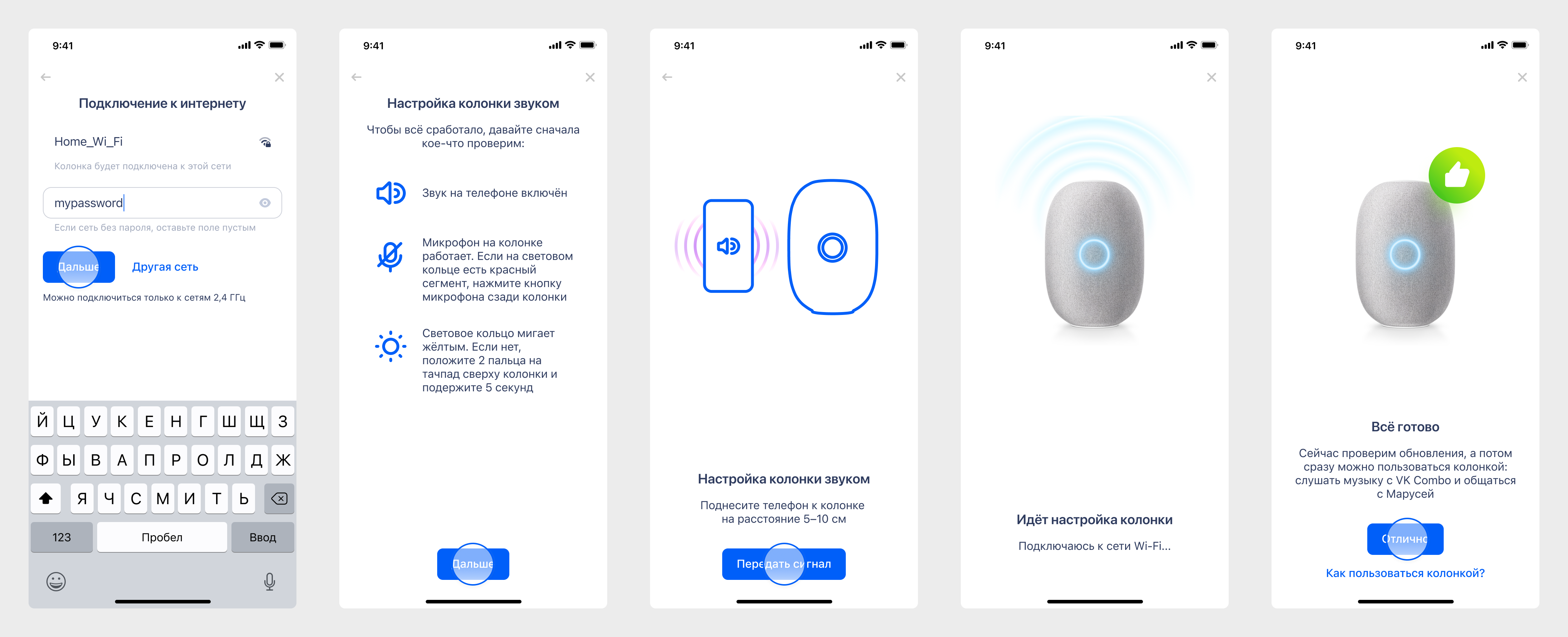
Если ни одним из этих способов подключить колонку не удалось и у вас двухдиапазонный роутер (доступны две сети Wi-Fi), попробуйте подключиться к другой сети.
Если роутер работает в одном диапазоне, активируйте точку доступа на смартфоне и попробуйте подключить колонку к ней. Также попробуйте перезагрузить роутер и поставить колонку поближе к нему.
Источник

Как подключить Марусю к вай-фаю впервые или повторно? Что потребуется для настройки? Отвечаем на эти и другие вопросы!
Меняем интернет
Если вы активируете устройство в первый раз, вам не нужно переживать о том, как подключить умную колонку Маруся к Wi-Fi. Никаких дополнительных манипуляций не потребуется – в процессе настройки помощник сам запросит выбор беспроводной сети, без интернета он работать не может.
Перед вами появится экран со всеми доступными вариантами – вам просто нужно выбрать свою беспроводную сеть и нажать на кнопку соединения. Логин вводить не надо, нужно указать только пароль. И в дальнейшем вам не нужно думать, как подключить колонку Маруся к вай-фай – хватает только первичной настройки, ассистент запомнит выбранную вами сеть.
Но ситуации бывают разные! Возможно, вы взяли устройство с собой в поездку, в гости или на дачу? Может быть, вы выбрали другой интернет для дома и сменили провайдера? Результат один – у вас новая беспроводная сеть, поэтому возникает вопрос, как подключить капсулу Маруся к вай-фай заново.
Хотите управлять телевизором дистанционно с помощью Маруси? Тогда эта статья для вас.
- На крышке устройства есть сенсорная панель (там, где находятся микрофоны);
- Поставьте на сенсор два пальца – между ними должно остаться небольшое расстояние в 1-2 сантиметра;
- Теперь нужно немного подождать – на передней панели появится световой индикатор. Дождитесь, пока он полностью не загорится желтым цветом.
Первая часть инструкции, как настроить капсулу Марусю к вайфаю, пройдена! Сейчас устройство перезагрузится до нужного состояния, когда можно выбирать новую беспроводную сеть. Процесс быстрый, долго ждать не придется!
Что делаем дальше? Берем в руки смартфон и открываем мобильное приложение ассистента:
- Нажмите на три полоски снизу слева;
- В открывшемся меню ищите вкладку «Подключить колонку»;
- Нажимайте на эту кнопку – сразу откроется окно выбора сети.
Чтобы подключить колонку Маруся к Wi-Fi, нужно просто ввести пароль, который соответствует выбранному вами интернет-соединению. Ничего сложного, уже через пару секунд данные обновятся и все будет прекрасно работать.
Ранее, мы рассказали как заменить Сири на Алису, скорее читай в источнике.
Возникли трудности?
Если капсула Маруся не подключается к Wi-Fi, хотя вы делаете все правильно, рекомендуется проверить:
- Корректность вводимого пароля – может быть, вы забыли пару цифр или перепутали и пытаетесь ввести комбинацию от другого интернета? Не лишним будет посмотреть на раскладку и язык;
- Качество подключения. Если интернет плохой, скорость медленная, много багов – не удивляйтесь, что возникают трудности.
Что еще нужно знать, если колонка Маруся не подключается к вай-фаю?
- Если ваша беспроводная сеть имеет скрытое название, нужно изменить этот параметр в настройках роутера – иначе колонка не увидит нужное интернет-соединение;
- Если ранее вы соединяли колонку и iPhone посредством блютус, нужно открыть настройки смартфона, перейти к разделу Bluetooth, там отыскать капсулу и нажать «Забыть».
Уверены, если вы соблюдаете эти несложные правила, все получится быстро и просто!
Содержание
- Возможности колонки
- Как подключить умную колонку «Капсула» с Марусей
- Как управлять умной колонкой
- Настройка и первые шаги в работе
- Голосовое управление
- Сенсорное управление
- Как начать разговор с Марусей от ростелеком
- Что умеет «Маруся» в Wink?
- Как настроить громкость умной колонки «Маруся» с помощью голосового взаимодействия
- Настройка громкости капсулы с помощью сенсорной панели
- Управление «Умным домом»
- Дружелюбная «Капсула» найдет подход к детям
- Подключите собственные аудиозаписи с телефона
- Как вернуться к заводским настройкам или создать новый аккаунт
Возможности колонки
Маруся может похвастаться множеством навыков, которых нет в обычных гаджетах. Конечно, есть и стандартный функционал. Приобретая Маруся, вы получаете следующие преимущества:
- ответы на любые вопросы, беседы с искусственным интеллектом, развлечения;
- вставляйте музыку по названию, жанру или заранее подготовленным плейлистам. Также он может предложить свою музыку;
- умеет рассказывать или играть в детские сказки;
- управление каналами, фильмами и сериалами в видеосервисе Wink;
- регулировка громкости на подключенных устройствах (приставка, телевизор, саундбар);
- поддержка плейлистов ВКонтакте и Яндекс.Музыка. Бесплатная подписка на полгода;
- радиоподдержка;
- идеальный гаджет для системы Умный дом. Он позволяет управлять розетками, включать свет в комнатах, изменять уровень яркости и многое другое.


Хотя это искусственный интеллект, на его разработку было потрачено огромное количество времени. Таким образом, сама Маруся стала не только очень функциональной, но и обрела свою личность, характер, интересы, привычки и многое другое. Его можно охарактеризовать следующим образом:
- Уникальный. У него есть навыки, которыми не могут похвастаться другие помощники. Например, Маруся умеет звонить друзьям из ВКонтакте.
- Универсальный. Он может сообщать новости и включать музыку, а также поддерживать диалог на многие темы. Он имеет встроенный датчик, который позволяет вам взаимодействовать с ним в интерактивном режиме.
- Покорный. Любой современный гаджет с поддержкой Bluetooth может подключиться к Marus и взаимодействовать с ней.
- Чувствительный. Он имеет 6 микрофонов, которые тщательно сканируют все звуки в комнате и распознают даже самые тихие команды.
- Передовой. Маруся пользуется там множеством интернет-сервисов со своим профилем. Так что через него можно вызвать такси и многое другое.


Это лишь малая часть возможностей рассматриваемой капсулы. Это идеальный вариант для дома, особенно если в нем много современных гаджетов (телевизор, компьютер, домашний кинотеатр, умный дом и т.д.).
Как подключить умную колонку «Капсула» с Марусей
Подключение довольно простое и занимает всего пару минут. Для начала вам необходимо скачать приложение «Маруся» на свой смартфон в Google Play или App Store и получить доступ к программе через свой аккаунт ВКонтакте или Почту. Также есть возможность зарегистрироваться по номеру телефона, но в этом случае функциональность умной колонки будет ограничена.
После включения самой «Капсулы» она подскажет, как подключить ее к телефону и к сети Wi-Fi. В меню приложения нужно найти и активировать пункт «Подключить динамик», начнется быстрый поиск устройств. Пользователю будет предложено ввести пароль для Wi-Fi, как только соединение будет установлено, начнется обновление.
Когда «Капсула» подключена к приложению, световое кольцо на колонке дисплея должно мигать желтым цветом. Процесс может занять от 15 секунд до нескольких минут. Также звук на смартфоне должен быть включен. Если индикатор красный, пользователь что-то делает не так.
Как только подключение будет завершено, «Капсула» будет полностью готова к работе. Начать разговор с «Марусей» можно легким тапом по сенсорной панели сверху. На завершающем этапе голосовой помощник будет произносить голосовые команды и помогать пользователю привыкнуть к голосовому управлению.
Как управлять умной колонкой
Капсулой можно управлять тремя способами:
- устройство;
- голосовые команды (при включенных микрофонах);
- сенсорная панель расположена в верхней части корпуса.
Настройка и первые шаги в работе
Основные настройки Маруси осуществляются в приложении на смартфоне, но повседневное общение с умной колонкой осуществляется с помощью голосовой или сенсорной панели.
Голосовое управление
Для голосового управления в верхнюю часть динамика встроено 6 микрофонов, обеспечивающих хорошее общение до 11 утра в полной тишине в комнате.
При постоянном шуме (например, музыка, вода или вентилятор) качество восприятия команд капсулой снижается.
Чтобы вызвать голосового помощника, четко произнесите слово «Маруся».
Впоследствии пользователь может задавать вопросы, отдавать команды вежливому помощнику, говоря приятным женским голосом.
Сенсорное управление
Для сенсорного управления умной колонкой нужно запомнить 9 жестов:
- зовет Маруся — долгое касание пальцем;
- настройка Wi-Fi: нажмите двумя пальцами около 5 секунд.;
- активация Bluetooth: трехкратное касание пальцем;
- увеличить громкость — коснитесь и вращайте пальцем по часовой стрелке;
- уменьшение — тоже, но против часовой стрелки;
- пауза: короткое касание одним пальцем;
- начать воспроизведение: двойное нажатие одним пальцем;
- перейти к предыдущей дорожке — коснитесь и проведите пальцем слева направо;
- переход к следующему — то же самое, но справа налево.
У сенсорной панели есть еще одна опция, после поглаживания или царапания капсулы она начинает мурлыкать.
Как начать разговор с Марусей от ростелеком

Свяжитесь с Marusa по имени и предложите варианты работы, которые вам нужны.
- «Маруся, включи музыку»
- «Маруся, расскажи про погоду»
- «Маруся, поставь будильник на шесть вечера»
- так далее
Что умеет «Маруся» в Wink?
Помощник руководителя «Маруся», интегрированный в умную колонку (разработка Mail.ru Group), поможет легко и быстро выбрать нужный из сотен телеканалов или быстро найти и включить нужный фильм, выбрав его из тысяч других.
Для начала необходимо установить приложение видеосервиса Wink от Ростелеком. Это делается всего за несколько кликов и занимает минимум времени — на смартфонах, телевизорах, приставках и других устройствах. Если Wink уже установлен, отлично. Осталось только подключить умную колонку к голосовому помощнику «Маруся».
Затем перейдите в Wink в разделе «Мой», в «Настройки» и выберите «Управление голосом». Нажмите «сгенерировать код» — на экране отобразится шестизначный код. Затем зайдите в «Маруся» с просьбой «Маруся, активируйте Wink» и продиктуйте код. Колонка сделает это за секунды. Готовый!
Теперь вам не нужно тянуться к пульту, введите название каналов или фильмов в строке поиска. Достаточно сказать: «Маруся, переходи на Матч ТВ», «Маруся, найди сериал« Друзья »» и т.д. То есть с помощью голосовых команд можно выбирать фильмы или сериалы, искать программы в архиве ТВ и в телепрограмме, переключать каналы.
И даже умная «Маруся» умеет убавлять звук. Ей тоже нужно расспросить об этом. Например: «Маруся, подними звук на 30». Или просто: «Убавь звук».
Как настроить громкость умной колонки «Маруся» с помощью голосового взаимодействия
Первоначально голосовой помощник попросит вас задать несколько простых вопросов. Таким образом выполняется начальная настройка голосового взаимодействия с капсулой.
Далее стоит попробовать настройку звука с помощью голосовых команд. Для этого попросите Марусу включить музыку и с помощью команд: «Маруся, включи», «убавь» отрегулируйте звук до приемлемого уровня. Голосовой помощник четко воспринимает команды «еще громче», «еще тише» и адекватно реагирует на эпитет «немного», что проверено на практике.
Уровень громкости отображается с помощью круглой светодиодной подсветки в центре передней панели устройства.
Настройка громкости капсулы с помощью сенсорной панели
Сверху умной колонки находится панель управления сенсорного типа, с помощью которой можно просто регулировать громкость. Просто проведите пальцем по внешнему краю круга панели управления: по часовой стрелке — увеличить громкость, против часовой стрелки — уменьшить. Вы можете остановить одиночное касание в центре сенсорной панели, а двойным нажатием на сенсор можно воспроизвести звук.
Смена трека осуществляется перемещением пальца по датчику вправо или влево.
Важно! Взаимодействие с сенсорной панелью должно осуществляться без излишнего давления и агрессии, чтобы не сломать банальное устройство, но достаточно сильное, иначе колонка вас просто «не поймет».
Управление «Умным домом»
Умный помощник поможет вам управлять услугой «Умный дом Ростелеком» через wi-fi сеть. Для этого вам необходимо войти в приложение «Маруся», подключиться к своей учетной записи и выбрать устройства для управления:
- умные розетки;
- умные лампочки;
- бытовая техника.
Интеллектуальная система включает свет, регулирует яркость освещения и включает и выключает бытовую технику с помощью управляемых розеток.
Дружелюбная «Капсула» найдет подход к детям
- «Маруся» будет чем-то заниматься с малышкой, пока мама готовит ужин. Расскажет сказки, сыграет «Города», песню споет. Ребенок сам решит, чем он хочет заниматься.
- Интеллектуальная система способна передавать особые звуковые эффекты: шум водопада, шелест листвы, рев двигателя. Сам аппарат следит за повествованием, вставляет необходимые звуки. Маленькие дети в восторге от саундтрека к сказке.
- Для дошкольников умный помощник ответит на вопросы, поиграет в развивающие игры и научит ребенка считать.
- Для детей постарше «Маруся» подскажет тему сочинения, найдет информацию в Интернете и активирует современную музыку.
- И даже «Капсула» может мурлыкать, как кошка, ее стоит погладить.
Подключите собственные аудиозаписи с телефона
-
Нажмите на значок bluetooth, расположенный на поверхности динамика, и попросите Маруся включить его. Вы также можете коснуться панели несколько раз.
- Посмотрите в телефоне, какие устройства вы можете подключить и выберите Маруся, он будет подписан. Capsule-XXXXXXXX, где X — номер капсулы.
- Выберите нужную аудиозапись и она будет воспроизводиться не на вашем смартфоне, а на колонке
Как вернуться к заводским настройкам или создать новый аккаунт

- Отключить Маруся от электр
питание и нажмите кнопку выключения. - Подключите кабель к устройству. Индикатор кольца начинает мигать, поэтому вам нужно коснуться сенсорной панели несколькими пальцами. Оставайтесь в этом положении несколько секунд, пока световое кольцо не станет полностью красным.
- Следуйте инструкциям по началу работы для новой конфигурации».
Источники
- https://telecomdom.ru/oborudovanie/kak-podklyuchit-kapsulu-marusya-instruktsiya-i-ekspluatatsiya
- https://lk-rostelecom.ru/kolonka-marusya-ot-rt/
- https://info.sibnet.ru/article/586101/
- https://1bluetooth.ru/blyutuz-kolonka/obzor-umnoj-kapsuly-marusya
- https://info.sibnet.ru/article/569849/
- https://my-class.ru/kak-nastroit-kolonku-marusya-poshagovo/
- https://siblimo.ru/kak-nastroit-umnuyu-kolonku-marusya-rostelekom/
Инструкция для подключения колонки маруся
Перед подключением колонки установите мобильное приложение Маруси на смартфон.
Google Play
Для смартфонов на Android
App Store
Для смартфонов на iOS
AppGallery
Для смартфонов Huawei и Honor
Затем начните подключение.
Чтобы подключить колонку в первый раз:
Подсоедините её к источнику питания и дождитесь приветственного сообщения.
Авторизуйтесь в приложении Маруси через VK ID: перейдите ☰ →  и следуйте дальнейшим указаниям.
Вернитесь в настройки приложения, пролистайте до раздела «Мои устройства» и нажмите « Подключить колонку ». Или скажите Марусе в приложении: « Подключи колонку » .
Следуйте дальнейшим указаниям на экране.
При необходимости разрешите доступ к функциям смартфона для корректной работы колонки.
Если у сети Wi-Fi скрыто название (SSID) и при подключении устройств к ней вы обычно не выбираете сеть из списка, а вводите название самостоятельно, сделайте эту сеть видимой в настройках роутера.
Если вам не удалось настроить колонку по этой инструкции и у вас двухдиапазонный Wi-Fi-роутер (доступны две сети Wi-Fi), то попробуйте подключить колонку к сети на частоте 5 ГГц. Если это не помогло или у вашего роутера один диапазон (доступна одна сеть Wi-Fi), раздайте колонке мобильный интернет: активируйте на смартфоне режим модема и подключите колонку к сети, которую создал смартфон.
Чтобы подключить колонку в первый раз:
- Подсоедините её к источнику питания, зажмите на 6 секунд кнопки «Плюс», «Минус» и «Плей/пауза». После звукового сигнала отпустите кнопки. Дождитесь приветственного сообщения.
- Авторизуйтесь в приложении Маруси через VK ID: перейдите ☰ →
 и следуйте дальнейшим указаниям.
 - Вернитесь в настройки приложения и пролистайте до раздела «Мои устройства» и нажмите «Подключить колонку». Или скажите Марусе в приложении: «Подключи колонку».
- Следуйте дальнейшим указаниям на экране.
- При необходимости разрешите доступ к функциям смартфона для корректной работы колонки.
Если у сети Wi-Fi скрыто название (SSID) и при подключении устройств к ней вы обычно не выбираете сеть из списка, а вводите название самостоятельно, сделайте эту сеть видимой в настройках роутера.
Если вам не удалось настроить колонку по этой инструкции и у вас двухдиапазонный Wi-Fi-роутер (доступны две сети Wi-Fi), то попробуйте подключить колонку к сети на частоте 5 ГГц. Если это не помогло или у вашего роутера один диапазон (доступна одна сеть Wi-Fi), раздайте колонке мобильный интернет: активируйте на смартфоне режим модема и подключите колонку к сети, которую создал смартфон.
Настройками колонки можно управлять только на том смартфоне, где установлено приложение Маруси, привязанное к колонке. Но это не значит, что колонкой и голосовым помощником может пользоваться только владелец этого смартфона, — Маруся в распоряжении любого, кто обратиться к ней.
Источник
Как настроить Марусю и активировать ее для работы?
Как настроить Марусю после покупки капсулы? Поздравляем, вы стали обладателем функционального (и очень симпатичного) устройства – самое время узнать, как оно работает и включить его!
Специальное приложение
Настройка колонки Маруся начинается с элементарного – нужно скачать одноименное приложение. Это бесплатно, есть версии для разных операционных систем. Найти приложение можно в соответствующем магазине: Google Play, App Gallery или App Store.
В прошлой статье рассказали, про колонки с помощницей Марусей.

Достаточно просто вписать название в поисковую строку, а затем нажать на кнопку загрузки. При необходимости подтвердите действие кодом или отпечатком пальца/сканированием лица!
Как настроить колонку капсула Маруся после завершения скачивания? Не торопитесь, всему свое время – сначала нужно авторизоваться через учетную запись VK Connect. Скорее всего, у вас она есть, даже если вы никогда не слышали такого названия – регистрировались в социальной сети ВКонтакте?
Единая учетная запись прикрепляется к вашему номеру телефона! Сразу после того, как вы откроете приложение, появится предложение авторизоваться – система сама найдет ваш профиль и предложит подтвердить личность. Убедитесь, что это вы: сравните фамилию, имя и номер телефона.

Если по какой-то причине приложение не находит ваш аккаунт (или вы не регистрировали учетную запись ВК Коннект) – ничего страшного, настройка Маруси все равно возможна! Профиль создать придется, без него не обойтись. Не получится воспользоваться всеми возможностями помощницы и получить доступ к подписке.
Просто нажмите на кнопку регистрации, впишите свой номер телефона и подтвердите его кодом. Вот и все!

Включение и активация
Первый этап завершен, вы подготовили приложение, через которое можно настроить умную колонку Маруся – как поступить дальше? Включаем устройство! В комплекте поставки есть адаптер питания с кабелем, подключите провод к порту на корпусе капсулы, а блок поместите в розетку. Дождитесь приветствия!
Теперь у вас два варианта:
- В мобильном приложении нажать на значок ассистента и сказать: «Подключить колонку» ;

- Нажать на три полоски снизу слева и кликнуть по кнопке «Подключить…» вручную.
Вам решать, как настроить колонку Маруся, через голосовую активацию или нажатием кнопки. Дальнейший порядок действий не меняется!
Не переживайте, вы точно не запутаетесь, ведь помощник будет подсказывать, что необходимо делать. Сначала система попросит вас поднести смартфон поближе к капсуле, чтобы проиграть звук – так одно устройство подключается к другому.
В Айфоне есть Siri? Прочитай по ссылке где она находится.

Следующий этап настройки капсулы Маруся – выбор сети Wi-Fi. Список доступных подключений появится на экране, вам нужно найти подходящее, ввести пароль и подтвердить действие.
Этого достаточно – через пару секунд ассистент уведомит вас об успешном завершении процедуры!
Другие доступные опции
Еще несколько слов о том, как настроить Марусю в мини-колонке или обычной капсуле! После активации вы получите доступ к некоторым параметрам, окно откроется автоматически. В дальнейшем, вы можете найти нужную страницу в мобильном приложении, кликнув на три полоски внизу слева.
- Перемешивать плейлисты
- Детский режим. Включая эту опцию, вы активируете фильтрацию контента и результатов выдачи по запросу
- Утренний эфир. Можно определить, что будет входить в передачу, которую ассистент включает по утрам (гороскопы, погода, праздники, забавные факты, новости и многое другое)
- Источник новостей. Здесь можно выбрать, откуда помощник будет брать новости по запросу (Коммерсант, Вести ФМ, Новости Mail)

Если нажмете на кнопку «Все скиллы» , узнаете много нового не только о том, как настроить капсулу Марусю, но и как ей управлять! Здесь перечислены все команды, которыми можно пользоваться для взаимодействия с помощником.
Источник
Инструкция для подключения колонки маруся
Сначала надо подготовить колонку:
- Подключите её к сети, используя блок питания.
Дождитесь приветственного сообщения.
Теперь приступайте к настройке:
- Скачайте приложение «Маруся» в Google Play, App Store или AppGallery и установите на телефон.
- Авторизуйтесь через VK Connect в настройках:
- Удалось найти ваш аккаунт на смартфоне
Google Play
Для телефонов на Android
App Store
Для телефонов на IOS
AppGallery
Для телефонов Huawei и Honor
- У вас ещё нет аккаунта VK Connect или его не удалось найти на смартфоне
- Нажмите «Подключить колонку» или скажите: «Маруся, подключи колонку».
- Следуйте инструкциям. Если нужно, разрешите доступ к функциям телефона, которые нужны для работы колонки.
Если у сети скрыто название (SSID), то необходимо убрать скрытие. Если вы на других устройствах при подключении не ищете сеть, а вводите её название — это ваш случай. Сделать точку видимой можно в настройках роутера.
Источник
Инструкция для подключения колонки маруся
Перед подключением колонки к новой сети Wi-Fi установите мобильное приложение Маруси на смартфон.
Google Play
Для смартфонов на Android
App Store
Для смартфонов на iOS
AppGallery
Для смартфонов Huawei и Honor
Затем начните подключение.
Чтобы подключить Капсулу к новой сети Wi-Fi:
Положите и удерживайте два пальца на сенсорную панель колонки так, чтобы расстояние между ними было 1–2 см.
Дождитесь, когда жёлтое световое кольцо заполнится целиком; затем можно убрать пальцы с сенсорной панели.
Зайдите в настройки приложения Маруси и выберите «Подключить колонку».
Чтобы подключить Капсулу Мини к новой сети Wi-Fi:
Нажмите и удерживайте кнопки и .
На дисплее начнется обратный отсчёт — дождитесь, когда он закончится и жёлтое кольцо заполнится целиком; затем можно отпустить кнопки.
Зайдите в настройки приложения Маруси и выберите «Подключить колонку».
Чтобы подключить Prestigio SmartVoice к новой сети Wi-Fi:
Нажмите и удерживайте кнопки , и .
Дождитесь, когда индикатор в центре станет жёлтым; затем можно отпустить кнопки.
Зайдите в настройки приложения Маруси и выберите «Подключить колонку».
Чтобы подключить Mi Smart Speaker к новой сети Wi-Fi:
Нажмите и удерживайте кнопки и .
Дождитесь, когда жёлтое световое кольцо заполнится целиком; затем можно убрать пальцы с колонки.
Зайдите в настройки приложения Маруси и выберите «Подключить колонку».
Если у сети Wi-Fi скрыто название (SSID) и при подключении устройств к ней вы обычно не выбираете сеть из списка, а вводите название самостоятельно, сделайте эту сеть видимой в настройках роутера.
Если ранее колонка уже была соединена по Bluetooth с устройствами Apple, то перед подключением к Wi-Fi в настройках устройства Apple, в разделе «Bluetooth» выберите Капсулу и нажмите «Забыть это устройство».
Источник