
29.10.2021
Компания Xiaomi выпускает большое количество беспроводных камер для экосистемы MiHome. Несмотря на высокое качество изготовления и технической начинки у них имеется ряд особенностей и сложностей в подключении. О них мы и поговорим в этой статье.
Внимание Первое на что стоит обратить внимание при покупке это регион устройства. Если вы покупаете китайскую версию (иероглифы на коробке, плоская вилка питания) будьте готовы, что она заработает только на регионе Китай. Подключение к другим регионам (на большинстве камер) блокируется на уровне прошивки и вы не сможете добавить китайские версии на регион Россия (или любой другой), даже используя модифицированное приложение MiHome Vevs. Евро версии камер подключается к любым регионам, даже на Китай.
Подключение wi-fi камер в MiHome
Добавление беспроводных камер происходит по аналогии с любыми другими wi-fi устройствами. Для примера добавим в MiHome легендарный «кубик» Xiaomi Xiaofang 1S, в прошлом очень популярная версия wi-fi камер.
1 Сбрасываем камеру если она уже была в использовании, обычно это можно сделать удерживания кнопку reset в течении 2-3 секунд на включенной камере.
2 Нажимаете на + в правом верхнем углу «приложения». «Добавить устройство»
Если у вас включен параметр -«Искать устройства Wi-Fi» (Профиль — Настройки — Автоматическое сканирование) камера найдется сразу, отобразиться ее пиктограмма и вам останется только кликнуть на нее.

3 После этого начнется процесс подключение камеры. Приложение попросит вас выбрать wi-fi сеть к которой будем подключать камеру. WI-FI сеть должна в обязательном порядке иметь пароль и крайне желательно не иметь в название спецсимволов ( «=-«:>< и.т.д). Роутер должен работать на частоте 2,4 Гц, так как подавляющее число wi-fi камер Xiaomi работает только на этой частоте.

4После выбора Wi-Fi сети подключения, MiHome сформирует QR код, в котором в зашифрованном виде содержится логин и пароль от вашего роутера. Показываем этот QR-код вашей камеры, изменяя расстояние от 5 до 15 см. На слишком маленьких экранах, менее 5″ камера может не распознать qr код. Также рекомендуется повернуть камеру в сторону окна, чтобы ей было легче считать информацию. После успешного считывания QR кода, камера издаст голосовое сообщение об его успешном считывании и начнется загрузка плагина.
На новых моделях wi-fi камер Xiaomi вместо QR- кода применяется звуковое оповещение, камера проговаривает 4 цифры которые надо будет ввести на экране. Если ваша камера для китайского рынка, воспользуйтесь Google переводчиком.

5 Далее стандартно для всех устройств, выбор места расположения и названия для быстрого поиска. Данные параметры можно будет поменять в любое время

Внимание Если вы поменяете название или пароль на роутере, камеру придется настроить заново, выполнив все шаги по порядку.
Проблемы с добавлением Wi-Fi камер
Если у вас по каким либо причинам не получается добавить камеру в MiHome, срывается загрузка плагина или появляется сообщение – «Не удалось добавить устройство», делаем шаги ниже по порядку.
1 Убедитесь, что подключаете устройство в «правильный» регион. Если на коробке надписи на китайском языке, блок питания имеет плоскую китайскую вилку, вам необходимо добавлять его на регион Китай. Некоторые камеры, особенно на старых прошивках, тем не менее можно добавить и на регион Россия (или любой другой) используя мод MiHome (доступно только на Android).
Если при переключении на другой регион устройство добавилось в MiHome, значит проблема была в регионе, прошивке. Если умный гаджет все еще не подключается переходим к шагу 2.
2 Включите геолокацию на вашем устройстве. Некоторые из них требуют включенного GPS во время подключения.
3 Убедитесь, что роутер к которому вы подключаете камеру, имеет пароль Wi-Fi сети, к открытым Wi-Fi сетям умные гаджеты Xiaomi подключаться не будут.
4 Проверьте, не содержит ли название вашей Wi-Fi сети спецсимволов, типа !,@#$%^&*_=+ и.т.д.
5 Убедитесь, что ваш роутер работает на частоте 2,4Гц. Иногда специально отключают этот стандарт, чтобы все работало на более скоростном, свободном канале в 5Гц. Но большинство умных камер подключаются именно на 2,4 Гц
6 Если все еще не удалось добавить устройство, попробуйте отключить на роутере гибридное шифрование WPA/WPA2-PSK, оставьте только WPA2-PSK. В отдельных случаях это может решить проблему.
7 Если проблема не ушла, раздайте Wi-Fi с помощью второго смартфона. Можно использовать имя точки доступа и пароль, как и у домашней сети (роутер на время подключения выключаем из розетки). Пробуйте подключаться через точку доступа. Если подключение удалось, значит проблема в настройках вашего роутера/провайдера. Есть вероятность, что после подключения через точку доступа второго смартфона, гаджет быть работать и на вашем роутере, основные проблемы именно в момент добавления в MiHome.
Примечание Во всех камерах Xiaomi есть светодиод индикация состояния подключения, по которому можно понять статус камеры в данный момент.
- Желтый — камера не добавлена в программу
- Мигающий голубой — камера не может подключиться к wi-fi
- Ровный голубой — камера подключена к wi-fi
Комментарии для сайта Cackle
Способ переноса камеры в другую сеть зависит от того, каким образом камера подключена к сети:
-
С помощью Ethernet-кабеля
-
Через Wi-Fi
1. Перенос Ethernet-камеры в другую сеть
Если камера подключена к сети с помощью Ethernet-кабеля, то для переноса её в другую сеть достаточно отключить камеру от текущего роутера и подключить её к новому. Камера автоматически подключится и возобновит работу.
2. Перенос Wi-Fi камеры в другую сеть
Если камера подключена к сети через Wi-Fi, способ её переноса будет зависеть от того, каким образом камера изначально подключалась к аккаунту:
-
по QR-коду
-
по MAC-адресу/серийному номеру
2.1. Если камера была подключена по QR-коду, то для подключения её в новой сети:
1. Выполните сброс камеры к заводским настройкам. Информацию о том, как это сделать, Вы можете найти в разделах:
-
Возврат настроек камер Ivideon к заводским установкам
-
Возврат настроек камер Nobelic к заводским установкам
-
Как сбросить настройки на камерах Oco 1 и Oco 2?
-
Как сбросить настройки на камере Dahua A15?
2. После сброса подключите камеру к аккаунту по QR-коду повторно, как новое устройство. Однако удалять камеру из аккаунта перед этим не требуется — просто повторите процедуру подключения и камера выйдет в онлайн под своей старой привязкой с сохранением подключенного ранее тарифа и облачного архива.
2.2. Если камера была подключена по MAC-адресу либо серийному номеру
с помощью Ethernet-кабеля и затем подключена к Wi-Fi сети, то способ её переноса будет зависеть от того, находится ли камера сейчас в зоне действия новой сети Wi-Fi или же для этого её потребуется перенести в новое место.
Если камера не находится в зоне действия новой сети Wi-Fi:
1. Подключите камеру с помощью Ethernet-кабеля в свободный порт нового роутера;
2. Переключите камеру на новый Wi-Fi, следуя инструкции Как переключить камеру на беспроводную сеть?
Если камера уже находится в зоне действия новой сети Wi-Fi:
|
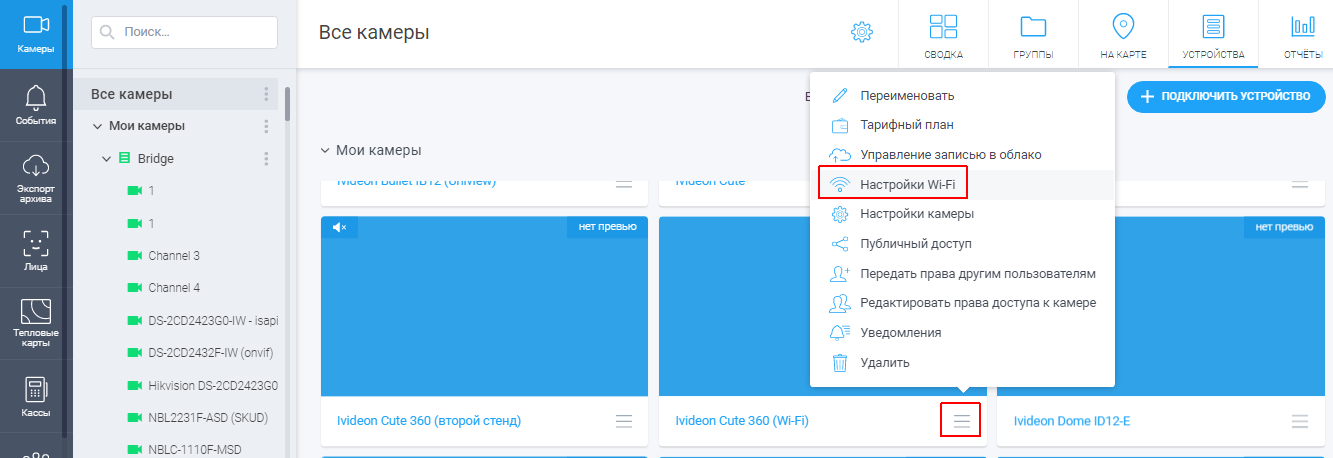
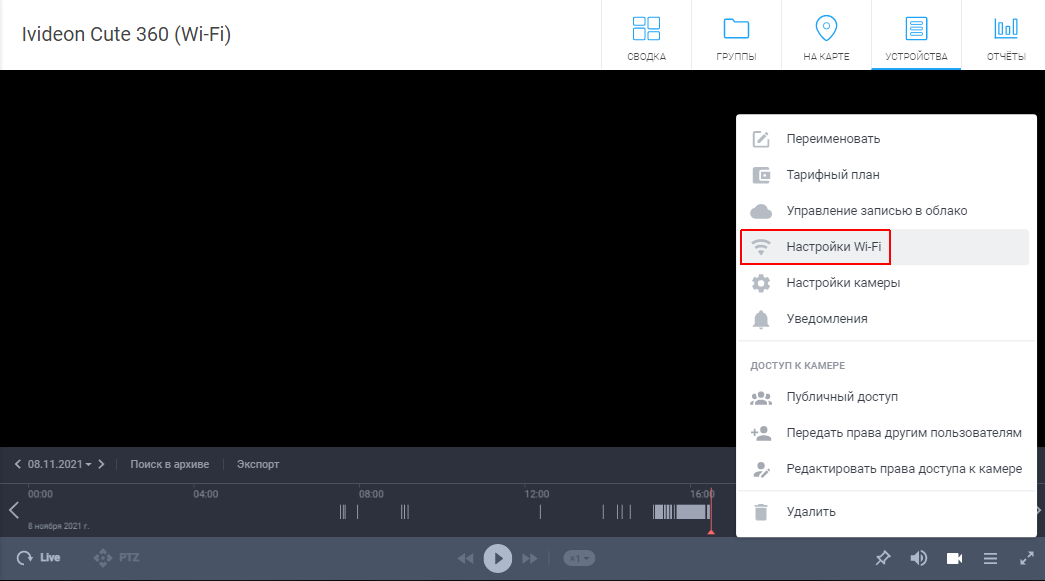
1. В личном кабинете перейдите на вкладку Камеры. 2. Нажмите кнопку настроек под превью камеры (три горизонтальные полосы) и выберите Настройки Wi-Fi: ИЛИ 2. Откройте нужную камеру для просмотра, щелкните на кнопку настроек в меню плеера (иконка в виде камеры) и выберите Настройки Wi-Fi: |
 |
 |
|
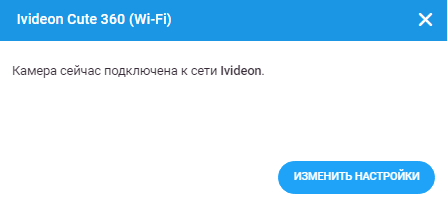
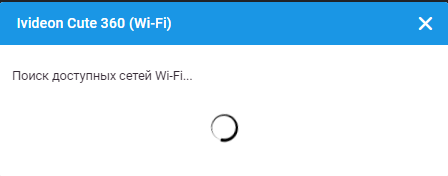
3. В открывшемся окне нажмите кнопку Изменить настройки — будет выполнен поиск доступных сетей: |
 |
 |
|
4. Выберите нужную сеть из списка, введите пароль для подключения и нажмите Подключить: |
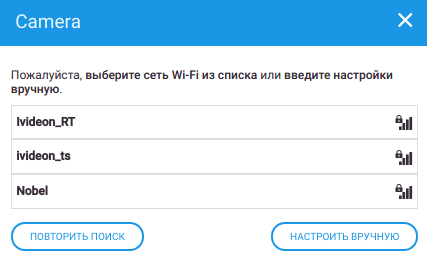 |
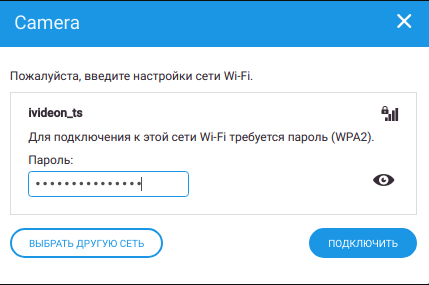 |
|
5. Дождитесь уведомления об успешном подключении к Wi-Fi: |
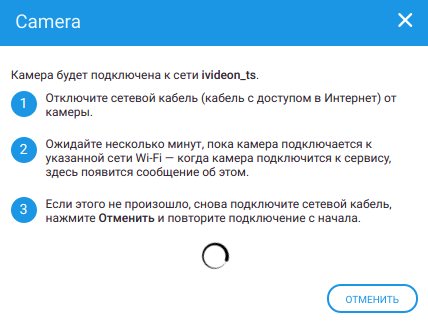 |
IP-камера видеонаблюдения – это функциональный прибор, при помощи которого можно организовать эффективную систему контроля безопасности в любом помещении. Преимущество использования аппарата заключается в том, что все данные в режиме онлайн передаются пользователю через интернет, поэтому владелец в любой момент может просмотреть записи, а также осуществить управление каждым отдельным элементом.
Для создания высококачественной системы IP-видеонаблюдения отлично подходят IP-камеры компании Сяоми, многие из которых входят в рейтинг лучших приборов IP-видеонаблюдения. Их технические возможности позволяют легко и быстро интегрироваться в систему умный дом, что еще больше расширяет их возможности.
Как подключить IP-камеру Xiaomi
Для быстрой и корректной настройки прибора потребуется смартфон либо планшет, работающие на базе ОС Android или IOS, Wi-Fi сеть, авторизованный Mi-аккаунт, а также любое фирменное приложение – Mi Camera или Mi Home. Преимущество второго заключается в том, что оно подходит для настройки всех умных агрегатов Ксиаоми, которые могут интегрироваться в смарт дом.
Для того чтобы подключить IP-камеру Xiaomi, надо выполнить следующие операции:
- Подать питание на девайс посредством подключения через зарядное устройство или microUSB-разъем. После этого индикатор, расположенный под глазком оптики должен начать моргать желтым цветом;
- Запустить приложение Mi Home и при необходимости активировать свой аккаунт. Устройство, с которого открывается программа, должно быть подключено к той Вай-Фай сети, что и видеокамера;
- При первом входе, будет предложено выбрать регион. Это достаточно ВАЖНЫЙ пункт. Оптимальным вариантом будет выбор «Материкового Китая»(Mainland China). Это оправдает себя если Вам потребуется подключить устройство, распространение которого предполагалось лишь на внутреннем рынке Китая. Далее потребуется авторизоваться в программе. Вводим данные своей учетной записи, если такая отсутствует читаем нашу статью как создать Ми аккаунт, регистрируемся и переходим к следующему шагу.
- В меню приложения выбирается иконка со знаком «+», после чего открывается меню со списком доступных изделий, в том числе с Wi-Fi камерой;
- Выбрав нужное устройство, нажимаем далее и вводим логин и пароль от беспроводной сети;
- Светодиод должен начать гореть синим цветом, при этом произойдет автоматическая привязка девайса с пользовательским аккаунтом.


Настройка IP-камеры Xiaomi
Для выполнения внутренних настроек аппарата требуется в Mi Home выбрать соответствующую картинку, после чего откроется основное меню.
Пользователь получает возможность выполнить следующие настройки:
- Изменить имя изделия;
- Активировать/деактивировать запись видео на съемный носитель информации;
- Задать время работы устройства и ограничить к нему доступ других пользователей;
- Включать запись при обнаружении движения;
- Организовать систему оповещения пользователя (наиболее распространенный вариант – отправка SMS-сообщения);
- Определить качество трансляции, например, в формате HD или SD.
Разработчики позаботились о том, чтобы было удобно просматривать видеозаписи со смартфона. Для просмотра картинки достаточно просто двигать пальцем по экрану, благодаря чему будет изменяться угол обзора. Увеличение/уменьшение изображения достигается за счет сведения или разведения двух пальцев.
При нажатии кнопки «фото» возможно сделать снимок изображения, транслируемого в данный момент времени. Клавиша «камера» отвечает за отключение и запуск видеосъемки.
Также дистанционно доступны следующие кнопки:
- Микрофона, при нажатии и удержании становится возможным передача голосового сообщения на девайс;
- Динамика – отключает/включает звук с устройства;
- Просмотра записанного видео, для чего используется шкала времени.
Использование системы IP-видеонаблюдения, организованной при помощи продукции компании Сяоми, – это гарантия высокой надежности и простоты управления всеми элементами, а также возможность просматривать видео из любой точки, где есть подключение к интернету.
Для осуществления домашнего видеонаблюдения устройства лучше, чем IP-камера не найти. С ней вы всегда будете уверены в безопасности вашего жилища во время ремонта или вашего отъезда, а также сможете проконтролировать, чем занимается ребенок в ваше отсутствие.
В ассортименте компании Xiaomi можно найти множество различных камер видеонаблюдения, которые могут быть встроены в систему «Умный дом». Их подключение нередко не вызывает ряд трудностей, поэтому мы решили составить для вас подробную памятку, из которой вы узнаете, как подключить одну из самых популярных IP-камер компании Xiaomi – Mijia 360 Smart Home Camera.
Установка приложения Mi Home
Первым шагом для подключения IP-камеры компании «Сяоми» является установка фирменного мобильного приложения Mi Home. Именно с помощью этой программы вы сможете осуществлять контроль за работой прибора, максимально использовать ее особенности и возможности.
Приложение Mi Home доступно для установки как на смартфоны под управлением ОС Android, так и для iOS-устройств, включая планшеты. После того, как вы нашли программу в Google Play Маркете или App Store, необходимо произвести установку и авторизацию, в ходе которой вам понадобится выбрать локацию. В зависимости от версии вашей камеры (китайская, европейская) рекомендуется выбирать либо Материковый Китай (Mainland China), либо Россию. Далее нужно предоставить Mi Home доступ к мультимедиа файлам и войти в Mi-аккаунт (если его нет, то вам надо будет произвести регистрацию).
Как подключить Xiaomi Mijia 360 Smart Home Camera к смартфону
Для подключения камеры видеонаблюдения следует проделать следующее:
- Подключите прибор к сети питания и включите его;
- Дождитесь активации индикатора оранжевого цвета;
- В мобильном приложении Mi Home нажмите на знак «+» в верхнем углу справа;
- Добавьте Mijia 360 Smart Home Camera в пункте «Устройства поблизости» (автоматическая активация «Блютуз») или в меню «Добавить вручную» (пройти по пути «Камера» — «Камера наблюдения 360», попутно вручную активировав Bluetooth).
- Предоставьте камере разрешение на использование Wi-Fi-сети;
- Отсканируйте появившийся QR-код с помощью IP-камеры.
При условии точного выполнения всех манипуляций вы услышите голосовое оповещение, а цвет индикатора на корпусе станет синим. На дисплее мобильного телефона в этот момент вы увидите прогресс синхронизации.
После того, как устройство будет подключено, программа даст вам возможность переместить камеру в определенную виртуальную комнату в рамках экосистемы «Сяоми», назвать камеру, как вам нравится, и предоставить доступ к ней для другого пользователя.
Как управлять IP-камерой Xiaomi Mijia 360 Smart Home Camera со смартфона
Программа Mi Home обладает лаконичным и понятным интерфейсом, в котором не сложно разобраться, даже если вы видите его впервые. Кроме того, перед начало эксплуатации прибора вам будет продемонстрирована инструкция к применению, в рамках которой вы узнаете о всех доступных вам функциях. Внимательно читайте памятку, и у вас не возникнет никаких трудностей!
На титульном экране вам будет доступно изображение с камеры с возможностью изменения масштаба путем привычных движений пальцев. Чуть ниже в интерфейсе удобно размещено несколько функциональных кнопок для активации записи звука, создания скриншота (снимок экрана), выбора качества видеозаписи из 3 доступных вариантов (HD, Низкое, Автоматическое). В самом низу имеется виртуальный пульт для изменения поворота и угла наклона для достижения максимального охвата.
Хранение видео
Для хранения видео в IP-камеру необходимо установить карту памяти microSD объемом от 16 до 64 Гб (приобретается отдельно). В Mi Home вы можете обнаружить информационную таблицу, наглядно демонстрирующую «вес» записываемого видео в выбранном вами качестве видеозаписи. К примеру, объема 64 Гб при постоянной съемке в формате высокого разрешения может хватить на 6 дней съемки. Стоит отметить, что новое видео при недостатке памяти перезаписывается поверх старого, так что будьте внимательны.
Дополнительные настройки
В меню в верхнем углу справа есть значок в виде трех точек, который предоставляет доступ к настройкам камеры. Там вы можете отрегулировать различные авторежимы, наладить работу с памятью и предоставить доступ для другого пользователя. Там же можно выбрать качество видеозаписи и режим ночной съемки, переключиться на режим широкого динамического диапазона для более детализированного изображения в условиях недостаточного освещения.
Особенности администрирующего аккаунта
Все настройки и права на предоставление доступа к камере принадлежат исключительно администрирующему аккаунту. Это позволяет обезопасить устройство от несанкционированного подключения, даже если злоумышленник получил доступ к вашей Wi-Fi-сети.
В этом пункте важно подчеркнуть, что если вы планируете сменить смартфон, то вам необходимо предварительно «отвязать» старый аккаунт перед тем, как синхронизировать камеру Xiaomi Mijia 360 Smart Home Camera с новым мобильным телефоном.
Охрана частной собственности — дело важное и трепетное. Сегодня мы расскажем как подключить к смартфону систему из шлюза и беспроводной камеры Mi Wireless Outdoor Security Camera 1080p. Такая система может быть расширена дополнительными камерами и позволяет быстро и эффективно обеспечить видеонаблюдение.
Для подключения вам понадобится фирменное приложение Mi Home.
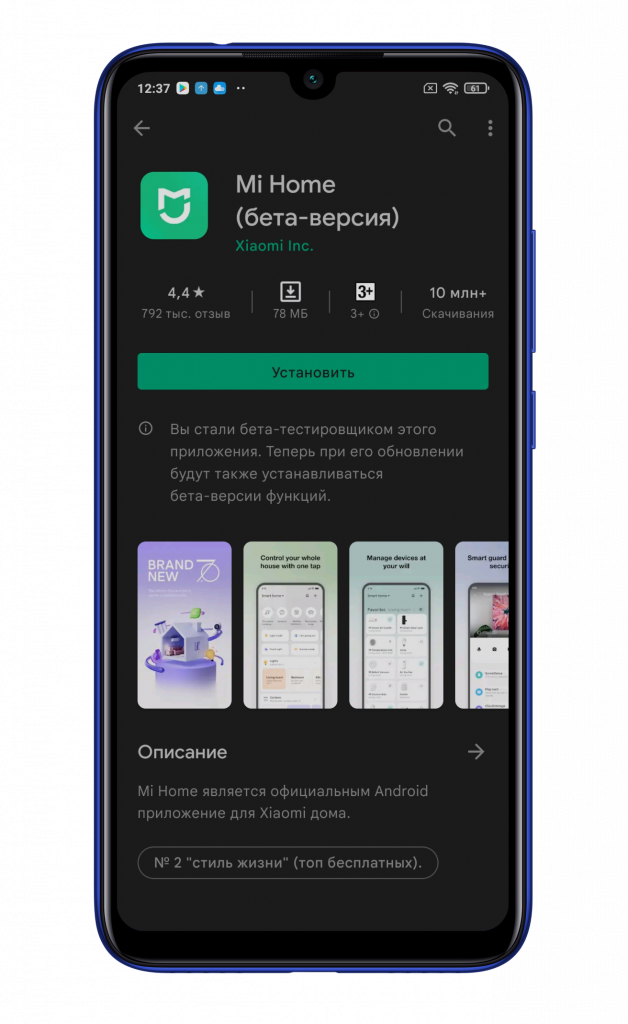
Сначала подключается небольшой шлюз, а затем к нему подключаются камеры. Поэтому, первым делом включаете шлюз в сеть и дожидаетесь смены постоянного оранжевого индикатора на мигающий оранжевый. В это время можно пройти процесс регистрации/авторизации в приложении Ми Хоум. В данной инструкции используется регион Беларусь.
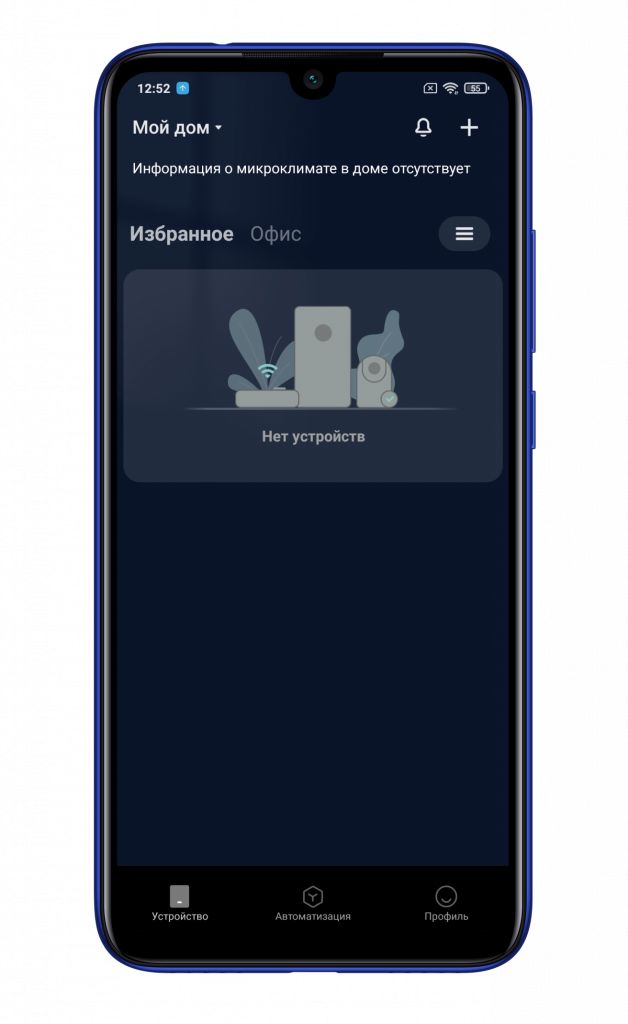
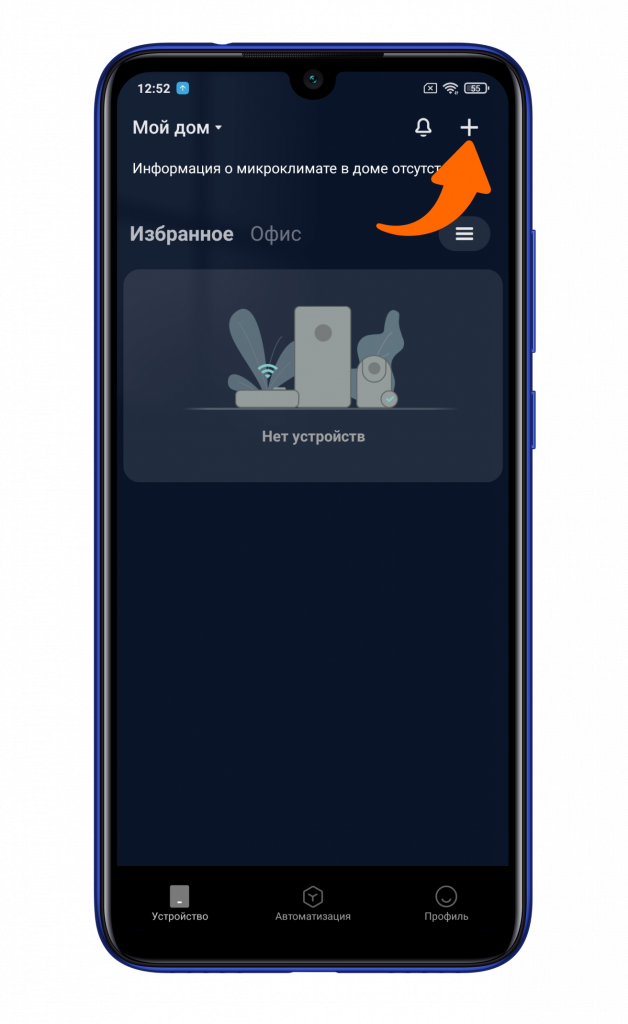
Попав в главное меню необходимо нажать на «+» в правом верхнем углу.
Предоставляете все запрашиваемые разрешения и дожидаетесь автоматического обнаружения комплекта видеонаблюдения. Кликаете на него.
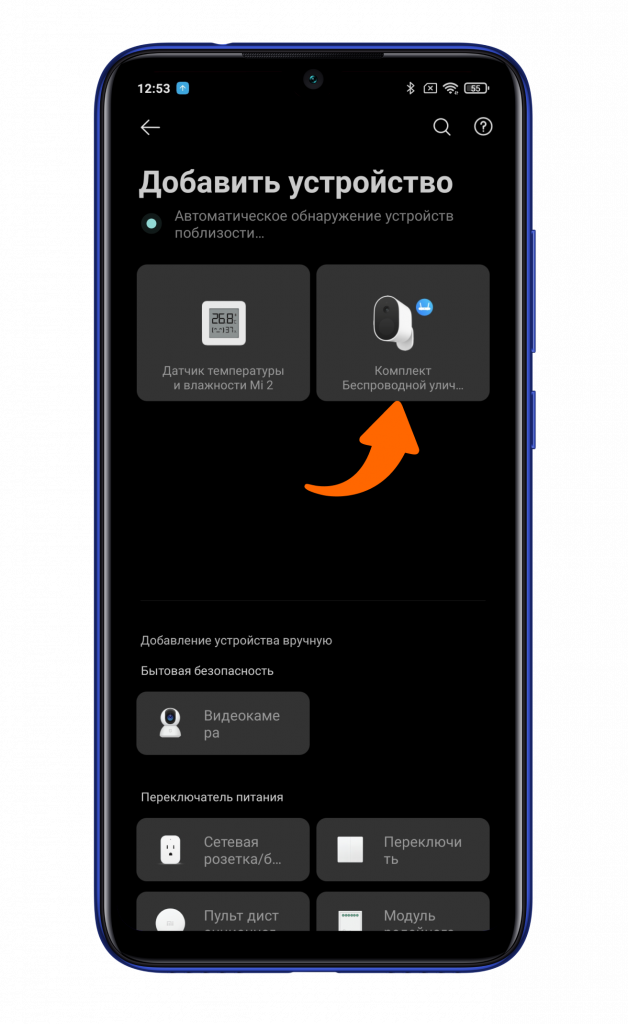
Кроме того, можно нажать на иконку с пунктом «Видеокамера», а затем отсканировать QR-код, находящийся на нижней части шлюза.
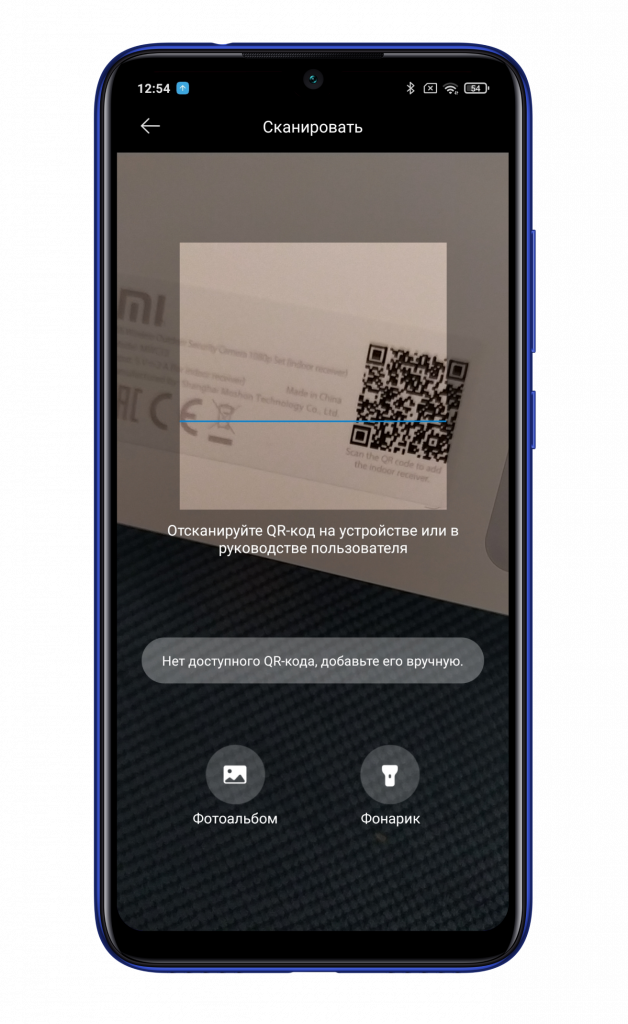
Далее необходимо выбрать тип подключения камеры к глобальной паутине: Ethernet кабель или Wi-Fi. В нашем случае второй вариант.
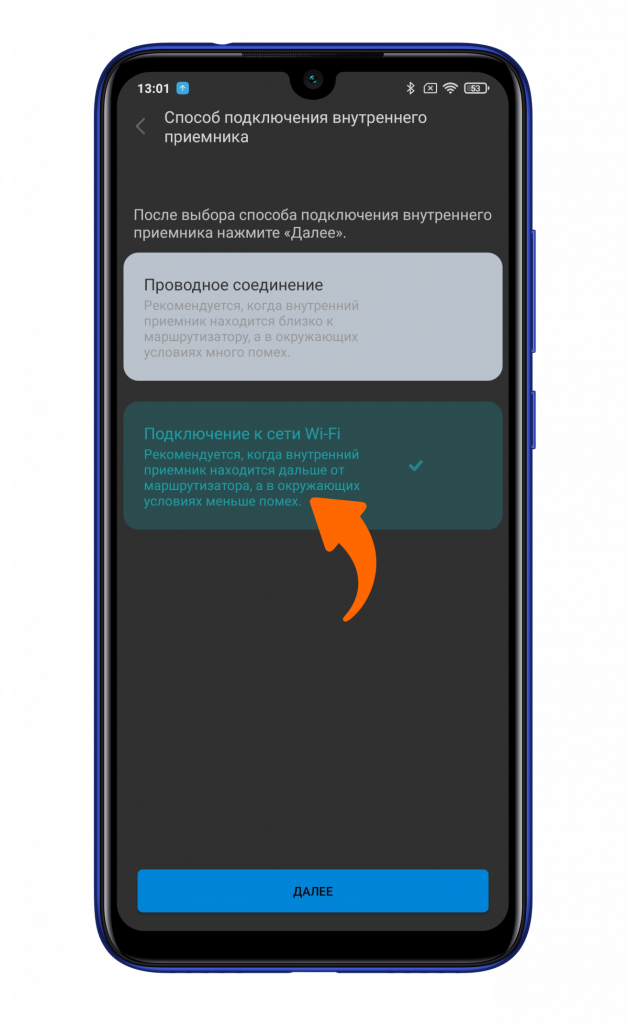
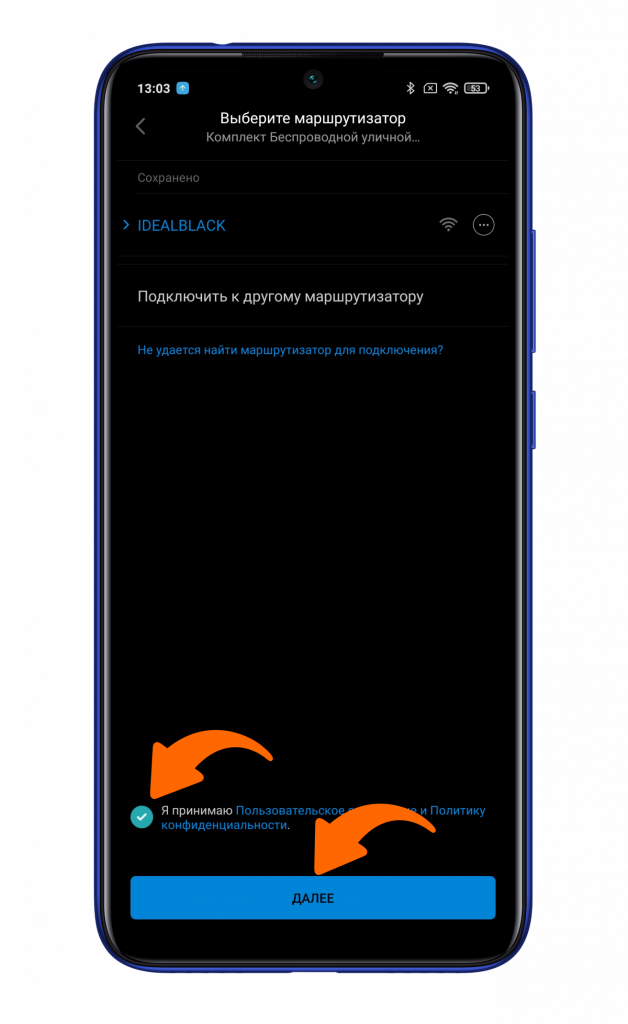
Если камера будет подключаться к той же сети Wi-Fi, что и ваш смартфон, то ставите галочку о согласии с условиями и кликаете «Далее». В ином варианте нужно нажать на «Подключить к другому маршрутизатору» и выбрать необходимую точку доступа. Напоминаем: поддерживается только 2,4 ГГц.
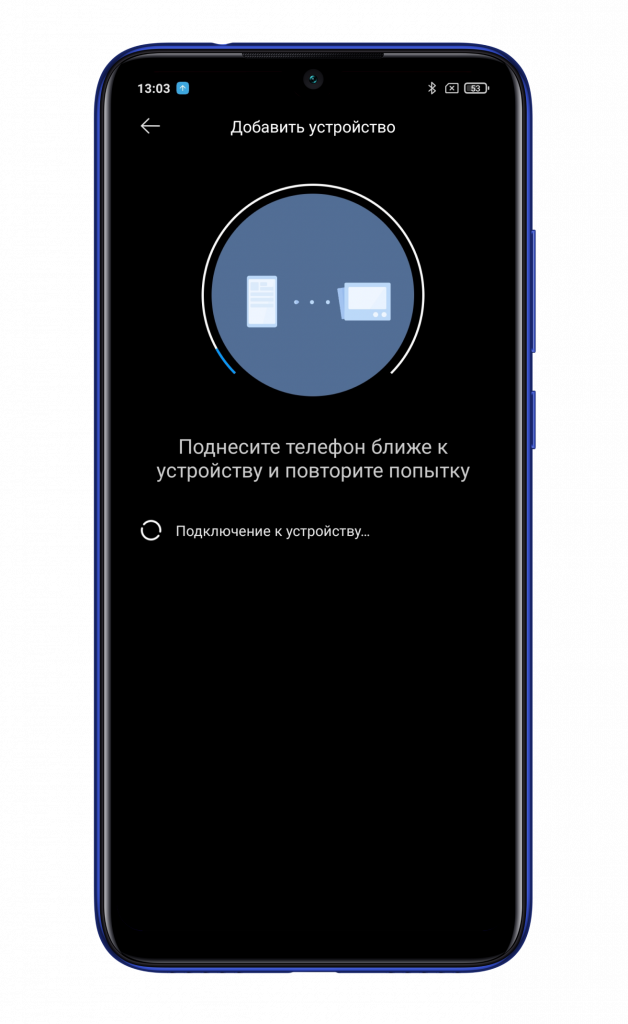
Пару секунд ожидания.
Осталось отсканировать QR-код камеры, расположенный на ее задней части.
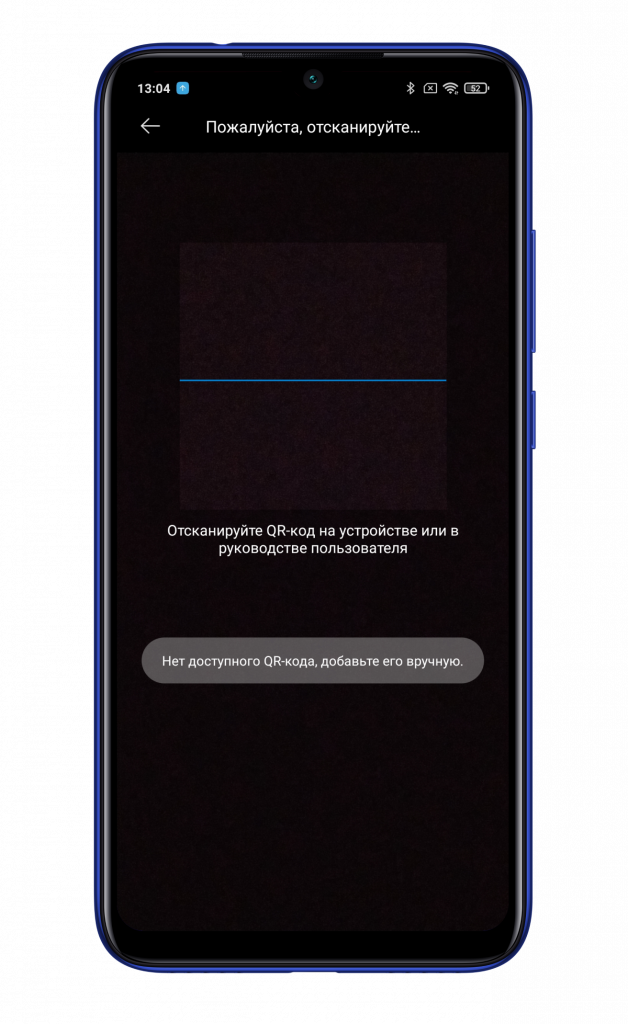
Запускаете камеру, зажимаете клавишу питания на 5 секунд и дожидаетесь смены постоянного свечения индикатора на мигающий. В приложении ставите галочку о подтверждении и кликаете на «Далее».
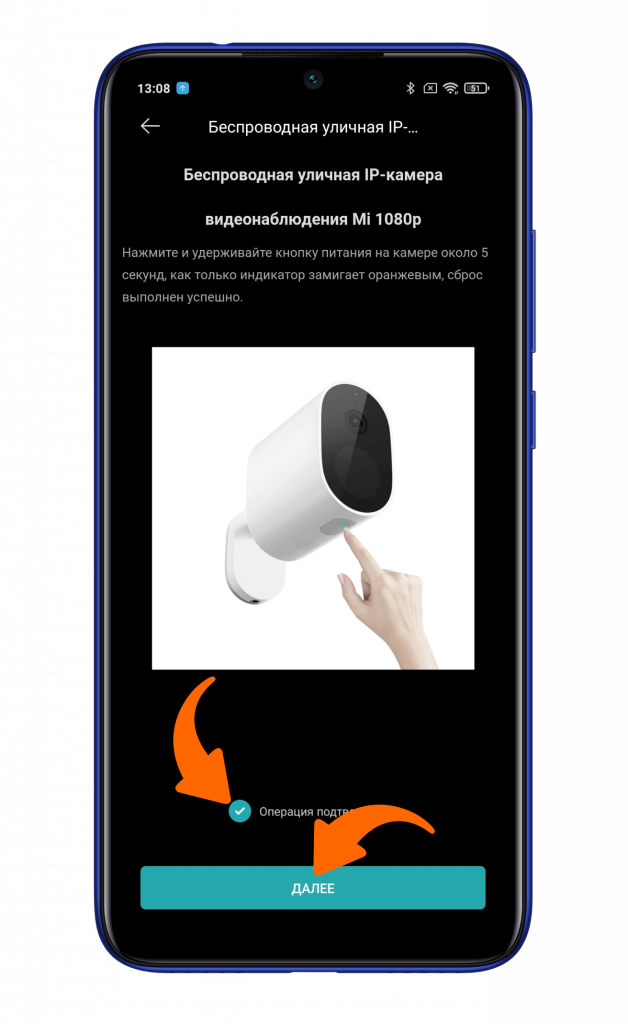
После подключения камеры Вы услышите звуковое подтверждение. Осталось в приложении выбрать расположение, дать имя и приступить к работе.
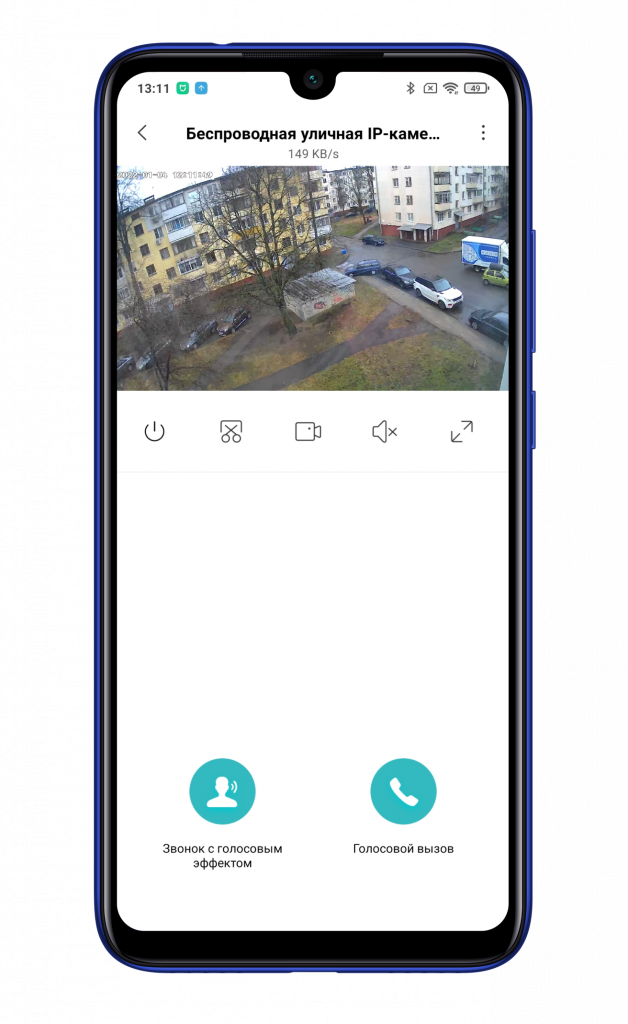
Теперь ваша камера подключена и готова к дальнейшей работе. Настраивайте ее под себя и будьте под надежной защитой.
Не забудьте подписаться на нас в Instagram, «ВКонтакте», Telegram, Viber, «Яндекс.Дзен» и на Youtube.
Камеры в каталоге Xistore.
Для установки видеонаблюдения за домом, офисом, квартирой или магазином нужно уметь настраивать ip-камеры. Среди всех устройства для видеонаблюдения, техника Xiaomi считается одной из самых лучших не только в соотношении цены и качества, но также ввиду внедрения компанией новых технологий и организации системы «Умный дом».

Камеры подключаются несложно и это не займет у вас слишком много времени. Поддерживается одновременная работа с несколькими устройствами. Ниже рассмотрим, как подключить камеру от Xiaomi.
Как подключить IP-камеру Xiaomi

Комплектация камеры
В комплект поставки входит сама камера, инструкция по эксплуатации и блок питания. Чаще всего камеры от Ксиоми не содержат подробной инструкции на русском, а значит нужное ПО придется скачивать самостоятельно.
Чтобы выполнить подключение камеры Xiaomi используйте свой смартфон. Подойдет устройство, работающее на базе iOS или Android. Кроме того, придется зарегистрировать Mi-аккаунт.
Если вы уже пользуетесь мобильной техникой от Xiaomi, просто скачайте приложение Mi Home или Mi Camera и войдите в свою учетную запись. Mi Home открывает более широкие возможности, поскольку специально разработано для создания умного дома.
Подключение камеры от Xiaomi проходит в несколько этапов:
- Регистрация аккаунта (если его нет).
- Необходимо изменить язык на английский.
- Камера подключается к сети с помощью адаптера. Индикатор свидетельствует о том, что она работает и находится в режиме ожидания.
- Подключите смартфон к той сети, в которой будет запускаться камера.
- Скачайте и откройте приложение Mi Camera или Mi Home.

- Нажмите кнопку «добавить» в правом верхнем углу.
- Введите ваш логин и пароль.
- После голосового сигнала, поднесите свой смартфон к ip-камере. Процесс сопряжения устройств завершится.

Настройка IP-камеры
Интерфейс фирменного приложения интуитивно понятен, поэтому при настройке ip-камеры на планшете или смартфоне проблем возникнуть не должно. Интерфейс на Android и iOS мало чем отключается, разве что внешне выглядит немного по-другому.
Устройство оснащено двухцветным световым индикатором, который отображает текущее подключение вашей камеры Сяоми к сети Wi-Fi и ее готовность к работе.
Однако, чтобы сделать ее менее заметной в настройках, в мобильном приложении, можно деактивировать светодиод.
На главном экране приложения можно изменять качество видео, громкость звучания и перевести трансляцию в полноэкранный режим. Если к устройству подключено несколько камер для видеонаблюдения можно поменять имя в согласии с тем, где камера расположена: парковка, холл, офис и т. п. Здесь же можно:
- Активировать и деактивировать камеру.
- Сделать скриншот и сохранить его в память устройства.
- Записать видео происходящего в выбранном качестве.
- Передавать звук с устройства на ip-камеру. Для этого зажмите и удерживайте кнопку с микрофоном.

- Просмотреть сохраненные фото и видео.
- Установить обновление прошивки для вашего устройства (если камера дает сбои или работает некорректно, скачайте последнюю версию ПО с сайта производителя).
- Установить отправку сигнала SOS при определенных обстоятельствах, например при помощи сообщений SMS.

Можно также задать в настройках автоматическую запись видео и отправку сигнала SOS, при срабатывании датчика движения.
Чтобы передать изображение с камеры кому-то еще, используйте кнопку «Поделиться». Если же нужно ограничить доступ таких лиц к изображению, вы можете это сделать.
Для работы ip-объектива необязательно подключать смартфон и камеру к домашней сети. Синхронизация данных происходит через сервера компании, которые расположены в Китае.
Если web-камеру нужно будет перенастроить, достаточно нажать и несколько секунд удерживать кнопку сброса. Она глубоко утоплена в корпусе, поэтому, если вы захотите ею воспользоваться, возьмите тонкую шпильку или спичку.
Среди данных, которые собирает и сохраняет камера пользователь может найти информацию о:
- текущей скорости передачи данных в сети через интернет:
- количество переданной и полученной информации (трафик);
- время записи и подробную информацию о файле.
Устройство поддерживает режим разделения экрана, и позволяет просматривать камеры с нескольких устройств одновременно. Особенно удобно работать с несколькими камерами через планшет. На большом сенсорном экране лучше видно что происходит и что необходимо предпринимать.
Итак, подключить камеру дома или на работе самостоятельно несложно. Достаточно следовать простым инструкциям. Управление несложное для большинства пользователей. Масштабирование, фотография и изменение параметров происходит привычными кнопками и свайпами на сенсорном экране.
Содержимое упаковки
1. Камера наблюдения Mi 360* 1080P;
2. Кабель питания;
3. Комплект аксессуаров для установки на стену;
4. руководство пользователя.
В комплекте не хватает только карты памяти и блока питания, их придется докупить отдельно.

Включение устройства
Камера наблюдения Mi автоматически включается при подключении кабеля питания к зарядному порту Micro-USB. Мигающий оранжевый индикатор означает, что устройство успешно активировано. Если же он не мигает, нажмите и удерживайте кнопку сброса, чтобы перезагрузить устройство. После включения Камеры наблюдения Mi не нужно пытаться поворачивать ее вручную, положение камеры регулируется через приложение.
Значения световых индикаторов
Светится синим: устройство подключено и работает нормально.
Мигает синим: ошибка сети.
Быстро мигает оранжевым: ожидает соединение.
Медленно мигает оранжевым: идет обновление системы.
Установка карты памяти MicroSD
Для того, чтобы локально сохранять записанное видео необходимо вставить карту MicroSD в слот. Прежде чем вставлять карту памяти в слот или наоборот извлекать ее, необходимо отключать камеру.
Подключение и настройка камеры
Подключить камеру довольно легко. На Android-устройстве переходим в Google Play Market и находим приложение Mi Home:
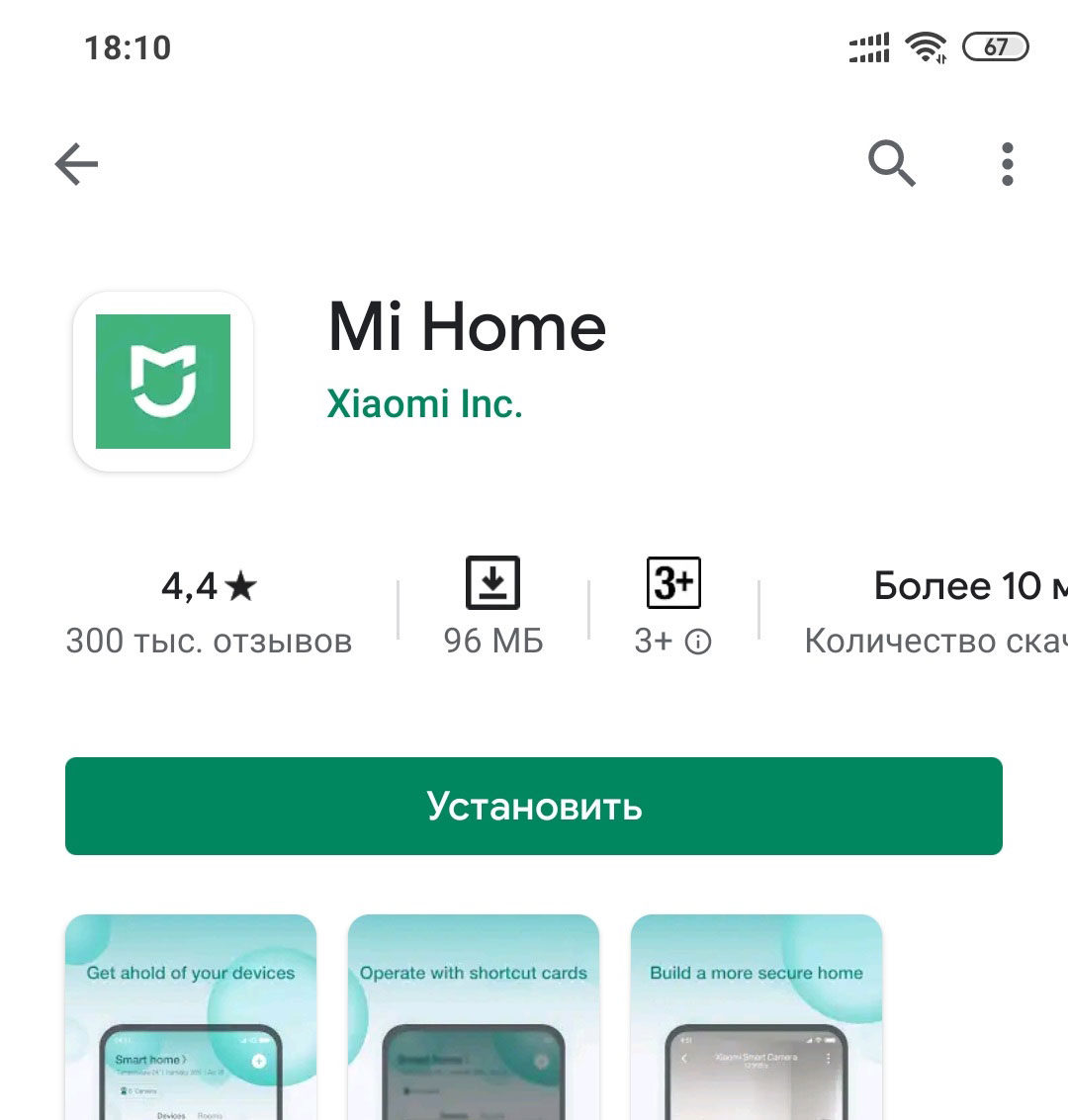
Устанавливаем приложение Mi Home, кликая по кнопке Установить.
При первом запуске принимаем все условия приложения:

В следующем меню Страна и регион выбираем регион, в моем случае Россия, чекаем пользовательское соглашение и нажимаем кнопку Сохранить. Камера прекрасно работает на регионе Россия, переключать на другие регионы нет необходимости.

Следующий пункт после выбора региона — авторизация Mi пользователя, щелкаем по кнопке Войти:
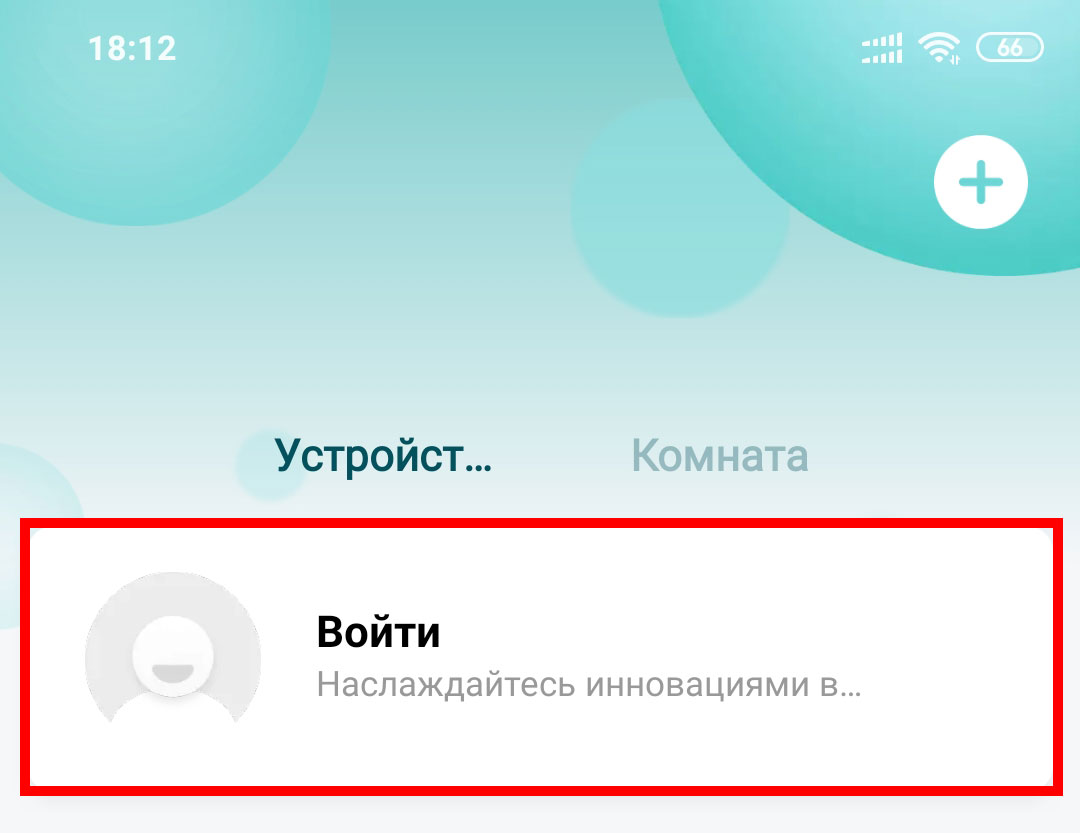
Вводим учетные данные (логин и пароль) и нажимаем Авторизация:

После успешной авторизации мастер установки отправит нас на следующий пункт — добавление устройства. Данный пункт является еще и главной страницей приложения Mi Home, на которой будут отображаться все подключенные устройства.

Щелкнув по кнопке Добавить устройство попадаем в раздел с различными устройствами фирмы Xiaomi, в котором необходимо будет найти нашу IP-камеру:

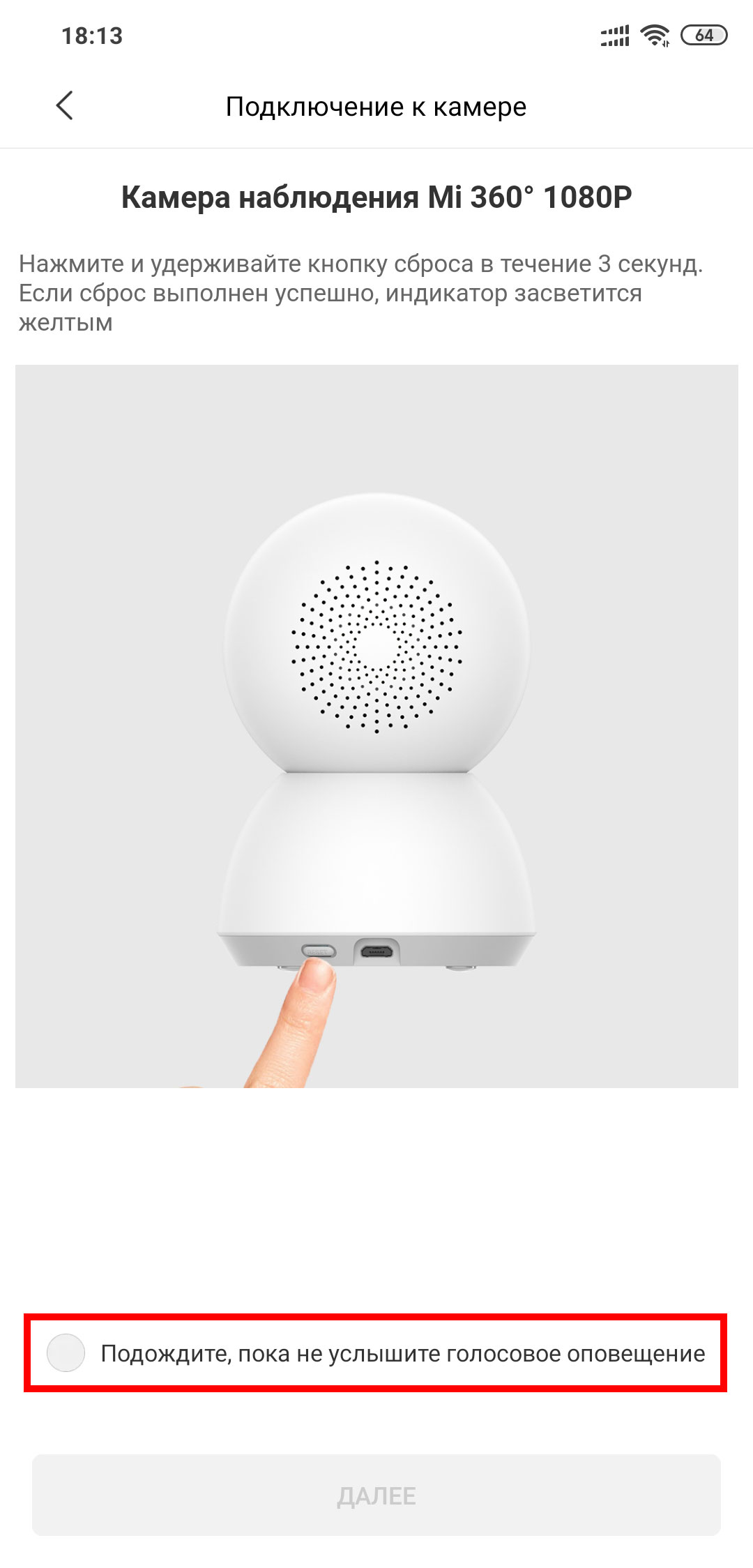
В следующем меню перед тем, как отметить чекбокс, включаем камеру, услышав голосовое сообщение — Ready connection — отмечаем чекбокс и нажимаем кнопку Далее. Подробности включения Mi камеры смотри в начале статьи в пункте Включение камеры.
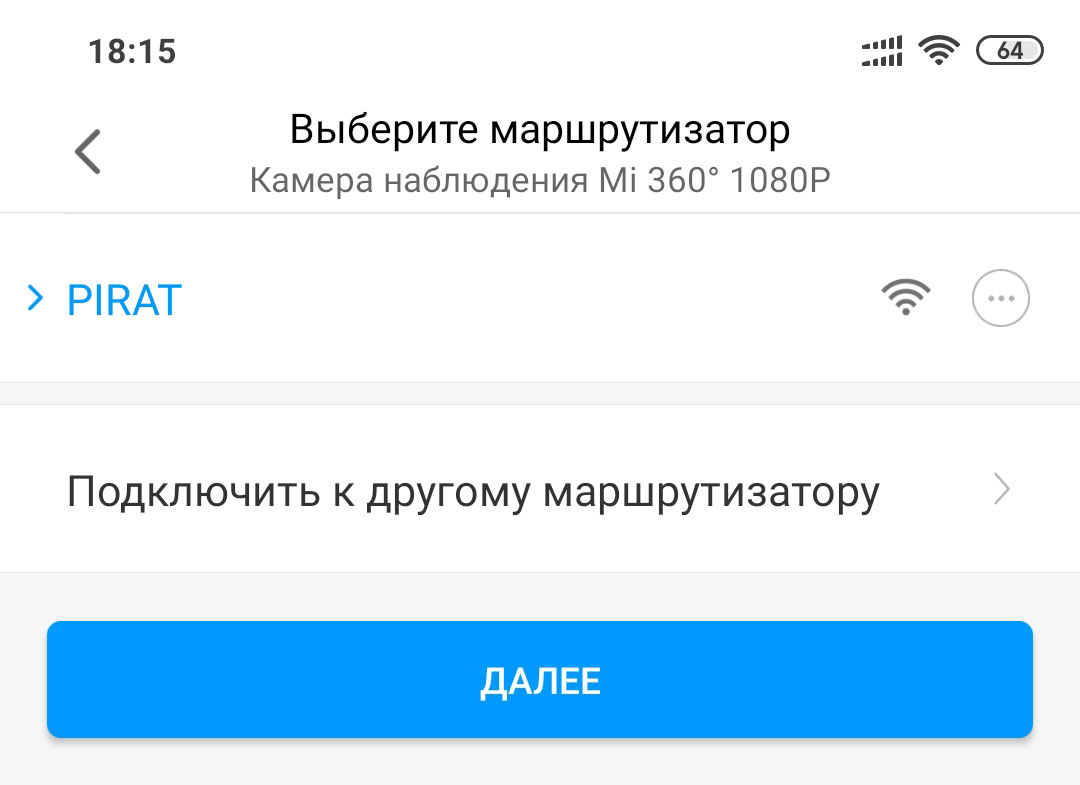
Далее выбираем сеть Wi-Fi, к которой подключен смартфон, указываем пароль и нажимаем кнопку Далее:
Генерируемый QR-код нужно с экрана смартфона направить в объектив камеры на близком расстоянии 10-15 см. Подключившись Камера издаст голосовое уведомление Connection Success, после чего кликаем чекбокс и кнопку Далее:

Для подключения Mi Камеры к Wi-Fi необходимо находиться в зоне действия домашнего роутера.

Подключившись к сети мастер установки направит нас на следующий пункт, где необходимо добавить группу:

После выбора группы назначаем имя устройству:
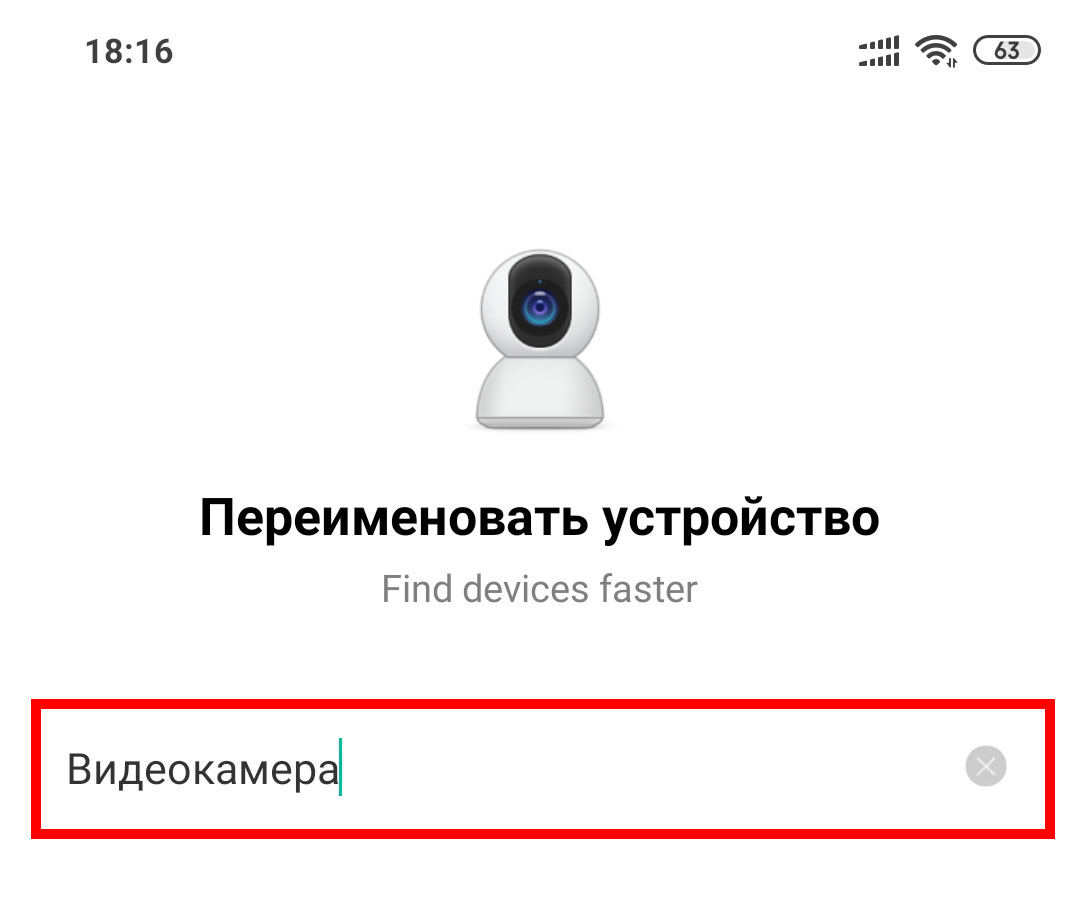
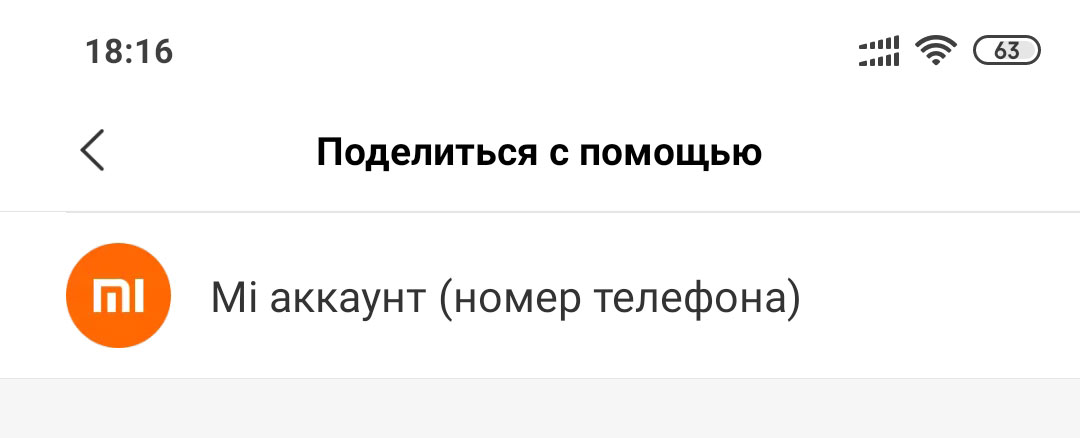
На последнем шаге мастер предлагает поделиться Mi Камерой с другими устройствами, для этого кликаем по кнопке Предоставить доступ к этому устройству, если настройка не требуется, пропускаем шаг, нажимая Начало работы:

Для предоставления доступа необходимо указать Mi-аккаунт (номер телефона, email):
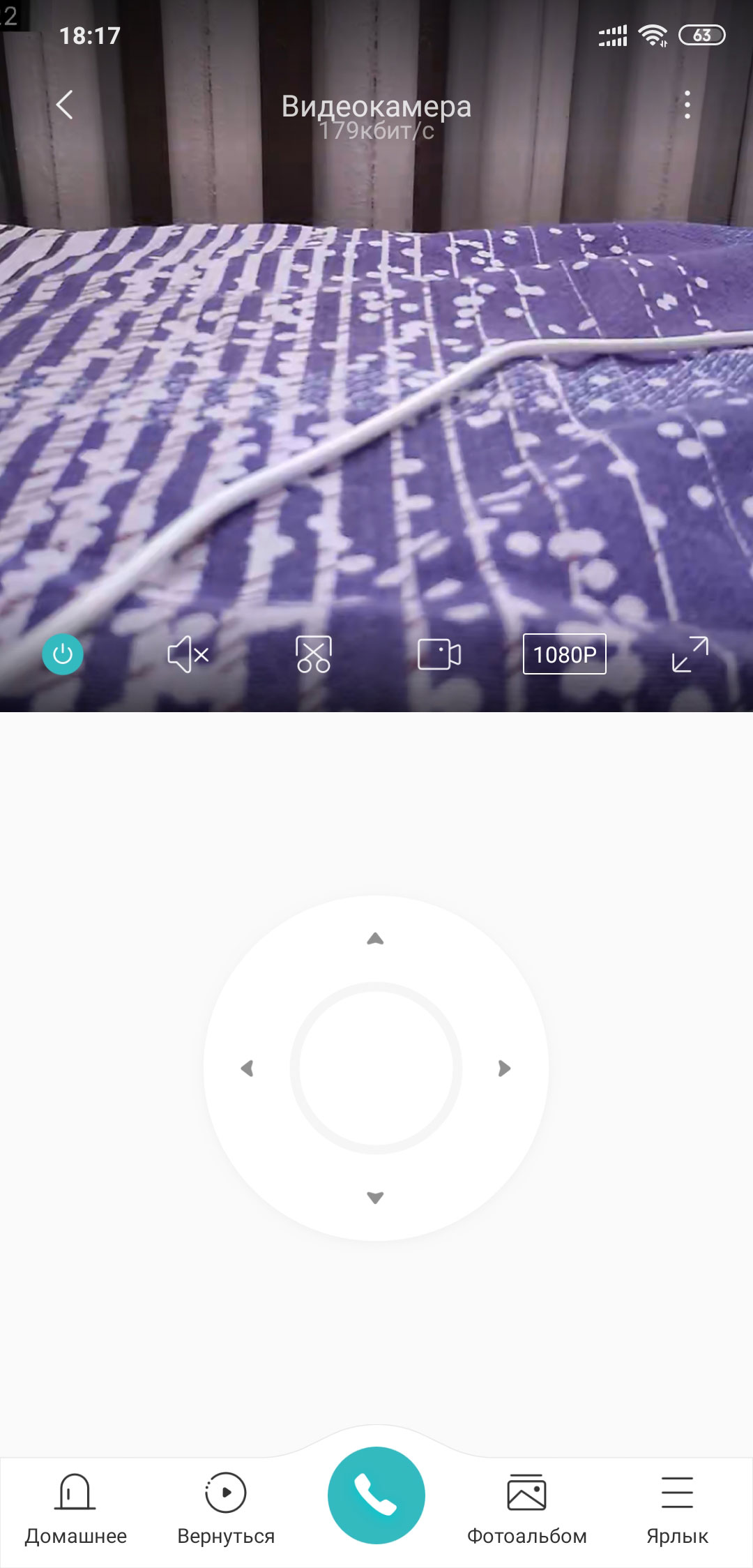
Завершив все настройки мастера установки попадаем в главное меню управления камерой. В верхней половине экрана расположено окно с трансляцией изображения с камеры, под которым расположены кнопки: выключение камеры, выключение звука, сохранение скриншота, запись видеоролика с камеры на телефон, качества видеосъемки и разворота на весь экран. Кнопки со стрелками используются для управлением поворотом камеры.
Для работы проектов iXBT.com нужны файлы cookie и сервисы аналитики.
Продолжая посещать сайты проектов вы соглашаетесь с нашей
Политикой в отношении файлов cookie
Здравствуйте друзья
В этом обзоре я расскажу еще про одно устройство системы Умный дом Xiaomi — IP камеру Xiaomi Little Square, дающую возможность удаленного видеонаблюдения, отслеживания движения в кадре и работы в связке с другими компонентами системы. В отличии от большинства других обзоров — я буду подробно рассказывать о настройках камеры и работе ее в смарт сценариях. Интересующихся — прошу читать далее.
Где купить?
Gearbest Aliexpress
Поставляется камера в привычной для Xiaomi белой коробке, на которой находится фотография продукта.
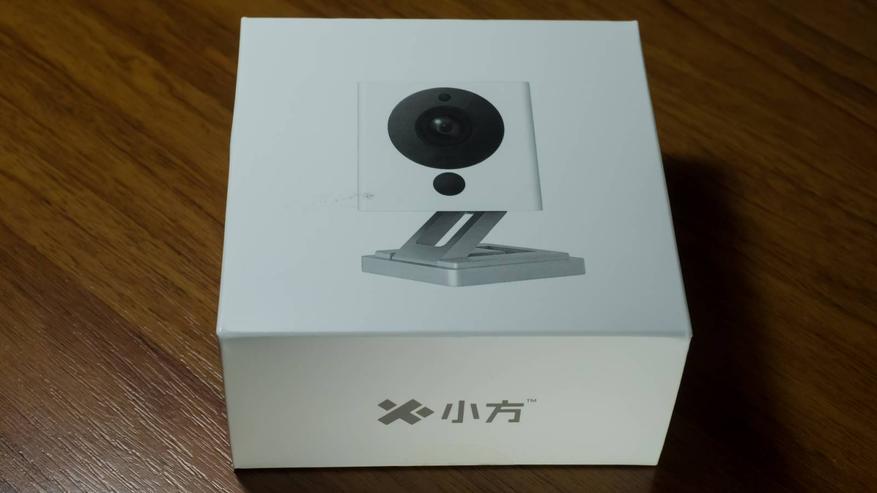
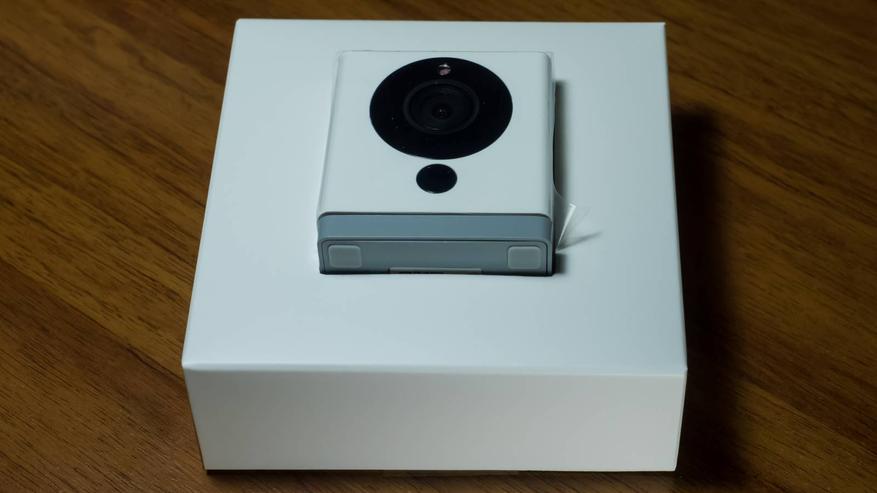
Камера плотно сидит в коробке, прижатая со всех сторон картонными бортиками, что обеспечивает сохранность при транспортировке.
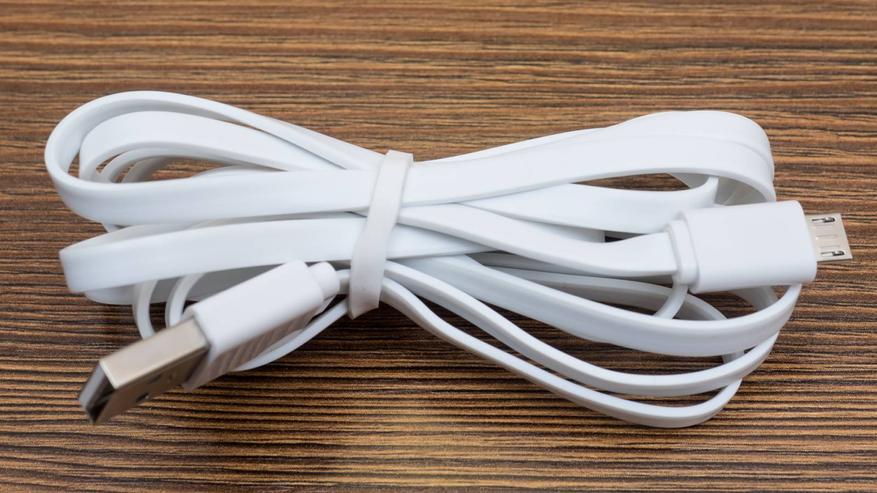
В комплекте поставки — камера, блок питания, USB кабель длиной около 2х метров и скрепка — аналогичная тем, что кладут в комплект к смартфонам, для сим-лотка.
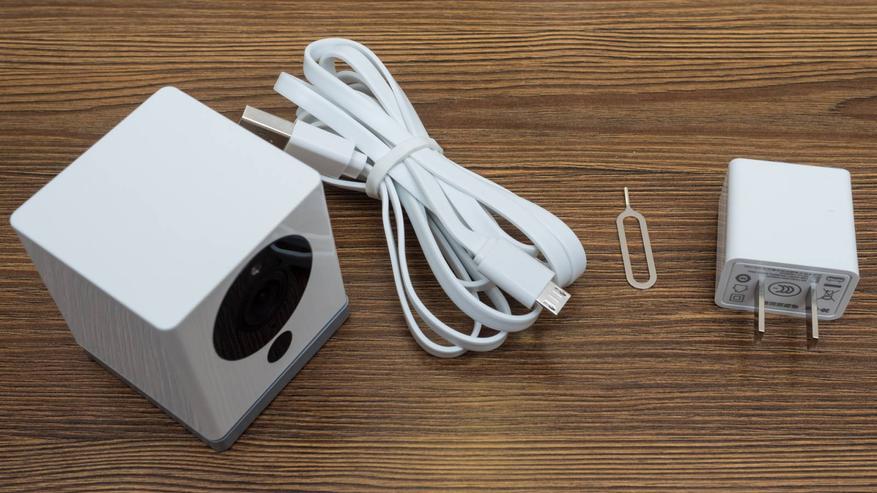
Все по отдельности — камера
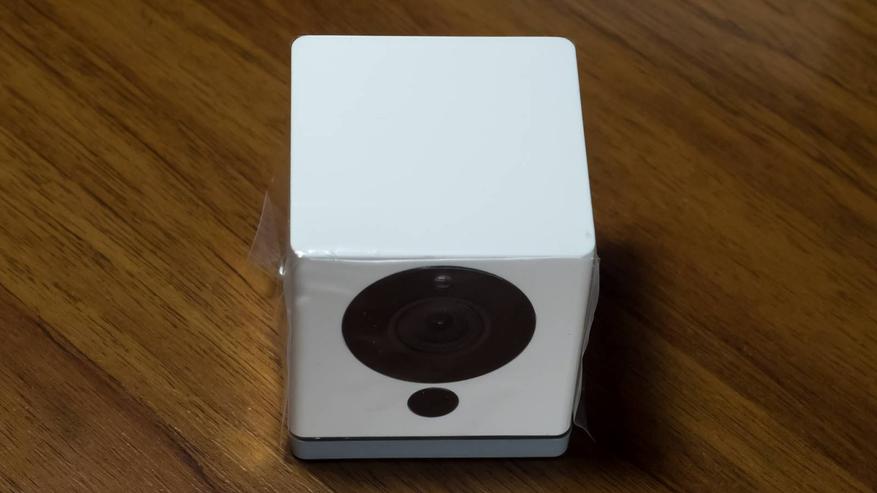
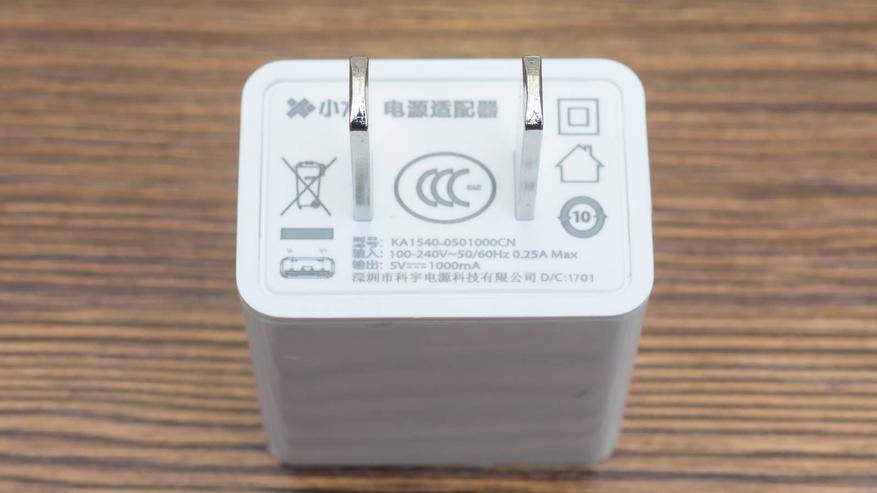
Блок питания с плоской вилкой, 100-240 В входное напряжение, 5 В / 1 А — выходное
Кабель — очень напоминает те, что идут в комплекте с другой продукцией Xiaomi — смартфонами, powerbank — только длинный
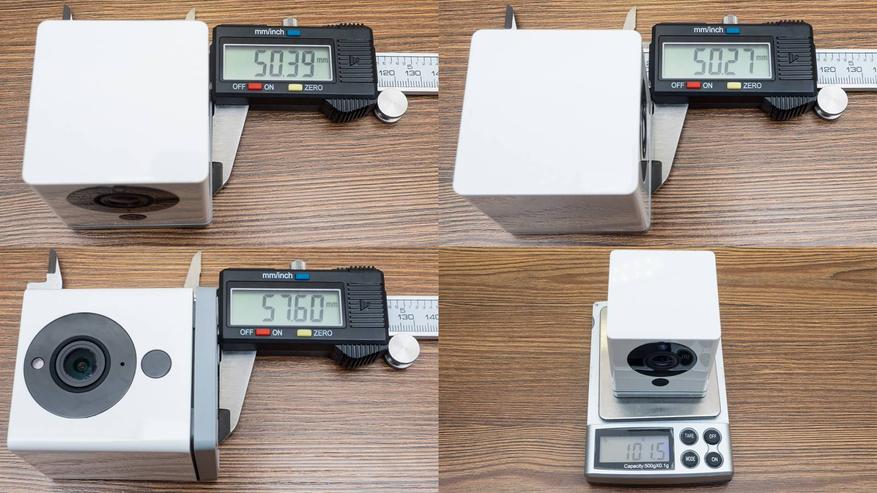
Размеры — основание квадратное с стороной в 5 см, в высоту больше — 5,7 см. Вес — чуть более 100 грамм
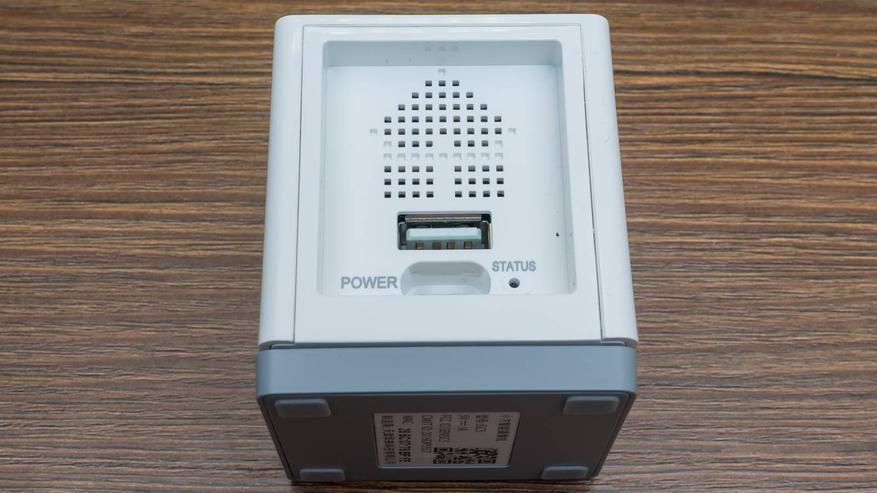
На задней стороне находятся отверстия в форме логотипа Умного дома Xiaomi, светодиод статуса камеры, micro USB порт питания и USB выход, который можно использовать «по цепочке» для питания другого устройства, например такой же камеры.
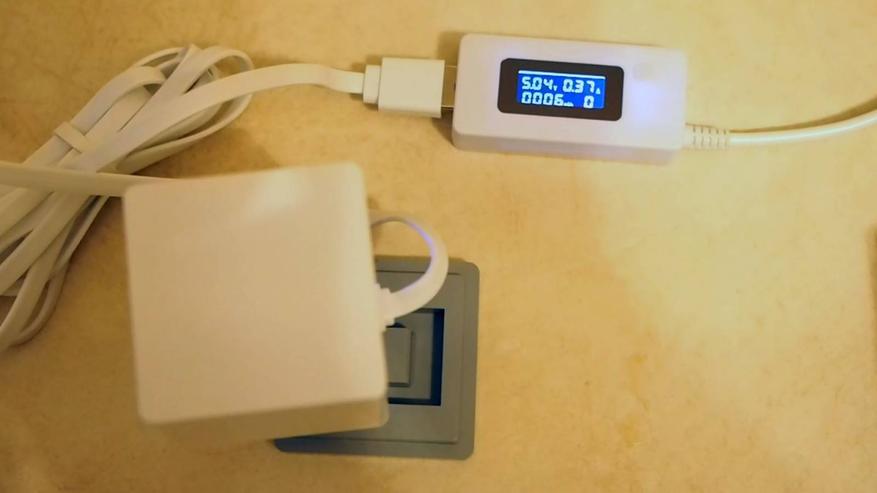
Потребление камеры — от 0.3 до 0.4 А. Спокойно может работать от powerbank продолжительное время — по сути автономно.
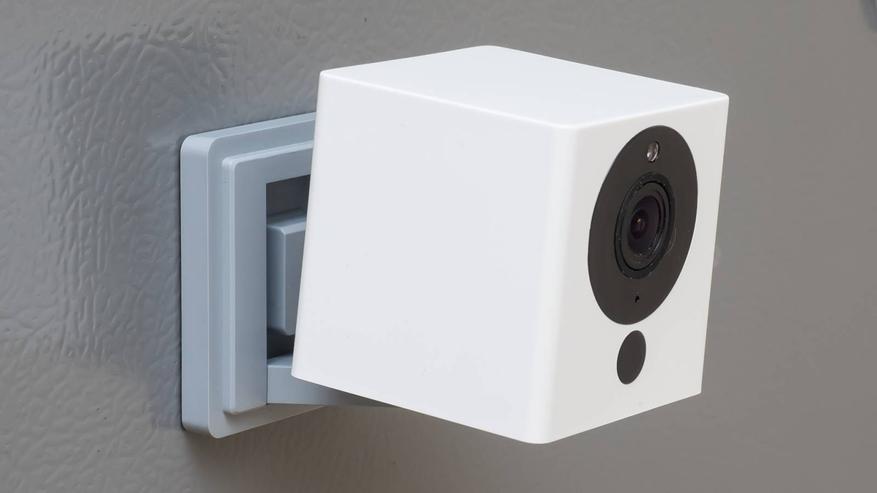
Основание камеры представляет собой откидывающуюся стойку с магнитным основанием, которая способна удерживать камеру на металлической поверхности. Под ней находится кнопка установки — для которой и нужны комплектная скрепка, и слот для microSD карты. У меня установлена карта объемом в 32 ГБ
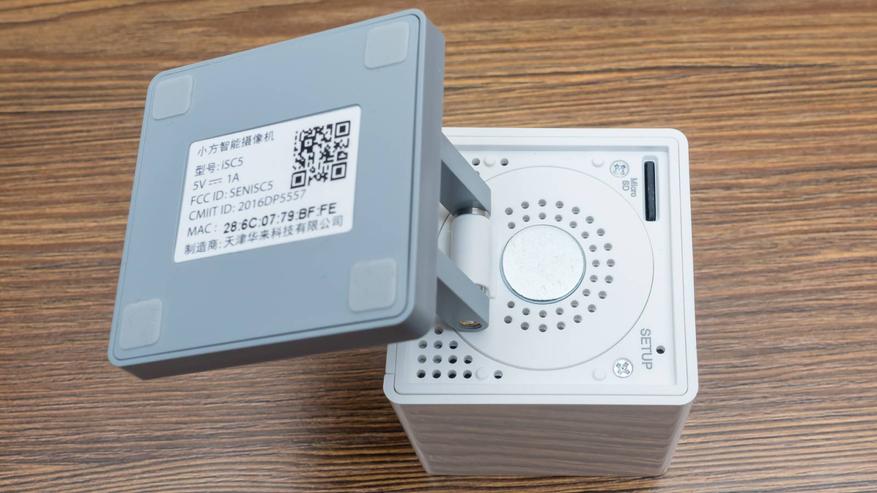
Место крепления этой стойки к камере может поворачиваться для получения нужного угла обзора.
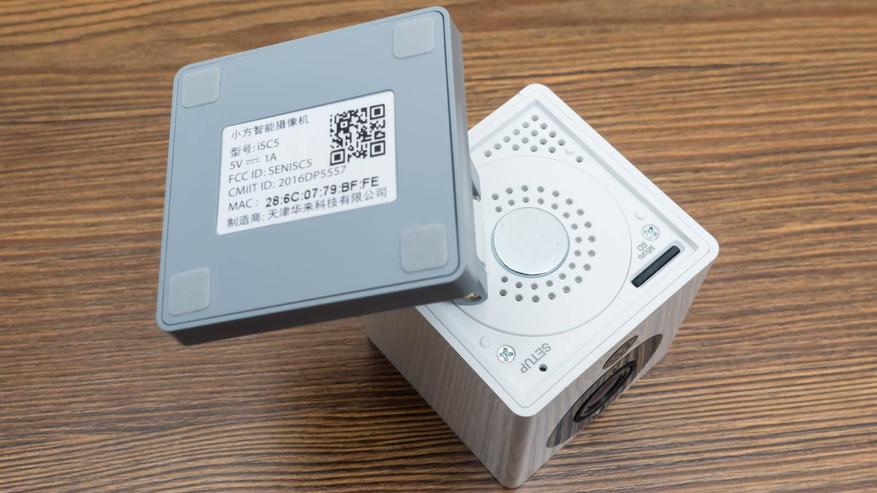
Благодаря магнитной ноге камера надежно крепится например на металлическую стенку холодильника
Кабель плоский, его удобно проводить к источнику питания, используя в качестве направляющих сувенирные магниты
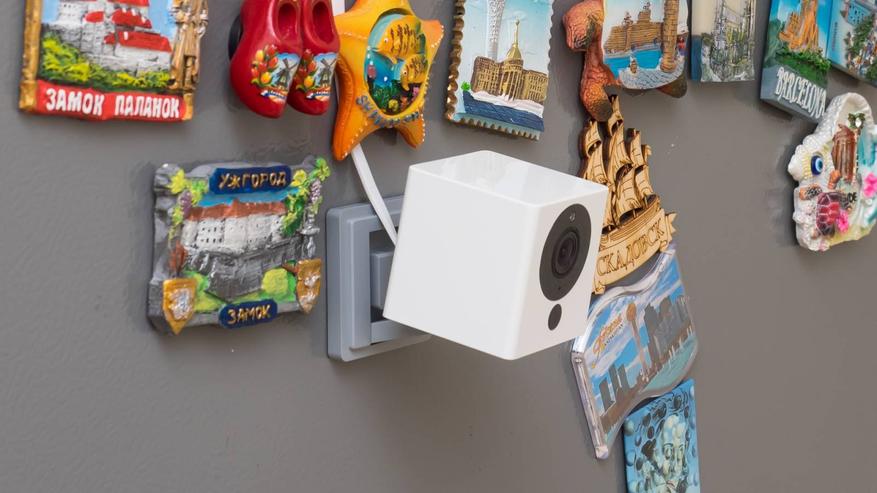
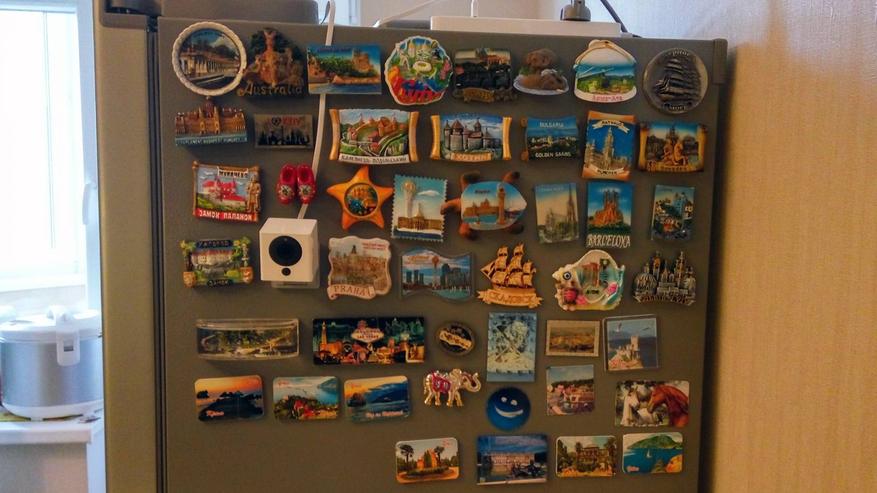
Заодно можно и замаскировать камеру среди них, что-бы она не сразу бросалась в глаза.
Подключение
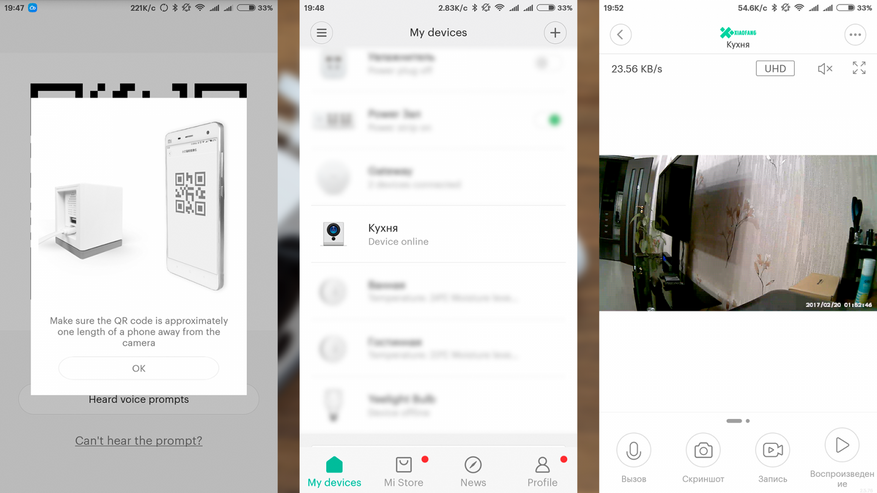
Камера явлется самостоятельным устройством, для ее работы нужно только приложение MiHome и источник питания. После включения питания, необходимо подключиться к камере, для этого нужно запустить приложение MiHome и нажать в правом верхнем углу кнопку настройки и выбрать — добавить устройство. Для камер там есть отдельный пункт — добавить камеру, нам нужно выбрать его, и в следующем меню выбрать свою камеру — она самая нижняя. Далее следуя подсказкам на экране нужно нажать скрепкой на кнопку Setup
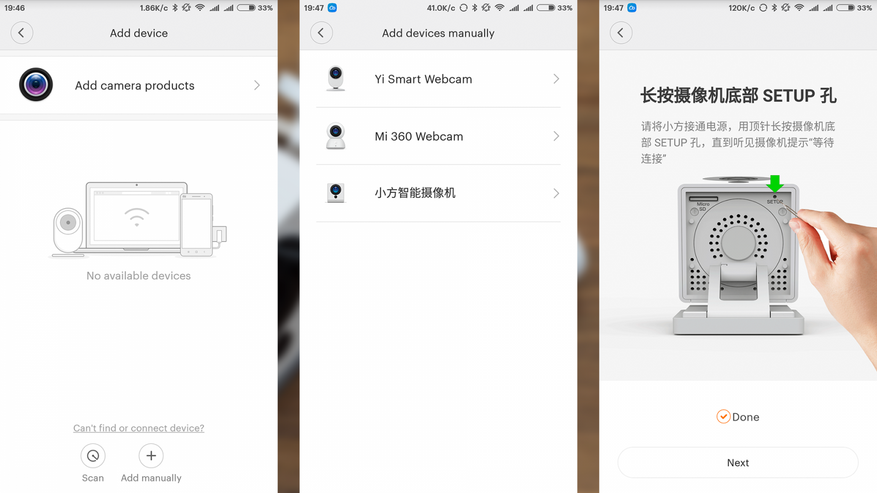
В этом время камера что-то монотонно повторяет на китайском. Далее согласно подсказке даем камере считать с экрана появившийся QR код, слышим уже новую фразу на китайском, и ожидаем завершение подключения камеры. В списке устройств умного дома появляется камера. Перед первым запуском автоматически скачивается плагин для работы с ней. Запускать его можно как из общего списка устройств так и вынести отдельно на рабочий стол. Главное окно плагина — слева вверху показывает скорость передачи данных, правее качество передаваемого изображения — SD/HD/UHD, кнопка включения и выключения передачи звука и раскрытие изображения на весь экран. Далее — изображение с камеры в режиме онлайн, ниже — 5 кнопок (пятая скрывается справа, нужно перемотать пальцем) —
Вызов — активирует передачу звука от управляющего устройства к камере
Скриншот — сохранить текущее изображение в картинке
Запись — снять ролик
Воспроизведение — просмотр снятых фото и видео
Пятая — скрытая тут кнопка — включение и выключение камеры.
Возможности
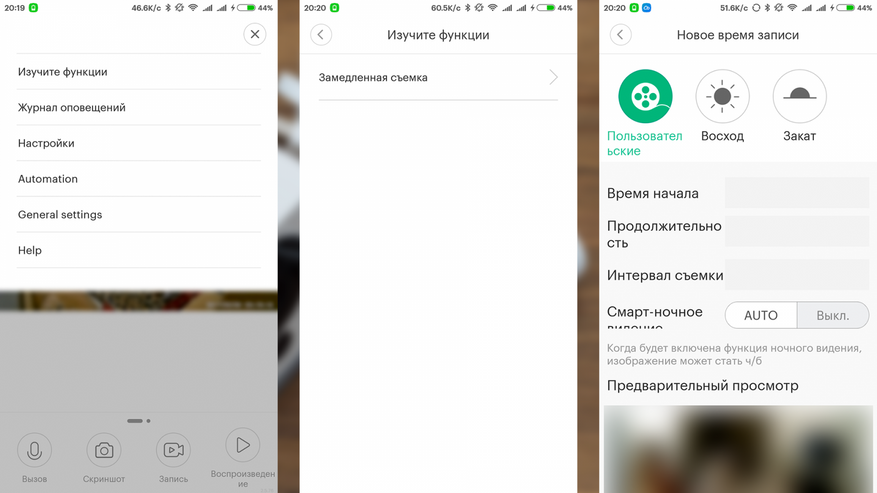
Переходим в меню, нажав в верхнем правом углу кнопку с тремя точками. Первая опция — переведена как Изучите функции. Нажимаем на нее и попадаем в следующее меню, где имеется единственная опция — Замедленная съемка. Далее можно задать интервал для замедленной съемки указав свои значения или выбрав из шаблона. На выходе получим тайм-лапс ролик.
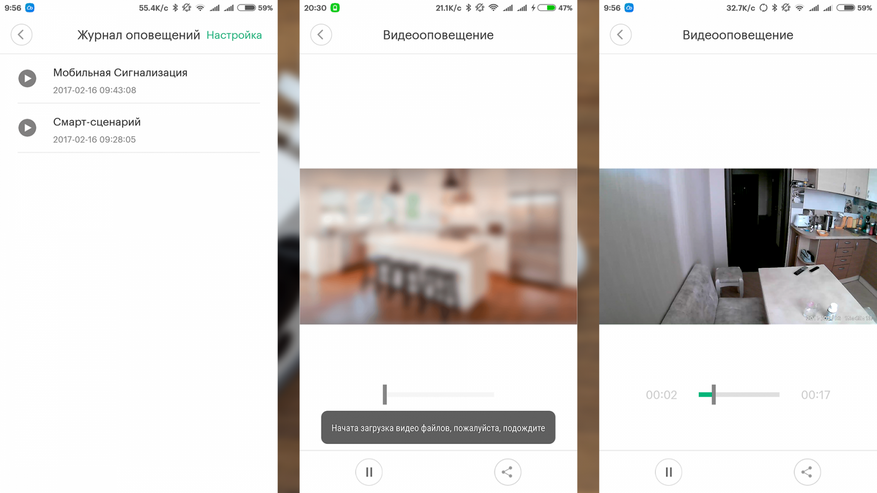
Следующее меню — Журнал оповещений. В нем содержатся записи двух типов — результат работы смарт-сценариев и записи по обнаружению движения в кадре, в режиме сигнализации. Подробнее об этом я расскажу немного далее. После нажатию на интересующую вас запись — запускается загрузка видеоролика. Длина записанного ролика — 15-17 секунд. Ролики хранятся где-то на китайском облаке, на карте памяти их нет, если камера отключена, то к опции Журнал оповещения, и соответственно роликам, доступа нет.
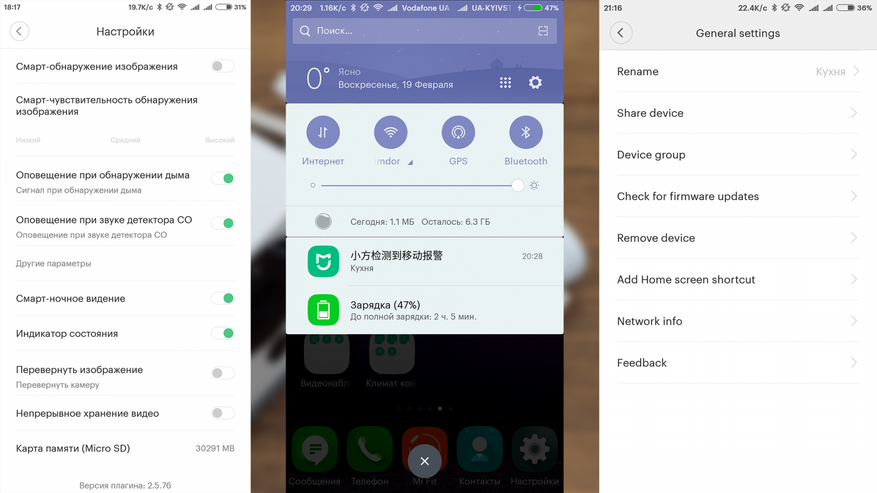
Меню настроек — содержит в себе ряд полезных опций —
Смарт-обнаружение изображения — В этом режиме камера, при обнаружении движения в кадре, отсылает уведомление на управляющий смартфон (на скриншоте в центре), и пишет ролик длиной 15-17 секунд. Данное событие отображается в Журнале оповещений как Мобильная Сигнализация.
Смарт-чувствительность обнаружения изображения — позволит снизить чувствительность обнаружения, например для того что-бы камера не реагировала на робот-пылесос или кота
Оповещение при обнаружении дыма — Пришлет уведомление если решит что в кадре дым
Оповещение при звуке детектора СО — Просто среагирует на писк датчика. Своего датчика камера не имеет.
Смарт-ночное видение — автоматическое включение ИК подсветки в темноте
Индикатор состояния — включает и выключает светодиод сзади камеры, который светит синим светом
Перевернуть изображение — пригодится при вертикальном расположении камеры
Непрерывное хранение видео — постоянная запись видео
Внизу — объем установленной карты памяти.
В меню General Setting — можно задать имя камеры, дать доступ к камере на другой mi account, определить группу устройства (переместить его в нужную комнату), проверить обновление прошивки, вывести ярлык плагина на рабочий стол, просмотреть информацию о сетевом подключении и отправить отзыв.
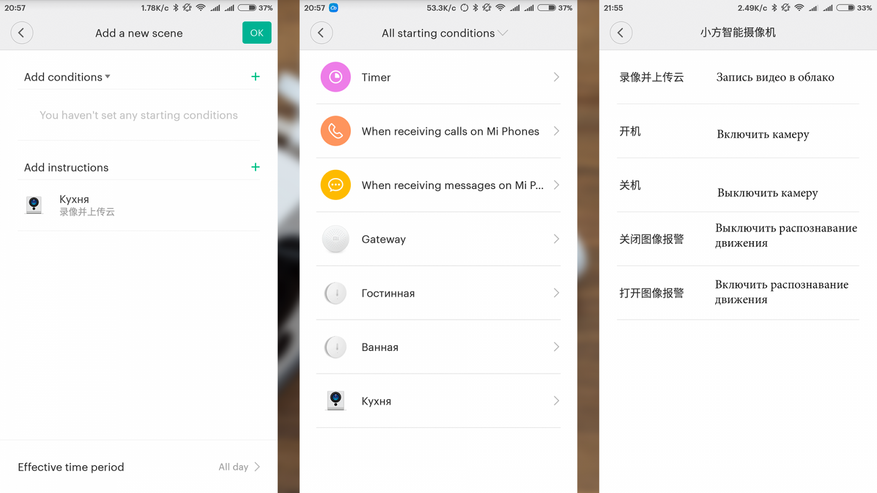
Меню — Automation — позволяет создавать сценарий для автоматизации работы с камерой. При создании нового сценария запускается шаблон, в котором можно выбрать условие для срабатывания сценария — им может быть установленное время, звонок или сообщение, а так же какое-то действие одного из устройств экосистемы Умный дом. В качестве действия на условие камера предлагает 5 вариантов действий, причем на китайском языке. Но для удобства я их перевел —
录像并上传云 — передает оповещение на управляющий смартфон и записывает ролик 15-17 секунд, в журнале оповещений это действие называется Смарт-сценарий
开机 — включить камеру — аналогично нажатию на самую правую кнопку главного меню — Включить
关机 — выключить камеру
关闭图像报警 — выключить распознавание движения — отключает режим Смарт-обнаружение изображения
打开图像报警 — включить распознавание движения — включает режим Смарт-обнаружение изображения
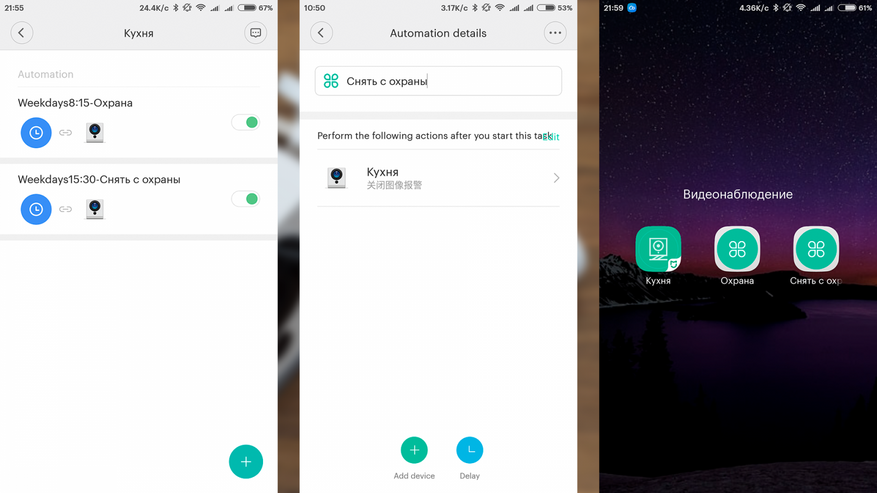
таким образом, я создал два сценария для автоматического включения и выключения режима распознавания движения — по времени, задав условием таймер и выбрав нужное мне время и дни. Дополнительно, в приложении Умный дом, я создал два «ручных сценария» при выполнении которых так же включается или выключается этот режим. Каждый сценарий может быть вынесен на рабочий стол в виде отдельной иконки, для удобства работы.
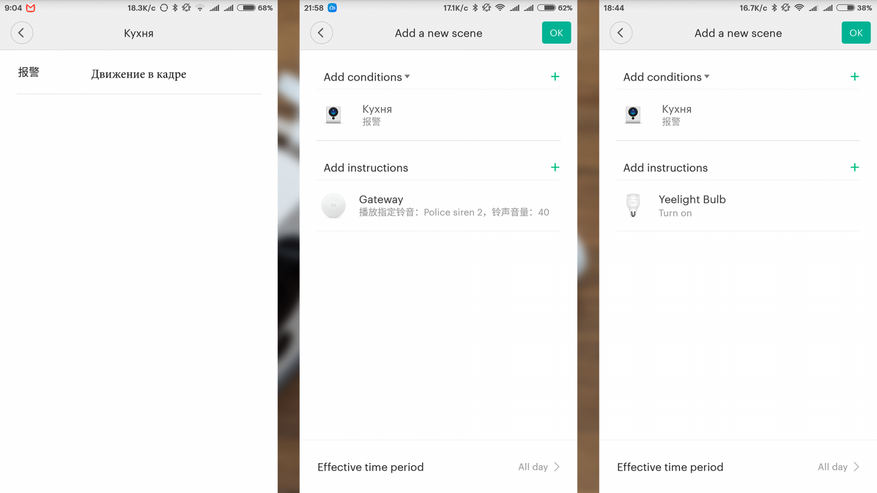
Камера сама может выступать в качестве датчика движения. Это действие так можно полезно использовать — например в дневное время, при обнаружении движения в кадре включать звук полицейской сирены, используя в качестве ревуна — шлюз Xiaomi, а в ночное время — просто включать лампочку — в качестве примера лампочка из этой же экосистемы, для того что бы не пройти мимо нужно двери 
Примеры съемки камеры.
Камера обладает отличным углом в 110 градусов, что позволяет держать довольно большую площадь в поле зрения.
Пример съемки при естественном освещении. Видно, что для того чтобы отслеживать движение возле входной двери, освещения там мало, поэтому дальнейший вариант работы будет в сочетании с датчиком движения, который будет установлен возле самой двери
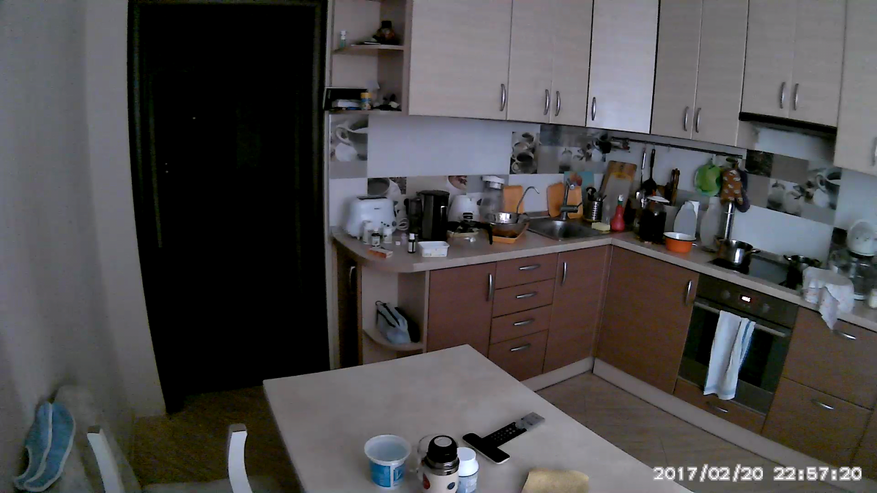
Искусственный свет — возле входной двери включен, возле камеры — выключен
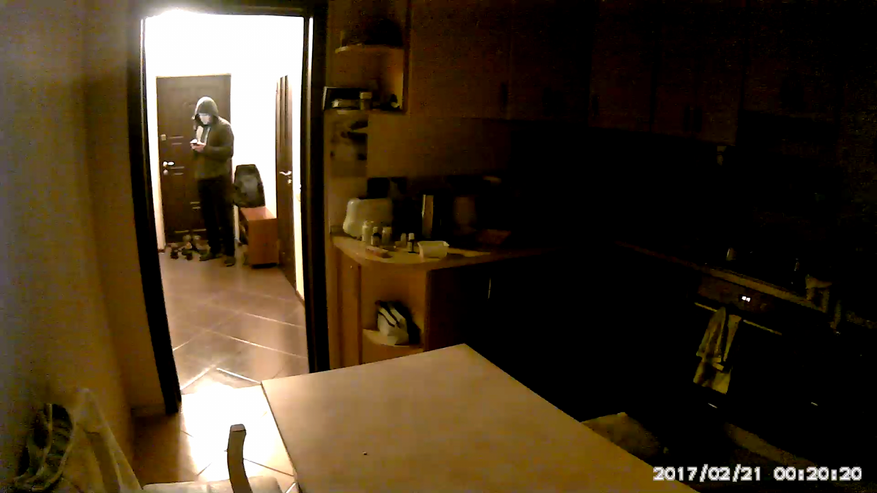
Теперь наоборот — область возле входной двери не просматривается
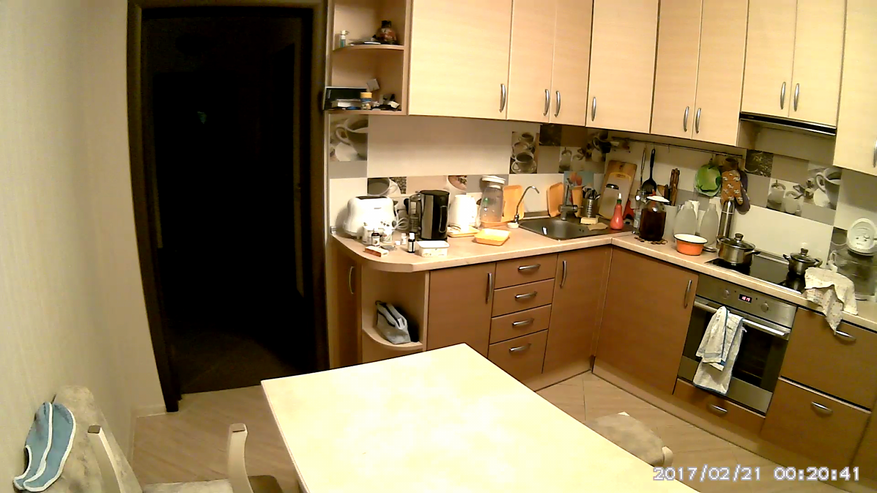
Идеальный вариант — свет включен везде
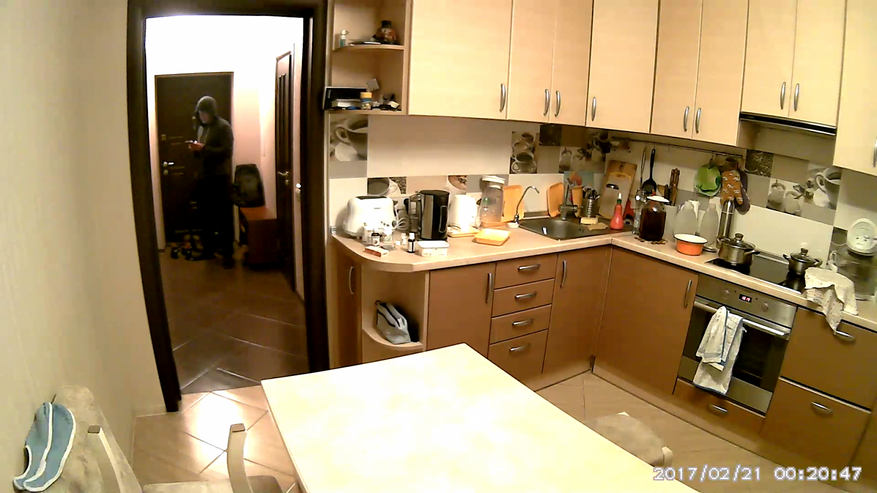
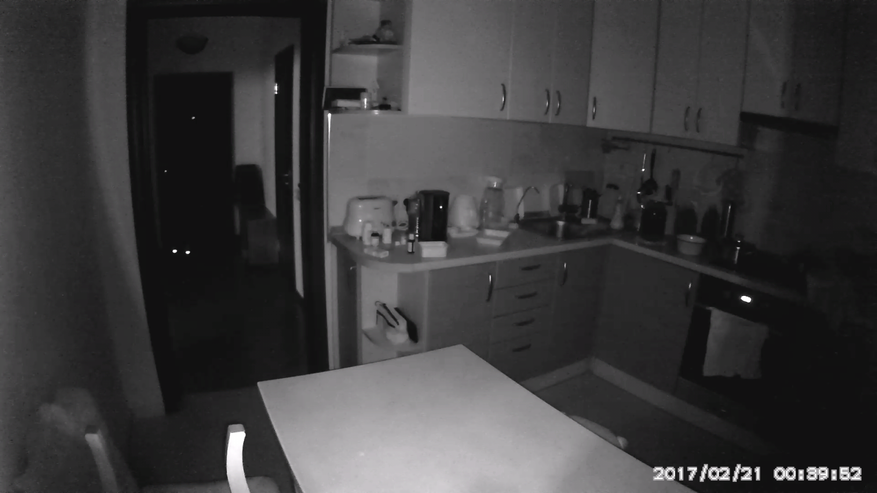
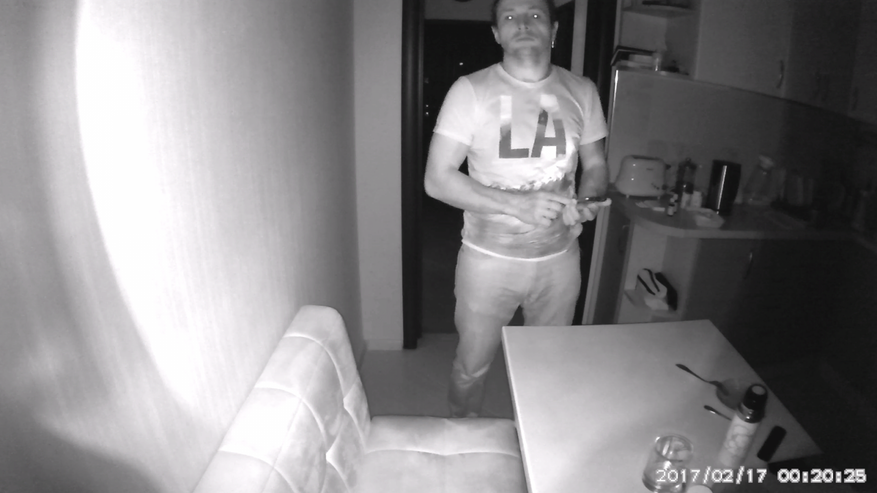
В темноте включается подсветка, которая видна как два светящихся в темноте глаза
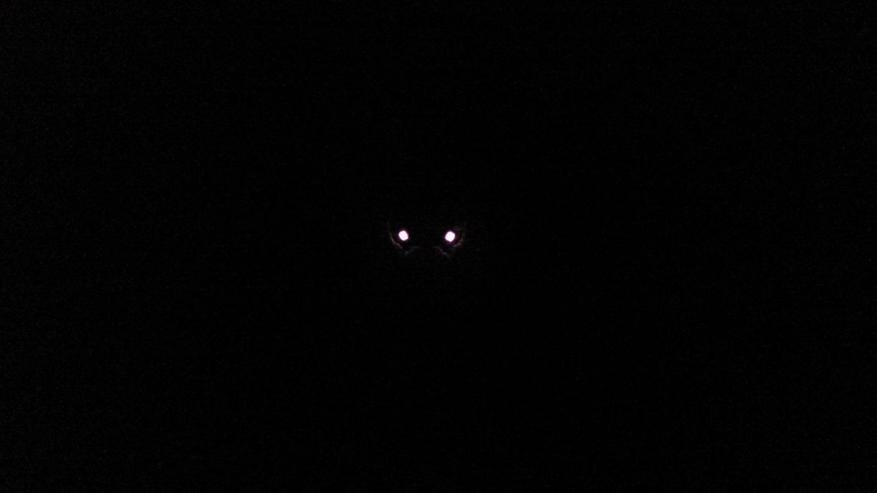
Съемка в темноте
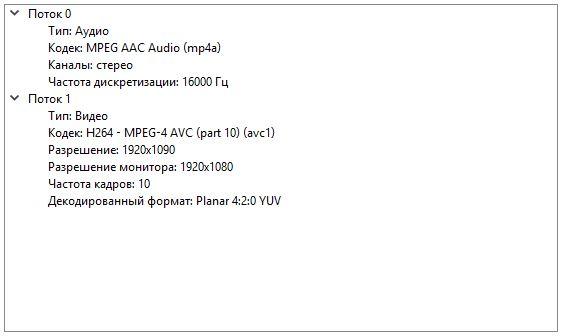
Параметры получаемых видеороликов:
Примеры видеосъемки приведены в видеоверсии обзора.
Вывод — камера сама по себе весьма неплохая, учитывая ее невысокую цену. Но полностью ее потенциал раскрывается только в связке с другими устройствами системы умный дом.
Анонсирую появление в скором времени обзоров про новые устройства из экосистемы умного дома Xiaomi.
Все мои обзоры устройств Xiaomi в хронологическом порядке — Список
Все мои видео обзоры — YouTube
Спасибо за внимание, до новых встреч.