
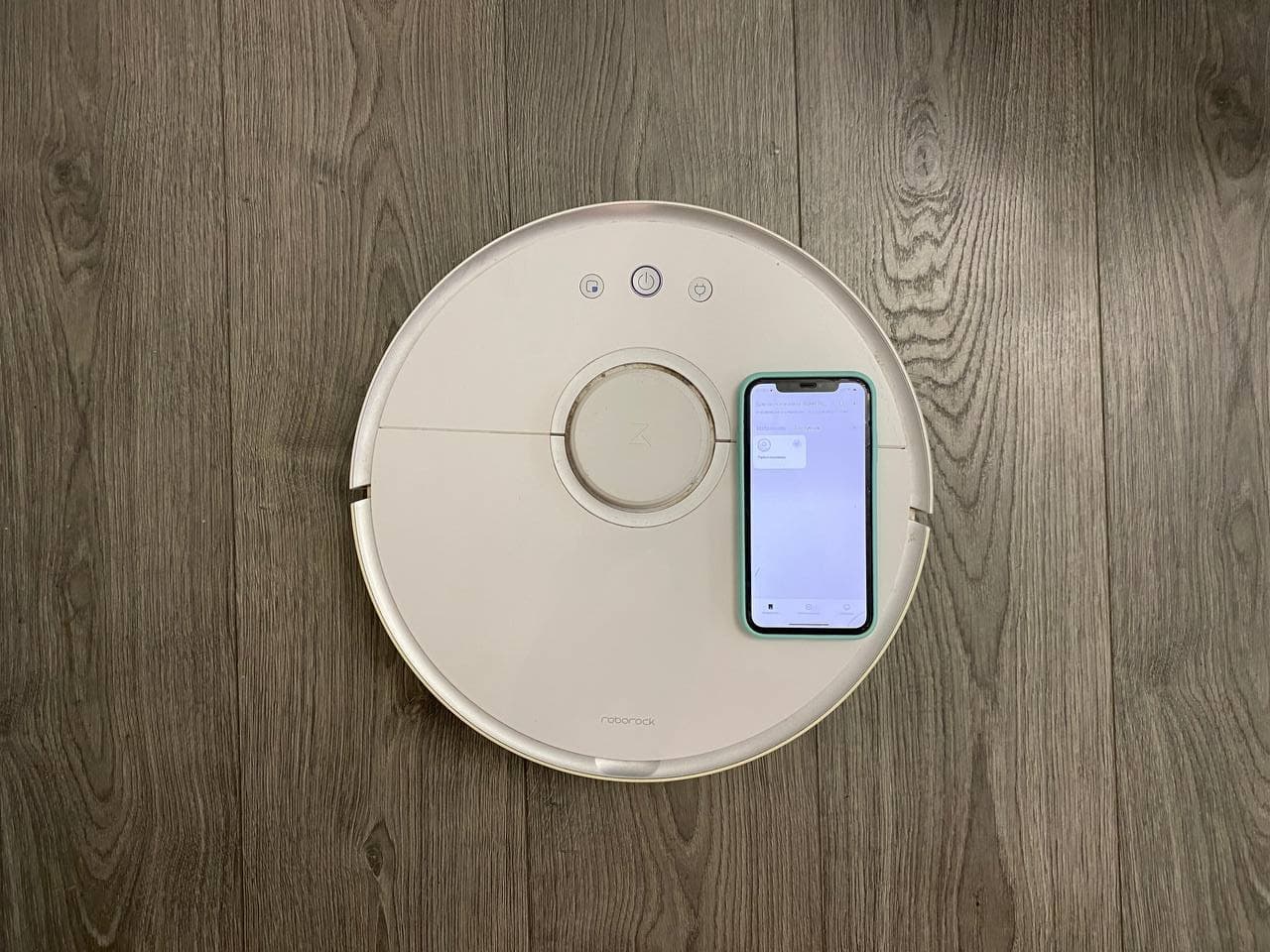
 Приложение MiHome даёт доступ ко всем возможностям вашего робота-пылесоса и ещё больше упрощает процесс уборки. Фото: Дарья Голубкова, xi.express
Роботы-пылесосы Xiaomi славятся высоким качеством уборки и относительно невысокой стоимостью. Чтобы воспользоваться всеми возможностями устройства, необходимо установить фирменное приложение на смартфон. В сегодняшней статье рассказываем, как подключить робот-пылесос Xiaomi к Wi-Fi и сделать уборку квартиры максимально комфортной.
Подключение робота-пылесоса Xiaomi к Wi-Fi
Рассмотрим ситуацию на примере подключения робота-пылесоса Xiaomi Roborock S50 к смартфону Apple. Эта инструкция подойдёт для большинства моделей роботов-пылесосов китайского производителя.
Прежде всего нужно:
- включить и при необходимости зарядить робот;
- активировать модули Bluetooth, GPS и Wi-Fi на телефоне.
После этого необходимо скачать приложение Mi Home (совместимо с iOS 9.0 / Android 4.3 и более поздними версиями). Далее:
1. запустить приложение и выбрать регион — Mi Home автоматически определит ваше местоположение, но во избежание проблем с сопряжением рекомендуем:
- если у вас глобальная версия устройства — можно оставить фактический регион (как правило, китайская версия поддерживает только китайский язык, глобальная может «разговаривать» на английском или русском);
- в противном случае нужно лучше выбрать Сингапур или Китай (иначе вашей модели может не быть в списке);
- чтобы изменить регион, откройте приложение Mi Home, нажмите «Профиль» → «Настройки» → «Регион» → «Материковый Китай». После смены региона нужно выйти из приложения и заново зайти.
2. Войдите в существующий аккаунт или создайте новый.
3. На экране «Устройства» выберете строчку «Добавить устройство» → приложение автоматически начнёт поиск приборов, находящихся поблизости. Если по какой-то причине приложение не находит пылесос Xiaomi:
- убедитесь, что включён модуль Bluetooth;
- добавьте робот вручную и в предлагаемом списке найдите свою модель или вбейте название вручную. Название модели можно посмотреть на наклейке на днище пылесоса. Если вашего аппарата нет в списке, поменяйте регион на Китай.
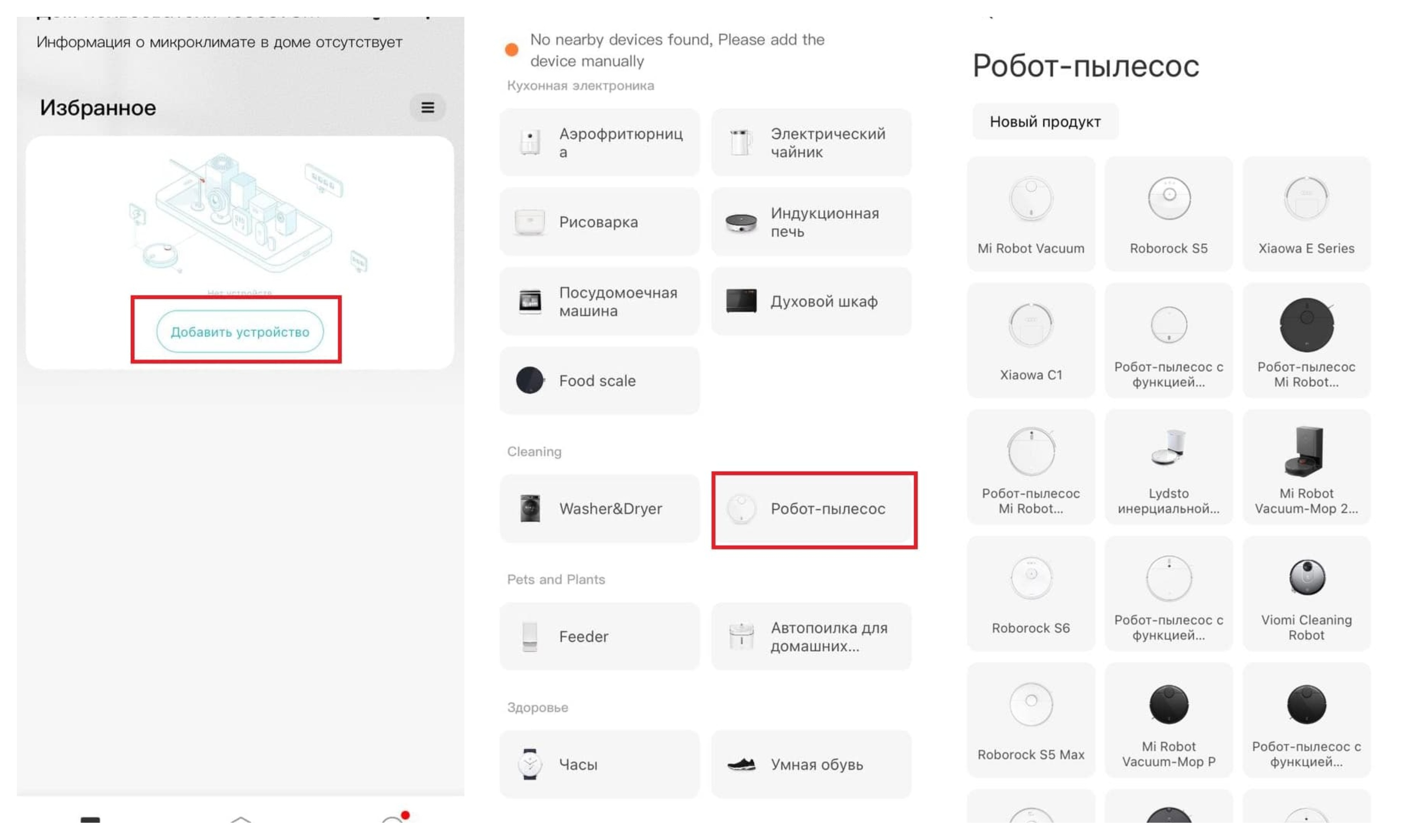 Если автоматически подключиться не удалось, нужно подключить устройства вручную — пролистать вниз до пункта «Робот-пылесос» и в открывшемся списке выбрать необходимую модель. Фото: Дарья Голубкова
4. Далее необходимо сбросить настройки Wi-Fi на роботе-пылесосе → одновременно зажмите 2 механические кнопки (если у вас модель с 3 кнопками, то 2 крайние как на картинке ниже) до голосового сигнала на английском или китайском языке. Это единственное действие, которое выполняется на самом роботе, всё остальное вы делаете на смартфоне.
5. Для завершения процесса подключения нужно ввести название сети Wi-Fi, пароль, указать имя робота-пылесоса и его основное местоположение (например, «Гостиная», в которой будет установлена док-станция).
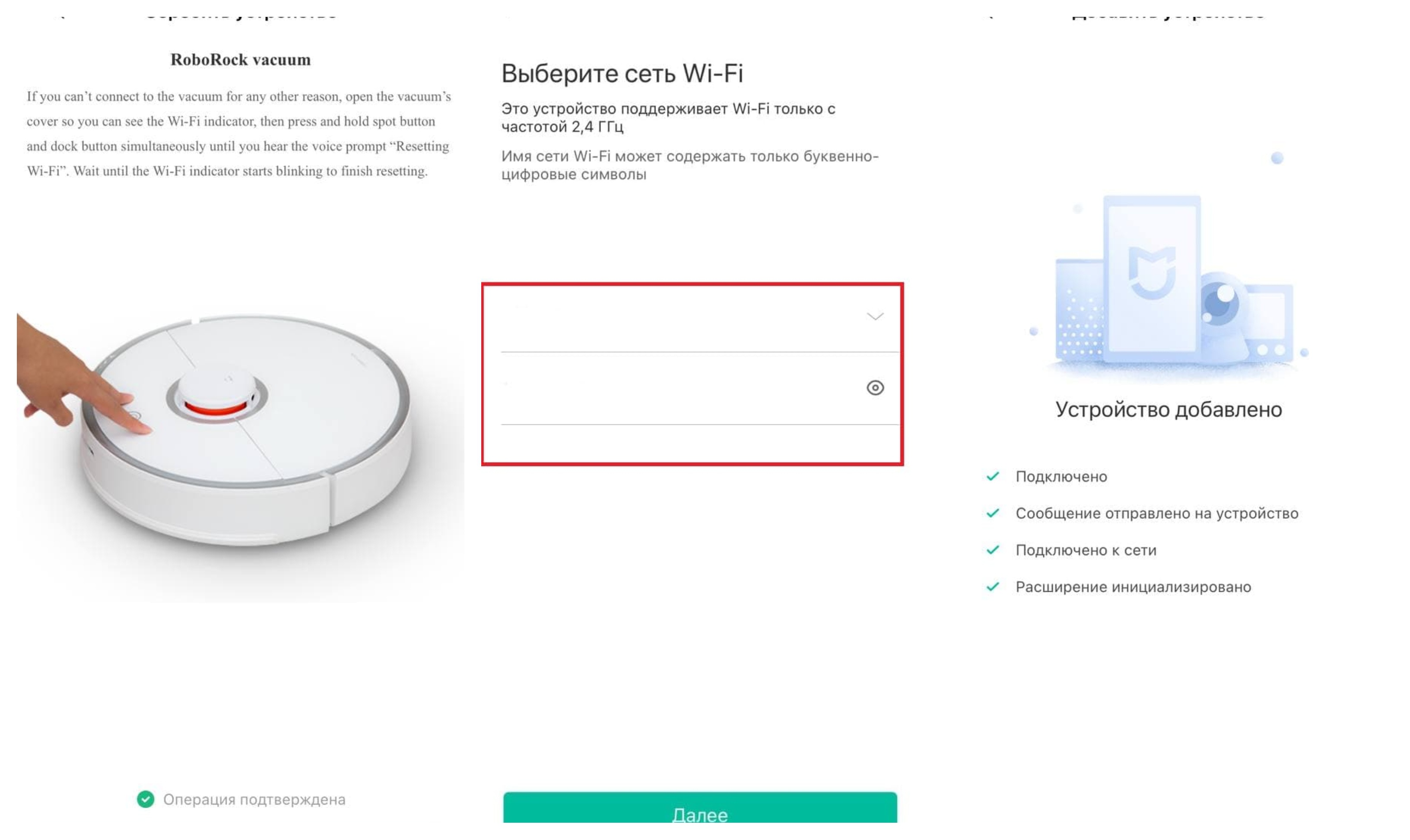 Во время синхронизации рекомендуется поднести смартфон ближе к источнику вай-фая и убедиться, что сеть хорошо ловит. Пылесос при этом должен располагаться неподалёку. Фото: Дарья Голубкова
После выполнения этих действий на главном экране приложения Mi Home должен появиться значок вашего робота Xiaomi.
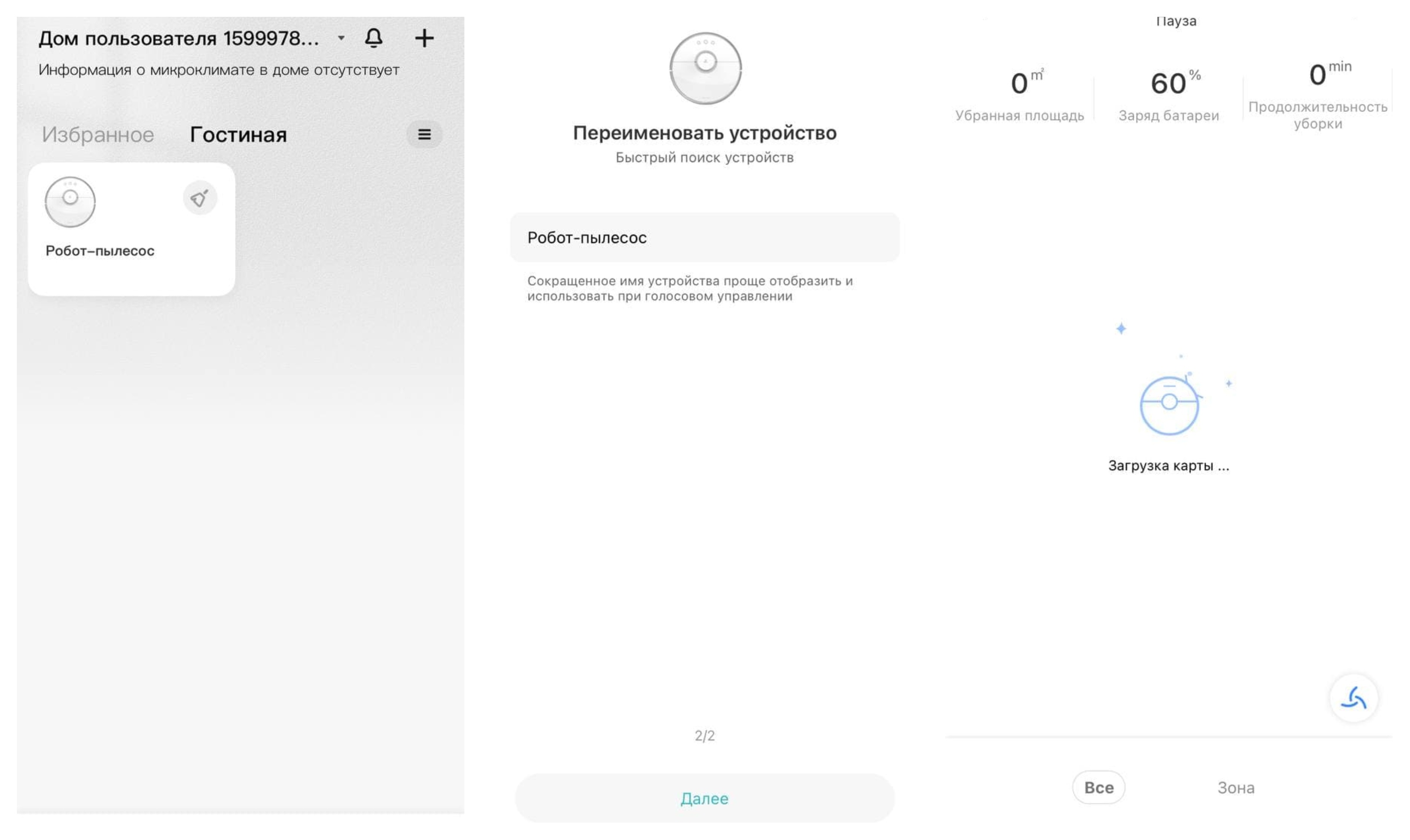 После добавления робота-пылесоса в приложение на странице устройства будет отображена информация об уровне заряда батареи, убранной площади и продолжительности уборки. Фото: Дарья Голубкова
Что делать, если робот-пылесос Xiaomi не подключается к телефону
Если по каким-то причинам вам не удалось добавить устройство в приложение, попробуйте сделать следующее:
- в настройках домашней сети Wi-Fi измените пароль из букв и цифр (без спецсимволов);
- в настройках DHCP роутера укажите статический IP-адрес для шлюза (MAC-адрес можно узнать, подключившись к Wi-Fi сети шлюза);
- попробуйте подключить робота при помощи другого смартфона или с другой версией Mi Home;
- попробуйте подключиться через другой Wi-Fi, например, раздать интернет со смартфона;
- поменяйте регион.
Возможности приложения Mi Home
В зависимости от модели вашего робота-пылесоса его функции могут отличаться, но базовые возможности приложения одинаковые.
На главное экране показывается карта помещения после того, как он её построил, и его текущее местоположение. Сверху указано имя робота и его статус (например, «Готов»), также отображается убранная площадь, уровень заряда аккумулятора и продолжительность уборки (см. картинку выше). С этой страницы можно запустить или остановить уборку.
Если нажать на кнопку «Док-станция», робот поедет на зарядку. «Очистить» — запустит уборку. «Зона» — позволяет выбрать определённую зону на карте для уборки.
Справа в нижней части экрана есть кнопка выбора режима уборки — тихий, сбалансированный, Турбо, Макс.
Для того чтобы получить доступ к дополнительным настройкам, нужно нажать на 3 точки в правом верхнем углу. Например, для Xiaomi Roborock S50 доступно:
- «Настройки пылесоса» — можно управлять картой для настройки виртуальных стен и запретных зон; включать режим ковра для автоматического увеличения мощности всасывания; выбрать часовой пояс, установить время, когда пылесос не будет выполнять уборку и издавать голосовых оповещений (например, ночью).
- «Таймер» — можно задать время автоматической уборки;
- «Голос и громкость» — отрегулировать громкость голосовых оповещений и изменить голос;
- «Перейти» — можно отправить пылесос в любую точку на карте;
- «Дистанционное управление» — ручное управление роботом;
- «История уборки» — отображается общее время, общая площадь и общее количество уборок, записи о времени начала, продолжительности каждой уборки и очищенной площади;
- «Обслуживание» — показано состояние расходных материалов (фильтра, боковой и основной щёток, датчиков);
- «Руководство пользователя» — полезная информация об обслуживании, очистке пылесборника и фильтра и пр.
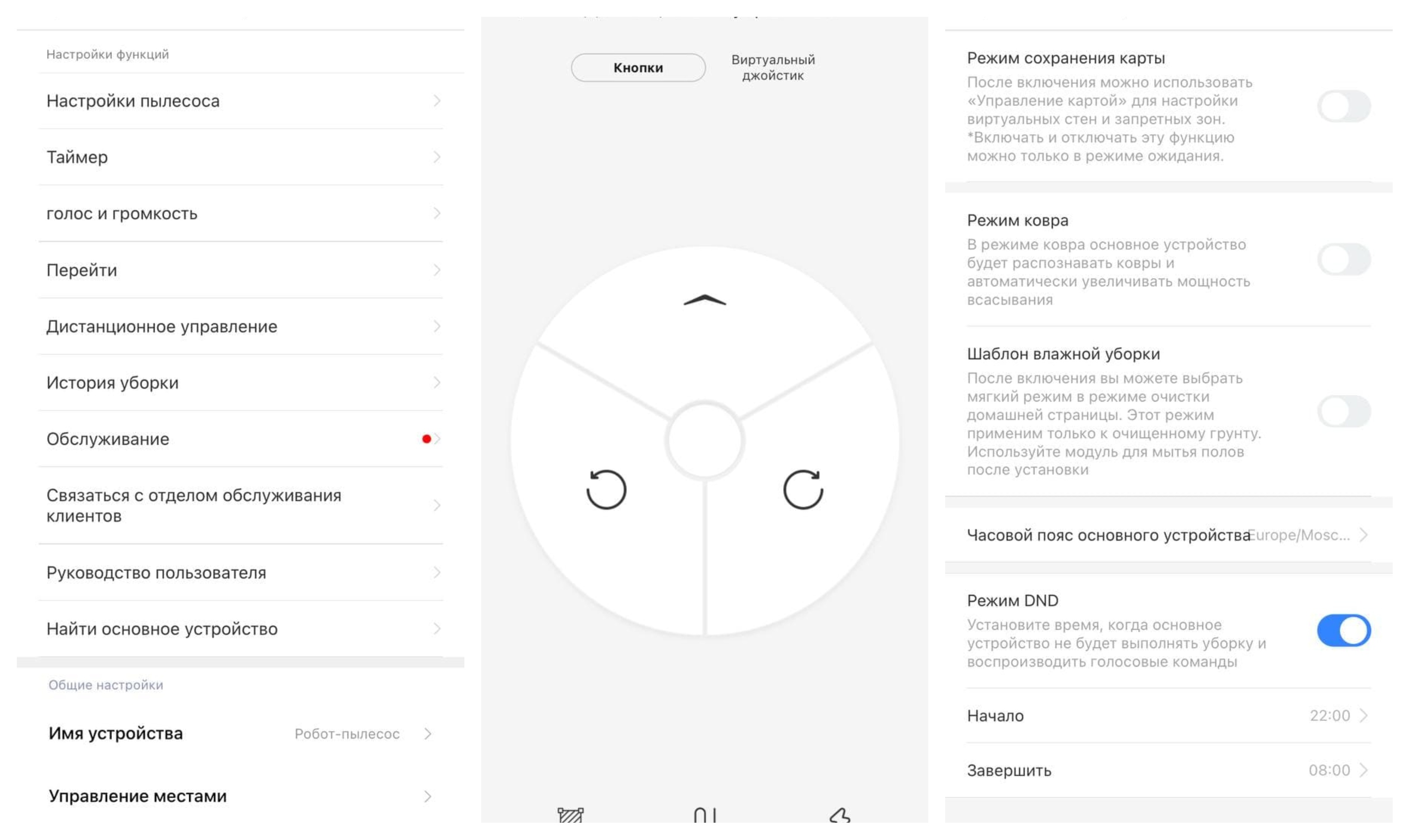 Меню дополнительных настроек робота-пылесоса Xiaomi. Фото: Дарья Голубкова
Другие модели роботов-пылесосов Xiaomi подключаются аналогичным способом. Если у вас остались вопросы, то, возможно, вы найдёте на них ответы в этой статье.
Концепция «умного» дома меняет быт человека. Например, можно дистанционно пропылесосить квартиру, задав режим процесса и размер обслуживаемой территории. Управляется аппарат посредством беспроводной связи, поэтому нужно знать, как подключить робот-пылесос Xiaomi к WiFi, суметь правильно его настроить.
Содержание статьи
- 1 Подготовительные действия
- 2 Инициализация устройства в сети Wi-Fi
- 3 Использование Mi Home
- 4 Вычисление координат и указание зон уборки
- 5 Возможные проблемы с подключением
- 5.1 Неполадки с Wi-Fi
- 5.2 Особенности подключения к iOS
- 5.3 Проблемы с входом в аккаунт
Подготовительные действия
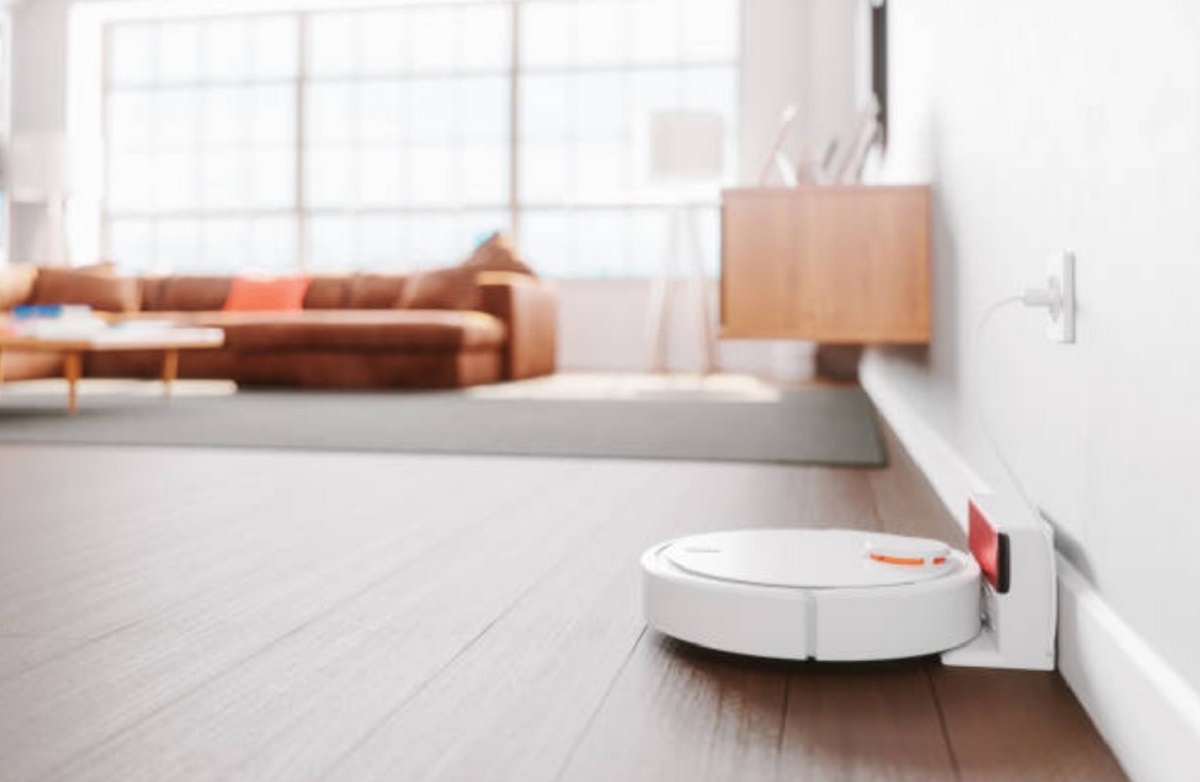
Перед подключением устройства к вай-фай проводятся подготовительные работы. Необходимо правильно расположить базу пылесоса, затем зарядить робота. Док-станция устанавливается, исходя из следующих условий:
- Правильный монтаж док-станции. Заднюю часть устройства прислоняют к стене. Спереди него должно быть не меньше метра свободного пространства, а по бокам — не менее 50 см. После подключения станции к сети, спрятать лишний кабель в тыльной части зарядки, намотав его на катушку.
- Проверить уровень Wi-Fi сигнала. В месте расположения зарядного устройства должен быть уверенный прием беспроводной связи, без резких изменений амплитуды. Также оградить устройство от прямых солнечных лучей.
- Разметка границ. Для ограничения передвижения пылесоса используется «виртуальная стена» — Xiaomi Virtual Wall. Это магнитная лента, если ее наклеить на полу, то робот определит ее как стену и не перейдет за указанную границу. Ленту можно использовать для дополнительной страховки пылесоса, располагая ее возле края лестницы.
Важно! На территории уборки не должно быть препятствий, чтобы робот без проблем мог пропылесосить и встать на зарядку. Провода, мелкие вещи, например, игрушки, носки задержат пылесос, и он не сможет закончить работу.
После установки станции следует зарядить пылесос. Для этого включить робот, нажав и удерживая соответствующую кнопку. Возможны 4 варианта «отклика» устройства:
- Светодиодный овал вокруг кнопок «Включение» и «Дом» загорелся белым светом. Это означает, что пылесос заряжен более, чем наполовину.
- Овал светится желтым светом. Процент заряда меньше 50, но больше 20.
- Красный свет. Аккумулятор заряжен менее чем на 20%.
- Пылесос не включается. Означает, что батарея полностью разряжена. Поставить робот на зарядку.
Важно! При первом подключении следует зарядить пылесос на 100%. Для этого прижать его к контактам станции, и заряжать до появления непрерывного белого излучения от светодиодного овала. Если белый свет мигает при зарядке, то значит аккумулятор еще не зарядился полностью.
После установки док-станции и зарядки аккумулятора пылесоса приступить к подключению к Wi-Fi сети.
Инициализация устройства в сети Wi-Fi
Управление пылесосом осуществляется с помощью смартфонов. Телефон может работать как ОС Android, так и на iOS. Перед синхронизацией следует включить на смартфонах все виды беспроводной связи и систему позиционирования — GPS, Bluetooth, Wi-Fi. Включить пылесос. Затем выполнить следующую пошаговую инструкцию:
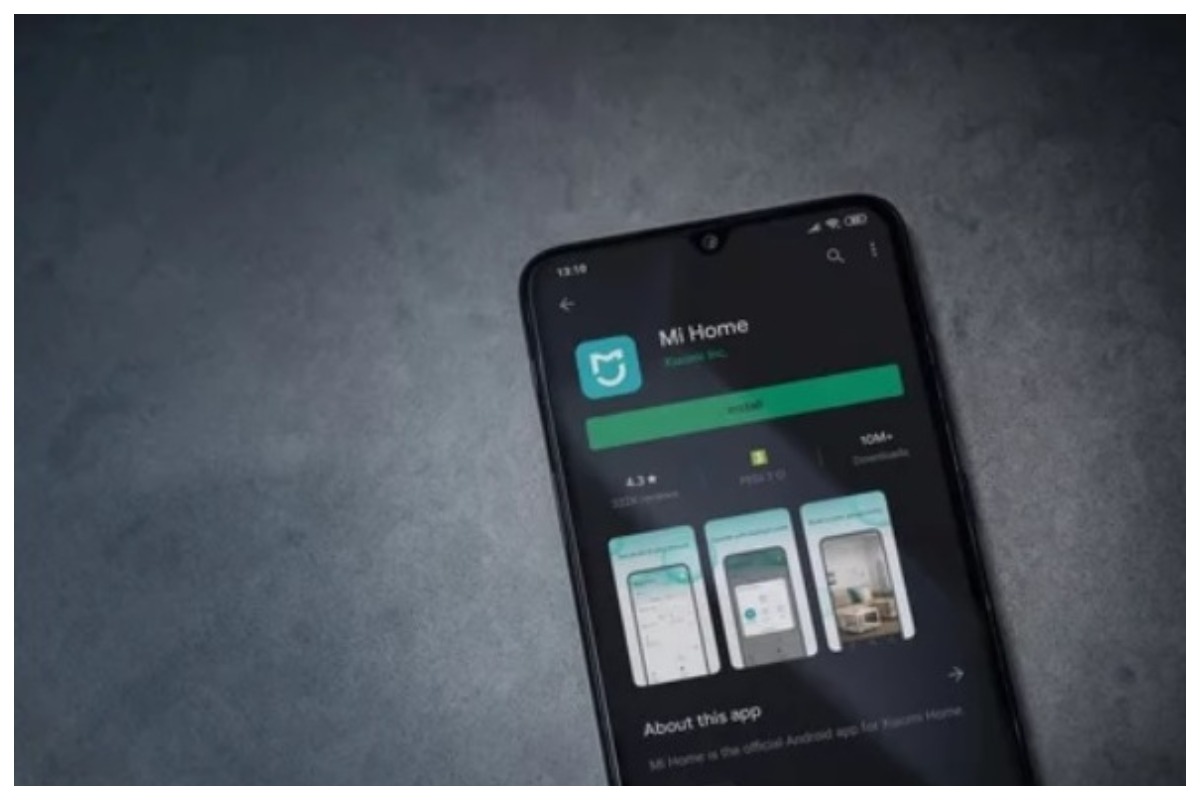
- Запустить или скачать программу Mi Smart Home. Она доступна в Play Market и App Store.
- После старта приложения для пылесосов Xiaomi нужно выбрать точку подключения или сервер. Для правильного выбора обратить внимание на язык, на котором написаны инструкция к пылесосу и надписи на упаковке. Если на английском, то предпочесть европейский или американский сервер, на русском — российский. Если используется китайский язык, то лучше обратиться к Сингапуру, так как китайские сервера вводят ограничения на некоторые опции.
- Далее ввести логин, пароль учетной записи и авторизоваться. При первом запуске необходимо зарегистрироваться в приложении.
- Откроется страница, на которой нужно нажать по пункту «Добавить устройство». Войти в раздел пылесосов и выбрать соответствующую модель, например, Xiaomi Mi Robot Vacuum. Если подключаемого робота нет в списке, то ввести название вручную.
- Далее следует перезапустить сеть Wi-Fi, исходящую от пылесоса. Для этого зажать вместе на 2-3 секунды кнопки «Включение/Выключение» и «Дом». Сброс будет сопровождаться голосовым сообщением.
- После получения сообщения о сбросе сети от устройства, поставить галочку на экране смартфона напротив пункта «Операция подтверждена» и нажать на кнопку «Далее».
- Откроется страница, где необходимо выбрать сеть Wi-Fi, к которой будут «привязаны» смартфон и пылесос. Тапнуть по доступному подключению, ввести пароль.
- Пылесос подключился к роутеру. Теперь робот можно рассматривать, как вид маршрутизатора, к которому подключается телефон. Для этого зайти в настройки Wi-Fi на смартфоне, выбрать вновь появившуюся сеть от пылесоса.
- После непродолжительного соединения на экране телефона появится окно, в котором нужно указать расположение робота, например, кухня, ввести имя устройства. Нажать «Далее».
- Появится пункт, в котором можно добавить еще несколько пользователей для управления роботом. Для этого нужно ввести их аккаунты или пропустить этот шаг.
- Затем происходит скачивание данных с робота. При этом будут всплывать лицензионные соглашения, с которыми нужно согласиться и принять. В конце на телефоне появится значок устройства с его названием. На этом инициализация будет завершена.
Обратите внимание! Роботы работают только на частоте 2,4 ГГц. Поэтому не смогут подключиться к Wi-Fi роутерам, функционирующим в другом диапазоне.
После того, как удалось подключить робот-пылесос к Wi-Fi, следует продолжить работу с Mi Home.
Использование Mi Home
Благодаря Mi Home пылесосом можно управлять, не находясь дома, через интернет. Кроме того, приложение предоставляет ряд функций, автоматизирующих процесс уборки. Робот самостоятельно сканирует пространство и составляет карту помещения. Внизу основного экрана расположены 4 кнопки:
- «Go» или «Вперед». Если робот составил схему помещения, то после нажатия на данную кнопку, можно на карте поставить точку, где будет произведена повторная чистка. Устройство пропылесосит в указанном районе площадь размером 1,5 x 1,5 метра.
- «Dock» или «Док-станция». При нажатии на эту опцию робот вернется на базовую станцию.
- «Clean» или «Уборка». Пылесос начнет полную чистку помещения.
- «Zoned cleanup» или «Уборка по зонам». Выделение на карте определенной площади для чистки.
Также, тапнув по изображению в виде трех точек в правом верхнем углу, можно открыть дополнительные опции. Даже при отсутствии русского языка, легко понять их назначение, порядок не меняется. Появятся следующие настройки:
- «Timer» или «Плановая уборка», позволяет составить график пылеуборки с указанием дней, часов.
- «Cleanup mode» или «Режим уборки», устанавливает режим мощности пылесоса — от «Тихий» или «Quiet» до «Полная мощность» или «Full Speed», доступно 4 варианта.
- «Care» или «Уход», показывает изношенность компонентов пылесоса, таких как: фильтр, боковая и основная щетки, датчики.
- «Remote control» или «Дистанционное управление» позволяет удаленно управлять роботом, напоминает детскую машинку с пультом управления.
В версиях Mi Home 3.3.9_001633 и старше добавились дополнительные функции. Можно сохранять карты, устанавливать на них виртуальные барьеры, за которые не будет заезжать пылесос. Находятся данные опции в настройках робота, во вкладке «Режим сохранения карты».
Вычисление координат и указание зон уборки
Чтобы определить на карте помещения координаты и ориентировать пылесос по ним, необходимо провести ряд действий:
- Запустить Mi Home и выбрать пылесос. Откроется схема комнаты с указанием положения док-станции.
- Координаты базы принимаются за начальные и имеют следующие показания: по оси x – 25500, по оси y — 25500. Исходя из этих значений определяются остальные точки при перемещении пылесоса.
- Создается тестовое задание или Flow. В нем в графе «When» помещают вкладку «This Flow is started», в графу «Then» вставляют изображение пылесоса, на котором указаны начальные координаты.
- Далее нужно переместиться на вкладку «Send vacuum cleaner to target», перелистывая действия, и указать на ней пробные координаты. Меняя их значения, по схеме определяют соответствие вводимых данных с реальным положением пылесоса. Таким образом можно определить координаты зоны, в которой будет производиться чистка.
Описанные процедуры позволят правильно ориентироваться на схеме и вводить верные координаты для зоны уборки. Научившись корректно вписывать данные, приступить к указанию границ территории, подлежащей пылеуборке. Для этого выполнить следующие шаги:
- В созданном тестовом задании пролистать до действия «Start zone cleaning».
- Далее в открывшейся вкладке указываются координаты прямоугольной зоны, подлежащей уборке. Формат записи следующий: [X1, Y1, X2, Y2, N], где X1, Y1 — координаты угла прямоугольника, X2, Y2 — координаты противолежащего угла, N – количество пылеуборок в данной зоне, может изменяться от 1 до 3.
- После ввода необходимых данных, запустить чистку.
Важно! При указании [X1, Y1] и [X2, Y2] следить за тем, чтобы вторые координаты были больше, чем первые. В противном случае пылесос не начнет чистку.
Выполнив описанные шаги, можно максимально автоматизировать процесс уборки помещений.
Возможные проблемы с подключением
Иногда Mi Home не синхронизируется и не видит пылесос. Существует несколько причин того, почему это происходит.
Неполадки с Wi-Fi
Если не удалось подключить устройство к Wi-Fi, то следует проделать синхронизацию заново, предварительно сбросив настройки сети на пылесосе. Сделать это можно, зажав одновременно кнопки «Включение» и «Дом». После этого повторить все действия заново.
Если это не помогло, то нужно изменить DNS адрес Wi-Fi на смартфоне. Выполнить следующие шаги:
- Зайти в настройки смартфона и выбрать пункт «Wi-Fi».
- Откроются доступные сети. Среди них выбрать нужную. Нажать на нее, удерживать палец до появления надписи: «Свойства сети».
- Зайти во вкладку «Свойства», далее тапнуть по «Изменить сеть». Откроется список различных настроек, выбрать «Дополнительно», а затем «Пользовательский». Здесь нужно вписать новый адрес — 114.114.114.114.
После этого провести синхронизацию заново.
Особенности подключения к iOS
Mi Home для iPhone идентична приложению для Android. Синхронизация также происходит одинаково. Но в «яблочной» версии может возникнуть проблема при подключении. Приложение не идентифицирует устройство, поэтому синхронизация не завершится.
Исправляется данная ошибка путем изменения региона. Для этого открыть в Mi Home вкладку «Profile», выбрать в ней пункт «Settings». Найти в появившихся настройках строку «Region». Выбрать из списка стран «India» или «China». Произвести повторную синхронизацию.
Проблемы с входом в аккаунт
Если не удается войти в аккаунт, то следует воспользоваться VPN. Данный инструмент виртуально изменяет страну, из которой происходит вход в учетную запись. Поэтому, если провайдер блокирует сервера Xiaomi или они труднодоступны в определенной стране, то использование VPN позволяет обойти блокировку.
Можно использовать VPN Master от Xiaomi или похожую стороннюю программу. Желательно подключиться через Германию или Сингапур. После установки связи через VPN произвести повторный вход в учетную запись.
«Умный» робот-пылесос облегчает пылеуборку. Можно заранее пропылесосить квартиру дистанционно, и зайти в чистый дом. При внимательном подходе подключиться к устройству сможет любой владелец. Возможные проблемы также решаются без привлечения специалиста.
[Вопросы] Mi HUB 2 перенос на другую сеть Wifi

Подробнее  Обновить

Xiaomi Comm APP
Получайте новости о Mi продукции и MIUI
Рекомендации
 Изменить
Рынок техники Xiaomi активно расширяется, и производитель не придумал ничего лучше, чем убрать совместимость устройств предназначенных для разных регионов. Т.е. по их задумке, нельзя например использовать европейскую версию пылесоса, с китайскими датчиками умного дома и т.д.
Разумеется, такое положение дел многих не устроит и хотелось бы найти выход из данной ситуации. В этой статье я попробую дать практические советы, для избежания возможных проблем и способы их обойти.

На что нужно обращать внимание перед покупкой устройств
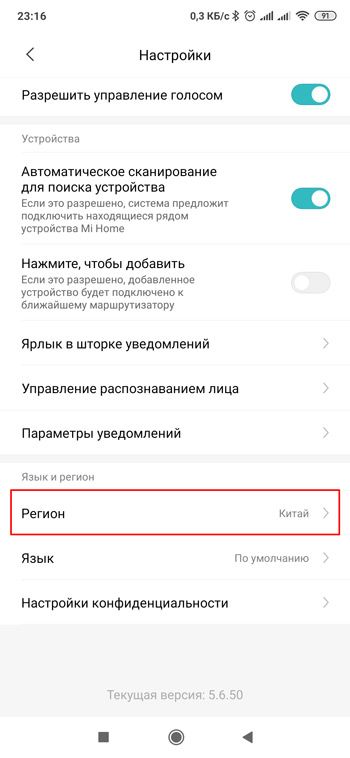
На данный момент, подавляющее большинство устройств выпускаются для внутреннего рынка Китая. Соответственно, они работают только, если в приложении Mi Home выставить регион «Материковый Китай» (или просто «Китай»).
Там можно добавить примерно 700 устройств! Вроде еще недавно было около 300, а тут пересчитал. И это без устройств, которые сделаны для других регионов, которые в Китае их добавить не получится.
Есть устройства, которые работают с любыми регионами, это например настольная лампа и светодиодная лента. Но таких устройств очень мало и я бы не стал на них ориентироваться.
Какой-либо достоверной матрицы я не нашел, на 4pda есть ссылка на некую таблицу, но когда она обновлялась. Поэтому, перед покупкой устройства лучше несколько раз уточнить, можно ли его подключить в Mi Home с вашим регионом. В случае с Китаем, отличным показателем будет наличие вилки питания типа A (с плоскими контактами).
Как решить проблему с уже купленным устройством
А теперь рассмотрим вариант, когда устройство уже куплено. При добавлении в приложение, устройство Xiaomi отсутствует в списке доступных устройств и не находится автоматически при сбросе. Или другой вариант, устройство есть в списке, без проблем добавляется в приложение, но при нажатии получаем ошибку: «Не удалось инициализировать устройство».
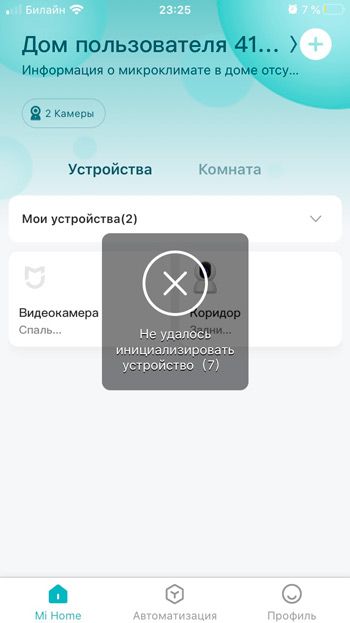
При этом, если изменить регион на правильный, устройство будет работать корректно. Что с этим можно сделать?
Сразу хочу огорчить владельцев яблочной техники, в отличие от Android, решения проблемы на Ipad и Iphone нет. Только переключать регионы. А вот на Android есть несколько решений, клонировать приложение, или поставить модифицированную версию.
Клонирование приложения
На телефонах Xiaomi, с оболочкой MIUI, по умолчанию есть возможность создавать полный клон приложения (создавалась для использования нескольких аккаунтах в мессенджерах). На телефонах других производителей можно поставить сторонние программы клонирования.
Смысл думаю понятен, на телефоне будет 2 приложения Mi Home, с одним и тем же аккаунтом, но с разными регионами. Для управления китайскими устройствами используем одно приложение, для российскихевропейских — второе.
Для настройки на телефоне Xiaomi надо зайти в раздел ПриложенияКлонирование приложений и выбрать Mi Home:
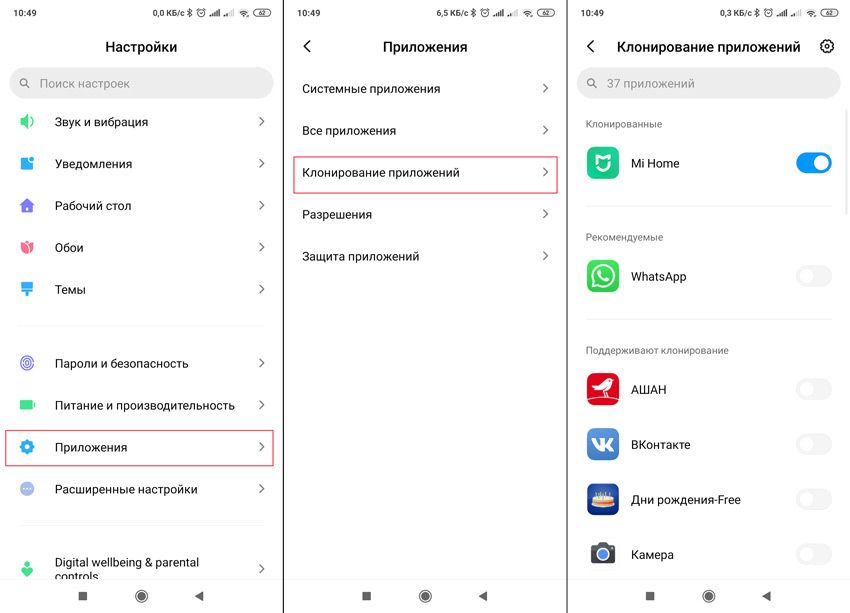
После этого, на вашем телефоне будет 2 независимых друг от друга приложения:
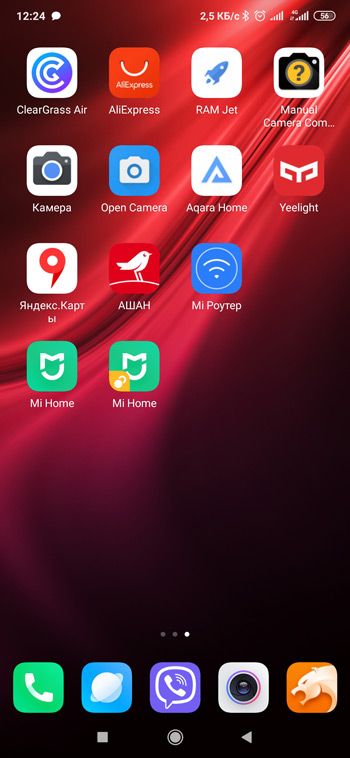
Теперь в одном приложении можно использовать устройства для китайского региона, а во втором для России. Но тут есть свои минусы: только независимое управление, не получится настроить сценарии автоматизации. Если у вас например китайские датчики, а работ пылесос российский — то такой вариант наиболее приемлемый. А вот если купили европейскую версию мойки воздуха и хочется задействовать её в сценариях, то переходим к следующему способу решения проблемы.
Установка модифицированного приложения
Все ограничения носят программный характер, и их возможно отключить. Что собственно и сделали товарищи из Eda-studio и товарищ Vevs, за что им огромное спасибо! Нам остается только скачать приложение Mi Home по приведенным выше ссылкам и установить (предварительно разрешить установку приложений из неизвестных источников). Мы получаем по сути тоже самое оригинальное приложение, но с небольшими доработками. Например, немного изменен дизайн:
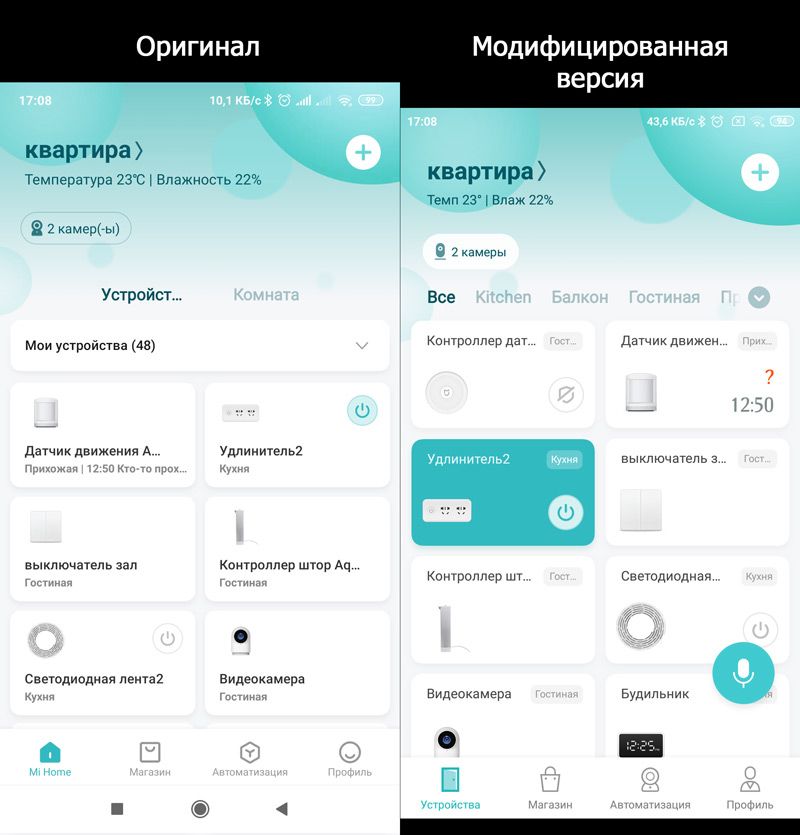
Обратите внимание, в модифицированной версии отображается шлюз из европейского набора, а в оригинальной версии его нет. И если мы зайдем в добавление устройств, там нас ждет абсолютно другая картина:
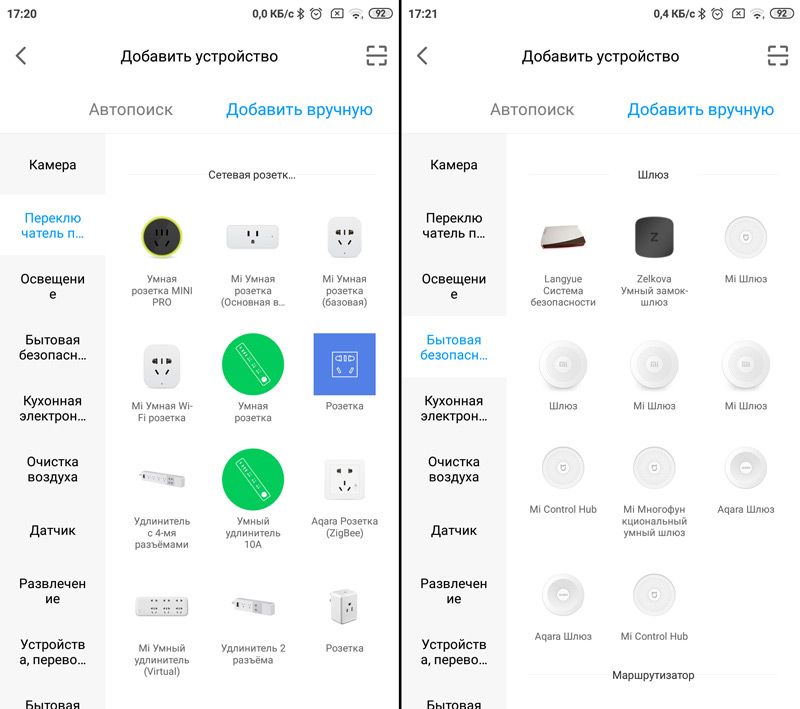
Куча устройств из сторонних систем, видимо товарищи заметно увеличили охват системы Сяоми. Но я бы не спешил сильно радоваться, нескольких своих устройств я не нашел в списке (например gateway 3). Добавление европейской версии шлюза в китайском регионе ничем не отличается от добавления китайской версии, главное выбрать правильную иконку.
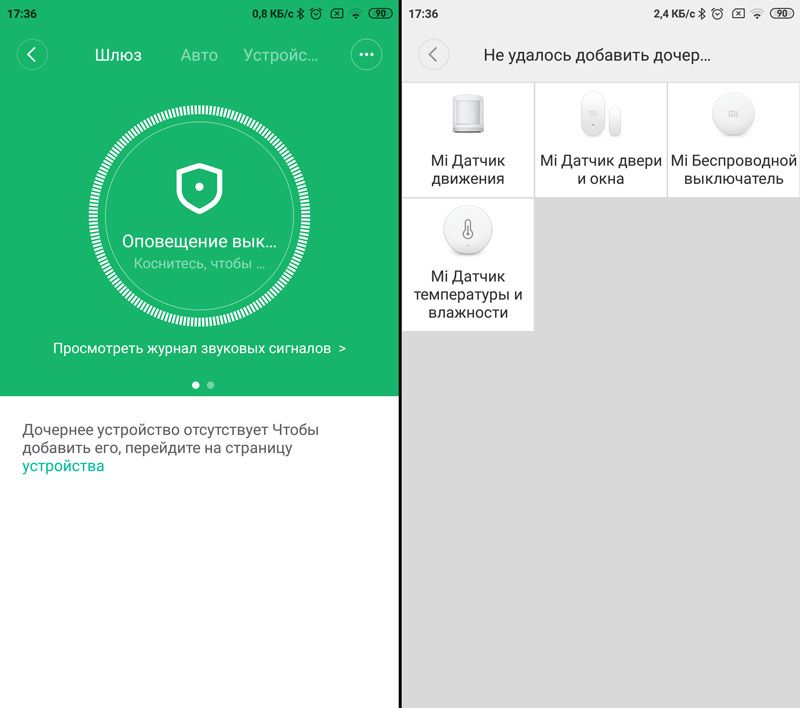
Но подключить к этому шлюзу можно только ZigBee устройства из российского региона. Да и в сценариях это шлюз не получается выбрать (например, включать его как ночник). В целом работать можно, но со своими ограничениями.
Отдельно хочу заметить про роботы-пылесосы, их можно перепрошить под любой нужный регион, подробнее тут.
Заключение
Как видите, все способы выглядят топорно и имеют кучу своих недостатков. Поэтому лучше обращать внимание на принадлежность устройства к нужному региону до покупки. Или покупать в магазине FoxPox.ru, где вся техника умного дома совместима с китайским регионом.
Или всегда можно подключить устройства к сторонним системам, например Home Assistant, Domoticz и т.д.
Робот-пылесос Xiaomi не подключается к сети Wi-Fi и в приложении Mi Home пишет «Поднесите телефон ближе к маршрутизатору»

Роботы-пылесосы от Xiaomi выделяются хорошим качеством, но иногда в их работе могут случатся разные проблемы. Одна из них – уведомление в приложении Mi Home «Поднесите телефон ближе к маршрутизатору», где рядом с пунктом «Время ожидания подключения к сети истекло» отображается красный крестик. При этом независимо от того, насколько близко смартфон поднесен к устройству. Рассмотрим, что с этим делать.
Правильная последовательность подключения пылесоса
Для начала убедитесь, что вы подключаете пылесос в правильной последовательности, следуя инструкции ниже:
- Установите на смартфон Mi Home.
- Если у вас нет Mi-аккаунта, зарегистрируйте его на официальном сайте или в самом телефоне, если он от Xiaomi.
- Авторизуйтесь в Mi Home, введя логин и пароль от учетной записи.
- Теперь откройте настройки приложения, раздел «Язык и регион» . Язык выставьте английский, а регион — материковый Китай.
- В веб-интерфейсе роутера выставьте диапазон 2.4 ГГц, отключите черный список устройств, поменяйте тип шифрования (попробуйте разные, но, прежде всего – WPA2-PSK) и убедитесь, что пароль от сети состоит только из английских букв и цифр.
- Затем поставьте пылесос на базу для зарядки.
- В приложении нажмите на «+» в правом верхнем углу и дождитесь, пока пылесос определится. Если нет, нужно нажать на кнопку «Вручную» и выбрать «Пылесос» .
- Далее следуйте инструкциям на экране.
- Если вы все сделали правильно, пылесос подключится, но интерфейс Mi Home будет на китайском – установите плагин для русификации с 4pda.ru/forum. После установки плагина прошивка автоматически обновится и можно будет пользоваться пылесосом.
У меня получилось 30
У меня не получилось 459
Если Mi Home выдает «Поднесите телефон ближе к маршрутизатору»
Если такое сообщение продолжает появляться, подойдет одно из решений ниже.

Основные способы решения проблемы
Попробуйте выполнить советы ниже, которыми поделились пользователи на разных ресурсах в сети. Для удобства мы собрали их в этом списке:
- Проверьте, чтобы в названии Wi-Fi не было спецсимволов. Название сети и пароль должны быть указаны маленькими английскими буквами без цифр и специальных символов.
- Поменяйте канал, диапазон сети ( выставьте 2.4 ГГц ) и тип шифрования ( выберите WPA2-PSK ). Если не работает, экспериментируйте с разными вариантами. Поскольку все эти действия делаются в интерфейсе роутера, будет полезна инструкция, как зайти в настройки роутера.
- Несколько раз проверьте, правильно ли вы ввели пароль от сети Wi-Fi.
- Включите на телефоне и Wi-Fi, и Bluetooth.
- Разместите и пылесос, и смартфон максимально близко к маршрутизатору.
- Попробуйте подключить устройство еще раз спустя некоторое время – возможно, проблема не с вашей стороны, а со стороны серверов Xiaomi.
- Попробуйте подключиться через VPN.
Советы помогли 20
Советы не помогли 164
Также советуем посмотреть комментарии в конце статьи, где пользователи делятся своим опытом.
Смена региона
Одна из главных причин этой проблемы – несовместимость регионов. Например, вы приобрели китайскую версию пылесоса, а в приложении Mi Home установлен российский регион, или наоборот. В таком случае необходимо в программе поменять регион на Китай или Материковый Китай: «Настройки» – «Язык и регион» .
Также помогает смена часового пояса на китайский – попробуйте.
Включение разрешений Mi Home
Еще помогает включение всех разрешений для приложения Mi Home. Для этого необходимо перейти в настройки смартфона, открыть список всех программ и найти там нужное приложение. После нажать на «Разрешения приложений» и проставить галочки во всех пунктах, которые отобразятся на экране.

Использование модифицированного приложения Mi Home
Стандартное приложение Mi Home от Xiaomi зачастую либо не определяет устройство, либо выдает ошибку несовместимости с регионом. Умельцы с тематических форумов давно решили эту проблему, модифицировав программу – попробуйте подключить пылесос через нее. Автор модификации – пользователь vevs, а скачать мод можно здесь.
Восстановление заводских настроек пылесоса
Для начала попробуйте просто перезагрузить пылесос, – если не помогло, то сбросьте настройки до заводских. Все данные устройства будут восстановлены по умолчанию.
Для сброса параметров необходимо:
- Одновременно зажмите кнопку «Home» на корпусе и кнопку «Reset» под крышкой (можно использовать зубочистку, стержень или любой другой тонкий предмет).

Заключение
Таким образом, если следовать всем вышеперечисленным советам и инструкциям, робот-пылесос обязательно удастся подключить к домашней сети Wi-Fi. Чаще всего проблема заключается либо в использовании в названии сети русских букв и специальных символов, либо в диапазоне сети и типе шифрования, либо в несовпадении регионов. Поэтому, в первую очередь, попробуйте поменять эти настройки в своей Wi-Fi сети.
Содержание:
- Установка взаимодействия с зарядной базой
- Подключение к Wi-Fi
- Если смартфон на Android
- Особенности подключения Xiaomi к iPhone
- Возможные трудности с подключением
- Проблемы с Wi-Fi
- Проблемы с приложением

В настоящее время роботы-пылесосы обладают не только отличным функционалом, но и наиболее имеют возможность подключения к смартфону через Wi-Fi. Подключение к телефону или планшету значительно расширяет возможности робота и позволяет пользователю в полной мере насладиться разнообразием предусмотренных функций. Так, в приложении можно настраивать график уборки, отслеживать перемещения робота, заряд батареи и даже ограничивать зону уборки. В этой статье мы рассмотрим последовательность действий, как подключить робот-пылесос Xiaomi к Wi-Fi первый раз. Помимо пошаговой инструкции настоятельно рекомендуем посмотреть наглядный видео обзор в конце статьи.
Установка взаимодействия с зарядной базой
Перед тем как перейти к синхронизации робота-пылесоса и вашего мобильного устройства, необходимо настроить взаимодействие аппарата с базовой станцией. Для этого требуется произвести следующий алгоритм действий:
- Подключить зарядную базу к электрической сети и убрать лишний кабель в специальное гнездо.
- Обратить внимание, чтобы док-станция была правильно установлена: спереди от зарядной базы должно быть свободное расстояние 100 сантиметров, а слева и справа — 50 сантиметров. Если задние контакты установлены корректно, то лампочка на верхней панели начнёт мигать.
- Если лампочка не мигает, а свет горит постоянно, это будет означать полную зарядку аккумуляторной батареи. Для дальнейшей работы Сяоми необходимо нажать кнопку запуска робота-пылесоса.
- Если свет лампочки белый, то заряд аккумулятора достаточный, жёлтый – до 50%, красный – менее 20%.
Также важно учесть, что перед первым применением робота нужно удалить проложенные кабели и мелкие предметы с пола, чтобы они не препятствовали передвижению вашего умного пылесоса.
Далее рассмотрим, как пошагово подключить робот-пылесос Xiaomi к приложению Mi Home на Андроид и iOS.
Подключение к Wi-Fi
Если смартфон на Android
Перед тем как подключить робот-пылесос к мобильному устройству требуется активировать в нём модули Wi-Fi, GPS и Bluetooth, а также включить сам робот-пылесос Xiaomi. После этого скачиваем фирменное приложение Mi Home для операционной системы Android, которое доступно на всех основных программных платформах.
Далее алгоритм подключения робота-пылесоса Сяоми следующий:
- В приложении необходимо зарегистрироваться или зайти в существующую учётную запись (аккаунт), нажав кнопку «Войти».
- После успешного запуска приложения требуется выбрать сервер (регион). Если имеется такая возможность, то лучше выбирать сервер Европы, Сингапура, либо США. На китайском сервере ряд опций может быть заблокирован и недоступен.
- Удостоверьтесь, что сигнал интернета стабилен. Плохое качество связи может привести к тому, что робот-пылесос не сможет нормально функционировать, поскольку для этого ему необходимо быть «онлайн».
- На главном экране выбирается строчка «Добавить устройство». В предполагаемом списке найдите свой аппарат. Если модель Xiaomi в перечне отсутствует, то робот-пылесос нужно вбить вручную.
- После этого нужно сбросить настройки Wi-Fi на роботе-пылесосе, одновременно зажав две механические кнопки на корпусе в течении 2-3 секунд.
- Чтобы завершить процесс и подключить пылесос, требуется ввести название сети Wi-Fi и пароль для подключения. Далее вводим имя своего робота.
- Если всё сделано правильно, то значок вашей модели Сяоми отобразится на главном экране мобильного приложения.
Таким образом, через смартфон посредством мобильного приложения каждый пользователь сможет производить выбор режима работы Xiaomi, настраивать график уборки, отправлять аппарат на зарядную станцию, управлять движением вручную и отслеживать параметры и степень износа компонентов робота-пылесоса.
Особенности подключения Xiaomi к iPhone
Для того чтобы подключить робот-пылесос Xiaomi к iPhone необходимо загрузить приложение Mi Home из AppStore. В остальном же последовательность действий для операционной системы iOS такая же, как для Android. Однако может возникнуть одна небольшая проблема при попытке подключения смартфона к роботу-пылесосу Сяоми. Она заключается в том, что Айфон не способен самостоятельно распознавать пылесос Xiaomi. Для исправления ситуации и подключения прибора потребуется изменить регион. Для этого нужно зайти в раздел «Profile», далее подраздел «Settings» и нажать в нём на пункт «Region». Здесь необходимо выбрать Индию, либо Китай.
Возможные трудности с подключением
Подключение робота-пылесоса Xiaomi не должно вызвать особых сложностей, в целом весь процесс интуитивно прост. Однако на практике у пользователей иногда могут возникать различного рода затруднения. Рассмотрим, как действовать в таких ситуациях.
Проблемы с Wi-Fi
Чтобы подключить робот-пылесос при отсутствии сети Wi-Fi можно попробовать сменить DNS-адрес. Для этого потребуется:
- зайти в настройки сети;
- открыть активное подключение и войти в раздел «Свойства сети»;
- пройти по пути «Изменить сеть» — «Дополнительно» — «Пользовательские» и изменить в открывшейся странице DNS-адрес с установленного на 114.114.114.114.
Но не стоит избавляться от прежнего адреса DNS, его лучше выписать на листок и при успешном подключении Сяоми к Wi-Fi вбить данный адрес обратно.
Проблемы с приложением
Возникают моменты, когда подключить робот-пылесос к Wi-Fi невозможно из-за того, что Mi Home не производит вход в аккаунт. Это может быть связано с работой серверов, которые по каким-либо причинам не воспринимают исходящий трафик. Так, попробуйте «замаскировать» исходящий трафик под другую страну через VPN:
- установите программу VPN Master;
- запустите данную программу и нажмите в ней на крайний значок в верхнем правом углу экрана;
- выберите название другой страны, откуда будет якобы идти трафик (рекомендуется выбирать Германию, либо Сингапур);
- введите данные повторно, чтобы пройти авторизацию.
По окончанию работы Сяоми VPN Master следует отключить, нажав кнопку «Разъединить».
Также могут возникать трудности с неправильным введением логина и пароля, некорректным выбором региона, отказом от установки предлагаемых обновлений и неполадками зарядной базы Xiaomi. Данные моменты вы легко сможете устранить сами, после чего вам обязательно удастся успешно подключить робот-пылесос Сяоми к телефону.
Напоследок рекомендуем посмотреть видео обзор этапов подключения робота к сети Wi-Fi:
Материалы по теме:
- Как правильно чистить робот-пылесос
- Обзор Xiaomi Mi Robot Vacuum Cleaner 1S
- Сравнение роботов-пылесосов Xiaomi
10 минут — и можно приступать к уборке
Разберемся, как подружить умный пылесос с фирменным приложением Mi Home, решить проблемы при подключении, научить пылесос говорить на русском и запретить будить всех по ночам.
Первое подключение
Если вы устанавливаете Mi Home (доступно для Android и iOS) в первый раз, оно попросит создать учетную запись. Это просто. Нужно пошагово выполнить инструкцию, которую также можно найти в документации к пылесосу.
Сначала обеспечьте роботу соединение с интернетом. Зайдите в Mi Home под своим логином и паролем и нажмите плюс в правом верхнем углу.
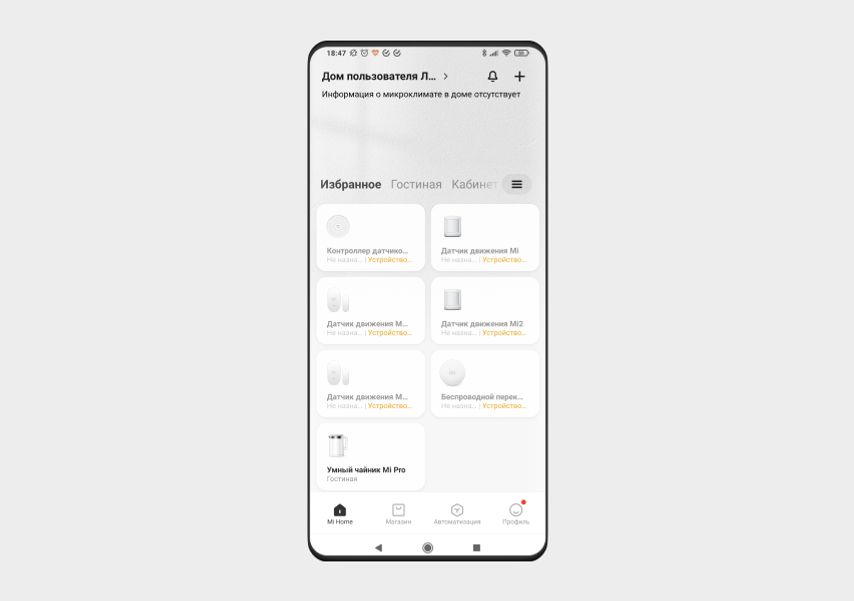
В открывшемся окне появится список доступных в России устройств Xiaomi, которые можно подключить к приложению. Вам нужна вкладка «Бытовая техника».
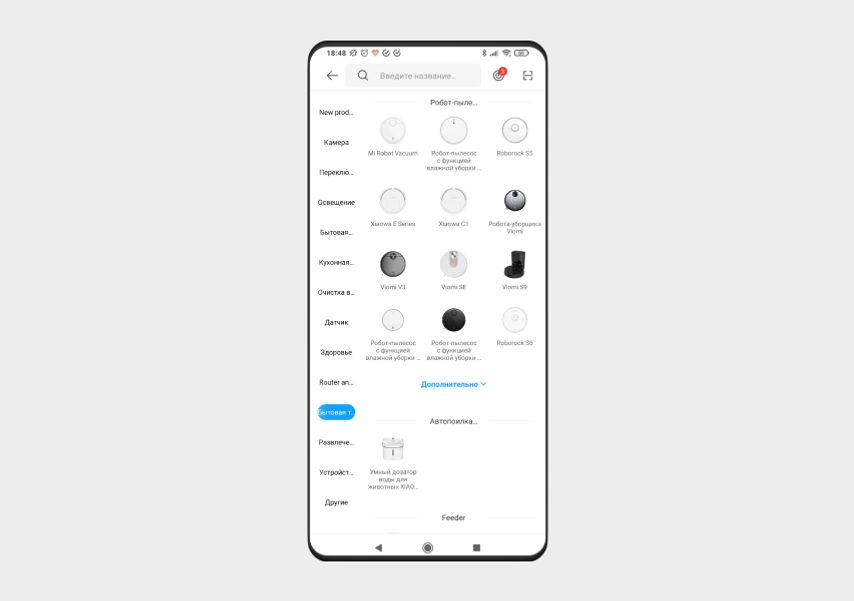
Найдите вашу модель пылесоса и кликните на нее, чтобы робот подключился к Wi-Fi сети. Просто дождитесь окончания процесса. Когда устройство подключится, приложение сообщит вам об этом.
Что делать, если не подключается?
Бывает, что пылесос не подключается по инструкции. Рассмотрим возможные причины.
Нужной модели нет в списке. Это одна из самых распространенных проблем. Вы можете с ней столкнуться, если купили версию робота-пылесоса для китайского рынка. Понять это можно по индексу SKV в наклейке со штрих-кодом: если в конце стоит CN, это модель для китайского рынка, GL — международная.
Китайская версия тоже подключается к Mi Home, но для этого нужно сменить регион: зайти в Профиль > Настройки > Регион. И выбрать «Китай». После этого список доступных устройств обновится, и модель появится.
Но есть нюанс: теперь планирование уборки будет происходить по китайскому времени, а это +5 часов к московскому.
В списке есть, но не подключается. Бывает и так, что пылесос в списке есть, но он не подключается. Возможно, его уже подключали ранее, или произошел сбой в ПО робота.
Попробуйте сбросить настройки пылесоса. Например, у Xiaomi Mi Robot Vacuum Mop для этого нужно нажать обе кнопки на верхней панели и удерживать 3 секунды.
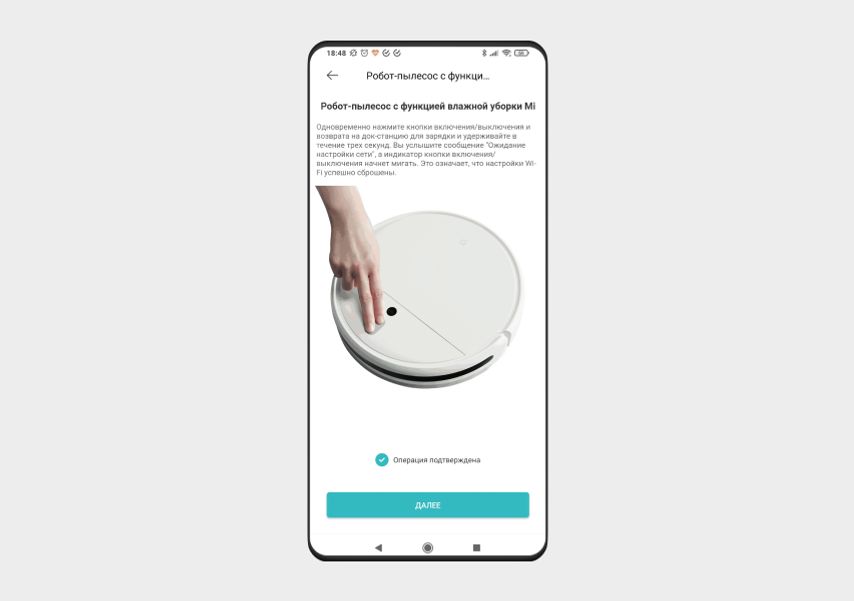
Неправильный Wi-Fi. Например, Xiaomi Mi Robot Vacuum Mop P ловит сеть только с частотой 2,4 ГГц. Если ваш Wi-Fi работает на частоте 5 ГГц, пылесос попросту его не увидит. Проверьте настройки роутера и при возможности переключитесь на 2,4 ГГц.
Подключили? Теперь попробуем настроить умный пылесос.
Найдите место для робота-пылесоса
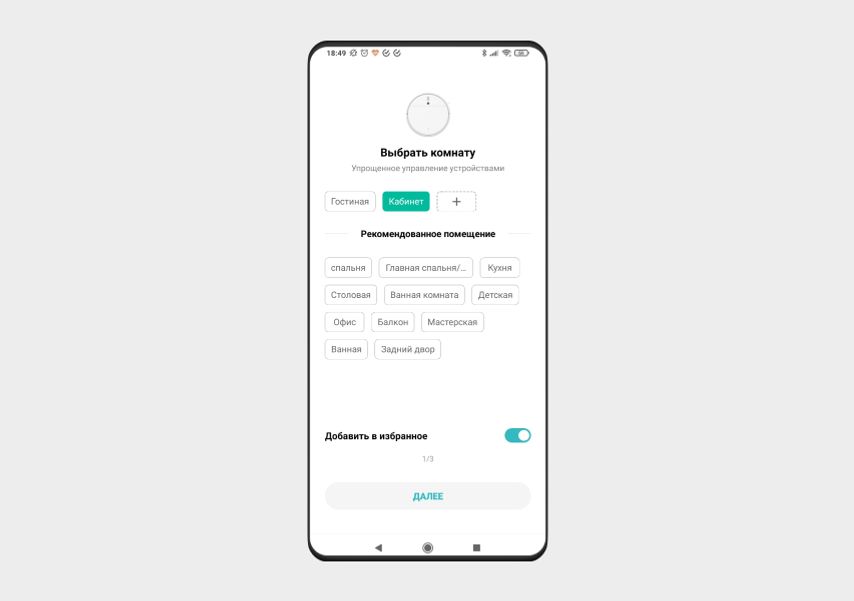
Если пылесос не единственное умное устройство Xiaomi в вашем доме, добавьте его в одну из комнат в приложении: в гостиную, кабинет, спальню или на кухню.
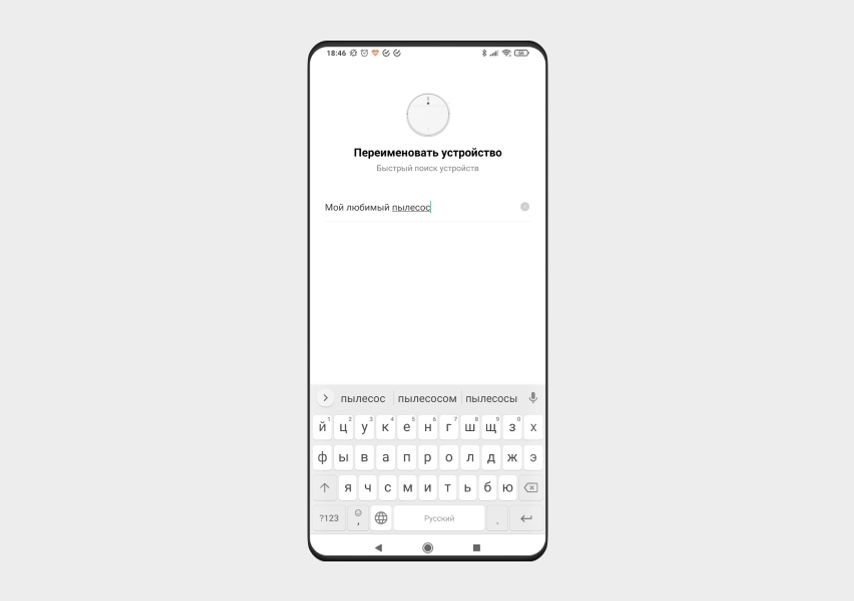
Заодно можете переименовать робот-пылесос — назвать его Кругляш, Мой помощник или придумать любое другое имя.
Научите его говорить на русском
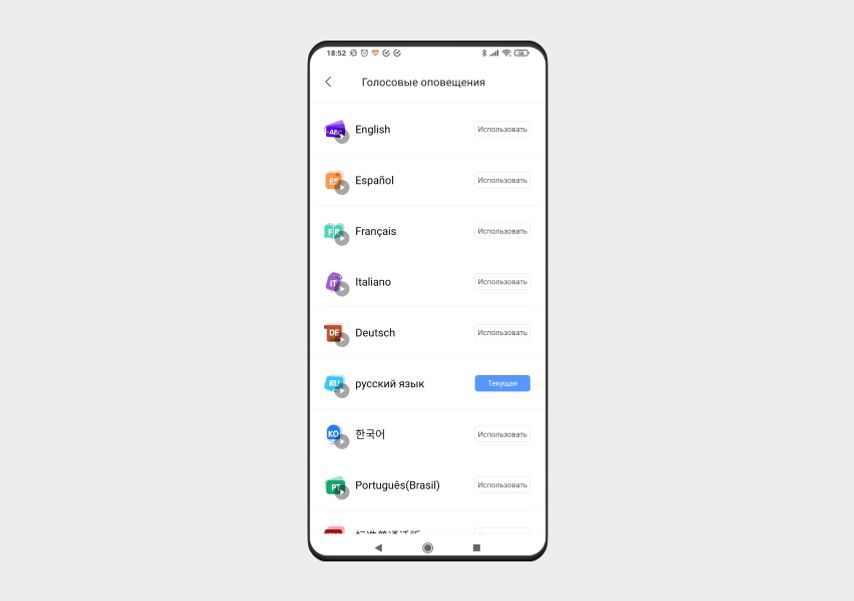
После подключения выберите язык, чтобы пылесос говорил с вами на одном языке. Если пропустили этот этап во время первой настройки, сделайте это позже.
На главном экране в приложении нажмите на свой пылесос, затем — на три точки в верхнем правом углу, чтобы попасть в меню настроек. Перейдите в пункт «Настройки звука», выберите подходящий язык и нажмите «Использовать».
Тихий час
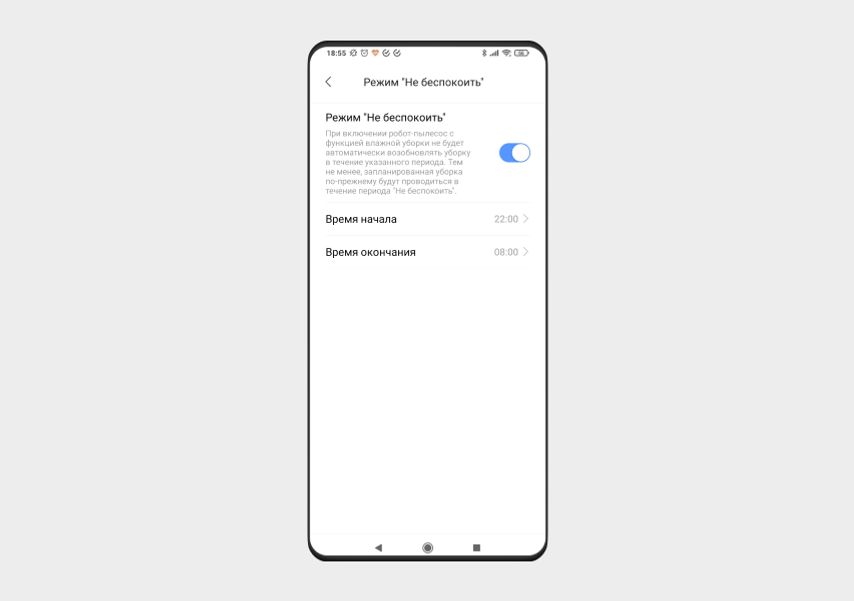
При слишком низком уровне заряда продвинутые модели роботов-пылесосов Xiaomi автоматически возвращаются на базу. А после зарядки продолжают уборку с того же места. Чтобы пылесос не продолжил уборку среди ночи, придумали режим «Не беспокоить». Он запрещает устройству шуметь в установленное время.
Зайдите в главное меню Mi Home, выберите пылесос в списке подключенных устройств и нажмите на три точки в правом верхнем углу. Включите режим и установите временной промежуток.
Установите расписание
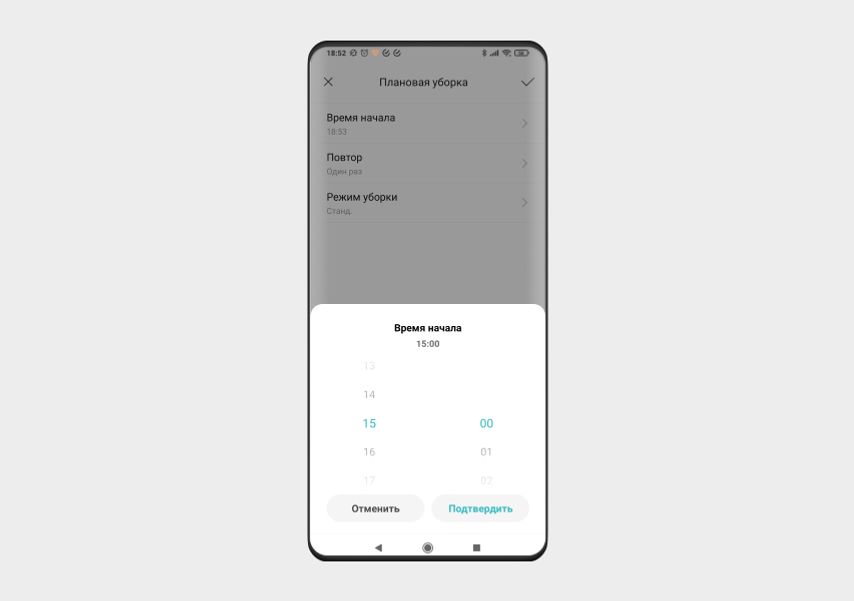
В том же меню настроек пылесоса можно запланировать уборку в определенное время. Например, когда никого нет дома, чтобы робот не мешался под ногами.
Контролируйте износ элементов
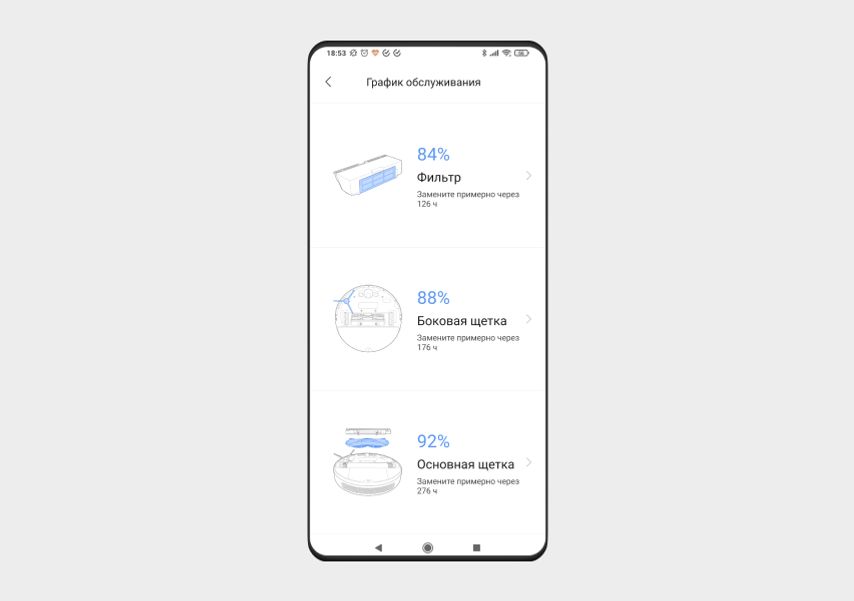
Время от времени заглядывайте во вкладку «График обслуживания». Здесь приложение анализирует время работы пылесоса и примерно оценивает износ основных элементов: центральной и боковых щеток, фильтра. Оценка примерная, так как не учитывает, что на гладком ламинате щетки изнашиваются меньше, чем на ковре с длинным ворсом. Но всё же помогает понять общее состояние деталей.
Отрегулируйте мощность и интенсивность уборки
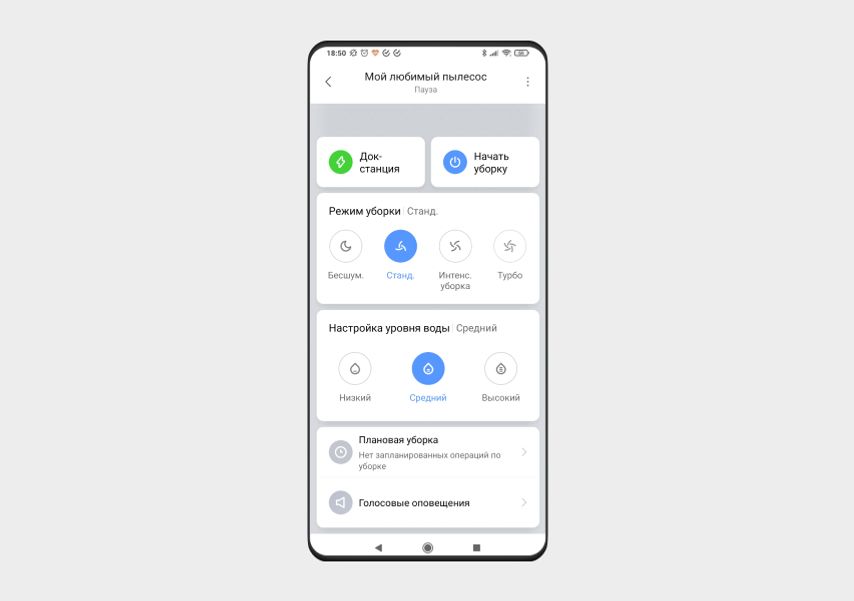
Большинство пылесосов Xiaomi регулируют мощности всасывания, а если устройство с функцией влажной уборки, то и интенсивность увлажнения. Эти параметры тоже регулируются в настройках. Для этого нажмите на пылесос в списке подключенных устройств и установите интенсивную уборку, если нужно быстро пропылесосить землю из разбитого горшка, или уменьшите уровень воды, если кажется, что пол после уборки слишком влажный.
Надоело постоянно вручную убираться в доме? Устали от пыли, летающей по дому во время уборки? У вас болит спина, когда вы пылесосите под диваном? Современные технологии спешат на помощь.
Благодаря технологиям можно облегчить буквально каждый ручной труд, который мы выполняли раньше. Достаточно взглянуть на прогресс от подметания веником до использования пылесоса, и моментально становится понятно насколько сильно технологии делают нашу жизнь легче. И к счастью, изобретатели технологического оборудования не перестают удивлять нас своим новыми и передовыми разработками.
Если вы из тех людей, о которых мы говорили в самом начале (ведь мы-то как раз из таких), то в последние годы поводов для беспокойства становится всё меньше, потому что компания Roborock создала ценнейшую технологию – от вас требуется только настроить устройство, и оно сделает всю работу за вас.
Что такое Roborock?

Beijing Roborock Technology Co., Ltd., или просто Roborock, — это компания, основанная в 2014 году. Они начали свой путь с разработки интеллектуального технологического оборудования, которое поможет людям и улучшит их образ жизни.
Благодаря объединению опыта, решимости и дальновидности, Roborock получила инвестиции от одной из крупнейших на данный момент технологических компаний Китая и всего мира, Xiaomi Corporation. Благодаря инвестициям Xiaomi специалисты Roborock разработали автономное оборудование для уборки помещений, более известное как роботы-пылесосы. Первый созданный ими робот-пылесос назывался Mi Robot Vacuum Cleaner (да-да, его сделали в Roborock).
До сих пор суббренд Xiaomi работает по двум направлениям: производит девайсы под собственным именем и производит пылесосы непосредственно под брендом материнской компании.
Шли годы, небольшая компания росла и вносила значительные изменения в свою продукцию, внедряя инновации в мир пылесосов и по сей день. С продукцией Roborock вам не нужно ходить по дому, чтобы убрать его, вам не нужно наклоняться и испытывать болевые ощущения в спине, чтобы добраться до пыли под вашим диваном и кроватью, вы вообще не будете ни о чем беспокоиться. Всё потому, что они сделали пылесосы умными и абсолютно автономными. Вместо этого вы можете просто посидеть на улице и выпить вкусный теплый кофе, ну или потратить свободное время ровно так, как вашей душе угодно.
Удобство от использования продукции Roborock стало еще выше благодаря приложению, которое было разработано специально для связи и управления роботом-пылесосом. Это приложение является универсальным и может использоваться для различных моделей роботов, произведенных в Roborock. Таким образом, вы можете управлять и настраивать различные пылесосы производителя, используя только небольшую программку на своем телефоне.
Чтобы использовать все возможности робота-пылесоса Roborock на полную катушку, девайс можно подключить к домашнему Wi-Fi и соединить с одноименным приложением, доступным как в Google Play для Android-устройств, так и в App Store для iOS. Давайте взглянем, как настроить робот-пылесос Roborock к приложению с таким же названием.
Подключение робота к приложению в Android
Независимо от используемой вами модели, пошаговый процесс подключения будет идентичным:
- Перейдите в магазин приложений Google Play, затем найдите и установите приложение Roborock.
- В приложении Вам необходимо войти в свою учетную запись, чтобы продолжить, или вы также можете зарегистрироваться, чтобы создать учетную запись для Roborock.
- Вы можете зарегистрироваться, используя номер телефона или адрес электронной почты.
- После того как вы решили, каким способом вы собираетесь зарегистрироваться в приложении, вам нужно выбрать свой регион.
- Затем введите данные предпочтительного метода верификации.
- Нажмите кнопку ввода кода и дождитесь подтверждения по электронной почте или SMS, в зависимости от того, что вы выбрали ранее.
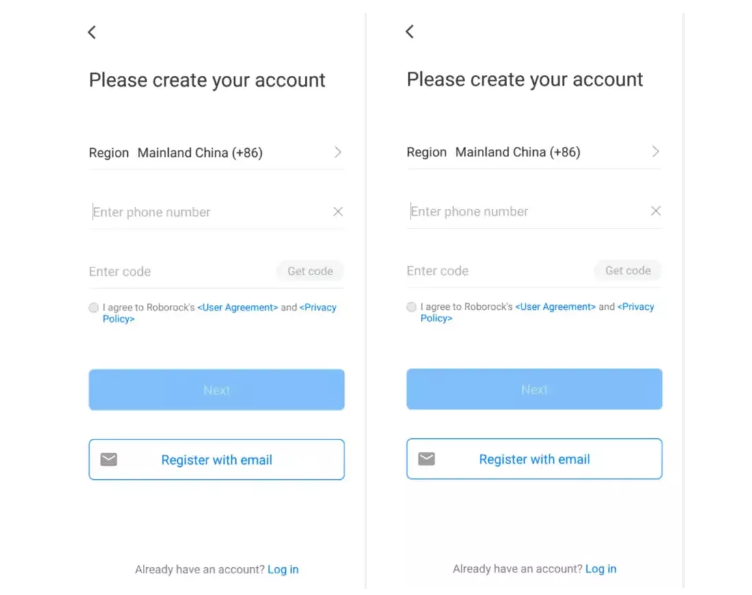
- Отметьте кружок ниже, чтобы принять Пользовательское соглашение и Политику конфиденциальности Roborock.
- Затем нажмите «Далее».
- После того как вы войдете в систему или закончите регистрацию своей учетной записи, вас автоматически перенаправит на экран, где нужно добавить свой робот-пылесос.
- Теперь необходимо включить Wi-Fi на пылесосе, чтобы соединить его с вашей новоиспеченной учетной записью. Для этого необходимо нажать кнопку док-станции и точечной очистки на вашем устройстве. Для моделей с 2 кнопками необходимо нажать кнопку питания и возврата на док-станцию.
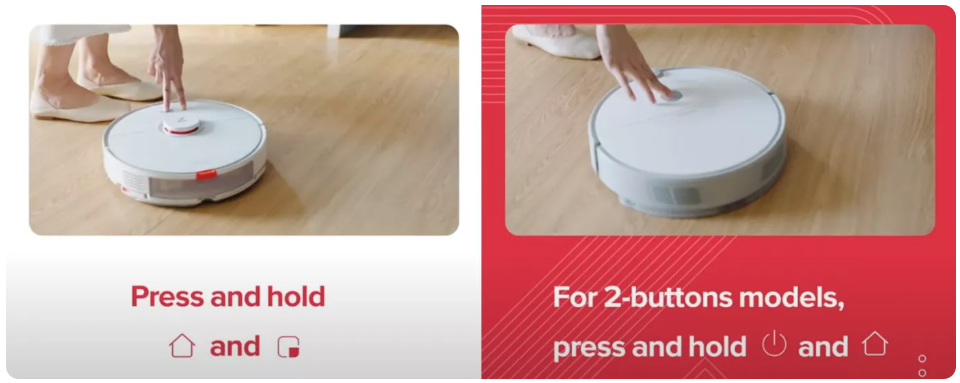
- Убедитесь, что индикатор WiFi на вашем пылесосе медленно мигает – это означает, что девайс готов к подключению.
- Возвращаемся к приложению и приступаем к добавлению пылесоса.
- Для этого нажмите знак + в правом верхнем углу страницы (также можно нажать на поле с надписью «Добавить робот-пылесос»).
- Включите разрешение на определение местоположения приложения, это обнаружит ближайший робот-пылесос рядом с вами.
- Выберите модель вашего робота.
- Нажмите “Далее”
- Следом требуется выбрать домашнюю сеть Wi-Fi и ввести пароль от неё, чтобы подключить робот-пылесос к беспроводной сети и обеспечить доступом в Интернет.
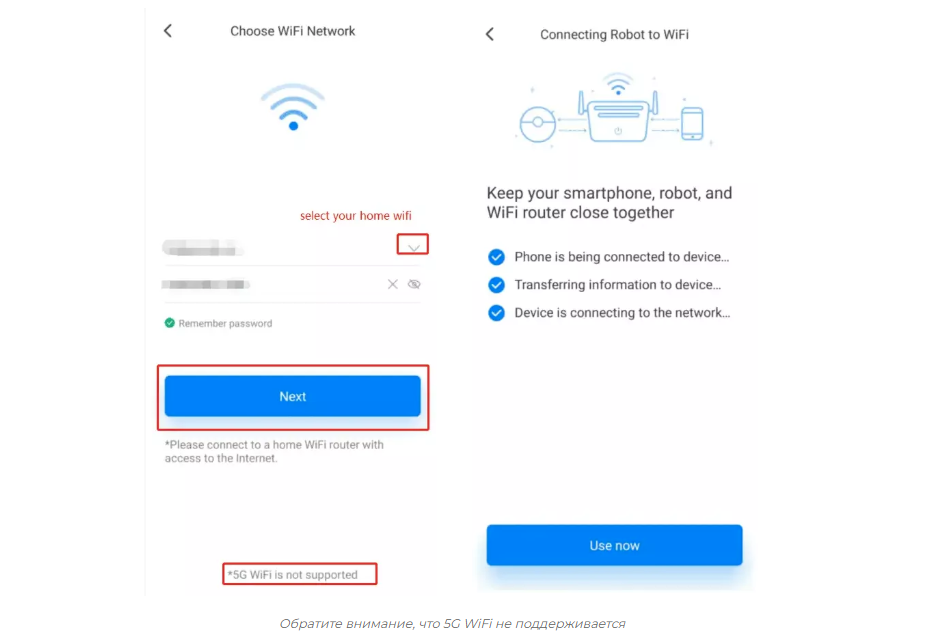
Нажмите кнопку «Использовать сейчас», чтобы моментально перейти к управлению своим роботом-пылесосом, или же можно выбрать теперь уже подключенное устройство на панели инструментов приложения.
Подключение робота к приложению в iOS
- Перейдите в магазин приложений App Store, затем найдите и установите приложение Roborock.
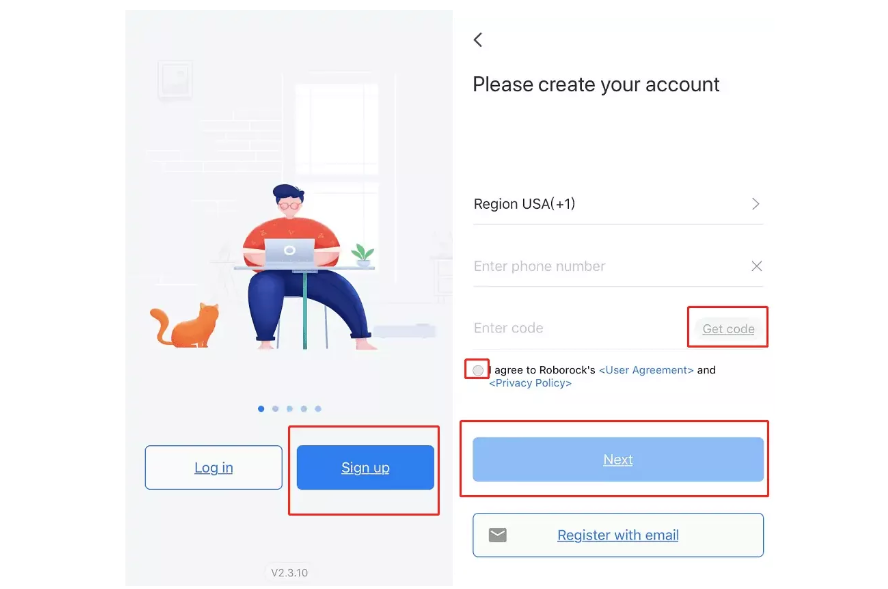
- В приложении Roborock Вам необходимо войти в свою учетную запись, чтобы продолжить, или вы также можете зарегистрироваться, чтобы создать учетную запись для Roborock.
- Вы можете зарегистрироваться, используя номер телефона или адрес электронной почты.
- После того как вы решили, каким способом вы собираетесь зарегистрироваться в приложении, вам нужно выбрать свой регион.
- Затем введите данные предпочтительного метода верификации.
- Нажмите кнопку ввода кода и дождитесь подтверждения по электронной почте или SMS, в зависимости от того, что вы выбрали ранее.
- Отметьте кружок ниже, чтобы принять Пользовательское соглашение и Политику конфиденциальности Roborock.
- Затем нажмите «Далее».
- После того как вы войдете в систему или закончите регистрацию своей учетной записи, вас автоматически перенаправит на экран, где нужно добавить свой робот-пылесос.
- Нажмите знак + в правом верхнем углу страницы (также можно нажать на поле с надписью «Добавить робот-пылесос»).
- Выберите модель вашего робота-пылесоса
- Теперь необходимо включить Wi-Fi на пылесосе, чтобы соединить его с вашей новоиспеченной учетной записью.
- Для этого необходимо нажать кнопку док-станции и точечной очистки на вашем устройстве.
- Для моделей с 2 кнопками необходимо нажать кнопку питания и возврата на док-станцию.
- Убедитесь, что индикатор WiFi на вашем пылесосе медленно мигает – это означает, что девайс готов к подключению. Отметьте кружок ниже, если всё индикация мерцает как надо и нажмите «Далее».
- Следом требуется выбрать домашнюю сеть Wi-Fi и ввести пароль от неё, чтобы подключить робот-пылесос к беспроводной сети и обеспечить доступом в Интернет.
- Обратите внимание, что 5G WiFi не поддерживается
- Нажмите «Подключиться к WiFi устройствам», и вас перенаправит к настройкам WiFi.
- Выберите и подключитесь к сети, которая начинается с «robot _vacuum» – ее раздает непосредственно ваш пылесос.
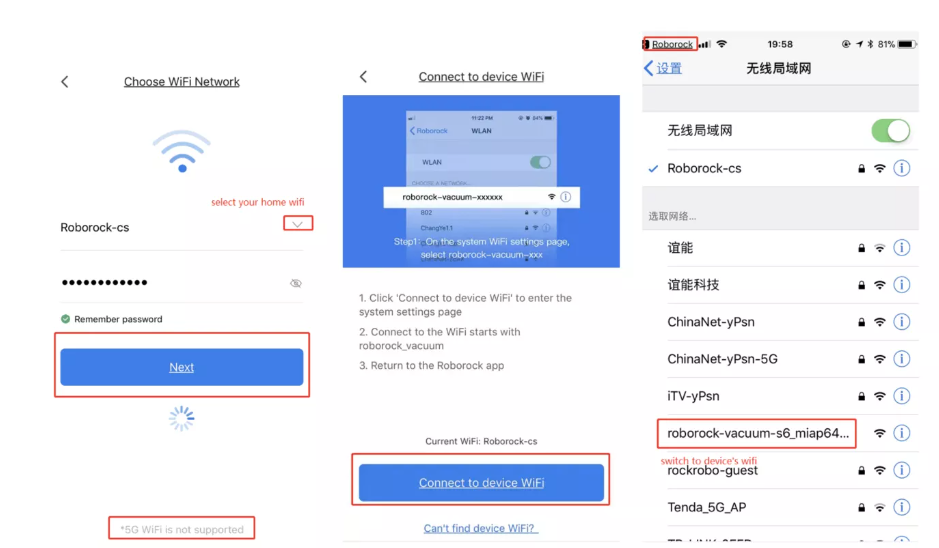
- Вернитесь в приложение Roborock, чтобы запросить подключение вашего устройства, робота-пылесоса и сети.
- Нажмите кнопку «Использовать сейчас», чтобы моментально перейти к управлению своим роботом-пылесосом, или же можно выбрать теперь уже подключенное устройство на панели инструментов приложения.
Что вы можете делать в своем приложении Roborock
После того как вы подключили свое устройство к приложению Roborock и к домашнему Wi-Fi, перед вами открывается множество новых функций, большинство из которых вы будете использовать на постоянной основе. Давайте взглянем на несколько основных из них.
Точечный контроль параметров в разных комнатах
Как только вы запустили пылесос в первый раз, робот автоматически создаст карту вашего дома. Для достижения наилучшего результата в картографировании лучше убрать все посторонние предметы с пола (игрушки, тапочки и т.д.). После того как робот-пылесос завершит уборку, он сохранит построенную карту в памяти, а вы сможете редактировать ее и изменять параметры уборки для разных зон. Прежде чем приступить к первоначальной уборке и созданию карты, необходимо убедиться, что робот-пылесос полностью заряжен – это необходимо, чтобы девайс смог проехать по всей площади помещения за один раз, тем самым избегая ошибок в построении карты.
Выборочная уборка комнат и расписание
Один из простых способов использования карты, созданной вашим роботом-пылесосом, — это выбрать конкретную комнату для уборки. Таким образом, нет необходимости убирать всю квартиру, если требуется очистка пола только в определенном месте. Вы также можете указать, сколько раз робот-пылесос будет убирать конкретную комнату. Если вы хотите охватить более одной комнаты (но всё еще не всю квартиру), то приложение позволяет объединить их. Ручное объединение и разделение комнат – функция, которая сильно упрощает жизнь, не сомневайтесь.
Запретные зоны
Еще один способ использования карты — это запретная зона. Если вы не хотите, чтобы девайс забрался в какой-то участок дома, можно создать в приложении некую линию, которая будет выступать в роли барьера для робота-пылесоса.
Мощность всасывания
Если вы необходимо сэкономить заряд батареи или в комнате не так уж и грязно, или вы просто не хотите слушать гул устройства на повышенных мощностях – просто поменяйте мощность всасывания своего Roborock.
Удаленный просмотр
Roborock позволяет удаленно подключиться к роботу-пылесосу, например, чтобы начать уборку или проследить за ходом уборки. Для этого достаточно лишь наличия Интернета на смартфоне, и в режиме реального времени вы сможете следить за перемещениями устройства по квартире.
Отслеживание расходников
Фильтры и щетки подвергаются износу и рано или поздно требуют замены, а размещенные на корпусе датчики изредка необходимо протирать от пыли, чтобы пылесос лучше ориентировался в пространстве. Приложение позволяет следить за всеми этими данными, чтобы своевременно привести домашнего уборщика к максимальной работоспособности.
Чтобы в полной мере пользоваться функциями умной бытовой техники, нужно знать, как подключить робот пылесос Xiaomi Mijia Vacuum Mop к телефону. Сделать это несложно, достаточно скачать и установить приложение Mi Home, включить и зарядить синхронизируемые устройства. Также потребуется активация Wi-Fi.
Как правильно подключить робот-пылесос Xiaomi через Mi Home
Работу начинают со скачивания приложения через App Store или Play Market. После этого выполняют следующие действия.
Заряжают устройства. Перед тем, как подключить робот-пылесос Xiaomi к Wi-Fi, нужно убедиться в том, что смартфон подключен к сети с частотой 2,4 ГГц. Запускают программу Mi Home. Нажимают на значок плюса в верхней части экрана.

Устройство предлагает включить Bluetooth. После этого можно будет находить расположенные поблизости гаджеты. Для синхронизации нажимают на значок пылесоса.

Если система не распознает устройство автоматически или автоматический поиск неактивен, можно добавить пылесос вручную. Для этого используют кнопку «Добавить». В списке приборов выбирают нужный.

Перед тем как подключить робот-пылесос Сяоми к телефону, сбрасывают настройки пылесоса. Для этого удерживают 2 клавиши на корпусе прибора и дожидаются звукового сигнала.

Выбирают, к какой сети подключить робот-пылесос Xiaomi G1. Указывают Wi-Fi, к которому уже подключен смартфон. После этого начинается синхронизация и обновление устройства.

Выбирают расположение пылесоса. В дальнейшем его можно будет менять через раздел настроек.

Задают имя устройства. Желательно писать его на кириллице.

Добавить аккаунты для совместного пользования.

После синхронизации на экране отображается название и состояние устройства: пройденное расстояние, процент заряда батареи, времени уборки. В центральной части страницы находится карта дома. Для перехода в меню настроек нужно нажать 3 точки в правом верхнем углу. Клавиша «Док-станция» предназначена для отправки прибора на базу. Для начала уборки нажимают кнопку с одноименным названием.

Сдвинув экран вниз, вы откроете список расширенных настроек. Здесь есть такие функции:
- смена мощности всасывания;
- автоматический запуск пылесоса по времени;
- выбор пакетов голосовых оповещений.

Через пункт настройки устройства можно менять:
- часовой пояс для корректной работы функции автоматической уборки;
- настройки голосовых подсказок;
- громкость уведомлений;
- время, в течение которого гаджет не будет выполнять уборку и подавать звуковые сигналы.

Как подключить китайскую версию робота-пылесоса Xiaomi к Вайфаю
При попытке синхронизации нередко возникают ошибки: приложение не распознает устройство. Связано это с несоответствием регионов. Узнать версию аппарата можно через саму программу. Китайские пылесосы работают только с материковым Китаем.
Внимание! Если содержащаяся в упаковке инструкция написана полностью на китайском, вы купили именно такую версию.
Проблема решается изменением региона:
- Если вы пользуетесь международной версией, нужно перейти в раздел настроек приложения, найти пункт «Профиль». В строке «Регион» указать свою страну.
- Перед тем, как подключить китайский робот-пылесос Xiaomi 1S, нужно вместо своей страны указать «Материковый Китай». После этого программу перезагружают.
Вышеуказанные действия помогут устранить ошибку, связанную с несоответствием регионов и нормально выполнить синхронизацию.
Сегодня каждый хочет жить в условиях, соответствующих новейшим трендам. Сделать проживание лучшим стремится любой современный человек. Ежедневно появляется новое оборудование, отвечающее этим требованиям. Например, посуда моется специальной электронной машинкой, а еда готовится в мультиварке. Чистота в доме, особенно пол, также не остается без внимания, потому что для этого придумали пылесос. Но каким он был раньше, по сравнению с современными умными помощниками, помнят немногие. Большой популярностью сегодня пользуется умный пылесос Xiaomi S50. Его уникальность в том, что имеет интересную функцию — подключение Roborock к Wi-Fi.
Содержание
- Пылесос нового поколения и его основные размеры
- Характеристики
- Работа с Wi-Fi
- Замена плагина
- Прошивка
- Замена голосового пакета
- Возможности пылесоса в Mi Home
- Трудности
Пылесос нового поколения и его основные размеры
Это новейшее устройство имеет режимы:
- автораспознавание поверхности;
- влажная очистка.
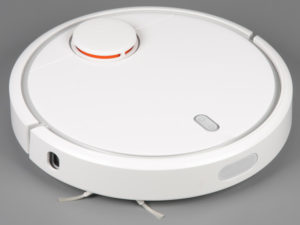
Пылесос удобен в работе по уборке жилья, к тому же не занимает много места. Его стандартные размеры: высота 9,6 см, ширина 35 см, глубина 35,3 см.
Характеристики
Мощность потребления такого устройства 58 Вт. Его аккумулятор 5200 мАг, что позволяет заниматься уборкой без остановки 2,5 ч. По окончанию заряда в автоматическом режиме возвращается на базу зарядки. Чистит как гладкие покрытия, так и ковровые. Порог высотой 2 см ему не помеха.
Обратите внимание! В пылесос встроены специальное мобильное приложение и карта помещения, а также опция, которая обнаруживает препятствия и стены. Но главная фишка в том, что Xiaomi Mi Robot Vacuum имеет подключение к Wi-Fi.
Работа с Wi-Fi
Как подключить пылесос Xiaomi к Wi-Fi:
- Сначала нужно скачать на телефон программу под названием «Mi Home» и установить ее.
- Смартфон должен иметь модули Wi-Fi, Bluetooth и GPS, которые нужно будет включить. Кроме этого, пылесос нужно предварительно зарядить.
- В программе требуется найти пылесос и кликнуть на картинку, чтобы начать синхронизацию. Устройство, естественно, должно быть включено.
- Если связь не настраивается, то рекомендуется выполнить перезагрузку пылесоса.
- Когда коннект прошел успешно, появится меню, в котором нужно указать название и пароль точки доступа.
- В конечном итоге устройство отобразится на рабочем столе программы.
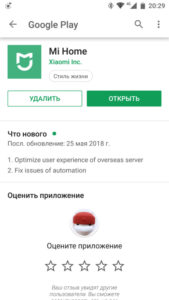
Иногда бывают ситуации, когда заходить в приложение нужно с разных аккаунтов. Каждый раз следует входить и выходить из программы, что не очень удобно. Но разработчики нашли решение и облегчили использование устройства с помощью смартфона. Они продумали дублирование приложения в Xiaomi.
Обратите внимание! Речь идет про специальную опцию, которая полностью копирует программу и запускает ее под другим именем.
Чтобы ее настроить, нужно:
- В меню настроек выбрать пункт «Двойные приложения». Нажав на него, откроется список ресурсов, которые уже установлены. Будут показаны только те, которые могут клонироваться. То есть программы, не умеющие дублироваться, показываться не будут.
- Далее кликнуть на бегунок возле определенной программы, и тогда ее ярлык сменит цвет. Это подтвердит, что дублирование активировалось для работы «Андроида».
- После проделанных шагов на рабочем столе появится ярлык с подписью «Дублер». Кликнув по ней, появится окно, где нужно ввести учетную запись, а потом можно приступать к работе.
Замена плагина
Если Mi Robot Vacuum не подключается к Wi-Fi, нужно заменить плагин. Делается это так:
- Требуется скачать и установить доработанную программу. Определенные версии позволяют заменить плагин без запроса разрешения.
- Далее нужно пройти авторизацию в программе и выбрать «Китай». Потом подключить пылесос и зайти в плагин управления. Должна появиться ошибка региона.
- После рекомендуется скачать плагин без блокировки.
- При использовании любой программы проводника нужно перейти в «Внутренняя память/Плагин (Plugin)/Инстал (Instal)/МКП (MKP/615».
- В этой же папке есть файл, например, он мог выглядеть так — 2098.5.apk. Его нужно заменить. Но перед этим стоит поменять имя скаченного файла на такой же.
- С помощью проводника требуется скопировать файл, который загрузили, в папку 615, заменяя прежний.
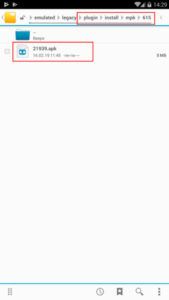
После всех действий остается только проверить, работает ли плагин. Ошибка, связанная с регионом, не должна больше беспокоить.
Важно! Чтобы работа была корректной и без перебоев, лучше отключить обновление в автоматическом режиме в программе Mi Home.
Прошивка
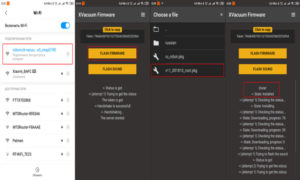
Если пылесос не подключается к Интернету, можно попробовать поменять прошивку и сменить настройки региона. Первым делом нужно скачать и установить обновление специально для получения рут (Root) прав. Для этого требуется:
- Скачать на телефон файл прошивки, подходящий для той или иной версии.
- Зажать две крайние кнопки для сброса настроек устройства. Пылесос будет в режиме сопряжения и появится точка доступа вай-фай, что-то типа «роборок …», к которой подключается телефон.
- При удачном исходе кнопки программы перейдут в активный режим. При нажатии Flash Firmware появится список, из которого нужно выбрать файл для прошивки. После начнется обновление, которое длится в среднем 8 мин. По окончанию появится надпись «Доне» (Done), и пылесос издаст звуковой сигнал.
Обратите внимание! После проделанных действий выше на Xiaomi Vacuum Cleaner нужно будет настроить Wi-Fi.
Замена голосового пакета
Стандартный язык в пылесосе английский либо китайский. Чтобы установить русский, нужно заменить голосовой пакет. Для этого требуется:
- Скачать пакет звуков на телефон.
- Установить программу.
- Сбросить Wi-Fi на пылесосе, подключиться к точке доступа.
- Зайти в программу и нажать Flash Sound, выбрать звуковую дорожку, которую скачали ранее.
- Выполнить установку.
Обратите внимание! По окончанию не требуется что-либо переключать, пылесос должен подавать звуки на установленном языке.
Возможности пылесоса в Mi Home
После ознакомления с характеристиками устройства и инструкцией, как подключить робот пылесос Xiaomi к Wi-Fi, нужно изучить его возможности.
Установленное приложение предлагает следующий перечень функций:
- создание маршрута для уборки;
- установка времени работы;
- подзарядка;
- очертание зон уборки;
- просмотр количества процентов зарядки устройства;
- контроль за статическими данными;
- просмотр карты уборки;
- изменение языка и громкости;
- использование смартфона в роли пульта и др.
Трудности
Бывает так, что Xiaomi Roborock не подключается к Wi-Fi. Тогда нужно проверить через программу выставленный регион. Также, если пылесос не поддерживает Wi-Fi 5 Ghz, тогда при подключении устройства к роутеру нужно исключить в названии сети все спецсимволы; настроить управление с другого телефона; скачать обновленную версию программы через другого провайдера; сбросить настройки пылесоса. После этого все должно работать.
Xiaomi Roborock S50 — дорогостоящая, но нужная покупка, особенно сейчас, когда у многих каждая минута на счету и на уборку в доме практически не остается времени. Подключение пылесоса к Интернету решает много проблем и открывает массу возможностей, не требующих участия человека в процессе, о чем несколько лет назад можно было только мечтать.

Подгорнов Илья Владимирович
Всё статьи нашего сайта проходят аудит технического консультанта. Если у Вас остались вопросы, Вы всегда их можете задать на его странице.
На чтение 5 мин Просмотров 129к.
Роботы-пылесосы от Xiaomi выделяются хорошим качеством, но иногда в их работе могут случатся разные проблемы. Одна из них – уведомление в приложении Mi Home «Поднесите телефон ближе к маршрутизатору», где рядом с пунктом «Время ожидания подключения к сети истекло» отображается красный крестик. При этом независимо от того, насколько близко смартфон поднесен к устройству. Рассмотрим, что с этим делать.
Навигация по странице
- Правильная последовательность подключения пылесоса
- Если Mi Home выдает «Поднесите телефон ближе к маршрутизатору»
- Основные способы решения проблемы
- Смена региона
- Включение разрешений Mi Home
- Использование модифицированного приложения Mi Home
- Восстановление заводских настроек пылесоса
- Заключение
Правильная последовательность подключения пылесоса
Для начала убедитесь, что вы подключаете пылесос в правильной последовательности, следуя инструкции ниже:
- Установите на смартфон Mi Home.
- Если у вас нет Mi-аккаунта, зарегистрируйте его на официальном сайте или в самом телефоне, если он от Xiaomi.
- Авторизуйтесь в Mi Home, введя логин и пароль от учетной записи.
- Теперь откройте настройки приложения, раздел «Язык и регион». Язык выставьте английский, а регион — материковый Китай.
- В веб-интерфейсе роутера выставьте диапазон 2.4 ГГц, отключите черный список устройств, поменяйте тип шифрования (попробуйте разные, но, прежде всего – WPA2-PSK) и убедитесь, что пароль от сети состоит только из английских букв и цифр.
- Затем поставьте пылесос на базу для зарядки.
- В приложении нажмите на «+» в правом верхнем углу и дождитесь, пока пылесос определится. Если нет, нужно нажать на кнопку «Вручную» и выбрать «Пылесос».
- Далее следуйте инструкциям на экране.
- Если вы все сделали правильно, пылесос подключится, но интерфейс Mi Home будет на китайском – установите плагин для русификации с 4pda.ru/forum. После установки плагина прошивка автоматически обновится и можно будет пользоваться пылесосом.
Если такое сообщение продолжает появляться, подойдет одно из решений ниже.
Основные способы решения проблемы
Попробуйте выполнить советы ниже, которыми поделились пользователи на разных ресурсах в сети. Для удобства мы собрали их в этом списке:
- Проверьте, чтобы в названии Wi-Fi не было спецсимволов. Название сети и пароль должны быть указаны маленькими английскими буквами без цифр и специальных символов.
- Поменяйте канал, диапазон сети (выставьте 2.4 ГГц) и тип шифрования (выберите WPA2-PSK). Если не работает, экспериментируйте с разными вариантами. Поскольку все эти действия делаются в интерфейсе роутера, будет полезна инструкция, как зайти в настройки роутера.
- Несколько раз проверьте, правильно ли вы ввели пароль от сети Wi-Fi.
- Включите на телефоне и Wi-Fi, и Bluetooth.
- Разместите и пылесос, и смартфон максимально близко к маршрутизатору.
- Попробуйте подключить устройство еще раз спустя некоторое время – возможно, проблема не с вашей стороны, а со стороны серверов Xiaomi.
- Попробуйте подключиться через VPN.
Также советуем посмотреть комментарии в конце статьи, где пользователи делятся своим опытом.
Смена региона
Одна из главных причин этой проблемы – несовместимость регионов. Например, вы приобрели китайскую версию пылесоса, а в приложении Mi Home установлен российский регион, или наоборот. В таком случае необходимо в программе поменять регион на Китай или Материковый Китай: «Настройки» – «Язык и регион».
Также помогает смена часового пояса на китайский – попробуйте.
Более подробно о регионах на устройствах Сяоми.
Включение разрешений Mi Home
Еще помогает включение всех разрешений для приложения Mi Home. Для этого необходимо перейти в настройки смартфона, открыть список всех программ и найти там нужное приложение. После нажать на «Разрешения приложений» и проставить галочки во всех пунктах, которые отобразятся на экране.
Использование модифицированного приложения Mi Home
Стандартное приложение Mi Home от Xiaomi зачастую либо не определяет устройство, либо выдает ошибку несовместимости с регионом. Умельцы с тематических форумов давно решили эту проблему, модифицировав программу – попробуйте подключить пылесос через нее. Автор модификации – пользователь vevs, а скачать мод можно здесь.
Восстановление заводских настроек пылесоса
Для начала попробуйте просто перезагрузить пылесос, – если не помогло, то сбросьте настройки до заводских. Все данные устройства будут восстановлены по умолчанию.
Для сброса параметров необходимо:
- Одновременно зажмите кнопку «Home» на корпусе и кнопку «Reset» под крышкой (можно использовать зубочистку, стержень или любой другой тонкий предмет).
- Держите их в течение 3-5 секунд, затем отпустите кнопку «Reset», продолжая удерживать клавишу возврата на базу.
- Дождитесь, пока замигает светодиод.
- Когда робот издаст приветственную мелодию, попробуйте подключить устройство в приложении заново, указав китайский регион.
Заключение
Таким образом, если следовать всем вышеперечисленным советам и инструкциям, робот-пылесос обязательно удастся подключить к домашней сети Wi-Fi. Чаще всего проблема заключается либо в использовании в названии сети русских букв и специальных символов, либо в диапазоне сети и типе шифрования, либо в несовпадении регионов. Поэтому, в первую очередь, попробуйте поменять эти настройки в своей Wi-Fi сети.