
Как изменить время на Айфоне
Стоит рассмотреть детальнее, как настраивается время на устройствах системы iOS. Это можно делать параллельно также с настройкой даты на Айфоне, однако лучше выполнить настройки по отдельности.
Это актуально, когда необходимо немного подправить время, при этом полностью не задевать другие настройки, например, ту же самую дату. Инструкция корректировки времени можно представить следующим алгоритмом:
- Для начала пользователю необходимо активировать гаджет и перейти в его меню;
- Далее стоит открыть вкладку под названием «Настройки». Как правило, иконка напоминает шестеренку;
- Теперь стоит открыть пункт «Основные». Именно там находятся нужные пользователю настройки;

- Далее нужно в том окне, что открылось пользователю, тапнуть на раздел «Дата и время»;

- Теперь стоит кликнуть на пункт с деактивацией функции по корректировки времени. Именно эта функция автоматически подстраивает время. Если пользователю это не нужно, то её стоит деактивировать;

- Обладателю Айфона необходимо выбрать формат времени. Как правило, это либо 24-часовой, либо 12-часовой формат. Все зависит от того, что удобнее самому пользователю;

- Теперь нужно установить часовой пояс. Он зависит от того, где находится человек. В зависимости от расположения населенного пункта выбирается часовой пояс;

- Далее нужно просто установить нужные часы и минуты.


Таким образом пользователь быстро и четко настроил время. Если функция автоматического определения отключена, то и проблем с настройкой не возникнет. Возможно, обладателю гаджета не понадобится даже настраивать нужное время.
Возможные режимы
Обновление и поддержка других сервисов требует от пользователей знаний как включить озвучивание входящих звонков на Айфоне. Начиная с 10 версии iOS оповещает о звонящем абоненте в нескольких вариантах (режимах). Варианты оповещения:
- Через наушники. Помощник Siri объявляет абонентское имя, если подключена гарнитура.
- Аудиосистема автомобиля.
- Никогда. Если полностью отключить проговаривание в Айфоне при звонке.
- Всегда. В независимости от режимов оповещение работает постоянно.
Как изменить дату на Айфоне
Пользователь может изменить дату в точно том же отделе, что и часы. Для настройки даты Айфон предлагает корректировать три параметры:
- Число;
- Месяц;
- Год.
В Айфоне нет возможности сразу начать пролистывать год, поэтому в нем придется сначала настраивать дату, а после ставить только год. Придется выполнить немного больше несложных операций.
Алгоритм действия на айфоне следующий:
- Для начала пользователю нужно зайти в сами настройки, а после открыть специальный раздел –вкладку с основными параметрами. Там настраивались данные часового пояса выше;
- Теперь стоит перейти в еще одну вкладку — «Дата и время»;
- После этого пользователю стоит включить деактивацию автоматического установления даты. Для этого нужно кликнуть на ползунок, который располагается рядом с полем «Автоматически». После деактивации айфон перейдет в ручной режим, после которого у пользователя есть все шансы собственноручно настроить устройство;
- Теперь стоит кликнуть по строке часового пояса, выбрать нужный населённый пункт, установить требуемый часовой пояс;
- Под предложенным часовым поясом значением должны отображаться день, месяц, год. Стоит ввести нужные параметры;
- Для того чтобы установить год, нужно сначала поставить месяц, который ближе всего к нынешнему, и только потом вводить нормально дату.


Видео инструкция
Уважаемый эксперт, представьте ситуацию: Вы находитесь на судне в часовой зоне UTC -2 интернета нет, найдите город для этой зоны, не обращаясь к поисковикам (ведь интернета нет!). Для зон -1 и -3 это будет то же наказание, т.к. там очень мало городов, совпадающих со списком в iPhone. Настроить вручную, как в Шаге 7 можно, но тогда в списке городов Мира будет сдвиг, а это недопустимо. Неужели разработчики такого крутого девайса не могли тупо сделать список зон от -12 до +12 с возможностью выбора. Ведь, по большому счету, без разницы какой там город, надо чтобы часы показывали правильно в этом часовом поясе.
Да, для таких ситуаций нет штатного решения. Возможно есть приложения, которые по GPS могут определить часовой пояс и показывать правильное время.
Изменение даты и времени — это простая процедура, которая обычно не вызывает никаких проблем. Но, многие начинающие пользователи iPhone все такие сталкиваются с трудностями. Например, они пытаются изменить эти параметры через приложение «Часы», хотя это нужно делать через «Настройки».
Поэтому в этой статье мы рассмотрим данную задачу максимально детально. Материал будет актуален для всех моделей iPhone, iPhone включая 4, 4s, 5, 5s, se, 6, 6s, 7, 8 и iPhone X.
Почему часы сбиваются
Бывают случаи, когда часы на устройстве от компании постоянно показывают неправильное время или же дату. Это может сильно раздражать и мешать. Особенно, когда опоздание приходит на час позже или же раньше.
Конечно, пользователь может поменять время, но делать это постоянно – нет смысла. Стоит разобрать причины подробнее, чтобы пользователь знал, с чем он может столкнуться. Проблема не должна повторяться после того, как он разберется в ней.
Неверно установлен часовой пояс
Это пользователь живет в одном часовом поясе, но при этом в настройках на телефоне Apple у него установлен другой, то у него будут проблемы с тем, что часы будут постоянно сбиваться, причем стабильно. Пользователю стоит верно установить часовой пояс, чтобы не возникало проблем в установке.
Кроме того, удобнее всего – вовсе деактивировать автоматическую функцию по установке времени, разобраться с ним вручную. После нужно поставить время того региона, в котором проживает пользователь.

Обратите внимание! Прежде чем деактивировать автоматическую функцию, стоит убедиться в том, что она не важна для приложений.
Часовой пояс переведен на время «Лето» или же «Зима»
В настройках есть такой вариант, как перевод часового пояса на летнее или же зимнее время. Эта функция возникла тогда, когда появилась разница по регионам, причем с каждым годом она усиливается. Некоторые из них выполняют перевод даже два раза за год.
Формат постоянно меняется, но некоторые сервисы, которые следят за временем, не успевают делать это вовремя. Для того чтобы решить эту проблему, стоит установить часовой пояс, причем сместить его на час в правильную сторону.

То есть неважно, если часовой пояс не совпадает с местом проживания. Главное – правильная корректировка и настройка времени.
Изменение настроек
Если требуется, чтобы вас не беспокоили в какое-то определенное время, можно настроить расписание. Нажмите «Настройки» > «Не беспокоить», а затем включите функцию «Запланировано» и задайте расписание. Также можно выбрать вариант получения предупреждений, вызовов и уведомлений.
- «Тишина»: отключение звуковых сигналов для всех звонков и уведомлений всегда или только когда устройство заблокировано.
- «Допуск вызовов»: разрешение приема вызовов от всех, ни от кого, от избранных контактов или от определенных групп контактов, хранящихся на устройстве или в iCloud.
- «Повторные вызовы»: если кто-либо позвонит повторно в течение трех минут, звуковой сигнал такого вызова не будет заглушен.
Источник
Почему время в приложениях не совпадает со временем на устройстве
Из-за того, что иногда техника компании Эппл может лагать, особенно часто возникают сбои системы на iPad, пользователь может столкнуться с тем, что показываются неправильная дата, время или же устройство постоянно меняет формат с летнего на зимний. Чтобы это исправить, можно использовать следующие методы:
- Для первого способа стоит зайти в настройки и перейти во вкладку основных корректировкой в пункт «Обновление ПО». Теперь стоит провести обновление и дождаться, пока установится последняя версия;
- Второй вариант – активировать функцию геолокации. Если выключить её, то время также может сбиваться. Её стоит включить, а для этого нужно настроить GPS. Это поможет избавиться от проблем с часами и со временем.
В некоторых странах ползунок, отвечающий за смену времени, не работает, так как сверка тайминга отсутствует. Этот шаг можно пропустить.
Решение проблемы с неверным отображением года
Иногда изменяя время на своём телефоне, пользователь может обнаружить, что там установлен 28 год Эпохи Хэйсэй. Это означает, что в настройках выбран японский календарь вместо привычного нам Григорианского. Из-за этого также может неправильно показываться и время. Для решения этой проблемы нужно предпринять такие действия:
- Перейдите в «Настройки» вашего девайса.
- Выберите раздел «Основные».
- Найдите пункт «Язык и регион».
- В меню «Форматы регионов» нажмите на «Календарь».
- Переключитесь на «Григорианский». Убедитесь, что напротив него стоит галочка.
- Теперь при изменении времени год будет отображаться правильно.


Перестановка времени на iPhone происходит в стандартных настройках телефона. Можно воспользоваться опцией автоматической установки, а можно настроить всё вручную.
Мы рады, что смогли помочь Вам в решении проблемы. Помимо этой статьи, на сайте еще 12268 инструкций. Добавьте сайт Lumpics.ru в закладки (CTRL+D) и мы точно еще пригодимся вам. Отблагодарите автора, поделитесь статьей в социальных сетях.
Опишите, что у вас не получилось. Наши специалисты постараются ответить максимально быстро.
( 1 оценка, среднее 5 из 5 )

Download Article
Download Article
Are you looking to change the current 9-minute snooze on your iPhone? Since there’s no way to edit the default snooze, there are a few simple workarounds that you can try, like setting up multiple alarms. Fortunately, these solutions are super easy to implement. This wikiHow article will show you how you can change the snooze time on your iPhone.
-

1
Open the Clock app. This app icon looks like a black and white clock face. You can open the app by tapping the icon on the Home screen or you can open it from Control Center.
- Set up multiple alarms without the default snooze time to create your own snooze alarms.
-
2
Tap Alarm, then tap +. This will create a new alarm that you can customize.
Advertisement
-
3
Set a wake-up time. Change the dial to represent the time you want your alarm to go off, like 7:00am.
-
4
Tap the toggle next to «Snooze» to turn it off
. A grey switch means the default 9-minute snooze alarm is disabled.
-
5
Tap Save. This will save your alarm.
- You’ll see an alarm in your Alarms tab for your set time.
-
6
Tap + again. This will create another new alarm that you can customize.
-
7
Set a wake-up time. Change the dial to represent the time you want your alarm to go off, like 7:05am.
-
8
Tap the toggle next to «Snooze» to turn it off
. A grey switch means the default 9-minute snooze alarm is disabled.
-
9
Tap Save. This will save your alarm.
- You will see two alarms in your Alarms tab: one goes off at 7:00am and another will go off at 7:05am.
-
10
Create and save any additional alarms you want to use as snooze alarms. You can create as many alarms as you need this way. Remember to disable the default «Snooze» setting.[1]


Advertisement
-
1
Open Progressive Alarm Clock. This app icon features a sunrise. If you don’t have this app, you can get it cheaply from the App Store.
- This app claims that it will wake you up gently using Tibetan singing bowl sounds that gradually increase in loudness.
-
2
Set your alarm time. Tap the drop-down next to «Alarm Time» to set when you want the alarm to go off.
-
3
Tap Options. You’ll see this under the alarm time drop-down.
-
4
Tap Snooze Time. It’s near the top of the menu.
-
5
Choose your preferred snooze time. You can opt for your alarm to sound again between 1- and 30-minutes.
-
6
Navigate back to the alarm menu and tapStart. You can tap the back arrow next to «Options» at the top of your screen to return to the main menu. Tapping Start will turn the alarm with your snooze times on.
- You’ll find tons of apps for iPhone that claim to work like this, which include apps like Sleep Cycle — Sleep Tracker, Alarm Clock for Me, and Wake Up Time.


Advertisement
-
1
Open Alarmy. This app icon features an old-fashioned alarm clock icon. If you don’t have this app, you can get it for free from the App store.
- Alarmy claims that it’s not a normal alarm, and will prompt you to get out of bed with different missions, like to take a photo of your room or complete a few math problems.
-
2
Tap your alarm. If you don’t see a list of alarms, you can tap the clock icon at the bottom of your screen. To add a new alarm, tap +.
-
3
Tap Snooze. You’ll then see options so you can customize the snooze time on your alarm.
-
4
Tap a snooze duration, then tap Done. You can set up a 1- to 60-minute snooze, then tap Done to continue. Your selected snooze time will have a checkmark next to it so you know what you’ve selected.
- When you tap Done, the snooze menu will close and your alarm will work with the snooze time you indicated.
- You’ll find tons of apps for iPhone that claim to work like this, which include apps like Sleep Cycle — Sleep Tracker, Alarm Clock for Me, and Wake Up Time.


Advertisement
Ask a Question
200 characters left
Include your email address to get a message when this question is answered.
Submit
Advertisement
Thanks for submitting a tip for review!
References
About This Article
Article SummaryX
1. Open the Clock app.
2. Tap Alarm then tap +.
3. Set a wake-up time.
4. Tap the toggle next to «Snooze» to turn it off.
5. Tap Save.
6. Tap + again.
7. Set a wake-up time.
8. Tap the toggle next to «Snooze» to turn it off.
9. Tap Save.
10. Create and save any additional alarms you want to use as snooze alarms.
Did this summary help you?
Thanks to all authors for creating a page that has been read 20,501 times.
Is this article up to date?
Download Article
Download Article
Are you looking to change the current 9-minute snooze on your iPhone? Since there’s no way to edit the default snooze, there are a few simple workarounds that you can try, like setting up multiple alarms. Fortunately, these solutions are super easy to implement. This wikiHow article will show you how you can change the snooze time on your iPhone.
-
1
Open the Clock app. This app icon looks like a black and white clock face. You can open the app by tapping the icon on the Home screen or you can open it from Control Center.
- Set up multiple alarms without the default snooze time to create your own snooze alarms.
-
2
Tap Alarm, then tap +. This will create a new alarm that you can customize.
Advertisement
-
3
Set a wake-up time. Change the dial to represent the time you want your alarm to go off, like 7:00am.
-
4
Tap the toggle next to «Snooze» to turn it off
. A grey switch means the default 9-minute snooze alarm is disabled.
-
5
Tap Save. This will save your alarm.
- You’ll see an alarm in your Alarms tab for your set time.
-
6
Tap + again. This will create another new alarm that you can customize.
-
7
Set a wake-up time. Change the dial to represent the time you want your alarm to go off, like 7:05am.
-
8
Tap the toggle next to «Snooze» to turn it off
. A grey switch means the default 9-minute snooze alarm is disabled.
-
9
Tap Save. This will save your alarm.
- You will see two alarms in your Alarms tab: one goes off at 7:00am and another will go off at 7:05am.
-
10
Create and save any additional alarms you want to use as snooze alarms. You can create as many alarms as you need this way. Remember to disable the default «Snooze» setting.[1]
Advertisement
-
1
Open Progressive Alarm Clock. This app icon features a sunrise. If you don’t have this app, you can get it cheaply from the App Store.
- This app claims that it will wake you up gently using Tibetan singing bowl sounds that gradually increase in loudness.
-
2
Set your alarm time. Tap the drop-down next to «Alarm Time» to set when you want the alarm to go off.
-
3
Tap Options. You’ll see this under the alarm time drop-down.
-
4
Tap Snooze Time. It’s near the top of the menu.
-
5
Choose your preferred snooze time. You can opt for your alarm to sound again between 1- and 30-minutes.
-
6
Navigate back to the alarm menu and tapStart. You can tap the back arrow next to «Options» at the top of your screen to return to the main menu. Tapping Start will turn the alarm with your snooze times on.
- You’ll find tons of apps for iPhone that claim to work like this, which include apps like Sleep Cycle — Sleep Tracker, Alarm Clock for Me, and Wake Up Time.
Advertisement
-
1
Open Alarmy. This app icon features an old-fashioned alarm clock icon. If you don’t have this app, you can get it for free from the App store.
- Alarmy claims that it’s not a normal alarm, and will prompt you to get out of bed with different missions, like to take a photo of your room or complete a few math problems.
-
2
Tap your alarm. If you don’t see a list of alarms, you can tap the clock icon at the bottom of your screen. To add a new alarm, tap +.
-
3
Tap Snooze. You’ll then see options so you can customize the snooze time on your alarm.
-
4
Tap a snooze duration, then tap Done. You can set up a 1- to 60-minute snooze, then tap Done to continue. Your selected snooze time will have a checkmark next to it so you know what you’ve selected.
- When you tap Done, the snooze menu will close and your alarm will work with the snooze time you indicated.
- You’ll find tons of apps for iPhone that claim to work like this, which include apps like Sleep Cycle — Sleep Tracker, Alarm Clock for Me, and Wake Up Time.
Advertisement
Ask a Question
200 characters left
Include your email address to get a message when this question is answered.
Submit
Advertisement
Thanks for submitting a tip for review!
References
About This Article
Article SummaryX
1. Open the Clock app.
2. Tap Alarm then tap +.
3. Set a wake-up time.
4. Tap the toggle next to «Snooze» to turn it off.
5. Tap Save.
6. Tap + again.
7. Set a wake-up time.
8. Tap the toggle next to «Snooze» to turn it off.
9. Tap Save.
10. Create and save any additional alarms you want to use as snooze alarms.
Did this summary help you?
Thanks to all authors for creating a page that has been read 20,501 times.
Is this article up to date?
Режим “Не беспокоить” появился на Айфонах уже очень давно. При правильной его настройке вы могли спокойно отдохнуть, и до вас реально дозванивались только несколько избранных контактов. При этом допуск сообщений или звонков из сторонних приложений вообще не работал. К IOS 15 режим “Не беспокоить” плавно преобразился в “Фокусирование” и теперь позволял гибко настраивать контакты и приложения, которые могут присылать вам уведомления в выбранном режиме. Но в iOS 16 Apple пошла еще дальше.
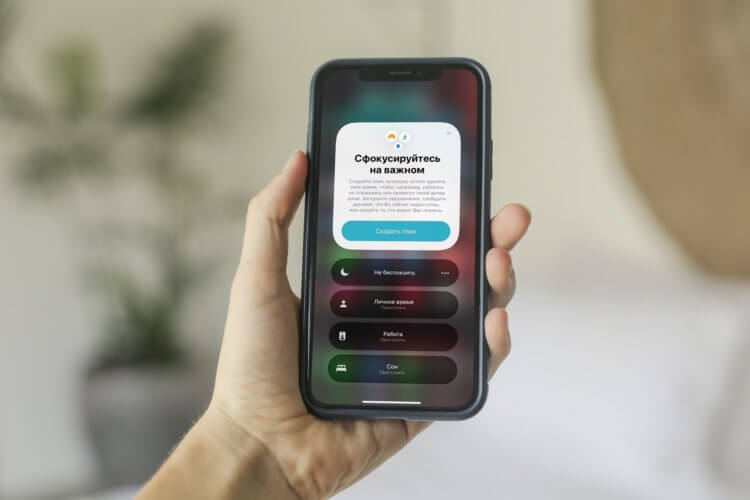
Режим “Не беспокоить” тоже надо грамотно настроить.
❗️ПЕРЕД ЧТЕНИЕМ СТАТЬИ РЕКОМЕНДУЕМ ПОДПИСАТЬСЯ НА НАШ ДЗЕН.
Теперь, помимо допуска уведомлений от людей и приложений, вы можете настроить экраны блокировки, рабочие столы, циферблаты и даже отображаемые иконки приложений в конкретном режиме фокусирования. В этом материале разбираемся, как правильно настроить фокусирование на Айфоне с iOS 16 и зачем вообще это нужно.
Как включить режим “Не беспокоить” на Айфоне
С помощью “Не беспокоить” можно отдохнуть от телефона.
Первое и самое главное, что следует понять, что Фокусирование, в отличие от старого режима “Не беспокоить”, получило значительно большее количество настроек. Если раньше вы были ограничены только временем работы режима и допуском вызовов от избранных контактов, то теперь вы можете гибко настроить, какие люди и приложения могут вам присылать уведомления. То есть теперь у пользователей стало значительно больше возможностей для его использования.
❗️ПОДПИШИСЬ НА НАШ ПУЛЬС. БУДЕШЬ УЗНАВАТЬ ВСЕ НОВОЕ САМЫМ ПЕРВЫМ
Хочу обратить ваше внимание на то, что вы можете создать отдельное Фокусирование под все свои активности. Например, я создал три типа фокусирования: для сна, личного времени и работы. Но многим пользователям не нужно такое многообразие, и они могут просто задать расписание для старого доброго режима Не беспокоить и настроить для него все параметры. Сделать это можно следующим образом:
- Откройте настройки и перейдите в раздел Фокусирование.
- Выберите “Не беспокоить”.
- Нажмите на пункт “Люди” и выберите тех пользователей, от которых хотите получать уведомления даже в этом режиме. Обратите внимание на блок “Допуск вызовов”. Если раньше вы были ограничены только избранным контактами, то теперь можете выбрать какие-то конкретные группы или вообще весь список контактов.
- Если вы не хотите заглушать повторный вызов от одного и того же абонента, то активируйте переключатель “Повторные вызовы”. Я бы этого делать не советовал. Лучше просто грамотно настройте разрешенные контакты.
- Нажмите на пункт “Приложения” и выберите программы, которые смогут присылать вам уведомления. Советую добавить сюда мессенджеры, чтобы не пропустить что-то действительно важное оттуда.
- Перейдите в пункт “Параметры” и обязательно активируйте переключатель “На заблокированном экране”. Тогда приходящие вам уведомления не будут издавать звук, вибрацию и подсвечивать экран, но будут отображаться на экране блокировки. Остальные два переключателя можно использовать по желанию.
- Пролистайте немного вниз и выберите экран блокировки, который вы хотите видеть в этом режиме. Можете создать его с нуля при необходимости.
- Выберите доступные в режиме “Не беспокоить” экраны “Домой”. Имейте в виду, что те, которые вы не отметите галочками, будут скрыты, а приложения, доступные на них, можно будет найти в библиотеке.
- Нажмите “Добавить расписание” и выберите, когда будет отображаться этот режим. Например, можно установить время, когда вы спите. При этом никто не мешает вам запускать “Не беспокоить” в тот момент, когда вы отдыхаете днем.
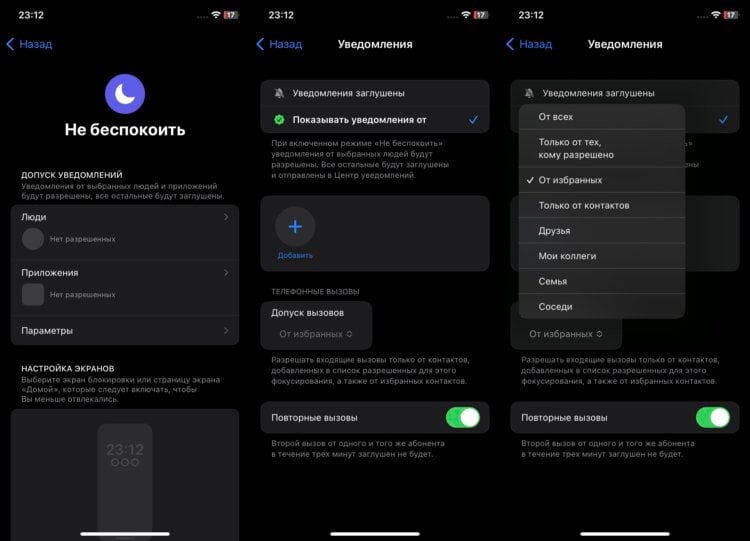
Многим пользователям хватит только Не беспокоить без лишних фокусирований.
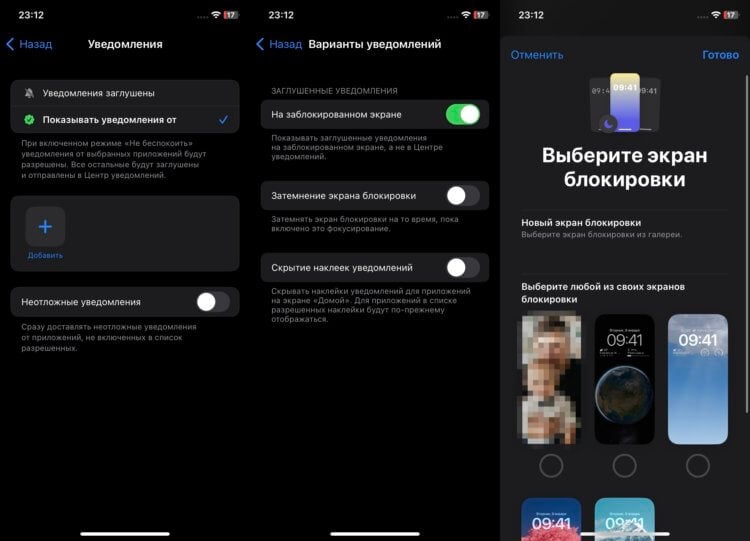
Можно не выбирать экраны блокировки, и будет использоваться активный на текущий момент.
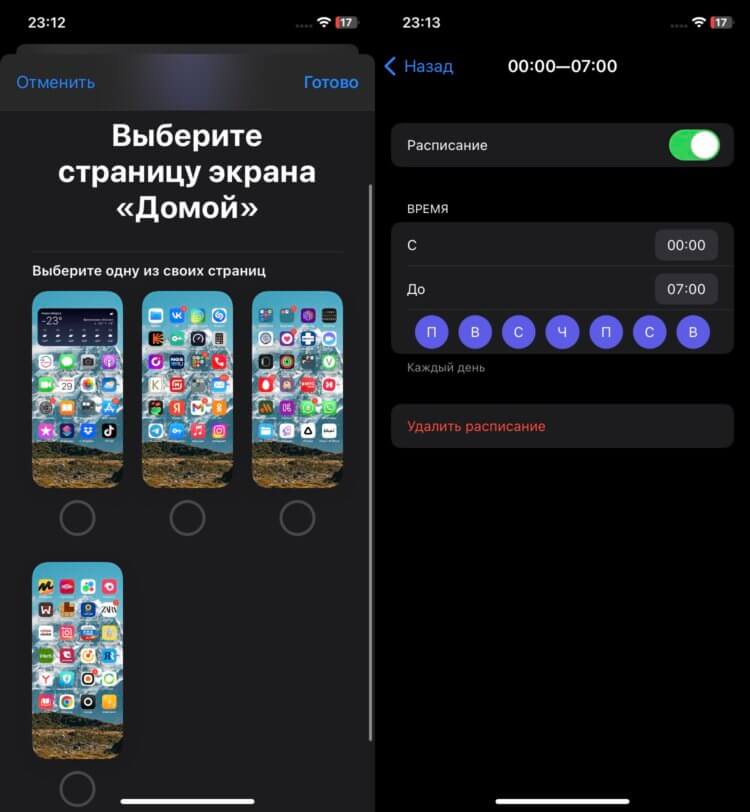
К сожалению, в этом режиме нельзя создать экраны “Домой” прямо отсюда.
❗️ПОДПИСЫВАЙТЕСЬ НА НАШ ТЕЛЕГРАМ-КАНАЛ, ЧТОБЫ НЕ ПРОПУСТИТЬ САМЫЕ СВЕЖИЕ НОВОСТИ
Как видите, у режима “Не беспокоить” появилось большое количество настроек, и теперь вы реально можете отсеять все, что вас отвлекает ото сна или просто отдыха. Таких фильтров очень не хватало в старых iOS, и очень хорошо, что Apple постепенно их внедрила.
Как настроить фокусирование на Айфоне
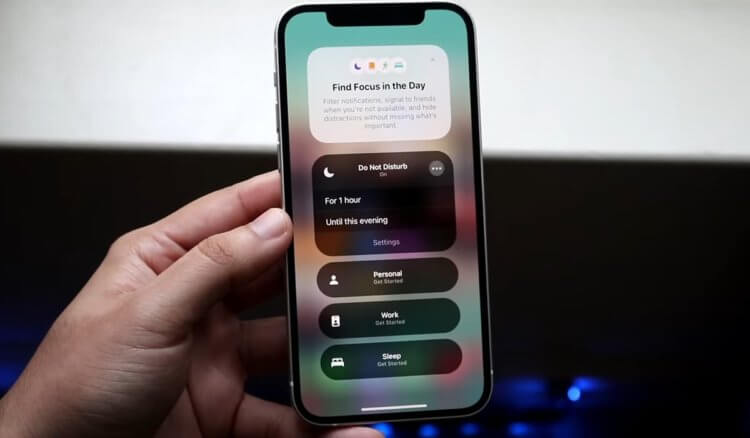
Фокусирование дает пользователям много дополнительных возможностей.
Но можно пойти еще дальше и создать несколько фокусирований, которые будут использоваться в нужное время. Перед этим я вам рекомендую разместить приложения для работы и отдыха на разных экранах, а программы, которые должны быть доступны в каждом режиме — на отдельном. Так их можно будет грамотно скрыть. Мы создадим три разных фокусирования: сон, личное и работа. Для каждого из них зададим нужные контакты, приложения, экраны блокировки и “Домой. При этом все будут запускаться строго по расписанию и не пересекаться с другими. Предлагаю настройки на своем примере. Вы, конечно же, можете изменять их на свое усмотрение:
- В первую очередь настроим самое важное — фокусирование Сон.
- По примеру в инструкции выше, откройте настройки на вашем Айфоне и перейдите в раздел “Фокусирование”.
- Выберите “Сон”.
- В пункте “Люди” добавьте пользователей, которые даже во сне могут присылать вам уведомления и выберите, кто сможет до вас дозвониться.
- В пункте “Приложения” выберите программы, которые смогут вам присылать оповещения.
- Перейдите в “Параметры” и активируйте переключатель “На заблокированном экране”.
- Пролистайте ниже и выберите экран блокировки. Экраны “Домой” можно не выбирать, чтобы были доступны все.
- Нажмите “Добавить расписание” и установите время с 00:00 до 07:00.
- Вернитесь в список фокусирований и выберите “Работа”.
- Проделайте все те же самые шаги по настройке людей, приложений и экранов блокировки, что и для фокусирования “Сон”. Только в этом случае выберите рабочие контакты и приложения.
- При выборе экранов “Домой” оставьте только те, на которых вы ранее разместили рабочие приложения и которые должны быть доступны во всех режимах.
- Нажмите добавить расписание и установите ваше рабочее время. Например, у меня это будни с 07:00 до 17:30.
- Вернитесь к списку фокусирований и выберите “Личное”.
- Проведите аналогичную настройку предыдущим двум фокусированиям. Только теперь установите допуск уведомлений для ваших личных контактов и приложений без рабочих и выберите интересующий экран блокировки.
- При выборе экранов “Домой” отметьте те, на которых вы разместили личные приложения и которые должны быть доступны во всех режимах.
- Нажмите “Добавить расписание” и установите будни с 17.30 до 00:00.
- Еще раз нажмите “Добавить расписание” и установите его на выходные вне сна с 07:00 до 00:00
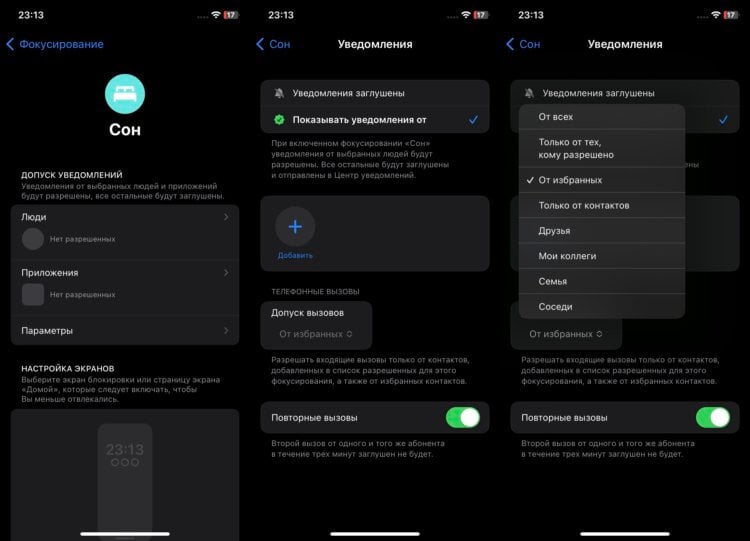
Для сна не добавляйте много людей и приложений.
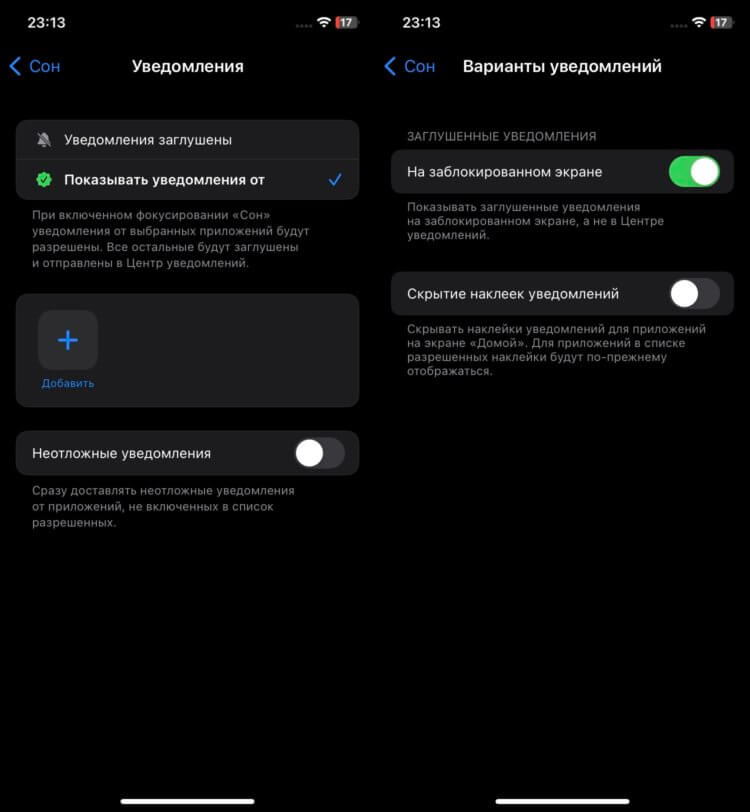
Обязательно оставляйте уведомления на заблокированном экране и смотрите внимательно, заглушаете вы их или, наоборот, допускаете.
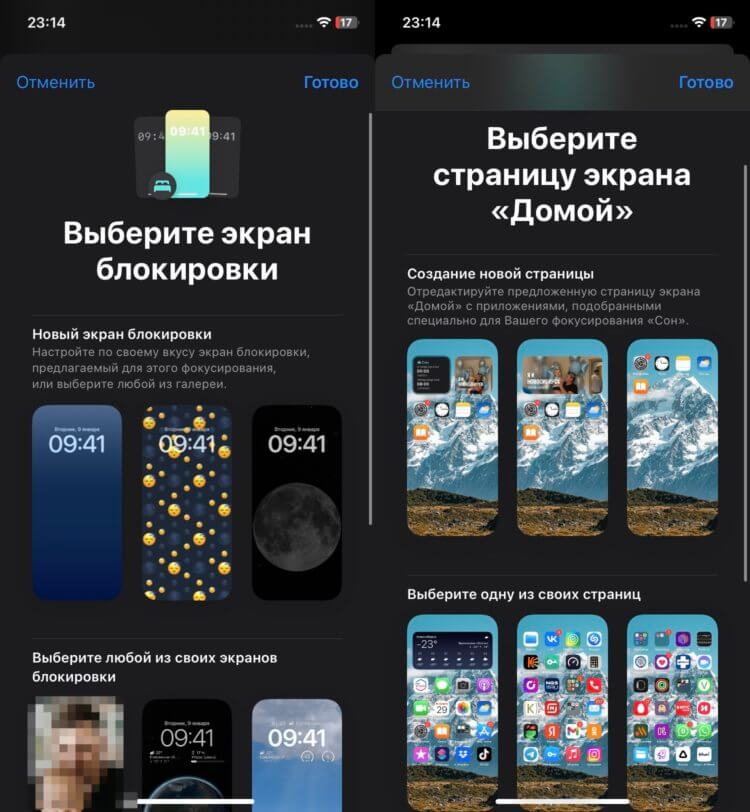
Можно прямо из настроек создавать экраны “Домой”.
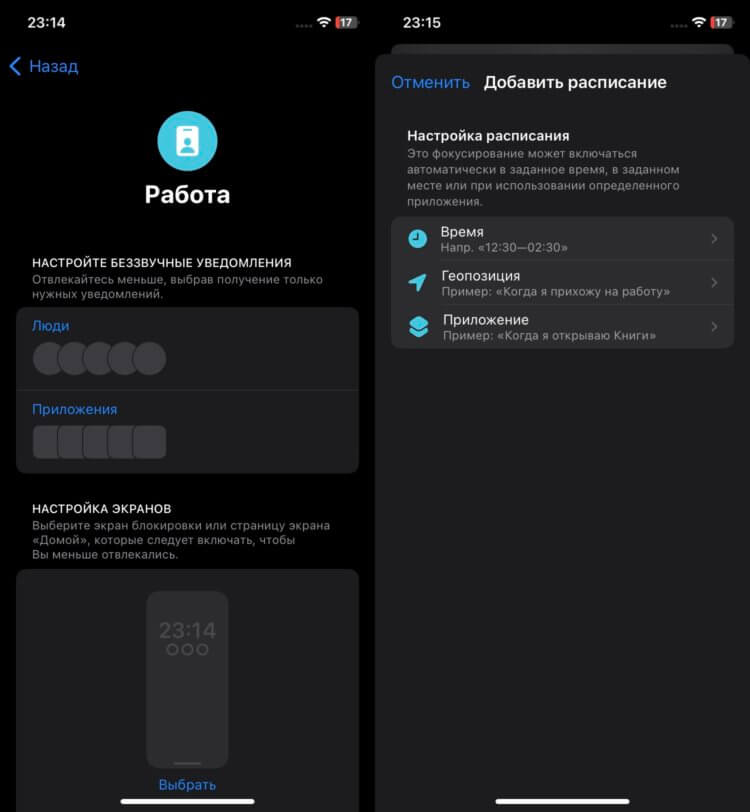
Для сна не добавляйте много людей и приложений.
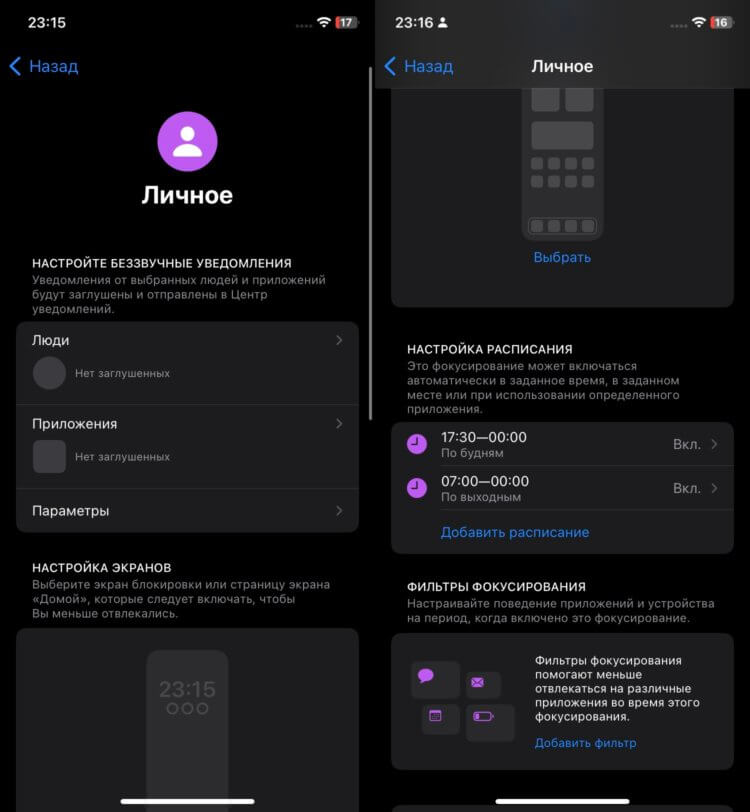
У этого фокусирования будет как минимум два расписания.
❗️ПОДПИСЫВАЙСЯ НА ТЕЛЕГРАМ-КАНАЛ СУНДУК АЛИБАБЫ. РЕБЯТА ЗНАЮТ ТОЛК В КРУТЫХ ТОВАРАХ С АЛИЭКСПРЕСС
После этих настроек режимы будут плавно сменять другу друга, и вы никогда не будете на работе отвлекаться на посторонние дела, а от семьи вас никогда не отвлечет работа. В наше время очень важно разделять все эти параметры. Главное — подойдите грамотно к выбору контактов и приложений для доступа в каждом фокусировании. Тогда вы точно не пропустите ничего важного.
iOS 16Смартфоны AppleСоветы по работе с Apple
В этой статье расскажем как установить дату и время на айфоне, опишем причины изменения часового пояса
и как пользоваться автоматическими настройками. Раскроем вопрос, почему на на iPhone год отображается неправильно и как это исправить.
Почему сбиваются часы на айфоне
Телефон часто имеет следующие проблемы:
- Час не соответствует одному или двум часам, но минуты правильные.
- После выключения iPhone могут пропадать индикаторы времени.
- Время идет только при включении устройства, а при выключении останавливается.

Неправильный выбор времени — распространенная проблема
Такие проблемы могут возникать по разным причинам, как безобидным, так и более серьезным. Первая группа — это несоответствие часового пояса или данные, которые не изменились автоматически после перевода часов. И второе – неисправность кварца или контроллера питания, а также недавняя замена основной камеры.
Совет! Если первую группу причин можно устранить самостоятельно, то для второй потребуется обращение в сервисный центр.

При настройке часов есть уязвимость на программном уровне, которая зависит от календаря. Иногда пользователи замечают, что в календаре упоминается эпоха Хэнсэй, 2559 год или что-то подобное. Это связано с использованием японского или буддийского календаря. Чтобы решить эту проблему, откройте меню «Настройки» и перейдите по пути «Основные» — «Язык и регион» — «Календарь». Играйте по григорианскому календарю. После этого вам нужно будет изменить время с датой в этом же меню.
Автоматический перевод времени
Эта функция зависит от вашего местоположения и сети передачи данных, что позволяет iPhone определять время онлайн и автоматически изменять его на вашем смартфоне.
Чтобы включить эту опцию:
- Настройки запуска, раздел Общие.
- Элемент Дата и время.
- Выберите формат времени (12 или 24 часа)
- Сделайте противоположный ползунок автоматически активным, переместив его вправо.
- Время будет сброшено на основе полученных геолокационных и интернет-данных.
Недостатки этого метода:
- Самопроизвольное изменение времени из-за перевода времени в вашем часовом поясе.
- У путешественников будет неправильное отображение времени из-за регулярной потери сигнала SIM-карты.
- Опция определения геолокации всегда должна быть активирована и потребляет большую нагрузку.
Время не переводится автоматически
Для начала стоит проверить, включен ли режим перевода машины времени. Как его включить, мы писали чуть выше. Следующим шагом будет проверка доступа к модулю геолокации, он тоже должен быть включен. Это делается так:
- Откройте пункт меню «Конфиденциальность» в меню настроек и перейдите в «Службы геолокации.
- Спускаемся на дно.
- Откройте раздел «Системные службы.
- Проверяем переключатель часового пояса, он должен быть активен.
Время на Айфоне не совпадает со временем в приложениях
И снова имеем проблему, которая напрямую зависит от часового пояса. Но его актуальность теряется, так как большинство современных программ требуют автоматической установки времени и даты. И если время в приложении не совпадает со временем на смартфоне, приложение отказывается работать. Если все-таки заводится, и есть расхождение во времени, просто наденьте правильный ремень или тот, который показывает правильное время. И проблема исчезнет.
Время на Айфоне постоянно сбивается

Если время на вашем iPhone постоянно смещается или время отображается некорректно – на час вперед или назад, то велика вероятность, что отключена функция автоматической синхронизации времени в Интернете или по геолокации. Почему это происходит? Рассмотрим 2 основные причины:
- Неверная установка часового пояса: время постоянно смещается. Решение простое: установить правильную геолокацию. Вы можете полностью отключить автоматическую настройку даты и времени, но некоторые программы не будут работать. И вообще, эта функция очень удобна и полезна в быту.
- Измените часовой пояс на зимнее или летнее время. Разница между регионами растет с каждым годом. Некоторые люди меняют часы так 2 раза в год, многие страны просто отказываются от этой привычки. Но сервисы, которые занимаются отслеживанием, не всегда имеют возможность вовремя это отследить. Решение – установка другого ремня, с задержкой на 1 час. Ничего страшного не случится от неправильного часового пояса.
Как поменять время и дату на айфоне 5 и 5s
Решить вопрос, как изменить время на айфоне, можно двумя способами: через ручную и автоматическую настройки.

Настройки часов на iPhone 5 серии
Ручная настройка времени и даты
Для ручной установки часов необходимо выполнить ряд действий:
- Зайдите в «Настройки», затем «Основные», и там вы найдете опцию «Дата и время».
- Затем отключите автоматическую функцию.
- Задайте значения самостоятельно или выберите один из предложенных часовых поясов.
Важно! Начиная с iPhone 5 и выше нельзя установить 01.01.1970 года. В противном случае ранее работающий смартфон превратится в металлический аккумулятор. Восстановить вряд ли получится.
Автоматическая настройка
Прежде чем вы сможете автоматически устанавливать часы на своем iPhone, вам необходимо обновить версию программного обеспечения. А потом открыть по очереди: Настройки – Общие – Дата и время. Эта опция позволяет вам установить часы в соответствии с часовым поясом и изменить его, если вы измените свое местоположение.
Одним из условий перед установкой даты и времени на iPhone 5 является разрешение на определение текущего местоположения. Для этого выберите «Конфиденциальность» через меню «Настройки», среди доступных функций и команд есть «Служба геолокации», она отмечена как «Установить часовой пояс».
После выполнения действий нужно убедиться, что нужный часовой пояс отображается на экране.

Установка даты и времени в iPhone
Порядок установки временных параметров
Почему не перевелись часы на телефоне?
Почему на Android тратится время
Чтобы устранить эту проблему, необходимо отключить опции «Сетевая дата и время» и «Сетевой часовой пояс», а затем настроить параметры вручную. Если проблема не устранена, вам следует сбросить Android до заводских настроек и переустановить все настройки.
Неверно отображается год – в чём причина?
При попытке изменить время пользователь iPhone может оказаться на 28-м году эпохи Хэйсэй.

Это означает, что устройство активируется не по григорианскому календарю (которым мы все пользуемся), а по японскому. Установить правильный календарь несложно: нужно вернуться в раздел «Основные» настроек, затем перейти в подраздел «Язык и текст» (находится возле «Дата и время»).

В меню «Календарь» следует предпочесть григорианскую хронологию японской и буддийской. Тогда год, к которому вы привыкли, будет отображаться в настройках времени.

Как поменять вид часов на айфоне?
Все, что вам нужно сделать, это зайти в «Настройки» и нажать «Общие». После этого нужно нажать Дата и время. Здесь вы можете выбрать, как ваш iPhone будет отображать время. Вы также можете выбрать часовой пояс и решить, хотите ли вы, чтобы ваш iPhone обновлял его автоматически или вы хотите сделать это вручную.
Почему на айфоне автоматически не переводится время?
Если ваш iPhone, iPad или iPod touch еще не изменил время, проверьте следующее: Убедитесь, что параметр включен в меню «Настройки» > «Конфиденциальность» > «Службы определения местоположения» > «Системные службы» > «Часовой пояс». Возможно, вы отключили его для экономии заряда батареи. Включите опцию и перезагрузите устройство.
Как исправить время на айфоне 8
Если вопрос, как изменить время и дату на модели iPhone 8, то стоит заглянуть в настройки телефона. В меню найдите «Настройки», затем выберите «Основные», «Дата и время». Щелчок по этой опции открывает экран конфигурации.
Дополнительная информация! По умолчанию в iPhone включен автоматический выбор часового пояса, который корректируется при необходимости.
Если вы измените автоматическую регулировку, вы сможете настроить индикаторы времени самостоятельно. Они вводятся вручную или соответствующий часовой пояс выбирается из списка. Изменения сохраняются автоматически, поэтому вы можете сразу переключиться на главный экран.

Настройки iPhone 8
Как установить дату и время на айфоне 7
Руководство о том, как включить геолокацию на iPhone
Если актуален вопрос, как изменить время на айфоне 7, нужно выполнить несколько действий. А именно:
- Откройте меню настроек телефона. Значок настроек можно найти на рабочем столе. Опция позволяет включать и выключать Bluetooth и Wi-Fi, изменять настройки звука, включать режим «Не беспокоить» и многое другое.
- Зайдите в «Главное». Вкладка также позволяет настроить управление жестами, выбрать тип бокового сдвига, а также настроить загружаемые приложения.
- Нажмите на одноименную кнопку. Находится примерно в центре всех вариантов.
- Отключите автоматическое обнаружение. Эта опция включена по умолчанию и заключается в определении даты и часового пояса через мобильный интернет или Wi-Fi. При его изменении пользователь может ввести необходимые данные вручную.
- Выберите подходящий часовой пояс. Для этого активируется одноименная кнопка. При нажатии на нее исчезает список всех поясов с городами. Выберите то, что вам нужно. Вы можете ускорить процесс, воспользовавшись строкой поиска. Вам нужно будет нажать на «Дата и время» и отключить автоматическое определение. После этого каждому столбцу присваивается необходимое значение даты и времени.
- Откройте центр уведомлений. Вы можете сделать это, проведя пальцем вниз от верхней части экрана. Это необходимо, чтобы увидеть установленные параметры времени.
- Нажмите кнопку «Сегодня». Отобразится текущее время и погода. После выполненных шагов отобразятся фактические значения.

Ручная установка времени
Как переставить часовой пояс на iPhone
Чтобы решить проблему, как выставить время и дату на айфоне, нужно всего лишь изменить часовой пояс. Эта процедура делается быстро и легко. Все, что тебе нужно:
- Включите свой iPhone.
- Зайдите в настройки телефона.
- Выберите функцию «Общие».
- Перейдите в «Дата и время».
- Сделайте замену для автоматического хронометража.
- Выберите опцию «Часовой пояс», которая позволит вам выбрать город и время из списка.
- Дату можно исправить, прокручивая каждую из колонок.
Причины, по которым может измениться год
Бывает, что пользователь телефона хочет изменить время и дату и обнаруживает, что год не соответствует сегодняшнему дню или вообще будет написано «12/12/28 Heisei».
Это означает, что в настройках телефона установлен не привычный нам григорианский календарь, а японский.
Вернуть все в привычный нам вид очень просто.
- Делается это из раздела «Основные». Здесь вы должны найти раздел «язык и регион».

- После перехода по ссылке в предыдущем разделе мы будем перенаправлены в другое окно. Где будет отображаться список всех возможных календарей. Нам нужно сделать так, чтобы синяя галочка находилась напротив «григорианского».

Почему меняется время на айфоне?
Иногда эта проблема связана с настройками даты и времени на iPhone. Вы можете попробовать перейти в настройки-> общие-> дата и время и отключить автоматическую синхронизацию или включить ее. Также необходимо правильно выбрать часовой пояс. Тогда самое время обратиться за помощью к квалифицированным мастерам Apple Service.
Почему время в приложениях не совпадает со временем на устройстве
Из-за того, что иногда оборудование Apple может зависать, особенно при сбое системы iPad, пользователь может столкнуться с тем, что отображается неправильная дата или время, или устройство постоянно меняется с летнего на летнее, зимнее. Чтобы исправить это, вы можете использовать следующие методы:
- Для первого способа нужно зайти в настройки и перейти на вкладку основных настроек в пункт «Обновление ПО». Теперь стоит обновиться и дождаться установки последней версии;
- Второй вариант — активировать функцию геолокации. Если его отключить, то время тоже можно потерять. Он должен быть включен, а для этого необходимо настроить GPS. Это поможет избавиться от проблем с часами и со временем.
В некоторых странах ползунок, отвечающий за изменение времени, не работает, потому что нет проверки времени. Этот шаг можно пропустить.
Если требуется дополнительная помощь
Если устройство по-прежнему отображает неправильную дату, время или часовой пояс2, измените каждый параметр вместо использования параметра «Автоматически». Предположим, ваше устройство работает под управлением iOS 9 или более ранней версии, и правительство страны или региона решает изменить часовой пояс или ввести летнее время. В таком случае выполните следующие действия.
- Выберите «Настройки» > «Основные» > «Дата и время».
- Отключите функцию «Авто».
- Теперь вы можете изменить часовой пояс или дату и время3.
- Нажмите «Часовой пояс» и выберите город с нужным часовым поясом. (Не знаете, какой город указать? Воспользуйтесь картой часовых поясов на сайте timeanddate.com, чтобы найти город с часовым поясом, который вам подходит.
- Или нажмите дату, чтобы изменить дату и время.
1. В зависимости от сетей некоторых операторов, а также в некоторых странах и регионах функция «Авто» может быть недоступна. Если на вашем устройстве установлен пароль Экранного времени, автоматическая функция может быть недоступна.
2. Если ваше устройство отображает неправильное время после синхронизации с компьютером, возможно, на вашем компьютере не установлено правильное время. Проверьте настройки времени вашего компьютера, выбрав «Системные настройки» > «Дата и время». Вы можете установить флажок «Получить дату и время с сервера».
3. Не рекомендуется вручную настраивать параметры времени для изменения поведения программ (например, таймеров в играх).
Как изменить дату на Айфоне
Пользователь может изменить дату точно в том же отделе, что и часы. Для установки даты iPhone предлагает настроить три параметра:
- Количество;
- Месяц;
- Год.
На iPhone нет возможности сразу начать прокрутку года, поэтому вам нужно сначала установить дату, а затем установить только год. Вам придется выполнить несколько более простых операций.
Алгоритм действий на iPhone следующий:
- Сначала пользователь должен войти в настройки, а затем открыть специальный раздел — вкладку с основными параметрами. Там данные часового пояса были установлены выше;
- Теперь стоит перейти на другую вкладку — «Дата и время»;
- После этого пользователю необходимо включить отключение автоматической установки даты. Для этого нажмите на ползунок, который находится рядом с полем «Автоматически». После деактивации iPhone перейдет в ручной режим, после чего у пользователя есть все возможности самостоятельно настроить устройство;
- Теперь нужно нажать на строку часового пояса, выбрать нужный населенный пункт, установить необходимый часовой пояс;
- Под предлагаемым значением часового пояса должны отображаться день, месяц и год. Стоит ввести необходимые параметры;
- Для установки года нужно сначала выставить ближайший к текущему месяц и только потом нормально вводить дату.


Какую дату нельзя ставить на айфоне? После установки даты на 01.01.1970 и перезагрузки аппарата он перестает заряжаться.
Нужно ли переводить часы на айфоне?
PS Проснувшись утром 26 октября, я обнаружил, что все мои устройства Apple, а это iPhone, iPad и MacBook Pro, автоматически перешли на летнее время, так что владельцам устройств Apple не о чем беспокоиться о смене часов.
Возможные причины неверного отображения даты на айфоне 6 и 6s
И пятая, и шестая модели имеют слабое место, связанное с датой. Это нужно помнить всегда. Так что если вручную перенести настройки на дату 01.01.1970, то телефон зависнет и перестанет работать. Есть вероятность, что разработчики техники Apple уже убрали такой баг, но не стоит экспериментировать.
Совет! Установив дату на начало 1970 года, даже хард ресет устройства не вернет его к жизни. Вам необходимо обратиться в сервисный центр.

Распространенные ошибки даты
Есть еще одна особенность айфонов, в том числе и шестой версии, которая связана с датой и временем. Поэтому некоторые пользователи могут заметить, что в их календаре упоминается некая эпоха Хенсей, указан 2559 год или другие странности. Но это не должно быть связано с мистикой. В большинстве случаев на этих устройствах установлен буддийский или японский календарь.
Вы можете исправить выявленную проблему, проверив григорианский стиль через Настройки — Язык и регион — Календарь. После изменения типа календаря пользователям рекомендуется вручную изменить этот параметр.
Как на айфоне вручную настроить время?
Вы можете изменить дату или время на своем iPhone или iPad следующим образом:
- Откройте «Настройки» и выберите «Основные» > «Дата и время».
- Отключите функцию автоматической настройки, перетащив ползунок в строке «Автоматически» в положение «Выкл.
Источники:
- https://mirinfo.ru/ios/kak-pomenyat-vremya-na-ayfone.html
- https://PhoneNash.ru/sovety/kak-pomenyat-vremya-na-ajfone
- https://dmcagency.ru/kak-vykliuchit-avtomaticheskoe-vremia-na-aifone
- https://SetPhone.ru/rukovodstva/kak-pomenyat-vremya-i-datu-na-iphone/
- https://osnovy-pc.ru/iphone/kak-pomenyat-na-ajfone-vremya/
- https://KakOperator.ru/os/kak-pomenyat-vremya-na-ajfone
- https://support.apple.com/ru-ru/HT203483
Просмотров 1.6к. Опубликовано 18.02.2022
В случае двойной компании М, для удлинения тона до отключения вызова необходимо набрать на своей линии следующую последовательность и нажать кнопку вызова:
Как настроить параметры вызовов на телефонах с ОС Android
Мобильное устройство Android имеет различные настройки вызовов. Стандартные опции включают блокировку номеров, рингтоны и рингтоны, ответ и завершение вызовов, отклонение вызовов с помощью быстрого сообщения и отображение вызова во время использования приложений.
Прежде чем использовать приведенные ниже рекомендации, убедитесь, что программное обеспечение вашего устройства и связанные с ним приложения обновлены. Чтобы обновить программное обеспечение мобильного устройства, выполните следующие действия:
Шаг 1. Откройте «Настройки» > «Обновление ПО.
Шаг 2: Нажмите «Загрузить и установить.
Шаг 3: Следуйте инструкциям на экране.
Блокировка неизвестных/скрытых номеров
Вы можете заблокировать неизвестные/скрытые номера и новые телефонные номера.
Шаг 1. Откройте приложение «Телефон» > коснитесь трех вертикальных точек в углу экрана (дополнительные параметры) > выберите «Настройки.
Шаг 2: Нажмите «Блокировать номера» > переместите ползунок рядом с «Блокировать неизвестные/скрытые номера.
Шаг 3. Далее вы можете добавить номер телефона, который хотите заблокировать.
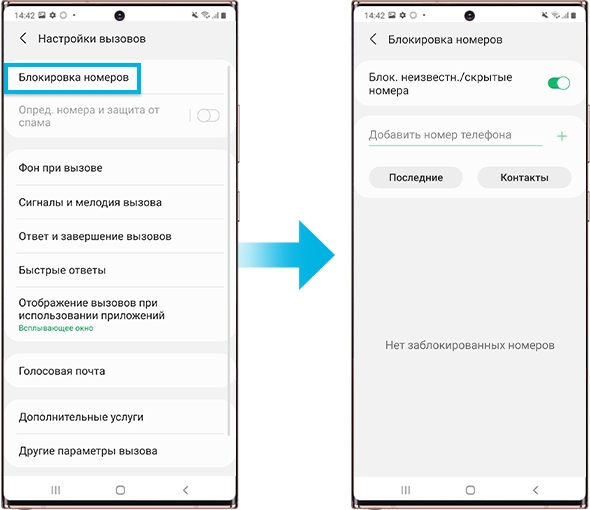
Если переадресация включена, вы можете отключить ее, запросив — ##61#
Если вам нужно только увеличить время отклика, необходимо ввести запрос — *61*+380XXXXXXX**ZZ#,
Вызов длится 20 секунд, потом включается переадресация … Как увеличить время?
Бывает такое, что ваш телефон включен, вы находитесь рядом с ним, и как только поступает звонок, вы не успеваете на него ответить, потому что пришлось достать телефон из сумки или подойти ближе. И приходится перезванивать, и это происходит с каждым звонком. Скорее всего, у вас включена переадресация, если вы не отвечаете.
Если у вас активирован автоответчик или он был активирован ранее, или вы настроили переадресацию своего номера на другой, скорее всего, эта функция останется включенной и по умолчанию она составляет 20 секунд. И как только проходит 20 секунд, срабатывает редирект.
Как увеличить время ответа?
Для начала стоит проверить данный вид переадресации запросом — *#61#
Если переадресация включена, вы можете отключить ее, запросив — ##61#
Если вам нужно только увеличить время отклика, необходимо ввести запрос: **61*+380XXXXXXX**ZZ#,
Важно! Номер должен идти со знаком «+», а после номера должны быть две звездочки. ZZ — время в секундах, в течение которого будет длиться вызов.
Советуем ознакомиться:
В настройках доступа к персональным данным из приложений отключите доступ к персональным данным для приложения msa. Кстати, с первого раза это, скорее всего, не получится — система напишет, что не может отозвать доступ. Операцию просто нужно повторить, тогда все получится.
Как настроить вызовы на телефоне Honor
Для большего удобства давайте посмотрим, как настроить входящие вызовы на Honor 7a и других моделях смартфонов применительно к различным параметрам. Сразу отметим, что от правильности настроек зависит удобство пользования телефоном и возможное возникновение проблем. Например, не удивляйтесь, если сегодня вы повозились с вариантами, а завтра телефонного звонка не будет.
Переадресация
Особенность функции в том, что звонок пользователя перенаправляется на другого абонента, если он не может принять входящий звонок на Хонор. Чтобы установить параметр, сделайте следующее:
- Перейдите в приложение «Телефон» и нажмите на три точки в правом верхнем углу.
- Щелкните Настройки.
- Войдите в раздел «Переслать…». Если Honor поддерживает две SIM-карты, коснитесь SIM1 или SIM2, а затем войдите в интересующий раздел.
- Выберите режим переадресации и укажите номер, на который будут переадресовываться звонки в случае отсутствия ответа. Далее выберите раздел Включить.
После активации опции звонки, которые не дошли до вас в Хонор, например, из-за офлайна или из-за отключенного телефона, перенаправляются на указанного человека.
Ожидание
Опция ожидания вызова позволяет вам принимать дополнительные звонки во время разговора, а затем переключаться между звонящими. Сделайте следующее:
- Выполните первые два шага в приведенных выше инструкциях для Honor.
- Перейдите в раздел «Дополнительно» вашей SIM-карты.
После активации опции, когда появится новый участник, нажмите на зеленую трубку, чтобы ответить, или на специальный символ, чтобы перейти между подписчиками. Обратите внимание, что в некоторых случаях указанная выше опция может быть неактивна при отсутствии поддержки оператора связи.
Не беспокоить
При желании вы можете отключить рингтоны и уведомления вашего Honor с помощью опции «Не беспокоить». При этом будильник продолжает работать в обычном режиме, поэтому смените мелодию будильника на бодрый трек. Для этого сделайте следующее:
- Найдите элемент «Не беспокоить» и получите к нему доступ.
- Переместите тумблер в правую сторону.
- Установите время для соблюдения тишины.
- Установите приоритетные события, например, входящие звонки или сообщения от выбранных пользователей.
При этом на верхней панели отображается информация о звонках/сообщениях.
Голосовой вызов и почта
Многие вопросы касаются того, как настроить голосовой вызов абонента на Хонор 10 или других моделях. Выполните следующие действия:
- Перейдите в приложение «Телефон» и нажмите на три точки в правом верхнем углу.
- Перейдите в настройки.
- Перейдите к голосовому управлению.
Кроме того, нажмите «Еще» рядом с вашей SIM-картой в Honor, а затем выберите «Голосовая почта». Здесь укажите провайдера и номер почты. Выполненные вами настройки сохраняются автоматически.
Быстрый набор
Настройка звонков на Honor 10 и других моделях предполагает установку быстрого набора. Это полезная опция, которая позволяет вам набирать номер определенного человека без необходимости искать его в телефонной книге. Для этого сделайте следующее:
- Следуйте первым двум пунктам инструкции выше.
- Щелкните Быстрый набор.
- Задайте для каждой кнопки конкретного абонента. Для этого нажмите на интересующее число, а затем выберите человека. Затем убедитесь, что опция включена.
После активации опции звонки, которые не дошли до вас в Хонор, например, из-за офлайна или из-за отключенного телефона, перенаправляются на указанного человека.
Будьте осторожны с голосовой почтой и переадресацией звонков
Вариантов, которые у нас есть, когда заканчивается время звонка, три. По умолчанию ваш смартфон перенаправляет все входящие вызовы на голосовую почту, а это означает, что с тех, кто пытается связаться с вами, взимается дополнительная плата. По этой причине мы оставляем на ваше усмотрение, хотите ли вы отключить автоответчик или нет.
Второй вариант — переадресация включается в настройках телефона. В этом случае смартфон перестанет звонить и звонок будет звонить в терминале, куда вы вставили сим-карту с номером, на который вы ее переадресовали.
Наиболее удобен тот, который предполагает, что ни автоответчик, ни голосовая почта не активны. Когда время звонка истечет, смартфон сразу сбросит входящий вызов и покажет вам на экране, что у вас есть пропущенный вызов.
И дело в том, что это время ожидания между запуском вызова на смартфоне и пропуском почтового ящика, переадресацией вызова или отключением вызова зависит от Movistar, Vodafone, Yoigo, Orange или компании, с которой вы заключили договор. По той же причине код немного отличается в зависимости от того, с каким провайдером вы работаете.
Увеличьте время разговора на мобильном телефоне
чтобы продлить мелодию мобильного телефона, вы должны ввести коды, которые мы оставляем вам ниже, в зависимости от оператора, с которым вы заключили договор.
Независимо от каждого из этих примеров, все, что вам нужно сделать, это ввести код в приложение для телефона и нажать кнопку вызова или отправки. Во всех примерах XX представляет собой количество секунд, в течение которых смартфон должен звонить, прежде чем вызов будет сброшен. Так что, если, например, вы хотите, чтобы мобильный телефон звонил в течение 25 секунд, вы должны подставить XX или число 25.
По умолчанию телефон звонит за 15 секунд до переадресации звонка (если у вас включена переадресация или автоответ), но, к счастью, большинство провайдеров позволяют увеличивать время с 5-секундными интервалами. К сожалению, обычно существует 30-секундный лимит, который вы не можете превысить, поэтому вы не можете позволить своему телефону звонить вечно.
Увеличьте тональность мобильного телефона с Movistar
Если у вас есть смартфон, подключенный к Movistar, и когда вы получаете звонок, он очень быстро переходит на вашу голосовую почту, не давая вам времени ответить, вам просто нужно ввести следующий код:
**61*123**ХХ #
Тайм-аут по умолчанию составляет 20 секунд, но вы можете изменить его от 5 до 30 секунд с 5-секундными интервалами.
Продлить время звонка без ответа на Vodafone
В этом случае нет временных интервалов, и мы можем установить тайм-аут только на 15 или 30 секунд.
Как удлинить рингтон в Orange
Orange также имеет большое количество кодов для изменения времени, которое проходит до тех пор, пока мобильный телефон не повесит трубку или вызов не будет переадресован на другой номер или на автоответчик.
для увеличения времени звонка до отключения почтового ящика необходимо набрать следующую последовательность:
**61*242**ХХ #
Вы должны снова заменить XX числовым значением от 5 до 30.
Удлинение тона с Йойго
Чтобы автоответчик пропускал дольше, когда вы не отвечаете на звонок, необходимо ввести в приложении телефона следующий код:
**61*633**30 #
После набора этого набора символов и цифр время разговора увеличится до 30 секунд.
Pepephone также позволяет продлить время ожидания
**61*22177**30 #
Код для увеличения длины мобильного звонка в MásMóvil
В случае двойной компании М, для удлинения тона до отключения вызова необходимо набрать на своей линии следующую последовательность и нажать кнопку вызова:
**61*633**30 #
Очевидно, что будучи частью той же группы, это тот же код, что и Yoigo.
А остальные операторы?
Найти эту информацию было нелегко, но это не значит, что другие недорогие компании позволяют вам делать то же самое. Лучше всего, если вы обратитесь в службу поддержки вашего провайдера, чтобы они могли предоставить вам код, когда это возможно.
Будьте осторожны с голосовой почтой и переадресацией звонков
Вариантов, которые у нас есть, когда заканчивается время звонка, три. По умолчанию ваш смартфон перенаправляет все входящие вызовы на голосовую почту, а это означает, что с тех, кто пытается связаться с вами, взимается дополнительная плата. По этой причине мы оставляем на ваше усмотрение, хотите ли вы отключить автоответчик или нет.
Наиболее удобен тот, который предполагает, что ни автоответчик, ни голосовая почта не активны. Когда время звонка истечет, смартфон сразу сбросит входящий вызов и покажет вам на экране, что у вас есть пропущенный вызов.
Orange также имеет большое количество кодов для изменения времени, которое проходит до тех пор, пока мобильный телефон не повесит трубку или вызов не будет переадресован на другой номер или на автоответчик.
Отзывы о смартфоне Samsung GT-S5250 Wave 525
недостаток: руководство пользователя никак не реагирует на решение каких-либо проблем, часто зависает; при входящем звонке — .
если Samsung Wave 525 не включается но идет приветствие и он снова выключается, а потом опять приветствие и так до .
этот метод также разблокирует S7562 от забытого графического ключа или пароля. Выключаем телефон; Мы держимся .
galaxy note Перешел на Android 4, через несколько дней при подключении зарядного устройства телефон не заряжался, .
Обсуждение смартфонов
Доброе утро всем. Пора менять мобильный. Моя Сонька 2013 года медленно умирает: мертвое тело, переделанное .
ВНИМАНИЕ. Следующая статья не является инструкцией к действию, все что вы делаете со своим устройством .
Специалисты компании Blancco Technology Group провели исследование, результаты которого определили современные технологии .
Бывает такое, что ваш телефон включен, вы находитесь рядом с ним, и как только поступает звонок, вы не успеваете на него ответить, потому что пришлось достать телефон из сумки или подойти ближе. И приходится перезванивать, и это происходит с каждым звонком. Скорее всего, у вас включена переадресация, если вы не отвечаете.
Как сделать мобильный звонок длиннее, прежде чем он повесит трубку
Одна из самых раздражающих вещей в наших мобильных телефонах — короткие рингтоны. Речь идет не о песнях или рингтонах, которые вы установили по умолчанию, когда вам звонят, а о времени, которое проходит с момента, когда нам начинают звонить, до момента, когда мобильник сам повесит трубку или пропадет голосовая почта.
Для тех из нас, кто оставляет свои мобильные телефоны в самой дальней комнате, в задней части рюкзака или просто плохо слышит, попытка ответить на звонок до того, как он повесит трубку, может быть очень неприятным опытом. Обычно вам удается связаться с мобильным телефоном только тогда, когда, когда вы берете его в руки, мы слышим, что мелодия звонка отключается, а на экране телефона появляется значок пропущенного вызова.
К радости многих, кто не знает, есть простой способ убедиться, что вы больше никогда не пропустите звонок. Все, что вам нужно сделать, это увеличить время звонка вашего телефона .
От кого зависит продолжительность звонка?
чтобы изменить продолжительность звонка вашего устройства перед переадресацией на голосовую почту, просто введите код в приложении для телефона. Это не изменит настройки самого смартфона, но изменит настройки по умолчанию, установленные вашим оператором для вашей линии.
И дело в том, что это время ожидания между запуском вызова на смартфоне и пропуском почтового ящика, переадресацией вызова или отключением вызова зависит от Movistar, Vodafone, Yoigo, Orange или компании, с которой вы заключили договор. По той же причине код немного отличается в зависимости от того, с каким провайдером вы работаете.
Увеличьте время разговора на мобильном телефоне
чтобы продлить мелодию мобильного телефона, вы должны ввести коды, которые мы оставляем вам ниже, в зависимости от оператора, с которым вы заключили договор.
Независимо от каждого из этих примеров, все, что вам нужно сделать, это ввести код в приложение для телефона и нажать кнопку вызова или отправки. Во всех примерах XX представляет собой количество секунд, в течение которых смартфон должен звонить, прежде чем вызов будет сброшен. Так что, если, например, вы хотите, чтобы мобильный телефон звонил в течение 25 секунд, вы должны подставить XX или число 25.
По умолчанию телефон звонит за 15 секунд до переадресации звонка (если у вас включена переадресация или автоответ), но, к счастью, большинство провайдеров позволяют увеличивать время с 5-секундными интервалами. К сожалению, обычно существует 30-секундный лимит, который вы не можете превысить, поэтому вы не можете позволить своему телефону звонить вечно.
Увеличьте тональность мобильного телефона с Movistar
Если у вас есть смартфон, подключенный к Movistar, и когда вы получаете звонок, он очень быстро переходит на вашу голосовую почту, не давая вам времени ответить, вам просто нужно ввести следующий код:
**61*123**ХХ #
Тайм-аут по умолчанию составляет 20 секунд, но вы можете изменить его от 5 до 30 секунд с 5-секундными интервалами.
Продлить время звонка без ответа на Vodafone
- *147# : Установите время разговора на 15 секунд.
- *147*30# Устанавливает время звонка на 30 секунд.
- *147*1# Код, который перенаправляет все звонки на голосовую почту, когда ваш телефон выключен или находится вне зоны действия.
- *147*2# Код, который перенаправляет все входящие звонки на вашу линию на автоответчик.
Полезные хитрости при использовании смартфонов Xiaomi
В сегодняшней статье мы поговорим о различных полезных хитростях при использовании смартфонов Xiaomi. Пишу обзоры смартфонов Xiaomi уже несколько лет, пользуюсь смартфоном Xiaomi Mi 9 как основным смартфоном уже несколько месяцев, изучил настройки телефонов этого производителя, поэтому хочу рассказать о некоторых полезных вещах настройки вы можете сделать с ними. Кроме того, Xiaomi славится тем, что даже самые младшие модели имеют не урезанные комплектации и предоставляют практически те же возможности, что и флагманские модели.
(Интересно, что не все производители так щедры: например, я однажды купил дешевый смартфон Moto E4 Plus для изучения и был просто удивлен тем, насколько урезаны конфигурации этого смартфона по сравнению с их смартфонами среднего класса.)
У Xiaomi есть удобная опция отключения экрана, когда вы держите телефон близко к уху во время разговора, чтобы не было ложных срабатываний. За это отвечает датчик приближения. По умолчанию опция включена, и пользователи даже не знают, где ее искать. Прикол в том, что иногда после очередного обновления эта опция «слетает», то есть отключается. И попробуй найти в настройках.
Найти его можно через поиск в настройках «Датчик приближения» или через меню приложения «Телефон — Входящие вызовы». Там же, кстати, есть еще несколько полезных опций.
2. Ненужные уведомления
В область быстрых уведомлений вашего смартфона часто поступают уведомления от приложений, которые вам не нужны и которые просто раздражают. Для их деактивации перейдите в «Настройки — Приложения», найдите там соответствующее приложение и деактивируйте его уведомления.
Но есть гораздо более простой способ. На обычном Android (т.е на большинстве телефонов Android) уведомление можно перемещать влево или вправо; там появится значок настроек, который приведет вас к настройкам уведомлений для определенного приложения.
Xiaomi сделала его еще удобнее. Приложение нужно сдвинуть влево (если вправо, то оно просто исчезнет с экрана); там появятся две иконки: настройки и книга на время.
Отложить на некоторое время — отключить уведомления от этого приложения на некоторое время.
Настройки: прямо на этом же экране вы можете отключить уведомления для этого приложения.
Смартфоны Xiaomi могут отображать рекламу в определенное время, и это раздражает многих пользователей. (Отмечу, что это всего лишь бизнес-подход: смартфоны Xiaomi очень дешевы, приносят минимальную прибыль, а компания зарабатывает на них с помощью рекламы.)
Эту рекламу в системных приложениях можно отключить вполне штатными средствами.
В настройках доступа к персональным данным из приложений отключите доступ к персональным данным для приложения msa. Кстати, с первого раза это, скорее всего, не получится — система напишет, что не может отозвать доступ. Операцию просто нужно повторить, тогда все получится.
«Настройки — Системные приложения — Безопасность» отключите «Получить рекомендации».
Приложение «Очистка»: отключите «Получить рекомендации».
Приложение «Проводник». «Меню — Настройки — Информация».
Ну и аналогично в других системных приложениях, которыми вы пользуетесь.
Если у вас есть встроенный в дисплей сканер отпечатков пальцев, вы можете настроить анимацию разблокировки. «Настройки — Блокировка и защита — Управление отпечатками пальцев — Анимация отпечатков пальцев».
Как изменить время входящего звонка?
Как сделать так, чтобы мой телефон Android звонил дольше?
Изменить количество звонков до ответа на голосовую почту
- Перейдите в Обзор учетной записи> Мой цифровой телефон> Проверка или управление голосовой почтой и функциями.
- На вкладке «Настройки голосовой почты» прокрутите до «Общие настройки» и выберите «Установить количество звонков перед голосовой почтой».
- Выберите настройку от 1 звонка (6 секунд) до 6 звонков (36 секунд).
- Выберите Сохранить.
Как увеличить время звонка на телефоне Samsung?
По умолчанию ваш телефон звонит в течение 15 секунд, прежде чем переадресовать вызов в MessageBank® / повесить трубку — вы можете изменить это с шагом в пять секунд (до 30 секунд). Чтобы увеличить время звонка, введите на мобильном телефоне следующую последовательность: ** 61 * 101 ** (количество секунд: 15, 20, 25 или 30) #.
Как продлить кольцо на моем Iphone?
Чтобы продлить время звонка, введите на мобильном телефоне следующую последовательность:
- ** 61 * 101 ** (количество секунд: 15, 20, 25 или 30) #.
- Затем нажмите кнопку вызова / отправки.
Можете ли вы изменить продолжительность звонка телефона?
Количество звонков на вашем телефоне Android контролируется вашим оператором связи и не может быть изменено в настройках вашего телефона. Однако вы часто можете использовать код самообслуживания, чтобы установить время, в течение которого звонок будет звонить до передачи — от 5 до 30 секунд.
Как долго звонит входящий звонок?
Время звонка в мобильных сетях обычно составляет 30-45 секунд, в то время как для стационарных сетей оно колеблется от 60 до 120 секунд. Соответственно, Trai в своем дискуссионном документе запросил обратную связь о том, нужны ли руководящие принципы для единообразной настройки времени звонка.
Как изменить количество звонков на моем телефоне Android?
Наберите ** 61 * 321 ** 00 # на клавиатуре. Замените 00 в коде количеством секунд, в течение которых телефон будет звонить. Нажмите кнопку «Сделать вызов».
Как долго длится рингтон для Android?
Тридцать секунд — это, как правило, хорошее время для мелодии звонка, но вы можете сделать его сколь угодно коротким или длинным. Если оно меньше среднего времени звонка, оно просто зациклится. Если он длиннее, он не будет воспроизводить все.
Как я могу снять ограничение по времени разговора?
Решение 3. Укажите SIM-карту для звонков
- Запустите приложение «Настройки» на телефоне Android.
- В появившихся опциях меню выберите SIM-карту или управление SIM-картой в зависимости от того, что написано на вашем устройстве.
- Нажмите на раздел «Звонки».
- Выберите конкретную SIM-карту, с которой вы совершаете телефонные звонки, вместо опции «Спрашивать каждый раз».
Как изменить количество звонков перед голосовой почтой на Samsung?
Наберите ** 61 * 321 ** 20 # звонок. 20 означает количество секунд до ответа на голосовую почту, вставьте 5 10 15 20 25 или 30.
Как мне продлить время звонка на o2?
Введите код ** 61 * 901 * 11 * 30 # на экране, затем наберите номер, как при звонке, где 30 — максимальное время в секундах до того, как сработает голосовая почта. Вы можете установить его на 5, 10, 15, 20, 25 или 30 секунд. В коде нет пробелов. Если вы знаете, что будете готовы ответить, отключите голосовую почту, набрав 1760.
Как сделать так, чтобы мой iPhone 6 продолжал звонить?
Как сделать кольцо для iPhone на 10 секунд длиннее. Продолжительность звонка iPhone по умолчанию составляет 20 секунд. Чтобы увеличить продолжительность звонка iPhone до 30 секунд: 1) Наберите * # 61 # и нажмите «Вызов».
Почему мой iPhone звонит только дважды?
Он определяется количеством времени, которое требуется для настройки и доставки вызова на трубку. Если кажется, что вы слышите телефонный звонок только дважды, вы можете связаться с оператором связи и узнать, смогут ли они настроить вашу учетную запись так, чтобы ожидание было дольше, прежде чем звонок перейдет на голосовую почту.
Настройка вызовов на Honor: как упростить жизнь?

Настройка вызовов на Honor — комплекс шагов, направленных повышение удобства при общении по телефону с другими абонентами. В зависимости от ситуации можно установить правила принятия / отклонения звонков, переадресацию, ожидание и другие опции. Ниже подробно рассмотрим, как изменить параметры телефона для максимального удобства общения.
Что можно настроить
Настройки вызовов на Хонор 7а и других моделях смартфонов — ответственная миссия, подразумевающая установку разных параметров мобильного устройства через приложение Телефон или общий раздел с настройками. При желании можно внести следующие изменения в Honor:
- включение ожидания;
- переадресация;
- быстрый вызов;
- особенности принятия / отклонения;
- голосовая почта;
- разрешенные номера;
- запрет определенных абонентов;
- отображение сервисных номеров и т. д.
Для внесения изменений сразу отметим, где находятся настройки вызовов в Honor 20 Lite и других моделях этого бренда. Все изменения можно вносить через приложение Телефон (одноименный пункт) или с помощью некоторых пунктов одноименного раздела.

Кстати, рекомендуем также обратить внимание на звук. Ведь если будет плохо слышно собеседника, лучше решить этот вопрос сразу, а не нервничать и переспрашивать каждое слово.
Как настроить вызовы на телефоне Honor
Для удобства рассмотрим, как настроить входящие вызова на Хонор 7а и других моделях смартфона по отношению к разным опциям. Учтите сразу, что от правильности выставленных настроек зависит удобство использования телефона и возможное возникновение проблем. Например, не удивляйтесь, если сегодня вы поковырялись в опциях, а завтра не идет вызов на телефон.
Переадресация
Особенность функции в том, что звонок пользователя перенаправляется другому абоненту, если вы не можете принять входящий на Honor. Чтобы задать опцию, сделайте следующее:
- Зайдите в приложение Телефон и кликните на три точки справа вверху.
- Кликните на пункт Настройки.

- Войдите в секцию Переадресация … Если Honor поддерживает две СИМ-карты, жмите СИМ1 или СИМ2, а там войдите в интересующий раздел.

- Выберите режим переадресации и укажите номер, куда будут перенаправляться звонки при отсутствии ответа. Далее выберите раздел Включить.

После активации опции звонки, которые не дошли до вас на Honor, к примеру, из-за нахождения вне сети или отключенного телефона, направляются указанному человеку.
Ожидание
Опция ожидания вызова позволяет принимать дополнительные звонки во время общения, а дальнейшем переключаться между звонящими пользователями. Сделайте следующее:
- Сделайте первые два шага рассмотренной выше инструкции для Honor.
- Войдите в раздел Еще для своей SIM.

- Найдите пункт Ожидание … и переведите его в правую сторону.

После активации опции при поступлении нового входящего жмите на зеленую трубку для ответа или специальный символ для перемещения между абонентами. Учтите, что в некоторых случаях указанная выше опция может быть неактивна при отсутствии поддержки со стороны оператора.
Не беспокоить
При желании можно отключить сигнал вызовов и уведомлений на Honor с помощью опции «Не беспокоить». При этом будильник продолжает работать в обычном режиме, так что меняйте мелодию будильника на бодрый трек. Для этого сделайте следующее:
- Войдите в приложение Настройки.
- Перейдите в режим Звуки и вибрация.

- Найдите пункт Не беспокоить и зайдите в него.
- Переместите тумблер в правую сторону.
- Установите расписание, когда должен соблюдаться режим тишины.
- Выставьте приоритетные события, к примеру, поступление звонков или сообщений от избранных пользователей.

При этом на верхней панели отображаются сведения о вызовах / сообщениях.
Голосовой вызов и почта
Много вопросов касается того, как настроить голосовой вызов абонента на Honor 10 или других моделях. Сделайте следующие шаги:
- Зайдите в приложение Телефон, а после жмите на три точки справа вверху.
- Войдите в Настройки.
- Зайдите в пункт Голосовое управление.

- Включите голосовую активацию.
- Следуйте инструкциям, чтобы включить голосовую услугу.
Дополнительно жмите на пункт Еще возле своей SIM на Honor, а там выберите пункт Голосовая почта. Здесь установите провайдера и номер почты. Сделанные настройки сохраняются в автоматическом режиме.
Быстрый набор
Настройки вызова на Хонор 10 и других моделях подразумевает установку быстрого набора. Это полезная опция, позволяющая набрать определенного человека без его поиска в телефонной книге. Для этого сделайте следующее:
- Выполните первые два пункта рассмотренной выше инструкции.
- Кликните на пункт Быстрый набор.

- Установите для каждой кнопки определенного абонента. Для этого жмите на интересующую цифру, а после выберите человека. Далее убедитесь, что опция была активирована.

Настройка ответа на Honor
Пользователям смартфона доступна настройка ответа на вызов Honor 7c или других моделях. Для этого пройдите следующие шаги:
- Зайдите в раздел Настройки.
- Опуститесь вниз и войдите в Специальные возможности.

- Там найдите необходимые параметры и внесите правки.

Ограничение времени разговора
Многих интересует, как настроить длительность вызова на телефоне Хонор. В новых версиях Андроид встроенной функции не предусмотрено, но зато можно использовать дополнительные приложения. Выделим основные:
- Call Timer. Позволяет автоматически отключиться от разговора при достижении определенного времени. При этом можно установить любой удобный параметр.

- Таймер звонка. С его помощью выполняется настройка входящих / исходящих вызовов на Хонор 8х, если длительный входящий / исходящий вас не устраивает (необходимо ограничение). Функции программы позволяют включить / отключить время разговора, запланировать определенное время и т. д.

Дополнительные функции
При желании можно выполнить настройку и других опций на Honor, касающихся вызовов. Основные изменения производятся через раздел Настройка в приложении Телефон. Здесь также можно выставить:
- Разрешенные номера. Позволяет установить номера, которые будут приниматься на вашем устройстве.
- Запрет вызовов. Устанавливается ограничение на определенные звонки.
- Ответы на СМС сообщения. Здесь можно изменить имеющиеся шаблоны. Кстати, для сообщений правильные настройки это тоже очень важно. Поэтому обязательно пролистайте и просмотрите все параметры, чтобы потом не удивляться почему не приходят или не отправляются СМС.
Теперь вы знаете, как настроить длительность вызова на телефоне Хонор и способ ответы, включить голосовую почту или быстрый набор, активировать ожидание или режим Не беспокоить. В комментариях поделитесь, какие опции вы используете чаще всего, и как их активируете в случае необходимости.
Настройка вызовов : 3 комментария
решения не увидел…Как убрать автодозвон на номер с которым вызов завершен ? Он произвольно производит вызов.
На хонор 10 лайт не могу установить вторую линию. При разговоре говорит, что абонент разговаривает и оставьте голосовое сообщение. Я гудков второй линии не слышу
Как сделать мобильный звонок длиннее, прежде чем он повесит трубку
Одна из самых неприятных вещей в наших мобильных телефонах — это то, как короткие мелодии последние . Мы не говорим о песнях или мелодиях, которые вы установили по умолчанию, когда они звонят вам, а о времени, которое проходит с момента, когда они начинают звонить нам, до тех пор, пока мобильный телефон сам по себе не повесит трубку или пропадет ящик голосовой почты.
Для тех из нас, кто оставляет свои сотовые телефоны в самой дальней комнате, в задней части рюкзака или напрямую плохо слышит, попытка поднять трубку до того, как он повесит трубку, может быть очень неприятным занятием. Обычно вам удается связаться с мобильным телефоном только тогда, когда, когда вы поднимаете его, мы слышим, как отключается мелодия звонка, и на экране телефона появляется значок пропущенного вызова.

К радости многих, кто не знает, есть простой способ убедиться, что вы больше никогда не пропустите звонок. Все, что вам нужно сделать, это увеличьте время звонка вашего телефона .
От кого зависит продолжительность звонка?
к изменить время, в течение которого ваше устройство звонит перед переадресацией звонков на голосовую почту просто введите код в приложении телефона. Это не изменит конфигурацию самого смартфона, но изменит настройки, которые ваш оператор установил по умолчанию для вашей линии.
И дело в том, что это время ожидания между началом звонка смартфона и пропуском почтового ящика, переадресацией или отключением вызова, зависит от Movistar, Vodafone, Yoigo, Orange или компании, с которой вы заключили контракт. По этой же причине код немного отличается в зависимости от поставщика, с которым вы работаете.
Увеличьте время разговора на мобильном телефоне
к удлинить мелодию мобильного телефона вы должны ввести коды, которые мы оставляем вам ниже, в зависимости от оператора, с которым вы заключили контракт.

Независимо от каждого из этих примеров, все, что вам нужно сделать, это ввести код в приложении телефона и нажать кнопку вызова или отправки. Во всех примерах XX представляют количество секунд, в течение которых смартфон должен звонить, прежде чем вызов будет сброшен. Таким образом, если, например, вы хотите, чтобы мобильный телефон звонил в течение 25 секунд, вы должны заменить XX или число 25.
По умолчанию телефон звонит 15 секунд перед переадресацией вызова (если у вас активирована функция переадресации или автоответчика), но, к счастью, большинство провайдеров позволяют увеличивать время с 5-секундными интервалами. К сожалению, обычно существует 30-секундный лимит, который нельзя превышать, поэтому вы не можете оставлять телефон звонящим вечно.
Увеличьте тональность мобильного телефона с Movistar
Если у вас есть смартфон, «привязанный» к Movistar, и когда вы получаете звонок, он очень быстро переходит в ваш голосовой почтовый ящик, не давая вам времени, чтобы его поднять, все, что вам нужно сделать, это ввести следующий код:
**61*123**ХХ#
По умолчанию время ожидания составляет 20 секунд, но его можно изменить от 5 до 30 секунд с 5-секундными интервалами.
Продлить время звонка без ответа на Vodafone
- *147# : Устанавливает время разговора на 15 секунд.
- *147*30# Устанавливает время звонка на 30 секунд.
- *147*1# Код, который перенаправляет все вызовы на голосовую почту, когда ваш телефон выключен или находится вне зоны действия.
- *147*2# Код, который перенаправляет все входящие в вашу линию вызовы на автоответчик.

В этом случае нет временных интервалов, и мы можем установить время ожидания только на 15 или 30 секунд.
Как удлинить рингтон в Orange
Orange также имеет большое количество кодов для изменения времени, которое проходит до тех пор, пока мобильный телефон не повесит трубку или вызов будет перенаправлен либо на другой номер, либо на автоответчик.
к увеличить время звонка до того, как почтовый ящик отключится, необходимо набрать следующую последовательность:
**61*242**ХХ#
Вы снова должны заменить XX числовым значением от 5 до 30.
Удлинение тона с Йойго
В случае Telstra , единственное, что мы можем сделать, это установить максимальное время ожидания, то есть 30 секунд.
Чтобы автоответчик дольше перескакивал, когда вы не отвечаете на звонок, вы должны ввести следующий код в приложение для телефона:
**61*633**30#
После набора этого набора символов и цифр время разговора увеличится до 30 секунд.
Pepephone также позволяет продлить время ожидания
30 секунд — это максимум, с которым мы можем разговаривать Pepephone на удержании . Для его настройки необходимо ввести этот код в приложении на телефоне:
**61*22177**30#
Код для увеличения длины мобильного звонка в MásMóvil
В случае компании с двойной буквой «М», чтобы удлинить тональный сигнал до того, как звонок будет прерван, вы должны набрать на своей линии следующую последовательность и нажать кнопку вызова:
**61*633**30#
Очевидно, что, будучи частью той же группы, это тот же код, что и у Йойго.
А остальные операторы?
Найти эту информацию было непросто, но это не означает, что другие недорогие компании позволяют вам делать то же самое. Лучше всего, если вы обратитесь в службу поддержки вашего оператора, чтобы они могли сообщить вам код, когда это возможно.
Будьте осторожны с голосовой почтой и переадресацией звонков
Варианты, которые у нас есть, когда Время звонка кончается три. По умолчанию смартфон перенаправляет все входящие вызовы на голосовую почту, что подразумевает дополнительную плату для тех, кто пытается с вами связаться. По этой причине мы оставляем на ваше усмотрение, хотите ли вы отключить автоответчик или нет.
Второй вариант — переадресация звонков активирована в собственных настройках телефона. В этом случае смартфон перестанет звонить, и вызов зазвонит в терминале, в который вы вставили SIM-карту с номером, на который вы ее переадресовали.
Наиболее удобен тот, который подразумевает, что ни автоответчик, ни голосовая почта не активны. Когда время сигнала вызова истечет, смартфон сразу положит трубку на входящий вызов и покажет вам на экране, что у вас есть пропущенный вызов.
Как настроить режим «Не беспокоить»
Режим «Не беспокоить» заглушает входящие вызовы и отключает уведомления. Настройки Apple позволяют как включать режим вручную, так и заранее планировать время его включения и выключения.
Включение режима «Не беспокоить» на iPhone
Существует два способа включения режима: через настройки и через пункт управления.
Включение через настройки:
-
Зайдите в «Настройки» устройства.
-
Найдите вкладку с символом полумесяца и надписью «Не беспокоить» через поиск или вручную.
-
В выключенном режиме верхний переключатель передвинут в левую сторону и окрашен в серый цвет. Чтобы включить режим, нажмите на переключатель. Он передвинется вправо и окрасится в зеленый цвет.
Этот метод позволяет изменить настройки, а также запланировать его автоматическое включение и выключение.
Для быстрого доступа воспользуйтесь пунктом управления. Для этого необходимо провести по экрану от правого верхнего угла вниз на модель IPhone X и старше или снизу вверх на более ранних моделях. Кнопка «Не беспокоить» представлена символом полумесяца и находится справа от кнопки блокировки ориентации. Когда функция включена, кнопка окрашена в белый цвет, а полумесяц – в фиолетовый.
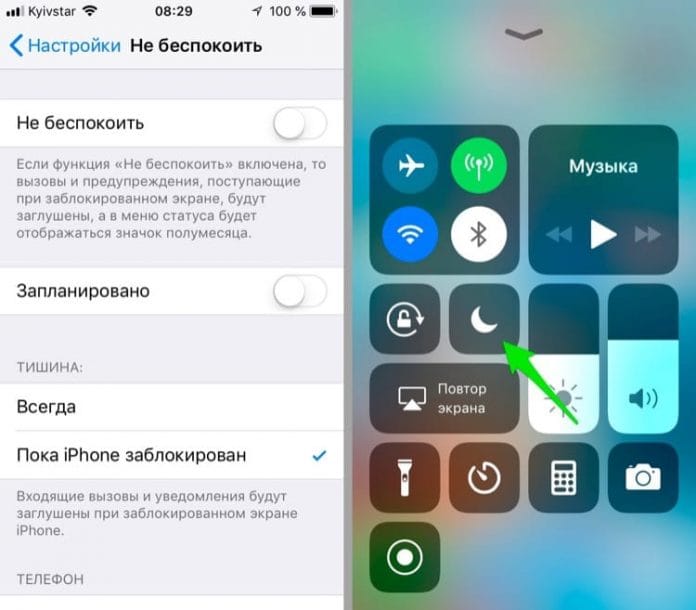
В пункт управления можно включить дополнительный элемент «Не беспокоить водителя».
-
Откройте «Настройки».
-
Найдите «Пункт управления».
-
Нажмите на нижнюю кнопку «Настроить элементы управления».
-
В верхней части отображаются элементы, которые находятся в пункте управления, а в нижней – элементы, которые можно добавить.
-
Выберите из списка элемент «Не беспокоить водителя». Кнопка элемента содержит белую машину на фиолетовом фоне.
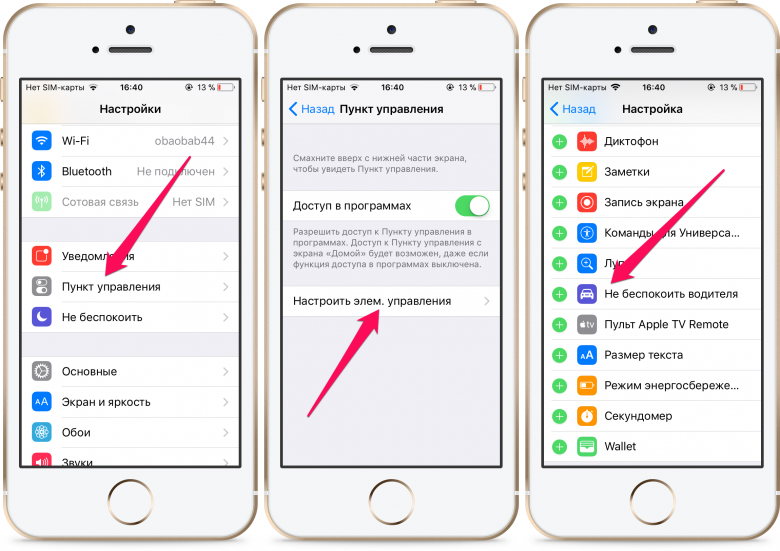
Если функция уже настроена, удобно регулировать её работу через пункт управления.
Настройки функции при включении вручную
Настройки позволяют полностью или частично заглушить входящие вызовы и уведомления. Чтобы их изменить, откройте вкладку «Не беспокоить» в настройках устройства.
«Тишина» заглушает вызовы и уведомления, когда устройство заблокировано или в любом состоянии экрана. Справа от выбранного параметра ставится галочка. Автоматически выбирается параметр «Пока IPhoneзаблокирован». Чтобы изменить настройку, нажмите на другой параметр.
«Телефон» позволяет регулировать допуск звонков. Для изменения настройки нажмите на кнопку «Допуск вызовов», откроется вкладка, в которой необходимо выбрать, какие вызовы разрешены при режиме «Не беспокоить». При выбранном параметре «От всех» никакие вызовы не будут заглушаться; при параметре «Ни от кого» заглушаются все вызовы; «От избранных» — только контакты, добавленные в группу «Избранные» не будут заглушены; «От всех контактов» — не заглушаются только вызовы от сохраненных контактов.
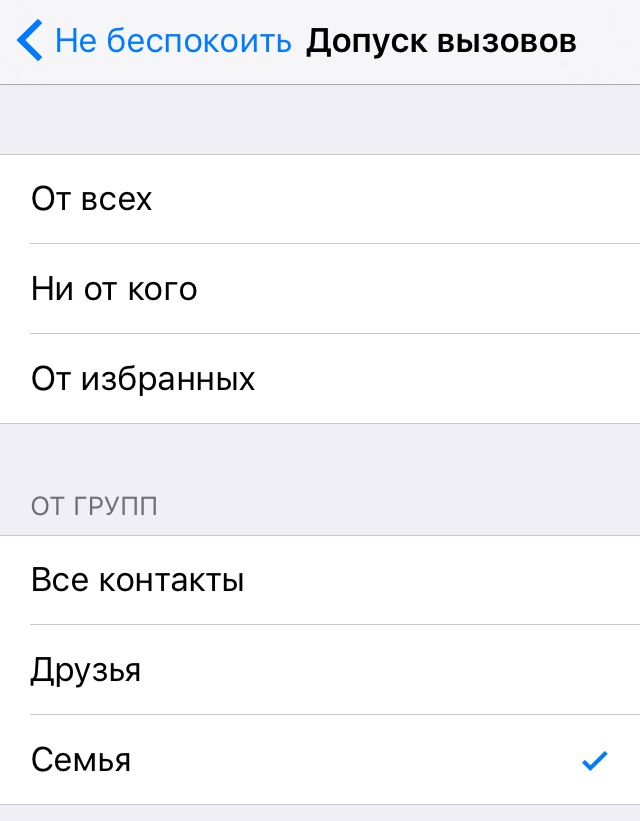
Включенный переключатель «Повторные вызовы» не заглушает второй вызов, сделанный в течение 3 минут после первого вызова.
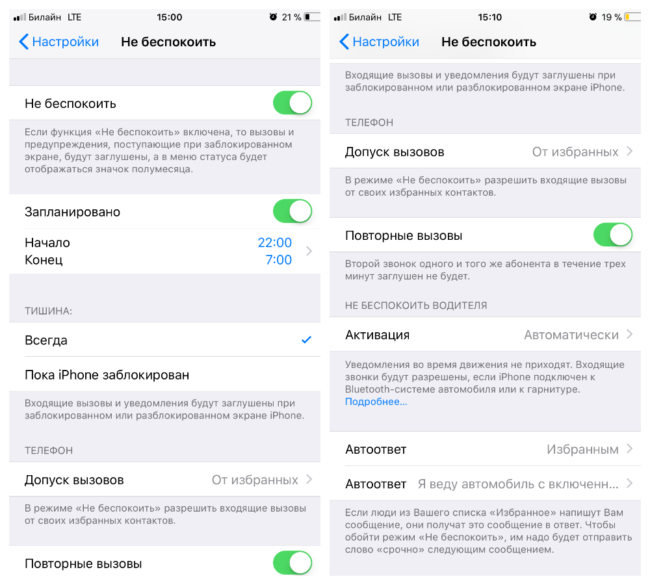
Как запланировать режим «Не беспокоить»
В настройках включите переключатель «Запланировано». Под переключателем появятся следующие настройки:
-
«Начало» и «Конец» — время включения и выключения функции.
-
«Затемнение экрана блокировки» — отправка всех уведомлений в центр уведомлений и затемнение экрана на время, когда включен режим «Не беспокоить».
Удобно планировать режим «Не беспокоить» на время сна, работы и других регулярных дел.
«Не беспокоить водителя»
Режим «Не беспокоить водителя» будет полезен во время поездки. Его также можно включить в настройках или в пункте управления.
«Активация» позволяет выбрать автоматическое или ручное включение функции. Для изменения параметра, нажмите на кнопку с надписью «Активация», после чего откроется отдельная вкладка, в которой автоматически выбран параметр «Вручную». Для включения функции при движении выберите параметр «Автоматически», при подключении к Bluetooth-устройствам машины – «При подкл. к Bluetooth автомобиля». Если подключена функцияCarPlay, можно выбрать параметр «Активация с CarPlay».
«Автоответ» автоматически отправляет сообщение, выбранное пользователем, абонентам, которые пытались сделать вызов. При выбранном параметре «Недавним», «Избранным» или «Всем контактам» под кнопкой «Автоответ» появится вторая кнопка, нажав на которую можно выбрать, какое сообщение отправляется звонившим.
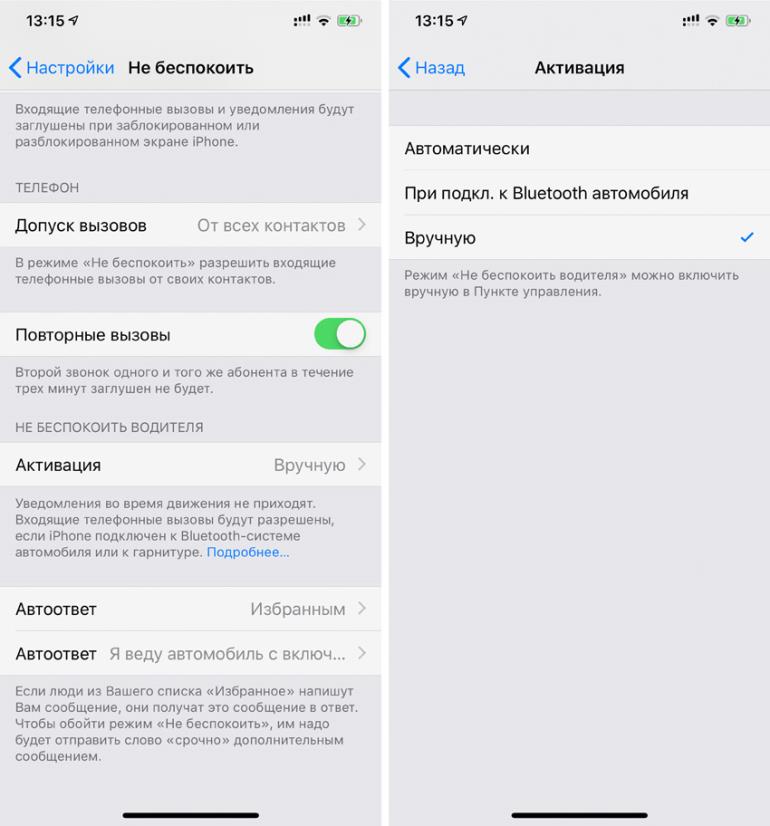
О режиме «Не беспокоить» часто забывают, хотя эта функция позволяет сконцентрироваться на важном деле или отдохнуть и провести время в тишине.
Содержание
- — Как изменить экран входящего вызова на айфоне?
- — Как настроить звонок на айфоне 11?
- — Как включить звонки с незнакомых номеров на айфоне?
- — Почему не идет вызов на айфоне?
- — Как сделать входящий вызов на весь экран?
- — Как сделать чтобы звонок был на весь экран?
- — Как сбросить вызов на айфон 11?
- — Почему тихий звонок на айфоне 11?
- — Как убрать бесшумный режим на айфоне 11?
- — Как включить звонки с незнакомых номеров на Андроиде?
- — Как принимать звонки только из списка контактов?
- — Как разблокировать незнакомые номера?
- — Почему телефон сбрасывает исходящий вызов?
- — Что делать если телефон не видит входящие звонки?
- — Как разблокировать Заглушенный вызов на айфоне?
Как изменить экран входящего вызова на айфоне?
Откройте приложение «Настройки» на своем iPhone и перейдите в раздел «Телефон». Здесь выберите опцию «Входящие звонки». Теперь переключитесь на опцию «Полноэкранный режим» (новая опция в обновленном элементе меню). Готово!
Как настроить звонок на айфоне 11?
Откройте на смартфоне приложение «Настройки» → «Звуки, тактильные сигналы»; В разделе «Рингтон и звук сообщения» передвиньте бегунок вправо до упора, чтобы включить максимальную громкость; Если вы хотите регулировать громкость рингтона с помощью физических кнопок, передвиньте бегунок напротив опции «Изменять кнопками».
Как включить звонки с незнакомых номеров на айфоне?
Чтобы включить функцию «Заглушение неизвестных», перейдите в раздел «Настройки» > «Телефон», покрутите вниз, нажмите «Заглушение неизвестных» и включите эту функцию. Вызовы с незнакомых номеров будут поступать без звука, переадресовываться на автоответчик и отображаться в списке недавних вызовов.
Почему не идет вызов на айфоне?
Проверьте наличие заблокированных номеров телефонов. Перейдите в меню «Настройки» > «Телефон» > «Заблокированные контакты». … Перейдите в меню «Настройки» > «Телефон» > «Переадресация» и убедитесь, что эта функция отключена. Проверьте, установлен ли переключатель Заглушение неизвестных.
Как сделать входящий вызов на весь экран?
Как сделать входящий звонок на весь экран?
- Перейдите в настройки смартфона.
- Откройте подраздел меню «Приложения» и перейдите во вкладку «Системные».
- Найдите пункт «Телефон», далее «Уведомления» —> «Всплывающие уведомления».
- Уберите галочку с пункта «Всплывающие уведомления».
18 июн. 2020 г.
Как сделать чтобы звонок был на весь экран?
Как сделать входящий звонок на весь экран на Android (пошаговая инструкция)
- Перейдите в настройки смартфона.
- Откройте подраздел меню «Приложения» и перейдите во вкладку «Системные».
- Найдите пункт «Телефон», далее «Уведомления» —> «Всплывающие уведомления».
- Уберите галочку с пункта «Всплывающие уведомления».
26 февр. 2018 г.
Как сбросить вызов на айфон 11?
Для сброса вызова необходимо воспользоваться физическими кнопками – одно нажатие на Боковую кнопку или клавиши регулировки громкости переведет смартфон в режим вибрации (выключит звук), после чего повторное нажатие на Боковую кнопку сбросит входящий вызов (или просто двойное нажатие Боковой кнопки).
Почему тихий звонок на айфоне 11?
Что делать, если на Айфон 11 звук звонка тихий? Если вы столкнулись с проблемой плохого звука на своем смартфоне, то в первую очередь следует проверить настройки гаджета. Для этого нужно воспользоваться переключателем «Звонок/Бесшумно». Передвиньте бегунок вперед, чтобы убрать оранжевую метку.
Как убрать бесшумный режим на айфоне 11?
Для этого нужно открыть «Настройки», перейти в раздел «Звуки, тактильные сигналы» и перевести в неактивное положение переключатель «В бесшумном режиме» в меню «Вибрация». А еще у вас есть возможность отключить вибрацию даже во время входящих вызовов.
Как включить звонки с незнакомых номеров на Андроиде?
Блокировка неизвестных номеров на Samsung Galaxy
- Зайдите в приложение «Телефон», нажмите по кнопке меню и выберите пункт «Настройки».
- Перейдите в раздел «Блокировка номеров» и включите пункт «Все неизвестные номера».
Как принимать звонки только из списка контактов?
Поэтому, для блокировки всех входящих вызовов, кроме нужны контактов, вам нужно выполнить следующие настройки:
- Зайдите в Настройки.
- Выберите режим Не беспокоить:
- Активируйте его при помощи выключателя в самом верху.
- Теперь чуть ниже найдите параметр Допуск вызовов и установите От всех контактов или От избранных.
Как разблокировать незнакомые номера?
Как разблокировать номер
- Откройте приложение «Телефон» .
- Нажмите на значок «Ещё» .
- Выберите Настройки Заблокированные номера.
- Рядом с нужным номером коснитесь значка «Очистить» Разблокировать.
Почему телефон сбрасывает исходящий вызов?
Еще одна причина, по которой телефон сбрасывает входящие и исходящие звонки — неисправная SIM-карта. За время эксплуатации смартфона у симки могут повредиться контакты, из-за чего она перестает подключаться к сети. Чтобы проверить работу SIM-карты, вставьте другую симку в телефон и попробуйте совершить вызов.
Что делать если телефон не видит входящие звонки?
More videos on YouTube
- Перезагрузите телефон
- Включить уведомления для входящих звонков
- Как обновить старый телефон Android.
- Очистить кэш и данные
- Сбросить настройки приложения
- #поиск проблемы
- Предоставить необходимые разрешения
- Проверьте режим «Не беспокоить» (DND)
Как разблокировать Заглушенный вызов на айфоне?
д. Активировать функцию довольно просто — достаточно перейти в Настройки, раздел Телефон, и активировать переключатель напротив пункта «Заглушение неизвестных».
Интересные материалы:
Как правильно приготовить лисички чтобы не горчили?
Как правильно применять лен?
Как правильно применять протеин?
Как правильно применять семя льна?
Как правильно принимать аминокислоты в таблетках?
Как правильно принимать гречку с кефиром?
Как правильно принимать яблочную клетчатку?
Как правильно принимать карведилол?
Как правильно принимать клевер луговой?
Как правильно принимать l карнитин?