
Как изменить время в ВКонтакте
Содержание
- 1 На телефоне
- 1.1 Android
- 1.2 iPhone
- 2 На компьютере
Социальная сеть ВКонтакте во многих случаях использует время вашего устройства. Это можно заметить во время общения с кем-либо, при просмотре ленты, публикации записей и в других немаловажных моментах.
Может получиться так, что время, которое показывается в социальной сети, будет не соответствовать реальному времени. Но, к счастью, такую ошибку возможно исправить. Сегодня вы узнаете, как изменить время в вк с различных устройств.
На телефоне
Сегодняшнюю инструкцию имеет смысл начать со способов для мобильного устройства, так как именно на них, чаще всего, происходит сбой времени в социальной сети ВКонтакте.
Сразу стоит уточнить, что в самом приложении ВК не существует такой функции, как настройка времени. Поэтому, искать проблему нужно в неправильной установке времени на самом устройстве.
Android
Если вы используете мобильное устройство на базе Android, то для изменения времени в ВК вам потребуется изменить время на самом устройстве. Чтобы это сделать, вам потребуется выполнить несколько последовательных действий:
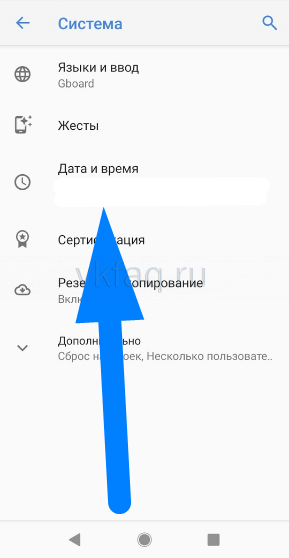
- Открываете раздел с настройками на вашем мобильном устройстве. Спускаетесь в самый низ страницы, чтобы найти пункт «Система». Как нашли его, жмите прямо по нему.
- Перед вами откроется новая страница с несколькими пунктами. Необходимо будет нажать по графе «Дата и время».

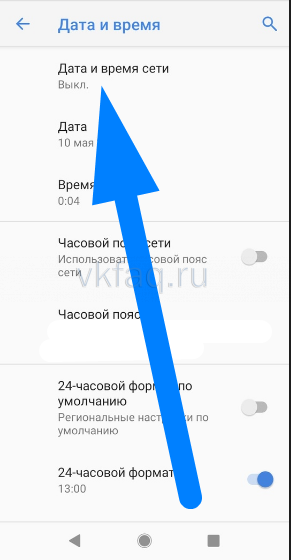
- Если вы хотите активировать на вашем устройстве время сети, то вам необходимо будет кликнуть по строке «Дата и время сети». Безусловно, вы можете отредактировать время вручную, но, если установить время сети, то время в ВК точно будет отображаться верно.

- Как вы это выполнили, по центру экрана появится небольшое окошко с тремя пунктами. Выбираете вариант «Использовать время сети».

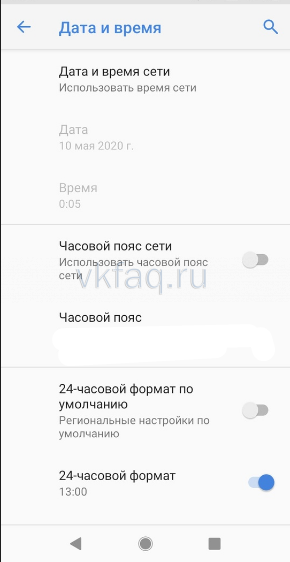
- Готово! Как вы это сделаете, ручная настройка времени станет недоступна, а на вашем устройстве будет установлено время сети. Благодаря этому, время в социальной сети ВКонтакте должно показываться правильно.


iPhone
Важно заметить, что настройка времени на айфоне очень схожа с той, что представлена на андроид устройстве. На мобильном телефоне с операционной системой Ios так же возможно установить время сети, либо же прибегнуть к ручной установке времени.
Но все же, я рекомендую правильно настроить часовой пояс и активировать время сети, тогда проблем с временем в соц. сети ВКонтакте возникнуть не должно. Для этого выполнить такие действия:
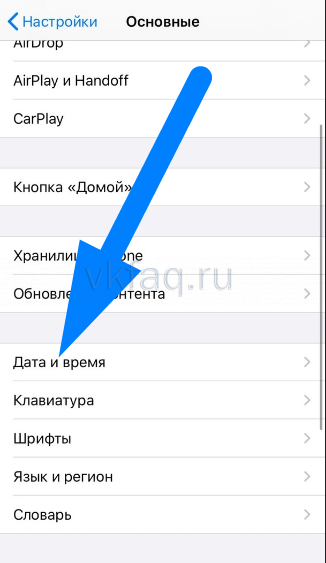
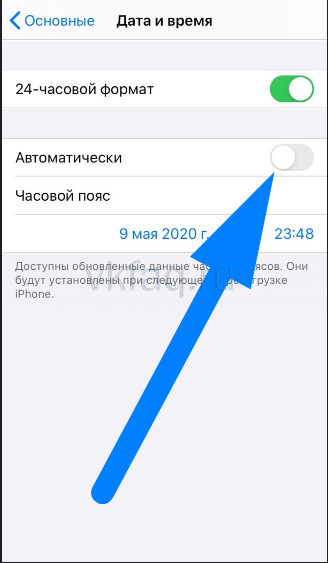
- Открываете настройки на своем устройстве. Находите раздел «Основные» и жмете по нему.
- Перед вами появится страница с различными настройками вашего гаджета. Находите графу «Дата и время» и кликаете один раз по ней.

- На следующей странице нужно будет выбрать подходящий вас часовой пояс. Чтобы начать данную настройку, кликайте по строке «Часовой пояс».
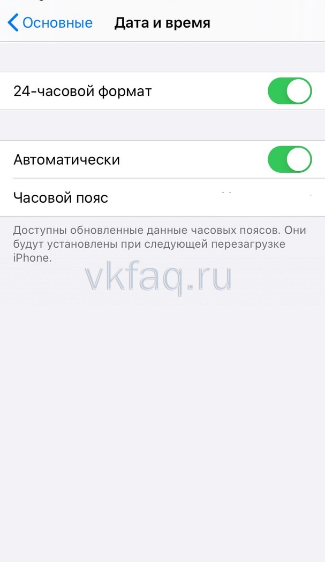
- Выбираете на странице нужный вам вариант настройки, после чего жмете по белой точке, которая расположена в правой части строки «Автоматически».
- На этом настройка времени закончена. Если вы выполнили все действия выше правильно, то на вашем устройстве будет отображаться время сети, согласно установленному вами часовому поясу.
Ещё раз скажу, что вы можете не включить автоматическую настройку времени, а отредактировать его вручную. Но, по моему мнению, лучше сделать так, как представлено в инструкции выше.


На компьютере
С мобильной версией разобрались. Переходим к социальной сети ВКонтакте для персонального компьютера. В такой ситуации тоже необходимо прибегнуть к настройкам времени самого устройства.
То есть, от вас потребуется правильно установить время на персональном компьютере. Скорее всего, это решит проблему с неправильным временем в социальной сети. Чтобы установить время на ПК, необходимо выполнить ряд следующих действий:
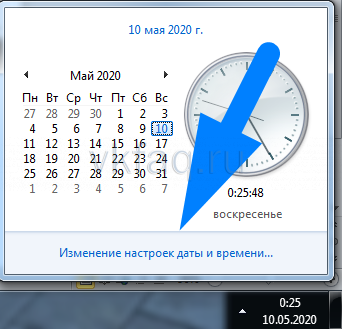
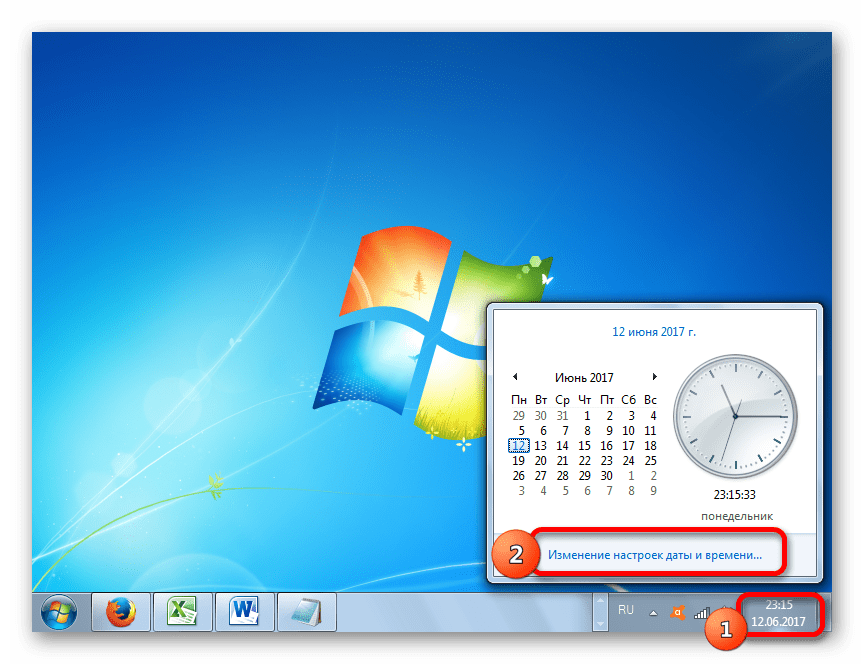
- Если у вас установлена операционная система Windows, то в правой нижней части экрана будет отображаться выбранное вами время и дата. Жмите левой кнопкой мыши по данному времени.

- Как вы это сделаете, перед вами появится окошечко с календарем и часами. А в самом низу данного окна будет располагаться строка «Изменение настроек даты и времени». Именно по этой строчке и нужно будет нажать левой кнопкой мыши.

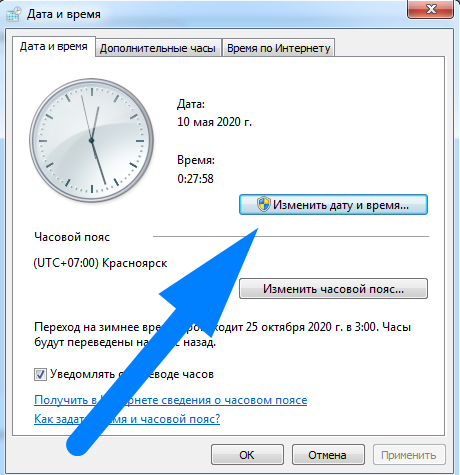
- После выполнения действия выше, откроется окно с настройкой даты и времени. Нам понадобится графа «Изменить дату и время». Как увидели её, кликайте по ней левой кнопкой мыши.

- Вас перебросит на новую страницу с настройками даты и времени. Необходимо будет найти большие часы на странице, а под ними можно будет заметить специальную строчку для ввода цифр. Вводите в данную строку правильное время, а затем щелкаете левой кнопкой мыши по пункту «ОК».

- Вот и все. Всего лишь за несколько простых действий, вы смогли изменить время на своем персональном компьютере. Так как нам больше не нужно окошко с настройками времени, закрывайте его. Для этого достаточно будет щелкнуть ЛКМ по значку в виде крестика.
Теперь, необходимо перезапустить компьютер. Как он вновь включится, можете заходить в ВКонтакте и проверять, правильно ли теперь установлено время.


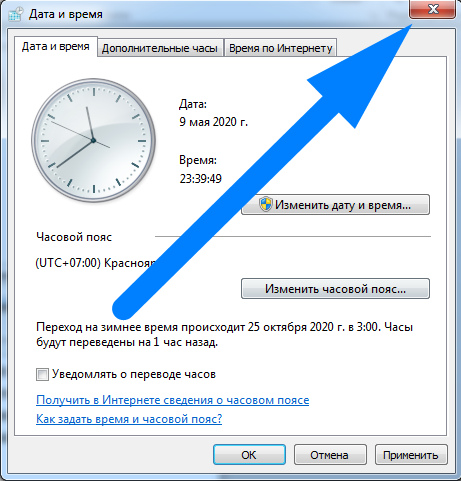
Подводя итог сегодняшней инструкции, можно подметить, что неправильное время в соц. сети ВКонтакте достаточно редкое явление. Но все же, такое может произойти. В любом случае, ознакомившись с данной инструкцией, вы теперь знаете, как изменить время в ВК. Главное, подберите подходящий способ именно для вашего устройства.
Оценка статьи:
 (пока оценок нет)
 Загрузка…
Содержание
- Настройка времени ВК
- Способ 1: Настройки времени в Windows
- Способ 2: Настройки времени на Android
- Способ 3: Настройки времени в iOS
- Вопросы и ответы

При общении, просмотре новостей, публикации записей и во многих других случаях в социальной сети ВКонтакте задействовано реальное время. Однако иногда отображаемое на сайте значение совершенно не соответствует реальному, вызывая определенные сложности. Дальше мы постараемся рассказать, как можно исправить данную проблему, правильно настроив время на разных платформах.
Настройка времени ВК
Вне зависимости от используемой версии сайта проблемы со временем так или иначе всегда связаны с неверными системными настройками, требующими соответствующей корректировки. Сама же социальная сеть не предоставляет ничего подобного ни на компьютере, ни на телефоне.
Способ 1: Настройки времени в Windows
Проблемы с отображением времени ВКонтакте при использовании компьютера являются самым редким явлением, так как в данном случае часы лишь отчасти связаны с интернетом. Однако если вы все же столкнулись с подобным, попробуйте открыть настройки «Даты и времени», изменив «Часовое пояс» и по возможности включив автоматическую настройку по интернету. Более подробно все требуемые действия, равно как и решение связанных проблем, были нами описаны в отдельной статье на сайте.
Подробнее:
Как настроить время на компьютере
Решение проблем со сбивающимся временем на ПК
Способ 2: Настройки времени на Android
На платформе Android системные настройки оказывают куда большее влияние на официальное приложение ВКонтакте, вплоть до возникновения ошибок во время установки, открытия или обновления. Конечно, параметры даты и времени также не являются исключением и потому требуют корректной настройки.
- Разверните приложение «Настройки» и в блоке «Система» нажмите по строке «Дата и время». Точное расположение пункта может отличаться в зависимости от версии Android и установленной оболочки.
- Если на момент возникновения различий во времени между ВК и телефоном в данном разделе включена опция «Дата и время сети» и «Часовой пояс сети», попробуйте произвести отключение и перезагрузить смартфон. При этом в обратной ситуации может помочь включение данных функций.

Читайте также: Как перезагрузить телефон на Android
- Вы вполне можете вручную выставить нужную дату, время и часовой пояс, если они не соответствуют вашему местоположению. Кроме того, это можно использовать для указания желаемой даты, несмотря на реальные часы.

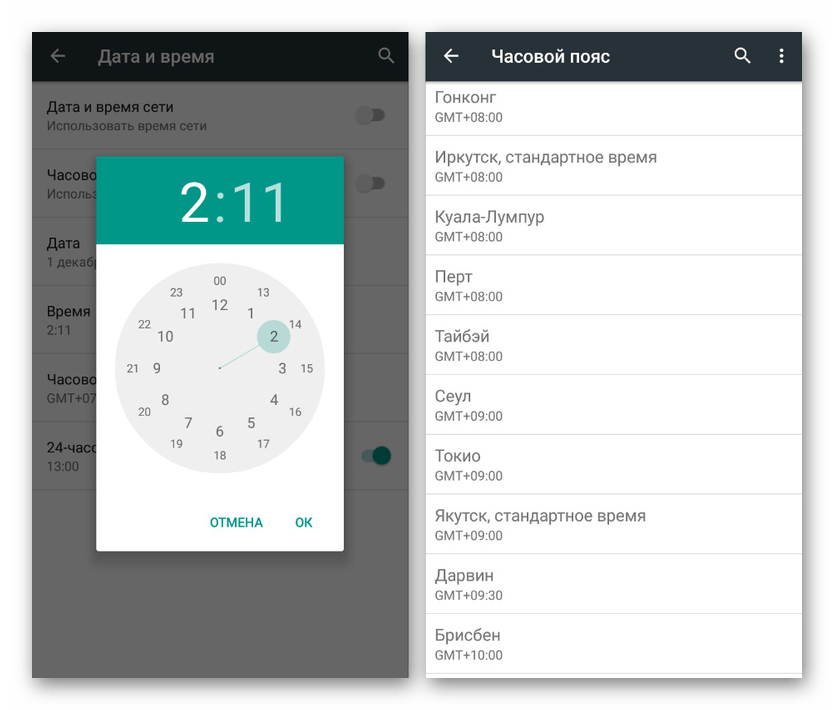
Если после выполнения действий время ВКонтакте не получилось настроить в соответствии с системными часами на телефоне, желательно произвести очистку кэша приложения. Об этой процедуре мы рассказали в отдельной статье.
Подробнее: Как очистить кэш на Android
Способ 3: Настройки времени в iOS
Несмотря на разницу между iOS и Android, процесс настройки времени в данном случае не сильно отличается от прошлого варианта. Здесь можно как вручную указать время, отключив синхронизацию с интернетом, так и выполнив автоматическую настройку по часовому поясу и геолокации. Чтобы избежать каких-то затруднений, обязательно ознакомьтесь с подробной инструкцией по связанным параметрам.
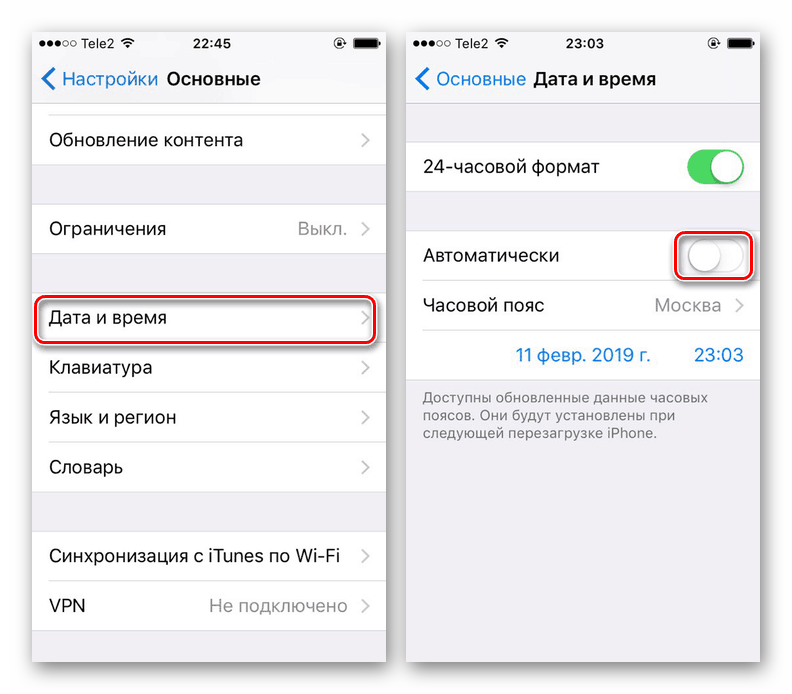

Подробнее: Правильная настройка времени на iPhone
Описанные действия во всех случаях главным образом нацелены на исправление неправильного времени ВКонтакте, однако с таким же успехом могут использоваться для отображения желаемых значений. При этом учтите, поменять подобного рода параметры отдельно для социальной сети, оставив системные настройки в первоначальном состоянии, не получится.
Еще статьи по данной теме:
Помогла ли Вам статья?
Неправильное определение времени в ВК доставляет массу неудобств при отправке сообщений. Или ВК показывает неправильные часы посещения вашего друга, например. В этой статье мы разберем, как поменять время в ВК и, вообще, отчего может происходить сбой.
Содержание
- Причины неправильного времени в ВК
- На Android
- На IOS
- В компьютере
Причины неправильного времени в ВК
ВК отображает время пользователя, которое установлено на устройстве. Поэтому обращение в службу поддержки ВК не даст вам результата.
Если вы столкнулись с проблемой неправильного отображения времени следует проверить следующие показатели:
- Удостоверьтесь что на вашем устройстве выбран верный часовой пояс.
- Проверьте чтобы ваше устройство было обновлено до последней версии операционной системы.
- Проверьте чтобы на вашем устройство были установлены правильные часы и включена синхронизация.
Дальше разберем, как исправить ситуацию с некорректным отображением системных данных во ВКонтакте на различных устройствах.
На Android
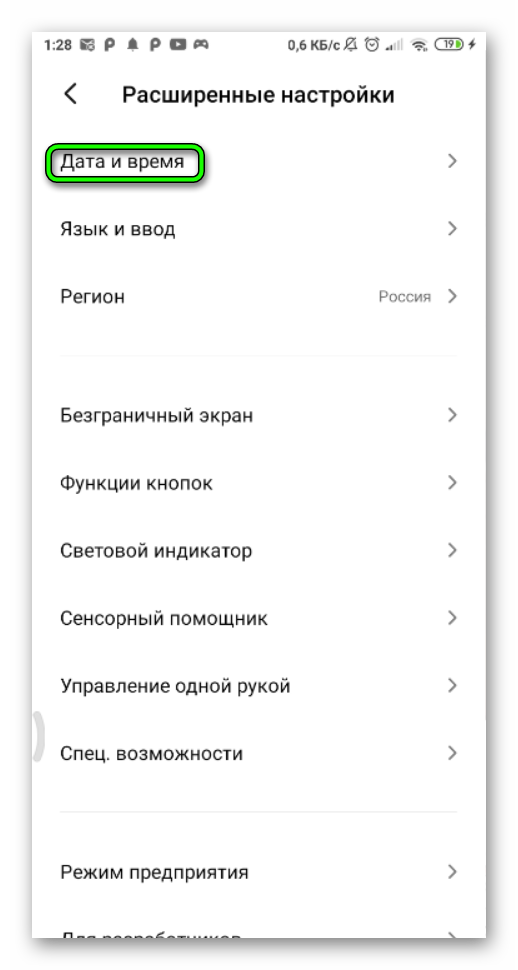
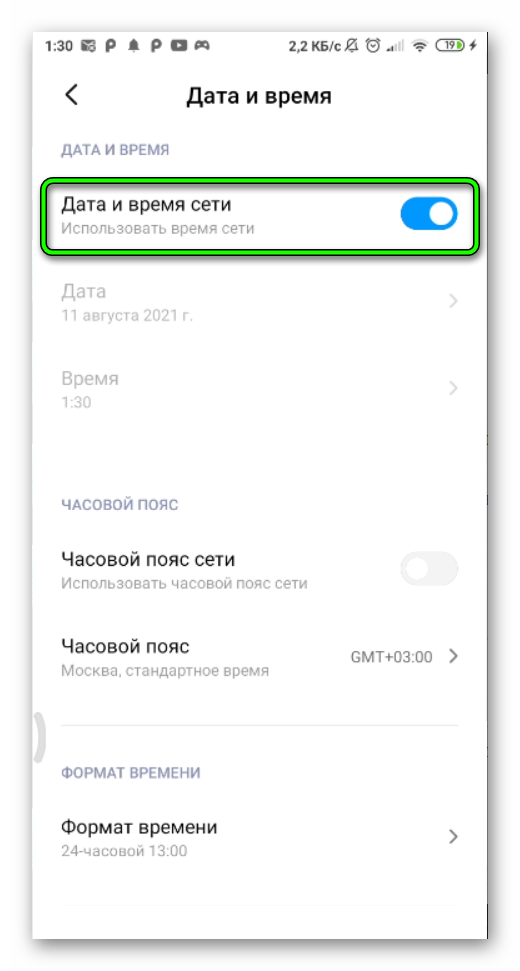
- Открываем параметры телефона, кликнув на иконку в виде шестеренки в шторке уведомлений или на рабочем столе, нажав по соответствующему ярлыку.
- Находим среди опций блок «Время и дата».

- Снимаем маркер с пункта «Использовать данные сети» и устанавливаем правильное значение. Проверить это можно в поиске по запросу «точное время онлайн».

- Теперь измените часовой пояс. Если в автоматическом режиме ваша сеть указывает неправильный пояс, снимите маркер с пункта автоматического определения и установите местоположение вручную.
На IOS
Несмотря на различия между телефонами и операционными системами Android и IOS, в яблочных гаджетах по части настройки геолокации и часов, мало что отличается.
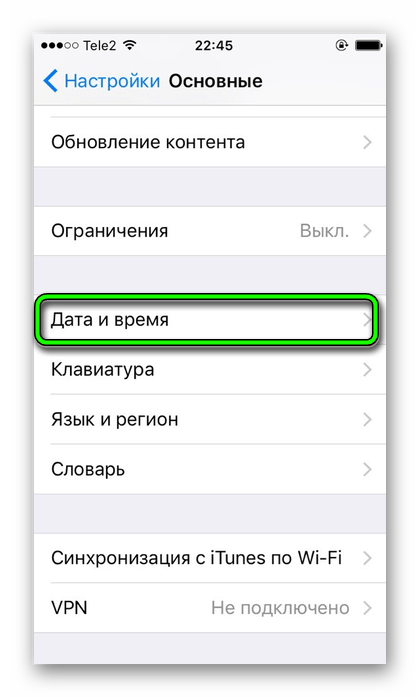
- Переходим в раздел параметров телефона и здесь проматываем список опций до пункта «Дата и время».

- Переходим в раздел для установления пользовательских настроек. Здесь вы можете включить синхронизацию с интернетом или установить данные вручную.
- Установите настройку по часовому поясу и геолокации.
В компьютере
На ПК проделываем следующие процедуры для настройки правильного времени и часового пояса:
- Открываем «Пуск» / «Параметры» / «Время и язык».
- Снимаем маркер с пункта автоматической установки и нажимаем кнопку «Изменить» в блоке «Установка даты и времени вручную».

- В форме устанавливаем актуальные данные и нажимаем «ОК».
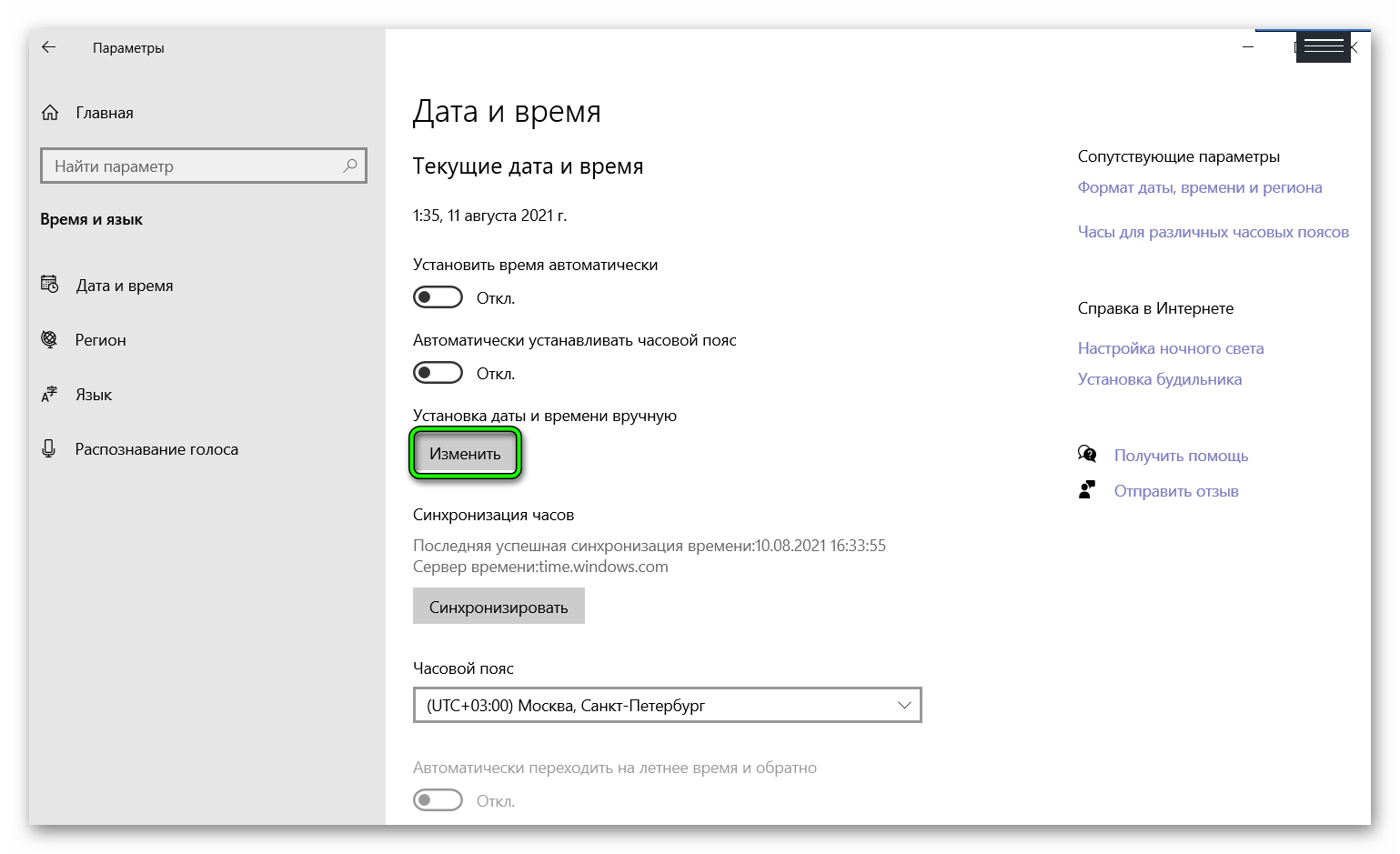
Также в блоке настройки часового пояса из выпадающего списка установите правильный часовой пояс. Снимите маркер с пункта «Автоматически переходить на летнее время и обратно». В России уже несколько лет как не используется оптимизация ресурсов с помощью подобного перехода. Но в устройствах всё также встроена данная функция и при её включении система может ошибочно по-старинке переводить на час назад или вперёд, даже если у вас изначально было установлено правильное время и часовой пояс.
Альтернативный способ:
- Выполните правый клик мыши на значениях даты и часов в системном трее и выпадающем меню выберите соответствующий пункт.
- Вы попадёте в тот же раздел, о котором мы писали выше.
- Установите здесь автоматические значения, либо настройте системные данные вручную.
В начале статьи мы упомянули про обновление операционной системы. Здесь речь идет как об Windows, так и мобильных ОС. Устаревшие неактуальные версии операционных систем в периоды перевода часов в некоторых странах могут по ошибке срабатывать также и у вас.
07.06.2019 Обновлено: 4.03.2020
Как поменять время в ВК: настройка часового пояса
Многие пользователи интересуются вопросом, как настроить время в ВК? Неверно установленное время доставляет массу неудобств владельцам аккаунта. В статье мы рассмотрим почему сбивается настройка и как это исправить.

Почему в ВК неправильное время?
Пользователи социальной сети Вконтакте часто жалуются на неполадки со временем и часовым поясом. Чаще это отражается при отправке личных сообщений. Иногда сайт показывает некорректное время последнего посещения пользователя сети. С чем это связано и можно ли решить данный вопрос?
Почему сбивается время Вконтакте?
- Соцсеть имеет собственную службу поддержки пользователей, но на вопрос о подобных неполадках у них заготовлен один ответ: неверно установленное время на устройстве, с которого осуществлен вход в аккаунт, или наличие вируса в системе.
- Специалисты техподдержки указывают на ошибку при настройке поясов и если ее устранить, то вопрос решиться сам собой. Этот ответ более правдоподобен, но не является единственным выходом из положения.
Часто некорректное указание времени в сети связано с изменением часового пояса. Если показывает время на час назад или вперед, то причиной является смена часовых поясов в десяти регионах России несколько лет назад. Чтобы устранить проблему, необходимо обновить операционную систему до последней версии и поменять часовой пояс на настоящий. Можете воспользоваться автоматической настройкой или вручную указать нужный параметр.
Как поменять время в ВК?
Неправильное время в ВК в телефоне можно исправить следующим образом:
- На телефоне зайдите в «Настройки».
- В подпункте «Датаи время» измените параметры часового пояса.
- Не уверены в правильности? Проверьте через поисковую систему, вписав в строке «время в (название города или региона)» и система продемонстрирует текущую информацию.
- При настройке необходимо убрать флажок с пункта «Обновлять автоматически», иначе время собьётся при следующем запуске системы.
При использовании компьютера поменять параметры времени в системе можно по инструкции:
Если проблема не исчезла, то есть смысл активировать антивирусную программу и проверить систему на наличие вредоносных файлов. Также можно просканировать специальной программой, скачав ее по ссылке – vk-gate.cezurity.com/install.php.
Как поменять время в ВК через настройки соц.сети:
После проделанных действий проблема, касающаяся неправильного времени в представленной социальной сети, должна исчезнуть. Если ничего не изменилось, обратитесь в техподдержку.

Дмитрий Игнатович (Написано статей: 109)
Администратор сайта и редактор эксперт. Его основная задача — не только написать качественный контент, но и проверить все факты на достоверность и простоту. Перед тем, как опубликовать очередное руководство, он проверит его на себе сам. Дмитрий является экспертом в пользовании социальными сетями и умным телевидением. За плечами многолетний опыт работы преподавателем образовательных курсов, менеджером по продажам цифровой техники, руководил отделом продвижения в социальных сетях. Просмотреть все записи автора →
Оценка статьи:
 Загрузка…
При покупке нового устройства, а в данном случае у многих это айфон, возникает очень много трудностей с его использованием.
Не стало исключением дата и время, которую мы настраиваем сразу после включения телефона. В айфоне все это делается достаточно быстро и легко.
Поэтому сегодня я вам расскажу как изменить дату и время на айфоне. Все будет с детальным объяснением и скриншотами.
Меняем дату и время
Наше устройство уже у нас в руках. Разблокируем его и видим рабочий стол айфона, заходим в Настройки
.
Теперь перелистывать пальчиком немного вниз, до тех пор пока не увидите слово Основные
, на которое собственно и нажимаем.
Снова листаем немного вниз и видим Дата и время
. Нажимаем на этот пункт меню.
Это наше основное рабочее окошко на сегодня. Мы видим, что даты и времени вовсе не видно. Как их поменять вовсе непонятно.
Есть пункт Автоматически
, если на нем стоит зеленая отметка, то это означает, что все настраивается автоматически из интернета. Отжимаем эту кнопку, чтобы она была неактивна.
Теперь чуть ниже появляется текущая дата и время на телефоне, клацаем на нее.
Еще ниже появляются барабанчики для настройки всех нужных параметров.
После успешной настройки можете попробовать поменять другие настройки. Это может быть часовой пояс или формат часов.
Итоги
Сейчас практически все происходит автоматически и если есть наличие интернета, то все само настраивается. Если меняется локация, то время тоже можно автоматически настроить, соответственно новому городу.
Как вы можете видеть, нету вообще ничего сложно в изменении даты и время на айфоне. Просто немного перейти по нужным пунктам меню и все готово.
Изменение даты и времени — это простая процедура, которая обычно не вызывает никаких проблем. Но, многие начинающие пользователи iPhone все такие сталкиваются с трудностями. Например, они пытаются изменить эти параметры через приложение «Часы», хотя это нужно делать через «Настройки».
Поэтому в этой статье мы рассмотрим данную задачу максимально детально. Материал будет актуален для всех моделей iPhone, iPhone включая 4, 4s, 5, 5s, se, 6, 6s, 7, 8 и iPhone X.
Для того чтобы изменить дату или время на Айфоне откройте приложение «Настройки» и перейдите в раздел «Основные».
После чего откройте раздел «Дата и время», который находится ближе к концу списка настроек, рядом с настройками клавиатуры, языка и региона.

В результате перед вами появится экран с настройками времени и даты. По умолчанию, здесь включено автоматический выбор часового пояса и времени. Для того чтобы появилась возможность поменять время и дату нужно сначала выключить эту опцию.

После выключения автоматического определения часового пояса и даты, эти параметры можно будет настроить вручную. Для этого нужно нажать на текущее значение часового пояса.

После чего ввести название города в поиск и выбрать предложенный вариант часового пояса.

Аналогичным способом можно изменить и дату с временем, для этого просто нажимаем на дату.

И выбираем нужную дату и время

Настройки времени и даты сохраняются автоматически. Поэтому после изменения этих параметров приложение «Настройки» можно просто закрывать.
Возможные проблемы при изменении времени и даты
Нужно отметить, что на мобильных устройствах Apple с 64 битными процессорами есть уязвимость, связанная с датой. Если на таком устройстве установить дату на 1 января 1970 года, то такое устройство зависнет и превратится в кирпич. При этом данная проблема не решается даже принудительной перезагрузкой устройства и приходится обращаться в сервисный центр. Возможно, эта проблема уже была исправлена, но во избежание лишних проблем это лучше не проверять.
Кроме этого, есть еще одна проблема связаная с календарем. Иногда, пользователи обнаруживают, что в их календаре упоминается «Эпоха Хенсей», 2559 год или что-то другое в подобном стиле.

Обычно это связано с тем, что на устройстве используется Японский или Буддийский календарь. Для решения этой проблемы открыть настройки Айфона, перейти в раздел «Основные – Язык и регион – Календарь» и выбрать «Григорианский календарь».

После смены календаря нужно будет вернуться в раздел «Основные – Дата и время» и изменить там время и дату.
Смартфоны стали неотъемлемой частью жизни. Они всегда под рукой, а в нужный момент позволяют легко узнать который час. Однако покупая новый iPhone , можно столкнуться с некоторыми трудностям. Например, ваше устройство неправильно показывает дату или время. По умолчанию устройство само автоматически определяет эти параметры, синхронизируя их по сети. Но иногда такие настройки требуется изменить вручную. Эту процедуру провести не сложно, если следовать детальному руководству.
Как поменять дату в iPhone
Ниже приводится простая пошаговая инструкция:
- Нажмите на экране значок «Настройки»;
- Выберите вкладку «Общие»;
- Найдите раздел «Дата и время»;
- Отключите функцию автоматического определения временных параметров, нажав на переключатель возле поля «Автоматически». После выключения этой функции устройство перейдёт в режим ручного управления и появится поле с этими параметрами;
- Нажмите на строку «Часовой пояс». Выберите город из предложенного списка, а также задайте свой часовой пояс;
- Под часовым поясом отображается день, месяц, а также год. Внесите необходимые изменения, прокручивая предложенные значения;
- Чтобы указать год, следует прокрутить список по месяцам ближе к текущему году. Затем нужно вернуться в раздел «Общие» и повторить действие. Теперь можно установить год.
Как настроить время на iPhone
Теперь следует пояснить, как установить время на iPhone. Это можно сделать одновременно с изменением даты, так как эти данные находятся рядом.
Иногда нужно откорректировать только время. Некоторые совершают ошибку, пытаясь внести изменения через приложение «Часы», но будет правильным корректировать время через«Настройки». Короткая инструкция о том, как поменять время на iPhone, поможет сделать это быстро. Итак:
- Откройте меню «Настройки»
- Выберите вкладку «Общие»
- Найдите «Дата и время»

- Перед тем как изменить время на iPhone, отключите функцию «Устанавливать автоматически»
- Выберите удобный для себя формат времени, включая переключатель. Можно выбрать 24-часовой или 12-часовой формат.
- Установите часовой пояс, ориентируясь на своё местоположение
- Теперь выставьте часы и минуты

Настройка данных
Обратите внимание
В iPhone нельзя сразу пролистать года. Прокрутка возможна только по дням, поэтому потребуется терпеливо искать текущий год.
В некоторых случаях не удаётся выставить правильную дату из-за того, что в iPhone активирован буддийский или японский календарь. Чтобы включить григорианский календарь, зайдите в меню основных настроек, выберите «Язык и регион», далее нажмите«Календарь». Откроется список из трёх вариантов, отметьте нужный. Затем вернитесь в меню настроек и установите нужные параметры .
Режим «Автоматически» определяет данные вполне корректно, поэтому установка временных параметров вручную требуется не так часто. Обычно, у пользователей с этим не возникает затруднений.
Этим утром тысячи владельцев техники Apple в России схватили телефон и задали себе одинаковый вопрос. Сколько времени сейчас на самом деле?
Многие из нас отучились доверять смартфону свой распорядок после неоднократных купертиновцев с автоматическим переводом стрелок системных часов. С тех пор многое изменилось.
В этой статье мы поможем вам разобраться, стоит ли переводить время на iOS
вручную. Рекомендации касаются всех существующих мобильных устройств Apple.
Все дело в ОС, да. iOS 8.1 автоматом поставила правильное время.
Хорошая новость для владельцев гаджетов с iOS 8.1
: волноваться не стоит. Их смартфон справился с задачей самостоятельно, пока они спали. Будильники должны были сработать в правильное время, а все задания в календаре остаться на своих местах. iOS 8 и производные тоже в теме. В общем, всё в порядке, отдыхаем.
Я понял, iPhone не перевел время. Это месть Apple, за то, что я до сих пор на iOS 7.1.2
— Александррр Лебедев (@ilebedef) 26 октября 2014
Если вы до сих пор используете iOS 7.1.x
, вы отстаёте не только от прогресса, но и от ритма страны. Бегом в Настройки
–> Основные
–> Дата и время
. Отключаем пункт Автоматически
и выставляем время на один час назад. То же самое касается всех тех, кто застрял на совсем старых версиях прошивки, включая iOS 6, 5, 4 и 3 всех версий.
Россия – страна необъятная. Теперь у нас вновь есть 11 часовых поясов. Если вы живете в Самарской
и Кемеровской
областях, а также в Удмуртии
, Камчатке
и Чукотке
, стрелки на ваших часах вообще не надо переводить. Другое дело, если вы встретили рассвет в Забайкальском
крае или Магаданской
области: вам следует вернуть себе не один, а целых 2
часа активной жизни.

Если вы всё ещё сомневаетесь, сколько времени сейчас на самом деле, откройте Google и введите туда слово «время».
Доброе утро!

сайт
Этим утром тысячи владельцев техники Apple в России схватили телефон и задали себе одинаковый вопрос. Сколько времени сейчас на самом деле? Многие из нас отучились доверять смартфону свой распорядок после неоднократных фиаско купертиновцев с автоматическим переводом стрелок системных часов. С тех пор многое изменилось. В этой статье мы поможем вам разобраться, стоит ли переводить время…
Статьи и Лайфхаки
Как и у любого другого мобильного устройства, у iPhone есть часы. К сожалению, не каждый пользователь, даже сумевший самостоятельно, знает о том, как в Айфоне настроить дату и время
. Поговорим об их настройке и её особенностях, а также о скрытых возможностях для владельцев смартфонов на базе iOS 7.
Как настроить время и дату в Айфоне?
Для того чтобы выяснить, сколько сейчас времени, нам нужно будет однократно нажать кнопку «Домой» на заблокированном мобильном устройстве. После этого на экране должны отобразиться часы и дата. Если смартфон разблокирован, то мы сможем найти время в верхней части дисплея. Для проверки даты мы также вправе воспользоваться приложением под названием «Календарь».
Многие пользователи, желающие изменить время, открывают приложение «Часы». Однако следует знать о том, что настроить время таким способом мы не сможем. Вместо этого заходим в основные настройки устройства. Там выбираем меню «Дата и время». Здесь мы сможем не только установить корректное время, но и выбрать наш часовой пояс, а также установить автоматический переход на зимнее/летнее время (хотя многие специалисты советуют не пользоваться данным параметром в связи с участившимися случаями ошибок сервера синхронизации). Устанавливаем нужное время и переходим к меню установки даты и времени.
По окончанию настройки нажимаем на кнопку «Домой». Это поможет нам выйти и вернуться на домашний экран. В этом случае в нет нужды.
Теперь мы знаем, как в Айфоне настроить дату и время. Если мы также является владельцем планшета iPad, сделать это можно точно так же.
Особенности настройки времени и даты на Айфоне, а также скрытые возможности их настройки на iOS 7
Если мы хотим устанавливать время и дату вручную, нам стоит поместить переключатель автоматической установки в соответствующее неактивное положение. Кроме того, если нас интересует только смена часового пояса, выбираем меню «Часовой пояс».
Пользователям iOS 7 следует знать о том, что их операционная система является неповторимым опытом и таит в себе множество скрытых возможностей. К примеру, если мы пользуемся встроенным приложением «Календарь», то сможем легко перетаскивать его элементы вручную или сбрасывать их. Это поможет менять не только дату, но и время.
По умолчанию приложение «Часы» отображает время в аналоговом режиме. Такой вид отображения также можно изменить на цифровой режим. Кстати, приложение показывает и разницу в поясах для сообщений.
В отличие от iOS 6, пользователи iOS 7 имеют возможность просматривать прокручиваемый список календарных событий. Для этого им просто нужно быстро нажать на иконку поиска в календаре. Кстати, производить поиск можно как по названиям событий, так и по иным критериям.
Здравствуйте друзья! Сегодня я вам покажу как подделать переписку вконтакте
и в других социальных сетях. Уверен, что большинство и не знает как это сделать и верит поддельным скринам, которые получают от плохих друзей и других ‘добрых’ ребят. Данным легким способом можно подделать не только переписку, но и другие данные страницы выводимые интернет-браузером.
Где вы можете встретится с подобным уловками. Метод подделки скрина используют люди, которые пытаются преувеличить свои доходы или какую-нибудь иную статистику. К примеру, скрины доходов сайта. Поэтому узнав как это делается вы будете лучше осведомленные и подготовлены к возможному разводу.
Описанный ниже метод не нарушает законов. Данным способом вы не изменяете код сайта, а только то, что видите сами в вашем браузере. А вот ложь, шантаж и прочие серые дела, вполне наказуемы, и вам за это могут навалять вполне-таки серьезных люлей
Для подделки переписки вам не потребуются мозг хакера и навыки работы в программе Фотошоп. Также вам не потребуется установка дополнительных программ. Все что вам нужно это любой интернет браузер и интернет соединение. Изменять сообщения и другие данные будем с помощью просмотра и изменения исходного кода страницы.
В моем случае подделка переписки будет происходить в социальной сети вконтакте, с помощью браузера Opera. Вы же можете проделать тоже самое в одноклассниках, фейсбуке, майл.ру, твиттере и т.д.
Подделка переписки
Как вы видите на первом скрине, первое сообщение «Прив» было отправленно в 15:45
Теперь отмечаем текст который необходимо изменить и правым щелчком мышки вызываем контекстное меню. В контекстном меню выбираем опцию Проинспектировать элемент .
В нижней части окна появляется меню разработчика и подчеркивается строка которую необходимо изменить. На слове Прив нажимаем правым щелчком мышки и выбираем опцию Edit text . После того, как вы вели новые данные, нажимаем на Enter .
Теперь закрываем окно веб-разработки.
Подделка переписки в социальных сетях
Все, теперь наша переписка вконтакте выглядит так. Как вы видите первое сообщение изменилось. И если вы обратите внимание, изменилось и время отправки сообщения. Изменил я это таким-же способом, как и сообщение «Прив».
Теперь необходимо сделать снимок экрана (скрин). Снимок экрана можно сделать нажав на клавишу Prt Scr . И, скопировав в буфер обмена изображение, вставить в любой редактор фотографий. Также вы можете использовать специальную программу для снятия скриншотов.
Еще, таким методом вы можете накрутить количество сообщений и другую информацию меню вконтакте.
Вот пример того что было:

А вот что стало:

Теперь вы знаете, что подделка переписки — это легко, и то, что скринам экрана верить нельзя.
В данной статье я не затрагивал моральную сторону, поэтому обманывать или нет, решать вам.
Вы спросите, а почему летающие тарелки на первой картинке статьи, и я вам отвечу, что еще до того как появились вконтакте и одноклассники, масс-медиа вешала нам лапшу на уши вот такими вот поддельными фотографиями и видеоматериалами.
Порой пользователям ВК нужно изменить отправленный текст, написанный с ошибкой в результате своей невнимательности или личных обстоятельств. Сделать это очень просто, а редактировать собственные письма можно многократно. Функция доступна для полной и мобильной версии сайта.
На телефоне
Сегодняшнюю инструкцию имеет смысл начать со способов для мобильного устройства, так как именно на них, чаще всего, происходит сбой времени в социальной сети ВКонтакте.
Сразу стоит уточнить, что в самом приложении ВК не существует такой функции, как настройка времени. Поэтому, искать проблему нужно в неправильной установке времени на самом устройстве.
Android
Если вы используете мобильное устройство на базе Android, то для изменения времени в ВК вам потребуется изменить время на самом устройстве. Чтобы это сделать, вам потребуется выполнить несколько последовательных действий:
- Открываете раздел с настройками на вашем мобильном устройстве. Спускаетесь в самый низ страницы, чтобы найти пункт «Система». Как нашли его, жмите прямо по нему.
- Перед вами откроется новая страница с несколькими пунктами. Необходимо будет нажать по графе «Дата и время».
- Если вы хотите активировать на вашем устройстве время сети, то вам необходимо будет кликнуть по строке «Дата и время сети». Безусловно, вы можете отредактировать время вручную, но, если установить время сети, то время в ВК точно будет отображаться верно.
- Как вы это выполнили, по центру экрана появится небольшое окошко с тремя пунктами. Выбираете вариант «Использовать время сети».
- Готово! Как вы это сделаете, ручная настройка времени станет недоступна, а на вашем устройстве будет установлено время сети. Благодаря этому, время в социальной сети ВКонтакте должно показываться правильно.
iPhone
Важно заметить, что настройка времени на айфоне очень схожа с той, что представлена на андроид устройстве. На мобильном телефоне с операционной системой Ios так же возможно установить время сети, либо же прибегнуть к ручной установке времени. Но все же, я рекомендую правильно настроить часовой пояс и активировать время сети, тогда проблем с временем в соц. сети ВКонтакте возникнуть не должно. Для этого выполнить такие действия:
- Открываете настройки на своем устройстве. Находите раздел «Основные» и жмете по нему.
- Перед вами появится страница с различными настройками вашего гаджета. Находите графу «Дата и время» и кликаете один раз по ней.
- На следующей странице нужно будет выбрать подходящий вас часовой пояс. Чтобы начать данную настройку, кликайте по строке «Часовой пояс».
- Выбираете на странице нужный вам вариант настройки, после чего жмете по белой точке, которая расположена в правой части строки «Автоматически».
- На этом настройка времени закончена. Если вы выполнили все действия выше правильно, то на вашем устройстве будет отображаться время сети, согласно установленному вами часовому поясу. Ещё раз скажу, что вы можете не включить автоматическую настройку времени, а отредактировать его вручную. Но, по моему мнению, лучше сделать так, как представлено в инструкции выше.
Редактирование сообщений в полной версии ВК
Изменить исходящее письмо поможет легкая инструкция. Ознакомьтесь с ней:
- Выберете раздел с диалогами.
- Наведите курсор на свое письмо, чтобы справа появился нарисованный карандаш.
- Возле карандаша всплывет подсказка «Редактировать». Нажмите на него.
- Редактируйте текст, при желании добавьте медиафайл, фото или смайлик.
- Нажмите на синюю галочку справа или клавишу Enter для отправки. Для отмены нажмите на крестик.
- В результате успешного редактирования, возле отправленного письма будет пометка «(ред.)», с указанием даты и времени изменения.
В каких случаях мы сталкиваемся с подобной проблемой?
Следует отметить, что вопрос о том, как на айпаде поменять время, является только частным случаем рассматриваемой ситуации. Иными словами, рано или поздно с такой проблемой сталкиваются обладатели абсолютно всех планшетных компьютеров. Тем не менее особенно часто вопрос о том, как на айпаде поменять время, задают именно любители активного отдыха и путешествий. Связано это в первую очередь с изменением часовых поясов, а также переводом стрелок. Нередко вопрос о том, как на айпаде поменять время, задают и после того, как программное обеспечение операционной системы дает сбой. Собственно, ничего сверхсложного в процессе изменения времени нет. Однако тут присутствуют определенные нюансы, и о них необходимо знать, чтобы избежать некорректных результатов проведения операции.
В мобильной версии
Необходимо отметить важную деталь: мобильная версия сайта — это не мобильное приложение от ВК, а упрощенный вариант для планшетов и телефонов. Следуйте инструкции:
- Выберете раздел с диалогами.
- Кликните на нужное письмо.
- Возле кнопки «Переслать» нажмите на изображение карандаша.
- Измените текст, если нужно добавьте медиафайл.
- Нажмите на галочку для отправки.
- Возле отправленного текста будет стоять подпись «Отредактировано», без даты и времени.
В отличие от полной версии соцсети, здесь нет возможности отменить редактирование непосредственно в поле для ввода. Т. е. если вы уже изменили текст, но передумали его оправлять, то просто смените раздел сайта, чтобы изменения не сохранились. Еще одна особенность: для изменения сообщения Вконтакте, его нужно выделить нажатием. Если вы случайно выделите два сообщения, то изображение с карандашом будет отсутствовать.
Важные моменты
Чтобы правильно пользоваться функцией ВК, необходимо знать несколько важных правил:
- Нельзя редактировать старые отправленные сообщения.
- Даются всего сутки после отправки, для удаления и редактирования.
- Изменяются как прочитанные, так и непрочитанные письма.
- Первая версия отредактированного текста хранится на электронной почте, если профиль настроен на оповещения.
- Чужие сообщения редактировать невозможно.
- В официальном мобильном приложении ВК данная функция пока отсутствует.
- Пометка об изменении видна собеседнику в диалоге.
Как изменить сообщение?
Изменить отправленное сообщение в личной переписке можно в течение суток (24 часов)
с момента его отправки.
- Нажми на сообщение или наведи на него курсор. В мобильном приложении надо просто нажать на сообщение один раз, держать палец не нужно.
- Выбери пункт «Редактировать»
или нажми кнопку редактирования, она выглядит как карандаш:
В полной версии ВК:
В мобильной версии ВК:
Затем отредактируй сообщение и нажми галочку:
Изменения сохранятся. Вот и все! Ты отредактировал сообщение. При необходимости можно повторить.
В полной версии ВК можно сделать так:
- Убедись, что курсор стоит в поле ввода и мигает (если нет — нажми пробел).
- Нажми стрелку вверх на клавиатуре ().
- Включится редактирование твоего последнего отправленного сообщения.
- Отредактируй сообщение и нажми Ввод (Enter).
Это можно делать, даже если на твое сообщение уже ответили.
Ответы на прочие вопросы по редактированию сообщений в ВК
В течение какого времени можно изменять отправленное сообщение?
В течение суток (24 часов) с момента отправки, но не с момента последнего редактирования. После истечения срока сообщение уже никак не изменить.
Сколько раз можно редактировать сообщение?
Сколько захочешь.
Можно ли отредактировать прочитанное сообщение?
Да, можно. Точно так же, как и непрочитанное. В любом случае рядом с ним появится пометка (ред.)
— то есть «редактировано». Прочитанное сообщение изменится, но останется «прочитанным».
Станет ли прочитанное сообщение непрочитанным, если я его отредактирую?
Нет, останется выглядеть прочитанным.
Можно ли отредактировать и полностью стереть (удалить) сообщение?
Можно ли изменить чужие сообщения?
Конечно же, нельзя.
Как отредактировать сообщение, если тебя занесли в ЧС?
Почему не могу изменить сообщение?
Возможные причины:
- Прошло более суток (24 часов) с момента, как ты его отправил. По истечении этого времени редактировать сообщение уже нельзя.
- Ты пытаешься изменить сообщение в старой версии мобильного приложения на телефоне, а там такой возможности еще не было. Обнови приложение или зайди в свой ВК через мобильную или полную версию сайта.
Зачем вообще нужно редактирование сообщений?
Чтобы можно было исправить какую-нибудь глупую опечатку или что-то перефразировать, если написал и подумал, что собеседник тебя не вполне поймет.
Как посмотреть, какое было сообщение до редактирования?
Никак, но если у тебя включены уведомления о новых сообщениях на почту, то туда придет первый вариант сообщения.
Как узнать, во сколько было отредактировано сообщение?
Наведи курсор на пометку (ред.)
— появится всплывающая подсказка, в которой будет указано время редактирования сообщения.
Как сохранить исходный вариант сообщения на случай, если человек его отредактирует?
Если ты волнуешься, что собеседник изменит свое сообщение в личных интересах, выдели его и перешли самому себе (нажав кнопку «Переслать»,
найди себя в диалогах по имени). Теперь, даже если человек его отредактирует, у тебя будет копия оригинала с датой и временем.
Пользователи наконец-то дождались изменений в механизме отправки личных сообщений Вконтакте. Теперь уже отправленный текст можно изменить. На редактирование сообщения дается 24 часа. Давайте разбираться, как это сделать.
Как на iPad поменять время? Устанавливаем правильно
В этот планшет встроена специальная справочная служба на тот случай, если пользователь абсолютно не понимает, что и как ему делать для использования устройства. Тем не менее установить правильное время не так сложно, а пользоваться для этого справками — что-то из области фантастики. Итак, сначала следует нажать кнопку, которая называется “Домой”. Таким образом, вас переправят на рабочий стол. Из него заходим в главное инженерное меню. В нем необходимо обратить внимание на пункт под названием “Настройки”.
Как изменить отправленное сообщение Вконтакте
Не позднее, чем 24 часа после отправки, вам нужно найти нужное послание, выделить его и перейти в режим редактирования. Давайте разберем два варианта — если мы сидим Вконтакте с компьютера и через мобильное приложение.
С компьютера
Идем в раздел «Сообщения» , находим и открываем нужный диалог. Пролистаем отправленные сообщения за последний день, и находим нужное. Наведите на него курсор мыши — оно должно выделиться. В правом верхнем углу появится значки — щелкаем по иконке с карандашом, для перехода в режим редактирования.
Сообщение откроется в форме — вы можете вносить изменения. Здесь можно вставлять или удалять графику, аудио и видео контент. Когда закончите, нажмите на галочку, для сохранения.
У вашего собеседника тоже будет отображаться новая версия.
С мобильного приложения
Давайте научимся делать ту же самую процедуру, используя мобильное приложение Вконтакте.
Переходим в нужный диалог, и находим отправленное сообщение. В мобильной версии также действует ограничение в 24 часа, на внесение правок. Нажмите на нужное сообщение.

В появившемся меню выберите пункт «Редактировать» .

Вы перейдете к режиму внесения правок. Сделайте это, и нажмите на галочку для сохранения.

После этого у вас и у вашего собеседника, будет отображаться отредактированная версия сообщения.

Зачем ставить реальную дату
Никто не обязывает ставить свой реальный возраст – вы можете указать любой год и день. Но даже если вы хотите скрыть сколько вам лет, все равно можно указать свой настоящий возраст. Благодаря специальной опции скрытия даты рождения, можно не беспокоиться о том, что кто-либо узнает о вашем возрасте.
Установка настоящего возраста может быть полезна в том случае, когда другим пользователям нужно найти вас через поисковую систему ВКонтакте. Во время использования поиска можно указать критерий по возрасту – таким образом можно отсеять ненужных людей и найти ваш профиль.
Подытожив, стоит сказать, что в указании реального возраста нет ничего страшного, его всегда можно скрыть, чтобы он не отображался в профиле. Даже в таком случае пользователи смогут найти вас в поисковике через критерий возраста.
Как отредактировать сообщение
Отредактировать переписку не составит труда. Главное учитывать, что после публикации записи в группе или сообщения в диалогах, функция изменения доступна в течение 24 часа. Для реализации поставленной задачи потребуется выполнить следующие действия:
- Навести курсор мыши на запись, которую потребуется изменить. Далее в правом углу значок в виде трех точек.
- Нажимаем на него, после чего открывается форма для изменения сообщения. Исправляем ошибки или полностью переписываем текст, сохраняем обновленную информацию.
- Чтобы убедиться в правильности выполнения, обновите страницу. Запись должна преобразиться, а рядом с ней появиться надпись: «Редактировано» с датой.
Неважное, где требуется реализовать инструмент, методика выполнения везде одинаковая. Текст корректируется у всех пользователей социальной сети. Единственное отличие возникает при работе с мобильных устройств.
Различия редактирования в мобильной версии
На текущий момент специалисты соцсети предоставили возможность для редактирования сообщений в режиме полной и мобильной версии сайта. Заметим, что для приложений смартфонов на Windows Phone, Android, iOS ещё не разработаны функциональные решения для данной функции.
Поэтому в случае необходимости использования последней, рекомендуем применять Google Chrome. Система обладает схожей последовательностей действий. Заходим в мобильную версию m.vk.com и реализуем функционал в полной мере. Новшество удобно и практично, поэтому рекомендуем каждому владельцу анкеты Вконтакте научиться пользоваться им на благо русского языка и вашего бизнеса.
Обратите внимание
В iPhone нельзя сразу пролистать года. Прокрутка возможна только по дням, поэтому потребуется терпеливо искать текущий год.
В некоторых случаях не удаётся выставить правильную дату из-за того, что в iPhone активирован буддийский или японский календарь. Чтобы включить григорианский календарь, зайдите в меню основных настроек, выберите «Язык и регион», далее нажмите«Календарь». Откроется список из трёх вариантов, отметьте нужный. Затем вернитесь в меню настроек и установите нужные параметры.
Режим «Автоматически» определяет данные вполне корректно, поэтому установка временных параметров вручную требуется не так часто. Обычно, у пользователей с этим не возникает затруднений.
Если не удается изменить время или часовой пояс на устройстве iPhone, iPad или iPod touch
В настройках даты и времени на устройстве можно задать автоматическую корректировку при смене часового пояса и переходе на летнее время. Узнайте, что делать, если устройство неверно отображает дату, время или часовой пояс либо не выполняет переход на летнее время автоматически.
Проверка настроек
После каждого действия проверяйте, устранена ли проблема.
- Убедитесь, что на устройстве установлена последняя версия ОС iOS или iPadOS.
- Включите функцию «Автоматически» 1 , выбрав «Настройки» > «Основные» > «Дата и время». Эта функция автоматически устанавливает дату и время в соответствии с часовым поясом. Если доступно обновление данных о часовых поясах, на устройстве выводится соответствующее сообщение.
- Разрешите устройству использовать текущее местоположение для определения часового пояса. Для этого выберите «Настройки» > «Конфиденциальность» > «Службы геолокации» > «Системные службы» и установите флажок «Установка часового пояса».
- Проверьте, правильно ли отображается часовой пояс на устройстве. Для этого выберите «Настройки» > «Основные» > «Дата и время» > «Часовой пояс».

Если требуется дополнительная помощь
Если устройство по-прежнему отображает неверную дату, время или часовой пояс 2 , измените каждый параметр вместо использования функции «Автоматически». Допустим, на устройстве установлена ОС iOS 9 или более ранней версии, а правительство страны или региона приняло решение о смене часового пояса или вводе летнего времени. В таком случае выполните следующие действия.
Источник
Неправильное время на сайтах или в приложениях ВК, Одноклассники, Whatsapp и других. Как настроить время и часовой пояс
Сайты и приложения используют настройки времени твоего устройства: компьютера, телефона, планшета. Поэтому время отправки или получения сообщений в личке, которое они показывают, зависит от твоих настроек. Даже если тебе кажется, что все настроено правильно, есть нюансы, от которых зависит отображаемое время. Исправлять все равно придется у себя.
Сначала проверяем настройки времени на своем устройстве
Есть две настройки, которые надо проверить. Это две разные вещи:
Проверь настройки даты и времени на своем компьютере, ноутбуке, телефоне или планшете. Например, в Windows эти настройки находятся в Панели управления, далее Дата и время. На телефоне — Настройки (возможно, далее нужно зайти в Расширенные настройки), далее Дата и время. Правильно ли установлено время?
Смотри, вот какое время передается от тебя:
Когда время отображается на час вперед или назад, проблема связана с часовым поясом или с переходом на зимнее/летнее время. Какой часовой пояс у тебя выбран? Ты должен знать, в каком часовом поясе находишься и на сколько отличается твое время от Москвы или от Гринвича (GMT, UTC). Например, в Москве время UTC+3 (Гринвич+3 ч), а в Екатеринбурге UTC+5. Обычно лучше выбирать автоматическое определение часового пояса.
На телефоне рекомендуется включить Дата и время сети, Часовой пояс сети или аналогичные опции, которые относятся к автоматическому определению времени и часового пояса. Правда, иногда у мобильного оператора случаются глюки, и тогда эти опции нужно отключить, чтобы вручную настроить время правильно.
На компьютере также рекомендуется использовать функцию автоматической синхронизации времени (обычно включается в настройках даты и времени). Если время на компьютере сбивается, то нужно поменять батарейку на материнской плате (CR2032).
Проверить правильность установки часового пояса можешь на сайте Яндекс.Время. Если с часовым поясом что-то не так, ты увидишь предупреждение.
Затем проверяем, не слишком ли старая у тебя операционная система
Что, если время правильное, часовой пояс правильный, а время на сайте или в приложении неправильное?
Если версия операционной системы у тебя старая и давно не обновлялась, то проблема может быть именно в ней. Примеры: в 2011 году в России отменили переход на зимнее и летнее время, в 2014 и 2016 году менялись часовые пояса в нескольких краях и областях.
В случае, когда операционная система не обновлена с учетом этих изменений, время на сайтах может отображаться неверно, в том числе в ВК, Одноклассниках, Whatsapp, на других сайтах и в мобильных приложениях. Система все еще думает, к примеру, что перешла на летнее время, а этот переход давно отменили.
Например, для Windows выходило обновление «Переход на летнее время и часовые пояса» в июне 2016 года (KB3162835).
На старых смартфонах и планшетах, которые не учитывают изменения в часовых поясах и отмену сезонного времени, проблема также может присутствовать. Если обновлений для устройства нет, то помочь может только ручная настройка времени и часового пояса.
Прочие варианты решения проблемы
Информация из системы помощи ВКонтакте
Как изменить настройки времени на сайте ВК?
Наш сайт использует настройки времени вашего устройства, поэтому в первую очередь нужно проверить именно их. Лучше выставить там автоматическое определение часовых поясов.
Также ВК советует проверить компьютер антивирусом или сканером Cezurity Scanner.
Прочие решения для Windows
Иногда проблема заключается в том, что в системе не работает Служба времени Windows (Windows Time). Все службы настраиваются в Управлении компьютером. Если служба не запущена, попробуй ее запустить, а тип запуска поставить Автоматически (Automatic).
Попробуй стартовую страницу Вход.ру
Стартовая страница Вход.ру позволяет тебе входить на любимые сайты одним нажатием и всегда видеть, есть ли у тебя новые сообщения или письма в почте. При просмотре уведомлений ты не появляешься в онлайне.
Источник
Как поменять время в ВК: настройка часового пояса
Многие пользователи интересуются вопросом, как настроить время в ВК? Неверно установленное время доставляет массу неудобств владельцам аккаунта. В статье мы рассмотрим почему сбивается настройка и как это исправить.
Почему в ВК неправильное время?
Пользователи социальной сети Вконтакте часто жалуются на неполадки со временем и часовым поясом. Чаще это отражается при отправке личных сообщений. Иногда сайт показывает некорректное время последнего посещения пользователя сети. С чем это связано и можно ли решить данный вопрос?
Почему сбивается время Вконтакте?
- Соцсеть имеет собственную службу поддержки пользователей, но на вопрос о подобных неполадках у них заготовлен один ответ: неверно установленное время на устройстве, с которого осуществлен вход в аккаунт, или наличие вируса в системе.
- Специалисты техподдержки указывают на ошибку при настройке поясов и если ее устранить, то вопрос решиться сам собой. Этот ответ более правдоподобен, но не является единственным выходом из положения.
Часто некорректное указание времени в сети связано с изменением часового пояса. Если показывает время на час назад или вперед, то причиной является смена часовых поясов в десяти регионах России несколько лет назад. Чтобы устранить проблему, необходимо обновить операционную систему до последней версии и поменять часовой пояс на настоящий. Можете воспользоваться автоматической настройкой или вручную указать нужный параметр.
Как поменять время в ВК?
Неправильное время в ВК в телефоне можно исправить следующим образом:
- На телефоне зайдите в «Настройки».
- В подпункте «Датаи время» измените параметры часового пояса.
- Не уверены в правильности? Проверьте через поисковую систему, вписав в строке «время в (название города или региона)» и система продемонстрирует текущую информацию.
- При настройке необходимо убрать флажок с пункта «Обновлять автоматически», иначе время собьётся при следующем запуске системы.
При использовании компьютера поменять параметры времени в системе можно по инструкции:
Если проблема не исчезла, то есть смысл активировать антивирусную программу и проверить систему на наличие вредоносных файлов. Также можно просканировать специальной программой, скачав ее по ссылке – vk-gate.cezurity.com/install.php.
Как поменять время в ВК через настройки соц.сети:
После проделанных действий проблема, касающаяся неправильного времени в представленной социальной сети, должна исчезнуть. Если ничего не изменилось, обратитесь в техподдержку.
Источник
Правильная настройка времени ВКонтакте
При общении, просмотре новостей, публикации записей и во многих других случаях в социальной сети ВКонтакте задействовано реальное время. Однако иногда отображаемое на сайте значение совершенно не соответствует реальному, вызывая определенные сложности. Дальше мы постараемся рассказать, как можно исправить данную проблему, правильно настроив время на разных платформах.
Настройка времени ВК
Вне зависимости от используемой версии сайта проблемы со временем так или иначе всегда связаны с неверными системными настройками, требующими соответствующей корректировки. Сама же социальная сеть не предоставляет ничего подобного ни на компьютере, ни на телефоне.
Способ 1: Настройки времени в Windows
Проблемы с отображением времени ВКонтакте при использовании компьютера являются самым редким явлением, так как в данном случае часы лишь отчасти связаны с интернетом. Однако если вы все же столкнулись с подобным, попробуйте открыть настройки «Даты и времени», изменив «Часовое пояс» и по возможности включив автоматическую настройку по интернету. Более подробно все требуемые действия, равно как и решение связанных проблем, были нами описаны в отдельной статье на сайте.
Способ 2: Настройки времени на Android
На платформе Android системные настройки оказывают куда большее влияние на официальное приложение ВКонтакте, вплоть до возникновения ошибок во время установки, открытия или обновления. Конечно, параметры даты и времени также не являются исключением и потому требуют корректной настройки.
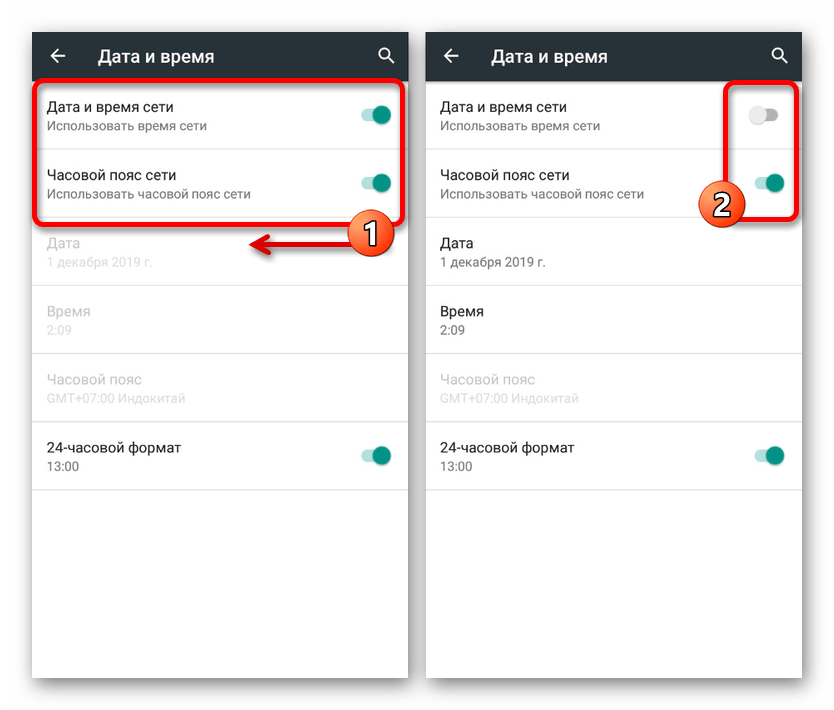
- Разверните приложение «Настройки» и в блоке «Система» нажмите по строке «Дата и время». Точное расположение пункта может отличаться в зависимости от версии Android и установленной оболочки.
Если на момент возникновения различий во времени между ВК и телефоном в данном разделе включена опция «Дата и время сети» и «Часовой пояс сети», попробуйте произвести отключение и перезагрузить смартфон. При этом в обратной ситуации может помочь включение данных функций.
Читайте также: Как перезагрузить телефон на Android
Вы вполне можете вручную выставить нужную дату, время и часовой пояс, если они не соответствуют вашему местоположению. Кроме того, это можно использовать для указания желаемой даты, несмотря на реальные часы.
Если после выполнения действий время ВКонтакте не получилось настроить в соответствии с системными часами на телефоне, желательно произвести очистку кэша приложения. Об этой процедуре мы рассказали в отдельной статье.
Способ 3: Настройки времени в iOS
Несмотря на разницу между iOS и Android, процесс настройки времени в данном случае не сильно отличается от прошлого варианта. Здесь можно как вручную указать время, отключив синхронизацию с интернетом, так и выполнив автоматическую настройку по часовому поясу и геолокации. Чтобы избежать каких-то затруднений, обязательно ознакомьтесь с подробной инструкцией по связанным параметрам.
Описанные действия во всех случаях главным образом нацелены на исправление неправильного времени ВКонтакте, однако с таким же успехом могут использоваться для отображения желаемых значений. При этом учтите, поменять подобного рода параметры отдельно для социальной сети, оставив системные настройки в первоначальном состоянии, не получится.
Источник