
Затухание экрана на Xiaomi (Redmi) возможно отключить или изменить время работы подсветки так, как вам будет удобно.
Рекомендуемое время составляет 1-2 минуты, в зависимости от паттерна использования телефона.
Если мы заглянем в статистику расхода заряда батареи на Xiaomi, и переключимся на расход аппаратными средствами, увидим, что больше всего всегда потребляет дисплей, поэтому так важно грамотно настроить затухание с той целью, чтобы экономить максимально возможное количество энергии.


Это особенно важно, если дисплей Xiaomi изготовлен по технологии IPS, в этом случае, даже если на экране преобладают тёмные оттенки цветов, подсветка работает на полную мощность, а уровень яркости снижается работой верхнего слоя фильтров пикселей. В дисплеях, выполненных по технологии OLED или Super OLED подсветки нет вообще, светится каждый пиксель автономно, поэтому, чем больше тёмного и чёрного на экране, тем меньше он потребляет энергии.
Чтобы настроить время затухания дисплея Xiaomi войдите в общие настройки, найдите пункт «Блокировка и защита».

Вы увидите раздел «Экран блокировки», где вам нужно найти строку «Спящий режим».

Нажав на него, вы увидите варианты, доступны для выбора времени затухания. Отмечу, что в ранних версиях прошивки был вариант «Никогда», но сейчас, как видите, его нет. Однако, сохранился способ частично отключить потухание экрана. Для этого необходимо активировать режим разработчика.

Надеюсь, по ссылке выше вы прочитали как это сделать, теперь перейдите в него и найдите строку «Не выключать экран» и активируйте опцию. Правда, есть ограничения, дисплей не будет затухать только при условии активной зарядки аккумулятора.


Об авторе: MiMaster
Привет, меня зовут Тимур. Я с детства увлекался компьютерами и IT-Индустрией, мне это нравится, это моя страсть. Последние несколько лет глубоко увлёкся компанией Xiaomi: идеологией, техникой и уникальным подходом к взрывному росту бизнеса. Владею многими гаджетами Xiaomi и делюсь опытом их использования, но главное — решением проблем и казусов, возникающих при неожиданных обстоятельствах, на страницах сайта mi-check.ru
Дата последнего обновления : 29-07-2022
Тайм-аут (время ожидания) экрана – период, после которого экран смартфона выключается. Чтобы настроить его длительность, выполните следующие инструкции.
Вы можете установить время ожидания экрана от 15 секунд до 30 минут (зависит от модели телефона).
Сделать так, чтобы экран был включен постоянно — нельзя.
Как установить тайм-аут экрана
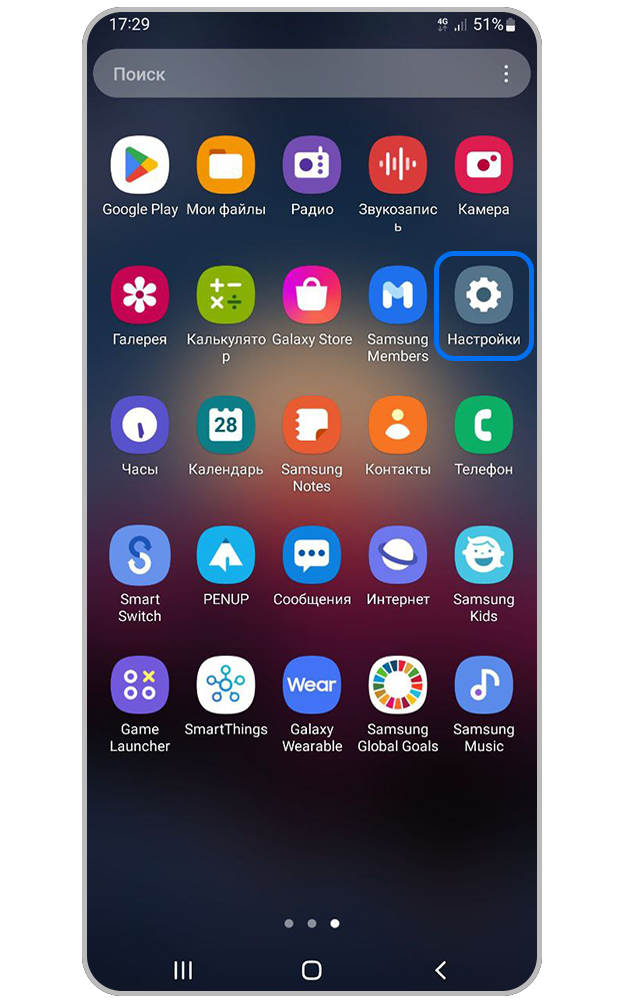
Шаг 1. Откройте Настройки.
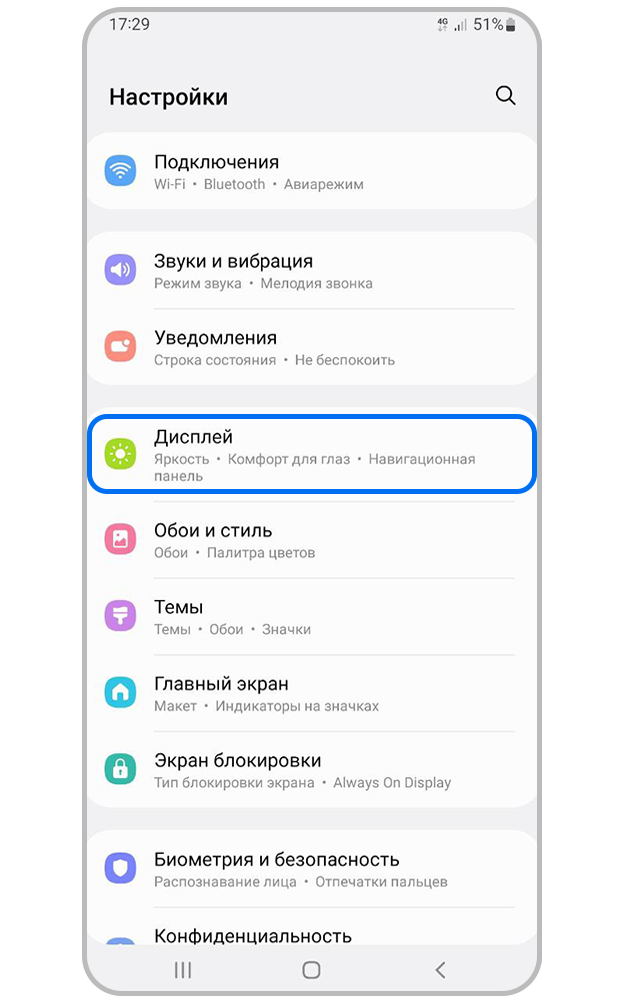
Шаг 2. Перейдите в раздел Дисплей.
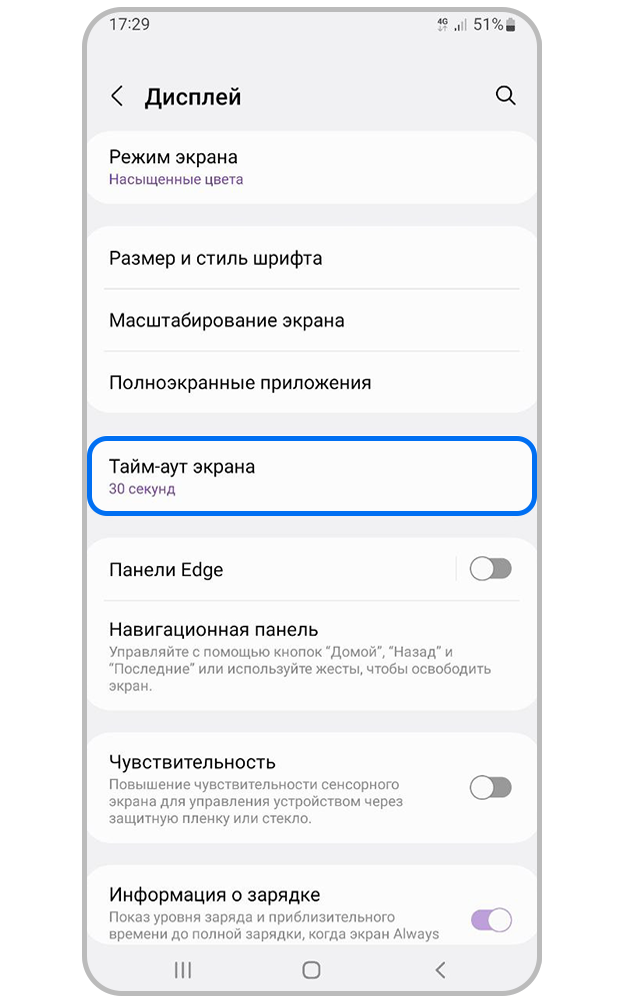
Шаг 3. Нажмите Тайм-аут экрана.
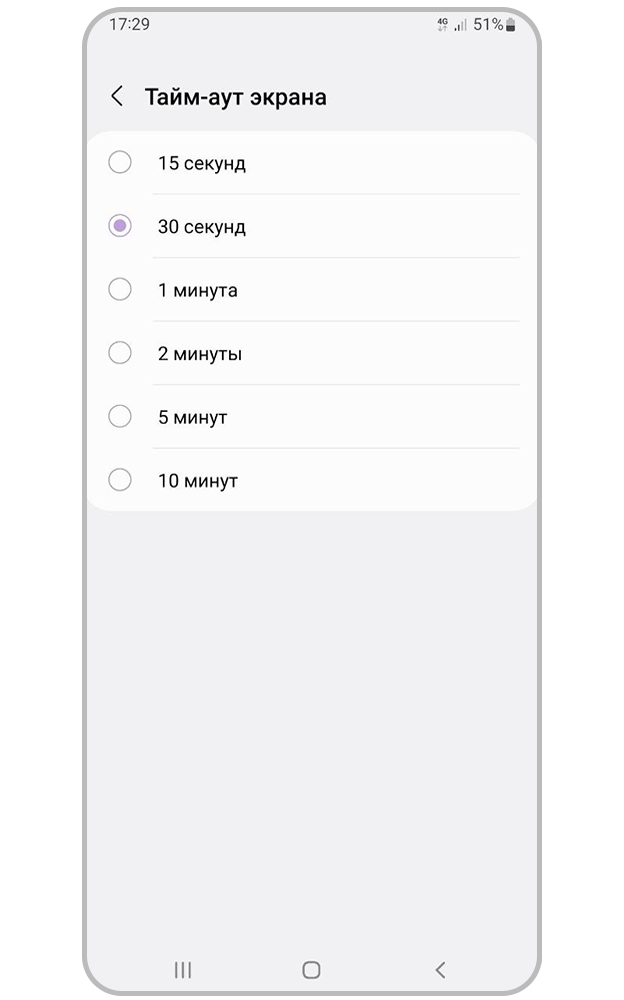
Шаг 4. Установите нужное вам время ожидания экран.
Что делать, если время тайм-аута постоянно сбрасывается на 30 секунд?
Если на вашем смартфоне Samsung Galaxy стоит операционная система Android 9 или 10, и тайм-аут экрана автоматически сбрасывается на 30 секунд – необходимо отключить оптимизацию настроек.
1
Откройте меню Настройки > Обслуживание устройства.
2
Для Andriod 9: Выберите пункт Батарея. Нажмите на три точки в правом верхнем углу, выберите Настройки.
Для Andriod 10: Нажмите на три точки в правом верхнем углу, выберите Дополнительно.
3
Выберите пункт Оптимизация настроек.
4
Отключите оптимизацию настроек целиком или отключите пункт Время ожидания экрана.
Помогите нам стать лучше. Нажмите кнопку отправки ниже и мы увидим вашу оценку статьи. Спасибо!
Благодарим за отзыв!
Затухание подсветки называется переходом в «сон». По умолчанию экран выключается через полминуты после последнего нажатия по экрану телефона. Для большей части пользователей этого времени не хватает.
Допустим, вы читаете электронную книгу на смартфоне или разглядываете фотографии — важно. Значение имеет лишь то, что постоянно приходится касаться экрана, чтобы подсветка не гасла. Это здорово раздражает!
Чтобы изменить временной интервал до момента, когда подсветка отключится, нужно зайти в настройки телефона и выбрать время, через которое экран будет тухнуть или вовсе убрать его отключение. Для этого перейдите в приложение «Настройки» > «Экран» > «Спящий режим».
Всегда нужно помнить, что экран телефона – это самая энергозатратная деталь из всех его составляющих. Поэтому чем активнее вы пользуетесь подсветкой, тем раньше сядет батарея.
Что нужно сделать, чтоб подсветка не отключалась при зарядке?
С помощью этой функции можно использовать смартфон, например, как ночник. Чтобы ее активировать, выполните следующее:
- откройте приложение «Настройки».
- Выберите раздел «Для разработчиков».
- Поставьте «галочку» возле пункта «Не выключать экран».
Теперь, когда вы будете подключаться к зарядке, экран телефона будет всегда включен. Выключить его можно, как и раньше, нажав кнопку на питания сбоку или сверху, в зависимости от вашего устройства.
Если меню «Для разработчиков» не отображается, нужно сделать его видимым. Для этого перейдите в раздел настроек, который называется «О телефоне». На открывшемся экране начните быстро нажимать на номер сборки Android. После нескольких быстрых тапов (нажатий) на экране отобразится сообщение: «Теперь вы являетесь разработчиком». Вернитесь на главную страницу настроек и увидите, что появился невидимый ранее раздел.
Настраиваем Xiaomi, чтобы подсветка не отключалась
В телефонах, которые работают на системе MiUI, настройки затухания подсветки находятся в другом месте и многим на первый взгляд кажется, что такая функция вовсе не предусмотрена. Но даже на Xiaomi легко можно настроить подходящее время выключения экрана или вовсе настроить так, чтобы подсветка экрана не выключалась.
Для этого нужно зайти в настройки и в разделе «Система и устройство» > «Блокировка и защита» > «Спящий режим». Именно в этой вкладке необходимо выбрать наиболее подходящее время затухания подсветки.
⚡️ Присоединяйтесь к нашему каналу в Telegram. Будьте в курсе последних новостей, советов и хитростей для смартфонов и компьютеров.
Эта запись была полезной?
Главная беда современных смартфонов — автономность. Если кнопочные устройства с аккумуляторами менее 1000 мАч могли работать несколько дней, то новые гаджеты с сенсорными экранами, оснащенные батарейками на 5000 мАч, держатся сутки. Производители всеми силами стараются сэкономить заряд аккумулятора, а потому внедряют различные опции вроде спящего режима. Эта функция улучшает автономность, но в то же время доставляет определенные неудобства при использовании смартфона. Попробуем разобраться, как она работает, и что делать, если Андроид уходит в спящий режим.
Спящий режим есть на всех телефонах, и порой он очень раздражает
Содержание
- 1 Почему гаснет экран
- 2 Как отключить спящий режим на телефоне
- 3 Как настроить спящий режим
- 4 Что делать, если все равно гаснет экран телефона
Почему гаснет экран
Спящий режим или, как его еще называют, режим ожидания предназначен специально для экономии заряда. Больше всего энергии смартфона уходит на работу экрана, процессора и беспроводных интерфейсов. Поэтому, если оставить дисплей включенным, среднестатистический девайс продержится в лучшем случае 5-6 часов. Спящий режим на телефоне позволяет существенно продлить работу устройства вплоть до нескольких дней, для чего выполняется:
- отключение экрана;
- снижение частоты процессора;
- прекращение работы некоторых фоновых процессов;
- деактивация энергозатратных интерфейсов (например, GPS).
Чтобы включить спящий режим Андроид, необходимо нажать на кнопку питания. Следовательно, для возвращения на рабочий стол нужно еще раз нажать клавишу и при необходимости ввести пароль или приложить палец к сканеру. Если у вас сам по себе быстро гаснет экран телефона — значит, в настройках установлен тайм-аут для перехода в режим ожидания.
⚡ Подпишись на Androidinsider в Дзене, где мы публикуем эксклюзивные материалы
Когда телефон уходит в спящий режим, продолжают работать все базовые службы. В частности, вы все равно остаетесь на связи, так как на устройство в любой момент может поступить звонок или прийти сообщение. Этим режим ожидания отличается от обычного выключения.
Экран гаснет и блокируется сам по себе? Исправим
В то же время у некоторых людей телефон отключается в спящем режиме, что является серьезной проблемой, решение которой представлено в отдельном материале. В этом тексте мы не будем заострять на ней внимание, сосредоточившись лишь на способах, как отключить спящий режим на Андроиде.
❗ Поделись своим мнением или задай вопрос в нашем телеграм-чате
Как отключить спящий режим на телефоне
Чтобы экран телефона не гас, нужно либо выключить автоматический переход в спящий режим, либо увеличить тайм-аут. Сделать это можно по следующей инструкции:
- Откройте настройки устройства.
- Перейдите в раздел «Блокировка экрана».
- Во вкладке «Спящий режим» установите нужное значение.
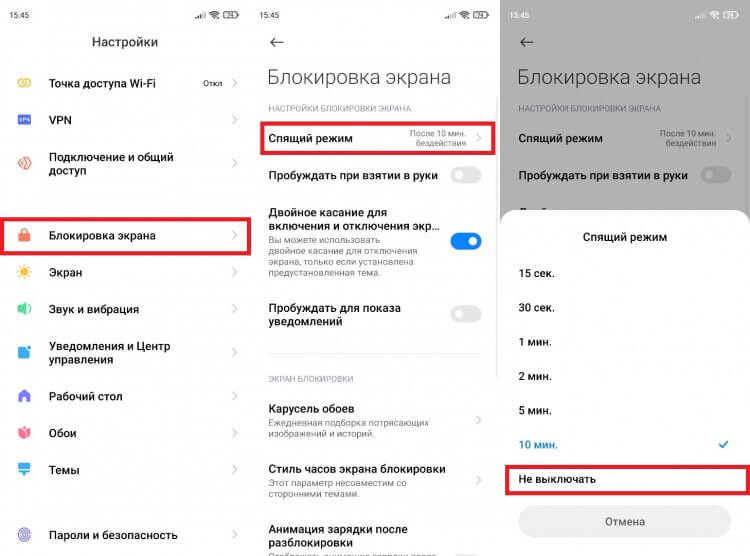
Можно выбрать тайм-аут или запретить автовыключение экрана
Как правило, вы можете выбрать тайм-аут в промежутке между 10-ю секундами и 30-ю минутами. Но в зависимости от производителя устройства эти значения отличаются. Также на некоторых смартфонах не предусмотрена опция полного отключения тайм-аута.
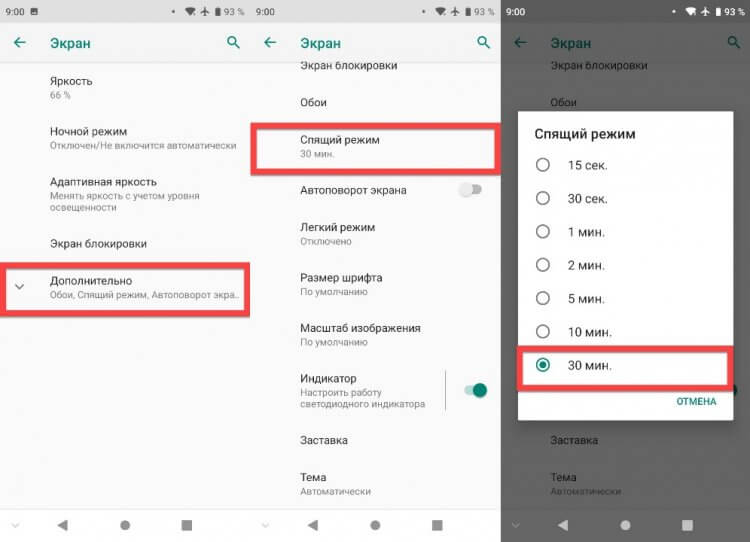
На некоторых смартфонах можно только установить тайм-аут
Как быть в таком случае? Иногда, чтобы экран не гас на Андроид, необходимо активировать соответствующую опцию в настройках для разработчиков. Обычно она называется «Не выключать экран».
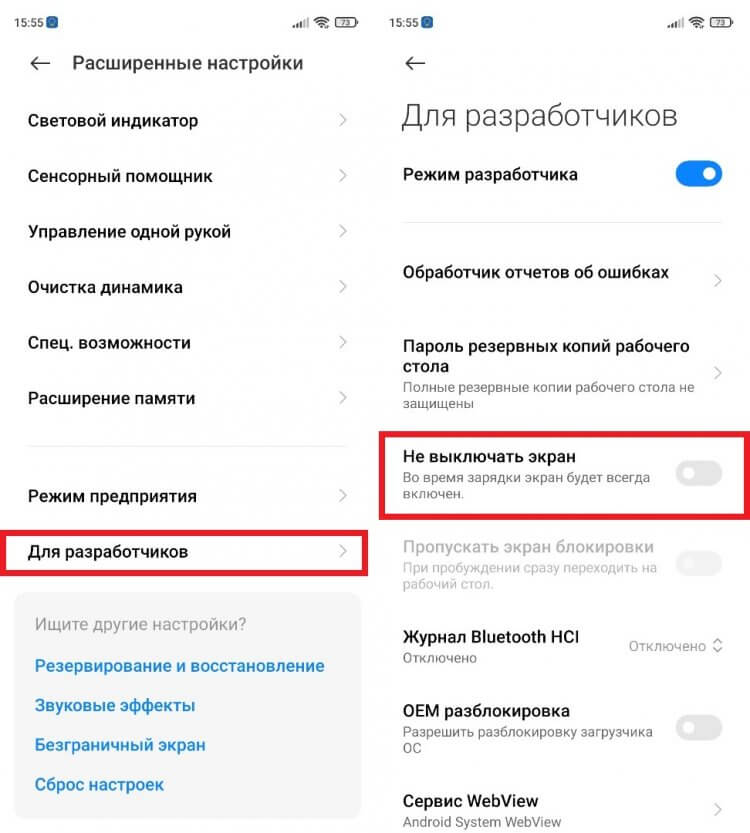
Для появления меню разработчиков несколько раз тапните по версии прошивки в разделе «О телефоне»
🔥 Загляни в телеграм-канал Сундук Али-Бабы, где мы собрали лучшие товары с АлиЭкспресс
В моем случае функция играет другую роль, так как убрать тайм-аут экрана можно напрямую через настройки экрана. На вашем устройстве, скорее всего, «Не выключать экран» приведет именно к тому, что телефон перестанет автоматически переходить в режим ожидания. Если же у вас все равно гаснет экран Андроида, ознакомьтесь со следующим пунктом, где я рассказываю, как настроить спящий режим.
Как настроить спящий режим
Настроить переход в спящий режим можно не только при помощи системных параметров, но и за счет специальных приложений. Так, если у вас гаснет экран смартфона, а убрать тайм-аут не получается, установите Screen ON (Stay awake). Оно позволяет принудительно выключить переход в спящий режим.
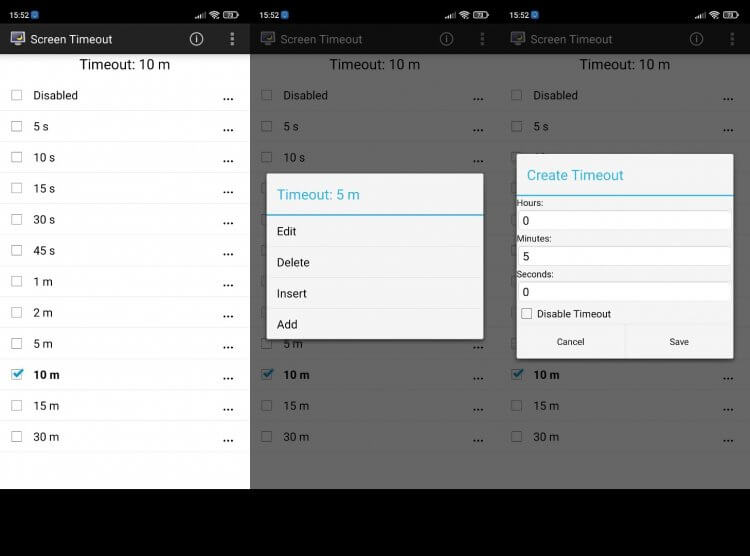
Screen Timeout — более функциональное приложение
Ну и, наконец, о том, как настроить спящий режим, если телефон предлагает слишком мало вариантов тайм-аута. Рекомендую установить приложение Screen Timeout. В нем вы можете настроить автовыключение экрана с точностью до секунды, а также полностью запретить переход в режим ожидания.
⚡ Подпишись на Androidinsider в Пульс Mail.ru, чтобы получать новости из мира Андроид первым
Что делать, если все равно гаснет экран телефона
Отвечая на вопрос, почему гаснет экран смартфона, также необходимо сказать о режиме энергосбережения. Более подробная информация о нем представлена здесь. Ну а я лишь напомню, что одной из особенностей этого режима является быстрое отключение экрана. Обычно тайм-аут при активации энергосбережения переключается на 10-15 секунд, даже если ранее вы от него отказывались. Поэтому, чтобы экран телефона не гас, опцию необходимо деактивировать:
- Откройте настройки смартфона.
- Перейдите в раздел «Питание и производительность».
- Установите режим «Сбалансированный» или отключите режим энергосбережения.
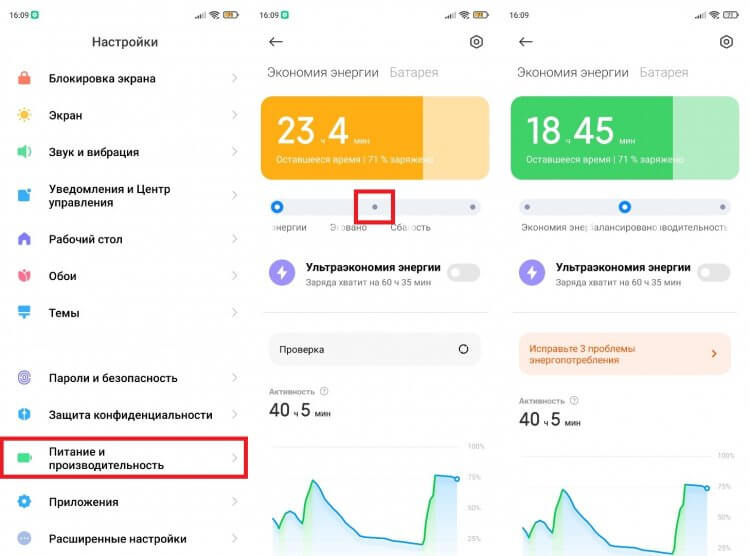
Зачастую режим энергосбережения устанавливает минимальный тайм-аут
После этого конфликт настроек будет исчерпан, но я рекомендую еще раз проверить тайм-аут экрана во вкладке «Спящий режим» или изменить ее через приложения, упомянутые ранее в тексте.

В последнее время все больше людей переходят на сенсорные смартфоны, оставляя кнопочные мобильники в прошлом. С одной стороны, это круто, ведь смартфоны более технологичные, нежели «кнопки». А с другой, увы, лишь некоторые пользователи понимают гибкость настроек гаджета. Например, есть те, кто вместо отключения автоматического затухания предпочитают постоянно включать экран снова. Мы расскажем, как отключить автоматическое отключение экрана на Андроиде.
Почему тухнет экран
Думаем, что с этой проблемой сталкивались многие пользователи смартфонов. Вот хотите вы посмотреть любимый сериал на Netflix, а вместо этого получается постоянно гаснущий экран. Либо вы играете в игру, где нужно иногда только наблюдать за экраном, который каждые 10 секунд бездействия переходит в спящий режим.
В общем, это настоящая боль для владельцев Андроид. Если вы думаете, что этот какой-то недочет вашего устройства, то это не так. Режим автоматического перехода в спящий режим предусмотрен разработчиками Android и по умолчанию включен в большинстве современных смартфонов. Без него пользователи могут забывать тушить свои гаджеты, что приведет к их быстрой и нерациональной разрядке.
Если ваш телефон постоянно тухнет сам, то это может значить одно из двух:
- Эта функция включена в настройках.
- Включен режим экономии энергии, в конфигурациях которого прописан автоматический переход в спящий режим.
Не беспокойтесь, обе эти ситуации решаются в два клика, достаточно следовать лишь алгоритмам ниже.
Решение проблемы
Не беспокойтесь, если у вас нет продвинутых навыков работы с интерфейсом Андроида. Мы попытались подробно описать каждый пункт в алгоритме действий, дабы упростить задачу пользователям. Однако, из-за изобилия различных оболочек для Android названия меню могут незначительно изменяться. В качестве примера мы будем использовать оболочку MIUI.

Выключение времени ожидания (тайм-аут)
Как мы говорили, по умолчанию в гаджетах предусмотрен таймер бездействия, по истечении которого экран выключается.
Чтобы выключить его, достаточно следовать инструкции ниже:
- Откройте настройки. Для этого нужно кликнуть по шестеренке в шторке уведомлений либо найти значок на рабочем столе.
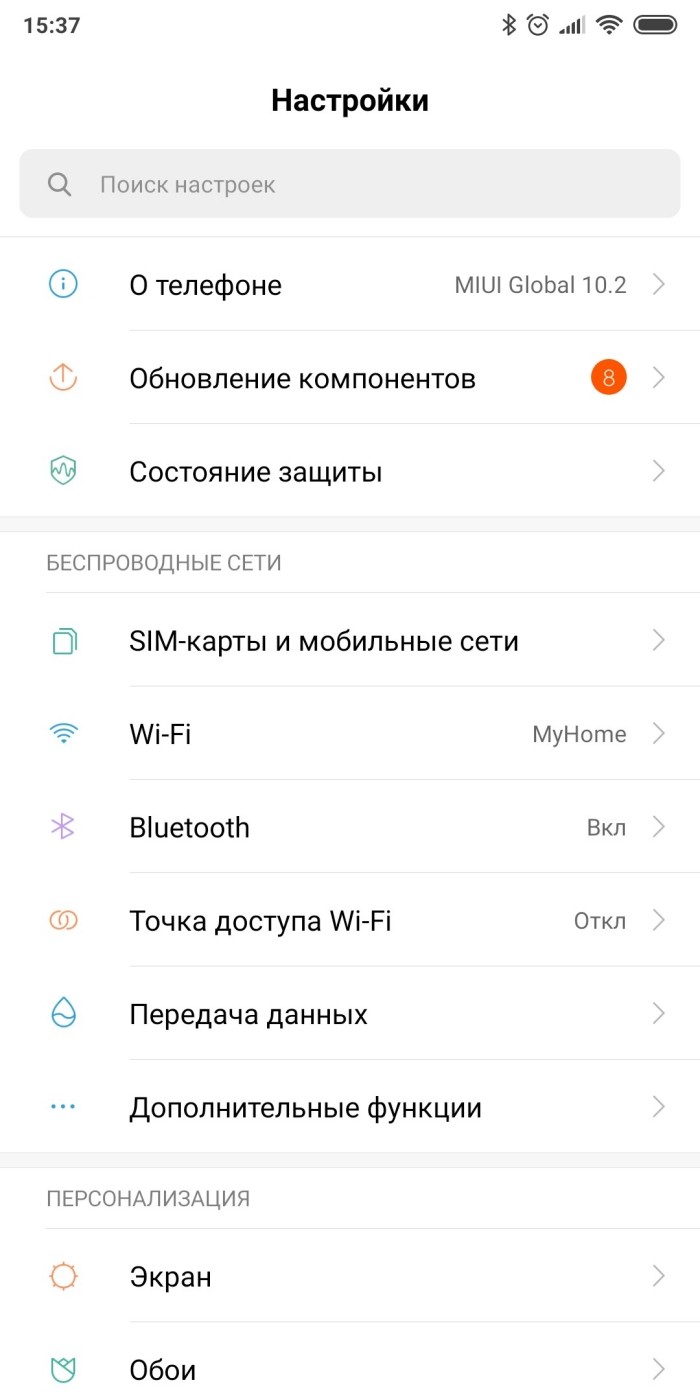
- Перейдите в раздел «Блокировка экрана».
- Найдите пункт «Спящий режим».

- Установите его значение на «Никогда».
Готово. После этого даже не придется перезагружать телефон. Если же он продолжает выключаться сам, то попробовать решить проблему перезагрузкой все же стоит.
Отключение режима экономии энергии
Давайте предположим другую ситуацию. Телефон работал исправно, экран не гас сам. Но вдруг он начал сам выключаться и менять яркость экрана после определенного момента. Скорее всего, телефон перешел в режим экономии энергии (включается сам при заряде ниже 20 %). В таком случае рекомендуется просто подзарядить гаджет. Если такой возможности нет, то необходимо отключить режим экономии энергии.
Для этого выполните действия ниже:
- Первым делом найдите кнопку отключения режима в центре управления (это там, где шторка уведомлений). Если ее там нет, читайте дальше.
- Откройте настройки.
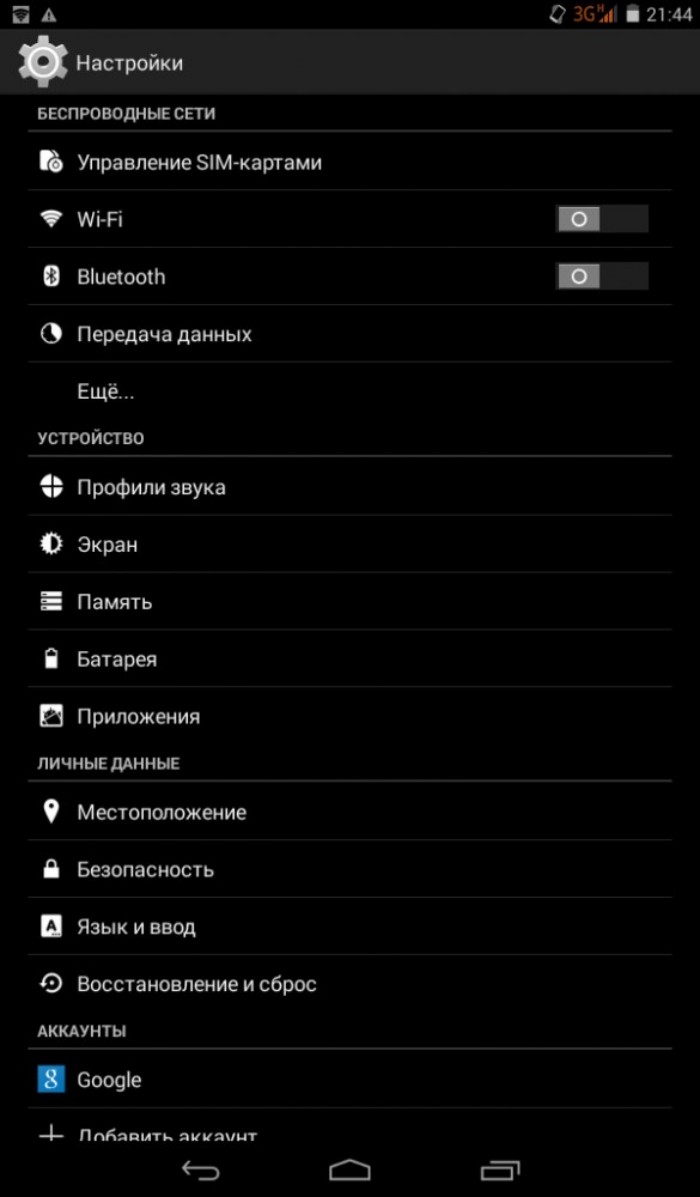
- Перейдите в раздел «Батарея и производительность».

- В этом разделе найдите пункт «Экономия энергии».

- Снимите с него галочку либо установите значение «нет ограничений».
Готово. После этого проблема с экраном должна решиться.
Надеемся, что эти способы помогли вам. Благодарим за прочтение. Если остались вопросы, недопонимания и темы для обсуждения, то добро пожаловать в комментарии. Мы стараемся помочь каждому пользователю сайта.
Представьте ситуацию. Вы готовите что-то на кухне, руки заняты, а параллельно вы запустили на своём телефоне какой-то видеоролик. И вот на самом интересном месте дисплей выключается, и вы ничего не можете сделать, так как руки заняты готовкой. Знакомо? И подобные ситуации могут возникнуть где угодно – на работе, при вождении машины и других местах, когда вам нужно, чтобы интерфейс вашего гаджета все время работал. Что же делать? Ниже разберём, как настроить телефон чтобы экран никогда не гаснул. А также рассмотрим, какие способы нам в этом помогут.
- Почему экран мобильного телефона гаснет
- Как сделать, чтобы экран Андроид смартфон не гаснул
- Что предпринять, чтобы экран смартфона не выключался во время подзарядки
- Продление срока работы дисплея на iOS
- Мобильные приложения, запрещающие отключать экран телефона
- Заключение
Почему экран мобильного телефона гаснет
Как известно, функция автоматического отключения экрана телефона (так называемый «переход в сонный режим») существовала ещё до появления первых смартфонов. Основная причина её введения – это необходимость сохранения разряда батареи, которую работающий экран активно разряжает.
К этому добавились соображения безопасности, когда наряду с выключением дисплея телефон начал блокироваться и гаснуть. Это позволяло избежать воздействия злоумышленников, и помешать как считыванию информации с экрана, так и вмешательству в функционал устройства.
Тем не менее существуют различные способы сделать так, чтобы смартфон не гас, а также увеличить длительность его работы. Разберёмся, как это сделать.
Как сделать, чтобы экран Андроид смартфон не гаснул
Функционал ОС Android позволяет нам настроить время, после которого ваш экран будет отключён. Для этого перейдите в настройки вашего телефона, там выберите раздел «Экран» (Дисплей), и в данном разделе найдите опцию «Тайм-аут экрана». Здесь вы можете выбрать время отключения дисплея. Обычно максимальный уровень – это 30 минут.
В других моделях телефонов данную опцию можно найти по пути «Экран», затем «Дополнительно» и «Спящий режим».
В иных моделях это делается переходов в «Экран и яркость» и выбором опции «Автоблокировка».
На телефонах компании Xiaomi опцию «Спящий режим» можно найти в разделе «Блокировка и защита».
На стандартных ОС Андроид вы не сможете полностью отключить затухание дисплея смартфона. А максимальный отрезок отключения являет собой 30 минут. Но на прошивках уровня MIUI и EMUI это вполне возможно, здесь присутствует опция «Не выключать» или «Никогда».
Это полезно знать: что делать, если не работает сенсор на телефоне.
Что предпринять, чтобы экран смартфона не выключался во время подзарядки
В разделе для разработчиков существует опция, позволяющая не выключать телефон во время его зарядки. Для этого вам необходимо перейти в настройки гаджета, выбрать раздел «Для разработчиков» (Параметры разработчиков), и активировать опцию «Не выключать экран» (или «Активный режим»).
Продление срока работы дисплея на iOS
На гаджетах от Эпл способ, позволяющий экрану мобильного устройства не тухнуть, выглядит схожим образом. Перейдите в Настройки, там выберите «Экран и яркость», далее выберите «Автоблокировка», и тапните на «Никогда».
Мобильные приложения, запрещающие отключать экран телефона
Также существует ряд мобильных приложений, позволяющих сделать так, чтобы экран телефона не гас.
Среди них отметим следующие:
| Приложение: | Описание: |
|---|---|
| «Keep Screen On» | Здесь есть несколько удобных опций, включая датчик приближения, настройки для каждого приложения и возможность держать экран включенным во время зарядки устройства. В целом по своему функционалу уступает приложениям, описанным чуть ниже, но благодаря своему бесплатному характеру может стать отличным выбором. |
| «Stay Alive» | предлагает впечатляющее количество бесплатных опций, а также дополнительные возможности за плату. Бесплатно вы можете оставить экран включённым на неопределённое время, настроить параметры отключения экрана для отдельного приложения, и отключить программу, если батарея достигнет определённой степени разряда. Платно доступны функции сплошного чёрного, альтернативный экран блокировки при нажатии, автоматический запуск при загрузке и другие возможности. |
| «Wakey» | бесплатно делает всю работу по поддержанию экрана включённым. Вы просто нажимаете на лампочку внутри приложения, и экран не гаснет до тех пор, пока вы этого не захотите. В бесплатной версии программы есть также опция таймера и затемнения. В платной версии есть автовыключение, сохранения экрана включенным во время зарядки, и опция пробуждения процессора. |
В целом перечисленные приложения – это хорошая альтернатива, позволяющие сделать так, чтобы дисплей вашего смартфона не отключался длительное время.
Читайте также: переводчики через камеру телефона онлайн.
Заключение
В нашем материале мы разобрали, каким образом сделать так, чтобы экран смартфона долго не гаснул. А также какие способы и инструменты способны нам в этом помочь. Если стандартного функционала операционной системы недостаточно, воспользуйтесь специальными, описанными выше, приложениями. Их возможности позволяют деактивировать автовыключение дисплея, и наслаждаться нужным функционалом вашего гаджета.

Download Article
Download Article
If your Android phone screen stays illuminated too long after you put it down, or it goes black a little too fast for your liking, you can easily change the screen timeout. This wikiHow article teaches you how to change the amount of time it takes for your Android’s screen to automatically go dark.
-

1
Open your Android’s Settings
. You can get there by tapping the gear-shaped icon in your Apps list.
- Alternatively, you can also find the Settings menu by swiping down from the top of the screen and tapping the icon that resembles a gear.
-
2
Tap Display. You should see this option on most Androids, although some models have varying language on their menus.
Advertisement
-
3
Tap Screen timeout. If you’re using a Samsung model, you’ll usually find this at the bottom of the menu.
- If you’re using a recent Pixel model or another brand, you may have to tap Advanced and then Screen timeout or Sleep instead. If you are having a hard time finding this option, tap the magnifying glass icon in the upper-right corner of the Settings menu. Then type «Screen Timeout» or «Sleep» in the search bar.[1]
- If you’re using a recent Pixel model or another brand, you may have to tap Advanced and then Screen timeout or Sleep instead. If you are having a hard time finding this option, tap the magnifying glass icon in the upper-right corner of the Settings menu. Then type «Screen Timeout» or «Sleep» in the search bar.[1]
-
4
Choose how long your phone screen should stay on when idle. Tap the radio option next to the time you want your phone or tablet to wait before your phone screen times out. The smallest option is 15 seconds, which conserves the least amount of battery power. The largest option, 30 minutes, will consume the most. Once you tap your selection, it will take effect immediately.
- Some phones have fewer options from which to choose. For example, some Androids won’t let you choose a timeout length longer than 5 minutes.[2]
- If you’re using a Samsung phone with Smart Stay enabled, your phone’s screen will stay illuminated as long as you are looking at the screen regardless of what you select here. To customize your Smart Stay settings on a Samsung Galaxy, continue reading on.
- Some phones have fewer options from which to choose. For example, some Androids won’t let you choose a timeout length longer than 5 minutes.[2]


Advertisement
-
1
Open up your Samsung Galaxy’s Settings
. It’s the gear-shaped icon in your apps list. If you’re using a Samsung Galaxy, you have the option of enabling Smart Stay. This is a feature that keeps your phone’s screen on as long as you are looking at it. Smart Stay uses your phone’s front camera to do this. This setting will override your the screen timeout settings.[3]
- Alternatively, you can swipe down from the top of the screen and tap the icon that resembles a gear to open the Settings menu.
-
2
Scroll down and tap Advanced features. It’s fairly close to the bottom of the menu. It’s next to a yellow icon that resembles a gear with a plus (+) sign in the middle.[4]
- You may have to select Controls on some models. If you are unable to locate the Smart Stay option in your Settings menu, tap the magnifying glass icon in the upper-right corner of the menu and type «Smart Stay» in the search bar. This feature may not be available on all Samsung Galaxy devices.
-
3
Tap Motions and gestures. It’s near the bottom of the Advanced Features menu.
-
4
Tap Smart Stay. Now you’ll see the Smart Stay switch. If Smart Stay is disabled, the switch will be gray or white. If it’s another color, Smart Stay is already turned on.
- You can tap the colored switch to disable Smart Stay if you don’t want to use your phone’s camera to sense whether you are looking at the screen.
-
5
Slide the switch to the On position
. Once Smart Stay is enabled, your Android’s screen will stay illuminated as long as the camera can sense your face.
- Smart Stay may not work properly in a dark room due to its dependence on the camera.


Advertisement
Add New Question
-
Question
What can I do if my phone does not have a screen timeout?

Follow the steps in the article to choose a screen timeout on your phone. If the setting is unavailable to you, then you may be out of luck.
-
Question
How do I set my Moto G4 Bluetooth to keep my phone from being visible to unpaired devices?
Turn of Bluetooth device visibility in settings; it will let you connect to them, but they can’t connect to you.
-
Question
Why does the screen turn off when I answer my phone?
The screen turns off for a few reasons. The reason it goes totally black is that it saves battery on long calls. Lots of people talk on the phone for hours at a time, so it is fairly useful. A bigger reason is because when you put your phone up to your ear, you want to be able to touch it to your cheek without accidentally hanging up. It goes black so that you don’t think you can touch the buttons.


Ask a Question
200 characters left
Include your email address to get a message when this question is answered.
Submit
Advertisement
-
Screen timeouts not only save battery power but also prevent accidental calls and taps.
Thanks for submitting a tip for review!
Advertisement
References
About This Article
Article SummaryX
1. Open Settings.
2. Tap Display.
3. Tap Screen timeout.
4. Select a timeout period.
Did this summary help you?
Thanks to all authors for creating a page that has been read 196,872 times.
Is this article up to date?
Download Article
Download Article
If your Android phone screen stays illuminated too long after you put it down, or it goes black a little too fast for your liking, you can easily change the screen timeout. This wikiHow article teaches you how to change the amount of time it takes for your Android’s screen to automatically go dark.
-
1
Open your Android’s Settings
. You can get there by tapping the gear-shaped icon in your Apps list.
- Alternatively, you can also find the Settings menu by swiping down from the top of the screen and tapping the icon that resembles a gear.
-
2
Tap Display. You should see this option on most Androids, although some models have varying language on their menus.
Advertisement
-
3
Tap Screen timeout. If you’re using a Samsung model, you’ll usually find this at the bottom of the menu.
- If you’re using a recent Pixel model or another brand, you may have to tap Advanced and then Screen timeout or Sleep instead. If you are having a hard time finding this option, tap the magnifying glass icon in the upper-right corner of the Settings menu. Then type «Screen Timeout» or «Sleep» in the search bar.[1]
- If you’re using a recent Pixel model or another brand, you may have to tap Advanced and then Screen timeout or Sleep instead. If you are having a hard time finding this option, tap the magnifying glass icon in the upper-right corner of the Settings menu. Then type «Screen Timeout» or «Sleep» in the search bar.[1]
-
4
Choose how long your phone screen should stay on when idle. Tap the radio option next to the time you want your phone or tablet to wait before your phone screen times out. The smallest option is 15 seconds, which conserves the least amount of battery power. The largest option, 30 minutes, will consume the most. Once you tap your selection, it will take effect immediately.
- Some phones have fewer options from which to choose. For example, some Androids won’t let you choose a timeout length longer than 5 minutes.[2]
- If you’re using a Samsung phone with Smart Stay enabled, your phone’s screen will stay illuminated as long as you are looking at the screen regardless of what you select here. To customize your Smart Stay settings on a Samsung Galaxy, continue reading on.
- Some phones have fewer options from which to choose. For example, some Androids won’t let you choose a timeout length longer than 5 minutes.[2]
Advertisement
-
1
Open up your Samsung Galaxy’s Settings
. It’s the gear-shaped icon in your apps list. If you’re using a Samsung Galaxy, you have the option of enabling Smart Stay. This is a feature that keeps your phone’s screen on as long as you are looking at it. Smart Stay uses your phone’s front camera to do this. This setting will override your the screen timeout settings.[3]
- Alternatively, you can swipe down from the top of the screen and tap the icon that resembles a gear to open the Settings menu.
-
2
Scroll down and tap Advanced features. It’s fairly close to the bottom of the menu. It’s next to a yellow icon that resembles a gear with a plus (+) sign in the middle.[4]
- You may have to select Controls on some models. If you are unable to locate the Smart Stay option in your Settings menu, tap the magnifying glass icon in the upper-right corner of the menu and type «Smart Stay» in the search bar. This feature may not be available on all Samsung Galaxy devices.
-
3
Tap Motions and gestures. It’s near the bottom of the Advanced Features menu.
-
4
Tap Smart Stay. Now you’ll see the Smart Stay switch. If Smart Stay is disabled, the switch will be gray or white. If it’s another color, Smart Stay is already turned on.
- You can tap the colored switch to disable Smart Stay if you don’t want to use your phone’s camera to sense whether you are looking at the screen.
-
5
Slide the switch to the On position
. Once Smart Stay is enabled, your Android’s screen will stay illuminated as long as the camera can sense your face.
- Smart Stay may not work properly in a dark room due to its dependence on the camera.
Advertisement
Add New Question
-
Question
What can I do if my phone does not have a screen timeout?
Follow the steps in the article to choose a screen timeout on your phone. If the setting is unavailable to you, then you may be out of luck.
-
Question
How do I set my Moto G4 Bluetooth to keep my phone from being visible to unpaired devices?
Turn of Bluetooth device visibility in settings; it will let you connect to them, but they can’t connect to you.
-
Question
Why does the screen turn off when I answer my phone?
The screen turns off for a few reasons. The reason it goes totally black is that it saves battery on long calls. Lots of people talk on the phone for hours at a time, so it is fairly useful. A bigger reason is because when you put your phone up to your ear, you want to be able to touch it to your cheek without accidentally hanging up. It goes black so that you don’t think you can touch the buttons.
Ask a Question
200 characters left
Include your email address to get a message when this question is answered.
Submit
Advertisement
-
Screen timeouts not only save battery power but also prevent accidental calls and taps.
Thanks for submitting a tip for review!
Advertisement
References
About This Article
Article SummaryX
1. Open Settings.
2. Tap Display.
3. Tap Screen timeout.
4. Select a timeout period.
Did this summary help you?
Thanks to all authors for creating a page that has been read 196,872 times.
Is this article up to date?
Содержание
- — Как на Самсунге сделать тайм аут экрана никогда?
- — Как сделать тайм аут экрана больше?
- — Что такое тайм аут экрана?
- — Как настроить выключение экрана?
- — Как отключить отключение экрана на самсунг?
- — Как увеличить время подсветки экрана Huawei?
- — Как сделать чтобы не гас экран на телефоне?
- — Как сделать что бы не выключался дисплей на телефоне?
- — Как на Самсунге а50 отключить тайм аут экрана?
- — Как изменить время выключения экрана на телефоне?
- — Как увеличить время отключения экрана Xiaomi?
Если вы хотите увеличить время бездействия, после которого ваш смартфон или планшет перейдёт в спящий режим, зайдите в настройки и откройте пункт «Экран». Нажмите «Спящий режим» и выберите подходящее для вас время. В некоторых устройствах там же можно отключить тайм-аут, но обычно эта функция недоступна.
Как на Самсунге сделать тайм аут экрана никогда?
Как изменить тайм аут экрана Самсунг
Заходим в настройки телефона, нажимаем на раздел “Дисплей” и выбираем там пункт “Тайм-аут экрана”. В открывшемся окне выбираем один из возможных вариантов ожидания (15, 30 секунд, 1, 2, 5, 10, 30 минут) и нажимаем на него.
Как сделать тайм аут экрана больше?
На любом Android-смартфоне тайм-аут экрана можно отрегулировать в настройках. Для этого перейдите в раздел «Экран», на новых версиях Android нажмите «Дополнительно» и откройте «Спящий режим».
Что такое тайм аут экрана?
следует настроить тайм-аут экрана, то есть время выключения подсветки на минимальный уровень. Чаще всего, программы для чтения, просмотра видео и браузеры сами управляют работой этого параметра, а для работы с меню вполне хватает минимального уровня настройки.
Как настроить выключение экрана?
В Панели управления зайдите в «Система и безопасность» и откройте апплет «Электропитание». В левой колонке меню кликните по строке «Настройка отключения дисплея» укажите промежуток времени бездействия пользователя, после которого экран будет отключаться.
Как отключить отключение экрана на самсунг?
Чтобы на гаджете не выключался экран, пользователю следуют воспользоваться встроенными инструментами: Выбираем «Настройки». Жмем на вкладку «Экран».
…
Настраиваем систему Андроид
- Жмем «Настройки».
- Выбираем меню «Для разработчиков».
- Возле «Не выключать экран» ставим галочку.
Как увеличить время подсветки экрана Huawei?
Как увеличить время отключения дисплея в смартфоне Huawei
- Открываем меню «Настройки» -> «Экран».
- Находим пункт «Спящий режим».
- Выбираем время работы экрана, до его автоматического выключения.
- Если выбрать «Никогда» – выключать дисплей придется кнопкой питания.
15 июн. 2020 г.
Как сделать чтобы не гас экран на телефоне?
Как сделать, чтобы экран Android-смартфон не гаснул
- Идём в настройки смартфона.
- Ищем раздел «Экран» (в разных версиях мобильной ОС он может также называться «Дисплей», «Экран и яркость» и т. …
- Находим опцию «Тайм-аут экрана» и выбираем время, спустя которое экран телефона должен погаснуть при бездействии.
Как сделать что бы не выключался дисплей на телефоне?
Работает это очень просто. Чтобы запретить экрану отключаться, просто зажмите обе кнопки громкости в любом активном приложении. Вы увидите надпись «Stay Awake Enable» – это означает, что экран в текущем приложении будет включен постоянно.
Как на Самсунге а50 отключить тайм аут экрана?
Если вы хотите увеличить время бездействия, после которого ваш смартфон или планшет перейдёт в спящий режим, зайдите в настройки и откройте пункт «Экран». Нажмите «Спящий режим» и выберите подходящее для вас время. В некоторых устройствах там же можно отключить тайм-аут, но обычно эта функция недоступна.
Как изменить время выключения экрана на телефоне?
Чтобы изменить параметры по умолчанию, откройте «Настройки» — «Экран» — «Дополнительно» (не во всех версиях ОС) — «Спящий режим». Время перехода в спящий режим можно выбрать от 15 секунд до 30 минут.
Как увеличить время отключения экрана Xiaomi?
Итак, для того, чтобы изменить время подсветки экрана, нужно проделать следующие действия:
- Войдите в Настройки:
- Теперь прокрутите немного вниз до раздела Система и устройство.
- Выберите Блокировка и защита:
- В разделе Экран блокировки тапните по пункту Спящий режим:
- Выберите время, через которое экран будет отключаться:
2 нояб. 2018 г.
Интересные материалы:
Можно ли выплачивать дивиденды за счет нераспределенной прибыли прошлых лет?
Можно ли выставить счет на оплату без договора?
Можно ли выставлять счет без ндс?
Можно ли закрыть расчетный счет по доверенности?
Можно ли закрыть счет в банке онлайн?
Можно ли закрыть счет в банке?
На какой счет отнести госпошлину за лицензию?
На какой счет относить госпошлину в бухучете?
На какой счет списать кредиторскую задолженность?
На каком счете формируется первоначальная стоимость?