
В своем нынешнем виде смартфон заменяет сразу несколько десятков устройств. Это и телефон, и модем, и медиапроигрыватель, и портативный фотоаппарат. Список его возможностей можно продолжать до бесконечности, но наряду с организацией связи одной из самых главных функций продолжает оставаться показ даты и времени на экране. Столь простая, но вместе с тем важная опция имеет массу настроек, о которых должен знать каждый владелец. Так давайте же разберемся, как настроить время на телефоне.
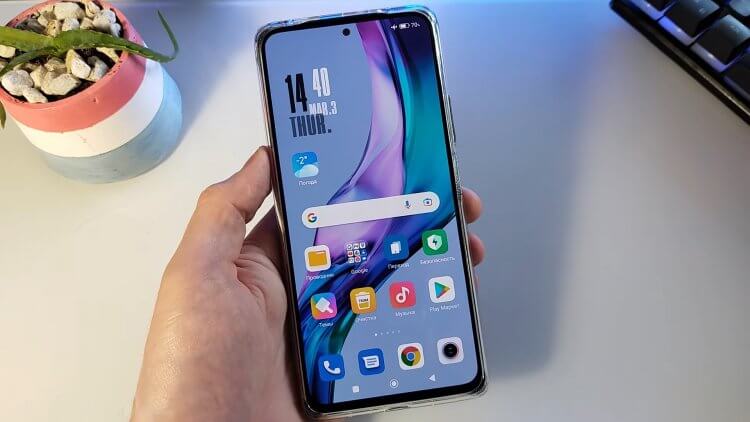
Время на телефоне можно сделать не только правильным, но и красивым
Содержание
- 1 Как установить время на телефоне
- 1.1 Неправильная дата и время
- 2 Как установить часы на главный экран
- 3 Как изменить часы на экране блокировки
- 3.1 Как убрать двойные часы на Xiaomi
Как установить время на телефоне
Обычно все необходимые настройки даты и времени автоматически применяются сразу после включения устройства. Но ведь смартфон не может знать обо всех наших предпочтениях, правда? Поэтому предлагаю каждому из вас самостоятельно изучить параметры, доступные пользователям:
- Откройте настройки телефона.
- Перейдите в раздел «Дата и время» (на некоторых смартфонах он скрывается во вкладке «Расширенные настройки»).
- Установите необходимые параметры.
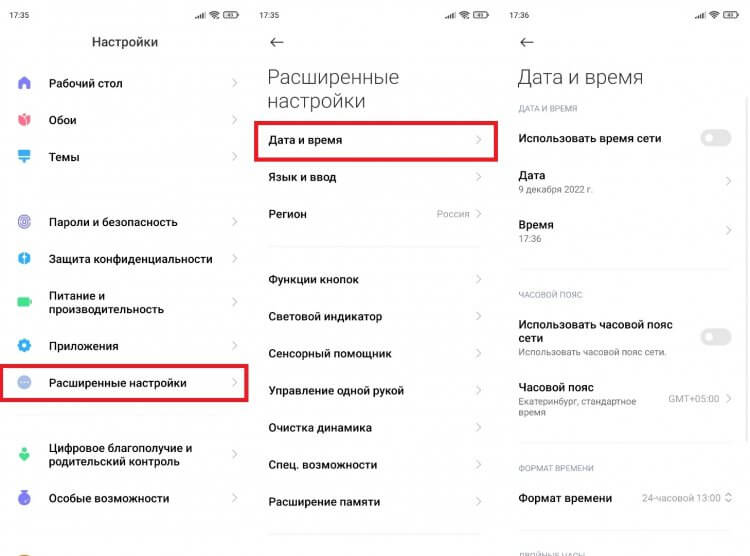
Параметры даты и времени могут скрываться в дополнительных настройках
🔥 Загляни в телеграм-канал Сундук Али-Бабы, где мы собрали лучшие товары с АлиЭкспресс
По умолчанию в настройках включена опция «Использовать время сети». Но вы можете от нее отказаться, чтобы отрегулировать все параметры вручную. Чтобы изменить время на телефоне, нужно отключить опцию автоматической настройки, открыть вкладку с говорящим названием «Время» и установить собственные параметры, указав текущие часы и минуты. То же самое касается настроек даты на телефоне, которые доступны в одноименном подпункте.
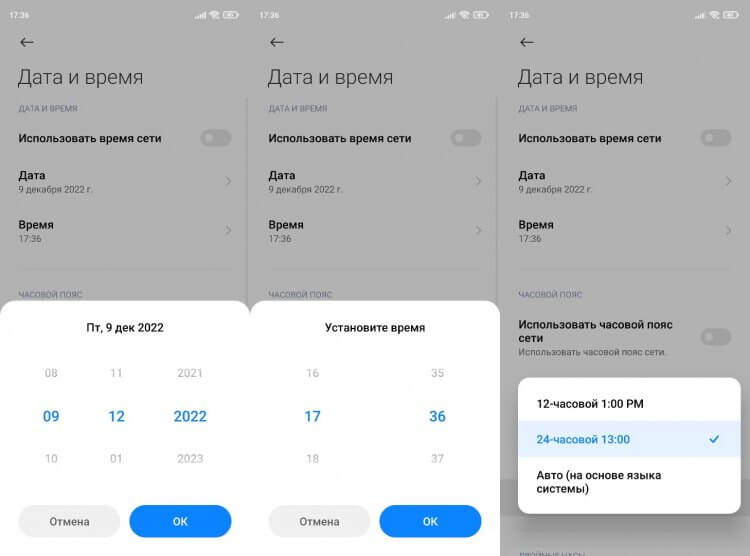
Включите функцию «Использовать время сети», чтобы не настраивать параметры вручную
Разумеется, этим настройки не ограничиваются. Еще два важных параметра, которые меняются на любом телефоне: часовой пояс и формат времени. Если в первым все более-менее ясно, то о втором все-таки стоит сказать несколько слов. По умолчанию смартфон выбирает формат, используемый в вашей стране, отталкиваясь от выбранного региона в настройках (в России и в большинстве других государств используется 24-часовой). Но вы можете поменять его на 12-часовой вариант, и тогда сутки будут разбиваться на до полудня (AM) и после полудня (PM).
⚡ Подпишись на Androidinsider в Дзене, где мы публикуем эксклюзивные материалы
Неправильная дата и время
Если ваш телефон показывает неправильное время,а в настройках не включено автоматическое определение, то попробуйте активировать использование данных сети. Так вы перестанете беспокоиться о необходимости вручную выставлять параметры и, скорее всего, получите точные сведения.
Другое дело, если часы показывают неправильные сведения, когда включено автоматическое определение времени. Прежде всего советую выключить и снова включить использование данных сети. Затем перезагрузите смартфон. Если и это не поможет, достаньте SIM-карту и вставьте ее обратно. В крайнем случае вам придется вручную установить все параметры или выполнить сброс до заводских настроек.
Читайте также: что делать, если неправильная дата и время в WhatsApp
Как установить часы на главный экран
По умолчанию часы есть в левом верхнем углу строки состояния. Но многим они покажутся маленькими, а потому, чтобы лучше видеть дату и время, необходимо установить часы на главный экран телефона, действуя по следующей инструкции:
- Задержите палец на свободной области рабочего стола, где нет ярлыков приложений.
- Перейдите в раздел «Виджеты».
- Выберете интересующий вариант часов.
- Разместите их в нужном месте и нажмите на галочку.
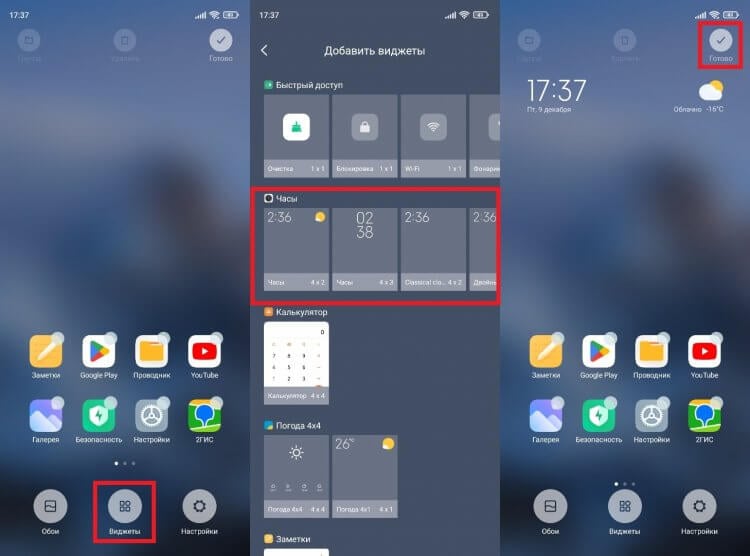
Часы можно добавить на главный экран через виджеты
Для отображения даты и времени вы можете использовать не только стандартные шаблоны, но и сторонние виджеты часов на Андроид. Им на нашем сайте был посвящен отдельный материал. Кроме того, рекомендую прочитать еще один текст о том, как настроить виджет. Там вы тоже найдете много интересного.
❗ Поделись своим мнением или задай вопрос в нашем телеграм-чате
Как изменить часы на экране блокировки
К этому моменту нам удалось настроить время на телефоне, а также добавить виджет на главный экран. Но это не все, о чем нужно знать. Помимо рабочего стола еще одним местом отображения даты и времени является экран блокировки. Если вам не нравится текущий вариант, посмотрите, как поменять часы на экране блокировки:
- Откройте настройки устройства.
- Перейдите в раздел «Блокировка экрана», а затем — «Стиль часов экрана блокировки».
- Выберете предпочтительный вариант.
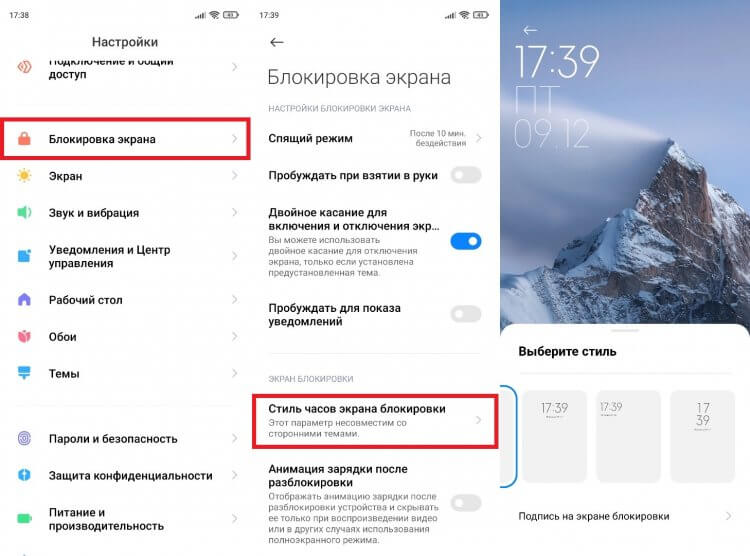
Чтобы увидеть другие варианты часов, нужно установить стороннюю тему
Если ваш смартфон оснащен AMOLED-дисплеем, помимо прочего вы можете настроить Always On Display, чтобы часы постоянно отображались на экране. Всем остальным, кого не устроят стандартные шаблоны часов, стоит просто поменять тему оформления или установить сторонний лончер.
⚡ Подпишись на Androidinsider в Пульс Mail.ru, чтобы получать новости из мира Андроид первым
Как убрать двойные часы на Xiaomi
В конце хочу рассказать о проблеме, на которую жалуются многие владельцы смартфонов Xiaomi (возможно, вы сталкивались с ней и на устройствах других производителей). Это двойные часы на экране блокировки. Они показывают время не только в вашем, но и в другом регионе. Чтобы убрать двойные часы, нужно посетить настройки даты и времени, а затем отключить опцию показа времени двух часовых поясов. При желании ее можно будет активировать повторно.
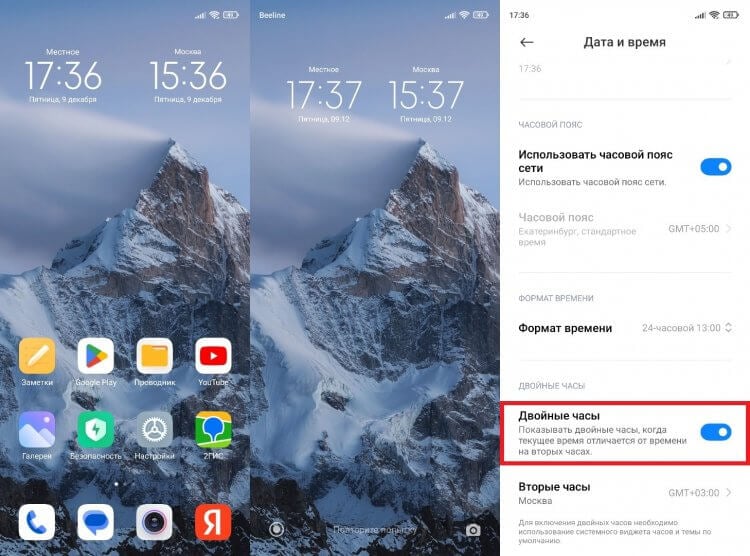
Если вам не нужны двойные часы, поменяйте виджет или отключите функцию в настройках
Если речь идет о двойных часах на экране рабочего стола, то для избавления от них необходимо просто поменять виджет. В списке доступных вариантов обязательно найдется шаблон с отображением времени только в вашем регионе.
Многие современные пользователи телефонов уже давно не пользуются часами, ведь гаджет находится всегда под рукой. Им важно, чтобы дата и время были настроены правильно, так как сбои чреваты поздним пробуждением на работу и постоянными опозданиями. Поэтому каждому пользователю нужно знать, как настроить время на телефоне Андроид.
Некорректное время на телефоне – почему так случается?
Даже после очень точной настройки даты и времени вы можете обнаружить на экране часы, показывающие неправильную информацию. Прежде чем вводить новые сведения необходимо понять, почему сбивается время на телефоне Андроид. Если вы не обнаружите причину, то вводить новые данные будет бесполезно.
Есть несколько ситуаций, когда время на телефоне Android сбивается синхронизация даты и времени. Прежде всего это случается, если вы решили использовать данные сети. В поездках по своему региону или в населенных пунктах, расположенных на границе часовых зон, вы можете столкнуться с тем, что информация о времени неожиданно сбилась. В этом случае достаточно в настойках даты и времени отключить синхронизацию с сетью при помощи подвижных бегунков.
Еще одной причиной, почему на телефоне сбивается время, является программный сбой. Это может быть связано с установкой некоторых приложений для персонализации, например, новых виджетов с часами. Исправить проблему может только сброс настроек до заводских. Перед его проведением скопируйте необходимые данные.
Как настроить дату и время?
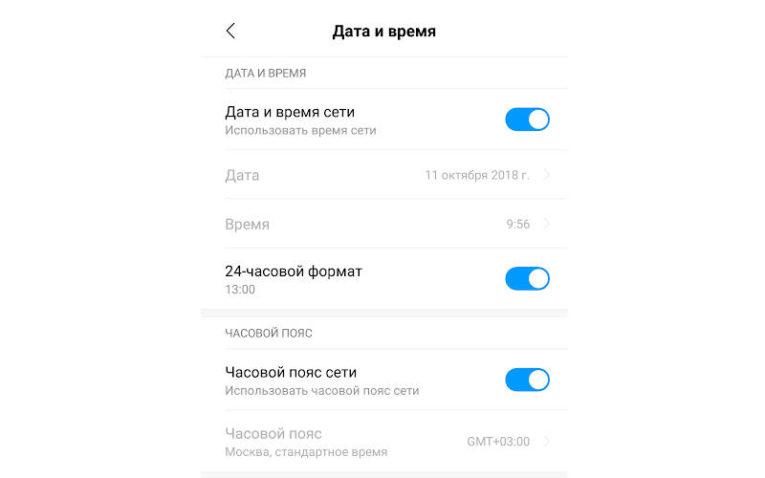
После того как вы ознакомились с основными причинами сбоев, необходимо узнать, как настроить время на смартфоне. Для этого вам достаточно придерживаться простой инструкции:
- Зайдите в основное меню, где собраны все приложения.
- Среди пиктограмм найдите изображение шестеренки, озаглавленное «Настройки». Зайдите в него.
- Среди всех разделов необходимо выбрать тот, что озаглавлен «Дата и время». В некоторых версиях операционной системы этот пункт меню размещен в более крупной директории – «Устройство». Иногда настройки даты и времени могут скрываться в папке «Дополнительных опций».
- После того как вы нашли место с нужными настройками, необходимо внести правки в текущие значения даты и времени. Тут же вы можете изменить часовой пояс, скорректировать формат отображения данных.
Перезагружать устройство не нужно, сразу после подтверждения кнопкой «Ок» новые данные начнут отображаться в виджетах на экране и в строке состояния.
Есть еще один способ изменения настроек времени
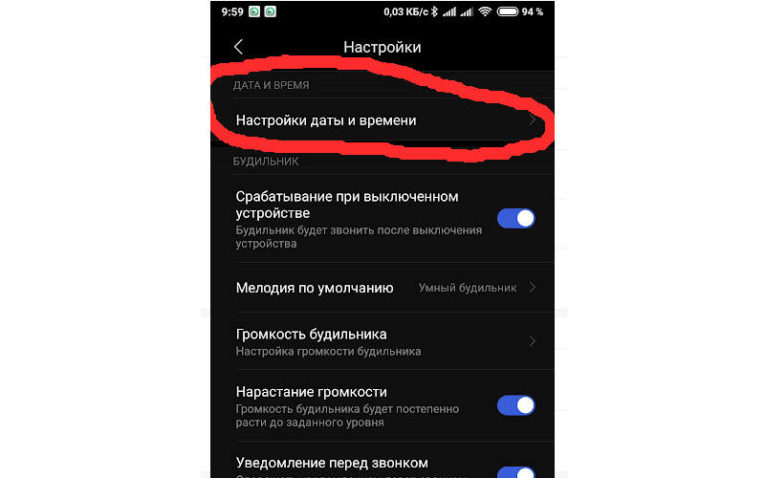
Для этого можно использовать приложение часы, которое производители часто размещают в папке «Инструменты». Алгоритм действий в этом случае следующий:
- Зайдите в приложение.
- Перейдите в параметры его настроек. Они скрываются за тремя вертикальными точками или пиктограммой «шестеренка».
- Выберите пункт «Изменить дату и время». Также он может быть озаглавлен «настройки даты и времени».
- При помощи визуального циферблата измените текущее значение.
Недостаток использования приложения в том, что вы не сможете поменять формат отображения или часовой пояс.
Что делать, если время на телефоне сбивается?
Если вы пытаетесь установить нужные параметры, а они сбрасываются, то причин может быть несколько:
- Вы синхронизировали время с параметрами, заданными сетью. В этом случае перед правками необходимо убрать маркер или передвинуть язычок с пункта «Использовать дату и время сети». Это можно сделать только через меню системных настроек.
- Единичный сбой программного обеспечения можно устранить путем перезагрузки устройства. Если она не помогла, то необходимо полностью сбросить пользовательские настройки.
- Брак прошивки устройства проявляется с первых дней его пользования. Вы можете самостоятельно заменить программное обеспечение или обратиться за помощью к мастерам сервисного центра.
- Часовой пояс, установленный на вашем смартфоне, конфликтует с настройками SIM-карты. В этом случае стоит поменять часовой пояс, на тот, что рекомендован сетью, а потом выставить нужные параметры и отключить синхронизацию.
В некоторых случаях для решения конфликта настроек смартфона и SIM-карты необходимо предпринять более сложные действия. Прежде всего нужно сохранить нужные файлы, вытащить SIM-карту и провести сброс настроек до заводских. Только после этого вам нужно отключить синхронизацию с сетью и выставить нужные параметры даты и времени.
Обратите внимание, что сброс настроек до заводских на устройствах с открытым root-доступом может уничтожить пользовательскую прошивку.
Использование автосинхронизации времени и даты
Если вы хотите иметь под рукой гаджет с установленным точным временем, то необходимо использовать синхронизацию. Существует два способа получить точное время на экране своего смартфона – использовать стандартные возможности или использовать приложения для смарт-синхронизации.
Обычная автосинхронизация включается в настройках. Вам необходимо активировать пункт с одним из названий:
- автоматические дата и время;
- использовать дату и время сети;
- синхронизировать с сетью.
Но учтите, что после активации этой опции вы не сможете вручную изменять параметры даты и времени. Этот вариант также не отмечается особой точностью – погрешность в среднем около 500 миллисекунд.
Умная синхронизация времени с помощью приложения для телефона
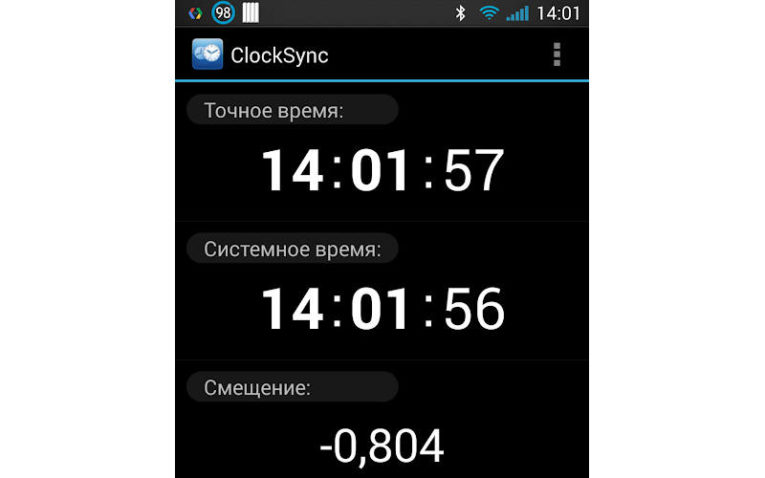
«Умная» синхронизация включается при помощи приложений. Для ее проведения необходимо вмешиваться в системные настройки, поэтому такие программы требуют права «суперпользователя». Без них они не будут работать. Все приложения для смарт-синхронизации имеют сходный интерфейс. Разберем принцип управления ими на примере ClockSync. Это приложение завоевало положительные оценки от многих пользователей. Работать с ним нужно по инструкции:
- Скачайте и запустите приложение.
- На основном экране вы увидите текущее время, установленное на смартфоне, а также более точное значение, доставленное со специального сервера. Как правило, разница в данных может быть более 20 секунд.
- При помощи кнопок в нижней части экрана вызовите контекстное меню (обычно для этого используется пиктограмма нескольких палочек или окон, расположенная справа).
- Нажмите на пункт меню «Синхронизировать».
- Приложение попросит у вас root-доступ. Разрешите ему менять системные настройки при помощи кнопки «Предоставить».
- После синхронизации расхождения в данных на главном экране быть не должно – в третьей строке должно стоять значение «0».
Если у вас стоит обычная прошивка, не дающая прав суперпользователя, необходимо перед использованием приложения изменить его настройки. Для этого вызовите контекстное меню и выберите пункт «Настройки». Самой первой строкой в нем будет включение режиме без Root. Установите маркер рядом с этой строчкой.
Как разместить часы на главном экране?
Теперь разберемся, как настроить время на экране телефона. Считывать его из строки состояния не всегда удобно, поэтому нужно вывести на рабочий стол большое и удобное изображение.
Практически во всех смартфонах на основном рабочем столе располагается виджет с часами. Если он был случайно удален, то необходимо вернуть его:
- Откройте рабочий стол своего смартфона. Найдите на нем свободное от ярлыков и виджетов место и нажмите на него пальцем с длительным удержанием.
- Перед вами появится меню экрана. Вам необходимо выбрать пункт «Приложения и виджеты».
- Из двух вкладок, выберите ту, что озаглавлена «Виджеты». Перед вами появится несколько вариантов эскизов визуальных дополнений. Найдите среди них часы.
- Прикоснитесь к изображению часов пальцем и удерживайте его. Перед вами появятся рабочие столы вашего смартфона, движением пальца вы сможете переместить визуальный модуль на любой из них.
Красивые виджеты часов для Android
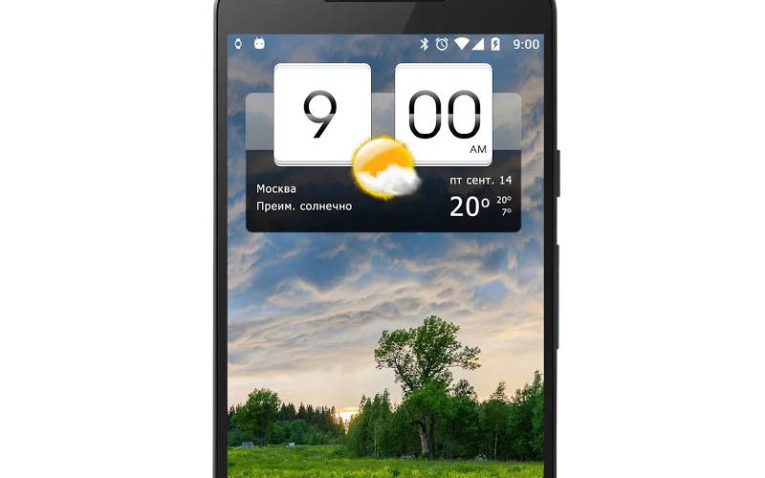
Чтобы изменить данные отображаемые установленным модулем, воспользуйтесь инструкцией, как настроить время на часах, телефоне. Детских виджетов, а также необычно оформленных часов, по умолчанию в операционной системе нет. Чтобы изменить визуальное оформление этого модуля можно скачать одно из приложений:
- «Прозрачные часы и погода»;
- Sense Flip Clock & Weather;
- Sense V2 Flip Clock & Weather;
- Retro Clock Widget;
- DIGI Clock.
В Play Market вы можете найти и другие приложения с более широким набором модулей.
На экран блокировки также можно вывести виджет часов. Для этого необходимо зайти в системные настройки, выбрать из них «Экран», а затем остановиться на пункте «Блокировка». В нем нужно остановиться на варианте – «Отображать время и дату на экране». Также тут можно разрешить использование виджетов, а затем персонализировать «шторку» при помощи стандартной или заранее скачанной утилиты.
Теперь вы знаете, как настроить время на телефоне. Делитесь полученной информацией с друзьями. Если у вас или ваших близких возникли проблемы с настройкой даты и времени, а вы не смогли с ней справиться самостоятельно, задавайте вопросы в комментариях.
На чтение 3 мин. Опубликовано 22.11.2020
Разобраться с тем, как настроить время на смартфоне, удастся любому пользователю современного умного устройства. Опция отображения даты и времени помогает отлично в организации рабочего процесса.
Содержание
- Автоматическая и ручная настройка
- Как вывести на основной экран и экран блокировки
- Что делать, если время сбивается
- Как добавить часы других регионов
Автоматическая и ручная настройка
Для экономии владелец может воспользоваться автоматическим режимом для назначения параметров на Android-смартфоне. При автоматическом выборе SIM-карта телефона сама назначает временную информацию.
Изменить показатели можно следующим образом:
- Перейти в настройки аппарата.
- Выбрать рубрику «Дата и время».
- Установить галочку рядом с фразой «Использовать время и часовой пояс сети».

Важно! При некорректном определении часового пояса следует вручную настроить показатель.
Вместо автоматической установки пользователь имеет право выбрать ручной формат ввода данных. Узнать актуальное время в регионе нахождения поможет поисковик в браузере. Инструкция для изменений в самостоятельном режиме:
- Перейти в профиль «Даты и время».
- Установить часовой пояс, соответствующий месту проживания.
- Ввести числа для установки нужных параметров начиная с текущей даты.
Способ имеет несколько недостатков. Нужно найти актуальное время перед настройкой. Во время путешествий нужно помнить об изменениях часового пояса, иначе часы будут показывать неправильное время.
Как вывести на основной экран и экран блокировки
Время находится в левом верхнем углу на андроид смартфоне. На основном экране гаджета можно применить главные настройки или виджеты.
Для демонстрации сведений нужно:
- Перейти на рабочий экран. Удерживать свободное место пальцем.
- Выбрать категорию «Виджеты».
- Добавить часы из списка.
Если часы не отображаются на дисплее после установки назначенной программы, то помогут инструкции ниже:
- перейти в настройки устройства;
- выбрать пункт «Экран»;
- найти и изменить параметры заставки;
- отметить пункт «Часы».

Что делать, если время сбивается
Причины отличий актуального времени от отображения на дисплее телефона:
- замена аккумулятора;
- перезагрузка телефона;
- заражение вирусами, мешающими работе системы.
В первом случае часы могут сбиваться, если пользователь доставал аккумулятор из устройства. При повторной активации требуется вновь ввести показатели времени.
Важно! Новые смартфоны отличаются наличием несъемного аккумулятора. Поэтому показатели будут реже сбиваться.
Нужно почистить память смартфона, если после перезагрузки обнуляется время. Для решения проблемы можно установить автоматические настройки.
Вирусы плохо влияют на рабочее состояние и функции гаджета. Для проверки устройства необходима антивирусная программа.

Как добавить часы других регионов
Классические виджеты помогут в отображении источника из всех городов:
- Выбрать программу «Часы» из стандартного набора.
- Внизу экрана перейти в раздел «Мировое время».
- Найти нужный город через строку поиска и добавить.
- Для смены порядка регионов в перечне удерживать позицию с городом и переместить в нужное место в списке.
- Для удаления города удерживать его название и перетащить к нижней части дисплея.
Помимо, стандартных настроек можно использовать сторонние программы из магазина приложений Google Play. Время на смартфоне отлично помогает в планировании дня и корректном прибывании на встречу.
Подпишись на Техносовет в социальных сетях, чтобы ничего не пропустить:

Евгений Тивиков
Ньюсмейкер. Следит за новостями из мира технологий и рассказывает о них.
На чтение 4 мин. Просмотров 930 Опубликовано 18.10.2017 Обновлено 28.12.2018
В наше время всё больше людей отходят от использования наручных часов, предпочитая им часы смартфона. Однако телефонные дата и время могут сбиться при перезагрузке устройства или из-за ошибки системы. В таких случаях приходится менять настройки самостоятельно. Чтобы сделать это правильно, рассмотрим некоторые особенности настроек даты и времени на Android.
Содержание
- Почему важно, чтобы на Android стояли точные дата и время
- Как изменить дату и время на Android
- Видео: как установить время и дату на Android
- Возможные проблемы при настройке времени и их решения
- Перезагрузка
- Автосинхронизация
- Установка приложений 360root и ClockSync
- Сброс настроек до заводских
- Как выбрать, настроить или добавить новый часовой пояс
Почему важно, чтобы на Android стояли точные дата и время
Неточные дата и время на Android могут привести к прекращению или некорректной работе некоторых приложений. Это происходит из-за того, что программы автоматически сверяют дату окончания своей лицензии с датой, установленной на телефоне. И если что-то не сходится, то они просто перестают работать.
Как изменить дату и время на Android
Теперь перейдём к ручной настройке параметров времени.
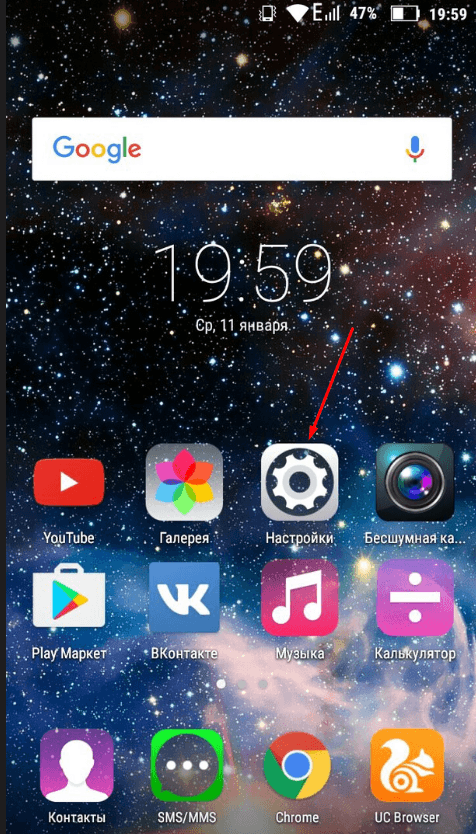
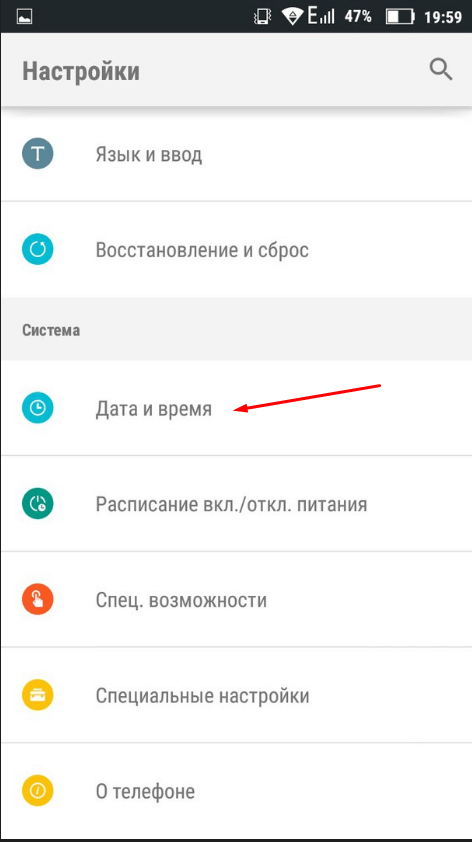
- Откройте настройки телефона.

- Найдите раздел «Система» и зайдите в пункт «Дата и время».

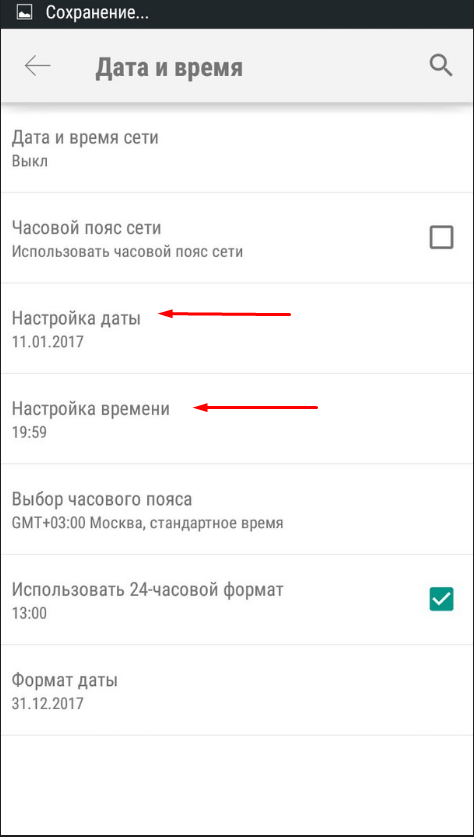
- Откройте раздел «Настройки даты», а после — «Настройки времени».

- В открывшихся окнах установите параметры, соответствующие вашему часовому поясу. Точное время и часовой пояс можете узнать на сайте http://www.gmt.su/city-time/country/Россия/.


Видео: как установить время и дату на Android
Возможные проблемы при настройке времени и их решения
После установки новых параметров времени вы можете столкнуться с двумя проблемами:
- настройки времени постоянно сбрасываются;
- на экране устройства появилась запись «В приложении Настройки произошла ошибка».
Исправить эти недоразумения вам помогут следующие способы.
Перезагрузка
Сначала попробуйте перезагрузить смартфон. Это действие запустит все процессы заново, и, возможно, ошибки пропадут, а настройки времени сохранятся.

Автосинхронизация
Если перезагрузка устройства не сработала должным образом, нужно включить автосинхронизацию. Эта функция позволяет телефону самостоятельно обновлять настройки времени при подключении к интернету. Чтобы включить автосинхронизацию, выполните следующие шаги.
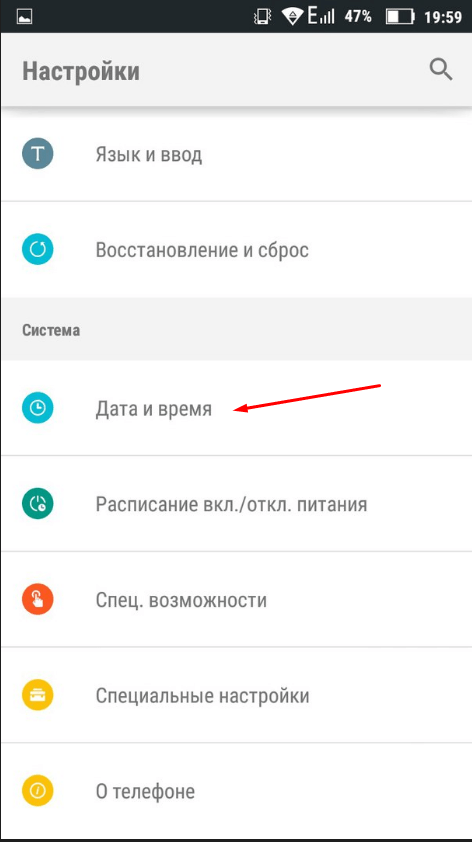
- В меню «Настройки телефона» найдите раздел «Система» и откройте пункт «Дата и время».
- Выберите раздел «Дата и время сети».

- В открывшемся списке выберите один из вариантов: «Использовать время сети» или «Использовать время GPS».



Установка приложений 360root и ClockSync
Если в вашем телефоне отсутствует функция автосинхронизации, нужно будет проделать следующие шаги.
- Установите приложение 360root, скачав его с официального сайта разработчика http://360root.ru. Приложение выдаст вашему устройству root-права.

- Откройте приложение и нажмите на кнопку в середине экрана. Готово, root-права получены.

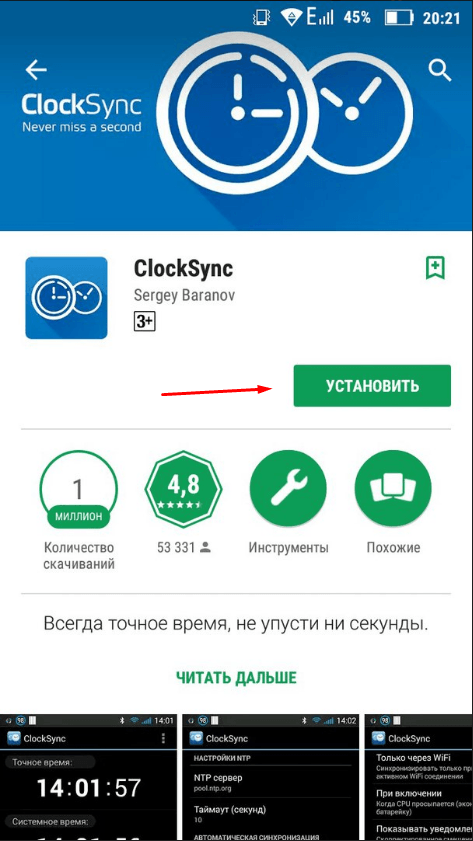
- Теперь зайдите в Play Market и установите приложение ClockSync.

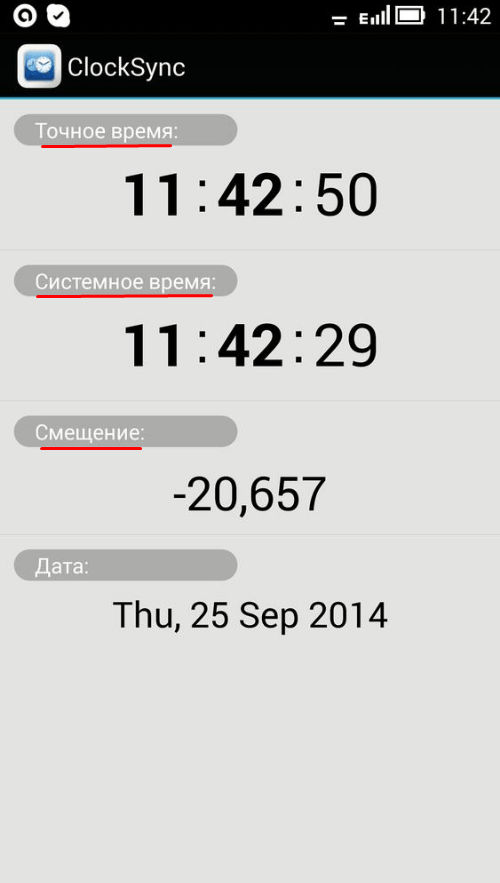
- Откройте ClockSync. На экране вы увидите, какое время установлено на вашем телефоне в данный момент, точное время и разницу в этих параметрах.

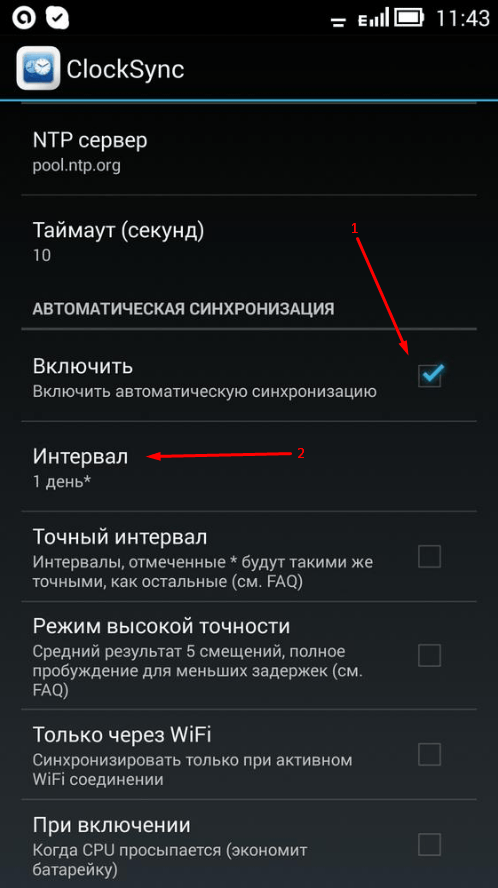
- Теперь зайдите в настройки приложения ClockSync и поставьте галочку напротив строки «Включить автоматическую синхронизацию». Здесь же вы можете установить интервал между синхронизациями. Обычно часы телефона сбиваются на 30 секунд в месяц, поэтому частная сверка времени ни к чему.


Сброс настроек до заводских
Однако и после включения автоматической синхронизации время всё равно может самостоятельно меняться или выдавать ошибку. В этом случае придётся выполнить сброс настроек телефона до заводских.
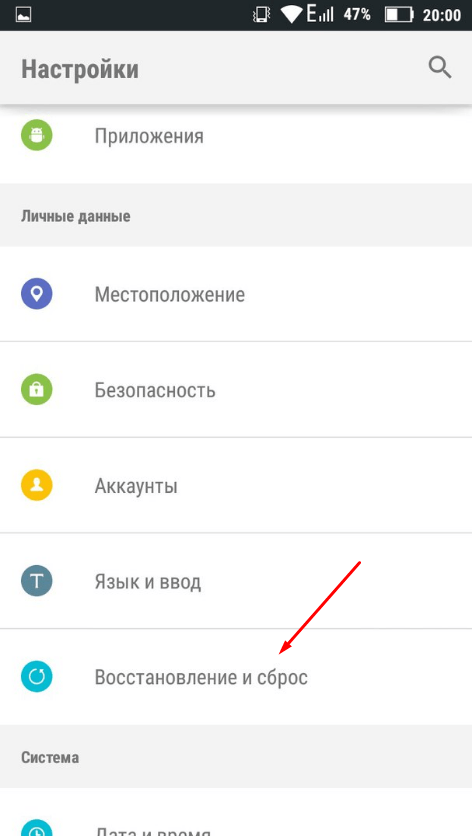
- В настройках телефона найдите раздел «Личные данные», в котором откройте пункт «Восстановление и сброс».

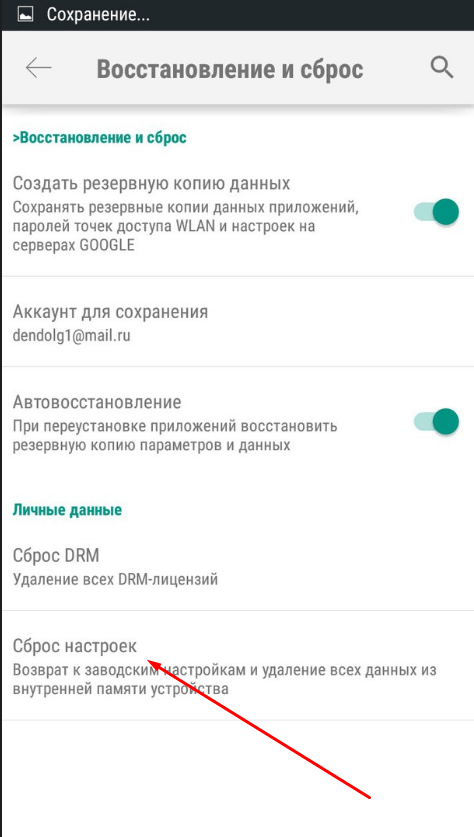
- Нажмите на кнопку «Сброс настроек» и подтвердите действие. Обратите внимание: все личные данные, хранящиеся на телефоне, будут безвозвратно удалены.
Как выбрать, настроить или добавить новый часовой пояс
Чтобы узнать часовой пояс своего региона, зайдите на сайт http://www.gmt.su/city-time/country/Россия/ и найдите в списке ближайший к вам город. Справа страницы вы увидите данные о часовом поясе. Например, в Калининграде это GMT +02:00. Эту информацию вам и нужно будет выбрать в настройках своего телефона.
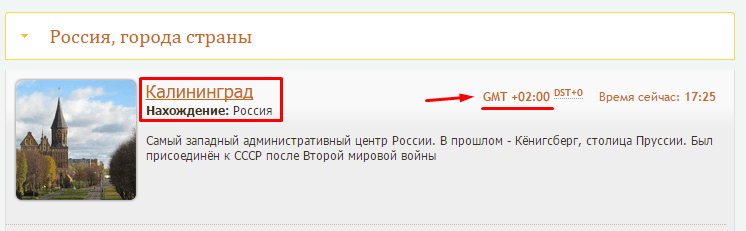
Чтобы установить выбранный часовой пояс, выполните следующие действия.
- В настройках телефона найдите раздел «Система» и откройте в нём пункт «Дата и время».
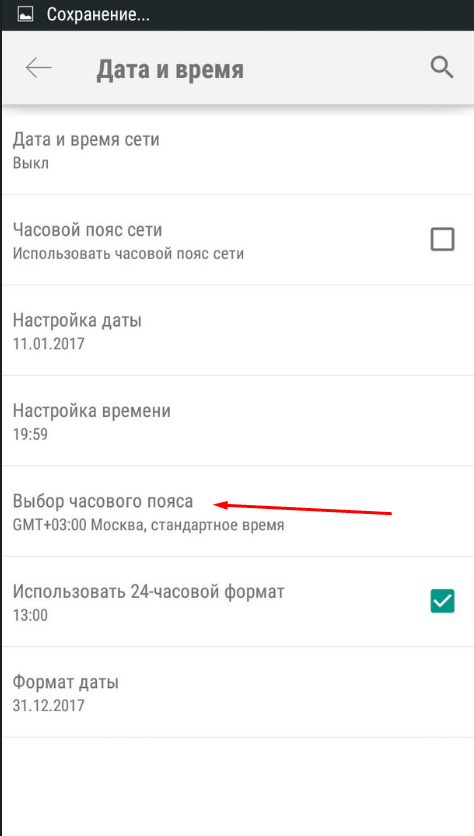
- Нажмите на «Выбор часового пояса» и в открывшемся списке укажите нужный.

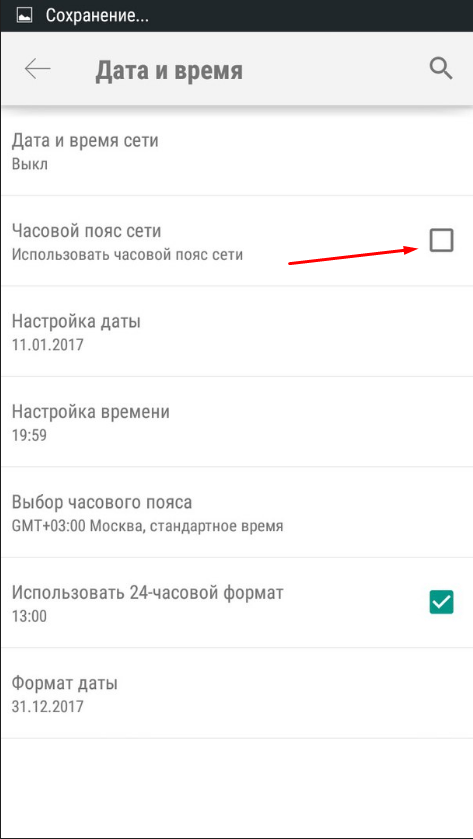
- Если часовой пояс постоянно сбрасывается, то в разделе «Дата и время» включите функцию «Использовать часовой пояс сети». Это позволит устройству через интернет определить ваше месторасположение и подобрать часовой пояс.

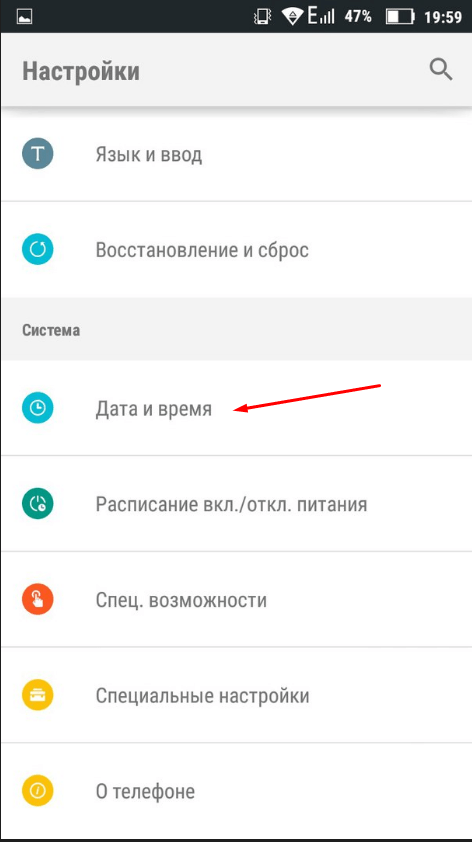
Старайтесь проверять и настраивать время хотя бы раз в два месяца. А лучше — установите автоматическую синхронизацию через интернет. Если всё же возникнут проблемы с настройками — перезагрузите телефон или сбросьте его прошивку до заводских установок. И помните: точные дата и время важны для работы приложений и телефона в целом.
Загрузка …
Если это Android, например Samsung, вы просто зажимаете два пальца или палец и большой палец на главном экране. Он уменьшится, и вы сможете выбрать виджеты. Нажмите на виджеты, а затем найдите в них нужный виджет даты и времени. Затем просто удерживайте палец на нем и перетащите на главный экран.
Как мне показать дату и время на моем Android?
Обновите дату и время на вашем устройстве Android
- Нажмите «Настройки», чтобы открыть меню «Настройки».
- Коснитесь Дата и время.
- Коснитесь Автоматически.
- Если этот параметр отключен, убедитесь, что выбраны правильные дата, время и часовой пояс.
Как мне отобразить дату?
Отображение времени и даты на главном экране
- Нажмите и удерживайте пустое место на главном экране, при этом в нижней части экрана должно появиться меню (хотя оно может немного отличаться в зависимости от того, какой телефон вы используете).
- Выберите «Виджеты» во всплывающем меню.
- Прокрутите список виджетов, пока не найдете тот, который хотите добавить.
Как поставить погоду на главный экран?
Коснитесь и удерживайте пустое место на главном экране. Коснитесь ВИДЖЕТЫ. Коснитесь и удерживайте виджет «Время и погода», затем перетащите его на страницу главного экрана.
Как отобразить дату на моем телефоне Samsung?
Android 6.0
- На любом главном экране нажмите «Приложения».
- Нажмите «Настройки».
- Коснитесь Дата и время.
- Коснитесь Автоматические дата и время, чтобы установить флажок.
Как установить время и дату на моем телефоне Samsung?
Как изменить дату и время на моем устройстве Galaxy?
- Проведите вверх по главному экрану, чтобы получить доступ к своим приложениям.
- Коснитесь приложения «Настройки».
- Коснитесь Общее управление.
- Коснитесь Дата и время.
- Коснитесь Дата и время автоматически.
Почему моя автоматическая дата и время неверны?
Прокрутите вниз и нажмите Система. Коснитесь Дата и время. Коснитесь переключателя рядом с Использовать время, предоставленное сетью, чтобы отключить автоматическое время. Коснитесь этого же переключателя еще раз, чтобы снова включить его.
Как мне показать дату в строке состояния?
Измените размер дисплея на маленький (в настройках -> дисплей). У меня такая же проблема. После обновления моего Xperia Z5 с Android 6 до 7 дата исчезла из строки состояния. Если один раз потянуть за полоску, дата раньше была рядом со временем, теперь ее нет.
Как отобразить строку состояния?
Управление отображением строки состояния
- Выберите «Параметры» в меню «Инструменты». Word отображает диалоговое окно «Параметры».
- Убедитесь, что выбрана вкладка «Просмотр». (См. Рисунок 1.)
- Установите флажок в строке состояния. Если в окошке галочки стоит галочка, то будет отображаться строка состояния; отсутствие галочки означает, что не будет.
- Нажмите на кнопку OK.
8 сред. 2020 г.
Где находится строка состояния на моем телефоне Android?
Строка состояния находится вверху экрана справа. Здесь отображаются время, состояние батареи и текущие соединения, такие как Bluetooth и Wi-Fi. В левой части этой полосы вы найдете значки приложений, которые будут предупреждать вас о новых сообщениях, обновлениях в Play Store и других уведомлениях.
Как избавиться от даты и времени на заблокированном экране Android?
Чтобы удалить часы с экрана блокировки, выберите «Настройки» -> «Конфигурации» -> «Экран блокировки» -> «Показать блокировку экрана блокировки».
Как установить часы на заблокированном экране Android?
Настройте стиль часов на моем экране блокировки устройства Galaxy
- 1 Перейдите в меню «Настройки»> «Экран блокировки и безопасность».
- 2 Коснитесь «Часы» и «FaceWidgets».
- 3 Коснитесь Стиль часов.
- 4 Теперь вы можете настроить тип и цвет часов для экрана «Всегда включенный» и «Блокировка».
16 ночей. 2020 г.
Как поставить дату и время на домашний экран iPhone?
Ответ: A: Время отображается в верхнем левом углу главного экрана, если ваш телефон заблокирован, коснитесь главного экрана, и на нем будут отображаться время и дата.
Проект разработан маркетинговым агентством КУБ
Наконец-то наступил день, когда компания Google выпустила Android 12 для своей линейки смартфонов Pixel. Если у вас есть Google Pixel 3 или более новая модель, то вы можете сразу перейти на самую последнюю версию мобильной ОС Google. Как вы могли заметить по бета-тестированиям, проводимых в последние несколько месяцев, новая разработка Android несёт значительные изменения в дизайне и внешнем виде ОС на устройствах Pixel.
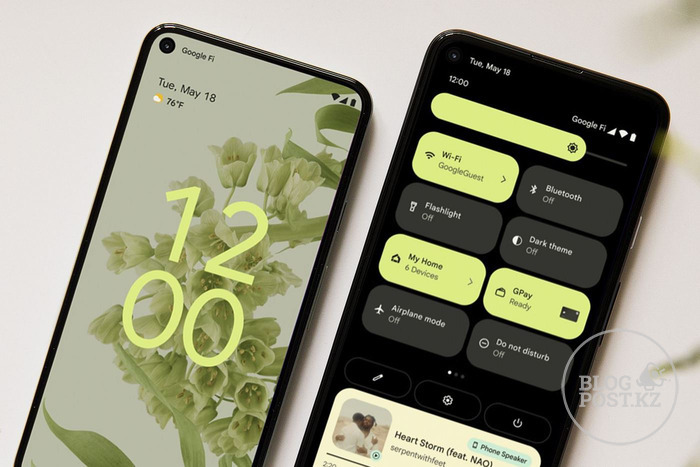
Если вы впервые будете пользоваться Android 12 на своем смартфоне Pixel, то есть одна вещь, которую вы точно не пропустите. Эта вещь — новые цифровые часы, которые теперь больше, чем когда-либо были на экране блокировки.
Если вы не в восторге от нового дизайнерского решения по теме часов, то эта статья поможет вам понять, что изменилось в часах на экране блокировки и можно ли как-то их поменять в Android 12.
Какие изменения произошли в часах на экране блокировки?
Для начала, скажем, что теперь это огромного размера часы во весь включённый экран блокировки. Они показывают цифрами часы и минуты в двух горизонтальных рядах.
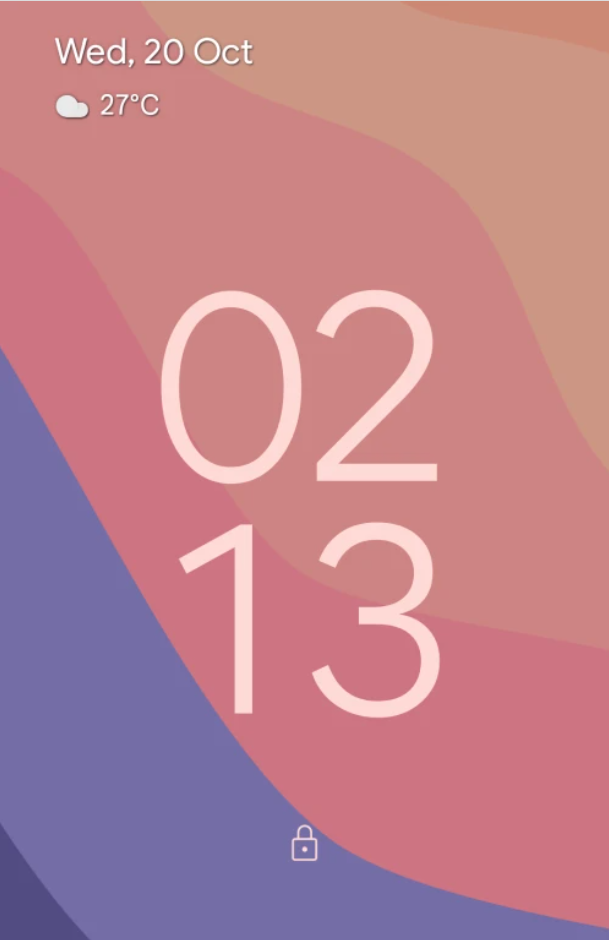
Шрифт стал больше по размеру и толще, чем в Android 11 и теперь повторяет акценты обоев, которые вы выбираете в качестве фона в Android 12. Несмотря на то, что больше всего внимания было уделено времени, в левом верхнем углу экрана блокировки все еще присутствует дополнительная информация, а именно это небольшая строка с датой и днем недели, погодой и напоминанием в календаре (если оно есть).
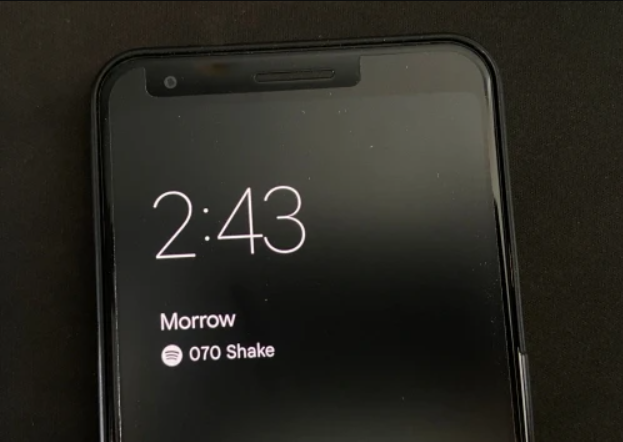
С функцией Always On Display (AOD) — «всегда активный экран» схема остается прежней. Единственное видимое изменение заключается в том, что шрифт цифровых часов теперь тоньше, чем на экране блокировки и имеет белый цвет, как и ожидалось на экране AOD. Вы по-прежнему можете просматривать дату и информацию о погоде в левом верхнем углу, но теперь также будет виден процент заряда батареи внизу, как и было в Android 11.
Но почему Google решил изменить экран блокировки AOD и сделать часы такими? Причина проста. Телефоны Pixel всегда показывали время, дату, прогноз погоды в любое время и для вашего удобства, чтобы узнать всю нужную информацию нужно лишь посмотреть вниз на свое устройство.
В Android 12 Google сводит к минимуму ваши усилия, показывая часы большего размера. Это позволит вам узнать время без необходимости смотреть вниз на свой телефон. Также при получении уведомлений часы уменьшаются в размере и вы сразу заметите произошедшее изменение и, соответственно, само уведомление.
Несмотря на то, что идея Google сделать такие большие часы на экране блокировки, возможно, имела под собой весомые основания, но не все оценят данное изменение. Для людей, предпочитающих минимализм, большие часы на AOD/экране блокировки могут быть довольно раздражающими. Но может есть способ изменить часы или их размер в Android 12? Читайте об этом далее в нашей статье.
Можно ли менять часы на экране блокировки в Android 12?
Ответим сразу — НЕТ! В Android 12 нет единого официального способа по изменению часов на экране блокировки, по крайней мере, в линейке Pixel от Google (устройства других OEM-производителей могут иметь собственный скин поверх Android, поэтому у них он может быть). Фактически, у вас никак не получится убрать изображение часов с экрана блокировки, изменить их расположение или стиль через раздел «Настройки».
Цифровые часы большого размера встроены в систему Android 12 и у вас есть возможность лишь немного подстроить их, приведёнными ниже методами, для предотвращения постоянного отображения или заняться изменением их внешнего вида.
Как изменить внешний вид часов на экране блокировки в Android 12?
Так как вы не можете поменять часы экрана блокировки на Android 12, то придется довольствоваться небольшими настройками, чтобы хоть как-то изменить внешний вид часов на вашем устройстве Pixel. Вот несколько способов:
Способ 1. Сохраняйте уведомления непрочитанными
Цифровые часы на экране блокировки и экране AOD имеют большой размер только в то время, когда на телефоне нет никаких уведомлений. Как только приходит какое-либо уведомление, часы смещаются в левую верхнюю часть экрана.
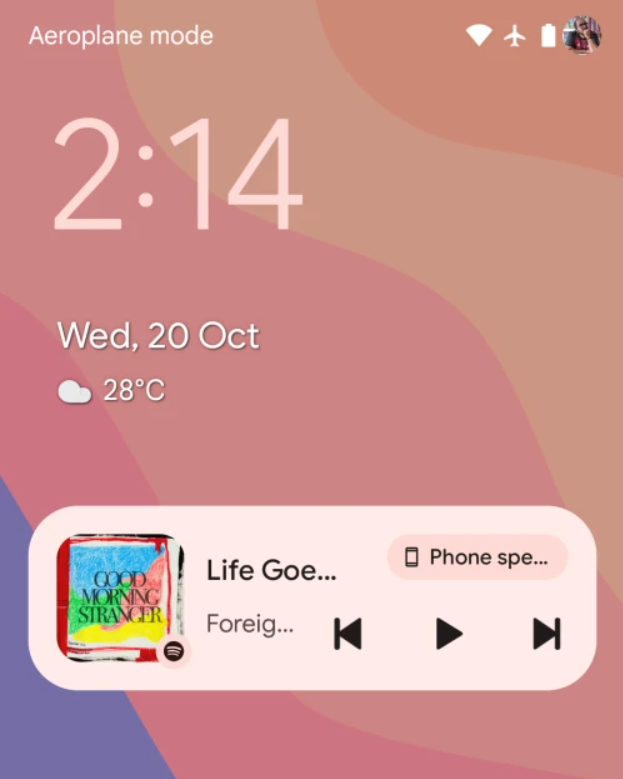
Вместо двух рядов цифр с часами и минутами, теперь часы на экране блокировки будут располагаться в один ряд, заменив первоначальное расположение элементов погоды и даты. Теперь эти элементы будут видны под небольшими часами, а за ними будут следовать все уведомления, присутствующие на экране.
Для всегда включенного дисплея расположение часов будет повторять экран блокировки с меньшим по размеру отображением времени в левом верхнем углу, за которым будут следовать значки приложений, от которых приходят уведомления или какая-то другая информация.
Способ 2. Поменяйте обои
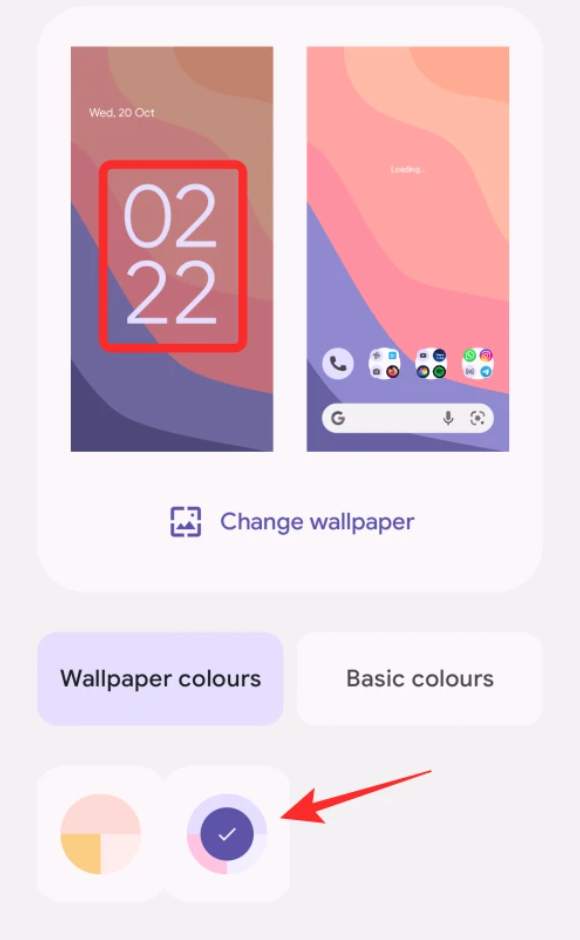
Если большой размер часов на экране блокировки не является вашей проблемой, но их цвет — да, то вы легко можете изменить цвет шрифта на экране блокировки в разделе «Обои и стиль». По умолчанию, Android сам выбирает цвет, который он считает правильным, отталкиваясь от обоев, которые установлены на главном экране и экране блокировки.
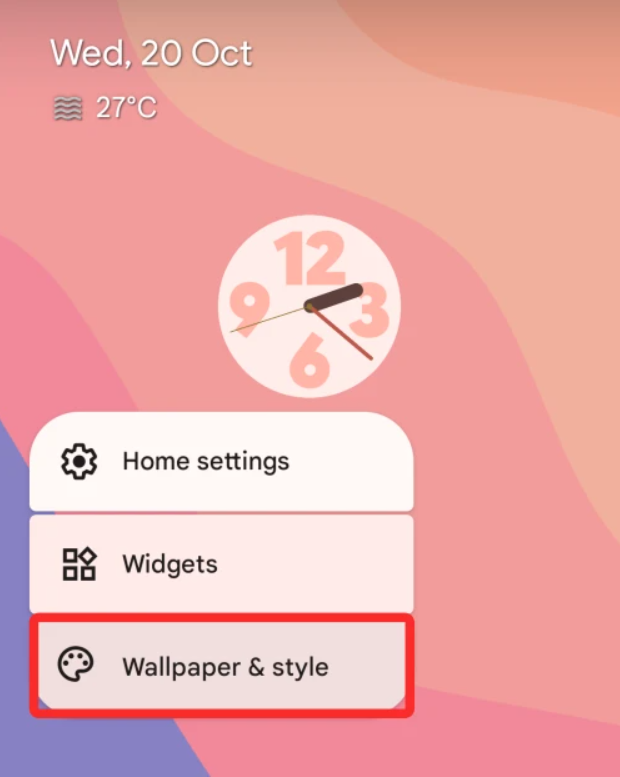
Из всех цветов, присутствующих на этом фоне, вы можете выбрать любой для изменения цвета часов. Для этого нужно долгим нажатием на главный экран вызвать меню и выбрать раздел «Обои и стиль».
Там вы сможете выбрать подходящий для себя цвет часов из разделов «Цвета обоев» или «Основные цвета».
Способ 3. Отключите постоянно включенный дисплей
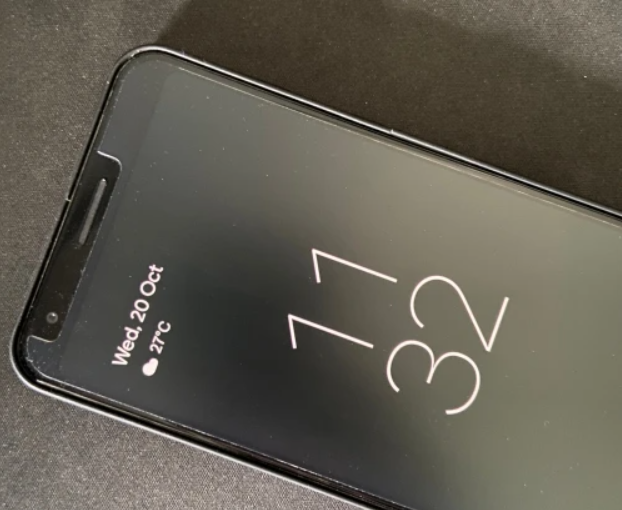
Если большие часы совсем вам не нравятся и вызывают раздражение, вы можете отключить их на том экране, где они появляются чаще всего, т.е. на экране постоянного включения. После этого часы не будут беспокоить вас, хотя бы пока вы не пользуетесь телефоном и видеть вы их будете только при нажатии кнопки питания и появлении экрана блокировки.
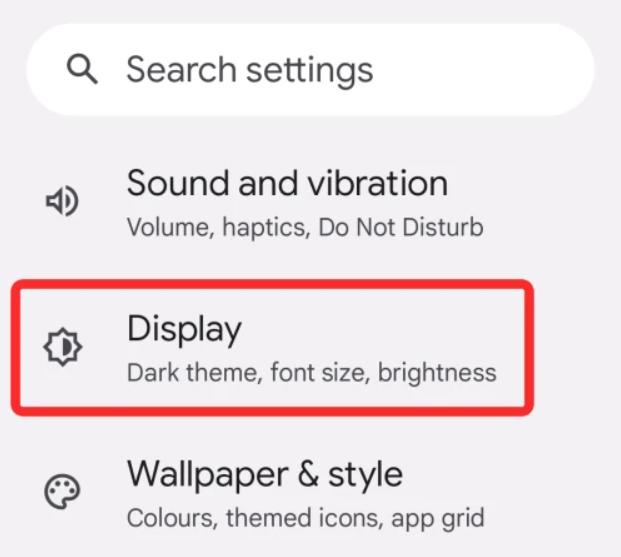
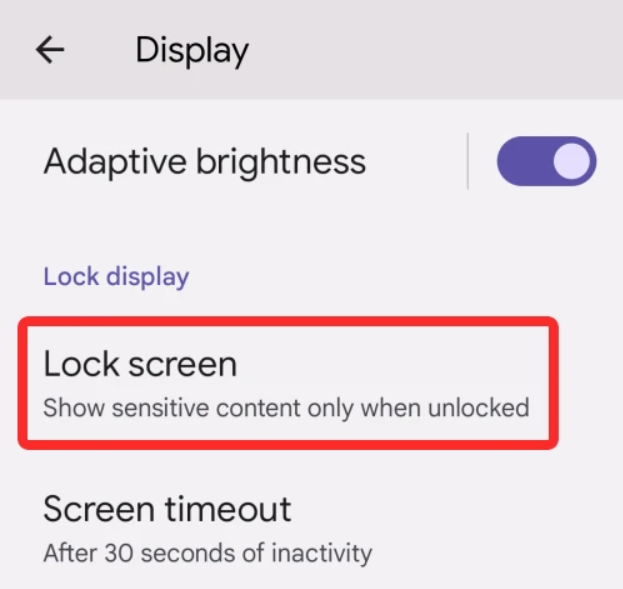
Для отключения опции Always on Display на смартфоне Pixel, нужно зайти в «Настройки» и выбрать «Дисплей».
Далее нажать на «Lock screen» в разделе «Lock display».
Теперь можно отключать постоянно включенный дисплей на своем телефоне, сдвинув переключатель рядом с пунктом «Всегда показывать время и информацию».
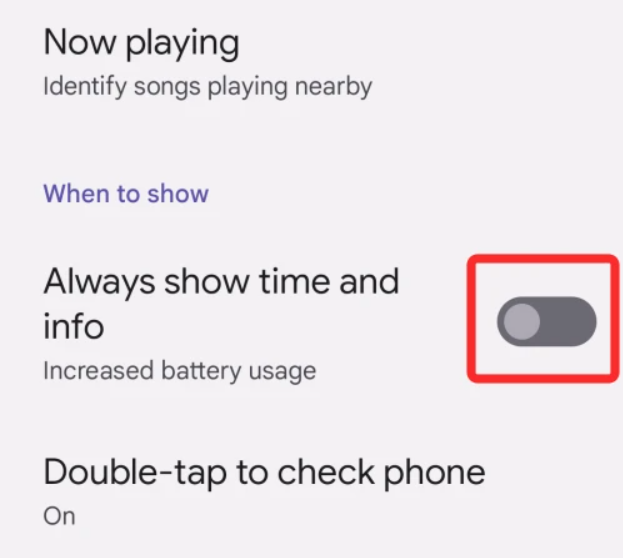
После отмены этой опции дисплей телефона Pixel будет полностью отключаться, когда вы будете блокировать его кнопкой питания.
Способ 4. Включите экранную заставку Android
Одной из альтернатив использования часов на экране блокировки является включение экранной заставки на телефоне Pixel. Однако, в отличие от обычного экрана блокировки, недостатком этого варианта является то, что вам придется включать заставку каждый раз, когда вы захотите ее увидеть (если только ваш телефон не подключен к сети для зарядки). В Android 12 часы-заставка вдохновлены Material You и по форме напоминают матрешку.
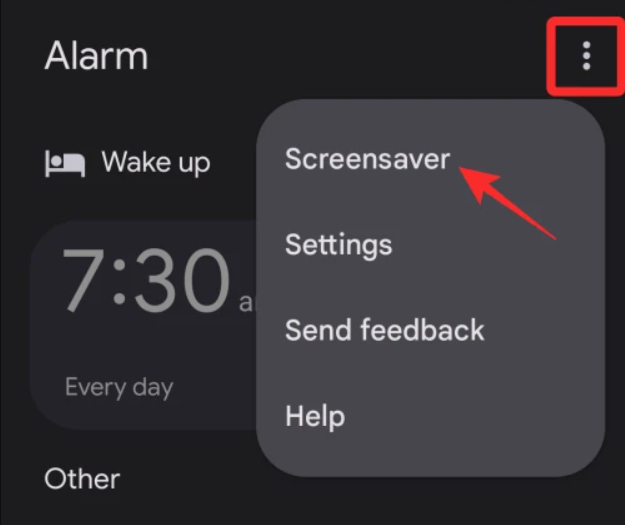
Чтобы включить эту заставку, откройте приложение «Часы» на устройстве Pixel, нажмите на значок с тремя точками в правом верхнем углу и выберите пункт «Заставка».
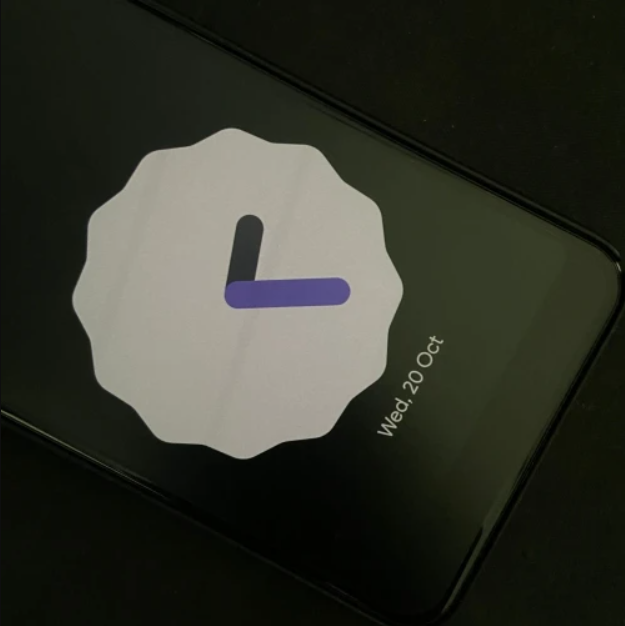
После этого на экране появится заставка. Если вы желаете настроить внешний вид часов, то вы можете перейти в «Настройки > Дисплей > Заставка» и выбрать время отображения часов, переключиться между аналоговыми и цифровыми часами, а также включить «Ночной режим» в целях уменьшения яркости дисплея.
Способ 5: Включите постоянные уведомления для приложений
Пожалуй, самой отличительной чертой нового дизайна Android 12 является то, что каждый элемент на вашем телефоне теперь выглядит больше, нежели до этого. Если вам не нравятся часы большого размера на экране блокировки или Always On Display, мы уже говорили вам, что можно уменьшить их размер, если на вашем устройстве есть отложенное или непрочитанное уведомление. Но, разумеется, невозможно не заходить в ожидающие уведомления в течение длительного промежутка времени. Но если вы хотите, чтобы часы в уменьшенном размере отображались постоянно, есть способ сделать это — включить постоянные уведомления для одного из приложений.
Постоянные или непрерывные уведомления — это те уведомления, которые постоянно висят в разделе уведомлений, на экране блокировки и даже на экране Always On Display. Такие уведомления появляются на больший срок, в отличие от других, и указывают на то, что приложение выполняет какую-либо работу в фоновом режиме. Поскольку постоянные уведомления не являются неустранимыми, они будут отображаться в тени уведомлений и на экране блокировки вашего устройства Android до тех пор, пока работает приложение.
Некоторых они могут раздражать, поэтому можно использовать постоянные уведомления для отображения небольших часов на экране блокировки и AOD. Таким образом, вы сможете избежать огромного размера часов, которые вы бы увидели, в момент отсутствия на вашем телефоне ожидающих уведомлений. Поскольку на Android 12 не встроен никакой способ просмотра не отправляемых уведомлений для приложений, вам придется поискать приложения, в которых есть такие постоянные уведомления.
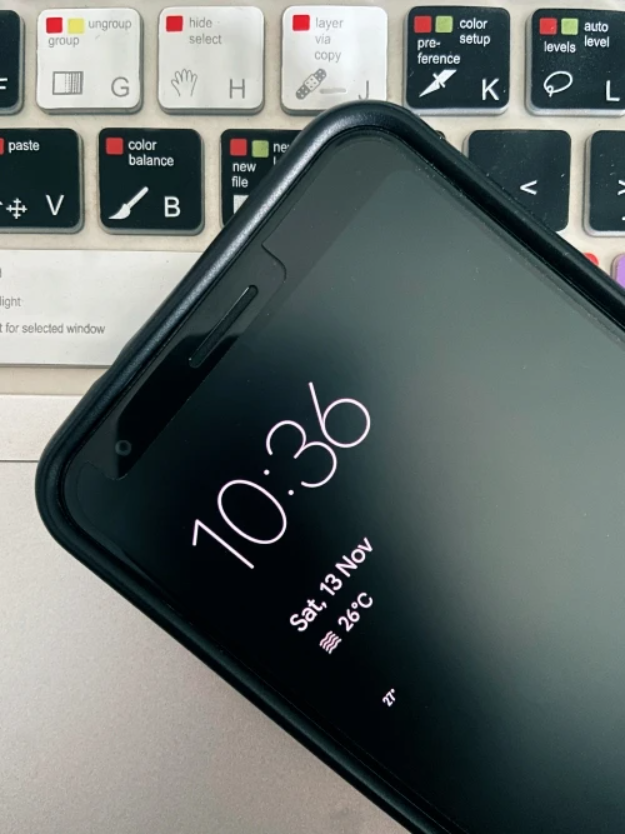
Как правило, погодные приложения, доступные в Google Play Store, лучше всего подходят для постоянных уведомлений на вашем телефоне. Некоторые из приложений предлагают неотключаемые уведомления, это The Weather Channel, AccuWeather, Yahoo Weather и Weawow. Так как это погодные приложения, активные уведомления полезны и постоянно обновляются.
В любом из этих приложений вы можете включить функцию «Неизменные», зайдя в «Настройки > Уведомления» и отыскав опцию «Постоянные» или «Непрерывные». Там вы можете настроить способ показа этих уведомлений на экране блокировки и на постоянно включенном экране.
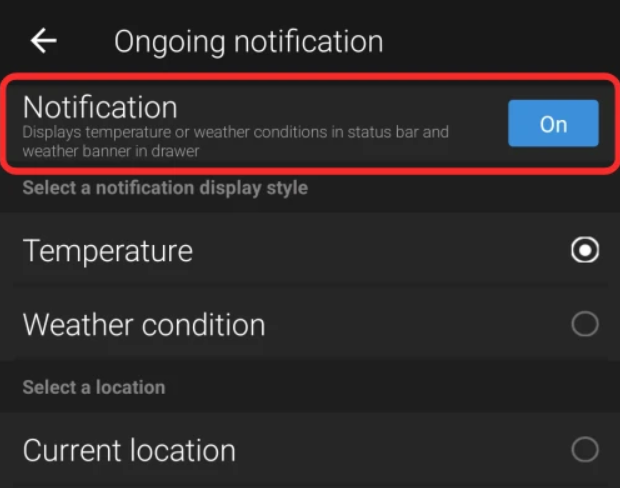
Есть и другие приложения, которые предлагают недискретные оповещения, например, приложение «Постоянные уведомления». Его также можно использовать для уменьшения больших часов в Android 12. При просмотре отзывов о приложении, вы найдете комментарии пользователей, которым данное приложение действительно помогло убрать огромные часы и в то же время сохранить возможность видеть напоминания и списки дел.
Способ 6. Измените размер часов AOD с помощью Tasker (только для опытных пользователей)
Если вышеупомянутые варианты изменения часов на экране блокировки или AOD вам не подходят, то есть еще один способ. Вы можете воспользоваться приложением Tasker, которое, как известно, предоставляет пользователям различные автоматизированные задачи и пользовательские проекты Tasker. Оба этих проекта созданы разработчиком Жуаном Диашем и позволяют применять два различных варианта расположения часов на Always On Display.
Сами макеты не являются индивидуальными, а представляют собой макеты, предлагаемые Google пользователям Pixel на Android 12. Один из макетов показывает текущее время в большом размере всегда, кроме случаев, когда есть ожидающее уведомление. Если на вашем Pixel есть непрочитанные уведомления, Android переключится на часы меньшего размера и покажет значки приложений, от которых имеются оповещения. По умолчанию Android будет переключаться с больших часов на маленькие и наоборот, в зависимости от наличия или отсутствия непрочитанных уведомлений.
С помощью новых проектов Tasker — Huge Clock Force и Huge Clock Avoider вы можете в принудительном порядке включать большие либо же маленькие часы соответственно, и выбранный вами макет часов останется активным независимо от каких-либо условий. Хоть ваши возможности и ограничены, проекты Tasker предлагают вам держать под контролем то, какой макет часов будет применен на экране AOD.
Чтобы изменить макет часов AOD на Android 12 с помощью этого метода, вам необходимо скачать:
— приложение Tasker из Google Play ($3,49);
— проект Huge Clock Force (для крупноформатных часов) и проект Huge Clock Avoider (для мелкоформатных часов).
Загрузите профили Tasker, затем выберите «Импорт» и подтвердите еще раз их добавление в приложение Tasker. После добавления профилей, вы можете выбрать любой понравившийся макет часов, нажав на соответствующий профиль в разделе «Профили», а затем включив соответствующие переключатели для его применения.
Таким образом, выбранная вами модель часов останется до тех пор, пока вы не решите ее отключить или заменить на другой профиль из Tasker.
Была ли эта статья полезной?
Да
Нет
Пользователи, считающие этот материал полезным:
10 из
18
Понравился пост?
Расскажи об этом посте своим друзьям!

Как поставить часы на экран блокировки Android

Практически на всех Android устройствах часы по умолчанию отображаются на экране блокировки.
На некоторых моделях смартфонов может потребоваться установить дополнительное приложение или добавить их через виджеты. Если вы случайно удалили часы с экрана блокировки и не знаете как вернуть их назад, то далее мы подробно расскажем как это сделать.
Как вернуть часы через виджеты
На многих смартфонах часы, которые отображаются на главном дисплее, автоматически дублируются на экране блокировки. Если вы случайно или специально их уберете, то они пропадут и там, и там. Как вывести часы на экран телефона:
Шаг 1. Сделайте долгое нажатие в любой свободной области на главном экране и дождитесь появления в нижней части экрана дополнительного меню.

Шаг 2. Нажмите «Виджеты» и в появившемся экране найдите приложение «Часы».

Шаг 3. Тапните на нужный виджет и удерживайте его, а затем поместите на свободную часть экрана.

После этого часы должны появиться на главном и экране блокировки. При желании вы можете выбрать аналоговый или цифровой дисплей.
Как установить часы
Если нужного виджета нет, то скорее всего вы удалили приложение «Часы» и его нужно поставить через Play Маркет заново. Инструкция:
Шаг 1. Запустите Play Маркет и в строке поиска наберите «Часы». В списке найдите и выберите приложение от компании Google LLC. Это официальный инструмент для Андроид, но вы можете использовать любое другое.

Шаг 2. Нажмите «Установить», чтобы начать загрузку и установку.

После этого часы появятся на главном и экране блокировки. Если этого не произошло, то добавьте их самостоятельно, следуя инструкции, описанной выше.
Как вернуть часы через настройки
Если часы все равно не появляются там где нужно, то скорее всего вам нужно включить заставку. Сделать это можно через настройки. Как установить часы на экран блокировки:
Шаг 1. Откройте меню «Настройки» и в разделе «Устройство» выберите «Экран».

Шаг 2. Нажмите на пункт «Заставка». При необходимости передвиньте ползунок в состояние «Включено».

Шаг 3. Убедитесь, что в настройках заставки выбраны «Часы». Если вы используете стороннее приложение, то укажите нужное.

Шаг 4. В настройках заставки нажмите на кнопку «Показать больше» в виде трех точек и в появившемся меню выберите пункт «Когда запускать заставку».

Шаг 5. Нажмите «Всегда», чтобы часы появлялись на экране блокировки постоянно. Либо укажите нужный параметр.

После этого часы будут появляться не только при блокировке, но и при выключенном экране. Для экономии заряда аккумулятора данный параметр можно отключить в любое время. Если вы хотите установить часы на экран блокировки, то не обязательно использовать официальное приложение. Попробуйте скачать любое другое, через Play Маркет.
Сторонние программы для установки виджета часов
Как можно вывести часы на экран андроид-устройства? Для этого есть некоторые приложения.
MiClock
Его просто настроить, а дизайн подходит тем, кто любит минимализм. Сначала приложение нужно загрузить из Play Market, затем долгим нажатием вызвать меню виджетов и перетащить часы на монитор телефона. После этого выбирают формат отображения времени. Завершается настройка нажатием кнопки «Continue» («Продолжить»).
Minimal Clock
Популярное приложение со множеством разных настроек. Скачивается и устанавливается так же, как предыдущее. После добавления часов откроется меню с настройками, где можно отрегулировать:
- цвет фона;
- стиль шрифта;
- формат даты и времени;
- вид аккумулятора и индикатора заряда.
Важно! Когда настройка завершена, нажимают «Сохранить» («Save»).
Always On
Приложение показывает время на экране блокировки. Это своеобразный аналог функции смартфонов производства Samsung с дисплеями OLED (технология органических светодиодов).

После скачивания нужно запустить приложение, зайти в настройки и задать следующие параметры:
- защита устройства от перегрева (энергосберегающий режим);
- внешний вид циферблата;
- правила работы с устройством (правила отключения, варианты использования батареи и т. д.);
- жесты (например, реакция на свайпы).
Always On включается, когда устройство заблокировано.
Обратите внимание! Режим энергосбережения в этом приложении работает только при наличии Root-прав у пользователя андроида.
Analog Clock Live
С помощью него на рабочий стол устанавливают живые обои, которые выглядят как традиционный циферблат со стрелками.
После скачивания и запуска программы нужно нажать «Setting», настроить внешний вид обоев, их цвет, отображение секундной стрелки и актуальную дату. Затем надо вернуться назад и нажать «Set wallpaper».
Чтобы добавить новые часы на андроид-смартфон, используют и другие приложения:
- DIGI Clock;
- Sense Flip Clock & Weather;
- Minimalistic Text;
- Analog clocks widget — simple;
- Retro Clock Widget и др.
Они позволяют не только гибко настроить время и дату, но и менять фон, ориентацию часов, узнавать прогноз погоды.
К сведению! Чтобы установить двойные часы, надо выбрать этот вариант в виджетах. На телефоне отобразится два варианта часов, что полезно в дальних поездках, где нужно знать местное время и свое.
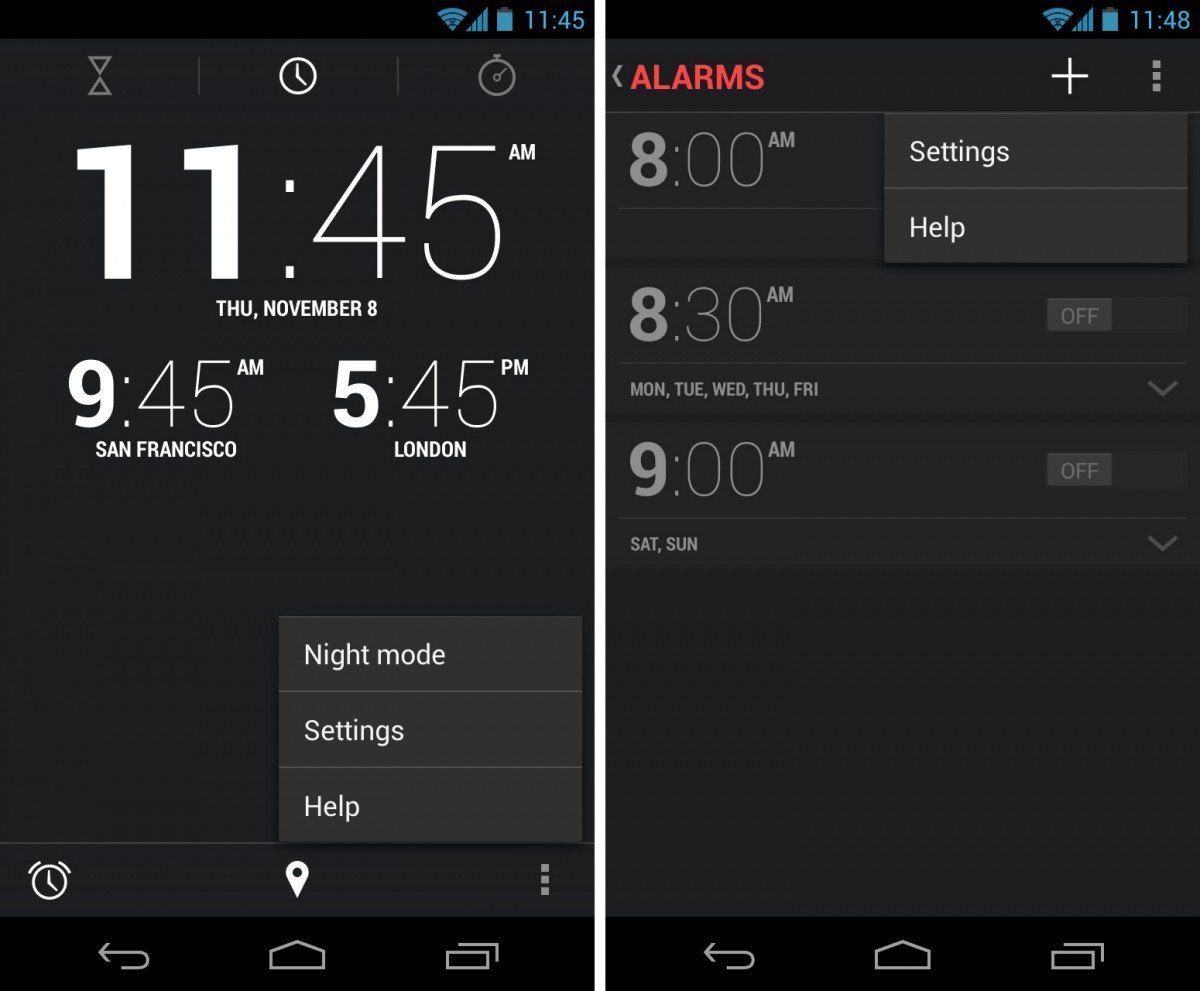
Onca Clock Widget
Особенностью этой программы является голосовое озвучивание времени. Это полезно тем, что владельцу смартфона не придется постоянно доставать телефон, чтобы узнать который час. В настройках Onca Clock Widget можно самостоятельно выбрать голос для озвучивания и настроить частоту звучания.
После установки пользователь сможет самостоятельно выбрать размеры виджета и его расположение на дисплее. Доступно два оформления часов — цифровые и аналоговые.
Onca Clock Widget — это отличное приложение с простым управлением и голосовым озвучиванием времени. Утилита идеально подойдет для тех, кто хочет загрузить приложение для отображения часов на экране Андроид.
Clock Widget
Программное обеспечение, показывающее точное время до секунд. Виджет получится установить на главный дисплей и экран блокировки. Разработчики добавили несколько дополнительных опций:
- данные о погоде;
- оповещения;
- ленту новостей.
Со своей главной задачей приложение справляется на «отлично». Пользователь может посмотреть точное время плоть до секунд. Разработчики Clock Widget поработали над настройками, чтобы после установки можно было поменять внешнее оформление виджета.
Это хорошая утилита с расширенным набором виджетов. Но в сравнении с Onca Clock Widget ее интерфейс менее лаконичен.
ZenClock
Разработчики уделили много внимания визуальной составляющей приложения. Стандартное оформление ничем не отличается от других аналогичных утилит. Но у пользователя есть возможность самостоятельно настроить дизайн в соответствии со своими предпочтения. Разработчики не ограничились изменением шрифта и размера графических элементов. Пользователю доступен выбор оттенков всех виджетов и иконок и установка фонового изображения. Для фона можно выбрать любую картинку из галереи телефона.
ZenClock понравится тем, кто для кого важна графическая составляющая. Если сравнивать с вышеописанными утилитами, у этого ПО ограниченный функционал. Но это приложение также подходит для установки часов на экране на Андроид.
The ClockQ
Отличие этой утилиты от других — она показывает не только дату и время, но и уровень заряда аккумулятора. Выбранные графические элементы можно установить на главном дисплее и экране блокировки. Для тех, кому нравится экспериментировать с графическими возможностями, доступна расширенная система настроек. Пользователь сможет поменять дизайн меню и главную визуальную составляющую меню, выбрав подходящую расцветку.
Доступно несколько форматов отображения часов, например, обычные и римские. Можно изменить режим секундной стрелки — плавающий и тикающий режимы. Но эти опции доступны только для аналоговых часов.
The ClockQ – сбалансированное приложение, в котором пользователь сможет поработать с расширенными настройками и мощной визуальной составляющей.
Все приложения, вошедшие в рейтинг, бесплатны и доступны для скачивания в PlayMarket. Их установка не занимает много времени, и в некоторых утилитах есть дополнительные функции.
Как изменить размер часов
- Нажмите и удерживайте часы на главном экране пару секунд, а затем отпустите. Вокруг виджета появятся белые маркеры.
- Измените размер часов, перемещая маркеры.
Как настроить часы на Самсунг
Сразу отметим, что для сторонних приложений настройки индивидуальны, и некоторые моменты мы уже рассмотрели выше. Что касается встроенной программы, здесь принцип идентичен для всех телефонов Самсунг и других смартфонов на Андроид.
Рассмотрим, как настроить основные функции до или после установки виджета на главный экран.
- Изменение размера. Чтобы установить другой масштаб, жмите на приложение часы (место расположения — главный экран) и удерживайте на них палец несколько секунд. Дождитесь появления маркеров и перемещайте их, чтобы увеличить или уменьшить габариты виджета.
- Изменение времени. Чтобы поменять время в Самсунг Галакси, запустите программу Часы, жмите на Еще (три точки) и войдите в настройки. В разделе часы выберите часовой пояс, дату и время. Как вариант, можно спрятать время, если вы находитесь в другой стране. Для этого установите функцию Показывать время дома.
- Изменение будильника. Чтобы поменять будильник, запустите приложение Часы, жмите на три вертикальные точки, а после этого войдите в Настройки. Далее перейдите в раздел Будильник. Там можно установить время включения, громкость, функцию автоматического отключения и другие параметры. Интерфейс достаточно понятен, чтобы с ним легко было разобраться даже начинающему пользователю Самсунг.
- Изменение таймера. Чтобы установить таймер, нажмите на приложение часы, кликните на три точки, а далее Настройки. Там можно поменять мелодию, изменить громкость, включить вибрацию и установить время отсчета.
- Добавление часов для других городов. Чтобы установить время других населенных пунктов под основным временем на дисплее Самсунг, войдите в приложение, жмите на Часы, а после этого кликните на значок Мировые часы. Далее в поисковой строке укажите город, а после нажмите тот населенный пункт, который необходимо установить. В дальнейшем можно изменить порядок городок путем нажатия определенной строки, удержания и перемещения в нужную точку. Для удаления населенного пункта необходимо нажать на строчку, удерживать ее, а после этого опустить вниз дисплея.
- Настройка вида. При желании можно установить иной формат или поменять тип. Для этого войдите в приложение, жмите три вертикальные точки, а после войдите в Настройки и Стиль. Следующим шагом выберите стрелки или цифры. В результате удается настроить главный дисплей Самсунг по своему желанию.
После перехода в приложение часы, Еще и настройки можно установить и другие установки для часов на Самсунг:
- показать или скрыть секунды;
- активировать 24-часовой формат (раздел Изменить дату и время);
- поменять вид картинки на заставке (раздел Заставка).
В дальнейшем можно оперировать установками по своему желанию. Если вы поставили встроенное приложение, его легко убрать, а в дальнейшем вернуть часы и погоду на главный экран телефона Самсунг одной из установленных программ. Все манипуляции занимают минимум времени, что создает дополнительное удобство для пользователя.
Как убрать часы с экрана блокировки Android
Сделать это можно различными способами, причем каждый из них подходит для той или иной версии ОС или гаджета производителя. Так, на некоторых телефонах благодаря собственной оболочке можно вообще выключить часы и убрать их с главного и блокировочного окон.
Важно! На Honor и Huawei такой опции нет, так как их EMUI не позволяет этого делать.
Для отключения нужно:
- Перейти в «Настройки».
- Найти раздел с установкой даты и времени.
- Нажать на «Двойные часы» и деактивировать их.
Для большинства телефонов подходит инструкция по стандартному удалению:
- Выполнить переход в «Настройки».
- Найти раздел «Безопасность и блокировки».
- Перейти в управление виджетами и отключить их.
Обратите внимание! Можно просто нажать на виджет часов, удерживая их до появления возможности переноса, и перетащить его в сторону значка с корзиной. После этого нужно подтвердить удаление.

Источники
- https://siblimo.ru/kak-na-samsunge-ustanovit-chasy-na-glavnom-ekrane/
- https://mirinfo.ru/android/kak-ustanovit-chasy-na-ekran-telefona.html
- https://KakOperator.ru/os/kak-ustanovit-vremya-na-ekrane-telefona
- https://support.google.com/clock/answer/6139447?hl=ru
- https://besprovodnik.ru/ustanovit-chasy-na-glavnyj-ekran-samsung/
- https://MyComp.su/operacionka/ekrannoe-vremya-na-androide.html
[свернуть]
Отображение даты и времени на экране относится к стандартным функциям. Но если пользователь удалил его, то может вернуть виджет несколькими способами. Это использование стандартных инструментов и установка приложений.
Содержание
- Как установить часы на Андроиде на экран с помощью встроенных средств
- Как поставить часы на экран телефона с помощью приложений
- Как вывести часы на экран блокировки
Как установить часы на Андроиде на экран с помощью встроенных средств
На большинстве смартфонов часы автоматически отображаются на главном экране и дублируются на экране блокировки. Пользователь может случайно отключить этот виджет. И после перезагрузки не появляются на дисплее. Не нужно сразу относить телефон в сервисный центр на перепрошивку устройства. Установить часы на Андроиде на экран можно и с помощью встроенных средств.
Часы относятся к стандартным виджетам и дополнительно их скачивать не нужно. Виджеты, установленные дополнительно, обладают расширенным набором функций. Чтобы установить циферблат на Андроиде нужно следовать этой инструкции:
- Необходимо нажать (сделать долгое нажатие) на свободной части дисплея. Откроется контекстное меню.
- Нужно перейти в раздел «Виджеты». В списке появившихся приложений следует выбрать «Часы».
- Кликнув по этому виджету, удерживая значок, получится переместить его на свободную часть экрана.
После этих действий часы должны появиться на главном дисплее и экране блокировки. Пользователь может выбрать вид часов — аналоговые и цифровые.
После размещения графического объекта можно поменять его размеры. Для этого нужно долго удерживать элемент и потянуть его за один конец. Затем кликнуть по свободному месту на дисплее.
Параметры часов для Андроид могут содержать различные варианты оформления. Все зависит от производителя и модели смартфона. Но если хочется получить больше возможностей, можно установить дополнительное программное обеспечение. Также в некоторых моделях пользователю придется подтвердить выполняемое действие, например, для установки другого оформления часов.
Как поставить часы на экран телефона с помощью приложений
Если пользователю недостаточно стандартных виджетов, он может загрузить сторонние утилиты. Скачивать их лучше в официальном магазине PlayMarket, потому что можно установить приложение с вредоносным кодом. И в этом случае придется перепрошивать смартфон. Есть бесплатные и платные версии, которые ничем существенным не различаются. Только в платных утилитах отсутствует рекламный контент. Ниже представлен рейтинг популярных приложений для установки часов на Андроид.
Onca Clock Widget
Особенностью этой программы является голосовое озвучивание времени. Это полезно тем, что владельцу смартфона не придется постоянно доставать телефон, чтобы узнать который час. В настройках Onca Clock Widget можно самостоятельно выбрать голос для озвучивания и настроить частоту звучания.
После установки пользователь сможет самостоятельно выбрать размеры виджета и его расположение на дисплее. Доступно два оформления часов — цифровые и аналоговые.
Озвучивание времени
Наличие дополнительных настроек
Не занимает много места на телефоне
Возможность самостоятельной настройки озвучки
Виджет отображает только дату и время
Onca Clock Widget — это отличное приложение с простым управлением и голосовым озвучиванием времени. Утилита идеально подойдет для тех, кто хочет загрузить приложение для отображения часов на экране Андроид.
 Clock Widget
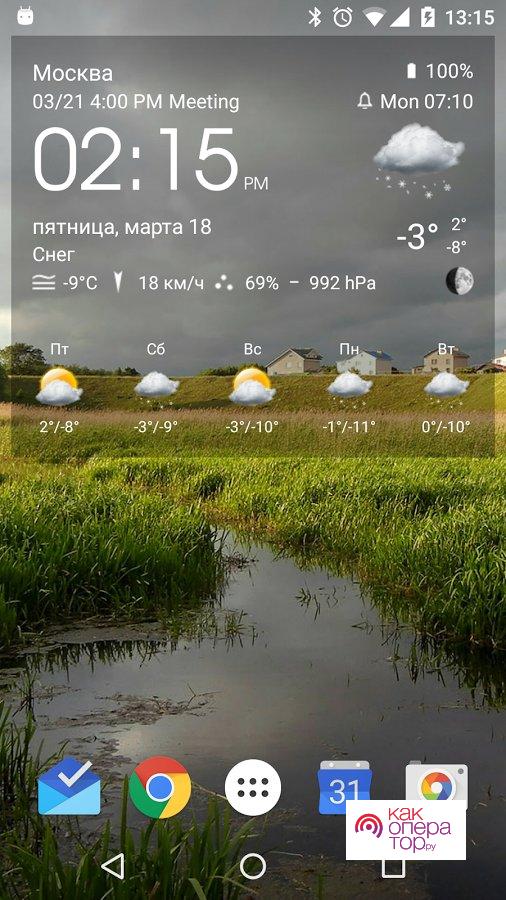 Clock Widget
Программное обеспечение, показывающее точное время до секунд. Виджет получится установить на главный дисплей и экран блокировки. Разработчики добавили несколько дополнительных опций:
- данные о погоде;
- оповещения;
- ленту новостей.
Со своей главной задачей приложение справляется на «отлично». Пользователь может посмотреть точное время плоть до секунд. Разработчики Clock Widget поработали над настройками, чтобы после установки можно было поменять внешнее оформление виджета.
Большой выбор вариантов оформления виджета
Расширенный функционал
Отображение точного времени вплоть до секунд
Лаконичный интерфейс
Нет голосового оповещения
Это хорошая утилита с расширенным набором виджетов. Но в сравнении с Onca Clock Widget ее интерфейс менее лаконичен.
Minimal Clock
Это продвинутое приложение, с помощью которого пользователь сможет установить индивидуальные настройки. Разработчики добавили предварительный просмотр перед сохранением параметров, чтобы увидеть их стиль. Для каждого виджета пользователь сможет выбрать отдельные действия. Например, это запуск таймера, будильника или секундомера.
Такая расширенная система настроек позволяет самостоятельно выбрать размер и стиль шрифта, графических элементов и других параметров. Добавили опцию «Добавление фона»: для этого достаточно выбрать изображение из галереи телефона.
Расширенный функционал
Самостоятельное регулирование оформления виджетов
Возможность установить фон из загруженных изображений
Не требует много памяти на телефоне
Периодически возникают сбои в работе программы
Нет голосовых оповещений
Это продвинутая утилита с расширенными настройками. Пользователь сможет установить отдельные действия для каждого виджета.
ZenClock
Разработчики уделили много внимания визуальной составляющей приложения. Стандартное оформление ничем не отличается от других аналогичных утилит. Но у пользователя есть возможность самостоятельно настроить дизайн в соответствии со своими предпочтения. Разработчики не ограничились изменением шрифта и размера графических элементов. Пользователю доступен выбор оттенков всех виджетов и иконок и установка фонового изображения. Для фона можно выбрать любую картинку из галереи телефона.
Возможность настройки индивидуального оформления виджета
Возможность самостоятельного регулирования дизайна всех графических элементов
Опция предварительного просмотра
Приложение не занимает много места
ZenClock понравится тем, кто для кого важна графическая составляющая. Если сравнивать с вышеописанными утилитами, у этого ПО ограниченный функционал. Но это приложение также подходит для установки часов на экране на Андроид.
The ClockQ
Отличие этой утилиты от других — она показывает не только дату и время, но и уровень заряда аккумулятора. Выбранные графические элементы можно установить на главном дисплее и экране блокировки. Для тех, кому нравится экспериментировать с графическими возможностями, доступна расширенная система настроек. Пользователь сможет поменять дизайн меню и главную визуальную составляющую меню, выбрав подходящую расцветку.
Доступно несколько форматов отображения часов, например, обычные и римские. Можно изменить режим секундной стрелки — плавающий и тикающий режимы. Но эти опции доступны только для аналоговых часов.
Выбор основной темы и графического стиля виджетов
Многофункциональность
Отображение аккумулятора батареи
Несколько вариантов формата аналоговых часов
Занимает слишком много внутренней памяти телефона
The ClockQ – сбалансированное приложение, в котором пользователь сможет поработать с расширенными настройками и мощной визуальной составляющей.
Все приложения, вошедшие в рейтинг, бесплатны и доступны для скачивания в PlayMarket. Их установка не занимает много времени, и в некоторых утилитах есть дополнительные функции.
Как вывести часы на экран блокировки
Виджеты, которые можно установить на экран блокировки, имеются у смартфонов, у которых Android не выше 6.0. В новых моделях такая функция отсутствует, за исключением использования стороннего ПО.
Если пользователь случайно удалил виджет, он сможет его вернуть при помощи такой инструкции:
- Нужно установить систему блокировки.
- Включить экран блокировки и провести линию вправо.
- Кликнуть на изображение плюса и выбрать нужный виджет.
Установить часы на экране на Андроиде (на Xонор (honor), Samsung, Huawei ) можно и с помощью стандартных инструментов. Но если хочется получить расширенный функционал, можно загрузить приложение. После их установки доступен выбор графического оформления и подключение дополнительных функций.