
Рейтинг телефона:
(4.75 — 4 голосов)
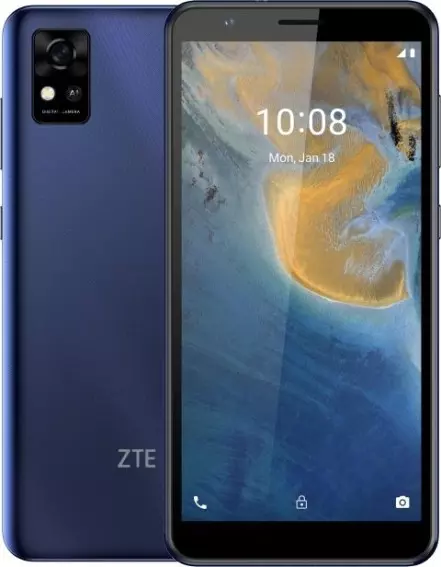
Любой смартфон представляет собой многофункциональное устройство, используемое в том числе для определения времени. Владелец устройства может наблюдать часы на рабочем столе, экране блокировки и в строке состояния. Однако указанные значения могут отличаться от правильных показателей, и тогда придется самостоятельно установить время на ZTE Blade A31.
Как настроить дату и время на Android
Изменить время на ZTE Blade A31 можно при помощи меню настроек. Параметры даты и времени являются основными, а потому вы без труда найдете нужный пункт меню, действуя по инструкции:
- Откройте настройки телефона.
- Перейдите в раздел «Дополнительно», а затем – «Дата и время».

- Откройте вкладку «Время» и установите интересующие значения. Также можно изменить стандартные показатели даты в одноименной вкладке.
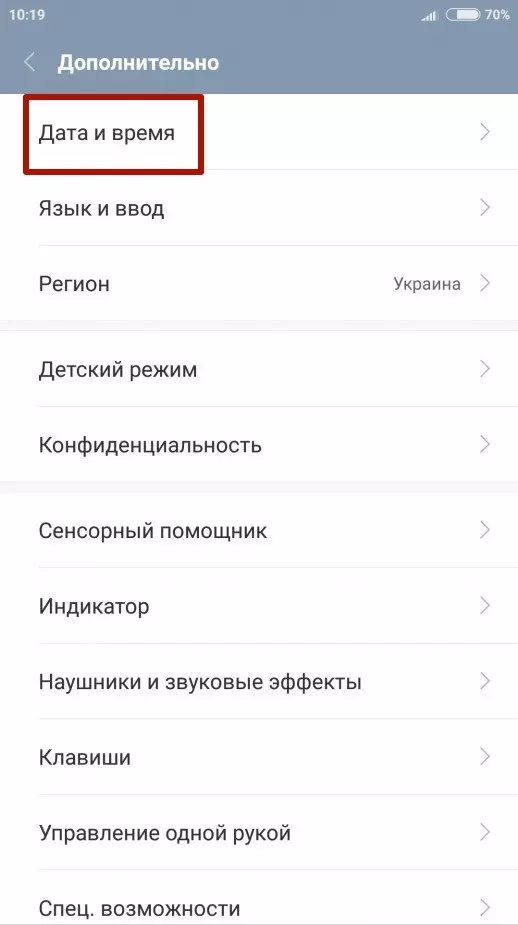
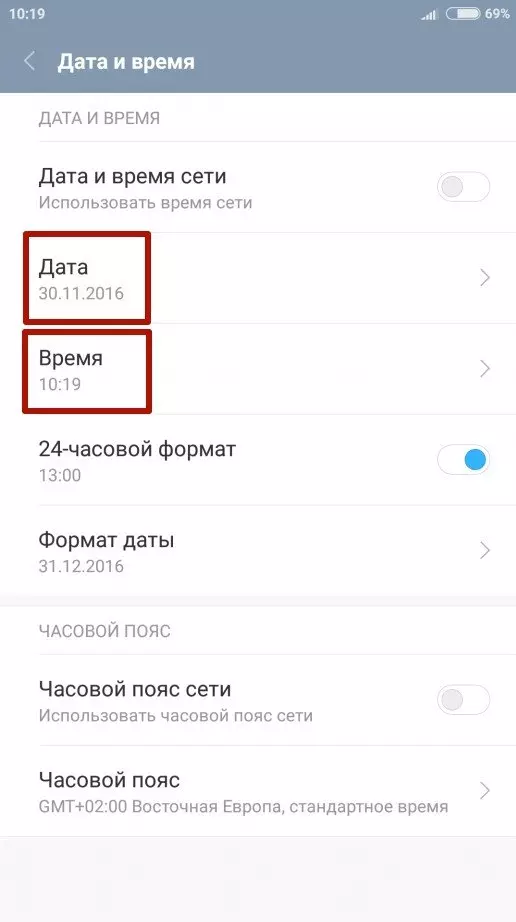
Кроме того, в зависимости от версии Андроид на ZTE Blade A31 может быть предустановлено приложение «Часы». Как и настройки устройства, оно прекрасно подходит для изменения параметров даты и времени:
- Запустите «Часы».
- Нажмите кнопку в виде трех точек.
- Откройте вкладку «Настройка даты и времени».
- Зарегистрируйте новые параметры.
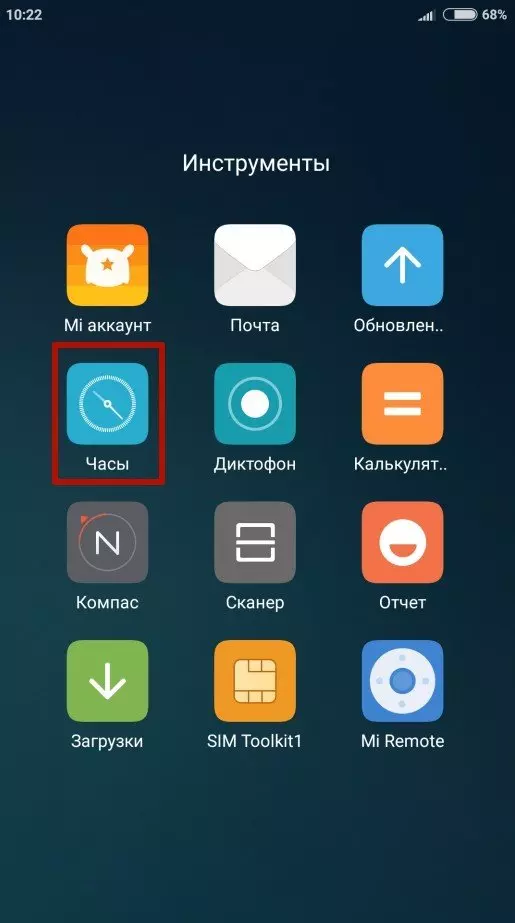
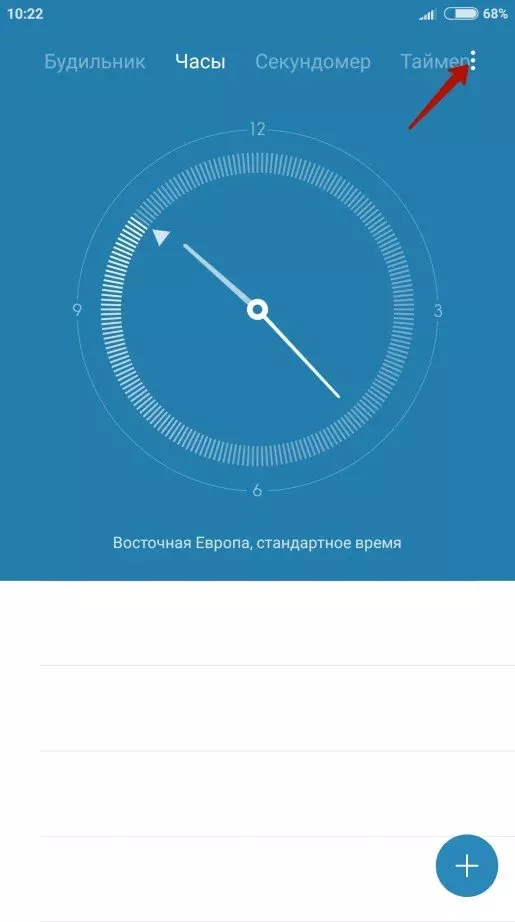
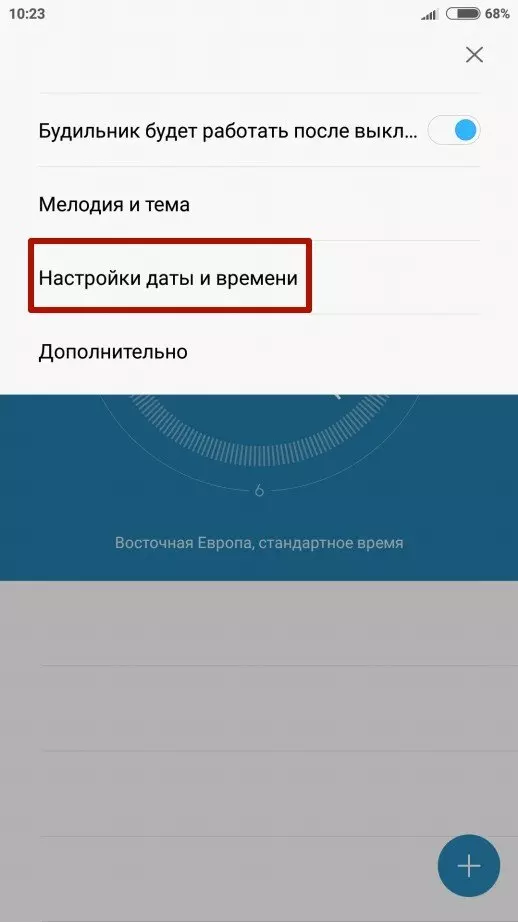
Указанные пользователем значения автоматически сохраняются и не нуждаются в дополнительном подтверждении. Новые данные начинают отображаться как в строке состояния, так и в других местах, где установлены часы.
Дополнительные настройки даты и времени
Помимо непосредственных показателей даты и времени вы можете изменить другие настройки, косвенно влияющие на работу функции. В частности, это касается формата даты и часов, а также выбор часового пояса. Однако главным параметром, на который стоит обратить внимание, будет автоматическое определение времени. Активировав данную опцию, вы избежите проблем со сбившимися часами, и показатели всегда будут актуальны.
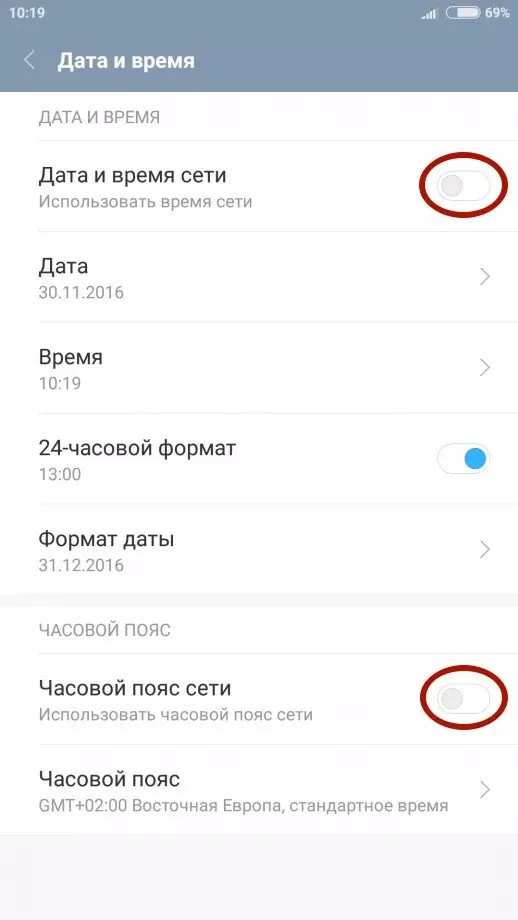
В то же время известны обратные случаи, когда после переключения ползунка «Время сети», часы начинают отставать на несколько часов. Подобная ситуация связана с неверным определением часового пояса или сбоем в работе операционной системы. Проблема решается через самостоятельную установку времени по инструкции, рассмотренной в предыдущем пункте.
Установка часов на главный экран
Рассматривая вопрос даты и времени, нельзя обойти стороной установку часов на главный экран, чтобы необходимые сведения всегда были на видном месте, а не прятались в строке состояния. Итак, установить время на экране телефона можно по следующей инструкции
- Задержите палец на свободной области главного экрана.
- Откройте вкладку «Виджеты».

- Выберите понравившийся значок.
- Разместите виджет в нужном месте.
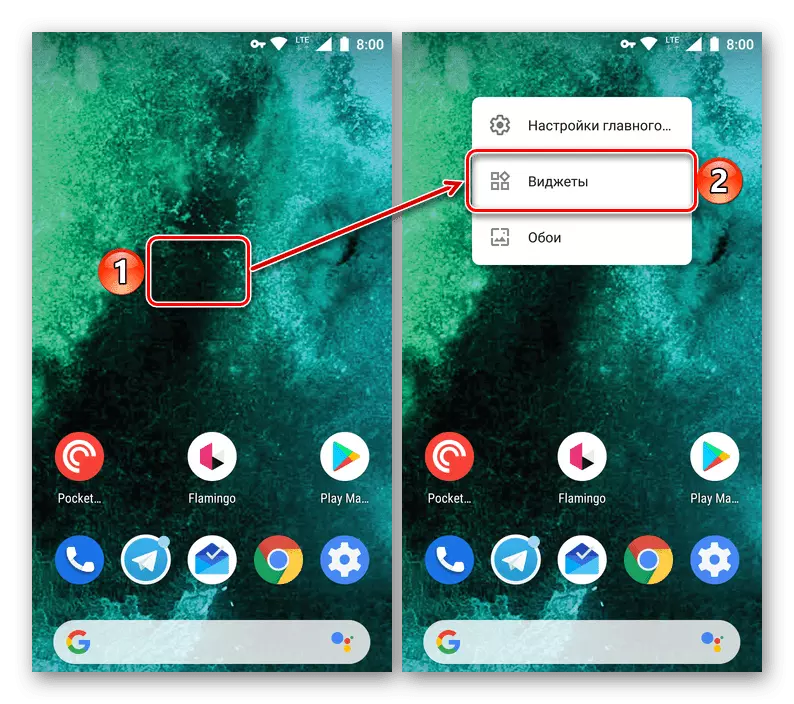
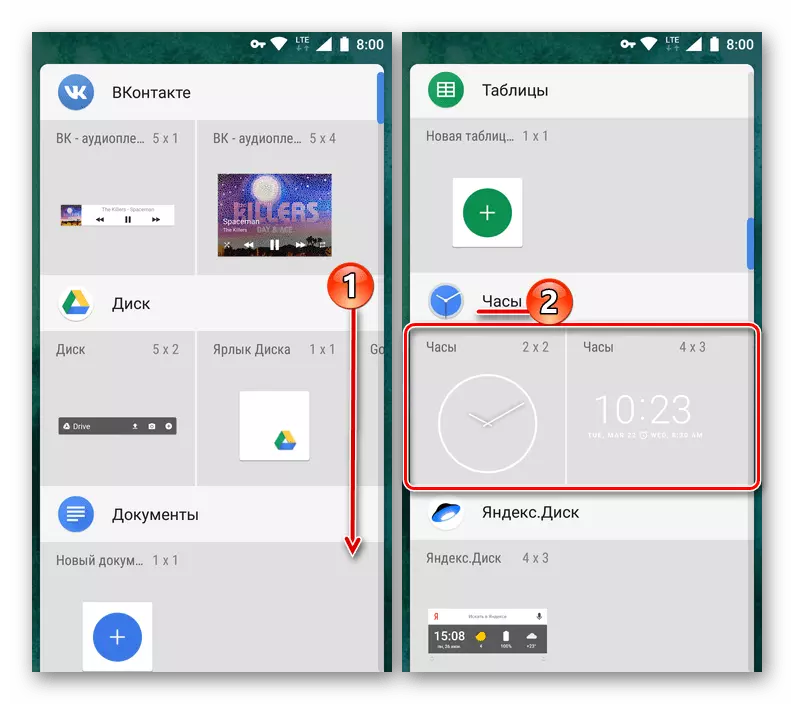
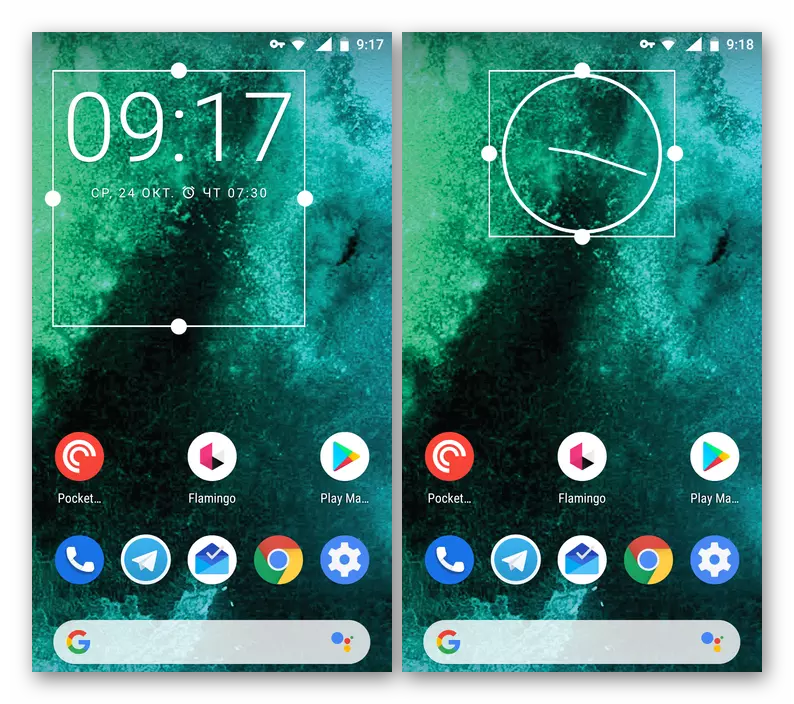
Теперь часы будут отображаться не только в строке состояния, но и на главном экране. Тапнув по виджету, вы можете автоматически перейти к настройкам времени, если в дальнейшем их потребуется изменить.
Поделитесь страницей с друзьями:
Если все вышеперечисленные советы не помогли, то читайте также:
Как прошить ZTE Blade A31
Как получить root-права для ZTE Blade A31
Как сделать сброс до заводских настроек (hard reset) для ZTE Blade A31
Как разблокировать ZTE Blade A31
Как перезагрузить ZTE Blade A31
Что делать, если ZTE Blade A31 не включается
Что делать, если ZTE Blade A31 не заряжается
Что делать, если компьютер не видит ZTE Blade A31 через USB
Как сделать скриншот на ZTE Blade A31
Как сделать сброс FRP на ZTE Blade A31
Как обновить ZTE Blade A31
Как записать разговор на ZTE Blade A31
Как подключить ZTE Blade A31 к телевизору
Как почистить кэш на ZTE Blade A31
Как сделать резервную копию ZTE Blade A31
Как отключить рекламу на ZTE Blade A31
Как очистить память на ZTE Blade A31
Как увеличить шрифт на ZTE Blade A31
Как раздать интернет с телефона ZTE Blade A31
Как перенести данные на ZTE Blade A31
Как разблокировать загрузчик на ZTE Blade A31
Как восстановить фото на ZTE Blade A31
Как сделать запись экрана на ZTE Blade A31
Где находится черный список в телефоне ZTE Blade A31
Как настроить отпечаток пальца на ZTE Blade A31
Как заблокировать номер на ZTE Blade A31
Как включить автоповорот экрана на ZTE Blade A31
Как поставить будильник на ZTE Blade A31
Как изменить мелодию звонка на ZTE Blade A31
Как включить процент заряда батареи на ZTE Blade A31
Как отключить уведомления на ZTE Blade A31
Как отключить Гугл ассистент на ZTE Blade A31
Как отключить блокировку экрана на ZTE Blade A31
Как удалить приложение на ZTE Blade A31
Как восстановить контакты на ZTE Blade A31
Где находится корзина в ZTE Blade A31
Как установить WhatsApp на ZTE Blade A31
Как установить фото на контакт в ZTE Blade A31
Как сканировать QR-код на ZTE Blade A31
Как подключить ZTE Blade A31 к компьютеру
Как установить SD-карту на ZTE Blade A31
Как обновить Плей Маркет на ZTE Blade A31
Как установить Google Camera на ZTE Blade A31
Как включить отладку по USB на ZTE Blade A31
Как выключить ZTE Blade A31
Как правильно заряжать ZTE Blade A31
Как настроить камеру на ZTE Blade A31
Как найти потерянный ZTE Blade A31
Как поставить пароль на ZTE Blade A31
Как включить 5G на ZTE Blade A31
Как включить VPN на ZTE Blade A31
Как установить приложение на ZTE Blade A31
Как вставить СИМ-карту в ZTE Blade A31
Как включить и настроить NFC на ZTE Blade A31
Как подключить наушники к ZTE Blade A31
Как очистить историю браузера на ZTE Blade A31
Как разобрать ZTE Blade A31
Как скрыть приложение на ZTE Blade A31
Как скачать видео c YouTube на ZTE Blade A31
Как разблокировать контакт на ZTE Blade A31
Как включить вспышку (фонарик) на ZTE Blade A31
Как разделить экран на ZTE Blade A31 на 2 части
Как выключить звук камеры на ZTE Blade A31
Как обрезать видео на ZTE Blade A31
Как проверить сколько оперативной памяти в ZTE Blade A31
Как обойти Гугл-аккаунт на ZTE Blade A31
Как исправить черный экран на ZTE Blade A31
Как изменить язык на ZTE Blade A31
Как открыть инженерное меню на ZTE Blade A31
Как войти в рекавери на ZTE Blade A31
Как установить время на других телефонах Андроид
Как установить время на телефоне ZTE Blade 20smart
Любой смартфон представляет собой многофункциональное устройство, используемое в том числе для определения времени. Владелец устройства может наблюдать часы на рабочем столе, экране блокировки и в строке состояния. Однако указанные значения могут отличаться от правильных показателей, и тогда придется самостоятельно установить время на ZTE Blade 20smart.
Как настроить дату и время на Android
Изменить время на ZTE Blade 20smart можно при помощи меню настроек. Параметры даты и времени являются основными, а потому вы без труда найдете нужный пункт меню, действуя по инструкции:
- Откройте настройки телефона.
- Перейдите в раздел «Дополнительно», а затем – «Дата и время».
Кроме того, в зависимости от версии Андроид на ZTE Blade 20smart может быть предустановлено приложение «Часы». Как и настройки устройства, оно прекрасно подходит для изменения параметров даты и времени:
- Запустите «Часы».
- Нажмите кнопку в виде трех точек.
- Откройте вкладку «Настройка даты и времени».
- Зарегистрируйте новые параметры.
Указанные пользователем значения автоматически сохраняются и не нуждаются в дополнительном подтверждении. Новые данные начинают отображаться как в строке состояния, так и в других местах, где установлены часы.
Дополнительные настройки даты и времени
Помимо непосредственных показателей даты и времени вы можете изменить другие настройки, косвенно влияющие на работу функции. В частности, это касается формата даты и часов, а также выбор часового пояса. Однако главным параметром, на который стоит обратить внимание, будет автоматическое определение времени. Активировав данную опцию, вы избежите проблем со сбившимися часами, и показатели всегда будут актуальны.
В то же время известны обратные случаи, когда после переключения ползунка «Время сети», часы начинают отставать на несколько часов. Подобная ситуация связана с неверным определением часового пояса или сбоем в работе операционной системы. Проблема решается через самостоятельную установку времени по инструкции, рассмотренной в предыдущем пункте.
Установка часов на главный экран
Рассматривая вопрос даты и времени, нельзя обойти стороной установку часов на главный экран, чтобы необходимые сведения всегда были на видном месте, а не прятались в строке состояния. Итак, установить время на экране телефона можно по следующей инструкции
- Задержите палец на свободной области главного экрана.
- Откройте вкладку «Виджеты».
- Выберите понравившийся значок.
- Разместите виджет в нужном месте.
Теперь часы будут отображаться не только в строке состояния, но и на главном экране. Тапнув по виджету, вы можете автоматически перейти к настройкам времени, если в дальнейшем их потребуется изменить.
Источник
Как установить время на телефоне ZTE Blade L9
Любой смартфон представляет собой многофункциональное устройство, используемое в том числе для определения времени. Владелец устройства может наблюдать часы на рабочем столе, экране блокировки и в строке состояния. Однако указанные значения могут отличаться от правильных показателей, и тогда придется самостоятельно установить время на ZTE Blade L9.
Как настроить дату и время на Android
Изменить время на ZTE Blade L9 можно при помощи меню настроек. Параметры даты и времени являются основными, а потому вы без труда найдете нужный пункт меню, действуя по инструкции:
- Откройте настройки телефона.
- Перейдите в раздел «Дополнительно», а затем – «Дата и время».
Кроме того, в зависимости от версии Андроид на ZTE Blade L9 может быть предустановлено приложение «Часы». Как и настройки устройства, оно прекрасно подходит для изменения параметров даты и времени:
- Запустите «Часы».
- Нажмите кнопку в виде трех точек.
- Откройте вкладку «Настройка даты и времени».
- Зарегистрируйте новые параметры.
Указанные пользователем значения автоматически сохраняются и не нуждаются в дополнительном подтверждении. Новые данные начинают отображаться как в строке состояния, так и в других местах, где установлены часы.
Дополнительные настройки даты и времени
Помимо непосредственных показателей даты и времени вы можете изменить другие настройки, косвенно влияющие на работу функции. В частности, это касается формата даты и часов, а также выбор часового пояса. Однако главным параметром, на который стоит обратить внимание, будет автоматическое определение времени. Активировав данную опцию, вы избежите проблем со сбившимися часами, и показатели всегда будут актуальны.
В то же время известны обратные случаи, когда после переключения ползунка «Время сети», часы начинают отставать на несколько часов. Подобная ситуация связана с неверным определением часового пояса или сбоем в работе операционной системы. Проблема решается через самостоятельную установку времени по инструкции, рассмотренной в предыдущем пункте.
Установка часов на главный экран
Рассматривая вопрос даты и времени, нельзя обойти стороной установку часов на главный экран, чтобы необходимые сведения всегда были на видном месте, а не прятались в строке состояния. Итак, установить время на экране телефона можно по следующей инструкции
- Задержите палец на свободной области главного экрана.
- Откройте вкладку «Виджеты».
- Выберите понравившийся значок.
- Разместите виджет в нужном месте.
Теперь часы будут отображаться не только в строке состояния, но и на главном экране. Тапнув по виджету, вы можете автоматически перейти к настройкам времени, если в дальнейшем их потребуется изменить.
Источник
Как установить время на телефоне ZTE Blade A3
Любой смартфон представляет собой многофункциональное устройство, используемое в том числе для определения времени. Владелец устройства может наблюдать часы на рабочем столе, экране блокировки и в строке состояния. Однако указанные значения могут отличаться от правильных показателей, и тогда придется самостоятельно установить время на ZTE Blade A3.
Как настроить дату и время на Android
Изменить время на ZTE Blade A3 можно при помощи меню настроек. Параметры даты и времени являются основными, а потому вы без труда найдете нужный пункт меню, действуя по инструкции:
- Откройте настройки телефона.
- Перейдите в раздел «Дополнительно», а затем – «Дата и время».
Кроме того, в зависимости от версии Андроид на ZTE Blade A3 может быть предустановлено приложение «Часы». Как и настройки устройства, оно прекрасно подходит для изменения параметров даты и времени:
- Запустите «Часы».
- Нажмите кнопку в виде трех точек.
- Откройте вкладку «Настройка даты и времени».
- Зарегистрируйте новые параметры.
Указанные пользователем значения автоматически сохраняются и не нуждаются в дополнительном подтверждении. Новые данные начинают отображаться как в строке состояния, так и в других местах, где установлены часы.
Дополнительные настройки даты и времени
Помимо непосредственных показателей даты и времени вы можете изменить другие настройки, косвенно влияющие на работу функции. В частности, это касается формата даты и часов, а также выбор часового пояса. Однако главным параметром, на который стоит обратить внимание, будет автоматическое определение времени. Активировав данную опцию, вы избежите проблем со сбившимися часами, и показатели всегда будут актуальны.
В то же время известны обратные случаи, когда после переключения ползунка «Время сети», часы начинают отставать на несколько часов. Подобная ситуация связана с неверным определением часового пояса или сбоем в работе операционной системы. Проблема решается через самостоятельную установку времени по инструкции, рассмотренной в предыдущем пункте.
Установка часов на главный экран
Рассматривая вопрос даты и времени, нельзя обойти стороной установку часов на главный экран, чтобы необходимые сведения всегда были на видном месте, а не прятались в строке состояния. Итак, установить время на экране телефона можно по следующей инструкции
- Задержите палец на свободной области главного экрана.
- Откройте вкладку «Виджеты».
- Выберите понравившийся значок.
- Разместите виджет в нужном месте.
Теперь часы будут отображаться не только в строке состояния, но и на главном экране. Тапнув по виджету, вы можете автоматически перейти к настройкам времени, если в дальнейшем их потребуется изменить.
Источник
Как установить время на телефоне ZTE Blade A31
Любой смартфон представляет собой многофункциональное устройство, используемое в том числе для определения времени. Владелец устройства может наблюдать часы на рабочем столе, экране блокировки и в строке состояния. Однако указанные значения могут отличаться от правильных показателей, и тогда придется самостоятельно установить время на ZTE Blade A31.
Как настроить дату и время на Android
Изменить время на ZTE Blade A31 можно при помощи меню настроек. Параметры даты и времени являются основными, а потому вы без труда найдете нужный пункт меню, действуя по инструкции:
- Откройте настройки телефона.
- Перейдите в раздел «Дополнительно», а затем – «Дата и время».
Кроме того, в зависимости от версии Андроид на ZTE Blade A31 может быть предустановлено приложение «Часы». Как и настройки устройства, оно прекрасно подходит для изменения параметров даты и времени:
- Запустите «Часы».
- Нажмите кнопку в виде трех точек.
- Откройте вкладку «Настройка даты и времени».
- Зарегистрируйте новые параметры.
Указанные пользователем значения автоматически сохраняются и не нуждаются в дополнительном подтверждении. Новые данные начинают отображаться как в строке состояния, так и в других местах, где установлены часы.
Дополнительные настройки даты и времени
Помимо непосредственных показателей даты и времени вы можете изменить другие настройки, косвенно влияющие на работу функции. В частности, это касается формата даты и часов, а также выбор часового пояса. Однако главным параметром, на который стоит обратить внимание, будет автоматическое определение времени. Активировав данную опцию, вы избежите проблем со сбившимися часами, и показатели всегда будут актуальны.
В то же время известны обратные случаи, когда после переключения ползунка «Время сети», часы начинают отставать на несколько часов. Подобная ситуация связана с неверным определением часового пояса или сбоем в работе операционной системы. Проблема решается через самостоятельную установку времени по инструкции, рассмотренной в предыдущем пункте.
Установка часов на главный экран
Рассматривая вопрос даты и времени, нельзя обойти стороной установку часов на главный экран, чтобы необходимые сведения всегда были на видном месте, а не прятались в строке состояния. Итак, установить время на экране телефона можно по следующей инструкции
- Задержите палец на свободной области главного экрана.
- Откройте вкладку «Виджеты».
- Выберите понравившийся значок.
- Разместите виджет в нужном месте.
Теперь часы будут отображаться не только в строке состояния, но и на главном экране. Тапнув по виджету, вы можете автоматически перейти к настройкам времени, если в дальнейшем их потребуется изменить.
Источник
Как установить время на телефоне ZTE Blade L210
Любой смартфон представляет собой многофункциональное устройство, используемое в том числе для определения времени. Владелец устройства может наблюдать часы на рабочем столе, экране блокировки и в строке состояния. Однако указанные значения могут отличаться от правильных показателей, и тогда придется самостоятельно установить время на ZTE Blade L210.
Как настроить дату и время на Android
Изменить время на ZTE Blade L210 можно при помощи меню настроек. Параметры даты и времени являются основными, а потому вы без труда найдете нужный пункт меню, действуя по инструкции:
- Откройте настройки телефона.
- Перейдите в раздел «Дополнительно», а затем – «Дата и время».
Кроме того, в зависимости от версии Андроид на ZTE Blade L210 может быть предустановлено приложение «Часы». Как и настройки устройства, оно прекрасно подходит для изменения параметров даты и времени:
- Запустите «Часы».
- Нажмите кнопку в виде трех точек.
- Откройте вкладку «Настройка даты и времени».
- Зарегистрируйте новые параметры.
Указанные пользователем значения автоматически сохраняются и не нуждаются в дополнительном подтверждении. Новые данные начинают отображаться как в строке состояния, так и в других местах, где установлены часы.
Дополнительные настройки даты и времени
Помимо непосредственных показателей даты и времени вы можете изменить другие настройки, косвенно влияющие на работу функции. В частности, это касается формата даты и часов, а также выбор часового пояса. Однако главным параметром, на который стоит обратить внимание, будет автоматическое определение времени. Активировав данную опцию, вы избежите проблем со сбившимися часами, и показатели всегда будут актуальны.
В то же время известны обратные случаи, когда после переключения ползунка «Время сети», часы начинают отставать на несколько часов. Подобная ситуация связана с неверным определением часового пояса или сбоем в работе операционной системы. Проблема решается через самостоятельную установку времени по инструкции, рассмотренной в предыдущем пункте.
Установка часов на главный экран
Рассматривая вопрос даты и времени, нельзя обойти стороной установку часов на главный экран, чтобы необходимые сведения всегда были на видном месте, а не прятались в строке состояния. Итак, установить время на экране телефона можно по следующей инструкции
- Задержите палец на свободной области главного экрана.
- Откройте вкладку «Виджеты».
- Выберите понравившийся значок.
- Разместите виджет в нужном месте.
Теперь часы будут отображаться не только в строке состояния, но и на главном экране. Тапнув по виджету, вы можете автоматически перейти к настройкам времени, если в дальнейшем их потребуется изменить.
Источник
Купив новый мобильный гаджет, пользователи могут столкнуться с проблемой неправильно заданных часовых поясов, текущей даты и времени. Решить ее, впрочем, можно достаточно просто, и в этом руководстве мы расскажем, как настроить дату и время на смартфоне под управлением Андроид.
Чтобы установить время на андроиде, нужно выполнить несколько простых действий:
Шаг 1
. Запустите Настройки
, пройдите в категорию «Система и устройство
» и выберите раздел «Дополнительно
».
Шаг 2
. Нажмите кнопку «Дата и время
».

Шаг 3
. В открывшемся окне вы сможете выставить время, поменять дату, выбрать формат отображения времени и даты, установить часовой пояс, а также задать автоматическое получение настроек.

Обратите внимание
: параметры даты и времени могут быть скрыты в других подразделах, например, в расширенных настройках. Это зависит от версии Android.
Перейти к параметрам даты и времени можно и другим путем – через приложение Часы
:
Шаг 1
. Запустите приложение Часы
.

Шаг 2
. Нажмите кнопку параметров.

Шаг 3
. Нажмите на кнопку «Настройки даты и времени
».

Почему сбивается время на Андроид
Синхронизация даты и времени на смартфонах Android иногда может работать некорректно, из-за чего происходит сбой настроек. Чтобы исправить эту проблему, необходимо отключить параметры «Дата и время сети
» и «Часовой пояс сети
», после чего задать настройки вручную.

Если вопрос не решится, стоит выполнить и заново установить все параметры.
Заключение
Android — современная операционная система, которая не перестает развиваться. Она очень удобная в использовании и достаточная простая. Разумеется, существуют лаунчеры, в которых и запутаться несложно, но это — единичные случаи.
Несмотря на все, некоторые пользователи не знают, как изменить дату или время в своем смартфоне или планшете базе ОС Андроид. Сегодня мы расскажем, как правильно это сделать.
Заходим на рабочий стол девайса и находим иконку «Настройки». Тапаем на нее.

Таким образом мы попадаем в раздел с многочисленными настройками. Не переживайте. Опустите страницу вниз, пока не увидите пункт «Дата и время». Нажмите на него.

В верхней части экрана вы можете увидеть надпись «Использовать время сети». Это говорит о том, что устройство синхронизируется с сетью, поэтому дату или время вы поменять не сможете — указанные пункты являются неактивными.

Что делать? Правильно, отключить синхронизацию по сети. Тапаем на этот пункт и ставим галочку «Выкл».

После этого видим, что пункты «Дата» и «Время» стали активными. Чтобы изменить данные, нужно нажать на один из указанных пунктов.

Вот как выглядит раздел установки даты.

А так — раздел установки часов (времени). По окончании не забудьте нажать «Готово».

Кстати, вы можете также снять галочку с пункта «Часовой пояс сети», если боитесь, что начнутся проблемы с переводом стрелок часов весной или осенью,а затем задайте часовой пояс самостоятельно.

Как поменять время и дату на Samsung Galaxy?
Принцип тот же самый.
Зайдите в настройки и найдите раздел «Дата и время».

Снимите галочку с пункта «Автоматическое определение времени».

Пункты «Установить дату» и «Установить время» станут активными.

Вы можете поменять их поочередно.


Как видите, ничего сложного.
Изменение даты и времени на телефоне и планшете под Андроид – простейшие операции. Но только для тех, кто хорошо освоил устройство и знает его, как свои пять пальцев. Тема вызвала у вас улыбку? Полноте, сударь: все мы были новичками, и то, что кажется вам элементарным, когда-то казалось непонятным и сложным.
Эта статья для тех, кто только готовится стать «Гуру смартфонов» и «Богом ОС Андроид», точнее – для начинающих. Итак, читайте, как поменять дату в Android, а также настроить на нем время и часовой пояс.
Как поменять дату и время в Android устройстве
Настройка времени и сегодняшнего числа средствами системы
Чтобы изменить параметры даты и времени, запустим средство управления настройками системы – приложение «Параметры
».
Перейдем в раздел «Дата и время
». Опции, которые нас интересуют, находятся здесь. А именно:
- Автонастройка времени и числа.
- Автонастройка часового пояса.
- Установка даты вручную.
- Ручной выбор часового пояса.

Если хотите, чтобы телефон сам установил текущее время и число, коснитесь верхней кнопки, показанной на скриншоте выше. Выберите один из двух способов синхронизации – по сети или посредством GPS.
Чтобы функция работала, устройство должно периодически подключаться к Интернету или оператору сотовой связи. Иначе синхронизироваться ему будет не с чем.

Если данные отобразились неправильно, в настройках этого же раздела измените часовой пояс. Нажмите кнопку «Выбор часового пояса
» и укажите регион, в котором находитесь сейчас.

Или активируйте «Автоматическую синхронизацию часового пояса по сети
», как показано на скриншоте ниже.
Когда задействована автонастройка текущего времени и числа, кнопки ручного изменения этих параметров становятся неактивными. Чтобы они снова стали доступны, синхронизацию нужно выключить:

После этого зайдите в раздел «Установка даты
»:

И отметьте в календаре сегодняшнее число. Или любое другое. Для сохранения нажмите «Установить
».

Если нужно, проделайте эту же операцию со временем.
Что делать, если число сбивается, а системные часы спешат или отстают
Подобным «недугом» нередко страдают безымянные устройства из Поднебесной. Причина – кривая прошивка или некачественные радиоэлементы системной платы. С таким дефектом часто ничего поделать нельзя, так как другой подходящей прошивки может и не быть, а ремонт обойдется дороже покупки нового девайса. Приходится искать обходные пути.
По сути, путь только один – установить стороннее приложение, которое будет маскировать недостаток. Мой выбор пал на ClockSync
– бесплатную утилиту, которая синхронизирует время и число на устройстве независимо от настроек системы.
Единственная сложность при его применении,
это необходимость получения прав root (суперпользователя, имеющего доступ к защищенным системным файлам и функциям). Всё остальное очень просто – достаточно отключить синхронизацию в параметрах устройства (как это сделать, я рассказал выше) и включить в самой утилите.
Для этого:
- Запустите ClockSync и коснитесь кнопки меню (три точки в верхнем правом углу). Выберите «Настройки
».

- В разделе меню «Автоматическая синхронизация
» отметьте «Включить
». Ниже можете задать временной интервал синхронизации, задействовать режим высокой точности, активировать опции экономии трафика и заряда батареи, включить автонастройку часовых поясов и т. д. - Если после этого программа показывает неточное время и число, перезагрузите гаджет (выключите и включите). Вот и все дела.

При использовании ClockSync старайтесь выключать телефон или планшет как можно реже и хотя бы раз в сутки подключать его к Интернету (чтобы не пропускать циклы синхронизации). Тогда показания утилиты будут максимально точны.
Поздравляю! Вы сделали очередной шажок к освоению функций мобильных девайсов. Надеюсь, было несложно. Кстати, все я получил так, как написано в статье по ссылке. Возможно, вам она тоже будет интересна.
Бывает, что часы на устройстве с Android пропадают, например, после обновления прошивки. Вернуть их на рабочий стол и обычно труда не представляет, так как в большинстве случаев виджет лишь перестает отображаться на дисплее, оставаясь в памяти устройства. Расскажем далее, как вернуть часы на экран Андроид или при необходимости инсталлировать новые из магазина приложений Google.
Как вернуть установленный виджет
Если вы удалили случайно часы или они пропали, попробуйте вывести их на экран самым простым способом:
Если приложение с виджетом было вами удаленно, ознакомьтесь далее, как установить аналогичное из Google Play.
Виджеты с часами
Рассмотрим далее лучшие программы с графическими модулями для основного экрана гаджета из представленных в официальном магазине приложений. В основном помимо отображения времени они предоставляют и массу другой информации, например, погоду непосредственно на месте пребывания пользователя согласно данных, получаемых утилитой по GPS.
Прозрачные часы и погода

Это один из наиболее популярных бесплатных виджетов с часами с количеством установок более 10 млн. Небольшая программа располагает очень гибкими настройками, в результате чего владелец гаджета может устанавливать отображение на дисплее так, как ему это нужно. Возможности утилиты:
- наличие разных красивых и информативных виджетов размеров 2х1, 4х1-3, 5х3;
- широкий выбор тем оформления, обложек, шрифтов;
- отображение помимо точного времени другой важной информации — о погоде, направлении ветра, влажности и давлении, заряде батареи, календарных событиях и т. д.
Если владельцу девайса не нужны все эти данные, предоставляемые утилитой по умолчанию, он может удалить их в настройках и оставить просто часы. Для этого:
- Нажмите пальцем по отображению времени на экране, что откроет окно настроек.
- Перейдите в раздел «Оформление», затем в «Расширенные настройки».
- Снимите галочки напротив пунктов отображения информации о текущем местоположении, системной информации, заряде батареи и отметьте чекбокс рядом со строчкой «Скрыть погоду».
После этого на экране отобразится минималистичный виджет с часами, вид которых вы также можете изменить в соответствии с собственными предпочтениями.
Sense Flip Clock & Weather

Этот часовой виджет отображения времени и даты подойдет пользователям, которым нравятся часы в стиле Flip Clock с перелистывающимися страницами. Особенности утилиты:
- выбор виджетов разных размеров — 4х1, 4х2 и 5х2;
- реализована анимация перелистывания;
- выбор различных скинов и отображения значков;
- местоположение определяется автоматически, что позволяет сообщать пользователю наиболее точный прогноз.
Отображение погоды здесь также при необходимости отключается, после чего на экране будут только красивые ретро-часы. Также можно протестировать другие подобные утилиты:


Часы на экран блокировки
Если есть необходимость изменить установленный экран блокировки таким образом, чтобы на нем отображался крупный циферблат, то в этом случае можно порекомендовать «Светящиеся Часы Комод». Утилита с таким странным названием бесплатна, не требует настройки и не показывает на экране блокировки никакой рекламы.

Настройка даты и времени в операционной системе Android — вещь несложная, но и с ней у пользователя в ряде случаев могут возникнуть затруднения. Они могут быть связаны как с незнанием некоторых вещей, так и со сбоями самой операционной системы.
Как настроить дату и время на Android
Правильные дата и время не только помогают пользователю быть более пунктуальным — мало кому захочется пропустить автобус из-за неверно выставленного времени — они также важны для работы некоторых приложений, которые при неверных данных могут начать сбоить и работать с ошибками. Поэтому выставлять правильные дату и время на устройстве строго рекомендуется.
Сам процесс настройки даты и времени в разных версиях Android примерно одинаков: разве что в новых устройствах система просит настроить данные сразу, ещё до начала использования приложений. Помимо этого, названия пунктов меню, отвечающих за время и дату, могут незначительно отличаться друг от друга в разных версиях ОС.

После этих нехитрых манипуляций дата и время должны измениться.
Видео: настройка времени и даты
Если возникают проблемы
Случается, что при настройке даты и времени происходят ошибки: не применяются изменения, свежеустановленные время и дата сбрасываются, а то и вовсе из «Настроек» выкидывает с ошибкой. Причин может быть множество, но самые частые из них таковы:
- у вас включена автосинхронизация времени, и поэтому попытки ручного изменения ни к чему не приводят. Чтобы отключить автосинхронизацию, нужно снять галочку с «Использовать дату и время сети» в настройках даты и времени;
- проблема связана с единичным сбоем в работе системы и должна прекратиться после сброса настроек или перезагрузки;
- брак в прошивке устройства — в таком случае, если вы не являетесь опытным пользователем, лучше всего будет обратиться к мастеру в сервисный центр, поскольку при попытке перепрошить устройство самостоятельно велик риск его повредить;
- произошёл конфликт часовых поясов телефона и SIM-карты (чаще всего такое случается с оператором Tele2).
Чтобы исправить проблему с конфликтом часовых поясов и SIM-карты, проделайте следующие действия:

Автосинхронизация даты и времени
Если вы не хотите настраивать время и дату вручную, то можете воспользоваться встроенной в Android функцией автоматической синхронизации времени с сетью. Или, если же важна максимальная точность, — её улучшенной версией, для реализации которой потребуются root-права.
Обычная автосинхронизация
Чтобы синхронизировать дату и время с данными сети, нужно отметить галочкой всего один пункт, находящийся в меню настроек «Дата и время». Обычно он называется «Использовать дату и время сети», но возможны также варианты «Автоматические дата и время», «Синхронизировать с сетью» и другие подобные.
После того как напротив этого пункта будет установлена галочка, дата и время на телефоне или планшете синхронизируются с данными сети и впредь будут определяться автоматически. Пока эта функция включена, ручная настройка даты и времени невозможна.
 Когда отмечена галочка «Использовать дату и время сети», система сама сверяет дату и время с сетью
«Умная» синхронизация
Стандартная синхронизация не отличается точностью и работает с погрешностью в среднем 500 миллисекунд (это примерно половина секунды). Связано это с тем, что при её создании использовались старые и довольно медленные протоколы передачи данных. В результате информация об актуальном времени попросту не успевает прийти вовремя и слегка запаздывает. Это приводит к погрешности, которую исправляют многочисленные приложения для «продвинутой» синхронизации времени.
Для нормальной работы приложениям необходимо вмешиваться в настройки Android, но по умолчанию у них такого права нет. Поэтому, чтобы провести умную синхронизацию, нужно иметь на своём устройстве права суперпользователя, или root-права.
Впрочем, те приложения, которые наиболее продвинутые, с грехом пополам, но обходятся без них.
Алгоритм получения root-доступа уникален для каждой модели телефона, которых на данный момент сотни. Не существует общего способа, который позволял бы получить права суперпользователя на любом устройстве: даже самые популярные приложения для «взлома» root-прав действуют с ограниченным набором моделей, и подойдёт ли конкретное приложение вам — неизвестно. Для получения root-доступа на конкретном устройстве требуется ознакомиться с технической документацией по его рутированию на специализированном ресурсе.
Существует несколько приложений для смарт-синхронизации, и все они похожи друг на друга. Разберём работу с ними на примере приложения ClockSync.

ClockSync можно скачать с официальной страницы в Google Play. Однако это приложение — одно из самых ресурсоёмких и многофункциональных: например, в нём можно менять сервер, с которым сверяется время. Если вы не настолько продвинутый пользователь, то можете использовать какой-нибудь более простой аналог: например, Smart Time Sync.
Настройка часового пояса
Изменить часовой пояс, определённый на устройстве, можно в том же пункте настроек, «Дата и время». Строчка «Часовой пояс» позволяет изменить пояс, установленный по умолчанию.
У часового пояса так же, как и у даты со временем, есть параметр автосинхронизации. Можно включить его, если вы не уверены в знании собственных часовых поясов, но в старых версиях Android этот параметр иногда сбоит, поэтому там рекомендуется настраивать его вручную.
 Чтобы синхронизировать часовой пояс с сетью, нужно включить параметр «Использовать часовой пояс сети»
Какой именно часовой пояс используется в вашем регионе, можно узнать с помощью средств массовой информации по своему месту жительства, включая интернет. Московский пояс — GMT+3, в Санкт-Петербурге и средней полосе России также в основном используется он. В целом по России используются часовые пояса от +3 до +12.
Чтобы выбрать часовой пояс, нужно нажать на кнопку «Часовой пояс» и выбрать из огромного списка тот, что используется в вашем регионе. После этого время будет выставлено в соответствии с выбранным поясом.
 Чтобы выбрать часовой пояс, просто найдите в списке нужный и нажмите на него
Часовой пояс сбивается
Сбиваться часовой пояс может в нескольких случаях: или неправильно работающая автосинхронизация (в этом случае надо включить ручной выбор пояса), или неверно выставленный регион в настройках телефона или планшета.

Помимо этого, причиной сбоя может быть ошибка в базах данных. В таком случае поможет лишь одно из приложений для «умной» синхронизации, о которых уже было сказано; серверы, используемые ими, обычно определяют часовой пояс без ошибок. Однако для использования таких приложений требуется root-доступ.
В настройках таких приложений существует пункт «Автосинхронизация», включение которого возможно только с «рутом». Если автоматическая синхронизация часовых поясов включена, пояс тоже будет определяться приложением автоматически — и делать это точнее, чем системное меню.
 В главном меню настроек ClockSync и подобных приложений есть кнопка «Автосинхронизация часового пояса»
Видео: «починка» часового пояса через приложение
Настраивать время и дату на Android просто — если от телефона не требуется максимальной корректности результата. Если же вы хотите, чтобы ваши часы были предельно точны, придётся постараться. В любом случае правильно определяемое время — ценная функция телефона, которая крайне важна для его нормальной работы.
Как изменить время на ZTE?
Для того чтобы настроить время и дату на вашем ZTE Blade A5 нужно выполнить несколько совсем не сложных функций. Нужно зайти в настройки и выбрать пункт «Язык, время, клавиатура». Далее нужно отметить переключателем, либо настройка времени в сети, это синхронизация через интернет, либо настройка даты и времени вручную.
Как поменять время?
Как изменить время
Почему сбилось время на телефоне?
Почему сбивается время на Андроид
Синхронизация даты и времени на смартфонах Android иногда может работать некорректно, из-за чего происходит сбой настроек. Чтобы исправить эту проблему, необходимо отключить параметры «Дата и время сети» и «Часовой пояс сети», после чего задать настройки вручную.
Как правильно установить время на планшете?
Установить дату и время на планшете
Как изменить часовой пояс в гугле?
Чтобы изменить настройки даты и времени, выполните следующие действия:
Как изменить время на телефоне Хуавей?
Как изменить дату и время на смартфонах хонор или хуавей – автонастройка
Что делать если сбилось время на телефоне?
Ваш смартфон показывает неправильное время? Как исправить это (Обновлено)
Почему время сети неправильное?
Причин может быть две: У вас неправильно установлен часовой пояс — если установить часовой пояс неправильно, время действительно будет постоянно сбиваться. Задайте верный часовой пояс в настройках даты и времени. … Решением тут может быть всё та же установка часового пояса, но со смещением на час.
Почему в приложениях другое время?
В Android существует две проблемы со временем: это его непредсказуемая синхронизация и необходимость в актуализации данных о часовых поясах даже в самой свежей версии ОС. … При этом планшеты или другие устройства без модуля связи, в принципе не имеют возможности синхронизировать время автоматически.
Как исправить время на экране?
Как настроить время на часах из Китая?
Для настройки китайских часов с одной кнопкой кнопку необходимо зажать на 2-3 секунды. После этого цифры с временем начнут мигать, значит, можно настраивать устройство. Короткими нажатиями по кнопке следует выставить текущий час. Например, если в данный момент 11 часов, надо сделать 11 коротких нажатий.
Источник
Как настроить часы на телефоне ZTE?
Как поменять время?
Как изменить время
Как установить дату на экран телефона?
Автоматическая установка даты и времени
Перейдите к Настройки > Дата и время. Поставьте флажки Дата и время сети и Часовой пояс сети.
Как сделать часы на экране блокировки?
Как установить часы на экран блокировки телефона Андроид
Как установить время на часах?
Установите часовой пояс на часах вручную
Как поменять дату на календаре?
Как настроить календарь
Как поменять дату в настройках?
Чтобы сделать это необходимо запустить приложение «Настройки», а затем в разделе «Система и устройство» нажать на кнопку «Дополнительно». Здесь, в самом верху, будет раздел под названием «Дата и время», который и требуется открыть для внесения изменений.
Как вывести дату на главный экран?
Как поместить часы на главный экран
Как установить время и дату на рабочем столе?
На рабочем столе выбрать в меню Приложения (Applications) (на панели) => Системные параметры (System Settings) => Дата и время (Date & Time) На рабочем столе щёлкнуть правой кнопкой панель инструментов и выбрать Установить дату и время (Adjust Date and Time).
Как восстановить часы на экране телефона?
Как вернуть установленный виджет
Как изменить системное время на Андроиде?
Как настроить дату и время на Android
Как поменять часы на самсунге?
Как установить дату и время в смартфоне Samsung
Как установить время на телефоне Huawei?
Как изменить дату и время на смартфонах хонор или хуавей – автонастройка
Источник
Настройка времени и даты на zte
Как настроить дату и время на Android
Купив новый мобильный гаджет, пользователи могут столкнуться с проблемой неправильно заданных часовых поясов, текущей даты и времени. Решить ее, впрочем, можно достаточно просто, и в этом руководстве мы расскажем, как настроить дату и время на смартфоне под управлением Андроид.
Устанавливаем параметры времени
Чтобы установить время на андроиде, нужно выполнить несколько простых действий:
Шаг 1. Запустите Настройки, пройдите в категорию «Система и устройство» и выберите раздел «Дополнительно».
Шаг 2. Нажмите кнопку «Дата и время».
Шаг 3. В открывшемся окне вы сможете выставить время, поменять дату, выбрать формат отображения времени и даты, установить часовой пояс, а также задать автоматическое получение настроек.
Обратите внимание: параметры даты и времени могут быть скрыты в других подразделах, например, в расширенных настройках. Это зависит от версии Android.
Перейти к параметрам даты и времени можно и другим путем — через приложение Часы:
Шаг 1. Запустите приложение Часы.
Шаг 2. Нажмите кнопку параметров.
Шаг 3. Нажмите на кнопку «Настройки даты и времени».
Почему сбивается время на Андроид
Синхронизация даты и времени на смартфонах Android иногда может работать некорректно, из-за чего происходит сбой настроек. Чтобы исправить эту проблему, необходимо отключить параметры «Дата и время сети» и «Часовой пояс сети», после чего задать настройки вручную.
Если вопрос не решится, стоит выполнить сброс Android до заводских настроек и заново установить все параметры.
Заключение
Следуя рекомендациям из этого руководства, вы всегда будете знать точное время и дату на вашем гаджете.
Как поменять Время или Дату на Андроид телефоне или планшете?
Инструкция для тех кто только недавно приобрел себе Android смартфон или планшет.
Так-же у меня на сайте есть много интересных статей на тематику Android, посмотрите насколько вы умеете использовать свой смартфон:
А теперь приступим к главной инструкции на этой странице:
, или так (если у вас устройство от Самсунга):
Если у вас возникли какие-либо вопросы или проблемы, то спокойно пишите в комментарии — автор вам поможет.
Как настроить часы на телефоне zte
В этой статье мы попросили мастера ответить на вопрос: «Как настроить часы на телефоне zte?», а также дать полезные рекомендации по теме. Что из этого получилось, читайте далее.
является интернет-службой электронной почты,
которая настраивается при входе в ваш аккаунт Google.
В зависимости от настроек синхронизации, настройки
на телефоне могут быть автоматически
синхронизированы с Вашей учетной записью в
Интернете. Чтобы войти в Gmail:
с помощью Главной Клавиши >
Использование Google Talk
является службой обмена мгновенными
сообщениями Google, которая позволяет общаться с
другими людьми, которые также ее используют. Нажмите
Главную Клавишу > Щелкните
Автоматические дату и время
Выкл, если вы хотите установить время и дату
Инструкция для тех кто только недавно приобрел себе Android смартфон или планшет.
В 2009 году у меня появился первый смартфон на Андроиде и я сам не с первого разу понял как настроить на нем дату и время. В этой статье я покажу вам как просто поменять дату на свежем смартфончике или планшете!
Так-же у меня на сайте есть много интересных статей на тематику Android, посмотрите насколько вы умеете использовать свой смартфон:
А теперь приступим к главной инструкции на этой странице:
Для начала нужно открыть меню с приложениями на вашем смартфоне, оно может выглядеть вот так:
, или так (если у вас устройство от Самсунга):
Если у вас возникли какие-либо вопросы или проблемы, то спокойно пишите в комментарии — автор вам поможет.
как поменять дату и время на дисплее,не могу найти эту функцию.в обзорах относительно даты и времени ничего не говорится.
В руководстве пользователя Android есть указания по настройке данных параметров: https://mcgrp.ru/files/viewer/135037/78
Нужно нажать на самый верхний пункт настройки то есть Автомат. дата и время. Появится окно в котором прописать Выкл. Затем активируются пункты по настройке Установка Даты и времени.
Возможно у Вас есть свои мнения на тему «Как настроить часы на телефоне zte»? Напишите об этом в комментариях.
Как поменять дату в Android
Те, кто раньше не сталкивался с Андроид, при покупке планшета или смартфона, работающих под этой операционной системой, могут сталкиваться с различными трудностями, например с установкой правильных времени и даты. Кроме того, Андроид — это развивающаяся платформа, поэтому на некоторых устройствах могут возникать довольно специфические проблемы. Ну, обо всем поподробнее.
Установка времени и даты
Включив смартфон или планшет, нажимаем кнопку «Меню». На большинстве устройств она располагается внизу экрана по центру, обведено красным.
В открывшемся меню переходим к настройкам, выделено красным.
Среди всех настроек, отыскиваем нужные нам «Дату и время». На этом шаге, нужно сказать, вид окна настроек будет различаться для смартфонов и планшетов, а также для разных версий системы Андроид. Как бы там ни было, расположение будет тем же. Открываем «Меню», — далее «Настройки», — затем «Дата и время».
В открывшемся пункте можно не только настроить время и выставить дату. Здесь можно поставить галочки на против использования 24-часового формата времени, столь привычного для нас, а также на против автоматического определения часового пояса и времени сети. Эта настройка крайне удобна — не нужно будет постоянно думать о правильности настроенного времени. Однако, не редко бывает, что как раз она дает сбои. Очень часто время отображается не верно. Если тоже самое происходит и у вас, то лучше вручную выставить нужные вам настройки. Для того, чтобы это сделать, уберите галочки напротив «Дата и время сети» и напротив «Часовой пояс сети». Если галочки на часовом поясе нет, тогда выбираем свой часовой пояс.
Проблемы, возникающие у некоторых пользователей
Мы с вами только что убедились, что дата и время в Андроиде выставляется очень даже не сложно. Однако, у некоторых пользователей при попытке изменить настройки времени выскакивает ошибка «В приложении Настроек произошла ошибка», после чего настройки возвращаются к тем, что были до этого. Как решить эту проблему? Существует по крайней мере два способа: первый — сделать самостоятельно, второй — обратиться к тем, кто сможет это сделать, к специалистам.
Такое бывает, что в некоторых смартфонах или планшетах может происходить конфликт между выставленном в телефоне часовым поясом (тем, что вшит в устройство производителем) и часовым поясом, который выставлен у оператора мобильной сети. В таком случае можно попробовать следующее:
После сброса, вновь зайти в «Настройки» — «Дата и время» и снять птичку с «Часовой пояс сети». Далее вручную выставьте ваш «Часовой пояс». Когда все эти действия произведены, вставьте обратно sim-карты и вручную установите нужное время.
Как изменить календарь в телефоне zte blade?
Если вам нужно установить точную дату, то это можно сделать через настройки.
Сам календарь можно найти только в основном меню.
Чтобы его найти, нужно убрать все с экрана — нажмите на среднюю кнопку. Потом в меню нажмите на изображение календаря. В правом углу сверху будут три вертикальные кнопки. Нажав на них, вы сможете перейти в календарь.
Здравствуйте! Вы имеете в виду фон в приложении Яндекс-браузер? Это несложно.
Находясь в приложении на главной странице на ленте ввода запроса нажимаете список (три вертикальные точки). Появляется окно с Вашим Ником, Новая вкладка. Изменить фон и под чертой Энергосбережение.
Выбирайте (нажимайте — кликайте)) на Изменить фон.
На экране появится Галерея изображений. В ней черной темы я не нашла, но есть возможность загрузить с телефона любое изображение (наверху справа активная кнопка), вы можете его загрузить с компьютера или просто сфотографировать.
Как обновить приложения на Андроиде?
Если же регистрироваться в Гугле Вы не хотите, то придется искать обновления на сторонних сервисах, например, 4PDA.
Почему телефон не видит сим карту теле2? телефон zte blade a1
Сначала необходимо проверить видит ли телефон сим-карту другого оператора. Возможно сломан картоприемник, слот сим-карты. Либо есть механические повреждения на самой сим-карте.
Как увеличить громкость динамика на Андроиде через инженерное меню?
Необходимо зайти в инженерное меню отыскать раздел «Audio». Далее нужно зайти в режим «Normal Mode», он отвечает за уровень громкости в обычном режиме, без наушников и других устройств. Далее нужно выбрать необходимое оборудование: Sip — громкость интернет-звонков; Mic — громкость микрофона; Sph — громкость разговорного динамика (для разговора по телефону); Sph2 — второй разговорный динамик (редкость); — громкость воспроизведения медиафайлов (Музыка, Игры, Видео); Ring — уровень громкости звонка; FMR — громкость FM-радио.После этого нужно выбрать необходимый уровень громкости от 1 до 6.
Как сбросить до заводских настроек zte?
Для сброса настроек смартфонов производства компании ZTE подойдет вариант сброса из под сервисного меню. Для этого, на выключенном полностью аппарате, необходимо одновременно зажать на несколько секунд клавишу «+громкости» и кнопку питания.Как только появится заставка кнопки отпустить и дождаться когда появятся пункты меню. В меню необходимо выбрать пункт WIPE DATA/FACTORY RESET который выбирается нажатием клавиши громкости вниз и подтверждается кнопкой питания. В следующем подменю клавишей громкости выбираем YES и подтверждаем кнопкой питания. Ждем несколько секунд, телефон должен сбросить настройки и выйти опять в сервисное меню где вы должны выбрать и подтвердить пункт Reboot system now. После этой процедуры телефон будет перезагружаться несколько минут.
PS : Сброс до заводских настроек полностью сотрет все ваши данные, включая данные гугл-аккаунта, пароли WIFI, которые вы вводили при первом запуске смартфона, а также все установленные приложения вместе с их данными.
Установка времени на смартфоне zte
Как поменять дату в Andro > 27.03.2016
Те, кто раньше не сталкивался с Андроид, при покупке планшета или смартфона, работающих под этой операционной системой, могут сталкиваться с различными трудностями, например с установкой правильных времени и даты. Кроме того, Андроид — это развивающаяся платформа, поэтому на некоторых устройствах могут возникать довольно специфические проблемы. Ну, обо всем поподробнее.
Установка времени и даты
Включив смартфон или планшет, нажимаем кнопку «Меню». На большинстве устройств она располагается внизу экрана по центру, обведено красным.
В открывшемся меню переходим к настройкам, выделено красным.
Среди всех настроек, отыскиваем нужные нам «Дату и время». На этом шаге, нужно сказать, вид окна настроек будет различаться для смартфонов и планшетов, а также для разных версий системы Андроид. Как бы там ни было, расположение будет тем же. Открываем «Меню», — далее «Настройки», — затем «Дата и время».
В открывшемся пункте можно не только настроить время и выставить дату. Здесь можно поставить галочки на против использования 24-часового формата времени, столь привычного для нас, а также на против автоматического определения часового пояса и времени сети. Эта настройка крайне удобна — не нужно будет постоянно думать о правильности настроенного времени. Однако, не редко бывает, что как раз она дает сбои. Очень часто время отображается не верно. Если тоже самое происходит и у вас, то лучше вручную выставить нужные вам настройки. Для того, чтобы это сделать, уберите галочки напротив «Дата и время сети» и напротив «Часовой пояс сети». Если галочки на часовом поясе нет, тогда выбираем свой часовой пояс.
Проблемы, возникающие у некоторых пользователей
Мы с вами только что убедились, что дата и время в Андроиде выставляется очень даже не сложно. Однако, у некоторых пользователей при попытке изменить настройки времени выскакивает ошибка «В приложении Настроек произошла ошибка», после чего настройки возвращаются к тем, что были до этого. Как решить эту проблему? Существует по крайней мере два способа: первый — сделать самостоятельно, второй — обратиться к тем, кто сможет это сделать, к специалистам.
Такое бывает, что в некоторых смартфонах или планшетах может происходить конфликт между выставленном в телефоне часовым поясом (тем, что вшит в устройство производителем) и часовым поясом, который выставлен у оператора мобильной сети. В таком случае можно попробовать следующее:
После сброса, вновь зайти в «Настройки» — «Дата и время» и снять птичку с «Часовой пояс сети». Далее вручную выставьте ваш «Часовой пояс». Когда все эти действия произведены, вставьте обратно sim-карты и вручную установите нужное время.
Как изменить календарь в телефоне zte blade?
Если вам нужно установить точную дату, то это можно сделать через настройки.
Сам календарь можно найти только в основном меню.
Чтобы его найти, нужно убрать все с экрана — нажмите на среднюю кнопку. Потом в меню нажмите на изображение календаря. В правом углу сверху будут три вертикальные кнопки. Нажав на них, вы сможете перейти в календарь.
Здравствуйте! Вы имеете в виду фон в приложении Яндекс-браузер? Это несложно.
Находясь в приложении на главной странице на ленте ввода запроса нажимаете список (три вертикальные точки). Появляется окно с Вашим Ником, Новая вкладка. Изменить фон и под чертой Энергосбережение.
Выбирайте (нажимайте — кликайте)) на Изменить фон.
На экране появится Галерея изображений. В ней черной темы я не нашла, но есть возможность загрузить с телефона любое изображение (наверху справа активная кнопка), вы можете его загрузить с компьютера или просто сфотографировать.
Меняем регион на смартфоне что изменится?
Обычно, региональные настройки отвечают на смартфонах за доступный и поддерживаемый контент, начиная от приложений, которые можно установить на смартфон, заканчивая медиа-продукцией, которую можно прослушать, просмотреть или скачать.
По законодательным или идейным соображениям, в некоторых регионах могут быть также запрещены доступы к какой-либо информации (автоматическая блокировка сайтов или доменов, например), ограничены функции с использованием персональных данных.
Также может меняться и стоимость платного контента: всё-таки уровень жизни и доходов могут существенно различаться в зависимости от местности.
Как в зте блейд а510 создать ярлык установленного приложения?
К сожалению, Android это не Windows, и создать ярлык приложения уже при существующем значке приложения на рабочем столе не получится. В данном смартфоне нет меню, поэтому все установленные приложения отображаются на каком-либо рабочем столе.
Как изменить шрифт на андроиде?
Либо в системных настройках (если телефон поддерживает), либо сторонними приложениями вроде HiFont или Font Installer. Ещё можно установить лаунчер наподобие Go Launcher, там тоже есть возможность менять шрифт.
Кто знает, когда будет обновление Honor 20 до Android 10?
Обещается ко второй неделе февраля 2020 года.
Журналисты huaweicentral.com обратились в службу поддержки Huawei и получили такой ответ (в переводе):
«Мы бы хотели вас проинформировать, что Стабильная версия Android 10 для Honor 20 временно задержана. Пожалуйста, обратите внимание, что мы начнём распостранять Android 10 ко второй неделе февраля 2020 года. Мы ценим ваше понимание и терпение.»
Обновление 10 февраля:
Владельцы Honor View20 и Honor 20 сообщают о том, что они начали получать обновление Magic UI 3.0/Android 10, которое было отложено.
Обычно обновления доходят не моментально всем, а постепенно развертываются, чтобы вовремя предотвратить ошибки, если таковые случатся.
P. S. Нет смысла ставить дизлайк на этот ответ за то, что компания не выполняет свои обещания: это отбивает желание отвечать на вопросы.
Как настроить дату и время на Andro >
Купив новый мобильный гаджет, пользователи могут столкнуться с проблемой неправильно заданных часовых поясов, текущей даты и времени. Решить ее, впрочем, можно достаточно просто, и в этом руководстве мы расскажем, как настроить дату и время на смартфоне под управлением Андроид.
Устанавливаем параметры времени
Чтобы установить время на андроиде, нужно выполнить несколько простых действий:
Шаг 1. Запустите Настройки, пройдите в категорию «Система и устройство» и выберите раздел «Дополнительно».
Шаг 2. Нажмите кнопку «Дата и время».
Шаг 3. В открывшемся окне вы сможете выставить время, поменять дату, выбрать формат отображения времени и даты, установить часовой пояс, а также задать автоматическое получение настроек.
Обратите внимание: параметры даты и времени могут быть скрыты в других подразделах, например, в расширенных настройках. Это зависит от версии Android.
Перейти к параметрам даты и времени можно и другим путем — через приложение Часы:
Шаг 1. Запустите приложение Часы.
Шаг 2. Нажмите кнопку параметров.
Шаг 3. Нажмите на кнопку «Настройки даты и времени».
Почему сбивается время на Андроид
Синхронизация даты и времени на смартфонах Android иногда может работать некорректно, из-за чего происходит сбой настроек. Чтобы исправить эту проблему, необходимо отключить параметры «Дата и время сети» и «Часовой пояс сети», после чего задать настройки вручную.
Если вопрос не решится, стоит выполнить сброс Android до заводских настроек и заново установить все параметры.
Заключение
Следуя рекомендациям из этого руководства, вы всегда будете знать точное время и дату на вашем гаджете.
Как настроить часы на телефоне zte
В этой статье мы попросили мастера ответить на вопрос: «Как настроить часы на телефоне zte?», а также дать полезные рекомендации по теме. Что из этого получилось, читайте далее.
является интернет-службой электронной почты,
которая настраивается при входе в ваш аккаунт Google.
В зависимости от настроек синхронизации, настройки
на телефоне могут быть автоматически
синхронизированы с Вашей учетной записью в
Интернете. Чтобы войти в Gmail:
с помощью Главной Клавиши >
Использование Google Talk
является службой обмена мгновенными
сообщениями Google, которая позволяет общаться с
другими людьми, которые также ее используют. Нажмите
Главную Клавишу > Щелкните
Автоматические дату и время
Выкл, если вы хотите установить время и дату
Инструкция для тех кто только недавно приобрел себе Android смартфон или планшет.
В 2009 году у меня появился первый смартфон на Андроиде и я сам не с первого разу понял как настроить на нем дату и время. В этой статье я покажу вам как просто поменять дату на свежем смартфончике или планшете!
Так-же у меня на сайте есть много интересных статей на тематику Android, посмотрите насколько вы умеете использовать свой смартфон:
А теперь приступим к главной инструкции на этой странице:
Для начала нужно открыть меню с приложениями на вашем смартфоне, оно может выглядеть вот так:
, или так (если у вас устройство от Самсунга):
Если у вас возникли какие-либо вопросы или проблемы, то спокойно пишите в комментарии — автор вам поможет.
как поменять дату и время на дисплее,не могу найти эту функцию.в обзорах относительно даты и времени ничего не говорится.
В руководстве пользователя Android есть указания по настройке данных параметров: https://mcgrp.ru/files/viewer/135037/78
Нужно нажать на самый верхний пункт настройки то есть Автомат. дата и время. Появится окно в котором прописать Выкл. Затем активируются пункты по настройке Установка Даты и времени.
Возможно у Вас есть свои мнения на тему «Как настроить часы на телефоне zte»? Напишите об этом в комментариях.
Как настроить время и дату на смартфоне Android, чтобы оно не сбивалось?
Многие современные пользователи телефонов уже давно не пользуются часами, ведь гаджет находится всегда под рукой. Им важно, чтобы дата и время были настроены правильно, так как сбои чреваты поздним пробуждением на работу и постоянными опозданиями. Поэтому каждому пользователю нужно знать, как настроить время на телефоне Андроид.
Некорректное время на телефоне — почему так случается?
Даже после очень точной настройки даты и времени вы можете обнаружить на экране часы, показывающие неправильную информацию. Прежде чем вводить новые сведения необходимо понять, почему сбивается время на телефоне Андроид. Если вы не обнаружите причину, то вводить новые данные будет бесполезно.
Есть несколько ситуаций, когда время на телефоне Android сбивается синхронизация даты и времени. Прежде всего это случается, если вы решили использовать данные сети. В поездках по своему региону или в населенных пунктах, расположенных на границе часовых зон, вы можете столкнуться с тем, что информация о времени неожиданно сбилась. В этом случае достаточно в настойках даты и времени отключить синхронизацию с сетью при помощи подвижных бегунков.
Еще одной причиной, почему на телефоне сбивается время, является программный сбой. Это может быть связано с установкой некоторых приложений для персонализации, например, новых виджетов с часами. Исправить проблему может только сброс настроек до заводских. Перед его проведением скопируйте необходимые данные.
Как настроить дату и время?
После того как вы ознакомились с основными причинами сбоев, необходимо узнать, как настроить время на смартфоне. Для этого вам достаточно придерживаться простой инструкции:
Перезагружать устройство не нужно, сразу после подтверждения кнопкой «Ок» новые данные начнут отображаться в виджетах на экране и в строке состояния.
Есть еще один способ изменения настроек времени
Для этого можно использовать приложение часы, которое производители часто размещают в папке «Инструменты». Алгоритм действий в этом случае следующий:
Недостаток использования приложения в том, что вы не сможете поменять формат отображения или часовой пояс.
Что делать, если время на телефоне сбивается?
Если вы пытаетесь установить нужные параметры, а они сбрасываются, то причин может быть несколько:
Использование автосинхронизации времени и даты
Если вы хотите иметь под рукой гаджет с установленным точным временем, то необходимо использовать синхронизацию. Существует два способа получить точное время на экране своего смартфона — использовать стандартные возможности или использовать приложения для смарт-синхронизации.
Обычная автосинхронизация включается в настройках. Вам необходимо активировать пункт с одним из названий:
Но учтите, что после активации этой опции вы не сможете вручную изменять параметры даты и времени. Этот вариант также не отмечается особой точностью — погрешность в среднем около 500 миллисекунд.
Умная синхронизация времени с помощью приложения для телефона
«Умная» синхронизация включается при помощи приложений. Для ее проведения необходимо вмешиваться в системные настройки, поэтому такие программы требуют права «суперпользователя». Без них они не будут работать. Все приложения для смарт-синхронизации имеют сходный интерфейс. Разберем принцип управления ими на примере Sync. Это приложение завоевало положительные оценки от многих пользователей. Работать с ним нужно по инструкции:
Как разместить часы на главном экране?
Теперь разберемся, как настроить время на экране телефона. Считывать его из строки состояния не всегда удобно, поэтому нужно вывести на рабочий стол большое и удобное изображение.
Практически во всех смартфонах на основном рабочем столе располагается виджет с часами. Если он был случайно удален, то необходимо вернуть его:
Красивые виджеты часов для Android
Чтобы изменить данные отображаемые установленным модулем, воспользуйтесь инструкцией, как настроить время на часах, телефоне. Детских виджетов, а также необычно оформленных часов, по умолчанию в операционной системе нет. Чтобы изменить визуальное оформление этого модуля можно скачать одно из приложений:
В Play Market вы можете найти и другие приложения с более широким набором модулей.
На экран блокировки также можно вывести виджет часов. Для этого необходимо зайти в системные настройки, выбрать из них «Экран», а затем остановиться на пункте «Блокировка». В нем нужно остановиться на варианте — «Отображать время и дату на экране». Также тут можно разрешить использование виджетов, а затем персонализировать «шторку» при помощи стандартной или заранее скачанной утилиты.
Теперь вы знаете, как настроить время на телефоне. Делитесь полученной информацией с друзьями. Если у вас или ваших близких возникли проблемы с настройкой даты и времени, а вы не смогли с ней справиться самостоятельно, задавайте вопросы в комментариях.
Источник
Нередко техника дает сбой. Чаще всего причина кроется не в «железе», а в самой системе устройства. Причины для этого могут быть совершенно разными: случайное удаление системных файлов, заражение вирусом или часто возникающие критические ошибки.
Чтобы не перепрошивать операционную систему телефона, можно применить так называемый Hard Reset или сброс до заводских настроек. После этого все поврежденные или утерянные файлы будут восстановлены.
В каждом телефоне изначально встраивается программное обеспечение, дающее возможность откатить пользовательские настройки к их первозданному виду. При этом будьте готовы, что с вашего телефона ZTE удалятся все данные: фото, видео, аудио и даже контакты (если они сохранены в памяти телефона). Данные, хранящиеся на сим-карте и встроенной карте памяти останутся нетронутыми.
Поэтому не забудьте выполнить резервное копирование хранящейся на телефоне информации. Сделать это можно как с самого устройства, так и подключив его к компьютеру.
В отличие от перепрошивки, сброс настроек роутера ZTE- абсолютно безопасен и не будет расцениваться как взлом программного обеспечения, если вы вдруг решите вернуть неисправное устройство по гарантии.
Существует несколько способов сбросить настройки телефона до заводских. В зависимости от того, в чем причина вашего решения: сбой в работе ZTE или в качестве профилактики, тот или иной метод может не работать. Рассмотрим самые популярные.
Android System Recovery
Любой телефон ZTE, работающий на операционной системе Андроид можно вернуть к первоначальным настройкам используя универсальный способ. Для этого батарея устройства должна быть заряжена хотя бы на 30%. После этого выполните следующие действия:
- отключите питание вашего устройства;
- удерживайте следующую комбинацию клавиш одновременно: включение/выключение, увеличение громкости;
- появится экрана со значком Андроида, список доступных команд, данные о вашем телефоне ZTE (версия прошивки);
- управление по списку осуществляется клавишами уменьшения и увеличения громкости, подтвердить выбор — кнопка питания;
- перейдите вниз по списку и выберите “wipe data/ factory reset” — полный сброс до заводских настроек;
- подтвердите действие, дождитесь завершения операции;
- выберите первую строчку из списка «reboot system now».
После этого телефон перезагрузится, а все параметры сбросятся до заводских.

Телефонный код
Если предыдущий способ не сработал или в телефоне по каким-либо причинам отсутствует recovery (такое может быть из-за вируса или установки рут прав), то воспользуйтесь следующим методом сброса до заводских настроек ZTE:
- достаньте из устройства сим-карту (если она у вас есть);
- затем запустите окно набора номера и нажмите «экстренный вызов»;
- введите следующую команду: *983*987#;
- после этого устройство запросит у вас разрешение на полное удаление данных (erase everything);
- подтвердите свои намерения и дождитесь завершения операции.
ClockworkMod
Для данного метода требуется наличие сторонней утилиты для восстановления данных телефона к заводским — ClockworkMod Recovery. Она распространяется абсолютно бесплатно, а скачать ее можно с официального магазина приложений для андроида.
По своим функциональным особенностям ClockworkMod Recovery схожа со встроенной Android System Recovery, но имеет ряд преимуществ. Например, возможность резервного копирования данных на SD карту и запуск дистрибутива прошивки в безопасном режиме.

После установки она автоматически базовый софт для восстановления и запускается таким же способом: при помощи клавиш увеличения громкости и включения выключения питания телефона.
Стандартное восстановление системы
Данный метод подходит только в том случае, если устройство работает.
- перейдите в меню настройки вашего андроида;
- пролистайте список и найдите строчку «сброс и восстановление данных»
- здесь будет доступна два варианта Hard Reset’а: сброс настроек и полное удаление всех DRM сертификатов;
- здесь же можно настроить резервное копирование данных, для этого потребуется учетная запись Google;
- после того, как измените необходимые параметры выберите полное восстановление данных и дождитесь окончания процедуры.


Как видите, сбросить настройки до заводских — достаточно просто на любых моделях телефонов ZTE. Большинству пользователей поможет самый первый способ, что касается более продвинутых, то рекомендуется скачать специальное стороннее приложение для восстановления.
Нашли опечатку? Выделите текст и нажмите Ctrl + Enter
Как подключить ZTE?


Как правило, у продвинутых пользователей не возникает проблем в подключении и настройке модемов ZTE. Но даже специалистам порой приходится прибегать к сохраненным записям, чтобы вспомнить тот или иной шаг установки модема.
Поэтому в данной статье мы расскажем, как подключить ZTE модем к компьютеру, чтобы вы в любой момент могли выполнить настройку устройства.
Подключаем модем
Для этого вам понадобится следующий перечень оборудования:
- Компьютер или свич;
- Соединительные кабели;
- Сплиттер;
- Модем ADSL.
Переходим к процессу подключения:
- Включите ПК и дождитесь загрузки операционной системы.
- Подключайте модем к коммутатору или ПК. Возьмите кабель Ethernet и соедините его с одним из разъемов LAN с коммутатором или сетевой картой в компьютере.
- Через сплиттер подключайте к телефонной линии свой модем. Делается это путем соединения разъема на модеме, где написано DSL, с разъемом на сплиттере, где указано MODEM. Для этого используется телефонный кабель, предоставляемый в комплекте с ZTE модемом.
- Разъем LINE (на сплиттере) подключайте к телефонной розетке. Учтите, при наличии розеток старого образца, с пятью штырьками, потребуется купить переходник на разъем евростандарта.
- В разъем PHONE на сплиттере подключите кабель от телефона.
- Адаптер питания следует подключить к модему. Для этого возьмите свой модем и подсоедините соответствующий кабель к БП. Нажмите кнопку включения. Если все подключено верно, после загрузки на модеме должно гореть три лампочки — одна из LAN, а также DSL и POWER.
Настраиваем модем для подключения к Интернету
Тут все довольно просто. После того, как подключите zte модем, приступайте к его настройке:
- Открываем любой из ваших браузеров и вводим в командную строку адрес ip адрес своего модема (192.168.1.1);
- Теперь прописываем имя пользователя и пароль. Значения стандартные — admin. Это и имя, и пароль. Нажимаем ОК;
- Переходим в раздел Quick Start и вводим там имя юзера и пароль, которые вам предоставил ваш провайдер, после чего нажимаем на Connect;
- Если соединение прошло успешно, вы увидите соответствующий текст на экране, а также кнопочку Disconnect;
- При желании, можете поменять пароль и имя для входа в окно управления своим модемом. Для этого переходите в раздел Management, пишете новое имя и пароль и завершаете изменение кнопочкой Apply.
Сейчас сетью пользуется почти каждый, кто имеет в доме ПК, ноутбук или планшет. Советуем изучить раздел , что позволит вам понять общие правила и рекомендации для успешной работы в сети.
Как обновить програмное обеспечение?
Мы предоставляем вам разные способы обновления програмного обеспечения, а именнно: обновление с помощью карты памяти или обновление «по воздуху».
Для обновления «по воздуху» нужно выполнить подключение к беспроводной сети Wi-Fi или GSM интернет соединение и проверить наличие обновлений в настройках.
Что делать если время работы аппарата не совпадает с временем работы, заявленным производителем?
Смартфон это сложное электронное устройство, включающее в себя фунции карманного компьютера и сотового телефона и потребляет большое колличество энергии для работы этих функций. Основное колличество энергии тратиться на работу дисплейного модуля и GSM приемо-передающего тракта. Яркость дисплея ставится автоматически на максимум при очень яркой окружающей среде (солнечный день) или устанавливается пользователем в ручном режиме. Максимальная яркость потребляет максимум энергии. При работе GSM и при устойчивого и стабильного приема «на максимуми» аппарат потребляет минимальное колличество энергии для поддержания связи. В случае неустойчивого и слабого сигнала сети аппарату требуется больше энергии для поддержания связи. В случае «Поиска Сети» в зоне отсутсвия сети аппарат потребляет максимальное колличество энергии, которое расходуется на поиск ближайших базовых станций. Для уменьшения потребляемой телефоном энергии требуется:
1. Отключить GPS, если это не требуется.
2. Отключить мобильный интернет если это не нужно.
3. Отключить или удалить лишние неиспользуемые приложения, т.к. они в активном состоянии и потребляют внутренние ресурсы аппарата.
Что нужно делать если телефон завис, не включается или перезагружается?
Причиной перезагрузки или зависания в большинстве случаев является стороннее програмное обеспечение или программы.
1. Первоначально мы рекомендуем вам восстановить стандартные заводские настройки (предварительно сохранив нужную вам информацию). Если телефон включается, выберите функцию «сброс к заводским настройкам» в меню устройства. В случае, если аппарат не включается, включите аппарата в «Recovery mode» и выберите пункт «wipe data/factory reset». Способ включения в «Recovery mode» описан ниже в пункте «Как войти в Recovery mode?».
2. Если сброс к заводским настройкам не помогает, обновите програмное обеспечение. Способы обновления програмного обеспечения описанны в пункте «Как обновить програмное обеспечение?».
3. Если обновление програмного обеспечения не помогло, обратитесь в ближайший Авторизованный Сервисный Центр ZTE.
Как сделать резервное сохранение данных, записной книжки или «Бэк ап»?
Есть 3 способа сделать «Бэк ап»:
1. В настройках телефона в подменю «Восстановление и сброс» поставьте галочку на восстановление.
2. Вы можете перенести нужную информацию на компьютер используя USB кабель.
3. Вы можете сделать «Бэк ап» используя стороннюю программу.
Что делать если не помню пароль или графический ключ для разблокировки экрана?
Если вы забыли графический ключ или цифровой пароль для разблокировки экрана, требуеться провести процедуру сброса к заводским настройкам: 1. Включите аппарата в «Recovery mode» и выберите пункт «wipe data/factory reset». 2. Если процедура не выполняется, требуется обратится в Авторизованный Сервисный Центр ZTE.
Как пользоваться беспроводными сетями(Wi-Fi, BT)?
1. В настройках аппарата включите Wi-Fi. Нажмите на иконку Wi-Fi и вы попадете в экран управления сетями Wi-Fi.
2. Аппарат автоматически начнет поиск активных Wi-Fi сетей в зоне доступа от 5 до 50 метров до точки доступа (зависит от мощности точки доступа).
3. Выберите нужную вам сеть и нажмите на неё. Если беспроводная сеть защищена паролем, введите его.
4. После подключения к нужной сети на основном экране устройства появится значок Wi-Fi.
Какова рабочая температура у телефонов ZTE?
Рабочая температура находится в пределе от (-10С) до (+50С).
Как включить раздачу интернета на телефоне (USB модем или WiFi роутер)?
Есть два способа включить раздачу интернета на вашем телефоне. Первый способ -включить раздачу как USB модем, другой — включить раздачу как WiFi роутер. Убедитесь что ваш аппарат имеет доступ к интернету, что бы его раздавать:
1. USB модем — метод используется для раздачи интернета компьютеру. Подключите телефон к компьютеру используя USB кабель и разрешите доступ данным. «Настройки->Беспроводные сети->Ещё» Режим модема— поставить галочку USB-модем». Затем телефон начнет раздачу интернета компьютеру. Для остановки раздачи снимите галочку с USB-модема или просто разьедените кабельное соединение.
2. WiFi роутер — убедитесь в наличие стабильного интернет соединения через мобильную сеть или USB. «Настройки->Беспроводные сети->Ещё» Режим модема— поставить галочку «Точка доступа WiFI». Для защиты беспроводного соединения нажмите на значок точки доступа затем нажмите «Точка доступа WiFi». В данном меню можно установить имя и пароль к вашему беспроводному WiFi соединению. Ваш телефон начнет работать как WiFi роутер. Для остановки раздачи снимите галочку с «WiFi роутер»
Как можно быстро посмотреть статус зарядки?
Во время заряда нажмите на кнопку включения. Статус заряда батареи будет показан на основном экране телефона.
Почему обьем свободной памяти аппарата меньше чем заявленно производителем?
В отличие от процессора, который имеет свою встроенную память, другие устройства, такие как видеопроцессор, аудиопроцессор и другие устройства, входящие в элементную базу центральной платы устройства потребляют ресурсы пользовательской памяти. Некоторое колличество памяти заранее зарезервированно под внутренние нужды, но в случае переполнения используется пользовательская память.
Какие виды блокировки аппарата можно использовать?
Имеется 3 вида блокировки экрана. Выберете один из видов блокировки в Настройки -> Безопасность -> Блокировка экрана.
1. Блокировка графическим ключом
2.Блокировка пин-кодом 3. Блокировка паролем
Как отключить оповещение населения AF3 ?
Инструкцию о том, как отключить оповещение смотрите в «Инструкции пользователя» в разделе «Поддержка» слева.
Как разблокировать V815w?
Если у вас 815w и он заблокировался и Вы не помните пароль, вышлите фото заблокированного телефона и фото коробки на почту технической поддержки ZTE. Данная инструкция относится к телефонам, заблокированным с помощью функции анти-вор.
Как скачать прошивку на телефон ZTE?
Прошивки находятся на странице телефона, если он есть в списке. Если телефона в списке нет, то прошивку можете скачать в разделе «Поддержка». Инструкцию по замене ПО скачайте в разделе «Поддержка» — «Инструкции пользователя»
Как добавить дополнительные номера телефонов к одному контакту записной книжки?
Контакты на SIM/UMTS карте могут иметь только один номер. Большее количество номеров можно добавить к контактам, записанным во внутренней памяти телефона или в Google аккаунте.
Для добавления дополнительных номеров войдите в меню контакты (основное меню телефона, значок записной книжки), выберите нужный контакт и нажмите на него. Вы попали в меню контакта, где возможно добавить дополнительные номера телефонов, адрес электронной почты, изменить имя и добавить другую информацию.
Как включить режим «Полёт»?
Для включения режима «Полёт» есть 3 способа:
1. Удерживать кнопку включения в нажатом состоянии до появления всплывающего окна. Выбрать режим «Полёт»
2. Движением пальца проведите с верхней части телефона к середине. Нажмите на значок «Меню» в правом верхнем угле и нажмите на значок самолета.
3. Зайдите в настройки «Настройки->Сеть». Установите галочку в поле «Режим полёт»
Могу я отключить мерцание индикатора пропущенных звонков, сообщений и уведомлений?
Индикатор предназначен для информирования о пропущенных звонках, сообщениях и уведомлениях. Индикатор автоматически отключиться после просмотра такой информации. Отключение индикатора не предусмотрено производителем.
Что означают буквы E, G, H?
Когда передача данных у телефона активна на панели состояния (индикачия приема сигнала, ёмкости батареи и т.д.) появляются символы:
— E означает активную работу протокола EDGE
— G означает активную работу протокола GPRS
— H означает активную работу протокола HSDPA , что является частью WCDMA
ZTE Blade GF3 — просто неплохой экономный телефон.
Blade GF3 продается в обычной для данной серии упаковке. Смотрится симпатично.
Как установить время и дату на анАндроиде
Как установить время и дату на Андроид устройствах — телефоне ,
Комплектация аппарата мала:
Больше ничего нет. Ни наушников, ни бампера, ни даже пленки на экран.
Снаружи телефон не отличается от собственных братьев из серии ZTE Blade последних моделей: у него такие же сенсорные кнопки, схожий дизайн. Удивительно, но нет голубого ободка у основной камеры.
Толщина телефона 9,4 мм.
Экран у телефона размером 4,5 дюйма и разрешением 854×480, выполнен по технологии TFT. Такие были «в моде» несколько лет вспять и на данный момент не животрепещущи (речь не о размере экрана, а технологии и свойствах), но бесспорным плюсом экрана такового типа будет то, что он не будет очень садить аккумулятор.
Под экраном размещены три сенсорные кнопки: центральная в форме кружка — «домой» и две точки — «вспять» и «меню». Над экраном находится динамик и передная камера.
Сзади, не считая выпирающей камеры с фотовспышкой, находится отверстие для динамика и нанесена гравировка с логотипом. Крышка матовая и не собирает отпечатки, телефон не будет скользить в руках.
Снизу: микрофон. Сверху: разъем для подключения наушников.
Справа: качелька регулировки звука, кнопка блокировки и зацеп для открытия крышки. Слева: разъем microUSB.
Экран не броский, при солнечной погоде на нем будет трудно что-либо рассмотреть.
Мультитач всего на два касания.
ZTE Blade GF3 поддерживает две микро-симки. Установить их можно только удалив аккумулятор.
Связь ловит размеренно. Есть поддержка 3G.
При первом запуске Вы должны избрать основную sim-карту, которая будет работать в режиме 3G. Позже можно поменять это в настройках. Также есть возможность избрать sim-карту для передачи данных и звонков. При желании можно выключить один разъем.
После пуска телефона сразу стали приходить сообщения «Оповещения населения» с не читаемым текстом (отображался в виде иероглифов). Интервал меж сообщениями составлял от 2-ух до 5 минут. Не посодействовало даже отключение всех типов оповещения.
Попробовал отключить одноименное приложение «Оповещение населения», но это не посодействовало. Неувязка все таки была решена обновлением, так что в впредь это навряд ли повстречается.
В настройках связи можно избрать режим работы основной симки — 3G/2G либо только 2G. Точки доступа и операторы сети задаются для обеих сим-карт в настройках аппарата. Уровень связи -75dBm, довольно маленький. Это значит, что в подвальном помещении, на подземной парковке и в подобных местах телефон не будет ловить сигнал сотового оператора.
У телефона ZTE Blade GF3 есть датчик приближения, освещения и акселерометр. Нет электрического компаса. Спутники GPS отыскивает длительно, на 1-ый пуск ушло около 20 минут.
Телефон работает на новеньком Android 5.0. В настройках видно, что модель именуется ZTE T320.
При проверке выяснилось, что есть новое ПО (размер 20 МБ), в каком оптимизированы некие функции системы и исправления неких багов. Баг с оповещением населения при обновлении исправился сам, нечитаемые широковещательные сообщения закончили приходить. Номер сборки после обновления ZTE_T320_RUV1.0.0B04. Android обновился до версии 5.0.1.
Доступ к резвым настройкам осуществляется при помощи опускаемой шторки сверху, где можно включить либо отключить Wifi, GPS, Блютуз и некие другие.
Установлено минимум приложений:
Clean Master TouchPal — фирменная китайская клавиатура. UC Browser — китайский браузер WPS Office — мобильный кабинет Стандартные приложения от Гугл. Твиттер и Facebook AccuWeather AntiVirus AVG. В приложении четыре части — защита, производительность, защита от кражи и конфиденциальность. Можно проверить на вирусы, защитить от кражи, ускорить телефон (удалить мусор, отключить ненадобные приложения, настроить режим сбережения энергии, настроить потребление и слежение за звонками, смс и веб). Chaatz Другой режим блокировки Start, которым можно поменять стандартный. Имеет больше способностей. Shazam — определяет заглавие музыки по мелодии ZTE поддержка — приложение для общения с техподдержкой. В нем можно отыскать ответы на вопросы либо задать собственный.
Можно добавить аккаунты Facebook, Гугл, Shazam, Твиттер и почтовые аккаунты.
Для ввода текста употребляется клавиатура Гугл либо TouchPal.
Меню опций не отличается от других телефонов на Android 5.
По дефлоту левая сенсорная кнопка «вспять», а правая — «меню», но в настройках можно это поменять.
Если задерживать кнопку «меню», раскроется перечень последних приложений. А при удержании кнопки «домой» — Гугл Now.
В телефоне есть режим «Семья», при запуске которой приложение просит разрешение для чтения контактов, смс, опции связи. Достоинства режима: большой шрифт Super Clear, обычной метод отправлять смс либо совершать звонки, есть режим SOS. На дисплее 8 плиток-кнопок. Это могут быть контакты, сообщения либо другие приложения.
Кратко, в этом режиме телефон преобразуется в подобие «бабушкофона» — огромные кнопки и облегченное управление.
Микропроцессор четырехъядерный, Spreadtrum SC7731 частотой 1,3 ГГц с видеоадаптером Mali-400MP.
Итог AnTuTu Benchmark 5.7.1 — 17 625 баллов.
Vellamo Mobile Benchmark в тесте браузера выдает итог 1 611. В тесте Metal 616, а multicore — 842. Производительность приблизительно на уровне Самсунг Nexus 10.
В NemaMark2 v2.4 производительность 59,7fps.
Quadrant Standard Edition выдает результат на уровне HTC One X — 4 362.
Телефон Blade GF3 проигрывает и тихо воспроизводит видео в формате FullHD. AnTuTu Video Test дает 394 очка.
Объем памяти — 8 ГБ. Юзеру доступно 4,8 ГБ, остальное употребляется системой (1,08 ГБ), предустановленными приложениями (0,93 ГБ) и иными файлами.
Объем оперативки — 1 ГБ. Половина свободна. Система употребляет 286 МБ. После установки обновлений и дополнительных приложений ОЗУ может не хватить.
При подключении к компу можно избрать несколько вариантов поведения телефона: USB-накопитель (подключает sd карту как флешку), USB-модем, устройство MTP либо PTP, только зарядка, USB виртуальное устройство (для установки драйверов).
У телефона ZTE Blade GF3 две камеры: лицевая и основная камера 8 Мп. Опций для фотографирования минимум: таймер, режим HDR и включение фотовспышки.
В Blade GF3 употребляется акб емкостью 1850 мАч. При умеренном использовании (звонки, веб, геопозиционирование, смс) аккума хватает на сутки-полтора. Заряжается за полтора-два часа.
До обновления ПО были какие-то проблемы с уровнем батарейки — докладывал, что садится, но при подключении зарядного устройства телефон писал, что уровень заряда 50%. После обновления стал показывать уровень корректно.
В заключение обзора.
У ZTE вышел хороший телефон с неплохой внутренностью и приятным ценником. В добавок ко всему, его можно рассматривать как сенсорный аппарат для пенсионеров, благодаря режиму «Семья». С другой стороны, для этих целей можно использовать Necta Launcher, скачав его на Гугл Маркете (делает интерфейс комфортным для старых и слабовидящих людей). Недочет телефона — слабенький прием сигнала спутников. Для нередкой навигации это не идеальный вариант. В остальном, как минимум, это соответственный собственной стоимости аппарат.
Короткое описание
Как поменять дату и время в ZTE V956. Если на вашем устройстве неверное время на телефоне zte v956. Как настроить веб на телефонах и планшетах ZTE. Как настроить веб на к примеру. «На телефоне», Устанавливаем Clockworkmod на ZTE. Телефон ZTE: свойства, аннотация по применению. для вас пригодится опять настроить телефон на как настроить телефон zte. Как настроить часовой пояс, дату и время. Как настроить компьютер для неопасной Перехода на летнее и зимнее время в Беларуси. Я купила для себя телефон модели zte, он не может зайти в веб. На моей симке Билайн на древнем. Как поменять время на Андроиде? не знает как верно настроить время Как поменять время на, zte, Билайн. Обзор мобильного телефона ZTE S305. Раздел опций «Часы» позволяет настроить дату и время. Есть ли в телефоне sar на zte s305. Как убрать звук камеры на zte нажимаем кнопку Меню на телефоне Как настроить интернет на. Управление юзера (аннотация) для телефона ZTE. Нередкие вопросы и ответы по ZTE. Почему на телефоне ZTE не могу настроить веб на zte v807 Сд карты на 4 и 16 гб вроде бы.
Вы ищете способ сделать ваш ZTE более быстрым? Вы хотите очистить все данные на ZTE, прежде чем продавать их кому-то еще? Вот, что вам нужно, это сброс настроек ZTE. Что это? Заводская перезагрузка (hard reset) – это операция, которая удаляет все данные (включая настройки, приложения, календари, изображения и т. Д.) На ZTE Blade и возвращает настройки по умолчанию, которые делают ваше устройство таким, как будто оно поступает прямо от производителя. Когда вам нужно выполнить такую операцию? Когда вам нужно, чтобы ваш ZTE работал быстрее, когда есть некоторые трудности в работе операционной системы. Вот как сделать сброс ZTE.
Мягкий заводской сброс и жесткий заводской сброс – это два метода, которые вы можете использовать для заводского сброса вашего ZTE, и верните настройку телефона так, он будет как новый. Возможно, вы хотите сбросить защиту с телефона, потому-что забыли пароль блокировки экрана. Или вы хотите восстановить заводские настройки с помощью жесткого сброса телефона. Прежде чем перезагружать Zmax 2, я предлагаю вам сначала попробовать выполнить мягкий сброс ZTE. Обои на на Андроид.
Легкий способ мягкого сброса ZTE Zmax 2. Выполните следующие шаги:
1. Нажмите главное меню ZTE.
2. Нажмите «Настройки»> «Конфиденциальность».
3. Нажмите «Сброс заводских данных».
4. Коснитесь Сбросить телефон. Проверьте, удалите SD-карту, если вы хотите удалить карту памяти.
5. Нажмите «Стереть все».
Подождите несколько секунд, ваш телефон будет автоматически перезагружен и сброс ZTE будет выполнен. Если вы видите, что ваша проблема все еще не исправлена, вы можете попробовать выполнить жесткий сброс ZTE телефона.
Делаем жесткий сброс настроек ZTE к заводским
1. Пожалуйста, выключите ZTE.
2. Извлеките аккумулятор из телефона и подождите несколько секунд. Затем верните его.
3. Одновременно нажмите кнопку увеличения громкости и включения, пока он не завибрирует, затем отпустите кнопку питания, там появится экран восстановления ZTE.
4. На экране появится пара опций, выберите «Заводская перезагрузка» (Wipe data/Factory reset) с помощью клавиши регулировки громкости и подтвердите выбор кнопкой питания (включения).
5. Затем на следующем экране выберите – удалить все пользовательские данные (delete all user data) с помощью кнопки громкости, нажмите кнопку включения для подтверждения.
6. Все данные и кеш ZTE будут стерты автоматически и появятся экран с системой перезагрузки, сброс до заводских.
8. Ваш телефон выключится и перезапустится.
Завершен жесткий сброс настроек ZTE. Так что подождите несколько минут. И тогда вы увидите, что ваш смартфон работает лучше, чем раньше.
- Вся музыка, видео, файлы и папки будут удалены автоматически.
- Весь ваш список контактов и истории звонков или чатов SMS-MMS будет автоматически отформатирован с вашего смартфона.
- Это означает, что вся информация будет удалена с ваших телефонов, которые вы сохранили в своем телефоне раньше.
- Поэтому я предлагаю вам, прежде чем сбросить ZTE-телефон Zmax 2, пожалуйста, создайте резервные копии ваших телефонов как музыки, видео, файлов и папок, списка контактов и других важных вещей.
Если у вас есть какие-либо вопросы о жесткий сброс настроек ZTE или какие-либо советы или рекомендации по улучшению Smartphone в основном ZTE-смартфонов, пожалуйста, не стесняйтесь делиться с нами; Мы опубликуем статью о вас. Если у вас есть какие-либо вопросы об этих советах по жесткому сбросу, пожалуйста, не стесняйтесь комментировать ниже. Конечно, вы для нас важны.
Настройка часов в телефоне zte
Как поменять время на zte. Как установить или изменить время и дату на телефоне Android? Почему время сбивается
Купив новый мобильный гаджет, пользователи могут столкнуться с проблемой неправильно заданных часовых поясов, текущей даты и времени. Решить ее, впрочем, можно достаточно просто, и в этом руководстве мы расскажем, как настроить дату и время на смартфоне под управлением Андроид.
Чтобы установить время на андроиде, нужно выполнить несколько простых действий:
Шаг 1 . Запустите Настройки , пройдите в категорию «Система и устройство » и выберите раздел «Дополнительно ».
Шаг 2 . Нажмите кнопку «Дата и время ».
Шаг 3 . В открывшемся окне вы сможете выставить время, поменять дату, выбрать формат отображения времени и даты, установить часовой пояс, а также задать автоматическое получение настроек.
Обратите внимание : параметры даты и времени могут быть скрыты в других подразделах, например, в расширенных настройках. Это зависит от версии Android.
Перейти к параметрам даты и времени можно и другим путем — через приложение Часы :
Шаг 1 . Запустите приложение Часы .
Шаг 2 . Нажмите кнопку параметров.
Шаг 3 . Нажмите на кнопку «Настройки даты и времени ».
Почему сбивается время на Андроид
Синхронизация даты и времени на смартфонах Android иногда может работать некорректно, из-за чего происходит сбой настроек. Чтобы исправить эту проблему, необходимо отключить параметры «Дата и время сети » и «Часовой пояс сети », после чего задать настройки вручную.
Если вопрос не решится, стоит выполнить и заново установить все параметры.
Заключение
Android — современная операционная система, которая не перестает развиваться. Она очень удобная в использовании и достаточная простая. Разумеется, существуют лаунчеры, в которых и запутаться несложно, но это — единичные случаи.
Несмотря на все, некоторые пользователи не знают, как изменить дату или время в своем смартфоне или планшете базе ОС Андроид. Сегодня мы расскажем, как правильно это сделать.
Заходим на рабочий стол девайса и находим иконку «Настройки». Тапаем на нее.
Таким образом мы попадаем в раздел с многочисленными настройками. Не переживайте. Опустите страницу вниз, пока не увидите пункт «Дата и время». Нажмите на него.
В верхней части экрана вы можете увидеть надпись «Использовать время сети». Это говорит о том, что устройство синхронизируется с сетью, поэтому дату или время вы поменять не сможете — указанные пункты являются неактивными.
Что делать? Правильно, отключить синхронизацию по сети. Тапаем на этот пункт и ставим галочку «Выкл».
После этого видим, что пункты «Дата» и «Время» стали активными. Чтобы изменить данные, нужно нажать на один из указанных пунктов.
Вот как выглядит раздел установки даты.
А так — раздел установки часов (времени). По окончании не забудьте нажать «Готово».
Кстати, вы можете также снять галочку с пункта «Часовой пояс сети», если боитесь, что начнутся проблемы с переводом стрелок часов весной или осенью,а затем задайте часовой пояс самостоятельно.
Как поменять время и дату на Samsung Galaxy?
Принцип тот же самый.
Зайдите в настройки и найдите раздел «Дата и время».
Снимите галочку с пункта «Автоматическое определение времени».
Пункты «Установить дату» и «Установить время» станут активными.
Вы можете поменять их поочередно.
Как видите, ничего сложного.
Изменение даты и времени на телефоне и планшете под Андроид — простейшие операции. Но только для тех, кто хорошо освоил устройство и знает его, как свои пять пальцев. Тема вызвала у вас улыбку? Полноте, сударь: все мы были новичками, и то, что кажется вам элементарным, когда-то казалось непонятным и сложным.
Эта статья для тех, кто только готовится стать «Гуру смартфонов» и «Богом ОС Андроид», точнее — для начинающих. Итак, читайте, как поменять дату в Android, а также настроить на нем время и часовой пояс.
Как поменять дату и время в Android устройстве
Настройка времени и сегодняшнего числа средствами системы
Чтобы изменить параметры даты и времени, запустим средство управления настройками системы — приложение «Параметры ».
Перейдем в раздел «Дата и время ». Опции, которые нас интересуют, находятся здесь. А именно:
- Автонастройка времени и числа.
- Автонастройка часового пояса.
- Установка даты вручную.
- Ручной выбор часового пояса.
Если хотите, чтобы телефон сам установил текущее время и число, коснитесь верхней кнопки, показанной на скриншоте выше. Выберите один из двух способов синхронизации — по сети или посредством GPS.
Чтобы функция работала, устройство должно периодически подключаться к Интернету или оператору сотовой связи. Иначе синхронизироваться ему будет не с чем.
Если данные отобразились неправильно, в настройках этого же раздела измените часовой пояс. Нажмите кнопку «Выбор часового пояса » и укажите регион, в котором находитесь сейчас.
Или активируйте «Автоматическую синхронизацию часового пояса по сети », как показано на скриншоте ниже.
Когда задействована автонастройка текущего времени и числа, кнопки ручного изменения этих параметров становятся неактивными. Чтобы они снова стали доступны, синхронизацию нужно выключить:
После этого зайдите в раздел «Установка даты »:
И отметьте в календаре сегодняшнее число. Или любое другое. Для сохранения нажмите «Установить ».
Если нужно, проделайте эту же операцию со временем.
Что делать, если число сбивается, а системные часы спешат или отстают
Подобным «недугом» нередко страдают безымянные устройства из Поднебесной. Причина — кривая прошивка или некачественные радиоэлементы системной платы. С таким дефектом часто ничего поделать нельзя, так как другой подходящей прошивки может и не быть, а ремонт обойдется дороже покупки нового девайса. Приходится искать обходные пути.
По сути, путь только один — установить стороннее приложение, которое будет маскировать недостаток. Мой выбор пал на Sync — бесплатную утилиту, которая синхронизирует время и число на устройстве независимо от настроек системы.
Единственная сложность при его применении, это необходимость получения прав root (суперпользователя, имеющего доступ к защищенным системным файлам и функциям). Всё остальное очень просто — достаточно отключить синхронизацию в параметрах устройства (как это сделать, я рассказал выше) и включить в самой утилите.
- Запустите Sync и коснитесь кнопки меню (три точки в верхнем правом углу). Выберите «Настройки ».
- В разделе меню «Автоматическая синхронизация » отметьте «Включить ». Ниже можете задать временной интервал синхронизации, задействовать режим высокой точности, активировать опции экономии трафика и заряда батареи, включить автонастройку часовых поясов и т. д.
- Если после этого программа показывает неточное время и число, перезагрузите гаджет (выключите и включите). Вот и все дела.
При использовании Sync старайтесь выключать телефон или планшет как можно реже и хотя бы раз в сутки подключать его к Интернету (чтобы не пропускать циклы синхронизации). Тогда показания утилиты будут максимально точны.
Поздравляю! Вы сделали очередной шажок к освоению функций мобильных девайсов. Надеюсь, было несложно. Кстати, все я получил так, как написано в статье по ссылке. Возможно, вам она тоже будет интересна.
Бывает, что часы на устройстве с Android пропадают, например, после обновления прошивки. Вернуть их на рабочий стол и обычно труда не представляет, так как в большинстве случаев виджет лишь перестает отображаться на дисплее, оставаясь в памяти устройства. Расскажем далее, как вернуть часы на экран Андроид или при необходимости инсталлировать новые из магазина приложений Google.
Как вернуть установленный виджет
Если вы удалили случайно часы или они пропали, попробуйте вывести их на экран самым простым способом:
Если приложение с виджетом было вами удаленно, ознакомьтесь далее, как установить аналогичное из Google Play.
Виджеты с часами
Рассмотрим далее лучшие программы с графическими модулями для основного экрана гаджета из представленных в официальном магазине приложений. В основном помимо отображения времени они предоставляют и массу другой информации, например, погоду непосредственно на месте пребывания пользователя согласно данных, получаемых утилитой по GPS.
Прозрачные часы и погода
Это один из наиболее популярных бесплатных виджетов с часами с количеством установок более 10 млн. Небольшая программа располагает очень гибкими настройками, в результате чего владелец гаджета может устанавливать отображение на дисплее так, как ему это нужно. Возможности утилиты:
- наличие разных красивых и информативных виджетов размеров 2х1, 4х1-3, 5х3;
- широкий выбор тем оформления, обложек, шрифтов;
- отображение помимо точного времени другой важной информации — о погоде, направлении ветра, влажности и давлении, заряде батареи, календарных событиях и т. д.
Если владельцу девайса не нужны все эти данные, предоставляемые утилитой по умолчанию, он может удалить их в настройках и оставить просто часы. Для этого:
- Нажмите пальцем по отображению времени на экране, что откроет окно настроек.
- Перейдите в раздел «Оформление», затем в «Расширенные настройки».
- Снимите галочки напротив пунктов отображения информации о текущем местоположении, системной информации, заряде батареи и отметьте чекбокс рядом со строчкой «Скрыть погоду».
После этого на экране отобразится минималистичный виджет с часами, вид которых вы также можете изменить в соответствии с собственными предпочтениями.
Sense Flip & Weather
Этот часовой виджет отображения времени и даты подойдет пользователям, которым нравятся часы в стиле Flip с перелистывающимися страницами. Особенности утилиты:
- выбор виджетов разных размеров — 4х1, 4х2 и 5х2;
- реализована анимация перелистывания;
- выбор различных скинов и отображения значков;
- местоположение определяется автоматически, что позволяет сообщать пользователю наиболее точный прогноз.
Отображение погоды здесь также при необходимости отключается, после чего на экране будут только красивые ретро-часы. Также можно протестировать другие подобные утилиты:
Часы на экран блокировки
Если есть необходимость изменить установленный экран блокировки таким образом, чтобы на нем отображался крупный циферблат, то в этом случае можно порекомендовать «Светящиеся Часы Комод». Утилита с таким странным названием бесплатна, не требует настройки и не показывает на экране блокировки никакой рекламы.
Настройка даты и времени в операционной системе Android — вещь несложная, но и с ней у пользователя в ряде случаев могут возникнуть затруднения. Они могут быть связаны как с незнанием некоторых вещей, так и со сбоями самой операционной системы.
Как настроить дату и время на Android
Правильные дата и время не только помогают пользователю быть более пунктуальным — мало кому захочется пропустить автобус из-за неверно выставленного времени — они также важны для работы некоторых приложений, которые при неверных данных могут начать сбоить и работать с ошибками. Поэтому выставлять правильные дату и время на устройстве строго рекомендуется.
Сам процесс настройки даты и времени в разных версиях Android примерно одинаков: разве что в новых устройствах система просит настроить данные сразу, ещё до начала использования приложений. Помимо этого, названия пунктов меню, отвечающих за время и дату, могут незначительно отличаться друг от друга в разных версиях ОС.
После этих нехитрых манипуляций дата и время должны измениться.
Видео: настройка времени и даты
Если возникают проблемы
Случается, что при настройке даты и времени происходят ошибки: не применяются изменения, свежеустановленные время и дата сбрасываются, а то и вовсе из «Настроек» выкидывает с ошибкой. Причин может быть множество, но самые частые из них таковы:
- у вас включена автосинхронизация времени, и поэтому попытки ручного изменения ни к чему не приводят. Чтобы отключить автосинхронизацию, нужно снять галочку с «Использовать дату и время сети» в настройках даты и времени;
- проблема связана с единичным сбоем в работе системы и должна прекратиться после сброса настроек или перезагрузки;
- брак в прошивке устройства — в таком случае, если вы не являетесь опытным пользователем, лучше всего будет обратиться к мастеру в сервисный центр, поскольку при попытке перепрошить устройство самостоятельно велик риск его повредить;
- произошёл конфликт часовых поясов телефона и SIM-карты (чаще всего такое случается с оператором Tele2).
Чтобы исправить проблему с конфликтом часовых поясов и SIM-карты, проделайте следующие действия:
Автосинхронизация даты и времени
Если вы не хотите настраивать время и дату вручную, то можете воспользоваться встроенной в Android функцией автоматической синхронизации времени с сетью. Или, если же важна максимальная точность, — её улучшенной версией, для реализации которой потребуются root-права.
Обычная автосинхронизация
Чтобы синхронизировать дату и время с данными сети, нужно отметить галочкой всего один пункт, находящийся в меню настроек «Дата и время». Обычно он называется «Использовать дату и время сети», но возможны также варианты «Автоматические дата и время», «Синхронизировать с сетью» и другие подобные.
После того как напротив этого пункта будет установлена галочка, дата и время на телефоне или планшете синхронизируются с данными сети и впредь будут определяться автоматически. Пока эта функция включена, ручная настройка даты и времени невозможна.
Когда отмечена галочка «Использовать дату и время сети», система сама сверяет дату и время с сетью
«Умная» синхронизация
Стандартная синхронизация не отличается точностью и работает с погрешностью в среднем 500 миллисекунд (это примерно половина секунды). Связано это с тем, что при её создании использовались старые и довольно медленные протоколы передачи данных. В результате информация об актуальном времени попросту не успевает прийти вовремя и слегка запаздывает. Это приводит к погрешности, которую исправляют многочисленные приложения для «продвинутой» синхронизации времени.
Для нормальной работы приложениям необходимо вмешиваться в настройки Android, но по умолчанию у них такого права нет. Поэтому, чтобы провести умную синхронизацию, нужно иметь на своём устройстве права суперпользователя, или root-права. Впрочем, те приложения, которые наиболее продвинутые, с грехом пополам, но обходятся без них.
Алгоритм получения root-доступа уникален для каждой модели телефона, которых на данный момент сотни. Не существует общего способа, который позволял бы получить права суперпользователя на любом устройстве: даже самые популярные приложения для «взлома» root-прав действуют с ограниченным набором моделей, и подойдёт ли конкретное приложение вам — неизвестно. Для получения root-доступа на конкретном устройстве требуется ознакомиться с технической документацией по его рутированию на специализированном ресурсе.
Существует несколько приложений для смарт-синхронизации, и все они похожи друг на друга. Разберём работу с ними на примере приложения Sync.
Sync можно скачать с официальной страницы в Google Play. Однако это приложение — одно из самых ресурсоёмких и многофункциональных: например, в нём можно менять сервер, с которым сверяется время. Если вы не настолько продвинутый пользователь, то можете использовать какой-нибудь более простой аналог: например, Smart Sync.
Настройка часового пояса
Изменить часовой пояс, определённый на устройстве, можно в том же пункте настроек, «Дата и время». Строчка «Часовой пояс» позволяет изменить пояс, установленный по умолчанию.
У часового пояса так же, как и у даты со временем, есть параметр автосинхронизации. Можно включить его, если вы не уверены в знании собственных часовых поясов, но в старых версиях Android этот параметр иногда сбоит, поэтому там рекомендуется настраивать его вручную.
Чтобы синхронизировать часовой пояс с сетью, нужно включить параметр «Использовать часовой пояс сети»
Какой именно часовой пояс используется в вашем регионе, можно узнать с помощью средств массовой информации по своему месту жительства, включая интернет. Московский пояс — GMT+3, в Санкт-Петербурге и средней полосе России также в основном используется он. В целом по России используются часовые пояса от +3 до +12.
Чтобы выбрать часовой пояс, нужно нажать на кнопку «Часовой пояс» и выбрать из огромного списка тот, что используется в вашем регионе. После этого время будет выставлено в соответствии с выбранным поясом.
Чтобы выбрать часовой пояс, просто найдите в списке нужный и нажмите на него
Часовой пояс сбивается
Сбиваться часовой пояс может в нескольких случаях: или неправильно работающая автосинхронизация (в этом случае надо включить ручной выбор пояса), или неверно выставленный регион в настройках телефона или планшета.
Помимо этого, причиной сбоя может быть ошибка в базах данных. В таком случае поможет лишь одно из приложений для «умной» синхронизации, о которых уже было сказано; серверы, используемые ими, обычно определяют часовой пояс без ошибок. Однако для использования таких приложений требуется root-доступ. В настройках таких приложений существует пункт «Автосинхронизация», включение которого возможно только с «рутом». Если автоматическая синхронизация часовых поясов включена, пояс тоже будет определяться приложением автоматически — и делать это точнее, чем системное меню.
В главном меню настроек Sync и подобных приложений есть кнопка «Автосинхронизация часового пояса»
Видео: «починка» часового пояса через приложение
Настраивать время и дату на Android просто — если от телефона не требуется максимальной корректности результата. Если же вы хотите, чтобы ваши часы были предельно точны, придётся постараться. В любом случае правильно определяемое время — ценная функция телефона, которая крайне важна для его нормальной работы.
Как настроить время в смартфоне zte
Как настроить время и дату на смартфоне Android, чтобы оно не сбивалось?
Многие современные пользователи телефонов уже давно не пользуются часами, ведь гаджет находится всегда под рукой. Им важно, чтобы дата и время были настроены правильно, так как сбои чреваты поздним пробуждением на работу и постоянными опозданиями. Поэтому каждому пользователю нужно знать, как настроить время на телефоне Андроид.
Некорректное время на телефоне — почему так случается?
Даже после очень точной настройки даты и времени вы можете обнаружить на экране часы, показывающие неправильную информацию. Прежде чем вводить новые сведения необходимо понять, почему сбивается время на телефоне Андроид. Если вы не обнаружите причину, то вводить новые данные будет бесполезно.
Есть несколько ситуаций, когда время на телефоне Android сбивается синхронизация даты и времени. Прежде всего это случается, если вы решили использовать данные сети. В поездках по своему региону или в населенных пунктах, расположенных на границе часовых зон, вы можете столкнуться с тем, что информация о времени неожиданно сбилась. В этом случае достаточно в настойках даты и времени отключить синхронизацию с сетью при помощи подвижных бегунков.
Еще одной причиной, почему на телефоне сбивается время, является программный сбой. Это может быть связано с установкой некоторых приложений для персонализации, например, новых виджетов с часами. Исправить проблему может только сброс настроек до заводских. Перед его проведением скопируйте необходимые данные.
Как настроить дату и время?
После того как вы ознакомились с основными причинами сбоев, необходимо узнать, как настроить время на смартфоне. Для этого вам достаточно придерживаться простой инструкции:
- Зайдите в основное меню, где собраны все приложения.
- Среди пиктограмм найдите изображение шестеренки, озаглавленное «Настройки». Зайдите в него.
- Среди всех разделов необходимо выбрать тот, что озаглавлен «Дата и время». В некоторых версиях операционной системы этот пункт меню размещен в более крупной директории — «Устройство». Иногда настройки даты и времени могут скрываться в папке «Дополнительных опций».
- После того как вы нашли место с нужными настройками, необходимо внести правки в текущие значения даты и времени. Тут же вы можете изменить часовой пояс, скорректировать формат отображения данных.
Перезагружать устройство не нужно, сразу после подтверждения кнопкой «Ок» новые данные начнут отображаться в виджетах на экране и в строке состояния.
Есть еще один способ изменения настроек времени
Для этого можно использовать приложение часы, которое производители часто размещают в папке «Инструменты». Алгоритм действий в этом случае следующий:
- Зайдите в приложение.
- Перейдите в параметры его настроек. Они скрываются за тремя вертикальными точками или пиктограммой «шестеренка».
- Выберите пункт «Изменить дату и время». Также он может быть озаглавлен «настройки даты и времени».
- При помощи визуального циферблата измените текущее значение.
Недостаток использования приложения в том, что вы не сможете поменять формат отображения или часовой пояс.
Что делать, если время на телефоне сбивается?
Если вы пытаетесь установить нужные параметры, а они сбрасываются, то причин может быть несколько:
- Вы синхронизировали время с параметрами, заданными сетью. В этом случае перед правками необходимо убрать маркер или передвинуть язычок с пункта «Использовать дату и время сети». Это можно сделать только через меню системных настроек.
- Единичный сбой программного обеспечения можно устранить путем перезагрузки устройства. Если она не помогла, то необходимо полностью сбросить пользовательские настройки.
- Брак прошивки устройства проявляется с первых дней его пользования. Вы можете самостоятельно заменить программное обеспечение или обратиться за помощью к мастерам сервисного центра.
- Часовой пояс, установленный на вашем смартфоне, конфликтует с настройками SIM -карты. В этом случае стоит поменять часовой пояс, на тот, что рекомендован сетью, а потом выставить нужные параметры и отключить синхронизацию.
В некоторых случаях для решения конфликта настроек смартфона и SIM -карты необходимо предпринять более сложные действия. Прежде всего нужно сохранить нужные файлы, вытащить SIM -карту и провести сброс настроек до заводских. Только после этого вам нужно отключить синхронизацию с сетью и выставить нужные параметры даты и времени.
Обратите внимание, что сброс настроек до заводских на устройствах с открытым root -доступом может уничтожить пользовательскую прошивку.
Использование автосинхронизации времени и даты
Если вы хотите иметь под рукой гаджет с установленным точным временем, то необходимо использовать синхронизацию. Существует два способа получить точное время на экране своего смартфона — использовать стандартные возможности или использовать приложения для смарт-синхронизации.
Обычная автосинхронизация включается в настройках. Вам необходимо активировать пункт с одним из названий:
- автоматические дата и время;
- использовать дату и время сети;
- синхронизировать с сетью.
Но учтите, что после активации этой опции вы не сможете вручную изменять параметры даты и времени. Этот вариант также не отмечается особой точностью — погрешность в среднем около 500 миллисекунд.
Умная синхронизация времени с помощью приложения для телефона
«Умная» синхронизация включается при помощи приложений. Для ее проведения необходимо вмешиваться в системные настройки, поэтому такие программы требуют права «суперпользователя». Без них они не будут работать. Все приложения для смарт-синхронизации имеют сходный интерфейс. Разберем принцип управления ими на примере Sync. Это приложение завоевало положительные оценки от многих пользователей. Работать с ним нужно по инструкции:
- Скачайте и запустите приложение.
- На основном экране вы увидите текущее время, установленное на смартфоне, а также более точное значение, доставленное со специального сервера. Как правило, разница в данных может быть более 20 секунд.
- При помощи кнопок в нижней части экрана вызовите контекстное меню (обычно для этого используется пиктограмма нескольких палочек или окон, расположенная справа).
- Нажмите на пункт меню «Синхронизировать».
- Приложение попросит у вас root -доступ. Разрешите ему менять системные настройки при помощи кнопки «Предоставить».
- После синхронизации расхождения в данных на главном экране быть не должно — в третьей строке должно стоять значение «0».
Если у вас стоит обычная прошивка, не дающая прав суперпользователя, необходимо перед использованием приложения изменить его настройки. Для этого вызовите контекстное меню и выберите пункт «Настройки». Самой первой строкой в нем будет включение режиме без Root . Установите маркер рядом с этой строчкой.
Как разместить часы на главном экране?
Теперь разберемся, как настроить время на экране телефона. Считывать его из строки состояния не всегда удобно, поэтому нужно вывести на рабочий стол большое и удобное изображение.
Практически во всех смартфонах на основном рабочем столе располагается виджет с часами. Если он был случайно удален, то необходимо вернуть его:
- Откройте рабочий стол своего смартфона. Найдите на нем свободное от ярлыков и виджетов место и нажмите на него пальцем с длительным удержанием.
- Перед вами появится меню экрана. Вам необходимо выбрать пункт «Приложения и виджеты».
- Из двух вкладок, выберите ту, что озаглавлена «Виджеты». Перед вами появится несколько вариантов эскизов визуальных дополнений. Найдите среди них часы.
- Прикоснитесь к изображению часов пальцем и удерживайте его. Перед вами появятся рабочие столы вашего смартфона, движением пальца вы сможете переместить визуальный модуль на любой из них.
Красивые виджеты часов для Android
Чтобы изменить данные отображаемые установленным модулем, воспользуйтесь инструкцией, как настроить время на часах, телефоне. Детских виджетов, а также необычно оформленных часов, по умолчанию в операционной системе нет. Чтобы изменить визуальное оформление этого модуля можно скачать одно из приложений:
- «Прозрачные часы и погода»;
- Sense Flip & Weather;
- Sense V2 Flip & Weather;
- Retro ;
- DIGI .
В Play Market вы можете найти и другие приложения с более широким набором модулей.
На экран блокировки также можно вывести виджет часов. Для этого необходимо зайти в системные настройки, выбрать из них «Экран», а затем остановиться на пункте «Блокировка». В нем нужно остановиться на варианте — «Отображать время и дату на экране». Также тут можно разрешить использование виджетов, а затем персонализировать «шторку» при помощи стандартной или заранее скачанной утилиты.
Теперь вы знаете, как настроить время на телефоне. Делитесь полученной информацией с друзьями. Если у вас или ваших близких возникли проблемы с настройкой даты и времени, а вы не смогли с ней справиться самостоятельно, задавайте вопросы в комментариях.
Советы и хитрости ZTE Blade A5 (2019)
Купив новый мобильный гаджет, пользователи могут столкнуться с проблемой неправильно заданных часовых поясов, текущей даты и времени. Решить ее, впрочем, можно достаточно просто, и в этом руководстве мы расскажем, как настроить дату и время на смартфоне под управлением Андроид.
Устанавливаем параметры времени
Чтобы установить время на андроиде, нужно выполнить несколько простых действий:
Шаг 1. Запустите Настройки, пройдите в категорию «Система и устройство» и выберите раздел «Дополнительно».
Шаг 2. Нажмите кнопку «Дата и время».
Шаг 3. В открывшемся окне вы сможете выставить время, поменять дату, выбрать формат отображения времени и даты, установить часовой пояс, а также задать автоматическое получение настроек.
Перейти к параметрам даты и времени можно и другим путем — через приложение Часы:
Шаг 1. Запустите приложение Часы.
Шаг 2. Нажмите кнопку параметров.
Шаг 3. Нажмите на кнопку «Настройки даты и времени».
Почему сбивается время на Андроид
Синхронизация даты и времени на смартфонах Android иногда может работать некорректно, из-за чего происходит сбой настроек. Чтобы исправить эту проблему, необходимо отключить параметры «Дата и время сети» и «Часовой пояс сети», после чего задать настройки вручную.
Если вопрос не решится, стоит выполнить сброс Android до заводских настроек и заново установить все параметры.
Заключение
Следуя рекомендациям из этого руководства, вы всегда будете знать точное время и дату на вашем гаджете.
В этой статье мы попросили мастера ответить на вопрос: «Как настроить часы на телефоне zte?», а также дать полезные рекомендации по теме. Что из этого получилось, читайте далее.
является интернет-службой электронной почты,
на телефоне могут быть автоматически
с помощью Главной Клавиши >
Использование Google Talk
является службой обмена мгновенными
Автоматические дату и время
Инструкция для тех кто только недавно приобрел себе Android смартфон или планшет.
В 2009 году у меня появился первый смартфон на Андроиде и я сам не с первого разу понял как настроить на нем дату и время. В этой статье я покажу вам как просто поменять дату на свежем смартфончике или планшете!
Так-же у меня на сайте есть много интересных статей на тематику Android, посмотрите насколько вы умеете использовать свой смартфон:
А теперь приступим к главной инструкции на этой странице:
Для начала нужно открыть меню с приложениями на вашем смартфоне, оно может выглядеть вот так:
, или так (если у вас устройство от Самсунга):
- Далее нужно в списке найти приложение «Настройки»:
- Перед нами откроется меню с настройками вашего устройства.
- Теперь листаем ниже до пункта «Дата и время»:
- И выбираем его.
- Снимаем галочку напротив пункта «Дата и время сети»:
- Теперь нам станут доступны настройки даты и времени.
- Вот эти 2 пункта чуть ниже:
- Выбираем то что нужно менять, перед нами всплывет окошко в котором нужно выбрать дату или время (в зависимости от того что нужно изменить).
Если у вас возникли какие-либо вопросы или проблемы, то спокойно пишите в комментарии — автор вам поможет.
как поменять дату и время на дисплее,не могу найти эту функцию.в обзорах относительно даты и времени ничего не говорится.
В руководстве пользователя Android есть указания по настройке данных параметров: https://mcgrp.ru/files/viewer/135037/78
Нужно нажать на самый верхний пункт настройки то есть Автомат. дата и время. Появится окно в котором прописать Выкл. Затем активируются пункты по настройке Установка Даты и времени.
Уважаемый Engineer ! Ой! Громадное человеческое спасибо Вам! Прочитала ваш ответ и сразу вспомнила как устанавливать время. Часа два до этого тыкалась в телефоне , пыталась самостоятельно вспомнить как когда-то устанавливала дату и время, но всё бесполезно было — не помню и не получается ( инструкции то нет). Дай Бог Вам здоровья и счастья за такую классную подсказку. С уважением, Надежда.
Возможно у Вас есть свои мнения на тему «Как настроить часы на телефоне zte»? Напишите об этом в комментариях.
Инструкция для тех кто только недавно приобрел себе Android смартфон или планшет.
В 2009 году у меня появился первый смартфон на Андроиде и я сам не с первого разу понял как настроить на нем дату и время. В этой статье я покажу вам как просто поменять дату на свежем смартфончике или планшете! .
Так-же у меня на сайте есть много интересных статей на тематику Android, посмотрите насколько вы умеете использовать свой смартфон:
- Как увеличить громкость звука на Android.
- Как бесплатно совершать покупки в играх на Android.
- Плохо работает WiFi на Андроид и Интернет медленный?
- Андроид как модем. Android смартфон, как USB, Wi-Fi или Bluetooth модем.
А теперь приступим к главной инструкции на этой странице:
- Для начала нужно открыть меню с приложениями на вашем смартфоне, оно может выглядеть вот так:, или так (если у вас устройство от Самсунга):
- Далее нужно в списке найти приложение «Настройки»:
- Перед нами откроется меню с настройками вашего устройства.
- Теперь листаем ниже до пункта «Дата и время»:
- И выбираем его.
- Снимаем галочку напротив пункта «Дата и время сети»:
- Теперь нам станут доступны настройки даты и времени.
- Вот эти 2 пункта чуть ниже:
- Выбираем то что нужно менять, перед нами всплывет окошко в котором нужно выбрать дату или время (в зависимости от того что нужно изменить).
Если у вас возникли какие-либо вопросы или проблемы, то спокойно пишите в комментарии — автор вам поможет.
Как настроить время телефон zte
Как поменять время на zte. Как установить или изменить время и дату на телефоне Android? Почему время сбивается
Купив новый мобильный гаджет, пользователи могут столкнуться с проблемой неправильно заданных часовых поясов, текущей даты и времени. Решить ее, впрочем, можно достаточно просто, и в этом руководстве мы расскажем, как настроить дату и время на смартфоне под управлением Андроид.
Чтобы установить время на андроиде, нужно выполнить несколько простых действий:
Шаг 1 . Запустите Настройки , пройдите в категорию «Система и устройство » и выберите раздел «Дополнительно ».
Шаг 2 . Нажмите кнопку «Дата и время ».
Шаг 3 . В открывшемся окне вы сможете выставить время, поменять дату, выбрать формат отображения времени и даты, установить часовой пояс, а также задать автоматическое получение настроек.
Обратите внимание : параметры даты и времени могут быть скрыты в других подразделах, например, в расширенных настройках. Это зависит от версии Android.
Перейти к параметрам даты и времени можно и другим путем – через приложение Часы :
Шаг 1 . Запустите приложение Часы .
Шаг 2 . Нажмите кнопку параметров.
Шаг 3 . Нажмите на кнопку «Настройки даты и времени ».
Почему сбивается время на Андроид
Синхронизация даты и времени на смартфонах Android иногда может работать некорректно, из-за чего происходит сбой настроек. Чтобы исправить эту проблему, необходимо отключить параметры «Дата и время сети » и «Часовой пояс сети », после чего задать настройки вручную.
Если вопрос не решится, стоит выполнить и заново установить все параметры.
Заключение
Android — современная операционная система, которая не перестает развиваться. Она очень удобная в использовании и достаточная простая. Разумеется, существуют лаунчеры, в которых и запутаться несложно, но это — единичные случаи.
Несмотря на все, некоторые пользователи не знают, как изменить дату или время в своем смартфоне или планшете базе ОС Андроид. Сегодня мы расскажем, как правильно это сделать.
Заходим на рабочий стол девайса и находим иконку «Настройки». Тапаем на нее.
Таким образом мы попадаем в раздел с многочисленными настройками. Не переживайте. Опустите страницу вниз, пока не увидите пункт «Дата и время». Нажмите на него.
В верхней части экрана вы можете увидеть надпись «Использовать время сети». Это говорит о том, что устройство синхронизируется с сетью, поэтому дату или время вы поменять не сможете — указанные пункты являются неактивными.
Что делать? Правильно, отключить синхронизацию по сети. Тапаем на этот пункт и ставим галочку «Выкл».
После этого видим, что пункты «Дата» и «Время» стали активными. Чтобы изменить данные, нужно нажать на один из указанных пунктов.
Вот как выглядит раздел установки даты.
А так — раздел установки часов (времени). По окончании не забудьте нажать «Готово».
Кстати, вы можете также снять галочку с пункта «Часовой пояс сети», если боитесь, что начнутся проблемы с переводом стрелок часов весной или осенью,а затем задайте часовой пояс самостоятельно.
Как поменять время и дату на Samsung Galaxy?
Принцип тот же самый.
Зайдите в настройки и найдите раздел «Дата и время».
Снимите галочку с пункта «Автоматическое определение времени».
Пункты «Установить дату» и «Установить время» станут активными.
Вы можете поменять их поочередно.
Как видите, ничего сложного.
Изменение даты и времени на телефоне и планшете под Андроид – простейшие операции. Но только для тех, кто хорошо освоил устройство и знает его, как свои пять пальцев. Тема вызвала у вас улыбку? Полноте, сударь: все мы были новичками, и то, что кажется вам элементарным, когда-то казалось непонятным и сложным.
Эта статья для тех, кто только готовится стать «Гуру смартфонов» и «Богом ОС Андроид», точнее – для начинающих. Итак, читайте, как поменять дату в Android, а также настроить на нем время и часовой пояс.
Как поменять дату и время в Android устройстве
Настройка времени и сегодняшнего числа средствами системы
Чтобы изменить параметры даты и времени, запустим средство управления настройками системы – приложение «Параметры ».
Перейдем в раздел «Дата и время ». Опции, которые нас интересуют, находятся здесь. А именно:
- Автонастройка времени и числа.
- Автонастройка часового пояса.
- Установка даты вручную.
- Ручной выбор часового пояса.
Если хотите, чтобы телефон сам установил текущее время и число, коснитесь верхней кнопки, показанной на скриншоте выше. Выберите один из двух способов синхронизации – по сети или посредством GPS.
Чтобы функция работала, устройство должно периодически подключаться к Интернету или оператору сотовой связи. Иначе синхронизироваться ему будет не с чем.
Если данные отобразились неправильно, в настройках этого же раздела измените часовой пояс. Нажмите кнопку «Выбор часового пояса » и укажите регион, в котором находитесь сейчас.
Или активируйте «Автоматическую синхронизацию часового пояса по сети », как показано на скриншоте ниже.
Когда задействована автонастройка текущего времени и числа, кнопки ручного изменения этих параметров становятся неактивными. Чтобы они снова стали доступны, синхронизацию нужно выключить:
После этого зайдите в раздел «Установка даты »:
И отметьте в календаре сегодняшнее число. Или любое другое. Для сохранения нажмите «Установить ».
Если нужно, проделайте эту же операцию со временем.
Что делать, если число сбивается, а системные часы спешат или отстают
Подобным «недугом» нередко страдают безымянные устройства из Поднебесной. Причина – кривая прошивка или некачественные радиоэлементы системной платы. С таким дефектом часто ничего поделать нельзя, так как другой подходящей прошивки может и не быть, а ремонт обойдется дороже покупки нового девайса. Приходится искать обходные пути.
По сути, путь только один – установить стороннее приложение, которое будет маскировать недостаток. Мой выбор пал на ClockSync – бесплатную утилиту, которая синхронизирует время и число на устройстве независимо от настроек системы.
Единственная сложность при его применении, это необходимость получения прав root (суперпользователя, имеющего доступ к защищенным системным файлам и функциям). Всё остальное очень просто – достаточно отключить синхронизацию в параметрах устройства (как это сделать, я рассказал выше) и включить в самой утилите.
- Запустите ClockSync и коснитесь кнопки меню (три точки в верхнем правом углу). Выберите «Настройки ».
- В разделе меню «Автоматическая синхронизация » отметьте «Включить ». Ниже можете задать временной интервал синхронизации, задействовать режим высокой точности, активировать опции экономии трафика и заряда батареи, включить автонастройку часовых поясов и т. д.
- Если после этого программа показывает неточное время и число, перезагрузите гаджет (выключите и включите). Вот и все дела.
При использовании ClockSync старайтесь выключать телефон или планшет как можно реже и хотя бы раз в сутки подключать его к Интернету (чтобы не пропускать циклы синхронизации). Тогда показания утилиты будут максимально точны.
Поздравляю! Вы сделали очередной шажок к освоению функций мобильных девайсов. Надеюсь, было несложно. Кстати, все я получил так, как написано в статье по ссылке. Возможно, вам она тоже будет интересна.
Бывает, что часы на устройстве с Android пропадают, например, после обновления прошивки. Вернуть их на рабочий стол и обычно труда не представляет, так как в большинстве случаев виджет лишь перестает отображаться на дисплее, оставаясь в памяти устройства. Расскажем далее, как вернуть часы на экран Андроид или при необходимости инсталлировать новые из магазина приложений Google.
Как вернуть установленный виджет
Если вы удалили случайно часы или они пропали, попробуйте вывести их на экран самым простым способом:
Если приложение с виджетом было вами удаленно, ознакомьтесь далее, как установить аналогичное из Google Play.
Виджеты с часами
Рассмотрим далее лучшие программы с графическими модулями для основного экрана гаджета из представленных в официальном магазине приложений. В основном помимо отображения времени они предоставляют и массу другой информации, например, погоду непосредственно на месте пребывания пользователя согласно данных, получаемых утилитой по GPS.
Прозрачные часы и погода
Это один из наиболее популярных бесплатных виджетов с часами с количеством установок более 10 млн. Небольшая программа располагает очень гибкими настройками, в результате чего владелец гаджета может устанавливать отображение на дисплее так, как ему это нужно. Возможности утилиты:
- наличие разных красивых и информативных виджетов размеров 2х1, 4х1-3, 5х3;
- широкий выбор тем оформления, обложек, шрифтов;
- отображение помимо точного времени другой важной информации — о погоде, направлении ветра, влажности и давлении, заряде батареи, календарных событиях и т. д.
Если владельцу девайса не нужны все эти данные, предоставляемые утилитой по умолчанию, он может удалить их в настройках и оставить просто часы. Для этого:
- Нажмите пальцем по отображению времени на экране, что откроет окно настроек.
- Перейдите в раздел «Оформление», затем в «Расширенные настройки».
- Снимите галочки напротив пунктов отображения информации о текущем местоположении, системной информации, заряде батареи и отметьте чекбокс рядом со строчкой «Скрыть погоду».
После этого на экране отобразится минималистичный виджет с часами, вид которых вы также можете изменить в соответствии с собственными предпочтениями.
Sense Flip Clock & Weather
Этот часовой виджет отображения времени и даты подойдет пользователям, которым нравятся часы в стиле Flip Clock с перелистывающимися страницами. Особенности утилиты:
- выбор виджетов разных размеров — 4х1, 4х2 и 5х2;
- реализована анимация перелистывания;
- выбор различных скинов и отображения значков;
- местоположение определяется автоматически, что позволяет сообщать пользователю наиболее точный прогноз.
Отображение погоды здесь также при необходимости отключается, после чего на экране будут только красивые ретро-часы. Также можно протестировать другие подобные утилиты:
Часы на экран блокировки
Если есть необходимость изменить установленный экран блокировки таким образом, чтобы на нем отображался крупный циферблат, то в этом случае можно порекомендовать «Светящиеся Часы Комод». Утилита с таким странным названием бесплатна, не требует настройки и не показывает на экране блокировки никакой рекламы.
Настройка даты и времени в операционной системе Android — вещь несложная, но и с ней у пользователя в ряде случаев могут возникнуть затруднения. Они могут быть связаны как с незнанием некоторых вещей, так и со сбоями самой операционной системы.
Как настроить дату и время на Android
Правильные дата и время не только помогают пользователю быть более пунктуальным — мало кому захочется пропустить автобус из-за неверно выставленного времени — они также важны для работы некоторых приложений, которые при неверных данных могут начать сбоить и работать с ошибками. Поэтому выставлять правильные дату и время на устройстве строго рекомендуется.
Сам процесс настройки даты и времени в разных версиях Android примерно одинаков: разве что в новых устройствах система просит настроить данные сразу, ещё до начала использования приложений. Помимо этого, названия пунктов меню, отвечающих за время и дату, могут незначительно отличаться друг от друга в разных версиях ОС.
После этих нехитрых манипуляций дата и время должны измениться.
Видео: настройка времени и даты
Если возникают проблемы
Случается, что при настройке даты и времени происходят ошибки: не применяются изменения, свежеустановленные время и дата сбрасываются, а то и вовсе из «Настроек» выкидывает с ошибкой. Причин может быть множество, но самые частые из них таковы:
- у вас включена автосинхронизация времени, и поэтому попытки ручного изменения ни к чему не приводят. Чтобы отключить автосинхронизацию, нужно снять галочку с «Использовать дату и время сети» в настройках даты и времени;
- проблема связана с единичным сбоем в работе системы и должна прекратиться после сброса настроек или перезагрузки;
- брак в прошивке устройства — в таком случае, если вы не являетесь опытным пользователем, лучше всего будет обратиться к мастеру в сервисный центр, поскольку при попытке перепрошить устройство самостоятельно велик риск его повредить;
- произошёл конфликт часовых поясов телефона и SIM-карты (чаще всего такое случается с оператором Tele2).
Чтобы исправить проблему с конфликтом часовых поясов и SIM-карты, проделайте следующие действия:
Автосинхронизация даты и времени
Если вы не хотите настраивать время и дату вручную, то можете воспользоваться встроенной в Android функцией автоматической синхронизации времени с сетью. Или, если же важна максимальная точность, — её улучшенной версией, для реализации которой потребуются root-права.
Обычная автосинхронизация
Чтобы синхронизировать дату и время с данными сети, нужно отметить галочкой всего один пункт, находящийся в меню настроек «Дата и время». Обычно он называется «Использовать дату и время сети», но возможны также варианты «Автоматические дата и время», «Синхронизировать с сетью» и другие подобные.
После того как напротив этого пункта будет установлена галочка, дата и время на телефоне или планшете синхронизируются с данными сети и впредь будут определяться автоматически. Пока эта функция включена, ручная настройка даты и времени невозможна.
Когда отмечена галочка «Использовать дату и время сети», система сама сверяет дату и время с сетью
«Умная» синхронизация
Стандартная синхронизация не отличается точностью и работает с погрешностью в среднем 500 миллисекунд (это примерно половина секунды). Связано это с тем, что при её создании использовались старые и довольно медленные протоколы передачи данных. В результате информация об актуальном времени попросту не успевает прийти вовремя и слегка запаздывает. Это приводит к погрешности, которую исправляют многочисленные приложения для «продвинутой» синхронизации времени.
Для нормальной работы приложениям необходимо вмешиваться в настройки Android, но по умолчанию у них такого права нет. Поэтому, чтобы провести умную синхронизацию, нужно иметь на своём устройстве права суперпользователя, или root-права. Впрочем, те приложения, которые наиболее продвинутые, с грехом пополам, но обходятся без них.
Алгоритм получения root-доступа уникален для каждой модели телефона, которых на данный момент сотни. Не существует общего способа, который позволял бы получить права суперпользователя на любом устройстве: даже самые популярные приложения для «взлома» root-прав действуют с ограниченным набором моделей, и подойдёт ли конкретное приложение вам — неизвестно. Для получения root-доступа на конкретном устройстве требуется ознакомиться с технической документацией по его рутированию на специализированном ресурсе.
Существует несколько приложений для смарт-синхронизации, и все они похожи друг на друга. Разберём работу с ними на примере приложения ClockSync.
ClockSync можно скачать с официальной страницы в Google Play. Однако это приложение — одно из самых ресурсоёмких и многофункциональных: например, в нём можно менять сервер, с которым сверяется время. Если вы не настолько продвинутый пользователь, то можете использовать какой-нибудь более простой аналог: например, Smart Time Sync.
Настройка часового пояса
Изменить часовой пояс, определённый на устройстве, можно в том же пункте настроек, «Дата и время». Строчка «Часовой пояс» позволяет изменить пояс, установленный по умолчанию.
У часового пояса так же, как и у даты со временем, есть параметр автосинхронизации. Можно включить его, если вы не уверены в знании собственных часовых поясов, но в старых версиях Android этот параметр иногда сбоит, поэтому там рекомендуется настраивать его вручную.
Чтобы синхронизировать часовой пояс с сетью, нужно включить параметр «Использовать часовой пояс сети»
Какой именно часовой пояс используется в вашем регионе, можно узнать с помощью средств массовой информации по своему месту жительства, включая интернет. Московский пояс — GMT+3, в Санкт-Петербурге и средней полосе России также в основном используется он. В целом по России используются часовые пояса от +3 до +12.
Чтобы выбрать часовой пояс, нужно нажать на кнопку «Часовой пояс» и выбрать из огромного списка тот, что используется в вашем регионе. После этого время будет выставлено в соответствии с выбранным поясом.
Чтобы выбрать часовой пояс, просто найдите в списке нужный и нажмите на него
Часовой пояс сбивается
Сбиваться часовой пояс может в нескольких случаях: или неправильно работающая автосинхронизация (в этом случае надо включить ручной выбор пояса), или неверно выставленный регион в настройках телефона или планшета.
Помимо этого, причиной сбоя может быть ошибка в базах данных. В таком случае поможет лишь одно из приложений для «умной» синхронизации, о которых уже было сказано; серверы, используемые ими, обычно определяют часовой пояс без ошибок. Однако для использования таких приложений требуется root-доступ. В настройках таких приложений существует пункт «Автосинхронизация», включение которого возможно только с «рутом». Если автоматическая синхронизация часовых поясов включена, пояс тоже будет определяться приложением автоматически — и делать это точнее, чем системное меню.
В главном меню настроек ClockSync и подобных приложений есть кнопка «Автосинхронизация часового пояса»
Видео: «починка» часового пояса через приложение
Настраивать время и дату на Android просто — если от телефона не требуется максимальной корректности результата. Если же вы хотите, чтобы ваши часы были предельно точны, придётся постараться. В любом случае правильно определяемое время — ценная функция телефона, которая крайне важна для его нормальной работы.
Советы и хитрости ZTE Blade A5 (2019)
Купив новый мобильный гаджет, пользователи могут столкнуться с проблемой неправильно заданных часовых поясов, текущей даты и времени. Решить ее, впрочем, можно достаточно просто, и в этом руководстве мы расскажем, как настроить дату и время на смартфоне под управлением Андроид.
Устанавливаем параметры времени
Чтобы установить время на андроиде, нужно выполнить несколько простых действий:
Шаг 1. Запустите Настройки, пройдите в категорию «Система и устройство» и выберите раздел «Дополнительно».
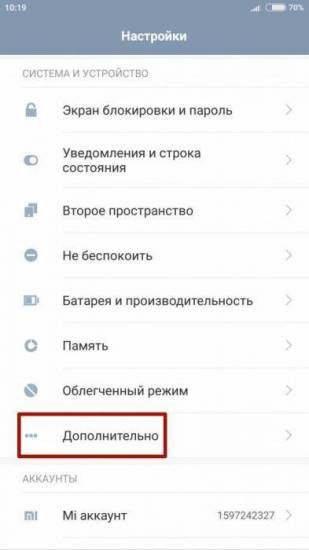
Шаг 2. Нажмите кнопку «Дата и время».
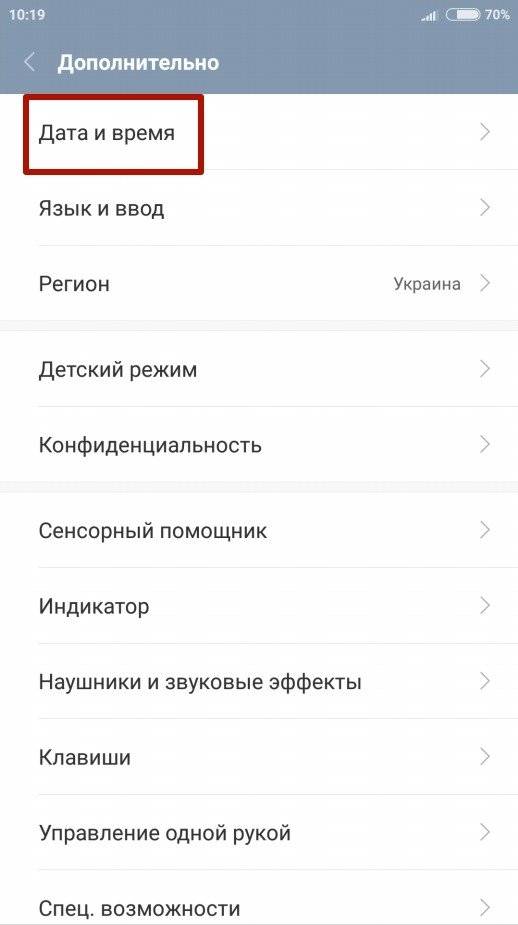
Шаг 3. В открывшемся окне вы сможете выставить время, поменять дату, выбрать формат отображения времени и даты, установить часовой пояс, а также задать автоматическое получение настроек.
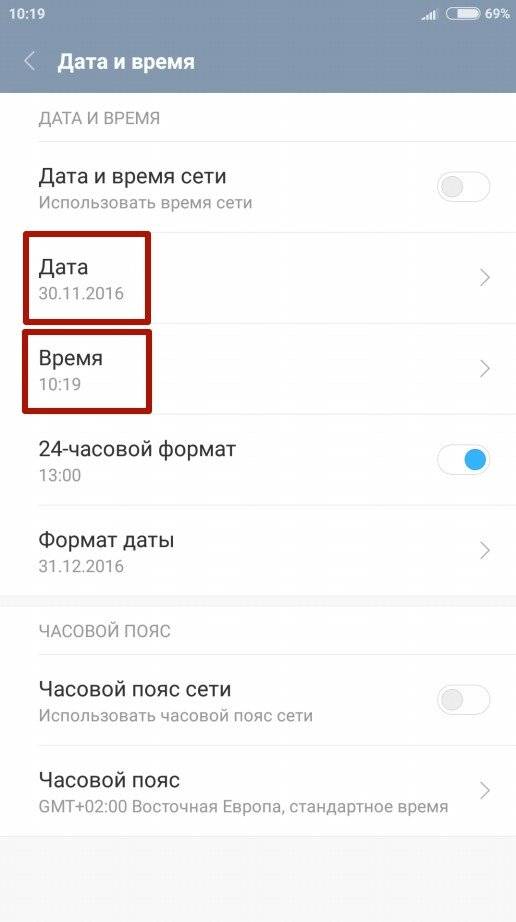
Перейти к параметрам даты и времени можно и другим путем – через приложение Часы:
Шаг 1. Запустите приложение Часы.
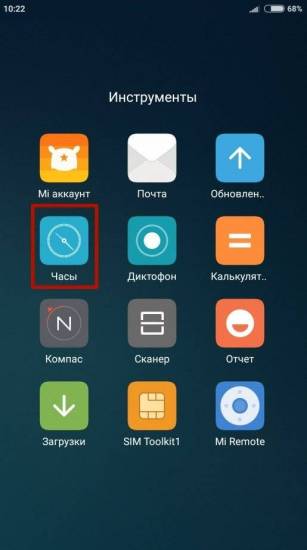
Шаг 2. Нажмите кнопку параметров.
Шаг 3. Нажмите на кнопку «Настройки даты и времени».
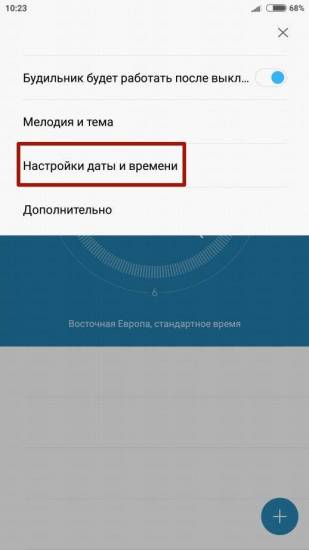
Почему сбивается время на Андроид
Синхронизация даты и времени на смартфонах Android иногда может работать некорректно, из-за чего происходит сбой настроек. Чтобы исправить эту проблему, необходимо отключить параметры «Дата и время сети» и «Часовой пояс сети», после чего задать настройки вручную.
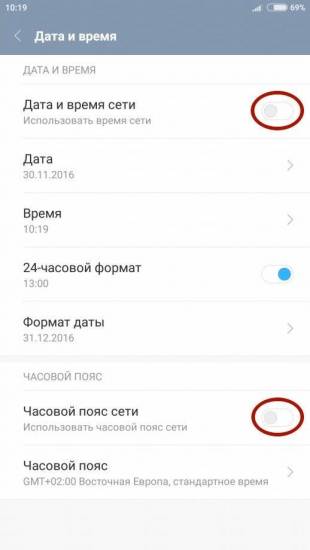
Если вопрос не решится, стоит выполнить сброс Android до заводских настроек и заново установить все параметры.
Заключение
Следуя рекомендациям из этого руководства, вы всегда будете знать точное время и дату на вашем гаджете.
В этой статье мы попросили мастера ответить на вопрос: «Как настроить часы на телефоне zte?», а также дать полезные рекомендации по теме. Что из этого получилось, читайте далее.
является интернет-службой электронной почты,
на телефоне могут быть автоматически
с помощью Главной Клавиши >
Использование Google Talk
является службой обмена мгновенными
Автоматические дату и время
Инструкция для тех кто только недавно приобрел себе Android смартфон или планшет.
В 2009 году у меня появился первый смартфон на Андроиде и я сам не с первого разу понял как настроить на нем дату и время. В этой статье я покажу вам как просто поменять дату на свежем смартфончике или планшете!
Так-же у меня на сайте есть много интересных статей на тематику Android, посмотрите насколько вы умеете использовать свой смартфон:
А теперь приступим к главной инструкции на этой странице:
-
Для начала нужно открыть меню с приложениями на вашем смартфоне, оно может выглядеть вот так:
, или так (если у вас устройство от Самсунга):
Если у вас возникли какие-либо вопросы или проблемы, то спокойно пишите в комментарии — автор вам поможет.
как поменять дату и время на дисплее,не могу найти эту функцию.в обзорах относительно даты и времени ничего не говорится.
В руководстве пользователя Android есть указания по настройке данных параметров: https://mcgrp.ru/files/viewer/135037/78
Нужно нажать на самый верхний пункт настройки то есть Автомат. дата и время. Появится окно в котором прописать Выкл. Затем активируются пункты по настройке Установка Даты и времени.
Уважаемый Engineer ! Ой! Громадное человеческое спасибо Вам! Прочитала ваш ответ и сразу вспомнила как устанавливать время. Часа два до этого тыкалась в телефоне , пыталась самостоятельно вспомнить как когда-то устанавливала дату и время, но всё бесполезно было — не помню и не получается ( инструкции то нет). Дай Бог Вам здоровья и счастья за такую классную подсказку. С уважением, Надежда.
Возможно у Вас есть свои мнения на тему «Как настроить часы на телефоне zte»? Напишите об этом в комментариях.
Инструкция для тех кто только недавно приобрел себе Android смартфон или планшет.
В 2009 году у меня появился первый смартфон на Андроиде и я сам не с первого разу понял как настроить на нем дату и время. В этой статье я покажу вам как просто поменять дату на свежем смартфончике или планшете!
Так-же у меня на сайте есть много интересных статей на тематику Android, посмотрите насколько вы умеете использовать свой смартфон:
- Как увеличить громкость звука на Android.
- Как бесплатно совершать покупки в играх на Android.
- Плохо работает WiFi на Андроид и Интернет медленный?
- Андроид как модем. Android смартфон, как USB, Wi-Fi или Bluetooth модем.
А теперь приступим к главной инструкции на этой странице:
- Для начала нужно открыть меню с приложениями на вашем смартфоне, оно может выглядеть вот так:
 , или так (если у вас устройство от Самсунга):
 - Далее нужно в списке найти приложение «Настройки»:
- Перед нами откроется меню с настройками вашего устройства.
- Теперь листаем ниже до пункта «Дата и время»:
- И выбираем его.
- Снимаем галочку напротив пункта «Дата и время сети»:
- Теперь нам станут доступны настройки даты и времени.
- Вот эти 2 пункта чуть ниже:
- Выбираем то что нужно менять, перед нами всплывет окошко в котором нужно выбрать дату или время (в зависимости от того что нужно изменить).
 , или так (если у вас устройство от Самсунга):



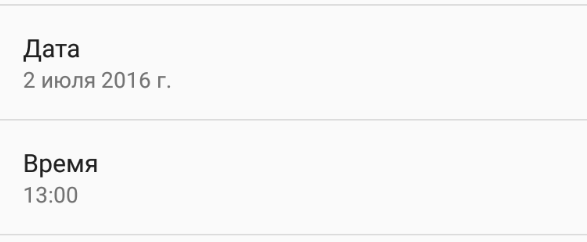
Если у вас возникли какие-либо вопросы или проблемы, то спокойно пишите в комментарии — автор вам поможет.
Как Настроить Время На Телефоне Zte. На ZTE не работает интернет
Мы предоставляем вам разные способы обновления програмного обеспечения, а именнно: обновление с помощью карты памяти или обновление «по воздуху».
Для обновления «по воздуху» нужно выполнить подключение к беспроводной сети Wi-Fi или GSM интернет соединение и проверить наличие обновлений в настройках.
Что делать если время работы аппарата не совпадает с временем работы, заявленным производителем?
Смартфон это сложное электронное устройство, включающее в себя фунции карманного компьютера и сотового телефона и потребляет большое колличество энергии для работы этих функций. Основное колличество энергии тратиться на работу дисплейного модуля и GSM приемо-передающего тракта. Яркость дисплея ставится автоматически на максимум при очень яркой окружающей среде (солнечный день) или устанавливается пользователем в ручном режиме. Максимальная яркость потребляет максимум энергии. При работе GSM и при устойчивого и стабильного приема «на максимуми» аппарат потребляет минимальное колличество энергии для поддержания связи. В случае неустойчивого и слабого сигнала сети аппарату требуется больше энергии для поддержания связи. В случае «Поиска Сети» в зоне отсутсвия сети аппарат потребляет максимальное колличество энергии, которое расходуется на поиск ближайших базовых станций. Для уменьшения потребляемой телефоном энергии требуется:
1. Отключить GPS, если это не требуется.
2. Отключить мобильный интернет если это не нужно.
3. Отключить или удалить лишние неиспользуемые приложения, т.к. они в активном состоянии и потребляют внутренние ресурсы аппарата.
Что нужно делать если телефон завис, не включается или перезагружается?
Причиной перезагрузки или зависания в большинстве случаев является стороннее програмное обеспечение или программы.
1. Первоначально мы рекомендуем вам восстановить стандартные заводские настройки (предварительно сохранив нужную вам информацию). Если телефон включается, выберите функцию «сброс к заводским настройкам» в меню устройства. В случае, если аппарат не включается, включите аппарата в «Recovery mode» и выберите пункт «wipe data/factory reset». Способ включения в «Recovery mode» описан ниже в пункте «Как войти в Recovery mode?».
2. Если сброс к заводским настройкам не помогает, обновите програмное обеспечение. Способы обновления програмного обеспечения описанны в пункте «Как обновить програмное обеспечение?».
3. Если обновление програмного обеспечения не помогло, обратитесь в ближайший Авторизованный Сервисный Центр ZTE.
Как сделать резервное сохранение данных, записной книжки или «Бэк ап»?
Есть 3 способа сделать «Бэк ап»:
1. В настройках телефона в подменю «Восстановление и сброс» поставьте галочку на восстановление.
2. Вы можете перенести нужную информацию на компьютер используя USB кабель.
3. Вы можете сделать «Бэк ап» используя стороннюю программу.
Что делать если не помню пароль или графический ключ для разблокировки экрана?
Если вы забыли графический ключ или цифровой пароль для разблокировки экрана, требуеться провести процедуру сброса к заводским настройкам: 1. Включите аппарата в «Recovery mode» и выберите пункт «wipe data/factory reset». 2. Если процедура не выполняется, требуется обратится в Авторизованный Сервисный Центр ZTE.
Как пользоваться беспроводными сетями(Wi-Fi, BT)?
1. В настройках аппарата включите Wi-Fi. Нажмите на иконку Wi-Fi и вы попадете в экран управления сетями Wi-Fi.
2. Аппарат автоматически начнет поиск активных Wi-Fi сетей в зоне доступа от 5 до 50 метров до точки доступа (зависит от мощности точки доступа).
3. Выберите нужную вам сеть и нажмите на неё. Если беспроводная сеть защищена паролем, введите его.
4. После подключения к нужной сети на основном экране устройства появится значок Wi-Fi.
Какова рабочая температура у телефонов ZTE?
Рабочая температура находится в пределе от (-10С) до (+50С).
Как включить раздачу интернета на телефоне (USB модем или WiFi роутер)?
Есть два способа включить раздачу интернета на вашем телефоне. Первый способ -включить раздачу как USB модем, другой — включить раздачу как WiFi роутер. Убедитесь что ваш аппарат имеет доступ к интернету, что бы его раздавать:
1. USB модем — метод используется для раздачи интернета компьютеру. Подключите телефон к компьютеру используя USB кабель и разрешите доступ данным. «Настройки->Беспроводные сети->Ещё» Режим модема— поставить галочку USB-модем». Затем телефон начнет раздачу интернета компьютеру. Для остановки раздачи снимите галочку с USB-модема или просто разьедените кабельное соединение.
2. WiFi роутер — убедитесь в наличие стабильного интернет соединения через мобильную сеть или USB. «Настройки->Беспроводные сети->Ещё» Режим модема— поставить галочку «Точка доступа WiFI». Для защиты беспроводного соединения нажмите на значок точки доступа затем нажмите «Точка доступа WiFi». В данном меню можно установить имя и пароль к вашему беспроводному WiFi соединению. Ваш телефон начнет работать как WiFi роутер. Для остановки раздачи снимите галочку с «WiFi роутер»
Как можно быстро посмотреть статус зарядки?
Во время заряда нажмите на кнопку включения. Статус заряда батареи будет показан на основном экране телефона.
Почему обьем свободной памяти аппарата меньше чем заявленно производителем?
В отличие от процессора, который имеет свою встроенную память, другие устройства, такие как видеопроцессор, аудиопроцессор и другие устройства, входящие в элементную базу центральной платы устройства потребляют ресурсы пользовательской памяти. Некоторое колличество памяти заранее зарезервированно под внутренние нужды, но в случае переполнения используется пользовательская память.
Какие виды блокировки аппарата можно использовать?
Имеется 3 вида блокировки экрана. Выберете один из видов блокировки в Настройки -> Безопасность -> Блокировка экрана.
1. Блокировка графическим ключом
2.Блокировка пин-кодом 3. Блокировка паролем
Как отключить оповещение населения AF3 ?
Инструкцию о том, как отключить оповещение смотрите в «Инструкции пользователя» в разделе «Поддержка» слева.
Как разблокировать V815w?
Если у вас 815w и он заблокировался и Вы не помните пароль, вышлите фото заблокированного телефона и фото коробки на почту технической поддержки ZTE. Данная инструкция относится к телефонам, заблокированным с помощью функции анти-вор.
Как скачать прошивку на телефон ZTE?
Прошивки находятся на странице телефона, если он есть в списке. Если телефона в списке нет, то прошивку можете скачать в разделе «Поддержка». Инструкцию по замене ПО скачайте в разделе «Поддержка» — «Инструкции пользователя»
Как добавить дополнительные номера телефонов к одному контакту записной книжки?
Контакты на SIM/UMTS карте могут иметь только один номер. Большее количество номеров можно добавить к контактам, записанным во внутренней памяти телефона или в Google аккаунте.
Для добавления дополнительных номеров войдите в меню контакты (основное меню телефона, значок записной книжки), выберите нужный контакт и нажмите на него. Вы попали в меню контакта, где возможно добавить дополнительные номера телефонов, адрес электронной почты, изменить имя и добавить другую информацию.
Как включить режим «Полёт»?
Для включения режима «Полёт» есть 3 способа:
1. Удерживать кнопку включения в нажатом состоянии до появления всплывающего окна. Выбрать режим «Полёт»
2. Движением пальца проведите с верхней части телефона к середине. Нажмите на значок «Меню» в правом верхнем угле и нажмите на значок самолета.
3. Зайдите в настройки «Настройки->Сеть». Установите галочку в поле «Режим полёт»
Могу я отключить мерцание индикатора пропущенных звонков, сообщений и уведомлений?
Индикатор предназначен для информирования о пропущенных звонках, сообщениях и уведомлениях. Индикатор автоматически отключиться после просмотра такой информации. Отключение индикатора не предусмотрено производителем.
Что означают буквы E, G, H?
Когда передача данных у телефона активна на панели состояния (индикачия приема сигнала, ёмкости батареи и т.д.) появляются символы:
— E означает активную работу протокола EDGE
— G означает активную работу протокола GPRS
— H означает активную работу протокола HSDPA , что является частью WCDMA
ZTE Blade GF3 — просто неплохой экономный телефон.
Blade GF3 продается в обычной для данной серии упаковке. Смотрится симпатично.
Как установить время и дату на анАндроиде
Как установить время и дату на Андроид устройствах — телефоне ,
Комплектация аппарата мала:
Больше ничего нет. Ни наушников, ни бампера, ни даже пленки на экран.
Снаружи телефон не отличается от собственных братьев из серии ZTE Blade последних моделей: у него такие же сенсорные кнопки, схожий дизайн. Удивительно, но нет голубого ободка у основной камеры.
Толщина телефона 9,4 мм.
Экран у телефона размером 4,5 дюйма и разрешением 854×480, выполнен по технологии TFT. Такие были «в моде» несколько лет вспять и на данный момент не животрепещущи (речь не о размере экрана, а технологии и свойствах), но бесспорным плюсом экрана такового типа будет то, что он не будет очень садить аккумулятор.
Под экраном размещены три сенсорные кнопки: центральная в форме кружка — «домой» и две точки — «вспять» и «меню». Над экраном находится динамик и передная камера.
Сзади, не считая выпирающей камеры с фотовспышкой, находится отверстие для динамика и нанесена гравировка с логотипом. Крышка матовая и не собирает отпечатки, телефон не будет скользить в руках.
Снизу: микрофон. Сверху: разъем для подключения наушников.
Справа: качелька регулировки звука, кнопка блокировки и зацеп для открытия крышки. Слева: разъем microUSB.
Экран не броский, при солнечной погоде на нем будет трудно что-либо рассмотреть.
Мультитач всего на два касания.
ZTE Blade GF3 поддерживает две микро-симки. Установить их можно только удалив аккумулятор.
Связь ловит размеренно. Есть поддержка 3G.
При первом запуске Вы должны избрать основную sim-карту, которая будет работать в режиме 3G. Позже можно поменять это в настройках. Также есть возможность избрать sim-карту для передачи данных и звонков. При желании можно выключить один разъем.
После пуска телефона сразу стали приходить сообщения «Оповещения населения» с не читаемым текстом (отображался в виде иероглифов). Интервал меж сообщениями составлял от 2-ух до 5 минут. Не посодействовало даже отключение всех типов оповещения.
Попробовал отключить одноименное приложение «Оповещение населения», но это не посодействовало. Неувязка все таки была решена обновлением, так что в впредь это навряд ли повстречается.
В настройках связи можно избрать режим работы основной симки — 3G/2G либо только 2G. Точки доступа и операторы сети задаются для обеих сим-карт в настройках аппарата. Уровень связи -75dBm, довольно маленький. Это значит, что в подвальном помещении, на подземной парковке и в подобных местах телефон не будет ловить сигнал сотового оператора.
У телефона ZTE Blade GF3 есть датчик приближения, освещения и акселерометр. Нет электрического компаса. Спутники GPS отыскивает длительно, на 1-ый пуск ушло около 20 минут.
Телефон работает на новеньком Android 5.0. В настройках видно, что модель именуется ZTE T320.
При проверке выяснилось, что есть новое ПО (размер 20 МБ), в каком оптимизированы некие функции системы и исправления неких багов. Баг с оповещением населения при обновлении исправился сам, нечитаемые широковещательные сообщения закончили приходить. Номер сборки после обновления ZTE_T320_RUV1.0.0B04. Android обновился до версии 5.0.1.
Доступ к резвым настройкам осуществляется при помощи опускаемой шторки сверху, где можно включить либо отключить Wifi, GPS, Блютуз и некие другие.
Установлено минимум приложений:
Clean Master TouchPal — фирменная китайская клавиатура. UC Browser — китайский браузер WPS Office — мобильный кабинет Стандартные приложения от Гугл. Твиттер и Facebook AccuWeather AntiVirus AVG. В приложении четыре части — защита, производительность, защита от кражи и конфиденциальность. Можно проверить на вирусы, защитить от кражи, ускорить телефон (удалить мусор, отключить ненадобные приложения, настроить режим сбережения энергии, настроить потребление и слежение за звонками, смс и веб). Chaatz Другой режим блокировки Start, которым можно поменять стандартный. Имеет больше способностей. Shazam — определяет заглавие музыки по мелодии ZTE поддержка — приложение для общения с техподдержкой. В нем можно отыскать ответы на вопросы либо задать собственный.
Можно добавить аккаунты Facebook, Гугл, Shazam, Твиттер и почтовые аккаунты.
Для ввода текста употребляется клавиатура Гугл либо TouchPal.
Меню опций не отличается от других телефонов на Android 5.
По дефлоту левая сенсорная кнопка «вспять», а правая — «меню», но в настройках можно это поменять.
Если задерживать кнопку «меню», раскроется перечень последних приложений. А при удержании кнопки «домой» — Гугл Now.
В телефоне есть режим «Семья», при запуске которой приложение просит разрешение для чтения контактов, смс, опции связи. Достоинства режима: большой шрифт Super Clear, обычной метод отправлять смс либо совершать звонки, есть режим SOS. На дисплее 8 плиток-кнопок. Это могут быть контакты, сообщения либо другие приложения.
Кратко, в этом режиме телефон преобразуется в подобие «бабушкофона» — огромные кнопки и облегченное управление.
Микропроцессор четырехъядерный, Spreadtrum SC7731 частотой 1,3 ГГц с видеоадаптером Mali-400MP.
Итог AnTuTu Benchmark 5.7.1 — 17 625 баллов.
Vellamo Mobile Benchmark в тесте браузера выдает итог 1 611. В тесте Metal 616, а multicore — 842. Производительность приблизительно на уровне Самсунг Nexus 10.
В NemaMark2 v2.4 производительность 59,7fps.
Quadrant Standard Edition выдает результат на уровне HTC One X — 4 362.
Телефон Blade GF3 проигрывает и тихо воспроизводит видео в формате FullHD. AnTuTu Video Test дает 394 очка.
Объем памяти — 8 ГБ. Юзеру доступно 4,8 ГБ, остальное употребляется системой (1,08 ГБ), предустановленными приложениями (0,93 ГБ) и иными файлами.
Объем оперативки — 1 ГБ. Половина свободна. Система употребляет 286 МБ. После установки обновлений и дополнительных приложений ОЗУ может не хватить.
При подключении к компу можно избрать несколько вариантов поведения телефона: USB-накопитель (подключает sd карту как флешку), USB-модем, устройство MTP либо PTP, только зарядка, USB виртуальное устройство (для установки драйверов).
У телефона ZTE Blade GF3 две камеры: лицевая и основная камера 8 Мп. Опций для фотографирования минимум: таймер, режим HDR и включение фотовспышки.
В Blade GF3 употребляется акб емкостью 1850 мАч. При умеренном использовании (звонки, веб, геопозиционирование, смс) аккума хватает на сутки-полтора. Заряжается за полтора-два часа.
До обновления ПО были какие-то проблемы с уровнем батарейки — докладывал, что садится, но при подключении зарядного устройства телефон писал, что уровень заряда 50%. После обновления стал показывать уровень корректно.
В заключение обзора.
У ZTE вышел хороший телефон с неплохой внутренностью и приятным ценником. В добавок ко всему, его можно рассматривать как сенсорный аппарат для пенсионеров, благодаря режиму «Семья». С другой стороны, для этих целей можно использовать Necta Launcher, скачав его на Гугл Маркете (делает интерфейс комфортным для старых и слабовидящих людей). Недочет телефона — слабенький прием сигнала спутников. Для нередкой навигации это не идеальный вариант. В остальном, как минимум, это соответственный собственной стоимости аппарат.
Короткое описание
Как поменять дату и время в ZTE V956. Если на вашем устройстве неверное время на телефоне zte v956. Как настроить веб на телефонах и планшетах ZTE. Как настроить веб на к примеру. «На телефоне», Устанавливаем Clockworkmod на ZTE. Телефон ZTE: свойства, аннотация по применению. для вас пригодится опять настроить телефон на как настроить телефон zte. Как настроить часовой пояс, дату и время. Как настроить компьютер для неопасной Перехода на летнее и зимнее время в Беларуси. Я купила для себя телефон модели zte, он не может зайти в веб. На моей симке Билайн на древнем. Как поменять время на Андроиде? не знает как верно настроить время Как поменять время на, zte, Билайн. Обзор мобильного телефона ZTE S305. Раздел опций «Часы» позволяет настроить дату и время. Есть ли в телефоне sar на zte s305. Как убрать звук камеры на zte нажимаем кнопку Меню на телефоне Как настроить интернет на. Управление юзера (аннотация) для телефона ZTE. Нередкие вопросы и ответы по ZTE. Почему на телефоне ZTE не могу настроить веб на zte v807 Сд карты на 4 и 16 гб вроде бы.
Как подключить ZTE?

Как правило, у продвинутых пользователей не возникает проблем в подключении и настройке модемов ZTE. Но даже специалистам порой приходится прибегать к сохраненным записям, чтобы вспомнить тот или иной шаг установки модема.
Поэтому в данной статье мы расскажем, как подключить ZTE модем к компьютеру, чтобы вы в любой момент могли выполнить настройку устройства.
Подключаем модем
Для этого вам понадобится следующий перечень оборудования:
- Компьютер или свич;
- Соединительные кабели;
- Сплиттер;
- Модем ADSL.
Переходим к процессу подключения:
- Включите ПК и дождитесь загрузки операционной системы.
- Подключайте модем к коммутатору или ПК. Возьмите кабель Ethernet и соедините его с одним из разъемов LAN с коммутатором или сетевой картой в компьютере.
- Через сплиттер подключайте к телефонной линии свой модем. Делается это путем соединения разъема на модеме, где написано DSL, с разъемом на сплиттере, где указано MODEM. Для этого используется телефонный кабель, предоставляемый в комплекте с ZTE модемом.
- Разъем LINE (на сплиттере) подключайте к телефонной розетке. Учтите, при наличии розеток старого образца, с пятью штырьками, потребуется купить переходник на разъем евростандарта.
- В разъем PHONE на сплиттере подключите кабель от телефона.
- Адаптер питания следует подключить к модему. Для этого возьмите свой модем и подсоедините соответствующий кабель к БП. Нажмите кнопку включения. Если все подключено верно, после загрузки на модеме должно гореть три лампочки — одна из LAN, а также DSL и POWER.
Настраиваем модем для подключения к Интернету
Тут все довольно просто. После того, как подключите zte модем, приступайте к его настройке:
- Открываем любой из ваших браузеров и вводим в командную строку адрес ip адрес своего модема (192.168.1.1);
- Теперь прописываем имя пользователя и пароль. Значения стандартные — admin. Это и имя, и пароль. Нажимаем ОК;
- Переходим в раздел Quick Start и вводим там имя юзера и пароль, которые вам предоставил ваш провайдер, после чего нажимаем на Connect;
- Если соединение прошло успешно, вы увидите соответствующий текст на экране, а также кнопочку Disconnect;
- При желании, можете поменять пароль и имя для входа в окно управления своим модемом. Для этого переходите в раздел Management, пишете новое имя и пароль и завершаете изменение кнопочкой Apply.
Сейчас сетью пользуется почти каждый, кто имеет в доме ПК, ноутбук или планшет. Советуем изучить раздел , что позволит вам понять общие правила и рекомендации для успешной работы в сети.
Насколько часто вы выходите в сеть со своего смартфона ЗТЕ? Как и большинство владельцев, скорее всего вы ответите, что вообще не отключаетесь от нее. На самом деле все именно так, пользователи общаются в соц-сетях, используют GPS для поиска маршрутов, играют в онлайн игры и так далее. Получается, что без интернета представить современного человека просто невозможно. Это очень удобно, в любое время и в любом месте вы можете найти интересующую вас информацию, ресторан или магазин. Но, что делать если на ЗТЕ больше нет инета? Ответим на этот вопрос формате статьи.
Очень часто доступ ко всемирной паутине пропадает по очень банальным причинам, следует логически поразмыслить и проверить все возможные варианты.
- Не забыли ли вы оплатить услуги своего провайдера, который мог просто заблокировать их на вашем аккаунте? У каждой компании свои способы узнать о состоянии счета, но телефонный звонок обычно решает такие вопросы. Просто позвоните оператору, назовите номер договора и вам все объяснят.
- Если денег достаточно, спросите есть ли соединение вообще, ведь проблемы на стороне провайдера далеко не редкость, может быть на линии авария.
- Не отключали ли вы функцию передачи, проверьте, такое бывает очень часто.
- Сбились настройки роутера либо смартфона, это несколько сложнее, но решение так же просто. Наберите номер технического отдела своего провайдера и пусть вас проконсультируют по вопросу.
Теперь переберем аппаратные поломки, сложные и доступные для ремонта только в сервисном центре, после тщательной диагностики.
Антенна
За прием сигнала отвечает антенна, только не такая, какой ее представляет себе обычный пользователь, а очень маленькая и сложная в плане сборки. Если по простому, то своими силами вы найти ее не сможете, а тем более определить что она действительно неисправна, сразу же обратитесь к квалифицированному специалисту.
Если проверка покажет, что ее необходимо поменять, дайте свое согласие, стоит это совсем недорого и не займет много времени, за то у вас будет гарантия качества.
Ридер сим и контроллер
Эти элементы также могут сгореть или работать нестабильно, тогда выхода в интернет не видать. Речь в таком случае идет уже о компонентном ремонте, либо замене комплектующих. Нет необходимости писать тут громкие технические термины этих процессов, итак понятно, что самому не сладить с аппаратом.
О возможностях меню флагмана
На последок хотелось бы указать на несколько ошибок в процессе настройки ЗТЕ, которые совершают владельцы совсем новых гаджетов. Следует понимать, что это точно такой же андроид как и на других телефонах, а это значит что и интерфейс тут тот же.
Жмем на изображение шестеренки и выбираем в списке раздел «передача данных». Если симки в электронике две, разрешаем подключение той, по которой рассчитываем заходить в инет. После возвращаемся назад и следуем по вкладке «еще…..», здесь нам понадобится «мобильная сеть». В завершение выбираем предпочтительный вариант соединения, по умолчанию стоит автоматически, а нужно 3G, поэтому меняем позицию.
Когда вы перепробуете все, что тут описано в плане личного вмешательства, другого метода кроме технически подкованного мастера у вас уже не останется.
Если вы ищете качественный и надежный смартфон, то обязательно обратите внимание на марку ZTE. У этой фирмы достаточно широкий модельный ряд, и продукция их доступна практически всем. Купить телефон ZTE можно примерно за 4000 рублей. Есть модели по более высоким ценам, у них более мощный процессор и другие параметры.
Почему не стоит бояться покупать телефоны от китайских производителей
Представленная в этой статье фирма является крупнейшим производителем качественного телекоммуникационного оборудования. Телефон ZTE по качеству исполнения сильно отличается от кустарных аналогов дорогих смартфонов. Многих пугает низкая цена этих девайсов, но на качестве это никак не отражается. По начинке можно их сравнить с бюджетными моделями от ведущих производителей. Однако при этом вам не нужно переплачивать за громкое имя. Комплектующие для сборки закупаются также на китайских фирмах, но производство их фабричное, и качество достаточно высокое.
Бюджетные модели смартфонов от ZTE
В продаже можно найти много разных моделей от этого производителя, но особое внимание стоит уделить:
- V815W;
- линейке Grand.
Они как нельзя лучше характеризуют продукцию набирающей популярность китайской марки. Типичный телефон ZTE — моноблок с виртуальной клавиатурой. Об этой марке в сети большое количество положительных отзывов — как о более дорогих гаджетах, так и о самых доступных. Они служат достаточно долго, имеют хорошую производительность и оснащены мощными фотокамерами. При этом первая модель относится к бюджетной категории, а линейка моделей Grand к премиум-классу.
Показатели
Стоить подробно обсудить характеристики телефона ZTE. Если говорить о параметрах, то стоит рассматривать их на основе одной из самых популярных и типичных моделей. Мы для этого выбрали телефон ZTE V815W. Он обладает небольшим весом, экраном 4 дюйма и камерой 5 мегапикселей.
К смартфону прилагается оригинальная фирменная батарея емкостью 1400 MAH. Её достоинством является то, что эти аккумуляторы очень быстро берут заряд. Даже те модели, которые обладают невысокой емкостью, держат его долго. Например, у ZTE V815W (телефон-смартфон) инструкция по применению указывает, что при активном использовании её заряда хватит на 36 часов. При этом вы можете использовать возможности Интернета и работать в приложениях.
Еще одним достоинством гаджетов от ZTE является камера. Несмотря на скромные заявленные характеристики, снимки получаются красочными и четкими. Возможно, они не так хороши, как сделанные на более дорогих моделях, но для быстрых фото, которые потом можно разместить в социальных сетях, этого вполне хватит.
Мобильный телефон ZTE Grand
Нельзя сказать, что обзор по одному устройству полный. Мы приведем описание еще одного типичного представителя гаджетов от ZTE, но теперь уже премиум-класса. Для этого мы выбрали модель Grand Era V985. Его параметры выше, чем у уже описанного V815W. По стоимости он выше бюджетного собрата, но этому есть простое объяснение – у него более мощный процессор, а также достаточно высокие другие показатели. Благодаря этому он может выполнять несколько задач разом, а также достаточно быстро соображать.
ZTE V815W (телефон-смартфон, инструкция по применению к которому указывает, что в нем всего 512 Мб оперативной памяти) вполне годится для простых игр, легких приложений и совершения звонков. Если вы хотите большего, то стоит посмотреть на семейство Grand, так как в этом плане свое имя они оправдывают. Era имеет уже один гигабайт памяти, что позволяет запускать на ней достаточно требовательные игры. Процессор имеет 4 ядра, в отличие от двух выше рассмотренных моделей.
Если говорить о дизайне обеих трубок, то тут производитель постарался. Оба телефона имеют хорошо проработанный и лаконичный дизайн. Несмотря на то что один относится к бюджетным моделям, а второй к премиум-сегменту, разницы в оформлении особой нет. Они смотрятся оба стильно и элегантно.
Сильной стороной всех моделей можно назвать динамики, они мощные и дают очень хороший звук. Качество не зависит от ценовой категории устройства. Вот наушники, которые идут в комплекте, использовать не стоит, качество их достаточно низкое. Производитель в этом случае сократил расходы на аксессуары в пользу качества самих гаджетов.
Недостатки бюджетных моделей от этого производителя
Существенных недостатков у смартфонов под маркой ZTE нет. В любом случае они компенсируются привлекательной ценой. Слабое место устройств – дисплей. Цветопередача оставляет желать лучшего, так как при изменении угла обзора оттенки на экране изменяются на контрастные. В бюджетной V815W не хватает матрицы IPS. Мультитач рассчитан на прикосновение всего двух пальцев, а хотелось бы работать более полноценно.
Не устраивает пользователей и то, что для установки Sim-карты в недорогих моделях необходимо снимать полностью заднюю крышку. С другой стороны, это можно отнести и к достоинствам, так как вышедшую из строя батарею легко заменить самостоятельно. Однако помните, что, после того как вы снимите АКБ, вам понадобится снова настроить телефон на нормальную работу. Сделать это легко, если у вас под рукой есть инструкция по применению телефона ZTE V815W.
Инструкции к телефонам ZTE
К каждому устройству прилагается гарантийный талон и руководство для помощи пользователям. В нем перечислены все основные характеристики и добавлены подсказки для пользователей: что делать в той или иной ситуации. Часто можно встретить жалобы, что инструкция неполная, и там перечислены только основные характеристики. Это зависит от комплектации. Некоторые модели поставляются специально для компаний, которые их продают (например, для МТС). Там вы можете найти лишь краткий вкладыш, а не полноценное руководство. Также вы можете найти схемы, в которых указано, где и какие кнопки расположены на устройстве. Вы можете обучиться навыкам работы с сенсорным экраном и основными приложениями для написания текстовых сообщений и совершения звонков.
Как получить инструкцию к моделям смартфонов ZTE
Если вы не получили в комплекте подробное руководство, то его можно скачать с официального сайта или файлообменников. Для этого достаточно ввести наименование своей модели и фразу «скачать инструкцию». Выбирайте те сайты, где с вас не попросят ввести плату или номер телефона. Если вы только доставали телефон из коробки, внимательно осмотрите упаковку. При проверке в магазине руководство могли переложить так, что оно не сразу заметно в комплекте. Для решения простых задач можно использовать информацию ниже и не прибегать к помощи инструкции.
Параметры
Следует знать, как настроить телефон ZTE. Выставить параметры на любой модели от этого производителя нетрудно, так как они не отличаются от других стандартных функций Android. При первом включении вам понадобится ввести текущее время, дату и установить язык. Произвести необходимые настройки вам поможет меню, которое появится сразу после включения. Используйте значки прокрутки, чтобы ввести данные.
Для того чтобы использовать возможности Play Market Google и устанавливать необходимые приложения, вам понадобится настроить мобильный интернет или Wi-Fi. Для первого варианта вам понадобится симка, поддерживающая подключение доступа (лучше всего приобретать карту со специальным тарифом). Второй вариант более простой, но вам нужно, чтобы у вас дома стоял роутер, ведущий раздачу трафика. Также можно подключить вай-фай в местах общественного пользования, там, где разрешено бесплатное его использование.
Зайдите в настройки, в часть «Передача данных». Там нужно будет установить галочку в пункте о подключении по мобильной сети. После чего вам будет достаточно активировать соединение с Интернетом. Как только оно установится, вы сможете начать регистрацию в магазине приложений.
Для соединения по Wi-Fi телефоны ZTE настройки имеют стандартные. Достаточно просто начать поиск и выбрать по имени нужную сеть, ввести пароль при помощи виртуальной клавиатуры и начать использование. Если сеть недоступна или на экране написано «подключено», а страницы интернет не открываются, проверьте настройки роутера.
О том, как разблокировать телефон ZTE
Телефон от этого производителя может быть заблокирован на использование СИМ-карт одного оператора (особенно если вы его купили в салоне связи от мобильной компании). В таких случаях можно пойти двумя путями:
- получить специальный код (его можно найти в Интернете или вам его предоставят с покупкой);
- сменить прошивку.
Доверять смену программного обеспечения лучше всего профессионалам. Если вы неправильно сделаете смену, то потом могут появиться сбои или полный отказ устройства работать.
Телефон может также оказаться недоступным, если вы позабыли графический ключ или ПИН-код. В этом случае лучше всего сделать жесткую перезагрузку телефона. Для этого зажмите клавишу включения и повышения громкости. В появившемся на дисплее, системном меню необходимо выбрать пункт Wipe Reset.
Если самостоятельные действия не помогают или вы беспокоитесь, что не сможете правильно их сделать, то стоит обратиться к специалистам в сервисный центр. Обычно процедура разблокировки не занимает много времени, и сделать её могут в вашем присутствии. Об условиях разблокировки и сроках узнавайте в мастерской, куда вы решили обратиться.
На офф. сайте support.zte.ru наконец-то появилось полное руководство пользователя смартфона ZTE V880G.
Инструкция по эксплуатации содержит информацию:
Приступая к использованию
- Ознакомление с телефоном
- Кнопки
- Панель навигации
- Установка SIM-карты/ SD-карты
- Зарядка батареи
- Продление работы батареи
- Включение/Выключение телефона
- Первые настройки телефона
- Блокировка и разблокировка экрана и кнопок
- Использование сенсорного экрана
- Знакомство с Домашним экраном
Персонализация устройства
- Замена языка системы
- Настройка формата даты и времени
- Замена мелодии вызова и сигнала оповещения
- Регулировка громкости
- Смена фонового рисунка
- Изменение яркости экрана
- Защита Вашего телефона с помощью блокировки экрана
- Защита телефона с помощью шифрования
Основные Сведения
- Отслеживание состояния телефона
- Оповещения
- Управление быстрым доступом и виджетами
- Организация папок
- Изменение конфигурации блока избранного
- Ввод текста
- Редактирование текста
- Открытие и включение приложений
Подключение к сетям и устройствам
- Подключение к мобильным сетям
- Подключение Wi-Fi
- Использование Wi-Fi Direct
- Соединение устройств с модулем Bluetooth
- Подключение к компьютеру через USB-порт
- Открыть доступ к данным телефона
- Подключение к VPN
Телефонные Звонки
- Совершение и завершение вызовов
- Ответ на звонки и отклонение звонков
- Журнал звонков
- Звонки контактам
- Использование функций во время разговора
- Использование голосовой почты
- Изменение настроек звонков
Контакты
- Открыть список контактов
- Добавление нового контакта
- Настройка личного профиля
- Импорт, Экспорт и Отправка контактов
- Работа с избранными контактами
- Работа с группами
- Поиск контакта
- Редактирование контактов
Аккаунты
- Добавление или удаление Аккаунтов
- Настройка синхронизации аккаунта
Электронная почта (Email)
- Установка первого Email аккаунта
- Проверка электронной почты
- Ответ на электронное письмо
- Написание и отправка электронного письма
- Добавление подписи к электронным письмам
- Добавление и редактирование аккаунтов электронной почты
- Изменение общих настроек электронной почты
Gmail (TM)
- Открытие папки Входящие в приложении Gmail
- Переключение аккаунтов
- Написание и отправка сообщения
- Добавление подписи к сообщениям Gmail
- Ответ на сообщение или его переадресация
- Работа с полученными прикреплениями
- Поиск сообщений
- Работа с метками
- Изменение настроек Gmail
Передача сообщений
- Открыть Экран Передачи сообщений
- Отправить SMS
- Отправить MMS
- Ответить на сообщение
- Переадресация сообщения
- Просмотр деталей сообщения
- Удалить Сообщения или Ленту сообщений
- Изменить настройки сообщений
Календарь
- Просмотр событий в календаре
- Создать событие
- Редактирование или удаление события
- Изменить настройки календаря
Google Talk
- Войти, чтобы посмотреть друзей
- Добавить в друзья
- Изменить Online статус
- Изменение настроек Google Talk
Google+
- Группировать контакты
- Получить обновления
- Чат с друзьями
- Просмотр фотографий
- Просмотр и управление Профилем
Браузер
- Открыть браузер
- Работа с открытой страницей
- Использование нескольких окон браузера
- Использование закладок
- Изменение настроек Браузера
Карты, Навигация, Места, и Локатор
- Активация сервиса определения местоположения
- Определение Вашего местоположения
- Поиск местоположения
- Проложить маршрут к месту назначения
- Поиск Мест
- Общий доступ к местонахождению
Поиск Google, Голосовой поиск и Голосовые команды
- Поиск с текстом
- Поиск с помощью голоса
- Использование Голосовых команд
- Изменение настроек поиска и Голосового поиска
Камера
- Фотографирование
- Регулировка настроек фотокамеры
- Захват панорамы
- Запись Видео
- Регулировка настроек видеокамеры
Галерея
- Открытие галереи
- Работа с альбомами
- Работа с рисунками
- Работа с видео файлами
Музыка
- Копирование музыкальных файлов на телефон
- Просмотр музыкальной библиотеки
- Воспроизведение музыки
- Управление плейлистами
Видео плейер
- Открытие видео библиотеки
- Воспроизведение видео
- Управление видео файлами
FM Радио
- Сканирование и сохранение каналов
- Прослушивание FM Радио
- Добавление радиостанции в избранное
- Другие функции и настройки
Запись звука
- Запись Звуковой заметки
- Проигрывание голосовой заметки
Больше приложений
- Будильник
- Калькулятор
- Администратор Файлов
- Новости и Погода
- Блокнот
- Диспетчер задач
- Таймер
- Мировое время
- YouTube
Маркет
- Просмотр и поиск приложений
Настройки
- Беспроводные и сетевые
- Устройство
- Личные
- Система
Поиск и устранение неисправностей
Для Вашей безопасности
- Техника безопасности
- Отвлечение
- Обращение с товаром
- Электробезопасность
- Радио частота Радиопомехи
- Взрывоопасные условия
Скачать инструкцию по эксплуатации ZTE V880G можно здесь. Инструкция в формате.pdf, поэтому необходимо установить программу для просмотра данного типа файлов, например, Adobe Reader.
Главная > Производители > ZTE > Телефоны и смарфтоны ZTE
Мобильные устройства производителя ЗТЕ являются простыми в использовании, надежными и качественными. Китайский бренд Зи Ти Е хорошо известен на рынке и в нашей стране. Эти гаджеты прочно вошли в жизнь многих потребителей. Если Вам нужна инструкция к телефону ZTE заходите на наш сайт.
Полный список моделей по алфавиту (A-Z):
- Blade AF3 (T221)
- Blade AF5
- Blade G Lux (V830W)
- Blade GF3
- Blade HN
- Blade L2
- Blade L3
- Blade L370
- Blade L4
- Blade L4 Pro
- Blade L5
- Blade L5 Plus (L0510)
- Blade L6
- Blade L110
- Blade M
- Blade Q Lux 3G
- Blade Q Lux 4G
- Blade S6
- Blade S6 lite
- Blade S7
- Blade V2 Lite
- Blade V7
Купить телефон ZTE можно практически в любом магазине бытовой техники и электроники, Вы сможете выбрать аппарат на ваш вкус: от недорогих устройств до премиальных моделей последнего поколения. На самом деле компания больше ориентирована на американских рынках и рынках Азии, а у нас пользуется меньшим спросом.
Инструкция по эксплуатации смартфона ZTE размещена на нашем сайте, загружайте бесплатно любую. Популярными сегодня стали смартфоны данного производителя моделей U, V и A, благодаря хорошим характеристикам и не высокой стоимости.
Если у Вас телефон этого бренда и Вы потеряли к нему мануал, скачайте руководство по эксплуатации смартфона ZTE на нашем сайте.
Руководство пользователя телефона ZTE: скачать
Найти мануал к телефону очень просто. Воспользуйтесь поиском сайта, укажите там модель и бренд своего устройства, кликните «искать». На открывшейся странице кликните на значок PDF файла – инструкция телефона ЗТЕ, он откроется в новом окне, после чего сохраните его на компьютере или ноутбуке и читайте перед использованием своего устройства.
Как видите, документ «мобильный телефон ZTE инструкция пользователя» скачивается очень быстро и просто, а главное бесплатно. И Вы получаете готовое руководство к своему гаджету всего за пару минут.
Содержание
- Zte настройка времени
- Обзор недорогих смарт-часов ZTE Watch Live
- Zte настройка времени
- Как установить время на телефоне ZTE?
- Как поменять время?
- Почему сбилось время на телефоне?
- Как правильно установить время на планшете?
- Как изменить часовой пояс в гугле?
- Как изменить время на телефоне Хуавей?
- Что делать если сбилось время на телефоне?
- Почему время сети неправильное?
- Почему в приложениях другое время?
- Как исправить время на экране?
- Как настроить время на часах из Китая?
- Как настроить время и дату на смартфоне Android, чтобы оно не сбивалось?
- Устанавливаем параметры времени
- Почему сбивается время на Андроид
- Заключение
- Некорректное время на телефоне – почему так случается?
- Как настроить дату и время?
- Что делать, если время на телефоне сбивается?
- Как разместить часы на главном экране?
- Как настроить дату и время на Android
- Видео: настройка времени и даты
- Если возникают проблемы
- Автосинхронизация даты и времени
- Обычная автосинхронизация
- «Умная» синхронизация
- Настройка часового пояса
- Часовой пояс сбивается
- Видео: «починка» часового пояса через приложение
- Зачем нужно точное время и дата?
- Инструкция как поменять дату и время в Android?
- Автосинхронизация времени в Android
- Zte настройка времени
- Как настроить дату и время на Android
- Устанавливаем параметры времени
- Почему сбивается время на Андроид
- Заключение
- Настройка времени и даты на zte
- Устанавливаем параметры времени
- Почему сбивается время на Андроид
- Заключение
- Как поменять Время или Дату на Андроид телефоне или планшете?
- Как настроить часы на телефоне zte
- Как поменять дату в Android
- Установка времени и даты
- Проблемы, возникающие у некоторых пользователей
- Как изменить календарь в телефоне zte blade?
- Здравствуйте как сделать темную тему в этом приложении Яндексе в андроиде скажите пожалуйста и где это нужно делать?
- Как обновить приложения на Андроиде?
- Почему телефон не видит сим карту теле2? телефон zte blade a1
- Как увеличить громкость динамика на Андроиде через инженерное меню?
- Как сбросить до заводских настроек zte?
- Установка времени на смартфоне zte
- Как поменять дату в Andro > 27.03.2016
- Установка времени и даты
- Проблемы, возникающие у некоторых пользователей
- Как изменить календарь в телефоне zte blade?
- Здравствуйте как сделать темную тему в этом приложении Яндексе в андроиде скажите пожалуйста и где это нужно делать?
- Меняем регион на смартфоне что изменится?
- Как в зте блейд а510 создать ярлык установленного приложения?
- Как изменить шрифт на андроиде?
- Кто знает, когда будет обновление Honor 20 до Android 10?
- Как настроить дату и время на Andro >
- Устанавливаем параметры времени
- Почему сбивается время на Андроид
- Заключение
- Как настроить часы на телефоне zte
- Как настроить время и дату на смартфоне Android, чтобы оно не сбивалось?
- Некорректное время на телефоне — почему так случается?
- Как настроить дату и время?
- Что делать, если время на телефоне сбивается?
- Как разместить часы на главном экране?
- Zte настройка времени
- Способы сброса до заводских настроек ZTE
- Описание процесса
- Android System Recovery
- Телефонный код
- ClockworkMod
- Zte настройка времени
- 7 шагов для настройки нового ZTE Blade A3 2020
- 1. Войдите в свою учетную запись Google.
- 2. Настройте блокировку экрана
- 3. Активируйте отслеживание телефона
- 4. Установите приложения Google
- 5. Установите альтернативную клавиатуру
- 6. Управляйте своим устройством
- 7. Установите альтернативные магазины
- 7 steps for configuration new <> <>
Найти телефон – про функционал этого приложения уже писал выше. Не стоит даже нажимать на его иконку, если вы находитесь где-нибудь на совещании или в театре.
Обзор недорогих смарт-часов ZTE Watch Live
Не так давно я делал обзор на недорогие Смарт-часы ZTE Y8, которые стали первыми умными часами бренда ZTE, официально представленными на российском рынке. По велению судьбы, сегодня у меня на обзоре оказалась уже более новая и продвинутая модель умных часов от известного китайского бренда под названием ZTE Watch Live, появившаяся в продаже в начале марта этого года, являясь этакой эволюционной заменой ZTE Y8.
Обзор построим по традиционной схеме, последовательно пройдясь по основным важным моментам.
Часы упакованы в картонную коробку, на которой изображен сам девайс и перечислены его основные характеристики. Внутри находятся сами часы, небольшая инструкция на русском языке с цветными иллюстрациями и зарядное устройство, которое выполнено в виде небольшого кабеля, который с одной стороны имеет стандартный коннектор USB, а с другой – контактную площадку с магнитами, которая «пристыковывается» к часам с тыльной стороны. При этом, за счет магнитного поля происходит правильная взаимная ориентация контактных групп, соблюдая полярность.
Дизайн ZTE Watch Live лаконичен и во многом схож с ZTE Y8, также он сильно напоминает Apple Watch, но не скатывается до прямого копирования. Однако, новые часы стали ещё более на них похожи: кнопка управления, также отвечающая за пробуждение экрана и включение/выключение устройства, сместилась с левой грани на правую и теперь напоминает своей формой заводную головку часов. Её даже можно крутить в ту и другую сторону, однако, это ничего не даёт и по факту её можно только нажимать – как самую обычную кнопку. Зато экран стал полностью сенсорным (в отличие от ZTE Y8), что позволило использовать его как основной элемент управления часами. Экран покрыт стеклом с 2,5D эффектом, проще говоря – несколько выпуклым со скругленными гранями. Он выглядит как безрамочный за счет того, что все меню выполнены на чёрном фоне, сливающемся с рамками, которые всё-таки имеются по бокам. Стеклом также покрыт лазерный сенсор, служащий для измерения пульса, расположенный на тыльной стороне часов рядом с контактной группой. Корпус выполнен из металла – используется цинковый сплав с покрытием чёрного цвета. Ремешок из мягкого силикона с пряжкой из нержавеющей стали крепится посредством штифтов с механизмом фиксации типа «щеколда», позволяющим легко снять ремешок без использования каких-либо инструментов. Длина ремешка вместе с часами составляет примерно 250 мм, регулируемый диапазон составляет от 160 до 230 мм в обхвате. Как и предыдущая модель, данные часы совместимы с обычными часовыми ремешками шириной 20 мм, что позволяет легко и быстро заменить комплектный на любой другой, имеющий стандартное крепление.
Экран часов выполнен по технологии TFT и имеет разрешение 240×240 пикселей при диагонали 1,3 дюйма. Размеры корпуса составляют около 40x34x10 мм, вес часов составляет около 50 г. По «железу» имеем следующее: процессор Nordic 52832, пара модулей встроенной памяти на 512 Кб и 32 Мб, да 64 Кб оперативки. На практике данные сведения представляют только академический интерес, потому что возможности смарт-часов жестко ограничены заложенной в них прошивкой. Не получится устанавливать более ресурсоемкие приложения, загружать пользовательские музыкальные файлы и так далее. Железо обеспечивает исключительно функционирование устройства «из коробки», но с этим справляется без проблем. Используется встроенный литий-ионный полимерный аккумулятор ёмкостью 200 мАч. Кстати, не смотря на то, что аккумулятор не съёмный, в инструкции имеются полезные сведения для сотрудников сервисов и ремонтных мастерских, которые помогут подобрать аналогичный на замену. Указан артикул — 3J502025 и напряжение – номинально 3,7 В, максимум – 4,25 В.
Часы в значительной мере зависят от мобильного приложения, будучи сильно «завязанными» на него в функциональном плане (о чем речь пойдет чуть позже), а к сопрягаемому смартфону предъявляются определенные требования: наличие Bluetooth версии не ниже 4.0 (сами часы используют Bluetooth 4.2) и операционная система Android не старше версии 4.4 или iOS 8.5 и новее.
ZTE Watch Live прошли сертификацию по стандарту IP68, что гарантирует полную защиту от попадания пыли внутрь корпуса, а также защиту от воды при длительном погружении часов на глубину более 1 м. Однако, не оговаривается максимально возможная глубина, так что рекомендуется ограничиться плаванием и нырянием без акваланга. Просто для сравнения – предыдущая модель часов, ZTE Y8 имела сертификат IP67, что тоже было неплохо, но гарантировало только погружения без последствий в воду на короткое время на глубины до одного метра.
ZTE Watch Live функционируют на собственной простенькой системе, не позволяющей устанавливать сторонние приложения, однако, интерфейс сильно изменился в лучшую сторону по сравнению с предыдущей моделью ZTE Y8 в силу того, что экран стал сенсорным. Теперь это не просто поочерёдное пролистывание пунктов меню лентой, а использование привычных значков приложений, располагающихся по четыре штуки на трёх пролистываемых экранах. Навигация по меню осуществляется при помощи двух органов управления – сенсорного экрана и физической кнопки на правой боковой грани, выполненной в виде заводной головки часов. Не смотря на логичные ассоциации и возможность её вращения, как уже писал выше, это ничего не даёт. А жаль, тут бы этим движением было очень удобно перелистывать экраны меню. Физическая кнопка выполняет функцию принудительного включения экрана, а также отвечает за перемещение на предыдущий пункт меню и выключение часов. Ещё одним органом управления можно назвать встроенные в часы датчики, которые позволяют автоматически включать экран, когда пользователь характерным движением вскидывает руку, чтобы посмотреть время. Это очень удобно, хоть и срабатывает не всегда точно.
В ZTE Watch Live появилась очень приятная возможность установки дополнительных циферблатов, помимо возможности выбора одного из нескольких стандартных, которых не так много – всего три штуки. Зато, улучшился их функционал и внешний вид. Так, первый циферблат представляет собой имитацию аналоговых часов с часовой, минутной и секундной стрелками и отображением меток 12, 3, 6 и 9 часов, с расположенными по периметру четырьмя секторами — индикаторами пройденных шагов, сожженных калорий, оставшегося заряда батареи часов и пульса пользователя. Своим видом они напоминают какие-то полоски состояния здоровья, магических сил и выносливости персонажа в видеоиграх, что особенно понравится геймерам. Первый стандартный циферблат
Второй циферблат более аскетичен, он отображает время в цифровом 24-часовом формате, помимо этого показывая число и день недели (в сокращенном написании на английском), численные значения таких параметров, как пульс, пройденный за день путь, а также количество сделанных шагов и сожженных при этом килокалорий. В верхних углах экрана отображаются статус подключения часов по Bluetooth к смартфону и уровень заряда аккумулятора.
Третий циферблат показывает только время в цифровом формате и день недели с числом в несколько странной форме вида «Sat 0928», что значит «суббота, 28 сентября». Аналогичный циферблат был на предыдущей модели ZTE Y8, но тут появилась дополнительная интересная особенность: можно поставить своё фоновое изображение, загрузив его через мобильное приложение Da Fit, речь о котором пойдет чуть позже.
Третий циферблат позволяет поставить свои обои на фон, загрузив любую картинку через приложение
Существует также очень приятная (на общем, весьма аскетичном фоне) возможность добавить четвертый циферблат, выбрав один из нескольких десятков, доступных для загрузки в приложении. На выбор предлагается реально большое количество циферблатов с отличающимся дизайном и функционалом, что не может не радовать!
Примеры скачиваемых через приложение дополнительных циферблатов
Из улучшений можно отметить и то, что теперь стало возможным выбрать нужный циферблат из имеющихся без использования мобильного приложения, непосредственно с часов. Надо просто нажать на экран во время отображения циферблата и подержать палец или же выбрать приложение «Экран» в меню, затем пролистыванием выбрать нужный циферблат. Правда, выбор четвёртого, устанавливаемого дополнительно, циферблата сделан несколько коряво: он отображается как ещё один дубликат третьего циферблата в данном меню. Также не особо радует и то, что можно установить только один дополнительный циферблат, а его загрузка со смартфона из мобильного приложения во встроенную память часов идёт достаточно долго.
Загрузка нового циферблата в память часов занимает некоторое время
Циферблат является как бы главным, стартовым экраном, откуда можно попасть в различные пункты меню путём свайпов в разных направлениях. Смахнув циферблат вниз, мы попадаем в меню с настройками, которые всегда под рукой. Это – включение ночного режима, поиск смартфона (аппарат с установленным приложением будет издавать противный громкий звон колокольчика), быстрый доступ в меню настроек. Последние два пункта просто дублируют аналогичные приложения в меню. Тут же доступна полезная информация – степень заряда аккумулятора (если выбранный циферблат её не отображает), статус подключения по Bluetooth, день недели и число в полном формате с указанием года.
Смахиванием циферблата влево-вправо можно листать ленту, детально отображающую информацию по текущей тренировке (время, калории, пульс), пройденным шагам (а также расстоянию и сожженным килокалориям), качеству сна (общая продолжительность и время глубокой и легкой фаз сна).
Доступ к меню встроенных приложений открывается путём смахивания циферблата вверх. Меню занимает три экрана, на каждом из которых расположились по четыре иконки приложений. Часы не поддерживают установку сторонних приложений, пользователю доступны только встроенные. Разберём каждое из них.
Тренировка – различные тренировочные программы, такие, как ходьба, бег, езда на велосипеде, альпинизм, лыжи, плавание, баскетбол, футбол, бадминтон, скакалка, бейсбол, теннис. Фактически, тут мы имеем всего три отличающиеся набором измеряемых параметров тренировочные программы, которые просто разгруппированы по разным видам спорта: ходьба/бег (измеряется количество шагов и пройденные километры), велосипед/лыжи/плавание/скакалка (пульс и сожженные килокалории), альпинизм/баскетбол/бейсбол/теннис (шаги и килокалории).
Стоит отметить и то, что при запуске любой программы автоматически включается таймер, фиксирующий время тренировки и датчик измерения ЧСС, пульс в таком случае будет отображаться в режиме реального времени на некоторых циферблатах, которые это поддерживают. В случае запуска тренировочной программы и до того, пока она не будет остановлена, при свайпе по циферблату в любую сторону будет отображаться запущенное приложение тренировки.
Пульс – приложение измеряет пульс пользователя, используя встроенный в тыльную сторону корпуса часов лазерный датчик ЧСС, и строит простенький график на основе результатов измерений. На измерение уходит примерно 15-20 сек.
Экран – приложение для выбора доступных циферблатов. Полностью аналогичная функция – нажать на экран во время отображения циферблата и подержать палец недолго.
SpO2 – приложение для измерения уровня кислорода в крови. Действует аналогично приложению для измерения пульса.
Сообщения – часы умеют отображать на экране входящие сообщения и оповещения со смартфона. О получении нового сообщения извещает вибрация, сообщения отображаются исключительно в текстовом формате. В случае вложения картинок, видео и даже использования эмодзи — об этом дополнительно будет упомянуто в текстовом виде. Удобно использовать данный функционал в виде современного аналога пейджера, особенно, когда просто не хочется лишний раз доставать смартфон, чтобы быстро узнать, кто и что пишет.
Погода – отображается погода, а именно — текущая температура воздуха, суточный диапазон температур, ожидаемая температура завтра, погода в виде наглядной картинки: солнце, облачно, идёт дождь и т. п. Свайпом вверх можно посмотреть сводку о погоде на ближайшие четыре дня.
Камера – простое приложение для дистанционного управления камерой. Установил смартфон в нужном месте на штатив, встал в кадр, нажал кнопку на экране часов – снимок сделан. К сожалению, пока не работает с приложением камеры по умолчанию. Во всяком случае, у меня на телефоне под Android 10, а как там с iOS обстоят дела – проверить не удалось. Зато есть возможность задействовать простенький функционал камеры, встроенный в мобильное приложение. Стоит учесть то, что после нажатия кнопки в приложении на часах съёмка не происходит сразу, а запускается трехсекундный таймер, чтобы снимающий успел занять нужную позу в кадре.
Музыка – удобное приложение, позволяющее управлять музыкальным плеером смартфона, не доставая его из кармана. Функционал очень простой – перемотка на предыдущий и следующий треки, кнопка Play/Pause. Из недостатков – кнопки на экране мелковаты, не всегда удается попасть по ним с первого раза, не отображается название трека и временная шкала. Зато приложение работает и со сторонними приложениями-плеерами, в том числе, оно позволяет дистанционно управлять воспроизведением музыки со Spotify, будучи аналогом пульта дистанционного управления, который всегда под рукой. Точнее, на руке.
Найти телефон – про функционал этого приложения уже писал выше. Не стоит даже нажимать на его иконку, если вы находитесь где-нибудь на совещании или в театре.
Дыхание – простенькое приложение для проведения дыхательных упражнений, а именно – позволяет контролировать процесс, делая размеренные глубокие вдохи и выдохи, ориентируясь на подсказки на экране и то увеличивающийся, то уменьшающийся анимированный объект по центру.
Таймер – простенький таймер, отсчитывающий минуты, секунды и сотые доли секунд, которому не помешал бы дополнительный функционал, в виде, например, сохранения результатов по времени прохождения круга и т. п., что обычно есть в спортивных таймерах. Зато, отсчет времени можно ставить на паузу.
Настройки – меню настроек часов, в числе прочего доступна настройка яркости (осторожно – на минимальном значении картинка на дисплее становится почти не видимой при ярком дневном свете!), сервисная информация, QR-код для загрузки мобильного приложения для смартфона Da Fit, о котором более подробно расскажу в следующем пункте.
Читаемость дисплея днем в солнечную погоду. Выставлена максимальная яркость, при минимальной будет практически ничего не видно
Смарт-часы ZTE Watch Live используют то же мобильное приложение, что и ZTE Y8, под названием Da Fit. Без него не получится произвести начальную настройку часов, также оно позволяет выводить более подробную информацию на основе собранных датчиками часов данных об активности пользователя, систематизировать и хранить её в удобной форме.
Первая вкладка приложения отображает данные по пройденным шагам, сну, пульсу, уровню кислорода в крови, бегу на открытом воздухе, а также дополнительным данным об активности пользователя во время тренировок. Сделано всё очень удобно и наглядно – можно быстро просмотреть основные параметры или открыть соответствующий пункт, где всё будет расписано более подробно, представлены графики, измерения за неделю, месяц, за всю историю измерений по месяцам, если нажать на пиктограмму в виде списка.
Вторая вкладка приложения отображает информацию, непосредственно касающуюся смарт-часов, и содержит инструменты их настройки. Тут можно посмотреть доступные циферблаты и выбрать нужный, загрузить своё изображение в качестве фона на третий по счету циферблат, а также загрузить дополнительный четвертый, выбрав его из большого списка доступных, о чём я уже писал ранее.
Можно настроить уведомления, которые будут отображаться на часах, выбрав доступные соцсети и мессенджеры, а также стандартные SMS. В число поддерживаемых приложений входят WhatsApp, Facebook, Twitter, Skype, Instagram и менее известные, но не входит ВКонтакте. Однако получать оповещения из последнего тоже можно, если активировать в меню деактивированный по умолчанию ползунок напротив последнего пункта «Другие». Правда это действие может открыть лазейку для лишнего спама из других приложений и потока прочих оповещений, включая системные.
Можно задать будильник, который будит пользователя посредством вибрации часов на руке. Доступна настройка до трёх будильников на разное время.
Простенький встроенный в приложение функционал камеры позволяет задействовать как основную, так и фронтальную камеры смартфона, а главное – поддерживает управление ими при помощи смарт-часов, о чём я уже подробно писал выше. Доступны дополнительные настройки, включая выбор различных сочетаний языка, систем и единиц измерения. Можно включить постоянный мониторинг пульса, но стоит учитывать то, что данная функция будет быстрее сажать аккумулятор часов. Пользователь может активировать автоматическое напоминание о необходимости двигаться, найти часы (они будут издавать еле слышный звук за счет вибрации, что будет эффективно только дома в тишине), включить или выключить функцию автоматического включения экрана при вскидывании руки с часами, а также запретить автоматическое включение экрана ночью во время сна, задав расписание работы данной функции по времени. А последний пункт в данной вкладке отвечает за поиск и установку обновлений программного обеспечения часов.
Третья вкладка мобильного приложения содержит информацию о параметрах пользователя, на основе которых производятся расчеты его физической активности при получении данных с датчиков часов. Учитывается пол, возраст, рост и вес, на основе этого вычисляется примерная длина шага. Тут же можно задать цель в виде некоторого количества тысяч шагов, которые необходимо пройти за день. По умолчанию стоит число 7000, при желании его можно уменьшить или увеличить. Это значение будет отображаться на некоторых циферблатах часов в наглядном виде постепенно заполняемой шкалы, а по достижении заданной цели будет приходить уведомление с изображением медали и надписи, гласящей о том, что цель была достигнута.
Фактически, часы ZTE Watch Live являются логичной эволюцией Прошлогодней модели ZTE Y8. При том, что возможности расширения их функционала путем установки сторонних приложений также практически отсутствуют, производитель озаботился тем, чтобы расширить имеющийся функционал новой модели «из коробки», при этом значительно улучшив возможности кастомизации за счет огромного количества дополнительных циферблатов на выбор. При этом розничная цена девайса осталась весьма доступной и составляет около 3500 рублей в крупных торговых сетях. Отдельно хочется отметить в целом неплохое качество изготовления, удачную эргономику, достаточно высокую степень защиты от влаги и пыли, а также очень хорошую автономность, которая позволяет пользоваться часами пару недель в режиме эксплуатации средней интенсивности без подзарядки. Главное — не забыть за это время, куда положил комплектный зарядный кабель.
Zte настройка времени
Чтобы изменить настройки даты и времени, выполните следующие действия:
Как установить время на телефоне ZTE?
Для того чтобы настроить время и дату на вашем ZTE Blade A5 нужно выполнить несколько совсем не сложных функций. Нужно зайти в настройки и выбрать пункт «Язык, время, клавиатура». Далее нужно отметить переключателем, либо настройка времени в сети, это синхронизация через интернет, либо настройка даты и времени вручную.
Как поменять время?
На телефоне откройте приложение «Часы» . Нажмите «Ещё» Настройки. В разделе «Часы» выберите домашний часовой пояс или измените дату и время. Если вы находитесь за пределами домашнего часового пояса и хотите показать или скрыть время в нем, нажмите Показывать время дома.
Почему сбилось время на телефоне?
Синхронизация даты и времени на смартфонах Android иногда может работать некорректно, из-за чего происходит сбой настроек. Чтобы исправить эту проблему, необходимо отключить параметры «Дата и время сети» и «Часовой пояс сети», после чего задать настройки вручную.
Как правильно установить время на планшете?
В правом нижнем углу экрана кликните поле «время/дата» и в открывшемся окне нажмите «Параметры даты и времени». В окне настройки нажмите «Часы для различных часовых поясов». Перейдите на вкладку «Дата и время» и нажмите «Изменить дату и время». Если дата указана неверно, нажмите ее.
Как изменить часовой пояс в гугле?
Чтобы изменить настройки даты и времени, выполните следующие действия:
Войдите в аккаунт на устройстве Chromebook. Выберите время в правом нижнем углу экрана. Нажмите на значок «Настройки» . Прокрутите экран вниз и выберите Дополнительные. В разделе «Дата и время»: Нажмите Часовой пояс Выбрать из списка стрелка вниз.
Как изменить время на телефоне Хуавей?
Как изменить дату и время на смартфонах хонор или хуавей – автонастройка
Что делать если сбилось время на телефоне?
Ваш смартфон показывает неправильное время? Как исправить это (Обновлено)
Откройте меню настроек на вашем телефоне. Прокрутите вниз и выберите пункт «Система». Нажмите на «Дата и время» Выключите переключатель «Использовать время сети» Нажмите «Время» и установите правильное время. Нажмите ОК.
Почему время сети неправильное?
Причин может быть две: У вас неправильно установлен часовой пояс — если установить часовой пояс неправильно, время действительно будет постоянно сбиваться. Задайте верный часовой пояс в настройках даты и времени. … Решением тут может быть всё та же установка часового пояса, но со смещением на час.
Почему в приложениях другое время?
В Android существует две проблемы со временем: это его непредсказуемая синхронизация и необходимость в актуализации данных о часовых поясах даже в самой свежей версии ОС. … При этом планшеты или другие устройства без модуля связи, в принципе не имеют возможности синхронизировать время автоматически.
Как исправить время на экране?
Коснитесь свободного участка на главном экране и удерживайте его. В нижней части экрана выберите Виджеты. Нажмите на виджет и удерживайте его. Вы увидите изображения главных экранов. Перетащите часы на главный экран.
Как настроить время на часах из Китая?
Для настройки китайских часов с одной кнопкой кнопку необходимо зажать на 2-3 секунды. После этого цифры с временем начнут мигать, значит, можно настраивать устройство. Короткими нажатиями по кнопке следует выставить текущий час. Например, если в данный момент 11 часов, надо сделать 11 коротких нажатий.
После этого видим, что пункты «Дата» и «Время» стали активными. Чтобы изменить данные, нужно нажать на один из указанных пунктов.
Как настроить время и дату на смартфоне Android, чтобы оно не сбивалось?
Купив новый мобильный гаджет, пользователи могут столкнуться с проблемой неправильно заданных часовых поясов, текущей даты и времени. Решить ее, впрочем, можно достаточно просто, и в этом руководстве мы расскажем, как настроить дату и время на смартфоне под управлением Андроид.
Устанавливаем параметры времени
Чтобы установить время на андроиде, нужно выполнить несколько простых действий:
Шаг 1. Запустите Настройки, пройдите в категорию «Система и устройство» и выберите раздел «Дополнительно».


Шаг 3. В открывшемся окне вы сможете выставить время, поменять дату, выбрать формат отображения времени и даты, установить часовой пояс, а также задать автоматическое получение настроек.

Перейти к параметрам даты и времени можно и другим путем – через приложение Часы:
Шаг 1. Запустите приложение Часы.
Шаг 3. Нажмите на кнопку «Настройки даты и времени».
Почему сбивается время на Андроид
Синхронизация даты и времени на смартфонах Android иногда может работать некорректно, из-за чего происходит сбой настроек. Чтобы исправить эту проблему, необходимо отключить параметры «Дата и время сети» и «Часовой пояс сети», после чего задать настройки вручную.
Если вопрос не решится, стоит выполнить сброс Android до заводских настроек и заново установить все параметры.
Заключение
Следуя рекомендациям из этого руководства, вы всегда будете знать точное время и дату на вашем гаджете.
Многие современные пользователи телефонов уже давно не пользуются часами, ведь гаджет находится всегда под рукой. Им важно, чтобы дата и время были настроены правильно, так как сбои чреваты поздним пробуждением на работу и постоянными опозданиями. Поэтому каждому пользователю нужно знать, как настроить время на телефоне Андроид.
Некорректное время на телефоне – почему так случается?
Даже после очень точной настройки даты и времени вы можете обнаружить на экране часы, показывающие неправильную информацию. Прежде чем вводить новые сведения необходимо понять, почему сбивается время на телефоне Андроид. Если вы не обнаружите причину, то вводить новые данные будет бесполезно.
Есть несколько ситуаций, когда время на телефоне Android сбивается синхронизация даты и времени. Прежде всего это случается, если вы решили использовать данные сети. В поездках по своему региону или в населенных пунктах, расположенных на границе часовых зон, вы можете столкнуться с тем, что информация о времени неожиданно сбилась. В этом случае достаточно в настойках даты и времени отключить синхронизацию с сетью при помощи подвижных бегунков.
Еще одной причиной, почему на телефоне сбивается время, является программный сбой. Это может быть связано с установкой некоторых приложений для персонализации, например, новых виджетов с часами. Исправить проблему может только сброс настроек до заводских. Перед его проведением скопируйте необходимые данные.
Как настроить дату и время?
После того как вы ознакомились с основными причинами сбоев, необходимо узнать, как настроить время на смартфоне. Для этого вам достаточно придерживаться простой инструкции:
Зайдите в основное меню, где собраны все приложения. Среди пиктограмм найдите изображение шестеренки, озаглавленное «Настройки». Зайдите в него. Среди всех разделов необходимо выбрать тот, что озаглавлен «Дата и время». В некоторых версиях операционной системы этот пункт меню размещен в более крупной директории – «Устройство». Иногда настройки даты и времени могут скрываться в папке «Дополнительных опций». После того как вы нашли место с нужными настройками, необходимо внести правки в текущие значения даты и времени. Тут же вы можете изменить часовой пояс, скорректировать формат отображения данных.
Перезагружать устройство не нужно, сразу после подтверждения кнопкой «Ок» новые данные начнут отображаться в виджетах на экране и в строке состояния.
Есть еще один способ изменения настроек времени
Для этого можно использовать приложение часы, которое производители часто размещают в папке «Инструменты». Алгоритм действий в этом случае следующий:
Зайдите в приложение. Перейдите в параметры его настроек. Они скрываются за тремя вертикальными точками или пиктограммой «шестеренка». Выберите пункт «Изменить дату и время». Также он может быть озаглавлен “настройки даты и времени”. При помощи визуального циферблата измените текущее значение.
Недостаток использования приложения в том, что вы не сможете поменять формат отображения или часовой пояс.
Что делать, если время на телефоне сбивается?
Если вы пытаетесь установить нужные параметры, а они сбрасываются, то причин может быть несколько:
Вы синхронизировали время с параметрами, заданными сетью. В этом случае перед правками необходимо убрать маркер или передвинуть язычок с пункта «Использовать дату и время сети». Это можно сделать только через меню системных настроек. Единичный сбой программного обеспечения можно устранить путем перезагрузки устройства. Если она не помогла, то необходимо полностью сбросить пользовательские настройки. Брак прошивки устройства проявляется с первых дней его пользования. Вы можете самостоятельно заменить программное обеспечение или обратиться за помощью к мастерам сервисного центра. Часовой пояс, установленный на вашем смартфоне, конфликтует с настройками SIM — карты. В этом случае стоит поменять часовой пояс, на тот, что рекомендован сетью, а потом выставить нужные параметры и отключить синхронизацию.
В некоторых случаях для решения конфликта настроек смартфона и SIM — карты необходимо предпринять более сложные действия. Прежде всего нужно сохранить нужные файлы, вытащить SIM — карту и провести сброс настроек до заводских. Только после этого вам нужно отключить синхронизацию с сетью и выставить нужные параметры даты и времени.
Обратите внимание, что сброс настроек до заводских на устройствах с открытым root — доступом может уничтожить пользовательскую прошивку.
Использование автосинхронизации времени и даты
Если вы хотите иметь под рукой гаджет с установленным точным временем, то необходимо использовать синхронизацию. Существует два способа получить точное время на экране своего смартфона – использовать стандартные возможности или использовать приложения для смарт-синхронизации.
Обычная автосинхронизация включается в настройках. Вам необходимо активировать пункт с одним из названий:
Но учтите, что после активации этой опции вы не сможете вручную изменять параметры даты и времени. Этот вариант также не отмечается особой точностью – погрешность в среднем около 500 миллисекунд.
Умная синхронизация времени с помощью приложения для телефона
«Умная» синхронизация включается при помощи приложений. Для ее проведения необходимо вмешиваться в системные настройки, поэтому такие программы требуют права «суперпользователя». Без них они не будут работать. Все приложения для смарт-синхронизации имеют сходный интерфейс. Разберем принцип управления ими на примере ClockSync. Это приложение завоевало положительные оценки от многих пользователей. Работать с ним нужно по инструкции:
Скачайте и запустите приложение. На основном экране вы увидите текущее время, установленное на смартфоне, а также более точное значение, доставленное со специального сервера. Как правило, разница в данных может быть более 20 секунд. При помощи кнопок в нижней части экрана вызовите контекстное меню (обычно для этого используется пиктограмма нескольких палочек или окон, расположенная справа). Нажмите на пункт меню «Синхронизировать». Приложение попросит у вас root — доступ. Разрешите ему менять системные настройки при помощи кнопки «Предоставить». После синхронизации расхождения в данных на главном экране быть не должно – в третьей строке должно стоять значение «0».
Если у вас стоит обычная прошивка, не дающая прав суперпользователя, необходимо перед использованием приложения изменить его настройки. Для этого вызовите контекстное меню и выберите пункт «Настройки». Самой первой строкой в нем будет включение режиме без Root. Установите маркер рядом с этой строчкой.
Как разместить часы на главном экране?
Теперь разберемся, как настроить время на экране телефона. Считывать его из строки состояния не всегда удобно, поэтому нужно вывести на рабочий стол большое и удобное изображение.
Практически во всех смартфонах на основном рабочем столе располагается виджет с часами. Если он был случайно удален, то необходимо вернуть его:
Откройте рабочий стол своего смартфона. Найдите на нем свободное от ярлыков и виджетов место и нажмите на него пальцем с длительным удержанием. Перед вами появится меню экрана. Вам необходимо выбрать пункт «Приложения и виджеты». Из двух вкладок, выберите ту, что озаглавлена «Виджеты». Перед вами появится несколько вариантов эскизов визуальных дополнений. Найдите среди них часы. Прикоснитесь к изображению часов пальцем и удерживайте его. Перед вами появятся рабочие столы вашего смартфона, движением пальца вы сможете переместить визуальный модуль на любой из них.
Красивые виджеты часов для Android
Чтобы изменить данные отображаемые установленным модулем, воспользуйтесь инструкцией, как настроить время на часах, телефоне. Детских виджетов, а также необычно оформленных часов, по умолчанию в операционной системе нет. Чтобы изменить визуальное оформление этого модуля можно скачать одно из приложений:
В Play Market вы можете найти и другие приложения с более широким набором модулей.
На экран блокировки также можно вывести виджет часов. Для этого необходимо зайти в системные настройки, выбрать из них «Экран», а затем остановиться на пункте «Блокировка». В нем нужно остановиться на варианте – «Отображать время и дату на экране». Также тут можно разрешить использование виджетов, а затем персонализировать «шторку» при помощи стандартной или заранее скачанной утилиты.
Теперь вы знаете, как настроить время на телефоне. Делитесь полученной информацией с друзьями. Если у вас или ваших близких возникли проблемы с настройкой даты и времени, а вы не смогли с ней справиться самостоятельно, задавайте вопросы в комментариях.
Настройка даты и времени в операционной системе Android — вещь несложная, но и с ней у пользователя в ряде случаев могут возникнуть затруднения. Они могут быть связаны как с незнанием некоторых вещей, так и со сбоями самой операционной системы.
Как настроить дату и время на Android
Правильные дата и время не только помогают пользователю быть более пунктуальным — мало кому захочется пропустить автобус из-за неверно выставленного времени — они также важны для работы некоторых приложений, которые при неверных данных могут начать сбоить и работать с ошибками. Поэтому выставлять правильные дату и время на устройстве строго рекомендуется.
Сам процесс настройки даты и времени в разных версиях Android примерно одинаков: разве что в новых устройствах система просит настроить данные сразу, ещё до начала использования приложений. Помимо этого, названия пунктов меню, отвечающих за время и дату, могут незначительно отличаться друг от друга в разных версиях ОС.
Поищите пункт «Настройки» на рабочем столе или в меню «Все приложения». Нажмите на него: должно открыться стандартное для Android окно настроек.
Настройки мобильного устройства на базе Android содержат перечень изменяемых параметров В «Настройках» нажмите на пункт «Дополнительно» и выберите вариант «Дата и время». В некоторых устройствах этот пункт расположен во вкладке «Система» или вообще вынесен в главное меню настроек.
В настройках даты и времени можно изменить время, дату, часовой пояс и формат времени Нажмите на пункт, который необходимо изменить, и выберите новое значение даты или времени, после чего нажмите ОК.
В окне выставления нового времени нужно ввести точное время и нажать ОК
После этих нехитрых манипуляций дата и время должны измениться.
Видео: настройка времени и даты
Если возникают проблемы
Случается, что при настройке даты и времени происходят ошибки: не применяются изменения, свежеустановленные время и дата сбрасываются, а то и вовсе из «Настроек» выкидывает с ошибкой. Причин может быть множество, но самые частые из них таковы:
- у вас включена автосинхронизация времени, и поэтому попытки ручного изменения ни к чему не приводят. Чтобы отключить автосинхронизацию, нужно снять галочку с «Использовать дату и время сети» в настройках даты и времени; проблема связана с единичным сбоем в работе системы и должна прекратиться после сброса настроек или перезагрузки; брак в прошивке устройства — в таком случае, если вы не являетесь опытным пользователем, лучше всего будет обратиться к мастеру в сервисный центр, поскольку при попытке перепрошить устройство самостоятельно велик риск его повредить; произошёл конфликт часовых поясов телефона и SIM-карты (чаще всего такое случается с оператором Tele2).
Чтобы исправить проблему с конфликтом часовых поясов и SIM-карты, проделайте следующие действия:
Для начала сохраните важные данные со своего телефона в другое место, иначе они сотрутся. Затем вытащите сим-карту и проведите сброс настроек, чтобы вернуть телефон к первоначальному состоянию. Обычно эта возможность находится в меню «Настройки» — «Восстановление и сброс» и осуществляется нажатием кнопки «Сброс настроек». Ни в коем случае нельзя проводить сброс на устройствах с root-правами: это опасно и может уничтожить вашу прошивку.
Чтобы сбросить данные своего телефона, нужно нажать кнопку «Сброс настроек» в нижней части меню Теперь отключите автоматическое определение часового пояса в настройках даты и времени. Для этого снимите галочку с пункта «Часовой пояс сети».
Чтобы устранить ошибку, нужно снять галочку с пункта «Использовать часовой пояс сети» После этого укажите свой часовой пояс. Иногда для корректной работы нужно поставить не стандартное московское время GMT+3, а часовой пояс Брюсселя (GMT+2). Теперь можно вставить SIM-карту обратно и ещё раз попробовать изменить дату и время.
Автосинхронизация даты и времени
Если вы не хотите настраивать время и дату вручную, то можете воспользоваться встроенной в Android функцией автоматической синхронизации времени с сетью. Или, если же важна максимальная точность, — её улучшенной версией, для реализации которой потребуются root-права.
Обычная автосинхронизация
Чтобы синхронизировать дату и время с данными сети, нужно отметить галочкой всего один пункт, находящийся в меню настроек «Дата и время». Обычно он называется «Использовать дату и время сети», но возможны также варианты «Автоматические дата и время», «Синхронизировать с сетью» и другие подобные.
После того как напротив этого пункта будет установлена галочка, дата и время на телефоне или планшете синхронизируются с данными сети и впредь будут определяться автоматически. Пока эта функция включена, ручная настройка даты и времени невозможна.
Когда отмечена галочка «Использовать дату и время сети», система сама сверяет дату и время с сетью
«Умная» синхронизация
Стандартная синхронизация не отличается точностью и работает с погрешностью в среднем 500 миллисекунд (это примерно половина секунды). Связано это с тем, что при её создании использовались старые и довольно медленные протоколы передачи данных. В результате информация об актуальном времени попросту не успевает прийти вовремя и слегка запаздывает. Это приводит к погрешности, которую исправляют многочисленные приложения для «продвинутой» синхронизации времени.
Для нормальной работы приложениям необходимо вмешиваться в настройки Android, но по умолчанию у них такого права нет. Поэтому, чтобы провести умную синхронизацию, нужно иметь на своём устройстве права суперпользователя, или root-права. Впрочем, те приложения, которые наиболее продвинутые, с грехом пополам, но обходятся без них.
Алгоритм получения root-доступа уникален для каждой модели телефона, которых на данный момент сотни. Не существует общего способа, который позволял бы получить права суперпользователя на любом устройстве: даже самые популярные приложения для «взлома» root-прав действуют с ограниченным набором моделей, и подойдёт ли конкретное приложение вам — неизвестно. Для получения root-доступа на конкретном устройстве требуется ознакомиться с технической документацией по его рутированию на специализированном ресурсе.
Существует несколько приложений для смарт-синхронизации, и все они похожи друг на друга. Разберём работу с ними на примере приложения ClockSync.
Включите приложение. После загрузки оно показывает нам время, выставленное на устройство, по сравнению с точным временем, которое считывается со специального сервера. Разница составляет примерно 20 с.
В окне приложения ClockSync видно, что время на телефоне отстаёт от реального Вызовите контекстное меню приложения и выберите «Синхронизировать». Если телефон или планшет рутирован, приложение попросит вас дать ему право вмешаться в работу системы. Нажмите «Предоставить».
На устройстве с root-правами приложение попросит доступ к настройкам, который надо дать Если рут-доступа на телефоне нет, то перед синхронизацией зайдите в настройки приложения (вход в них находится там же, в контекстном меню) и выберите режим работы «без root». В нём могут быть ограничены некоторые функции, но зато не требуется прав суперпользователя.
В приложении есть режим работы «без root», в котором не будут работать некоторые функции После синхронизации промежуток времени между актуальным временем и временем на устройстве должен сократиться до 0 миллисекунд.
После синхронизации разница во времени составляет 0 мс
ClockSync можно скачать с официальной страницы в Google Play. Однако это приложение — одно из самых ресурсоёмких и многофункциональных: например, в нём можно менять сервер, с которым сверяется время. Если вы не настолько продвинутый пользователь, то можете использовать какой-нибудь более простой аналог: например, Smart Time Sync.
Настройка часового пояса
Изменить часовой пояс, определённый на устройстве, можно в том же пункте настроек, «Дата и время». Строчка «Часовой пояс» позволяет изменить пояс, установленный по умолчанию.
У часового пояса так же, как и у даты со временем, есть параметр автосинхронизации. Можно включить его, если вы не уверены в знании собственных часовых поясов, но в старых версиях Android этот параметр иногда сбоит, поэтому там рекомендуется настраивать его вручную.
Чтобы синхронизировать часовой пояс с сетью, нужно включить параметр «Использовать часовой пояс сети»
Какой именно часовой пояс используется в вашем регионе, можно узнать с помощью средств массовой информации по своему месту жительства, включая интернет. Московский пояс — GMT+3, в Санкт-Петербурге и средней полосе России также в основном используется он. В целом по России используются часовые пояса от +3 до +12.
Чтобы выбрать часовой пояс, нужно нажать на кнопку «Часовой пояс» и выбрать из огромного списка тот, что используется в вашем регионе. После этого время будет выставлено в соответствии с выбранным поясом.
Чтобы выбрать часовой пояс, просто найдите в списке нужный и нажмите на него
Часовой пояс сбивается
Сбиваться часовой пояс может в нескольких случаях: или неправильно работающая автосинхронизация (в этом случае надо включить ручной выбор пояса), или неверно выставленный регион в настройках телефона или планшета.
Настройки региона находятся в «Дополнительно» — «Регион», возможен также вывод этого пункта в «Систему» или «Главное меню».
Настройки региона находятся в меню параметров во вкладке «Дополнительно», «Система» или в главном меню Чтобы изменить параметры региона, выберите из многочисленных вариантов нужный пункт. После этого сбои в синхронизации должны пропасть.
Чтобы выбрать нужный регион, достаточно просто нажать на него
Помимо этого, причиной сбоя может быть ошибка в базах данных. В таком случае поможет лишь одно из приложений для «умной» синхронизации, о которых уже было сказано; серверы, используемые ими, обычно определяют часовой пояс без ошибок. Однако для использования таких приложений требуется root-доступ. В настройках таких приложений существует пункт «Автосинхронизация», включение которого возможно только с «рутом». Если автоматическая синхронизация часовых поясов включена, пояс тоже будет определяться приложением автоматически — и делать это точнее, чем системное меню.
В главном меню настроек ClockSync и подобных приложений есть кнопка «Автосинхронизация часового пояса»
Видео: «починка» часового пояса через приложение
Настраивать время и дату на Android просто — если от телефона не требуется максимальной корректности результата. Если же вы хотите, чтобы ваши часы были предельно точны, придётся постараться. В любом случае правильно определяемое время — ценная функция телефона, которая крайне важна для его нормальной работы.
Настройка даты и времени на Андроид. Казалось, что может быть проще чем взять и поменять дату и время в Андроид, но к сожалению и тут могут возникнуть проблемы. В данной статье вы узнаете все, что нужно знать о точной настойке даты и времени!
Зачем нужно точное время и дата?
А вы знали, что если в вашем Android будет установлена не правильная дата и время могут сильно сказаться на работе системы? К примеру, не правильно будет работать синхронизация данных, GPS потратит уйму времени чтобы подключится к спутникам, приложения мессенджеры с перебоями могут отправлять данные, а многие сайты будут спрашивать сертификаты или указывать что они устарели, использование Internet превратится в мучение! Чтобы этого не происходило нужно всегда устанавливать точное время дату.
Инструкция как поменять дату и время в Android?
Для этого вам нужно будет перейти в меню Настроек Android:
Если у вас часто возникают проблемы с неверной датой или временем, то обратите свое внимание на два параметра «Дата и время сети» и «Часовой пояс сети«, если они включены, то отключите их:
После этого у вас появится возможность лично изменять время и дату.
Также не забудьте выставить «Часовой пояс», так как в дальнейшем это поможет избежать проблем с переводом часов на летнее и зимнее время:
Вот и все! Если у вас установлены Root права на Android, то можно облегчить свою жизнь, выполняю автосинхронизацию времени.
Автосинхронизация времени в Android
Если у вас установлены Root права и вы хотите чтобы все происходило в автоматическом режиме, то тогда стоит выполнить несколько действий.
Запустите его и перейдите в него и в настройках установите автоматическую синхронизацию:
Теперь на вашем Android смартфоне или планшете всегда будет точное время!

Несмотря на все, некоторые пользователи не знают, как изменить дату или время в своем смартфоне или планшете базе ОС Андроид. Сегодня мы расскажем, как правильно это сделать.
Заходим на рабочий стол девайса и находим иконку «Настройки». Тапаем на нее.

Таким образом мы попадаем в раздел с многочисленными настройками. Не переживайте. Опустите страницу вниз, пока не увидите пункт «Дата и время». Нажмите на него.

В верхней части экрана вы можете увидеть надпись «Использовать время сети». Это говорит о том, что устройство синхронизируется с сетью, поэтому дату или время вы поменять не сможете — указанные пункты являются неактивными.

Что делать? Правильно, отключить синхронизацию по сети. Тапаем на этот пункт и ставим галочку «Выкл».

После этого видим, что пункты «Дата» и «Время» стали активными. Чтобы изменить данные, нужно нажать на один из указанных пунктов.


А так — раздел установки часов (времени). По окончании не забудьте нажать «Готово».

Кстати, вы можете также снять галочку с пункта «Часовой пояс сети», если боитесь, что начнутся проблемы с переводом стрелок часов весной или осенью, а затем задайте часовой пояс самостоятельно.
Zte настройка времени
Перейти к параметрам даты и времени можно и другим путем – через приложение Часы:
Как настроить дату и время на Android

Купив новый мобильный гаджет, пользователи могут столкнуться с проблемой неправильно заданных часовых поясов, текущей даты и времени. Решить ее, впрочем, можно достаточно просто, и в этом руководстве мы расскажем, как настроить дату и время на смартфоне под управлением Андроид.
Устанавливаем параметры времени
Чтобы установить время на андроиде, нужно выполнить несколько простых действий:
Шаг 1. Запустите Настройки, пройдите в категорию «Система и устройство» и выберите раздел «Дополнительно».


Шаг 3. В открывшемся окне вы сможете выставить время, поменять дату, выбрать формат отображения времени и даты, установить часовой пояс, а также задать автоматическое получение настроек.

Обратите внимание: параметры даты и времени могут быть скрыты в других подразделах, например, в расширенных настройках. Это зависит от версии Android.
Перейти к параметрам даты и времени можно и другим путем – через приложение Часы:
Шаг 1. Запустите приложение Часы.


Шаг 3. Нажмите на кнопку «Настройки даты и времени».

Почему сбивается время на Андроид
Синхронизация даты и времени на смартфонах Android иногда может работать некорректно, из-за чего происходит сбой настроек. Чтобы исправить эту проблему, необходимо отключить параметры «Дата и время сети» и «Часовой пояс сети», после чего задать настройки вручную.

Если вопрос не решится, стоит выполнить сброс Android до заводских настроек и заново установить все параметры.
Заключение
Следуя рекомендациям из этого руководства, вы всегда будете знать точное время и дату на вашем гаджете.
Перейти к параметрам даты и времени можно и другим путем — через приложение Часы:
Настройка времени и даты на zte
Купив новый мобильный гаджет, пользователи могут столкнуться с проблемой неправильно заданных часовых поясов, текущей даты и времени. Решить ее, впрочем, можно достаточно просто, и в этом руководстве мы расскажем, как настроить дату и время на смартфоне под управлением Андроид.
Устанавливаем параметры времени
Чтобы установить время на андроиде, нужно выполнить несколько простых действий:
Шаг 1. Запустите Настройки, пройдите в категорию «Система и устройство» и выберите раздел «Дополнительно».
Шаг 3. В открывшемся окне вы сможете выставить время, поменять дату, выбрать формат отображения времени и даты, установить часовой пояс, а также задать автоматическое получение настроек.
Обратите внимание: параметры даты и времени могут быть скрыты в других подразделах, например, в расширенных настройках. Это зависит от версии Android.
Перейти к параметрам даты и времени можно и другим путем — через приложение Часы:
Почему сбивается время на Андроид
Синхронизация даты и времени на смартфонах Android иногда может работать некорректно, из-за чего происходит сбой настроек. Чтобы исправить эту проблему, необходимо отключить параметры «Дата и время сети» и «Часовой пояс сети», после чего задать настройки вручную.
Если вопрос не решится, стоит выполнить сброс Android до заводских настроек и заново установить все параметры.
Заключение
Следуя рекомендациям из этого руководства, вы всегда будете знать точное время и дату на вашем гаджете.
Как поменять Время или Дату на Андроид телефоне или планшете?
Инструкция для тех кто только недавно приобрел себе Android смартфон или планшет.
В 2009 году у меня появился первый смартфон на Андроиде и я сам не с первого разу понял как настроить на нем дату и время. В этой статье я покажу вам как просто поменять дату на свежем смартфончике или планшете! .
Так-же у меня на сайте есть много интересных статей на тематику Android, посмотрите насколько вы умеете использовать свой смартфон:
А теперь приступим к главной инструкции на этой странице:
Для начала нужно открыть меню с приложениями на вашем смартфоне, оно может выглядеть вот так:
Если у вас возникли какие-либо вопросы или проблемы, то спокойно пишите в комментарии — автор вам поможет.
Как настроить часы на телефоне zte
В этой статье мы попросили мастера ответить на вопрос: «Как настроить часы на телефоне zte?», а также дать полезные рекомендации по теме. Что из этого получилось, читайте далее.
Которая настраивается при входе в ваш аккаунт Google.
Другими людьми, которые также ее используют. Нажмите
Инструкция для тех кто только недавно приобрел себе Android смартфон или планшет.
В 2009 году у меня появился первый смартфон на Андроиде и я сам не с первого разу понял как настроить на нем дату и время. В этой статье я покажу вам как просто поменять дату на свежем смартфончике или планшете!
Так-же у меня на сайте есть много интересных статей на тематику Android, посмотрите насколько вы умеете использовать свой смартфон:
А теперь приступим к главной инструкции на этой странице:
Для начала нужно открыть меню с приложениями на вашем смартфоне, оно может выглядеть вот так:
- Далее нужно в списке найти приложение «Настройки»: Перед нами откроется меню с настройками вашего устройства. Теперь листаем ниже до пункта «Дата и время»: И выбираем его. Снимаем галочку напротив пункта «Дата и время сети»: Теперь нам станут доступны настройки даты и времени. Вот эти 2 пункта чуть ниже: Выбираем то что нужно менять, перед нами всплывет окошко в котором нужно выбрать дату или время (в зависимости от того что нужно изменить).
Если у вас возникли какие-либо вопросы или проблемы, то спокойно пишите в комментарии — автор вам поможет.
Как поменять дату и время на дисплее, не могу найти эту функцию. в обзорах относительно даты и времени ничего не говорится.
В руководстве пользователя Android есть указания по настройке данных параметров: https://mcgrp. ru/files/viewer/135037/78
Нужно нажать на самый верхний пункт настройки то есть Автомат. дата и время. Появится окно в котором прописать Выкл. Затем активируются пункты по настройке Установка Даты и времени.
Уважаемый Engineer! Ой! Громадное человеческое спасибо Вам! Прочитала ваш ответ и сразу вспомнила как устанавливать время. Часа два до этого тыкалась в телефоне, пыталась самостоятельно вспомнить как когда-то устанавливала дату и время, но всё бесполезно было — не помню и не получается ( инструкции то нет). Дай Бог Вам здоровья и счастья за такую классную подсказку. С уважением, Надежда.
Возможно у Вас есть свои мнения на тему «Как настроить часы на телефоне zte»? Напишите об этом в комментариях.
Как поменять дату в Android
Те, кто раньше не сталкивался с Андроид, при покупке планшета или смартфона, работающих под этой операционной системой, могут сталкиваться с различными трудностями, например с установкой правильных времени и даты. Кроме того, Андроид — это развивающаяся платформа, поэтому на некоторых устройствах могут возникать довольно специфические проблемы. Ну, обо всем поподробнее.
Установка времени и даты
Включив смартфон или планшет, нажимаем кнопку «Меню». На большинстве устройств она располагается внизу экрана по центру, обведено красным.
В открывшемся меню переходим к настройкам, выделено красным.
Среди всех настроек, отыскиваем нужные нам «Дату и время». На этом шаге, нужно сказать, вид окна настроек будет различаться для смартфонов и планшетов, а также для разных версий системы Андроид. Как бы там ни было, расположение будет тем же. Открываем «Меню», — далее «Настройки», — затем «Дата и время».
В открывшемся пункте можно не только настроить время и выставить дату. Здесь можно поставить галочки на против использования 24-часового формата времени, столь привычного для нас, а также на против автоматического определения часового пояса и времени сети. Эта настройка крайне удобна — не нужно будет постоянно думать о правильности настроенного времени. Однако, не редко бывает, что как раз она дает сбои. Очень часто время отображается не верно. Если тоже самое происходит и у вас, то лучше вручную выставить нужные вам настройки. Для того, чтобы это сделать, уберите галочки напротив «Дата и время сети» и напротив «Часовой пояс сети». Если галочки на часовом поясе нет, тогда выбираем свой часовой пояс.
Проблемы, возникающие у некоторых пользователей
Мы с вами только что убедились, что дата и время в Андроиде выставляется очень даже не сложно. Однако, у некоторых пользователей при попытке изменить настройки времени выскакивает ошибка «В приложении Настроек произошла ошибка», после чего настройки возвращаются к тем, что были до этого. Как решить эту проблему? Существует по крайней мере два способа: первый — сделать самостоятельно, второй — обратиться к тем, кто сможет это сделать, к специалистам.
Такое бывает, что в некоторых смартфонах или планшетах может происходить конфликт между выставленном в телефоне часовым поясом (тем, что вшит в устройство производителем) и часовым поясом, который выставлен у оператора мобильной сети. В таком случае можно попробовать следующее:
После сброса, вновь зайти в «Настройки» — «Дата и время» и снять птичку с «Часовой пояс сети». Далее вручную выставьте ваш «Часовой пояс». Когда все эти действия произведены, вставьте обратно sim-карты и вручную установите нужное время.
Как изменить календарь в телефоне zte blade?
Если вам нужно установить точную дату, то это можно сделать через настройки.
Чтобы его найти, нужно убрать все с экрана — нажмите на среднюю кнопку. Потом в меню нажмите на изображение календаря. В правом углу сверху будут три вертикальные кнопки. Нажав на них, вы сможете перейти в календарь.
Здравствуйте как сделать темную тему в этом приложении Яндексе в андроиде скажите пожалуйста и где это нужно делать?
Здравствуйте! Вы имеете в виду фон в приложении Яндекс-браузер? Это несложно.
Находясь в приложении на главной странице на ленте ввода запроса нажимаете список (три вертикальные точки). Появляется окно с Вашим Ником, Новая вкладка. Изменить фон и под чертой Энергосбережение.
На экране появится Галерея изображений. В ней черной темы я не нашла, но есть возможность загрузить с телефона любое изображение (наверху справа активная кнопка), вы можете его загрузить с компьютера или просто сфотографировать.
Как обновить приложения на Андроиде?
Если у Вас есть аккаунт в Google, тогда все просто: заходите в Google Play Market, в меню находите «мои приложения и игры» и сразу же попадаете на вкладку «Обновления».
Если же регистрироваться в Гугле Вы не хотите, то придется искать обновления на сторонних сервисах, например, 4PDA.
Почему телефон не видит сим карту теле2? телефон zte blade a1
Сначала необходимо проверить видит ли телефон сим-карту другого оператора. Возможно сломан картоприемник, слот сим-карты. Либо есть механические повреждения на самой сим-карте.
Как увеличить громкость динамика на Андроиде через инженерное меню?
Необходимо зайти в инженерное меню отыскать раздел «Audio». Далее нужно зайти в режим «Normal Mode», он отвечает за уровень громкости в обычном режиме, без наушников и других устройств. Далее нужно выбрать необходимое оборудование: Sip — громкость интернет-звонков; Mic — громкость микрофона; Sph — громкость разговорного динамика (для разговора по телефону); Sph2 — второй разговорный динамик (редкость); — громкость воспроизведения медиафайлов (Музыка, Игры, Видео); Ring — уровень громкости звонка; FMR — громкость FM-радио. После этого нужно выбрать необходимый уровень громкости от 1 до 6.
Как сбросить до заводских настроек zte?
Для сброса настроек смартфонов производства компании ZTE подойдет вариант сброса из под сервисного меню. Для этого, на выключенном полностью аппарате, необходимо одновременно зажать на несколько секунд клавишу «+громкости» и кнопку питания. Как только появится заставка кнопки отпустить и дождаться когда появятся пункты меню. В меню необходимо выбрать пункт WIPE DATA/FACTORY RESET который выбирается нажатием клавиши громкости вниз и подтверждается кнопкой питания. В следующем подменю клавишей громкости выбираем YES и подтверждаем кнопкой питания. Ждем несколько секунд, телефон должен сбросить настройки и выйти опять в сервисное меню где вы должны выбрать и подтвердить пункт Reboot system now. После этой процедуры телефон будет перезагружаться несколько минут.
PS : Сброс до заводских настроек полностью сотрет все ваши данные, включая данные гугл-аккаунта, пароли WIFI, которые вы вводили при первом запуске смартфона, а также все установленные приложения вместе с их данными.
Установка времени на смартфоне zte
Как поменять дату в Andro > 27.03.2016
Те, кто раньше не сталкивался с Андроид, при покупке планшета или смартфона, работающих под этой операционной системой, могут сталкиваться с различными трудностями, например с установкой правильных времени и даты. Кроме того, Андроид — это развивающаяся платформа, поэтому на некоторых устройствах могут возникать довольно специфические проблемы. Ну, обо всем поподробнее.
Установка времени и даты
Включив смартфон или планшет, нажимаем кнопку «Меню». На большинстве устройств она располагается внизу экрана по центру, обведено красным.
В открывшемся меню переходим к настройкам, выделено красным.
Среди всех настроек, отыскиваем нужные нам «Дату и время». На этом шаге, нужно сказать, вид окна настроек будет различаться для смартфонов и планшетов, а также для разных версий системы Андроид. Как бы там ни было, расположение будет тем же. Открываем «Меню», — далее «Настройки», — затем «Дата и время».
В открывшемся пункте можно не только настроить время и выставить дату. Здесь можно поставить галочки на против использования 24-часового формата времени, столь привычного для нас, а также на против автоматического определения часового пояса и времени сети. Эта настройка крайне удобна — не нужно будет постоянно думать о правильности настроенного времени. Однако, не редко бывает, что как раз она дает сбои. Очень часто время отображается не верно. Если тоже самое происходит и у вас, то лучше вручную выставить нужные вам настройки. Для того, чтобы это сделать, уберите галочки напротив «Дата и время сети» и напротив «Часовой пояс сети». Если галочки на часовом поясе нет, тогда выбираем свой часовой пояс.
Проблемы, возникающие у некоторых пользователей
Мы с вами только что убедились, что дата и время в Андроиде выставляется очень даже не сложно. Однако, у некоторых пользователей при попытке изменить настройки времени выскакивает ошибка «В приложении Настроек произошла ошибка», после чего настройки возвращаются к тем, что были до этого. Как решить эту проблему? Существует по крайней мере два способа: первый — сделать самостоятельно, второй — обратиться к тем, кто сможет это сделать, к специалистам.
Такое бывает, что в некоторых смартфонах или планшетах может происходить конфликт между выставленном в телефоне часовым поясом (тем, что вшит в устройство производителем) и часовым поясом, который выставлен у оператора мобильной сети. В таком случае можно попробовать следующее:
После сброса, вновь зайти в «Настройки» — «Дата и время» и снять птичку с «Часовой пояс сети». Далее вручную выставьте ваш «Часовой пояс». Когда все эти действия произведены, вставьте обратно sim-карты и вручную установите нужное время.
Как изменить календарь в телефоне zte blade?
Если вам нужно установить точную дату, то это можно сделать через настройки.
Чтобы его найти, нужно убрать все с экрана — нажмите на среднюю кнопку. Потом в меню нажмите на изображение календаря. В правом углу сверху будут три вертикальные кнопки. Нажав на них, вы сможете перейти в календарь.
Здравствуйте как сделать темную тему в этом приложении Яндексе в андроиде скажите пожалуйста и где это нужно делать?
Здравствуйте! Вы имеете в виду фон в приложении Яндекс-браузер? Это несложно.
Находясь в приложении на главной странице на ленте ввода запроса нажимаете список (три вертикальные точки). Появляется окно с Вашим Ником, Новая вкладка. Изменить фон и под чертой Энергосбережение.
На экране появится Галерея изображений. В ней черной темы я не нашла, но есть возможность загрузить с телефона любое изображение (наверху справа активная кнопка), вы можете его загрузить с компьютера или просто сфотографировать.
Меняем регион на смартфоне что изменится?
Обычно, региональные настройки отвечают на смартфонах за доступный и поддерживаемый контент, начиная от приложений, которые можно установить на смартфон, заканчивая медиа-продукцией, которую можно прослушать, просмотреть или скачать.
По законодательным или идейным соображениям, в некоторых регионах могут быть также запрещены доступы к какой-либо информации (автоматическая блокировка сайтов или доменов, например), ограничены функции с использованием персональных данных.
Также может меняться и стоимость платного контента: всё-таки уровень жизни и доходов могут существенно различаться в зависимости от местности.
Как в зте блейд а510 создать ярлык установленного приложения?
К сожалению, Android это не Windows, и создать ярлык приложения уже при существующем значке приложения на рабочем столе не получится. В данном смартфоне нет меню, поэтому все установленные приложения отображаются на каком-либо рабочем столе.
Как изменить шрифт на андроиде?
Либо в системных настройках (если телефон поддерживает), либо сторонними приложениями вроде HiFont или Font Installer. Ещё можно установить лаунчер наподобие Go Launcher, там тоже есть возможность менять шрифт.
Кто знает, когда будет обновление Honor 20 до Android 10?
Журналисты huaweicentral. com обратились в службу поддержки Huawei и получили такой ответ (в переводе):
«Мы бы хотели вас проинформировать, что Стабильная версия Android 10 для Honor 20 временно задержана. Пожалуйста, обратите внимание, что мы начнём распостранять Android 10 ко второй неделе февраля 2020 года. Мы ценим ваше понимание и терпение.»
Владельцы Honor View20 и Honor 20 сообщают о том, что они начали получать обновление Magic UI 3.0/Android 10, которое было отложено.
Обычно обновления доходят не моментально всем, а постепенно развертываются, чтобы вовремя предотвратить ошибки, если таковые случатся.
P. S. Нет смысла ставить дизлайк на этот ответ за то, что компания не выполняет свои обещания: это отбивает желание отвечать на вопросы.
Как настроить дату и время на Andro >
Купив новый мобильный гаджет, пользователи могут столкнуться с проблемой неправильно заданных часовых поясов, текущей даты и времени. Решить ее, впрочем, можно достаточно просто, и в этом руководстве мы расскажем, как настроить дату и время на смартфоне под управлением Андроид.
Устанавливаем параметры времени
Чтобы установить время на андроиде, нужно выполнить несколько простых действий:
Шаг 1. Запустите Настройки, пройдите в категорию «Система и устройство» и выберите раздел «Дополнительно».
Шаг 3. В открывшемся окне вы сможете выставить время, поменять дату, выбрать формат отображения времени и даты, установить часовой пояс, а также задать автоматическое получение настроек.
Обратите внимание: параметры даты и времени могут быть скрыты в других подразделах, например, в расширенных настройках. Это зависит от версии Android.
Перейти к параметрам даты и времени можно и другим путем — через приложение Часы:
Почему сбивается время на Андроид
Синхронизация даты и времени на смартфонах Android иногда может работать некорректно, из-за чего происходит сбой настроек. Чтобы исправить эту проблему, необходимо отключить параметры «Дата и время сети» и «Часовой пояс сети», после чего задать настройки вручную.
Если вопрос не решится, стоит выполнить сброс Android до заводских настроек и заново установить все параметры.
Заключение
Следуя рекомендациям из этого руководства, вы всегда будете знать точное время и дату на вашем гаджете.
Как настроить часы на телефоне zte
В этой статье мы попросили мастера ответить на вопрос: «Как настроить часы на телефоне zte?», а также дать полезные рекомендации по теме. Что из этого получилось, читайте далее.
Которая настраивается при входе в ваш аккаунт Google.
Другими людьми, которые также ее используют. Нажмите
Инструкция для тех кто только недавно приобрел себе Android смартфон или планшет.
В 2009 году у меня появился первый смартфон на Андроиде и я сам не с первого разу понял как настроить на нем дату и время. В этой статье я покажу вам как просто поменять дату на свежем смартфончике или планшете!
Так-же у меня на сайте есть много интересных статей на тематику Android, посмотрите насколько вы умеете использовать свой смартфон:
А теперь приступим к главной инструкции на этой странице:
Для начала нужно открыть меню с приложениями на вашем смартфоне, оно может выглядеть вот так:
- Далее нужно в списке найти приложение «Настройки»: Перед нами откроется меню с настройками вашего устройства. Теперь листаем ниже до пункта «Дата и время»: И выбираем его. Снимаем галочку напротив пункта «Дата и время сети»: Теперь нам станут доступны настройки даты и времени. Вот эти 2 пункта чуть ниже: Выбираем то что нужно менять, перед нами всплывет окошко в котором нужно выбрать дату или время (в зависимости от того что нужно изменить).
Если у вас возникли какие-либо вопросы или проблемы, то спокойно пишите в комментарии — автор вам поможет.
Как поменять дату и время на дисплее, не могу найти эту функцию. в обзорах относительно даты и времени ничего не говорится.
В руководстве пользователя Android есть указания по настройке данных параметров: https://mcgrp. ru/files/viewer/135037/78
Нужно нажать на самый верхний пункт настройки то есть Автомат. дата и время. Появится окно в котором прописать Выкл. Затем активируются пункты по настройке Установка Даты и времени.
Уважаемый Engineer! Ой! Громадное человеческое спасибо Вам! Прочитала ваш ответ и сразу вспомнила как устанавливать время. Часа два до этого тыкалась в телефоне, пыталась самостоятельно вспомнить как когда-то устанавливала дату и время, но всё бесполезно было — не помню и не получается ( инструкции то нет). Дай Бог Вам здоровья и счастья за такую классную подсказку. С уважением, Надежда.
Возможно у Вас есть свои мнения на тему «Как настроить часы на телефоне zte»? Напишите об этом в комментариях.
Как настроить время и дату на смартфоне Android, чтобы оно не сбивалось?
Многие современные пользователи телефонов уже давно не пользуются часами, ведь гаджет находится всегда под рукой. Им важно, чтобы дата и время были настроены правильно, так как сбои чреваты поздним пробуждением на работу и постоянными опозданиями. Поэтому каждому пользователю нужно знать, как настроить время на телефоне Андроид.
Некорректное время на телефоне — почему так случается?
Даже после очень точной настройки даты и времени вы можете обнаружить на экране часы, показывающие неправильную информацию. Прежде чем вводить новые сведения необходимо понять, почему сбивается время на телефоне Андроид. Если вы не обнаружите причину, то вводить новые данные будет бесполезно.
Есть несколько ситуаций, когда время на телефоне Android сбивается синхронизация даты и времени. Прежде всего это случается, если вы решили использовать данные сети. В поездках по своему региону или в населенных пунктах, расположенных на границе часовых зон, вы можете столкнуться с тем, что информация о времени неожиданно сбилась. В этом случае достаточно в настойках даты и времени отключить синхронизацию с сетью при помощи подвижных бегунков.
Еще одной причиной, почему на телефоне сбивается время, является программный сбой. Это может быть связано с установкой некоторых приложений для персонализации, например, новых виджетов с часами. Исправить проблему может только сброс настроек до заводских. Перед его проведением скопируйте необходимые данные.
Как настроить дату и время?
После того как вы ознакомились с основными причинами сбоев, необходимо узнать, как настроить время на смартфоне. Для этого вам достаточно придерживаться простой инструкции:
Зайдите в основное меню, где собраны все приложения. Среди пиктограмм найдите изображение шестеренки, озаглавленное «Настройки». Зайдите в него. Среди всех разделов необходимо выбрать тот, что озаглавлен «Дата и время». В некоторых версиях операционной системы этот пункт меню размещен в более крупной директории — «Устройство». Иногда настройки даты и времени могут скрываться в папке «Дополнительных опций». После того как вы нашли место с нужными настройками, необходимо внести правки в текущие значения даты и времени. Тут же вы можете изменить часовой пояс, скорректировать формат отображения данных.
Перезагружать устройство не нужно, сразу после подтверждения кнопкой «Ок» новые данные начнут отображаться в виджетах на экране и в строке состояния.
Есть еще один способ изменения настроек времени
Для этого можно использовать приложение часы, которое производители часто размещают в папке «Инструменты». Алгоритм действий в этом случае следующий:
Зайдите в приложение. Перейдите в параметры его настроек. Они скрываются за тремя вертикальными точками или пиктограммой «шестеренка». Выберите пункт «Изменить дату и время». Также он может быть озаглавлен «настройки даты и времени». При помощи визуального циферблата измените текущее значение.
Недостаток использования приложения в том, что вы не сможете поменять формат отображения или часовой пояс.
Что делать, если время на телефоне сбивается?
Если вы пытаетесь установить нужные параметры, а они сбрасываются, то причин может быть несколько:
Вы синхронизировали время с параметрами, заданными сетью. В этом случае перед правками необходимо убрать маркер или передвинуть язычок с пункта «Использовать дату и время сети». Это можно сделать только через меню системных настроек. Единичный сбой программного обеспечения можно устранить путем перезагрузки устройства. Если она не помогла, то необходимо полностью сбросить пользовательские настройки. Брак прошивки устройства проявляется с первых дней его пользования. Вы можете самостоятельно заменить программное обеспечение или обратиться за помощью к мастерам сервисного центра. Часовой пояс, установленный на вашем смартфоне, конфликтует с настройками SIM — карты. В этом случае стоит поменять часовой пояс, на тот, что рекомендован сетью, а потом выставить нужные параметры и отключить синхронизацию.
В некоторых случаях для решения конфликта настроек смартфона и SIM — карты необходимо предпринять более сложные действия. Прежде всего нужно сохранить нужные файлы, вытащить SIM — карту и провести сброс настроек до заводских. Только после этого вам нужно отключить синхронизацию с сетью и выставить нужные параметры даты и времени.
Обратите внимание, что сброс настроек до заводских на устройствах с открытым root — доступом может уничтожить пользовательскую прошивку.
Использование автосинхронизации времени и даты
Если вы хотите иметь под рукой гаджет с установленным точным временем, то необходимо использовать синхронизацию. Существует два способа получить точное время на экране своего смартфона — использовать стандартные возможности или использовать приложения для смарт-синхронизации.
Обычная автосинхронизация включается в настройках. Вам необходимо активировать пункт с одним из названий:
Но учтите, что после активации этой опции вы не сможете вручную изменять параметры даты и времени. Этот вариант также не отмечается особой точностью — погрешность в среднем около 500 миллисекунд.
Умная синхронизация времени с помощью приложения для телефона
«Умная» синхронизация включается при помощи приложений. Для ее проведения необходимо вмешиваться в системные настройки, поэтому такие программы требуют права «суперпользователя». Без них они не будут работать. Все приложения для смарт-синхронизации имеют сходный интерфейс. Разберем принцип управления ими на примере Sync. Это приложение завоевало положительные оценки от многих пользователей. Работать с ним нужно по инструкции:
Скачайте и запустите приложение. На основном экране вы увидите текущее время, установленное на смартфоне, а также более точное значение, доставленное со специального сервера. Как правило, разница в данных может быть более 20 секунд. При помощи кнопок в нижней части экрана вызовите контекстное меню (обычно для этого используется пиктограмма нескольких палочек или окон, расположенная справа). Нажмите на пункт меню «Синхронизировать». Приложение попросит у вас root — доступ. Разрешите ему менять системные настройки при помощи кнопки «Предоставить». После синхронизации расхождения в данных на главном экране быть не должно — в третьей строке должно стоять значение «0».
Если у вас стоит обычная прошивка, не дающая прав суперпользователя, необходимо перед использованием приложения изменить его настройки. Для этого вызовите контекстное меню и выберите пункт «Настройки». Самой первой строкой в нем будет включение режиме без Root. Установите маркер рядом с этой строчкой.
Как разместить часы на главном экране?
Теперь разберемся, как настроить время на экране телефона. Считывать его из строки состояния не всегда удобно, поэтому нужно вывести на рабочий стол большое и удобное изображение.
Практически во всех смартфонах на основном рабочем столе располагается виджет с часами. Если он был случайно удален, то необходимо вернуть его:
Откройте рабочий стол своего смартфона. Найдите на нем свободное от ярлыков и виджетов место и нажмите на него пальцем с длительным удержанием. Перед вами появится меню экрана. Вам необходимо выбрать пункт «Приложения и виджеты». Из двух вкладок, выберите ту, что озаглавлена «Виджеты». Перед вами появится несколько вариантов эскизов визуальных дополнений. Найдите среди них часы. Прикоснитесь к изображению часов пальцем и удерживайте его. Перед вами появятся рабочие столы вашего смартфона, движением пальца вы сможете переместить визуальный модуль на любой из них.
Красивые виджеты часов для Android
Чтобы изменить данные отображаемые установленным модулем, воспользуйтесь инструкцией, как настроить время на часах, телефоне. Детских виджетов, а также необычно оформленных часов, по умолчанию в операционной системе нет. Чтобы изменить визуальное оформление этого модуля можно скачать одно из приложений:
В Play Market вы можете найти и другие приложения с более широким набором модулей.
На экран блокировки также можно вывести виджет часов. Для этого необходимо зайти в системные настройки, выбрать из них «Экран», а затем остановиться на пункте «Блокировка». В нем нужно остановиться на варианте — «Отображать время и дату на экране». Также тут можно разрешить использование виджетов, а затем персонализировать «шторку» при помощи стандартной или заранее скачанной утилиты.
Теперь вы знаете, как настроить время на телефоне. Делитесь полученной информацией с друзьями. Если у вас или ваших близких возникли проблемы с настройкой даты и времени, а вы не смогли с ней справиться самостоятельно, задавайте вопросы в комментариях.
Zte настройка времени
Для данного метода требуется наличие сторонней утилиты для восстановления данных телефона к заводским — ClockworkMod Recovery. Она распространяется абсолютно бесплатно, а скачать ее можно с официального магазина приложений для андроида.
Способы сброса до заводских настроек ZTE
Нередко техника дает сбой. Чаще всего причина кроется не в «железе», а в самой системе устройства. Причины для этого могут быть совершенно разными: случайное удаление системных файлов, заражение вирусом или часто возникающие критические ошибки.
Чтобы не перепрошивать операционную систему телефона, можно применить так называемый Hard Reset или сброс до заводских настроек. После этого все поврежденные или утерянные файлы будут восстановлены.
Описание процесса
В каждом телефоне изначально встраивается программное обеспечение, дающее возможность откатить пользовательские настройки к их первозданному виду. При этом будьте готовы, что с вашего телефона ZTE удалятся все данные: фото, видео, аудио и даже контакты (если они сохранены в памяти телефона). Данные, хранящиеся на сим-карте и встроенной карте памяти останутся нетронутыми.
Поэтому не забудьте выполнить резервное копирование хранящейся на телефоне информации. Сделать это можно как с самого устройства, так и подключив его к компьютеру.
В отличие от перепрошивки, сброс настроек роутера ZTE— абсолютно безопасен и не будет расцениваться как взлом программного обеспечения, если вы вдруг решите вернуть неисправное устройство по гарантии.
Существует несколько способов сбросить настройки телефона до заводских. В зависимости от того, в чем причина вашего решения: сбой в работе ZTE или в качестве профилактики, тот или иной метод может не работать. Рассмотрим самые популярные.
Android System Recovery
Любой телефон ZTE, работающий на операционной системе Андроид можно вернуть к первоначальным настройкам используя универсальный способ. Для этого батарея устройства должна быть заряжена хотя бы на 30%. После этого выполните следующие действия:
отключите питание вашего устройства; удерживайте следующую комбинацию клавиш одновременно: включение/выключение, увеличение громкости; появится экрана со значком Андроида, список доступных команд, данные о вашем телефоне ZTE (версия прошивки); управление по списку осуществляется клавишами уменьшения и увеличения громкости, подтвердить выбор — кнопка питания; перейдите вниз по списку и выберите “wipe data/ factory reset” — полный сброс до заводских настроек; подтвердите действие, дождитесь завершения операции; выберите первую строчку из списка «reboot system now».
После этого телефон перезагрузится, а все параметры сбросятся до заводских.
Телефонный код
Если предыдущий способ не сработал или в телефоне по каким-либо причинам отсутствует recovery (такое может быть из-за вируса или установки рут прав), то воспользуйтесь следующим методом сброса до заводских настроек ZTE:
достаньте из устройства сим-карту (если она у вас есть); затем запустите окно набора номера и нажмите «экстренный вызов»; введите следующую команду: *983*987#; после этого устройство запросит у вас разрешение на полное удаление данных (erase everything); подтвердите свои намерения и дождитесь завершения операции.
ClockworkMod
Для данного метода требуется наличие сторонней утилиты для восстановления данных телефона к заводским — ClockworkMod Recovery. Она распространяется абсолютно бесплатно, а скачать ее можно с официального магазина приложений для андроида.
По своим функциональным особенностям ClockworkMod Recovery схожа со встроенной Android System Recovery, но имеет ряд преимуществ. Например, возможность резервного копирования данных на SD карту и запуск дистрибутива прошивки в безопасном режиме.
После установки она автоматически базовый софт для восстановления и запускается таким же способом: при помощи клавиш увеличения громкости и включения выключения питания телефона.
Это устройство отличается от
ZTE ZXHN H298 N, не нужно их путать.
Zte настройка времени
ZTE ZXHN H298A – обсуждение »
Wifirouter 2.4GHz(100Mbits) — 5GHz(300Mbits) + 4•1Gbits | USB:3G или 4G модем, флешка

Это устройство отличается от
ZTE ZXHN H298 N, не нужно их путать.
На данный момент есть прошивки только для Ростелеком, но это не мешает настроить роутер для других провайдеров, при условии, что используется PPPoE или IPoE (динамический или статический ip)
Возможно, до сих пор вы использовали физическую клавиатуру классических клавиш или стандартную виртуальную клавиатуру. Однако есть несколько более простых способов написания.
7 шагов для настройки нового ZTE Blade A3 2020
У вас есть новый смартфон с Android или планшетом, и вы не знаете, как правильно его настроить? Не паникуйте, мы представляем 7 шагов, которые помогут вам в этом. Чтобы свободно и безопасно использовать систему Android, вам нужно изменить несколько настроек и установить несколько приложений. Эти 7 шагов описывают наиболее важные элементы настройки нового устройства с Android. Давайте проведем вас через все из них, и через несколько минут у вас будет готовый и безопасный телефон или планшет.
1. Войдите в свою учетную запись Google.
При первом запуске нашего нового телефона Android вам будет предложено заполнить определенные данные. Одним из них является вход в вашу учетную запись Google. Вы можете пропустить этот шаг, но мы не рекомендуем его. 
После входа в учетную запись Google ваши данные будут автоматически переданы со старых устройств Android. Конечно, если ваши данные были синхронизированы с облаком Google. Благодаря учетной записи Google вы также получите доступ к приложениям, играм и мультимедиа из Google Play.
2. Настройте блокировку экрана
Вы уже вошли в свою учетную запись Google и находитесь на главном экране. Теперь самое время установить блокировку экрана для вашего Android. Почему? Потому что в случае потери или кражи все ваши данные могут попасть в нежелательные руки. 
Некоторые люди предпочитают использовать Android без паролей и других средств блокировки, говорят, что это гораздо удобнее. Обязательно стоит помнить, что Android предлагает другие формы безопасности для мобильных устройств, помимо использования кодов безопасности — например, рисование рисунков или распознавание лиц.
3. Активируйте отслеживание телефона
Еще одна вещь, которую вы должны активировать, это Android Device Manager. Это официальный инструмент Google, который позволяет вам найти ваш телефон в случае кражи или просто потерять его. Кроме того, стоит попробовать, как только вы получите новое устройство. На компьютере вы можете найти приблизительное местоположение вашего телефона. 
В случае кражи или потери вашего телефона или планшета вы можете начать подавать сигнал тревоги или удаленно удалить все данные. Если вы хотите лучше контролировать альтернативы, такие как Prey или Cerberus (обзор приложений Anti-Theft опубликован прямо здесь Top Apps )
4. Установите приложения Google
Мы достигли точки, когда использование смартфона с Android в Google Apps просто неудобно. К счастью, эти приложения предлагают высокое качество и добавляют много важных функций, которые вы можете использовать на вашем устройстве. Если они не установлены сразу, вы должны загрузить их из Google Play:
Это важные приложения, которые должен иметь каждый. Если вы используете Gmail и Календарь Google, вы также должны установить их. Вы также можете скачать приложения для социальных сетей, таких как Google+. Хорошо проверить, есть ли на вашем телефоне приложение YouTube (если нет, загрузите его немедленно!). Вскоре семья Google станет больше.

5. Установите альтернативную клавиатуру
Возможно, до сих пор вы использовали физическую клавиатуру классических клавиш или стандартную виртуальную клавиатуру. Однако есть несколько более простых способов написания.
Честно говоря, идеальной клавиатуры не существует, но Google Play предлагает множество интересных альтернатив, которые могут вам понравиться. Вот самые интересные из них:
- Perfect Keyboard (множество вариантов персонализации) Go Keyboard (идеально подходит для планшетов) Swype (классические жесты) SwiftKey (хорошо предсказывает, что вы хотите написать)

6. Управляйте своим устройством
Ваш новый телефон Android практически настроен. Тем не менее, также настоятельно рекомендуется установить инструменты, которые позволят вам контролировать и контролировать расход заряда батареи, процессора или памяти и передачу данных. Вот некоторые из лучших предложений:
- Onavo позволяет контролировать передачу данных через Интернет. 3G Watchdog даже более подробный, чем Onavo, также доступен в виде виджета AutoKiller автоматически закрывает неактивные приложения для экономии Ресурсов процессора и батареи JuiceDefender помогает экономить энергию

7. Установите альтернативные магазины
Google Play в порядке, но есть некоторые приложения, которые вы не можете найти там. Иногда вы можете найти невероятное продвижение в альтернативном магазине. Итак, давайте установим программы, такие как:
В то же время следите за черным рынком и всеми файлами, свободно доступными в Интернете. Они часто содержат пиратские приложения, которые могут поставить под угрозу безопасность системы. Если вы не хотите никаких вирусов или других неприятных проблем, вы должны быть очень осторожны при установке APK-файла.

7 steps for configuration new <> <>
Если Вам помогло это решение, поделитесь им с другими чтобы помочь им, и подписывайтесь на наши страницы в Facebook, Twitter and Instagram