
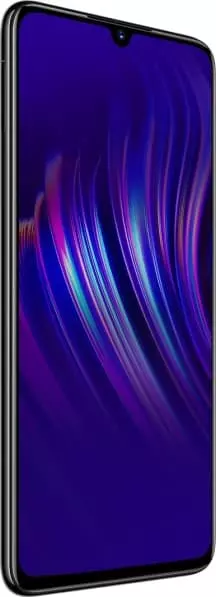
Рейтинг телефона:
(4.8 — 5 голосов)
Любой смартфон представляет собой многофункциональное устройство, используемое в том числе для определения времени. Владелец устройства может наблюдать часы на рабочем столе, экране блокировки и в строке состояния. Однако указанные значения могут отличаться от правильных показателей, и тогда придется самостоятельно установить время на Vivo V11.
Как настроить дату и время на Android
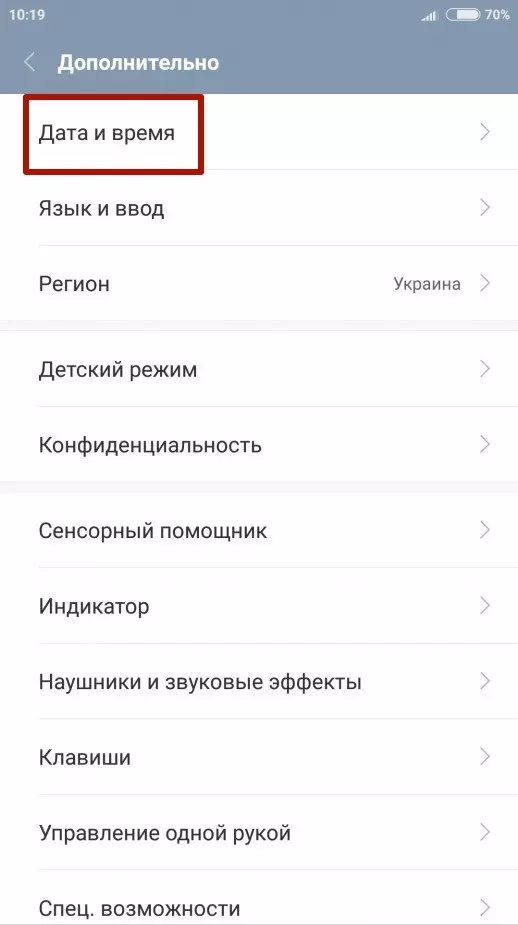
Изменить время на Vivo V11 можно при помощи меню настроек. Параметры даты и времени являются основными, а потому вы без труда найдете нужный пункт меню, действуя по инструкции:
- Откройте настройки телефона.
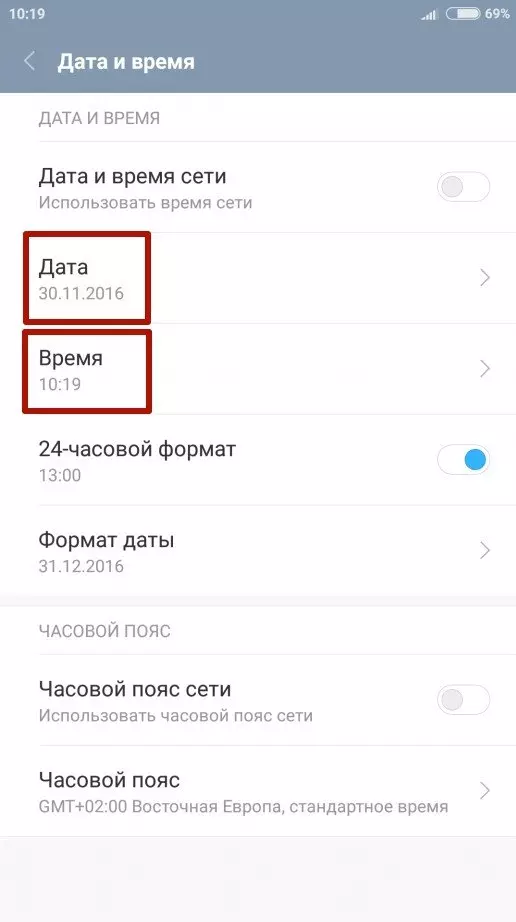
- Перейдите в раздел «Дополнительно», а затем – «Дата и время».

- Откройте вкладку «Время» и установите интересующие значения. Также можно изменить стандартные показатели даты в одноименной вкладке.
Кроме того, в зависимости от версии Андроид на Vivo V11 может быть предустановлено приложение «Часы». Как и настройки устройства, оно прекрасно подходит для изменения параметров даты и времени:
- Запустите «Часы».
- Нажмите кнопку в виде трех точек.
- Откройте вкладку «Настройка даты и времени».
- Зарегистрируйте новые параметры.
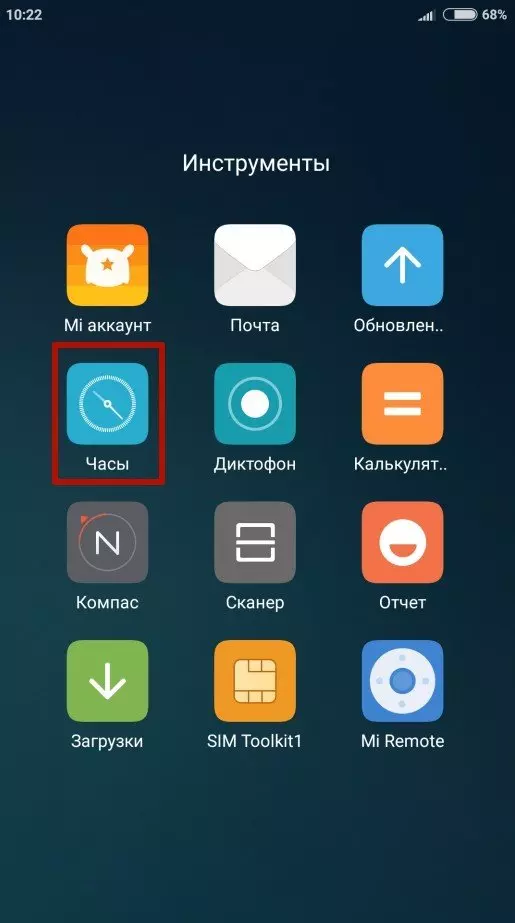
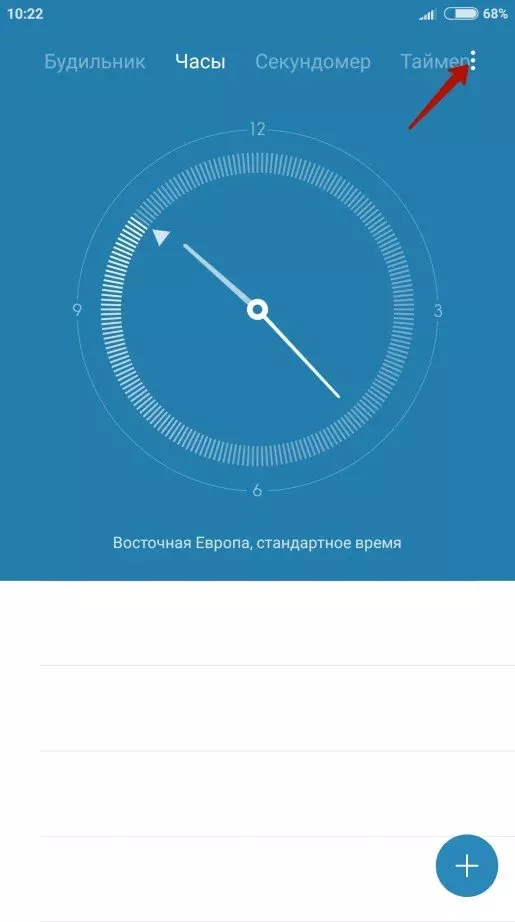
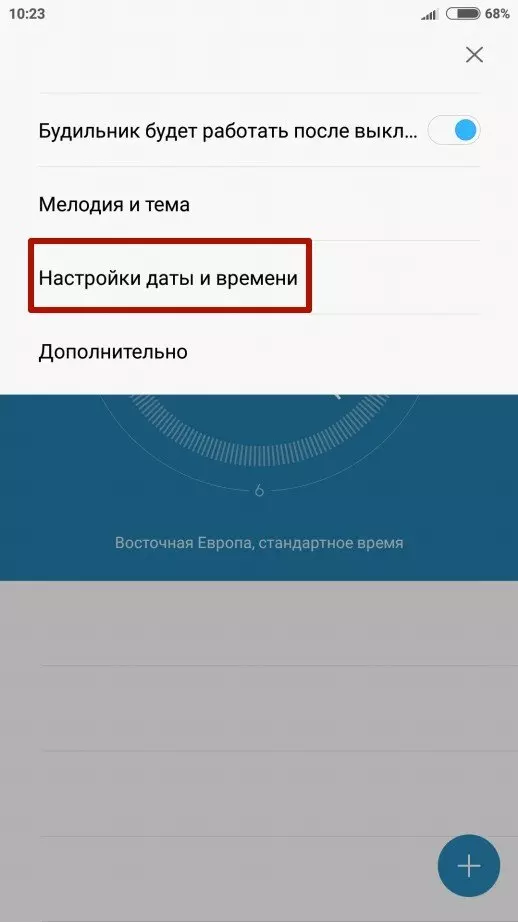
Указанные пользователем значения автоматически сохраняются и не нуждаются в дополнительном подтверждении. Новые данные начинают отображаться как в строке состояния, так и в других местах, где установлены часы.
Дополнительные настройки даты и времени
Помимо непосредственных показателей даты и времени вы можете изменить другие настройки, косвенно влияющие на работу функции. В частности, это касается формата даты и часов, а также выбор часового пояса. Однако главным параметром, на который стоит обратить внимание, будет автоматическое определение времени. Активировав данную опцию, вы избежите проблем со сбившимися часами, и показатели всегда будут актуальны.
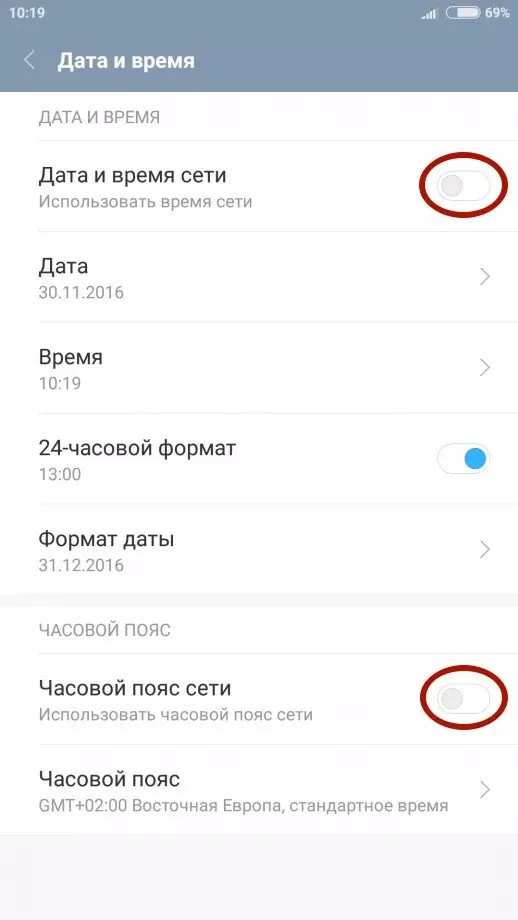
В то же время известны обратные случаи, когда после переключения ползунка «Время сети», часы начинают отставать на несколько часов. Подобная ситуация связана с неверным определением часового пояса или сбоем в работе операционной системы. Проблема решается через самостоятельную установку времени по инструкции, рассмотренной в предыдущем пункте.
Установка часов на главный экран
Рассматривая вопрос даты и времени, нельзя обойти стороной установку часов на главный экран, чтобы необходимые сведения всегда были на видном месте, а не прятались в строке состояния. Итак, установить время на экране телефона можно по следующей инструкции
- Задержите палец на свободной области главного экрана.
- Откройте вкладку «Виджеты».

- Выберите понравившийся значок.
- Разместите виджет в нужном месте.
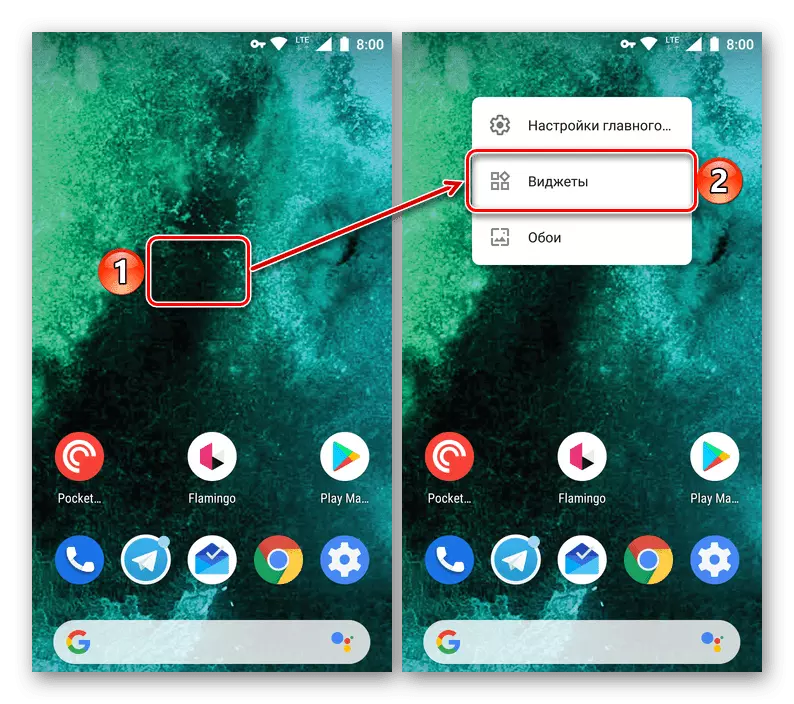
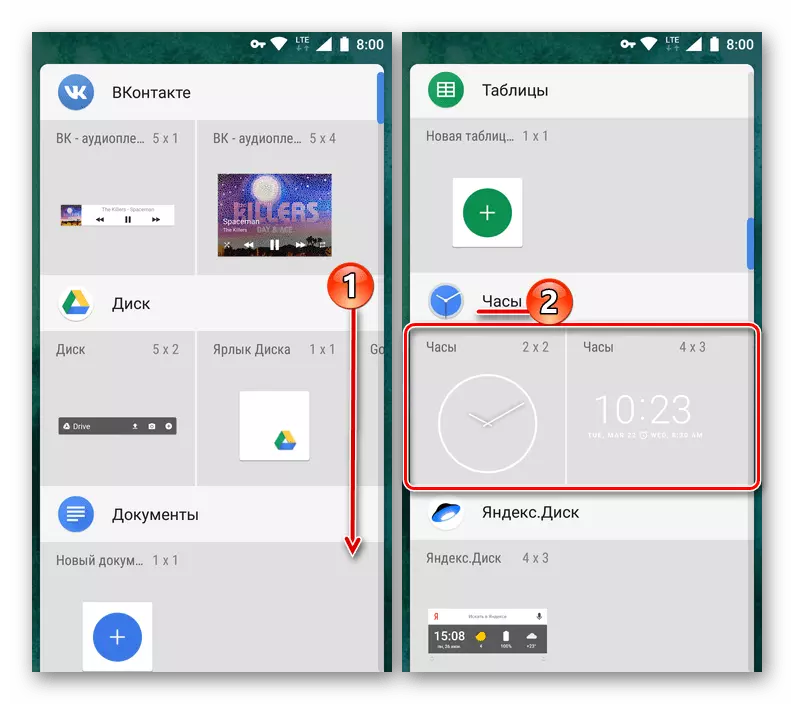
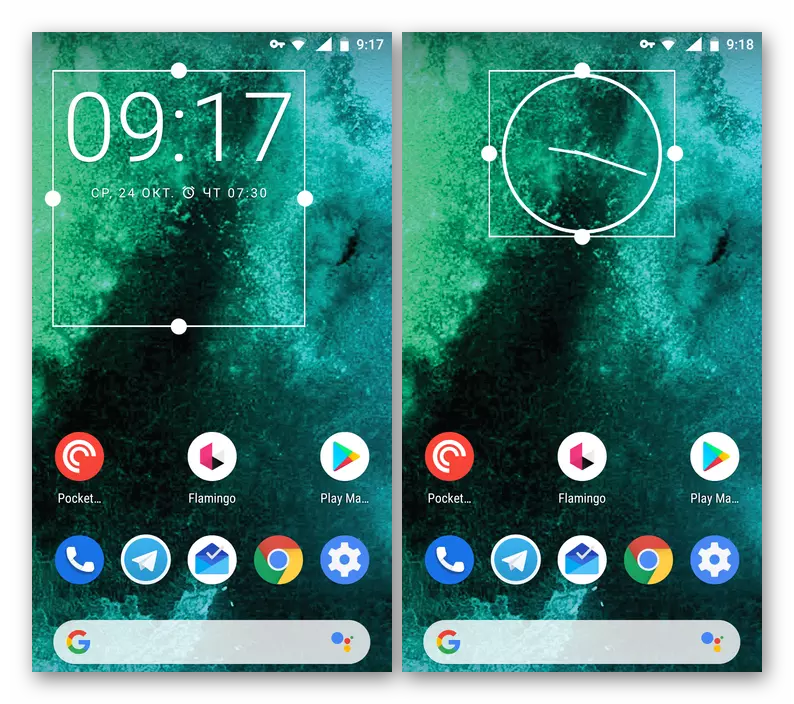
Теперь часы будут отображаться не только в строке состояния, но и на главном экране. Тапнув по виджету, вы можете автоматически перейти к настройкам времени, если в дальнейшем их потребуется изменить.
Поделитесь страницей с друзьями:
Если все вышеперечисленные советы не помогли, то читайте также:
Как прошить Vivo V11
Как получить root-права для Vivo V11
Как сделать сброс до заводских настроек (hard reset) для Vivo V11
Как разблокировать Vivo V11
Как перезагрузить Vivo V11
Что делать, если Vivo V11 не включается
Что делать, если Vivo V11 не заряжается
Что делать, если компьютер не видит Vivo V11 через USB
Как сделать скриншот на Vivo V11
Как сделать сброс FRP на Vivo V11
Как обновить Vivo V11
Как записать разговор на Vivo V11
Как подключить Vivo V11 к телевизору
Как почистить кэш на Vivo V11
Как сделать резервную копию Vivo V11
Как отключить рекламу на Vivo V11
Как очистить память на Vivo V11
Как увеличить шрифт на Vivo V11
Как раздать интернет с телефона Vivo V11
Как перенести данные на Vivo V11
Как разблокировать загрузчик на Vivo V11
Как восстановить фото на Vivo V11
Как сделать запись экрана на Vivo V11
Где находится черный список в телефоне Vivo V11
Как настроить отпечаток пальца на Vivo V11
Как заблокировать номер на Vivo V11
Как включить автоповорот экрана на Vivo V11
Как поставить будильник на Vivo V11
Как изменить мелодию звонка на Vivo V11
Как включить процент заряда батареи на Vivo V11
Как отключить уведомления на Vivo V11
Как отключить Гугл ассистент на Vivo V11
Как отключить блокировку экрана на Vivo V11
Как удалить приложение на Vivo V11
Как восстановить контакты на Vivo V11
Где находится корзина в Vivo V11
Как установить WhatsApp на Vivo V11
Как установить фото на контакт в Vivo V11
Как сканировать QR-код на Vivo V11
Как подключить Vivo V11 к компьютеру
Как установить SD-карту на Vivo V11
Как обновить Плей Маркет на Vivo V11
Как установить Google Camera на Vivo V11
Как включить отладку по USB на Vivo V11
Как выключить Vivo V11
Как правильно заряжать Vivo V11
Как настроить камеру на Vivo V11
Как найти потерянный Vivo V11
Как поставить пароль на Vivo V11
Как включить 5G на Vivo V11
Как включить VPN на Vivo V11
Как установить приложение на Vivo V11
Как вставить СИМ-карту в Vivo V11
Как включить и настроить NFC на Vivo V11
Как подключить наушники к Vivo V11
Как очистить историю браузера на Vivo V11
Как разобрать Vivo V11
Как скрыть приложение на Vivo V11
Как скачать видео c YouTube на Vivo V11
Как разблокировать контакт на Vivo V11
Как включить вспышку (фонарик) на Vivo V11
Как разделить экран на Vivo V11 на 2 части
Как выключить звук камеры на Vivo V11
Как обрезать видео на Vivo V11
Как проверить сколько оперативной памяти в Vivo V11
Как обойти Гугл-аккаунт на Vivo V11
Как исправить черный экран на Vivo V11
Как изменить язык на Vivo V11
Как открыть инженерное меню на Vivo V11
Как войти в рекавери на Vivo V11
Как установить время на других телефонах Андроид
Гость спросил 01.03.2019 08:01
Как настроить часы на Vivo V11?
перейти к ответам (3)
У меня:
такой же вопрос / проблема!
другой вопрос / проблема…
05.03.2019 14:20
Привет. Когда ты начнешь пользоваться телефоном Vivo V11, то тебе сразу нужно будет настроить дату и время. Все изменения в телефоне ты можешь проводить в настройках телефона. Настройки можно найти в главном меню, зайти через дополнительное меню. Раздел так и будет называться «дата и время». Тебе нужно выбрать параметры, сохранить их. Еще ты можешь выбрать часовой пояс, формат времени и тд. Посмотри настройки, может что-то найдешь для себя интересное или полезное!
Тест на знание технологии 5G Выбрать выгодный тариф среди 9 операторов РФ
Gemford
26.04.2020 09:12
Здравствуйте! Раздел настройки вот там можно будет это сделать. Просто перейдите в настройки телефона и там будет пункт язык и время и вот там то вы и сможете настроить часы. Рекомендую сделать автоматическую настройку часов. И после этого уже при соединение с интернетом можно без проблем время менять, точней оно будет само меняться в зависимости от того в какой зоне вы находитесь, довольно не плохая и удобная вещь.
Anton12341
05.09.2020 09:02
Доброго дня! Вам лишь нужно будет зайти в настройки телефона и раздел даты и времени и там не настраивать сами часы для смартфона Vivo V11 а поставить ваш часовой пояс и далее просто ползунок в режим работы где настраивать время автоматически и таким методом просто при подключении раз к интернету оно поставит время по вашему часовому поясу и будет всё время настроено супер точно да и работает это постоянно, даже если сбились.
Как установить время на телефоне Vivo Y31
Любой смартфон представляет собой многофункциональное устройство, используемое в том числе для определения времени. Владелец устройства может наблюдать часы на рабочем столе, экране блокировки и в строке состояния. Однако указанные значения могут отличаться от правильных показателей, и тогда придется самостоятельно установить время на Vivo Y31.
Как настроить дату и время на Android
Изменить время на Vivo Y31 можно при помощи меню настроек. Параметры даты и времени являются основными, а потому вы без труда найдете нужный пункт меню, действуя по инструкции:
- Откройте настройки телефона.
- Перейдите в раздел «Дополнительно», а затем – «Дата и время».
Кроме того, в зависимости от версии Андроид на Vivo Y31 может быть предустановлено приложение «Часы». Как и настройки устройства, оно прекрасно подходит для изменения параметров даты и времени:
- Запустите «Часы».
- Нажмите кнопку в виде трех точек.
- Откройте вкладку «Настройка даты и времени».
- Зарегистрируйте новые параметры.
Указанные пользователем значения автоматически сохраняются и не нуждаются в дополнительном подтверждении. Новые данные начинают отображаться как в строке состояния, так и в других местах, где установлены часы.
Дополнительные настройки даты и времени
Помимо непосредственных показателей даты и времени вы можете изменить другие настройки, косвенно влияющие на работу функции. В частности, это касается формата даты и часов, а также выбор часового пояса. Однако главным параметром, на который стоит обратить внимание, будет автоматическое определение времени. Активировав данную опцию, вы избежите проблем со сбившимися часами, и показатели всегда будут актуальны.
В то же время известны обратные случаи, когда после переключения ползунка «Время сети», часы начинают отставать на несколько часов. Подобная ситуация связана с неверным определением часового пояса или сбоем в работе операционной системы. Проблема решается через самостоятельную установку времени по инструкции, рассмотренной в предыдущем пункте.
Установка часов на главный экран
Рассматривая вопрос даты и времени, нельзя обойти стороной установку часов на главный экран, чтобы необходимые сведения всегда были на видном месте, а не прятались в строке состояния. Итак, установить время на экране телефона можно по следующей инструкции
- Задержите палец на свободной области главного экрана.
- Откройте вкладку «Виджеты».
- Выберите понравившийся значок.
- Разместите виджет в нужном месте.
Теперь часы будут отображаться не только в строке состояния, но и на главном экране. Тапнув по виджету, вы можете автоматически перейти к настройкам времени, если в дальнейшем их потребуется изменить.
Источник
Как установить время на телефоне Vivo Y31s 5G
Любой смартфон представляет собой многофункциональное устройство, используемое в том числе для определения времени. Владелец устройства может наблюдать часы на рабочем столе, экране блокировки и в строке состояния. Однако указанные значения могут отличаться от правильных показателей, и тогда придется самостоятельно установить время на Vivo Y31s 5G.
Как настроить дату и время на Android
Изменить время на Vivo Y31s 5G можно при помощи меню настроек. Параметры даты и времени являются основными, а потому вы без труда найдете нужный пункт меню, действуя по инструкции:
- Откройте настройки телефона.
- Перейдите в раздел «Дополнительно», а затем – «Дата и время».
Кроме того, в зависимости от версии Андроид на Vivo Y31s 5G может быть предустановлено приложение «Часы». Как и настройки устройства, оно прекрасно подходит для изменения параметров даты и времени:
- Запустите «Часы».
- Нажмите кнопку в виде трех точек.
- Откройте вкладку «Настройка даты и времени».
- Зарегистрируйте новые параметры.
Указанные пользователем значения автоматически сохраняются и не нуждаются в дополнительном подтверждении. Новые данные начинают отображаться как в строке состояния, так и в других местах, где установлены часы.
Дополнительные настройки даты и времени
Помимо непосредственных показателей даты и времени вы можете изменить другие настройки, косвенно влияющие на работу функции. В частности, это касается формата даты и часов, а также выбор часового пояса. Однако главным параметром, на который стоит обратить внимание, будет автоматическое определение времени. Активировав данную опцию, вы избежите проблем со сбившимися часами, и показатели всегда будут актуальны.
В то же время известны обратные случаи, когда после переключения ползунка «Время сети», часы начинают отставать на несколько часов. Подобная ситуация связана с неверным определением часового пояса или сбоем в работе операционной системы. Проблема решается через самостоятельную установку времени по инструкции, рассмотренной в предыдущем пункте.
Установка часов на главный экран
Рассматривая вопрос даты и времени, нельзя обойти стороной установку часов на главный экран, чтобы необходимые сведения всегда были на видном месте, а не прятались в строке состояния. Итак, установить время на экране телефона можно по следующей инструкции
- Задержите палец на свободной области главного экрана.
- Откройте вкладку «Виджеты».
- Выберите понравившийся значок.
- Разместите виджет в нужном месте.
Теперь часы будут отображаться не только в строке состояния, но и на главном экране. Тапнув по виджету, вы можете автоматически перейти к настройкам времени, если в дальнейшем их потребуется изменить.
Источник
Как установить время на телефоне Vivo Y33s
Любой смартфон представляет собой многофункциональное устройство, используемое в том числе для определения времени. Владелец устройства может наблюдать часы на рабочем столе, экране блокировки и в строке состояния. Однако указанные значения могут отличаться от правильных показателей, и тогда придется самостоятельно установить время на Vivo Y33s.
Как настроить дату и время на Android
Изменить время на Vivo Y33s можно при помощи меню настроек. Параметры даты и времени являются основными, а потому вы без труда найдете нужный пункт меню, действуя по инструкции:
- Откройте настройки телефона.
- Перейдите в раздел «Дополнительно», а затем – «Дата и время».
Кроме того, в зависимости от версии Андроид на Vivo Y33s может быть предустановлено приложение «Часы». Как и настройки устройства, оно прекрасно подходит для изменения параметров даты и времени:
- Запустите «Часы».
- Нажмите кнопку в виде трех точек.
- Откройте вкладку «Настройка даты и времени».
- Зарегистрируйте новые параметры.
Указанные пользователем значения автоматически сохраняются и не нуждаются в дополнительном подтверждении. Новые данные начинают отображаться как в строке состояния, так и в других местах, где установлены часы.
Дополнительные настройки даты и времени
Помимо непосредственных показателей даты и времени вы можете изменить другие настройки, косвенно влияющие на работу функции. В частности, это касается формата даты и часов, а также выбор часового пояса. Однако главным параметром, на который стоит обратить внимание, будет автоматическое определение времени. Активировав данную опцию, вы избежите проблем со сбившимися часами, и показатели всегда будут актуальны.
В то же время известны обратные случаи, когда после переключения ползунка «Время сети», часы начинают отставать на несколько часов. Подобная ситуация связана с неверным определением часового пояса или сбоем в работе операционной системы. Проблема решается через самостоятельную установку времени по инструкции, рассмотренной в предыдущем пункте.
Установка часов на главный экран
Рассматривая вопрос даты и времени, нельзя обойти стороной установку часов на главный экран, чтобы необходимые сведения всегда были на видном месте, а не прятались в строке состояния. Итак, установить время на экране телефона можно по следующей инструкции
- Задержите палец на свободной области главного экрана.
- Откройте вкладку «Виджеты».
- Выберите понравившийся значок.
- Разместите виджет в нужном месте.
Теперь часы будут отображаться не только в строке состояния, но и на главном экране. Тапнув по виджету, вы можете автоматически перейти к настройкам времени, если в дальнейшем их потребуется изменить.
Источник
Как установить время на телефоне Vivo Y01
Любой смартфон представляет собой многофункциональное устройство, используемое в том числе для определения времени. Владелец устройства может наблюдать часы на рабочем столе, экране блокировки и в строке состояния. Однако указанные значения могут отличаться от правильных показателей, и тогда придется самостоятельно установить время на Vivo Y01.
Как настроить дату и время на Android
Изменить время на Vivo Y01 можно при помощи меню настроек. Параметры даты и времени являются основными, а потому вы без труда найдете нужный пункт меню, действуя по инструкции:
- Откройте настройки телефона.
- Перейдите в раздел «Дополнительно», а затем – «Дата и время».
Кроме того, в зависимости от версии Андроид на Vivo Y01 может быть предустановлено приложение «Часы». Как и настройки устройства, оно прекрасно подходит для изменения параметров даты и времени:
- Запустите «Часы».
- Нажмите кнопку в виде трех точек.
- Откройте вкладку «Настройка даты и времени».
- Зарегистрируйте новые параметры.
Указанные пользователем значения автоматически сохраняются и не нуждаются в дополнительном подтверждении. Новые данные начинают отображаться как в строке состояния, так и в других местах, где установлены часы.
Дополнительные настройки даты и времени
Помимо непосредственных показателей даты и времени вы можете изменить другие настройки, косвенно влияющие на работу функции. В частности, это касается формата даты и часов, а также выбор часового пояса. Однако главным параметром, на который стоит обратить внимание, будет автоматическое определение времени. Активировав данную опцию, вы избежите проблем со сбившимися часами, и показатели всегда будут актуальны.
В то же время известны обратные случаи, когда после переключения ползунка «Время сети», часы начинают отставать на несколько часов. Подобная ситуация связана с неверным определением часового пояса или сбоем в работе операционной системы. Проблема решается через самостоятельную установку времени по инструкции, рассмотренной в предыдущем пункте.
Установка часов на главный экран
Рассматривая вопрос даты и времени, нельзя обойти стороной установку часов на главный экран, чтобы необходимые сведения всегда были на видном месте, а не прятались в строке состояния. Итак, установить время на экране телефона можно по следующей инструкции
- Задержите палец на свободной области главного экрана.
- Откройте вкладку «Виджеты».
- Выберите понравившийся значок.
- Разместите виджет в нужном месте.
Теперь часы будут отображаться не только в строке состояния, но и на главном экране. Тапнув по виджету, вы можете автоматически перейти к настройкам времени, если в дальнейшем их потребуется изменить.
Источник
Как установить время на телефоне Vivo V17 Neo
Любой смартфон представляет собой многофункциональное устройство, используемое в том числе для определения времени. Владелец устройства может наблюдать часы на рабочем столе, экране блокировки и в строке состояния. Однако указанные значения могут отличаться от правильных показателей, и тогда придется самостоятельно установить время на Vivo V17 Neo.
Как настроить дату и время на Android
Изменить время на Vivo V17 Neo можно при помощи меню настроек. Параметры даты и времени являются основными, а потому вы без труда найдете нужный пункт меню, действуя по инструкции:
- Откройте настройки телефона.
- Перейдите в раздел «Дополнительно», а затем – «Дата и время».
Кроме того, в зависимости от версии Андроид на Vivo V17 Neo может быть предустановлено приложение «Часы». Как и настройки устройства, оно прекрасно подходит для изменения параметров даты и времени:
- Запустите «Часы».
- Нажмите кнопку в виде трех точек.
- Откройте вкладку «Настройка даты и времени».
- Зарегистрируйте новые параметры.
Указанные пользователем значения автоматически сохраняются и не нуждаются в дополнительном подтверждении. Новые данные начинают отображаться как в строке состояния, так и в других местах, где установлены часы.
Дополнительные настройки даты и времени
Помимо непосредственных показателей даты и времени вы можете изменить другие настройки, косвенно влияющие на работу функции. В частности, это касается формата даты и часов, а также выбор часового пояса. Однако главным параметром, на который стоит обратить внимание, будет автоматическое определение времени. Активировав данную опцию, вы избежите проблем со сбившимися часами, и показатели всегда будут актуальны.
В то же время известны обратные случаи, когда после переключения ползунка «Время сети», часы начинают отставать на несколько часов. Подобная ситуация связана с неверным определением часового пояса или сбоем в работе операционной системы. Проблема решается через самостоятельную установку времени по инструкции, рассмотренной в предыдущем пункте.
Установка часов на главный экран
Рассматривая вопрос даты и времени, нельзя обойти стороной установку часов на главный экран, чтобы необходимые сведения всегда были на видном месте, а не прятались в строке состояния. Итак, установить время на экране телефона можно по следующей инструкции
- Задержите палец на свободной области главного экрана.
- Откройте вкладку «Виджеты».
- Выберите понравившийся значок.
- Разместите виджет в нужном месте.
Теперь часы будут отображаться не только в строке состояния, но и на главном экране. Тапнув по виджету, вы можете автоматически перейти к настройкам времени, если в дальнейшем их потребуется изменить.
Источник
В своем нынешнем виде смартфон заменяет сразу несколько десятков устройств. Это и телефон, и модем, и медиапроигрыватель, и портативный фотоаппарат. Список его возможностей можно продолжать до бесконечности, но наряду с организацией связи одной из самых главных функций продолжает оставаться показ даты и времени на экране. Столь простая, но вместе с тем важная опция имеет массу настроек, о которых должен знать каждый владелец. Так давайте же разберемся, как настроить время на телефоне.
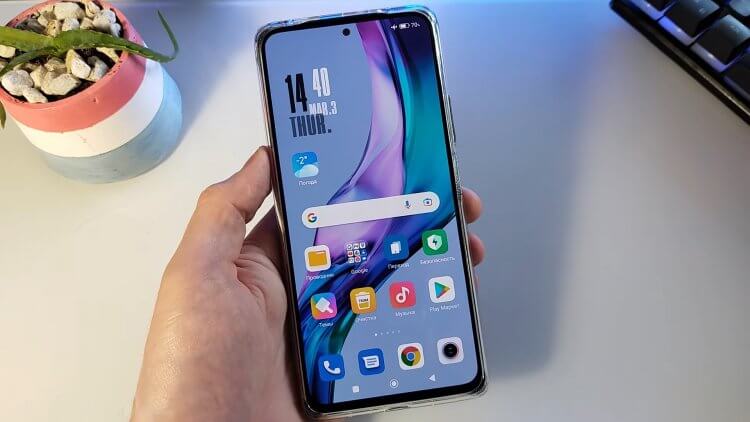
Время на телефоне можно сделать не только правильным, но и красивым
Содержание
- 1 Как установить время на телефоне
- 1.1 Неправильная дата и время
- 2 Как установить часы на главный экран
- 3 Как изменить часы на экране блокировки
- 3.1 Как убрать двойные часы на Xiaomi
Как установить время на телефоне
Обычно все необходимые настройки даты и времени автоматически применяются сразу после включения устройства. Но ведь смартфон не может знать обо всех наших предпочтениях, правда? Поэтому предлагаю каждому из вас самостоятельно изучить параметры, доступные пользователям:
- Откройте настройки телефона.
- Перейдите в раздел «Дата и время» (на некоторых смартфонах он скрывается во вкладке «Расширенные настройки»).
- Установите необходимые параметры.
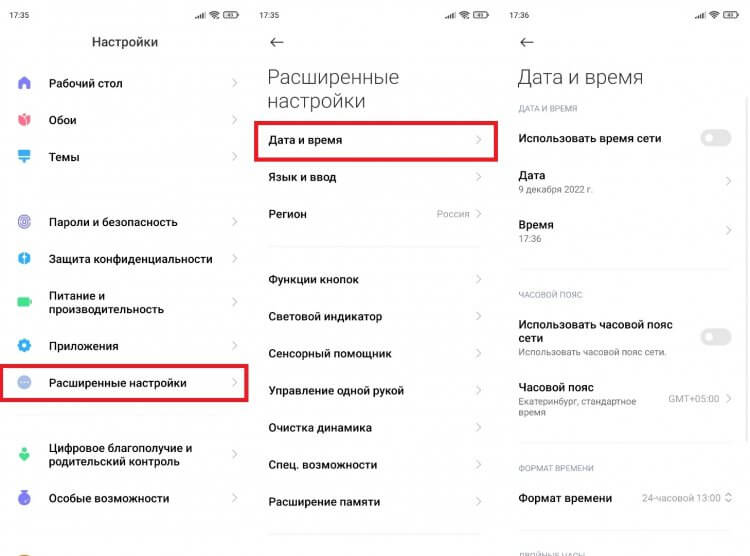
Параметры даты и времени могут скрываться в дополнительных настройках
🔥 Загляни в телеграм-канал Сундук Али-Бабы, где мы собрали лучшие товары с АлиЭкспресс
По умолчанию в настройках включена опция «Использовать время сети». Но вы можете от нее отказаться, чтобы отрегулировать все параметры вручную. Чтобы изменить время на телефоне, нужно отключить опцию автоматической настройки, открыть вкладку с говорящим названием «Время» и установить собственные параметры, указав текущие часы и минуты. То же самое касается настроек даты на телефоне, которые доступны в одноименном подпункте.
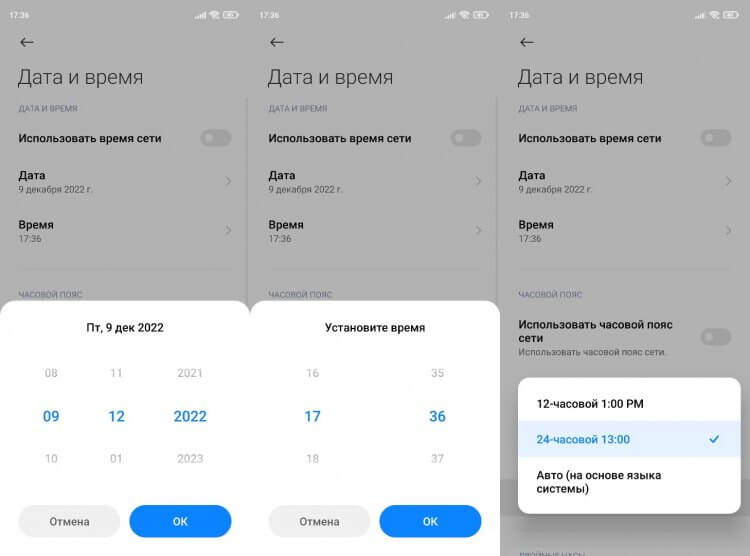
Включите функцию «Использовать время сети», чтобы не настраивать параметры вручную
Разумеется, этим настройки не ограничиваются. Еще два важных параметра, которые меняются на любом телефоне: часовой пояс и формат времени. Если в первым все более-менее ясно, то о втором все-таки стоит сказать несколько слов. По умолчанию смартфон выбирает формат, используемый в вашей стране, отталкиваясь от выбранного региона в настройках (в России и в большинстве других государств используется 24-часовой). Но вы можете поменять его на 12-часовой вариант, и тогда сутки будут разбиваться на до полудня (AM) и после полудня (PM).
⚡ Подпишись на Androidinsider в Дзене, где мы публикуем эксклюзивные материалы
Неправильная дата и время
Если ваш телефон показывает неправильное время,а в настройках не включено автоматическое определение, то попробуйте активировать использование данных сети. Так вы перестанете беспокоиться о необходимости вручную выставлять параметры и, скорее всего, получите точные сведения.
Другое дело, если часы показывают неправильные сведения, когда включено автоматическое определение времени. Прежде всего советую выключить и снова включить использование данных сети. Затем перезагрузите смартфон. Если и это не поможет, достаньте SIM-карту и вставьте ее обратно. В крайнем случае вам придется вручную установить все параметры или выполнить сброс до заводских настроек.
Читайте также: что делать, если неправильная дата и время в WhatsApp
Как установить часы на главный экран
По умолчанию часы есть в левом верхнем углу строки состояния. Но многим они покажутся маленькими, а потому, чтобы лучше видеть дату и время, необходимо установить часы на главный экран телефона, действуя по следующей инструкции:
- Задержите палец на свободной области рабочего стола, где нет ярлыков приложений.
- Перейдите в раздел «Виджеты».
- Выберете интересующий вариант часов.
- Разместите их в нужном месте и нажмите на галочку.
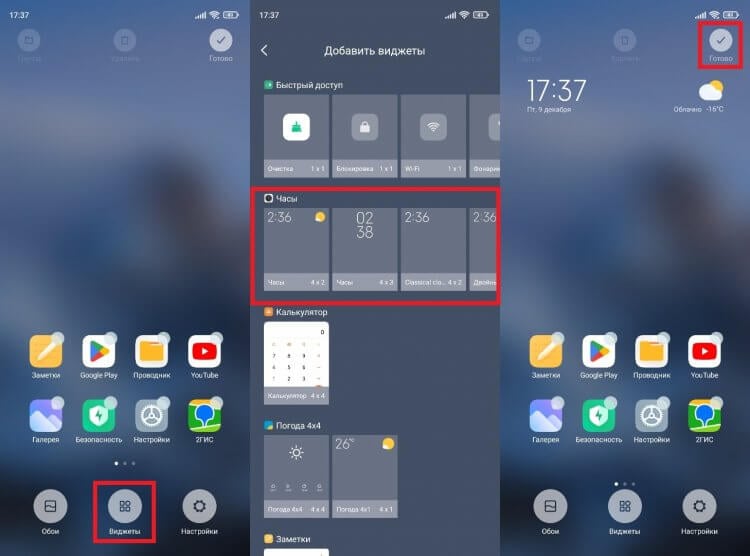
Часы можно добавить на главный экран через виджеты
Для отображения даты и времени вы можете использовать не только стандартные шаблоны, но и сторонние виджеты часов на Андроид. Им на нашем сайте был посвящен отдельный материал. Кроме того, рекомендую прочитать еще один текст о том, как настроить виджет. Там вы тоже найдете много интересного.
❗ Поделись своим мнением или задай вопрос в нашем телеграм-чате
Как изменить часы на экране блокировки
К этому моменту нам удалось настроить время на телефоне, а также добавить виджет на главный экран. Но это не все, о чем нужно знать. Помимо рабочего стола еще одним местом отображения даты и времени является экран блокировки. Если вам не нравится текущий вариант, посмотрите, как поменять часы на экране блокировки:
- Откройте настройки устройства.
- Перейдите в раздел «Блокировка экрана», а затем — «Стиль часов экрана блокировки».
- Выберете предпочтительный вариант.
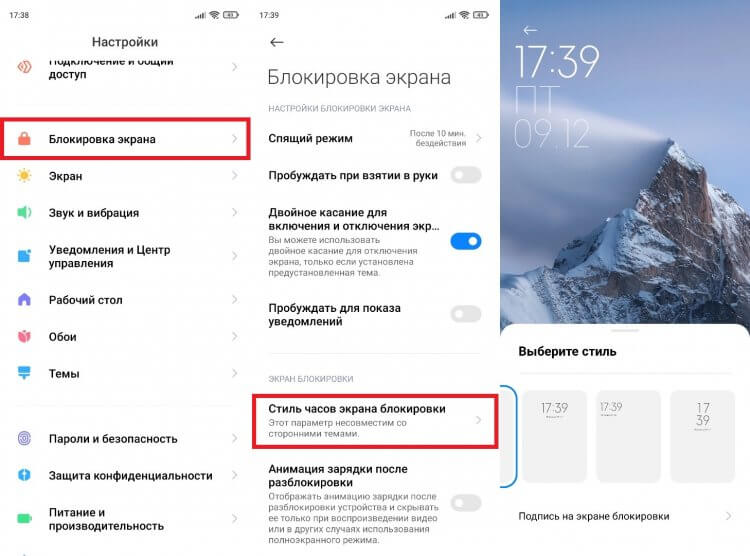
Чтобы увидеть другие варианты часов, нужно установить стороннюю тему
Если ваш смартфон оснащен AMOLED-дисплеем, помимо прочего вы можете настроить Always On Display, чтобы часы постоянно отображались на экране. Всем остальным, кого не устроят стандартные шаблоны часов, стоит просто поменять тему оформления или установить сторонний лончер.
⚡ Подпишись на Androidinsider в Пульс Mail.ru, чтобы получать новости из мира Андроид первым
Как убрать двойные часы на Xiaomi
В конце хочу рассказать о проблеме, на которую жалуются многие владельцы смартфонов Xiaomi (возможно, вы сталкивались с ней и на устройствах других производителей). Это двойные часы на экране блокировки. Они показывают время не только в вашем, но и в другом регионе. Чтобы убрать двойные часы, нужно посетить настройки даты и времени, а затем отключить опцию показа времени двух часовых поясов. При желании ее можно будет активировать повторно.
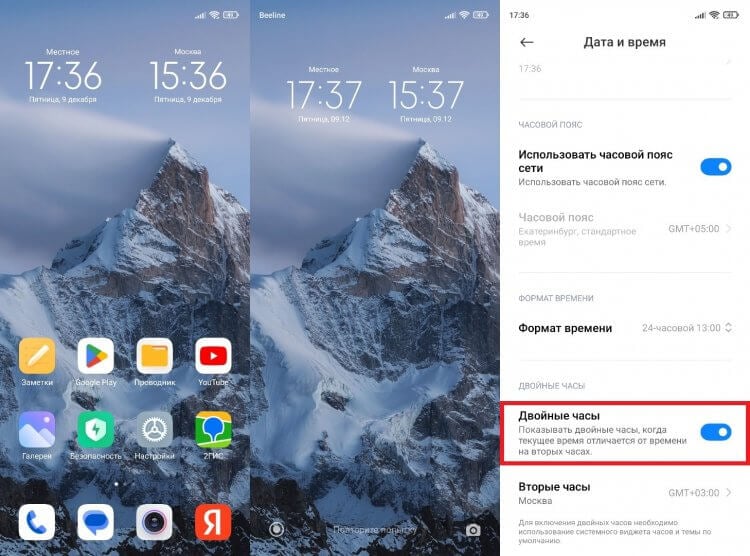
Если вам не нужны двойные часы, поменяйте виджет или отключите функцию в настройках
Если речь идет о двойных часах на экране рабочего стола, то для избавления от них необходимо просто поменять виджет. В списке доступных вариантов обязательно найдется шаблон с отображением времени только в вашем регионе.
На чтение 4 мин. Просмотров 930 Опубликовано 18.10.2017 Обновлено 28.12.2018
В наше время всё больше людей отходят от использования наручных часов, предпочитая им часы смартфона. Однако телефонные дата и время могут сбиться при перезагрузке устройства или из-за ошибки системы. В таких случаях приходится менять настройки самостоятельно. Чтобы сделать это правильно, рассмотрим некоторые особенности настроек даты и времени на Android.
Содержание
- Почему важно, чтобы на Android стояли точные дата и время
- Как изменить дату и время на Android
- Видео: как установить время и дату на Android
- Возможные проблемы при настройке времени и их решения
- Перезагрузка
- Автосинхронизация
- Установка приложений 360root и ClockSync
- Сброс настроек до заводских
- Как выбрать, настроить или добавить новый часовой пояс
Почему важно, чтобы на Android стояли точные дата и время
Неточные дата и время на Android могут привести к прекращению или некорректной работе некоторых приложений. Это происходит из-за того, что программы автоматически сверяют дату окончания своей лицензии с датой, установленной на телефоне. И если что-то не сходится, то они просто перестают работать.
Как изменить дату и время на Android
Теперь перейдём к ручной настройке параметров времени.
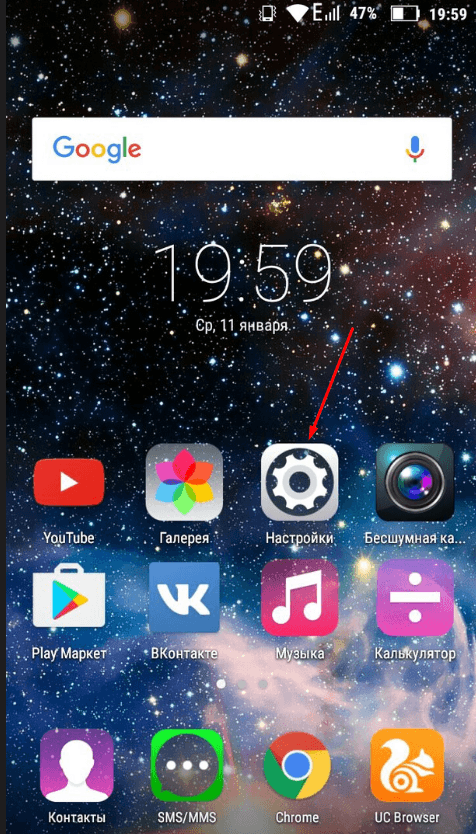
- Откройте настройки телефона.

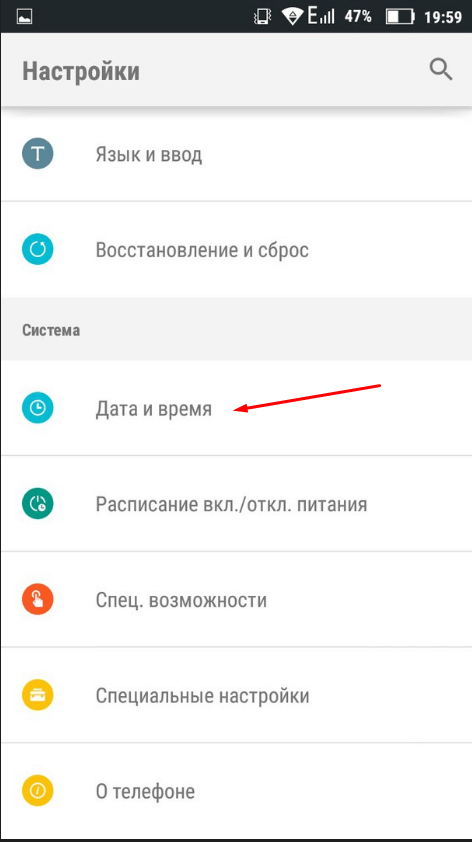
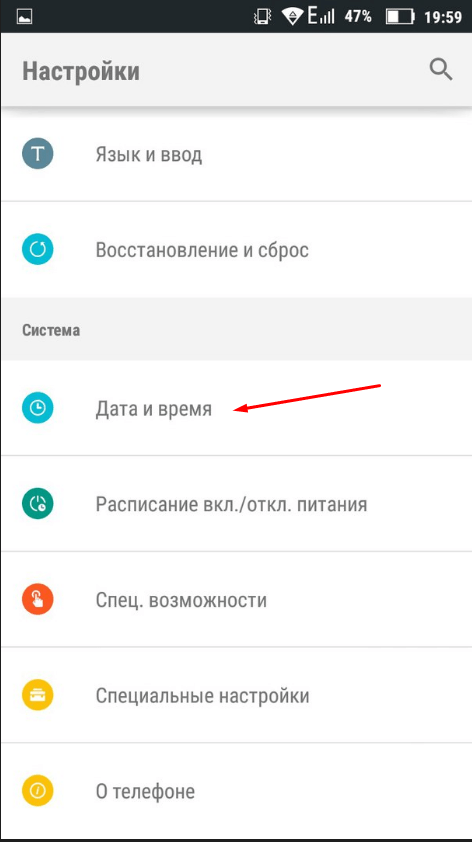
- Найдите раздел «Система» и зайдите в пункт «Дата и время».

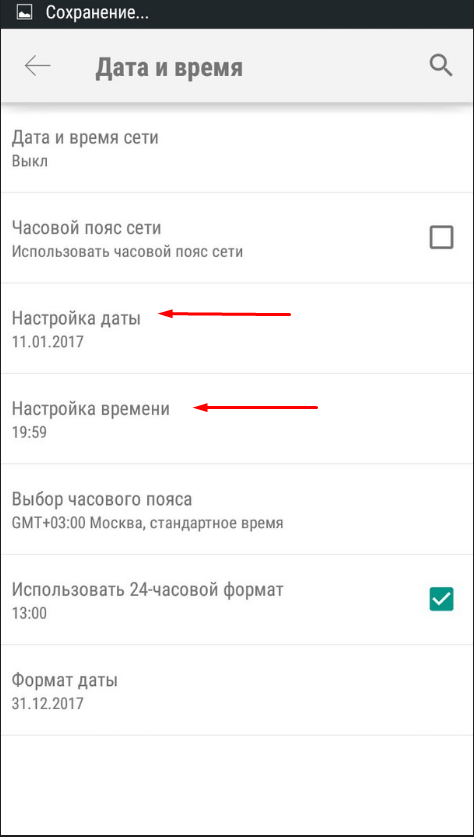
- Откройте раздел «Настройки даты», а после — «Настройки времени».

- В открывшихся окнах установите параметры, соответствующие вашему часовому поясу. Точное время и часовой пояс можете узнать на сайте http://www.gmt.su/city-time/country/Россия/.


Видео: как установить время и дату на Android
Возможные проблемы при настройке времени и их решения
После установки новых параметров времени вы можете столкнуться с двумя проблемами:
- настройки времени постоянно сбрасываются;
- на экране устройства появилась запись «В приложении Настройки произошла ошибка».
Исправить эти недоразумения вам помогут следующие способы.
Перезагрузка
Сначала попробуйте перезагрузить смартфон. Это действие запустит все процессы заново, и, возможно, ошибки пропадут, а настройки времени сохранятся.

Автосинхронизация
Если перезагрузка устройства не сработала должным образом, нужно включить автосинхронизацию. Эта функция позволяет телефону самостоятельно обновлять настройки времени при подключении к интернету. Чтобы включить автосинхронизацию, выполните следующие шаги.
- В меню «Настройки телефона» найдите раздел «Система» и откройте пункт «Дата и время».
- Выберите раздел «Дата и время сети».

- В открывшемся списке выберите один из вариантов: «Использовать время сети» или «Использовать время GPS».



Установка приложений 360root и ClockSync
Если в вашем телефоне отсутствует функция автосинхронизации, нужно будет проделать следующие шаги.
- Установите приложение 360root, скачав его с официального сайта разработчика http://360root.ru. Приложение выдаст вашему устройству root-права.

- Откройте приложение и нажмите на кнопку в середине экрана. Готово, root-права получены.

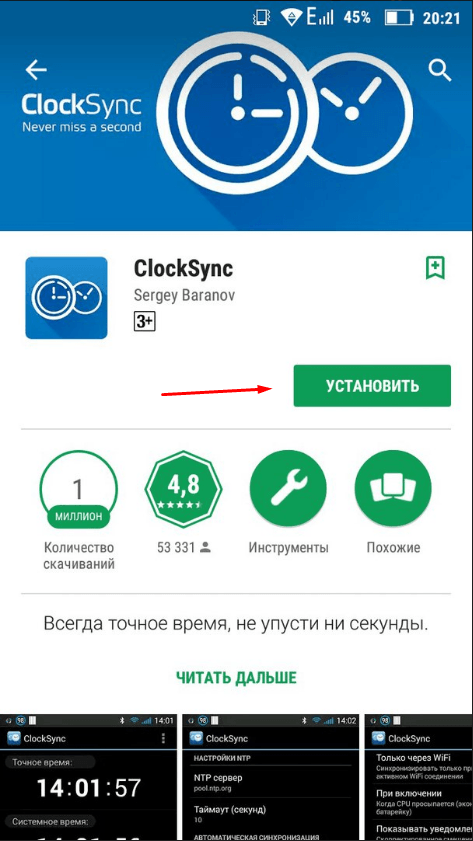
- Теперь зайдите в Play Market и установите приложение ClockSync.

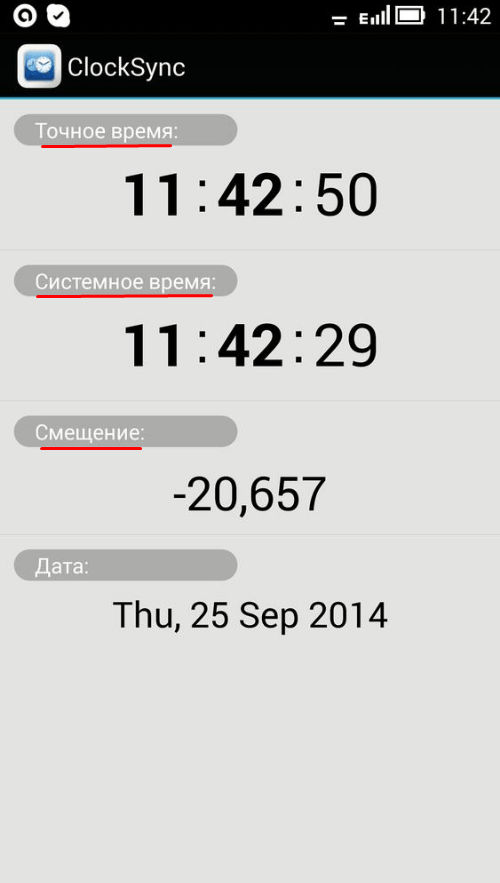
- Откройте ClockSync. На экране вы увидите, какое время установлено на вашем телефоне в данный момент, точное время и разницу в этих параметрах.

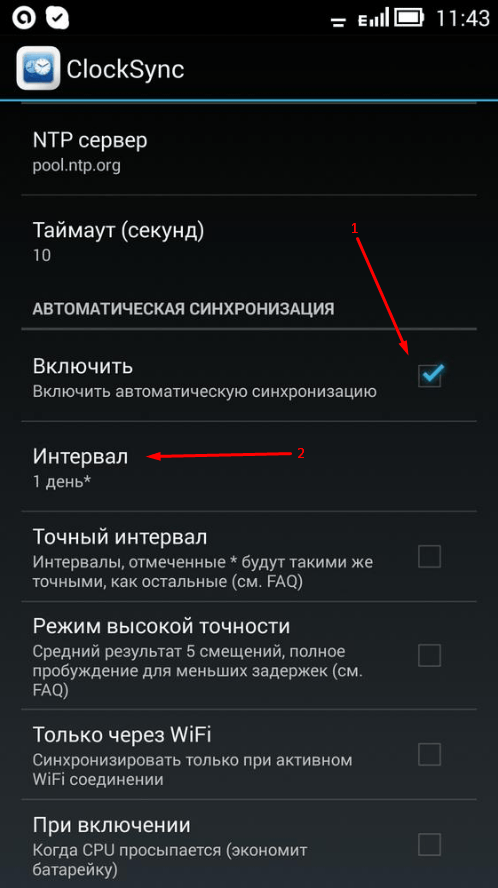
- Теперь зайдите в настройки приложения ClockSync и поставьте галочку напротив строки «Включить автоматическую синхронизацию». Здесь же вы можете установить интервал между синхронизациями. Обычно часы телефона сбиваются на 30 секунд в месяц, поэтому частная сверка времени ни к чему.


Сброс настроек до заводских
Однако и после включения автоматической синхронизации время всё равно может самостоятельно меняться или выдавать ошибку. В этом случае придётся выполнить сброс настроек телефона до заводских.
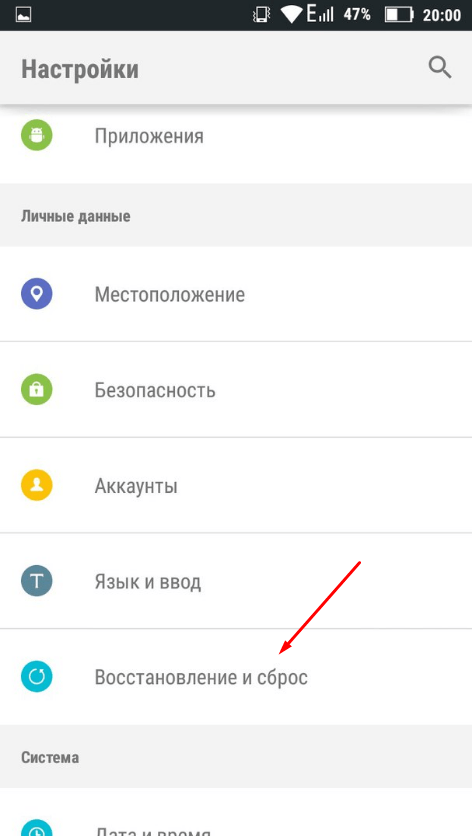
- В настройках телефона найдите раздел «Личные данные», в котором откройте пункт «Восстановление и сброс».

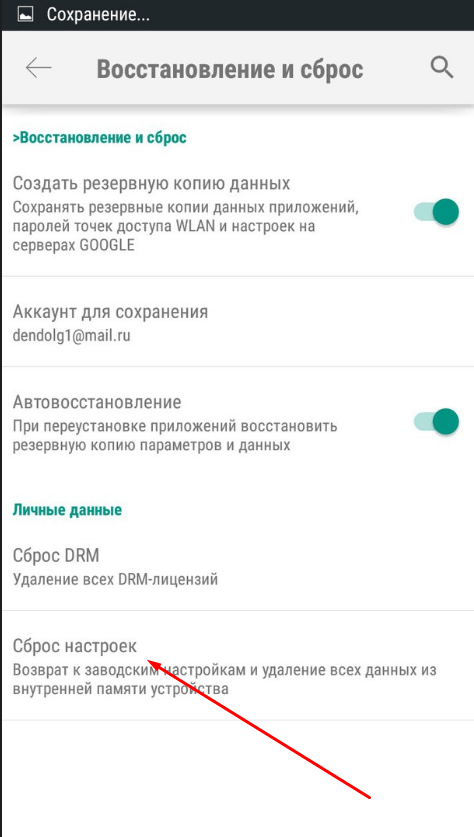
- Нажмите на кнопку «Сброс настроек» и подтвердите действие. Обратите внимание: все личные данные, хранящиеся на телефоне, будут безвозвратно удалены.
Как выбрать, настроить или добавить новый часовой пояс
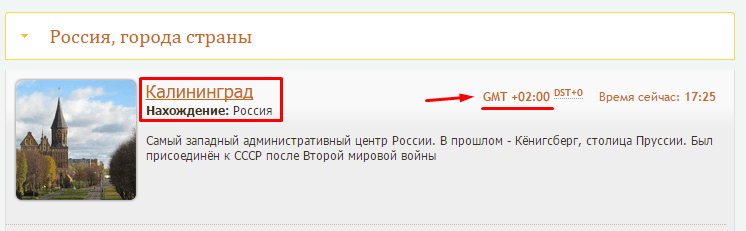
Чтобы узнать часовой пояс своего региона, зайдите на сайт http://www.gmt.su/city-time/country/Россия/ и найдите в списке ближайший к вам город. Справа страницы вы увидите данные о часовом поясе. Например, в Калининграде это GMT +02:00. Эту информацию вам и нужно будет выбрать в настройках своего телефона.
Чтобы установить выбранный часовой пояс, выполните следующие действия.
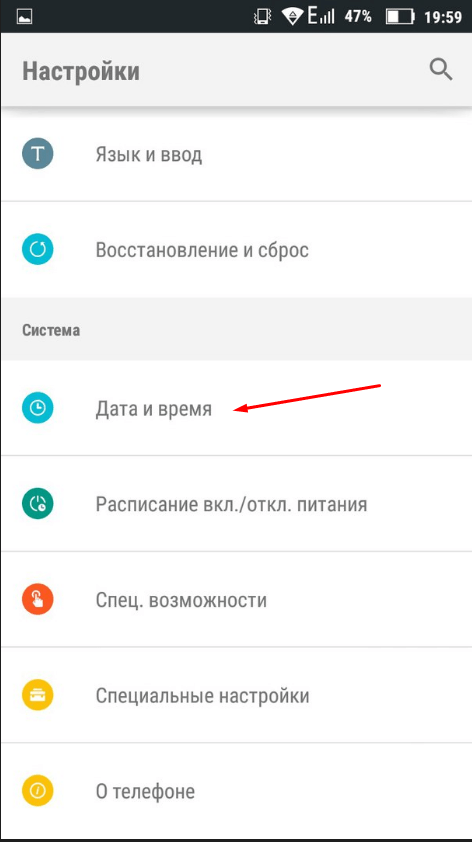
- В настройках телефона найдите раздел «Система» и откройте в нём пункт «Дата и время».
- Нажмите на «Выбор часового пояса» и в открывшемся списке укажите нужный.

- Если часовой пояс постоянно сбрасывается, то в разделе «Дата и время» включите функцию «Использовать часовой пояс сети». Это позволит устройству через интернет определить ваше месторасположение и подобрать часовой пояс.

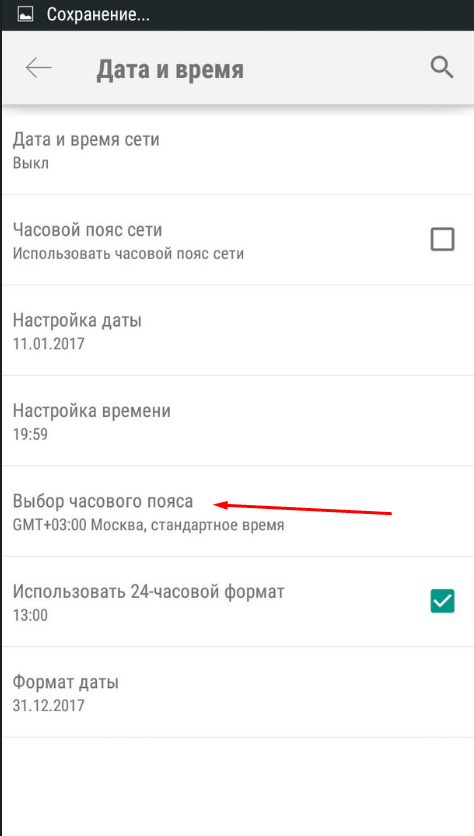
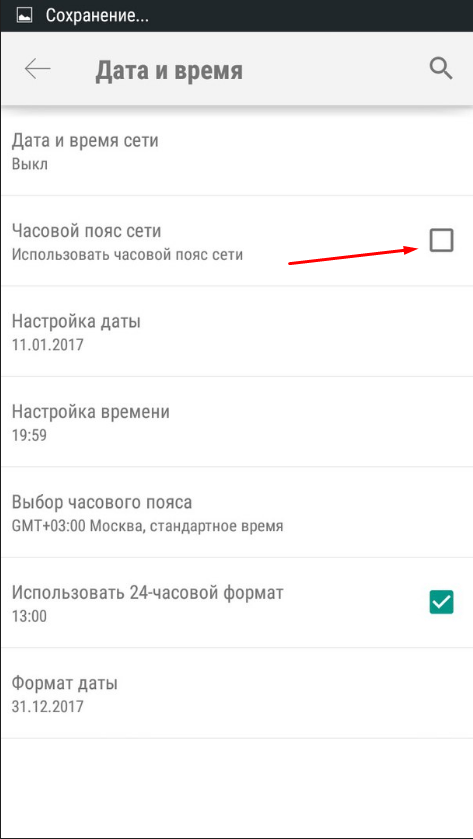
Старайтесь проверять и настраивать время хотя бы раз в два месяца. А лучше — установите автоматическую синхронизацию через интернет. Если всё же возникнут проблемы с настройками — перезагрузите телефон или сбросьте его прошивку до заводских установок. И помните: точные дата и время важны для работы приложений и телефона в целом.
Загрузка …

Руководство пользователя
Добро пожаловать
IF9064 как IF9064. Ваш IF9064 оснащен следующими современными функциями:
- VGA-камера
- 2.4-дюймовый экран
- Аудио-плеер
- FM-радио
- Король Фильм
- Видео и FM-запись
- Две SIM-карты (GSM + GSM)
- Поддержка карт T-Flash (до 8 ГБ)
- Поддержка языка хинди
KKnnooww YYoouurr PPhhoonnee
1 KKeeyyss и PPaarrttss
Здесь перечислены важные клавиши и детали, которые помогут вам лучше использовать телефон.
важно:
- Пожалуйста, прочитайте содержание данного руководства, чтобы в полной мере использовать функции этого телефона.
- Прочтите раздел «Рекомендации», прилагаемый к данному Справочному руководству.
Знай свой телефон
Ключи и детали
Здесь перечислены важные клавиши и детали, которые помогут вам лучше использовать телефон.

Вставьте сим карту
IF9064 — это мобильный телефон с двумя SIM-картами, позволяющий использовать две SIM-карты.
- Выключите мобильный телефон и извлеките заднюю часть SIM-карты.
Ключи и детали
Вставьте сим карту
- Выключите телефон и снимите заднюю крышку и аккумулятор.
- Вставьте сим-карту в слот.
- Наконец, вставьте аккумулятор и заднюю крышку мобильного телефона.
Вставьте карту памяти
- Выключите телефон и снимите заднюю крышку и аккумулятор.
- Вставьте карту памяти в слот.
- Наконец, вставьте аккумулятор и заднюю крышку мобильного телефона.
Примечание. Используйте только совместимые карты памяти, одобренные A27. Несовместимые карты могут повредить гнездо или данные, хранящиеся на карте.
Основные операции
Включение/выключение телефона
Чтобы включить или выключить телефон, нажмите и удерживайте кнопку «Отбой» в течение нескольких секунд.
Разблокировать телефон
Если вы не используете телефон некоторое время, экран заменяется заблокированным экраном.
- Нажмите любую клавишу, чтобы активировать экран.
- Нажмите клавишу «Влево», а затем нажмите клавишу *.
Позвонить
Позвонить можно следующими способами:
- Введите нужный номер в режиме ожидания и нажмите клавишу вызова, чтобы позвонить.
- Перейдите в Меню > Телефонная книга, а затем выберите и наберите нужный номер.
- Просто нажмите клавишу вызова, чтобы набрать контакты, перечисленные в журналах вызовов.
- Вы также можете набрать контакт из сообщений.
Известные Особенности
Защитите свой телефон
Меню> Органайзер> Блокировка папки> Телефон заблокирован
Позволяет заблокировать / разблокировать телефон с помощью пароля безопасности, который вы можете изменить в любое время.
Код безопасности по умолчанию для разблокировки телефона — 1234.
Примечание. После включения блокировки телефона вам будет предложено ввести пароль при следующем включении телефона.
черный список
Меню > Настройки > Безопасность > Черный список
Занесите в черный список нежелательных отправителей SMS и вызывающих абонентов, чтобы вы не получали от них SMS и звонки.
История звонков
История звонков
Меню > История вызовов
Совет. Получите прямой доступ к журналам вызовов, нажав клавишу вызова в режиме ожидания.
В журнале вызовов перечислены недавно набранные, принятые и пропущенные вызовы для SIM-карты 1 и SIM-карты 2.
Нажимайте навигационные клавиши влево/вправо, чтобы получить доступ к различным журналам вызовов и работать с журналом вызовов.
Телефонная книга
Ваша телефонная книга хранит все ваши сохраненные контакты для использования в любое время. Данные вашей телефонной книги могут храниться на SIM-карте или в памяти телефона. Здесь вы можете управлять своими контактами.
Меню > Телефонная книга
Создать контакт
Меню > Контакты > Левая клавиша > Создать
SMS
Меню > Контакты > Левая клавиша > SMS
Позвонить
Меню > Контакты > Левая клавиша > Вызов
Удалить
Меню > Контакты > Левая клавиша > Удалить
Удалить несколько
Меню > Контакты > Левая клавиша > Удалить несколько
В списке контактов выберите запись, которую хотите удалить.
Переместить контакты
Меню > Контакты > Левая клавиша > Переместить
В списке контактов выберите запись, которую хотите переместить.
Добавить в черный список
Меню > Контакты > Левая клавиша > Добавить в черный список
Занесите в черный список нежелательных отправителей SMS и вызывающих абонентов, чтобы вы не получали
СМС и звонки от них.
Добавить в белый список
Контакты для импорта / экспорта
Меню > Контакты > Левая клавиша > Импорт/Экспорт
Вы можете копировать, импортировать или экспортировать записи контактов, хранящиеся на SIM-карте, в память телефона и наоборот.
Отправить визитную карточку
Меню > Контакты > Левая клавиша > Отправить vCard
Другое
Быстрый набор
Меню > Контакты > Левая клавиша > Другие > Быстрый набор
Установите быстрый набор и view состояние памяти.
Состояние памяти
Меню > Контакты > Левая клавиша > настройки контактов Другое > Состояние памяти
Проверьте состояние памяти SIM-карты и телефона.
Наиболее используемое
Меню> Контакты> Часто используемые
View наиболее часто используемые контакты.
Группы
Меню> Контакты> Группы
Нажмите навигационную клавишу «Влево/Вправо», чтобы открыть вкладку «Группа». Настройте список номеров с похожими настройками, такими как мелодия звонка, проfile и так далее
Аудиоплеер
Телефон оснащен встроенным аудиоплеером, который воспроизводит все ваши любимые песни, хранящиеся в памяти телефона или на карте памяти.
- Находясь в музыкальном режиме, нажмите клавишу «Влево», чтобы выбрать различные параметры музыки.
- Отрегулируйте громкость: Нажмите клавиши * и #, чтобы отрегулировать громкость
камера
Нажмите левую клавишу в режиме камеры, чтобы выбрать различные настройки.
Клавиши быстрого доступа: нажимайте цифровые клавиши на клавиатуре телефона, чтобы выбирать различные настройки.
Сообщения
Написать сообщение
Меню > Сообщения > Написать сообщение > Новое SMS
Вы можете составлять и отправлять SMS. Нажатие Левый ключ во время / после составления сообщения дает вам множество функций обмена сообщениями.
Использовать шаблоны сообщений
Меню > Сообщения > Шаблоны
Войдите в предустановленные шаблоны сообщений и используйте их. Эти предустановленные шаблоны могут сэкономить ваше время, если тема вашего сообщения такая же, как и в шаблоне.
Сервер голосовой почты
Меню > Сообщения > Сервер голосовой почты
Вы можете активировать службу голосовой почты, чтобы перенаправлять входящие вызовы (в зависимости от ваших настроек вызова) на сервер голосовой почты и получать их позже с помощью SMS-уведомлений.
Чтобы переадресовать входящие вызовы на сервер голосовой почты, перейдите в «Настройки» > «Телефон» > «Переадресация» > «Голос» > (выберите необходимое условие переадресации) > «Активировать» >
Номер телефона/номер голосовой почты.
Настройки
Меню > Сообщения > Параметры > Настройки
Вы можете установить желаемые параметры для SMS, push-сообщений и других.
Емкость сообщения
Меню > Сообщения >Опции > Количество сообщений
View состояние памяти вашего SMS.
Видеомагнитофон
Меню > Мультимедиа > Видеорекордер
Нажмите левую клавишу в режиме камеры, чтобы выбрать различные настройки.
Клавиши быстрого доступа: нажимайте цифровые клавиши на клавиатуре телефона, чтобы выбирать различные настройки.
Видео проигрыватель
Меню > Мультимедиа > Видеоплеер
Позволяет воспроизводить видео, хранящиеся в вашем телефоне или на карте памяти.
Нажмите клавишу 2 во время воспроизведения видео, чтобы изменить режим отображения.
FM-радио
Меню > Мультимедиа > FM-радио
Ваш телефон оснащен FM-радио, чтобы вы могли слушать FM-каналы.
- Перейдите в «Параметры»> «Поиск каналов»> «Автопоиск», чтобы заполнить каналы.
- Нажмите цифровые клавиши на клавиатуре в соответствии со списком каналов.
- Нажмите кнопку OK, чтобы запустить/остановить радио.
- Нажмите клавишу «Вверх» или «Вниз», чтобы увеличить/уменьшить громкость.
- Нажмите левую клавишу для различных вариантов радио.
Фотографии viewer
Меню > Мультимедиа > Изображения viewer
Позвольте вам view ваши сохраненные изображения. Вы также можете отправить изображения через MMS или Bluetooth или использовать их в качестве значка контакта или обоев и т. д.
Sound Recorder
Меню > Мультимедиа > Диктофон
С помощью этой функции вы можете записывать окружающие звуки.
Менеджер файлов
Меню> File Менеджер
Для управления пространством телефона или карты памяти.
Игра
мыльные пузыри 2
Меню>Игра>Bubble Bash 2
Ninja Up
Меню > Игра > Ниндзя вверх
Небесный подарок
Меню>Игра>Небесный подарок
Danger Dash
Меню>Игры>Danger Dash
Sokoban
Меню>Игры>Danger Dash
Змея
Меню > Игры > Змейка
Ваши устройства поддерживают Snake, чтобы занять ваше свободное время.
Tetris
Меню > Игры > Тетрис
Организатор
Блютуз
Меню > Органайзер > Bluetooth
Календарь
Меню > Органайзер >календарь Чтобы организовать свое путешествие по календарю.
Сигнализация
Меню > Органайзер >Будильник Для использования службы будильника, доступной на вашем мобильном телефоне.
World Clock
Меню > Органайзер > Мировое время
факел
Меню > Органайзер > Фонарик Включение/выключение фонарика.
Калькулятор
Меню > Органайзер > Калькулятор
Предоставить калькулятор с 4 основными функциями для облегчения простых вычислений.
Unit Converter
Секундомер
Меню > Органайзер > Секундомер
Часы
Меню > Органайзер > Часы Настройка времени, время будет иметь подсказку мелодии звонка
Блокировка папки
Меню > Органайзер > Блокировка папки
Инструментарий SIM
Меню > Органайзер > Набор инструментов для SIM-карты
Настройки
Выберите различные настройки, чтобы настроить телефон в соответствии с вашими требованиями. Вы можете установить:
- Настройки телефона
- Дисплей безопасности
- Настройки звонка
- Коммутация
Услуги
Интернет
Меню > Услуги>Интернет
Пользователь Profile
Меню > Пользователь Profile
Меры предосторожности для здоровья и безопасности
Пожалуйста, прочтите эти простые рекомендации. Несоблюдение их может быть опасным или незаконным.
Соответствие SAR
- Конструкция вашего телефона не допускает превышения пределов излучения радиоволн, рекомендованных международными нормами.
- SAR (удельная скорость поглощения) — это измерение количества РЧ, поглощаемого телом, когда телефон используется. Значение SAR определяется по наивысшему уровню радиочастот, генерируемому во время лабораторных испытаний.
- Значение SAR телефона может зависеть от таких факторов, как близость к сетевой вышке, использование аксессуаров или других аксессуаров.
Рекомендации SAR
- Используйте беспроводную систему громкой связи (наушники, гарнитуру) с маломощным передатчиком Bluetooth.
- Пожалуйста, делайте звонки короткими и используйте SMS, когда это более удобно. Этот совет особенно относится к детям, подросткам и беременным женщинам.
- Предпочитаю пользоваться мобильным телефоном при хорошем качестве сигнала.
- Людям с активными медицинскими имплантатами рекомендуется держать сотовый телефон на расстоянии не менее 15 см от имплантата.
- Сохраняйте предпочтительное расстояние 15 мм от устройства.
Безопасное вождение
- Не пользуйтесь телефоном во время вождения. Если вам нужно использовать телефон, пожалуйста, используйте персональный комплект громкой связи.
- Пожалуйста, не кладите телефон на пассажирское сиденье или в другое место, с которого он может упасть в случае автомобильного столкновения или экстренного торможения.
Во время полета
- На полет влияют помехи, создаваемые телефоном. Пользоваться телефоном в самолете запрещено. Пожалуйста, отключите телефон во время полета.
В больницах
- Радиоволны вашего телефона могут мешать работе недостаточно экранированных медицинских устройств. Проконсультируйтесь с врачом или производителем медицинского устройства, чтобы определить, достаточно ли оно экранировано от внешнего радиочастотного излучения. Выключите свое устройство, когда опубликованные правила предписывают вам сделать это.
- Во избежание потенциальных помех имплантированным медицинским устройствам, таким как кардиостимулятор или кардиовертер-дефибриллятор:
- Всегда держите телефон на расстоянии не менее 15.3 см (6 дюймов) от медицинского устройства.
- Не носите беспроводное устройство в нагрудном кармане.
- Выключите телефон, если есть основания подозревать наличие помех.
- Следуйте инструкциям производителя имплантированного медицинского устройства.
- Если у вас есть какие-либо вопросы об использовании вашего беспроводного устройства с имплантированным медицинским устройством, проконсультируйтесь со своим врачом.
Небезопасные зоны
- Пожалуйста, выключайте телефон, когда вы находитесь рядом с заправочной станцией или рядом с любым местом, где хранятся топливо и химические препараты или любые другие опасные грузы.
Уход за вашим устройством
Ваше устройство является продуктом превосходного дизайна и мастерства, и с ним следует обращаться бережно. Следующие рекомендации помогут вам защитить ваш телефон:
- Держите устройство сухим. Осадки, влажность и все типы жидкостей или влаги могут содержать минералы, вызывающие коррозию электронных схем. Если ваше устройство все же намокло, извлеките аккумулятор, не включая устройство, протрите его сухой тканью и отнесите в сервисный центр.
- Не храните устройство при высокой или низкой температуре. Высокие температуры могут сократить срок службы электронных устройств и повредить батареи.
- Не используйте и не храните устройство в пыльных и грязных местах. Его движущиеся части и электронные компоненты могут быть повреждены.
- Не пытайтесь открыть устройство иначе, как указано в этом руководстве. Ремонт этого телефона самостоятельно, за исключением наших авторизованных сервисных агентов/центров, нарушает правила гарантии.
- Не роняйте, не стучите и не трясите устройство. Неосторожное обращение может привести к поломке внутренних печатных плат и тонкой механики.
- Не используйте для чистки устройства агрессивные химикаты, чистящие растворители или сильные моющие средства. Для очистки поверхности устройства используйте только мягкую, чистую, сухую ткань.
- Не храните устройство рядом с магнитными полями и не допускайте контакта устройства с магнитными полями в течение длительного периода времени.
Рекомендации по батареям:
- Пожалуйста, поместите батарею в прохладное и хорошо проветриваемое место, защищенное от прямых солнечных лучей. Мы рекомендуем заряжать аккумулятор при комнатной температуре.
- Батареи имеют жизненный цикл. Если время, в течение которого оборудование питается от батареи, становится намного короче, чем обычно, срок службы батареи подходит к концу. Замените аккумулятор новым аккумулятором того же производителя и технических характеристик.
- Не выбрасывайте батарею вместе с бытовым мусором. Пожалуйста, утилизируйте использованную батарею в соответствии с местными законами и рекомендациями по защите окружающей среды.
- Используйте одобренные производителем аккумуляторы, зарядные устройства, аксессуары и расходные материалы. IF9064 не несет ответственности за безопасность пользователя при использовании неутвержденных аксессуаров или расходных материалов.
Утилизируйте свой телефон
 Логотип WEEE (показан слева) появляется на продукте (аккумуляторе, телефонной трубке и зарядном устройстве), чтобы указать, что этот продукт нельзя утилизировать или выбрасывать вместе с другими бытовыми отходами. Вы обязаны утилизировать все свое электронное или электрическое оборудование, переместив его в указанный пункт сбора для переработки. таких опасных отходов.
Определены пункты сбора для переработки таких опасных отходов. Сбор и надлежащая утилизация вашего электронного оборудования во время утилизации позволит нам помочь сохранить окружающую среду. Утилизация электронного оборудования обеспечит безопасность для здоровья человека и окружающей среды. Для получения дополнительной информации о лучших методах утилизации электронных и электрических отходов, пожалуйста, посетите наш web сайт: www.micromaxinfo.com/weee.php.
Отказ от ответственности
- Цвета и характеристики, указанные / упомянутые в руководстве пользователя, могут отличаться от реального продукта. Показанные изображения предназначены только для ознакомления. Другие логотипы продуктов и названия компаний, упомянутые здесь, могут быть товарными знаками или торговыми наименованиями соответствующих владельцев.
- KKT Ultra оставляет за собой право вносить изменения в любое содержание данного руководства пользователя без предварительного публичного объявления. Содержание данного руководства может отличаться от фактического содержимого, отображаемого в мобильном телефоне. В таком случае последнее имеет преимущественную силу.
Авторские права
Все права защищены. Воспроизведение, передача, распространение или хранение части или всего содержимого этого документа в любой форме без предварительного письменного разрешения IF9063 строго запрещено.
Заявление FCC
- Это устройство соответствует требованиям части 15 правил FCC. Эксплуатация возможна при соблюдении следующих двух условий:
(1) Это устройство не должно создавать вредных помех.
(2) Это устройство должно принимать любые помехи, включая помехи, которые могут вызвать сбои в работе. - Изменения или модификации, прямо не одобренные стороной, ответственной за соответствие, могут лишить пользователя права на эксплуатацию оборудования.
ЗАМЕТКА:
Это оборудование было протестировано и признано соответствующим ограничениям для цифровых устройств класса B в соответствии с частью 15 правил FCC. Эти ограничения разработаны для обеспечения разумной защиты от вредных помех при установке в жилых помещениях.
Это оборудование генерирует, использует и может излучать радиочастотную энергию и, если оно установлено и используется не в соответствии с инструкциями, может создавать вредные помехи для радиосвязи. Однако нет гарантии, что помехи не возникнут при конкретной установке. Если это оборудование действительно создает недопустимые помехи для приема радио или телевидения, что можно определить, выключив и снова включив оборудование, пользователю рекомендуется попытаться устранить помехи одним или несколькими из следующих способов: Переориентировать или переместить приемную антенну. . Увеличьте расстояние между оборудованием и приемником. Подключить оборудование к розетке в цепи, отличной от той, к которой подключен приемник. Обратиться за помощью к дилеру или опытному специалисту по радио / телевидению.
Информационное сообщение SAR
Ваш беспроводной телефон является радиопередатчиком и приемником. Он разработан и изготовлен таким образом, чтобы не превышались пределы излучения для воздействия радиочастотной (РЧ) энергии, установленные Федеральной комиссией по связи правительства США. Эти ограничения являются частью комплексных рекомендаций и устанавливают допустимые уровни радиочастотной энергии для населения в целом. Руководство основано на стандартах, разработанных независимыми научными организациями путем периодической и тщательной оценки научных исследований. Стандарты предусматривают существенный запас прочности, предназначенный для обеспечения безопасности всех лиц, независимо от возраста и состояния здоровья. Стандарт воздействия для беспроводных мобильных телефонов использует единицу измерения, известную как удельный коэффициент поглощения или SAR. Предел SAR, установленный FCC, составляет 1.6 Вт/кг. * Тесты на SAR проводятся с телефоном, передающим на максимальном сертифицированном уровне мощности во всех протестированных диапазонах частот. Хотя SAR определяется при самом высоком сертифицированном уровне мощности, фактический уровень SAR телефона во время работы может быть значительно ниже максимального значения. Это связано с тем, что телефон предназначен для работы с несколькими уровнями мощности, чтобы использовать только ту мощность, которая необходима для подключения к сети. Как правило, чем ближе вы находитесь к антенне беспроводной базовой станции, тем ниже выходная мощность. Прежде чем модель телефона будет доступна для продажи населению, она должна быть протестирована и сертифицирована Федеральной комиссией по связи США (FCC) на предмет того, что она не превышает предел, установленный правительством, принятым требованием безопасного воздействия. Испытания проводятся в положениях и местах (например, на ухе и при ношении на теле) в соответствии с требованиями FCC для каждой модели. Максимальное значение SAR для этой модели телефона при ношении у уха составляет 0.934 Вт/кг, а при ношении на теле, как описано в данном руководстве пользователя, — 1.136 Вт/кг (измерения при ношении на теле различаются для разных моделей телефонов в зависимости от в зависимости от доступных аксессуаров и требований FCC). Несмотря на то, что между уровнями SAR разных телефонов и в разных положениях могут быть различия, все они соответствуют требованиям правительства по безопасному воздействию. Федеральная комиссия по связи (FCC) предоставила разрешение на оборудование для этой модели телефона, при этом все зарегистрированные уровни SAR оцениваются в соответствии с рекомендациями FCC по радиочастотному воздействию. Информация SAR для этой модели телефона включена. file с FCC и его можно найти в разделе Display Grant http://www.fcc.gov/oet/fccid после поиска в FCC ID: 2AQXU-V11 Дополнительную информацию об удельных коэффициентах поглощения (SAR) можно найти в Ассоциации производителей сотовой связи (CTIA) web-сайт в http://www.wow-com.com. * В США и Канаде ограничение SAR для мобильных телефонов, используемых в общественных местах, составляет 1.6 Вт/кг (Вт/кг) в среднем на один грамм ткани. Стандарт включает значительный запас прочности, чтобы обеспечить дополнительную защиту населения и учесть любые отклонения в измерениях.
Носить на теле операцию
Это устройство было протестировано для типичных операций ношения на теле. Чтобы соответствовать требованиям по воздействию радиочастотного излучения, необходимо соблюдать минимальное расстояние 10 мм между телом пользователя и телефоном, включая антенну. Зажимы для ремня, кобуры и аналогичные аксессуары сторонних производителей, используемые с этим устройством, не должны содержать никаких металлических компонентов. Носимые на теле аксессуары, которые не соответствуют этим требованиям, могут не соответствовать требованиям по воздействию радиочастотного излучения, и их следует избегать. Используйте только прилагаемую или одобренную антенну.