
Содержание
- Как настроить время через Family Link?
- Как изменить время в Family Link?
- Как поставить ограничение по времени на приложение?
- Как ограничить время в Интернете ребенку?
- Как изменить часовой пояс в гугле?
- Как убрать родительский контроль Family Link?
- Как поставить ограничение по времени на приложение на айфоне?
- Как поставить ограничение по времени на приложение Xiaomi?
- Как поставить ограничение по времени на ютуб?
- Как разблокировать телефон от Family Link?
- Как обойти родительский контроль на телефоне?
- Как убрать родительский контроль без пароля?
- Как поставить ограничение на игры в телефоне?
- Как в Windows 10 Ограничить время работы на компьютере?
- Как установить родительский контроль в Интернете?
- Google Family Link — официальный родительский контроль на телефоне Android
- Включение родительского контроля Android с помощью Family Link
- Настройка родительского контроля на телефоне
- Возможности на устройстве ребенка и отключение родительского контроля
- Дополнительная информация
Как настроить время через Family Link?
Как изменить время в Family Link?
На устройстве родителя
- Откройте приложение Family Link .
- Выберите профиль ребенка.
- На карточке «Время сна» нажмите Изменить расписание и следуйте инструкциям на экране.
Как поставить ограничение по времени на приложение?
Как ограничить время в приложениях
- Скажите «Окей, Google» или нажмите и удерживайте кнопку главного экрана на телефоне Android.
- Скажите или введите команду для таймера приложений. Например: Установи таймер для [приложения] на 15 минут. Установи таймер на 30 минут для [приложения].
Как ограничить время в Интернете ребенку?
На устройстве Android ребенка
- Откройте приложение «Настройки» на устройстве ребенка.
- Нажмите Google. Родительский контроль.
- Нажмите Начать.
- Выберите Ребенок или подросток.
- Нажмите Далее.
- Выберите аккаунт ребенка или создайте новый.
- Нажмите Далее …
- Следуйте инструкциям по настройке родительского контроля.
Как изменить часовой пояс в гугле?
Как задать часовой пояс по умолчанию
- Войдите в Консоль администратора Google. …
- На главной странице консоли администратора выберите Настройки аккаунта …
- Нажмите Часовой пояс.
- Рядом с элементом Выберите страну нажмите на стрелку вниз …
- Рядом с элементом Выберите часовой пояс нажмите на стрелку вниз …
- Нажмите Сохранить.
Как убрать родительский контроль Family Link?
Как отключить родительский контроль
- Откройте приложение Family Link. на своем устройстве.
- Выберите имя ребенка, для которого вы хотите отключить родительский контроль.
- Нажмите Настройки Информация об аккаунте Отключить родительский контроль.
- Подтвердите действие.
- Нажмите Отключить и следуйте инструкциям на экране.
Как поставить ограничение по времени на приложение на айфоне?
Перейдите в раздел «Настройки» > «Экранное время». Затем нажмите «См. всю активность», выберите категорию из списка ниже и установите ограничения. Вот список настроек, которыми можно управлять с помощью функции «Экранное время».
Как поставить ограничение по времени на приложение Xiaomi?
Нажмите на значок песочных часов рядом с тем приложением, для которого хотите ограничить доступ (например, Instagram) и установите необходимое время (пусть будет 30 минут).
Как поставить ограничение по времени на ютуб?
Вот как установить таймер:
- Коснитесь значка замка внизу любой страницы.
- Введите цифры кода, который появится на экране, или укажите свой код доступа.
- Нажмите Таймер.
- С помощью ползунка, а также значков и установите ограничение по времени.
- Нажмите кнопку Запустить таймер.
Как разблокировать телефон от Family Link?
Перейдите на страницу входа в семейную группу и войдите в свой аккаунт https://families.google.com/families; Нажмите на значок меню, который выглядит, как 3 горизонтальные полоски и нажмите пункт «Восстановить… аккаунт ребенка»; Затем нажмите кнопку «Восстановить» и подтвердите свои действия.
Как обойти родительский контроль на телефоне?
В Google Play Маркете откройте меню и перейдите на страницу «Настройки». Измените положение ползунка «Родительский контроль» на «Выкл». Отключение необходимо подтвердить с помощью PIN-кода, назначенного при включении функции.
Как убрать родительский контроль без пароля?
Для отключения пароля надо всего лишь нажать «win + R», в появившемся окне написать «control userpasswords2» (без кавычек) и нажать на «Enter». В появившемся меню надо снять галочку с «Требовать ввод имени пользователя и пароля» и нажать «Ок».
Как поставить ограничение на игры в телефоне?
Чтобы сделать гаджет максимально безопасным для ребенка, достаточно настроить ограничения доступа пользователя:
- Откройте настройки Андроида;
- Выберете пункт Пользователи;
- Нажмите на команду Добавить пользователя;
- Установить ограничения в гостевом аккаунте.
Как в Windows 10 Ограничить время работы на компьютере?
Установка ограничений времени работы для локальной учетной записи Windows 10
- Пуск — Параметры — Учетные записи — Семья и другие пользователи.
- В разделе «Другие пользователи» нажать «Добавить пользователя для этого компьютера».
- В окне с запросом адреса почты нажать «У меня нет данных для входа этого человека».
Как установить родительский контроль в Интернете?
Как настроить родительский контроль
- Откройте приложение «Play Маркет» …
- В левом верхнему углу нажмите на значок меню Настройки …
- Включите Родительский контроль.
- Создайте PIN-код, чтобы другие пользователи устройства не смогли изменить настройки родительского контроля. …
- Выберите тип контента, для которого нужно установить ограничение.
Источник
Google Family Link — официальный родительский контроль на телефоне Android
 До недавнего времени на Android телефонах и планшетах функции родительского контроля были ограничены: частично их можно было настроить во встроенных приложениях, таких как Play Маркет, YouTube или Google Chrome, а что-то более серьезное было доступно лишь в сторонних приложениях, о чем подробно в инструкции Родительский контроль Android. Теперь же появилось официальное приложение Google Family Link для реализации ограничений использования телефона ребенком, отслеживания его действий и местоположения.
В этом обзоре о том, как настроить Family Link для установки ограничений на Android устройстве ребенка, о доступных функциях отслеживания действий, геопозиции и некоторая дополнительная информация. Правильные шаги по отключению родительского контроля описаны в конце инструкции. Если вам не требуется установка ограничений и запретов, а нужно лишь иметь возможность получить положение ребенка или родственника на карте, для этих целей есть другое приложение от Goolge, подробнее: Как узнать местоположение друзей и родственников на Android. Также может быть полезно: Родительский контроль на iPhone, Родительский контроль в Windows 10.
Включение родительского контроля Android с помощью Family Link
Сначала о требованиях, которые должны быть соблюдены, чтобы можно было выполнить последующие действия по настройке родительского контроля:
- Телефон или планшет ребенка должен иметь Android 7.0 или более новую версию ОС. На официальном сайте сообщается, что есть некоторые устройства с Android 6 и 5, которые также поддерживают работу, однако конкретные модели не указаны.
- Устройство родителя может иметь любую версию Android, начиная с 4.4, также возможно управление с iPhone или iPad.
- На обоих устройствах должна быть настроена учетная запись Google (если у ребенка аккаунт не заведен, создайте его заблаговременно и войдите под ним на его устройстве), также потребуется знать пароль от неё.
- При настройке оба устройства должны быть подключены к Интернету (не обязательно к одной сети).
Если все указанные условия соблюдены, можно приступать к настройке. Для неё нам потребуется доступ сразу к двум устройствам: с которого будет осуществляться контроль и которое будет контролироваться.
Шаги по настройке будут следующими (некоторые незначительные шаги, наподобие «нажмите далее» я пропустил, иначе бы их получилось слишком много):
- На устройство родителя установите приложение «Google Family Link (для родителей)», скачать его можно из Play Маркет. Если вы устанавливаете его на iPhone/iPad, в App Store есть только одно приложение Family Link, устанавливаем его. Запустите приложение и ознакомьтесь с несколькими экранами возможностей родительского контроля.

- На вопрос «Кто будет пользоваться этим телефоном» нажмите «Родитель». На следующем экране — Далее, а затем, на запрос «Станьте администратором семейной группы» нажмите «Начать».
- Ответьте «Да» на запрос о том, есть ли у ребенка аккаунт Google (ранее мы договорились, что он уже есть).
- На экране отобразится запрос «Возьмите устройство вашего ребенка», нажмите «Далее», на следующем экране будет показан код настройки, оставьте ваш телефон открытым на этом экране.
- Возьмите телефон вашего ребенка и скачайте из Play Маркет Google Family Link для детей.
- Запустите приложение, на запрос «Выберите устройство, которым нужно управлять» нажмите «Это устройство».
- Укажите код, отображаемый на вашем телефоне.
- Введите пароль от учетной записи ребенка, нажмите «Далее», а затем — «Присоединиться».
- На устройстве родителя в этот момент появится запрос «Хотите настроить родительский контроль для этого аккаунта»? Отвечаем утвердительно и возвращаемся к устройству ребенка.
- Ознакомьтесь с тем, что сможет осуществлять родитель с помощью родительского контроля и, если вы согласны, нажмите «Разрешить». Включите менеджер профилей Family Link Manager (кнопка может быть внизу экрана и невидима без прокрутки, как у меня на скриншоте).
- Задайте имя для устройства (как оно будет отображаться у родителя) и укажите разрешенные приложения (затем можно будет изменить).
- На этом настройка как таковая завершена, после еще одного нажатия «Далее» на устройстве ребенка появится экран с информацией о том, что именно могут отслеживать родители.
- На устройстве родителя на экране «Фильтры и настройки управления» выберите «Настроить родительский контроль» и нажмите «Далее» для настройки основных параметров блокировок и других параметров.
- Вы окажетесь на экране с «плитками», первая из которых ведет к настройкам родительского контроля, остальные — сообщают основную информацию об устройстве ребенка.
- После настройки на электронную почту родителя и ребенка придет несколько писем с описанием основных функций и особенностей функционирования Google Family Link, рекомендую ознакомиться.


Несмотря на обилие этапов, сама по себе настройка не представляет сложностей: все шаги описаны по-русски в самом приложении и на этом этапе полностью понятны. Далее об основных доступных настройках и их значении.
Настройка родительского контроля на телефоне
В пункте «Настройки» среди параметров родительского контроля для Android телефона или планшета в Family Link вы найдете следующие разделы:

- Действия Google Play — установка ограничений на контент из Play Маркет, включая возможную блокировку установки приложений, скачивания музыки и других материалов.
- Фильтры Google Chrome, фильтры в Google поиске, фильтры на YouTube — настройка блокировки нежелательного контента.
- Приложения Android — разрешение и запрет запуска уже установленных приложений на устройстве ребенка.
- Местоположение — включение отслеживания местоположения устройства ребенка, информация будет отображаться на главном экране Family Link.
- Информация об аккаунте — сведения об учетной записи ребенка, а также возможность остановить контроль (Stop supervision).
- Управление аккаунтом — информация о возможностях родителя по управлению устройство, а также возможность остановить родительский контроль. На момент написания обзора почему-то на английском языке.
Некоторые дополнительные настройки присутствуют на основном экране управления устройством ребенка:
Дополнительно, если с экрана родительского контроля для конкретного члена семьи перейти на уровень «выше», к управлению семейной группой, в меню вы сможете обнаружить запросы на разрешения от детей (если таковые отправлялись) и полезный пункт «Родительский код», который позволяет разблокировать устройство ребенка без доступа к интернету (коды постоянно обновляются и имеют ограниченный срок действия).
В разделе меню «Семейная группа» можно добавить новых членов семьи и настроить родительский контроль и для их устройств (также можно добавить дополнительных родителей).
Возможности на устройстве ребенка и отключение родительского контроля
У ребенка в приложении Family Link не так много функциональности: можно узнать, что именно могут видеть и делать родители, ознакомиться со справкой.

Важный пункт, доступный ребенку — «О родительском контроле» в главном меню приложения. Здесь, среди прочего:
- Подробное описание возможностей родителей по установке ограничений и отслеживанию действий.
- Советы о том, как убедить родителей изменить настройки, если ограничения оказались драконовскими.
- Возможность отключить родительский контроль (дочитайте до конца, прежде чем негодовать), если он был установлен без вашего ведома и не родителями. При этом происходит следующее: родителям отправляется уведомление об отключении родительского контроля, а все устройства ребенка полностью блокируются на 24 часа (разблокировать можно только с контролирующего устройства или по прошествии указанного времени).
На мой взгляд, реализация отключения родительского контроля реализована грамотно: она не дает преимуществ, если ограничения были действительно установлены родителями (они их вернуть в течение 24 часов, а в это время пользоваться устройством не получится) и дает возможность избавиться от контроля, если он был настроен посторонними лицами (им для повторной активации потребуется физический доступ к устройству).
Напомню, что родительский контроль можно отключить с управляющего устройства в настройках «Управление аккаунтом» без описанных ограничений, правильный путь отключения родительского контроля, позволяющий избежать блокировок устройства:
- Оба телефона подключены к интернету, на телефоне родителя запускаем Family Link, открываем устройство ребенка и заходим в управление аккаунтом.
- Отключаем родительский контроль внизу окна приложения.
- Ждем, когда на почту ребенка придет сообщение о том, что родительский контроль отключен.
- Далее можем выполнять другие действия — удалять само приложение (лучше сначала с телефона ребенка), удалять его из семейной группы.
Дополнительная информация
Реализация родительского контроля для Android в Google Family Link — наверное, лучшее решение такого рода для данной ОС, необходимость использования сторонних средств отпадает, доступны все необходимые опции.
Также учтены возможные уязвимости: нельзя удалить учетную запись с устройства ребенка без разрешения родителя (это позволило бы «выйти» из-под контроля), при отключении определения местоположения оно автоматически включается снова.
Замеченные недостатки: некоторые опции в приложении не переведены на русский язык и, что даже более важно: нет возможности установки ограничений на отключение Интернета, т.е. ребёнок может отключить Wi-Fi и мобильный интернет, в результате ограничения останутся в действии, но местоположение отследить не удастся (встроенные средства iPhone, например, позволяют запретить отключение Интернета).
Внимание, если телефон ребенка заблокировался и не удается разблокировать его, обратите внимание на отдельную статью: Family Link — устройство было заблокировано.
Источник
Как настроить родительский контроль на Android
Несмотря на то что Digital Wellbeing принято считать аналогом «Экранного времени» для Android, на самом деле у них есть одно весьма ощутимое отличие. Если ограничительный режим в исполнении Apple позволяет блокировать выполнение определённых задач и на своём, и на чужих устройствах, то решение Google направлено только на тот аппарат, на котором оно установлено. Это усложняет контроль родителей за своими детьми, за которыми в условиях доступности любой информации нужно следить особенно тщательно. К счастью, для этих целей существует Family Link.
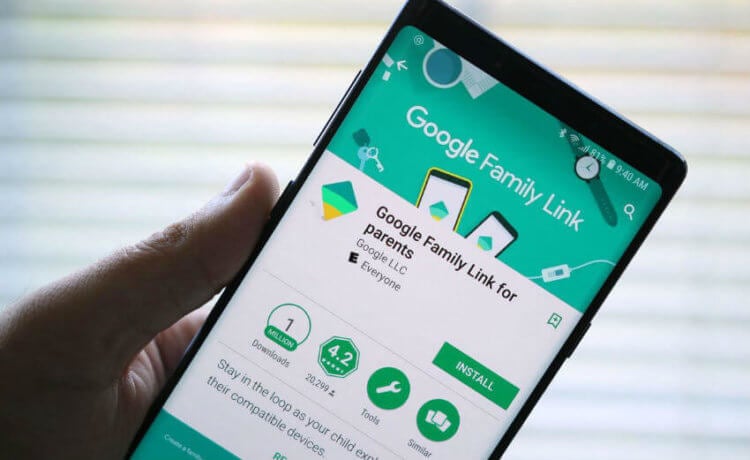
Family Link — лучшее приложение родительского контроля на Android
Читайте также: Google призналась, что допустила утечку паролей пользователей Chrome
Family Link (скачать) – это сервис родительского контроля для Android. Благодаря ему родители могут отслеживать, какие приложения устанавливает их чадо, где оно находится в конкретный момент, как много времени проводит со своим смартфоном, кому звонит и, самое главное, могут фильтровать контент, который оно потребляет. При этом неважно, посредством каких приложений ребёнок получает доступ к информации: через YouTube, Google Play или Chrome – ограничить доступ к определённым типам сведений можно в любом из установленных приложений и сервисов.
Как настроить Family Link на Android
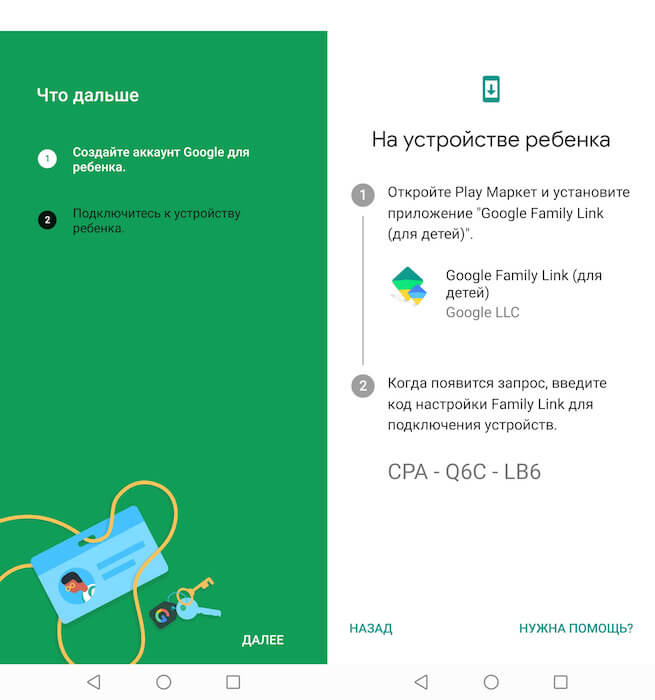
Как настроить Google Family Link
Чтобы настроить Family Link, вам потребуется установить приложение на свой смартфон и на смартфон ребёнка. После этого пройдите авторизацию на своём устройстве, а затем введите авторизационный код на аппарате ребёнка. Это позволит подтвердить, что к нему подключаетесь именно вы, а не кто-то другой. Если ребёнок достаточно взрослый и уже имеет свою учётную запись Google, можно воспользоваться ей, но даже если вы пользуетесь общим аккаунтом, ничего принципиально не изменится. Family Link это неважно.
Читайте также: Разрабатываем первое мобильное приложение на Flutter от Google
Family Link работает на всех смартфонах, начиная с версии Android 5.0 и выше. При этом, как и полагается по закону большинства стран, действие родительского контроля заканчивается по достижении ребёнком 18 лет. Это значит, что в момент наступления совершеннолетия он сможет самостоятельно отключить Family Link и запретить вам следить за его действиями. Однако до того момента вы вправе контролировать всё, что он делает, а при необходимости ещё и ограничивать своё чадо в том, в чём, по-вашему, нужно ваше непосредственное участие.
Что может Google Family Link
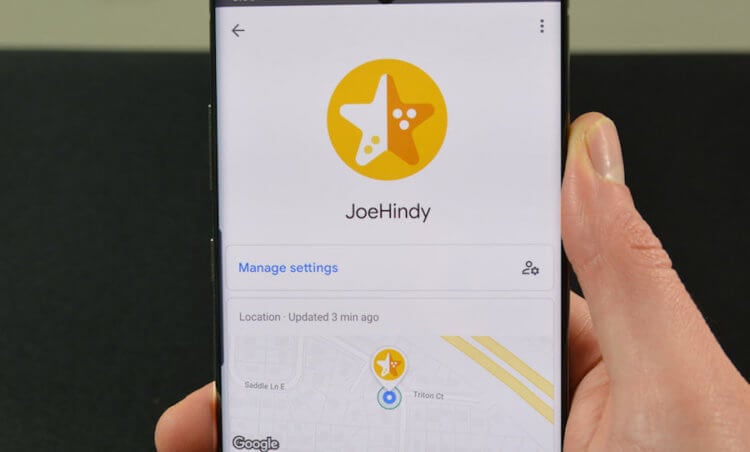
Family Link позволяет даже отслеживать местоположение своего ребёнка
- Удалённо просматривать экран смартфона ребёнка;
- Просматривать историю поисковых запросов ребёнка;
- Проверять историю просмотров ребёнка в Chrome;
- Просматривать или сбрасывать пароль аккаунта ребёнка;
- Читать сообщения и письма, отправленные или полученные ребёнком;
- Удалять аккаунт ребёнка;
- Блокировать ребёнку возможность отключить родительский контроль;
- Связывать устройства Google Home с аккаунтом ребёнка.
Получается, что у пользователей Android есть даже более широкие возможности по контролю за действиями детей, чем у пользователей iOS. Ведь если владельцы iPhone могут только ограничивать времяпрепровождение своих чад в приложениях и развлечениях, те, кто пользуется устройствами на базе ОС от Google, могут ещё и читать всю переписку, блокировать возможность общения с теми или иными людьми, не говоря уже о том, чтобы просматривать, какие запросы их ребёнок отправляет в интернет.
Google Family Link — официальный родительский контроль на телефоне Android
До недавнего времени на Android телефонах и планшетах функции родительского контроля были ограничены: частично их можно было настроить во встроенных приложениях, таких как Play Маркет, YouTube или Google Chrome, а что-то более серьезное было доступно лишь в сторонних приложениях, о чем подробно в инструкции Родительский контроль Android. Теперь же появилось официальное приложение Google Family Link для реализации ограничений использования телефона ребенком, отслеживания его действий и местоположения.
В этом обзоре о том, как настроить Family Link для установки ограничений на Android устройстве ребенка, о доступных функциях отслеживания действий, геопозиции и некоторая дополнительная информация. Правильные шаги по отключению родительского контроля описаны в конце инструкции. Если вам не требуется установка ограничений и запретов, а нужно лишь иметь возможность получить положение ребенка или родственника на карте, для этих целей есть другое приложение от Goolge, подробнее: Как узнать местоположение друзей и родственников на Android. Также может быть полезно: Родительский контроль на iPhone, Родительский контроль в Windows 10.
Включение родительского контроля Android с помощью Family Link
Сначала о требованиях, которые должны быть соблюдены, чтобы можно было выполнить последующие действия по настройке родительского контроля:
- Телефон или планшет ребенка должен иметь Android 7.0 или более новую версию ОС. На официальном сайте сообщается, что есть некоторые устройства с Android 6 и 5, которые также поддерживают работу, однако конкретные модели не указаны.
- Устройство родителя может иметь любую версию Android, начиная с 4.4, также возможно управление с iPhone или iPad.
- На обоих устройствах должна быть настроена учетная запись Google (если у ребенка аккаунт не заведен, создайте его заблаговременно и войдите под ним на его устройстве), также потребуется знать пароль от неё.
- При настройке оба устройства должны быть подключены к Интернету (не обязательно к одной сети).
Если все указанные условия соблюдены, можно приступать к настройке. Для неё нам потребуется доступ сразу к двум устройствам: с которого будет осуществляться контроль и которое будет контролироваться.
Шаги по настройке будут следующими (некоторые незначительные шаги, наподобие «нажмите далее» я пропустил, иначе бы их получилось слишком много):
- На устройство родителя установите приложение «Google Family Link (для родителей)», скачать его можно из Play Маркет. Если вы устанавливаете его на iPhone/iPad, в App Store есть только одно приложение Family Link, устанавливаем его. Запустите приложение и ознакомьтесь с несколькими экранами возможностей родительского контроля.
- На вопрос «Кто будет пользоваться этим телефоном» нажмите «Родитель». На следующем экране — Далее, а затем, на запрос «Станьте администратором семейной группы» нажмите «Начать».
- Ответьте «Да» на запрос о том, есть ли у ребенка аккаунт Google (ранее мы договорились, что он уже есть).
- На экране отобразится запрос «Возьмите устройство вашего ребенка», нажмите «Далее», на следующем экране будет показан код настройки, оставьте ваш телефон открытым на этом экране.
- Возьмите телефон вашего ребенка и скачайте из Play Маркет Google Family Link для детей.
- Запустите приложение, на запрос «Выберите устройство, которым нужно управлять» нажмите «Это устройство».
- Укажите код, отображаемый на вашем телефоне.
- Введите пароль от учетной записи ребенка, нажмите «Далее», а затем — «Присоединиться».
- На устройстве родителя в этот момент появится запрос «Хотите настроить родительский контроль для этого аккаунта»? Отвечаем утвердительно и возвращаемся к устройству ребенка.
- Ознакомьтесь с тем, что сможет осуществлять родитель с помощью родительского контроля и, если вы согласны, нажмите «Разрешить». Включите менеджер профилей Family Link Manager (кнопка может быть внизу экрана и невидима без прокрутки, как у меня на скриншоте).
- Задайте имя для устройства (как оно будет отображаться у родителя) и укажите разрешенные приложения (затем можно будет изменить).
- На этом настройка как таковая завершена, после еще одного нажатия «Далее» на устройстве ребенка появится экран с информацией о том, что именно могут отслеживать родители.
- На устройстве родителя на экране «Фильтры и настройки управления» выберите «Настроить родительский контроль» и нажмите «Далее» для настройки основных параметров блокировок и других параметров.
- Вы окажетесь на экране с «плитками», первая из которых ведет к настройкам родительского контроля, остальные — сообщают основную информацию об устройстве ребенка.
- После настройки на электронную почту родителя и ребенка придет несколько писем с описанием основных функций и особенностей функционирования Google Family Link, рекомендую ознакомиться.
Несмотря на обилие этапов, сама по себе настройка не представляет сложностей: все шаги описаны по-русски в самом приложении и на этом этапе полностью понятны. Далее об основных доступных настройках и их значении.
Настройка родительского контроля на телефоне
В пункте «Настройки» среди параметров родительского контроля для Android телефона или планшета в Family Link вы найдете следующие разделы:
- Действия Google Play — установка ограничений на контент из Play Маркет, включая возможную блокировку установки приложений, скачивания музыки и других материалов.
- Фильтры Google Chrome, фильтры в Google поиске, фильтры на YouTube — настройка блокировки нежелательного контента.
- Приложения Android — разрешение и запрет запуска уже установленных приложений на устройстве ребенка.
- Местоположение — включение отслеживания местоположения устройства ребенка, информация будет отображаться на главном экране Family Link.
- Информация об аккаунте — сведения об учетной записи ребенка, а также возможность остановить контроль (Stop supervision).
- Управление аккаунтом — информация о возможностях родителя по управлению устройство, а также возможность остановить родительский контроль. На момент написания обзора почему-то на английском языке.
Некоторые дополнительные настройки присутствуют на основном экране управления устройством ребенка:
Дополнительно, если с экрана родительского контроля для конкретного члена семьи перейти на уровень «выше», к управлению семейной группой, в меню вы сможете обнаружить запросы на разрешения от детей (если таковые отправлялись) и полезный пункт «Родительский код», который позволяет разблокировать устройство ребенка без доступа к интернету (коды постоянно обновляются и имеют ограниченный срок действия).
В разделе меню «Семейная группа» можно добавить новых членов семьи и настроить родительский контроль и для их устройств (также можно добавить дополнительных родителей).
Возможности на устройстве ребенка и отключение родительского контроля
У ребенка в приложении Family Link не так много функциональности: можно узнать, что именно могут видеть и делать родители, ознакомиться со справкой.
Важный пункт, доступный ребенку — «О родительском контроле» в главном меню приложения. Здесь, среди прочего:

- Подробное описание возможностей родителей по установке ограничений и отслеживанию действий.
- Советы о том, как убедить родителей изменить настройки, если ограничения оказались драконовскими.
- Возможность отключить родительский контроль (дочитайте до конца, прежде чем негодовать), если он был установлен без вашего ведома и не родителями. При этом происходит следующее: родителям отправляется уведомление об отключении родительского контроля, а все устройства ребенка полностью блокируются на 24 часа (разблокировать можно только с контролирующего устройства или по прошествии указанного времени).
На мой взгляд, реализация отключения родительского контроля реализована грамотно: она не дает преимуществ, если ограничения были действительно установлены родителями (они их вернуть в течение 24 часов, а в это время пользоваться устройством не получится) и дает возможность избавиться от контроля, если он был настроен посторонними лицами (им для повторной активации потребуется физический доступ к устройству).
Напомню, что родительский контроль можно отключить с управляющего устройства в настройках «Управление аккаунтом» без описанных ограничений, правильный путь отключения родительского контроля, позволяющий избежать блокировок устройства:

- Оба телефона подключены к интернету, на телефоне родителя запускаем Family Link, открываем устройство ребенка и заходим в управление аккаунтом.
- Отключаем родительский контроль внизу окна приложения.
- Ждем, когда на почту ребенка придет сообщение о том, что родительский контроль отключен.
- Далее можем выполнять другие действия — удалять само приложение (лучше сначала с телефона ребенка), удалять его из семейной группы.
Дополнительная информация
Реализация родительского контроля для Android в Google Family Link — наверное, лучшее решение такого рода для данной ОС, необходимость использования сторонних средств отпадает, доступны все необходимые опции.
Также учтены возможные уязвимости: нельзя удалить учетную запись с устройства ребенка без разрешения родителя (это позволило бы «выйти» из-под контроля), при отключении определения местоположения оно автоматически включается снова.
Замеченные недостатки: некоторые опции в приложении не переведены на русский язык и, что даже более важно: нет возможности установки ограничений на отключение Интернета, т.е. ребёнок может отключить Wi-Fi и мобильный интернет, в результате ограничения останутся в действии, но местоположение отследить не удастся (встроенные средства iPhone, например, позволяют запретить отключение Интернета).
Внимание, если телефон ребенка заблокировался и не удается разблокировать его, обратите внимание на отдельную статью: Family Link — устройство было заблокировано.
Как контролировать телефон детей: Всё про Google Family Link
В отношении приложений для родительского контроля ведется множество споров.
Некоторые говорят, что установка программного обеспечения Google Family Link на мобильные устройства ребенка – это способ потерять его доверие.
Другие утверждают, что в настоящее время, когда телефоны и планшеты практически управляют нами, нет другого пути, кроме здорового управления временем в телефоне, которое предлагает Family Link.
Это не приложение, которое только отслеживает местонахождение малыша.
У него гораздо больше опций. Поэтому мы решили написать руководство о том, как установить эту программу, а также показать, на что оно действительно способно.
Что такое Family Link
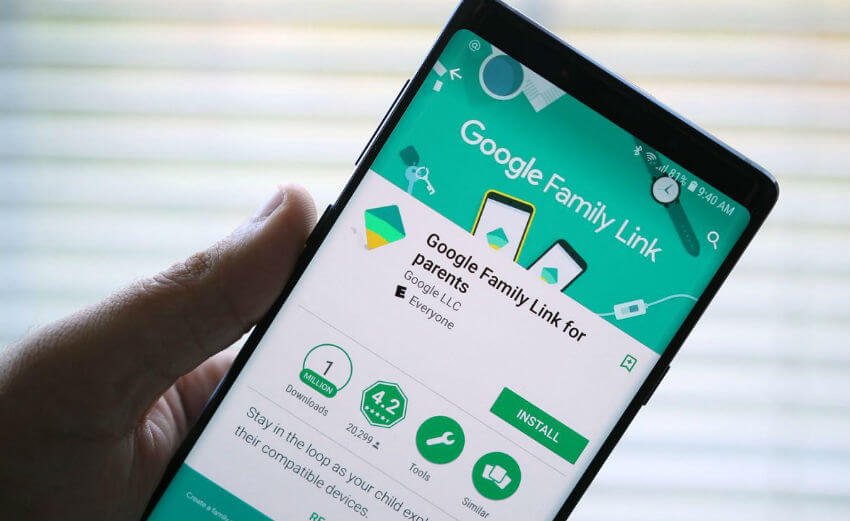
Family Link
Family Link — это программа, которая позволяет родителям управлять телефонами своих детей. Он состоит из двух приложений — Family Link для родителей и Family Link для детей и подростков.
Программа для родителей доступна в версиях для Android и iOS, приложение для детей можно установить только на Android.
Программа работает только на устройствах с одной учетной записью пользователя, поэтому вы не можете установить его на планшет, где несколько человек входят в свои собственные учетные записи.
Что такое семейная группа
Семейная группа — это функция, которая позволяет связать до шести учетных записей Google.
Члены группы могут использовать семейную музыку и подписку на фильмы, делиться платными приложениями или использовать одну учетную запись для оплаты покупок в магазине Play.
Что могут делать родители?
Установка и настройка Family Link
Перед использованием Google Family Link необходимо помнить несколько вещей.
Прежде всего, приложение позволит нам без проблем контролировать детский телефон, пока ему не исполнится 13 лет.
Пока не исполнилось 13 лет, ваш ребенок не сможет удалить управляющее приложение и не сможет, например, установить другие приложения по своему выбору, если того пожелает родитель.
Однако, если у Вас есть дети старшего возраста, они могут отключить родительский контроль Family Link в любое время.
Поэтому, если мы устанавливаем семейную ссылку Google для двенадцатилетнего ребенка, которому исполняется тринадцать лет, он может сделать выбор: остаться с текущими настройками наблюдения или отключить все наблюдения, о которых родитель, естественно, будет уведомлен.
Управляемое нами устройство должно иметь версию Android 7 или более позднюю.
Это не должно быть проблемой, потому что эта версия дебютировала в 2016 году (сама Family Link — год спустя).
Установите Family Link для детей и подростков на телефон. На устройстве родителя установите приложение Family Link для родителей.
Установка Google Family Link в основном простая операция. Поэтому мы обсудим ее наиболее важные шаги, сосредоточив внимание на сценарии, в котором мы просто настраиваем новый смартфон малыша.
Начинаем с создания новой учетной записи Google.
Эту операцию следует начинать со смартфона или планшета родителя, не забывая иметь под рукой устройство ответвления.
Версия Google Family Link для родителей доступна как для устройств Android, так и для устройств iOS.
В данной статье мы рассмотрим как можно контролировать время которое ребенок сидит в телефоне, а также узнать в каких приложениях он проводит свое время. Данная инструкция написана в начале 2023 года и является самой актуальной на сегодняшний день. Так же вы узнаете почему не отображается информация и график времени в инструментах цифрового благополучия.
Всем привет! Данную статью меня побудил написать поступок моего 11 летнего ребенка, который в последнее время стал проводить очень много времен за просмотром Youtube и за глупыми играми. В учебе он отличник, но при такой динамике какое он тратит свое время на игры может скатиться вниз. Поэтому я вчера решил проверить его телефон и немного обалдел т.к. в меню Цифровое благополучия не было никаких данных и было такое чувство что оно не работает.
Покопавшись в настройках и все это время ловил испуганные взгляды ребенка я понял что он там что то накрутил )))
В итоге проблема была побеждена, и теперь я хочу с Вами поделиться интересной информацией каждый из которых найдем для себя полезной в той или иной части статьи.
В этой статье мы разберем такие вопросы:
- Как ограничить время пользования телефоном ребёнка
- как узнать сколько ребенок просидел в телефоне
- Как ограничить время в Интернете ребенку
- Как контролировать телефон ребенка
- Как контролировать приложения и игры на телефоне ребенка
- Как поставить ограничение по времени на телефон
Начнем мы с самого простого вопроса, а именно как можно контролировать телефон ребенка чтобы он об этом не знал или не догадывался.
Как контролировать телефон ребенка
В данной статье мы не будем рассматривать сторонние программы или сервисы такие как google family link , я хочу пока в данной статье раскрыть стандартный функционал любого телефона на платформе Android, тем более он в нем уже заложен по умолчанию (в iphone он тоже есть, но мы его рассмотрим немного позже)

В любых телефона на платформе Android в настройках есть меню – цифровое благополучие и родительский контроль
которое по умолчанию может уже выполнять 90% тех задач которые нужны любого родителю для того чтобы сделать анализ при котором можно понять сколько времени проводит ребенок в телефоне и в каких приложениях сидит, а дальше уже в зависимости от запросов можно использовать как встроенный функционал который ограничивает какие то функции на телефоне так и воспользоваться уже сторонниками программами для решения поставленных задач.
Цифровое благополучие – официальное приложение в Android-девайсах, которое позволяет отслеживать и ограничивать время, проведенное как за отдельным приложением, так и за смартфоном в целом.
Как поставить ограничение по времени на телефоне ребенка
Самое неприятно в ситуации то, что мы так много проводим времени на работе и не может быть уверенными в том , что ребенок не сидит на уроках в телефоне или придя домой не залип до вечера в сою игру и тихо деградирует в своей комнате.
Можно конечно отнять телефон, но проблему это не решит, самое лучше что я придумал это загрузить ребенка кружками и секциями, но и естественно я разрешаю ребенку играть в телефон но определенное время. Для этого нам так же поможет приложение цифровое благополучие и родительский контроль, которое очень просто может поставить ограничение на использование приложение. Допустим можно провести в youtube в сутки не более 30 минут и по истечению этого времени приложение уже не запуститься.
Для того чтобы ограничить приложение по времени через цифровое благополучие делаем следующее:
- Открываем Настройки
- Переходим в меню цифровое благополучие
- Далее переходим в раздел Установите ограничения и заходим в меню Панель инструментов
- Выбираете нужное приложение
- Заходите в него и выставляете ограничение по времени в меню таймер приложения
- Все


Да, это не панацея и ребенок может спокойно изменить эти значения сам, но это не помешает вам уже применить психологические меры к ребенку.
Почему я показываю именно этот метод, он самый простой и стандартный, главное что мы с вами поймем это есть ли у вас проблема с ребенком и его гаджетом или нет. Для более жестких ограничений ребенка и приложений на телефоне я могу написать отдельную большую статью если будет такой запрос от вас
Почему не работает родительский контроль на телефоне?
Данную статью мне пришлось написать т.к. мой ребенок смог сделать так (как он сам не понял) но он отключил вывод информации в приложении цифровое благополучие и родительский контроль и я не мог понять почему я не вижу отчет где и сколько он сидел в телефоне за эти дни.
В данной статье я расскажу как починить цифровое благополучие и родительский контроль если ваш ребенок его заблокировал или отключил)
- Заходим в цифровое благополучие и родительский контроль
- На первом экране настроек нажимаем на три точки в верхнем правом углу
- и из выпадающего списка выбираем пункт меню Управление данными
- Заходим в единственное меню Использование устройства за день
- В открывшемся окне заходим в пункт Цифровое благополучие
- Зайдя включаем пункт – Доступ к истории использования
- У нас появляется черное окно сигнализирующее об угрозе, мы должны поставить галочку в пунтке Я осознаю возможные риски и нажимаем ОК
- Теперь возвращаемся на главное окно цифрового благополучия и родительского контроля и видим время которое было проведено в телефоне за сегодня и прошедшие 10 дней
- Вот и все!


Вот и вся инструкция, я надеюсь что данная статья была вам полезна, если у вас остались вопросы, задавайте их в комментариях или соц сетях, я всегда отвечаю на все сообщения по мере свободного времени и задаваемых вопросов.
Как снять родительский контроль с телефона
Выше в статье мы научились включать родительский контроль на телефоне Android и соответственно теперь вы можете также его отключить)
Видео инструкция
Уже не первое поколение считает совершенно естественным получить собственный смартфон раньше, чем научиться читать и писать. Детям вполне хватает картинок, музыки и, главное, игрушек.
Но взрослые обязаны понимать, что современный гаджет несет в себе и немало опасностей. Интересно, что гранды инфобизнеса отлично все осознают. Известно, что Билл Гейтс и Стив Джобс жестко контролировали время, которое их дети проводили за компьютером.
Как работает родительский контроль и для чего он нужен
Сегодня ситуация многократно усложнилась, возможности смартфонов превосходят любые технические средства тех лет, а Интернет сделал детей практически бесконтрольными. Но не совсем, существует так называемый «родительский контроль», который хоть частично возвращает взрослым людям знание о том, что смотрит и слушает их чадо. И где оно, собственно, находится.
Многие из перечисленных функций заранее «прошиты» в операционных системах iOS и Android, а недостающие реализованы в достаточно мощных приложениях. Основой для их работы служат базы данных о киберпреступниках и сайтах, распространяющих недопустимый контент.
Читайте также: спам и мошенничество по телефону: как защититься, куда жаловаться и как заблокировать.
Чем опасен смартфон для детей
Интернет и мобильная связь — совершенно новые цивилизационные вызовы, ранее неизвестные человечеству. Никогда ранее не создавалось таких угроз физической и психологической безопасности детей и подростков.
Опасный и противоправный контент
В группе риска находятся пользователи Интернета возрастом до 18 лет. Их несформировавшаяся и незащищенная детская психика может быть непоправимо искалечена информацией на порнографических и деструктивных сайтах, призывающих к насилию и экстремизму. Новое явление — кибербуллинг, коллективная травля в социальных сетях, способная двести молодых людей до самоубийства. Ведь виртуальная реальность приобретает для них особую значимость.
Детей склоняют в рискованным трюкам, селфи в опасных местах и ситуациях. Короче говоря, «берут на слабо». Еще один новый термин: selfharm, самоповреждение, то есть шрамирование, татуировки, проколы, окрашивание белков глаз и прочие экстравагантные способы самовыражения. Также в сети действуют «группы смерти», подталкивающие детей к самоубийствам.
Нежелательные контакты
Большинство детей доверяют людям и с легкостью общаются. А ведь среди собеседников может оказаться педофил, ищущий новую жертву. Или сектанты, внедряющие асоциальное поведение и порочные моральные ценности. И, наконец, преступники, выманивающие у детей информацию о работе родителей, семейных доходах, коды охранной сигнализации и доступа к интернету. Затем приучают к играм с денежными ставками и загоняют в долговую яму.
Неэффективная трата времени
Детям всегда будет интереснее играть, чем учиться. Но бездумное проведение времени перед экраном тоже наносит вред нервной системе и психике. Известно, что первооткрыватели киберпространства Билл Гейтс и Стив Джобс сурово ограничивали время, которое их отпрыски проводили за компьютером. Последовать их примеру сегодня не получится, у любого подростка в кармане собственный гаджет круглые сутки в его полном распоряжении.
Влияние смартфона на здоровье ребёнка
Не удивительно, что интернет-зависимость приобрела характер всеобщего бедствия и вошла в список врачебных диагнозов. Рассказы производителей игр и владельцев соцсетей о пользе их продуктов для подрастающего поколения — не более, чем маркетинговые ходы ради увеличения продаж. Чрезмерное увлечение интернетом способно привести к сколиозу от постоянного сидения в неправильной позе, ожирению от недостатка физической активности, ухудшению зрения, нервным заболеваниям.
Как установить и настроить родительский контроль на телефоне
Да, проблема существует, и она весьма серьезна. Удивительно, что большинство родителей не принимают никаких мер для того, чтобы защитить детей от возникающих угроз. Тем более, что для этого есть достаточно много возможностей.
Встроенные средства телефонов
Уже упомянутые отцы-основатели виртуального пространства проявили заботу о детях и встроили в свои гаджеты первичные сервисы для ограничения возможностей интернет-серфинга. Их нужно активировать и настроить. Вот что может родительский контроль самых распространенных сегодня ОС:
На iOS
Система iOS, работающая на iPhone и iPad, защищает от вмешательств со стороны, но внутри гаджета возможно лимитировать установку определенных программ и просмотр контента, не соответствующего возрасту. А также ограничить экранное время, громкость музыки, запретить покупки в AppStore и интернет-магазинах. Родители получают сообщение с просьбой снять блокировку. В последних версиях доступен GPS-трекинг и контроль уровня заряда аккумулятора посредством предустановленного приложения «Локатор».
На Android
Android дает гораздо больше средств внешнего контроля. Как и у конкурентов, возможно ограничение на загрузку и установку программ с Play Market, а также настройка фильтров контента согласно возрасту. Несомненный плюс для родителей — встроенное отслеживание геолокации смартфона. Мало того, учетную запись Google можно самостоятельно создать только если пользователь старше 13 лет. В противном случае при создании аккаунта необходимо указать почту и телефон одного из родителей. И подтвердить свои действия, ответив положительно на пришедшее сообщение. Теперь все действия в детском аккаунте сообщаются родительскому.
Программы для родительского контроля
Перечисленных способов родительского контроля, прошитых в гаджеты, явно недостаточно. На помощь обеспокоенным родителям приходят сторонние приложения.
Kaspersky SafeKids

Это приложение бесспорно лидирует по результатам теста Роскачества1, проведенного в августе 2020 года.
Возможности бесплатной версии:
- Фильтры нежелательных запросов и сайтов;
- Фильтр поисковых запросов в YouTube;
- Контроль используемых приложений и игр;
- Контроль продолжительности работы.
Дополнительные возможности платной версии:
- GPS-трекер;
- Контроль заряда батареи;
- Использование гаджета по расписанию;
- История поисковых запросов;
- Контроль активности ВКонтакте и Facebook;
- Немедленные уведомления при вероятных опасностях;
- Отчет об интернет-активностях ребенка.
Плюсы и минусы
Высокая надежность, в ходе тестирования приложение пропустило всего три сайта с нежелательным контентом из 200
Замедление скорости работы смартфона
Где скачать: App Store | Google Play
Family Link

Приложение предлагается в двух версиях: Family Link для родителей и Family Link для детей и подростков. Оно позволяет родителям в значительной мере управлять смартфонами своих детей. Но детскую версию возможно установить только на Android, взрослую — на Android и iOS. Программа использует для работы так называемую семейную группу, Google, позволяющую связать до 6 аккаунтов. Участники группы пользуются едиными подписками на фильмы и музыку, делятся платными приложениями. Оплата покупок с Google Play производится с одного аккаунта.
Возможности родительской версии приложения:
- Установка лимитов времени работы гаджета;
- Проверка геолокации устройства;
- Настройка фильтров поиска в браузере Chrome;
- Контроль установленных приложений;
- Получение уведомлений о попытке покупок в Интернете, их разрешение или запрет;
- Управление данными аккаунта ребенка.
Данное приложение позволяет контролировать сложную семейную группу с родительским iPhonе и детскими смартфонами на Android. Для этого на родительском телефоне устанавливается взрослая версия программы, на детских, соответственно, детская. Сперва настраивается родительский гаджет, создается семейная группа в нее включается аккаунты детей. Затем настраиваются их учетные записи с установкой родительского контроля, защищенного паролем.
По запросу геолокации открывается участок Google Maps с указанием точки нахождения ребенка. Ниже в таблице показано какими приложениями пользовался ребенок и как долго.
Плюсы и минусы
Нет детской версии для iOS
Где скачать: App Store | Android для родителей | Android для детей
Norton Family Parental Control

Уровень блокировок данного приложения не уступает Kaspersky SafeKids. Контролируются поисковые запросы по словам и фразам, содержание роликов на YouTube. Возможно просмотреть короткий фрагмент любого ролика чтобы принять решение о снятии блокировки.
- В наличии все необходимые возможности;
- Контроль поисковых запросов и посещаемых сайтов;
- Составление расписания для включения приложений;
- Отключение всех игр и развлечений в учебное время;
- Подробный отчет об Интернет-активности.
Плюсы и минусы
Высокий уровень контроля и блокировки нежелательного контента
Приложение платное с 30-дневным бесплатным периодом
Где скачать: App Store | Android
Средства операторов сотовой связи
«Большая четверка» российских операторов «Билайн», «Мегафон», МТС и Tele2 предлагает свои решения для родительского контроля. Все они платные, от 3 до 9 рублей в сутки за один контролируемый номер и активируются как дополнительная услуга. «Билайн» и МТС предоставляют ее только для гаджетов на Android, «Мегафон» и Tele2 обслуживает iOS и Android. Функционал всех приложений позволяет контролировать поисковые запросы, трафик, заряд батареи, блокировать сайты с опасным контентом.
Популярные вопросы и ответы
Если правильно настроить родительский контроль, то это эффективное средство для защиты ребёнка. Но настройка потребует от родителей определенной квалификации — знаний, как работает устройство. К сожалению, не все взрослые имеют правильное представление об этом. На их вопросы КП отвечают Павел Коростелев, руководитель отдела продвижения продуктов компании «Код Безопасности».
Насколько эффективно установление родительского контроля?
Эксперт считает, что устанавливая подобные приложения, родители вынуждены вторгаться в личное пространство ребенка. Эффективность надзора за детьми пока остается под вопросом. Несмотря на благие побуждения, эксперты убеждены, что родительские запреты имеют негативные последствия: в семье подрывается доверие, дети чувствуют себя некомфортно. Чрезмерное намерение защитить ребенка от вредного контента нарушает его право на свободу выражения, частную жизнь.
Может ли ребенок удалить родительский контроль?
По мнению Павла Коростелева, многие дети пытаются обойти программы родительского контроля. Несмотря на это, ожидается что приложения для наблюдения за детьми станут более совершенными, так как технологии идут вперед. Вероятно, в скором будущем ребенок не сможет сам удалить родительский контроль. На данные момент эта возможность зависит от используемого приложения. Но не стоит недооценивать детский и подростковый интеллект. Тем более, что по запросу «Как обойти родительский контроль» добрый Гугл выдает более 200 тысяч ссылок.
Возможно ли установить удаленное управление телефоном ребёнка?
Эксперт считает, что программы родительского контроля не позволяют в полной мере управлять телефоном ребенка. Они лишь ограничивают его в праве посещения опасных площадок, сайтов для взрослых. Использование сети Интернет ограничивается по времени: в определенные часы телефон блокируется, и ребенок не может заходить на сайты. То есть, смартфоном можно управлять удаленно только частично.
Можно ли прослушивать разговоры с помощью родительского контроля?
Павел Коростелев отвечает, что есть программы, позволяющие читать сообщения и переписки, записывать окружающие звуки, устанавливать местоположение телефона. Но тайна переписки, в том числе и детской, защищена законом и такие действия его явно нарушают. Подростки никогда не простят родителям подобной слежки. В официальных приложениях такой возможности нет.
Устанавливать или нет родительский контроль решается в каждой семье индивидуально. Но нужно понимать, что это чрезвычайно опасный способ перекладывания собственной ответственности на бездушный гаджет. Прежде всего необходимо поддерживать эмоциональный и психологический контакт с собственными детьми, разъясняя им опасности, грозящие в киберпространстве.
Источники
- https://rskrf.ru/tips/obzory-i-topy/luchshie-prilozheniya-dlya-roditelskogo-kontrolya-po-versii-roskachestva-i-kak-ikh-ispolzovat/
Как снять все ограничения на телефоне?
Зайдите в настройки Play Market и выберите пункт «Родительский контроль» (если он активен, рядом будет пометка «Вкл.»). Смените положение на «Выкл.». Чтобы родительский контроль отключился, нужно будет ввести заданный при установке PIN‑код. Также вы можете изменить возрастные ограничения в настройках.
- Как изменить аккаунт с детского на взрослый?
- Как отключить родительский контроль на телефоне без родителей?
- Как удалить программу родительский контроль?
- Как избавиться от родительского контроля на айфоне?
- Когда удаляют Family Link?
- Как обойти систему родительского контроля?
- Что делать если у тебя на телефоне родительский контроль?
- Как получить родительский код доступа?
- Как узнать пароль от родительского контроля?
- Как взломать Family Link без родителей?
- Как избавиться от Family Link?
- Что за функция родительский контроль?
- Как убрать ограничение времени на айфоне?
- Как убрать ограничение 18+ на айфоне в ВК?
- Какой айфон лучше для ребёнка?
- Как поменять дату рождения на старше 13 лет в гугл?
- Как изменить возраст в аккаунте?
- Как поменять возраст в аккаунт?
- Что ограничивает родительский контроль?
- Как зайти в родительский контроль?
- Как разблокировать приложение в Family Link с телефона ребенка?
- Как отключить родительский контроль на некоторое время?
- Как удалить аккаунт?
- Как открыть гид доступ?
- Что видит родительский контроль на айфоне?
- Как выйти из семейного доступа ребенку?
- Как подтвердить свой возраст в гугле?
- Как сменить аккаунт родителя в родительском контроле?
- Как узнать аккаунт своего ребенка?
- Как изменить возраст в аккаунте ребенка?
Как изменить аккаунт с детского на взрослый?
На устройстве Android ребенка:
- Откройте приложение «Настройки» на устройстве ребенка.
- Нажмите Google. Родительский контроль.
- Нажмите Начать.
- Выберите Ребенок или подросток.
- Нажмите Далее.
- Выберите аккаунт ребенка или создайте новый.
- Нажмите Далее
- Следуйте инструкциям по настройке родительского контроля.
Как отключить родительский контроль на телефоне без родителей?
Тогда действуй так: в настройках смартфона перейди во вкладку «все приложения», там выбери в списке Play Market. В кэше устройства очисти хранилище. После этого попробуй войти в «родительский контроль» по-новой. Если все получилось, то флажок переместится на значение «выкл».
Как удалить программу родительский контроль?
- Откройте страницу g.co/YourFamily и войдите в свой аккаунт Google.
- Выберите профиль ребенка.
- Нажмите Родительский контроль Ещё.
- В меню слева выберите Информация об аккаунте.
- Выберите Удалить аккаунт и данные.
Как избавиться от родительского контроля на айфоне?
Перейдите в меню «Настройки» и выберите функцию «Экранное время». Нажмите «Контент и конфиденциальность». При необходимости введите пароль. В разделе «Разрешение изменений» выберите функции или настройки, для которых нужно изменить разрешение изменять, а затем — «Да» или «Запретить».
Когда удаляют Family Link?
Когда ребенку исполнится 13 лет (возрастное ограничение может быть иным в зависимости от страны), он сможет перейти на обычный аккаунт Google.
Как обойти систему родительского контроля?
Зайдите в настройки Play Market и выберите пункт «Родительский контроль» (если он активен, рядом будет пометка «Вкл.»). Смените положение на «Выкл.». Чтобы родительский контроль отключился, нужно будет ввести заданный при установке PIN‑код. Также вы можете изменить возрастные ограничения в настройках.
Что делать если у тебя на телефоне родительский контроль?
Как исправить возможные проблемы с родительским контролем:
- На устройстве откройте приложение «Настройки».
- Нажмите Приложения и уведомления.
- Выберите Google Play.
- Выберите Хранилище
- Настройки родительского контроля и PIN-код будут сброшены.
Как получить родительский код доступа?
Как получить родительский доступ в приложении Family Link:
- Откройте приложение Family Link. на своем устройстве.
- В левом верхнем углу нажмите на значок меню Родительский доступ. Код меняется каждые несколько минут.
Как узнать пароль от родительского контроля?
Выберите «Родительский контроль» и коснитесь «PIN-код забыт». Теперь необходимо ввести ответ на секретный вопрос. Как только вы его введете, вы снова получите доступ к начальной странице родительского контроля. Здесь вы можете сменить PIN-код, коснувшись «Изменить PIN-код» и следуя инструкциям на экране.
Как взломать Family Link без родителей?
Как ребенку обойти Family Link?:
- Перейдите в настройки мобильного устройства и нажмите «Приложения» («Приложения и уведомления»), затем выберите Google Play Store.
- Нажмите «Хранилище» и «Очистить данные».
- Введите новый PIN-код родительского контроля, чтобы подтвердить деактивацию управления учетной записью.
Как избавиться от Family Link?
Как удалить family link с телефона:
- Удалите аккаунт ребенка со всех устройств Android, где выполнен вход в него. Обратите внимание!
- Откройте приложение Family Link. на своем устройстве.
- Выберите профиль ребенка.
- Нажмите Настройки Информация об аккаунте Удалить аккаунт.
- Следуйте инструкциям на экране.
Что за функция родительский контроль?
Что такое родительский контроль
Родительский контроль — это программы, которые выполняют две функции: Не дают детям просматривать вредный контент. Ограничивают время использования гаджета, интернета или конкретного приложения, например игры.
Как убрать ограничение времени на айфоне?
Чтобы временно выключить лимиты всех приложений, коснитесь «Лимиты приложений» на экране «Лимиты приложений». Чтобы временно выключить лимиты определенной категории, коснитесь этой категории, затем выключите «Лимит приложения».
Как убрать ограничение 18+ на айфоне в ВК?
Настройки — Конфиденциальность — Материалы деликатного характера (Выключить ограничения) — включи галку.
Какой айфон лучше для ребёнка?
Тут лучше остановиться на iPhone 8 или Xr, а если остаются «лишние деньги» докупить AirPods или iPad со стилусом Apple Pencil. Так у ребенка будет сразу несколько полезных девайсов, которые могут пригодиться ему в будущем. А еще лучше — купить себе iPhone 12, а малышу отдать свой смартфон.
Как поменять дату рождения на старше 13 лет в гугл?
Войдите в свой аккаунт Google.Примечание:
- Откройте приложение Family Link.
- Выберите профиль ребенка.
- На карточке «Настройки» нажмите Настройки Информация об аккаунте.
- В правом верхнем углу нажмите на значок «Изменить».
- Внесите необходимые изменения.
- В правом верхнем углу нажмите Сохранить.
Как изменить возраст в аккаунте?
Найдите аккаунт пользователя и откройте его. Нажмите Изменить дату рождения пользователя. Укажите верную дату рождения и установите флажок, чтобы подтвердить введенные данные. Нажмите Отправить.
Как поменять возраст в аккаунт?
Вы можете изменить личные данные, например дату рождения и пол, а также адрес электронной почты и номер телефона. Войдите в аккаунт Google. В разделе «Личные данные» нажмите на раздел, который хотите изменить. Следуйте инструкциям на экране.
Что ограничивает родительский контроль?
Что такое родительский контроль
Ограничить доступ ребенка к конкретным сайтам или приложениям; запретить устанавливать новые приложения (например, игры); задать время, которое ребенок сможет проводить в сети (например, отвести на TikTok только 60 минут в день); отслеживать историю браузера.
Как зайти в родительский контроль?
На устройстве Android ребенка:
- Откройте приложение «Настройки» на устройстве ребенка.
- Нажмите Google. Родительский контроль.
- Нажмите Начать.
- Выберите Ребенок или подросток.
- Нажмите Далее.
- Выберите аккаунт ребенка или создайте новый.
- Нажмите Далее
- Следуйте инструкциям по настройке родительского контроля.
Как разблокировать приложение в Family Link с телефона ребенка?
Приложения, необходимые для применения настроек родительского контроля или работы устройства вашего ребенка, заблокировать нельзя.Важно!:
- Откройте приложение Family Link.
- Выберите профиль ребенка.
- Нажмите Управление устройствами
- Выберите нужное приложение.
- Нажмите «Разрешать всегда»
Как отключить родительский контроль на некоторое время?
Откройте приложение Family Link на своем мобильном телефоне и перейдите прямо в профиль вашего ребенка. Выберите «Управление настройками» >> «Родительские настройки», как показано на изображении. Найдите и выберите опцию «Контроль аккаунта». А теперь прокрутите вниз до «Остановить мониторинг».
Как удалить аккаунт?
Откройте приложение «Настройки» на телефоне. Нажмите Пароли и аккаунты. Если этого пункта нет, нажмите Пользователи и аккаунты. нажмите Удалить аккаунт.
Как открыть гид доступ?
Перейдите в меню «Настройки» > «Универсальный доступ» и включите функцию «Гид-доступ». Нажмите «Настройки код-пароля», затем «Задать код-пароль гид-доступа». Введите код-пароль, затем введите его еще раз. Здесь также можно включить использование Face ID или Touch ID в качестве средства завершения сеанса гид-доступа.
Что видит родительский контроль на айфоне?
Настройка родительского контроля с помощью функции «Семейный доступ» на iPhone:
- возрастные ограничения для контента в приложениях, книг, телешоу и фильмов;
- время покоя и ограничения для определенных приложений;
- ограничения общения ребенка;
- одобрение покупок или бесплатных загрузок.
Как выйти из семейного доступа ребенку?
Важно!:
- Откройте приложение Family Link. на телефоне или планшете Android.
- В левом верхнем углу экрана нажмите на значок меню Управление семейной группой.
- В разделе «Удалить семейную группу» выберите Удалить семейную группу.
- Введите пароль.
- Нажмите Удалить.
Как подтвердить свой возраст в гугле?
Чтобы подтвердить свой возраст в аккаунте Google, выполните следующие действия:
- Откройте настройки своего аккаунта Google на компьютере.
- Перейдите в раздел Личная информация.
- Выберите Дата рождения.
- Проверьте данные и при необходимости измените.
- Нажмите Сохранить.
Как сменить аккаунт родителя в родительском контроле?
В приложении Google One:
- Откройте приложение Google One. на телефоне или планшете Android.
- Нажмите Меню Настройки.
- Выберите Настройки семейной группы
- Нажмите Управление родительскими разрешениями.
- Выберите участника, которого вы хотите назначить родителем или у которого хотите удалить эту роль.
- Нажмите Удалить.
Как узнать аккаунт своего ребенка?
Тем не менее вы в любой момент можете проверить настройки аккаунта ребенка в приложении Family Link:
- Откройте приложение Family Link. или перейдите на сайт g.co/YourFamily.
- Выберите профиль ребенка.
- Нажмите Настройки Google Поиск Персональные результаты.
- Включите или отключите персональные результаты.
Как изменить возраст в аккаунте ребенка?
Редактирование информации, доступной в аккаунте Google ребенка:
- Откройте приложение Family Link.
- Выберите профиль ребенка.
- На карточке «Настройки» нажмите Настройки Информация об аккаунте.
- В правом верхнем углу нажмите на значок «Изменить».
- Внесите необходимые изменения.
- В правом верхнем углу нажмите Сохранить.
Ответить
Как работает родительский контроль и как его обходят дети
12 мин
18 517
56

Что такое родительский контроль, от чего он защищает и как его установить? А взломать его можно? В этом материале отвечаем на эти и другие вопросы о том, можно ли защитить ребенка в интернете.

Верю в силу технологий и работу инженеров во имя лучшего будущего
9
Интернет может быть как полезным для ребенка (например, в подготовке школьных заданий), так и вредным. Например, там можно столкнуться с жестокостью и руганью и случайно перейти на сайты, рассчитанные только для взрослых. А еще в интернете много интересного — настолько, что в смартфоне можно залипать целыми днями, забыв про все важные дела. Чтобы оградить ребенка от пагубного влияния сети, используют родительский контроль.
Что такое родительский контроль
Родительский контроль — общее определение для специальных программ и встроенных в гаджет инструментов, которые решают две главные задачи: не допускают детей до контента, который для них не предназначен, и ограничивают время, которое ребенок может провести в сети.
С помощью родительского контроля можно:
- ограничить доступ ребенка к конкретным сайтам или приложениям;
- запретить устанавливать новые приложения (например, игры);
- задать время, которое ребенок сможет проводить в сети (например, отвести на TikTok только 60 минут в день);
- отслеживать историю браузера.
Как воспользоваться родительским контролем
Есть несколько способов установить родительский контроль.
Воспользоваться встроенной функцией смартфона или компьютера
На смартфоне
У айфонов и айпадов есть встроенная функция, которая называется «Экранное время». С ее помощью можно заблокировать или временно ограничить доступ ребенка к избранным программам и запретить ему совершать разные действия, например, самостоятельно покупать и устанавливать (или, наоборот, удалять) приложения, менять настройки устройства. Можно ограничить и контент из интернета — разрешить доступ только к определенным сайтам и ввести ограничения для Siri (например, запретить ей отображать ненормативную лексику или вообще искать что-то в интернете).

Настроить родительский контроль на Android-устройстве можно с помощью Google Play. Для этого нужно выбрать: «Настройки», затем «Семья», затем «Родительский контроль». Таким образом можно ограничить доступ ребенка к приложениям, играм и другому цифровому контенту.

На компьютере
Чтобы настроить «Родительский контроль» на ноутбуках Apple, нужно зайти в «Системные настройки» и выбрать соответствующую опцию. С помощью учетной записи с родительским контролем можно ограничить доступ ребенка к определенным программам и веб-сайтам и задать время, в течение которого ребенок сможет пользоваться компьютером — в будни и в выходные, — а еще установить лимиты на общение ребенка по мобильной связи и FaceTime.


Функция родительского контроля есть и в последних версиях Windows. Чтобы ее установить, нужно зайти в «Параметры», затем в «Учетные записи» и выбрать «Семья и другие пользователи». Дальше нужно создать учетную запись, добавить к ней члена семьи — ребенка. Потом можно задать семейные настройки.

Установить специальное приложение на смартфон (планшет)
Это самый действенный способ, а самое популярное приложение такого типа — Google Family Link. Есть версия и для Android, и для iOS, обе бесплатны. Приложение нужно установить дважды — на телефон родителя и на телефон или планшет ребенка. В своем приложении взрослый получит код, который нужно ввести в приложении ребенка, затем можно настроить ограничения. Например, запретить ребенку скачивать новые программы, а некоторые — заблокировать. А можно заблокировать все устройство — например, на ночь. Кроме того приложение будет рассказывать, чем и как долго ребенок занимался в сети, и даже сможет отследить его местоположение (если телефон будет подключен к интернету).

Если возможностей этого приложения недостаточно, можно установить KasperskySafe Kids от «Лаборатории Касперского». Помимо перечисленного, приложение будет отчитываться о постах и новых друзьях ребенка во «ВКонтакте» и блокировать поисковые запросы, связанные с алкоголем, курением и азартными играми. Стоимость использования — 900 рублей в год.
Схожие приложения есть и у других компаний — создателей антивирусных программ (например, «Родительский контроль» от Dr. Web) — как правило, они идут в пакете с антивирусом.
Установить детский режим на сайтах с видео
Этот вариант — самый простой и малофункциональный. С ним ребенок сможет смотреть только те мультики и фильмы, которые рассчитаны на его возраст, но задать временной лимит здесь не получится. Специфика настроек зависит от сервиса. Например, на сайте и в приложении Kinopoisk HD можно завести отдельный профиль для каждого ребенка: шестилетке — будут показывать одни фильмы, подростку до 12 или 16 лет — другие. А если ребенок засиделся перед экраном слишком долго, можно остановить просмотр с помощью кнопки «Запретить» в приложении. При этом режим можно менять без пароля — этот способ больше подходит для подбора детского контента, чем для того, чтобы действительно оградить ребенка от нежелательных фильмов и сериалов.


Безопасный режим есть и у YouTube. Он легко настраивается в пользовательском профиле, так же легко отключается и годится только для подборки условно детских видеороликов — без насилия и ругани. Для надежности можно скачать специальное детское приложение YouTube Kids. Там можно смотреть только те ролики, которые подходят для семейного просмотра, а еще можно установить таймер — когда время истечет, приложение автоматически закроется.
Как обходят родительский контроль
По запросу «Как обойти родительский контроль» поисковик Google выдает почти 80 000 результатов. Дети все время пытаются обойти наложенные старшими ограничения и, как правило, находят способы снять любые запреты.
Тогда моему младшему сыну было 5 лет, он некоторое время в день проводил в смартфоне — играл в игры, смотрел всякие шоу на YouTube. И в один прекрасный момент я заметил, что он смотрит какие-то странные ролики — «Бэнди и его друзья» (про чернильного демона), еще что-то из того же разряда. Мне это не понравилось, а договориться с ребенком не удалось — все равно тайком смотрел. Пришлось пойти на крайние меры — скрыть приложение YouTube (на Android его снести невозможно) и установить вместо него YouTube Kids с более подходящим для пятилетки контентом. Пару дней все было спокойно: «Три кота», «Синий трактор», «Смешарики». А потом я снова услышал знакомую мелодию из «Бэнди». Начал выяснять, что и как, но осторожно. Оказалось, все до гениального просто: парень сумел в Google Play скачать приложение «Яндекс», в котором встроен голосовой помощник Алиса. А дальше все было просто: «Алиса, включи мультик про Бэнди», — и Алиса тут же исполняла этот голосовой запрос.

Василий Сычев
40 лет, специалист по связям с общественностью,
отец двоих детей — 14 и 8 лет
Разработчики все время совершенствуют свои приложения и латают обнаруженные смышлеными детьми дыры. Поэтому способы взлома все время меняются. Сложнее всего взломать антивирусные приложения, а вот побороть Google Family Link можно. Самый простой способ — удалить Google-аккаунт, правда, для этого нужно знать пароль от аккаунта родителя. На форумах можно найти советы, как получить его с помощью хитрости и обаяния.
Есть и другие способы.
Сменить дату и время на устройстве, угадать пароль, прошить устройство (смена ОС на пиратскую или альтернативную), сбросить до заводских настроек, использовать актуальные ошибки ПО, выдать права администратора через устройство/аккаунт опекуна или родителя, сменить настройки через устройство/аккаунт опекуна или родителя — насколько мне известно, это все способы.

Скачивать приложения помогают установленные на некоторых Android-смартфонах магазины, помимо Google Play. Как правило, блокировка родительского контроля распространяется только на последний, зато установить что-то с помощью, например, Huawei AppGallery можно. Один нюанс: о факте покупки родитель все равно узнает — на его смартфон придет уведомление о совершенном действии.
Моей дочке почти шестнадцать. Полтора года назад у нее появился бойфренд, у которого очень контролирующие родители. Они установили мальчику родительский контроль, потому что он с моей дочкой стал переписываться до пяти утра, притом что в восемь — в школу. Сначала ему запретили использовать WhatsApp и Telegram, тогда переписка перешла в Discord. Ему отрубили Discord, и они начали общаться через игры, потом через заметки — шерили друг другу одну заметку и писали там. Потом они стали переписываться через Google Docs, а если бы ему отключили и это, я уверена, они бы нашли другой способ и все равно переписывались бы всю ночь до утра.
У нас с дочкой доверительные отношения. Она говорит, существует миллиард инструкций, как обойти все эти ограничения, даже не используя пароль. Хотя и подобрать его не сложно: в качестве паролей родители часто используют даты и года рождения своих детей.

Марья Зиганини
40 лет, продюсер Еда.ру,
мама 16-летней дочери
Что делать, если родительский контроль не работает
И все-таки кажется, что лучший способ поддерживать безопасность ребенка в интернете, а заодно и хорошие отношения с ним — договориться. Причем понимают это даже дети. Кроме вопросов «Как обойти родительский контроль?», на форумах встречается и такой: «Как мне уговорить родителей убрать родительский контроль?»
Я пришел к выводу, что бесполезно ограничивать ребенка и его интересы в интернете, надо лишь пресекать просмотр неприемлемого контента (под угрозой наказания в виде лишения смартфона на день-два) и разговаривать о каких-то странных роликах, которые он смотрит — объяснять, что это не очень хорошее развлечение, что есть варианты лучше, показывать. Опыт показал, что метод лишения и разговоров оказался эффективным. Довольно быстро отвалились и «Бэнди», и FNAF, и что там еще дети смотрят. Сейчас восьмилетний ребенок залипает в эксперименты «Сливки-шоу» и похожие более-менее познавательные ролики.
А установку непосредственно приложений родительского контроля, которые оповещают обо всех действиях детей, я никогда не рассматривал. Все-таки смартфон — это личная жизнь человека, и вторгаться в нее следует только в каком-то крайнем случае. Воспитание должно быть превентивным: если дать ребенку представления о добре и зле, что хорошо, а что плохо, задать моральные рамки, то все у него будет хорошо. Во всяком случае, я в это верю.
Но и договариваться надо умело — четко обозначив правила и следуя им.
У нас была договоренность с младшим ребенком: мы разбили программу внеклассного чтения на лето по неделям, и, если требуемый объем был прочитан, ребенок получал гаджет. Если прочитал больше, то и времени на следующей неделе получал больше. Плюс гаджет он получал, только если выполнит все задания по дому (уборка, помощь маме, прочие мелкие поручения), выполнял раньше — получал больше времени. Первое время это хорошо работало, потом ребенок научился подлавливать меня и жену в моменты, когда было не совсем до него, и, как следствие, получал гаджет раньше и играл больше. С постановкой задач тоже иногда есть проблемы — не всегда получается его озадачить.

Александр Рогожин
39 лет, директор по персоналу производственной компании,
отец двоих детей — 10 и 13 лет