
Как установить время и дату на смарт-часах
Сохранить в закладкиСохраненоУдалено 3
 В этой статье вы узнаете, как установить время на смарт-часах, а также его формат и дату.
В основном при первом запуске часов и подключении их к смартфону время и дата выставляются автоматически, «подтягиваясь» к данным вашего телефона. Но существуют отдельные случаи или модели, когда необходима ручная настройка, калибровка или коррекция.
Рассмотрим на примерах несколько случаев, как настроить время на умных часах.
Содержание страницы
- 1 Способы установки времени в часах
- 2 Для часов Wear OS, совместимых с Android или iPhone
- 3 Для iPhone (watchOS)
- 4 Автономные часы
- 5 Гибридные часы
- 6 Как выставить время в детских часах
- 6.1 Через приложение
- 6.2 С помощью смс-команды
Способы установки времени в часах
Поскольку на рынке существует целое множество моделей и видов часов, имеется несколько вариантов выставить время на смарт-часах:
- Автоматически при синхронизации со смартфоном
- Вручную через меню настроек в часах
- С помощью парного приложения, с которым работает носимый девайс
- Посредством смс-команды (если предусмотрено производителем)
- Через оператора сотовой сети (при поддержке SIM-карты)
Внимательно изучите руководство, приложенное к вашему устройству. Как правило, в нем изложена инструкция, как настроить время и дату, если необходимо это сделать через собственное меню умных часов.
Для часов Wear OS, совместимых с Android или iPhone
Инструкция подходит для часов, в которых установлена операционная система Wear OS от Google:
- Зайдите в настройки часов, потянув экран сверху вниз.
- Перейдите в пункт Настройки – Системные – Дата и время
- Вы можете выставить время, которое будет синхронизироваться с вашим смартфоном. Для этого активируйте параметр «Дата и время сети» (для правильных параметров телефон должен быть подключен к интернету).
- Для установки местного времени: отключите опцию «Дата и время сети» и выберите параметр «Часовой пояс сети».
- Чтобы установить время на умных часах вручную, поставьте оба параметра для сети в неактивное состояние и задайте дату, время или часовой пояс.
Если в часах отображается неверные врем и дата, убедитесь, что они подключены к телефону, а также проверьте правильность данных на самом смартфоне. Может помочь выставление часового пояса в часах вручную.
Чтобы изменить формат времени в часах:
- Зайдите в меню Настройки – Системные – Дата и время.
- Отыщите в списке строку 24-часовой формат.
- Установите переключатель в положение «Вкл».
Для iPhone (watchOS)
Если вы обладатель продукции Apple, настроить время на смарт-часах можно только, синхронизируясь с айфоном. Вручную вы можете перевести время на определенное количество минут вперед (когда пользователь привык, что его часы спешат). Об этом мы расскажем ниже.
Установить время на iWatch при подключении к iPhone:
- Смартфон должен быть подключен к сети интернет.
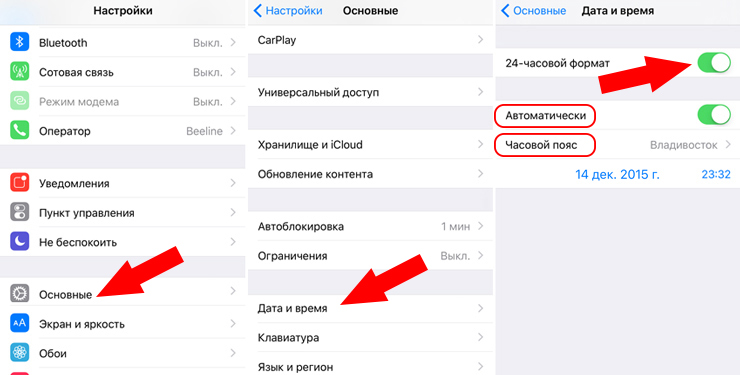
- В телефоне перейдите в Настройки – Основные – Дата и время.
- При сообщении об обновлении данных о часовом поясе нужно перезагрузить устройство для получения обновления. Если вы получили такое же уведомление на Apple Watch, их также необходимо перезапустить.
- В том случае, если вы не получили сообщение на айфон, перейдите обратно на экран настроек. Следует подождать несколько минут и опять нажать «Дата и время». Когда уведомление об обновлении часового пояса отобразится внизу настроек даты и времени, вам нужно выполнить перезапуск телефона для его получения. Спустя некоторое время перезагрузите и часы.
Установить часовой пояс (через телефон):
- В iPhone перейдите в Настройки – Основные – Дата и время.
- Выключите параметр «Автоматически».
- Выберите необходимый пояс.
- Выполните сопряжение Apple Watch со своим айфоном. Параметры на часы подгрузятся сами.
Выставить пользовательское время вручную в часах:
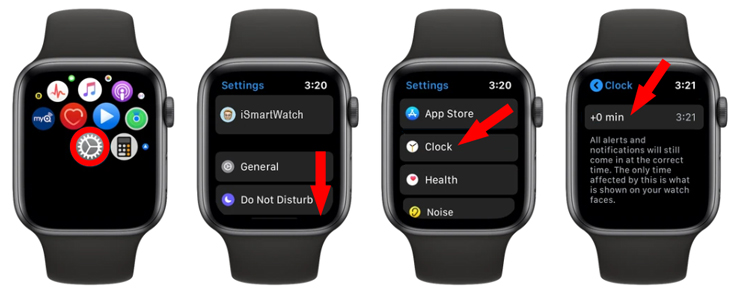
- Перейдите в пункт меню «Настройки».
- Прокрутите вниз до пункта «Время».
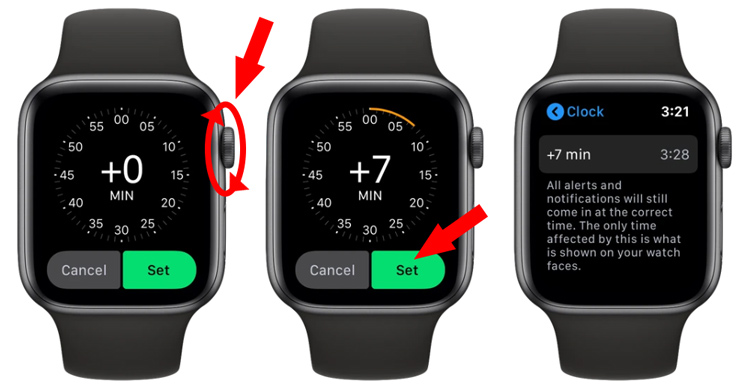
- С помощью цифровой короны прокрутите значение до необходимого времени: вы можете прибавить от 1 минуты до 59.
- Нажмите кнопку «Выбор».
- Теперь ваши Apple Watch будут «спешить».
Имейте в виду, что данная корректировка времени не влияет на фактическое время в часах. На экране вы будете видеть выставленное вами значение, но все события будут происходить, учитывая время сети и смартфона.
Автономные часы
Смарт-часы, работающие без подключения к смартфону, как правило, имеют собственное меню настроек, чтобы была возможность настроить их без сторонних средств.
Такие устройства должны быть подключены к сети интернет для получения необходимых данных, таких как время и дата. Нередко требуется надстройка часового пояса, чтобы эти данные показывались корректно.
Например, чтобы установить время на китайских смарт-часах, достаточно их включить и при первом запуске указать пояс, когда открывается меню настройки даты и времени.
Но также можно это сделать через меню настроек в разделе Системные, где вы отыщите пункт Язык и время. Здесь может предоставляться возможность установить автоматическую синхронизацию со временем в интернете и выбрать соответствующий вашему местонахождению пояс.
Гибридные часы
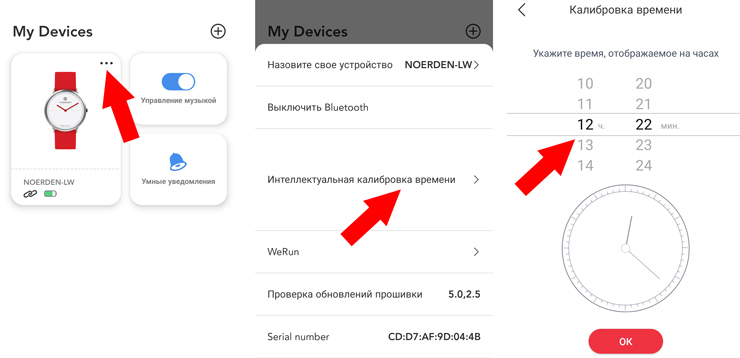
В большинстве случаев время в гибридных умных часах невозможно настроить вручную. Это происходит автоматически каждый раз, как только вы сопрягаете их со своим телефоном (по Bluetooth или через приложение).
Перед сопряжением вы должны выставить правильное время в мобильном девайсе.
Если время неверное, попробуйте выполнить калибровку через подключенное приложение, установленное в мобильник. Как это делается, указано в инструкции пользователя, которая прилагается к часам.
Интерфейс программного обеспечения создается таким образом, чтобы пользователю было интуитивно понятно, как настроить те или иные параметры в своем носимом устройстве. Поэтому ищите такой пункт, как Настройки, Время и Дата, Часовой Пояс или Калибровка.
Как выставить время в детских часах
Как и на большинстве моделей, установить время на детских смарт-часах можно сразу же при первом включении. Это происходит:
- с помощью ввода данных в самих часах
- синхронизируясь со смартфоном
- по данным мобильной сети (если Baby Watch имеют выход в интернет)
- по данным GSM сети
Также есть и другие способы настройки:
Через приложение
- Скачайте на телефон программное обеспечение, которое рекомендует производитель. Например, Setracker или другое ПО, совместимое с вашими часами.
- Через специальный пункт в программе выберите подходящий часовой пояс или установите время и дату.
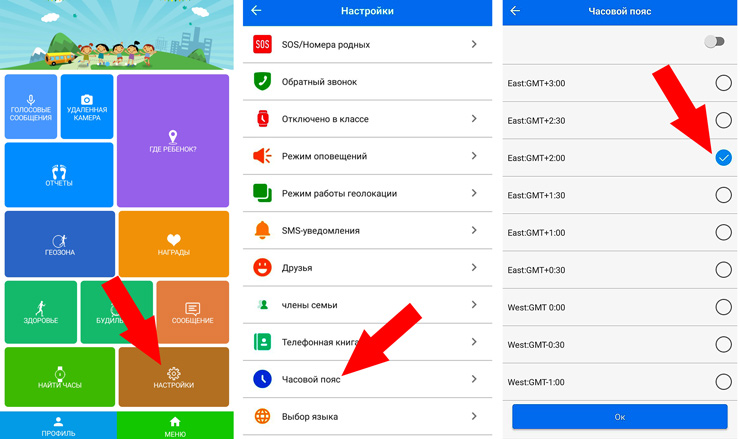
В большинстве случаев, чтобы настроить время на детских смарт-часах, необходимо включить на их сим-карте мобильные данные для выхода в интернет. Это связано с тем, что команды из приложения в часы поступают через сервер программы. Если не будет подключения, настроить Smart Baby Watch с помощью ПО возможности не будет.
С помощью смс-команды
Когда установлена SIM-карта в смарт-часы, настроить время и дату можно путем отправки на их номер текстового сообщения со специальной комбинацией (для разных моделей формат команды может отличаться).
Для этого не требуется подключения к интернету, а лишь средства на счету симки для ее активного статуса.
Посмотрите видео, где наглядно рассказывается, как выставить время на детских смарт-часах:
Надеемся, наши инструкции вам помогут. Если вы знаете другие способы установки правильного времени в smart-часах, напишите в комментариях.
- Была ли полезной информация ?
- ДаНет
Xiaomi PF20102903 Ми Часы Лайт

Продукт закончилсяview
Пожалуйста, внимательно прочтите это руководство перед использованием и сохраните его для использования в будущем.
Смотреть

Зарядная док-станция

Как носить
Для повседневного использования удобно закрепите часы на запястье на расстоянии одного пальца от кости запястья. Отрегулируйте ремешок, чтобы датчик частоты пульса мог нормально собирать данные.
Примечание: Слишком свободное ношение часов может повлиять на сбор данных датчиком частоты сердечных сокращений.

Как подключить
Загрузите и установите приложение Xiaomi Wear / Xiaomi Wear Lite, чтобы лучше управлять своими часами, и войдите в свою учетную запись Mi для получения дополнительных услуг.
Примечание. Версия приложения могла быть обновлена, следуйте инструкциям, основанным на текущей версии приложения.
- Нажмите и удерживайте функциональную кнопку, чтобы включить часы. Отсканируйте QR-код, отображаемый на часах, с помощью телефона, затем загрузите и установите приложение Xiaomi Wear / Xiaomi Wear Lite. Вы также можете загрузить и установить приложение из магазинов приложений или отсканировать QR-код ниже.
- Откройте приложение Xiaomi Wear / Xiaomi Wear Lite, затем войдите в свою учетную запись Mi. выберите «Добавить устройство» и следуйте инструкциям по добавлению часов.

QR-код приложения
Отсканируйте QR-код, чтобы загрузить приложение.
Устройство Android: приложение Xiaomi Wear / Устройство iOS: приложение Xiaomi Wear Lite
Когда идентичный код сопряжения отображается и на телефоне, и на часах, нажмите «Сопряжение», чтобы завершить сопряжение.
Ноты:
Во время сопряжения убедитесь, что на вашем телефоне включен Bluetooth и часы хорошо соединены с вашим телефоном.
Если код сопряжения отображается на часах, но не на телефоне, проверьте, есть ли запрос на сопряжение в уведомлениях телефона.
Если часы не удается найти при добавлении их в приложение или не удается подключиться к телефону во время использования, нажмите и удерживайте кнопку питания часов в течение 10 секунд, чтобы восстановить заводские настройки, затем повторите попытку.
- View уведомления: Проведите по главному экрану сверху вниз
- Откройте панель управления: Проведите снизу вверх на главном экране
- Виджет переключения: Проведите пальцем влево или вправо на странице домашнего экрана
- Вернитесь назад: Проведите пальцем от левого края вправо на других страницах экрана

GPS
GPS и A-GPS
Часы поддерживают слежение за глобальной системой позиционирования (GPS). Когда вы выполняете упражнения на открытом воздухе, такие как бег, GPS автоматически начинает работать и уведомляет вас об успешном позиционировании и прекращает отслеживание, когда вы прекращаете упражнения. Открытое поле на открытом воздухе — лучшее место для GPS-слежения; тогда как когда вы находитесь в плотной толпе, поднятие руки вверх может лучше помочь GPS в определении местоположения. Рекомендуется начинать тренировку только тогда, когда заработает GPS.
В часах есть функция Assisted GPS (A-GPS), которая может ускорить определение местоположения по GPS с помощью данных непосредственно со спутников GPS. Убедитесь, что ваши часы подключены к телефону через Bluetooth, данные могут быть автоматически синхронизированы из приложения Xiaomi Wear / Xiaomi Wear Lite с вашими часами, а данные A-GPS также будут автоматически обновляться.
Если данные не синхронизировались в течение семи дней подряд, срок действия данных A-GPS истечет. Если это так, информацию о местоположении необходимо будет получить повторно. Вы можете перейти на страницу упражнений на открытом воздухе на своих часах, чтобы обновить информацию о местоположении.
Зарядка
Немедленно зарядите часы при низком уровне заряда батареи.

Отрегулируйте и установите / снимите ремешок
Отрегулируйте положение пряжки по окружности запястья. Чтобы установить или удалить ремешок, см. Рисунки ниже. Вы можете потянуть за ремешок, чтобы проверить, надежно ли он установлен.
Снимите ремешок: Нажмите кнопку фиксатора одной рукой и одновременно вытяните ремешок другой рукой.

Установите ремешок: Совместите прорезь на ремешке с часами, а затем вставьте его в часы до щелчка.

Меры предосторожности
- При использовании часов для измерения пульса держите запястье неподвижно.
- Водонепроницаемость часов составляет 5 атм. Его можно носить в душе, бассейне или во время плавания у берега. Однако его нельзя использовать в саунах или подводном плавании.
- Сенсорный экран часов не поддерживает подводные операции. При контакте часов с водой перед использованием удалите излишки воды с поверхности мягкой тканью.
- Во время повседневного использования не надевайте часы слишком туго. Следите за тем, чтобы область контакта оставалась сухой и регулярно очищайте ремешок водой. Немедленно прекратите использование часов и обратитесь за медицинской помощью, если на участке контакта на коже появятся признаки покраснения или отека.
- Информация о продукте указана в прорези ремешка, вы можете снять ремешок, чтобы проверить это.
- Для зарядки часов используйте прилагаемую док-станцию для зарядки. Используйте только те адаптеры питания, которые соответствуют местным стандартам безопасности или сертифицированы и поставляются квалифицированными производителями.
- При зарядке часов всегда держите адаптер питания и док-станцию сухими. Не трогайте их мокрыми руками. Никогда не подвергайте адаптер питания и док-станцию воздействию дождя или других жидкостей.
- Рабочая температура часов составляет от 0 ° C до 35 ° C. Если температура окружающей среды будет слишком высокой или слишком низкой, часы могут выйти из строя.
- В часах есть встроенный аккумулятор. Чтобы не повредить аккумулятор или часы, не разбирайте и не заменяйте аккумулятор самостоятельно. Только авторизованные поставщики услуг могут заменять аккумулятор; в противном случае это может привести к потенциальной опасности, даже к травмам, если используется неправильный тип батареи.
- Не разбирайте, не протыкайте, не ударяйте, не разбивайте аккумулятор и не бросайте его в огонь. Немедленно прекратите использование аккумулятора при вздутии или вытекании жидкости.
- Никогда не бросайте часы или батарею в огонь, чтобы избежать взрыва. Эти часы не являются медицинским устройством, любые данные или информация, предоставляемые часами, не должны использоваться в качестве основы для диагностики, лечения и профилактики заболеваний.
- Часы и аксессуары могут содержать мелкие детали. Во избежание удушья или других опасностей или повреждений, причиненных детьми, храните часы в недоступном для детей месте.
- Эти часы не являются игрушкой и должны использоваться детьми только под присмотром взрослых.
- Неправильное обращение с аккумулятором или неправильное обращение с ним может вызвать перегрев, утечку жидкости или взрыв. Чтобы избежать возможных травм, сделайте следующее:
- Не раздавливайте аккумулятор и не протыкайте его.
- Не допускайте короткого замыкания аккумулятора и не подвергайте его воздействию воды или других жидкостей.
- Храните аккумулятор в недоступном для детей месте.
- Держите аккумулятор подальше от огня.
- Не оставляйте аккумулятор в среде с очень высокой температурой или очень низким давлением воздуха.
- Прекратите использовать аккумулятор, если он поврежден, или если вы заметили разряд или скопление посторонних материалов на выводах аккумулятора. Мы рекомендуем заряжать батареи примерно раз в три месяца, чтобы предотвратить перезарядку.
- Не выбрасывайте батарею в мусор, выбрасываемый в мусорные свалки. При утилизации батареи соблюдайте местные законы и правила.
Спецификации
- Имя: Мои часы Lite
- Модель: REDMIWT02
- Сенсор: Датчик пульса, акселерометр, гироскоп, электронный компас, датчик барометрического давления, датчик внешней освещенности
- Спутниковое позиционирование: GPS и ГЛОНАСС Частота GPS / ГЛОНАСС: 1559-1610 МГц
- Водонепроницаемость: 5 банкоматов
- Тип устройства: Беспроводное подключение устройства Bluetooth: Bluetooth 5.1 BLE
- Емкость батареи: 230 мАч
- Экран монитора: 1.4-дюймовый квадратный тонкопленочный транзисторный (TFT) экран, разрешение 320 × 320, PPI 323
- Вес нетто: 35 г (включая часы и ремешок) Материал ремешка: ТПУ
- Материал пряжки: ПК + 30% ГФ
- Регулируемая длина: 140-210 мм
- Совместим с: Android 5.0 и iOS 10 или выше
- Элементы питания: Литий-полимерный аккумулятор
- Vol входtage: DC 5.0 V
- Входной ток: Максимум 400 мА
- Рабочая температура: 0 ° C до 35 ° C
- Частота Bluetooth: 2.4 ГГц
- Максимальная выходная мощность:
- Частота работы: 2402MHz-2480MHz
Информация об утилизации и переработке
Все продукты, отмеченные этим символом, являются отходами электрического и электронного оборудования (WEEE согласно директиве 2012/19 / EU), которые нельзя смешивать с несортированными бытовыми отходами. Вместо этого вам следует защищать здоровье человека и окружающую среду, передавая свое использованное оборудование в специальный пункт сбора отходов электрического и электронного оборудования, назначенный правительством или местными властями. Правильная утилизация и переработка помогут предотвратить возможные негативные последствия для окружающей среды и здоровья человека. Пожалуйста, свяжитесь с установщиком или местными властями для получения дополнительной информации о местонахождении, а также об условиях использования таких пунктов сбора.
Сертификаты и сертификаты безопасности
Настоящим Xiaomi Communications Co., Ltd. заявляет, что радиооборудование типа REDMIWT02 соответствует Директиве 2014/53 / EU. Полный текст декларации соответствия ЕС доступен по следующему адресу в Интернете: http://www.mi.com/global/service/support/declaration.html
Для получения нормативной информации, сертификации продукта, идентификатора FCC ID и логотипов соответствия, относящихся к Mi Watch Lite, перейдите в «Настройки»> «Нормативные требования».
Уведомление о гарантии
Как потребитель Xiaomi, вы при определенных условиях получаете дополнительные гарантии. Xiaomi предлагает определенные льготы по гарантии для потребителей, которые дополняют, а не заменяют какие-либо юридические гарантии, предусмотренные вашим национальным законодательством о защите прав потребителей. Срок действия и условия предоставления юридических гарантий устанавливаются соответствующими местными законами. Для получения дополнительной информации о преимуществах потребительской гарантии, пожалуйста, обратитесь к официальному сообщению Xiaomi. webсайт https://www.mi.com/en/service/warranty/. За исключением случаев, когда это запрещено законом или иным образом обещано Xiaomi, послепродажное обслуживание ограничивается страной или регионом первоначальной покупки. В соответствии с потребительской гарантией, в максимальной степени, разрешенной законом, Xiaomi по своему усмотрению отремонтирует, заменит или вернет вам деньги. Нормальный износ, форс-мажорные обстоятельства, злоупотребления или повреждения, вызванные халатностью или ошибкой пользователя, не подлежат гарантии. Контактным лицом для послепродажного обслуживания может быть любое лицо в авторизованной сервисной сети Xiaomi, авторизованные дистрибьюторы Xiaomi или конечный поставщик, который продал вам продукты. В случае сомнений обратитесь к соответствующему лицу, которое Xiaomi может идентифицировать. Настоящие гарантии не распространяются на Гонконг и Тайвань. Настоящие гарантии не распространяются на продукты, которые не были должным образом импортированы и / или не были должным образом произведены Xiaomi и / или не были надлежащим образом приобретены у официального продавца Xiaomi или у официального продавца. В соответствии с действующим законодательством вы можете воспользоваться гарантиями неофициального продавца, продавшего продукт. Поэтому Xiaomi предлагает вам связаться с продавцом, у которого вы приобрели продукт.
Безопасность батареи
Утилизация батареи в огне или в горячей духовке, или механическое раздавливание или разрезание батареи, что может привести к взрыву.
Оставление батареи в окружающей среде с очень высокой температурой, которая может привести к взрыву или утечке воспламеняющейся жидкости или газа.
Батарея подвергается воздействию чрезвычайно низкого давления воздуха, что может привести к взрыву или утечке воспламеняющейся жидкости или газа.
Это устройство оснащено встроенным аккумулятором, который нельзя снять или заменить. Не разбирайте и не модифицируйте аккумулятор самостоятельно.
Не выбрасывайте батарею в мусор, выбрасываемый в мусорные свалки. При утилизации батареи соблюдайте местные законы и правила.
FCC
Любые изменения или модификации, прямо не одобренные стороной, ответственной за соответствие, могут лишить пользователя права на эксплуатацию оборудования.
Примечание. Данное оборудование было протестировано и признано соответствующим ограничениям для цифровых устройств класса B в соответствии с частью 15 правил FCC. Эти ограничения разработаны для обеспечения разумной защиты от вредных помех при установке в жилых помещениях. Это оборудование генерирует, использует и может излучать радиочастотную энергию и, если оно установлено и используется с нарушением инструкций, может создавать вредные помехи для радиосвязи. Однако нет гарантии, что помехи не возникнут при конкретной установке. Если это оборудование действительно создает недопустимые помехи для приема радио или телевидения, что можно определить путем включения и выключения оборудования, пользователю рекомендуется попытаться устранить помехи одним или несколькими из следующих способов:
- Изменить ориентацию или местоположение приемной антенны.
- Увеличьте расстояние между оборудованием и приемником.
- Подключить оборудование к розетке в цепи, отличной от той, к которой подключен приемник.
- Обратитесь за помощью к дилеру или опытному радио / телевизионному технику.
Это устройство соответствует части 15 правил FCC. Эксплуатация возможна при соблюдении следующих двух условий: (1) это устройство не может создавать вредных помех, и (2) это устройство должно принимать любые принимаемые помехи, включая помехи, которые могут вызвать нежелательную работу. Это оборудование соответствует ограничениям на воздействие радиочастотного излучения, установленным для неконтролируемой среды.
Производитель: Xiaomi Communications Co., Ltd.
Адрес: № 019, этаж 9, строение 6, двор 33, средняя дорога Xierqi,
Район Хайдянь, Пекин, Китай
Для получения дополнительной информации перейдите на www.mi.com

Документы / Ресурсы
Рекомендации
Содержание
- Способы установки времени на Смарт часах
- Через приложение
- Для iPhone (watchOS)
- Установка времени в Смарт часах на Wear OS
- Как изменить дату и время на Умных часах
- Как установить или перевести часовой пояс на Смарт часах вручную
- Как выставлять и переводить часы в популярных смарт-гаджетах
- Apple WATCH
- Samsung Gear Fit
- Huawei Honor Band
- Как выставить время в детских часах
- Китайские бренды
Способы установки времени на Смарт часах
Так как на рынке существует множество моделей и типов Смарт часов, есть несколько вариантов установки времени:
- Автоматически при синхронизации со смартфоном
- Вручную через меню настроек в часах
- С соответствующим приложением, с которым работает носимое устройство.
- По команде SMS (если поставляется производителем)
- Через оператора сотовой связи (с поддержкой SIM-карты).
Внимательно прочтите руководство, поставляемое вместе с устройством. Обычно он подсказывает вам, как установить время и дату, если вам нужно сделать это из меню вашего смартфона.
Через приложение
- Скачайте рекомендованное производителем программное обеспечение на телефон. Например, Setracker или другое программное обеспечение, совместимое с часами.
- Выберите соответствующий часовой пояс или установите время и дату с помощью специального пункта в программном обеспечении.

В большинстве случаев, чтобы установить время на смартфоне вашего ребенка, вам необходимо включить мобильные данные на его SIM-карте для доступа в интернет. Это происходит потому, что команды от приложения к часам поступают через программный сервер. Если соединение отсутствует, Вы не сможете установить Smart Baby Watch с помощью программного обеспечения.
Для iPhone (watchOS)
Если у вас есть продукт Apple, вы можете настроить время на вашем смартфоне, только синхронизировав его с iPhone. Вручную Вы можете передвинуть время вперед на определенное количество минут (когда пользователь привык спешить с часами). Мы расскажем вам об этом ниже.
Установите время на iWatch при подключении к iPhone:
- Ваш смартфон должен быть подключен к Интернету.
- На телефоне перейдите в раздел Настройки — Основной — Дата и время.
- Когда вы получите уведомление об обновлении данных о вашем часовом поясе, для получения обновления необходимо перезагрузить устройство. Если Вы получите такое же уведомление в часах Apple Watch, Вам также необходимо их перезапустить.
- Если вы не получили сообщение на iPhone, вернитесь к экрану настроек. Подождите несколько минут, а затем нажмите «Дата и время» еще раз. Когда в нижней части настроек даты и времени появится уведомление об обновлении часового пояса, для его получения необходимо перезагрузить телефон. Через некоторое время перезапустите и часы.
Установите часовой пояс (по телефону):
- На вашем iPhone перейдите в раздел Настройки — Основной — Дата и время.
- Отключите настройку «Автоматически».
- Выберите нужный ремень.
- Соедините ваши часы Apple Watch с вашим iPhone. Настройки будут загружены в сами часы.

Ручная установка времени пользователя в часах:
- Перейдите в пункт меню «Настройки».
- Прокрутите до «Время».
- Используйте цифровую заводную головку для прокрутки до нужного времени: Вы можете добавить от 1 минуты до 59.
- Нажмите кнопку «Выбрать».
- Твои Apple Watch теперь будут «спешить».
Обратите внимание, что эта установка времени не влияет на фактическое время на Ваших часах. Вы увидите установленное вами значение на экране, но все события будут происходить в зависимости от времени в сети и на смартфоне.
Установка времени в Смарт часах на Wear OS
Инструкции подходят для часов, в которых установлена операционная система Google Wear OS:
- Перейдите к настройкам часов, потянув экран сверху вниз.
- Перейти к Настройки — Система — Дата и время
- Вы можете установить время, которое будет синхронизировано со смартфоном. Для этого необходимо активировать параметр «Дата и время сети» (для правильных настроек телефон должен быть подключен к сети Интернет).
- Для установки местного времени: отключите опцию «Сетевые дата и время» и выберите опцию «Сетевой часовой пояс».
- Чтобы установить время на смартфоне вручную, установите оба сетевых параметра в режим ожидания и установите дату, время или часовой пояс.
Если часы показывают неправильные время и дату, убедитесь, что они подключены к телефону, а также проверьте правильность данных, переданных смартфоном. Это может помочь в ручной настройке часового пояса на Ваших часах.
Для изменения формата времени в часах:
- Перейдите в меню Настройки — Система — Дата и время.
- Ищите в списке строку 24-часового формата.
- Установите переключатель в положение «Вкл».
Как изменить дату и время на Умных часах
- Если экран часов затемнен, коснитесь его.
- Прокрутите экран сверху вниз.
- Выберите «Настройки».

.- Если эта функция недоступна, прокрутите экран влево.
- щёлкнуть на Система
Дата и время
установите время.


Установка одинакового времени на часах и телефоне:
- Включить параметр Сетевые дата и время.
- Чтобы установить местное время:
- Отключить параметр Сетевые дата и время.
- Включить параметр Часовой пояс сети.
- Чтобы установить время вручную:
- Настройка переключателей Сетевые дата и время и Часовой пояс сети в положение «Выключено».
- Установите дату, время или часовой пояс.
Как установить или перевести часовой пояс на Смарт часах вручную
- Если экран часов затемнен, коснитесь его.
- Прокрутите экран сверху вниз.
- Выберите «Настройки».
.- Если эта функция недоступна, прокрутите экран влево.
- щёлкнуть на Система
Дата и время. - Прокрутите вниз и выберите Часовой пояс.
- Если данная опция неактивна, часы показывают время в часовом поясе, в котором вы находитесь. Чтобы изменить его, установите Часовой пояс сети в положение «Выключено».
- Выберите нужный часовой пояс.
Как выставлять и переводить часы в популярных смарт-гаджетах
Процедура установки часов немного варьируется в зависимости от модели и производителя фитнес-браслета. Знание алгоритма настройки популярных смарт гаджетов поможет пользователю быстрее ориентироваться в настройке времени на устройстве, даже если это другой неизвестный бренд.
Apple WATCH
Фитнес-браслет премиум-класса от калифорнийского производителя имеет полный сенсорный экран. Это позволяет устанавливать настройки на самом браслете, а не устанавливать дополнительное программное обеспечение на смартфоне. Чтобы установить или переместить часы от Apple, вы должны:
- Войдите в меню «Настройки», коснувшись соответствующего поля на дисплее.
- Выберите вкладку «Время».
- Укажите «+0 минут» в появившемся окне для дальнейшего сохранения заданных параметров, независимо от исходного часового пояса.
- Используйте функциональное колесо на гаджете Цифровая заводная головка для установки часов и минут.
- Выберите «Сохранить».
Важно: Часы Apple Watch позволяют пользователю регулировать время только вперед, периодически автоматически синхронизируясь с фактическим часовым поясом местоположения человека.
Samsung Gear Fit
Производитель линейки фитнес-настольных браслетов Samsung Gear Fit позволяет устанавливать время на устройстве без необходимости сначала загружать приложения сторонних производителей. Чтобы сделать это, тебе нужно:
- Перейдите в меню «Настройки» на самих часах.
- Нажмите на вкладку «Время и дата».
- Установите дату в требуемом формате (обычно DD.MM.YY).
- Выберите формат времени (обычно 24 часа) и установите часы и минуты соответственно.
- Подтвердите, что изменения были сохранены.
Huawei Honor Band
Huawei Honor Band имеет только одну функциональную сенсорную кнопку на своем теле. Он предназначен для переключения между режимами мониторинга активности пользователя (сон, бег, плавание, прогулка и т.д.), а также для правильной синхронизации со смартфоном. Основные параметры (время и дата) устанавливаются автоматически после сопряжения с телефоном с помощью предустановленного приложения Huawei Wear или Huawei Health. Чтобы исправить данные, нужно:
- Поменяй время на смартфоне.
- Откройте официальную заявку.
- Зарегистрируйте вашу учетную запись (или создайте новую).
- Примите пользовательское соглашение.
- Активируйте Bluetooth на вашем смартфоне.
- Синхронизируйте фитнес-браслет с телефоном, после чего на дисплее запястьевого гаджета появятся измененные пользователем настройки.
Как выставить время в детских часах
Как и на большинстве моделей, вы можете установить время на смартфоне вашего ребенка сразу же при первом включении. Такое случается:
- вводя данные в сами часы
- синхронно с вашим смартфоном
- в соответствии с мобильной сетью (если у Baby Watch есть доступ в Интернет).
- на основе данных GSM-сети
Есть и другие способы настройки:
Китайские бренды
Тот же порядок, описанный выше, распространяется на смарт-часы других китайских брендов: Elari, Mi от Xiaomi, Smart Baby Watch q90, q50 и другие от 3G ELEC, Yoho Sport трекер часы. Нюансы заключаются в использовании соответствующих приложений: и названия, и интерфейс программ различны.
Источники
- https://iSmartWatch.ru/22521-kak-ustanovit-vremya-i-datu-na-smart-chasax
- https://support.google.com/wearos/answer/6344664?co=GENIE.Platform%3DAndroid&hl=ru
- https://gercules.fit/sportivnye-gadzhety/kak-ustanovit-vremya-na-fitnes-braslete.html
- https://vahatehnika.com/chasy/kak-postavit-vremya-na-smart-chasah.html