
Фитнес-браслеты серии Mi Band быстро завоевали рынок. Они удобны в использовании и имеют много полезных функций, позволяя отслеживать активность, считать потраченные калории и отображать уведомления со смартфона.

При этом основной функцией Ми Бэнд все еще остается информирование о текущем времени. Однако, чтобы настроить время на фитнес-браслетах Xiaomi, нужно разбираться в нюансах работы этих устройств. Чтобы упростить вам задачу, мы подготовили подробную инструкцию, как это сделать. Рекомендации из статьи актуальны для всех трекеров серии:
- Mi Band;
- Mi Band 2;
- Mi Band 3;
- Mi Band 4;
- Mi Band 5;
- Mi Band 6.
Содержание
- Как установить формат отображения времени
- Как настроить отображение времени на экране Mi Band
- Возможные проблемы
- Как поменять время без телефона и приложения
- Вывод
Как установить формат отображения времени
Есть два типа отображения информации на экране фитнес-браслета: только часы и минуты или часы и минуты + дата. Эти опции настраиваются в приложении Mi Fit, скачать которое можно в Google Play или на сайте разработчика.
Чтобы изменить формат отображения времени, сделайте следующее:
- Откройте приложение Ми Фит.
- Перейдите в раздел «Профиль».
- Нажмите на кнопку «Формат времени». Вы попадете в меню, в котором нужно выбрать один из двух вариантов.

После этого информация, которая выводится на дисплей, мгновенно изменится.
Также рекомендуем активировать функцию «Распознавание по запястью». Это еще одна полезная опция на фитнес-трекерах Mi Band. После ее активации дисплей браслета будет автоматически включаться после того, как вы поднимете запястье. То есть эта функция превращает фитнес-трекер в полноценные часы. Чтобы узнать, который час, не нужно постоянно тыкать по сенсорной кнопке.
Отображение информации в 12-часовом формате не всегда подходит людям, которые придерживаются жесткого и точного графика. Если для вас более удобен 24-часовой формат (или, наоборот, 12-часовой), тогда снова зайдите в приложение Mi Fit и выполните следующее:
- Откройте «Настройки».
- Нажмите на пункт «Дата и время».

- Выберите удобный для вас формат в расширенном меню.

После сохранения изменений можете включить экран часов и убедиться, что формат сменился.
Возможные проблемы
Иногда пользователи сталкиваются с тем, что фитнес-часы отображают время некорректно. Причина может заключаться в самом смартфоне, на котором произошел сбой настроек. Синхронизация приведет к тому, что ошибочное время будет отображаться не только на телефоне, но и на экране часов.
К другим причинам некорректного отображения времени относят:
- брак или проблемы с электроникой. Если случилось так, что телефон показывает точное время, а на дисплее фитнес-браслета информация некорректная, вероятно, проблема вызвана заводским браком. Об этом будет свидетельствовать отставание или спешка часов, частые зависания. В этом случае выходом будет обращение в сервисный центр или возвращение трекера по гарантии;
- сбой прошивки. Желая сэкономить,пользователи устанавливают через посторонние ресурсы бесплатные версии прошивок. Такое ПО может работать со сбоями или вообще не подключаться к фитнес-трекерам. В этом случае пользователю нужно установить официальную версию прошивки или выполнить оптимизацию текущего ПО.
- Сбой в работе приложения. Очень часто проблемы с подключением и работой фитнес-часов происходят из-за сбоев в работе приложения Mi Fit. Чтобы этого не случилось, рекомендуем периодически обновлять программу в Google Play. Новые версии Ми Фит выпускаются регулярно, радуя пользователей более комфортным дизайном и новыми возможностями;
- требуется смена часового пояса. Нередко причиной неполадок с отображением времени служит неправильно установленный часовой пояс. В современных телефонах имеется опция автоматического перехода на нужный часовой пояс с помощью GPS. Также его можно изменить и самостоятельно. Для этого нужно войти в «Настройки», выбрать пункт «Дата и время» и рядом с кнопкой «Автоопределение часового пояса» установить галочку.
Как поменять время без телефона и приложения
Владельцы фитнес-трекеров серии Ми Бэнд используют приложение Mi Fit для настройки времени и других функций. Эта утилита удобна в использовании, предоставляет широкие возможности и систематически обновляется. Программа доступна на Android с версией от 4.3 и на iOS от 7.
Нередко пользователи спрашивают, можно ли поменять время на фитнес-браслете без телефона и приложения. К сожалению, производитель не предусмотрел такой возможности. Выставить или поменять время на браслетах Mi Band можно только после сопряжения со смартфонов.
Вывод
Мы разобрались, как настроить часы на фитнес-браслете Mi Band. Это несложно, занимает всего несколько минут. Если после синхронизации возникли неполадки, убедитесь, что на самом смартфоне корректно отображается время.

 Спортивные гаджеты от китайского производителя Xiaomi довольно быстро завоевали популярность и стали востребованными как среди заядлых спортсменов, так и среди людей, поддерживающих здоровый образ жизни.
Фитнес-браслеты серии Mi Band обладают богатым функционалом, позволяя фиксировать активность, отслеживать фазы сна и подсчитывать расход калорий.
При этом одной из самых востребованных функций по-прежнему является информирование о текущем времени.
Однако для того, чтобы понять, как настроить время на фитнес-браслете Xiaomi Mi Band 2 (Ксиоми Ми Банд), необходимо разбираться в нюансах работы устройства.
Содержание
- Как выбрать формат отображения
- Настройка отображения на экране
- Почему устройство показывает некорректные данные
- Брак или проблемы с электроникой
- Прошивка
- Сбои в работе приложения
- Нужно изменить часовой пояс
- Как выставить и поменять часы и дату без смартфона и приложения для Ксиаоми Ми Бэнд
- Полезное видео
- Основные выводы
Как выбрать формат отображения
Сразу стоит уточнить, что вся информация на OLED-дисплее представлена в англоязычном варианте. На экран выводится отображение времени в виде часов и минут или совмещенный вариант с датой в формате числа и дня недели.
Обе опции можно найти и настроить в рамках специального приложения для серии Mi Band, называемого Mi Fit. Нужно также отметить, что, подключая совмещенный формат с датой, содержащий больше знаков, размер выведенных значений будет уменьшен. Каждый пользователь индивидуально выбирает удобный для него вариант. Производитель рекомендует попробовать оба и оставить наиболее приемлемый.
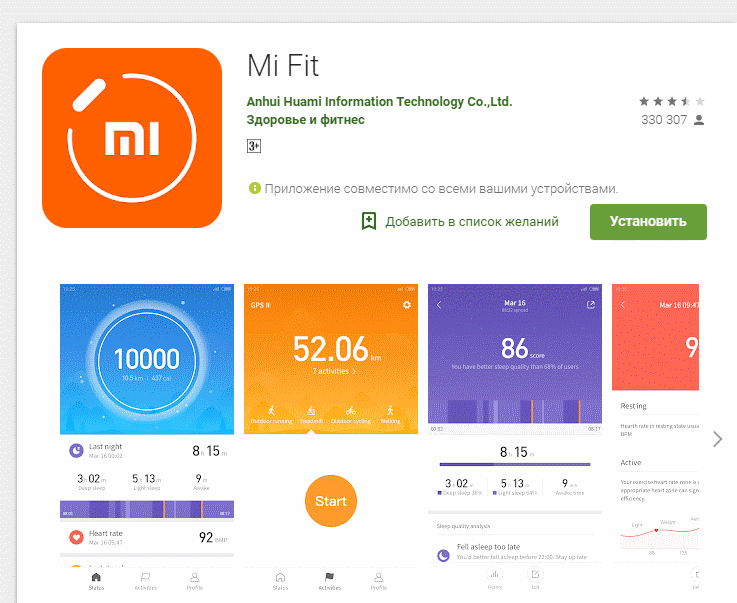
Сделать нужные настройки довольно просто. Для начала следует перейти в опцию «Профиль» и выбрать строку «Формат времени», после чего откроется окно меню, состоящее всего из 2 пунктов. Далее нужно просто определиться с выбором.
Интересно! Активировать дисплей можно с помощью простого поднятия руки, а опция «Распознавание по запястью» позволит избавиться от необходимости нажатия сенсорной кнопки для того, чтобы узнать текущее время.
Настройка отображения на экране
Отображение времени в 12-часовом формате, столь популярное в Штатах, не подходит для пользователей, придерживающихся жесткого и подробного расписания дня.
Браслет Mi Band 2 от Xiaomi (Хаоми) синхронизирован со смартфоном, поэтому большинство параметров задается именно с мобильного устройства.
Произвести все необходимые настройки можно с помощью своего телефона. Для этого в мобильном устройстве необходимо зайти в раздел «Настройки», войти во вкладку «Дата и время», где в расширенном меню пользователю предоставляется выбрать между 12- и 24-часовым форматом. После сохранения новых настроек необходимо обратиться к фитнес-браслету.
Чтобы обновить данные касательно режима времени, нужно отключить функцию Bluetooth и, выждав 2-3 минуты, подключить этот беспроводной вид связи снова. После этого новый формат должен отобразиться на плоском экране браслета.
Вернуться к стандартному варианту времени можно, просто выбрав соответствующий пункт отображения без даты.
Почему устройство показывает некорректные данные
В ряде случаев пользователи сталкиваются с ситуацией, когда гаджет некорректно отображает информацию о времени или календарном дне. Причиной ошибки может быть сам телефон, на котором произошел сбой временных настроек. Синхронизация с гаджетом приведет к тому, что ошибочная информация будет передана и на дисплей фитнес-браслета. Также дополнительными факторами могут выступить:
- заводской брак;
- проблема с прошивкой;
- сбои в работе Mi Fit;
- смена часового пояса.
Решить большинство этих проблем пользователь может самостоятельно.
Брак или проблемы с электроникой
Если возникает ситуация, когда смартфон отображает время и дату корректно, а на экране трекера информация ошибочна, значит, скорее всего, дело в заводском браке. Об этом же дефекте свидетельствует отставание, спешка или зависание временных настроек. В этом случае единственный выход – обращение в сервисный центр.
Важно! Необходимо сохранять все документы об оплате и талон на срок действия гарантии. Благодаря этому, ремонт девайса будет осуществлен бесплатно.
Прошивка
Нередко, желая сэкономить, владельцы гаджетов скачивают бесплатные прошивки со сторонних сайтов. Такое программное обеспечение может быть не предназначено для синхронизации с фитнес-гаджетами. В этом случае стоит перейти на официальный вариант или провести оптимизацию текущего. Весь процесс происходит автоматически.
Сбои в работе приложения
Для того чтобы избежать возможных сбоев в работе приложения Mi Fit, необходимо систематически проводить его обновление. Новые версии программ выходят регулярно и нередко приятно удивляют пользователей новыми возможностями, более комфортным интерфейсом или дизайном.
Нужно изменить часовой пояс
 Одной из самых частых причин неполадок выступает смена часового пояса. В современных смартфонах предусмотрена функция автоматического перехода на часовой пояс с помощью функции геолокации.
Если же этого не произошло, нужно войти в «Настройки», выбрать опцию «Дата и время» и поставить галочку напротив «Автоопределение часового пояса».
В случае необходимости выборку можно произвести вручную.
Синхронизация смартфона с гаджетом позволит откорректировать данные касательно часового пояса и на экране фитнес-устройства.
Как выставить и поменять часы и дату без смартфона и приложения для Ксиаоми Ми Бэнд
Владельцы фитнес-браслетов Xiaomi Mi Band 2 часто используют приложение Mi Fit. Оно обладает хорошим функционалом и удобно в применении, к тому же ежегодно выходит несколько его модификаций, которые позволяют скорректировать и улучшить работу девайсов, использующих данную программу. Единственное ограничение – это версии iOS от 7 и Android выше 4.3.
Нередко пользователей интересует вопрос, можно ли установить параметры времени без приложения или смартфона. Производитель отвечает, что, однозначно, нет. Ручная настройка гаджета не предусмотрена. Все корректировки производятся только посредством процесса синхронизации с телефоном.
Полезное видео
Основные выводы
Почти все пользователи предпочитают выводить на дисплей информацию о текущем времени и дате, таким образом, используя фитнес-девайс в повседневной жизни в качестве часов:
- Формат изображения настраивается в специальном разделе смартфона. С помощью синхронизации он передается на OLED-дисплей фитнес-браслета.
- Причинами отображения некорректных данных может быть заводской брак, сторонняя прошивка, сбой в работе приложения или изменение часового пояса.
- Настроить дату и время на фитнес-браслете Xiaomi Mi Band 2 без синхронизации с телефоном и использования приложения невозможно, так как производителем не предусмотрена ручная настройка.
В работе со спортивным гаджетом от Xiaomi нет ничего сложного. Большинство настроек может с легкостью произвести любой пользователь современной модели смартфона. Смотрите также статью о том, как настраивать браслет Xiaomi Mi Band 2.
По этой причине мы расскажем, почему этого не произошло. приспособлен к новому графику , в дополнение к предоставлению вам различных решений, которые помогут вам решить эту небольшую проблему на вашем Xiaomi Mi Band 6 или любой из существующих моделей, поскольку они будут служить для предыдущих версий китайской фирмы.
Содержание
- Изменить время
- Использование мобильного
- Отключить и связать
- Решение проблем
- Ошибка синхронизации
- Проверить My Fit
- Проблемы с Bluetooth
- Перезагрузите браслет
- Сбросить его
Изменить время
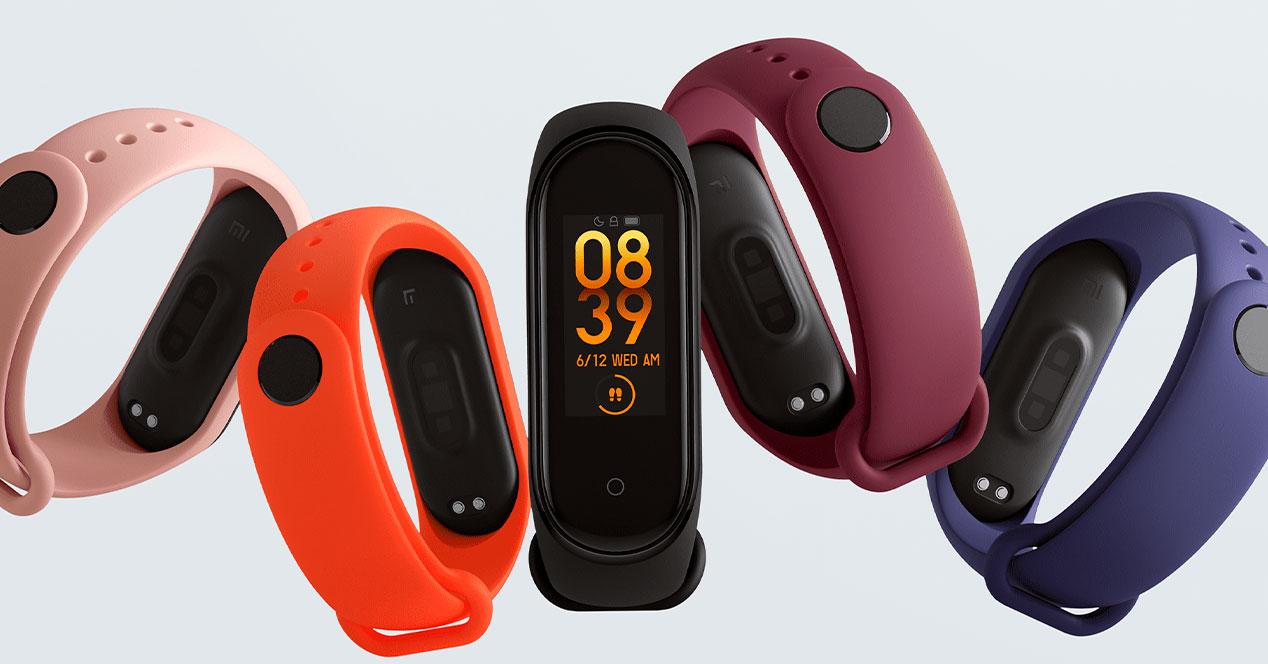
В последние годы правда заключается в том, что переход с лета на зиму или наоборот осуществляется без каких-либо дополнительных проблем. Более того, потому что подавляющее большинство устройств, которые мы используем, обладают достаточной функциональностью в рамках своих операционных систем, что позволяет, например, Xiaomi Mi Band 4 автоматически изменить время, когда он должен .
Использование мобильного
Это будет самый простой способ, независимо от модели Xiaomi, это не значит, что нам придется делать что-то слишком сложное, чтобы изменить время в ней, поскольку, как и в случае многих других устройств или умных часов, оно изменяется автоматически, когда время меняется на самом мобильном телефоне. Конечно, чтобы это работало, мы должны правильно подключить браслет к нашему смартфону.
Следовательно, если мы хотим изменить время на спортивном браслете китайского бренда, нам придется сделать это прямо на нашем смартфоне. Android or iOS, выполнив следующие действия:
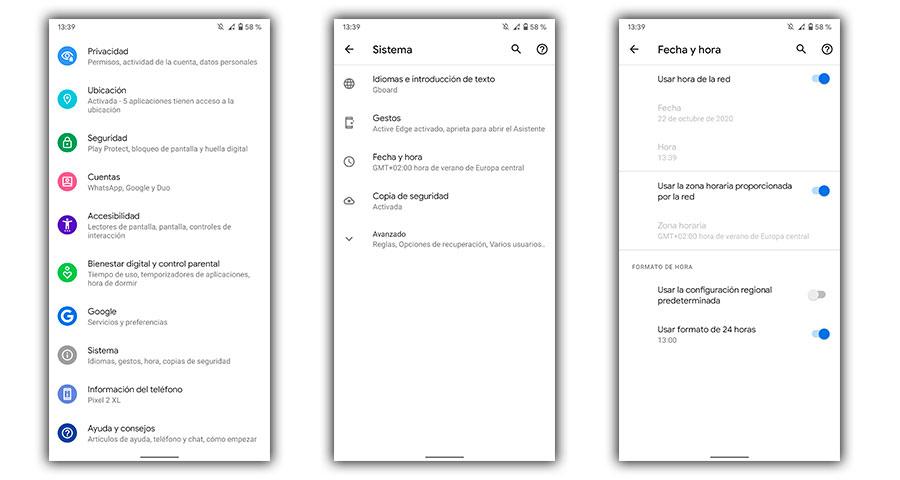
- Начнем с доступа к мобильным настройкам.
- Затем переходим в раздел «Система» (Android) или «Общие» (iOS).
- Затем нажмите на опцию Дата и время.
- Если он не появляется, мы можем искать дату и время в системе быстрого поиска в мобильных настройках.
- Наконец, активируйте опцию Автоматическое время или Использовать часовой пояс, предоставленный сетью. В случае с iPhone нам нужно будет включить автоматические настройки. Кроме того, в обоих случаях нам нужно будет проверить, что часовой пояс выбран правильно. В Испании это Мадрид (GMT +1).
Отключить и связать
Было бы довольно редко, если бы предыдущий метод не работал хорошо для изменение времени на Xiaomi Mi Band . Если это так, нам придется попытаться отсоединить наш браслет, а затем повторно связать его. Чтобы завершить этот процесс отключения, мы сможем использовать его официальное приложение Mi Fit. Для этого нам нужно будет выполнить следующие шаги:
- Войдите в приложение Mi Fit.
- Откройте вкладку Профиль.
- Затем выберите свой Xiaomi Mi Band> Нажмите сопряжение > Принять, чтобы подтвердить процесс.
Через несколько секунд Xiaomi Mi Band выключится, и это будет похоже на первый день, а это значит, что нам придется повторно связать его, как мы сделали прямо из коробки. Кроме того, у нас будет такая же опция от браслета активности, хотя она будет с функцией сброса к заводским настройкам. То, что мы увидим позже, потому что это будет один из последних случаев, когда сбой будет решен с изменением времени.
Решение проблем
Есть устройства, которые из-за особенностей своей работы не могут сразу изменить время, как это может быть в случае с различными моделями браслетов китайского бренда. Следует отметить, что в нормальных условиях время должно автоматически изменяться на браслете, без необходимости делать что-либо самостоятельно или изменять свои настройки. Но проблема может быть в разных причинах, так как это зависит от времени самого телефона или даже сбоя синхронизации. Следовательно, это будут разные альтернативы, чтобы положить конец этой ошибке.
Ошибка синхронизации
Это может быть из-за синхронизации между вашим телефоном, Android или iOS, и вашим Mi Band 3, 4, 5 или 6, потому что во всех этих моделях конфигурация, на которую вы должны взглянуть, будет одинаковой, поэтому вы не потерять синхронизацию между обоими устройствами. Следовательно, трюк, который нам нужно будет выполнить, будет заключаться в следующих шагах:
- Первое, что нужно сделать, это открыть приложение Mi Fit и ждем, пока он синхронизируется с нашим браслетом.
- Затем нам нужно будет щелкнуть наш профиль и войти в раздел Мои устройства.
- Затем выберите свой Ми Бэнд 4, 5, 6 или модель у вас есть.
- После этого войдите в меню «Выполнить в фоновом режиме»> «Перейти в настройки».
Нажав на эту опцию, мы рекомендуем активировать следующие функции: Автоматический запуск, Дополнительный запуск и Работа в фоновом режиме. Таким образом, в следующий раз, когда будет изменено летнее или зимнее время, это должно быть выполнено само на вашем Смарт-браслет Xiaomi .
Проверить My Fit
Одна из наиболее распространенных проблем заключается в том, что наша учетная запись, связанная с Xiaomi или самим Google, не завершает подключение и все время думает, чтобы избежать этого, нам придется очистить кеш и данные приложения, чтобы снова запустить процесс. Для этого нам нужно будет выполнить следующий процесс:
- Войдите в настройки вашего телефона.
- Щелкните раздел «Приложения» и войдите в My Fit.
- Оказавшись внутри, у нас будет возможность стереть кеш и все данные приложения .
После этого процесса нам нужно будет войти в систему с нашей учетной записью в Приложение Xiaomi снова . С этого момента он не должен снова выходить из строя при попытке входа в систему. Поэтому проблем со сменой времени не возникнет.
Проблемы с Bluetooth
Другая возможная причина, почему время на браслете Xiaomi не был изменен из-за плохого соединения с Bluetooth мобильного телефона. Поэтому одним из лучших вариантов будет заставить наш мобильный телефон забыть о китайском смарт-браслете в параметрах подключения Bluetooth, чтобы при повторном подключении у нас было все готово для нормальной работы.
Здесь проблема в том, что когда мы хотим снова подключить устройство к нашему мобильному телефону и оставить его частично подключенным, но не связанным, мобильный телефон может его распознать, а учетная запись Mi Fit — нет, или наоборот. Чтобы этого не произошло, мы должны сделать следующее:
- Получите доступ к мобильным настройкам.
- Войдите в раздел Bluetooth (или раздел Подключения).
- Нажмите на свою модель Xiaomi Mi Band и нажмите, чтобы забыть.
- Затем снова выполните сопряжение двух устройств.
Перезагрузите браслет
В некоторых случаях вполне вероятно, что внутренний процесс смарт-браслета Xiaomi был «пойман», поэтому нам придется попробуйте перезапустить браслет чтобы перезапустить каждый из внутренних процессов вашей системы. Если вы никогда этого не делали, вам нужно будет выполнить следующие действия:
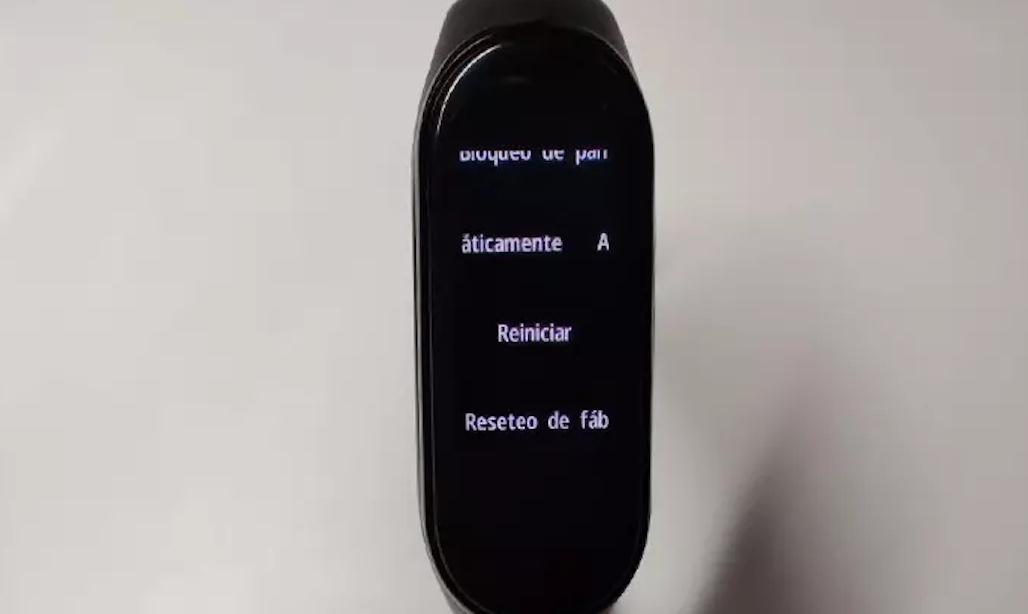
- Сдвиньте экран вашего Mi Band 4, 5, 6 вверх.
- Нажмите на опцию Больше.
- Войдите в раздел настроек
- Нажмите на опцию «Перезагрузка».
После выключения и включения мы должны были бы увидеть, что время вашего Mi Band 3 , или другая модель, уже правильно переведена на зимнее или летнее время.
Сбросить его
Если на этом этапе вы все еще не можете найти причину проблемы, то еще не время отчаиваться. Мы всегда можем начать с нуля, переустановив приложение, то есть полностью удалив его и загрузив снова, чтобы позже получить доступ с вашими учетными данными и отформатировать китайский смарт-браслет.
Перед этим нам придется отключить его от смартфона в меню Bluetooth в мобильных настройках и выбрать, как мы объясняли в одном из предыдущих разделов. Теперь, когда нам придется оставить смарт-браслет Xiaomi свежим из коробки:
- Проведите по экрану браслета до раздела «Еще».
- Нажмите на параметр Настройки.
- Нажмите «Сброс до заводских настроек»> подтвердите, нажмите на красный флажок.
Теперь, когда браслет вернулся в исходное состояние, повторно синхронизируйте Mi Band с Mi Fit. После этого у нас больше не должно возникнуть проблем, поэтому время будет изменится автоматически, как только мы подключим браслет активности к нашему телефону и войдем в приложение Xiaomi.
Продолжение полюбившейся серии фитнес-браслетов от Xiaomi – Mi Band 4, обладающий основными функциями для контроля состояния здоровья, ритма, движения. Синхронизация с мобильным телефоном и наручный характер предмета определяют использование Банда в качестве часов. Логическое продолжение функциональных возможностей телефона воплощено в браслете.

После покупки пользователи сталкиваются с необходимостью настройки Бенда и иногда возникают вопросы, в том числе, как настроить часы Xiaomi Mi Band 4. Контроль показателей времени не менее важен в повседневных активностях, чем значения ритма. Пользователи должны знать, что основной способ, как установить время на фитнес-браслете Xiaomi Mi Band 4 – сделать это через приложение Mi Fit, синхронизированное со смартфоном. Есть и более изощренные варианты.
Содержание
- 1 Как настроить часы Mi Band 4
- 1.1 Через компьютер
- 1.2 Без смартфона и приложения
- 2 Как установить время на фитнес-браслете
- 3 Как поменять время на часах: можно ли это сделать?
Как настроить часы Mi Band 4
Настройка часов Mi Band 4 начинается с установки связи между смартфоном и непосредственно браслетом. Для этого пользователь скачивает специальное приложение Mi Fit от Ксиаоми. Связь осуществляется через Bluetooth, поэтому при настройке он должен быть включен. В приложении осуществляется учет всех данных, получаемых с браслета, которые затем отображаются в аккаунте Mi.
Настройка часов происходит автоматически при установлении синхронизации между трекером Ксиоми и телефоном. На браслете отображается то же самое время, что и на смартфоне. При изменении времени на мобильном оно меняется и на Mi Band 4. Вид дисплея и отображаемая информация изменяются в приложении Mi Fit через меню «Настройка дисплея». Так настраивается внешний вид часов, которые могут показывать два вида информации:
- непосредственно время (часы и минуты);
- дата (число и день недели).
Через компьютер
Через компьютер для браслета Сяоми выполняется лишь авторизация аккаунта Mi. Официальное программное обеспечение ограничивает использование иных технических средств, кроме смартфона. Нельзя как установить время на фитнес-браслете Xiaomi Mi Band 4, так и поменять все остальные настройки: интерфейс, стандартный показатель числа шагов, время будильника и другие.
Единственная возможность обойти ограничение – установить специальную программу-эмулятор, позволяющую настраивать трекер через компьютер и без смартфона. Такие программы совместимы только с системой Android, что позволяет подключаться без рассинхронизации устройств. Владельцам iPhone придется проделать следующую процедуру:
- «Отвязать» браслет от телефона.
- Установить эмулятор из магазина Apple на компьютер.
- Пройти процедуру синхронизации браслет-компьютер.
Эмулятор выступает в роли площадки, имеющей функции смартфона, но работающей через компьютер.

Без смартфона и приложения
Изменение времени на браслете, его настройка невозможны без использования смартфона и приложения. Применение эмуляторов на компьютерах – аналог использованию телефона, но этим больше пользуются те, кто осуществляет прошивку устройств. Вручную настройка невозможна, потому что на самом Банде не предусмотрены механизмы для независимой работы.
Разработчики из Ксиоми рекомендуют использовать приложение Mi Fit, которое доступно пользователям двух основных мобильных операционных систем: Android, iOS. Программа имеет низкие требования к смартфону и доступна для большинства существующих моделей. То же относится и к Bluetooth, которым располагают большинство телефонов.
Как установить время на фитнес-браслете
Настройка времени на Бенде полностью автоматизирована и подчиняется установленному на смартфоне значению. Не нужно специально уточнять, как установить время на фитнес-браслете Xiaomi Mi Band 4. Любое изменение параметров часов тут же за счет синхронизации поменяется и на браслете.
Дополнительно для удобства пользователи подключают функцию включения дисплея при поднесении руки – это стандартный жест для наручных часов, распознаваемый Бандом. Удобство заключается в исключении необходимости касаться сенсора для уточнения времени.

Как поменять время на часах: можно ли это сделать?
Смена времени на часах для браслета от Ксиаоми осуществляется путем изменения параметров в настройках телефона. Это позволяет легко подстроиться под окружающие обстоятельства: смену часового пояса, переходу на зимнее время и простому уточнению при отставании или «спешке». Все изменения отображаются на дисплее мгновенно.
Оценка статьи:
 Загрузка…
В последнее время популярность фитнес-браслетов Xiaomi продолжает расти, ведь данные гаджеты позволяют предельно точно следить за своей физической активностью, режимом сна и бодрствования. Но, прежде всего, они еще и отлично выполняют функцию часов, вот только не каждый пользователь знает, как настроить время на Mi Band 2, что делать, если оно сбилось или вообще отсутствует.
Как выставить время на Xiaomi Mi Band 2 с помощью MiFit
Приложение Mi Fit, которое без проблем могут установить на телефоны владельцы Android и даже IOS, полностью контролирует работу трекера, и все необходимые функции настраиваются и просматриваются именно в этой программе. Для точного показа времени требуется синхронизация со смартфоном, и включается она только в Mi Fit.
Ручная настройка не требуется. Просто выбираете, какую информацию хотите выводить на дисплей браслета, и получаете ее в готовом виде.
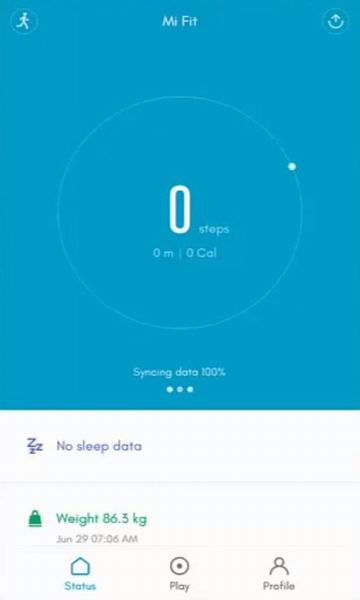
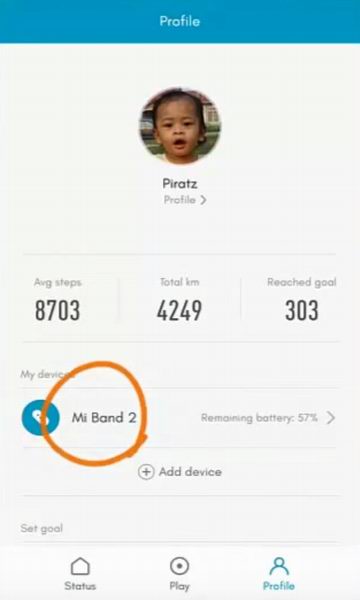
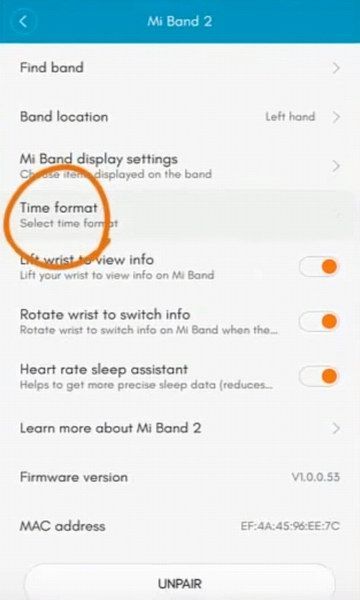
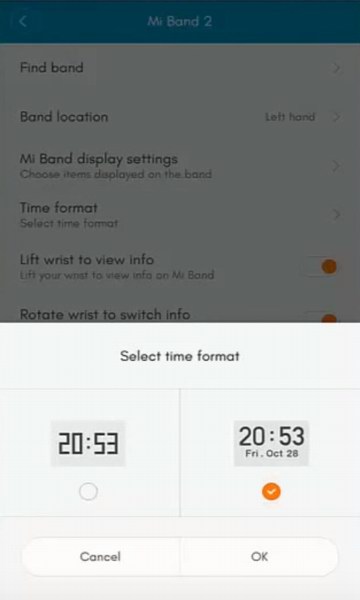
Для этого открываем приложение, видим перечень привязанных браслетов, кликаем по необходимому. Открывается раздел «Профиль», где помимо остальных настроек виднеется вкладка «Настройка дисплея». Нажимаем и определяем, какие материалы нам необходимо всегда иметь перед глазами.
Если вдруг вы заметили, что часы выставлены некорректно, измените их в «Настройках», и, как только время будет устраивать, обновите его на фитнес-браслете Xiaomi.
Разумеется, браслет показывает не только дату, вместо этого можно настроить видимость:
- Пройденных за день километров/шагов;
- Оставшегося заряда батареи;
- Сожженных калорий;
- Пульса на данный момент.
Как выбрать формат отображения времени

На дисплей может выводиться два типа информации: только часы и минуты на данный момент, или же еще дата (число и день недели). Эти опции также настраиваются индивидуально в настройках Mi Fit.
Весь буквенный контент будет представлен на экране только на английском языке, к тому же, при подключении второго формата информация достаточно сильно уменьшается в размерах.
Так что рекомендуем попробовать обе функции для определения самой комфортной.
Переходим в «Профиль» – «Формат времени», попадаем в небольшое меню с двумя пунктами и выбираем наиболее приемлемый вариант для себя. Данные, выводившиеся на трекер, изменятся мгновенно.
Еще вы можете активировать очень полезную функцию, при которой дисплей автоматически включается, стоит только поднять руку. Опция «Распознавание по запястью» сделает из фитнес-браслета полноценные часы, и не придется постоянно кликать по единственной сенсорной кнопке, чтобы узнать текущее время.
Mi Band 2 имеет две версии для продажи, с зеленым и синим экраном. Настоятельно рекомендуем выбирать более ранний выпуск именно с зеленым экраном и в бежевой заводской коробке, так как там качество дисплея заметно лучше. А вот на новой модели довольно сложно прочитать имеющуюся на трекере информацию.
Как настроить время и дату без приложения

К сожалению, на Mi Band 2 невозможно поставить время без использования телефона, поскольку ручной настройки нет. Как уже отмечалось выше, время выставляется только посредством синхронизации со смартфоном.
Особых ограничений к установке фирменного приложения Mi Fit нет: только операционная система выше Андроид 4.3 (учитывая, что Xiaomi уже давно обновились до 7.0 и 7.1 версии, а некоторые и до Орео, с этим проблем не возникнет) и версия Bluetooth 4.0 (на многих Сяоми стоит новее).
Данная программа создана и для владельцев телефонов Apple, поэтому каждый пользователь, который решил пользоваться Ми Бэндом, должен понимать особое условие – наличие Mi Fit обязательно для активации всех функций «умных» часов.
Что делать, если фитнес-браслет показывает неправильное время
Иногда пользователи сталкиваются с ситуацией, при которой на трекер выводится совсем неточное время, а на смартфоне все в порядке.
Причина 1: Брак

Самая распространенная причина – заводской брак. Время может спешить или наоборот отставать, зависать, сбиваться. Единственный выход здесь – обратиться в сервисный центр, а особенно, если девайс еще на гарантии.
Причина 2: Прошивка

Второе – это некачественная кастомная прошивка на телефоне, скачанная со сторонних сайтов. В принципе, функционировать она может нормально, но быть совсем не предназначенной для синхронизации с фитнес-браслетами. Решение одно: перейти на официальную прошивку или оптимизировать текущую с помощью рекавери.
Причина 3: Сбои в приложении

Возможны проблемы и сбои в самом приложении. Для их устранения рекомендуем по возможности всегда обновлять Ми Фит, как только выходят свежие версии. Аналогичное касается и MIUI – как только видите предложение обновиться, безоговорочно его принимайте. На Stable ROM обычно все версии проверены и хороши в работе.
Причина 4: Смена часового пояса

И самая банальная проблема – неполадки могут возникнуть при переходе на зимнее и летнее время. Например, смартфон автоматически переводится, а на трекере происходит сбой на целый час. Рекомендуем в таком случае просто вручную изменить время в настройках смартфона. Изменения должны отобразиться и на Ми Бэнд 2.
Настройка отображения даты на дисплее

Бывает, что время на экране отображается в двенадцатичасовом формате, а это категорически не подходит людям, распределяющим свой график дня точно по часам. Опять же данная неполадка устраняется в самом телефоне/планшете. Для этого:
- Ищем на главном экране значок «Настройки», открываем;
- Опускаемся вниз перечня, где кликаем «Дополнительно»;
- Первой в списке должна быть вкладка «Дата и время», нажимаем;
- Появляется расширенное меню, в котором можно настроить время под себя. Здесь и формат даты/часов, и двенадцатичасовый/двадцатичетырёхчасовой режим. Также можно настроить время вручную или использовать сетевое.
- После того, как мы выставили нужные параметры, необходимо обновить данные на экране. Поскольку трекер не выключается с помощью кнопки (это происходит только после полной разрядки), отключаем его от Блютуза, и через пару минут соединяем вновь. Готово, время настроено на дисплее.
Видео-инструкция
FAQ
Можно ли настроить время не со смартфона, а с планшета?
Хочу усиленно заниматься бегом, необходимо предельно точно следить за пульсом и выводить эту информацию на экран вместо даты. Как это настроить?
Браслет синхронизирован с телефоном, но временно нет доступа к приложению, можно ли как-то установить время без него?
Можно ли настроить постоянное отображение времени на экране Mi Band 2?
Как видим, изменить время на браслете довольно легко, пользователи не столкнутся ни с какими сложными и замысловатыми процессами и настройками. Ведь главное преимущества всей продукции Xiaomi – простота в использовании и легкие инструкции.
В интернете есть множество руководств и инструкций по настройке и работе с приложением Mi Fit, но так как оно часто обновляется и изменяется, мы решили сделать новую актуальную на 2020 год инструкцию к этому популярному приложению.
Все без исключения поколения фитнес-браслетов Xiaomi Mi Band сопрягаются со смартфонами с помощью этого приложения. Также с этим приложением работают некоторые смарт-часы выпускаемые под брендом Amazfit, например Amazfit Bip и Bip Lite.
Аналоги Mi Fit
Хотя приложение Mi Fit постоянно улучшается и приходится по душе большинству пользователей, в некоторых случаях может понадобиться альтернатива ему или приложение, расширяющее функционал. И таких приложений уже не так уж и мало. Каждое из них имеет свои плюсы и минусы, часть совершенно бесплатная, часть платная. Вот самые популярные из них:
- Amazfit Watch (бесплатное);
- Неофициальные модификации приложения, например Mi Fit France Mod или модификация от Greeshan с форума 4PDA;
- Master for Mi Band (есть бесплатная и платная версии);
- Tools & Mi Band (платное, стоит примерно 4 доллара);
- Notify & Fitness for Mi Band (бесплатное);
- Mi Bandage (для прошивки);
- Gagdetbridge (бесплатное);
С чего начать?
Прежде чем перейти к установке и настройке приложения стоит убедиться, что ваши часы или трекер заряжены. Если это не так, то стоит поставить гаджет на зарядку в соответствии с инструкцией по эксплуатации и на время забыть о нем.
Где скачать Mi Fit
Приложение бесплатное и доступно для скачивания как в Play Market (для ANDROID), так и в AppStore (для iOS). Скачать приложение можно в магазинах приложений по названию, по ссылкам ниже или отсканировав QR-код.
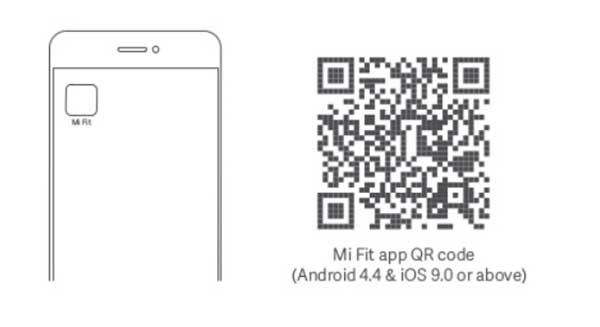
Скачать Mi Fit на Андроид:
https://play.google.com/store/apps/details?id=com.xiaomi.hm.health
Скачать Mi Fit на iPhone
https://apps.apple.com/ru/app/mi-fit/id938688461
Авторизация в приложении
Для входа в приложение необходимо в нем авторизоваться. Это можно сделать несколькими способами:
- Через учетную запись Mi Fit
- Через Mi аккаунт;
- Через WeChat;
- Через профиль в Facebook;
- Через аккаунт Google;
- С помощью Apple ID.
Процесс создания учетной записи в приложении Mi Fit очень простой и не должен вызвать никаких трудностей. Зарегистрировать аккаунт можно двумя способами:
- Через приложение;
- Через браузер.
Регистрация аккаунта в приложении Mi Fit
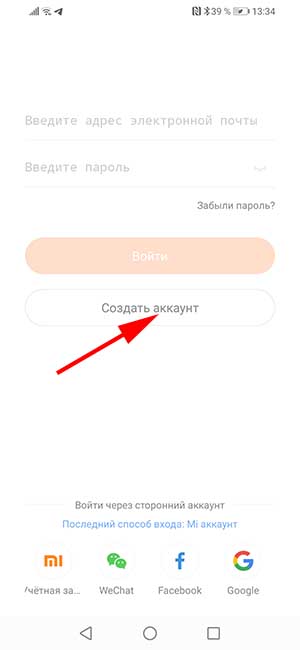
Открываем установленное на смартфоне приложение и жмем кнопку «Создать аккаунт»
В следующем окне заполняем все поля:
- Выбираем страну
- Вводим адрес электронной почты (указывайте реальный Email, так как он может понадобиться в дальнейшем для восстановления доступа в аккаунт)
- Вводим пароль (должен содержать не менее 8 символов и состоять из цифр и латинских букв)
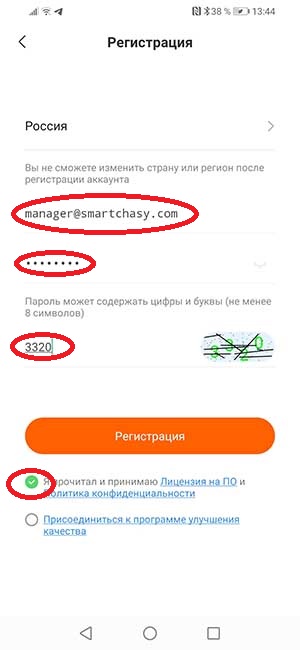
- Вводим код подтверждения с картинки (капчу)
- Соглашаемся с «Политикой конфиденциальности» (галочка ниже кнопки «Регистрация»). Ниже политики есть также пункт «Присоединиться к программе улучшения качества», его можно не активировать, если, конечно, вы не горите желанием внести свой скромный вклад в программу улучшения качества.
- Жмем кнопку «Регистрация» и ждем некоторое время.
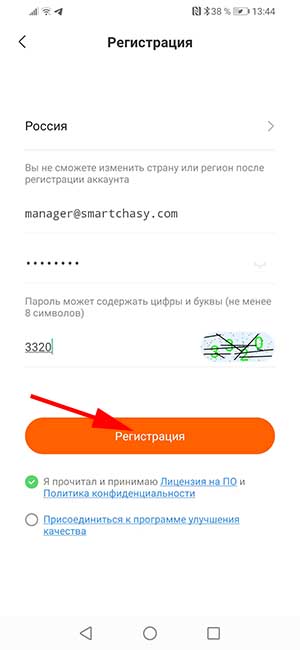
В следующем окне необходимо заполнить данные профиля:
- Имя;
- Пол;
- Дату рождения;
- Рост;
- Вес;
- Цель активности (количество шагов, которые вы ставите за цель пройти за один день. ВОЗ рекомендует проходить в день не менее 8000 шагов).
Эти данные стоит указывать правильно, так как они влияют на точность работы датчиков. Например, от указанного роста будет зависеть точность подсчета шагов и расстояния.
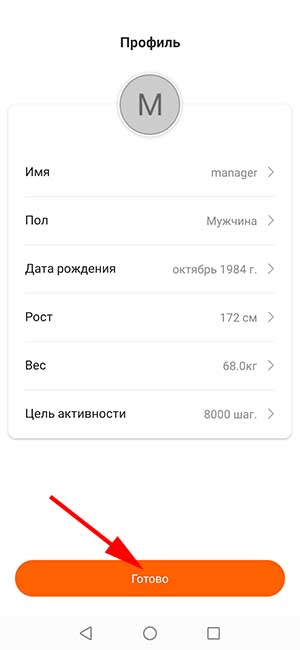
Жмем «Готово».
В некоторых случаях на этом шаге может появиться ошибка «Сбой синхронизации». Решается эта проблема, чаще всего, включением VPN. Для регистрации аккаунта через браузер нужно перейти по этой ссылке: https://account.xiaomi.com/pass/serviceLogin?&_locale=ru_RU и дальше повторить по шагам все, о чем написано выше.
Регистрация Mi аккаунта
Учетная запись в приложении Mi Fit и Mi-аккаунт – не совсем одно и то же. Наличие аккаунта Mi открывает доступ к фирменным сервисам и приложениям Xiaomi: Mi Home, Mi Wallet, Mi Credit, Mi Pass, облачному сервису Mi Cloud и т.д. Поэтому, рекомендуем входить в приложение именно с помощью Mi аккаунта.
Регистрация аккаунта происходит так:
1. Открываем приложение и выбираем вход через учетную запись Mi.
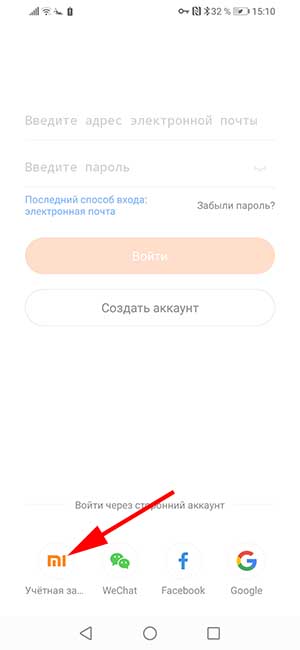
2. В первом диалоговом окне нажимаем «Создать аккаунт». В следующем окне выбираем страну и указываем Email или номер телефона (рекомендуем актуальный Email). Нажимаем «Создать Mi аккаунт».
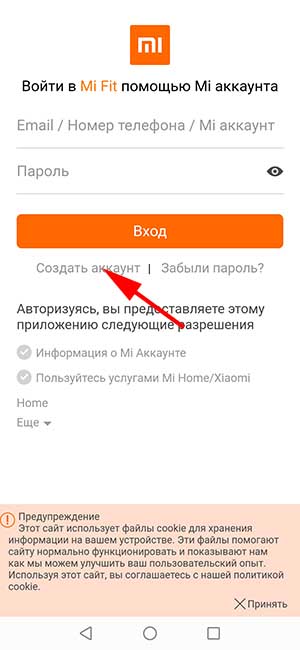
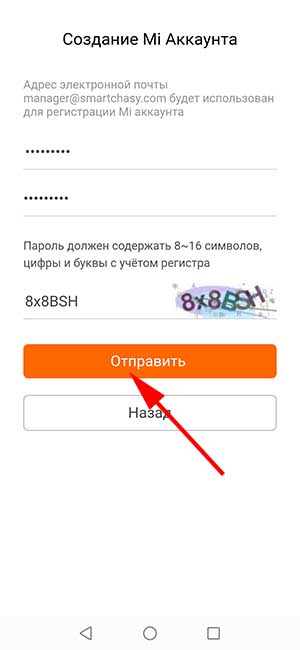
3. В открывшемся окне вводим пароль (должен содержать не менее 8 символов и состоять из цифр и латинских букв), повторяем его, вводим код подтверждения и нажимаем «Отправить». Для активации аккаунта необходимо перейти по ссылке, отправленной на электронную почту, указанную при регистрации.
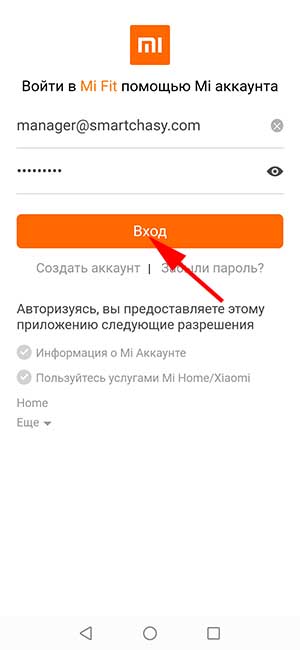
4. Далее в приложении выбираем вход через учетную запись Mi, указываем Email, пароль и нажимаем «Вход».
Все, теперь можно переходить к подключению устройства и его настройке.
Как настроить Mi Fit
Переходить к настройкам приложения будет правильным после подключения к нему часов или браслета. Для этого нажимаем «+» в правом верхнем углу экрана.
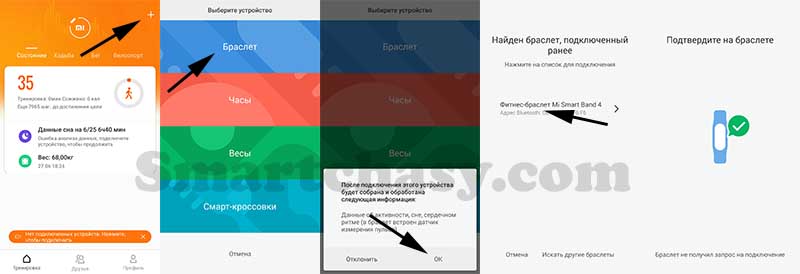
В следующем диалоговом окне выбираем устройство из списка:
- Браслет;
- Часы;
- Весы;
- Смарт-кроссовки.
Соглашаемся с обработкой данных.
В следующем окне выбираем устройство, ждем пока приложение его найдет и подтверждаем сопряжение на устройстве.
Интерфейс приложения
Интерфейс программы очень прост и интуитивно понятен. Главное меню разделено на три вкладки: Тренировка, Друзья, Профиль.
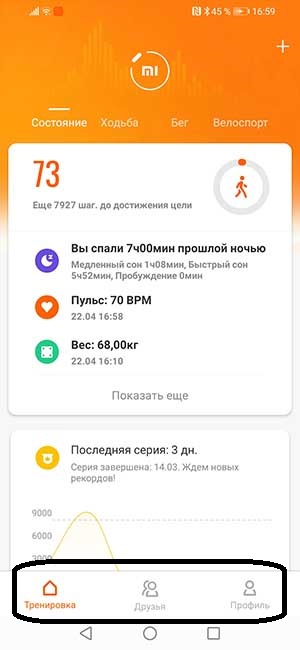
Вкладка «Тренировки» в свою очередь разделена на 4 подменю:
- Состояние;
- Ходьба;
- Бег;
- Велоспорт.
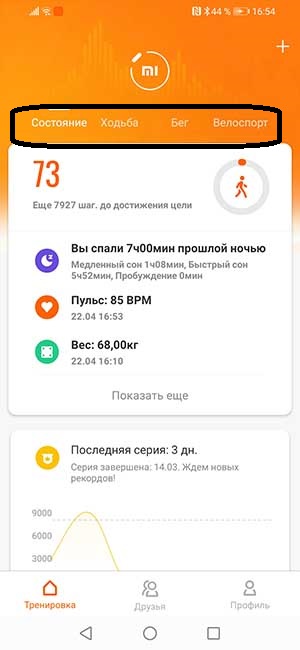
Вкладки Ходьба, Бег и Велоспорт предназначены для мониторинга этих типов активности с использованием модуля GPS смартфона. Здесь будет фиксироваться траектория движения на карте, скорость, расстояние, темп, продолжительность и т.д.
В разделе «Состояние» собраны все данные об активности, сне, пульса и т.д.
Касанием одного из параметров происходит переход на страницу с подробной статистикой по тому или иному показателю активности.
Шаги, расстояние и калории
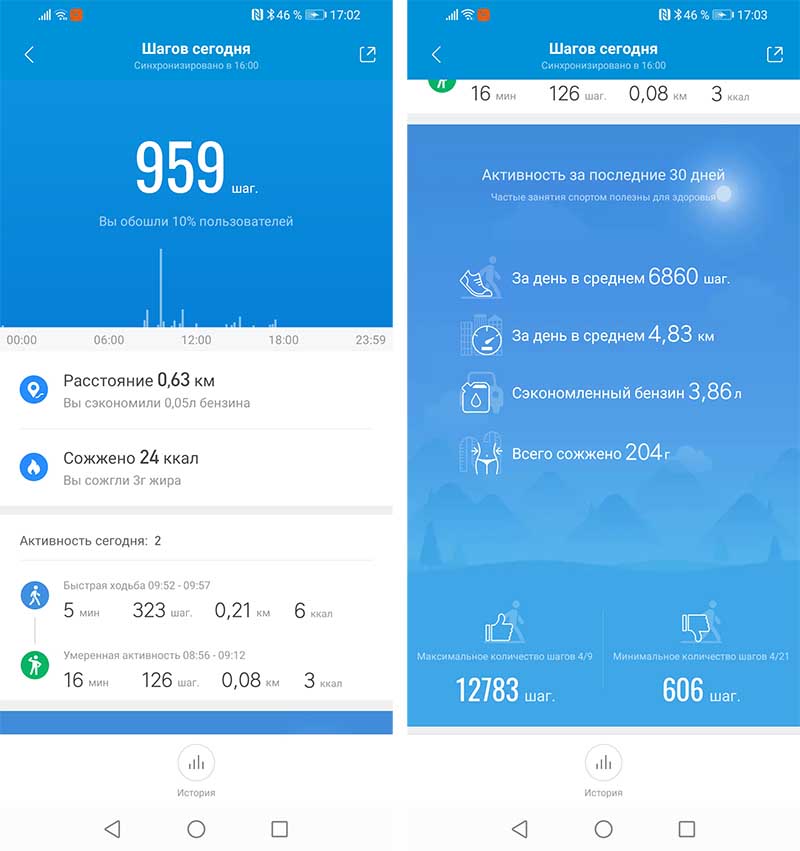
На главной странице можно увидеть круговую диаграмму выполнения дневной цели по шагам, количество пройденных за день шагов и остаток для достижения цели. В подробной статистике можно просматривать количество шагов по часам, пройденное расстояние и сожженные калории. Здесь же есть анализ активности за последние 30 дней и группировка статистики по дням, неделям и месяцам.
Сон
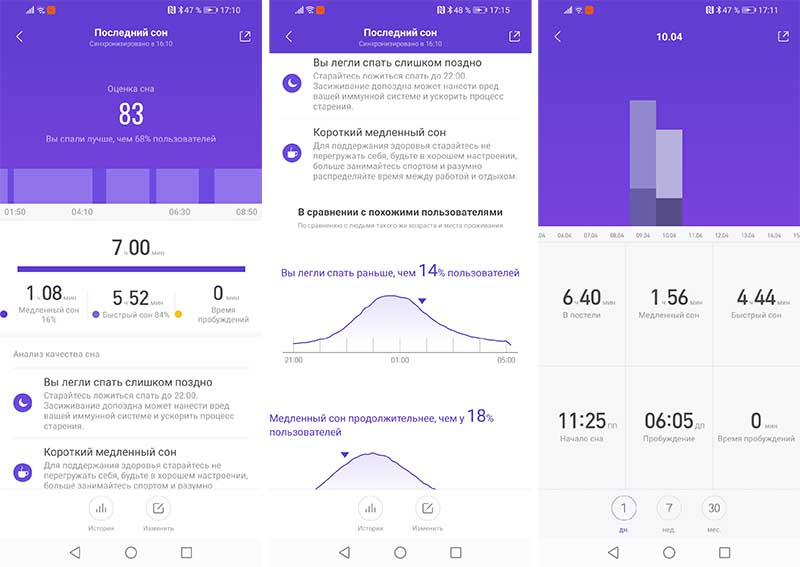
В этом меню доступна информация о состоянии сна за прошедшую ночь:
- Время засыпания;
- Время пробуждения;
- Общая продолжительность сна;
- Медленный сон;
- Фазы быстрого сна;
- Моменты пробуждения.
Ниже графика можно увидеть анализ сна и советы по улучшению его качества. Нажав кнопку «История» в нижней части интерфейса осуществляется переход на статистику сна за все предыдущее время использования.
Пульс
В этом разделе можно просматривать все данные о частоте сердечных сокращений:
- Пульс в покое;
- Максимальный пульс;
- Минимальный пульс;
- Средний пульс;
- Нагрузки и т.д.
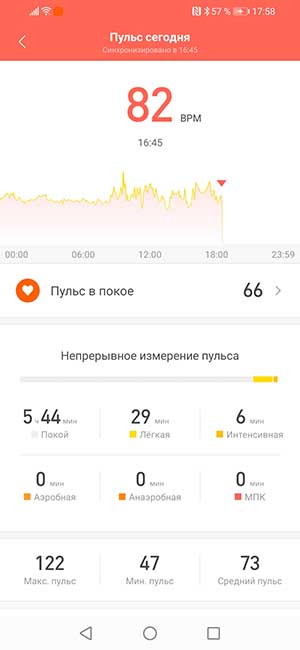
Перейти к данным за предыдущие дни можно свайпом по экрану слева-направо.
Вес
Понятное дело, что браслет сам не умеет определять вес, поэтому его запись делается вручную, по нажатию специальной кнопки. Можно добавить сразу несколько пользователей и переключаться между ними.
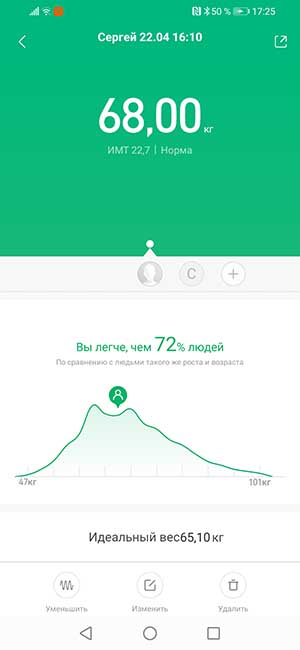
Приложение рассчитает ИМТ, показатель телосложения, идеальный вес, а также покажет график изменения вашего веса.
Друзья
Вторая вкладка интерфейса Mi Fit – «Друзья»
Данный сервис позволяет добавлять своих друзей и членов семьи, делиться с ними своими достижениями и следить за их успехами. Добавлять друзей можно отсканировав QR-код, по приглашению, по ID аккаунта. Также эта функция позволяет обмениваться сообщениями и «Приветствиями».
Профиль
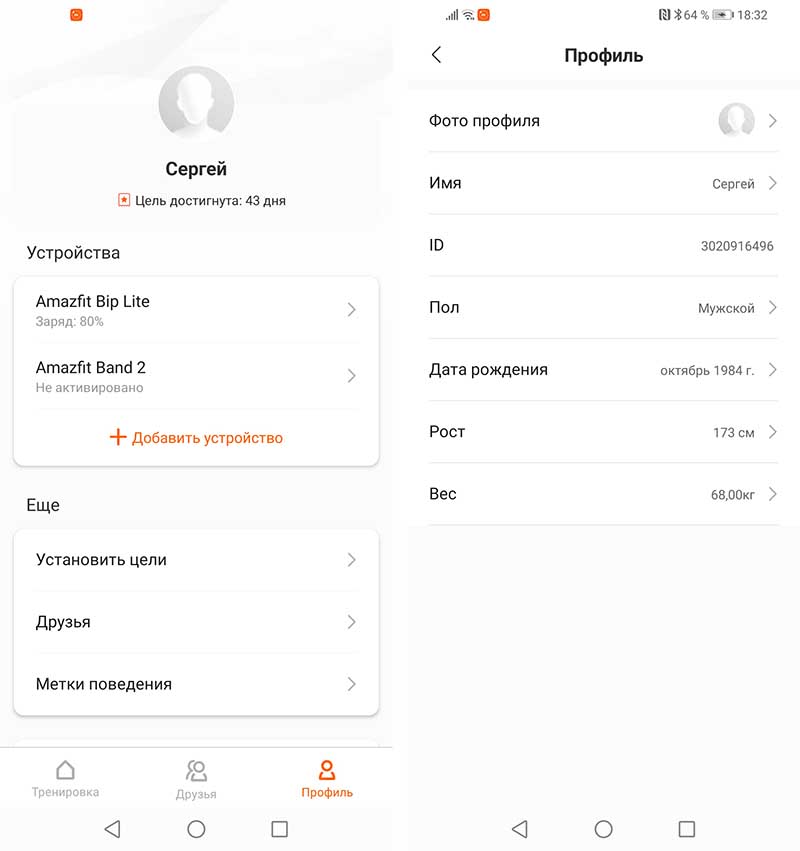
В этом разделе приложения собраны все основные настройки как аккаунта, так и часов или браслета. В верхней части вкладки находится аватарка, при нажатии на которую открывается профиль пользователя. Здесь можно указать или изменить личные данные, если это не было сделано при регистрации аккаунта: пол, рост, вес, дата рождения. Эти данные нужны для более точной работы датчиков.
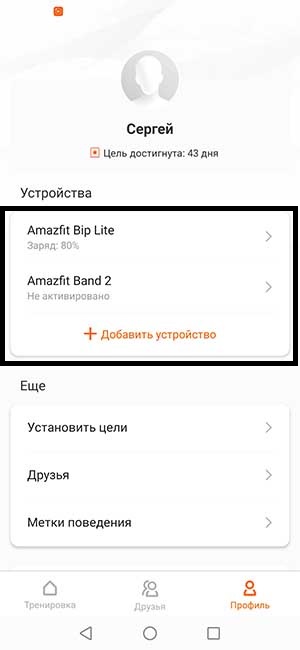
В средней части экрана список подключенных к приложению устройств. Чтобы перейти к настройкам гаджета необходимо выбрать нужный из списка. На этом пункте остановимся подробнее ниже по тексту.
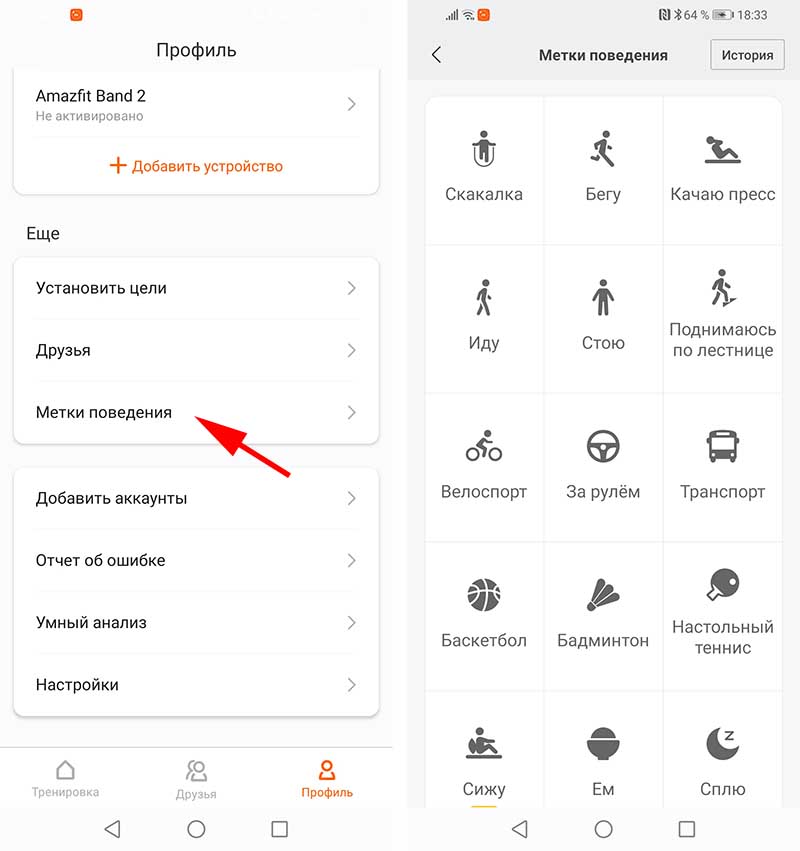
В нижней части вкладки расположены настройки аккаунта:
Установить цели. Здесь можно установить цель по количеству дневных шагов и по желаемому весу.
Друзья (список добавленных друзей).
Метки поведения. Это такая штука, которая используется для калибровки шагомера. Для минимизации обнаружения трекером «фантомных» шагов в этой вкладке нужно записывать метки определенного вида активности, например: за рулем, в транспорте, иду, бегу, сижу, чищу зубы и т.д.
Добавить аккаунты. В этом подменю можно синхронизировать данные Mi Fit с аккаунтами Google Fit и WeChat.
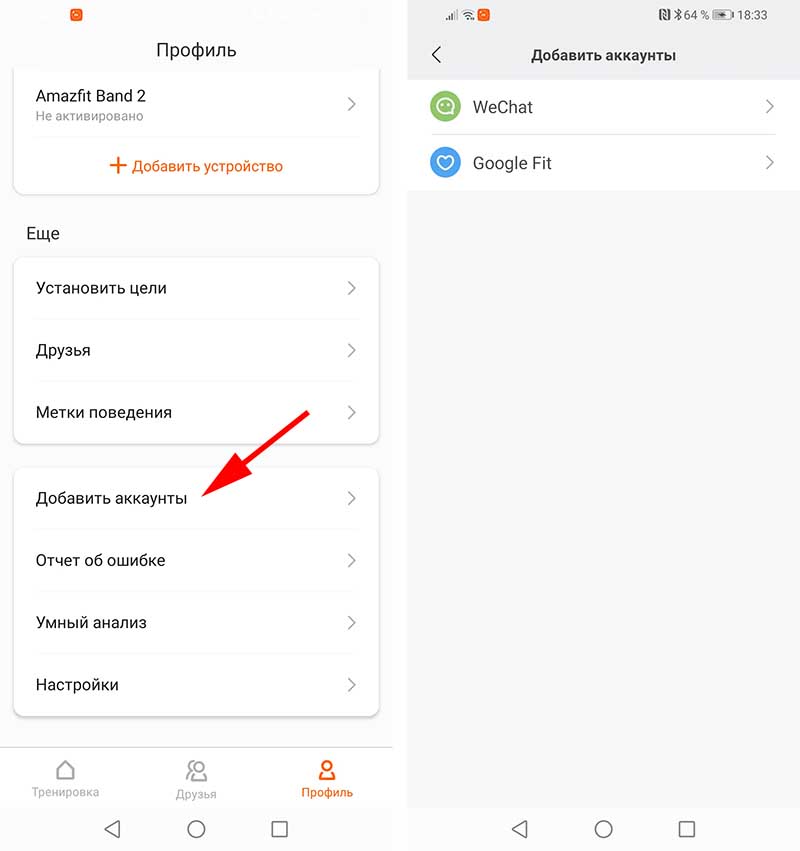
Отчет об ошибке. Если во время работы с приложениями вы столкнулись с какими-либо ошибками, эта вкладка позволяет «пожаловаться» на них разработчикам.
Умный анализ. Здесь включается анализ качества сна и анализ телосложения.
Настройки. В этой вкладке находятся настройка единиц измерений, отключение уведомлений в шторке смартфона, настройка рекламы (персонализированная или нет), проверка наличия обновлений, а также информация о приложении.
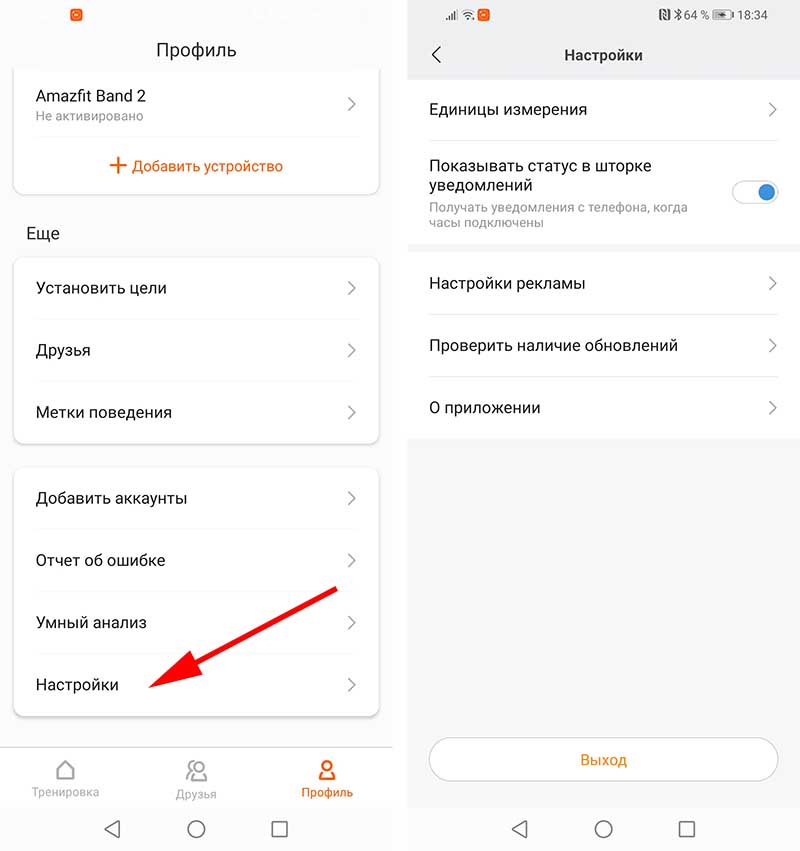
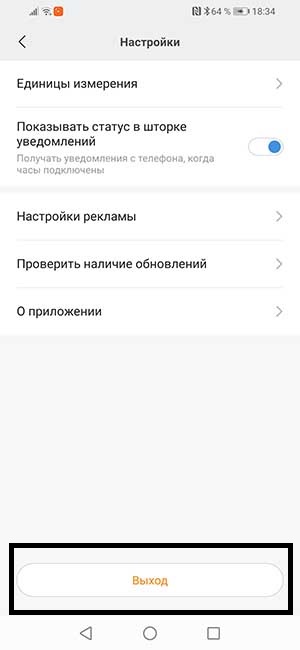
В самом низу вкладки «Настройки» находится кнопка выхода из приложения.
Настройки устройства
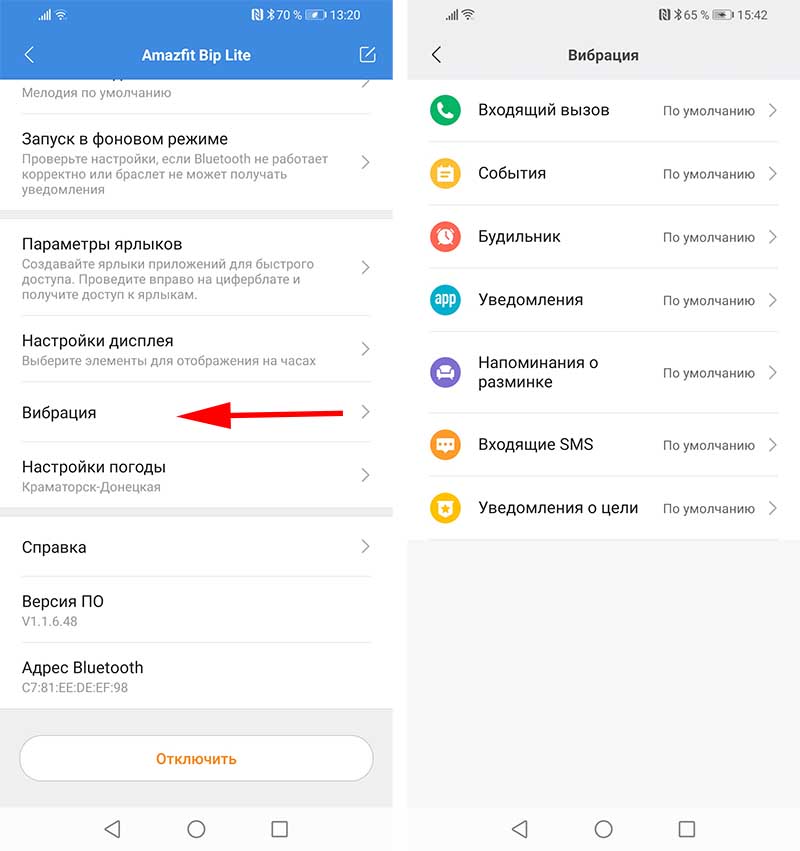
В зависимости от модели устройства, настройки в этом меню могут немного отличаться. Мы рассмотрим их на примере смарт-часов Amazfit Bip Lite. О настройках Mi Band 4 можно подробнее прочитать в этой инструкции, Mi Band 3 — в этой.
В верхней части вкладки можно наблюдать состояние заряда аккумулятора.
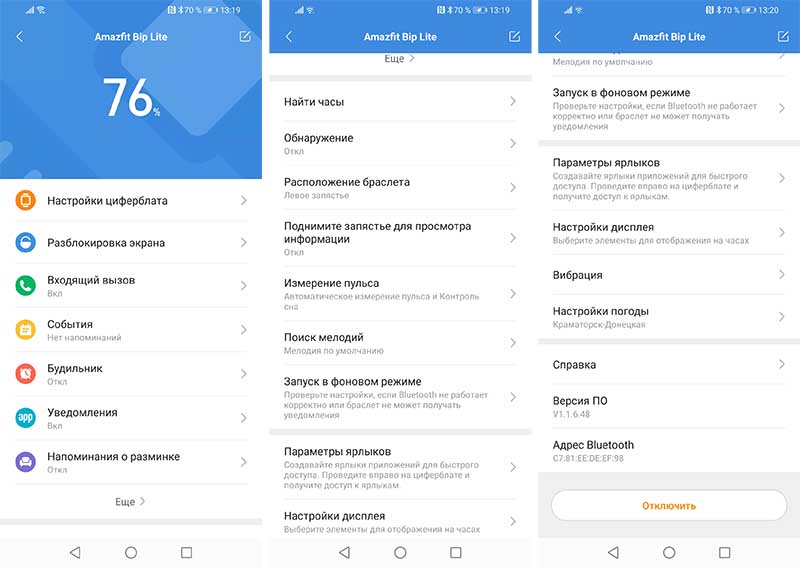
Настройки циферблата. В зависимости от устройства, количество доступных циферблатов для главного экрана может существенно отличаться. Для изменения главного экрана достаточно выбрать понравившийся вариант и дождаться синхронизации устройства с приложением.
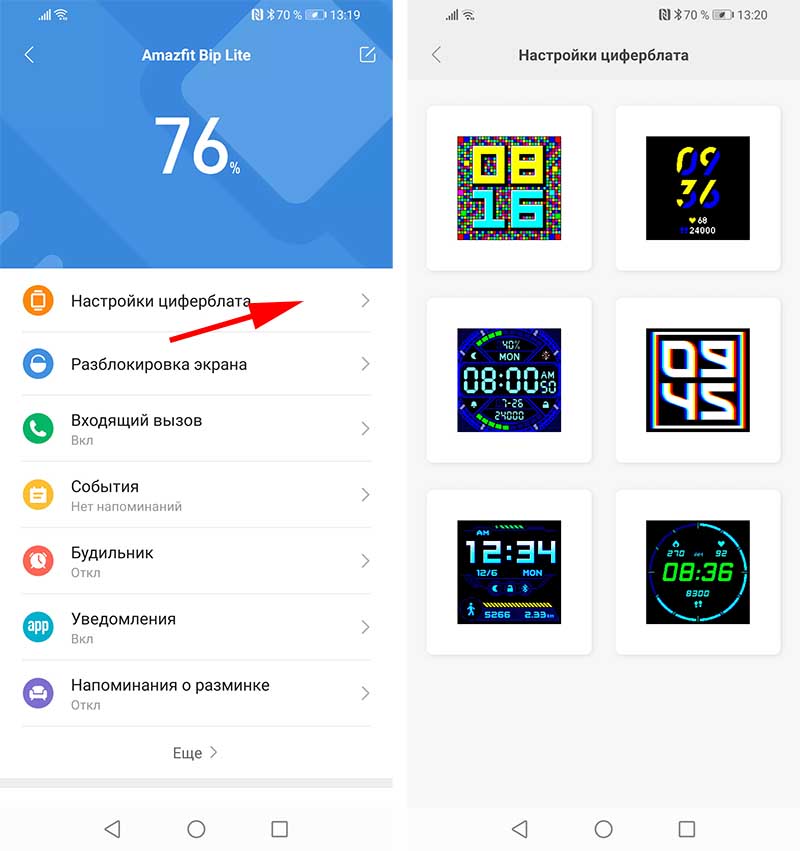
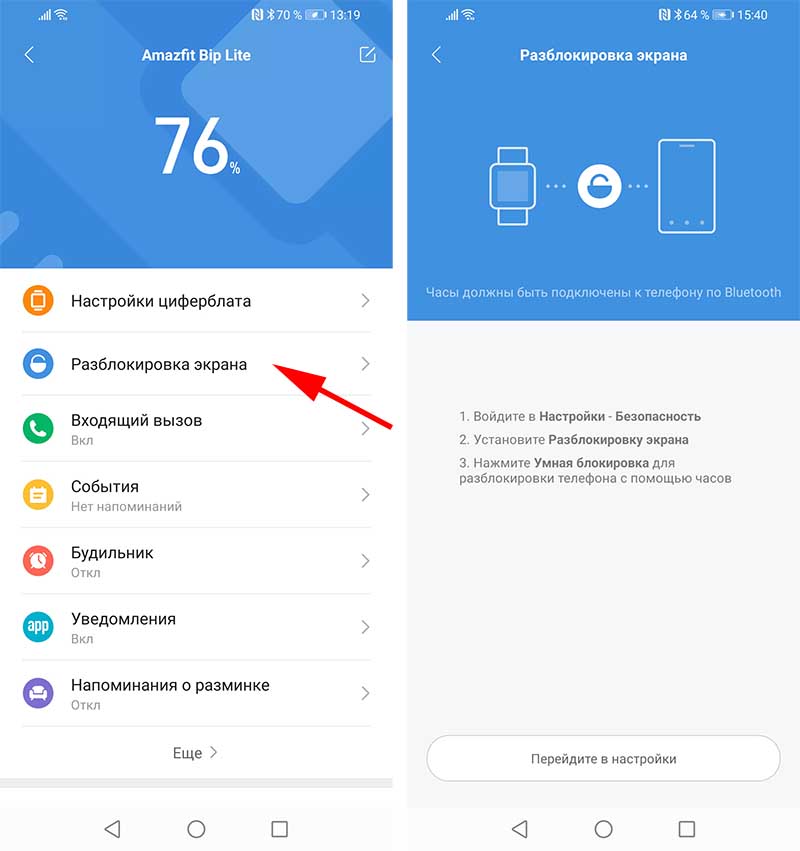
Разблокировка экрана. Это функция разблокировки экрана смартфона браслетом. Следуя подсказкам можно настроить работу устройств так, что бы при приближении браслета к телефону он разблокировался (работает только с MIUI).
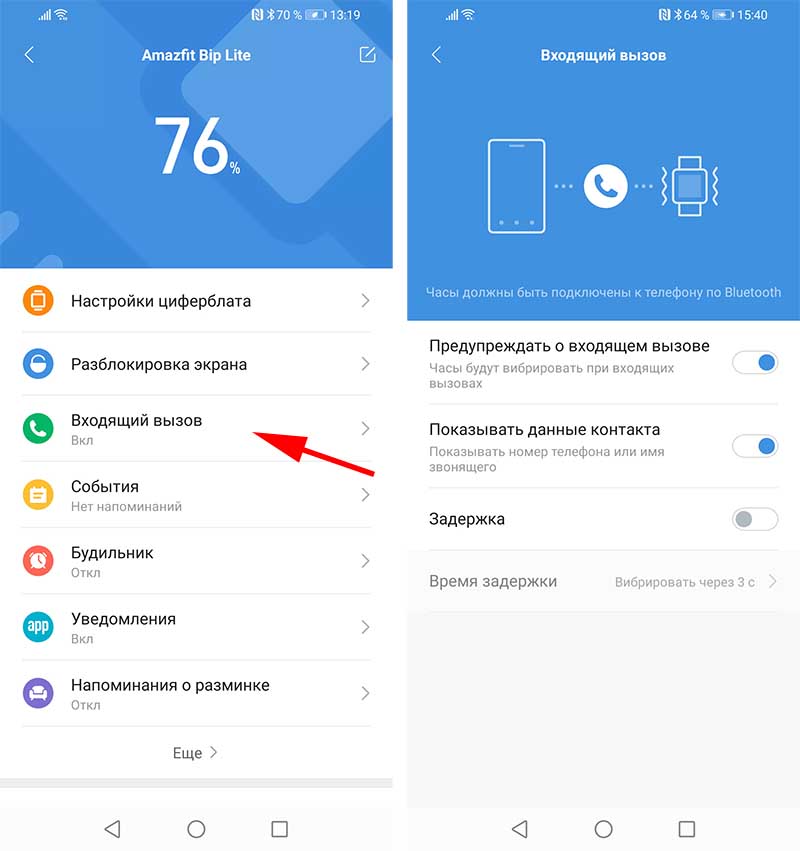
Входящий вызов. В этом разделе можно настроить уведомления о входящем вызове, показ имя контакта, задержку уведомления и время задержки.
События. Настройка уведомления о каком-либо событии.
Будильник. Настройка времени и повторов будильника.
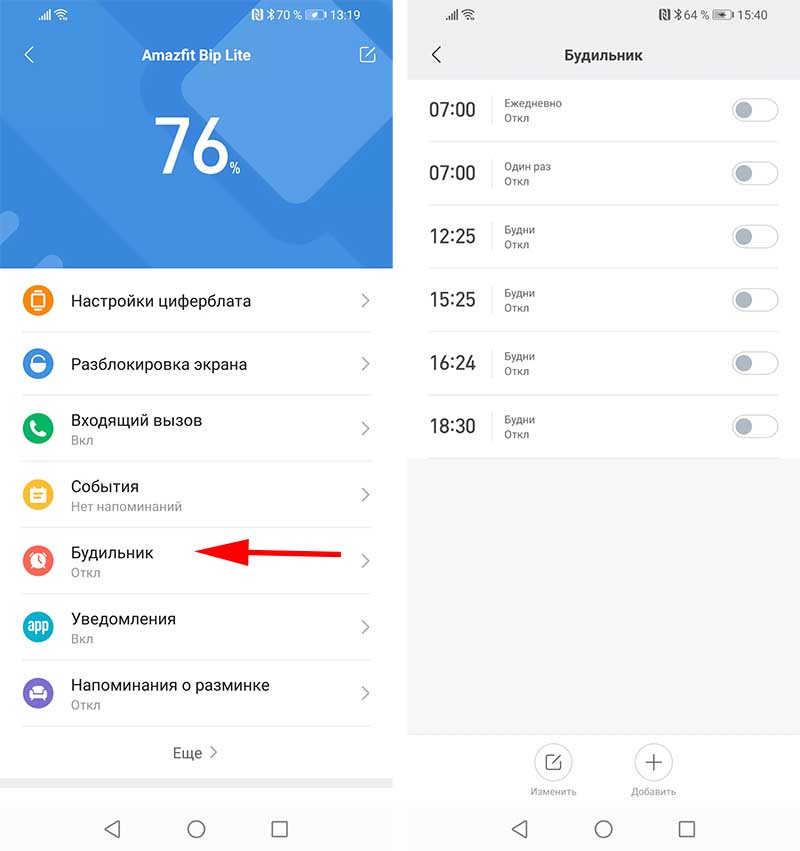
Уведомления. Настройка уведомлений от приложений и из социальных сетей.
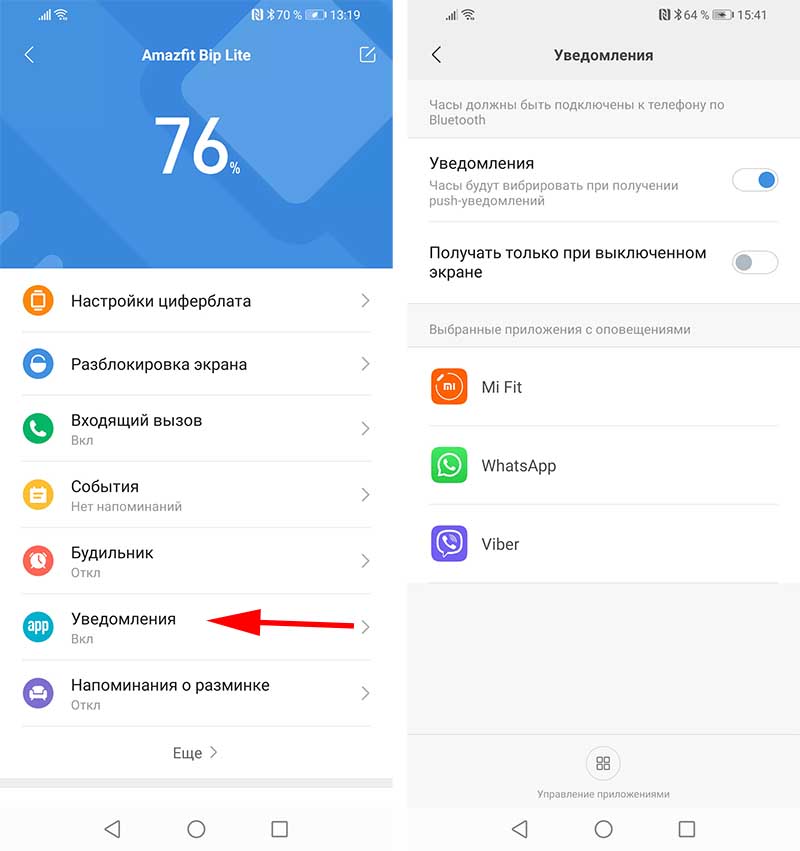
Напоминание о разминке. Включение этой функции активирует напоминание о том, что вы слишком долго находитесь без движения (1 час).
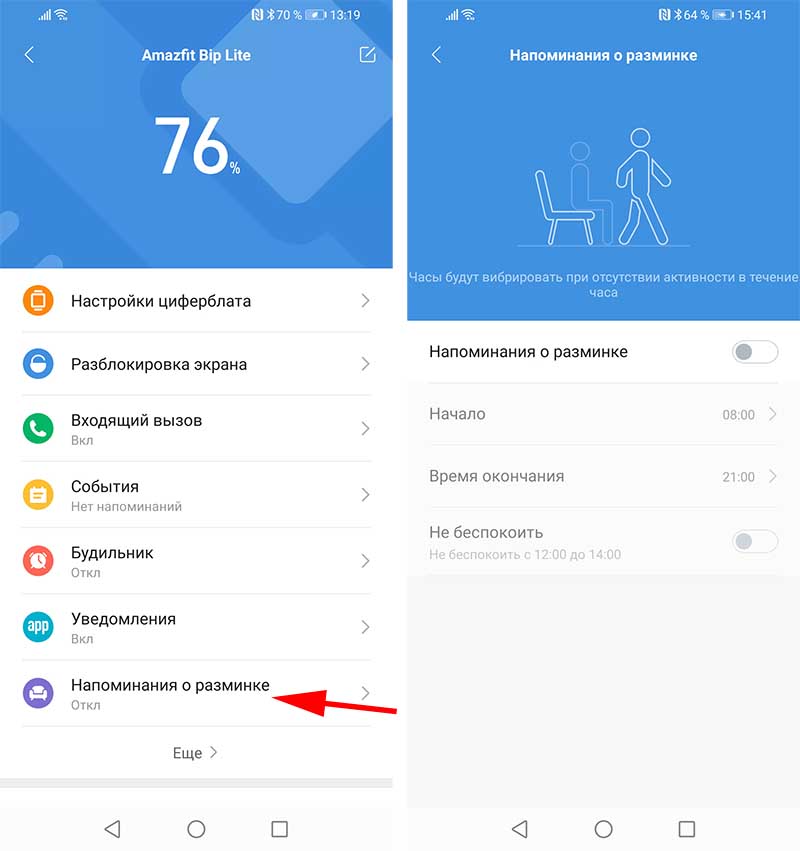
Еще. В это подменю повторяется часть настроек, перечисленных выше, а также можно настроить уведомления о достижении цели и о разрыве соединения связи с приложением.
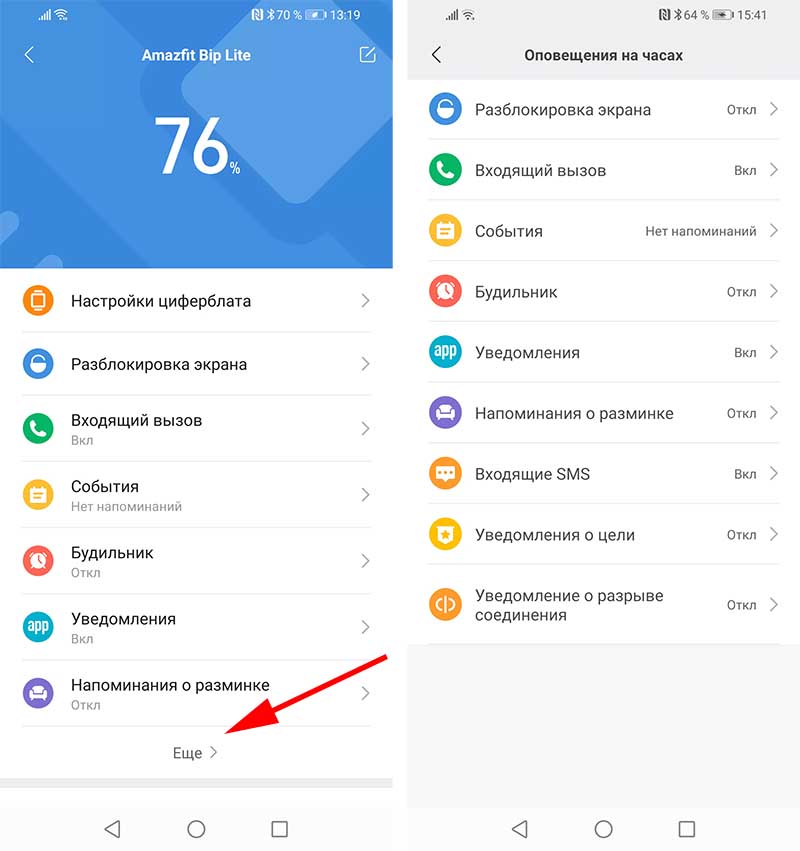
Найти часы. При нажатии кнопки часы будут вибрировать.
Режим обнаружения. Включение этой опции сделает браслет видимым для всех устройств в зоне покрытия Bluetooth (зачем это нужно, до сих пор не пойму).
Расположение. Здесь нужно выбрать, на какой руке часы или браслет будут носиться. От этого зависит точность и правильность измерений.
Поднимите запястье для просмотра информации (включение/выключение функции активации экрана поднятием запястья).
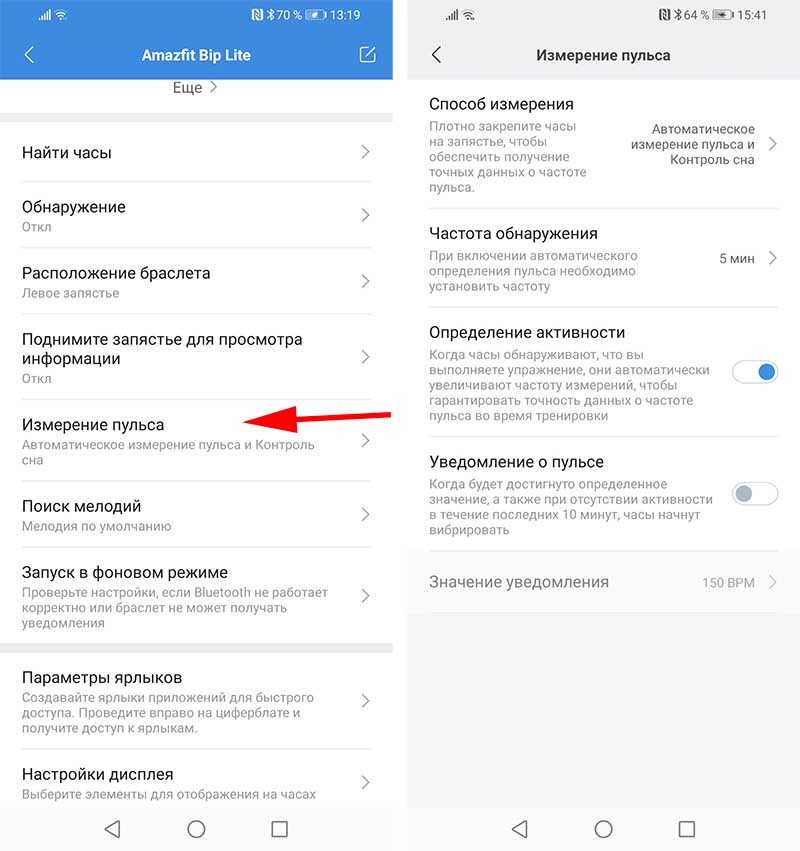
Измерение пульса. В этом разделе можно настроить следующие параметры, связанные с пульсометром:
- Автоматическое измерение пульса;
- Измерение пульса во время сна;
- Частота измерения (от 1 до 30 минут);
- Автоопределение активности (при обнаружении активности частота измерения пульса увеличивается);
- Уведомление о пульсе (при активации браслет будет предупреждать вибрацией о превышении установленного значения);
- Значение порогового пульса.
Запуск в фоновом режиме. Для корректной синхронизации и получения уведомлений приложению Mi Fit необходимо разрешить работу в фоне.
Настройки дисплея. Порядок отображения функций на экране часов/браслета и удаление неиспользуемых функций.
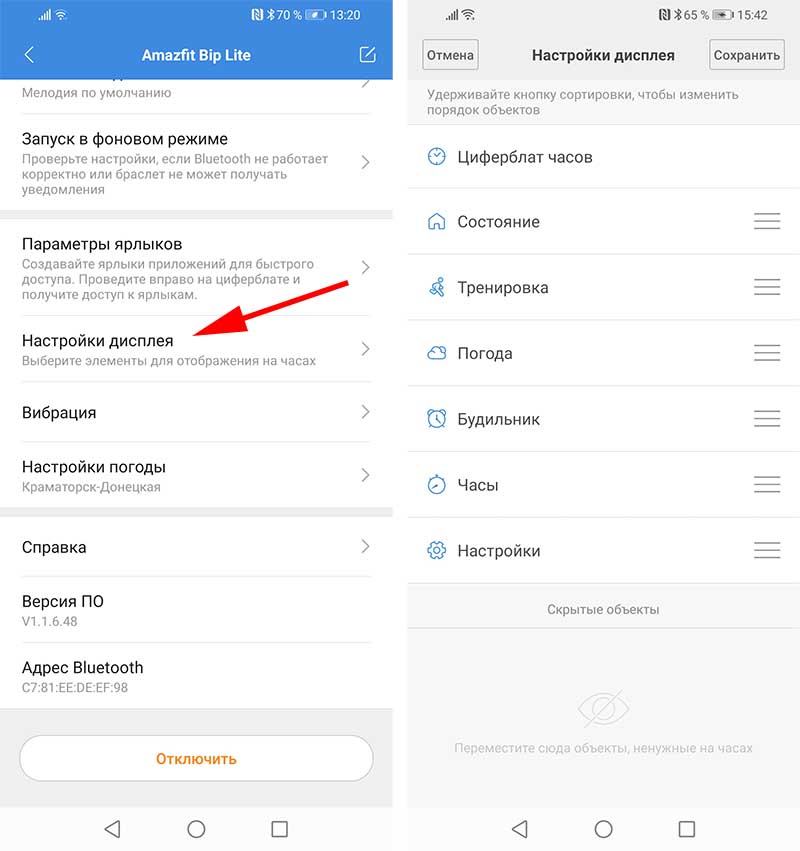
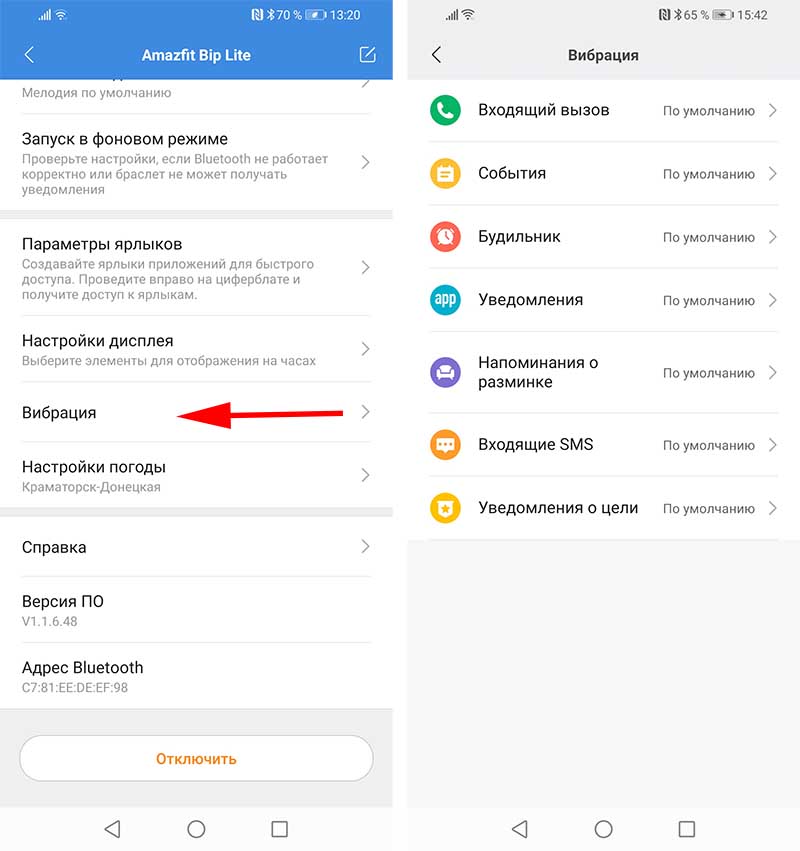
Вибрация. В этом разделе можно настроить «рисунок» вибрации для каждого уведомления (продолжительность и интервалы между вибрациями).
Настройки погоды (выбор местоположения и активация уведомлений о погоде).
Справка (ответы на некоторые вопросы по настройке).
Версия программного обеспечения.
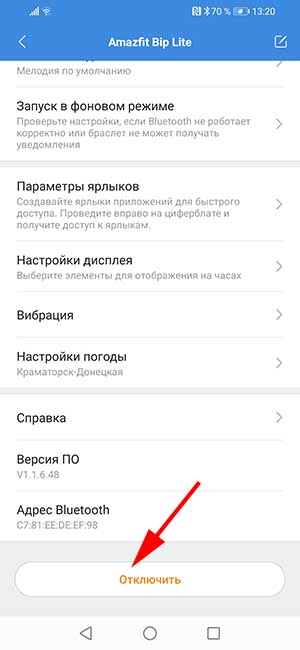
В самом низу вкладки «Профиль» находится кнопка отключения устройства от приложения. Она понадобится в том случае, если гаджет будет подключаться к другой учетной записи.
Часто задаваемые вопросы по Mi Fit
Проблема с регистрацией аккаунта
Обычно процесс регистрации аккаунта не вызывает никаких проблем, а большинство ошибок на этом этапе вызывает невнимательность. Например:
- Некорректно выбрана страна;
- Пароль введен кириллицей;
- В пароле отсутствуют цифры или латинские символы;
- Неправильно введена капча;
- Указан неверный Email или номер телефона.
Ошибка при входе в аккаунт
Распространенных ошибок при входе в аккаунт не много:
- Ошибка авторизации (указан неверный логин или пароль);
- Сбой на сервере приложения. Если во время входа появляется уведомление «Сбой синхронизации», можно попробовать решить проблему включением VPN соединения на смартфоне. Например, через приложение NordVPN, выбрав страну Hong Kong или Сингапур из списка. Если это не поможет, стоит подождать пока «поднимут» сервер. Обычно на это уходит от пары минут до часа.
Как установить Mi Fit на компьютер?
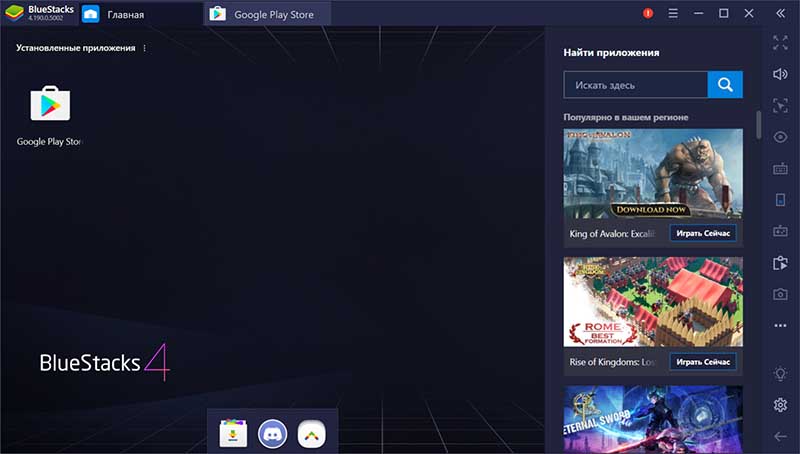
В некоторых случаях возникает необходимость установить приложение на компьютер или ноутбук. Но, проблема в том, что изначально приложение Mi Fit было разработано для мобильной платформы ANDROID, поэтому с операционной системой Windows работать не будет. Проблема решается достаточно просто для этого понадобится Андроид-эмулятор, например, Bluestacks, и 10 – 15 минут времени.
Скачиваем эмулятор с сайта Bluestacks, устанавливаем его на компьютер. После установки софта заходим в Play Маркет и скачиваем Mi Fit на компьютер.
Как обновить Mi Fit?
- Подключаем смартфон к сети Интернет.
- Открываем «Mi Fit» и переходим во вкладку «Профиль».
- В самом низу выбираем меню «Настройки».
- Нажимаем пункт «Проверить наличие обновлений».
Если есть новая версия приложения, будет предложено ее скачать и установить.
Mi Fit не видит браслет. Что делать?
- В первую очередь нужно проверить, не разрядилась ли батарея.
- Если батарея заряжена, положите устройство как можно ближе к телефону и повторите попытку.
- Если подключиться по-прежнему не удалось, перезапустите Bluetooth или перезагрузите смартфон.
- Войти в Mi Fit через аккаунт Google, затем снова войти через Mi-аккаунт.
Как синхронизировать данные?
Если на смартфоне включен Bluetooth и приложение Mi Fit открыто, данные синхронизируются автоматически. Если этого не произошло, потяните вниз список данных на главном экране приложения, синхронизация запустится.
Если синхронизация не удалась, попробуйте закрыть приложение, запустить его заново. Если это не помогло, перезапустите Bluetooth или перезагрузите смартфон.
Во время тренировок данные не синхронизируются!
Не приходят уведомления
Для стабильного сопряжения браслета с приложением Mi Fit должно работать в фоновом режиме и Bluetooth должен быть постоянно включен. Некоторые приложения, например Cleaner или Manager могут останавливать работу приложения, поэтому его необходимо добавить в исключения. Для этого переходим «Профиль» — «Устройство» — «Запуск в фоновом режиме».
Как восстановить аккаунт?
Если аккаунт заблокировали или забыли пароль, его можно восстановить, используя телефон или электронную почту, указанные при регистрации аккаунта.
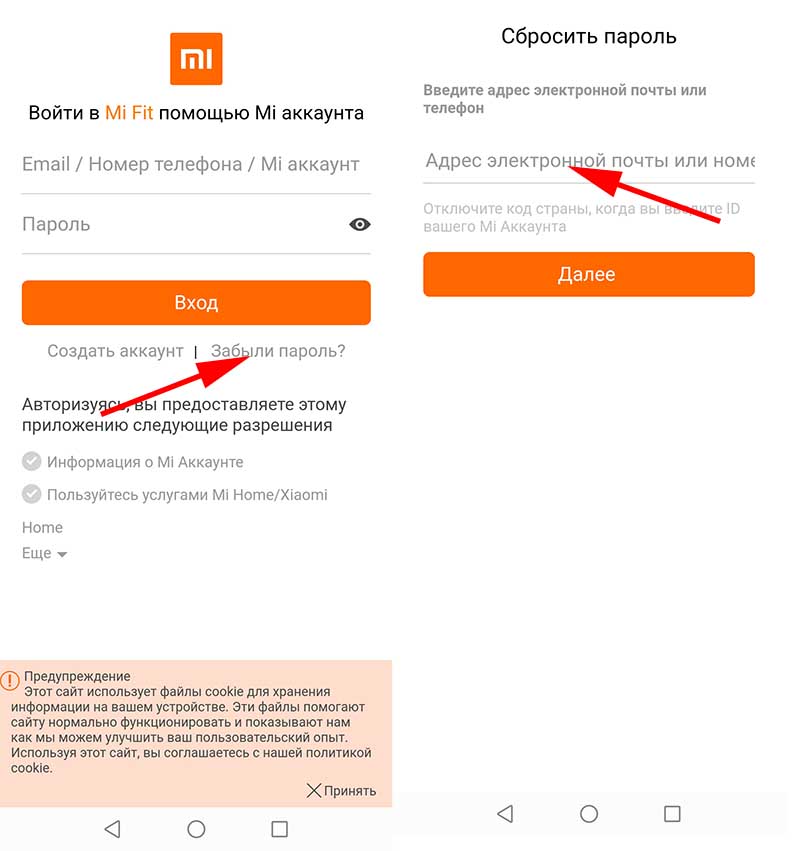
Для этого в окне авторизации нужно нажать «Забыли пароль?» и выбрать способ сброса пароля: с помощью телефона или электронной почты. Далее следуем подсказкам по восстановлению.
Остались вопросы? Задавайте в комментариях!

Опубликовал
в
Статьи
28 Октября, 2018
Время на фитнес трекерах линейки Mi band – один из главных виджетов. Оно также важно, как подсчет шагов, расстояние и калории. Пользователь покупает девайс, чтобы полностью закрыть потребность в получении данных и вряд ли он будет носить на одной руки браслет, а на второй механические/электронные часы.
Установка
Установить и настроить время на Сяоми Ми бэнд 3 очень просто. Для этого не нужен дополнительный софт. Если вы только купили браслет, установили русский язык через Gadgetbridge или Mi band Master, то время должно автоматически подтянуться из телефона. В трекере нет часовых поясов или формата отображения – он просто копирует информацию из смартфона.
Просто синхронизируйте телефон и браслет через Mi Fit или другое приложение, чтобы выставить правильные часы.
Формат
В третьем поколении фитнес трекеров Xiaomi производитель решил удалить опцию «Формата времени» из фирменного приложения. В предыдущей версии девайса с помощью этого пункта можно было поменять отображение даты/часов.
Внешний вид
Чтобы изменить внешний вид часов придется перепрошить шрифт и заменить циферблат.
Будьте очень внимательны, шрифты должны быть совместимы с текущей версией прошивки. Если поставить не те, то цифры и буквы могут расплываться на дисплее и мешать нормальному отображению информации
Некорректные данные
Неправильные данные могут показываться по нескольким причинам. Проверьте каждый пункт и если после выполнения рекомендаций Mi band 3 все еще показывает неправильное время, то переходите к следующему.
Автоматический перевод
В некоторых часовых поясах есть перевод на зимнее и летнее время. Если на телефоне активирована функция автоматического перехода, то нужно синхронизироваться с браслетом, иначе часы будут отставать/спешить. Можно корректировать данные вручную и отказаться от автоматического изменения.
Прошивка
Если постоянно сбиваются часы или они отличается от телефонных, то возможно дело в некорректном программном обеспечении. Перед установкой кастомной прошивки рекомендуем почитать отзывы пользователей, чтобы избежать проблем и не получить, к примеру, вот такую ошибку.
Не показывается
Часы – единственный виджет, который закреплен по умолчанию и его нельзя скрыть (по крайней мере в Mi Fit). Хотя все же стоит убедиться, что все настроено корректно, возможно, установлена плохая кастомная прошивка и поэтому часов на дисплее нет.
- Во вкладке «Профиль» выбрать браслет.

- Долистать до пункта «Настройки отображения».
- Проверить наличие «Циферблата часов» в списке активных объектов.


Эту информацию подтверждает и неофициальный софт Notify & Fitness. Среди всех опций есть пункт о настройке элементов на дисплее устройства и во всех случаях присутствует «Статус», куда входит виджет часов.

Еще одна причина того, что Ми банд 3 не показывает время – некачественная прошивка или шрифты. Можно установить Mi band Master или Notify & Fitness и перепрошиться вручную.
Кстати, в MBM есть функция проверки версии прошивки, если текущая устарела, то программа предложит обновиться. Установка обычно проходит гладко, но если что-то пойдет не так, то можно дополнительно скачать какой-нибудь кастом и установить его сверху.

Сегодня мы выяснили, как правильно настроить время и что делать, если оно не отображается. Функционал отображения очень важен, ведь если он работает корректно, то Xiaomi Mi band 3 будет не только браслетом, но и обычными часами.
Обновление от 31.03. Массовая проблема с переходом на летнее время. Если у вас на браслете отставание в один час, то воспользуйтесь одним из решений ниже.
Синхронизировать браслет с Mi fit.
Перезагрузить телефон.
Отключить автоматический перевод времени в настройках смартфона, сменить часовой пояс на любой другой, синхронизироваться, вернуться к верной локации и авторизоваться в Ми Фит.
Обратите внимание на аксессуары к Mi Band 3
 Mi Band 6 NFC с цветным AMOLED-дисплеем предлагает множество функций. И одна из самых важных – это текущее время. Производители фитнес-браслета хорошо постарались, поэтому вы можете установить на свой трекер один из более чем ста вариантов оформления экрана (Циферблатов), где часы присутствуют непременно. (Для перехода к статье нажмите здесь).
Оказалось, что наш трекер Mi Band 6 NFC полностью зависит от смартфона, с которым он синхронизирован. Поэтому браслет будет показывать точно такое же время, как и на вашем смартфоне, при условии, что они сопряжены.
Если же на телефоне отключить синхронизацию с браслетом, а это делается простым выключением службы Bluetooth, и изменить время на смартфоне, то браслет будет по-прежнему показывать «старое» время, которое он получил ранее при сопряжении с телефоном.
Поэтому, для сверки часов браслета со смартфоном нужно всего лишь включить службы Bluetooth и Локация (GPS) на смартфоне и поднести браслет на близкое расстояние к телефону. После этого ваш фитнес-браслет примет данные текущего времени и формат его отображения на экран браслета в соответствии с настройками самого смартфона.
Форматов отображения времени на большинстве электронных приборов всего два:
1 вариант: 12-часовой формат, с указанием времени до полудня (AM) или после полудня (PM). (Пример: 1:35 PM, что означает 1 час 35 минут после полудня, или 6:45 AM – 6 часов 45 минут утра).
2 вариант: 24-часовой формат. (Пример: 13:35 – это то же самое, что 1:35 PM)
Далее мы опишем порядок настройки часов на браслете на примере редакционного смартфона Samsung Galaxy A50 с ОС Android 11.
Инструкция по настройке времени и формата отображения часов на браслете Mi Band 6 NFC с помощью смартфона Samsung Galaxy.
1. Синхронизация фитнес-браслетов Xiaomi Mi Smart Band со смартфонами производится через приложение Mi Fit. Поэтому первым делом необходимо на смартфоне включит службы Bluetooth и Локация (GPS) и поднести браслет к телефону.
2. На смартфоне запустить приложение Настройки телефона с экрана приложений нажав на значок «Настройки».
Далее на основной странице приложения Настройки телефона опускаемся в самый низ и открываем раздел «Общие настройки».

3. В разделе «Общие настройки» открываем подраздел «Дата и время».
В этом разделе мы можем изменить формат отображения времени с 24-часового формата на 12-часовой.
А также выставить на смартфоне и, соответственно, на браслете новое время.
А: Смена формата отображения времени
4. Сейчас активирован 24-часовой формат времени.
Чтобы включить 12-часовой формат нужно выключить переключатель в пункте «24-часовой формат».

Теперь на часах смартфона и браслета время в 12-часовом формате.

Б: Настройка времени на браслете Mi Band 6 NFC.
5. Для изменения времени на смартфоне и на браслете нужно в Настройках телефона в его подразделе «Дата и время» открыть пункт «Установить время», нажав на эту позицию

6. Сейчас у нас на часах 14 часов 18 минут.
Давайте изменим значение часов с 14 на 15, как буд-то мы переехали в другой часовой пояс.
Для этого нужно свайпом вверх или вниз выставить нужное время, как для часов, так и для минут. Свайпом вверх меняем время с 14 часов на 15. В результате получаем вместо 14:18 новое время 15:18!
Для сохранения нового времени нужно нажать на кнопку «Готово».


Теперь на нашем смартфоне Galaxy A50 и на трекере Mi Band 6 NFC уже другое новое время – 15 часов 18 минут.
Содержание
- 1 Настройка
- 1.1 Установка
- 1.2 Формат
- 1.3 Автоматический перевод
В конструкции наручных браслетов предусмотрена функция отображения текущего времени и даты. Владелец может самостоятельно настроить часы Xiaomi Mi Band 3 и активировать режим автоматического перевода стрелок.
Настройка
Перед тем как настроить время, потребуется скачать приложение Mi Fit, находящееся в открытом доступе. Все регулировки выполняются через меню утилиты, в конструкции наручного устройства не предусмотрен электронный блок часов. Информация передается через канал беспроводной связи Bluetooth, а затем отображается на экране браслета, который позволяет изменить визуальное оформление информации.
Установка
Чтобы запрограммировать время и дату, следует войти в меню настройки смартфона и вручную отрегулировать параметры. Допускается включение синхронизации с сотовым оператором, который передает информацию по каналу связи GSM. В этом случае настройка происходит в автоматическом режиме. Установленные параметры транслируются к синхронизированным устройствам, а затем отображаются на дисплее.
Формат
Mi Band 3 поддерживает 3 варианта формата часов. Для перехода к регулировке необходимо найти раздел «Экран» (вертикальным перемещением пальца по дисплею), включение меню выполняется длительным нажатием на кнопку. Затем настраиваем желаемый вид отображения, подтверждение осуществляется коротким нажатием на табло.
Если владелец желает дополнительно изменить внешнее оформление на дисплее, то потребуется скачать и установить модернизированную прошивку, созданную сторонними разработчиками. Допускается инсталляция только видоизмененных шрифтов (без изменения заводской прошивки). В данном случае возможны проблемы с отображением части символов, связанные с несовместимостью программ.
Автоматический перевод
В ряде стран сохраняется правило перевода стрелок часов на летнее или зимнее время. Для проведения автоматической настройки часов понадобится предварительно запрограммировать перевод стрелок на смартфоне. Затем производится синхронизация телефона с браслетом, что позволяет одновременно менять показания часов. Пользователь может выключить автоматический перевод и производить настройку времени в ручном режиме.
На части устройств зафиксирована проблема при автоматическом включении летнего времени. Для устранения неисправности требуется провести синхронизацию телефона и браслета, а затем выполнить перезагрузку смартфона. После загрузки системной оболочки телефона выполняется отключение функции автоматического перевода стрелок и вручную изменяется часовой пояс. После повторного сопряжения устройств пояс меняется на исходное значение, а затем выполняется авторизация в приложении Mi Fit.
После изменения часового пояса рекомендуется проверить индикацию на дисплее наручного устройства. Разработчики оборудования предусмотрели постоянное отображение виджета часов и календаря на дисплее, пользователь не имеет возможности принудительно скрыть информацию. Если на табло браслета отсутствует индикация времени, необходимо проверить корректность работы прошивки или шрифтов. Если программное обеспечение не изменялось, то потребуется проверить настройки смартфона.
Алгоритм проверки регулировок:
- Через меню утилиты Mi Fit на дисплее смартфона выбрать раздел «Профиль», в котором отображаются синхронизированные устройства.
- Найти в списке оборудования наручный браслет, войти в раздел настроек устройства.
- Прокрутить параметры до пункта, посвященного настройкам отображения информации на табло наручного устройства.
- Проверить активность параметра «Циферблат часов» в списке активированных виджетов.
Аналогичный алгоритм проверки используется при установке утилит Notify&Fitness или Mi Band Master. Программа от стороннего разработчика не позволяет отключить отображение часов и даты на дисплее браслета. Плюсом использования программы Band Master (платная версия) является функция обновления установленной прошивки.
Оценка статьи:
 Загрузка…
Содержание
- Как подключить Mi Band 3 к смартфону?
- Настройка приложения Mi Fit
- Подключение Mi Band к смартфону
- Как настроить Xiaomi Mi Band?
- Настройка времени
- Входящий звонок
- События
- Будильник
- Уведомления
- Уведомления о неактивности
- Поиск Xiaomi Mi Band 3
- Расположение браслета
- Определение пульса

В этой статье мы расскажем вам как настроить Xiaomi Mi Band 3 или 4, подключить его к смартфону, настроить время, уведомления, будильник и другие полезные функции.
Для удобства, в тексте мы будем упоминать модель Mi Band 3, но для 4-й версии браслета, порядок действий по настройке будет аналогичным.
При первом включении браслета вы можете увидеть сообщение о том, что его необходимо подключить к смартфону.
Для этого необходимо установить на телефон официальное приложение от Xiaomi, которое называется Mi Fit. Оно есть и для Android и для iPhone.

Конечно, можно пользоваться браслетом и без сопряжения со смартфоном, но в этом случае его функционал будет минимальным.
Настройка приложения Mi Fit
- Скачайте приложение из Google Play или App Store
- Установите его на смартфон и запустите
- Введите данные учётной записи Xiaomi, а если у вас её нет, нажмите «Создать» и заполните все необходимые поля
При необходимости укажите номер своего телефона. Не волнуйтесь, спама не будет, зато с его помощью вы сможете восстановить аккаунт Xiaomi, если забудете данные.
Кстати, если у вас смартфон Xiaomi, и к учётной записи привязан номер, SIM-карта с которым используется в смартфоне, вы сможете бесплатно отправлять SMS на другие телефоны Xiaomi, аналогично iMessage от Apple.
Если учётная запись создана, самое время подключить браслет Mi Band 3 к телефону.
Подключение Mi Band к смартфону
Для этого выполните следующие действия:
- Наденьте и включите браслет
- Активируйте Bluetooth на телефоне
- В приложении Mi Fit перейдите в раздел «Профиль«
- Нажмите на «Добавить устройство«
- Как увидите надпись Xiaomi Mi Band 3 (или 4) нажмите на неё, чтобы подключить Mi Band к телефону
Ошибочно подключать браслет к смартфону через меню «Настройки» — «Bluetooth». Подключение должно осуществляться только через приложение Mi Fit так как написано выше.
Как настроить Xiaomi Mi Band?
Настройка времени
Для того, чтобы настроить время на Xiaomi Mi Band 3, нужно просто подключиться к смартфону через приложение Mi Fit. Оно будет установлено автоматически, после синхронизации браслета с телефоном.
После того, как устройства успешно подключены, перейдём к настройкам функционала. Для этого:
- В приложении Mi Fit перейдите на вкладку «Профиль»
- В списке «Мои устройства» выберите Xiaomi Mi Band 3 (или Mi Band 4)
Вам будет доступна настройка следующих параметров:
Входящий звонок
В этом разделе можно настроить уведомления о входящих звонках. Например, можно указать задержку уведомлений, чтобы информация о звонке на Xiaomi Mi band 3 появлялась не сразу, а через несколько секунд.
События
Здесь можно настроить напоминания, чтобы в определенное время выводить на экран тот или иной текст. При этом, браслет не синхронизируется с календарём на телефоне, чтобы брать информацию оттуда, а работает независимо от него.
Будильник
Сразу обратим ваше внимание на то, что если в смартфоне установлен будильник, то автоматически на браслете он работать не будет. Поэтому, чтобы будильник срабатывал именно на Mi Band, нужно настроить его через приложение Mi Fit.
Чтобы превратить ваш браслет в «умный будильник», который разбудит вас в определенной фазе сна, нужно дополнительно установить приложение Mi Band Smart Alarm. К сожалению для владельцев iPhone, оно доступно только на Android.
Уведомления
В этом разделе вы можете настроить уведомления в Xiaomi Mi band 3, которые будут приходить от различных приложений. Соответственно их можно либо включить, либо выключить.
Уведомления о неактивности
Если вы активируете данную функцию, то при длительном нахождении на одном месте, например за компьютером, браслет напомнит о необходимости разминки.
Поиск Xiaomi Mi Band 3
Если вы куда-то положили браслет и не можете его найти, то при выборе в Mi Fit данной функции, браслет завибрирует и его можно будет найти.
Расположение браслета
Вы можете указать на какой руке будете носить браслет. Это поможет ему лучше определять движение запястья для последующей активации.
Определение пульса
В этом разделе можно выбрать один из трёх режимов работы пульсометра Xiaomi Mi Band 3 или полностью его отключить:
- Автоматическое и постоянное измерение пульса. В этом режиме Mi Band будет измерять пульс постоянно в 24/7. Можно установить частоту измерений (от раза в минуту до одного раза в 30 минут)
- Измерение пульса только во сне.В этом режиме пульс будет измеряться только во время сна. Это поможет браслету лучше определять фазы сна. Зачем это нужно? Если вы знаете ответ на этот вопрос, напишите в комментариях.
- Совместный режим. Пульс будет измеряться днём с указанной вами частотой, а когда вы спите, то с частотой «ночного» режима.
В этой статье мы рассказали как на Xiaomi Mi Band 3 и 4 настроить время, уведомления, будильник и другие полезные функции. Если вам есть что добавить — поделитесь в комментариях.
При подготовке статьи использовались материалы с сайтов:
https://www.phonearena.com/
https://en.wikipedia.org/wiki/Xiaomi_Mi_Band