
По инструкции, которая идет в комплекте с фитнес-браслетом Honor Band 6, достаточно сложно разобраться со всеми настройками устройства. В нашей инструкции мы постараемся максимально подробно рассказать о всех настройках и функциях Honor Band 6, а также ответить на самые часто задаваемые вопросы, которые могут возникнуть во время подключения и эксплуатации.
Официальную инструкцию на русском языке для Honor Band 6 можно скачать по этой ссылке.
Подробный обзор Honor Band 6
Технические характеристики
| Honor Band 6 | |
|---|---|
| Дата выпуска | Ноябрь 2020 года (глобальный рынок — январь 2021) |
| Официальная цена | 37 долларов Версия с NFC — 43 доллара |
| Размер экрана | 1,47 дюйма |
| Тип экрана | AMOLED |
| Разрешение | 368 x 194 пикселя |
| Плотность пикселей | 283 точек на дюйм |
| Процессор | Нет данных |
| Операционная система | Фирменная прошивка |
| GPS | Нет |
| Встроенная память | Нет |
| Связь | Bluetooth 5.0 |
| Датчики | Оптический датчик пульса Акселерометр Датчик уровня кислорода в крови Гироскоп |
| Аккумулятор | 180 мАч |
| Автономность | До 14 дней обычного использования |
| Водонепроницаемость | 5 АТМ |
| Спортивные режимы | 10 режимов |
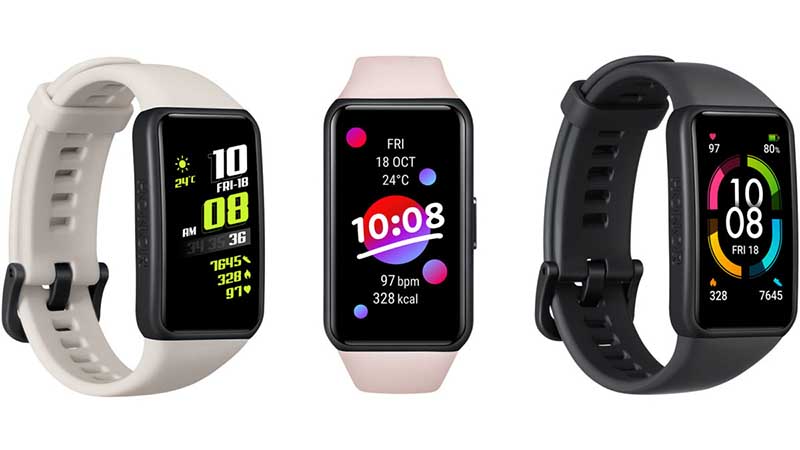
Это что-то среднее. В отличие от всех предыдущих моделей, Honor Band 6 визуально больше напоминают смарт-часы. По размеру экрана (диагональ — 1,47 дюйма) это устройство также ближе к умным часам. Но, когда дело доходит до функционала, то Band 6 ближе к фитнес-браслетам. Здесь нет возможности устанавливать дополнительные приложения, загружать музыку и подключать Bluetooth-гарнитуру, нет возможности отвечать на сообщения и звонки. Honor Band 6 скорее можно назвать фитнес-часами, чем смарт-часами или фитнес-браслетом.
Какие версии Honor Band 6 бывают?
С версиями Honor Band 6 несложно запутаться. Дело в том, что на китайском рынке выпущен фитнес-браслет был еще в конце 2020 года, то есть до того, как Honor стал независимым от компании Huawei брендом. Поэтому все первые партии устройств для китайского рынка выпускались компанией Huawei. Да и сейчас их еще можно встретить в продаже.
У браслета от Huawei две версии:
- ARG-B19 — версия без NFC
- ARG-B29 — версия с NFC
После разделения Honor начала выпускать свои версии Honor Band 6:
- ARG-B39 — версия без NFC
- ARG-B59 — версия с NFC
Чем они отличаются? Практически ничем. В настоящий момент единственное существенное отличие – разные прошивки. Вместе с новой прошивкой браслеты произведенные Honor стали получать перевод на русский язык, в то время как версии ARG-B19 и ARG-B29 пока обновление прошивки не получили. И не известно, получат ли его вообще. Кстати, первые покупатели этих моделей успели получить обновление с номером 10.1.2.12 с русским языком, но затем оно было отозвано.
Версия с NFC визуально отличается от версии без NFC маленьким отверстием микрофона снизу на торце, где находится клавиша.
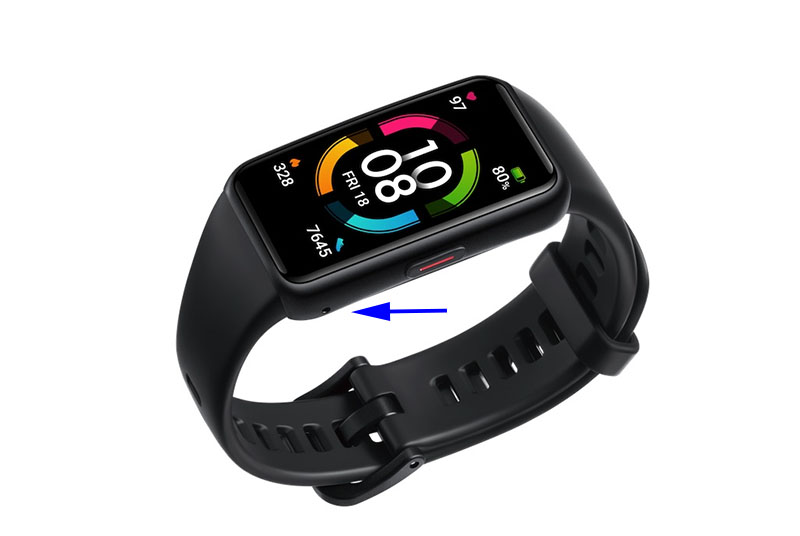
У нас раньше был подробный обзор фитнес-браслета версии ARG-B19. Он на данный момент еще не получил обновления, поэтому на фото в этой инструкции вы сможете увидеть интерфейс на английском языке. Но, вид иконок, их расположение и все настройки для всех версий абсолютно идентичны. Кстати, эта инструкция подойдет и для фитнес-браслета Huawei Band 6.
Как посмотреть версию Honor Band 6?
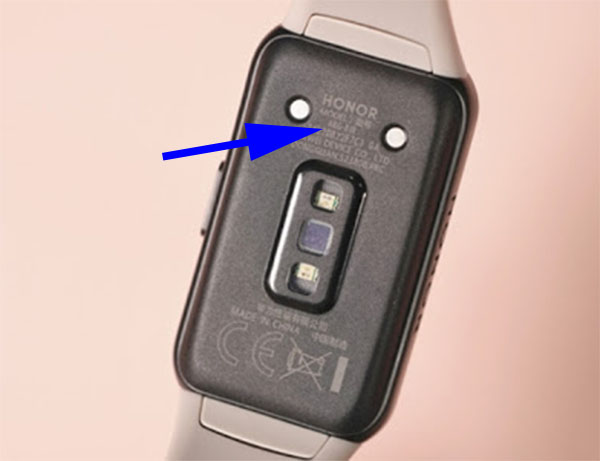
Номер модели нанесен лазером на задней панели устройства над оптическим датчиком, под словом MODEL.
Посмотреть, какая у вас версия устройства можно также в настройках. Для этого переходим в Настройки (Settings), (значок шестеренки в меню быстрого доступа или в основном меню). Далее пролистываем до пункта «Сведения» (About) и в нижней части открывшегося экрана находим номер модели.
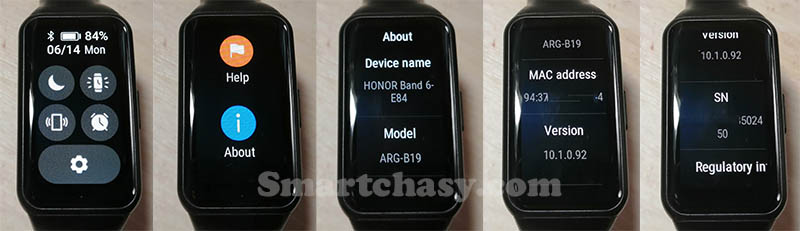
Ниже можно найти MAC-адрес, версию прошивки и серийный номер.
Функции Honor Band 6
Фитнес-браслет обладает довольно внушительным набором функций:
- Уведомления о звонках и сообщениях
- Мониторинг 10 спортивных режимов
- Счетчик шагов, расстояния и калорий
- Измерение пульса в режиме реального времени и 24/7
- Мониторинг стресса
- Измерение уровня кислорода в крови
- Дыхательные упражнения
- Отслеживание сна
- Умный будильник
- Напоминание о долгой неподвижности
- Управление плейлистом телефона
- Управление затвором камеры смартфона
- Прогноз погоды
- Фонарик
- Женский календарь
- Секундомер и таймер
- Функция «Поиск телефона»
Как включить и выключить Honor Band 6?
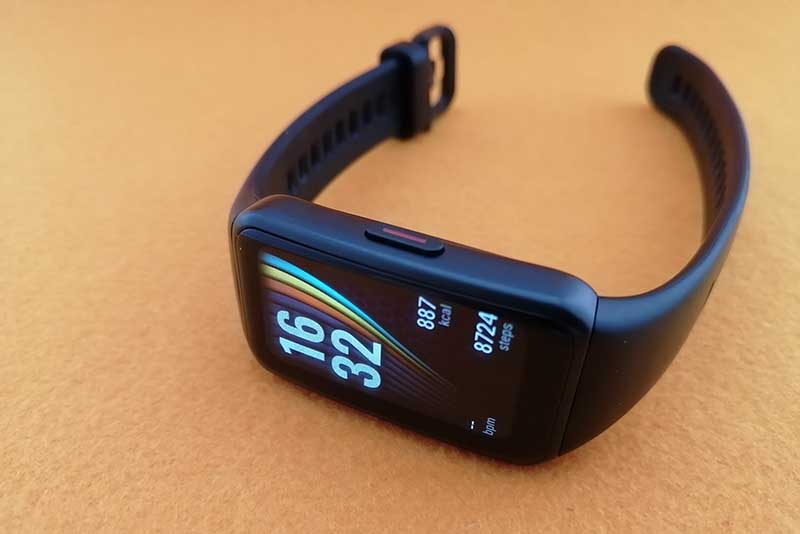
Включение
Включается Honor Band 6 двумя способами:
- Устройство включится автоматически при зарядке.
- Нажатием и удержанием кнопки на правой стороне корпуса. Если аккумулятор разряжен, на экране появится уведомление о необходимости зарядки. Через две секунды браслет выключится.
Выключение
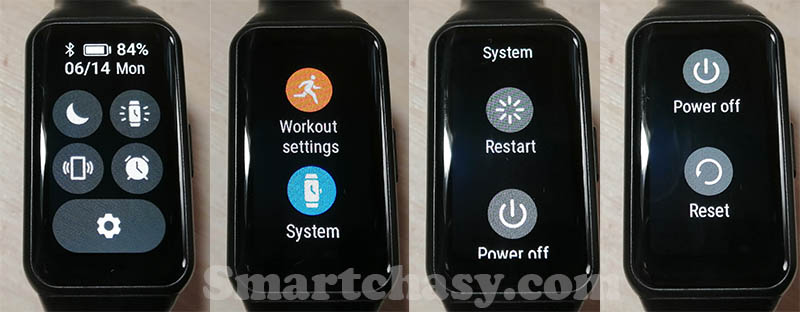
- Для выключения нажмите и удерживайте кнопку в течение 3 секунд. Далее выберите опцию «Выключить» (Power off).
- Второй способ – перейдите в раздел Настройки (Settings) > Система (System) > Выключить (Power off).
Как перезагрузить и сбросить настройки Honor Band 6?
Перезагрузка
- Для перезагрузки нажмите и удерживайте кнопку в течение 3 секунд. Далее выберите опцию «Перезагрузить» (Restart).
- Второй способ — перейдите в раздел Настройки (Settings) > Система (System) > «Перезагрузить» (Restart).
Сброс настроек
Сбросить настройки фитнес-браслета к заводским можно двумя способами:
- Настройки (Settings) > Система (System) > Сброс настроек (Reset)
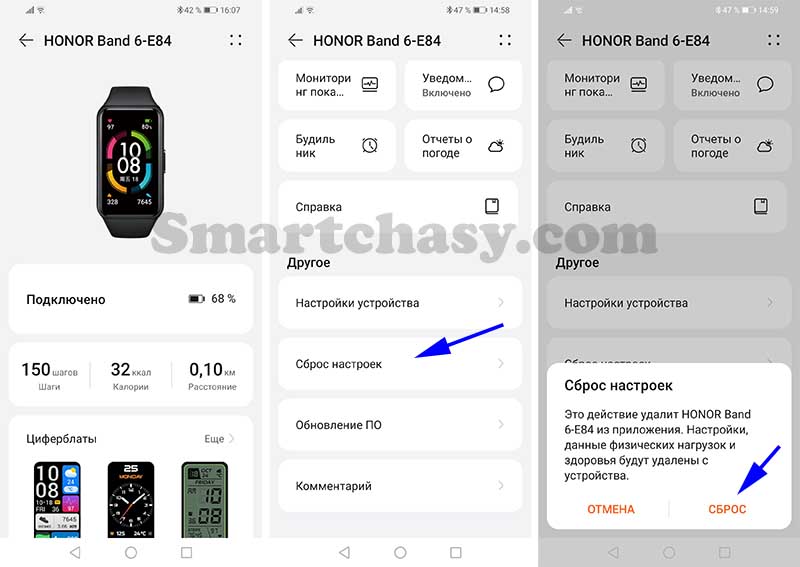
- Через приложение Huawei Health (Здоровье). Перейдите в раздел «Устройства», выберите Honor Band 6, затем «Сброс настроек» и подтвердите нажатием кнопки «Сброс».
Как заряжать?
Большинство производителей рекомендуют использовать источник питания с напряжением 5В и током 250 мА (0,25А). Но, на самом деле, источником питания может быть любой исправный блок питания на 5 вольт, вне зависимости от количества ампер. Устройство не возьмет больше тока, чем ему нужно. Также для зарядки подойдет USB-порт компьютера, ноутбука или повербанка.
Заряжайте аккумулятор Honor Band 6 с помощью кабеля из комплекта. Сначала совместите контакты на обратной стороне браслета с контактами на зарядном кабеле. Неправильно подключить не получится, так как магнит просто сместит коннектор в случае неправильной полярности. Затем подключите разъем USB-A к источнику питания. После этого на экране появится индикатор зарядки уровень заряда батареи.
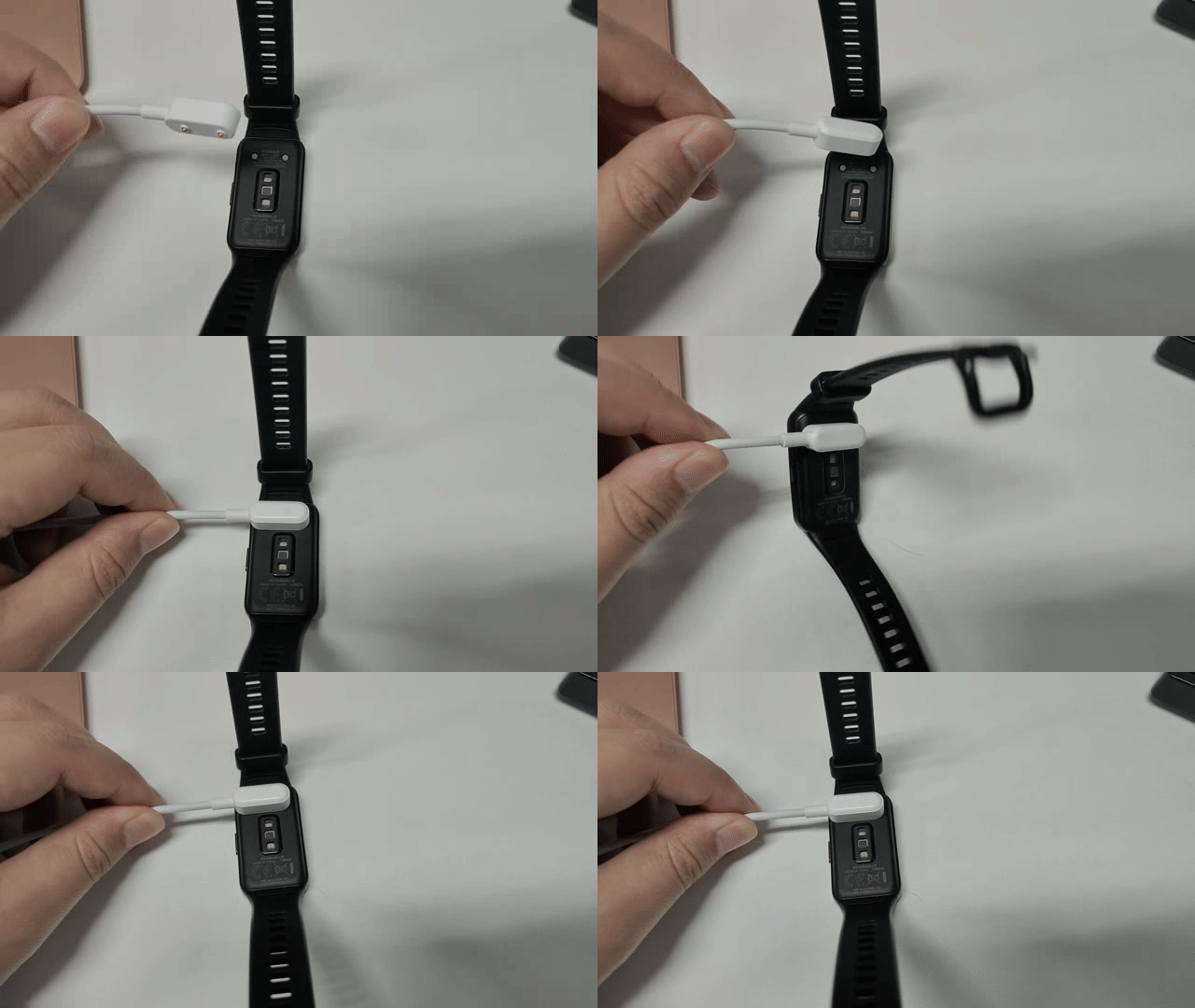
Полная зарядка занимает около 65 минут. 5 – 10 минут на зарядке достаточно для нескольких дней автономной работы. Желательно не допускать полной разрядки аккумулятора.
Как настроить дату, время и язык?
Установить время и дату из меню Band 6 нельзя. После сопряжения со смартфоном время и дата на браслете автоматически синхронизируются со смартфоном.
Управление браслетом Honor Band 6
Всё управление интерфейсом Honor Band 6 осуществляется при помощи касаний и свайпов по сенсорному экрану, а также нажатием физической клавиши сбоку. Короткое нажатие кнопки возвращает на главный экран из любого интерфейса. Нажатие кнопки на главном экране открывает основное меню или меню выключения при её длительном удержании.
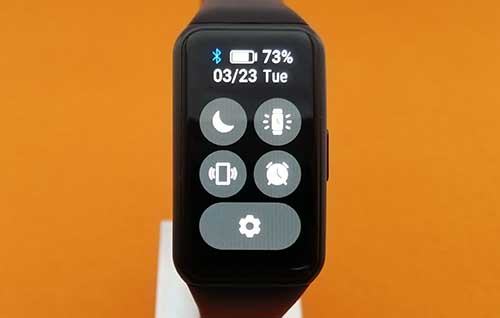
Касание и удержание на главном экране открывает доступ ко всем доступным в памяти фитнес-браслета вариантам циферблата. Свайпом вниз по экрану вызывается меню быстрого доступа («Не беспокоить», время активного экрана поиск смартфона, будильники, переход к системным настройкам), свайпом вверх открывается меню уведомлений. В меню жестами вверх/вниз перелистываются доступные настройки.
Свайпами влево/вправо циклически перелистываются до 5 основных виджетов. Порядок их расположения можно настроить в меню браслета. Всего доступно 7 виджетов: погода, пульс, стресс, активность, музыка, AliPay и сон. Свайп вправо по экрану в меню и его разделах возвращает на один шаг назад, а в меню уведомлений служит для удаления сообщения.
Как подключить Honor Band 6 к смартфону
Honor Band 6 совместим с телефонами с версией Android 5.0 и выше или iOS 9.0 и новее. Для сопряжения со смартфоном используется приложение Huawei Health (Здоровье). Скачать приложение можно и из магазина приложений App Store и из Google Play. Но, из-за санкций, в магазине Google приложение «Здоровье» не обновлялось с 15 июля 2020 года.
Теперь, чтобы пользоваться часами и фитнес-браслетами Huawei и Honor их владельцы обязаны пользоваться сервисами этой компании, нравится им это или нет. Скачать AppGallery на смартфон можно по этой ссылке: https://huaweimobileservices.com/appgallery/. После этого нужно скачать Huawei Health (Здоровье) из AppGallery.
Перейдем к сопряжению.
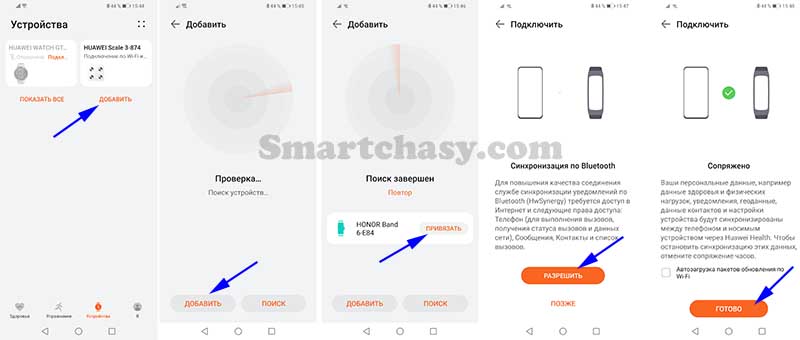
- Скачайте и установите на смартфон последнюю версию приложения «Здоровье». Откройте приложение.
- Перейдите в раздел «Устройства» и нажмите «Добавить».
- Дождитесь, пока приложение найдет браслет и выберите устройство, нажав кнопку «Привязать», или повторите поиск, если устройство не обнаружено.
- Разрешите синхронизацию по Bluetooth и дождитесь сопряжения. На экране устройства отобразится значок о выполнении сопряжения. Подтвердите сопряжение касанием значка и нажмите кнопку «Готово» в приложении. Синхронизация данных займет несколько секунд (2 – 3 секунды).
Далее можно переходить к настройкам.
Настройка Honor Band 6
Сначала разберем настройки, имеющиеся в приложении. Правильным будет в первую очередь заполнить персональные данные, это пол, дата рождения, рост и вес. Эти данные нужны для более корректного определения пройденного расстояния, количества израсходованных калорий и т.д.
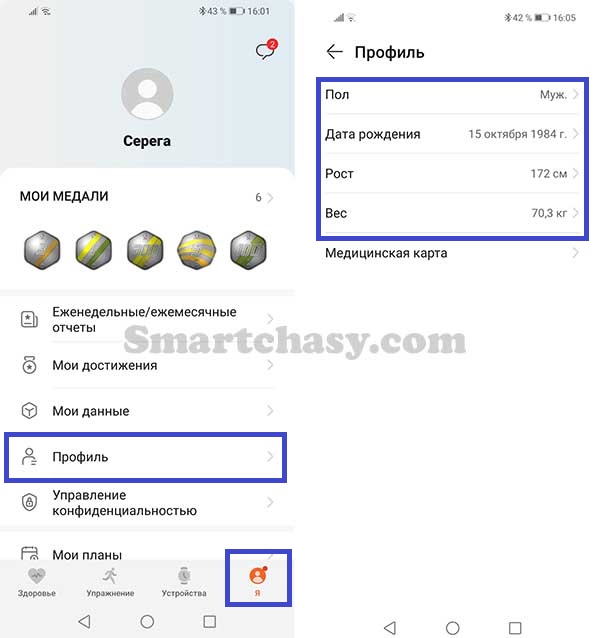
Для этого перейдите в раздел «Я» и выберите «Профиль». Заполните все поля.
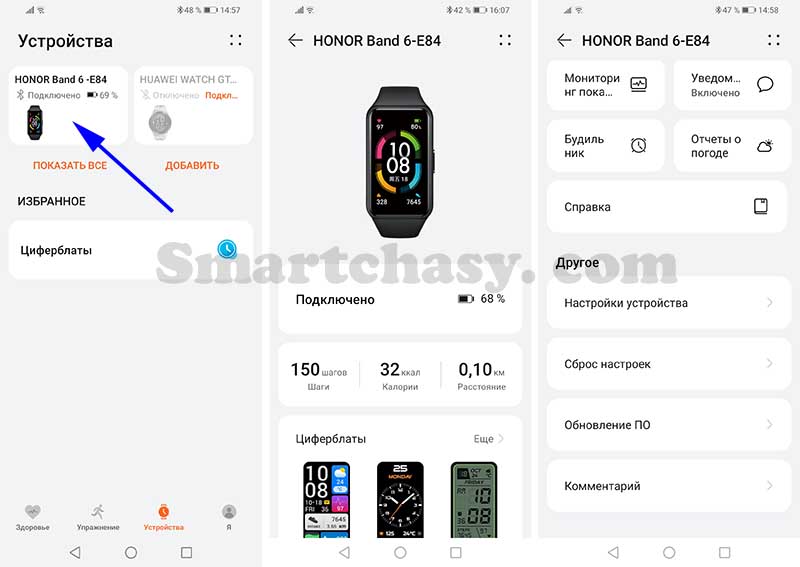
Для настройки трекера перейдите в раздел «Устройства» и выберите Honor Band 6. На первом экране можно увидеть состояние подключения, заряд аккумулятора, количество пройденных за текущий день шагов, израсходованные калории и расстояние. Ниже — магазин циферблатов и все основные настройки устройства.
Как настроить циферблат?
Для изменения стиля циферблата перейдите в раздел Устройства > Циферблат > Еще. Выберите понравившийся вариант и нажмите «Установить» под ним. Дождитесь завершения установки. На устройстве циферблат переключится автоматически.
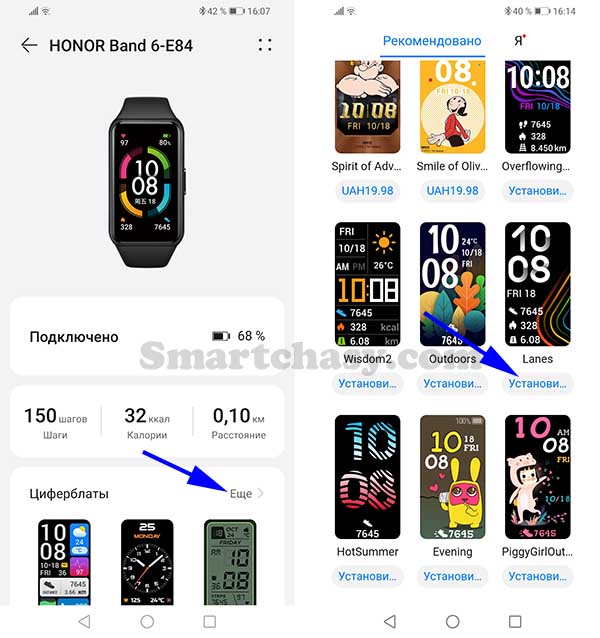
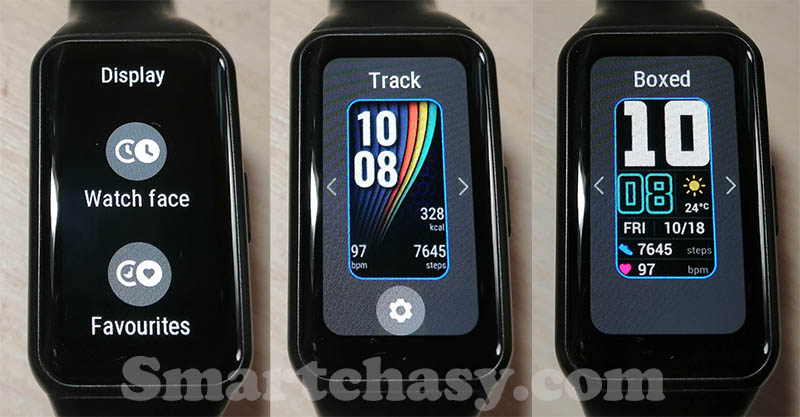
С браслета изменить стиль циферблата можно двумя способами:
- Нажмите и удерживайте главный экран, пока устройство не завибрирует. Проведите пальцем по экрану влево/вправо и нажмите на понравившийся, чтобы его установить.
- Выберите Настройки (Settings) > Экран (Display) > Циферблат (Watch face). Проведите пальцем по экрану влево/вправо и нажмите на понравившийся, чтобы его установить.
Мониторинг показателей здоровья
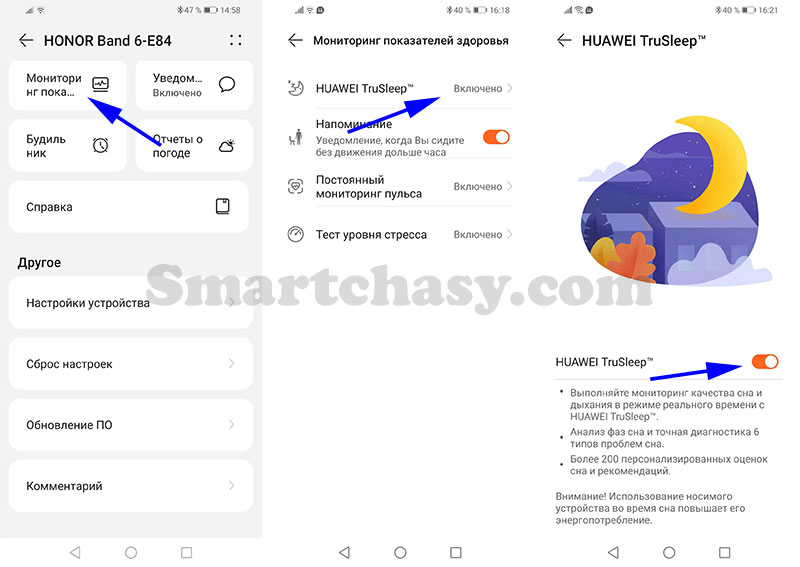
В разделе мониторинга показателей доступны следующие настройки:
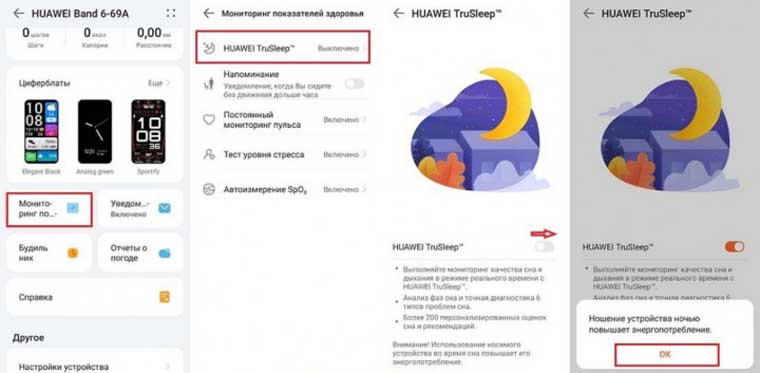
Huawei TruSleep. При активации этой функции вы получите более подробную информацию о качестве сна и дыхания с анализом фаз сна и диагностику 6 типов проблем сна. Также будут доступны персональные оценки и рекомендации по улучшению качества сна. Включение данной функции повышает энергопотребление устройства.
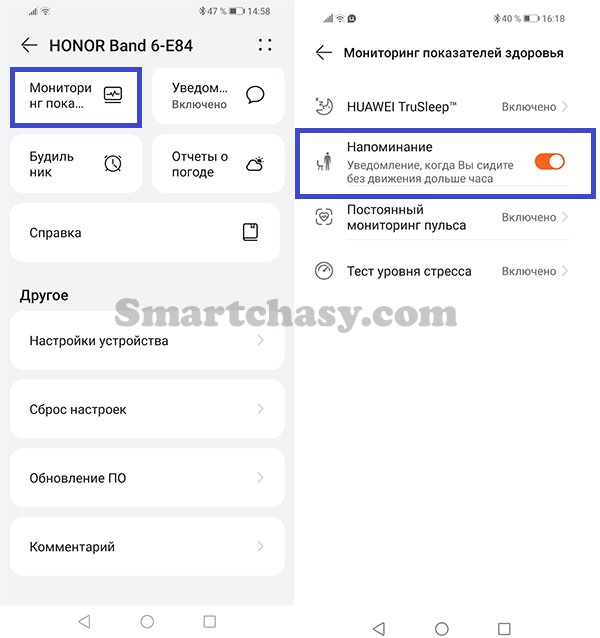
Напоминание. Браслет будет уведомлять, если вы находитесь без движения больше часа.
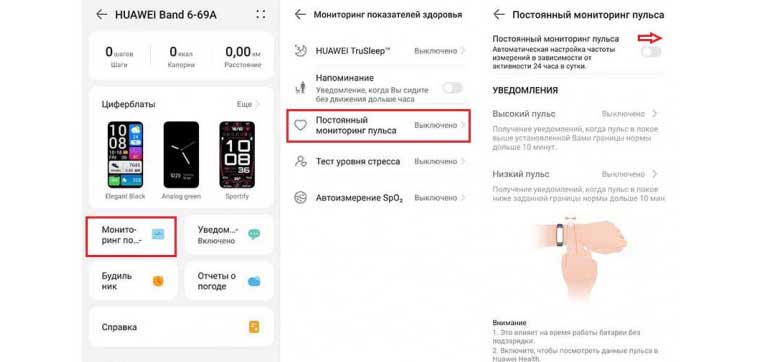
Постоянный мониторинг пульса. Здесь можно активировать автоматический мониторинг пульса, а также настроить уведомления о высоком и низком пульсе.
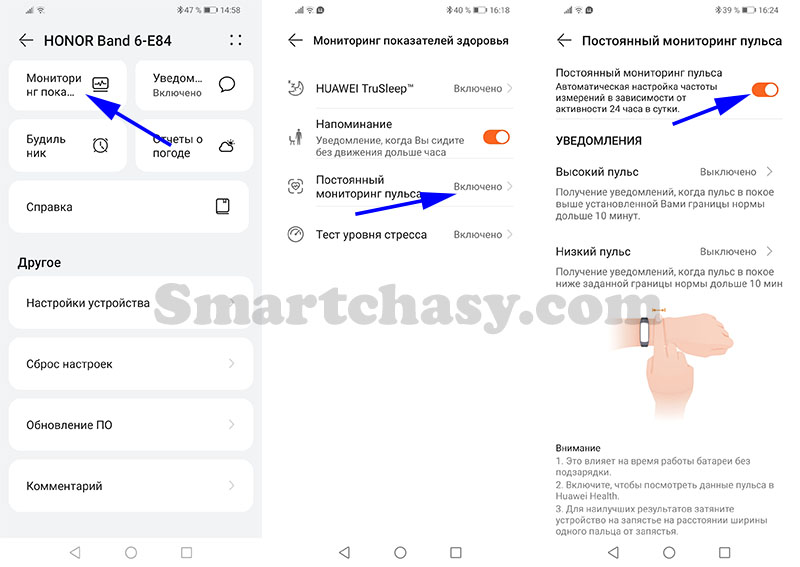
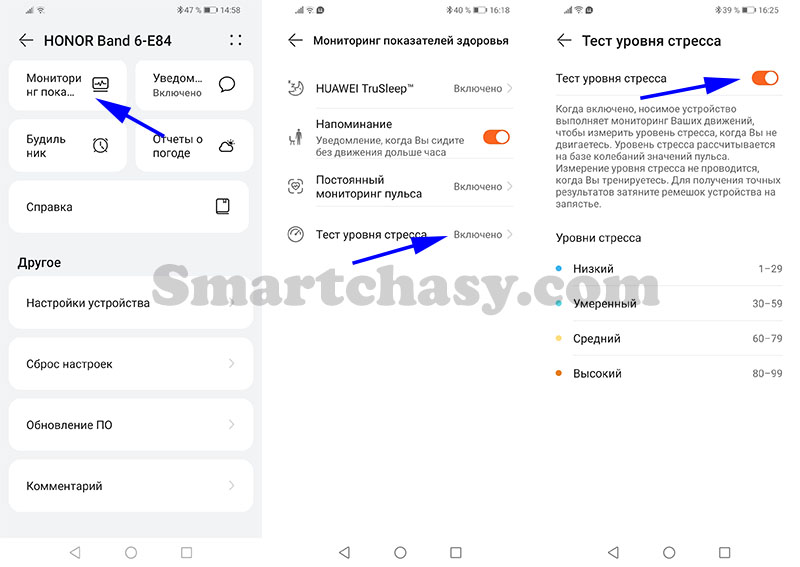
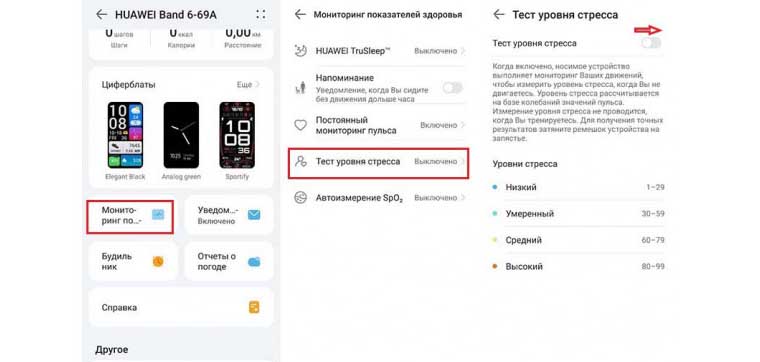
Тест уровня стресса. Если включить мониторинг стресса, браслет будет оценивать движения и колебания значений пульса, рассчитывая числовую оценку по 100-бальной системе, где:
- 1-29 – расслабленное состояние
- 30-59 – умеренный уровень стресса
- 60-79 – средний уровень стресса
- 80-99 – высокий уровень стресса
Настройка уведомлений
Когда браслет подключен к телефону и находится на руке, при поступлении входящего звонка экран активируется, и браслет начнет вибрировать. На экране появится имя контакта или номер телефона, а также кнопка отклонения вызова. Если устройство не на руке, экран загорится, но вибрировать гаджет не будет.
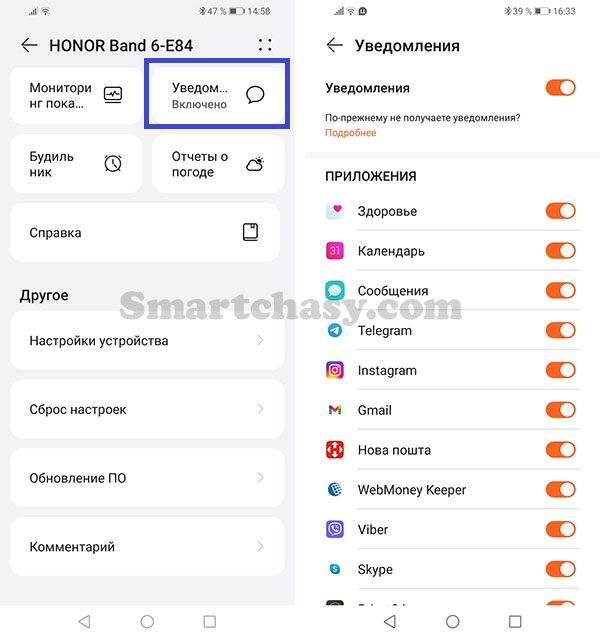
В разделе «Уведомления» можно выбрать приложения, от которых вы хотите получать уведомления. Поддерживаются абсолютно все мессенджеры и приложения, установленные на телефоне.
Чтобы просмотреть полученные уведомления, выберите пункт «Notifications» (Уведомления) в меню браслета или проведите вверх по экрану. В памяти может храниться не более 10 непрочитанных сообщений. Чтобы удалить одно уведомление откройте его и проведите по экрану вправо. Удалить все сообщения можно нажав «Clear» (Очистить) внизу списка. После просмотра сообщения на смартфоне с браслета оно удаляется автоматически.
Будильник
Для Honor Band 6 можно настроить будильники как в приложении, так и в меню браслета.
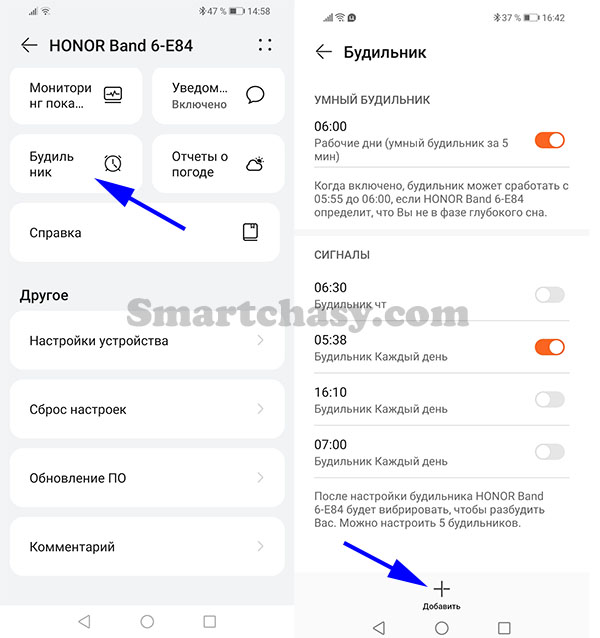
В приложении выберите «Будильник». В верхней части экрана находится настройка «умного» будильника. Если его включить, будильник может сработать немного раньше от установленного времени, если определит, что вы не в фазе глубокого сна.
Добавить обычный сигнал можно нажав кнопку «Добавить» в нижней части экрана. Устанавливается до 5 сигналов.
На устройстве перейдите в меню (нажатие кнопки) > Будильник (Alarm). В следующем окне уже будет опция «Умный будильник». Его можно включить, выключить, настроить время срабатывания, цикл повторений. Если не указать дни срабатываний, будильник сработает один раз.
Чтобы добавить новый сигнал нажмите «+» в верхней части экрана, настройте время и периодичность срабатывания.
Настройки устройства
В этом разделе меню настраивается всего три функции:
- Управление воспроизведением музыки. Данная функция работает только на смартфонах с ANDROID версии 5.0 и новее. Управлять можно как «родным» проигрывателем, так и проигрывателями сторонних приложений.
- Уведомление об отключении Bluetooth.
- Активация экрана поднятием запястья.
Обновление ПО
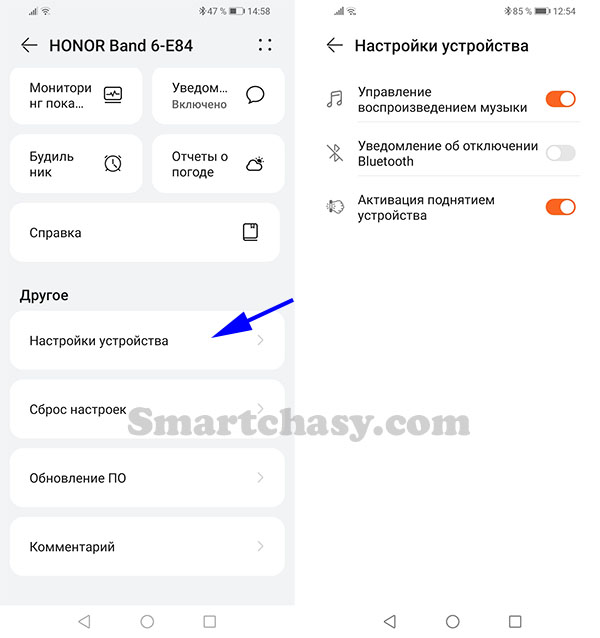
Для проверки доступных обновлений ПО перейдите в меню «Обновление ПО» и нажмите «проверка обновлений». Приложение выполнит поиск доступных обновлений и, в случае если доступна новая версия, предложит обновиться, следуя инструкциям на экране.
Прогноз погоды
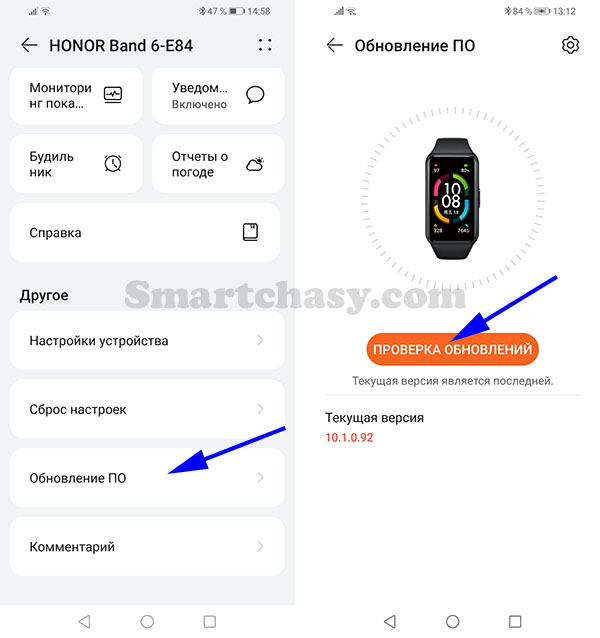
Для получения прогноза погоды в настройках нажмите «Прогноз погоды», включите функцию «Прогноз погоды» и выберите единицу измерения температуры.
Остальные настройки выполняются в меню Honor Band 6.
Запуск тренировки
Запустить отслеживание тренировки можно как из меню устройства, так и из приложения. Для запуска из браслета перейдите в основное меню и нажмите «Тренировка» (Workout). Далее из списка выберите нужный тип тренировки и нажмите на ее значок. В следующем окне можно задать цель тренировки (расстояние, время, калории) нажав на значок шестеренки. Также можно настроить предупреждения по пульсу или расстоянию. Нажав на боковую кнопку можно приостановить тренировку, завершить ее или продолжить.
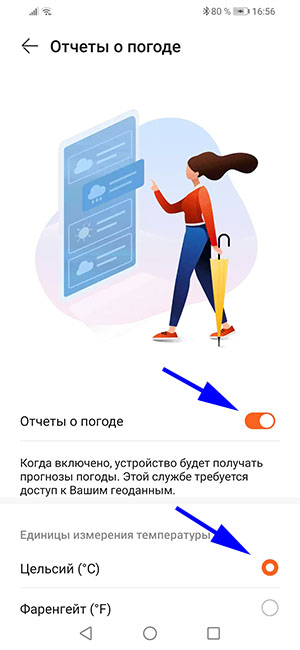
С помощью приложения Huawei Health (Здоровье) также можно запустить отслеживание тренировки. Для этого перейдите в меню «Упражнение», в верхней части окна выберите нужный тип тренировки и нажмите значок «Play» для запуска. В этом случае во время занятия будет использоваться модуль GPS-смартфона для записи маршрута, определения расстояния, темпа, скорости и т.д.
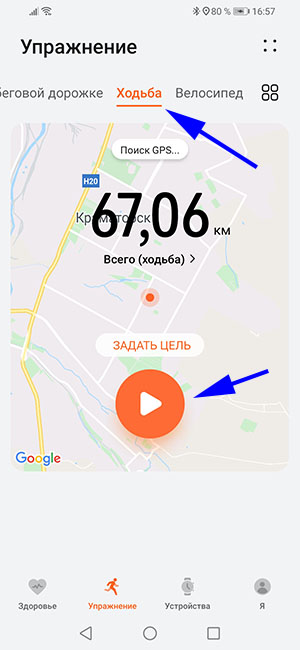
Из меню Honor Band 6 также можно запустить отслеживание с использованием GPS-смартфона, но эта функция корректно работает в основном со смартфонами Huawei/Honor. Владельцам телефонов других производителей лучше запускать отслеживание из приложения.
Также Honor Band 6 поддерживает автоматическое определение нескольких типов тренировки: ходьба, бег, эллипс и гребной тренажер. Браслет автоматически напомнит начать или завершить тренировку при определении изменения интенсивности активности. Эту функцию нужно активировать в настройках трекера. Для этого:
- Откройте основное меню.
- Перейдите в пункт «Настройки» (Settings).
- Выберите «Настройки тренировки» (Workout settings).
- Активируйте автоматическое отслеживание.
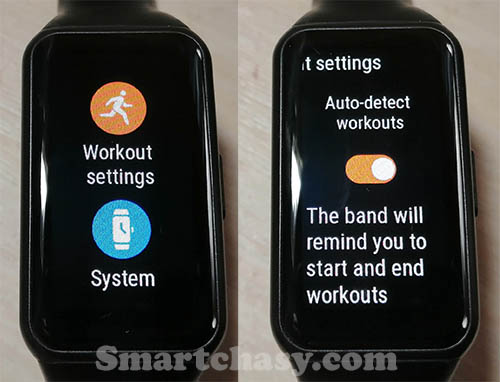
Настройки экрана и виджетов
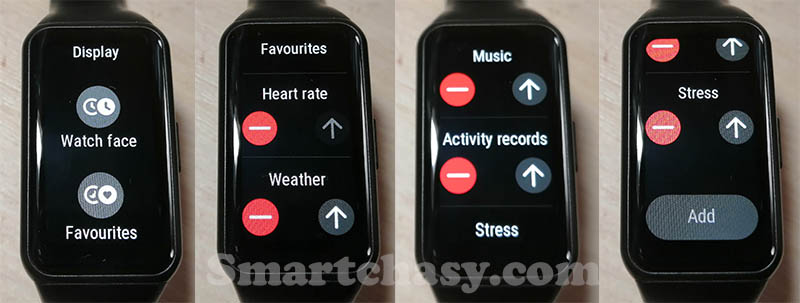
Для настройки яркости, циферблатов и времени активности экрана перейдите в меню устройства, далее «Настройки» (Settings), затем «Экран» (Display).
В этом же меню можно настроить количество и порядок расположения виджетов, которые перелистываются свайпами влево/вправо с главного экрана. Для этого выберите пункт «Избранное» (Favorites), кнопками «-» удалите ненужный виджет, кнопкой «Вверх» переместите виджет вперед.
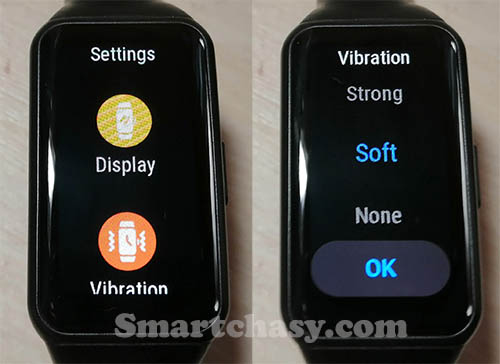
Настройка вибрации Доступно три настройки вибрации: сильная, слабая, без вибрации. Для изменения откройте основное меню, далее «Настройки» (Settings), затем «Вибрация» (Vibration) и выберите нужный режим: Сильно (Strong), слабо (Soft) или нет (None).
Дыхательные упражнения
В списке приложений выберите «Дыхательные упражнения» (Breathing exercises). В следующем окне можно настроить длительность (1, 2 или 3 минуты) и темп (быстрый, средний или медленный). После упражнения на экране появится оценка, длительность и пульс.
Управление камерой
В меню браслета выберите пункт «Удаленная съемка» (Remote shutter). Нажатием экрана сделайте снимок. Нажатием значка в верхней части экрана можно настроить таймер срабатывания (2 или 5 секунд). Корректно работает функция управления камерой ос смартфонами под управлением EMUI 8.1 и выше.
Вопросы и ответы
Можно ли плавать в Honor Band 6?
Уровень водонепроницаемости Honor Band 6 составляет 5 ATM. Такой защиты достаточно, чтобы не снимать браслет при мытье рук, во время дождя или плавания на небольшой глубине. Перед душем, дайвингом или плаванием с аквалангом браслет лучше снять. Со временем защита может ухудшиться. На водонепроницаемость могут повлиять удары и падения устройства, попадание на гаджет различных веществ, например, мыла, масла, геля для душа и т.д. Также не лучшую службу может сыграть использование устройства в условиях высокой влажности и при высоких температурах.
Какие типы тренировок отслеживает браслет?
Honor Band 6 может отслеживать 10 видов тренировок:
- Бег на улице
- Беговая дорожка
- Ходьба на улице
- Езда на велосипеде
- Велотренажер
- Плавание в бассейне
- Ходьба
- Гребной тренажер
- Эллипс
- Свободная тренировка
Считает ли браслет этажи (высоту)?
Нет. Honor Band 6 не оснащен барометрическим высотомером.
Умеет ли Honor Band 6 измерять артериальное давление?
Нет, такой функцией Honor Band 6 похвастаться не может. Ознакомиться с лучшими моделями фитнес-браслетов с функцией измерения давления можно в этом рейтинге.
Какая реальная автономность?
Гаджет оснащается литий-ионным аккумулятором емкостью 180 мАч. Заявленное производителем время автономной работы составляет до 14 дней в обычном режиме или до 10 дней при активном использовании. В целом, эти данные соответствуют действительности. Даже с постоянным мониторингом пульса и стресса, а также с довольно большим количеством уведомлений, 10 дней без зарядки браслет будет работать.
Работает ли NFC в Honor Band 6?
Владельцы Honor Band 6 с NFC в Китае могут оплатить с помощью фитнес-браслета проезд в транспорте, использовать его для привязки карт доступа и оплачивать покупки с помощью QR-кодов AliPay. В других странах Honor Band 6 с NFC может быть использован только для привязки карт доступа, да и то, не всех, а только работающих на той же частоте, что и NFC-модуль в Honor Band 6.
Достаточно подробно процесс привязки карты доступа описал один из владельцев устройства на форуме 4PDA (вот здесь).
Есть ли GPS в этом браслете?
Нет. Но во время уличных тренировок Honor Band 6 подключается к смартфону и берет данные у его GPS-модуля.
За какой период сохраняется статистика в памяти фитнес-браслета?
В памяти Honor Band 6 без сопряжения со смартфоном сохраняются данные о пульсе и сне за 7 дней, данные о стрессе – за 10 дней.
Как заменить ремешок на Honor Band 6?
Чтобы снять ремешок расстегните браслет, подденьте острым предметом застежку браслета в месте крепления к корпусу и аккуратно потяните ее вверх. Снимите ремешок без усилия отсоединив его от корпуса. Крепится ремешок в обратном порядке. Застежка очень маленькая, поэтому ее легко потерять во время замены.
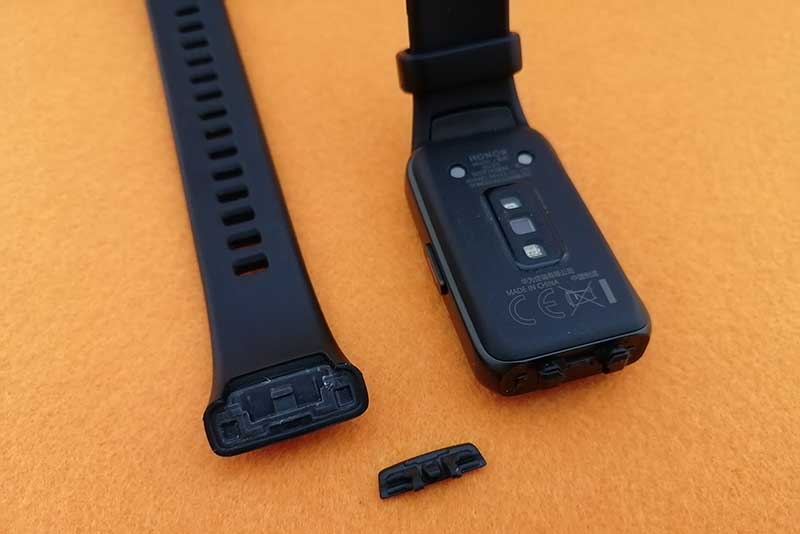
Где купить ремешок для Honor Band 6?
Многие владельцы Honor Band 6 жалуются, что у «родного» ремешка после непродолжительного использования может облезть покрытие и устройство теряет эстетический вид. Приобретение нового ремешка – небольшая проблема. Множество продавцов на Алиэкспресс продают сменные ремешки для Band 6 по достаточно адекватной цене.
Мы подобрали несколько самых интересных предложений:
Силиконовый ремешок. От 1.4$
Металлический браслет (цена $7.39 — 12.59)
Металлический браслет (миланское плетение). Цена $7.46 — 12.98
Кожаный ремешок (от $9.33)
Где купить Honor Band 6?
Магазин Honor Mobile OfficiaI Store. Цена: $39.83 — 54.63
Магазин Hongkong willvast Store. Цена: $39.93 — 64.49
Магазин Honor Device Store. Цена: $39.90 — 44.99
Остались вопросы? Задавайте в комментариях, мы постараемся на них ответить.

Если вы еще не стали обладателем фитнес-браслета от Huawei и находитесь в процессе выбора, то рекомендуем вам ознакомиться с подробным обзором Huawei Band 6 или Honor Band 6.
Если вы впервые столкнулись с умной электроникой от Huawei, то действуйте по следующей инструкции:
1
Достаньте браслет из коробки и сразу поставьте на зарядку. Чаще всего трекер приходит уже заряженный, но дабы избежать проблем во время первой синхронизации, лучше изначально зарядить устройство на 100%;

2
Установите на ваш смартфон приложение Huawei Health. Оно официально представлено в магазинах Play Маркет, App Store и AppGallery (для владельцев смартфона Huawei/Honor);

03
Запустите приложение, дайте согласие на обработку и использование персональных данных, а также предоставьте все запрашиваемые приложением права доступа. После этого откроется главный экран приложения, состоящий из 4 разделов: Здоровье, Упражнения, Устройства и Я;

4
Перейдите в раздел «Я», а затем на вкладку «Профиль» и заполните всю личную информацию о себе. Обязательно указывайте реальные данные, так как они будут играть ключевую роль в подсчете спортивных метрик;

5
Возьмите фитнес-браслет в руки и зажмите механическую кнопку на правой грани – трекер включится и на экране появится меню выбора языка. Huawei Band 6 с самой первой прошивки локализован под множество стран и языков, но вам нужно найти и выбрать русский. После выбора языка браслет перейдет в режим сопряжения;

6
Запустите приложение «Huawei Health» на смартфоне. Перейдите на вкладку «Устройства» и нажмите «Добавить». В появившемся меню выберите «Умный браслет». После этого перед вами появится список всех фитнес-браслетов от компании Huawei/Honor, в котором вам нужно найти и выбрать «Huawei Band 6», либо «Honor Band 6» в зависимости от того, какой браслет вы используете. Если Вы не нашли своего браслета, то обновите список нажатием на всплывающее в верхней части экрана окно;

7
После выбора браслета откроется окно с краткой информацией о нем, Вам нужно нажать на кнопку «Сопрячь». Появится окно поиска устройств, в котором нужно выбрать ваш браслет. Желательно, чтобы на данном этапе браслет находился рядом со смартфоном;

8
Начнется сопряжение, а на экране браслета появится окно, в котором нужно дать согласие на коннект с вашим смартфоном, нажав галочку. На смартфоне появится уведомление об успешной синхронизации и будет предложено 2 варианта настройки автоматической установки обновления. Я рекомендую поставить галочки напротив обоих пунктов и нажать кнопку «Продолжить»;

9
Сразу после успешной синхронизации приложение может запросить доступ к уведомлениям, контактам и списку вызовов – я рекомендую сразу его предоставить;

10
Все! Синхронизация завершена и браслет полностью готов к эксплуатации и первичным настройкам, о которых мы поговорим ниже.

Первоначальные настройки
В первую очередь пользователь должен убедиться, что фитнес-браслет и приложение обновлены до актуальной версии, после чего можно приступать к основным настройкам.
Обновление до последней версии
Обновление приложения

К сожалению, последние обновления появляются на Play Маркет и App Store с большой задержкой, а все из-за специфической политики данных магазинов приложений. Если вам хочется установить самую последнюю версию Huawei Health, а ждать ее появления на официальных площадках нет желания, то вы можете сделать следующее:
- Откройте приложение Huawei Health на смартфоне;
- Перейдите в раздел «Я»;
- Откройте вкладку «Обновить приложение»;
- Вас перекинет на официальный сайт магазина приложений Huawei (AppGallery), с которого можно будет скачать apk-файл с самым последним обновлением;
- Затем откройте скачанный файл и нажмите «Установить» — приложение будет обновлено до актуальной версии.

Важно! Для установки сторонних apk файлов нужно дать разрешение в настройках вашего смартфона.
Обновление прошивки фитнес-браслета
Если у вас установлена последняя версия приложения, то, скорее всего, оно само предложить вам обновить ваш браслет до последней версии посредством всплывающего окна. Но на всякий случай актуальность прошивки стоит проверить:
- Откройте приложение Huawei Health;
- Перейдите в раздел «Устройства»;
- Выберите ваш фитнес-браслет;
- Проскрольте в самый низ экрана и нажмите на пункт «Обновление ПО»;
- Если существует более новая версия прошивки, то на экране появится кнопка «Обновить» — нажмите ее и начнется процесс автоматической установки обновления на ваш браслет;
- Если же в пункте «Обновление ПО» будет написано «Текущая версия является последней», то обновлять ничего не нужно.

Обновить прошивку можно и через интерфейс самого фитнес-браслета:
- Разблокируйте браслет;
- Зайдите в основное меню, нажав на механическую кнопку на боковой грани трекера;
- С помощью свайпа вверх найдите раздел «Настройки» и перейдите в него;
- Откройте пункт «Система»;
- Нажмите на подпункт «Обновление»;
- Подтвердите загрузку обновления нажатием на синюю кнопку на экране;
- Далее браслет сам установит последнюю версию ПО, а затем перезагрузится.
Настройка приложения Huawei Health
Все настройки приложения Huawei Health находятся в разделе «Я». Здесь вы сможете просмотреть свои еженедельные и ежемесячные отчеты активности и сравнить их между собой, создать план беговой тренировки, ознакомиться со всеми полученными медалями (медали выдаются за конкретные спортивные достижения), получить доступ к данным здоровья и отредактировать их, проверить наличие обновлений для приложения и многое другое.
Но сейчас нас интересуют исключительно настройки, чтобы попасть в которые нужно перейти по следующему пути: «Я»->«Настройки».
Цели
В первую очередь следует задать цели в соответствующем пункте. Всего можно установить 2 цели: по шагам и по весу. Сразу скажу, что цель по весу имеет смысл устанавливать только в том случае, если у вас есть умные весы от Huawei, которые можно синхронизировать с приложением Huawei Health. Если весов нет, то данные показатель не трогаем.
Что касается шагов, то это цель на каждый день, то есть вы указываете количество шагов, которое хотели бы проходить ежедневно. По умолчанию там стоит цель в 10 000 шагов – это рекомендованная всеми медицинскими учреждениями в мире норма, к которой должен стремиться каждый человек. Если у вас сидячий образ жизни и вы мало ходите, то рекомендую начать с цели в 5000-8000 шагов. Для себя я установил цель в 15000 шагов, так как ежедневно занимаюсь физической активностью.

Уведомления
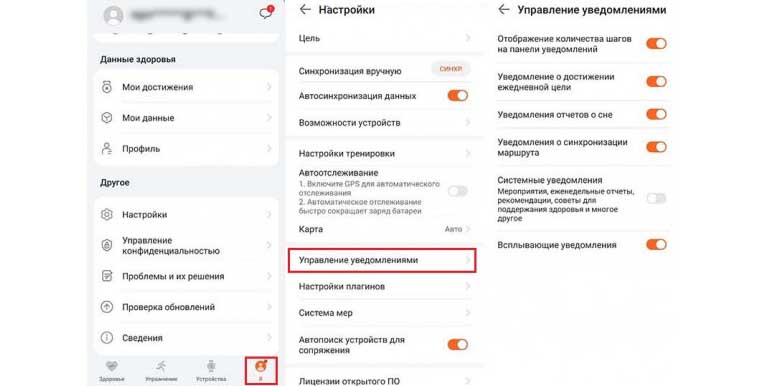
Далее переходим в пункт «Управление уведомлениями» и включаем те уведомления, которые вы хотите получить. Лично у меня включены все уведомления, кроме «Системные уведомления», так как я не нуждаюсь в постоянном получении отчетов, рекомендаций и советов, но вы можете активировать и этот пункт, чтобы проверить его эффективность.

Остальные настройки
Я не буду подробно останавливаться на каждом пункте настроек, а просто покажу скриншоты с оптимальной конфигурацией, подходящей для каждого пользователя:

Настройки тренировки
Я говорю про «Напоминания о тренировках». С помощью него можно настроить оповещения о необходимости проведения тренировки, которые будут приходить с определенной периодичностью в указанное время. Если у вас уже есть план тренировок, то делайте следующее:
- В приложении Huawei Health перейдите в раздел «Я»;
- Откройте пункт «Настройки» и перейдите в «Настройки тренировки»;
- Нажмите на подпункт «Напоминания о тренировках»;
- Переведите бегунок напротив «Напоминания» в активное состояние;
- Задайте время суток, в которое вы собираетесь проводить тренировки;
- Укажите дни недели, по которым вы собираетесь тренироваться.
Настройка уведомлений
Если на этапе первого запуска приложения Huawei Health вы дали разрешение на доступ к уведомлениям вашего смартфона, то отправка уведомлений на фитнес-браслет будет включена автоматически, но она все еще будет требовать дополнительной настройки.
Как настроить уведомления на фитнес-браслете:
- Откройте приложение Huawei Health и перейдите в раздел «Устройства»;
- Выберите ваш фитнес-браслет в списке устройств;
- Перейдите в категорию «Уведомления»;
- Переведите бегунок напротив пункта «Уведомления» во включенное положение;
- Ниже, под заголовком «Приложения», отметьте те приложения, от которых вы хотели бы получать уведомления на фитнес-браслете.

Все, теперь все уведомления, приходящие на ваш смартфон из отмеченных источников, будут дублироваться и на экран фитнес-браслета, а также сохраняться в его памяти.
Настройка циферблатов
Итак, если вы хотите сменить циферблат на фитнес-браслете, то вам сначала нужно выбрать подходящий в магазине циферблатов приложения Huawei Health, а затем выгрузить его на устройство. Всего можно выгрузить до 32 циферблатов, все они будут доступны на самом браслете, и вы сможете менять их, не прибегая к помощи приложения.
Большая часть людей на первое время точно откажется от покупки заставок на экран своего фитнес-браслета, поэтому ниже я расскажу вам, как установить на Huawei Band 6/Honor Band 6 бесплатный циферблат.
Как установить циферблат
- Откройте приложение Huawei Health и перейдите в раздел «Устройства»;
- Выберите ваш фитнес-браслет в списке устройств;
- Перейдите в категорию «Циферблаты» и предоставьте все запрашиваемые разрешения;
- В строке быстрого доступа выберите раздел «Бесплатные»;
- Теперь с помощью скролла ознакомьтесь со всеми имеющимися циферблатами и выберите подходящий, нажав на него;
- Откроется панель выбранного циферблата, в которой вам нужно нажать на кнопку «Установить»;
- Дождитесь завершения установки и циферблат автоматически появится на экране вашего браслета.

После того, как вы установили циферблат на экран, он автоматически сохранится в памяти браслета и в дальнейшем вы сможете поменять его на другой/установить заново через пункт «Циферблат» в меню настроек фитнес-браслета, то есть больше заходить в магазин через приложение будет не нужно.
Теперь вы знаете, как загружать и менять циферблаты, осталось научить вас удалять их из памяти фитнес-браслета.
Как удалить циферблат из памяти браслета
- Откройте приложение Huawei Health и перейдите в раздел «Устройства»;
- Выберите ваш фитнес-браслет в списке устройств;
- Перейдите в категорию «Циферблаты»;
- Откройте раздел «Я»;
- Нажмите на кнопку «Изменить» и выберите циферблаты, которые хотите удалить из памяти браслета. Чтобы удалить конкретный циферблат нужно нажать на серый крестик в его правом верхнем углу;
- Затем нажмите на галочку напротив заголовка «Изменить».

Настройка мониторинга состояния здоровья
Под мониторингом состояния здоровья мы имеем в виду настройку всех метрик, которые строятся на основе работы PPG-сенсора, то есть это пульс, стресс и SpO2.
Настройка мониторинга пульса
Как настроить мониторинг пульса
- Откройте приложение Huawei Health и перейдите в раздел «Устройства»;
- Выберите ваш фитнес-браслет в списке устройств;
- Перейдите в категорию «Мониторинг показателей здоровья»;
- Выберите пункт «Постоянный мониторинг пульса»;
- Передвиньте бегунок напротив надписи «Постоянный мониторинг пульса» во включенное положение;
- Все, теперь пульса будет автоматически измеряться 24/7, а вся статистика будет доступны в разделе «Здоровье» приложения Huawei Health.

Людям, у которых есть проблемы с сердечно-сосудистой системой, также будет полезна функция оповещения о высоком/низком пульса. Она работает следующим образом – если в состоянии покоя (то есть браслет видит, что вы не занимаетесь физической активностью) ваш пульс поднимается до критического значения (это значение устанавливает сам пользователь) и держится на уровне или выше него в течение 10 минут, то на фитнес-браслет приходит специальное уведомление.
Как установить оповещения о повышенном/пониженном пульсе
- Откройте приложение Huawei Health и перейдите в раздел «Устройства»;
- Выберите ваш фитнес-браслет в списке устройств;
- Перейдите в категорию «Мониторинг показателей здоровья»;
- Выберите пункт «Постоянный мониторинг пульса»;
- Проследите, чтобы бегунок напротив надписи «Постоянный мониторинг пульса» был в активном положении;
- В разделе «Уведомления» перейдите в подпункт «Высокий пульс» и выберите то значение пульса, по достижению которого вы хотели бы получать уведомления на вашем фитнес-браслете. После этого нажмите на «ОК». Если вы испытываете трудности в выборе значения, то могу сказать, что даже для пожилого человека пульс в состоянии покой выше 100 уд/мин – это ненормальное явление;
- Далее перейдите в подпункт «Низкий пульс» и аналогично пункту «6» выберите значение, но уже нижней границы пульса. Здесь выбор значения зависит от вашего обычного пульса в состоянии покоя, если он держится в районе 70-90 уд/мин, то 50 для вас уже будет критичным показателем.

Настройка мониторинга стресса
- Откройте приложение Huawei Health и перейдите в раздел «Устройства»;
- Выберите ваш фитнес-браслет в списке устройств;
- Перейдите в категорию «Мониторинг показателей здоровья»;
- Откройте пункт «Тест уровня стресса»;
- Передвиньте бегунок напротив надписи «Тест уровня стресса» во включенное положение.

Теперь уровень стресса будет измеряться в автоматическом режиме 24 часа в сутки. К сожалению, настроить периодичность измерений на Honor/Huawei Band 6 нельзя, браслет будет сам делать замеры в зависимости от текущего состояния пользователя. В среднем промежуток между измерениями составляет от 30 до 60 минут. С подробной статистикой мониторинга можно ознакомиться в приложении Huawei Health в разделе «Здоровье».
Настройка мониторинга уровня кислорода в крови
- Откройте приложение Huawei Health и перейдите в раздел «Устройства»;
- Выберите ваш фитнес-браслет в списке устройств;
- Перейдите в категорию «Мониторинг показателей здоровья»;
- Нажмите на пункт «Автоизмерение SpO2»;
- Передвиньте бегунок во включенное состояние напротив надписи «Автоизмерение SpO2»;
- Задайте оповещение о низком уровне кислорода в крови, перейдя в «Уведомления о низком пульсе», и нажмите «ОК». Рекомендую выбрать значение 90%, так как падение сатурации до этого уровня уже требует обращения к врачу.

Задать частоту измерений уровня кислорода в крови также нельзя, она будет определяться автоматически в зависимости от состояния пользователя. У меня промежутки между замерами варьировались от 10 до 30 минут, но будьте готовы к пробелам в 1-2 часа, которые будут обусловлены невозможностью провести измерение. Напомню, что для успешного измерения пользователь должен в течение 15-30 секунд находиться в неподвижном состоянии, а ремешок должен быть плотно закреплен на запястье. Статистика измерений будет доступна в приложении Huawei Health в разделе «Здоровье».
Настройка мониторинга сна
Мониторинг сна включается в одно нажатие, поэтому я не буду выносить данную инструкцию в отдельный пункт, а оставлю здесь.
- Откройте приложение Huawei Health и перейдите в раздел «Устройства»;
- Выберите ваш фитнес-браслет в списке устройств;
- Перейдите в категорию «Мониторинг показателей здоровья»;
- Откройте пункт «HUAWEI TruSleep»;
- Передвиньте бегунок во включенное состояние напротив надписи HUAWEI TruSleep;
- Нажмите на кнопку «ОК» в сплывающем окне.

Теперь браслет будет автоматически вести анализ вашего сна и сохранять всю статистику в приложении Huawei Health в разделе «Здоровье».
Настройка будильника
Будильник у шестого бэнда можно использовать не только по прямому назначению, но и, например, для напоминания об определенных событиях. Давайте для начала разберемся, как создать обычный будильник.
Как установить обычный будильник:
- Откройте приложение Huawei Health и перейдите в раздел «Устройства»;
- Выберите ваш фитнес-браслет в списке устройств;
- Перейдите в категорию «Будильник»;
- Нажмите на кнопку «Добавить», чтобы создать новый будильник;
- Установите время, в которое он должен сработать;
- Нажмите на пункт «Повтор» и выберите дни, по которым он должен срабатывать, и нажмите «ОК»;
- Нажав на пункт «Тег», вы можете изменить название вашего будильника, но это необязательно;
- Нажмите на галочку в правой верхней части экрана. Будильник появится в основной категории под заголовком «Сигналы», с помощью расположенного напротив бегунка можно включать/отключать его.

Есть у шестерки и уникальный «Умный будильник», о работе которого я подробно рассказывал здесь.
Как установить умный будильник:
- Откройте приложение Huawei Health и перейдите в раздел «Устройства»;
- Выберите ваш фитнес-браслет в списке устройств;
- Перейдите в категорию «Будильник»;
- Нажмите на умный будильник в верхней части экрана, вы перейдете на страницу его редактирования;
- Установите время, в которое вы точно хотите проснуться;
- Нажмите на пункт «Умный будильник» и выберите промежуток срабатывания в 30 минут;
- Перейдите в пункт «Повтор», выберите дни, по которым он должен срабатывать, и нажмите «ОК»;
- Нажмите на галочку в правой верхней части дисплея;
- Все! Умный будильник установлен. Теперь он будет будить вас в наиболее благоприятной фазе сна в тридцатиминутном промежутке до того времени, на которое вы его завели.

*Важное пояснение. Можно завести только один умный будильник, он всегда будет находиться в категории «Будильник» под заголовком «Умный будильник» — удалить его нельзя, можно только отредактировать, либо отключить.
Дополнительные настройки
Дополнительных настроек у Huawei и Honor Band 6 не так много, но в первую очередь мы затронем настройки прогноза погоды, так как многие данный модуль используют ежедневно.
Как настроить прогноз погоды:
- Откройте приложение Huawei Health и перейдите в раздел «Устройства»;
- Выберите ваш фитнес-браслет в списке устройств;
- Перейдите в категорию «Отчет о погоде»;
- Передвиньте бегунок во включенное состояние напротив надписи «Отчеты о погоде»;
- Под заголовком «Единицы измерения температуры» выберите «Цельсий»;
- Все! Теперь браслет будет автоматически определять населенный пункт, в котором вы находитесь и отображать прогноз погоды для него.

И напоследок давайте настроим работу дополнительных функций. Сразу скажу, что понадобятся они не всем, поэтому вы можете смело пропускать данный пункт, если вам не интересны следующие возможности: управление музыкой смартфона через фитнес-браслет, уведомление о разрыве Bluetooth (функция анти-потеря) и активация дисплея поднятием запястья.
Настройка дополнительного функционала
- Откройте приложение Huawei Health и перейдите в раздел «Устройства»;
- Выберите ваш фитнес-браслет в списке устройств;
- Проскрольте до заголовка «Другое» и перейдите в категорию «Настройки устройства»;
- Активируйте бегунок напротив всех трех представленных пунктов.*

Небольшое пояснение. Если вы впервые пользуетесь фитнес-браслетом, то вам точно стоит попробовать функцию «Активация поднятием устройства», но лично я ее всегда отключаю, так как она мне скорее мешает, чем помогает. Что касается управления музыкой и уведомления о разрыве соединения, то данные возможности очень полезны и ценятся многими пользователями.
Настройка женского календаря
В характеристиках фитнес-браслета указано наличие календаря менструальных циклов для женщин, но найти и настроить его получается далеко не у всех, поэтому давайте разберемся, как это сделать.
Как настроить женский календарь
- Откройте приложение Huawei Health в разделе «Здоровье»;
- Проскрольте в самый низ и нажмите на виджет «Календарь цикла»;
- Предоставьте разрешение на установку дополнительного приложения «Quick App» (это обязательно), нажав на кнопку «Разрешить»;
- В окне «Доступ к данным» поставьте галочки напротив всех пунктов, кроме «Синхронизация данных с облаком» и нажмите «Готово»;
- Приложение автоматически установится на устройство, а перед вами откроется сам календарь циклов, в котором нужно нажать на кнопку «Еще» и во всплывающем окне выбрать «Изменить период»;
- Далее нужно установить индивидуальную длительность менструального периода и длительность цикла, после чего вернуться назад, нажав на стрелочку в левой верхней части экрана;
- В календаре цикла нажмите на кнопку «Запись периода»;
- Затем вам нужно выбрать день начала последних месячных с помощью календаря на экране и перевести бегунок «Период начался» во включенное положение – программа автоматически сгенерирует прогноз, а на самом фитнес-браслете в меню появится пункт «Календарь цикла», в котором будет представлен прогноз в кратком виде;
- Для каждого дня месячных вы можете указывать характерные симптомы и особенности вроде обильности выделений, наличия боли и общего физического состояния. Для этого просто перейдите в календарь, выберите нужный день и отметьте имеющиеся симптомы.


Настройки на самом фитнес-браслете
Выше я представил инструкцию по полной настройке фитнес-браслета через приложение Huawei Health, но на этом статья не заканчивается. Есть же еще настройки и в самом фитнес-браслете. Я не хочу сильно растягивать повествование, поэтому ниже максимально кратко изложу, как настроить ту или иную функцию в Honor/Huawei Band 6.
Как поменять циферблат через фитнес-браслет
- Разблокируйте браслет нажатием на боковую кнопку;
- Еще раз нажмите на боковую кнопку, чтобы перейти в основное меню;
- Проскрольте до пункта «Настройки» и перейдите в него;
- Выберите подпункт «Экран»;
- Нажмите на «Циферблат»;
- С помощью свайпа влево/вправо выберите подходящий циферблат и нажмите на него.

Как изменить пункты в горизонтальном меню (меню быстрого доступа)
Речь идет про меню, которое доступно на основном экране при совершении действий свайп влево/вправо.
- Разблокируйте браслет нажатием на боковую кнопку;
- Еще раз нажмите на боковую кнопку, чтобы перейти в основное меню;
- Проскрольте до пункта «Настройки» и перейдите в него;
- Выберите подпункт «Экран»;
- Нажмите на «Избранное»;
- Нажатием на красный кружок с белой линией удалите пункты, которые вы не хотите видеть в меню быстрого доступа;
- Проскрольте в самый низ экрана и нажмите на кнопку «Добавить»;
- Из предложенного списка выберите виджеты, которые вы бы хотели видеть в меню быстрого доступа и нажмите «ОК»;
- С помощью стрелочек измените прядок следования уже имеющихся в меню пунктов.
Как изменить яркость экрана
- Разблокируйте браслет нажатием на боковую кнопку;
- Еще раз нажмите на боковую кнопку, чтобы перейти в основное меню;
- Проскрольте до пункта «Настройки» и перейдите в него;
- Выберите подпункт «Экран»;
- Откройте «Настройки яркости»;
- Нажмите на «Яркость», с помощью свайпа вверх/вниз выберите подходящий уровень яркости и нажмите «ОК». Небольшой совет – днем в помещении оптимальный уровень яркости – 3, а на улице – 5, вечером лучше ставить на 1;
- Активируйте бегунок у пункта «Уменьшать яркость ночью»;

Как изменить время автоотключения дисплея
- Разблокируйте браслет нажатием на боковую кнопку;
- Еще раз нажмите на боковую кнопку, чтобы перейти в основное меню;
- Проскрольте до пункта «Настройки» и перейдите в него;
- Выберите подпункт «Экран»;
- Перейдите в «Другое»;
- Нажмите на «Спящий режим», с помощью свайпа ввер/вниз выберите подходящее вам время активности дисплея до автоотключения и нажмите «ОК»;
- Во всплывающем окне нажмите на галочку.

Как изменить уровень вибрации
- Разблокируйте браслет нажатием на боковую кнопку;
- Еще раз нажмите на боковую кнопку, чтобы перейти в основное меню;
- Проскрольте до пункта «Настройки» и перейдите в него;
- Выберите подпункт «Вибрация»;
- С помощью свайппа вверх/вниз выберите уровень вибрации, либо вообще отключите ее. Я советую всем ставить силу вибрации на максимум;
- Нажмите «ОК».
Как включить автоопределение тренировки
- Разблокируйте браслет нажатием на боковую кнопку;
- Еще раз нажмите на боковую кнопку, чтобы перейти в основное меню;
- Проскрольте до пункта «Настройки» и перейдите в него;
- Выберите подпункт «Настройки тренировки»;
- Переведите бегунок под заголовком «Определение тренировки» во включенное положение.

Как перевести фитнес-браслет в режим не беспокоить
- Разблокируйте браслет нажатием на боковую кнопку;
- Еще раз нажмите на боковую кнопку, чтобы перейти в основное меню;
- Проскрольте до пункта «Настройки» и перейдите в него;
- Выберите подпункт «Не беспокоить»;
- Если вы хотите временно отключить оповещения об уведомлениях и звонках на браслете, то просто передвиньте бегунок напротив пункта «Весь день» во включенное положение и во всплывающем окне нажмите на галочку. Когда захотите снова включить оповещения, то верните бегунок в изначальное положение;
- Если же вы хотите, чтобы оповещения об уведомлениях отключались ежедневно в одно и то же время, то передвиньте бегунок под заголовком «Расписание» во включенное положение и во всплывающем окне нажмите на галочку. Затем проскрольте вниз и установите время начала и конца работы режима «Не беспокоить».

На этом настройку фитнес-браслета можно считать завершенной, но в конце я бы хотел порекомендовать вам одну статью.
Недавно мы провели большой-тест сравнение фитнес-браслета Huawei Band 6 с главным конкурентом – Xiaomi Mi Band 6. Ознакомиться с ним можно здесь:

Понравилась статья?
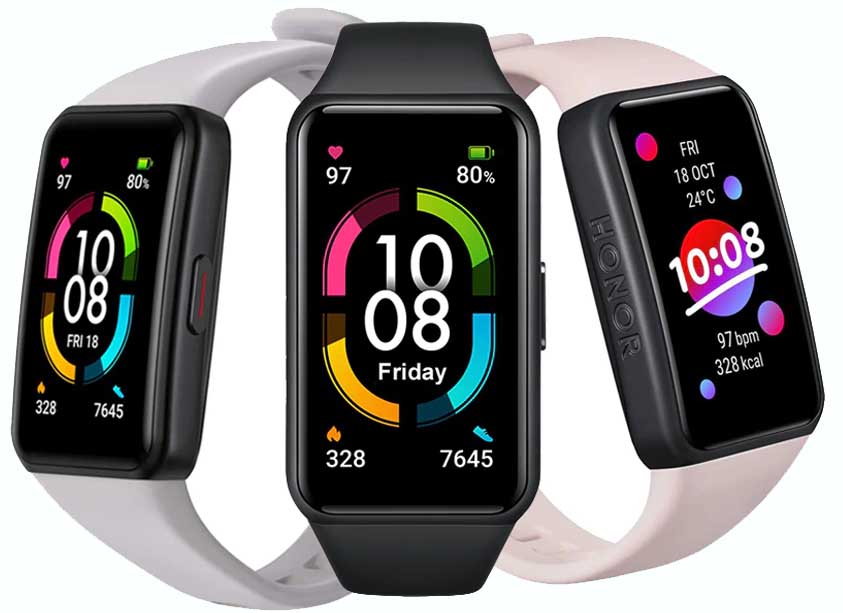
При первом знакомстве с умным браслетом Honor Band 6 может возникнуть множество вопросов по его подключению и настройке, на которые не отвечает заводская инструкция. Многие ответы на них вы найдете в этой статье: как правильно заряжать гаджет, подключать его к смартфону и сделать первые настройки. Инструкция также подойдет для схожей модели Huawei Band 6.
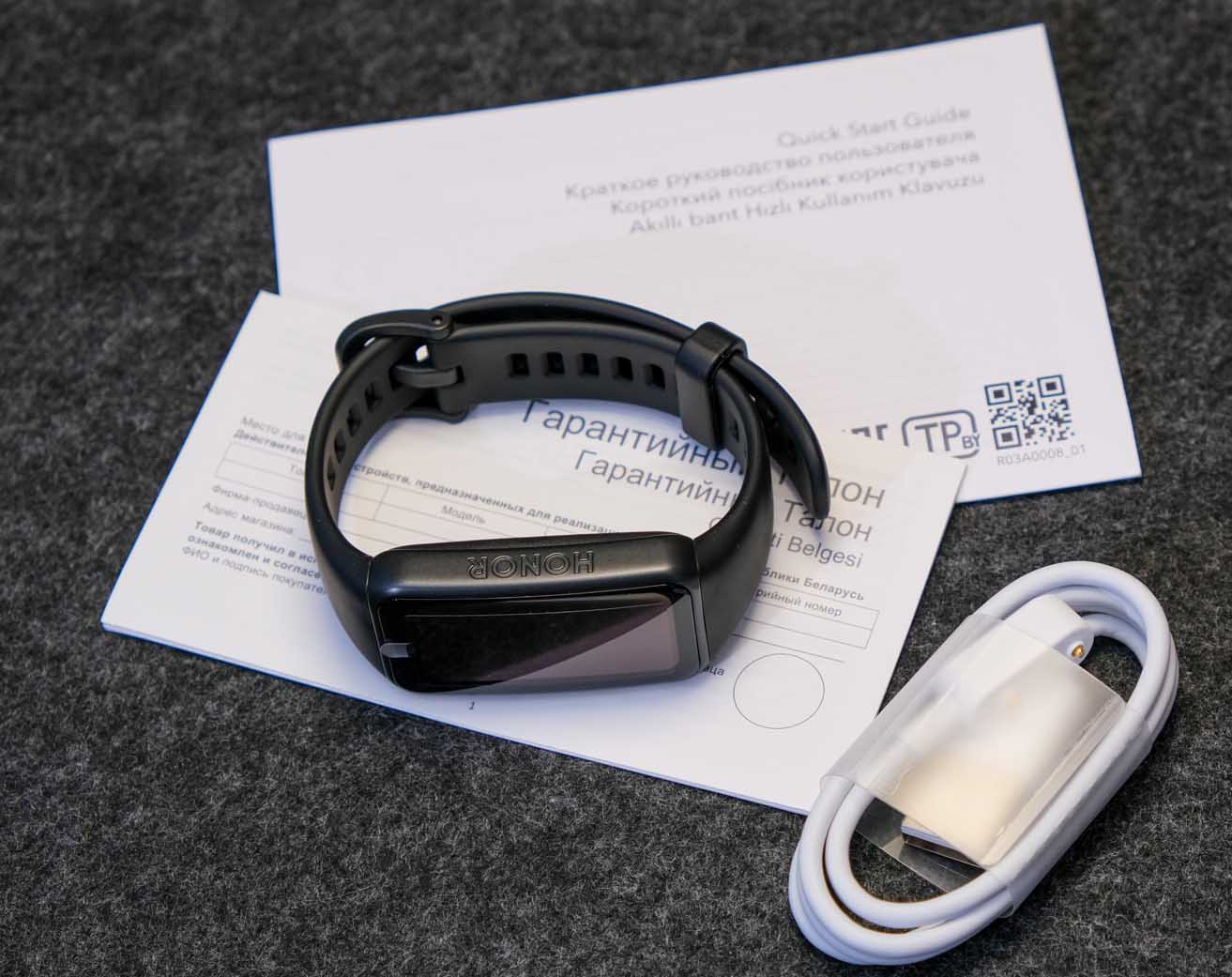
Перед первым подключением фитнес-браслета к телефону рекомендуется полностью зарядить его. Для зарядки достаньте из коробки зарядное устройство, протрите его контакты, а также корпус и зарядные контакты Honor Band 6. Совместите зарядные контакты обоих устройств. Поскольку зарядка магнитная, вы не ошибетесь в их соединении и сделаете это одним легким движением (не нужно вставлять и вытаскивать кредл, разбирать капсулу и пр.). Другой разъем зарядного устройства подключите к USB-порту источника питания (об этом ниже). Зарядка начинается автоматически, а по завершению гаджет завибрирует и выведет на экран сообщение об окончании процесса. После завершения зарядки отключите гаджет от источника питания.
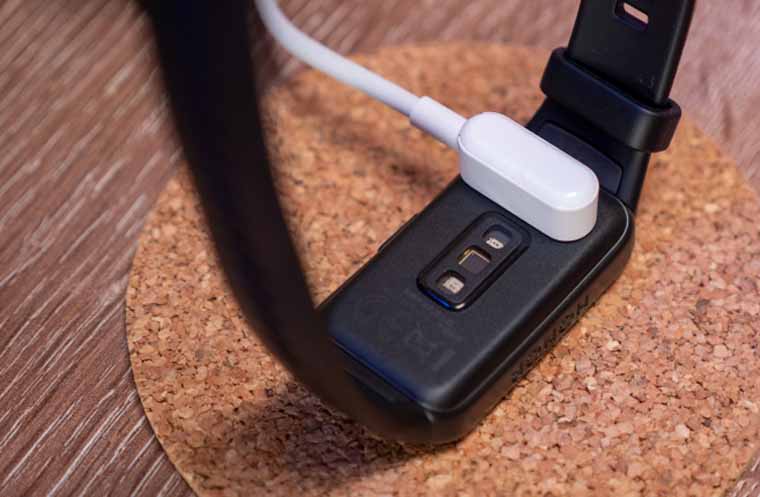 В качестве источника питания для фитнес-браслета может выступить компьютер, ноутбук, зарядное устройство телефона, Power Bank или другое устройство. Зарядка во всех перечисленных девайсах обычно начинается автоматически, однако в пауэрбанке для этого может нажиматься кнопка. Эта кнопка переключает внешний аккумулятор в специальный режим работы со слаботочными устройствами (есть не во всех пауэрбанках), иначе через пару минут он выключится, не обнаружив нагрузки.
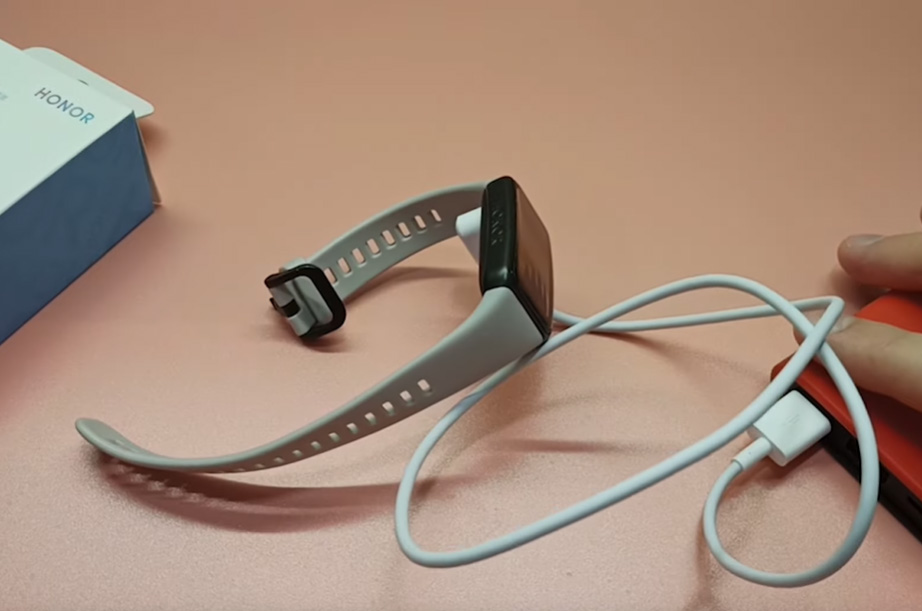 На полную зарядку требуется около часа, а полученного зарядка хватит примерно на десять дней активной работы браслета. Однако в модели Honor Band 6 есть быстрая зарядка, с помощью которой гаджет буквально за 5 минут можно пополнить зарядом, и этого хватит еще на несколько дней работы. Включается она автоматически, поэтому ничего дополнительно нажимать или выбирать из меню не нужно. При низком уровне заряда фитнес-браслет предупреждает о необходимости восстановить запасы батареи, а при очень низком заряде он выключится. Повторное включение будет возможно только после установки гаджета на зарядку. Обратите внимание, что при сильном разряде гаджет может несколько минут не включаться даже на зарядке. В этом случае просто оставьте его заряжаться.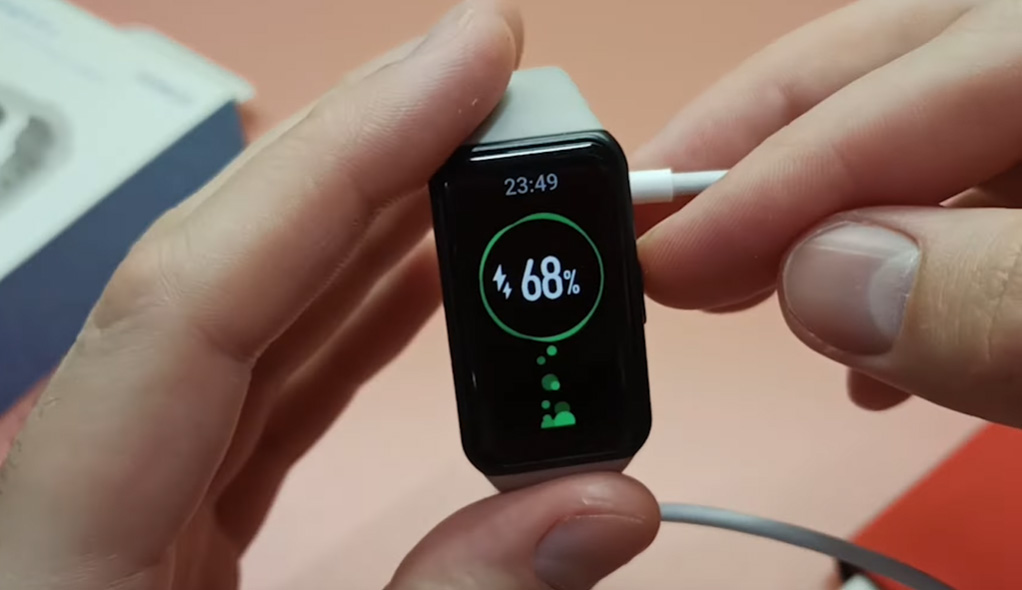
Как подключить фитнес-браслет Honor Band 6 к телефону
Установка приложения Huawei Health
Управление умным гаджетом ведется через приложение Huawei Health («Здоровье»). Оно доступно из магазинов «Play Маркет», App Store и AppGallery, в зависимости от того, какой у вас телефон. Загрузите его из магазина или отсканируйте QR-код из руководства пользователя, с коробки или самого фитнес-браслета.
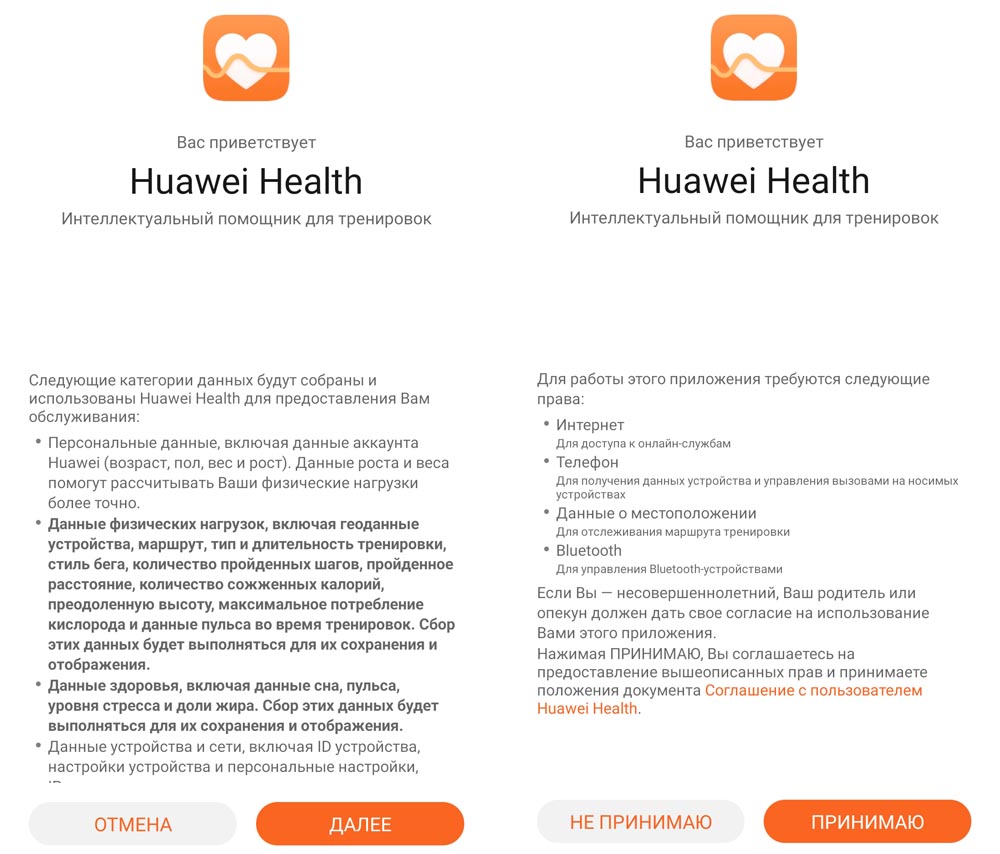
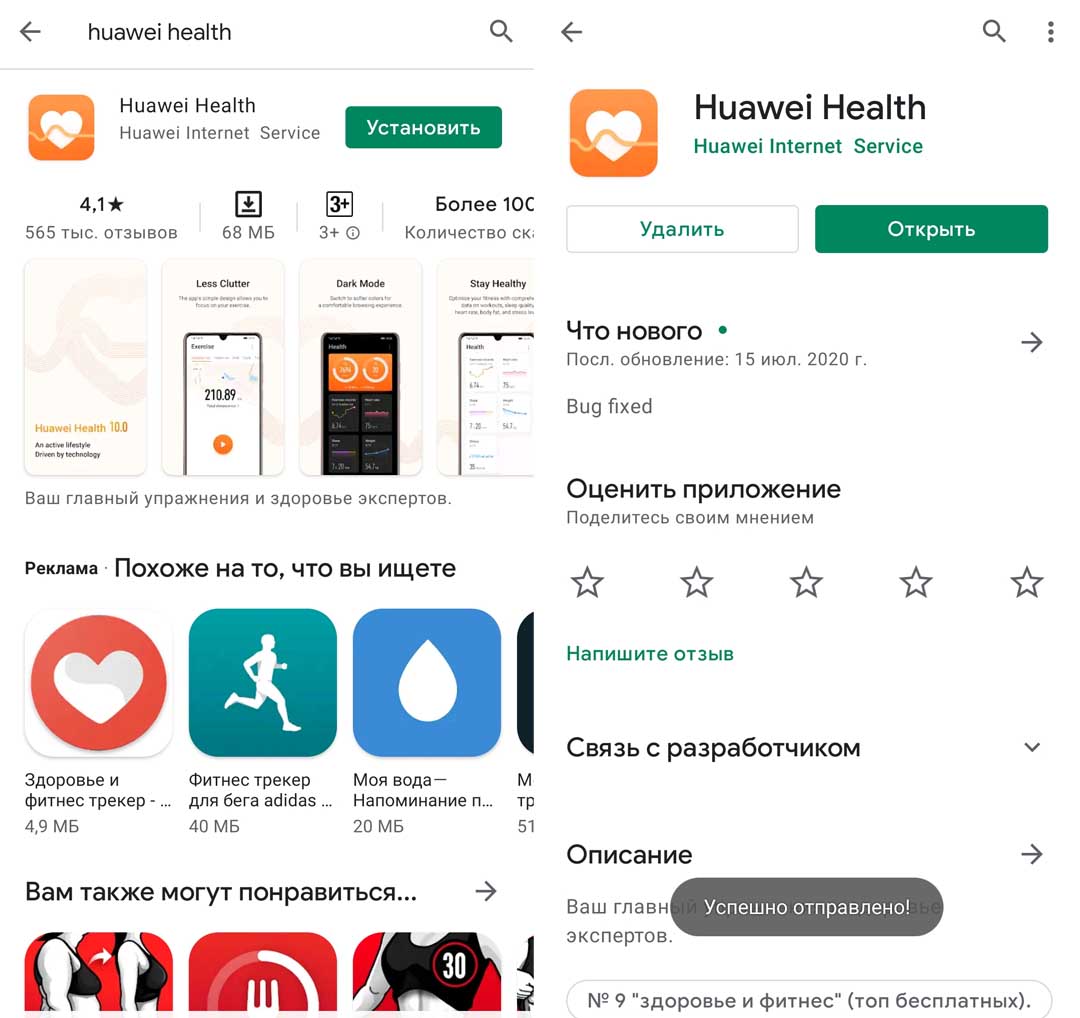 При первом заходе в приложение оно выдаст вам несколько предупреждений о том, что будет собирать ваши персональные данные, данные ваших физических нагрузок и здоровья. Также приложение подсказывает, каковы условия работы в нем для взрослых и детей. Согласитесь с предупреждениями и выдайте разрешения нажатием кнопки «Принимаю».
Регистрация в приложении Huawei Health
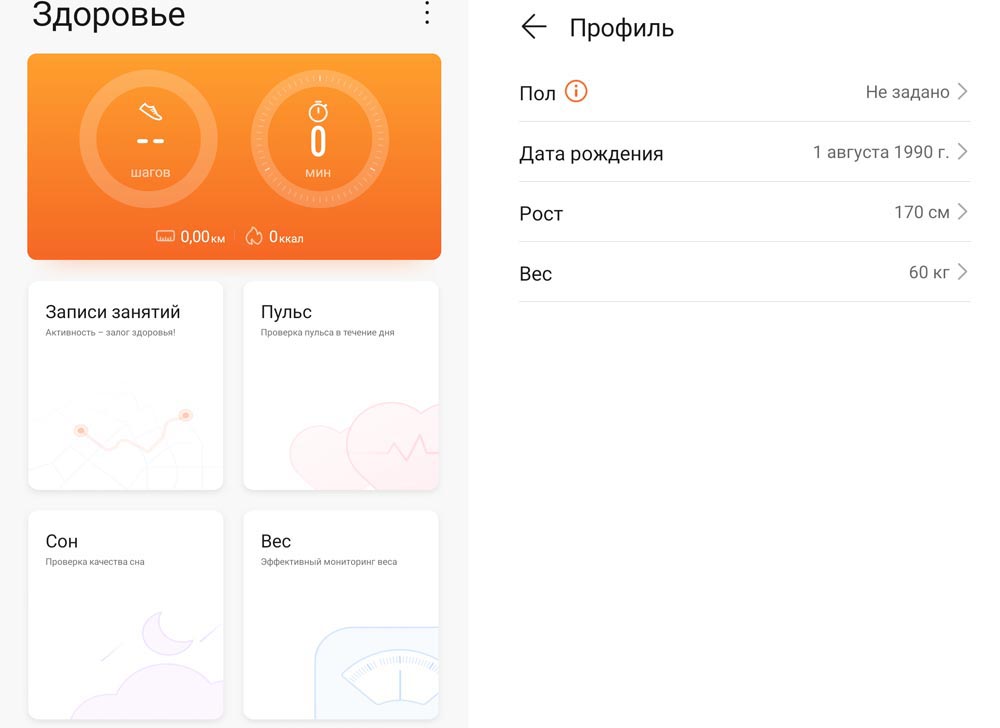
Поскольку приложение будет регулярно собирать информацию о вас, вам нужно зарегистрироваться в нем, указав о себе запрашиваемую информацию. Она касается вашего веса, даты рождения, роста и другого. Так как эти данные будут использоваться в различных формулах и рекомендациях, советуем указать настоящие сведения о себе. Если приложение предложит вам провести настройку работы Мобильных служб Huawei, проделайте это согласно инструкции на экране. Эти действия необходимы владельцам телефонов других брендов, отличных от Huawei.
Подключение Honor Band 6 к телефону
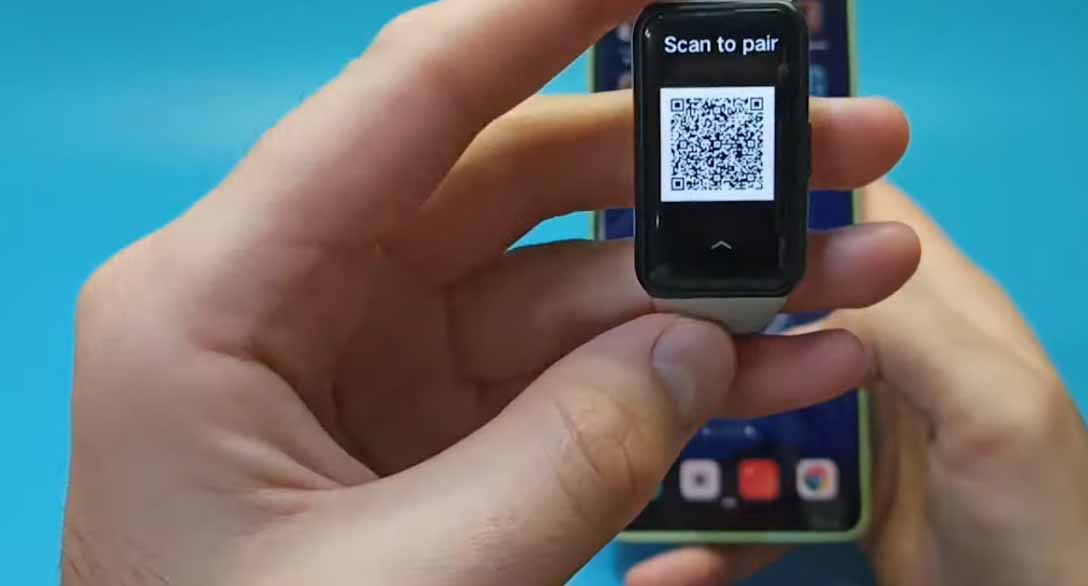
Перед подключением фитнес-браслета включите его нажатием боковой кнопки. Напомним, что гаджет должен быть заряжен во избежание проблем при сопряжении с телефоном. При первом включении Honor Band 6 предложит вам выбрать язык. Выберите русский (если доступен), английский или другой удобный вам язык. После этого часы предлагают провести сопряжение с телефоном через приложение Huawei Health (далее мы будем использовать название «Здоровье»).
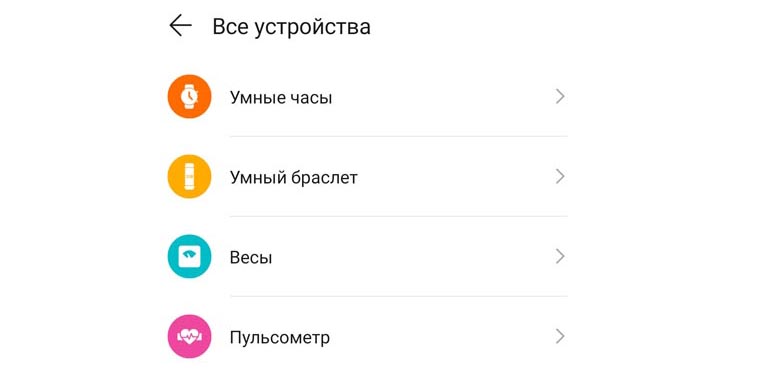
 В приложении «Здоровье» перейдите на вкладку «Устройства» и нажмите строку «Добавить». В открывшемся списке выберите вариант «Умный браслет». Если приложение начало обновление списка доступных фитнес-браслетов Hyawei и Honor, дождитесь его окончания.
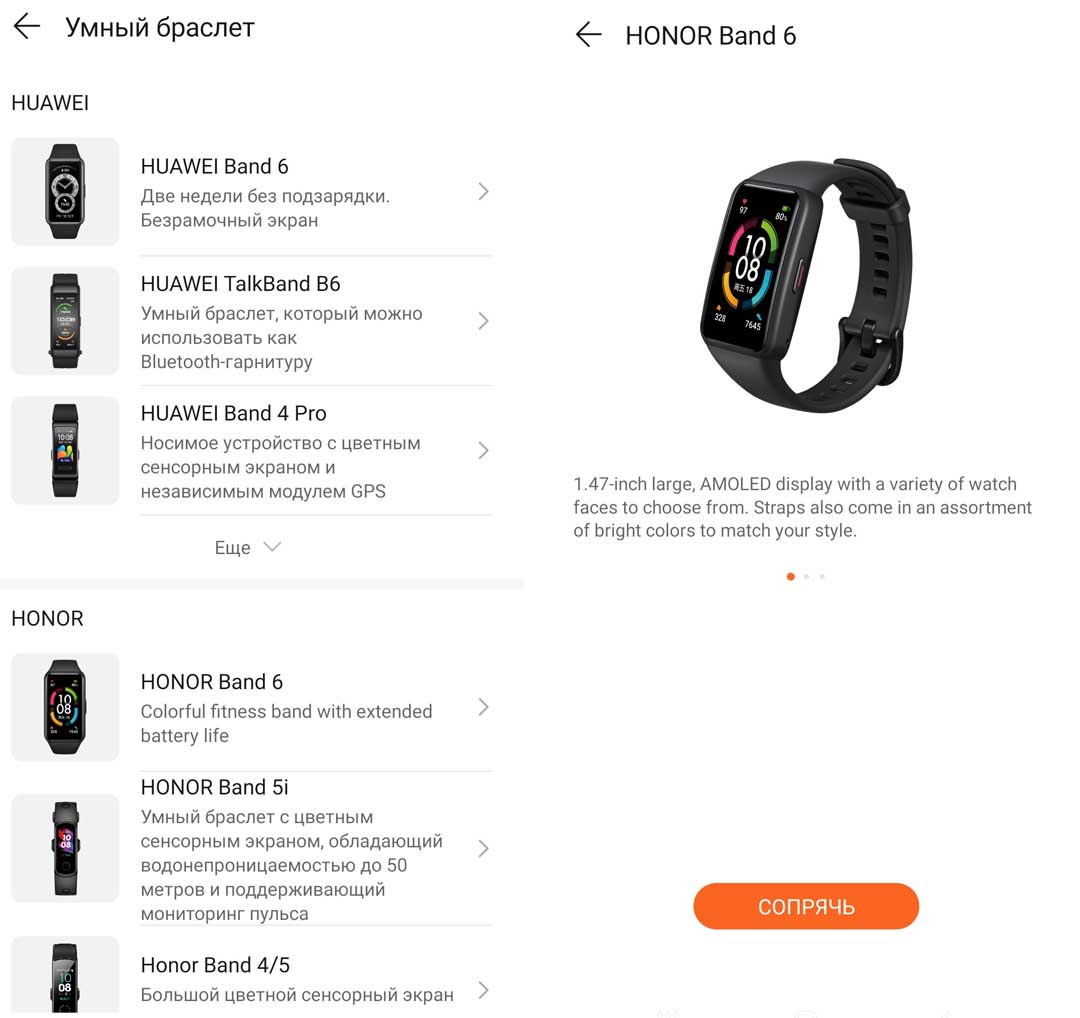
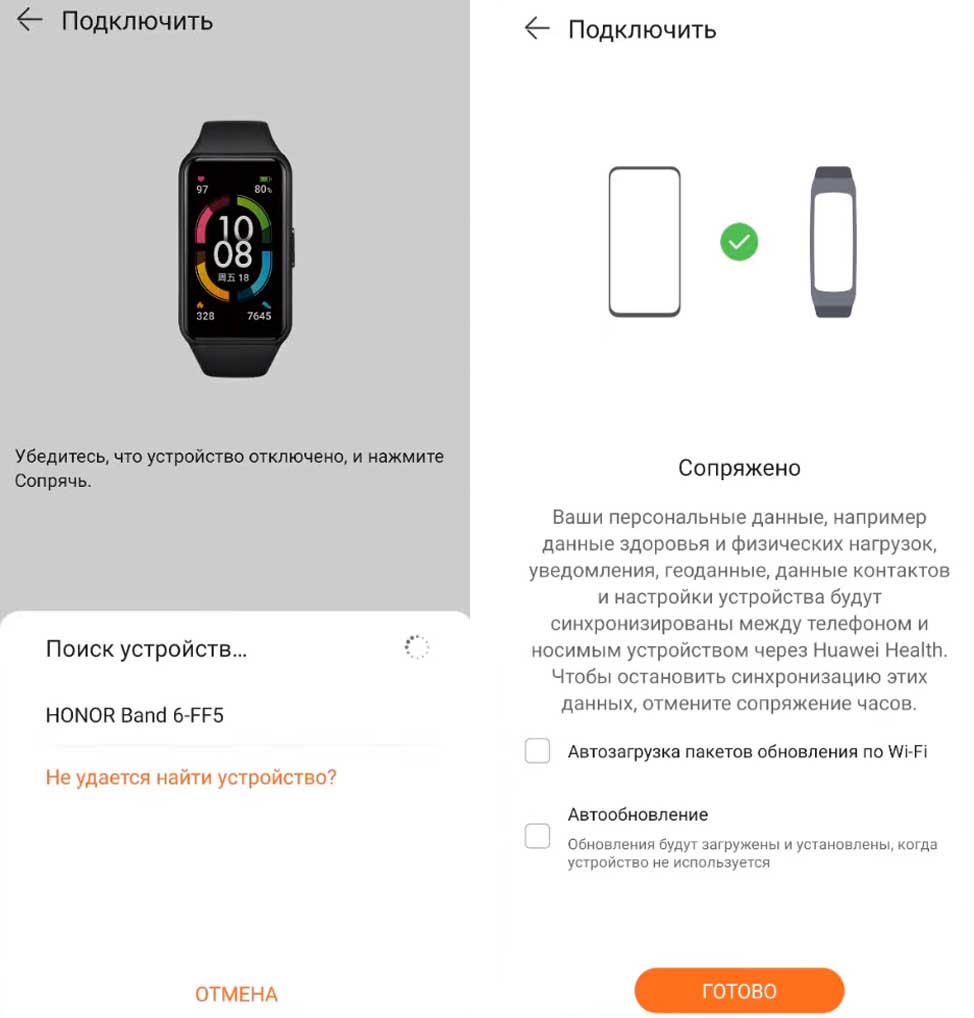
Выберите строку Honor Band 6 или Huawei Band 6 и нажмите внизу кнопку «Сопрячь». Телефон начнет поиск устройств, и важно, чтобы в этот момент ваш фитнес-браслет находился рядом с ним. После обнаружения умного браслета нажмите на нем галочку, чтобы подтвердить сопряжение. По окончании процесса соединения телефон напишет «Сопряжено» и перечислит, какие данные будут сопряжены с фитнес-браслетом.
Обратите внимание, что здесь же можно сразу включить функцию автозагрузки пакетов обновления по Wi-Fi, чтобы браслет сам обновлялся при нахождении в зоне Wi-Fi. На этом же шаге подключается функция «Автообновление» — при ее активации гаджет будет обновляться во время простоя, чтобы не мешать вам во время тренировок или другой работы с фитнес-браслетом.
Управление умным браслетом Honor Band 6
Управление умным гаджетом ведется при помощи боковой кнопки и сенсорного экрана. Для включения, выключения или перезагрузки устройства боковая кнопка нажимается и удерживается. Обычное нажатие этой же кнопки на главном экране поможет вам оказаться в меню приложений, а при нахождении на других экранах вернуться к главному экрану. Однако возврат на главный экран возможен не во всех случаях (например, он не сработает при запуске тренировки).
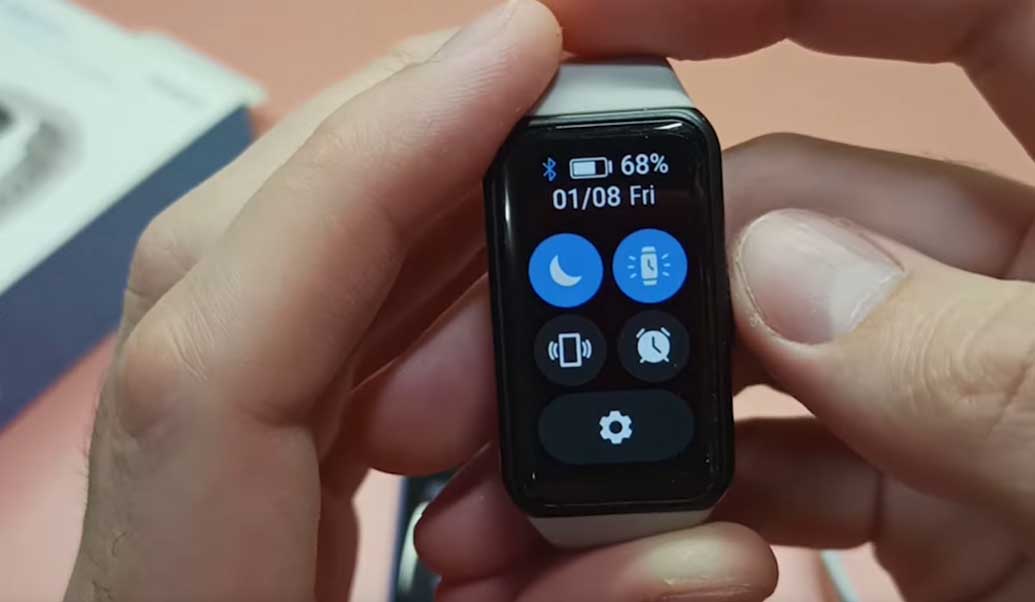
Для листания экранов используйте свайпы вправо и влево. Если вам нужно вернуться не на главный экран, а на предыдущий, тогда сделайте свайп вправо. Свайп по главному экрану вверх поможет вам быстро проверить уведомления на устройстве. В этом же меню свайп вправо приведет к удалению уведомления. Свайп вниз обеспечивает переход в меню быстрых настроек или активирует какую-либо функцию, например будильник. Для выбора нужной вам функции или подтверждения действия используйте касание, а для изменения стиля циферблатов — касание с удержанием.
Настройка Honor Band 6
После успешного подключения браслета, можно им пользоваться. Однако лучше задать определенные настройки, чтобы вы могли задействовать ваш умный гаджет по максимуму.
Персональные настройки
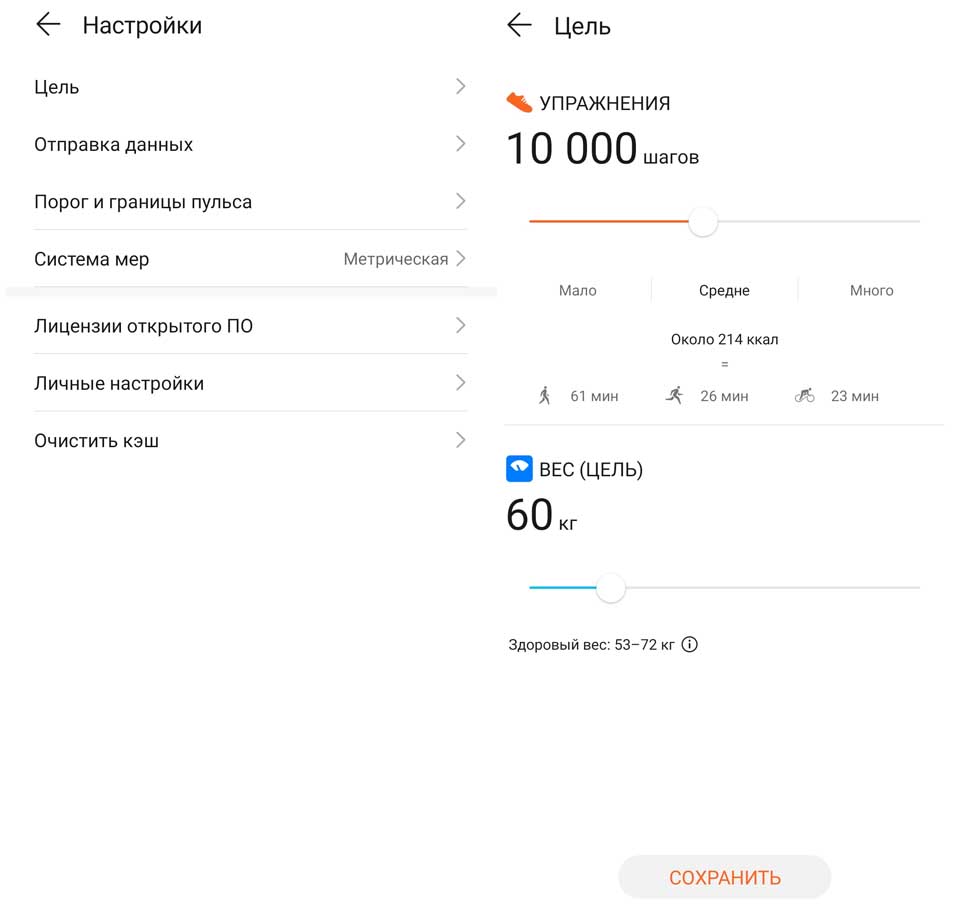
Выше мы рекомендовали вам задать свои личные параметры при регистрации. Если вы еще этого не сделали или хотите внести изменения, сделайте это на вкладке «Я» в разделе «Профиль». В этой же вкладке задаются цели, которые в будущем будут вас мотивировать к активной деятельности. Откройте раздел «Настройки» и кликните по строке «Цель», в которой доступны две цели: по числу шагов и по весу. Если у вас есть умные весы компании Huawei, тогда можете задать цель по весу, иначе не устанавливайте этот параметр. Число шагов по умолчанию выставлено на 10 тысяч, однако для вас этот параметр может быть слишком большим, если вы постоянно сидите без движения, имеете ослабленное здоровье или пожилой возраст. Тогда лучше начать с 5-6 тысяч шагов или с меньшего значения, чтобы привыкать выполнять эту цель ежедневно.
Настройка уведомлений
Одной из полезных функций фитнес-браслета является возможность получать сообщения прямо на него и не тянуться каждый раз к смартфону. В приложении «Здоровье» есть два типа уведомлений: от конкретных приложений и уведомления о здоровье и активности. Настраиваются они в разных разделах. Для настройки сообщений из приложений откройте в «Здоровье» вкладку «Устройства» и выберите свой фитнес-браслет по его названию. В разделе «Уведомления» включите бегунок в активное положение и то же самое сделайте для конкретных приложений из списка ниже. После такой активации сообщения будут приходить к вам на телефон и параллельно на фитнес-браслет.
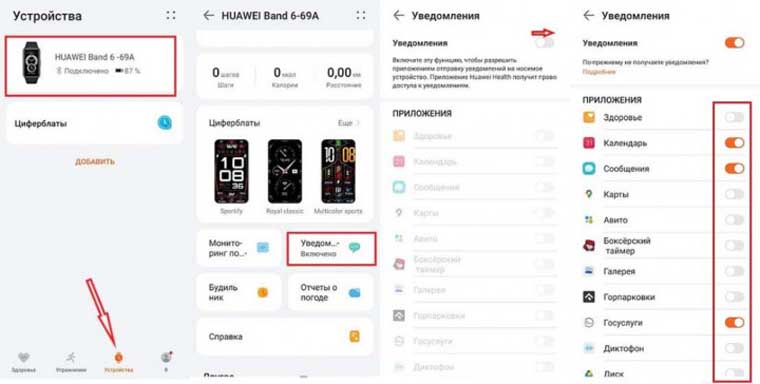
Второй тип уведомлений также настраивается во вкладке «Устройства» и в разделе Honor Band 6. Найдите там подраздел «Управление уведомлениями» и активируйте интересные вам опции. Так, приложение может выводить на панель уведомлений число пройденных шагов, извещать вас о достижении дневной цели, давать советы по здоровому образу жизни и другое.
Настройка мониторинга состояния здоровья
Браслет умеет однократно измерять пульс, уровень кислорода в крови и другие показатели. Однако при первом знакомстве вы можете настроить постоянное измерение различных показателей, чтобы получить общее представление о своем состоянии здоровья. В дальнейшем эти функции можно отключить и использовать их время от времени для аналогичного мониторинга состояния здоровья (постоянные измерения быстрее разряжают батарею).
Все приведенные ниже настройки выполняются в основном меню фитнес-браслета (вкладка «Устройства», строка Honor Band 6 или Huawei Band 6). Статистика по всем собранным данным затем отобразится в разделе «Здоровье». Найдите раздел «Мониторинг показателей здоровья» и активируйте бегунок в строке «Постоянный мониторинг пульса». После этой настройки ваш фитнес-браслет начнет автоматически собирать статистику в течение всего дня. При активации указанной опции также станут доступны уведомления о слишком высоком или низком пульсе. Если у вас бывают проблемы с сердцем, активируйте эти функции и будете уведомлены о преодолении порогового значения.
Аналогичным образом в упомянутом разделе «Мониторинг показателей здоровья» настраивается и регулярная проверка уровня стресса. Чтобы браслет измерял его постоянно, переведите бегунок в активное положение в строке «Тест уровня стресса». Этот показатель покажет вам, как часто вы переживаете в течение дня, и поможет своевременно принять меры. На модели Huawei Band 6 также доступен и мониторинг уровня кислорода в крови с возможностью оповещения о низком уровне.
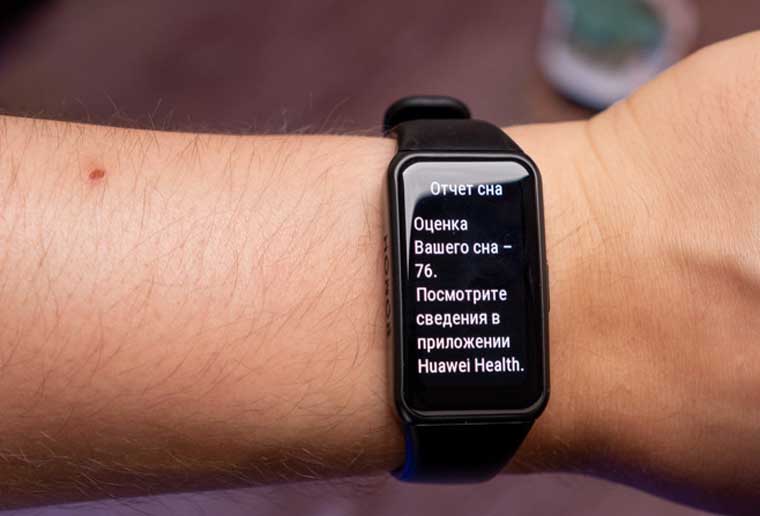
Не менее интересный и полезный показатель также настраивается в разделе «Мониторинг показателей здоровья», но уже в строке TruSleep. Если вы активируете эту функцию, то браслет будет следить и за вашим сном, а затем соберет всю информацию и даст вам рекомендации в разделе «Здоровье». Можно также и завести умный будильник, который отличается от обычного тем, что разбудит вас в так называемой фазе быстрого сна, которая наиболее оптимальна для вставания. Пробуждение в этой фазе поможет испытывать бодрость и легкость (при отсутствии проблем со здоровьем), так что вы можете поэкспериментировать с ней.
 У умного фитнес-браслета есть и множество других интересных настроек, о которых мы расскажем в следующих статьях. Это смена циферблатов, настройка прогноза погоды, управление музыкой, настройка персонального календаря для женщин и другое. Вы можете освоить их самостоятельно в одноименных разделах в приложении «Здоровье». Часть настроек также доступна на самом браслете в разделе «Настройки».
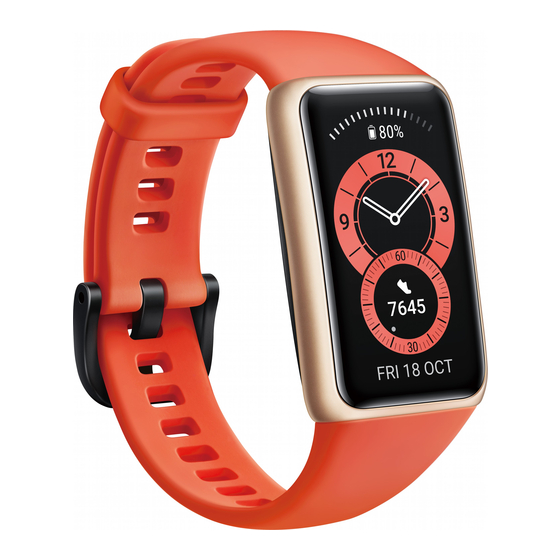
- Manuals
- Brands
- Huawei Manuals
- Fitness Trackers
- Band 6
- User manual
-
Contents
-
Table of Contents
-
Bookmarks
Quick Links
Contents
1
1
2
3
4
4
4
5
6
7
7
8
8
9
9
10
12
12
12
13
13
14
14
14
14
15
15
16
16
16
16
17
17
i
Related Manuals for Huawei Band 6
Summary of Contents for Huawei Band 6
-
Page 1: Table Of Contents
Contents Getting started Powering on, powering off, and restarting Buttons and gestures Charging the device Pairing and connecting Notifications Changing watch faces Setting an alarm Receiving weather reports Incoming call notifications Workout modes Starting an individual workout Viewing workout records Viewing daily activity data Automatic workout detection Health management…
-
Page 2
Contents Adjusting or replacing the strap Viewing the Bluetooth name, MAC address, serial number, model, and version number Water and dust resistance Wearing the device… -
Page 3: Getting Started
Getting started Powering on, powering off, and restarting Powering on Press and hold the side button to power on the device. • The device will power on automatically when it is charged. • If the device is powered on when the battery level is critically low, a message will be displayed asking you to charge your device and the device will then power off automatically.
-
Page 4: Charging The Device
Viewing the battery level Swipe down on the device’s home screen to check the battery level. Alternatively, open the Huawei Health app, touch Devices and check the battery level under the device’s name. Low battery alert When the battery level decreases to 10%, the battery icon will turn red, the device will •…
-
Page 5: Pairing And Connecting
After the devices are paired, your band will sync with your phone system’s language. Make sure you have installed the latest version of the Huawei Health app in the app store on your phone.
-
Page 6: Notifications
Method 2: On the watch, go to Settings > Display > Watch face, touch your preferred • watch face and install it. Method 3: Open the Huawei Health app, go to Devices > Watch face > More, and touch • INSTALL under your preferred watch face. Your watch face will automatically switch to the chosen one once it is installed.
-
Page 7: Receiving Weather Reports
Method 2: Set a smart or event alarm using the Huawei Health app. Smart alarm: Open the Huawei Health app, touch Devices then your device name, and go to Alarm > SMART ALARM. Set the alarm time, smart wakeup time, and repeat cycle.
-
Page 8: Incoming Call Notifications
Make sure that GPS and Location are enabled in the notification panel of the phone • and that Huawei Health has been granted the Location permission. More open areas are better for getting a GPS signal. For versions earlier than EMUI 9.0, select GPS, Wi-Fi, and mobile networks or Wi-Fi •…
-
Page 9: Workout Modes
Start a workout using the Huawei Health app Select your preferred workout type on the Exercise screen in the Huawei Health app. Touch the circle to start the workout. Your watch will start the workout at the same time when an outdoor run, indoor run, •…
-
Page 10: Viewing Daily Activity Data
Method 2: Viewing your activity data in the Huawei Health app. You can view your activity data on the home screen of the Huawei Health app or on the device settings screen. To view your fitness in the Huawei Health app, make sure that your watch is connected •…
-
Page 11: Health Management
REM sleep, and provide you with sleep quality analysis and suggestions to help you understand and improve your sleep quality. View your sleep data: Open the Huawei Health app and touch the Sleep card. You can then view your daily, weekly, monthly, and yearly sleep data.
-
Page 12: Measuring Your Heart Rate
Measuring your heart rate Individual heart rate measurement Open the Huawei Health app, go to Devices, select your watch then enter the device settings screen, go to Health monitoring > Continuous heart rate monitoring, then disable Continuous heart rate monitoring.
-
Page 13
For the best training results, you are advised to choose a workout based on your heart rate zone. To set the heart rate zone, open the Huawei Health app, go to Me > Settings > Heart rate •… -
Page 14: High Heart Rate Alert
You can set the low heart rate value to the following: 40 bpm, 45 bpm, or 50 bpm. • Testing stress levels To perform a stress test, open the Huawei Health app, touch Devices then your device name, go to Health monitoring > Automatic stress test, and enable Automatic stress test.
-
Page 15: Using Breathing Exercises
To disable Activity reminder, open the Huawei Health app, enter the device settings screen, touch Health monitoring, and disable Activity reminder.
-
Page 16: Handy Features
Handy features Viewing and Deleting Notifications Viewing unread notifications: Unread notifications will be stored on your watch. To view them, swipe up on the home screen or touch Notifications in the app list. Deleting notifications: Swipe right on the notifications content display screen to delete a single notification or touch Clear All at the bottom of the list to delete all unread notifications.
-
Page 17: Controlling Music Playback
• phone including NetEase Music. Open the Huawei Health app, go to the device settings screen, touch Music, and enable Control phone music. After you play a song on your phone and swipe on the watch face screen, you can find the music playback control screen.
-
Page 18: More Guides
Turning the screen on and off Using Raise to wake: Open the Huawei Health app, go to the device settings screen, enable or disable Raise to wake. Adjusting the screen brightness level: On your watch, go to Settings > Display >…
-
Page 19: Restoring The Watch To Factory Settings
Method 1: On the watch, go to Settings > System > Reset. Please note that all your data will be cleared after the reset. Method 2: Open the Huawei Health app, go to the device settings screen, and select Restore factory settings.
-
Page 20
Viewing the version information: On your watch, go to Settings > About to view your watch’s version. • Open the Huawei Health app, touch Devices then your device name, and then touch • Firmware update to check the version number of the device. -
Page 21
More guides The band strap adopts a U-shaped buckle design so it will not fall off easily. To wear the band, insert one end of the strap through the U-shaped buckle and then fasten it. The end of the strap is intentionally bent so as to enhance wearability. If you experience skin discomfort when wearing the device, take it off and consult a •…
- Manuals
- Brands
- Huawei Manuals
- Fitness Trackers
- Band 6
- User manual
-
Contents
-
Table of Contents
-
Bookmarks
Quick Links
Contents
1
1
2
3
4
4
4
5
6
7
7
8
8
9
9
10
12
12
12
13
13
14
14
14
14
15
15
16
16
16
16
17
17
i
Related Manuals for Huawei Band 6
Summary of Contents for Huawei Band 6
-
Page 1: Table Of Contents
Contents Getting started Powering on, powering off, and restarting Buttons and gestures Charging the device Pairing and connecting Notifications Changing watch faces Setting an alarm Receiving weather reports Incoming call notifications Workout modes Starting an individual workout Viewing workout records Viewing daily activity data Automatic workout detection Health management…
-
Page 2
Contents Adjusting or replacing the strap Viewing the Bluetooth name, MAC address, serial number, model, and version number Water and dust resistance Wearing the device… -
Page 3: Getting Started
Getting started Powering on, powering off, and restarting Powering on Press and hold the side button to power on the device. • The device will power on automatically when it is charged. • If the device is powered on when the battery level is critically low, a message will be displayed asking you to charge your device and the device will then power off automatically.
-
Page 4: Charging The Device
Viewing the battery level Swipe down on the device’s home screen to check the battery level. Alternatively, open the Huawei Health app, touch Devices and check the battery level under the device’s name. Low battery alert When the battery level decreases to 10%, the battery icon will turn red, the device will •…
-
Page 5: Pairing And Connecting
After the devices are paired, your band will sync with your phone system’s language. Make sure you have installed the latest version of the Huawei Health app in the app store on your phone.
-
Page 6: Notifications
Method 2: On the watch, go to Settings > Display > Watch face, touch your preferred • watch face and install it. Method 3: Open the Huawei Health app, go to Devices > Watch face > More, and touch • INSTALL under your preferred watch face. Your watch face will automatically switch to the chosen one once it is installed.
-
Page 7: Receiving Weather Reports
Method 2: Set a smart or event alarm using the Huawei Health app. Smart alarm: Open the Huawei Health app, touch Devices then your device name, and go to Alarm > SMART ALARM. Set the alarm time, smart wakeup time, and repeat cycle.
-
Page 8: Incoming Call Notifications
Make sure that GPS and Location are enabled in the notification panel of the phone • and that Huawei Health has been granted the Location permission. More open areas are better for getting a GPS signal. For versions earlier than EMUI 9.0, select GPS, Wi-Fi, and mobile networks or Wi-Fi •…
-
Page 9: Workout Modes
Start a workout using the Huawei Health app Select your preferred workout type on the Exercise screen in the Huawei Health app. Touch the circle to start the workout. Your watch will start the workout at the same time when an outdoor run, indoor run, •…
-
Page 10: Viewing Daily Activity Data
Method 2: Viewing your activity data in the Huawei Health app. You can view your activity data on the home screen of the Huawei Health app or on the device settings screen. To view your fitness in the Huawei Health app, make sure that your watch is connected •…
-
Page 11: Health Management
REM sleep, and provide you with sleep quality analysis and suggestions to help you understand and improve your sleep quality. View your sleep data: Open the Huawei Health app and touch the Sleep card. You can then view your daily, weekly, monthly, and yearly sleep data.
-
Page 12: Measuring Your Heart Rate
Measuring your heart rate Individual heart rate measurement Open the Huawei Health app, go to Devices, select your watch then enter the device settings screen, go to Health monitoring > Continuous heart rate monitoring, then disable Continuous heart rate monitoring.
-
Page 13
For the best training results, you are advised to choose a workout based on your heart rate zone. To set the heart rate zone, open the Huawei Health app, go to Me > Settings > Heart rate •… -
Page 14: High Heart Rate Alert
You can set the low heart rate value to the following: 40 bpm, 45 bpm, or 50 bpm. • Testing stress levels To perform a stress test, open the Huawei Health app, touch Devices then your device name, go to Health monitoring > Automatic stress test, and enable Automatic stress test.
-
Page 15: Using Breathing Exercises
To disable Activity reminder, open the Huawei Health app, enter the device settings screen, touch Health monitoring, and disable Activity reminder.
-
Page 16: Handy Features
Handy features Viewing and Deleting Notifications Viewing unread notifications: Unread notifications will be stored on your watch. To view them, swipe up on the home screen or touch Notifications in the app list. Deleting notifications: Swipe right on the notifications content display screen to delete a single notification or touch Clear All at the bottom of the list to delete all unread notifications.
-
Page 17: Controlling Music Playback
• phone including NetEase Music. Open the Huawei Health app, go to the device settings screen, touch Music, and enable Control phone music. After you play a song on your phone and swipe on the watch face screen, you can find the music playback control screen.
-
Page 18: More Guides
Turning the screen on and off Using Raise to wake: Open the Huawei Health app, go to the device settings screen, enable or disable Raise to wake. Adjusting the screen brightness level: On your watch, go to Settings > Display >…
-
Page 19: Restoring The Watch To Factory Settings
Method 1: On the watch, go to Settings > System > Reset. Please note that all your data will be cleared after the reset. Method 2: Open the Huawei Health app, go to the device settings screen, and select Restore factory settings.
-
Page 20
Viewing the version information: On your watch, go to Settings > About to view your watch’s version. • Open the Huawei Health app, touch Devices then your device name, and then touch • Firmware update to check the version number of the device. -
Page 21
More guides The band strap adopts a U-shaped buckle design so it will not fall off easily. To wear the band, insert one end of the strap through the U-shaped buckle and then fasten it. The end of the strap is intentionally bent so as to enhance wearability. If you experience skin discomfort when wearing the device, take it off and consult a •…
Настроить время на фитнес-браслете можно либо с помощью специального приложения и смартфона, либо в настройках самого устройства. Большинство трекеров автоматически распознают время, установленное в телефоне, при первичном подключении гаджетов. Изменить же его можно вручную.
Общие рекомендации
Время на фитнес-браслетах устанавливается автоматически. Гаджет считывает данные с привязанного смартфона и выводит их на экран трекера. А значит, чтобы задать данный параметр на недавно приобретенных умных часах, необходимо загрузить на телефон специальное приложение, синхронизировать девайсы, обновить прошивку (опционально). Дальше трекер все сделает за вас.
Внимание! Если нужно изменить время, надо перенастроить часы с минутами на смартфоне, а затем заново подключить фитнес-трекер и подождать, пока устройства будут синхронизироваться.
Точно такие же действия нужно выполнить для установки и изменения даты на фитнес-браслете.
Особенности установки времени в трекерах от разных производителей
Схема настройки времени и даты может незначительно отличаться в браслетах разных моделей и от различных производителей. С точным порядком действий можно ознакомиться из инструкции, которая прилагается к каждому гаджету. Мы же расскажем об основных способах изменения этих параметров на примере Xiaomi Mi Band, Samsung Galaxy Fit, Apple Watch и Huawei Band.
 Тем, кто ведёт активный образ жизни, ищет дополнительный источник энергии и бодрости, а также поддерживает здоровье и красоту при диетическом рационе подойдёт Набор 4 Wellness, мощный комплекс витаминов, минералов и омега-3 кислот для ежедневного обеспечения организма жизненно важными нутриентами.
 При тренировках нельзя забывать и о необходимых аминокислотах! Представляем Комплекс аминокислот BCAA — Siberian Super Natural Sport, который обеспечивает мышцы питательными веществами, помогает быстрее восстанавливаться, замедляет процессы катаболизма и устраняет ощущение перетренированности.
Xiaomi Mi Band
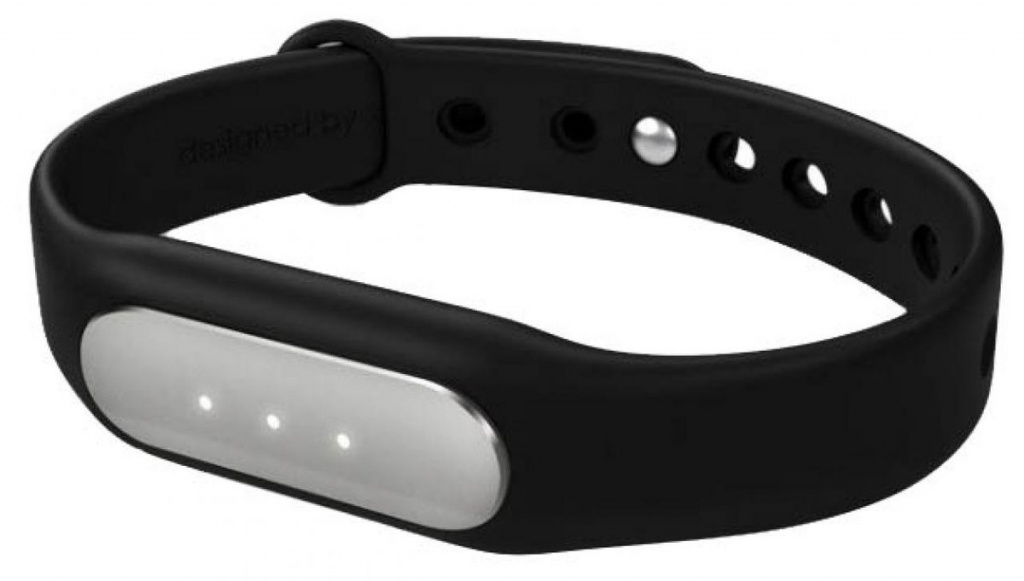
На этом браслете время изменяется только через смартфон и приложение MiFit. Для этого выполняют несколько шагов:
- Установить и открыть приложение.
- Включить Bluetooth.
- Выбрать браслет в списке сопряженных девайсов.
- Фитнес-браслет синхронизируется со смартфоном и автоматически установит настройки времени, которые были на смартфоне.
- Если надо установить будильники на фитнес-браслет, то это выполняется через приложение.
Samsung Galaxy Fit
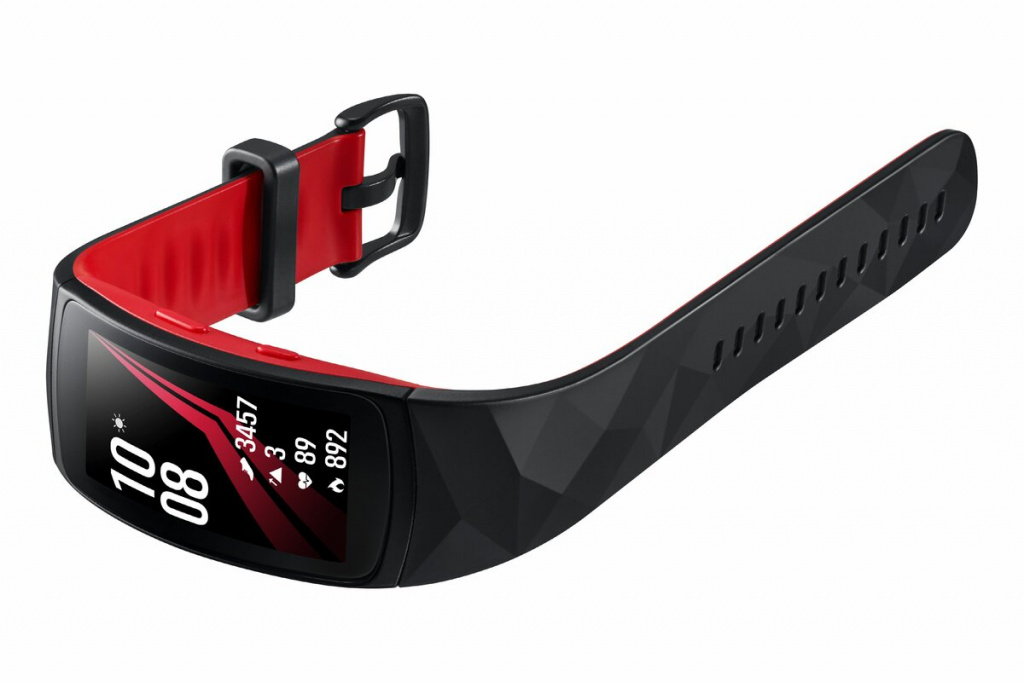
В фитнес-трекере Gear Galaxy Fit данные параметры можно изменить через приложение Samsung Health на телефоне. Синхронизация тоже происходит через Bluetooth.
Apple Watch
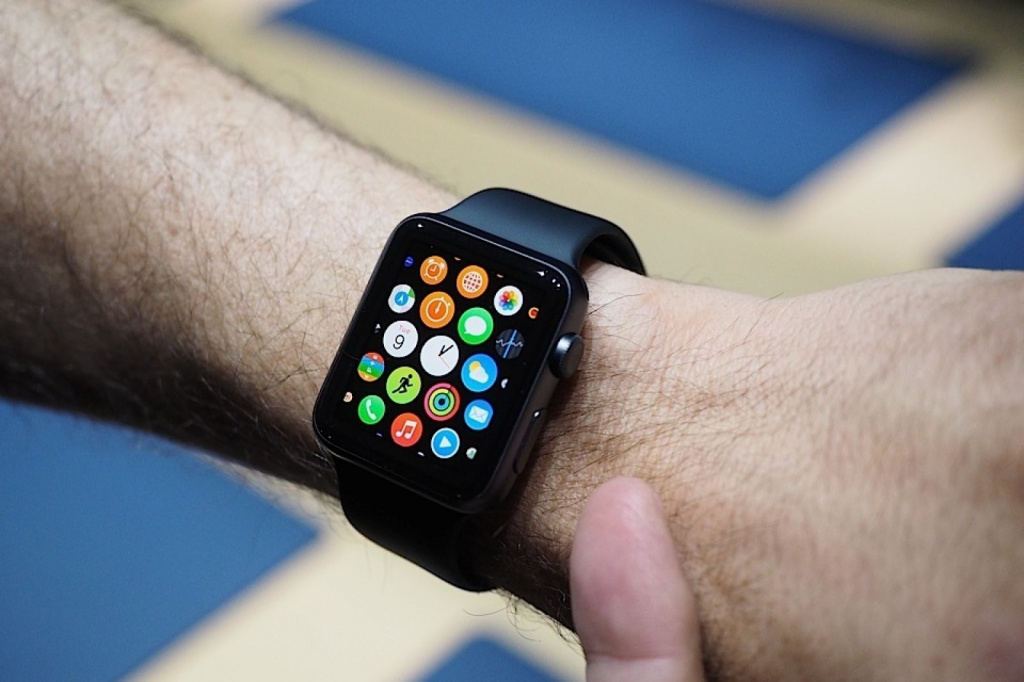
Этот гаджет оснащен сенсорным дисплеем, что позволяет настраивать его без смартфона. Зайдите в настройки, выберите «Время», укажите в открывшемся окне «+0 минут», установите часы с помощью колесика Digital Crown, сохраните. Учтите, что в этом случае изменится время только на текущем циферблате, а уведомления будут приходить все равно по основным настройкам времени, которое совпадает с временем на смартфоне. Изменить настройки времени можно на айфоне через приложение Watch.
Huawei Band
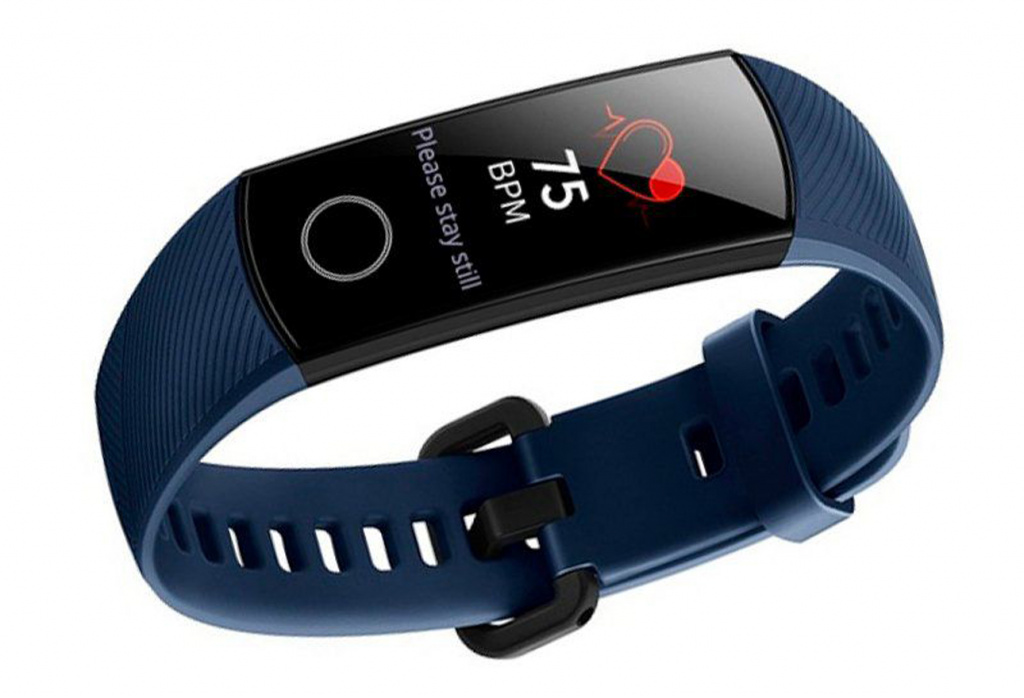
Чтобы откорректировать такие параметры, как время и дата, нужно изменить их на смартфоне, перейти в специальную программу Huawei Health, открыть учетную запись, дать согласие, активировать Bluetooth и синхронизировать трекер c телефоном. Приложение Huawei Health подходит для использования и с фитнес-браслетами Huawei Band и Honor Band, и со смарт-часами Huawei Watch и Honor Watch.

Технические характеристики
- Экран: AMOLED, сенсорный, цветной, 1,47″, 194×368
- Защита от воды: есть (5 атм)
- Ремешок: съемный
- Совместимость: устройства на базе Android 4.4+ / iOS 8.0+
- Подключение: Bluetooth 5.0
- Датчики: акселерометр, гироскоп, датчик сердечного ритма, пульсоксиметр
- Индикация: вибросигнал
- Аккумулятор: 180 мА·ч
- Размеры: 43×25×11 мм
- Масса 29 г
Комплект поставки
Умный браслет HONOR Band 6 поставляется в коробке из твёрдого картона белого цвета. На переднюю часть нанесено изображение устройства. Сам гаджет закреплён в специальной прорези на пластиковой накладке. На дисплей наклеена защитная плёнка. В комплекте имеется кабель для подзарядки с двумя контактами на магнитах. Провод весьма короткий – всего 0,5 м. Зарядку можно осуществлять от адаптера электросети с выходом USB или от любого компьютера с портом USB. Также присутствует документации: пособие по быстрому старту и гарантийный талон талона.
Сам браслет имеют комфортные размеры — 43 х 25,4 х 11,5 мм, вес 18 грамм (без ремешка). е С течением времени девайс перестаёшь чувствовать. Ширина ремешка – 20 мм.

В продаже можно встретить версию HONOR Band 6 в единственном цвете корпуса – чёрном. При этом сменные ремешки цветные: черный, розовый, серый. У нас на тесте был вариант в классическом чёрном цвете. Смотрится он очень эффектно, стильно и современно. Браслет запросто можно использовать при занятиях спортом. Стоит отметить, что рука при ношении девайса не потеет, при этом устройство не болтается, примыкает плотно.
Ремешок крепится к часам при помощи пластиковых замков. Заглушки достаточно просто снимаются. Ремешки, к слову, сменные. На Aliexpress, Tmall и в российских интернет-магазинах можно найти разные варианты.
Внешний вид
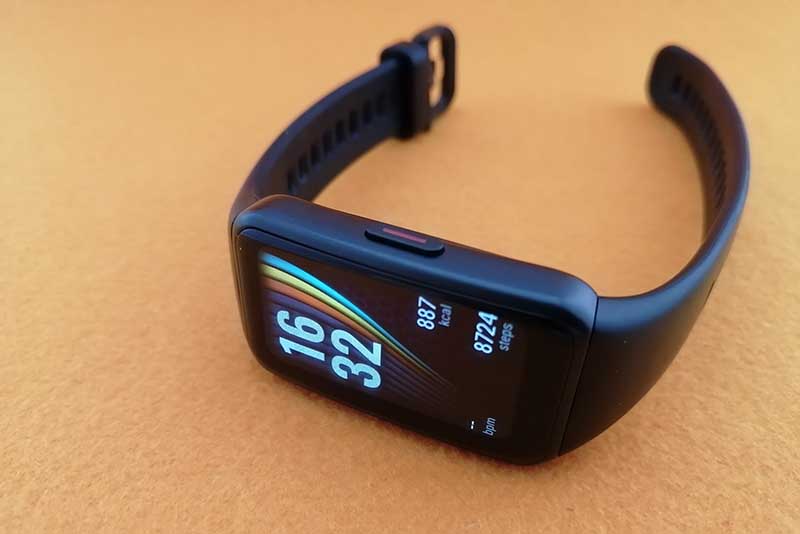
Браслет HONOR Band 6 по внешнему виду напоминают слегка уменьшенные умные часы HONOR Watch ES. Корпус устройства имеет прямоугольную и немного выгнутую форму. Боковая рамка вокруг экрана сделана из жёсткого пластика, окрашенного в чёрный цвет. На ощупь поверхность не отличить от металла.
Практически всю переднюю часть занимает сенсорный экран. Он прикрыт стеклом, которое немного искривлено по краям. Создаётся эффект 2.5D. Стекло имеет олеофобное покрытие, которое препятствует появлению грязи, пыли и отпечатков пальцев на поверхности.
Задняя часть часов также пластиковая, по цвету она тёмная, почти чёрная. Здесь располагается датчик сердечного пульса, он состоит из нескольких светодиодов. Также в этом месте можно прочесть основную информацию об устройстве: название, материалы, серийный номер и т.п. Тут же можно видеть два контакта для зарядки устройства с помощью специального кредла на магнитах.
На правой боковой стороне HONOR Band 6 можно единственную кнопку управления. На поверхности можно видеть узкую красную полоску. Кнопка обеспечивает доступ к разнообразным пунктам меню и режимам. На левой боковой стороне браслета имеется оттиск с названием бренда.

Зарядное устройство представляет собой маленький прямоугольный блок с магнитными контактами. Для процесса зарядки следует приложить браслет к этому кредлу. После примагничивания начинается зарядка.
Среди характеристик HONOR Band 6 заявлена водостойкость на 5 атмосфер. Браслет не боится дождя, мытья рук под краном, плавания в бассейне или в море. Среди противопоказаний — горячий душ, сауна, прыжки в воду, дайвинг и другие виды спорта, предполагающие погружение на глубину или контакт с водой на большой скорости.
Управление и функции
Управление часами осуществляется при помощи сенсорного экрана и кнопки с правой стороны. Однократное нажатие боковой кнопки активирует экран, второе нажатие запускает меню.
При взаимодействии с устройством заметна неспешность интерфейса. Складывается ощущение, что браслет немного не успевает за вашими действиями. Так, пролистывание происходит с небольшой задержкой, скроллинг обладает не совсем кинетической прокруткой. То есть очень быстрым HONOR Band 6 назвать нельзя. Вероятно, это сделано специально для увеличения времени автономной работы.
В меню находятся разделы: «Тренировки» (10 встроенных режимов), «Записи» (история тренировок), «Пульс», SpO2, «Активность» (текущие параметры активности за сутки), «Сон» (сколько времени вы спали), «Стресс» (уровень стресса), «Дыхательные упражнения» (гимнастика дыхания), «Музыка», «Удалённая съёмка», «Сообщения», «Погода», «Секундомер», «Таймер», «Будильник», «Фонарик» (экран светит белым светом), «Поиск телефона», «Настройки».
Браслет имеет поддержку устройств на базе Android и iOS. Синхронизация происходит при помощи приложения Huawei Health (Здоровье) по Bluetooth 5. Стоит отметить, что на смартфонах Huawei и HONOR эта программа, доступная в магазине Google Play и Apple AppStore, обычно уже предустановлена и называется «Здоровье».

Пролистыванием от верхнего края экрана можно открыть шторку, где отображается заряд аккумулятора, режимы экрана и кнопка доступа к настройкам. Все ярлыки сразу находятся на экране.
Пролистывание снизу наверх отображает ленту сообщений и уведомлений, которые приходят на телефон. Входящие уведомления открываются на весь экран, их можно смахнуть свайпом влево или вправо. Для многих доступно одно быстрое действие, например, ответить на сообщение или отправить в архив. Нажав на уведомление, его можно открыть полностью.
Уведомление о входящем звонке сопровождается вибрацией, а также отображением номера и имени абонента. При этом, любой вызов можно только отклонить.
HONOR Band 6 автоматически фиксирует сердечный пульс, пройденное расстояние и другие параметры.
Мониторинг сна TruSleep 4.0 умеет распознавать фазы сна и давать рекомендации для его улучшения. Браслет способны не только подсчитывать количество шагов, но и предупреждать владельца о нехватке активности, например, уже через час сидения в кресле перед телевизором. Помимо обычного будильника здесь присутствует и интеллектуальный, когда гаджет самостоятельно выбирает оптимальный момент для пробуждения в указанном диапазоне времени.

Аппаратная часть показывает все необходимые для тренировок данные, включая аналитику до и после занятий, измеряет пульс с малой погрешностью. В покое разброс получается 2-3 удара в минуту, под нагрузкой — 7-10 ударов в минут.
В HONOR Band 6 есть опция измерения уровня стресса. Для начала пользователю предстоит откалибровать функцию. Для этого вы должны отвечать на вопросы вроде «чувствуете ли вы смысл жизни» и «приходится ли вам постоянно испытывать беспокойство». После вопросов опция активируется автоматически. Мониторинг доступен на экране самих часов и в приложении Huawei Health.
Также устройство измеряет степень насыщения крови кислородом (SpO2) в режиме реального времени. Данные также попадают в приложение Huawei Health.
HONOR Band 6 позволяет управлять музыкой на смартфоне, а также осуществлять удалённый спуск затвора камеры. Последняя фишка пригодится, если делать групповые фото, пока телефон стоит на каком-нибудь штативе.
Интересное наблюдение при использовании часов с устройствами от Apple. Так, в приложении «Здоровье» нет выбора циферблатов (здесь нет реализации учётной записи AppGallery), да и управлять музыкой тоже не получится. Возможно, опции по более тонкой настройке появятся в приложении позднее.
Какое приложение скачать?
Для активации смарт-часов необходимо из Плей Маркета или Апп Стори скачать специальное приложение — «Здоровье». Учитывайте, что установить стороннее приложение не выйдет. Любые попытки могут навредить корректной работе гаджета.
Для поиска фирменного приложения достаточно в соответствующем поле ввести название. Также следите за тем, чтобы на гаджете была самая новая версия — для простого использования всех возможностей устройства. Начать скачивание программы можно и по QR-коду. С его помощью считается пройденные шаги, контролируется сон, вычисляется эффективность тренировок и прочие функции.
Что такое Huawei Health
Приложение Здоровье от Huawei создано для отслеживания различных показателей, выдаваемых носимыми устройствами – электронными фитнес-браслетами, умными смарт-часами и прочим. В программу можно внести информацию с умных весов и отслеживать изменение веса и процентного содержания жира в организме.
Основные функции
Все приложения, касающиеся контроля здоровья и занятия спортом, имеют приблизительно одинаковый функционал. Huawei Здоровье работает на всех Андроид-устройствах, включая все смартфоны и планшеты от Хонор и Хуавей, а также на гаджетах под управлением iOS и iPadOS на iPhone и iPad соответственно. Все отчеты о работе носимых устройств передаются на смартфон в режиме реального времени.
Программа Здоровье имеет следующие функции:
- Ведение дневника тренировок, с учетом их вида и проведенного времени;
- Контроль подъема утром и общего качества сна (сон и его фазы отслеживаются с помощью фитнес-браслета или Huawei Health на часах);
- Контроль пройденного расстояния, общего количества шагов для выполнения ежедневной цели, отображение шагомера на экране блокировки;
- Получение и систематизация данных о сердцебиении во время тренировок;
- Контроль сожженных калорий за время активности днем, включая вычет калорий во время ходьбы и тренировок;
- Добавление и контроль исполнения целей по тренировкам и здоровью;
- Систематизация данных о весе и автоматическое обновление данных, если весы являются «умными»;
- Несколько видов кардио-тренировок, которые позволяют учитывать особенности бега по пересеченной местности и в спортивном зале;
- Контроль достижений при использовании программы.
- Иные функции в зависимости от устройств, используемых совместно с приложением.

Установка и настройка Huawei Здоровье
Для всех смартфонов, которые продавались с EMUI 8.0 и выше, скачивать и устанавливать его из Google Play или 4PDA, либо из любого другого источника, не требуется. Пользователи должны лишь обновить программу до последней версии, и использовать ее по назначению. Инструкция по применению довольно проста, так как весь функционал интуитивно понятен. О том как пользоваться приложением и каким образом производить настройки вы узнаете далее.
Процедура сопряжения со смарт-часами
- Включить наручный девайс.
- Запустить блютус на мобильном.
- Запустить приложение Huawei Wear.
- Открыть список устройств и кликнуть по смарт-браслет.
- Включить сопряжение.
Как подключить часы к телефону
Многие владельцы смартфонов не могут разобраться, как подключить смарт часы к телефону Хонор. Для этого можно использовать разные устройства, которые поддерживаются приложением и сопрягаются по Блютуз. Ниже рассмотрим разные вариантов подключения для часов Хонор / Хуавей и девайсов других производителей.
Часы Honor
Для начала рассмотрим, как привязать часы к телефону Хонор 20, если используются модели производства Honor и Huawei. Алгоритм действий такой:
- Включите и зарядите умный девайс, если он разряжен.
- Загрузите и установите Huawei Health на смартфон.
- Если софт уже стоит, обновите его до последней версии.
- Войдите в программу и следуйте подсказкам, чтобы дать ей необходимые права.
- Зайдите в раздел Устройства, а далее Добавить будильник и Умные …
- Выберите часы для подключения к смартфону Хонор.
- Жмите на кнопку Сопрячь, после чего устройство автоматически ищет близлежащие Блютуз-устройства.
- Жмите на название для начала сопряжения.
- Подтвердите завершение процесса.
В случае с устройствами HUAWEI WATCH GT 2 или HONOR MagicWatch 2 (46 мм) принцип сопряжения немного иной. Чтобы подключить часы к телефону Honor с Андроид, сделайте следующее:
- Войдите в Плей Маркет и загрузите Huawei Health по представленной выше ссылке.
- На смартфоне зайдите в раздел Настройки, а после Блютуз.
- Дождитесь появления девайса в перечне.
- Кликните на соответствующий пункт, чтобы подключить устройство.
- Войдите в программу Huawei Health и перейдите в настройки.
- Жмите на «плюс» справа вверху, после чего выберите нужную модель для подключения часов к телефону Хонор.
- Кликните на кнопку Сопрячь и подтвердите сопряжение.
При первом подключении можно отсканировать QR код на экране с помощью телефона и использовать его, чтобы загрузить программу Huawei Health. Если устройство по какой-то причине не удается подключить к телефону (к примеру, оно не отвечает), удерживайте нижнюю кнопку для разблокировки часов, а после повторите процедуру. Учтите, что часы могут быть сопряжены с одним смартфоном и наоборот.
Сколько часов можно подключить
Много вопросов качается того, сколько смарт-часов можно подключить. Вне зависимости от версии EMUI допускается соединение только с одним девайсом. Что касается блютуз-устройств в целом, здесь возможны варианты:
- Для телефонов Хонор с EMUI до 8.0. Допускается подключение с несколькими Блютуз-девайсами. При этом только одно из них может быть аудио. К примеру, смарт-устройство, Блютуз мышка и Блютуз клавиатура.
- Если на телефоне установлена EMUI 8.X, допускается подключение двух аудио-девайсов. К примеру, Блютуз мышка / клавиатура / подходящие наушники и умный девайс.
- Для EMUI 9.0 и можно соединиться с тремя и боле аудио-устройствами и смарт-часами.
Теперь вы знаете, как подключить смарт-устройство к телефону Хонор, и что для этого необходимо. Похожий алгоритм действий актуален и для фитнес браслетов. В комментариях расскажите, как вы подключаете оборудование, и какие трудности при этом возникают.
Как настраивается время на телефонах Honor
Существует сразу несколько методов, используя которые можно настроить часы на смартфоне. Многие пользователи предпочитают пользоваться автонастройкой (об этом ниже), однако иногда возникают ситуации, когда установить время нужно вручную. К примеру, если владелец смартфона хочет, чтобы устройство немного отставало от официальных часовых поясов.
Для настройки необходимо сделать следующее:
- Разблокировать устройство.
- Найти на рабочем столе и открыть ярлык «Настройки».
- Перейти в раздел «Система».
- Выбрать в открывшемся меню пункт «Дата и время» (меню довольно большое, упростить поиск можно, введя «время» в строке поиска).
- Отключить опцию «Автонастройка», передвинув соответствующий тумблер (в противном случае телефон не даст установить собственные параметры).
- После отключения появятся поля «Дата» и «Время».
- Выделить пункт «Время», установить нужный параметр, нажать на кнопку «Ок». При необходимости, сделать то же с датой.
- Выйти из меню.
После этого будет отображаться время, настроенное пользователем. Можно установить любые параметры (по обеим пунктам). Чтобы повторно произвести настройку, необходимо действовать так же.
Настройка часов посредством использования виджета
Первый способ позволяет настроить время, однако для этого придется поискать необходимые пункты в меню настроек. В то же время есть более простой метод введения данных вручную, без траты лишнего времени. Он предусматривает использование виджета (размещен на рабочем столе устройства).
Алгоритм действий для использования этого способа выглядит следующим образом:
- Разблокировать смартфон.
- Тапнуть по часам на рабочем столе.
- В открывшемся окне выбрать пункт «Настройки» (находится в нижней правой части монитора).
- Перейти в меню «Дата и время».
- Настроить необходимые параметры.
- Сохранить изменения.
Преимущества этого способа заключаются в том, что пользователь может внести изменения в течение всего нескольких секунд. При этом не придется искать нужные пункты в обширном меню настроек.
ClockSync — удобное приложение для настройки системы смартфона на Андроиде
Приложение «ClockSync» имеет очень высокий рейтинг на Плей Маркет, и не мудрено. Ведь функционал данного приложения позволяет синхронизировать системное время вашего Хонор через Интернет по протоколу NTP с проверенными серверами точного времени. Программа будет особенно полезна, если ваш сотовый оператор не работает с NITZ (автоматической синхронизацией времени), или отправляет вам неверное время, или ваши часы в автоматическом режиме убегают назад или вперёд.
Приложение «Clocksync» имеет высокий рейтинг на Плей Маркет Данное приложение предлагает два режима работы:
Режимы: Описание:
| Автоматический (если телефон рутирован) | В этом случае корректное время устанавливается автоматически, точность времени – от 1 до 20 миллисекунд, поддерживается ведение статистики (среднее смещение в день, откорректированное время и другое). |
| Ручной (без рута) | Это режим, в котором выполняется ручная синхронизация времени на устройстве. Имеется специальный помощник для установки времени. Установка разницы между фактическим временем и временем на вашем Хоноре. Если разница превышает указанный параметр, вы получите звуковой сигнал. |
Приложение «Clocksync» покажет разницу между системным и точным временем. Среди других возможностей приложения отметим отображение времени последней синхронизации, мануальная установка смещения часового пояса, подробные данные об NTP-сервере и другое.
Как на Хоноре и Хуавее установить время на рабочий экран?
- Нажмите и удерживайте палец на середине экрана Хонор (свободном участке рабочего стола).
- В высветившемся меню откройте «Виджеты».
- Выберите необходимый виджет и задержите на нём палец.
- Перед вами отобразятся главные экраны. Перетащите виджет на то место, куда вам будет угодно.


Видеообзор
Источники
- https://i2HARD.ru/publications/28407/
- https://yamobi.ru/posts/honor_band6.html
- https://gamesuit.ru/obzory/kak-pomenyat-braslet-na-chasah-honor.html
- https://huawei-insider.com/huawei-health.html
- https://mirsmartphonov.ru/kakoe-prilozhenie-nuzhno-skachat-dlja-smart-chasov/
- https://besprovodnik.ru/kak-podklyuchit-chasy-k-telefonu-honor/
- https://pro-huawei.ru/kak-pomenyat-vremya-i-datu-na-telefone-xonor-i-xuavej-poshagovaya-nastrojka.html
- https://SdelaiComp.ru/mobile/kak-nastroit-vremya-na-xonore.html
- https://huawei-guide.com/kak-pomenyat-vremya-na-honor-i-huawei.html
Расскажите в социальных сетях
Совершенно новый внешне и уникальный по соотношению цены и качества браслет Honor Band 6 уже появился в магазинах. Это радует, учитывая относительную редкость подобных находок. Количество функций, привлекательный дизайн и демократичная цена сразу приглянулись многим потенциальным покупателям.
Мы пришли помочь Вам. В статье рассмотрим характеристики, возможности, настройки и цены Honor Band 6. Постараемся ответить на все возможные вопросы в одном тексте.
| Название модели | ARG-B39 |
| Совместимость | Android 5.0+, iOS 9.0+ |
| Размер | 43 х 25,4 х 11,45 мм |
| Вес | 18 грамм |
| Экран | 1,47» AMOLED, 194 x 368 пикселей |
| Батарея | 180 мАч |
| Память | 128 МБ |
| Версия Bluetooth | 5.0 |
| Возможности | Уведомления, уведомления о звонках, умный будильник |
| Отслеживание | Пульса, SpO2, стресса, сна и калории. Тренировки и бег. |
Дизайн и экран
Стоит помнить, что, хотя Honor начинала свою жизнь как ответвление Huawei, они расстались еще в 2020 году.
Однако бренд все еще использует подход к дизайну, который отражает видение Huawei. Он использует то же программное обеспечение и сопутствующее приложение Huawei Health для настройки.
Дизайн Band 6 отличается от Band 5 и намного ближе к гибриду смарт-часов и фитнес-трекера Honor Watch ES, выпущенному в 2020 году.

Тут черный корпус размером 43 мм, толщиной 11 мм и весом всего 18 г. Есть 3 варианта цвета ремешка: черный, серый или розовый. Он съёмный, поэтому заменить его можно в любой удобный момент.
На правой стороне корпуса есть единственная физическая кнопка.
Браслет имеет больший 1,47-дюймовый сенсорный AMOLED-дисплей. Его разрешение 194 на 368 пикселей. Тут закаленное стекло, обеспечивающее дополнительную защиту.
Это большой скачок по сравнению с тонким 0,95-дюймовым дисплеем прошлой модели. Однако не такой большой и впечатляющий, как 1,64-дюймовый экран, установленный на Watch ES.
Большой экран влечет за собой увеличение читаемости. Это значит, данные теперь легче воспринимаются.
Экран хоть и качественный AMOLED, но активно приветствует наши пальчики, оставляя следы. Из-за этого может страдать видимость на солнце, но яркость это компенсирует.
В целом, это действительно хороший экран для трекера по этой цене.

С трекером по-прежнему можно плавать в бассейне или не снимать, когда вы принимаете душ. Он имеет водонепроницаемость 5 атм, что делает его подходящим для погружения в воду на глубину до 50 метров.
Большой экран и удобная посадка определенно являются причинами, по которым Band 6 может понравиться.
Батарея и время автономной работы Honor Band 6
Несмотря на увеличение размера экрана, компания по-прежнему обещает до 2 недель автономной работы. И это в очередной раз не пиар ход, а чистая правда.
Здесь есть батарея емкостью 180 мАч. Она должна работать до 14 дней при обычном использовании и до 10 дней при интенсивном использовании. Интенсивное использование включает в себя расширенное отслеживание сна и тренировки, больше, чем 60 минут в неделю. Без этих функций батарея вполне держится 12-14 дней.

Для зарядки есть небольшой кабель, который крепится к задней части Band 6. Приятно то, что здесь есть поддержка быстрой зарядки, которая дает вам 3 дня автономной работы всего за 10 минут. Это действительно впечатляет.
Ощущения на руке
Стоит отметить сразу две вещи: удобство ношения и качество вибрации.
С вибрацией тут на вкус и цвет, она средняя. Ощутить пришедшее уведомление позволяет. Могут быть проблемы с будильником. Если Вас трудно разбудить, то браслет будет справляться с этим только первое время. Вместе с привычкой реакция, на практике, пропадает.
Сидят часы хорошо, не натирают и сильно не ерзают.
Есть небольшие движения при ходьбе и интенсивных тренировках, что может влиять на показания акселерометра. Это значит, что воспользоваться функцией включения экрана по повороту кистью может быть трудно. Придется сделать достаточно резкое движение, чтобы браслет обратил на Вас внимание.
Возможности Honor Band 6
Honor Band 6, как и его предшественники, создан в первую очередь для отслеживания шагов и автоматического мониторинга сна.
Вы можете отслеживать прогресс на циферблатах, которые могут отображать статистику. Также подобная информация есть в виджете ежедневной активности.

Honor Band 6 выдает предупреждения о неактивности, чтобы вы продолжали двигаться в течение дня. Эти подсказки говорят вам двигаться каждый час. Они также способны уведомить Вас о необходимости встать и пройтись после еды.
Отслеживание активности и тренировки Honor Band 6
Тут доступно 10 режимов тренировок, в том числе:
- бег,
- езда на велосипеде,
- плавание в бассейне,
- эллиптический тренажер,
- ходьба,
- гребля,
- свободная тренировка.
Если Вы часто забываете включать режим тренировки, то здесь есть автоматическое распознавание упражнений. Работает только для бега, ходьбы, гребли и эллиптических тренировок.
На трекере есть экран тренировки с мониторингом фитнеса и записями для просмотра истории тренировок. Благодаря большому экрану тут вмещается гораздо больше информации. Ее читабельность, в сравнении с Honor Band 5, улучшилась.

Мы заметили высокую точность метрик. Мы бегали, плавали, катались на велосипеде (в помещении). Результат нас порадовал. Особенно видимость экрана в бассейне. Она была очень хорошей, а точность отслеживания не уступала умным очкам для плавания.
Если нужно глубже изучить свою статистику, можно перейти в приложение Huawei Health. Тут также есть несколько планов бега на 5 км, 10 км, полумарафонские и полные марафонские дистанции. Эти планы реализуются через приложение, поэтому Вам понадобится телефон во время пробежек.
Отслеживание сна
Когда пришло время ложиться спать, на браслете есть вкладка сна. На ней можно увидеть последнее время сна. Дополнительные данные можно найти в приложении Здоровье.
В приложении Вы можете увидеть разбивку по фазам сна, а также его оценку. Она дает некоторое представление о качестве вашего сна и оценивается по 100-балльной шкале. Для простоты есть также звездочки, отражающие ту же оценку.

Помимо отслеживаемых данных и оценки сна в целом, есть метрики конкретных показателей. Например, длительность различных фаз и качество дыхания. К ним прилагаются дополнительные советы для борьбы с бессонницей и более легкого пробуждения. Не только удобно, но и полезно.
Мониторинг сердечного ритма и SpO2
На Band 6 установлен датчик частоты сердечных сокращений TruSeen 4.0 от Huawei. Он предлагает измерения в режиме реального времени, непрерывный мониторинг, отслеживание стресса и данные о частоте пульса во время тренировки.
Наряду с мониторингом сердечного ритма вы снова получаете отслеживание SpO2, как и в предыдущей модели. Метрика отражает Ваше общее самочувствия. Как и мониторинг сердечного ритма, он не предназначен для использования в медицинских целях.

При этом поддержки постоянного мониторинга уровня кислорода в крови нет.
Согласно тестам с использованием медицинского оборудования, Band 6 может иметь погрешность в показателях. Как правило, это небольшая разбежка в пульсе: на 1-9 ударов больше в минуту в состоянии покоя и до 20 ударов во время тренировки. Показатель SpO2 грешил лишь на пару процентов.
Особенности умных часов Honor Band 6
В дополнение к предыдущим функциям Honor предлагает дыхательные упражнения. В последние несколько лет они стали важной частью многих трекеров. За ними можно наблюдать на экране. Темп можно регулировать, но их длительность не будет превышать 3 минуты.
Здесь также есть функция женского трекера менструального цикла. Он записывает все внесенные данные о менструации, составляет индивидуальный прогноз их наступления и позволяет отслеживать периоды овуляции.
Инструкция по настройке Honor Band 6
Как подключить браслет к Huawei Health?
Для начала, загрузить приложение можно из Google Play, AppGallery и AppStore. Также есть файл для установки из APK-файла.


Huawei Health
Developer: Huawei Internet Service

HUAWEI Health
Developer: Huawei Device Co,. LTD
Откройте утилиту и перейдите во вкладку Устройства. Далее, повторяйте действия, следуя инструкции:
- Нажмите Добавить.
- Дождитесь окончания поиска. Тапните на Привязать.
- Если поиск не удался и результатов не оказалось, выберите Добавить > Умный браслет.
- Нужный браслет имеет название «Серия Honor Band».
Подробнее о приложении читайте в статье Huawei Health: скачать, регистрация и настройка
Теперь трекер подключен к телефону. Можно приступать к настройке.
Как изменить циферблат на Honor Band 6
В меню устройств в Здоровье нажмите на блок с браслетом. Затем тапните на пункт Циферблаты.

Откроется каталог стилей экрана. Во вкладке «Рекомендовано» находятся предложения от разработчиков. В «Я» уже загруженные циферблаты. А в библиотеке есть несколько категорий оформлений. В основном их можно поделить на платные и бесплатные. Категории отсортированы, поэтому в поиске бесплатных вариантов следует смотреть на раздел «Официальные» и «БЕЗценные».
Откройте нужное оформление и коснитесь кнопки «Установить» или «Настроить по умолчанию».
Установить русский язык
При первом включении браслет сам синхронизирует язык системы смартфона с гаджетом. С этим не будет проблем, если его версия глобальная.
Рекомендуем: Как отличить регион устройства?
Если устройство куплено в Китае или на площадке AliExpress, Joom, Alibaba или TaoBao, то не исключено, что Вы получите именно китайскую версию.
В ней изменить язык нельзя: будет предустановлен либо английский, либо китайский.
Как скачать и установить обновление на Honor Band 6
Откройте приложение HUAWEI Здоровье > Устройства. Выберите фитнес-трекер и перейдите на страницу «Обновление ПО».

Дождитесь завершения проверки актуальности текущей версии. Если обновлений нет, появится серая надпись «Текущая версия является последней». В случае, если новые версии уже появились, будет предложено установить обновление.
Вывод
Исходя из всех данных, описанных в этой статье, мы сделали объёмное заключение о устройстве.
В выводе мы сравним браслет с конкурентами, дадим ему свою оценку на основе нашего и пользовательского опыта, расскажем, где его выгоднее всего купить.
Honor Band 6: сравнение с конкурентами
Цена ставит браслет в разряд бюджетных трекеров. К ним относятся Xiaomi Mi Band 6, Amazfit Band 5 и Samsung Galaxy Fit 2. Он дешевле, чем Fitbit Inspire 2 (99 долларов) и вдвое дешевле нового Fitbit Luxe.
Вероятнее всего, данный гаджет будет мало отличаться от готовящейся к выходу новинки от HUAWEI, с аналогичным названием.
Читайте также: Huawei Band 6 выйдет в апреле
Сравнивая Honor Band 6 с Xiaomi Mi Band 6, лично у нас, значительных отличи найти не получилось. Тут все те же функции, но у Mi Band экран вдвое меньше.

Amazfit Band 5 имеет встроенный GPS и беспроводную зарядку в комплекте, но у него хуже батарея и значительно меньше дисплей.
Кроме отслеживания потребления воды и более новой версии Bluetooth у Galaxy Fit2 преимуществ над Honor Band 6 мы не обнаружили.
Наш вердикт: за такую цену браслет во многом уделывает конкурентов за счет большого дисплея и действительно качественной батареи.
Плюсы и минусы
Honor Band 6 — симпатичный и весьма бюджетный трекер, способный за свою цену преодолеть конкурентов на рынке и обеспечить владельца подробной информацией о пульсе, сне, стрессе и кислороде в крови. К сожалению, тут нет NFC и он не подхдит для оплаты картой. GPS для отметок на карте будет подтягиваться из телефона, поэтому на тренировках желательно иметь его с собой. При интенсивных занятиях присутствуют скачки пульса.
- Большой экран
- Хорошая батарея
- Качественные показатели
- Нет встроенного GPS
- Точность при интенсивных нагрузках
- Нет NFC для бесконтактной оплаты
Оценка отражает личное мнение автора статьи.
Цена, где купить Honor Band 6
Средняя цена — 63,99 доллара или 4 500 российских рублей. Это небольшой скачок в цене по сравнению с Honor Band 5 (34,99 доллара). Купить его можно на официальном сайте Honor, в магазинах партнеров и площадках объявлений.
Россия

4 490 руб.
Купить
Мир

$44 ,58
Купить
Беларусь

159 руб.
Купить
Украина

1 519 грн.
Купить
СНГ

3 457 руб. *
Купить
* Цена по промокоду PERFECT23. Действует до 17 мая 2021 года.
Ремешок можно купить в интернет-магазинах электроники. Вот несколько хороших предложений в разных странах, которые мы нашли:
Мир
$1 ,46
Купить
Украина

от 114 грн.
Купить
Расскажите в социальных сетях
Подписывайтесь на наш блог в Яндекс.Дзен, чтобы получать больше эксклюзивного контента. Следите за обновлениями в Instagram, ВКонтакте, Telegram, Twitter и Facebook.