
Маленький компьютер на руках в виде стильных смарт-часов все чаще и чаще стал бросаться в глаза. Но теперь приходится разбираться и в нем, чтобы в неподходящий момент не пришлось лихорадочно нажимать значки и кнопки для поиска нужной функции. В этой инструкции к умным часам Huawei Watch GT мы разберем принципы их зарядки, способы управления, подключение к телефону и базовые настройки.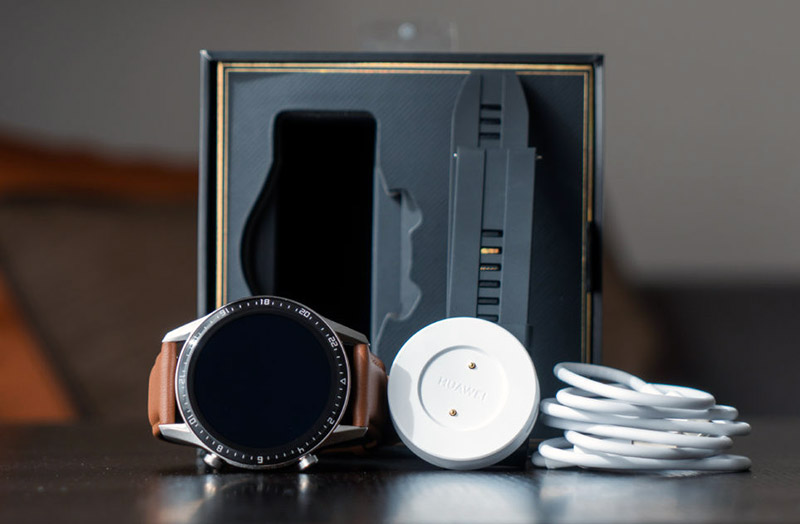
В комплекте с часами Huawei Watch GT идет круглая зарядная площадка и USB-кабель. Эта площадка магнитная и защищает пользователя от неправильного размещения часов на ней. Для зарядки ваших часов расположите часы на площадке так, чтобы их зарядные контакты соединились. Подключите идущий в комплекте кабель одним концом к круглом площадке, а другим к адаптеру питания (штекеру от смартфона). Воткните адаптер в сеть. При этом на часах отобразится процесс и уровень зарядки. Когда уровень достигнет 100%, снимите часы с зарядки и отключите зарядное устройство от источника питания.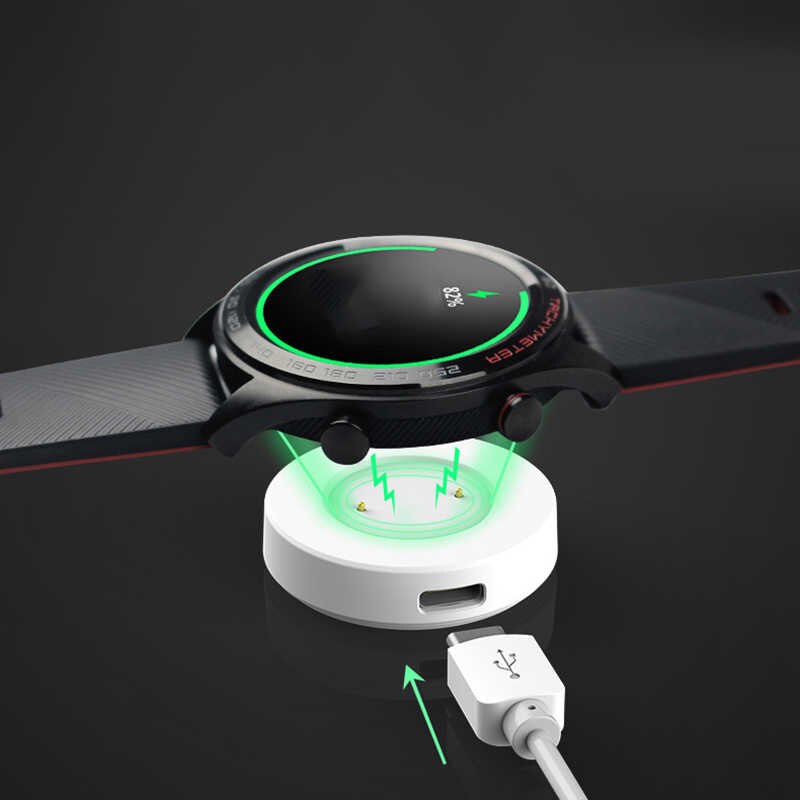 Производитель рекомендует приобрести фирменный адаптер питания в официальных магазинах Huawei с такими характеристиками: напряжение 5 В, сила тока 1 А и более. Использование некачественных адаптеров может привести к медленной зарядке или перегреву устройства. Если у вас нет под рукой такого адаптера, можно заряжать часы по USB-порту от ноутбуков, подходящих пауэрбанков и других устройств. Во время зарядки появится надпись Please ensure the charging port is clean before charging, предупреждающая вас о том, чтобы вы убедились в чистоте порта перед зарядкой. Во избежание замыкания и сбоев порт должен быть чистым и сухим.
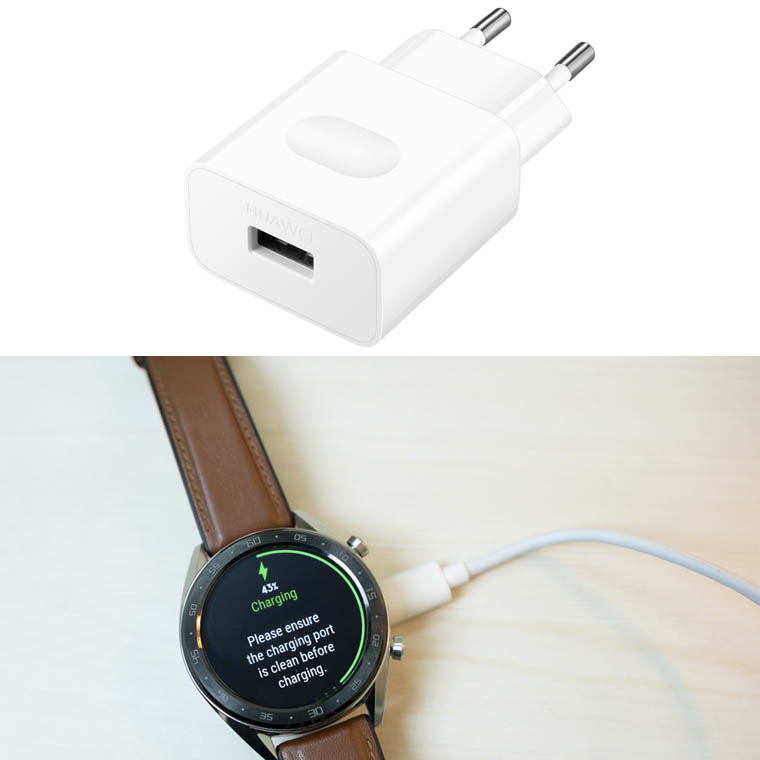 При заряде часов запас батареи будет отображаться на экране. Если вы захотите выйти с этого экрана, просто нажмите верхнюю кнопку. Чтобы узнать уровень заряда во время ношения часов, сделайте свайп вниз по основному экрану часов и внизу увидите соответствующий значок и число в процентах. Еще один способ — воспользоваться мобильным приложением Huawei Health. Перед первым использованием часов или после долгого неиспользования обязательно зарядите смарт-часы. Если они достигнут критически низкого уровня заряда, то начнут вибрировать и выключатся.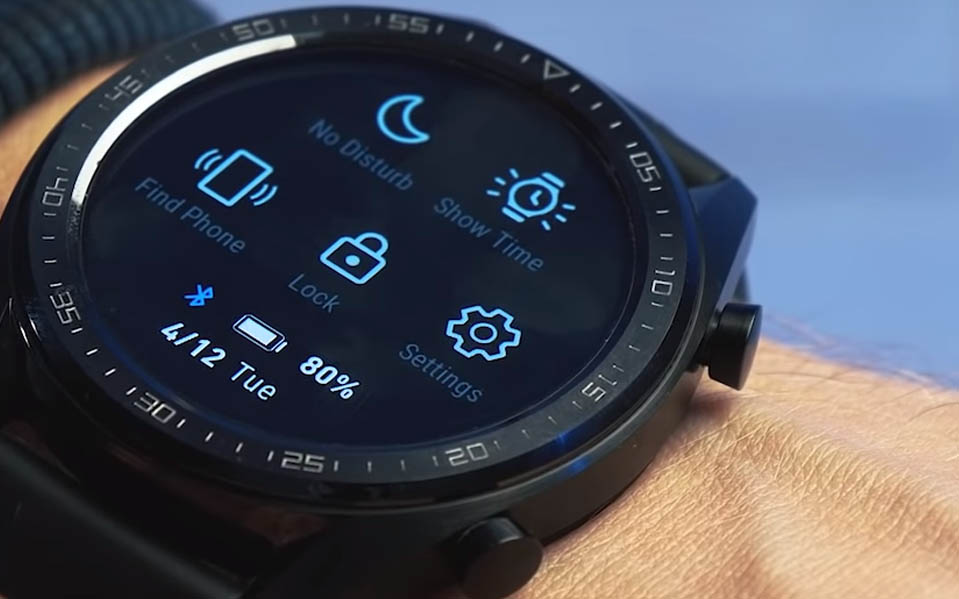
Управление смарт-часами
Для управления Huawei Watch GT предусмотрены две кнопки на корпусе, сенсорный экран и несколько жестов. Рассмотрим их подробнее.
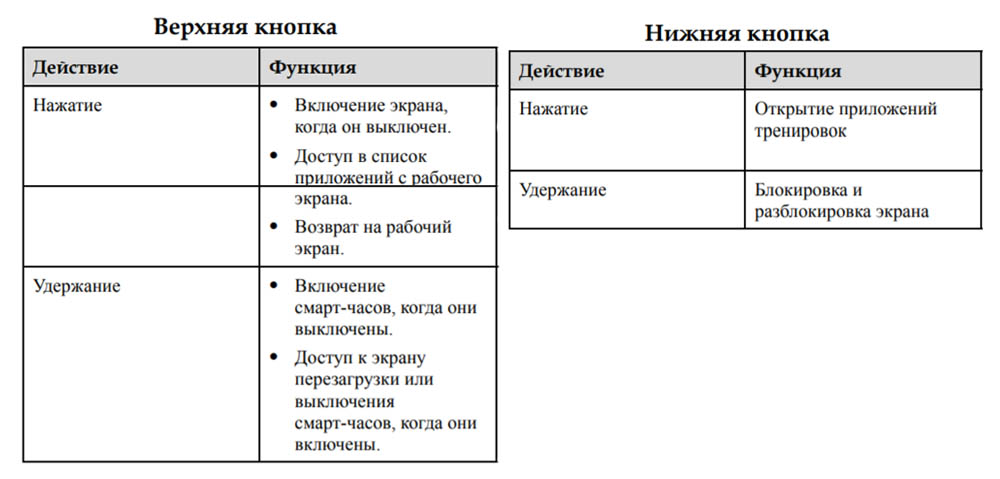
Начнем изучение с функций нижней кнопки, так как их намного меньше, чем у верхней. Если вы просто нажмете эту кнопку, то попадете в приложение тренировок, если будете удерживать, сумеете заблокировать или разблокировать экран. Во время тренировок нажатие кнопки позволит переключить экран, а удержание точно так же приведет к блокировке или разблокировке экрана.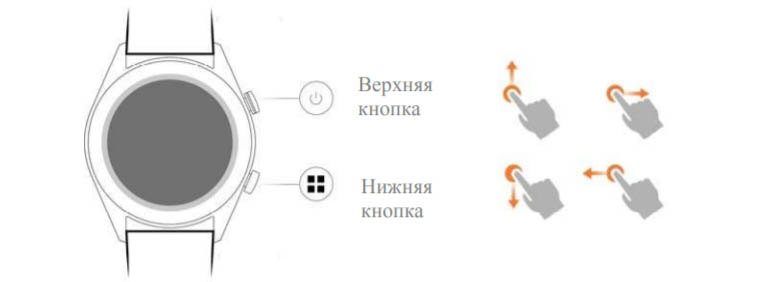 Верхняя кнопка позволяет в первую очередь включить часы долгим нажатием. Тем же долгим нажатием часы выключаются, но при условии, что вы выберете опцию на часах «Выключение» (другой способ: коротко нажать кнопку, зайти в Настройки / Система / Выключение). При долгом нажатии появляется экран с предложением перезагрузить или выключить часы. Обычное нажатие верхней кнопки включает погашенный экран, переводит вас в раздел приложений, если вы находились на рабочем экране или возвращает на рабочий экран с любого другого. Во время тренировок короткое нажатие этой кнопки приведет к паузе или возобновлению тренировки, а долгое нажатие поможет завершить тренировку.
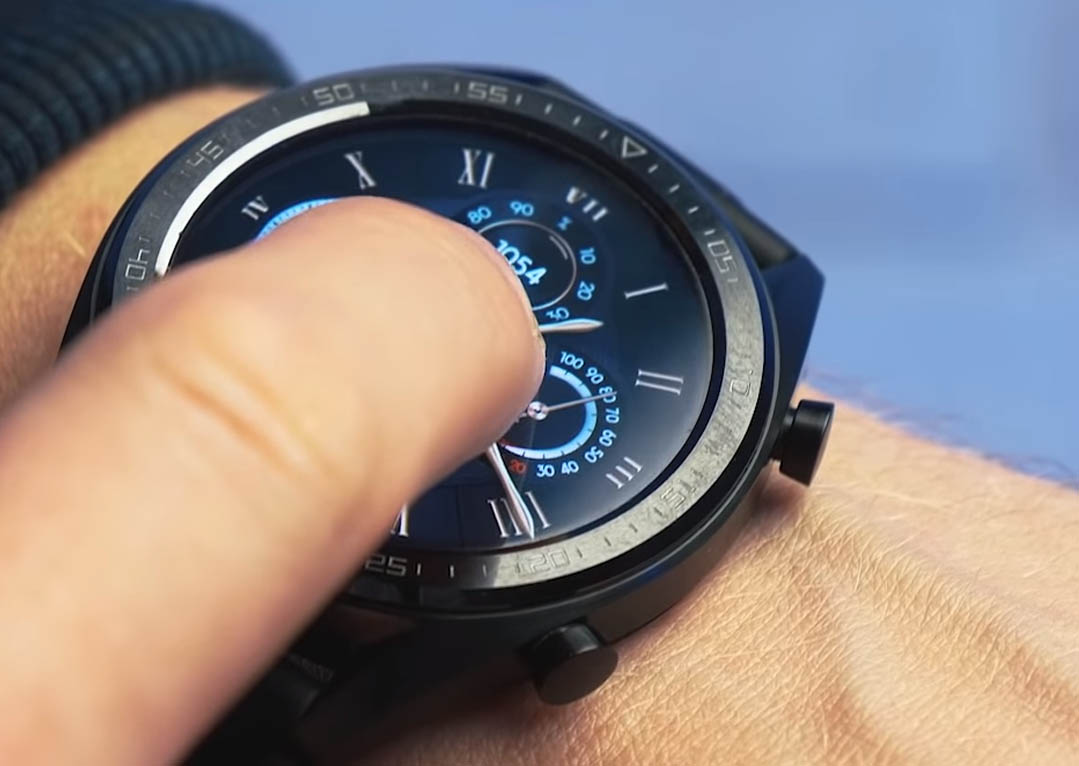
 Сенсорный экран управляется теми же жестами, что и обычный смартфон. Свайпы (листания) экрана вверх или вниз позволяют переключать экраны во время тренировки, просматривать уведомления или контекстные меню. Свайпы в стороны покажут вам данные тренировок, погоды или проведенных измерений, а свайп вправо также вернет вас на предыдущий экран. Если вы просто коснетесь экрана, сможете выбрать какой-либо пункт или подтвердить данные, а касание с удержанием переводит в режим редактирования параметров, в том числе циферблатов.
 Кроме этого есть еще несколько жестов, которые помогут управлять умными часами. Чтобы активировать погасший экран, просто поднимите или поверните запястье часов к себе. Аналогично для выключения экрана поверните запястье от себя или опустите его вниз. Так как эта функция может включаться и тогда, когда вы этого не хотите, вы можете выключить ее в мобильном приложении Huawei Health.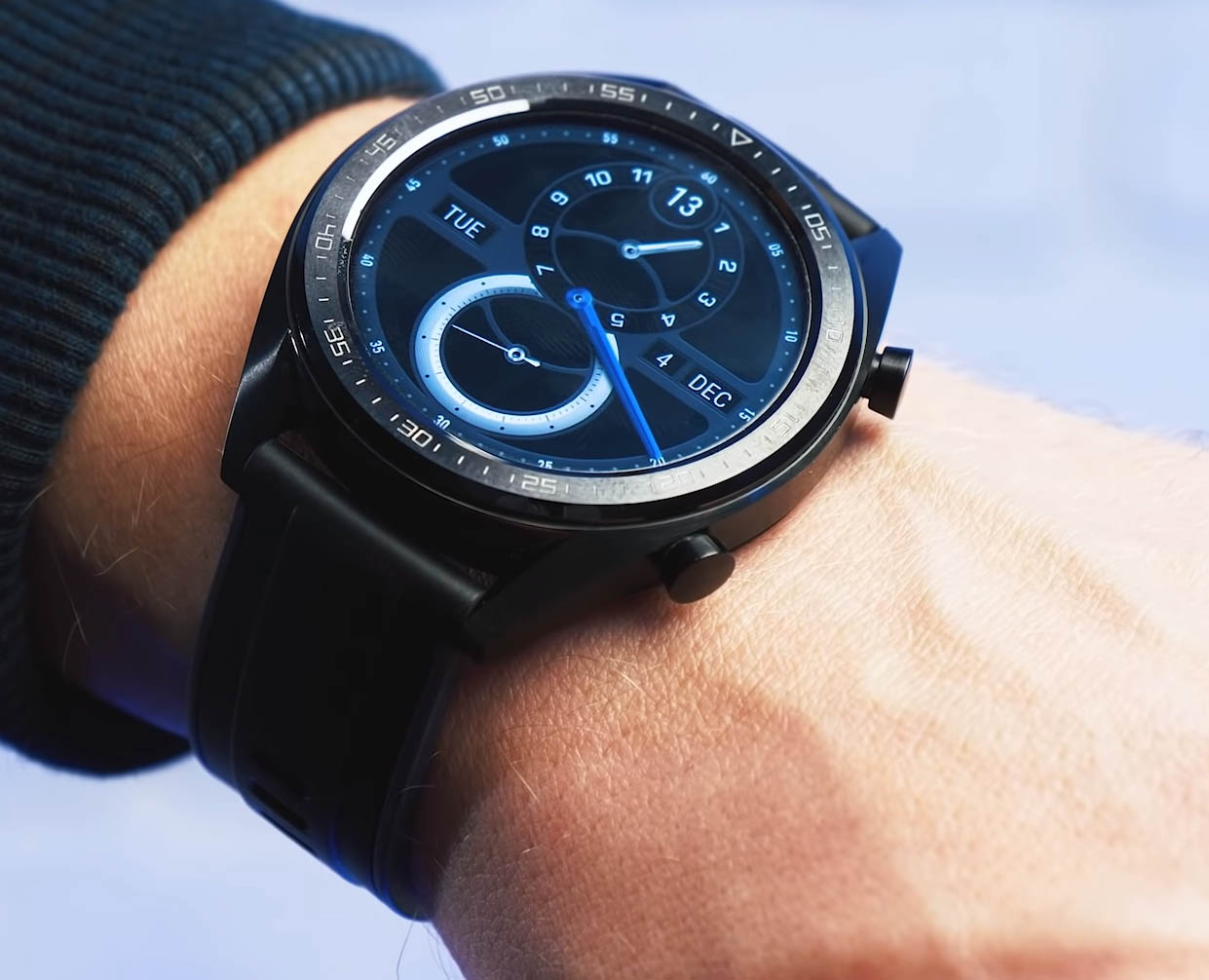
Как подключить часы Huawei Watch GT к телефону
Для подключения умных часов к телефону вам понадобится мобильное приложение Huawei Health («Здоровье»). Найдите его в поисковой строке магазинов «Play Маркет» (для Android), App Store (для iOS) или AppGallery (для пользователей Huawei). Примите всю необходимую документацию и дайте запрашиваемые разрешения. Кликните по трем точкам вверху и выберите «Добавить». В открывшемся разделе выберите «Умные часы» (Smart Watch) и в построенном списке найдите свою модель. Дождитесь обновления списка или при необходимости сделайте свайп вверх-вниз. Нажмите кнопку «Сопрячь» (Pair), разрешите приложению подключить Bluetooth, если он был выключен, и кликните по галочке на часах.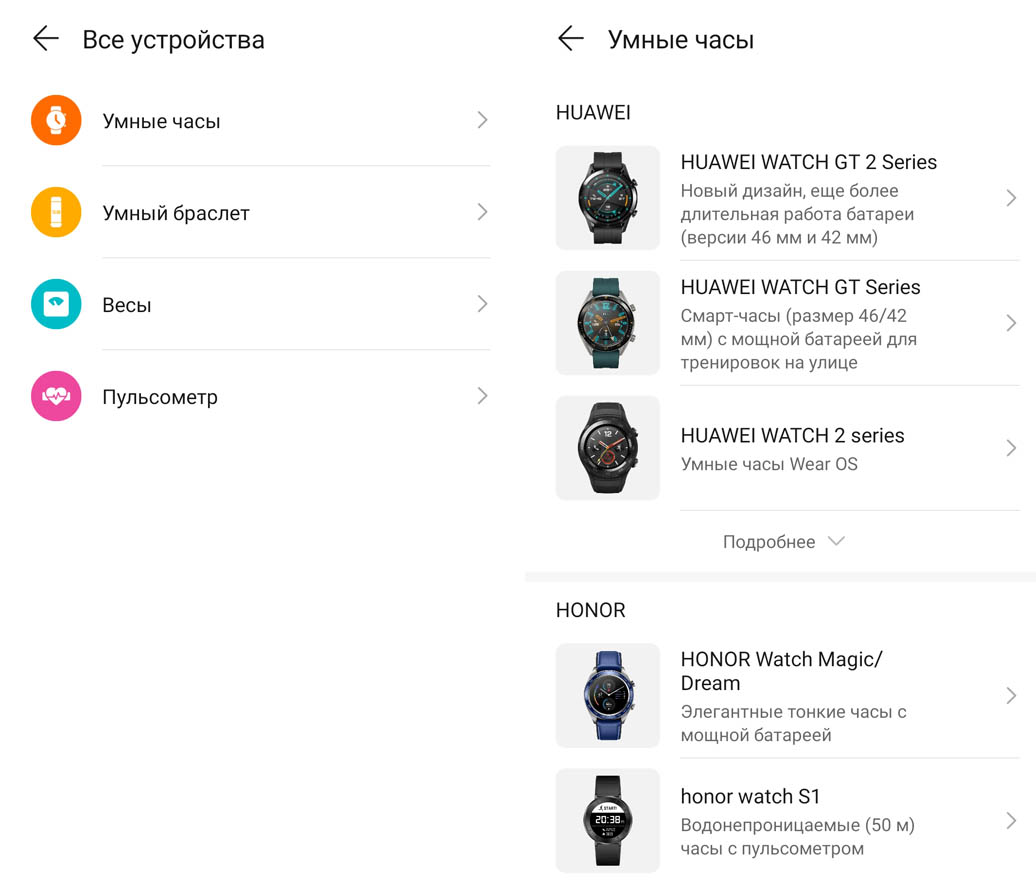
Настройка циферблатов часов Huawei Watch GT
Смена циферблата
Если вам хочется сменить циферблат, тапните по рабочему экрану и удержите палец. Вы попадете в меню циферблатов, в котором можете выбрать любой приглянувшийся. Другой способ смены: сделайте свайп вниз с экрана часов и выберите раздел Настройки / Экран / Циферблат и листайте экран для выбора циферблатов. В мобильном приложении на главной вкладке есть раздел, посвященный циферблатам.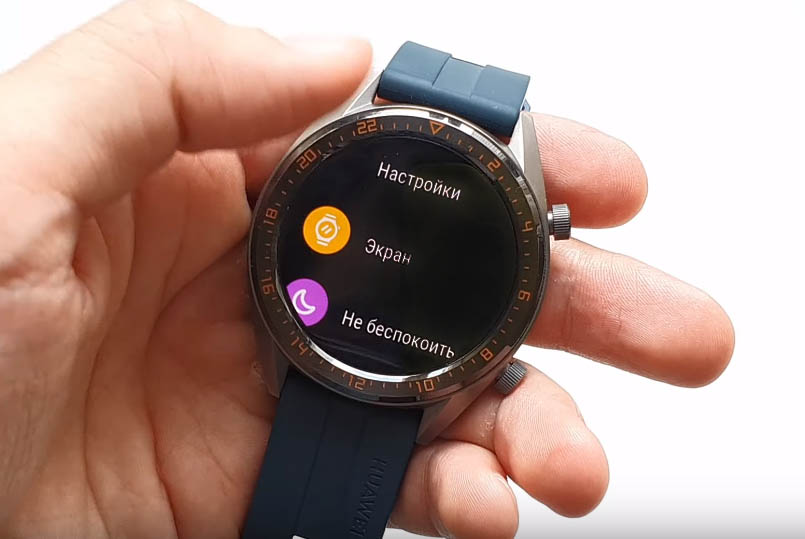
Установка циферблата-заставки
Если вы хотите постоянно видеть на часах время, настройте циферблат в качестве заставки. Для этого сделайте свайп вниз с экрана часов, выберите раздел Настройки / Экран / Дополнительно и выберите строку «Циферблат-заставка». Задайте тип часов (аналоговый со стрелками или цифровой) и выберите желаемый цвет. Имейте в виду, что с такой заставкой батарея часов будет разряжаться намного быстрее, о чем часы предупредят вас перед установкой заставки.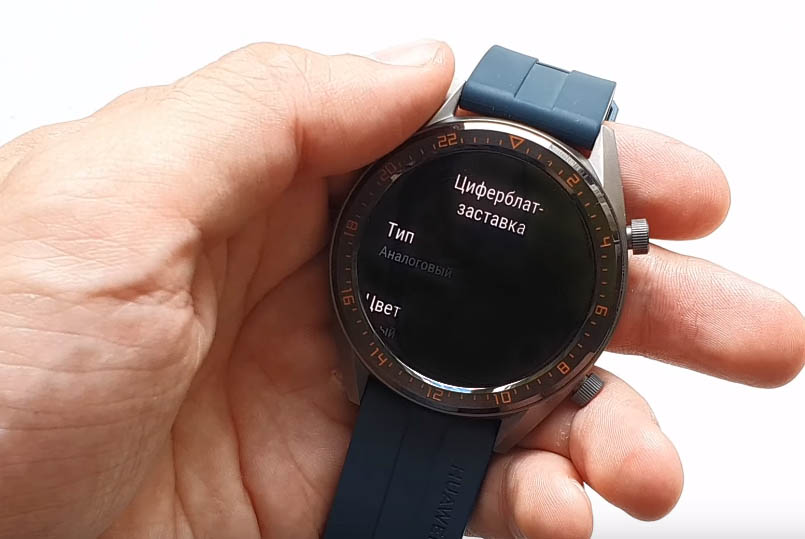
Можно ли установить свой циферблат на Huawei Watch GT
Многим пользователям не понравился бедный выбор циферблатов, поэтому в одном из обновлений Huawei Health появилась возможность загружать новые циферблаты. Однако с их загрузкой могут возникнуть проблемы, связанные с регионом проживания. Для отображения новых циферблатов может потребоваться переустановка приложения Huawei Health, причем нужно установить версию apk, с включением авиарежима (чтобы устройство не могло автоматически определить регион) и последующим выбором другого региона. Умельцы с форума 4pda.ru сами создают циферблаты для Huawei Watch GT и активно делятся ими. Но при установке сторонних циферблатов не забывайте о том, что это связано с риском сбоев в ваших часах.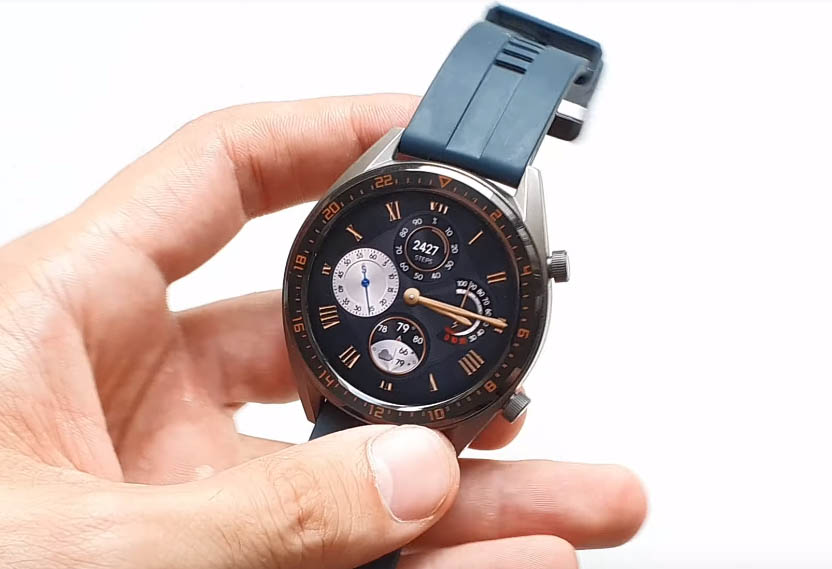
Как настроить уведомления в Huawei Watch GT
Часы будут автоматически вибрировать при входящих звонках и показывать доступную информацию об абоненте. Если в какой-то момент вам не захочется принимать звонки, включите режим «Не беспокоить». Для этого сделайте свайп вниз с главного экрана и выберите одноименную функцию со значком полумесяца. Чтобы получать уведомления из приложений телефона, откройте приложение Huawei Health и выберите в нем Я / Мои устройства / Уведомления и включите уведомления для нужных вам приложений. Так как память у часов небольшая, в ней сохраняется только десять последних уведомлений. В этом же разделе настраивается отображение уведомлений на панели уведомлений, уведомление о достижении цели и некоторые другие. Если включен режим «Не беспокоить», уведомления будут поступать, но вам придется просматривать их самостоятельно по свайпу вправо.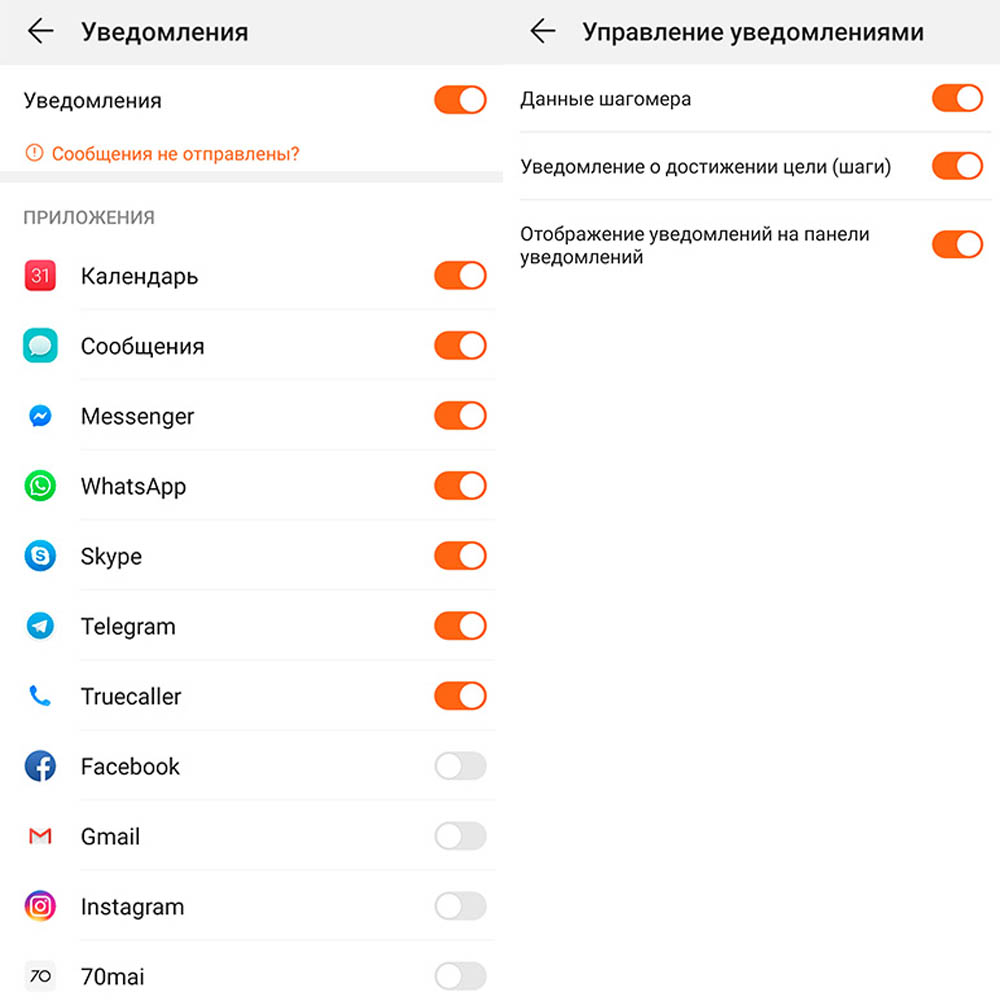
Настройка умного будильника и сигналов
В часах можно настроить несколько обычных будильников и один умный. Последний опирается на анализ вашего сна и разбудит вас в фазе неглубокого сна. Эта самая благоприятная для пробуждения фаза, встав в которой вы будете чувствовать себя бодро. Чтобы задействовать эту функцию в приложении Huawei Health, кликните по значку часов в верхнем углу главной вкладки и выберите строку «Будильники». В ней задайте умный будильник, выбрав время пробуждения и цикл повтора, а по окончанию всех настроек нажмите галочку в верхнем углу. Сделайте свайп вниз по экрану приложения, чтобы проверить синхронизацию умных часов и будильника. Для настройки будильника с часов нажмите верхнюю кнопку и выберите из списка строку «Будильник».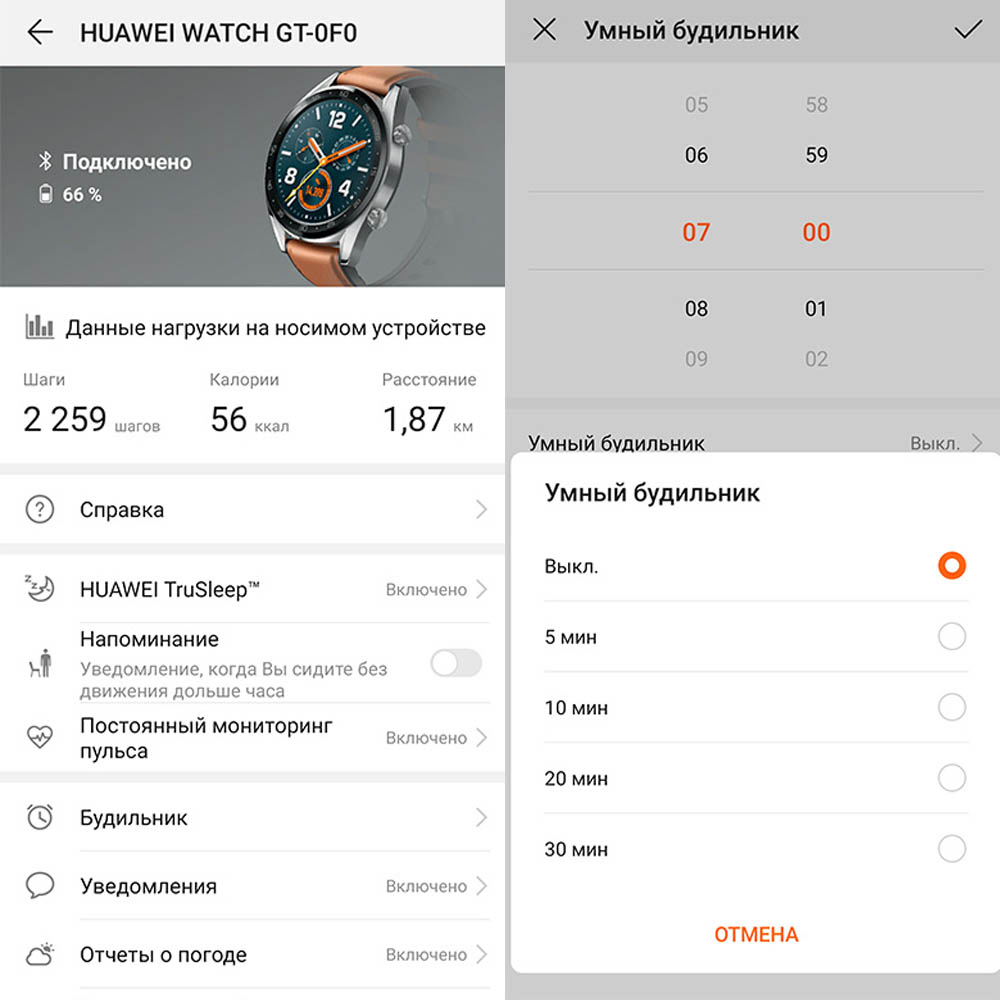 Вместо будильников, которые мы часто ставим на одно и то же время и день недели, на часах можно устанавливать сигналы. Это напоминания, которые прозвучат в заданное время и напомнят вам о предстоящем событии. Чтобы настроить их на часах, зайдите в строку «Будильники» (см. выше), нажмите +, добавьте сигнал и настройте требуемые параметры. Если вы что-то упустили, нажмите на созданный сигнал и поменяйте его настройки. В Huawei Health сигналы настраиваются в разделе «Будильники». Выберите в нем строку «Сигналы», задайте название, время, повторения и нажмите галочку в верхнем углу. Сделайте свайп по экрану вниз, чтобы убедиться в синхронизации будильника с часами.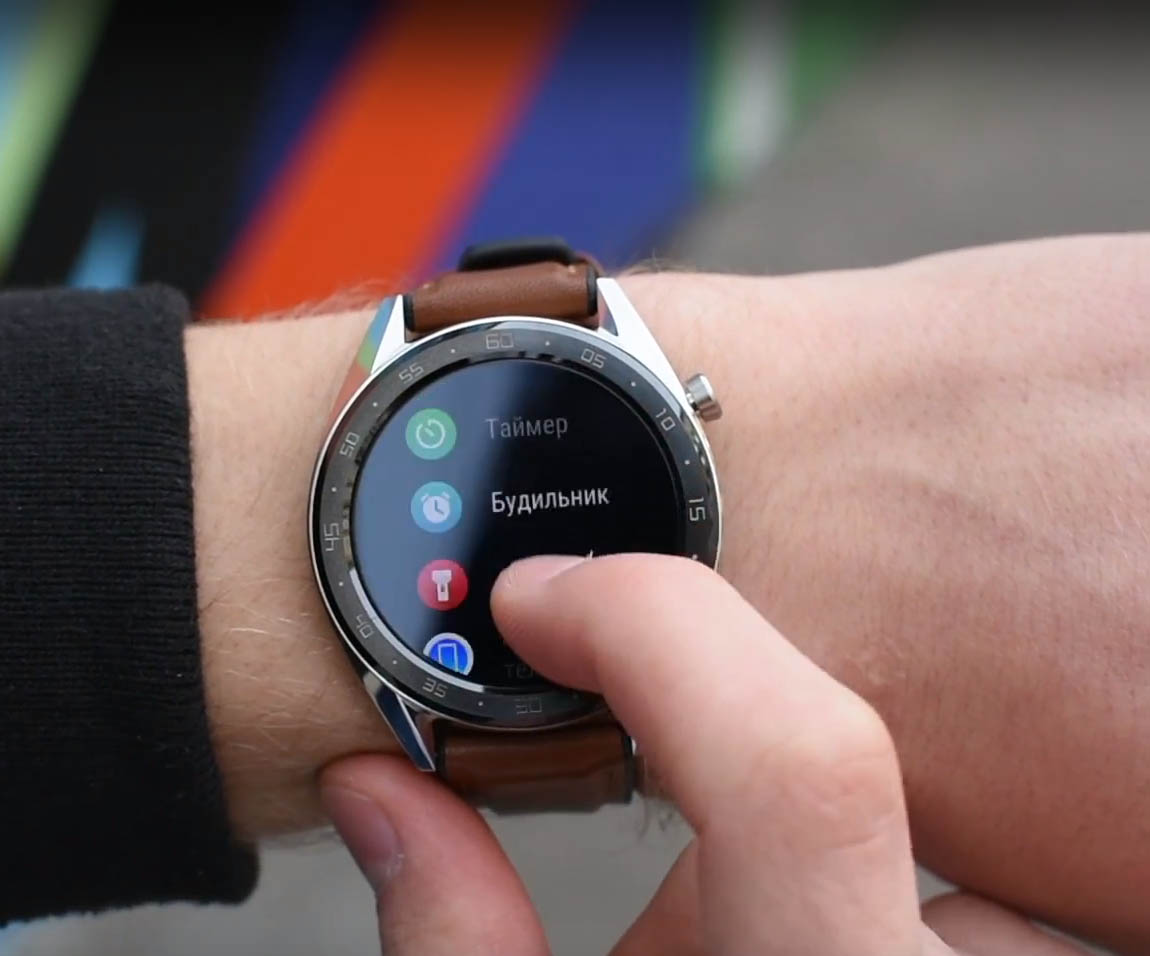
Перезагрузка и сброс часов
Иногда бывает, что часы некорректно реагируют на нажатия. В этом случае перезагрузите их, удерживая верхнюю кнопку и выбрав «Перезагрузка» или зайдите в раздел Настройки / Система / Перезагрузка. Если часы зависли намертво, удерживайте верхнюю кнопку больше 16 секунд. Если перезагрузка не помогает установить сбой в работе, выполните сброс к заводским настройкам. Но помните, что во время этой процедуры все ваши данные будут удалены с часов. Для сброса кликните по верхней кнопке, зайдите в раздел Настройки / Система и выберите пункт «Сброс». Аналогичный пункт есть и в приложении Huawei Health на вкладке «Главная». Кликните по значку часов в верхнем углу и нажмите «Сброс».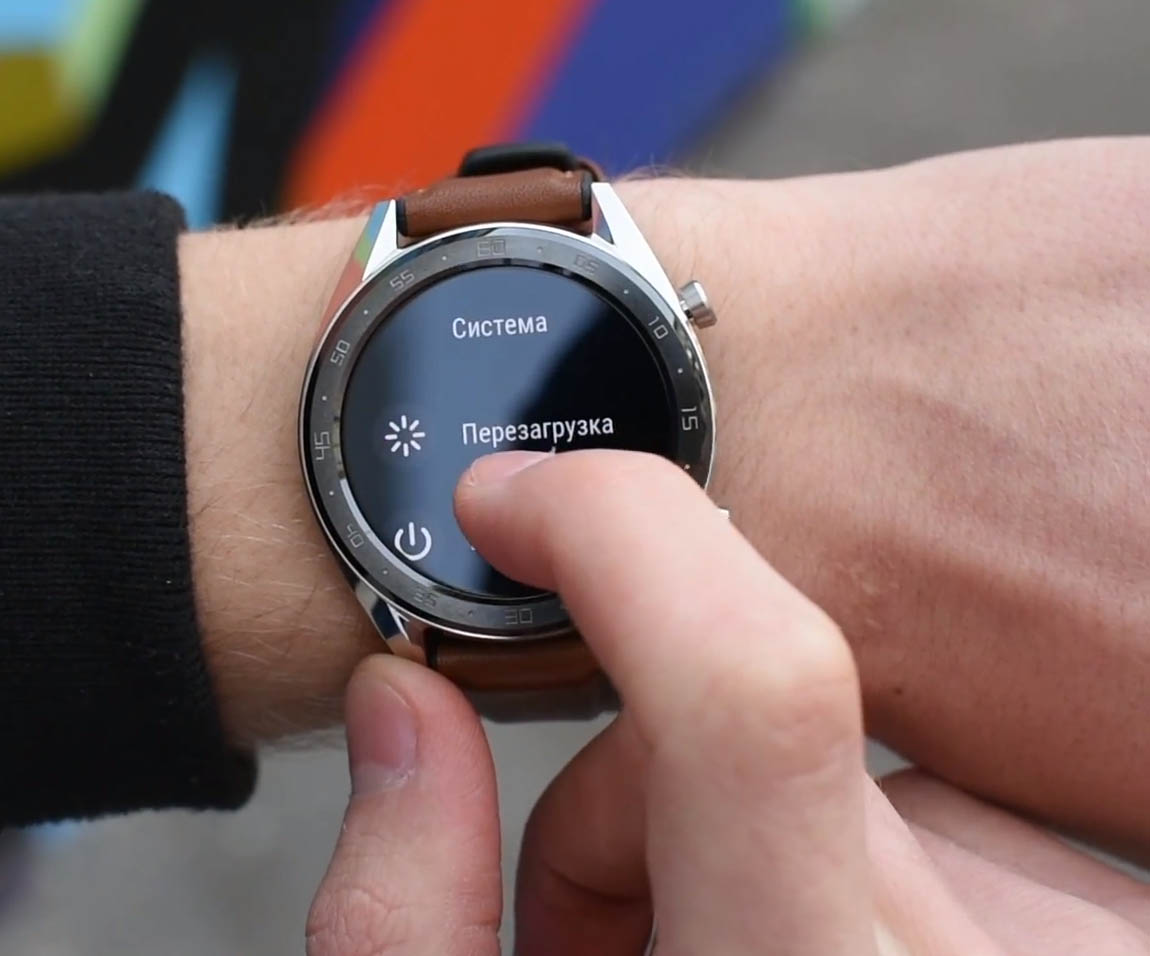
Другие настройки
В мобильном приложении и на часах есть и другие настройки. Так, в Huawei Health в разделе настроек можно настроить порог и границы пульса (максимально допустимый пульс, предупреждение о его достижении и др.), выбрать систему измерений, настроить автослежение, автосинхронизацию и другие функции. При их настройке обращайте внимание на то, что некоторые из них сильно расходуют батарею и могут сократить время работы часов с нескольких недель до нескольких дней.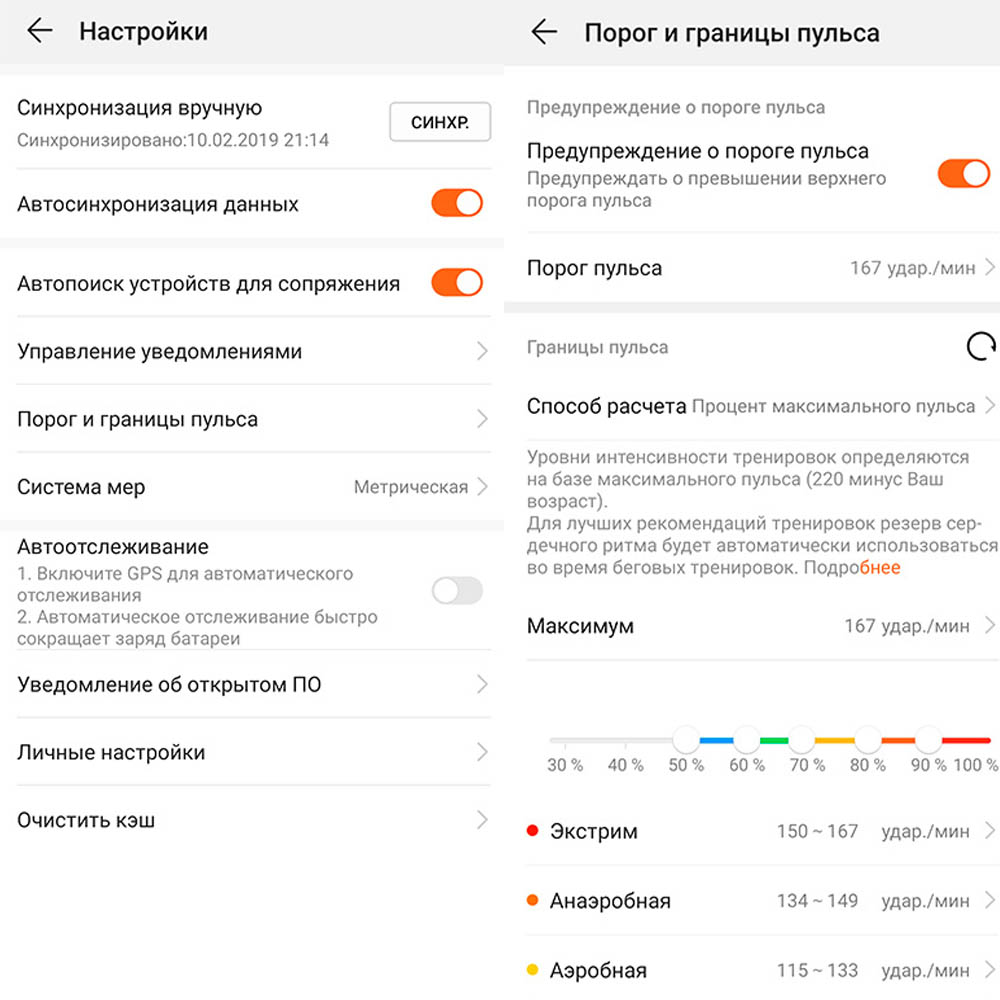 Не у всех хватает терпения на изучение богатого функционала смарт-часов на практике. Но если вы потратите время на изучение функций часов, то не только сможете оценить всю их мощь, но и с легкостью перейдете в будущем на другие умные часы.
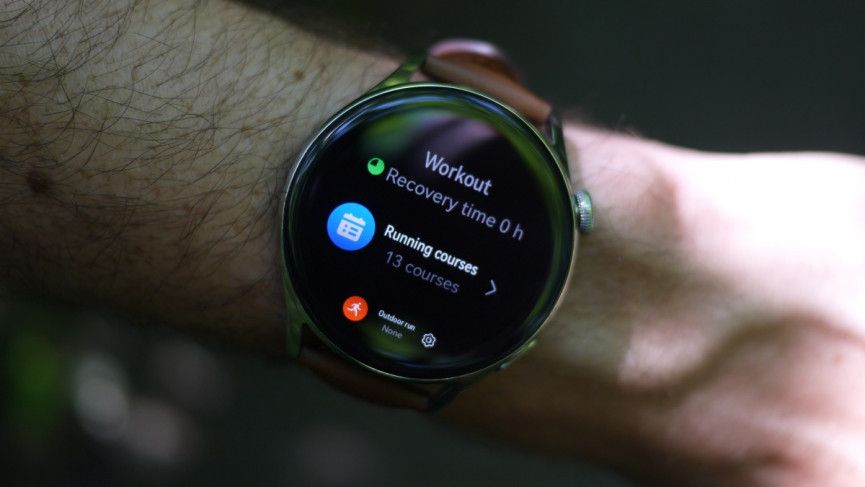
Владельцам умных часов серий Huawei Watch 3 и GT2 повезло: у них на запястье очень мощное устройство. Huawei Watch GT 2 и различные модификации, а также Huawei Watch 3, получившие HarmonyOS, обеспечивают хороший баланс между фитнес-возможностями и смарт-функциями. Мы подготовили несколько советов и рекомендаций, чтобы можно было использовать устройства по максимуму.
Независимо от того, используете вы Watch GT2e, Watch GT2 Pro или новые умные часы Huawei Watch 3, мы подготовили несколько советов, которые помогут получить максимальную отдачу от устройств.
Начнем с новой модели Huawei Watch 3
Сброс Huawei Watch 3
Нельзя сказать, что у Watch 3 много ошибок, но если вы столкнетесь с проблемами производительности, нужно очистить данные или изменить владельца часов на нового, можно сбросить умные часы Huawei.
Как это сделать:
- Проведите вниз от главного экрана часов;
- Коснитесь значка настроек;
- Прокрутите вниз до раздела «Система и обновления»;
- Выберите Сброс.
Можно сделать то же самое, просто выключив или перезапустив устройство.
Управление отображением уведомлений на Watch 3
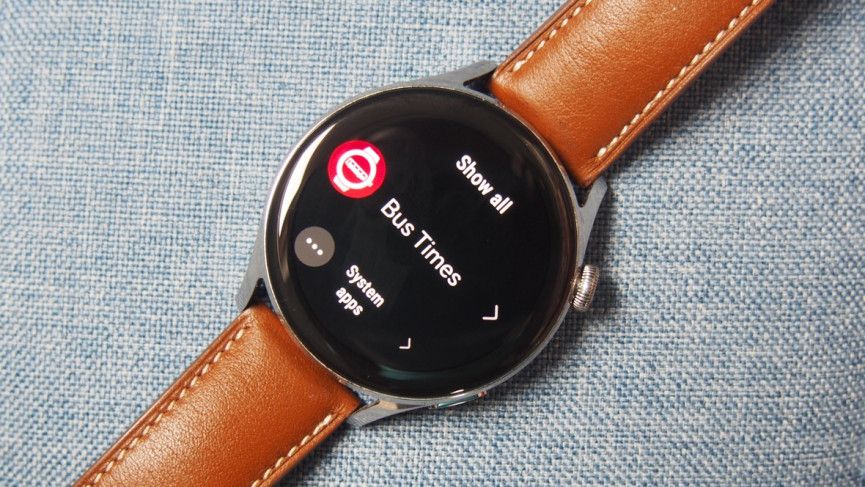
Чтобы выбрать приложения, уведомления от которых будут отображаться на смарт-часах Huawei, не обязательно использовать смартфон. Это можно настроить прямо с часов.
Как это сделать:
- Проведите вниз от главного экрана часов;
- Коснитесь значка настроек;
- Прокрутите вниз до «Уведомления»;
- Выберите «Показать все» и коснитесь «Системные приложения»;
- Выберите приложение, для которого хотите настроить уведомления, и коснитесь переключателя, чтобы включить / выключить.
Просмотреть открытые в данный момент приложения
Полезно контролировать открытые на смарт-часах приложения, чтобы управлять расходом батареи и актуальностью данных.
К счастью, показать экран с недавними приложениями легко: достаточно дважды нажать кнопку с вращающейся головкой на часах. Откроется экран недавних приложений. Далее можно свайпом вверх по открытым приложениям, закрыть их.
Активируем элементы управления воспроизведением музыки
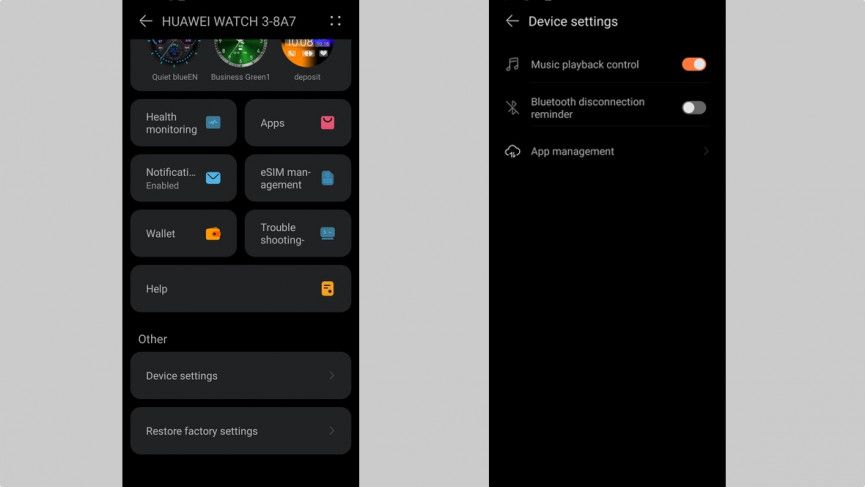
По умолчанию у Huawei Watch 3 отключены элементы управления, которые отвечают за воспроизведение музыки и регулировку громкости на телефоне.
Чтобы активировать музыкальный плеер:
- Переходим в приложение телефона Huawei Health;
- Идем в раздел «Устройства» и выбираем подключенные смарт-часы Huawei Watch 3;
- Прокручиваем вниз до настроек устройства и активируем переключатель рядом с управлением воспроизведением музыки, чтобы включить или отключить функцию.
Настраиваем ежедневные цели по количеству шагов
Хотя ВОЗ рекомендует делать не менее 10 000 шагов в день, реальные цели могут сильно отличаться. Поэтому есть смысл корректировать целевые значения, устанавливая актуальные цели по шагам.
Самый быстрый способ это сделать:
- Открываем приложение Huawei Health и кликаем по вкладке «Я» (рядом с «Устройствами»);
- Заходим в «Настройки», а затем в «Цели»;
- Проводим пальцем влево и вправо, чтобы выбрать легкую, среднюю или высокую сложность цели. Делая это, пользователь видит примерный расчет того, сколько времени потребуется для достижения этой ступени цели, а также приблизительную оценку расхода калорий.
Меняем единицы измерения
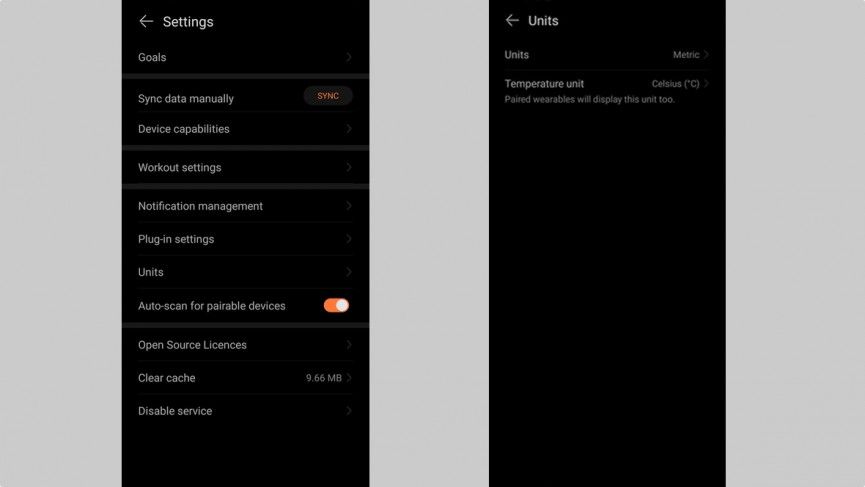
Могут возникнуть ситуации, когда нужно изменить единицы измерения. Случается такое довольно редко, но мало ли…
Как это сделать:
- Открываем приложение Huawei Health и нажимаем «Я»;
- Переходим в «Настройки», а затем «Единицы»;
- Нажимаем «Единицы измерения» и «Единицы измерения температуры», чтобы переключиться между двумя вариантами измерения.
Настраиваем план бега
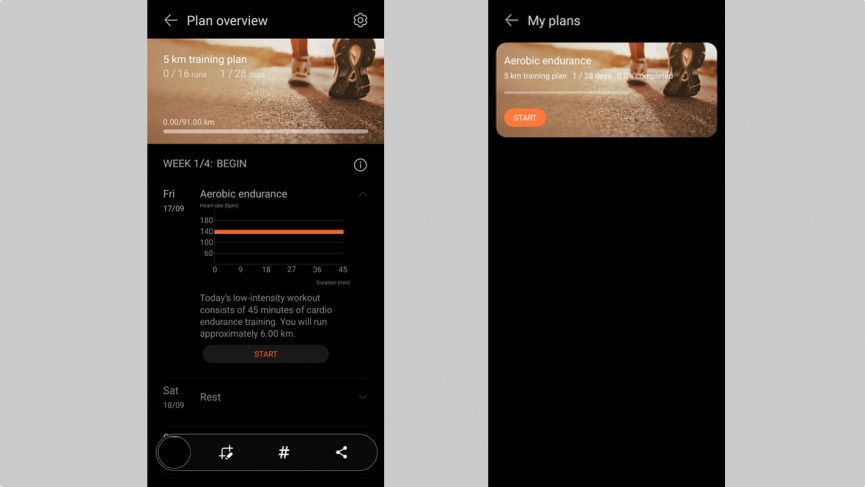
Huawei не распространяется особо об этой функции, но если планируете заниматься бегом, можно воспользоваться планированием тренировки на определенную дистанцию или гонку. Разработчик предлагает несколько планов тренировок для бега.
Чтобы начать планировать:
- Открываем приложение Huawei Health и нажимаем «Я»;
- Вверху экрана коснитесь «Мои планы»;
- Выбираем план, и, при желании, вводим текущие показатели и целевые;
- Выбираем количество дней тренировок и нажимаем «Сохранить», чтобы начать следовать плану.
После создания плана можно нажать значок шестеренки в правом верхнем углу экрана, чтобы установить напоминания о запланированных сеансах.
Изменить макет панели запуска приложений
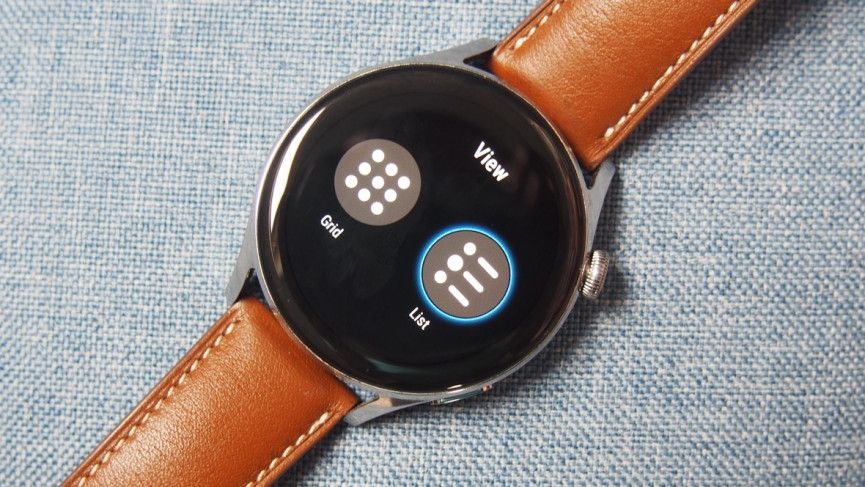
Благодаря HarmonyOS, Huawei теперь предполагает возможность установки различных приложений, поэтому разработчик добавил специальный экран, чтобы упростить просмотр и выбор этих приложений. Эта панель запуска приложений по умолчанию выстроена в виде сетки. Есть возможность изменить отображение, чтобы приложения выстраивались в список.
Чтобы изменить вид панели запуска приложений:
- Проводим вниз от главного экрана умных часов;
- Нажимаем на значок настроек;
- Прокручиваем вниз до циферблата и средства запуска;
- Выбираем Launcher, чтобы выбрать макет сетки или списка.
Отвечайте на вызов, не касаясь экрана
Huawei Watch 3 предлагают возможность управлять некоторыми функциями с помощью жестов. Они могут упростить взаимодействие с умными часами, когда руки заняты. Например, жест сжатого кулака используется для ответа на звонки.
Чтобы использовать этот жест:
- Проводим вниз от главного экрана смарт-часов;
- Выбираем значок настроек;
- Переходим к параметрам доступности;
- Переходим в раздел «Жест» и активируем переключатель рядом с полем «Ответить на вызовы жестами».
Переназначаем нижнюю кнопку
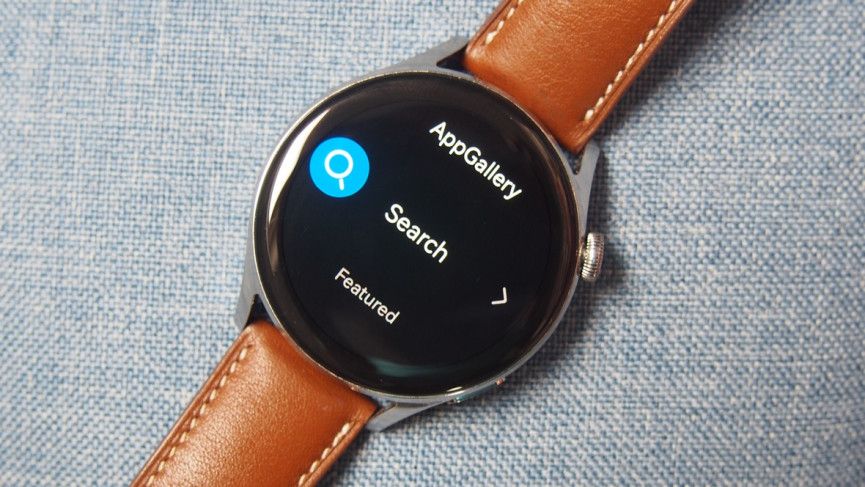
По умолчанию нижняя кнопка предназначена для быстрого доступа к приложению Huawei Workout. Но если пользователь не большой фанат спорта, ее можно переназначить.
Чтобы изменить функционал кнопки:
- Делаем свайп вниз от главного экрана часов;
- Клик по значку настроек;
- Выбираем кнопку «Вниз»;
- Маркируем приложение, которое должна активировать эта кнопка.
Советы для владельцев Huawei Watch GT 2/GT2 e/GT 2 Pro
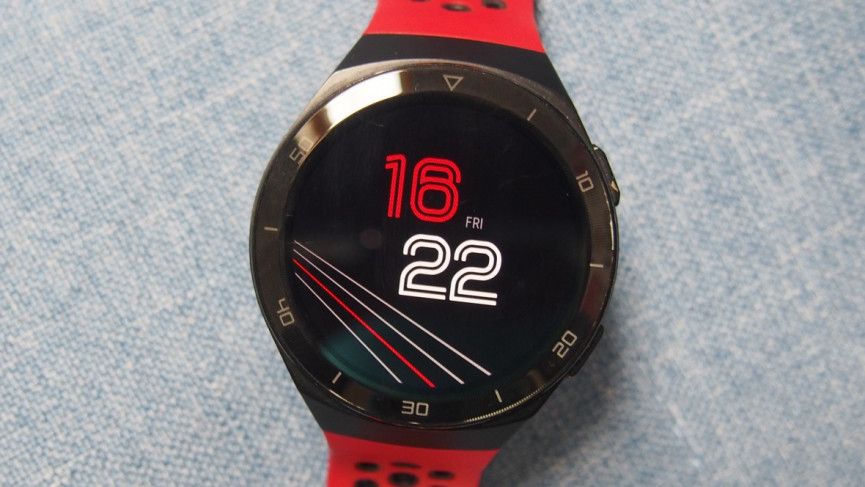
Меняем циферблат
Huawei установил очень красивый AMOLED-экран на свои умные часы Watch GT 2, и подготовил хорошую коллекцию циферблатов на любой вкус. Если хочется заменить циферблат, доступно несколько вариантов.
Самый быстрый способ это сделать следующее:
- Нажимаем на экран и удерживаем его, чтобы открыть меню циферблатов;
- Проводим пальцем влево или вправо, чтобы просмотреть доступные варианты.
- Если нужно больше циферблатов, переходим в приложение Huawei Health и выбираем раздел «Устройства»;
- Открываем специальную вкладку циферблатов для новых вариантов на устройство.
Звонки с Huawei Watch GT2
Хотя серия GT2 не имеет функции LTE для самостоятельных звонков, пока есть подключение к телефону через Bluetooth, можно отвечать на входящие вызовы с запястья. Отметим, что эта поддержка работает только на моделях Huawei Watch GT2 (46-миллиметровой версии Watch GT2 и Watch GT2 Pro), но не на Watch GT2e.
Чтобы принимать звонки:
- Переходим в Huawei Health и нажимаем «Устройства»;
- Затем выбираем «Избранные контакты»;
- Нажимаем «Добавить», чтобы ввести контакты, к которым можно получить доступ прямо с часов.
- После создания списка контактов и синхронизированы часов с телефоном, переходим в меню «Контакты» на часах. Теперь можно совершать звонки и регулировать громкость во время разговора.
Сбросить настройки Huawei Watch GT 2
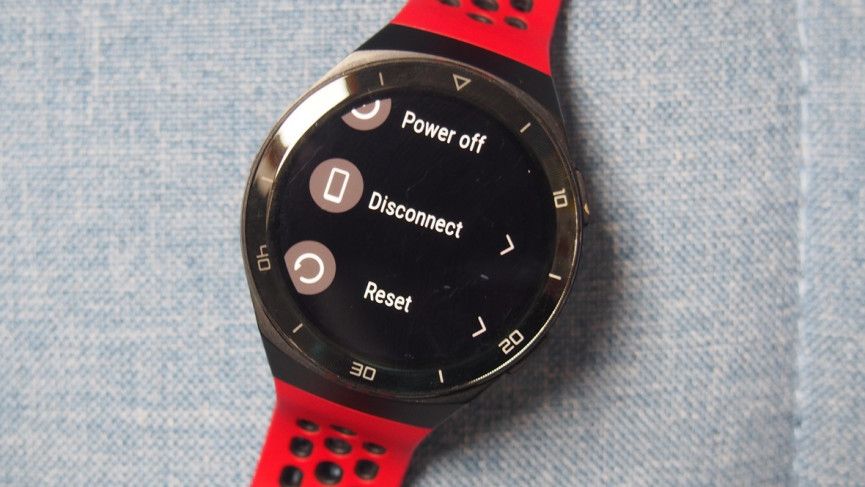
Как и у Watch 3, если есть необходимость перезагрузить GT 2 и вернуть его к заводским настройкам с удалением данных, у вас есть такая возможность.
Чтобы сбросить Huawei Watch GT 2:
- Свайп вниз от главного экрана часов;
- Выбираем значок настроек;
- Переходим в систему;
- Прокручиваем вниз, чтобы сбросить часы.
Сюда можно также войти, чтобы отключить часы от телефона, выполнить перезагрузку или полностью выключить часы.
Просмотр двух часовых поясов на циферблате
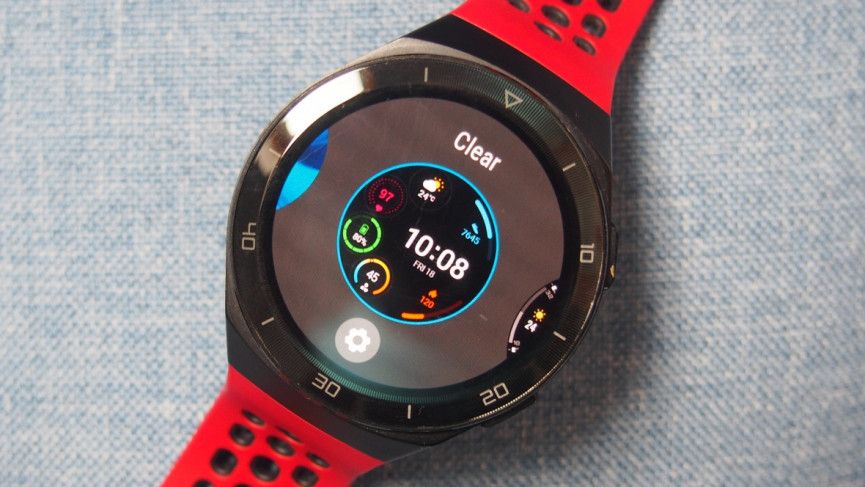
Полезная функция, позволяющая узнать время в двух часовых поясах одновременно. Это может быть полезно тем, кто часто путешествует или работает в большой компании с развитой филиальной сетью. Такую возможность поддерживают некоторые циферблаты.
Чтобы найти поддерживающие его циферблаты и добавить их на главный экран:
- Нажмите и удерживайте палец на главном экране;
- Проведите пальцем по экрану, чтобы найти циферблаты, на которых есть небольшая шестеренка. Это ваш признак того, что вид циферблата можно настроить;
- Прокрутите вниз и найдите виджет с двумя часовыми поясами.
- Нажмите, а затем выберите часовой пояс, который хотите отобразить.
Устанавливаем предельные показатели частоты пульса
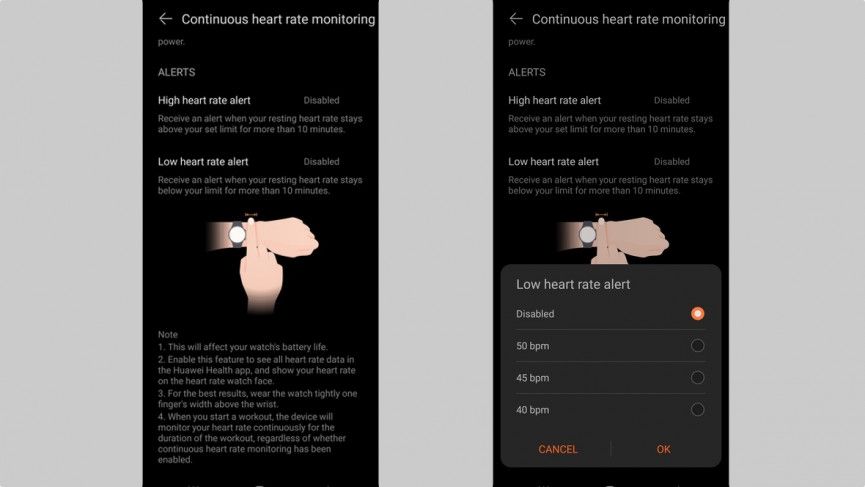
Это действительно полезная функция, которая дает представление о текущем состоянии физической формы. Как и почти все метрики Huawei, ориентированные на здоровье, эти данные не предназначены для использования в медицинских целях. Они могут подсказать, в какой форме находится пользователь. Превышение установленных пределов (как нижней, так и верхней границы) в течение 10 минут, заставит смарт-часы присылать пользователю уведомление, что его пульс выходит за пределы.
Чтобы установить границы частоты пульса:
- Перейдите в приложение телефона Huawei Health;
- Перейдите в раздел «Устройства» и выберите сопряженные часы GT 2;
- Нажмите «Мониторинг здоровья» и выберите «Непрерывный мониторинг сердечного ритма»;
- Убедитесь, что мониторинг включен;
- Далее переходим к «Оповещениям» и выбираем «Оповещение о высокой частоте пульса», «Оповещение о низкой частоте пульса» или вы можете настроить оба параметра.
Теперь можно выбрать пределы частоты пульса на основе ударов в минуту (ударов в минуту).
Разблокировка телефона с помощью Huawei Watch GT 2
Теперь эта функция зависит от модели подключенного к смарт-часам телефона. Лучше всего функция работает со смартфонами марки Huawei, но также должна работать с большинством телефонов Android.
Если вам нравится идея разблокировки телефона с помощью Huawei Watch GT 2, необходимо сделать следующее:
- На телефоне переходим в «Настройки», затем «Безопасность и конфиденциальность»;
- Затем выбираем опцию Smart Lock. В этом разделе можно добавить доверенное устройство, которое сможет разблокировать смартфон;
- Нажимаем «Добавить надежное устройство», после чего откроется список доступных устройств;
- Находим свои часы Huawei Watch и добавляем их.
Пока телефон и часы соединены, эта функция будет работать.
Активация автоматического определения тренировки
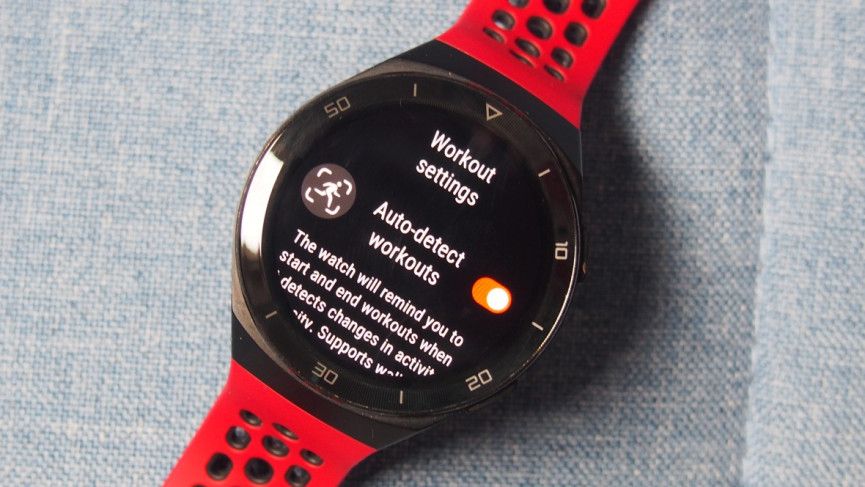
Huawei предлагает возможность автоматически распознавать начало тренировки и отслеживать ее. Функция работает не для всех доступных спортивных профилей, но ее можно включить для бега и ходьбы.
Чтобы включить функцию (или проверить, что она уже активна):
- Свайп вниз от главного экрана часов;
- Коснитесь значка настроек;
- Перейдите в «Настройки тренировки» и коснитесь переключателя, чтобы включить или отключить автоматическое определение тренировки.
Настраиваем зоны темпа
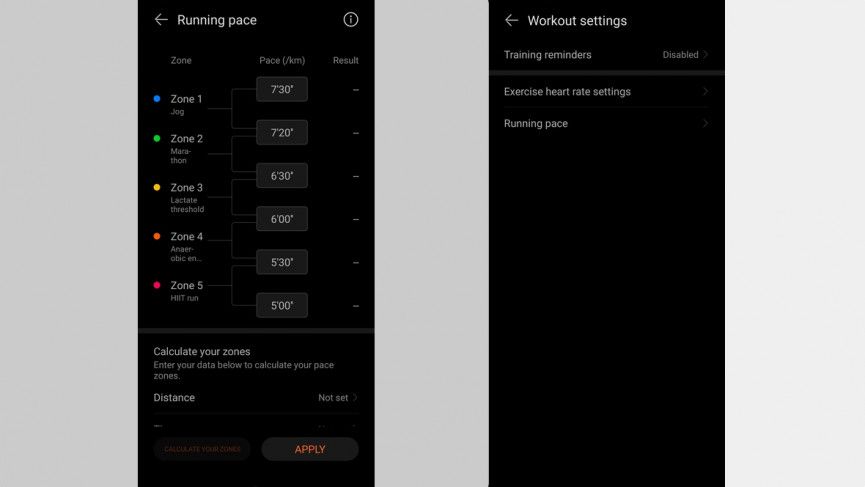
Watch GT2 уже являются отличными часами для мониторинга бега, но можно воспользоваться дополнительными функциями, которые могут оказаться полезными для бегунов. Например, настроить зоны пульса, чтобы регулировать свой темп.
Чтобы настроить зоны темпа, необходимо сделать следующее:
- Переходим в приложение телефона Huawei Health и нажимаем Я;
- Заходим в Настройки, и выбираем Настройки тренировки;
- Переходим в раздел темпа бега. Здесь можно регулировать темп внутри полей, или рассчитать зоны, указав расстояние и время, необходимое для преодоления этого расстояния.
Синхронизировать данные со сторонними приложениями
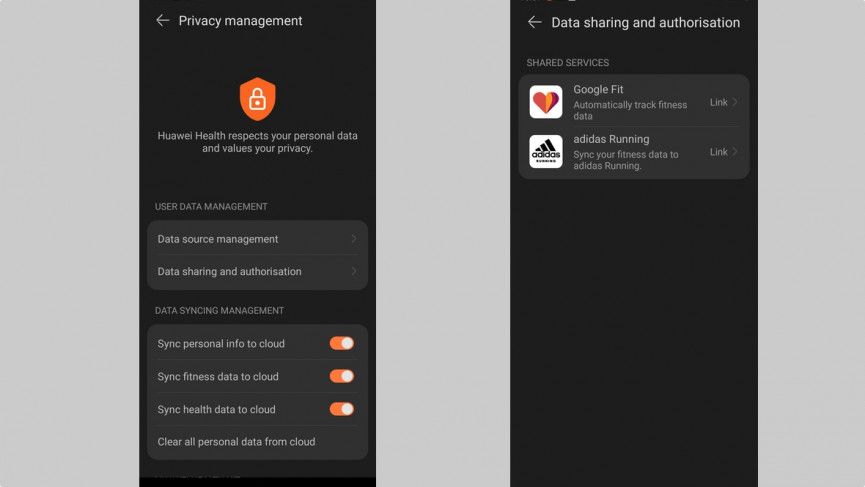
Да, это сделать можно. В своих обзорах мы часто жаловались на невозможность выгружать собранные данные в сторонние приложения. Разработчик наконец-то реализовал подобную возможность. Теперь для пользователей Google Fit и Adidas Running (пока только два приложения, которые обладают такой возможностью) есть возможность обмена данными.
Чтобы начать синхронизацию данных с этими приложениями, вам необходимо сделать следующее:
- Переходим в приложение телефона Huawei Health и нажимаем Я;
- Выбираем управление конфиденциальностью и раздел «Обмен данными и авторизация»;
- На следующем экране будут видны поддерживаемые варианты;
- Кликаем на службу, с которой нужно поделиться данными, и следуем инструкциям, чтобы связать два приложения вместе.
Источник: wear-gadget
_________________
 — присоединяйся к нам на Facebook
 — Наш канал в Telegram
 — мы в Instagram

Первые шаги
Кнопки и жесты
Часы оснащены цветным сенсорным экраном, который очень чувствителен к прикосновениям и может перемещаться в разных направлениях.
Кнопка вверх
| Эксплуатация | Функция | Замечания |
| Поворот | • В режиме сетки увеличивайте и уменьшайте масштаб приложения на экране списка приложений. • В режиме списка проведите вверх и вниз по экрану списка приложений или экрану сведений. • Прокручивайте экран вверх и вниз после входа в приложение.  Чтобы включить режим «Сетка» или «Список» на часах, перейдите в «Настройки» > «Циферблат и панель запуска» > «Панель запуска» и выберите «Сетка» или «Список». Чтобы включить режим «Сетка» или «Список» на часах, перейдите в «Настройки» > «Циферблат и панель запуска» > «Панель запуска» и выберите «Сетка» или «Список». |
Есть определенные исключения, например, для звонков и тренировок. |
| Нажмите | • Включите экран. • Откройте экран списка приложений с главного экрана. • Вернуться на главный экран. |
Есть определенные исключения, например, для звонков и тренировок. |
| Нажмите и удерживайте | • Включите часы. • Доступ к экрану перезагрузки/выключения, когда часы включены. •Принудительно перезапустите часы, нажав и удерживая кнопку более 12 секунд. звонки и тренировки. |
Есть определенные исключения, например, для |
Кнопка вниз
| Эксплуатация | Функция | Замечания |
| Нажмите | Откройте приложение Workout. Получите доступ к настроенному приложению. |
Есть определенные исключения, такие что касается звонков и тренировок. |
| Пресса и держать |
Разбудите голосового помощника. | – |
Жесты
| Эксплуатация | Функция |
| трогать | Подтвердите свой выбор. |
| Нажмите и удерживайте | Измените циферблат. |
| Проведите пальцем вверх | View уведомления. |
| Проведите вниз | View контекстное меню. |
| Проведите пальцем влево или вправо | View смотрите карточки функций или заходите на экран Assistant·TODAY. |
| Проведите вправо | Вернуться к предыдущему экрану. |
Включение экрана
Выключение экрана
Не выполняйте никаких действий в течение определенного периода времени после включения экрана нажатием кнопки или поднятием запястья.
Закройте весь экран, чтобы выключить экран.
 Чтобы установить продолжительность отключения экрана, выберите «Настройки» > «Экран и яркость» > «Сон».
- Чтобы циферблат и некоторые экраны приложений оставались включенными, выберите «Настройки» > «Циферблат и панель запуска» и включите параметр «Всегда на дисплее».
- Чтобы изменить стиль AOD, выберите «Настройки» > «Циферблат и панель запуска» > «Стиль AOD» > «Стили по умолчанию» и выберите другой стиль AOD.
Сопряжение и подключение
Устройство готово к сопряжению через Bluetooth по умолчанию после первого включения. Загрузите и установите последнюю версию приложения «Здоровье».
- Убедитесь, что вы используете одно из следующих устройств, на котором включены службы Bluetooth и определения местоположения:
Телефоны: HarmonyOS 2/Android 6.0/iOS 9.0 или новее
Планшеты: HarmonyOS 2 или новее
Пользователи HarmonyOS/Android
- Откройте приложение «Здоровье» и выберите «Устройства»> «ДОБАВИТЬ». Затем приложение автоматически выполнит поиск устройств, к которым оно может подключиться. Коснитесь ССЫЛКИ рядом с целевым устройством и следуйте инструкциям на экране, чтобы завершить сопряжение.
• Если вы хотите связать свое устройство с другим телефоном, выберите «Настройки» > «Система» >
Отключите устройство, коснитесь √ и следуйте инструкциям на экране.
• Если целевое устройство отсутствует в списке устройств, к которым можно подключиться автоматически, коснитесь ДОБАВИТЬ, выберите целевое устройство, коснитесь СОПРЯЖЕНИЕ и следуйте инструкциям на экране, чтобы завершить сопряжение. - Когда на экране устройства появится запрос на сопряжение, коснитесь √, чтобы начать сопряжение. Также подтвердите сопряжение на своем телефоне/планшете.
пользователи iOS
- Откройте приложение «Здоровье», выберите «Устройства» > «ДОБАВИТЬ», выберите устройство, с которым вы хотите создать пару, и нажмите «СОПРЯЖЕНИЕ».
- Для некоторых моделей устройств необходимо выполнить сопряжение устройства с телефоном/планшетом через Bluetooth.
Следуйте инструкциям на экране, чтобы выбрать свое устройство на экране настроек Bluetooth.
Когда на вашем устройстве появится запрос на сопряжение, коснитесь √. - Откройте приложение «Здоровье» и следуйте инструкциям на экране, чтобы завершить сопряжение. • На экране вашего устройства отобразится значок, информирующий вас об успешном сопряжении.
Затем он вернется на главный экран и получит информацию (например, дату и время). В противном случае на экране вашего устройства появится значок, информирующий вас о том, что
сопряжение не удалось. Затем он вернется к начальному экрану.
Зарядка
Зарядка
- Подключите зарядную подставку к адаптеру питания, а затем подключите адаптер питания к источнику питания.

- Положите часы на зарядную подставку и совместите металлические контакты часов с контактами зарядной подставки, пока на экране часов не появится значок зарядки.
- После полной зарядки часов индикатор зарядки будет показывать 100%. • Для зарядки часов рекомендуется использовать адаптер питания Huawei, USB-порт компьютера или адаптер питания стороннего производителя, который соответствует соответствующим региональным или национальным законам и нормам, а также региональным и международным стандартам безопасности. Другие зарядные устройства и блоки питания, которые не соответствуют соответствующим стандартам безопасности, могут вызывать такие проблемы, как медленная зарядка и перегрев. Соблюдайте осторожность при их использовании. Рекомендуется приобретать адаптер питания Huawei в официальных торговых точках Huawei.
• Держите зарядный порт сухим и чистым, чтобы предотвратить короткое замыкание или другие риски.
• Зарядная подставка может притягивать металлические предметы из-за того, что она магнитная. Поэтому перед использованием необходимо проверить и очистить зарядную подставку. Не подвергайте зарядную подставку воздействию высоких температур в течение длительного времени, так как это может привести к размагничиванию зарядной подставки или возникновению других исключений.

Проверка уровня заряда батареи
Способ 1: проведите вниз от верхней части главного экрана, чтобы проверить уровень заряда батареи.
Способ 2: подключите часы к источнику питания и проверьте уровень заряда батареи на экране зарядки.
Метод 3: View уровень заряда батареи на циферблате, который отображает уровень заряда батареи.
Способ 4. Подключите часы к приложению «Здоровье», откройте приложение «Здоровье», коснитесь «Устройства», затем выберите имя вашего устройства и проверьте уровень заряда батареи на экране сведений об устройстве.
Носить часы
Убедитесь, что задняя крышка часов чистая, сухая и на ней нет посторонних предметов. Прикрепите контрольную область часов к запястью и убедитесь, что вам удобно. Не наклеивайте защитную пленку на заднюю часть часов. На задней крышке часов есть датчики, способные идентифицировать сигналы от тела человека. Если датчики заблокированы, идентификация будет неточной или не удастся, и часы не смогут точно записывать данные о частоте сердечных сокращений, SpO2 и сне.
Чтобы обеспечить точность измерений, не носите ремешок на расстоянии более одного пальца от кости запястья. Убедитесь, что ремешок надет относительно туго, и убедитесь, что он надежно закреплен во время тренировок.
Устройство изготовлено из материалов, безопасных в использовании. Если при ношении устройства вы испытываете дискомфорт на коже, снимите его и обратитесь к врачу.
Упражнение
Начало тренировки
Начало тренировки на часах
- Войдите в список приложений на часах и коснитесь Тренировка.
- Выберите тренировку, которую вы хотите выполнить, или предпочитаемый курс. Либо проведите пальцем вверх по экрану и коснитесь «Пользовательский», чтобы добавить другие режимы тренировки.
- Коснитесь значка «Старт», чтобы начать тренировку. (Убедитесь, что GPS-позиционирование работает, прежде чем начинать тренировку на открытом воздухе.)
- Чтобы завершить тренировку, нажмите кнопку «Вверх» и коснитесь значка «Стоп» или нажмите и удерживайте кнопку «Вверх». Во время тренировки вы можете нажать кнопку «Вверх», чтобы приостановить тренировку, а затем отрегулировать громкость.
Проведите пальцем влево или вправо по экрану, чтобы переключаться между музыкой, восходом/закатом, маршрутом назад и другими экранами.
Начало тренировки в приложении «Здоровье»
Эта функция недоступна в приложении «Здоровье» на планшетах.
Чтобы начать тренировку с помощью приложения «Здоровье», переместите телефон и часы близко друг к другу, чтобы убедиться, что они подключены.
- Откройте приложение «Здоровье», коснитесь «Упражнения», выберите режим тренировки и коснитесь значка «Старт», чтобы начать тренировку.
- После того, как вы начали тренировку, ваши часы синхронизируются и отобразят частоту сердечных сокращений, скорость и время тренировки. Данные о вашей тренировке, такие как время тренировки, будут отображаться в приложении «Здоровье».
Включение умного тренера
После включения Smart Trainer на ваших часах ваши часы будут отправлять вам голосовые подсказки в режиме реального времени во время тренировки.
- Нажмите кнопку «Вверх», чтобы получить доступ к списку приложений, и коснитесь «Тренировка».
- Нажмите «Бег на свежем воздухе», а затем значок «Настройки» справа от Smart Trainer, чтобы включить Smart Trainer.
- Вернитесь к списку приложений, нажмите «Бег на улице», дождитесь завершения GPS-позиционирования и нажмите значок «Бег», чтобы начать пробежку.
Smart Trainer в настоящее время доступен только для бега на открытом воздухе. Если вы установили цель тренировки, умный тренер не будет давать вам голосовых указаний.
После включения Smart Trainer вы сможете получать голосовые подсказки в режиме реального времени во время бега. Smart Trainer заменил функции Целей, Напоминаний и
Умный компаньон.
Текущие планы
Устройство предоставляет индивидуальные планы научных тренировок, которые адаптируются к вашему времени в соответствии с вашими требованиями к обучению. Устройство может помочь вам своевременно выполнить план и интеллектуально настроить сложность последующих курсов в зависимости от вашего статуса обучения и отзывов.
Создание плана бега
- Откройте приложение «Здоровье», выберите «Упражнения» > «Бег на свежем воздухе» или «Бег в помещении» > «План бега с искусственным интеллектом», коснитесь «Еще» справа, выберите план бега и следуйте инструкциям на экране, чтобы завершить его создание.
- Нажмите кнопку «Вверх» на часах, чтобы войти в список приложений, и выберите «Тренировки» > «Курсы и планы» > «План тренировок». view ваш план бега. В день тренировки коснитесь значка «Тренировка», чтобы начать тренировку.
Завершение плана бега
Откройте приложение «Здоровье», выберите «Упражнения» > «План».  коснитесь в правом верхнем углу и коснитесь Завершить план.
Другие настройки
Откройте приложение «Здоровье», перейдите в раздел «Упражнения» > «План» и коснитесь в правом верхнем углу:
трогать View планировать view детали плана.
Нажмите Синхронизировать с носимым устройством, чтобы синхронизировать планы с вашим носимым устройством.
Коснитесь Настройки плана, чтобы изменить информацию, например день тренировки, время напоминания и указать, следует ли синхронизировать план с календарем.
Viewзапись тренировок
Viewзаписи тренировок на устройстве
- На устройстве войдите в список приложений и коснитесь Записи тренировок.
- Выберите запись и view соответствующие детали. Устройство будет отображать разные типы данных для разных тренировок.
Viewпросмотр записей тренировок в приложении «Здоровье»
Вы также можете view подробные данные о тренировках в разделе «Записи упражнений» на экране «Здоровье» в приложении «Здоровье». Удаление записи тренировки
Коснитесь и удерживайте запись тренировки в разделе «Записи упражнений» в приложении «Здоровье» и удалите ее. Эта запись будет по-прежнему доступна на часах после того, как вы удалите ее в приложении.
Статус тренировки
Войдите в список приложений часов, коснитесь Статус тренировки и проведите пальцем вверх по экрану, чтобы view данные, включая вашу тренировочную нагрузку и VO2Max.
- Ваша тренировочная нагрузка за последние семь дней может быть viewed, чтобы определить ваш уровень на основе вашего фитнес-статуса. Часы собирают информацию о вашей тренировочной нагрузке из режимов тренировок, которые отслеживают частоту сердечных сокращений.
- Данные VO2Max можно получить во время беговых тренировок на открытом воздухе. Требования к часам для получения тенденций изменения VO2Max следующие:
- Каждую неделю проводится как минимум одна беговая тренировка на свежем воздухе (2.4 км за 20 минут).
- Данные VO2Max собираются не менее двух раз, а интервал между измерениями превышает одну неделю.
Запись ежедневных действий
Носите часы правильно, чтобы они автоматически записывали данные, касающиеся калорий, расстояния, подъема по лестнице, шагов, продолжительности занятий средней и высокой интенсивности и других занятий. Нажмите кнопку «Вверх», чтобы получить доступ к списку приложений, проведите пальцем, пока не найдете записи об активности, коснитесь их, а затем проведите пальцем вверх или вниз, чтобы view данные, касающиеся калорий, расстояния, подъема по лестнице, шагов, продолжительности занятий от умеренной до высокой интенсивности и других занятий.
Автоматическое определение тренировок
Устройство может автоматически определять ваш статус тренировки.
Перейдите в «Настройки» > «Настройки тренировки» и включите «Автоопределение тренировок». После включения этой функции устройство будет напоминать вам о начале тренировки при обнаружении повышенной активности. Вы можете проигнорировать уведомление или начать соответствующую тренировку.
- Устройство автоматически определит ваш режим тренировки и напомнит вам о начале тренировки, если вы соответствуете требованиям, основанным на позе и интенсивности тренировки, и остаетесь в этом состоянии в течение определенного периода времени.
- Если фактическая интенсивность тренировки ниже требуемой режимом тренировки в течение определенного периода времени, на устройстве отобразится сообщение о том, что тренировка
закончился. Вы можете проигнорировать сообщение или завершить тренировку.
Обратный путь
Когда вы начинаете тренировку на открытом воздухе и включаете функцию «Обратный маршрут», часы записывают пройденный вами маршрут и предоставляют вам услуги навигации. Достигнув пункта назначения, вы можете использовать эту функцию, чтобы узнать, как вернуться туда, где вы прошли или откуда пришли.
На часах войдите в список приложений, затем проведите пальцем по экрану, пока не найдете пункт «Тренировка», и коснитесь его. Начните индивидуальную тренировку на свежем воздухе. Проведите пальцем влево по экрану и выберите Маршрут назад или Прямая линия, чтобы вернуться в исходную точку. Если на экране нет Обратный маршрут или Прямая линия, коснитесь экрана, чтобы отобразить их.
Здоровье
Трансляции данных о сердечном ритме
После включения трансляции частоты сердечных сокращений устройство будет непрерывно измерять частоту сердечных сокращений и делиться данными о частоте сердечных сокращений с подключенными устройствами или сторонними приложениями.
- Войдите в список приложений и перейдите в «Настройки» > «Рассылки данных HR».
- Внимательно прочитайте заявление, перейдите к √ > Начать тренировку, выберите режим тренировки и начните тренировку. Затем ваше устройство будет передавать данные о частоте сердечных сокращений.
- Чтобы завершить тренировку, нажмите и удерживайте кнопку «вверх», когда экран включен.
- Нажмите кнопку «вверх» и коснитесь √, чтобы выйти из трансляции данных о частоте сердечных сокращений.
Измерение температуры кожи
Измерения температуры кожи в основном используются для отслеживания изменений температуры кожи запястья после физической нагрузки. После того, как вы включите непрерывное измерение температуры кожи, температура вашей кожи будет непрерывно измеряться, и будет генерироваться кривая измерения.
- HUAWEI WATCH Runner не поддерживает эту функцию.
- Продукт не является медицинским устройством. Измерения температуры в основном используются для наблюдения за изменениями температуры кожи запястья у здоровых людей старше 18 лет во время и после физической нагрузки. Результаты приведены только для справки и не должны использоваться в качестве основы для медицинского диагноза или лечения.
- Во время измерения носите устройство относительно плотно в течение более 10 минут и оставайтесь в спокойной обстановке при комнатной температуре (около 25°C). Обеспечить, что
на запястье нет пятен от воды или спирта. Не начинайте измерение в среде с прямым солнечным светом, ветром или источниками холода/тепла. - После тренировки, душа или переключения между наружной и внутренней средой подождите 30 минут, прежде чем начинать измерение.
Одно измерение
В списке приложений часов выберите Температура кожи > Измерить, чтобы начать измерение температуры. Коснитесь Присоединиться к исследованию, если вы проводите измерения в первый раз. Если вы коснетесь Выйти из исследования, вам нужно будет снова коснуться Присоединиться к исследованию, прежде чем вы начнете измерение. Проведите вверх по экрану «Измерение» и коснитесь «Об исследовании», чтобы view дополнительную информацию об исследовании, применимых объектах и сценариях, а также требованиях к ношению устройства при использовании этой функции.
Непрерывное измерение
- Откройте приложение «Здоровье», нажмите «Устройства», а затем имя устройства, перейдите в «Мониторинг здоровья» и включите «Непрерывное измерение температуры кожи».
- В списке приложений часов коснитесь Температура кожи, чтобы view кривая измерения.
Отслеживание сна Убедитесь, что вы правильно носите устройство. Устройство автоматически записывает, как долго вы спите, и определяет, находитесь ли вы в глубоком, легком сне или бодрствуете.
- Откройте приложение «Здоровье», нажмите «Устройства», затем имя вашего устройства, перейдите в раздел «Мониторинг здоровья» > «HUAWEI TruSleep™» и включите HUAWEI TruSleep™. При включении устройство может точно распознавать, когда вы засыпаете, просыпаетесь, находитесь ли вы в глубоком или быстром сне, и предоставляет вам анализ качества сна и предложения, которые помогут вам понять и улучшить качество вашего сна.
- Если функция HUAWEI TruSleep™ не включена, устройство будет отслеживать ваш сон обычным способом. Когда вы носите свое устройство во время сна, оно определяет различные режимы сна.tagвключая время, когда вы засыпаете, просыпаетесь и входите или выходите из глубокого/легкого сна, и синхронизируйте соответствующие данные с приложением Health.
- View данные о сне. Откройте приложение «Здоровье» и коснитесь карточки «Сон». Затем вы можете view данные о вашем сне за день, неделю, месяц и год.
Измерение уровня кислорода в крови (SpO2)
- Чтобы обеспечить точность измерения SpO2, носите часы надлежащим образом и убедитесь, что ремешок застегнут. Убедитесь, что модуль мониторинга находится в прямом контакте с вашей кожей без каких-либо препятствий.
Однократное измерение SpO2
- Наденьте часы правильно и держите руку неподвижной.
- На главном экране нажмите кнопку «Вверх», проведите по экрану и коснитесь SpO2.
- Держите тело неподвижно во время измерения SpO2.
Автоматическое измерение SpO2
- Откройте приложение «Здоровье», коснитесь «Устройства», а затем имя вашего устройства, перейдите в «Мониторинг здоровья» и включите «Автоматическое измерение SpO2». Устройство автоматически измеряет и записывает ваш SpO2, когда обнаруживает, что вы неподвижны.
- Коснитесь Оповещение о низком уровне SpO2, чтобы установить нижний предел вашего SpO2, при котором вы будете получать оповещения, когда не спите.
- Измерение будет прервано, если вы проведете пальцем вправо по экрану часов, начнете тренировку в приложении «Здоровье» или получите уведомление о входящем звонке или будильнике.
- Предоставленные данные предназначены только для справки, а не для медицинского использования. Обратитесь к врачу как можно скорее, если вы чувствуете себя некомфортно.
- Во время измерения SpO2 часы также измеряют частоту сердечных сокращений.
- На этот показатель также могут влиять некоторые внешние факторы, такие как низкая перфузия крови, татуировки, большое количество волос на руке, темный цвет лица, опускание или движение руки или низкая температура окружающей среды.
Измерение частоты сердечных сокращений
- Чтобы гарантировать более точное измерение пульса, носите часы правильно и убедитесь, что ремешок застегнут. Убедитесь, что ваши часы надежно закреплены на запястье. Убедитесь, что модуль мониторинга находится в прямом контакте с вашей кожей без каких-либо препятствий.
Индивидуальное измерение пульса
- Откройте приложение «Здоровье», нажмите «Устройства», затем имя вашего устройства, перейдите в раздел «Мониторинг здоровья» > «Непрерывный мониторинг пульса» и отключите «Непрерывный мониторинг пульса».
- Откройте список приложений и выберите «Пульс», чтобы измерить частоту сердечных сокращений. На этот показатель также могут влиять некоторые внешние факторы, такие как низкая перфузия крови, татуировки, большое количество волос на руке, темный цвет лица, опускание или движение руки или низкая температура окружающей среды.
Измерение пульса во время тренировки
Во время тренировки устройство отображает частоту сердечных сокращений в режиме реального времени и зону частоты сердечных сокращений, а также уведомляет вас, когда частота сердечных сокращений превышает верхний предел. Для лучших результатов тренировки рекомендуется выполнять тренировку, исходя из вашей зоны частоты сердечных сокращений.
- Зоны сердечного ритма могут быть рассчитаны на основе максимального процента сердечного ритма.tagе или проценты HRRtagе. Чтобы выбрать метод расчета, откройте приложение «Здоровье», выберите «Я» > «Настройки» > «Настройки тренировки» > «Настройки частоты сердечных сокращений» и установите для параметра «Метод расчета» значение «Максимальная частота сердечных сокращений в процентах».tagе или проценты HRRtage.
Бег
- Если вы выберете максимальную частоту пульса в процентахtagВ качестве метода расчета зона частоты сердечных сокращений для различных типов тренировок (экстремальная, анаэробная, аэробная, сжигание жира и разминка) рассчитывается на основе вашей максимальной частоты сердечных сокращений (по умолчанию «220 минус ваш возраст»).
- Если вы выберете процент HRRtage в качестве метода расчета интервал частоты пульса для различных типов тренировок (продвинутый анаэробный, базовый анаэробный, молочно-кислотный, продвинутый аэробный и базовый аэробный) рассчитывается на основе вашего резерва сердечного ритма (HRmax — HRrest).
- Измерение частоты сердечных сокращений во время тренировки. Когда вы начинаете тренировку, на устройстве может отображаться частота сердечных сокращений в реальном времени.
- После завершения тренировки вы можете проверить свою среднюю частоту пульса, максимальную частоту пульса и зону пульса на экране результатов тренировки.
- Ваш пульс не будет отображаться, если вы снимете устройство с запястья во время тренировки. Однако какое-то время он будет продолжать искать сигнал вашего сердечного ритма. Измерение возобновится, как только вы снова включите устройство.
Непрерывный мониторинг сердечного ритма
Откройте приложение «Здоровье», нажмите «Устройства», затем имя вашего устройства, перейдите в раздел «Мониторинг здоровья» > «Непрерывный мониторинг пульса» и включите «Непрерывный мониторинг пульса». Когда эта функция включена, ваши часы могут измерять частоту сердечных сокращений в реальном времени.
Измерение пульса в состоянии покоя
Частота сердечных сокращений в состоянии покоя — это количество ударов сердца в минуту, измеренное, когда вы бодрствуете, неподвижны и спокойны. Это важный показатель здоровья вашего сердца. Лучшее время для измерения частоты сердечных сокращений в состоянии покоя — сразу после пробуждения утром.
Откройте приложение «Здоровье», нажмите «Устройства», затем имя вашего устройства, перейдите в раздел «Мониторинг здоровья» > «Непрерывный мониторинг сердечного ритма» и включите «Непрерывный мониторинг сердечного ритма».
Затем устройство автоматически измерит частоту сердечных сокращений в состоянии покоя.
- Если вы отключите непрерывный мониторинг пульса после проверки пульса в состоянии покоя, частота пульса в покое, отображаемая в приложении «Здоровье», останется прежней.
- Данные о частоте сердечных сокращений в состоянии покоя на устройстве будут удалены самостоятельно в 00:00 (24-часовой формат) или в 12:00 (12-часовой формат).
Предупреждение об ограничении сердечного ритма
После того, как вы начнете тренировку с помощью часов, они будут вибрировать, чтобы предупредить вас о том, что значение вашего пульса превышает верхний предел в течение более 60 секунд.
Выполните следующие действия, чтобы установить верхний предел частоты сердечных сокращений:
- Для пользователей iOS: откройте приложение «Здоровье», нажмите «Устройство» и имя вашего устройства, перейдите в раздел «Интервал ограничения частоты сердечных сокращений и предупреждение» > «Предупреждение об ограничении частоты сердечных сокращений» и установите верхний предел.
- Для пользователей HarmonyOS/Android: откройте приложение «Здоровье», выберите «Я» > «Настройки» > «Настройки тренировки» > «Настройки частоты сердечных сокращений», коснитесь «Ограничение частоты сердечных сокращений» и установите верхний предел.
Сигналы сердечного ритма
Предупреждение о высокой частоте сердечных сокращений
Коснитесь Устройства и название вашего устройства, выберите Мониторинг здоровья > Непрерывный мониторинг пульса, включите переключатель Непрерывный мониторинг пульса и установите оповещение о высокой частоте пульса. Затем вы получите предупреждение, если вы не выполняете тренировку и ваш пульс остается выше установленного предела более 10 минут.
Предупреждение о низкой частоте пульса
Коснитесь Устройства и название вашего устройства, выберите Мониторинг здоровья > Непрерывный мониторинг пульса, включите переключатель Непрерывный мониторинг пульса и установите оповещение о низком пульсе. Затем вы получите предупреждение, если вы не выполняете тренировку и ваш пульс остается ниже установленного предела более 10 минут.
Стресс-тесты
Функция стресс-тестирования недоступна для HUAWEI WATCH серии GT, продаваемых за пределами материкового Китая.
Проверка уровня стресса
Во время стресс-теста носите часы правильно и не двигайтесь. Часы не будут проверять уровень стресса, когда вы тренируетесь или слишком часто двигаете запястьем.
- Одиночный стресс-тест:
Откройте приложение «Здоровье», коснитесь карточки «Стресс» и коснитесь «Стресс-тест», чтобы запустить отдельный стресс-тест. При первом использовании функции стресс-теста следуйте инструкциям на экране в приложении «Здоровье», чтобы откалибровать уровень стресса. - Периодические стресс-тесты:
Откройте приложение «Здоровье», коснитесь «Устройства», а затем имя вашего устройства, перейдите в раздел «Мониторинг здоровья» > «Автоматический стресс-тест», включите переключатель «Автоматический стресс-тест» и следуйте инструкциям на экране, чтобы откалибровать уровень стресса. Периодические стресс-тесты запускаются автоматически, когда вы правильно носите часы. На точность стресс-теста может повлиять, если пользователь только что принял вещества, содержащие кофеин, никотин, алкоголь или психоактивные вещества. На это также могут повлиять случаи, когда пользователь страдает сердечным заболеванием или астмой, занимается спортом или неправильно носит часы.
Viewданные о стрессе
- На часах:
Нажмите кнопку «Вверх», чтобы получить доступ к списку приложений, проведите пальцем вверх или вниз, пока не найдете «Стресс», и коснитесь его, чтобы view график, показывающий изменения уровня стресса, гистограмму стресса, уровни стресса и интервалы стресса. - В приложении «Здоровье»:
Откройте приложение «Здоровье», затем коснитесь карточки «Стресс», чтобы view ваш последний уровень стресса, ежедневные, еженедельные, ежемесячные и годовые кривые стресса, а также соответствующие рекомендации.
Дыхательные упражнения
Откройте список приложений на своем устройстве и коснитесь Дыхательные упражнения, установите продолжительность и ритм, коснитесь значка дыхательных упражнений на экране и следуйте инструкциям на экране.
инструкции по выполнению дыхательных упражнений. После завершения упражнения на экране отобразятся такие данные, как частота сердечных сокращений до начала упражнения, продолжительность упражнения и оценка.
Напоминание об активности
Когда напоминание об активности включено, устройство будет отслеживать вашу активность в течение дня с шагом (по умолчанию 1 час). Он будет вибрировать, и экран включится, чтобы напомнить вам, что нужно уделить время, чтобы встать и подвигаться, если вы не двигались в течение установленного периода времени. Чтобы отключить напоминание об активности, откройте приложение «Здоровье», коснитесь «Устройства», затем имя вашего устройства, коснитесь «Мониторинг здоровья» и выключите переключатель «Напоминание об активности».
- Устройство не будет вибрировать, напоминая вам о необходимости передвигаться, если вы включили на нем режим «Не беспокоить».
- Устройство не будет вибрировать, если обнаружит, что вы спите.
- Устройство будет отправлять напоминания только с 8:00 до 12:00 и с 14:30 до 21:00.
Прогнозы менструального цикла
Устройство может предсказать ваш следующий период и период фертильности на основе данных о ваших периодах.
- Откройте приложение Huawei Health, коснитесь Календарь циклов и предоставьте соответствующие разрешения. Если вы не можете найти карточку Циклического календаря на главном экране, коснитесь ИЗМЕНИТЬ на главном экране, чтобы добавить эту карточку на главный экран.
- Нажмите «Период записи» на экране «Календарь цикла». Затем вы можете выбрать Период начался или Период закончился? для конкретных дат, чтобы записать продолжительность вашего периода. Вы также можете записать свое физическое состояние в разделе Запись симптомов.
- Коснитесь в правом нижнем углу, выберите Напоминания для носимых устройств и включите все переключатели напоминаний. Устройство отправит вам напоминания о начале и конце вашего периода и фертильного окна.
Вы также можете выбрать «Редактировать период», чтобы установить длину периода и длину цикла.
- Эта функция доступна только для следующих телефонов/планшетов:
Телефоны: или позже
Планшеты: HarmonyOS 2 или новее - Нажмите Записи, чтобы view и изменить данные периода. Прогнозируемый период отмечен пунктирной линией.
- Устройство напомнит вам о начале менструации до 8:00 утра дня, предшествующего ее предполагаемому началу. Вы будете получать напоминания обо всех других напоминаниях для
в день мероприятия в 8:00 утра того же дня.
помощник
Ассистент·СЕГОДНЯ на часах На экране Ассистент·СЕГОДНЯ вы можете view прогноз погоды, разбудить голосового помощника, получить доступ к работающим приложениям и view с легкостью отправляйте сообщения из календаря и подсказок AI. Push-сообщения AI Tips поддерживаются только в том случае, если устройство сопряжено с телефоном под управлением HarmonyOS 2/EMUI 11.0.1 или более поздней версии.
Помощник входа/выхода·СЕГОДНЯ
Проведите вправо по главному экрану часов, чтобы войти в Ассистент · СЕГОДНЯ. Проведите пальцем влево по экрану, чтобы выйти из Ассистента · СЕГОДНЯ.
Приложения
Эта функция доступна только для следующих телефонов/планшетов:
Телефоны: HarmonyOS 2/Android 6.0 или новее
Планшеты: HarmonyOS 2 или новее
Установка приложений
- Откройте приложение «Здоровье», коснитесь «Устройства» и название вашего устройства, затем коснитесь «Приложения».
- Выберите приложение, которое хотите использовать, из списка приложений и нажмите «Установить». После того, как приложение будет установлено, оно отобразится в списке приложений на ваших часах.
Использование приложений
- Нажмите кнопку «Вверх» на часах, чтобы войти в список приложений.
- Проведите вверх или вниз, выберите приложение и следуйте инструкциям на экране, чтобы использовать его.
• Некоторые приложения можно использовать только тогда, когда часы подключены к телефону. Если часы отображают сообщение с просьбой установить приложение на телефон, это означает, что приложение можно использовать только на вашем телефоне.
• Когда вы устанавливаете и используете приложение на своем телефоне в первый раз, примите соглашения или условия, отображаемые на экране приложения, и следуйте инструкциям на экране для завершения авторизации и входа в систему. В противном случае вы не сможете использовать приложение. Если при авторизации возникла проблема, откройте
Приложение «Здоровье», выберите «Я» > «Настройки» > «Возможности устройства» и снова выберите приложение, которому вы хотите предоставить авторизацию.
Обновление приложений
- Откройте приложение «Здоровье», коснитесь «Устройства» и название вашего устройства, затем коснитесь «Приложения».
- Нажмите Менеджер, чтобы view приложения, которые необходимо обновить, и список установленных приложений.
- Перейдите в раздел «Обновления» > «Обновить», чтобы обновить приложения до последней версии для повышения удобства работы.
Удаление приложений
- Откройте приложение «Здоровье», коснитесь «Устройства» и название вашего устройства, затем коснитесь AppGallery.
- Нажмите Менеджер, чтобы view приложения, которые необходимо обновить, и список установленных приложений.
- Перейдите в Диспетчер установки > Удалить, чтобы удалить приложения. После того, как приложение будет удалено, оно также будет удалено из ваших часов.
• Если вы коснетесь Отключить службу AppGallery и ОТКЛЮЧИТЬ, AppGallery будет отключена. Если вы хотите снова использовать эту функцию, коснитесь AppGallery и следуйте инструкциям на экране, чтобы завершить авторизацию и включить AppGallery.
Управление сообщениями на часах
После того, как вы включите уведомления, все сообщения с уведомлениями, которые отображаются в строке состояния вашего телефона/планшета, будут синхронизированы с вашими часами. Когда приложение «Здоровье» подключено к вашему устройству через Bluetooth, уведомления, отображаемые в строке состояния вашего телефона/планшета, будут передаваться на ваше устройство.
уведомления, которые не отображаются в строке состояния, не будут отправлены на ваше устройство.
Включение уведомлений о сообщениях
- Откройте приложение «Здоровье», коснитесь «Устройства», затем имя вашего устройства, коснитесь «Уведомления» и включите переключатель.
- Коснитесь Приложения и включите переключатели для приложений, от которых вы хотите получать уведомления. Вы можете перейти в приложения, чтобы view приложения, от которых вы можете получать уведомления.
Viewнепрочитанные сообщения
Ваше устройство будет вибрировать, чтобы уведомить вас о новых сообщениях, отправленных из строки состояния вашего телефона/планшета.
Непрочитанные сообщения могут быть viewed на вашем устройстве. К view их, проведите вверх по главному экрану, чтобы войти в центр непрочитанных сообщений. Сообщения, которые у вас есть viewed на вашем телефоне/планшете, будут удалены с ваших часов одновременно.
Ответы на сообщения
Когда ваши часы получают уведомление о сообщении, вы можете использовать быстрые ответы или смайлики, чтобы ответить на сообщение.
Удаление непрочитанных сообщений
Проведите вправо по сообщению, чтобы удалить его, или коснитесь Очистить внизу списка, чтобы удалить все непрочитанные сообщения.
Ответ и отклонение входящих вызовов
При поступлении входящего вызова ваши часы сообщат вам об этом и отобразят номер или имя звонящего. Вы можете отклонить вызов.
- Нажмите кнопку «Вверх», чтобы часы не вибрировали во время входящего вызова.
- Коснитесь значка «Завершить» на экране или коснитесь и удерживайте кнопку «Вверх» на часах, чтобы завершить вызов.
Проверка журналов вызовов
Viewпросмотр журналов вызовов
Нажмите кнопку «Вверх» на часах, чтобы получить доступ к списку приложений, проведите пальцем вверх или вниз, пока не найдете «Журнал вызовов», и коснитесь его, чтобы view журналы вызовов (включая входящие, исходящие и пропущенные вызовы) на ваших часах.
Обратный вызов
Когда ваши часы связаны с телефоном, коснитесь любой записи вызова, чтобы перезвонить.
Удаление журналов вызовов
Проведите вниз по экрану и коснитесь Очистить, чтобы очистить все журналы вызовов.
Музыка
Предпосылки
- Чтобы использовать эту функцию, убедитесь, что часы подключены к телефону.
- Эта функция поддерживается только на следующих устройствах:
Телефоны: HarmonyOS 2/Android 6.0 или новее
Планшеты: HarmonyOS 2 или новее
Добавление музыки
- Откройте приложение «Здоровье» и коснитесь «Устройства», затем имя вашего устройства.
- Выберите «Музыка» > «Управление музыкой» > «Добавить песни» и выберите музыку для добавления.
- Нажмите √ в правом верхнем углу экрана.
Управление воспроизведением музыки на часах
- Нажмите кнопку «Вверх» на часах, чтобы получить доступ к списку приложений, проведите пальцем по экрану, пока не найдете «Музыка», а затем коснитесь ее.
- Перейдите в
 > Смотреть.
 - Проведите пальцем вправо по экрану, чтобы вернуться к предыдущему экрану, коснитесь музыки, которую вы добавили на часы с помощью приложения «Здоровье», и коснитесь кнопки воспроизведения, чтобы воспроизвести музыку.
• На экране воспроизведения музыки часов вы можете переключаться между песнями, регулировать громкость и выбирать режим воспроизведения, например «Воспроизвести по порядку», «Перемешать», «Повторить».
текущая песня и список повторов.
• Проведите вверх по экрану, чтобы view список музыки. Если вы проведете влево или вправо на главном экране часов, чтобы получить доступ к карте воспроизведения музыки, вы не сможете view
список музыки.
 > Смотреть.
Управление воспроизведением музыки на телефоне
- Откройте приложение «Здоровье», нажмите «Устройства», затем имя вашего устройства, нажмите «Музыка» и включите «Управление музыкой на телефоне».
- Откройте приложение «Музыка» на телефоне и включите музыку.
- Откройте приложение «Музыка» на часах и перейдите к > Телефон.
- Проведите вправо по экрану, чтобы вернуться к предыдущему экрану, чтобы приостановить, переключить или отрегулировать громкость музыки на телефоне.
Секундомер
Часы поддерживают обычный и сегментированный хронометраж в секундомере, помогая вам в действиях, требующих точного хронометража, таких как спорт и соревнования.
Запуск секундомера
- Нажмите кнопку «Вверх» на часах, чтобы открыть список приложений, а затем нажмите «Секундомер».
- трогать
 чтобы начать отсчет времени.
 - трогать
 чтобы начать синхронизацию на основе сегментов.
Приостановка или сброс секундомера Коснитесь
 , чтобы приостановить секундомер, и нажмите, чтобы сбросить секундомер.
 чтобы начать отсчет времени.
 чтобы начать синхронизацию на основе сегментов.
Таймеры
Часы поддерживают быстрые таймеры с предустановленной продолжительностью и настраиваемые таймеры, помогающие выполнять задачи с заданной продолжительностью.
Установка быстрого таймера
- Нажмите кнопку «Вверх» на часах, чтобы открыть список приложений, а затем нажмите «Таймер».
- Выберите продолжительность и время запуска.
- По истечении таймера часы завибрируют. Вы можете нажать X, чтобы выйти, или коснуться значка в правом нижнем углу, чтобы повторить последний быстрый таймер.
Установка индивидуального таймера
- Нажмите кнопку «Вверх» на часах, чтобы открыть список приложений, а затем нажмите «Таймер».
- Проведите вверх по экрану и коснитесь Пользовательский.
- Выберите часы, минуты и секунды, а затем коснитесь
 чтобы начать отсчет времени.
Приостановка, сброс и выход из таймера
трогать сделать паузу, коснуться
 для сброса настроек или возврата к предыдущему экрану и коснитесь
 выйти.
Установка будильника на часах Huawei
Способ 1. Установите на часах умный будильник или будильник.
- Войдите в список приложений, выберите Будильник и коснитесь
 чтобы добавить сигнал события.
 - Установите время будильника и повторите цикл, а затем нажмите OK. Если вы не установите цикл повторения, будильник будет однократным.
- Коснитесь будильника, чтобы удалить его или изменить время будильника и повторить цикл. Удалять можно только оповещения о событиях.
 чтобы добавить сигнал события.
Способ 2. Установите умный будильник или сигнал события в приложении «Здоровье».
Умный будильник:
- Откройте приложение «Здоровье», коснитесь «Устройства» и имени вашего устройства, а затем выберите «Будильник» > «УМНЫЙ БУДИЛЬНИК».
- Установите время будильника, время интеллектуального пробуждения и цикл повторения.
- Если вы являетесь пользователем Android, коснитесь √ в правом верхнем углу. Если вы являетесь пользователем iOS, нажмите Сохранить в правом верхнем углу.
- Вернитесь на главный экран и проведите пальцем вниз, чтобы синхронизировать настройки будильника с часами.
- Коснитесь будильника, чтобы изменить время будильника, время интеллектуального пробуждения и цикл повторения.
Тревога события:
- Откройте приложение «Здоровье», коснитесь «Устройства» и имени вашего устройства, а затем выберите «Будильник» > «БУДИЛЬНИК ПО СОБЫТИЮ».
- Коснитесь Добавить, чтобы установить время будильника, tag, и повторите цикл.
- Если вы являетесь пользователем Android, коснитесь √ в правом верхнем углу. Если вы являетесь пользователем iOS, нажмите Сохранить в правом верхнем углу.
- Вернитесь на главный экран и проведите пальцем вниз, чтобы синхронизировать настройки будильника с часами.
- Коснитесь будильника, чтобы удалить его или изменить время будильника и повторить цикл.
- Будильники событий, установленные на ваших часах, и приложение «Здоровье» синхронизируются. Вы можете установить не более пяти сигналов тревоги по событию. По умолчанию есть только один умный будильник. Вы не можете удалить умный будильник или добавить умные будильники.
- Когда сработает будильник, вы можете коснуться
 на экране, нажмите кнопку «Вверх» или проведите пальцем вправо по экрану, чтобы отложить его на 10 минут. Повернуть
 выключить будильник, коснитесь экрана или нажмите и удерживайте кнопку «Вверх». Если в течение одной минуты не выполняются никакие действия, будильник автоматически выключится после трех повторений.
 - Интеллектуальный будильник разбудит вас заранее в установленное время, когда вы не находитесь в глубоком сне.
- Если вы не установите цикл повторения для будильника, будильник будет однократным.
- Будильники на носимом устройстве также будут срабатывать в праздничные дни.
- Сигналы тревоги по событию сработают в установленное вами время. Если вы установили tag и время будильника, часы отобразят tag. В противном случае будет отображаться только время.
- Когда на часах включен беззвучный режим, будильник будет вибрировать, но не звонить. Чтобы включить беззвучный режим, войдите в список приложений и выберите «Настройки» > «Громкость».
переключатель. - Будильники, установленные на вашем телефоне, будут автоматически синхронизироваться с вашими часами при их подключении, и процесс синхронизации нельзя будет отменить.
фонарик
На устройстве войдите в список приложений и коснитесь Фонарик. Экран загорится. Коснитесь экрана, чтобы выключить фонарик, затем снова коснитесь экрана, чтобы снова включить его. Проведите вправо по экрану или нажмите боковую кнопку, чтобы закрыть приложение «Фонарик».
Барометр
Барометр на часах автоматически измеряет высоту и атмосферное давление в текущем местоположении и записывает данные измерений за текущий день в виде графика формы волны.
Viewвысота над уровнем моря и атмосферное давление
- Нажмите кнопку «Вверх» на часах, чтобы открыть список приложений, а затем нажмите «Барометр».
- Проведите вверх или вниз по экрану, чтобы view высота над уровнем моря и давление воздуха.
Компас
Приложение «Компас» отображает направление, долготу и широту ваших часов, помогая ориентироваться в незнакомой обстановке, например, когда вы находитесь на улице или путешествуете.
Коснитесь «Компас» в списке приложений и следуйте инструкциям на экране, чтобы откалибровать часы.
После завершения калибровки на ваших часах отобразится циферблат компаса. Во время калибровки избегайте источников помех магнитного поля, таких как телефоны, планшеты и компьютеры. В противном случае это может повлиять на точность калибровки.
Получение сводок погоды
Включение отчетов о погоде
Откройте приложение «Здоровье», нажмите «Устройства» и название вашего устройства, включите «Отчет о погоде» и выберите единицу измерения температуры (°C или °F).
Viewотчеты о погоде
Вы можете проверить свои часы, чтобы узнать о погоде в вашем районе.
Способ 1: в карточке погоды
Проведите пальцем вправо по экрану, пока не найдете карточку Погода, после чего вы сможете проверить свое местоположение, последнюю погоду, температуру и качество воздуха.
Способ 2: на циферблате
Убедитесь, что вы используете циферблат, который отображает информацию о погоде, тогда вы сможете проверить последнюю информацию о погоде на главном экране.
Способ 3: в приложении «Погода»
Нажмите кнопку «Вверх» на главном экране часов, проведите пальцем, пока не найдете «Погода», коснитесь ее, после чего вы сможете проверить свое местоположение, последнюю информацию о погоде, температуру и качество воздуха. Проведите вверх или вниз по экрану, чтобы view информация о погоде на неделю.
Использование часов для поиска телефона
Проведите вниз по экрану циферблата, чтобы открыть контекстное меню, и коснитесь Найти телефон. Затем на экране будет воспроизводиться анимация «Найти телефон».
Если ваши часы и телефон находятся в зоне действия соединения Bluetooth, телефон/планшет будет воспроизводить мелодию звонка (даже в режиме вибрации или без звука), чтобы уведомить вас о своем местонахождении.
Коснитесь экрана часов или разблокируйте экран телефона/планшета, чтобы перестать находить телефон/планшет. Эта функция будет работать, только если ваш телефон и часы подключены.
Если вы используете телефон iOS и его экран выключен, iOS управляет воспроизведением системного рингтона. В результате телефон может не отвечать, когда пользователь использует функцию «Найти телефон».
Дистанционный спуск затвора
После подключения часов к телефону коснитесь Удаленный затвор в списке приложений на часах, чтобы включить камеру на телефоне. Нажмите на экране часов, чтобы сделать снимок. Трогать
  для переключения между 2-секундным и 5-секундным таймером.
- Дистанционный затвор доступен в списке приложений часов только в том случае, если ваши часы сопряжены со следующими телефонами/планшетами:
Телефоны: HarmonyOS 2/EMUI 10.1 или новее Планшеты: HarmonyOS 2 или новее - Чтобы использовать эту функцию, убедитесь, что ваши часы подключены к телефону и что
Приложение Health работает в фоновом режиме.
Подключение Bluetooth-наушников
- Способ 1: 1 Нажмите кнопку «Вверх» на часах, чтобы получить доступ к списку приложений, и выберите «Настройки» > «Наушники» или «Настройки» > Bluetooth.
2 Ваши часы будут автоматически искать список наушников Bluetooth для сопряжения. Выберите имя целевых наушников и следуйте инструкциям на экране, чтобы завершить сопряжение. - Метод 2:
1 Нажмите кнопку «Вверх» на часах, чтобы открыть список приложений, коснитесь «Музыка», затем или в правом нижнем углу экрана воспроизведения музыки и коснитесь Наушники.
2 Ваши часы будут автоматически искать список наушников Bluetooth для сопряжения. Выберите имя целевых наушников и следуйте инструкциям на экране, чтобы завершить сопряжение.
Включение или отключение режима «Не беспокоить»
После включения режима «Не беспокоить» входящие вызовы и уведомления будут отключены, а часы не будут вибрировать при получении входящих вызовов или уведомлений.
Немедленное включение или отключение
Способ 1. Проведите вниз от верхней части циферблата и коснитесь «Не беспокоить», чтобы включить или отключить эту функцию.
Способ 2. Перейдите в «Настройки» > «Звуки и вибрация» > «Не беспокоить» > «Весь день», чтобы включить или отключить его.
Запланированное включение или отключение Чтобы использовать эту функцию, обновите часы и приложение Health до последних версий.
Перейдите в «Настройки» > «Звуки и вибрация» > «Не беспокоить» > «По расписанию» и установите «Начало» и «Конец».
Чтобы отключить режим «Не беспокоить» по расписанию, выберите «Настройки» > «Звуки и вибрация» > «Не беспокоить» > «По расписанию».
Голосовой помощник
Носимое устройство позволяет использовать голосового помощника для совершения звонков, проверки информации и управления устройствами «умный дом» после подключения к приложению «Здоровье» на вашем устройстве.
Телефон. Чтобы голосовой помощник работал, обновите часы до последней версии.
В настоящее время эту функцию поддерживают только телефоны Huawei. Перед использованием этой функции обновите систему телефона до последней версии.
Использование голосового помощника
- Нажмите и удерживайте кнопку «Вниз», чтобы разбудить голосового помощника.
- Дайте голосовую команду на отображаемом экране, например «Какая сегодня погода?».
Больше
Регулировка и замена ремешка
Регулировка ремешка
Металлический ремешок с тремя бусинами
- Чтобы снять ремешок, нажмите на рычаг в направлении, указанном стрелкой 1, а затем снимите цепь в направлении, указанном стрелкой 2.

- Чтобы установить ремень, нажмите на рычаг в направлении, указанном стрелкой 1, а затем установите цепь в направлении, указанном стрелкой 2.


Замена ремешка
Настройка циферблатов Галереи
Прежде чем использовать эту функцию, обновите приложение «Здоровье» и свое устройство до последних версий.
Ваш телефон должен работать под управлением HarmonyOS 2/Android 6.0/iOS 12.0 или более поздней версии.
Выбор циферблатов Галереи
- Откройте приложение «Здоровье», коснитесь «Устройства», затем имя вашего устройства и перейдите к «Циферблатам».
> Еще > Мои > На часах > Галерея для доступа к экрану настроек Галереи. - Коснитесь + и выберите «Камера» или «Галерея» в качестве способа загрузки фотографии.
- Выберите фотографию или сделайте новую фотографию, коснитесь √ в правом верхнем углу и коснитесь Сохранить.
Затем ваши часы отобразят настроенную фотографию в качестве циферблата.
Другие настройки
На экране настроек Галереи:
- Коснитесь Стиль и положение, чтобы установить шрифт, цвет и положение даты и времени, отображаемых на циферблатах Галереи.
- Коснитесь значка крестика в правом верхнем углу выбранной фотографии, чтобы удалить ее.
Настройка циферблата AOD
Вы можете включить функцию «Всегда на дисплее» (AOD) и выбрать отображение основного циферблата или циферблата AOD, когда вы поднимаете запястье.
- Включение отображения с выключенным экраном сократит срок службы батареи.
- После того, как вы включите отображение экрана «Закрыть», функция «Поднять запястье для пробуждения экрана» будет отключена. Вы можете включить функцию «Поднять запястье, чтобы разбудить экран» на смартфоне HUAWAI.
WATCH 3, чтобы отобразить домашний циферблат.
Настройка АОД
- Откройте список приложений, перейдите в «Настройки» > «Циферблат и дом» и включите AOD.
- Перейдите в раздел Стиль AOD > Стиль по умолчанию и выберите понравившийся стиль. Затем стиль будет отображаться, когда основной циферблат не имеет встроенного циферблата AOD и
вы поднимаете запястье.
Управление циферблатами
Watch Face Store предлагает широкий выбор циферблатов на ваш выбор. Чтобы загрузить или удалить циферблаты, обновите часы и приложение Health до последних версий. Изменение циферблата на часах
- Нажмите и удерживайте экран циферблата или выберите «Настройки» > «Циферблат и панель запуска» > «Циферблаты».
- Проведите пальцем влево или вправо, чтобы выбрать понравившийся циферблат. Некоторые циферблаты можно настроить. Вы можете коснуться
 под циферблатом, чтобы настроить отображаемый контент.
 под циферблатом, чтобы настроить отображаемый контент.
Установка и изменение циферблата на телефоне
- Откройте приложение «Здоровье», коснитесь «Устройства» и имени устройства, а затем выберите «Циферблаты» > «Еще».
- Выберите циферблат. a Если циферблат не был установлен, коснитесь Установить. После завершения установки ваши часы автоматически будут использовать этот новый циферблат.
b Если циферблат был установлен, коснитесь УСТАНОВИТЬ ПО УМОЛЧАНИЮ, чтобы использовать выбранный циферблат. • Телефоны iOS не поддерживают платные циферблаты.
• Оплаченные циферблаты не подлежат возврату. Если вы не можете найти циферблаты в Watch
Face Store, который вы уже приобрели, обратитесь на горячую линию службы поддержки клиентов.
Удаление циферблата
- Откройте приложение «Здоровье», коснитесь «Устройства» и имени устройства, а затем выберите «Циферблаты» > «Еще».
- Выберите установленный циферблат и коснитесь
 для удаления.
• Галерея или циферблаты видео не могут быть удалены.
• Вам не нужно снова покупать циферблат после его удаления из магазина циферблатов. Вам нужно будет только переустановить его.
 для удаления.
Настройка избранных контактов
- Откройте приложение «Здоровье», нажмите «Устройства» и имя вашего устройства, затем выберите «Избранные контакты».
- На экране избранных контактов:
• Коснитесь ДОБАВИТЬ, чтобы отобразить список контактов вашего телефона/планшета, а затем выберите контакты, которые вы хотите добавить.
• Коснитесь «Последовательность», чтобы отсортировать добавленные контакты.
• Коснитесь Удалить, чтобы удалить добавленный вами контакт. - Коснитесь избранного контакта в списке избранных контактов в списке приложений часов, чтобы позвонить на номер контакта на часах.
Установка времени и языка
После синхронизации данных между вашим устройством и телефоном/планшетом системный язык также будет синхронизирован с вашим устройством.
Если вы измените язык и регион или измените время на своем телефоне/планшете, изменения автоматически синхронизируются с устройством, если оно подключено к вашему телефону/планшету через Bluetooth.
Настройки звука
Настройка громкости звонка
- Нажмите кнопку «Вверх» на часах, чтобы открыть список приложений, а затем выберите «Настройки» > «Звуки и вибрация» > «Громкость звонка».
- Проведите вверх или вниз, чтобы отрегулировать громкость звонка.
Отключение и включение звука
- Нажмите кнопку «Вверх» на часах, чтобы открыть список приложений, а затем перейдите в «Настройки» > «Звуки и вибрация».
- Включить или отключить звук.
Настройка функции кнопки «Вниз»
- Нажмите кнопку «Вверх», чтобы открыть список приложений, а затем выберите «Настройки» > «Вниз».
- Выберите приложение и настройте функцию кнопки «Вниз».
После завершения настройки функции вернитесь на главный экран и нажмите кнопку «Вниз», чтобы открыть текущее приложение. Если функция не была настроена, приложение «Тренировка» будет открыто по умолчанию.
Добавление пользовательских карт
- Перейдите в «Настройки» > «Пользовательские карты» на носимом устройстве и выберите свои любимые приложения, такие как «Сон», «Стресс» и «Пульс».
- Коснитесь значка вверх рядом с добавленным приложением, чтобы переместить его в другое место. Коснитесь значка удаления, чтобы удалить приложение.
- Проведите пальцем влево или вправо на главном экране, чтобы открыть приложения, добавленные в ваши пользовательские карты.
Регулировка яркости экрана
- Нажмите кнопку «Вверх» на часах, чтобы открыть список приложений, а затем перейдите в «Настройки» > «Экран и яркость».
- Если Автоматический включен, отключите его.
- Коснитесь Яркость, чтобы настроить яркость экрана.
Обновление часов
Для пользователей Android: подключите часы к телефону с помощью приложения «Здоровье», откройте экран сведений об устройстве на часах, выберите «Обновление прошивки» > «Проверить наличие обновлений» и следуйте инструкциям на экране, чтобы завершить обновление. Для пользователей iOS: подключите часы к телефону с помощью приложения «Здоровье», откройте экран сведений об устройстве на часах, коснитесь «Обновление прошивки» и следуйте инструкциям на экране, чтобы завершить обновление.
- После включения автоматического обновления устройства через Wi-Fi или автоматической загрузки пакетов обновлений через Wi-Fi ваше устройство получит пакет обновления с телефона и отправит вам уведомление об обновлении. Следуйте инструкциям на экране, чтобы обновить устройство.
- Во время обновления соединение Bluetooth между вашими часами и телефоном будет разорвано. Пожалуйста, подождите терпеливо, пока обновление не будет завершено.
- Перед обновлением рекомендуется убедиться, что уровень заряда батареи вашего устройства превышает 20%.
Viewимя Bluetooth, MAC-адрес, серийный номер, модель и номер версии
Viewвведите имя Bluetooth:
- На своем устройстве выберите «Настройки» > «О программе». view имя вашего устройства в разделе Имя устройства.
- Либо откройте приложение «Здоровье», затем нажмите «Устройства» и название вашего устройства. Имя подключенного устройства — это имя Bluetooth.
Viewввод MAC-адреса:
На своем устройстве выберите «Настройки» > «О программе». view MAC-адрес вашего устройства.
Viewсерийный номер:
На своем устройстве выберите «Настройки» > «О программе». view серийный номер вашего устройства.
Viewмодель: - На своем устройстве выберите «Настройки» > «О программе». view модель вашего устройства.
- Выгравированные лазером символы после слова «MODEL» на задней панели устройства обозначают название модели.
Viewв информации о версии:
- На своем устройстве выберите «Настройки» > «О программе». view Версия или версия HarmonyOS вашего устройства.
- Откройте приложение «Здоровье», коснитесь «Устройства», затем имя вашего устройства и коснитесь «Обновление прошивки», чтобы view номер версии вашего устройства.
Включение, выключение и перезапуск часов
- Нажмите и удерживайте кнопку «Вверх».
- Зарядите устройство.
Выключение
- Нажмите и удерживайте кнопку «Вверх», а затем нажмите «Выключить».
- Нажмите кнопку «Вверх» и выберите «Настройки» > «Система» > «Выключить».
- Если уровень заряда батареи критически низкий, часы завибрируют, а затем автоматически выключатся.
- Если часы не заряжаются сразу после истечения времени ожидания, они автоматически выключаются.
Перезапуск
- Нажмите и удерживайте кнопку «Вверх», а затем коснитесь «Перезагрузить».
- Нажмите кнопку «Вверх» и перейдите в «Настройки» > «Система» > «Перезагрузить».
Принудительный перезапуск
Нажмите и удерживайте кнопку «Вверх» не менее 16 секунд.
Восстановление устройства до заводских настроек
Способ 1. Перейдите в «Настройки» > «Системное меню» > «Сброс заводских данных» или «Настройки» > «Обновление системы» >
Сброс данных.
Способ 2. Откройте приложение «Здоровье», коснитесь «Устройства», затем имя вашего устройства и коснитесь «Восстановить заводские настройки». Личные данные будут удалены с вашего устройства после того, как вы восстановите заводские настройки устройства. Соблюдайте осторожность при выполнении этой операции.
Документы / Ресурсы
Настроить время на фитнес-браслете можно либо с помощью специального приложения и смартфона, либо в настройках самого устройства. Большинство трекеров автоматически распознают время, установленное в телефоне, при первичном подключении гаджетов. Изменить же его можно вручную.
Общие рекомендации
Время на фитнес-браслетах устанавливается автоматически. Гаджет считывает данные с привязанного смартфона и выводит их на экран трекера. А значит, чтобы задать данный параметр на недавно приобретенных умных часах, необходимо загрузить на телефон специальное приложение, синхронизировать девайсы, обновить прошивку (опционально). Дальше трекер все сделает за вас.
Внимание! Если нужно изменить время, надо перенастроить часы с минутами на смартфоне, а затем заново подключить фитнес-трекер и подождать, пока устройства будут синхронизироваться.
Точно такие же действия нужно выполнить для установки и изменения даты на фитнес-браслете.
Особенности установки времени в трекерах от разных производителей
Схема настройки времени и даты может незначительно отличаться в браслетах разных моделей и от различных производителей. С точным порядком действий можно ознакомиться из инструкции, которая прилагается к каждому гаджету. Мы же расскажем об основных способах изменения этих параметров на примере Xiaomi Mi Band, Samsung Galaxy Fit, Apple Watch и Huawei Band.
 Тем, кто ведёт активный образ жизни, ищет дополнительный источник энергии и бодрости, а также поддерживает здоровье и красоту при диетическом рационе подойдёт Набор 4 Wellness, мощный комплекс витаминов, минералов и омега-3 кислот для ежедневного обеспечения организма жизненно важными нутриентами.
 При тренировках нельзя забывать и о необходимых аминокислотах! Представляем Комплекс аминокислот BCAA — Siberian Super Natural Sport, который обеспечивает мышцы питательными веществами, помогает быстрее восстанавливаться, замедляет процессы катаболизма и устраняет ощущение перетренированности.
Xiaomi Mi Band
На этом браслете время изменяется только через смартфон и приложение MiFit. Для этого выполняют несколько шагов:
- Установить и открыть приложение.
- Включить Bluetooth.
- Выбрать браслет в списке сопряженных девайсов.
- Фитнес-браслет синхронизируется со смартфоном и автоматически установит настройки времени, которые были на смартфоне.
- Если надо установить будильники на фитнес-браслет, то это выполняется через приложение.
Samsung Galaxy Fit
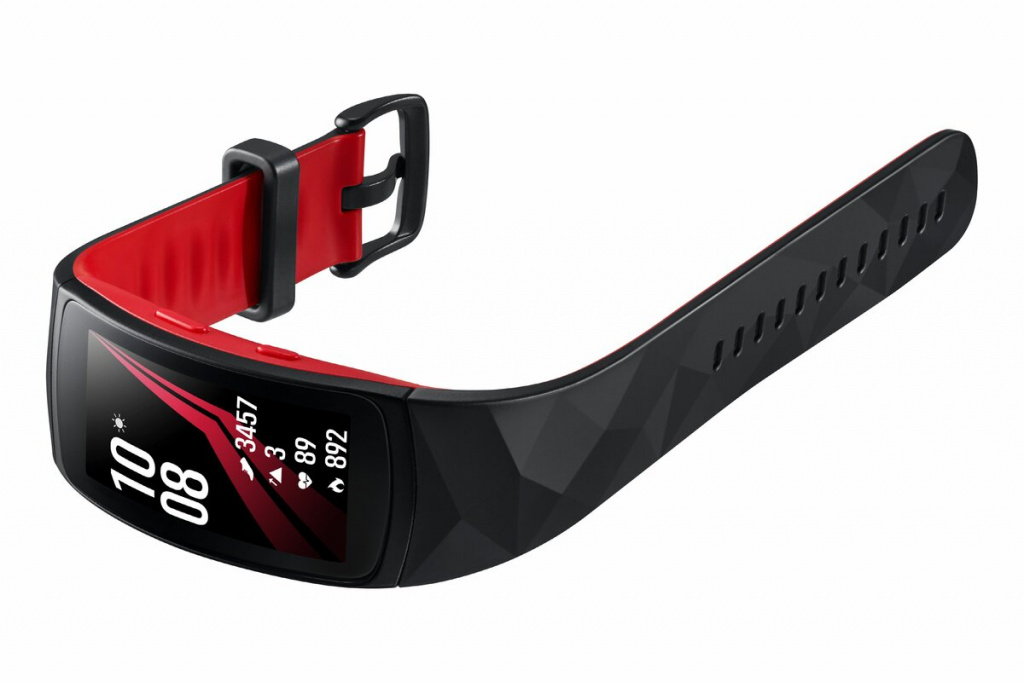
В фитнес-трекере Gear Galaxy Fit данные параметры можно изменить через приложение Samsung Health на телефоне. Синхронизация тоже происходит через Bluetooth.
Apple Watch
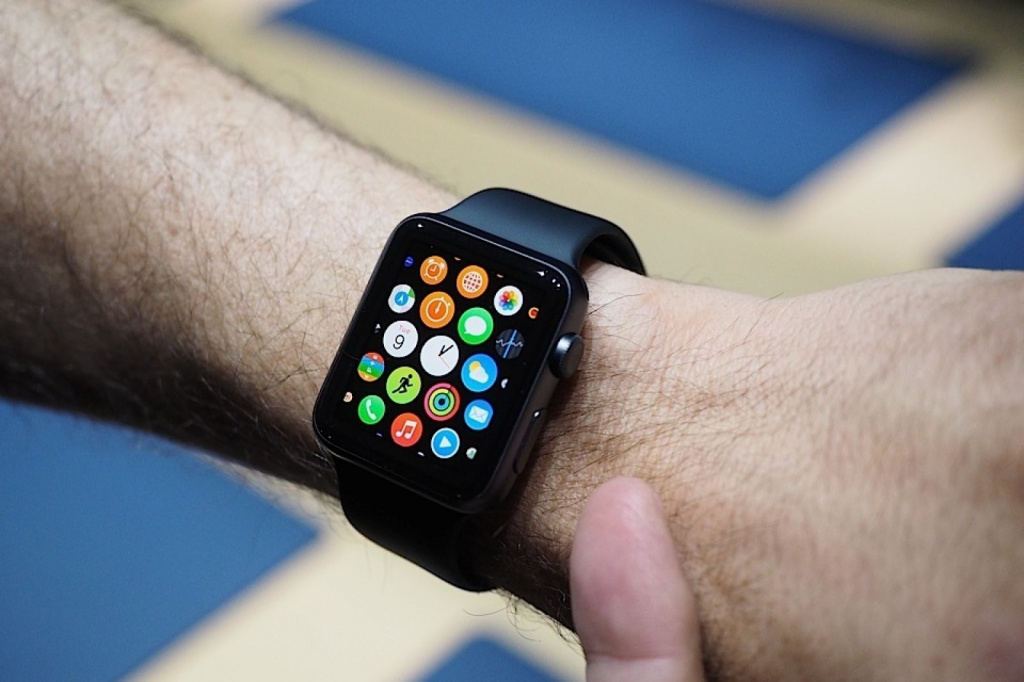
Этот гаджет оснащен сенсорным дисплеем, что позволяет настраивать его без смартфона. Зайдите в настройки, выберите «Время», укажите в открывшемся окне «+0 минут», установите часы с помощью колесика Digital Crown, сохраните. Учтите, что в этом случае изменится время только на текущем циферблате, а уведомления будут приходить все равно по основным настройкам времени, которое совпадает с временем на смартфоне. Изменить настройки времени можно на айфоне через приложение Watch.
Huawei Band
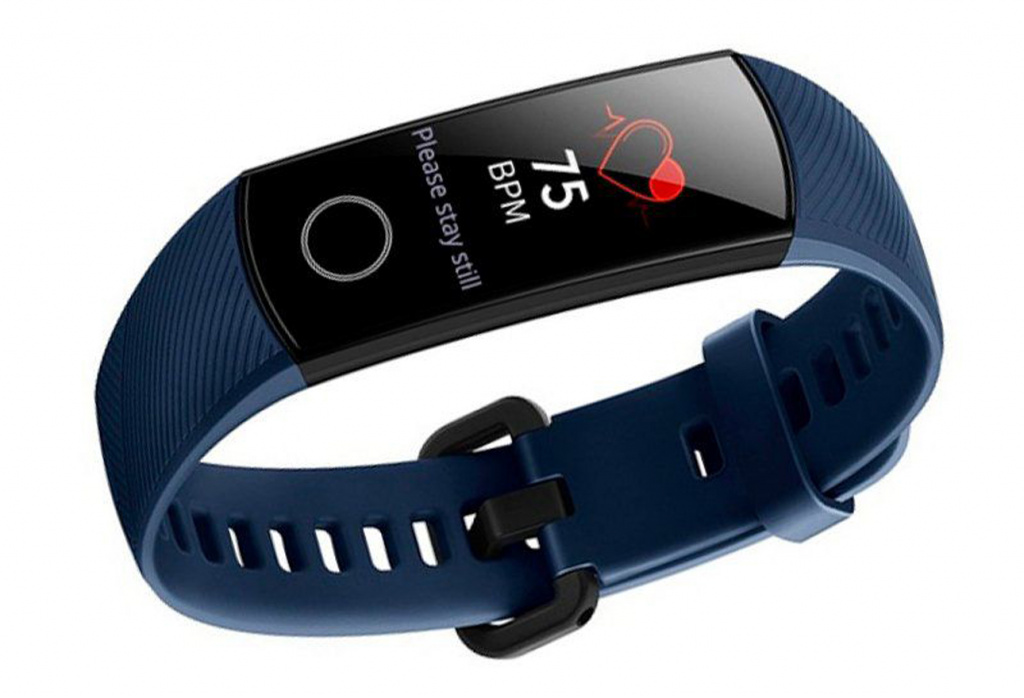
Чтобы откорректировать такие параметры, как время и дата, нужно изменить их на смартфоне, перейти в специальную программу Huawei Health, открыть учетную запись, дать согласие, активировать Bluetooth и синхронизировать трекер c телефоном. Приложение Huawei Health подходит для использования и с фитнес-браслетами Huawei Band и Honor Band, и со смарт-часами Huawei Watch и Honor Watch.