На чтение 4 мин. Просмотров 930 Опубликовано 18.10.2017 Обновлено 28.12.2018
В наше время всё больше людей отходят от использования наручных часов, предпочитая им часы смартфона. Однако телефонные дата и время могут сбиться при перезагрузке устройства или из-за ошибки системы. В таких случаях приходится менять настройки самостоятельно. Чтобы сделать это правильно, рассмотрим некоторые особенности настроек даты и времени на Android.
Содержание
- Почему важно, чтобы на Android стояли точные дата и время
- Как изменить дату и время на Android
- Видео: как установить время и дату на Android
- Возможные проблемы при настройке времени и их решения
- Перезагрузка
- Автосинхронизация
- Установка приложений 360root и ClockSync
- Сброс настроек до заводских
- Как выбрать, настроить или добавить новый часовой пояс
Почему важно, чтобы на Android стояли точные дата и время
Неточные дата и время на Android могут привести к прекращению или некорректной работе некоторых приложений. Это происходит из-за того, что программы автоматически сверяют дату окончания своей лицензии с датой, установленной на телефоне. И если что-то не сходится, то они просто перестают работать.
Как изменить дату и время на Android
Теперь перейдём к ручной настройке параметров времени.
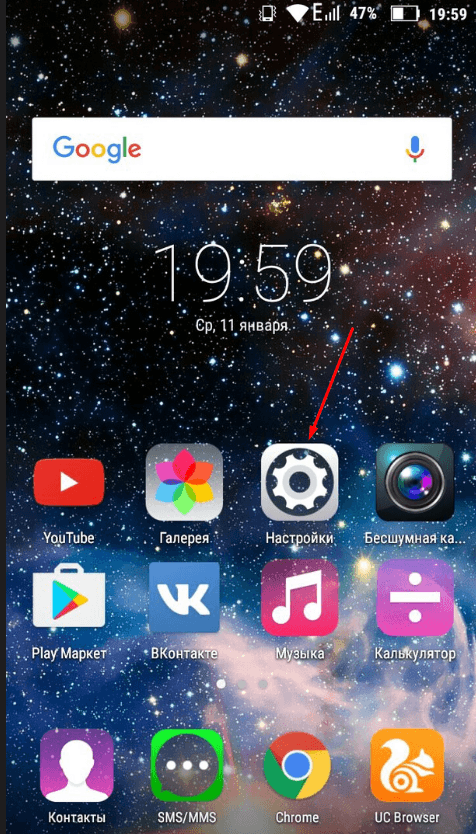
- Откройте настройки телефона.

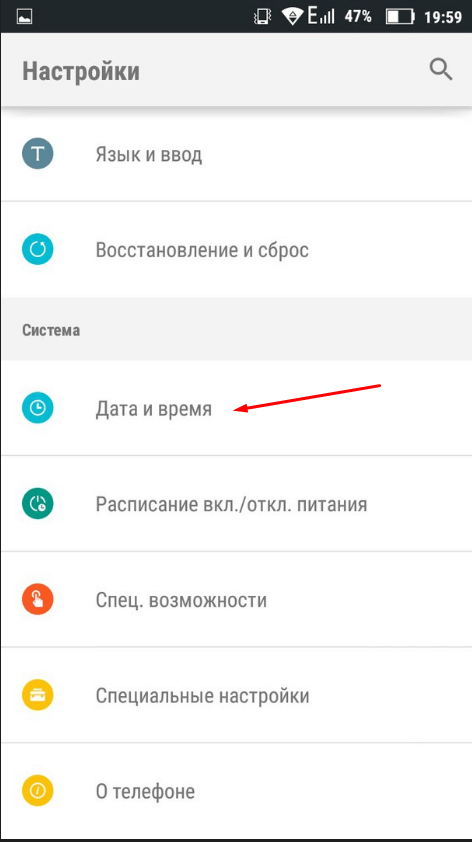
- Найдите раздел «Система» и зайдите в пункт «Дата и время».

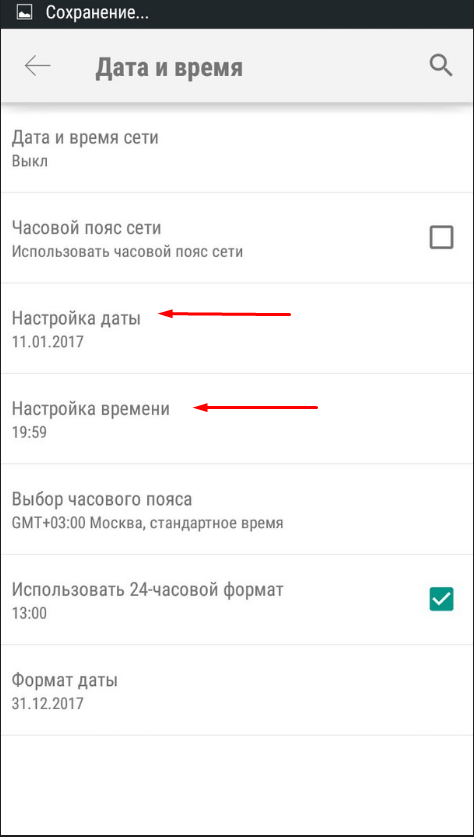
- Откройте раздел «Настройки даты», а после — «Настройки времени».

- В открывшихся окнах установите параметры, соответствующие вашему часовому поясу. Точное время и часовой пояс можете узнать на сайте http://www.gmt.su/city-time/country/Россия/.


Видео: как установить время и дату на Android
Возможные проблемы при настройке времени и их решения
После установки новых параметров времени вы можете столкнуться с двумя проблемами:
- настройки времени постоянно сбрасываются;
- на экране устройства появилась запись «В приложении Настройки произошла ошибка».
Исправить эти недоразумения вам помогут следующие способы.
Перезагрузка
Сначала попробуйте перезагрузить смартфон. Это действие запустит все процессы заново, и, возможно, ошибки пропадут, а настройки времени сохранятся.

Автосинхронизация
Если перезагрузка устройства не сработала должным образом, нужно включить автосинхронизацию. Эта функция позволяет телефону самостоятельно обновлять настройки времени при подключении к интернету. Чтобы включить автосинхронизацию, выполните следующие шаги.
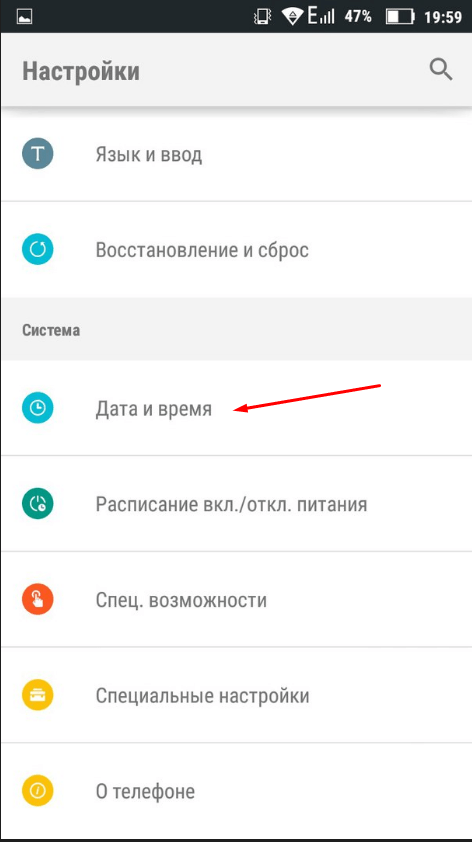
- В меню «Настройки телефона» найдите раздел «Система» и откройте пункт «Дата и время».
- Выберите раздел «Дата и время сети».

- В открывшемся списке выберите один из вариантов: «Использовать время сети» или «Использовать время GPS».



Установка приложений 360root и ClockSync
Если в вашем телефоне отсутствует функция автосинхронизации, нужно будет проделать следующие шаги.
- Установите приложение 360root, скачав его с официального сайта разработчика http://360root.ru. Приложение выдаст вашему устройству root-права.

- Откройте приложение и нажмите на кнопку в середине экрана. Готово, root-права получены.

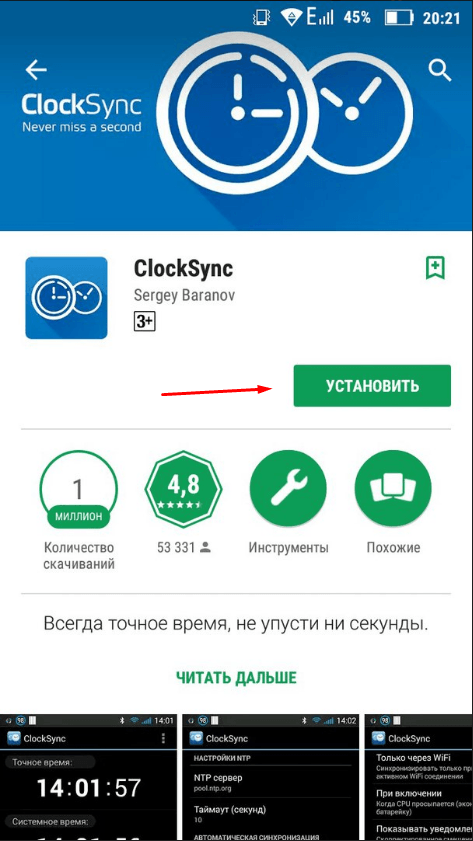
- Теперь зайдите в Play Market и установите приложение ClockSync.

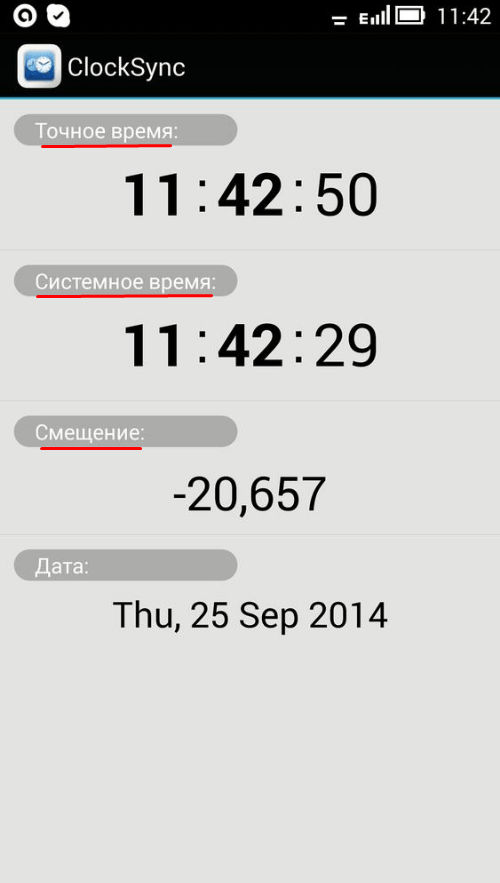
- Откройте ClockSync. На экране вы увидите, какое время установлено на вашем телефоне в данный момент, точное время и разницу в этих параметрах.

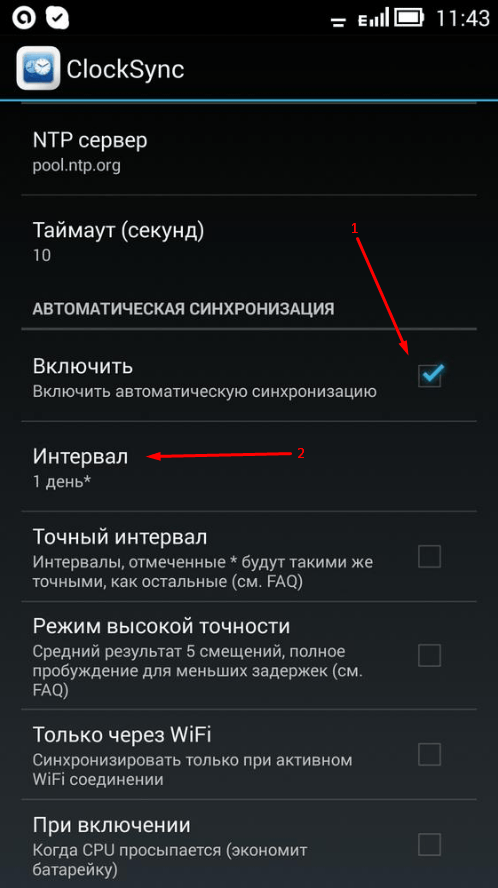
- Теперь зайдите в настройки приложения ClockSync и поставьте галочку напротив строки «Включить автоматическую синхронизацию». Здесь же вы можете установить интервал между синхронизациями. Обычно часы телефона сбиваются на 30 секунд в месяц, поэтому частная сверка времени ни к чему.


Сброс настроек до заводских
Однако и после включения автоматической синхронизации время всё равно может самостоятельно меняться или выдавать ошибку. В этом случае придётся выполнить сброс настроек телефона до заводских.
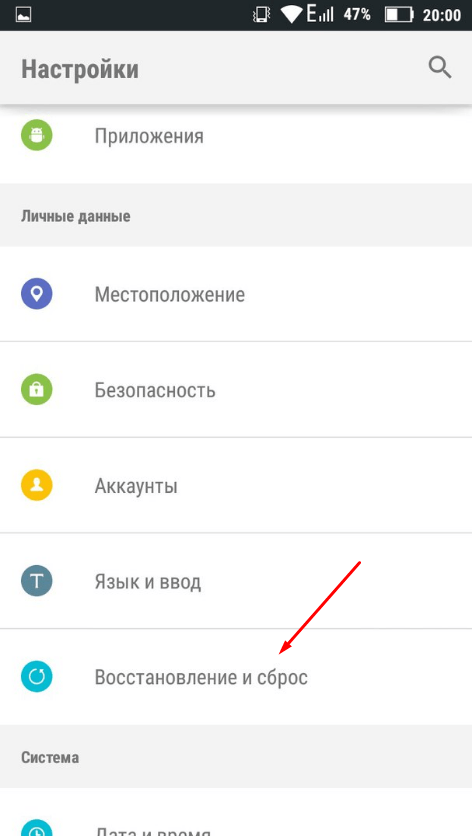
- В настройках телефона найдите раздел «Личные данные», в котором откройте пункт «Восстановление и сброс».

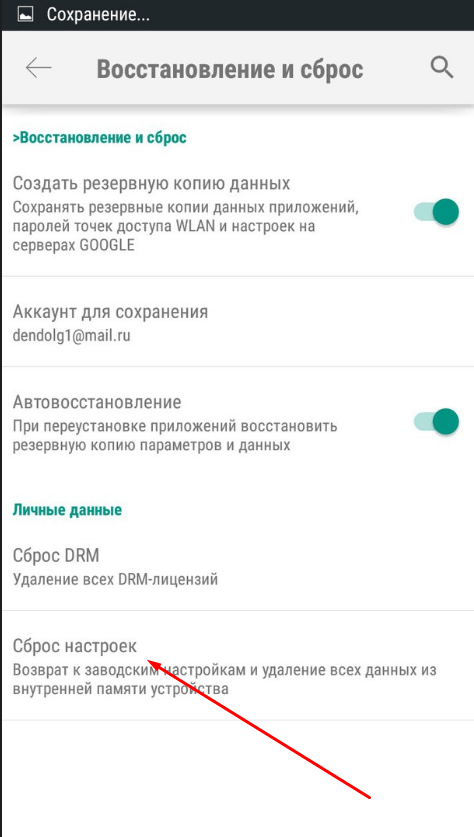
- Нажмите на кнопку «Сброс настроек» и подтвердите действие. Обратите внимание: все личные данные, хранящиеся на телефоне, будут безвозвратно удалены.
Как выбрать, настроить или добавить новый часовой пояс
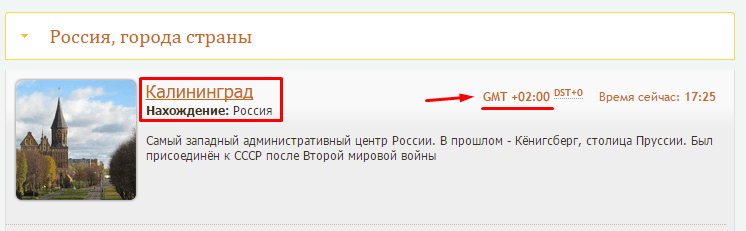
Чтобы узнать часовой пояс своего региона, зайдите на сайт http://www.gmt.su/city-time/country/Россия/ и найдите в списке ближайший к вам город. Справа страницы вы увидите данные о часовом поясе. Например, в Калининграде это GMT +02:00. Эту информацию вам и нужно будет выбрать в настройках своего телефона.
Чтобы установить выбранный часовой пояс, выполните следующие действия.
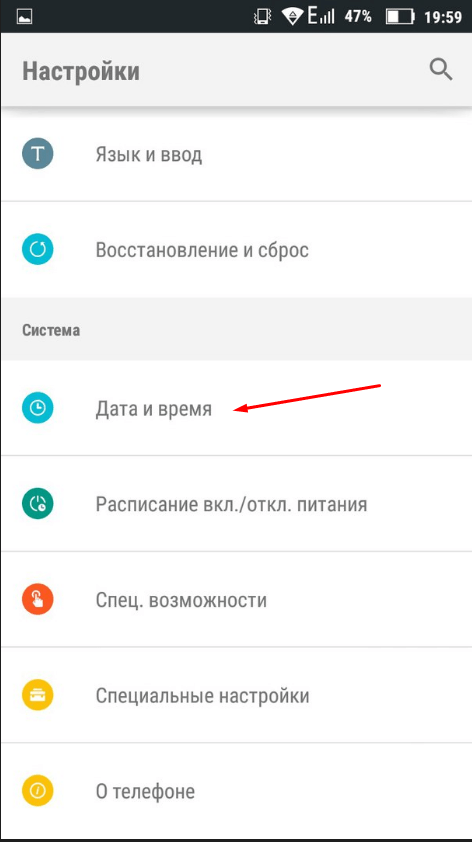
- В настройках телефона найдите раздел «Система» и откройте в нём пункт «Дата и время».
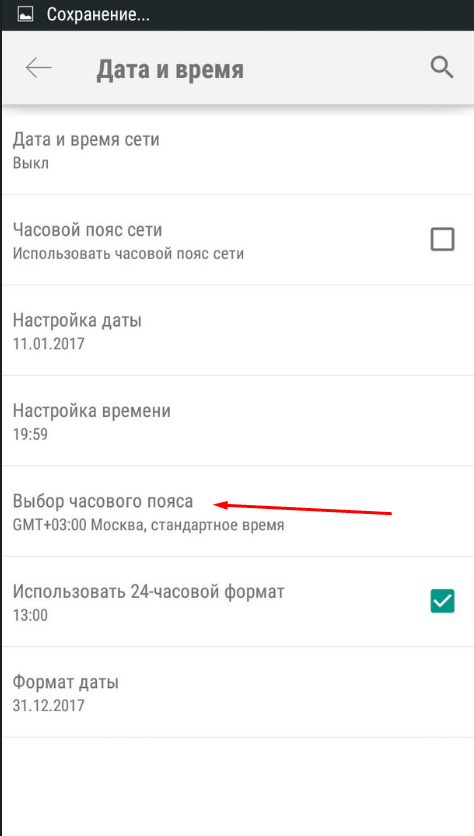
- Нажмите на «Выбор часового пояса» и в открывшемся списке укажите нужный.

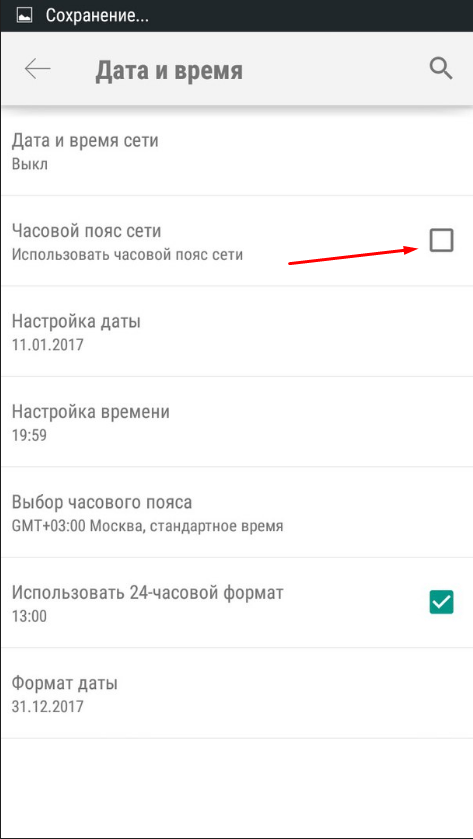
- Если часовой пояс постоянно сбрасывается, то в разделе «Дата и время» включите функцию «Использовать часовой пояс сети». Это позволит устройству через интернет определить ваше месторасположение и подобрать часовой пояс.

Старайтесь проверять и настраивать время хотя бы раз в два месяца. А лучше — установите автоматическую синхронизацию через интернет. Если всё же возникнут проблемы с настройками — перезагрузите телефон или сбросьте его прошивку до заводских установок. И помните: точные дата и время важны для работы приложений и телефона в целом.
Загрузка …
При покупке смартфона или планшета у людей появляется множество вопросов по настройке аппарата, особенно если для них это первое устройство подобного рода. Первым делом пользователи пытаются установить корректную для своего региона дату и время. Однако некоторые сталкиваются с трудностями на данном этапе использования устройства. Наша инструкция призвана помочь легко и быстро настроить время на устройстве с ОС Android на борту.
Для начала заходим в главное меню, нажав соответствующую кнопку (в виде нескольких рядов с прямоугольниками). В некоторых прошивках (у Lenovo, например) такой кнопки нет, так как все приложения располагаются непосредственно на рабочих столах устройства. В любом случае, вам нужно найти ярлык приложения «Настройки». Значок может быть в виде шестерёнки или каких-либо инструментов, но без буквы G (это настройки Google). Также в меню настроек можно попасть, открыв верхнюю шторку простым свайпом от верхнего края экрана к середине, и нажав соответствующую кнопку.
В «Настройках» мы ищем пункт «Дата и время». Здесь же можно установить флажки на пунктах с автоматической настройкой, либо вручную изменить часовой пояс, указать дату и время. Также можно выбрать формат отображения времени и даты. Ещё можно зайти в приложение «Часы». Здесь есть возможность добавить несколько городов, чтобы следить за временем в нескольких точках планеты. А если нажать на область, где отображается местное время, то мы попадём в то же меню настроек «Дата и время».
Иногда может возникнуть одна очень неприятная ошибка «В приложении Настройки произошла ошибка», из-за которой ни дату, ни время поменять будет невозможно. Это происходит, когда установленный производителем часовой пояс и часовой пояс вашего оператора отличаются, и случается сбой в системе. Чтобы исправить положение необходимо вытащить SIM-карту из устройства. Зайти в «Настройки» и выбрать пункт «Восстановление и сброс» (Резервное копирование). Выполнить сброс настроек телефона. Стоит отметить, что сбрасываются все настройки, контакты и прочая информация, сохранённая в памяти телефона. После того, как телефон перезагрузится, необходимо зайти в меню «Дата и время» и выключить автоматическое определение часового пояса. После этого можно вставлять SIM-карту и настраивать время вручную.
На этом всё. Надеюсь вы разобрались, как поменять дату и время в Android. Пишите в комментариях, если что-то было не понятно.
- Как устанавливать старые приложения на Android 14: система блокирует их из-за безопасности
- Что нового в Android 14: обзор главных функций и скрытых изменений
- Обзор Huawei Watch GT 3 SE: оптимальная начинка в спортивном корпусе
- Аниме — причина, по которой нельзя переходить с Android на iOS. Убедился лично
- Обзор Huawei Watch D: эти часы умеют измерять артериальное давление
Most of the time, Android phones should automatically display the correct time without any issue. But what if it doesn’t? Here’s how you can fix it.
Having the correct time on your Android phone is a basic and critical feature, and thankfully, it’s easy to change the time if it ever becomes incorrect. The capabilities of modern smartphones are often difficult to comprehend. Want to play a graphically intense game, edit a 4K video, or even host a livestream on TikTok? You can do all of that from your phone.
As exciting as it can be to watch these advancements, consistently getting new features means it’s also difficult to find older, more basic ones. Dark mode is one of the best Android features in recent memory — but knowing how to enable it can be fairly tricky. Android users can also use features like Live Caption, set alarms, and clear browser cookies. All of these are important and useful features, but unless you know exactly where to look, good luck finding all of them.
Another key feature Android users should know how to do is changing the time on their device. Showing the time is something you expect on any smartphone. You look at the top corner of your screen, see the time, and move on with your day. But what happens when you need to change the time on your Android phone? In most situations, the time should change automatically. If you’re traveling to a different time zone or Daylight Savings is ending/starting, the time on your Android phone will automatically change to the correct time — so long as it has an active internet connection. On a plane with airplane mode enabled and still seeing the incorrect time? When you can disable airplane mode and reconnect to data or Wi-Fi, the correct time should appear within seconds.
How To Manually Change The Time On Android
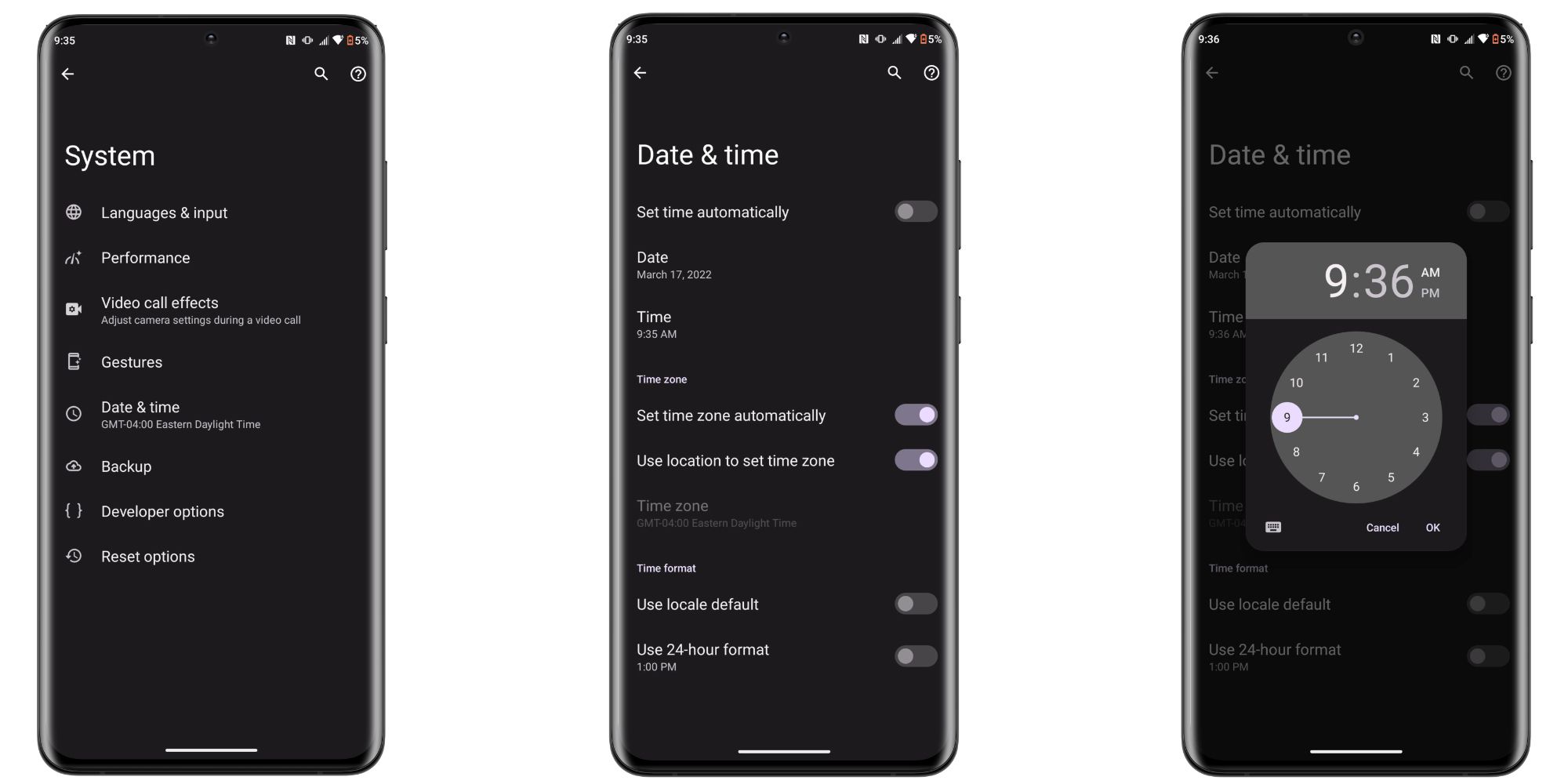
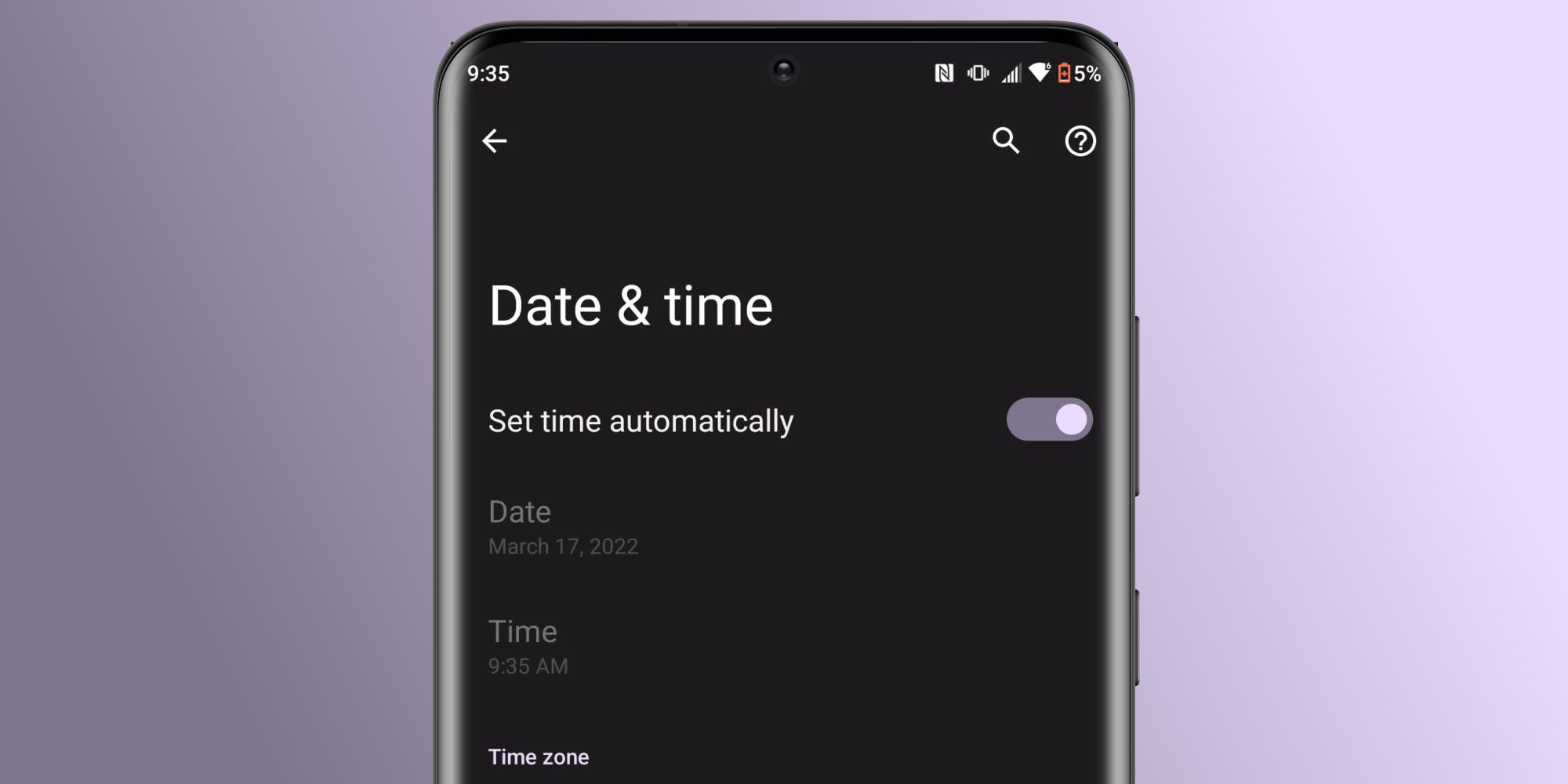
If your Android phone is still showing the incorrect time, make sure all of the time settings are enabled correctly. To do this, open the Settings app on your phone, tap ‘System,’ tap ‘Date & time,’ and make sure the toggles for ‘Set time automatically,’ ‘Set time zone automatically,’ and ‘Use location to set time zone’ are all enabled. If these toggles are enabled but the time is still wrong, you may need to manually change the time.
To manually change the time on your Android phone, make sure you’re on that same ‘Date & time’ page. Tap the toggle next to ‘Set time automatically’ so that it’s disabled. When you do this, the ‘Date’ and ‘Time’ options will no longer be grayed out (indicating you can now change them). Tap ‘Time,’ select the hour and minute the clock should be set to, and tap ‘OK’ to confirm your selection.
As mentioned above, Android phones should always change the time on their own if they’re connected to the internet and have the proper settings enabled. If the time isn’t changing automatically, you may want to restart your phone and see if it starts working after that. Knowing how to change the time manually is helpful when all else fails, but if you can get it to work automatically, that’s even better.
Next: This Android App Is Better At Finding Unknown AirTags Than Apple’s
Source: Google
Most of the time, Android phones should automatically display the correct time without any issue. But what if it doesn’t? Here’s how you can fix it.
Having the correct time on your Android phone is a basic and critical feature, and thankfully, it’s easy to change the time if it ever becomes incorrect. The capabilities of modern smartphones are often difficult to comprehend. Want to play a graphically intense game, edit a 4K video, or even host a livestream on TikTok? You can do all of that from your phone.
As exciting as it can be to watch these advancements, consistently getting new features means it’s also difficult to find older, more basic ones. Dark mode is one of the best Android features in recent memory — but knowing how to enable it can be fairly tricky. Android users can also use features like Live Caption, set alarms, and clear browser cookies. All of these are important and useful features, but unless you know exactly where to look, good luck finding all of them.
Another key feature Android users should know how to do is changing the time on their device. Showing the time is something you expect on any smartphone. You look at the top corner of your screen, see the time, and move on with your day. But what happens when you need to change the time on your Android phone? In most situations, the time should change automatically. If you’re traveling to a different time zone or Daylight Savings is ending/starting, the time on your Android phone will automatically change to the correct time — so long as it has an active internet connection. On a plane with airplane mode enabled and still seeing the incorrect time? When you can disable airplane mode and reconnect to data or Wi-Fi, the correct time should appear within seconds.
How To Manually Change The Time On Android
If your Android phone is still showing the incorrect time, make sure all of the time settings are enabled correctly. To do this, open the Settings app on your phone, tap ‘System,’ tap ‘Date & time,’ and make sure the toggles for ‘Set time automatically,’ ‘Set time zone automatically,’ and ‘Use location to set time zone’ are all enabled. If these toggles are enabled but the time is still wrong, you may need to manually change the time.
To manually change the time on your Android phone, make sure you’re on that same ‘Date & time’ page. Tap the toggle next to ‘Set time automatically’ so that it’s disabled. When you do this, the ‘Date’ and ‘Time’ options will no longer be grayed out (indicating you can now change them). Tap ‘Time,’ select the hour and minute the clock should be set to, and tap ‘OK’ to confirm your selection.
As mentioned above, Android phones should always change the time on their own if they’re connected to the internet and have the proper settings enabled. If the time isn’t changing automatically, you may want to restart your phone and see if it starts working after that. Knowing how to change the time manually is helpful when all else fails, but if you can get it to work automatically, that’s even better.
Next: This Android App Is Better At Finding Unknown AirTags Than Apple’s
Source: Google
Содержание
Есть два способа настройки даты и времени на смартфоне: вручную или автоматическое получение даты и времени от оператора сотовой связи.
- Автоматическая настройка — телефон получает данные о времени из сети оператора сотовой связи (поддерживается не у всех операторов и не во всех регионах).
- Ручная настройка — пользователь устанавливает время, дату и часовой пояс самостоятельно. Для использования такого способа автоматическую настройку необходимо выключить.
Почему сбиваются настройки даты и времени
Основные причины, по которым могут сбиваться настройки даты и времени, это:
- ошибка в сети мобильного оператора (если сбивается автоопределение времени)
- использование программ, которые подключаются к GPS или каким-либо серверам (VPN, Exchange)
Что делать, если самопроизвольно меняется время на телефоне
-
Есть несколько вариантов решения проблемы:
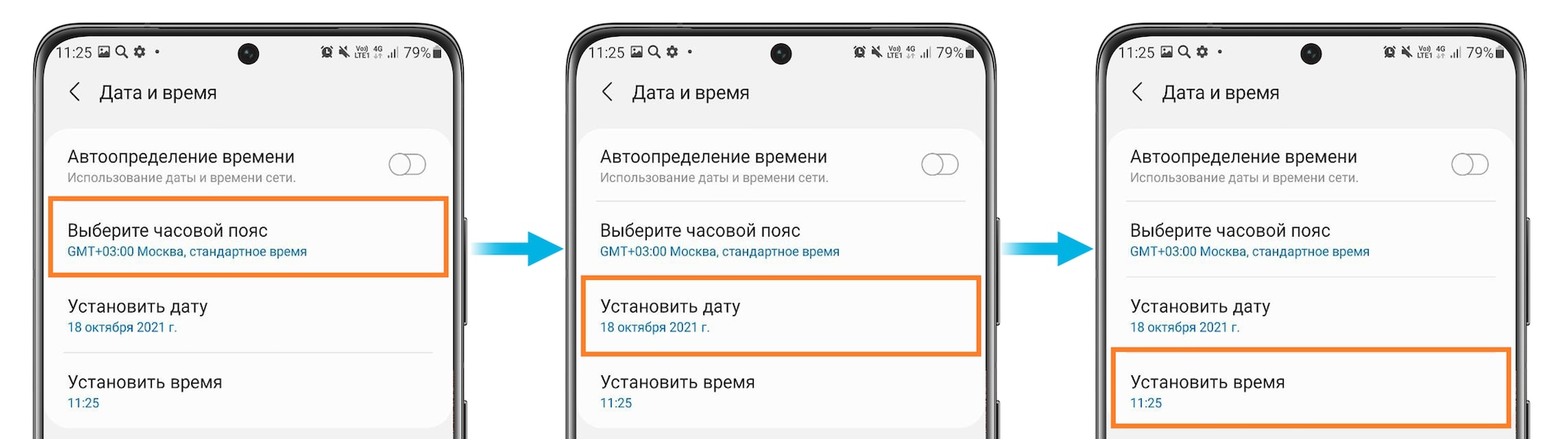
- Шаг 1. Отключите автоматическое определение времени и часового пояса.
Шаг 2. Вручную выберите часовой пояс, установите дату и время. Нажмите на каждую из кнопок, чтобы настроить параметр.
Обратите внимание на часовой пояс. Время может сбиваться, если у вас выбран неправильный часовой пояс.

- Проследите, после чего происходит смена времени. Время может меняться после использования программ, которые подключаются к GPS или каким-либо серверам (VPN, Exchange). Запустите телефон в безопасном режиме и посмотрите, будет ли сбиваться время. Безопасный режим блокирует сторонние программы. Если время в безопасном режиме не сбивается, значит, проблема в какой-то установленной программе. Попробуйте удалить недавно установленные или обновленные приложения, после установки/обновления которых начались проблемы с настройками времени.
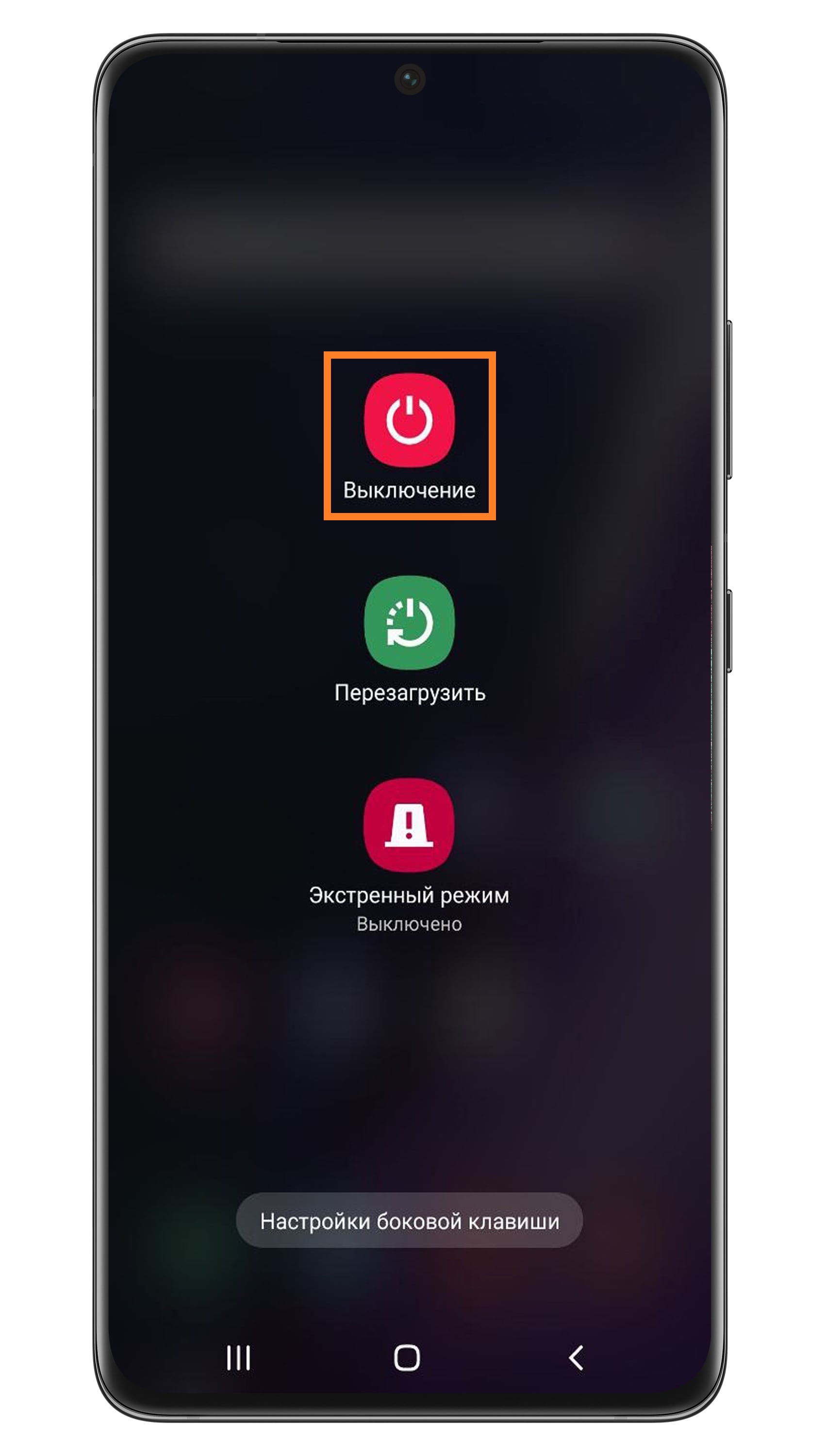
Шаг 1. Нажмите и удерживайте кнопку питания на включенном телефоне.
Шаг 2. В появившемся окне нажмите и удерживайте кнопку Выключение.

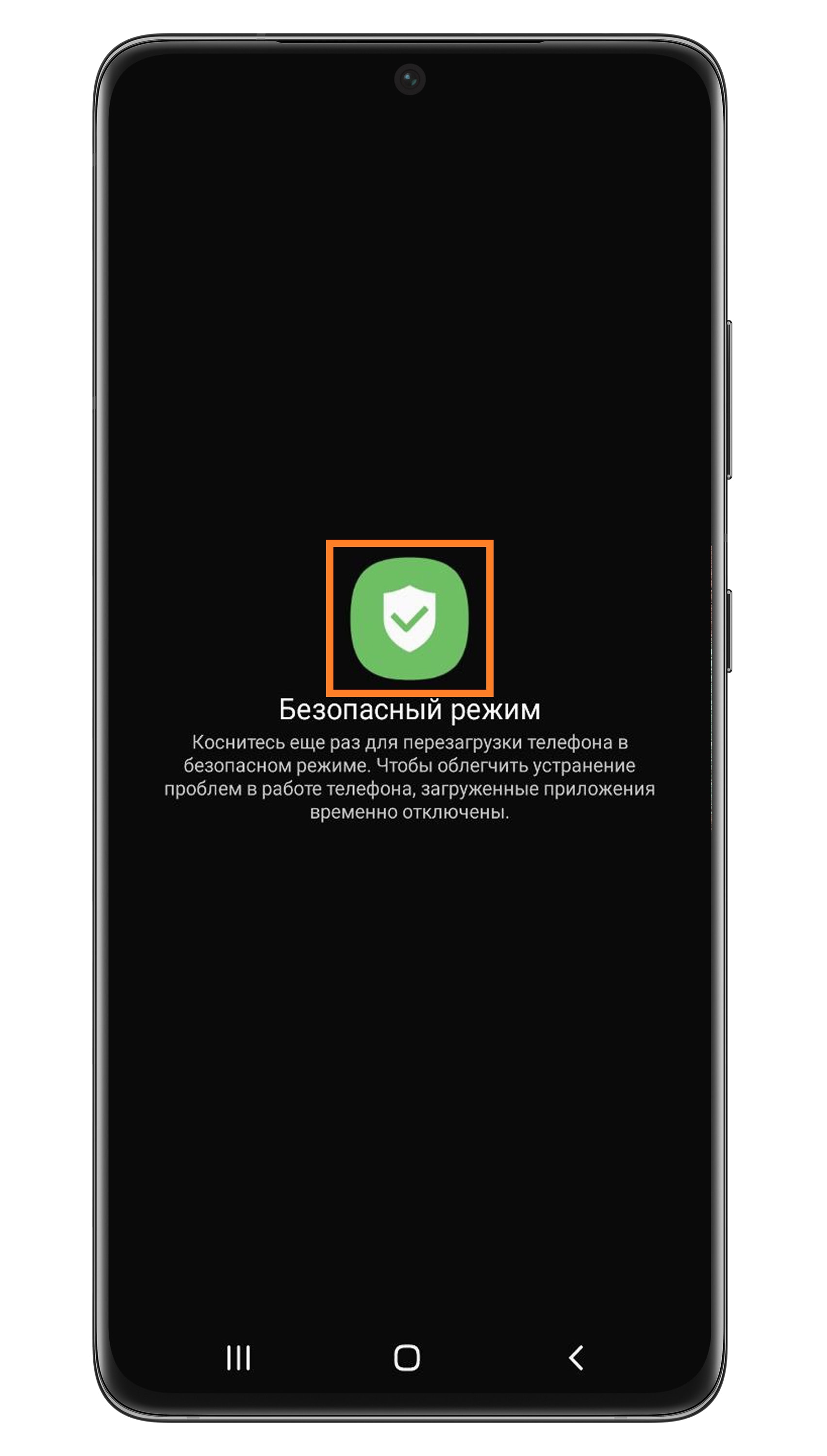
Шаг 3. Затем нажмите Безопасный режим. Телефон перезагрузится и включится в безопасном режиме.
Чтобы выключить безопасный режим, просто перезагрузите телефон еще раз обычным способом. - Очистите данные приложения «Часы».
- Выполните сброс данных телефона, если другие рекомендации не помогли. Сброс вернет телефон к заводскому состоянию — это может решить проблему.
Во время сброса память телефона будет очищена и все данные будут удалены. Если на телефоне есть какие-то важные данные, сделайте их копию перед сбросом. - Если ничего из этого не помогло, обратитесь в сервисный центр Samsung.
Что делать, если сбивается автоматическое определение даты, времени и часового пояса после перезагрузки
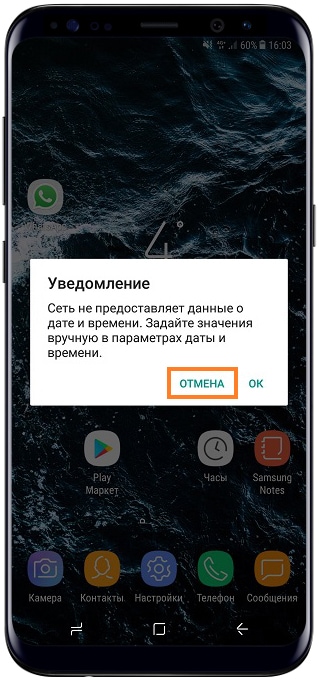
После перезагрузки телефона может появляться сообщение о том, что сеть не предоставляет данные о дате и времени. Обычно это связано с ошибками на стороне сети мобильного оператора, а не с телефоном и его настройками.
- Нажмите Отмена, чтобы это окно исчезло.
- Проверьте в настройках, активно ли автоматическое определение даты и времени.
- Проверьте работу телефона с SIM-картой другого оператора.
Если с другой картой время не сбивается, значит, проблема не в телефоне, а в сети мобильного оператора.
Если время все равно сбивается, приступайте к следующему шагу. - Попробуйте обновить прошивку смартфона.
- Проверьте, обновлены ли все приложения в Galaxy Store.
- Выполните сброс данных телефона, если другие рекомендации не помогли. Сброс вернет телефон к заводскому состоянию — это может решить проблему.
Во время сброса память телефона будет очищена и все данные будут удалены. Если на телефоне есть какие-то важные данные, сделайте их копию перед сбросом.