
Содержание
- Команды для колонок Яндекс Станция Мини и Станция Лайт с голосовым помощником Алиса
- Содержание
- Где скачать приложение для настройки Яндекс Станции Мини
- Основные команды
- Калькулятор
- Новости
- Таймеры и Будильники
- Погода
- Календарь
- Кухня
- Факты и справочная информация
- Музыка
- Фильмы
- Команды для умной колонки Яндекс Станция
- Содержание
- Где скачать приложение для настройки Яндекс Станции
- Видео про Яндекс Станцию
- Видео про Умный дом Яндекса
- Основные команды
- Калькулятор
- Новости
- Таймеры и Будильники
- Погода
- Календарь
- Кухня
- Факты и справочная информация
- Музыка
- Фильмы
- Первое включение и настройка
- Что дальше
- Первое включение и настройка
- Как настроить Яндекс.Станцию
- Этапы настройки смарт-колонки
- Подключение к компьютеру
- Подключение к телевизору
- Изменение сети Wi-Fi или новое подключение
- Сбои в процессе подключения
- Сброс настроек
- Решение проблем
- Станция не включается
- Приложение не находит Wi-Fi
- Алиса говорит, что «Отсутствует подключение к интернету» / «Зажевало пленку»
Команды для колонок Яндекс Станция Мини и Станция Лайт с голосовым помощником Алиса
Полный список команд для голосового помощника Алиса внутри умной колонки Яндекс.Станция мини.
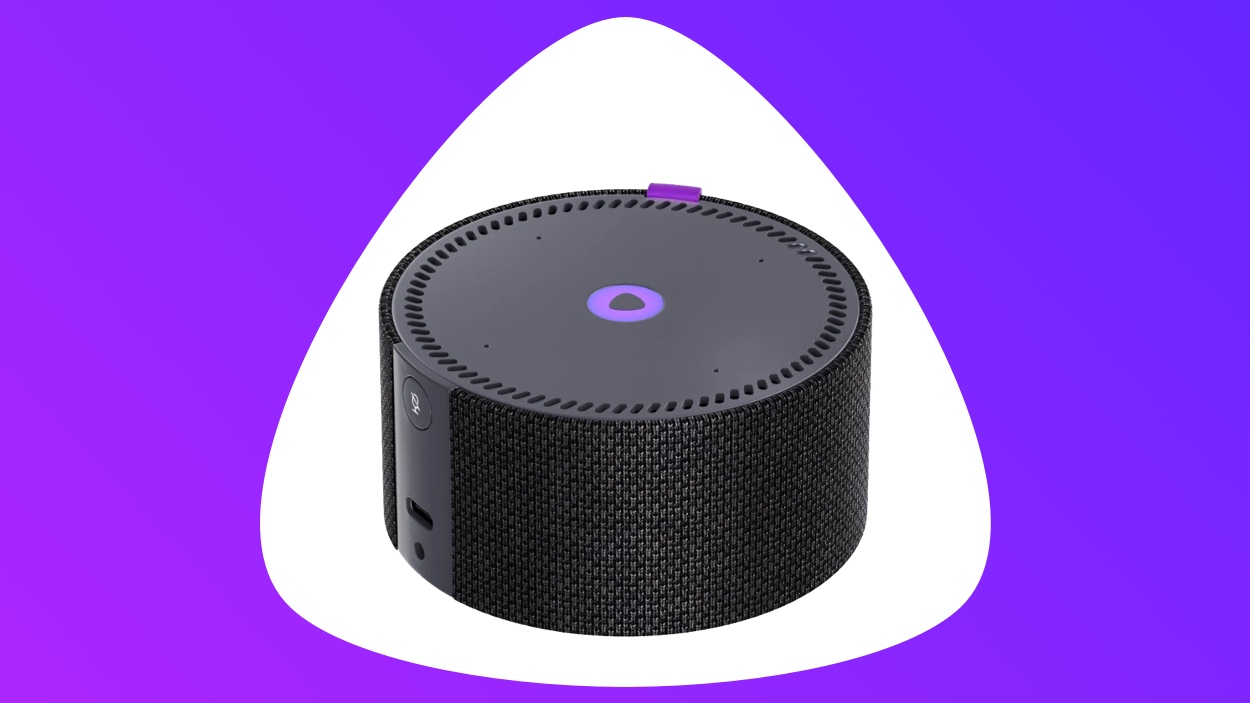
В конце октября 2019 года вышла Яндекс Станция Мини, а в 2021 году вышла Яндекс Станция Лайт с голосовым помощником Алиса. Ассистент Яндекса в умных колонках понимает больше команд, чем внутри мобильного приложения «Яндекс» и «Яндекс Браузер». Голосовой помощник Алиса в умной колонке умеет ставить будильники и таймеры, управлять воспроизведением музыки, подкастов и радио, управлять умными устройствами совместимыми с умным домом Яндекса и многое другое.
Содержание
Где скачать приложение для настройки Яндекс Станции Мини
Для настройки умной колонки Яндекс Станция Мини и Станция Лайт вам потребуется приложение «Яндекс». Приложение доступно на платформах Android и iOS.




Вот список того, что можно спросить у голосового ассистента Алиса, встроенную в умную колонку Яндекс Станция мини и Станция Лайт:
Основные команды
Алиса.
Активировать помощник
Еще вариант.
Другой вариант.
Показать следующую рекомендацию
Хватит.
Спасибо.
Деактивировать помощник
Сделай громче.
Поставь громкость на 10.
Сделай потише.
Громкость на 1.
Управление громкостью колонки
Калькулятор
53 умножить на 14.
Факториал 8.
6 футов в метрах.
Математика
17 долларов рублях.
Курс доллара.
Биткойн в долларах.
Конвертер величин
Новости
Последние новости.
Новости про Россию.
Расскажи новости спорта.
Краткая сводка новостей
Таймеры и Будильники
Сколько времени.
Какое сегодня число.
Текущее время и дата
Поставь будильник на 9:00.
Установи будильник на 21:30.
Открой список будильников.
Установить будильник
Поставь таймер на 3 минуты.
Установи таймер на 8 минут.
Установить таймер
Погода
Погода.
Погода на завтра.
Погода по геолокации
Погода в Москве.
Погода на неделю в Сочи.
Прогноз в определенном городе
Календарь
Какое число будет в пятницу.
Какой день недели 23 декабря.
Определить дату/день недели
Сколько времени в Нью-Йорке?
Разница во времени с Берлином.
Часовые пояса
Кухня
Сколько миллилитров в столовой ложке?
Объем чайной ложки.
Конвертер величин
Сколько калорий в 100 граммах пельменей?
Калорийность блюд
Факты и справочная информация
Что такое шоры?
Ударение в слове «торты».
Словарь
Расстояние до луны.
Высота Эльбруса.
Самое холодное место на земле.
География
Кто такой Илья Сегалович?.
Известные люди
Музыка
Что сейчас играет?
Что за песня играет?
Что играет?
Узнать, что за песня сейчас играет
Включи «Ёлка – Впусти музыку».
Включи «Linkin Park».
Включи «Хали-гали, паратрупер»
Открыть исполнителя в Яндекс.Музыке
Включи радио рок.
Включи новую музыку.
Включи поп музыку.
Включить музыку определённого жанра
Поставь на паузу.
Стоп.
Продолжи.
Возобнови.
Управление воспроизведением
Следующий трек.
Предыдущий трек.
Включи сначала.
Переключение треков
Включи Bluetooth.
Включи блютус.
Вывести музыку с телефона на Станцию
Фильмы
Включи фильм Движение Вверх.
Запусти фильм Мстители.
Включить фильм из Кинопоиска
Включи сериал Метод.
Найди сериал Игра престолов.
Включи второй сезон первую серию.
Включить сериал из Амедиатеки
Включи обзор Гугл Хоум Мини на ютуб.
Включи Eminem на ютуб.
Покажи видео с Яндекс Станцией на ютуб.
Открыть видео на Youtube
Найди Назад в Будущее в сети.
Поищи фильм Терминатор Генезис в сети.
Бесплатно смотреть нелегальные копии фильмов и сериалов через Яндекс.Видео
Поставь на паузу.
Продолжи.
Перемотай на 20 минут.
Управление видеоплеером
Для того , чтобы узнать о всех возможностях российской умной колонки, вы можете установить наше приложение со справкой по командам Яндекс Алиса для iOS и Android:
Источник
Команды для умной колонки Яндекс Станция
Полный список команд для голосового помощника Алиса внутри домашней мультимедиа-платформы Яндекс.Станция.
29 мая 2018 года на конференции Yet another Conference российская компания Яндекс представила свою умную колонку Яндекс Станция с голосовым помощником Алиса, а 10 июля 2018 года колонка поступила в продажу.
Также вы можете ознакомиться с другими умными колонками, в которые встроена Алиса:
Алиса в Станции понимает больше команд, чем внутри мобильного приложения Яндекс и Яндекс Браузер. Голосовой ассистент в умной колонке умеет ставить будильники и таймеры, управлять воспроизведением музыки, а также включать фильмы, сериалы и видео на Youtube.
Содержание
Где скачать приложение для настройки Яндекс Станции
Для настройки умной колонки Яндекс Станция вам потребуется приложение «Яндекс». Приложение доступно на платформах Android и iOS.
Видео про Яндекс Станцию
Видео про Умный дом Яндекса
Итак, вот список того, что можно спросить у Алисы, встроенную в домашнюю мультимедиа-платформу Яндекс.Станция:
Основные команды
Алиса.
Активировать помощник
Сделай громче.
Поставь громкость на 10.
Сделай потише.
Громкость на 1.
Управление громкостью колонки
Еще вариант.
Другой вариант.
Показать следующую рекомендацию
Хватит.
Спасибо.
Деактивировать помощник
Калькулятор
48 умножить на 12.
Факториал 5.
5 футов в метрах.
Математика
15 долларов рублях.
Курс доллара.
Биткойн в долларах.
Конвертер величин
Новости
Последние новости.
Расскажи новости спорта.
Новости про Америку.
Краткая сводка новостей
Таймеры и Будильники
Сколько времени.
Какое сегодня число.
Текущее время и дата
Поставь будильник на 8:00.
Установи будильник на 9:30.
Открой список будильников.
Установить будильник
Поставь таймер на 5 минут.
Установи таймер на 7 минут.
Установить таймер
Погода
Погода.
Погода на завтра.
Погода по геолокации
Погода в Москве
Погода на неделю в Сочи.
Прогноз в определенном городе
Календарь
Какое число будет в пятницу.
Какой день недели 23 декабря.
Определить дату/день недели
Сколько времени в Нью-Йорке?
Разница во времени с Берлином.
Часовые пояса
Кухня
Сколько миллилитров в столовой ложке?
Объем чайной ложки.
Конвертер величин
Сколько калорий в 100 граммах пельменей?
Калорийность блюд
Факты и справочная информация
Что такое шоры?
Ударение в слове «торты».
Словарь
Расстояние до луны.
Высота Эльбруса.
Самое холодное место на земле.
География
Кто такой Аркадий Волож?
Известные люди
Музыка
Что сейчас играет?
Что за песня играет?
Что играет?
Узнать, что за песня сейчас играет
Включи «Ёлка – Впусти музыку».
Включи «Linkin Park».
Включи «Хали-гали, паратрупер»
Открыть исполнителя в Яндекс.Музыке
Включи радио рок.
Включи новую музыку.
Включи поп музыку.
Включить музыку определённого жанра.
Поставь на паузу.
Стоп.
Продолжи.
Возобнови.
Управление воспроизведением
Следующий трек.
Предыдущий трек.
Включи сначала.
Переключение треков
Включи Bluetooth.
Включи блютус.
Вывести музыку с телефона на Станцию
Фильмы
Включи фильм Движение Вверх.
Найди фильм Тренер.
Запусти фильм Мстители.
Включить фильм из ivi или Кинопоиска
Включи сериал Метод.
Найди сериал Мир дикого Запада.
Включи второй сезон первую серию.
Включить сериал из Амедиатеки или ivi
Включи обзор Гугл Хоум Мини на ютуб.
Включи Eminem на ютуб.
Покажи видео с Яндекс Станцией на ютуб.
Открыть видео на Youtube
Найди Назад в Будущее в сети.
Поищи фильм Терминатор Генезис в сети.
Бесплатно смотреть нелегальные копии фильмов и сериалов через Яндекс.Видео
Поставь на паузу.
Продолжи.
Перемотай на 20 минут.
Управление видеоплеером
Для того , чтобы узнать о всех возможностях российской умной колонки, вы можете установить наше приложение со справкой по командам Яндекс Алиса для iOS и Android:
Источник
Первое включение и настройка
На экране появится баннер «Найдена Станция 2» .
Нажмите кнопку Подключить и следуйте инструкциям в приложении.
Тогда подключите колонку вручную.
Включите Станцию в розетку.
Соедините колонку и телевизор кабелем HDMI из комплекта поставки.
Включите телевизор и в качестве источника выберите нужный вход HDMI. Используйте пульт от телевизора. Обычно это кнопка с надписью source или input .
Алиса сделает все остальное.
На экране появится баннер «Найдена Станция» .
Нажмите кнопку Подключить и следуйте инструкциям в приложении.
Тогда подключите колонку вручную.
Что дальше
Первое включение и настройка
- Станция 2
- Станция (первое поколение)
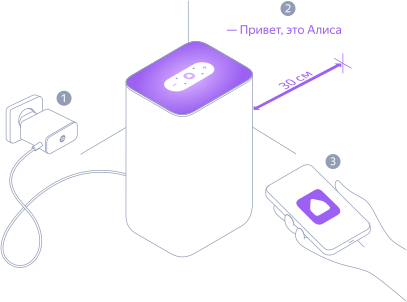
На экране появится баннер «Найдена Станция 2» .
Нажмите кнопку Подключить и следуйте инструкциям в приложении.
Тогда подключите колонку вручную.
Включите Станцию в розетку.
Соедините колонку и телевизор кабелем HDMI из комплекта поставки.
Включите телевизор и в качестве источника выберите нужный вход HDMI. Используйте пульт от телевизора. Обычно это кнопка  с надписью source или input .
Источник
Как настроить Яндекс.Станцию
Умная колонка со встроенным голосовым помощником имеет фоновый и основной режимы распознавания речи. Также воспроизводит аудио через Яндекс.Музыку, подключается к телефону, телевизору, интернету – и управляет просмотром видео с помощью сервисов Кинопоиск, Амедиатека и Ivi. При покупке колонки пользователь получает подарок – год бесплатной музыки и кино и подписку на Яндекс.Плюс.
Яндекс.Станция обладает широким функционалом, облегчая многие задачи: найдет нужную программу на телевизоре, вспомнит, где лежит телефон, заведет будильник, запустит таймер, напомнит о событии, расскажет о погоде, прочитает детям сказки и т.д.
Этапы настройки смарт-колонки
Процесс начинается с подключения – необходимо выполнить следующие шаги:
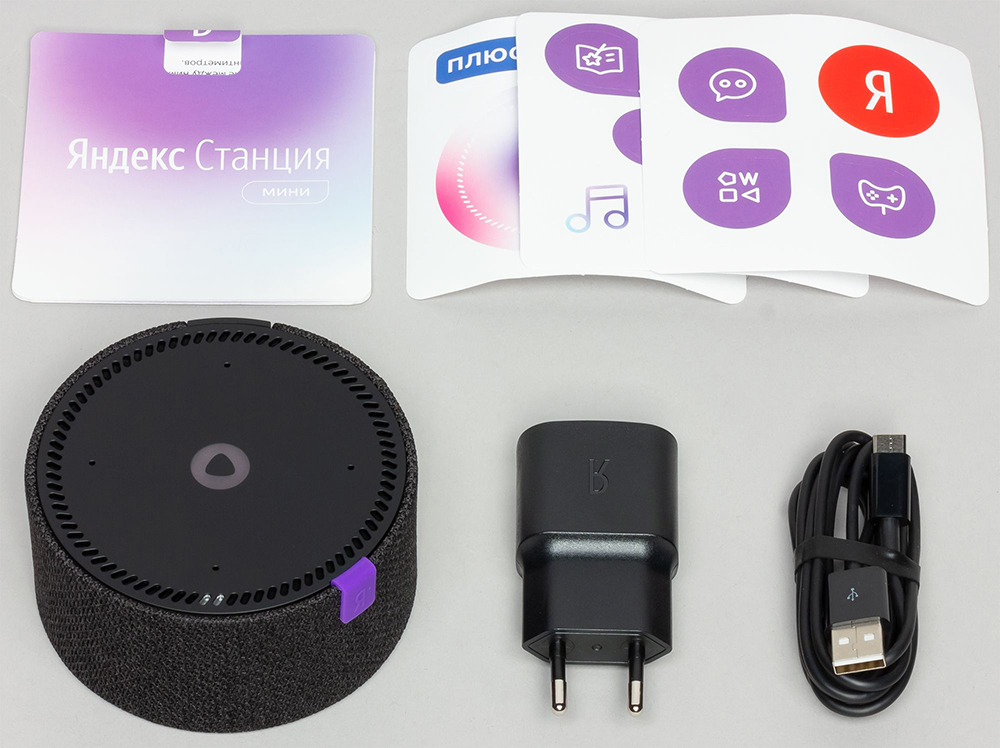
- Вставить зарядное устройство в разъем колонки, а адаптер – в розетку.

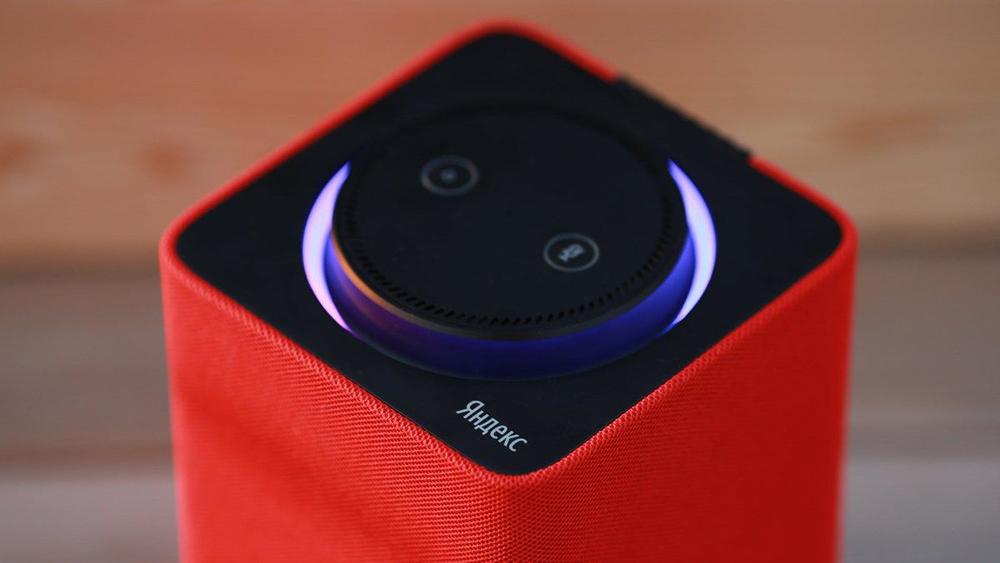
- ОС будет загружаться, при этом сверху должна появиться фиолетовая подсветка. Голосовой помощник Алиса поприветствует пользователя.
- Если дома используется несколько сетей Wi-Fi, на телефоне должна быть включена та же сеть, к которой впоследствии будет подключена колонка.
Для дальнейшей настройки потребуется загрузить последнюю версию приложения «Яндекс» из Play-маркета.
Важно! Колонка работает с устройствами на базе Android 5.0+ и iOS 10.0+.
После загрузки приложения следует зайти в свой Яндекс-аккаунт. Если его нет – нужно зарегистрироваться. Также для входа в аккаунт подойдет подписка Яндекс.Плюс или КиноПоиска.
Далее в приложении необходимо:
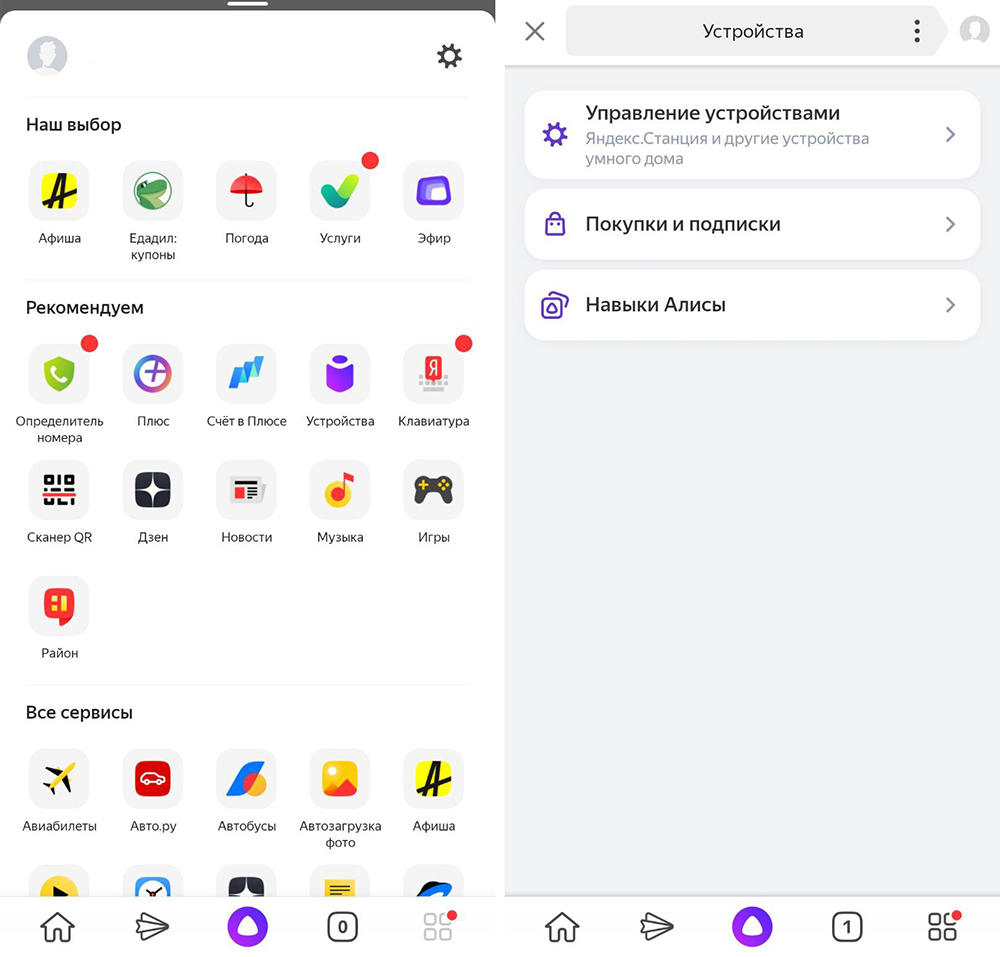
- Открыть «Сервисы», кликнув по иконке, расположенной на нижней панели справа. Выбрать из списка «Устройства» и перейти в «Управление…».
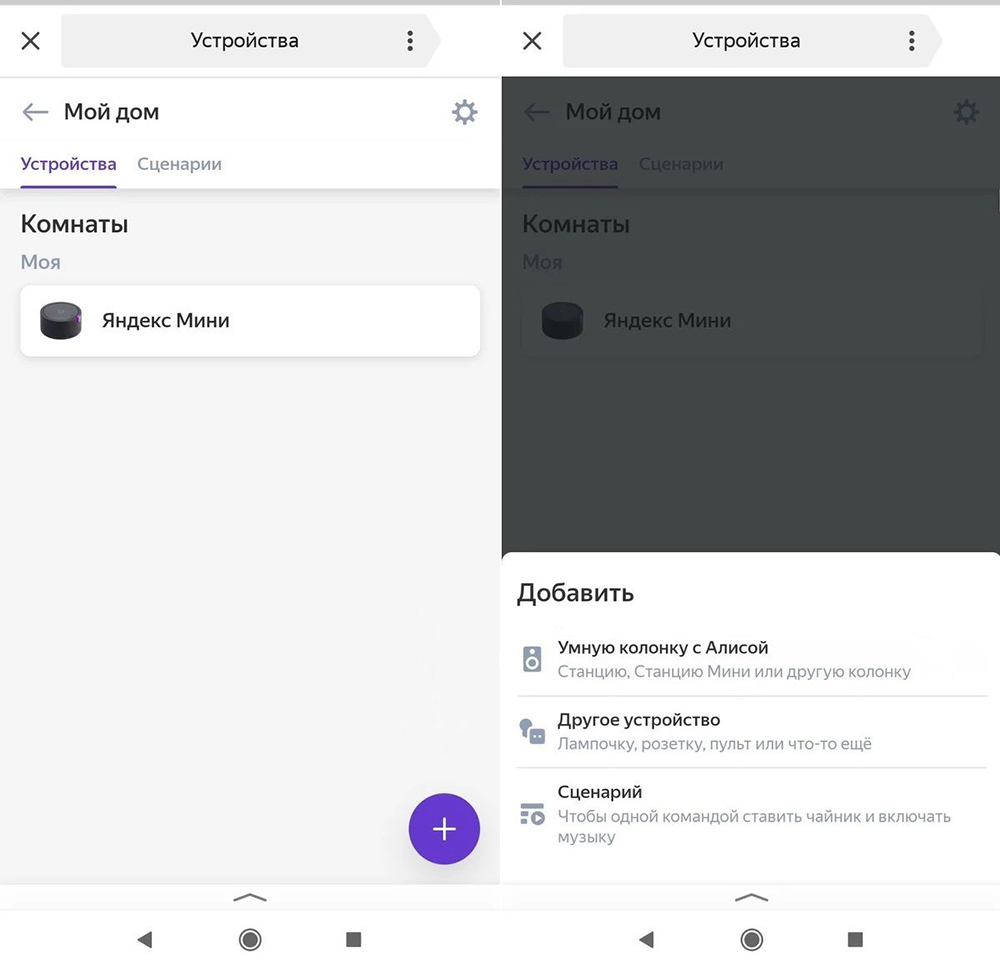
- Отобразится список устройств, нужно добавить новое, клацнув по иконке «+». Из появившегося списка с вариантами выбрать «Умную колонку…».
- Выбрать, какое именно устройство нужно добавить. Нажать кнопку «Продолжить», а на колонке зажать кнопку отключения звука.
- Подключиться к интернету и ввести пароль. Поднесите телефон к Станции, нажать кнопку «Проиграть звук». Благодаря этому Алиса подключится к Wi-Fi.
- Подождать немного – на экране смартфона будут отображаться уведомления.
- Готово – Станция подключена.
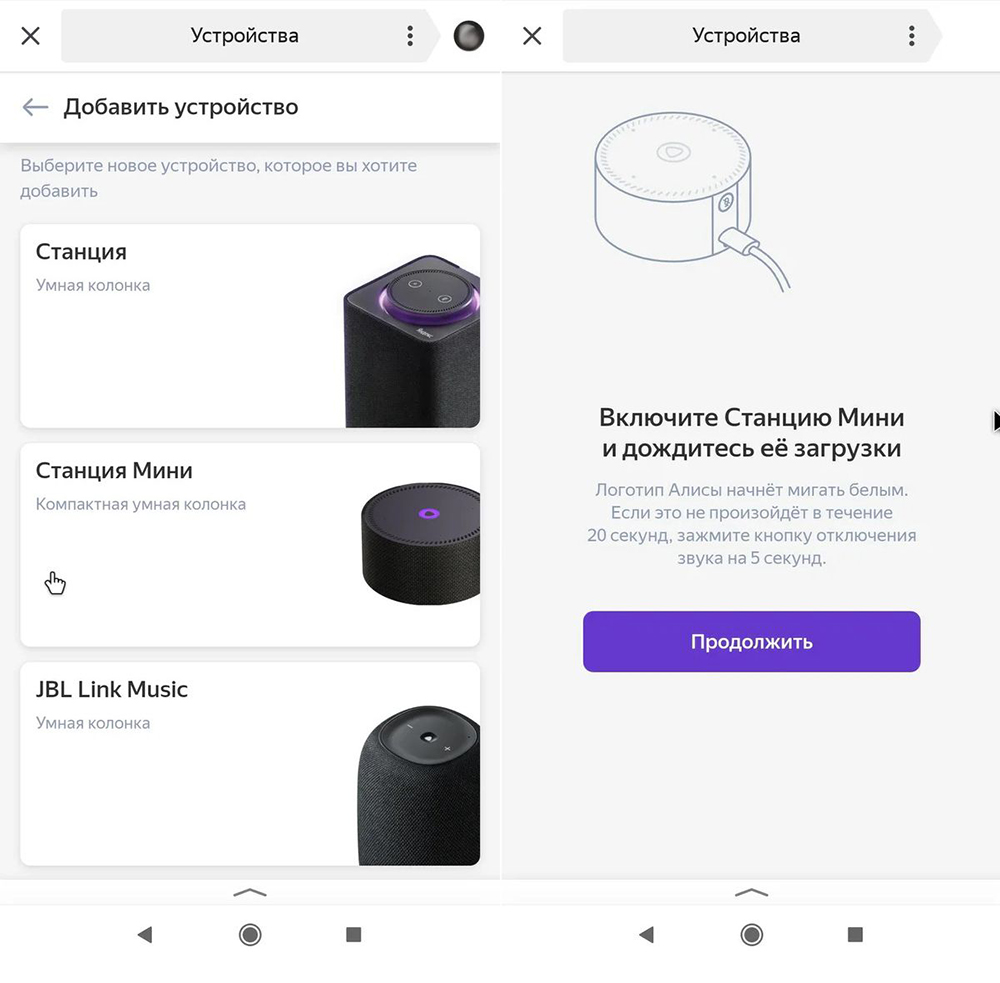
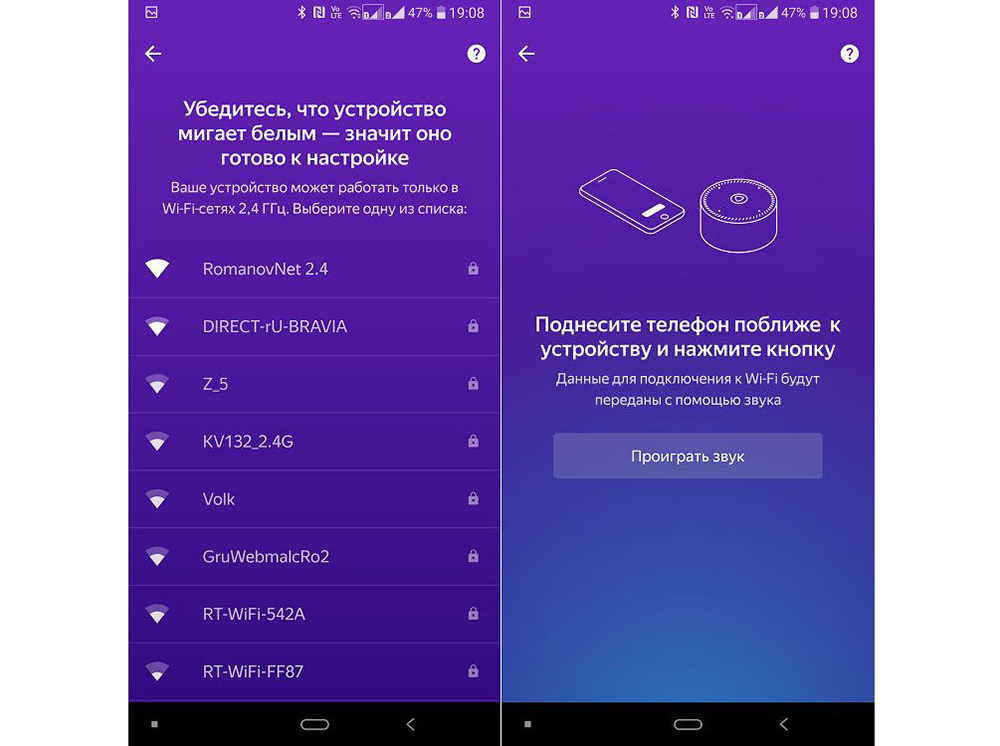
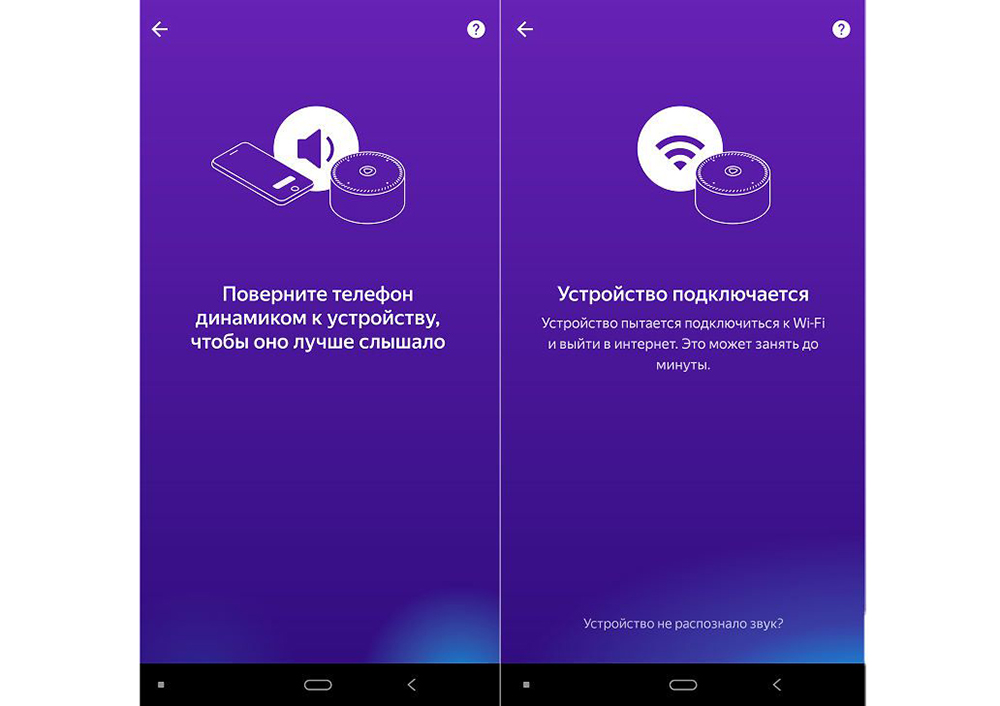
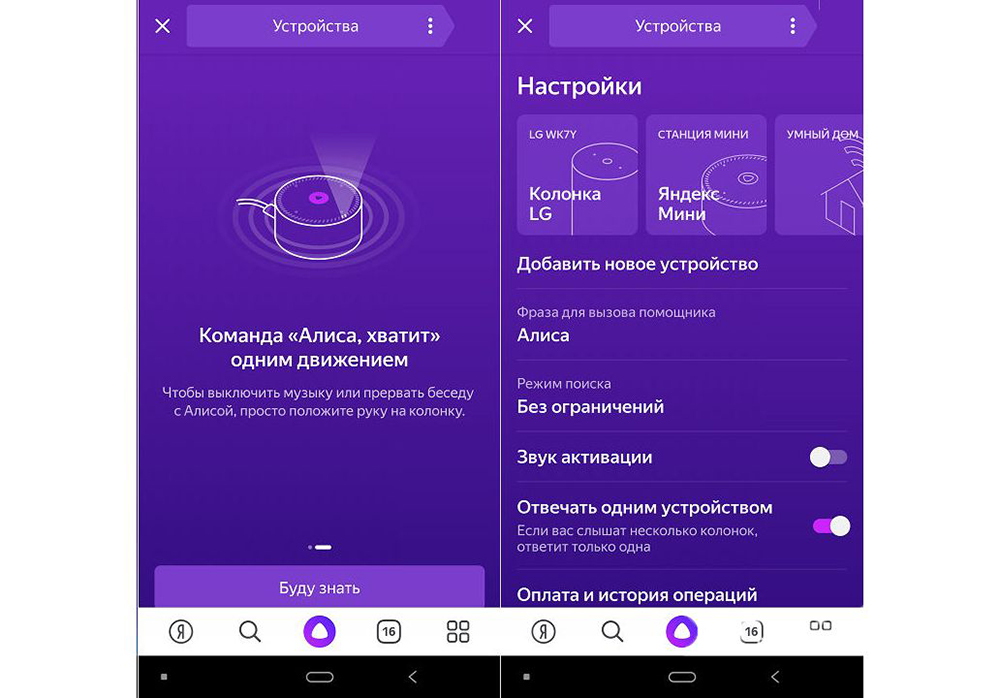
Если колонку неудобно настраивать через мобильное приложение, рекомендуется скачать браузер Яндекс и перейти на страницу с настройками.
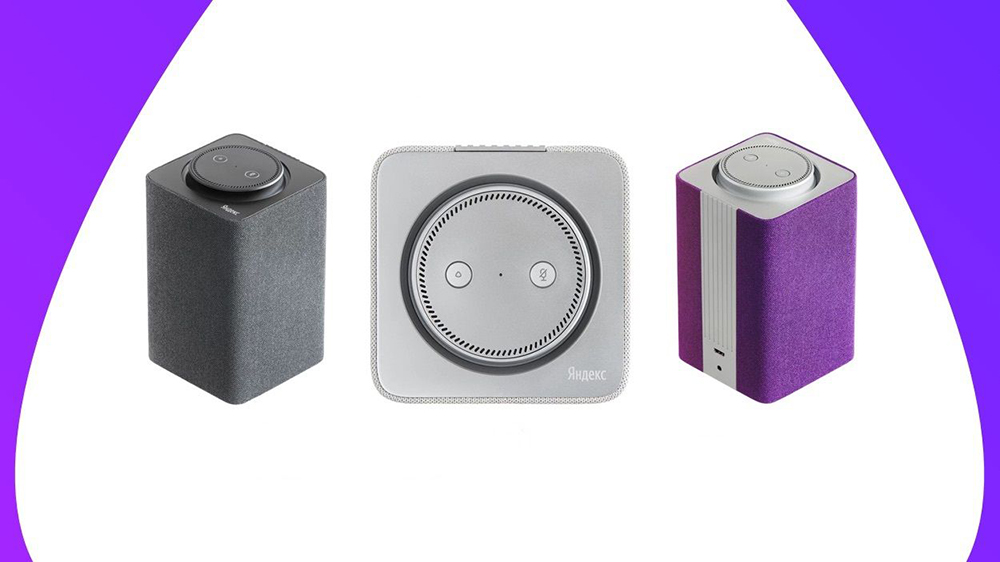
Подключение к компьютеру
Процесс займет около 10 минут и не вызовет сложностей. После включения колонки (загорится светодиодная подсветка) необходимо:
- Включить Bluetooth на компьютере – открыть параметры, нажав Win+I, и выбрать «Устройства», или через окно уведомлений, которое расположено справа на панели задач.
- Добавить новое устройство, кликнув по соответствующей опции.
- Когда в списке появится название колонки, клацнуть по нему. При сопряжении подсветка на колонке постепенно погаснет.
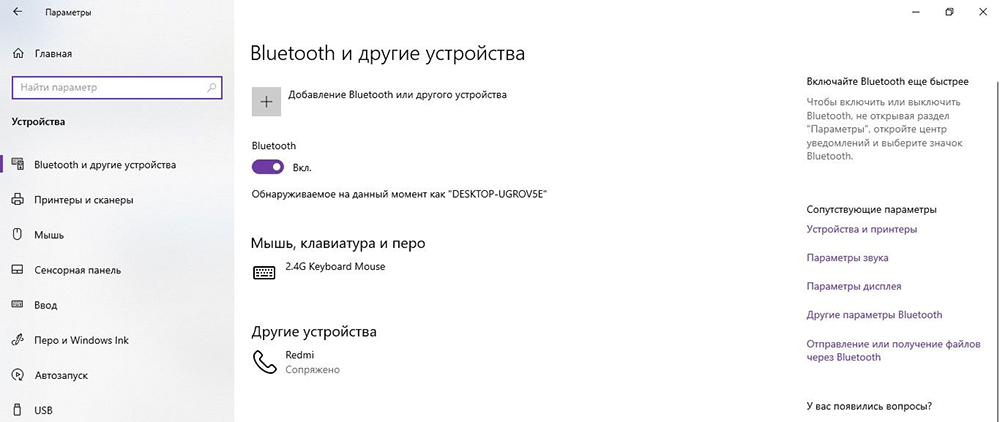
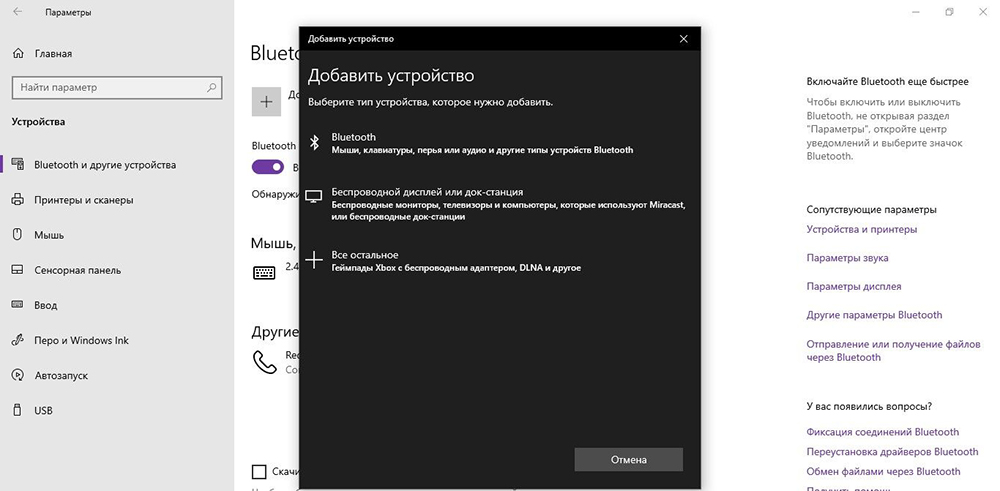
Для выключения Bluetooth достаточно отключить ПК от колонки, или сказать фразу «Алиса, выключи блютуз».
Подключение к телевизору
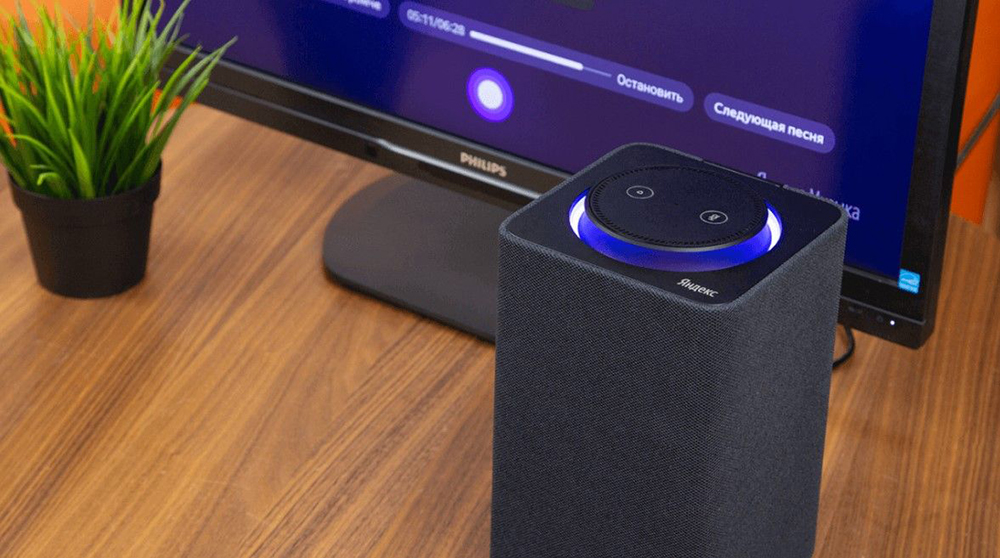
Можно подключить устройство к телевизору с помощью HDMI-кабеля. На экране будут появляться подсказки, а Алиса поможет с настройкой.
Изменение сети Wi-Fi или новое подключение
Для этого необходимо зажать кнопку активации и поддержать ее 5-10 сек – светодиодная подсветка должна замигать голубым. Далее на смартфоне:
- Открыть приложение «Яндекс».
- Перейти в раздел «Устройства» – «Управление устройствами».
- Выбрать нужный вариант из списка.
- Кликнуть по кнопке «Настроить заново».
- Выбрать сеть Wi-Fi и вписать пароль.
- Поднести телефон ближе к Станции, затем клацнуть по кнопке «Проиграть звук».
- Подождать пока завершится подключение – Алиса сообщит об этом.
Для настройки через браузер нужно:
- Открыть браузер и, используя логин и пароль, авторизоваться в Яндекс.Паспорте.
- Перейти на страницу с настройками Станции.
- Выбрать раздел «Управление устройствами», найти в списке свою Станцию.
- Щелкнуть по кнопке «Настроить заново», выбрать сеть Wi-Fi и вписать пароль к ней.
- Поднести телефон ближе к Станции, затем клацнуть по кнопке «Проиграть звук».
- Алиса сообщит о завершении подключения.
Сбои в процессе подключения
Обычно у пользователей не возникает проблем и удается подключиться с первого раза. Но если вдруг возникла непонятная ошибка, которая сопровождается уведомлением «Хм, не получается подключиться», рекомендуется:
- Рядом со Станцией положить телефон и нажать кнопку «Проиграть звук еще раз».
- Нажать кнопку «Начать заново», еще раз подключиться к интернету, внимательно вписывая пароль к выбранной сети.
Важно! На телефоне и Станции должна быть установлена одна сеть.
Если повторно не получилось подключиться, стоит обратиться в сервисный центр Яндекса (адреса можно найти на официальном сайте).
Сброс настроек
Когда по какой-то причине необходимо вернуть заводские настройки, следует выполнить простые шаги:
- Отключить адаптер питания.
- Зажать кнопку активации и не отпускать ее.
- Подключить адаптер питания.
- Подождать 5-10 сек и отпустить кнопку активации.
- Должно загореться световое кольцо.
- Подключить колонку к интернету.
Процесс займет до 10 мин.
Решение проблем
Ниже представлены возможные проблемы и пути их решения.
Станция не включается
Если световое кольцо не меняет цвет и в принципе ничего не происходит:
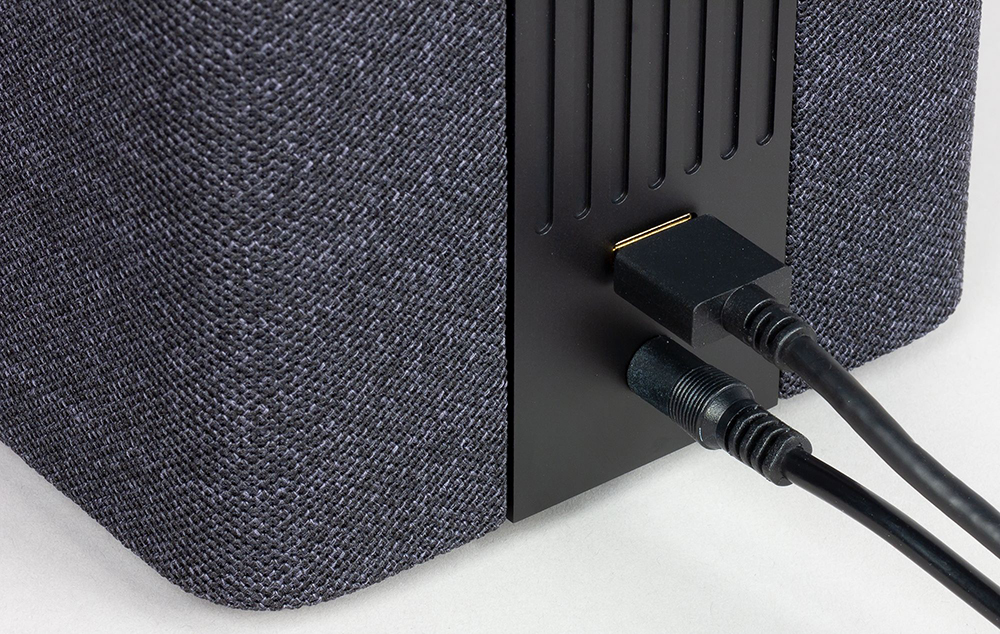
- Проверить адаптер питания – желательно использовать из комплекта Станции.
- Адаптер должен быть правильно подсоединен к устройству.
- Проверить розетку, подключив к ней другое устройство.
Приложение не находит Wi-Fi
Если приложение не видит домашнюю сеть, нужно проверить на телефоне и в самой программе, предоставлен ли доступ к местоположению.
Если приложение не видит Wi-Fi, который раздается смартфоном, следует:
- Включить Wi-Fi, а затем отключить его.
- Включить точку доступа.
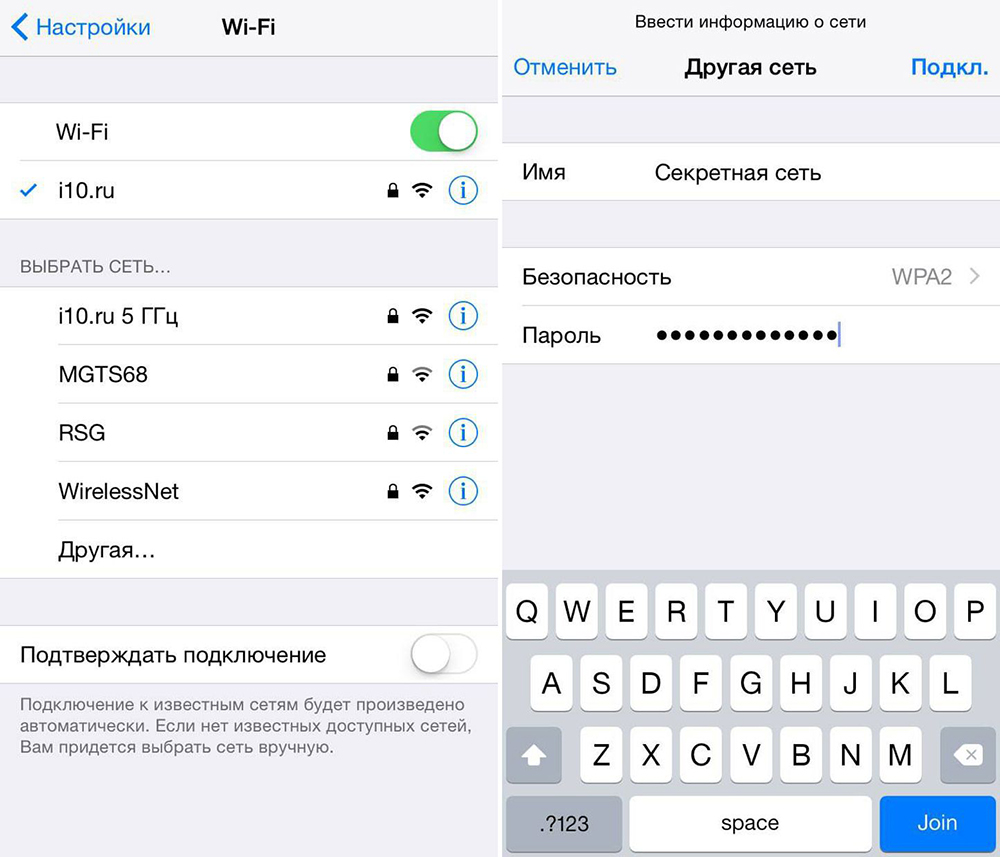
- Подключиться к скрытой сети, вписав ее название и пароль. Опция может называться как «Настроить вручную», «Новая сеть», «Другая» и т.п.
Алиса говорит, что «Отсутствует подключение к интернету» / «Зажевало пленку»
Стоит попробовать зарезервировать IP для MAC-адреса Станции. Для этого:
- В поисковую строку браузера вписать IP-адрес роутера и авторизоваться. Обычно в качестве адреса используется 192.168.0.1 или 192.168.1.1, логина – admin, пароля – admin.
- В настройках найти пункт DHCP – может быть в основном разделе, в «Сети» или «Интернете».
- Найти в списке подключенных устройств колонку. Рядом с ней отображается MAC-адрес и зарезервированный IP.
- В ручном режиме задать IP-адрес – последнее число должно быть в диапазоне от 2 до 254.
- Сохранить изменения.
- Перезагрузить Станцию.

Включить автовыбор канала интернета, если он выключен. Это помогает в том случае, когда устройств много и эфир зашумлен.
Выключить автовыбор канала интернета, если он включен. При частоте 2,4 ГГц установить канал 1, 6 или 11, ширину – 20 МГц. При частоте 5 ГГц установить канал 36, 40, 44 или 48.
Также данное решение может помочь, если Станция не подключается после потери связи.
Источник
Содержание
- Решение проблем
- Алиса меня не слышит
- Невозможно включить голосовую активацию
- Алиса тратит много ресурсов
- Алиса не отвечает на вопрос
- Алиса активируется, когда ее не вызывали
- Алиса неверно определяет местоположение
- Не могу удалить Алису
- Решение проблем
- Алиса меня не слышит
- Невозможно включить голосовую активацию
- Алиса тратит много ресурсов
- Алиса не отвечает на вопрос
- Алиса активируется, когда ее не вызывали
- Управлять Модулем с помощью Алисы
- Управляйте телевизором и умным домом
- Ищите фильмы, сериалы и ролики
- Включайте музыку и подкасты
- Задавайте вопросы или просто болтайте
- Управлять Модулем с помощью Алисы
- Лайфхаки для Яндекс Алисы: узнаем дату, время, день недели!
- Что понадобится?
- Почему Алиса, а не телефон, планшет или компьютер?
- Как спросить?
- Справочник голосовых команд
- Справочник голосовых команд
Решение проблем
Алиса меня не слышит
На боковой панели браузера нажмите значок и произнесите любую фразу. Если, когда вы говорите, в окне программы пульсирует значок , микрофон настроен верно.
Если значок не пульсирует, проверьте работу микрофона:
Подробные сведения о настройке микрофона см. в Справке Windows.
Если голосовая активация отключена, Алиса будет реагировать на команды только после того, как вы нажмете значок .
Чтобы включить голосовую активацию:
Голосовые команды может блокировать установленный антивирус или блокировщик рекламы. Попробуйте временно отключить его и проверьте, работает ли голосовое управление после этого.
- Голосовое управление заработало
- Голосовое управление не заработало
Отключите в антивирусном ПО проверку соединений HTTPS. Используйте инструкции для программ:
Для других антивирусов или блокировщиков рекламы попробуйте найти инструкцию на сайте производителя или изменить настройки самостоятельно.
Напишите нам через форму обратной связи. Подробно опишите проблему и укажите операционную систему вашего компьютера.
Невозможно включить голосовую активацию
Опция Включить голосовую активацию фразой неактивна, если отключена боковая панель. Чтобы пользоваться голосовой активацией, включите боковую панель в браузере или добавьте Алису на панель задач вашего компьютера.
- Включить боковую панель
- Добавить Алису на панель задач
Алиса тратит много ресурсов
Большую часть ресурсов Алиса тратит на голосовую активацию. Если браузер работает медленно, попробуйте ее отключить:
Теперь Алиса будет активироваться только после того, как вы нажмете значок на боковой панели браузера.
Алиса не отвечает на вопрос
Чтобы отвечать на вопросы, Алисе нужен стабильный доступ в интернет. Убедитесь, что интернет подключен. Затем проверьте ваше соединение, перезапустите программу и спросите еще раз.
Если после нескольких попыток проблема сохраняется, напишите нам через форму обратной связи.
Алиса активируется, когда ее не вызывали
Алиса реагирует на свое имя, но похоже звучащие слова и фразы могут вызвать ложные срабатывания. Чтобы избавиться от них, вы можете:
После этого Голосовой помощник будет реагировать только на команду «Слушай, Яндекс» .
Теперь Алиса будет активироваться только после того, как вы нажмете значок на боковой панели браузера.
Алиса неверно определяет местоположение
Таким же образом вы можете сообщить Алисе место вашей работы.
Не могу удалить Алису
Алиса встроена в Яндекс.Браузер, поэтому совсем удалить ее нельзя. Но можно отключить. Для этого:
Дополнительно вы можете удалить значок с боковой панели:
Решение проблем
Алиса меня не слышит
На боковой панели браузера нажмите значок  и произнесите любую фразу. Если, когда вы говорите, в окне программы пульсирует значок
  , микрофон настроен верно.
Если значок не пульсирует, проверьте работу микрофона:
Подробные сведения о настройке микрофона см. в Справке Windows.
Если голосовая активация отключена, Алиса будет реагировать на команды только после того, как вы нажмете значок .
Чтобы включить голосовую активацию:
Голосовые команды может блокировать установленный антивирус или блокировщик рекламы. Попробуйте временно отключить его и проверьте, работает ли голосовое управление после этого.
- Голосовое управление заработало
- Голосовое управление не заработало
Отключите в антивирусном ПО проверку соединений HTTPS. Используйте инструкции для программ:
Для других антивирусов или блокировщиков рекламы попробуйте найти инструкцию на сайте производителя или изменить настройки самостоятельно.
Напишите нам через форму обратной связи. Подробно опишите проблему и укажите операционную систему вашего компьютера.
Невозможно включить голосовую активацию
Опция Включить голосовую активацию фразой неактивна, если отключена боковая панель. Чтобы пользоваться голосовой активацией, включите боковую панель в браузере или добавьте Алису на панель задач вашего компьютера.
- Включить боковую панель
- Добавить Алису на панель задач
Алиса тратит много ресурсов
Большую часть ресурсов Алиса тратит на голосовую активацию. Если браузер работает медленно, попробуйте ее отключить:
Теперь Алиса будет активироваться только после того, как вы нажмете значок на боковой панели браузера.
Алиса не отвечает на вопрос
Чтобы отвечать на вопросы, Алисе нужен стабильный доступ в интернет. Убедитесь, что интернет подключен. Затем проверьте ваше соединение, перезапустите программу и спросите еще раз.
Если после нескольких попыток проблема сохраняется, напишите нам через форму обратной связи.
Алиса активируется, когда ее не вызывали
Алиса реагирует на свое имя, но похоже звучащие слова и фразы могут вызвать ложные срабатывания. Чтобы избавиться от них, вы можете:
После этого Голосовой помощник будет реагировать только на команду «Слушай, Яндекс» .
Теперь Алиса будет активироваться только после того, как вы нажмете значок на боковой панели браузера.
Источник
Управлять Модулем с помощью Алисы
Благодаря Модулю в вашем телевизоре теперь живет Алиса — голосовой помощник, разработанный в Яндексе. Она умеет переключать каналы, искать фильмы и видео, отвечать на вопросы и говорить на любые темы.
Просто зажмите кнопку на пульте и скажите Алисе, что нужно сделать. А если у вас есть умная колонка, то пульт не понадобится — общайтесь с Алисой прямо через колонку, настроив тандем.
Управляйте телевизором и умным домом
- — Включи канал «Мультфильмы»
- — Сделай громче
- — Громкость на пять
- — Выключи свет везде
- — Выключи телевизор
Ищите фильмы, сериалы и ролики
- — Найди детективный сериал
- — Включи фильм «Любовь и голуби»
- — Найди фильмы с Андреем Мироновым
- — Расскажи программу канала «Комедии»
- — Что идет по РБК?
- — Покажи видео про котов
Включайте музыку и подкасты
- — Включи саундтрек из фильмов Гая Ричи
- — Давай послушаем КиноПлейлист
- — Поставь музыку для уборки
- — Запусти плейлист «Мои избранные треки»
- — Включи восточную музыку
- — Давай послушаем популярную музыку
Задавайте вопросы или просто болтайте
- — Авокадо — это фрукт или овощ?
- — Какая сегодня погода в Петербурге?
- — Где находится ближайшая химчистка?
- — Скажи точное время в Сан-Себастьяне, Испания
- — 92 евро — это сколько в рублях?
- — Что ты можешь?
Управлять Модулем с помощью Алисы
Благодаря Модулю в вашем телевизоре теперь живет Алиса — голосовой помощник, разработанный в Яндексе. Она умеет переключать каналы, искать фильмы и видео, отвечать на вопросы и говорить на любые темы.
Просто зажмите кнопку  на пульте и скажите Алисе, что нужно сделать. А если у вас есть умная колонка, то пульт не понадобится — общайтесь с Алисой прямо через колонку, настроив тандем.
Источник
Лайфхаки для Яндекс Алисы: узнаем дату, время, день недели!
3 ситуации, в которых поможет данная статья:
- Вы забыли какое сейчас число или день недели и нет желания лезть за телефоном;
- Вам нужно уточнить время, а руки заняты;
- Вы хотите знать актуальное время и дату в другом городе и не лезть в интернет за этой информацией.
Что понадобится?
Голосовая помощница Яндекс Алиса, установленная на смартфон, умную колонку, смарт часы или головное устройство автомобиля.
Почему Алиса, а не телефон, планшет или компьютер?
Это удобно, особенно если руки заняты или нет времени на длительные поиски. Вам нужно просто активировать Алису и сказать голосовую команду и никакого набора текста!
Как спросить?
По умолчанию ответ будет дан по Вашему местоположению. Если вы находитесь в Пекине и у вас разрешено определение геопозиции, вы получите ответ для текущего города. Если геопозиция отключена или определяется неправильно, а также, если Вы хотите уточнить информацию для другого города или страны, к запросу следует добавить название географического объекта:
Какой день в . (название города или страны)
Который час в. (название города или страны)
Сколько времени в. (название города или страны)
Какое сегодня число в. (название города или страны)
Источник
Справочник голосовых команд
На Станции вам доступна вся библиотека Яндекс.Музыки: более 40 млн композиций различных жанров, стилей и эпох. Попросите Алису включить нужную музыку и управляйте воспроизведением. Если не хотите выбирать, что слушать — включите радио.
Фильмы, ролики, телепрограммы
С подключенным телевизором вы сможете смотреть фильмы, сериалы, мультфильмы, шоу и другие ролики. Используйте подписки КиноПоиска или выбирайте, что посмотреть, на YouTube или в поиске Яндекса по видео.
Быстрые ответы и факты
Алиса расскажет о погоде, напомнит о важном событии, посчитает, сколько метров в миле, посоветует, где выпить кофе, куда сходить в кино и многое другое.
Напоминания, будильники, таймеры
Алиса поможет настроиться на день и не забыть о важном: разбудит любимой песней, напомнит о делах или поставит таймер по вашей просьбе.
Сервисы, покупки, рецепты
Заказать такси, составить список покупок или приготовить еду по рецепту — голосом удобнее.
С помощью Станции можно управлять умным домом: как устройствами от Яндекса, так и техникой от сторонних производителей. Умный дом избавляет от рутинных дел и делает квартиру безопаснее. Поставьте колонку в комнате или на кухне и давайте команды Алисе — она все сделает.
Навыки сторонних разработчиков
Алиса умеет выполнять сценарии, которые разработали другие компании и пользователи. Эти навыки создаются на платформе Яндекс.Диалоги.
Развлечения, игры, уроки
Занять детей, потренировать речь или просто поболтать — Алиса не даст заскучать.
Если вам звонят на Станцию , Алиса поможет управлять вызовом.
На Станции вам доступна вся библиотека Яндекс.Музыки: более 40 млн композиций различных жанров, стилей и эпох. Попросите Алису включить нужную музыку и управляйте воспроизведением. Если не хотите выбирать, что слушать — включите радио.
Фильмы, ролики, телепрограммы
С подключенным телевизором вы сможете смотреть фильмы, сериалы, мультфильмы, шоу и другие ролики. Используйте подписки КиноПоиска или выбирайте, что посмотреть, на YouTube или в поиске Яндекса по видео.
Быстрые ответы и факты
Алиса расскажет о погоде, напомнит о важном событии, посчитает, сколько метров в миле, посоветует, где выпить кофе, куда сходить в кино и многое другое.
Напоминания, будильники, таймеры
Алиса поможет настроиться на день и не забыть о важном: разбудит любимой песней, напомнит о делах или поставит таймер по вашей просьбе.
Сервисы, покупки, рецепты
Заказать такси, составить список покупок или приготовить еду по рецепту — голосом удобнее.
С помощью Станции можно управлять умным домом: как устройствами от Яндекса, так и техникой от сторонних производителей. Умный дом избавляет от рутинных дел и делает квартиру безопаснее. Поставьте колонку в комнате или на кухне и давайте команды Алисе — она все сделает.
Навыки сторонних разработчиков
Алиса умеет выполнять сценарии, которые разработали другие компании и пользователи. Эти навыки создаются на платформе Яндекс.Диалоги.
Развлечения, игры, уроки
Занять детей, потренировать речь или просто поболтать — Алиса не даст заскучать.
Если вам звонят на Станцию , Алиса поможет управлять вызовом.
Справочник голосовых команд
На Станции вам доступна вся библиотека Яндекс.Музыки: более 40 млн композиций различных жанров, стилей и эпох. Попросите Алису включить нужную музыку и управляйте воспроизведением. Если не хотите выбирать, что слушать — включите радио.
 |
||||||||||||||||||
 |
Фильмы, ролики, телепрограммы С подключенным телевизором вы сможете смотреть фильмы, сериалы, мультфильмы, шоу и другие ролики. Используйте подписки КиноПоиска или выбирайте, что посмотреть, на YouTube или в поиске Яндекса по видео. |
|||||||||||||||||
 |
Быстрые ответы и факты Алиса расскажет о погоде, напомнит о важном событии, посчитает, сколько метров в миле, посоветует, где выпить кофе, куда сходить в кино и многое другое. |
|||||||||||||||||
 |
Напоминания, будильники, таймеры Алиса поможет настроиться на день и не забыть о важном: разбудит любимой песней, напомнит о делах или поставит таймер по вашей просьбе. |
|||||||||||||||||
 |
Сервисы, покупки, рецепты Заказать такси, составить список покупок или приготовить еду по рецепту — голосом удобнее. |
|||||||||||||||||
 |
С помощью Станции можно управлять умным домом: как устройствами от Яндекса, так и техникой от сторонних производителей. Умный дом избавляет от рутинных дел и делает квартиру безопаснее. Поставьте колонку в комнате или на кухне и давайте команды Алисе — она все сделает. |
|||||||||||||||||
 |
Навыки сторонних разработчиков Алиса умеет выполнять сценарии, которые разработали другие компании и пользователи. Эти навыки создаются на платформе Яндекс.Диалоги. |
|||||||||||||||||
 |
Развлечения, игры, уроки Занять детей, потренировать речь или просто поболтать — Алиса не даст заскучать. |
|||||||||||||||||
 |
Если вам звонят на Станцию , Алиса поможет управлять вызовом. На Станции вам доступна вся библиотека Яндекс.Музыки: более 40 млн композиций различных жанров, стилей и эпох. Попросите Алису включить нужную музыку и управляйте воспроизведением. Если не хотите выбирать, что слушать — включите радио.
|
Умная колонка Яндекс Новая Станция Мини (с часами) YNDX-00020 — отзыв

И как же я ранее обходилась без этого маленького чуда
Доброго времени суток!
Узнав о выходе новой Станции Мини от Яндекс, я сразу же загорелась: «Хочу!»
А всё потому, сто мини-колонка наконец-таки обзавелась дисплеем.
Сейчас коротко расскажу о моей маленькой «подружке».
◾️ Страна: Китай
◾️ Тип устройства: умная колонка
◾️ Голосовой помощник: Яндекс Алиса
◾️ Цвет: чёрный
◾️ Упаковка и комплектация:
Упаковка у колонки плотная, картонная, яркая.
Изначально она была запаяна прозрачной пленкой.

Дизайн у коробки приятный. Оформление в черно-фиолетовых тонах.
На ее лицевой стороне — название товара и изображение самой колонки.
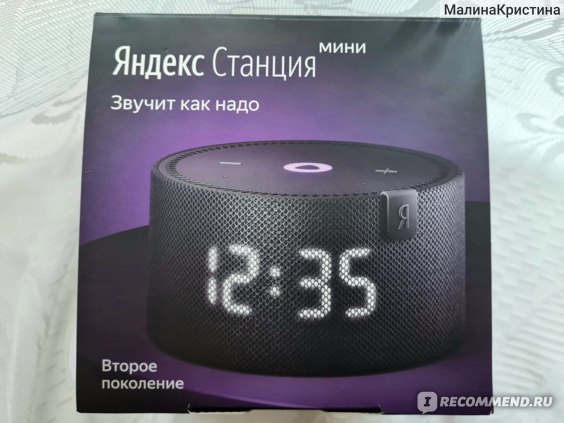
На верхней части упаковки указаны некоторые характеристики Яндекс колонки.

А по бокам коробки мы видим распространенные команды, которые можно отправлять Алисе.


Открыв коробочку, встречаем приятную фразочку-приглашение:

Внутри коробки аккуратно уложена в специальный паз колонка.
Также прикреплен пакетик с инструкцией.

Инструкция кратенькая и понятная. Выполнена из качественного материала. Она раскладывается «гармошкой».


Также в комплекте с колонкой шли наклейки с фразочками от Алисы.
Вроде как вещь ненужная, но очень милая.
Наклейки голографические, поэтому очень броские и яркие.

Качество упаковки просто на высоте!
Колонка очень аккуратно и надежно упакована в матовый приятный на ощупь полупрозрачный полиэтилен.

Блок питания был также упакован в пленку. А шнур от него упакован плотным картонным каркасом. Поэтому у него просто не было ни малейшего шанса образовать заломы. Отличное решение!

◾️ Описание устройства:
Внешне колонка очень приятная. Она имеет небольшой размер (9,7*5,4*9,7) и вес (260 г).
Изготовлено устройство из пластика. Снаружи она тканевая. Выглядит это всё довольно стильно.
И то, из-за чего я захотела данное устройство — LED-дисплей. Он «немногословен», но очень актуален.
Прошлую версию колонки мини я даже и не хотела. Ведь помимо плохого звука там не было часиков. Вроде мелочь — а просто масса удобств как для дома.

Дисплей помимо часиков может транслировать погоду.

Показывать эквалайзер во время воспроизведения музыки.

Также дисплей может показывать милые глазенки. Обычно это случается, когда просто мило беседуете с Алисой.

Подсветка меняется в зависимости от освещенности. Как только гаснет свет, она начинает светиться совсем неярко, чтобы часики не «били» в глаза.
Логотип бренда в данной версии стал того же цвета, как и колонка. В моем случае — черный. Он резиновый.

В верхней части Алисы имеются по периферии отверстия — для вентиляции и «выхода» звука.
Также расположены три сенсорные кнопки — «громче», «тише» и «вызов Алисы».
Когда активируется голосовой помощник, центральная кнопка начинает подсвечиваться сиренево-фиолетовыми цветами.

На «дне» колонки Логотип бренда и совсем немного информации. Материал снизу колонки приятный, прорезиненный, не скользящий. Поэтому даже во время звучания на всю громкость колонка не «уедет».
Сзади Алисы находится кнопка отключения микрофона. Кстати, она же является кнопкой сброса настроек Яндекс-станции. Для этого нужно просто её удержать.
Под ней — выход для подключения колонок.
А ещё ниже — разъем для шнура питания. Он довольно внушительный. Ну так и мощность Новой Станции уже 10 Вт.

Блок питания тоже качественной сборки. Пластик надежный и притяный на ощупь. Ну и естественно на нем есть знаменитая буква «Я».


Несмотря на свой небольшой размер, станция имеет довольно приличное звучание.
При включении колонки на всю она не рипит и не трещит.
◾️ Управление:
Настроить Яндекс станцию нужно через приложение «Яндекс». При первом подключении колонки, она сама расскажет, какие действия следует выполнить, чтобы подключить её к телефону.

Чтобы активировать голосового помощника достаточно произнести команду «Алиса». В настройках её можно заменить на «Яндекс». Но как по мне, то общение с Алисой со стороны немного адекватнее будет выглядеть)))
После активации кнопка «Алисы» начинает светиться. И помощник готов вас выслушать и ответить на вопросы либо выполнять команды, пока данная кнопочка светится. После того, как она погаснет, Алиса не будет с вами общаться до следующее активации.

Мне очень понравилась возможность задавать «Сценарии».
Это может выть действие либо фраза привязанные ко времени. Например, я создала сценарий о напоминании лечь спать. И ежедневно в 23.00 мне Алиса об этом напоминает.

Также есть просто прикольные и милые сценарии. Например, научить Алису отвечать на мои вопросы именно так, как мне того хотелось бы.

В «Сценарии» можно добавлять не только фразы, но и действия от Алисы.
Например, на мою фразу «Подними мне настроение», Алиса включает музыку из плейлиста «понравившееся».

Очень нравится, что Алиса помогает определить, что же за песня сейчас играет. Для этого достаточно сказать что-то вроде «Алиса, кто поет?», «Алиса, шазам» либо «Алиса, как называется песня?».
Также теперь не нужно брать в руки телефон, чтобы отметить понравившуюся песню «сердечком» и отправить в мою любимую музыку. Теперь достаточно просто сказать «Алиса, лайк» либо «Алиса, мне нравится».
Также легко и исключить навсегда из воспроизведения на станции непонравившейся песни фразами «Алиса, дизлайк«, «Алиса, мне не нравится», «Алиса, не очень».
Ну и естественно, как и голосовой помощник из телефона, Яндекс станция может найти любую информацию в интернете, рассказать сказку, поиграть с вами в игры, поставить таймер, будильник. выключиться через заданное время и много другое.

◾️ Умный дом:
Станция может управлять элементами умного дома. Это очень удобно, судя по обзорам. Но, к сожалению, пока у меня ей управлять нечем)))
◾️ Стереопара:
У Яндекса появилось возможность собрать стереопару из любых двух колонок. Но для этого они должны быть одной модели.
◾️ Умную колонку от Яндекс Станцию Мини (с часами) я к покупке РЕКОМЕНДУЮ!
Она станет не просто приятным собеседником, умным помощником и развлекательной игрушкой, но и приятным дополнением к интерьеру.
В любое время суток светящиеся часики готовы сообщить вам текущее время.
Как настроить Яндекс.Станцию? Пошаговое руководство
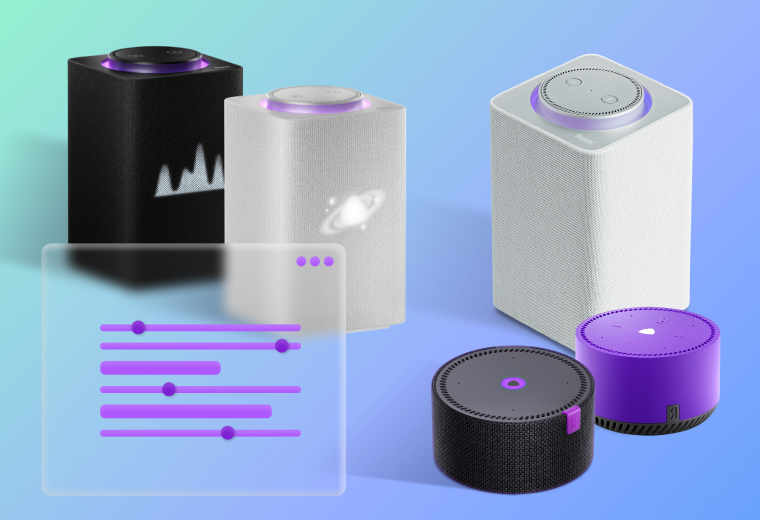
Вы приобрели умную колонку Яндекс.Станция, сказали: «Алиса, запусти настройку», — но ничего не произошло? Не переживайте, многие пользователи голосовых ассистентов сталкиваются с такой неприятностью. Любое устройство (даже самая умная колонка!) нуждается в первичной настройке.
Содержание
Пошаговая инструкция по настройке Яндекс.Станции
Подключение к компьютеру
Подключение к телевизору
Другие настройки Яндекс.Станции
Решение проблем
Яндекс.Станция — это умная колонка с поддержкой голосового управления. С ее помощью можно пользоваться сервисами Яндекса: смотреть тысячи фильмов и сериалов на «Кинопоиске», включать общедоступные телеканалы, искать видео в интернете, слушать десятки миллионов треков на Яндекс.Музыке и составлять подборку на основе ваших предпочтений.
Пошаговая инструкция по настройке Яндекс.Станции
Подключить смартфон к интернету
Вероятность того, что ваш смартфон уже подключен к интернету, крайне высока. Но если вы не проводили эти операции, то вот что вам нужно сделать.
Если у вас iPhone:
- На экране «Домой» перейдите в меню «Настройки» > Wi-Fi.
- Включите Wi-Fi. Устройство автоматически начнет поиск доступных сетей Wi-Fi.
- Выберите название домашней сети Wi-Fi. При необходимости введите пароль. Если вы не знаете его, проверьте документ, заключенный с провайдером при подключении. Некоторые провайдеры записывают имя сети Wi-Fi и пароль на обратной стороне модема в том случае, если при подключении было использовано оборудование провайдера.
- После подключения к сети рядом с ее названием появится синяя галочка, а в левом верхнем углу дисплея — значок подключенной сети Wi-Fi.
Если у вас Android:
- Откройте настройки устройства.
- Нажмите «Сеть и интернет» > «Интернет».
- Выберите название домашней сети Wi-Fi. При необходимости введите пароль. Если вы не знаете его, проверьте документ, заключенный с провайдером при подключении. Некоторые провайдеры записывают имя сети Wi-Fi и пароль на обратной стороне модема в том случае, если при подключении было использовано оборудование провайдера.
- После подключения вы увидите значок Wi-Fi на панели вверху.
Обратите внимание на то, что операционных систем на базе Android много, поэтому пункты подключения могут отличаться. Вам важно найти «Настройки», Wi-Fi, а далее действовать по пунктам, описанным выше.
Скачать приложение для колонки на телефон
Управление колонкой осуществляется с помощью приложения Яндекс, которое можно скачать на Android и iOS. Сделать это можно по ссылкам:
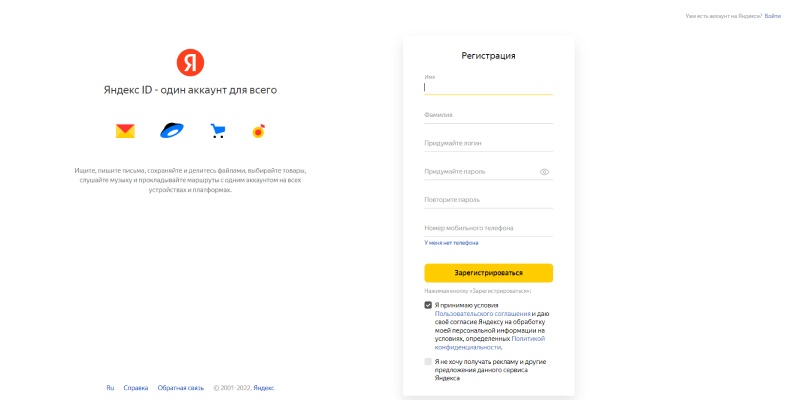
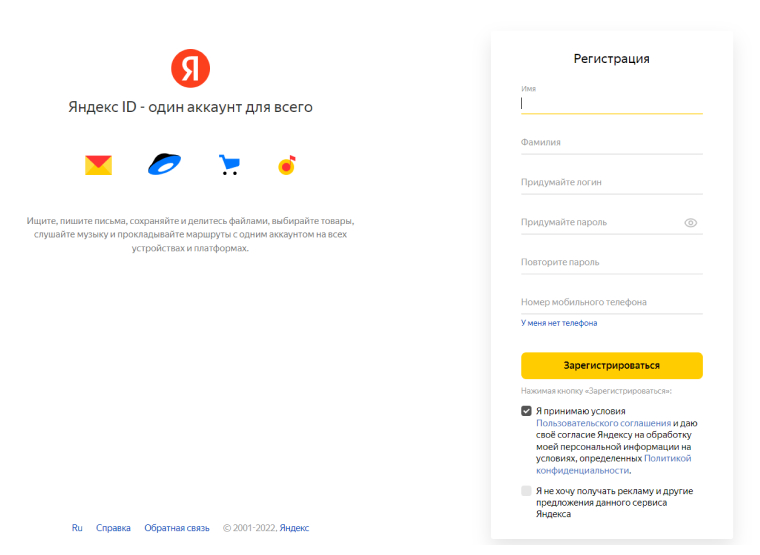
После установки вам необходимо войти в аккаунт Яндекса. Если у вас есть электронная почта с адресом @yandex.ru, то вы уже обладаете учетной записью в Яндексе. Если нет, то вам требуется ее зарегистрировать. Сделать это удобнее с помощью стационарного компьютера. Пройдите по ссылке и следуйте инструкциям. Этот аккаунт будет един для всех сервисов Яндекса.
Подключить смартфон к интернету
- После установки приложения и успешного входа в Яндекс.ID вам потребуется найти в меню приложения пункт «Устройства».
- Если это ваше первое умное устройство, на баннере «Умные колонки» нажмите «Подключить» и выберите вашу колонку.
- Вы можете в приложении нажать на кнопку Алисы и сказать: «Алиса, настрой колонку». Далее вам нужно следовать подсказкам на телефоне и от Алисы.
Есть второй вариант — ручное подключение:
- Для подключения колонки к интернету выберите на телефоне необходимую сеть и поднесите телефон к колонке.
- Нажмите «Проиграть звук».
- Колонка принимает эту опцию за подключение к Wi-Fi-сети. Она сама устанавливает подключение.
Ранее мы рассказывали:
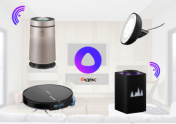
«Алиса, давай за работу!» — как собрать умный дом «Яндекса»?
Подключение к компьютеру
В настоящий момент подключение Яндекс.Станции к ПК осуществляется только при наличии в ПК Bluetooth-модуля. Если у вас есть Bluetooth-модуль, то выполните следующие шаги:
- Откройте «Параметры ПК». Для этого нажмите «Пуск», начните печатать на клавиатуре слово «параметры». Система предложит вам открыть параметры ПК.
- Выберите «Устройства» > «Bluetooth и другие устройства» > «Вкл».
- Нажмите «Добавление Bluetooth или другого устройства».
- Устройство Bluetooth.
- Дайте колонке команду: «Алиса, активируй Bluetooth».
- Его также можно активировать вручную. На колонке нажмите кнопку отключения микрофона и зажмите ее. Держите ее, пока подсветка на колонке не активируется.
- Система должна определить Яндекс.Станцию (может быть написано «Yandex Station»).
- Нажмите «Подключить». Если требуется PIN, то внимательно прочтите документацию, которая прилагается к колонке, PIN должен быть указан в документе.
Что делать, если нет Bluetooth, но подключить колонку к ПК все же хочется:
- Подключить колонку к ПК можно с помощью HDMI-кабеля. Однако в таком случае колонка работает по принципу «умный микрофон с Алисой». Звук с ПК колонка проигрывать не будет.
Подключение к телевизору
Обратите внимание на то, что вы можете подключить Яндекс.Станцию к ПК только в том случае, если у вас большая колонка. Яндекс.Станция Мини не может быть подключена к ТВ. Исключением являются телевизоры Samsung старше 6-й модели.
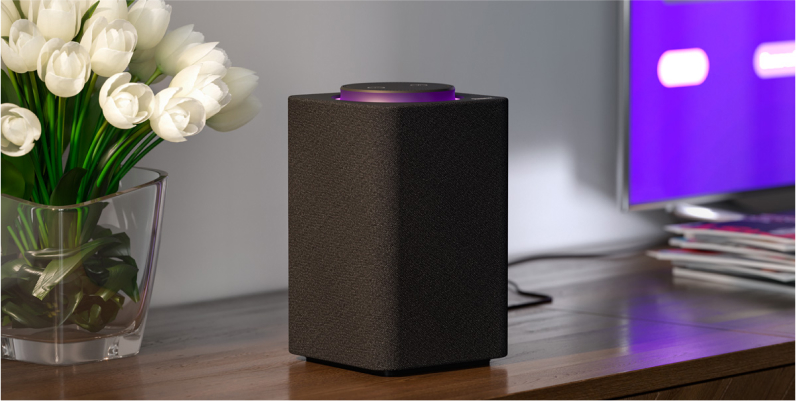
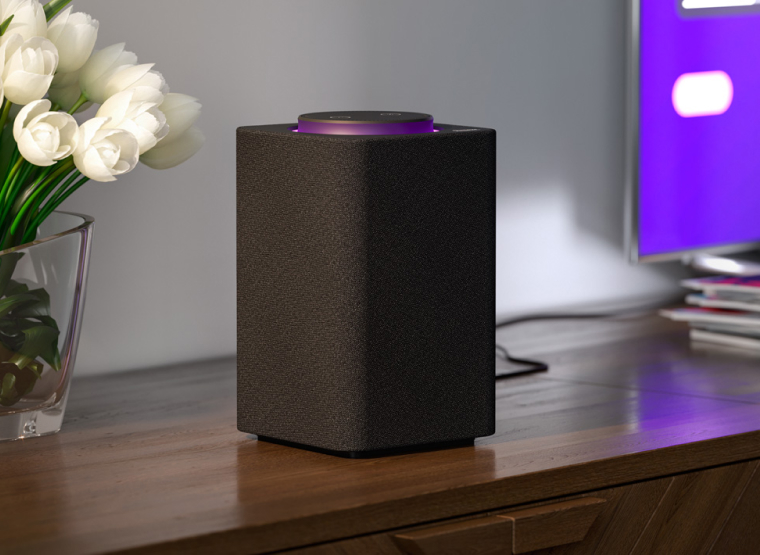
Как подключить Яндекс.Станцию к телевизору с помощью HDMI:
- Поставьте колонку рядом с телевизором и подключите ее с помощью кабеля HDMI.
Как проверить, что все сделано правильно:
- Если вы подключили Станцию как следует, то на HDMI-канале подключения появится интерфейс приложения Яндекс.
- Теперь Яндекс.Станция и Алиса подключены к телевизору. Вы можете голосовыми командами просить включить фильм из библиотеки «Кинопоиска», найти видео в интернете и так далее.
Как подключить Яндекс.Станцию к телевизору по Wi-Fi, если у вас Samsung:
Скачайте приложение Samsung SmartThings на смартфон.
Как подружить ТВ и Яндекс.Станцию:
- Зарегистрируйтесь в приложении или войдите в учетную запись Samsung.
- Добавьте телевизор в приложение SmartThings (нажмите на +, добавьте свою модель и подключитесь к ТВ).
- Система должна определить Яндекс.Станцию (может быть написано «Yandex Station»).
- Добавьте телевизор в приложение Яндекс. Перейдите на вкладку «Устройства» > «Другое устройство» > «Приложение Samsung SmartThings» > «Объединить аккаунты».
Что это дает? Вы можете с помощью голосовых команд переключить каналы, увеличивать и уменьшать громкость, включать телевизор и выключать его.
Другие настройки Яндекс.Станции
Настройка громкости
У Станции есть настройка громкости по шкале от 1 до 10. Вы можете установить конкретный уровень громкости с помощью голосовой команды: «Алиса, громкость на [1. 10]».
- Вы также можете установить уровень громкости в процентах, для этого скажите: «Алиса, громкость на [1. 100] процентов».
- Чтобы изменить звук относительно текущего значения, скажите: «Алиса, сделай погромче», «Алиса, тише».
- Чтобы установить предельно громкий или тихий звук, скажите: «Алиса, громкость на максимум», «Алиса, минимальная громкость».
Как сделать настройку громкости вручную?
- Для ручной настройки используйте кнопки на верхней панели колонки. Подсветка индикатора будет меняться с зеленого (тихо) до красного (громко) и подсказывать уровень громкости.
- Яндекс.Станция Мини с часами будет отображать уровень громкости на фронтальном экране.
- Новые версии Яндекс.Станции могут общаться шепотом. Если вы перейдете на шепот, то Алиса тоже понизит голос. Звук активации останется на стандартной громкости — вы можете отключить его.
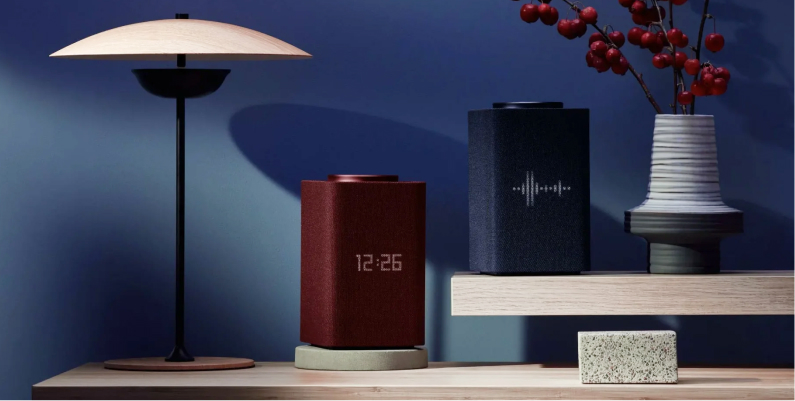
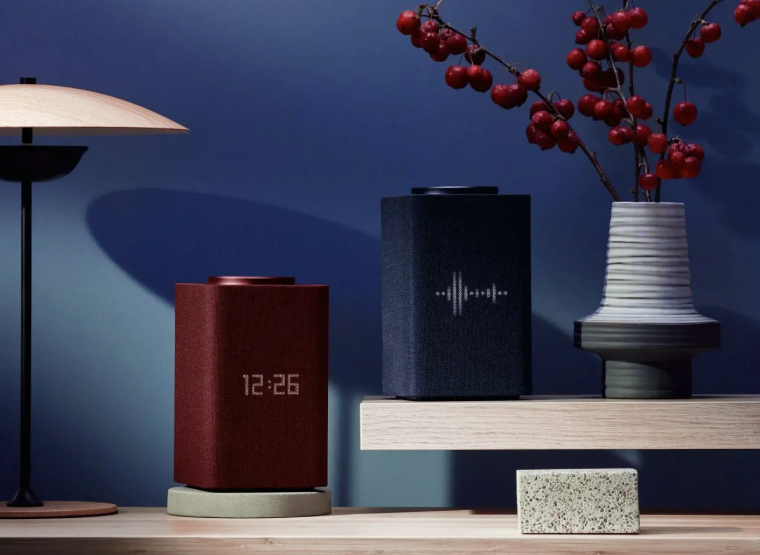
Ранее мы рассказывали:

«Алиса» научилась общаться шепотом и сочинять нейросетевые сказки. «Яндекс» представил «Станцию» второго поколения
Как настроить Алису, чтобы она запомнила и узнавала голос владельца
Познакомьтесь с Алисой. Для этого скажите: «Алиса, запомни мой голос». Далее Алиса попросит вас повторить за ней несколько фраз. По завершении настройки вы можете спросить у Алисы, как вас зовут. Помощник назовет ваше имя.
Какие есть ограничения?
- Алиса запоминает голос только одного человека и отличает его от других в пределах небольшой группы, например внутри семьи.
- Знакомиться с голосовым помощником должен тот человек, чей аккаунт на Яндексе используется для управления Станцией. Если с Алисой познакомится кто-то другой, его запросы и оценки повлияют на рекомендации для владельца аккаунта.
- Для нескольких колонок можно настроить знакомство с каждой.
Алиса ошибается? Да. Она не всегда определяет собеседника, если голоса в семье, например, похожи. Если вы будете общаться с ней шепотом, она также может не распознать ваш голос.
Можно поменять имя? Да, скажите: «Алиса, запомни мое новое имя».
Как заменить фразу вызова голосового помощника
- Откройте экран устройств на смартфоне.
- В приложении Яндекс скажите: «Алиса, настрой колонку». Вы также можете сделать это вручную, кликнув на «Устройства» > «Яндекс.Станция».
- На открывшемся экране перейдите во вкладку «Настройки».
- Выберите пункт «Устройства с Алисой» > «Откликаться на имя».
- Отметьте вариант, который вам нравится.
Как перезагрузить
Перезагрузка устройства осуществляется вручную.
- Отключите адаптер питания от Станции и подождите пять секунд.
- Снова подключите адаптер питания. Станция начнет загружаться, в кольце на ее верхней панели будет вращаться фиолетовая подсветка. Дождитесь окончания загрузки.
Как сбросить настройки до заводских
- Чтобы сбросить настройки Станции, вам нужно отключить колонку от сети.
- В выключенном состоянии колонки нажмите на кнопку активации устройства. Держите ее, подключая к Станции адаптер питания.
- Удерживайте кнопку активации, пока световое кольцо не загорится желтым. Отпустите кнопку активации.
- Дождитесь приветствия Алисы и снова проведите настройку.
Решение проблем
Станция не включается
Включение Станции и ее загрузка сопровождаются свечением светового кольца на верхней панели. Если этого не происходит:
- Убедитесь, что вы используете адаптер питания из комплекта поставки. Совместимость с другими адаптерами не гарантируется.
- Убедитесь, что адаптер корректно подсоединен к устройству и включен в розетку.
- Проверьте, не обесточена ли розетка (подключите другое устройство, лучше всего лампу, чтобы сразу было видно, работает ли розетка).
- Если вам не удалось решить проблему, ознакомьтесь с информацией о сервисном обслуживании.
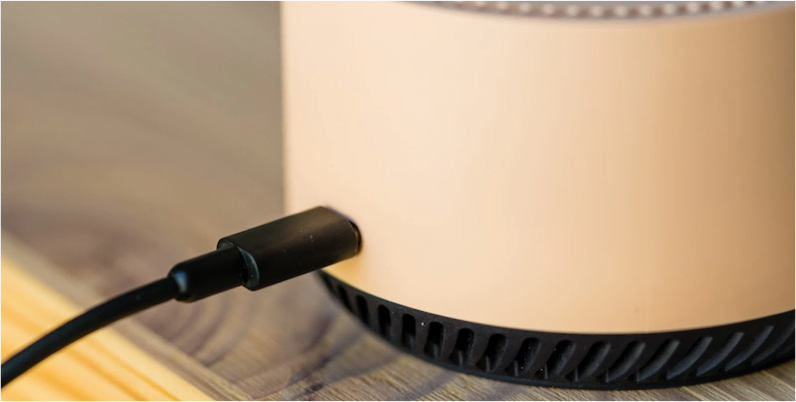
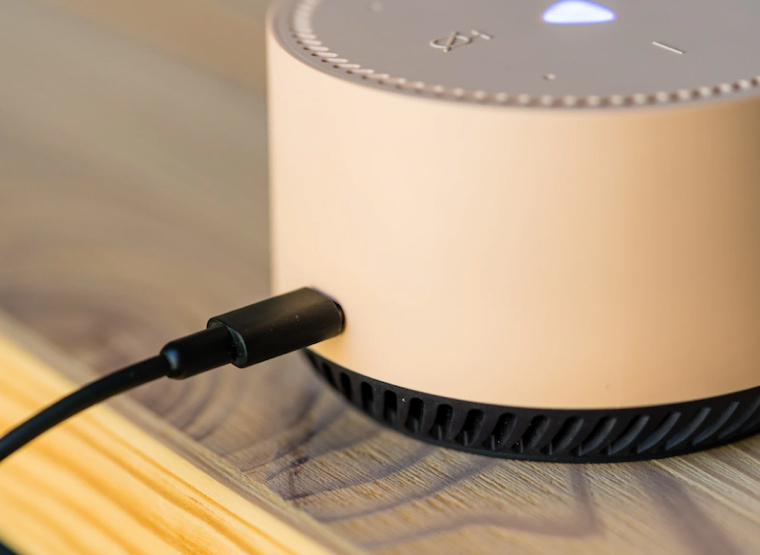
Ранее мы рассказывали:

Яндекс.Браузер обещает закадровый перевод для любого видео в интернете. Тестируем функцию на рэпе, новостях и «Властелине колец»
Приложение не находит Wi-Fi
- Убедитесь, что у вас есть подключение к интернету. Зайдите на любой сайт с помощью смартфона.
- Попробуйте перезагрузить роутер. Это можно сделать вручную, выдернув роутер из сети на 5 секунд, а затем подключив его заново.
Алиса говорит, что отсутствует подключение к интернету
Если вы подключились к интернету и настроили сеть Wi-Fi в Яндекс.Станции правильно, но Алиса утверждает, что подключения нет, то попробуйте следующие действия.
Зарезервируйте IP для MAC-адреса Станции:
- Откройте веб-интерфейс роутера. Для этого введите в поисковую строку браузера IP-адрес роутера и авторизуйтесь. Обычно используются такие данные:
адрес — 192.168.0.1 или 192.168.1.1
Если автовыбор канала Wi-Fi выключен, включите его. Автоматический выбор канала может помочь, когда устройств в доме много и эфир зашумлен, но не всегда он срабатывает корректно.
Если автовыбор канала Wi-Fi включен, выключите его. Мы рекомендуем установить 1-й, 6-й или 11-й канал и ширину канала 20 МГц, если устройство подключено к сети с частотой 2,4 ГГц, и 36-й, 40-й, 44-й или 48-й канал, если устройство подключено к сети с частотой 5 ГГц.
Помните, что при любой проблеме вы можете обратиться в службу поддержки Яндекса. Связаться с ней можно ежедневно с 07:00 до 00:00 по московскому времени по телефону 8 (800) 600-78-11. Звонок по России бесплатный.
Надеемся, что мы помогли вам настроить Яндекс.Станцию и вы уже можете спросить у Алисы, как у нее дела, а также попросить ее перейти на сайт «Эльдорадо», чтобы выбрать интересный товар!
Посмотреть все модели Яндекс.Станции и выбрать свою
*Информация о товарах, размещенная на «Эльдоблоге», не является публичной офертой. Цена товаров приведена справочно. С актуальными ценами на товары в соответствующем регионе вы можете ознакомиться на сайте eldorado.ru
Присылайте нам свои обзоры техники и получайте до 1000 бонусов на карту «Эльдорадости»!
Умная колонка Алиса с часами: характеристики и установка

Умные устройства неплохо вписываются в систему современного дома. Компания Yandex запустила в продажу колонку Мини. С ней идет «Яндекс.Модуль» — ТВ-приставка с бесплатной подпиской «Яндекс.Плюс» на 12 месяцев. Колонка Алиса с цифровыми часами концептуально не похожа на ранние модели. В дизайне узнаются некоторые черты.
Знакомство с девайсом для новичков
Умная колонка с часами хорошо интегрируется с системой smart дома. Удобно активировать режим, при котором музыка играет в такт со светом. Важная часть в девайсе – голосовой ассистент Алиса. Она может выполнить много команд:
- включение музыки;
- чтение сказок;
- активация таймера часов;
- управление smart электроникой.
Есть игровые навыки. Варианты игр:
- Алиса, запусти навык «Угадай персонажа». Команда активирует игру. Помощница Алиса будет угадывать придуманного персонажа с помощью вопросов.
- Давай сыграем в Виртуальный зоопарк. Озвучивается общение животных, можно проверить свои знания.
- Давай поиграем в «Проверку лжи».
Девайсы можно включать синхронно, будет объемный звук во всех комнатах. Пользование становится интересным и более «умным».
Установка
В комплектации к Станции с часами есть бумажная инструкция. Можно обойтись без нее, так как есть помощница. При 1 включении нужно произвести настройку гаджета:
- Включение голосового ассистента Алисы в розетку.
- Загрузка на смартфон приложение.
- Включение Блютуза.
- Озвучка команды «Алиса, настрой колонку».
- Нужно кликнуть на «+» или «подключить», найти устройство и кликнуть на него.
- По подсказкам легко продолжить настройку.
Компания «Яндекс» не рекомендует выкладывать в сеть или передавать аудиофайлы, видео-материалы или иные материалы со звуком подключения. Это грозит безопасности. Злоумышленники могут получить пароль от сети Wi-Fi.
Умная колонка полезна в тех местах, где есть сетевое интернет-соединение. Без него она не будет работать. Беспроводное подключение ориентируется на Wi-Fi, если подключиться к другой сети, настройки производятся заново. Сеть в ресторанах и гостиницах не будет полезна из-за тонкостей авторизации.
Характеристики
Модель Алисы поставляется в черной коробке с инструкцией в наборе. Станция с часами выглядит как шайба. Вставка с буквой «Я» соответствует цвету голосового помощника. Сверху установлены кнопки управления, четыре микрофона, снизу прорезиненные ножки. На задней части панели функциональная клавиша отключения микрофона, разъем AUX и для зарядника по стандарту DC jack.
- гарантийный срок – 1 год;
- страна-производитель – Китай;
- период эксплуатации – 2 года;
- Встроенные часы;
- Мощность – 10 Вт;
- Модуль Bluetooth – 5.0;
- Wi-Fi;
- Встроенный микрофон;
- Материал – пластик/ткань.
Звучание девайса
У модели Мини второго поколения со встроенными часами увеличена мощность до 10 Вт. Это приятное звучание для прослушивания даже на максимальной громкости. Это не стационарная акустическая установка, поэтому ощущается нехватка басов и объема. Владельцы более чем 1 устройства могут создать стерео, запустив колонки во всех уголках дома.
Проверить работу этого режима можно по трекам, подобранным компанией разработчика:
- Amused to Death — Roger Waters;
- Here She Comes Again — Röyksopp, Jamie Irrepressible;
- Die Roboter — Kraftwerk;
- Supernature — Cerrone;
- Credence — Opeth;
- Take Five — KENICHI TSUNODA BIG BAND;
- When the Saints Go Marching In — Wycliffe Gordon;
- Whiplash – Caravan;
- RHCP – Snow.
Результат тестов положительный. Можно тестировать на других композициях.

Дома не наполняют настенными и электронными часами. Станция заменит электронные часы. 32 светодиода белого цвета формируются в 4 цифры и 4 символа.
Часы всегда активны. Яркость свечения меняется автоматически с помощью датчика освещенности. Ночью на них можно смотреть без дискомфорта. В ярких лучах солнца цифры плохо видно.
Пользователь могут видеть время, погоду, обратный ход таймера.
Колонку Мини выбирают как умного голосового помощника. Она хорошо подходит для личного пользования и на подарок близким. Приятная цена делает Алису вполне доступной. Это модель небольшого размера с мягким звуком для своих габаритов. Колонка стала более удобной в плане управления, так как есть кнопки. Владельцы отмечали, что жесты были неудобны, во время вечеринок или нечаянных жестов громкость часто менялась. Покупатели Станции Мини с часами отмечают, что звук через аудиовыход тише.
29 мая 2018 года на конференции Yet another Conference российская компания Яндекс представила свою умную колонку Яндекс Станция с голосовым помощником Алиса, а 10 июля 2018 года колонка поступила в продажу.
Также вы можете ознакомиться с другими умными колонками, в которые встроена Алиса:
- Яндекс Станция Мини
- Яндекс Станция Лайт
- Яндекс Станция Макс
- JBL Link Music
- JBL Link Portable
- LG XBOOM
Алиса в Станции понимает больше команд, чем внутри мобильного приложения Яндекс и Яндекс Браузер. Голосовой ассистент в умной колонке умеет ставить будильники и таймеры, управлять воспроизведением музыки, а также включать фильмы, сериалы и видео на Youtube.
Содержание
- Приложение для настройки Яндекс Станции
- Видео про Яндекс Станцию
- Список команд для Яндекс Станции
- Команды для музыки
- Команды для видео, фильмов и сериалов
- Приложение со списком команд
Где скачать приложение для настройки Яндекс Станции
Для настройки умной колонки Яндекс Станция вам потребуется приложение «Яндекс». Приложение доступно на платформах Android и iOS.
Также для iPhone и Android мы разработали приложение со справкой по Командам для Алисы в котором есть раздел с командами для Яндекс Станции. Установив это приложение, у вас всегда будет под рукой самый актуальный список Команд для Алисы и Яндекс Станции:
Платформа: Android
Цена: Бесплатно
Платформа: iOS
Цена: Бесплатно
Видео про Яндекс Станцию
Видео про Умный дом Яндекса
Итак, вот список того, что можно спросить у Алисы, встроенную в домашнюю мультимедиа-платформу Яндекс.Станция:
Основные команды
 Основные команды
Алиса.
Активировать помощник
Сделай громче.
Поставь громкость на 10.
Сделай потише.
Громкость на 1.
Управление громкостью колонки
Еще вариант.
Другой вариант.
Показать следующую рекомендацию
Хватит.
Спасибо.
Деактивировать помощник
Калькулятор
 Калькулятор
48 умножить на 12.
Факториал 5.
5 футов в метрах.
Математика
15 долларов рублях.
Курс доллара.
Биткойн в долларах.
Конвертер величин
Новости
 Новости
Последние новости.
Расскажи новости спорта.
Новости про Америку.
Краткая сводка новостей
Таймеры и Будильники
 Таймеры и Будильники
Сколько времени.
Какое сегодня число.
Текущее время и дата
Поставь будильник на 8:00.
Установи будильник на 9:30.
Открой список будильников.
Установить будильник
Поставь таймер на 5 минут.
Установи таймер на 7 минут.
Установить таймер
Погода
 Погода
Погода.
Погода на завтра.
Погода по геолокации
Погода в Москве
Погода на неделю в Сочи.
Прогноз в определенном городе
Календарь
 Календарь
Какое число будет в пятницу.
Какой день недели 23 декабря.
Определить дату/день недели
Сколько времени в Нью-Йорке?
Разница во времени с Берлином.
Часовые пояса
Кухня
 Кухня
КухняСколько миллилитров в столовой ложке?
Объем чайной ложки.
Конвертер величин
Сколько калорий в 100 граммах пельменей?
Калорийность блюд

Факты и справочная информация
 Факты и справочная информация
Что такое шоры?
Ударение в слове «торты».
Словарь
Расстояние до луны.
Высота Эльбруса.
Самое холодное место на земле.
География
Кто такой Аркадий Волож?
Известные люди
Музыка
 Музыка
Что сейчас играет?
Что за песня играет?
Что играет?
Узнать, что за песня сейчас играет
Включи «Ёлка – Впусти музыку».
Включи «Linkin Park».
Включи «Хали-гали, паратрупер»
Открыть исполнителя в Яндекс.Музыке
Включи радио рок.
Включи новую музыку.
Включи поп музыку.
Включить музыку определённого жанра.
Поставь на паузу.
Стоп.
Продолжи.
Возобнови.
Управление воспроизведением
Следующий трек.
Предыдущий трек.
Включи сначала.
Переключение треков
Включи Bluetooth.
Включи блютус.
Вывести музыку с телефона на Станцию

Фильмы
 Фильмы
Включи фильм Движение Вверх.
Найди фильм Тренер.
Запусти фильм Мстители.
Включить фильм из ivi или Кинопоиска
Включи сериал Метод.
Найди сериал Мир дикого Запада.
Включи второй сезон первую серию.
Включить сериал из Амедиатеки или ivi
Включи обзор Гугл Хоум Мини на ютуб.
Включи Eminem на ютуб.
Покажи видео с Яндекс Станцией на ютуб.
Открыть видео на Youtube
Найди Назад в Будущее в сети.
Поищи фильм Терминатор Генезис в сети.
Бесплатно смотреть нелегальные копии фильмов и сериалов через Яндекс.Видео
Поставь на паузу.
Продолжи.
Перемотай на 20 минут.
Управление видеоплеером
Для того, чтобы узнать о всех возможностях российской умной колонки, вы можете установить наше приложение со справкой по командам Яндекс Алиса для iOS и Android:
Платформа: Android
Цена: Бесплатно
Платформа: iOS
Цена: Бесплатно
У Алисы есть несколько шуточных секретных команд, а еще с Алисой можно играть и на Яндекс.Станции. Задавайте вопросы в комментариях.
Подпишитесь на наш  YouTube канал и
  Telegram канал, чтобы узнавать больше о голосовых помощниках и умных устройствах.
Поделиться в соц. сетях
Похожие статьи
- На главную
- Категории
- Гаджеты
- Как настроить Яндекс.Станцию
Как настроить Яндекс.Станцию
Яндекс.Станция обладает широким функционалом, облегчая многие задачи: найдет нужную программу на телевизоре, вспомнит, где лежит телефон, заведет будильник, запустит таймер, напомнит о событии, расскажет о погоде, прочитает детям сказки и т.д.
2020-11-12 07:06:52711
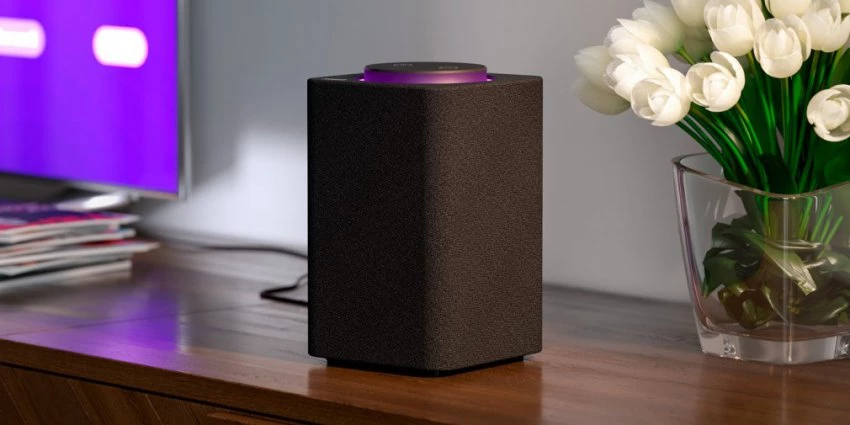
Умная колонка со встроенным голосовым помощником имеет фоновый и основной режимы распознавания речи. Также воспроизводит аудио через Яндекс.Музыку, подключается к телефону, телевизору, интернету – и управляет просмотром видео с помощью сервисов Кинопоиск, Амедиатека и Ivi. При покупке колонки пользователь получает подарок – год бесплатной музыки и кино и подписку на Яндекс.Плюс.
Яндекс.Станция обладает широким функционалом, облегчая многие задачи: найдет нужную программу на телевизоре, вспомнит, где лежит телефон, заведет будильник, запустит таймер, напомнит о событии, расскажет о погоде, прочитает детям сказки и т.д.
Этапы настройки смарт-колонки
Процесс начинается с подключения – необходимо выполнить следующие шаги:
- Вставить зарядное устройство в разъем колонки, а адаптер – в розетку.
- ОС будет загружаться, при этом сверху должна появиться фиолетовая подсветка. Голосовой помощник Алиса поприветствует пользователя.
- Если дома используется несколько сетей Wi-Fi, на телефоне должна быть включена та же сеть, к которой впоследствии будет подключена колонка.
Для дальнейшей настройки потребуется загрузить последнюю версию приложения «Яндекс» из Play-маркета.
Важно! Колонка работает с устройствами на базе Android 5.0+ и iOS 10.0+.
После загрузки приложения следует зайти в свой Яндекс-аккаунт. Если его нет – нужно зарегистрироваться. Также для входа в аккаунт подойдет подписка Яндекс.Плюс или КиноПоиска.
Далее в приложении необходимо:
- Открыть «Сервисы», кликнув по иконке, расположенной на нижней панели справа. Выбрать из списка «Устройства» и перейти в «Управление…».
- Отобразится список устройств, нужно добавить новое, клацнув по иконке «+». Из появившегося списка с вариантами выбрать «Умную колонку…».
- Выбрать, какое именно устройство нужно добавить. Нажать кнопку «Продолжить», а на колонке зажать кнопку отключения звука.
- Подключиться к интернету и ввести пароль. Поднесите телефон к Станции, нажать кнопку «Проиграть звук». Благодаря этому Алиса подключится к Wi-Fi.
- Подождать немного – на экране смартфона будут отображаться уведомления.
- Готово – Станция подключена.
Если колонку неудобно настраивать через мобильное приложение, рекомендуется скачать браузер Яндекс и перейти на страницу с настройками.
Подключение к компьютеру
Процесс займет около 10 минут и не вызовет сложностей. После включения колонки (загорится светодиодная подсветка) необходимо:
- Включить Bluetooth на компьютере – открыть параметры, нажав Win+I, и выбрать «Устройства», или через окно уведомлений, которое расположено справа на панели задач.
- Добавить новое устройство, кликнув по соответствующей опции.
- Когда в списке появится название колонки, клацнуть по нему. При сопряжении подсветка на колонке постепенно погаснет.
Для выключения Bluetooth достаточно отключить ПК от колонки, или сказать фразу «Алиса, выключи блютуз».
Подключение к телевизору
Можно подключить устройство к телевизору с помощью HDMI-кабеля. На экране будут появляться подсказки, а Алиса поможет с настройкой.
Изменение сети Wi-Fi или новое подключение
Для этого необходимо зажать кнопку активации и поддержать ее 5-10 сек – светодиодная подсветка должна замигать голубым. Далее на смартфоне:
- Открыть приложение «Яндекс».
- Перейти в раздел «Устройства» – «Управление устройствами».
- Выбрать нужный вариант из списка.
- Кликнуть по кнопке «Настроить заново».
- Выбрать сеть Wi-Fi и вписать пароль.
- Поднести телефон ближе к Станции, затем клацнуть по кнопке «Проиграть звук».
- Подождать пока завершится подключение – Алиса сообщит об этом.
Для настройки через браузер нужно:
- Открыть браузер и, используя логин и пароль, авторизоваться в Яндекс.Паспорте.
- Перейти на страницу с настройками Станции.
- Выбрать раздел «Управление устройствами», найти в списке свою Станцию.
- Щелкнуть по кнопке «Настроить заново», выбрать сеть Wi-Fi и вписать пароль к ней.
- Поднести телефон ближе к Станции, затем клацнуть по кнопке «Проиграть звук».
- Алиса сообщит о завершении подключения.
Сбои в процессе подключения
Обычно у пользователей не возникает проблем и удается подключиться с первого раза. Но если вдруг возникла непонятная ошибка, которая сопровождается уведомлением «Хм, не получается подключиться», рекомендуется:
- Рядом со Станцией положить телефон и нажать кнопку «Проиграть звук еще раз».
- Нажать кнопку «Начать заново», еще раз подключиться к интернету, внимательно вписывая пароль к выбранной сети.
Важно! На телефоне и Станции должна быть установлена одна сеть.
Если повторно не получилось подключиться, стоит обратиться в сервисный центр Яндекса (адреса можно найти на официальном сайте).
Сброс настроек
Когда по какой-то причине необходимо вернуть заводские настройки, следует выполнить простые шаги:
- Отключить адаптер питания.
- Зажать кнопку активации и не отпускать ее.
- Подключить адаптер питания.
- Подождать 5-10 сек и отпустить кнопку активации.
- Должно загореться световое кольцо.
- Подключить колонку к интернету.
Процесс займет до 10 мин.
Решение проблем
Ниже представлены возможные проблемы и пути их решения.
Станция не включается
Если световое кольцо не меняет цвет и в принципе ничего не происходит:
- Проверить адаптер питания – желательно использовать из комплекта Станции.
- Адаптер должен быть правильно подсоединен к устройству.
- Проверить розетку, подключив к ней другое устройство.
Приложение не находит Wi-Fi
Если приложение не видит домашнюю сеть, нужно проверить на телефоне и в самой программе, предоставлен ли доступ к местоположению.
Если приложение не видит Wi-Fi, который раздается смартфоном, следует:
- Включить Wi-Fi, а затем отключить его.
- Включить точку доступа.
- Подключиться к скрытой сети, вписав ее название и пароль. Опция может называться как «Настроить вручную», «Новая сеть», «Другая» и т.п.
Алиса говорит, что «Отсутствует подключение к интернету» / «Зажевало пленку»
Стоит попробовать зарезервировать IP для MAC-адреса Станции. Для этого:
- В поисковую строку браузера вписать IP-адрес роутера и авторизоваться. Обычно в качестве адреса используется 192.168.0.1 или 192.168.1.1, логина – admin, пароля – admin.
- В настройках найти пункт DHCP – может быть в основном разделе, в «Сети» или «Интернете».
- Найти в списке подключенных устройств колонку. Рядом с ней отображается MAC-адрес и зарезервированный IP.
- В ручном режиме задать IP-адрес – последнее число должно быть в диапазоне от 2 до 254.
- Сохранить изменения.
- Перезагрузить Станцию.
Включить автовыбор канала интернета, если он выключен. Это помогает в том случае, когда устройств много и эфир зашумлен.
Выключить автовыбор канала интернета, если он включен. При частоте 2,4 ГГц установить канал 1, 6 или 11, ширину – 20 МГц. При частоте 5 ГГц установить канал 36, 40, 44 или 48.
Также данное решение может помочь, если Станция не подключается после потери связи.

Ваш покорный слуга — компьютерщик широкого профиля: системный администратор, вебмастер, интернет-маркетолог и много чего кто. Вместе с Вами, если Вы конечно не против, разовьем из обычного блога крутой технический комплекс.
Как настроить Алису заново?
- При включенной колонке зажать кнопку активации (значок треугольника, на всех колонках, кроме Мини — там это кнопка отключения микрофонов).
- Держать около 5 секунд (кольцо Станции замигает голубым).
- Открыть приложение Яндекс (пункт «Устройства») и выбрать нужную колонку из списка.
- Нажать кнопку «Настроить заново».
Откройте приложение Яндекс и скажите: «Алиса, настрой колонку». На открывшемся экране выберите Станцию в списке устройств. Нажмите кнопку Настроить заново, затем выберите сеть Wi-Fi и введите пароль к ней. Поднесите смартфон к Станции и нажмите кнопку Проиграть звук. Дождитесь завершения подключения (это может занять несколько минут). Алиса скажет, когда Станция подключится.
- Как настроить Алису мини заново?
- Как сбросить настройки на Яндекс станции?
- Как обнулить Алису мини?
- Как перенастроить Алису лайт?
- Как заново подключить Алису к интернету?
- Как перезагрузить колонку Алиса?
- Как сделать сброс до заводских настроек?
- Как полностью сбросить Алису?
- Как переустановить Яндекс станцию?
- Что делать если Алиса не подключается к интернету?
- Как подключить Яндекс станцию к другому аккаунту?
- Как перезагрузить Яндекс мини?
- Почему станция Лайт не подключается к wifi?
- Как отвязать Алису мини от аккаунта?
- Почему не подключается Яндекс станция лайт?
- Как включить новую Алису?
- Как обратно включить Алису?
- Почему у меня не работает Алиса?
- Как очистить Яндекс станцию?
- Как перезагрузить станцию Лайт Алиса?
- Как перепрограммировать Алису?
- Как настроить станцию мини?
- Можно ли прошить Яндекс станцию?
- Почему Алиса горит синим?
- Как отвязать Алису лайт?
- Как проверить к какому аккаунту привязана Яндекс станция?
- Что делать если Алиса не реагирует на голос?
- Как подключить колонку к интернету?
- Почему мини станция Алиса не подключается к Интернету?
Как настроить Алису мини заново?
Откройте приложение Дом с Алисой. Вы увидите баннер «Найдена Станция Мини». Нажмите кнопку Подключить и следуйте инструкциям в приложении. Выберите Станцию Мини в списке устройств:
- Пропишите адрес Яндекс DNS: 77.88.8.8, 77.88.8.1.
- Перезагрузите роутер.
- Перезагрузите Станцию Мини.
Как сбросить настройки на Яндекс станции?
Сбросить настройки до заводских:
- Отключите адаптер питания от Станции Макс.
- Нажмите кнопку активации и, не отпуская ее, снова подключите к Станции Макс адаптер питания.
- Удерживайте кнопку активации, пока световое кольцо не загорится желтым.
- Дождитесь приветствия Алисы и снова подключите Станцию Макс к интернету.
Как обнулить Алису мини?
Нажмите кнопку отключения микрофонов и, не отпуская ее, снова подключите к Станции Мини адаптер питания. Удерживайте кнопку отключения микрофонов, пока подсветка не поменяет цвет. Отпустите кнопку отключения микрофонов. Дождитесь приветствия Алисы и следуйте ее подсказкам для активации и обновления колонки.
Как перенастроить Алису лайт?
Настроить заново или изменить сеть:
- Нажмите кнопку паузы и подержите ее 6 секунд, пока подсветка Станции Лайт не замигает голубым.
- Откройте приложение Дом с Алисой. Вы увидите баннер «Найдена Станция Лайт». Нажмите кнопку Подключить и следуйте инструкциям в приложении. Если баннер не появился
Как заново подключить Алису к интернету?
В приложении Дом с Алисой на странице выбора сети Wi-Fi нажмите Подключиться к скрытой сети. Включите точку доступа в настройках смартфона. В приложении Дом с Алисой введите название точки доступа и пароль к ней. Следуйте инструкциям в приложении.
Как перезагрузить колонку Алиса?
Зажать кнопку активации (значок треугольника) на 10 секунд. Анимация замигает жёлтым, Алиса войдет в режим сброса настроек: попросит нажать кнопку увеличения громкости, чтобы подтвердить сброс. Если подтвердить, то все данные удалятся, а сама колонка перезагрузится.
Как сделать сброс до заводских настроек?
3. Первый способ сделать сброс данных — через меню:
- Откройте «Настройки».
- Выберите пункт «Общие настройки».
- Выберите пункт «Сброс».
- Выберите пункт «Сброс данных».
- Выберите пункт «Сбросить» (также возможен вариант «Сброс устройства» или «Удалить все»).
- Устройство перезагрузится и данные удалятся.
Как полностью сбросить Алису?
Нажмите кнопку отключения микрофонов и, не отпуская ее, снова подключите к Станции адаптер питания. Удерживайте кнопку отключения микрофонов, пока световая панель не загорится желто-зеленым. После этого отпустите кнопку. Дождитесь приветствия Алисы и снова подключите Станцию к интернету.
Как переустановить Яндекс станцию?
Откройте приложение Дом с Алисой. Вы увидите баннер «Найдена Станция». Нажмите кнопку Подключить и следуйте инструкциям в приложении. Выберите Станцию в списке устройств:
- Пропишите адрес Яндекс DNS: 77.88.8.8, 77.88.8.1.
- Перезагрузите роутер.
- Перезагрузите Станцию.
Что делать если Алиса не подключается к интернету?
Настройки → Дом с Алисой → Геопозиция:
- Перезагрузите мобильное устройство, затем включите на нем Wi-Fi.
- Перейдите к списку сетей.
- Отключите Wi-Fi.
- Включите режим точки доступа (режим модема) в настройках девайса.
- В приложении Дом с Алисой на странице выбора сети Wi-Fi нажмите Подключиться к скрытой сети.
Как подключить Яндекс станцию к другому аккаунту?
Если у вас еще нет аккаунта на Яндексе, зарегистрируйтесь:
- В меню приложения выберите пункт Устройства.
- Если на вашем аккаунте еще нет подключенных устройств, на открывшемся экране выберите Станцию.
- Выберите сеть Wi-Fi и введите пароль к ней.
- Поднесите смартфон к Станции и нажмите кнопку Проиграть звук.
Как перезагрузить Яндекс мини?
Перезагрузить Станцию Мини:
- Отключите адаптер питания Станции Мини и подождите пять секунд.
- Снова подключите адаптер питания. Станция Мини начнет загружаться, на ее верхней панели загорится подсветка. Дождитесь окончания загрузки.
Почему станция Лайт не подключается к wifi?
Убедитесь, что имя сети Wi-Fi не содержит пробелов и специальных символов. Чтобы изменить его, перейдите в раздел Настройки → Основные → Об этом устройстве → Имя. В приложении Дом с Алисой на странице выбора сети Wi-Fi нажмите Подключиться к скрытой сети. Введите название сети и пароль к ней.
Как отвязать Алису мини от аккаунта?
Отвязать аккаунт:
- Откройте приложение Дом с Алисой и выберите Станцию Мини в списке устройств.
- Нажмите кнопку Отвязать устройство.
Почему не подключается Яндекс станция лайт?
Положите смартфон рядом со Станцией Лайт и посмотрите, какой уровень связи он показывает. Если делений меньше половины, переместите Станцию Лайт ближе к роутеру. Перезагрузите Станцию Лайт или выполните сброс настроек до заводских. Настройте подключение к интернету заново.
Как включить новую Алису?
Первое включение и настройка:
- Включите Станцию 2 в розетку.
- Дождитесь приветствия Алисы.
- Откройте приложение Дом с Алисой. На экране появится баннер «Найдена Станция 2». Нажмите кнопку Подключить и следуйте инструкциям в приложении.
Как обратно включить Алису?
Чтобы Алиса заработала, включите голосовую активацию:
- Откройте настройки Лончера.
- Листайте список настроек вниз, пока на экране не отобразится группа Алиса и поиск, затем выберите пункт Алиса.
- Включите опцию Голосовая активация.
Почему у меня не работает Алиса?
Если Алиса активируется, но не отвечает на вопросы — скорее всего, дело в интернет-подключении. Алисе нужен стабильный доступ в интернет. Убедитесь, что интернет подключен, перезапустите Браузер и спросите еще раз. Если проблема сохраняется, напишите нам.
Как очистить Яндекс станцию?
Можете смело протирать сухой или слегка влажной (ни в коем случае не мокрой!) тряпочкой или салфеткой (без химических или моющих добавок). Следите за тем, чтобы влага/вода не попала внутрь разъёмов. Сами разъёмы (если ими не пользуются и там скопилась пыль) можно так же смело пропылесосить.
Как перезагрузить станцию Лайт Алиса?
Перезагрузить Станцию Лайт:
- Отключите адаптер питания Станции Лайт и подождите пять секунд.
- Снова подключите адаптер питания. Станция Лайт начнет загружаться, на ее верхней панели загорится подсветка. Дождитесь окончания загрузки.
Как перепрограммировать Алису?
В приложении Дом с Алисой перейдите в Настройки. Выберите пункт Алиса → Откликаться на имя. Отметьте вариант, который вам нравится.
Как настроить станцию мини?
Первое включение и настройка:
- Включите Станцию Мини в розетку. Как расположить колонку в комнате Учтите, что расположение колонки в комнате сильно влияет на звучание.
- Откройте приложение Дом с Алисой. На экране появится баннер «Найдена Станция Мини». Нажмите кнопку Подключить и следуйте инструкциям в приложении.
Можно ли прошить Яндекс станцию?
Как мы уже сказали выше, такие колонки работают, только если владелец оплачивает подписку со своего аккаунта. Они не предназначены для перепродажи пока пользователь не выплатил стоимость устройства, и нет официального способа подключить ее к другому аккаунту.
Почему Алиса горит синим?
Фиолетовый цвет загорается, когда Алиса слушает вас и обрабатывает запрос. Голубой цвет горит, когда станция проигрывает музыку, которую ей передаёт Bluetooth-устройство. Если мигает зелёный цвет, значит, сработал будильник, а красный цвет предупреждает, что интернет не подключён.
Как отвязать Алису лайт?
Чтобы отвязать Станцию Лайт:
- Откройте приложение Дом с Алисой и выберите Станцию Лайт в списке устройств.
- Нажмите кнопку Отвязать устройство.
Как проверить к какому аккаунту привязана Яндекс станция?
Эту информацию можно найти на дне коробки или колонки, а также в настройках устройства в приложении Дом с Алисой.
Что делать если Алиса не реагирует на голос?
Не забывайте, что Алиса не слышит вас, если вы не позвали ее по имени. Если Алиса не реагирует на обращение, нажмите кнопку активации. Если Алиса неправильно распознает ваши слова, возможно, в помещении слишком шумно или в помещении тихо, но вы слишком далеко. Подойдите поближе и произнесите фразу четче.
Как подключить колонку к интернету?
Для подключения колонки к интернету выберите на телефоне необходимую сеть и поднесите телефон к колонке. Нажмите «Проиграть звук». Колонка принимает эту опцию за подключение к Wi-Fi-сети. Она сама устанавливает подключение.
Почему мини станция Алиса не подключается к Интернету?
Убедитесь, что имя сети Wi-Fi не содержит пробелов и специальных символов. Чтобы изменить его, перейдите в раздел Настройки → Основные → Об этом устройстве → Имя. В приложении Дом с Алисой на странице выбора сети Wi-Fi нажмите Подключиться к скрытой сети. Введите название сети и пароль к ней.
Ответить
Умные колонки с Алисой, в том числе яндекс.станции, с момента своего выпуска и по сей день возглавляют всевозможные топы умных колонок в России и странах СНГ. За это время вышло множество обновлений и добавились некоторые полезные функции и навыки Алисы, о которых не все знают. Именно о таких “фичах” и пойдет речь далее.
Неочевидные фишки яндекс.станции.
Функции яндекс станция функции без интернета и подписки Яндекс.Плюс.
Многие знают, что для полноценной работы яндекс.станций необходимо иметь интернет соединение wi-fi и аккаунт на яндексе с подключенной подпиской яндекс.плюс, но, оказывается, есть возможность использовать некоторые функции и без подписки, либо интернета.
Итак, на яндекс станциях имеется функция Bluetooth-колонки, где вы можете транслировать музыку напрямую с мобильного устройства, но в условиях, где нет интернета команда включения Bluetooth не распознается, соответственно подключиться просто так не получится. Но есть один вариант, как это сделать. Первым делом следует зажать кнопку активации примерно на 3 секунды, после чего в мобильном устройстве в списке доступных wi-fi сетей подключиться к, раздаваемой яндекс станции, сети yandex. Далее в доступных устройствах Bluetooth можно найти колонку, подключиться к ней и транслировать музыку. Разумеется, функция Bluetooth-колонки может работать и без подписки яндекс.плюс, как и функция радио, но для включения радио потребуется интернет соединение wi-fi.
Алиса распознает шепот.
Множеству пользователей Яндекс.Станций, особенно пользователям с детьми, знакома ситуация, когда на запрос, Алиса отвечала на высокой громкости, чем доставляла некоторые неудобства. Теперь же Алису можно активировать и общаться с ней шепотом. Мало того, что чувствительные микрофоны и алгоритмы помогают распознавать такую речь, так разработчики Яндекса создали новый алгоритм синтезирования шепота, что позволяет Алисе отвечать на шепот шепотом. При этом громкость будет на минимуме.
Голосовой диктор Яндекс.
Речевые алгоритмы Яндекса так же позволили создать голосового диктора. Он может озвучить текст на странице, а так же превращать различные книги в аудиокниги. Так же недавно в Яндекс.Браузере появилась возможность синхронного голосового перевода онлайн с видео с помощью тех же алгоритмов распознавания и синтезирования речи.
Объединение нескольких яндекс станций.
- «Мультирум».
Данная функция под названием “Мультирум” стала доступна недавно, с выходом Яндекс.Станции Макс, но доступна и на предыдущих версиях колонки. Суть данной функции в совместной работе яндекс.станций (другие умные колонки не поддерживают данную функцию). По команде “Алиса, включи музыку везде” яндекс станции дублируют друг друга, т.е. музыка играет синхронно из всех станций, так же управление громкостью, переключения треков работают так же на всех станциях. Основная проблема, с которой сталкиваются пользователи, это правильное подключение двух и более колонок, чтобы функция мультирум заработала. Для этого следует подключить все колонки к одному аккаунту яндекс, а также подключить их в одну wi-fi сеть. - «Стереопара».
Многим пользователям Яндекс.Станций при всех достоинствах их использования не хватает объемного звука. Если в Яндекс.Станциях Макс и Мини есть разъем для вывода стерео сигнала на внешнюю аудиосистему, то с остальными (обычной Яндекс.Станции и Яндекс.Станции Лайт) дело обстоит иначе. Да и даже при наличии Станций с Aux-выходом не всегда хочется проводить аудиосистему. Поэтому теперь две одинаковые Яндекс.Станции можно объединить в стереопару. Стереопара работает по принципу двух независимых источников звука (правый и левый каналы стереозвука). - Ответ одной или всеми Яндекс.Станциями.
По умолчанию если к аккаунту Яндекс привязано несколько Яндекс.Станций на запрос отвечает только та станция, которая услышала вас первой. В настройках приложения яндекс можно отключить функцию «Отвечать одним устройством» и теперь на запросы будут отвечать все колонки, которые его услышали.
Радионяня.
Данная функция очень полезна для родителей маленьких детей, ведь уложив ребенка можно уйти в другую комнату и не услышать как ребенок проснется. Раньше нужно было покупать специальные приборы «радионяня», теперь же можно просто использовать яндекс.станцию. В настройках нужно просто включить на нужной колонке режим «радионяня». Активация происходит фразой «Включи радионяню в детской». Теперь на другой колонке можно слушать, что происходит в детской.
Так же, если у вас всего одна Яндекс.Станция, звук может транслироваться на смартфон через приложение Умный дом Яндекс.
Получается, что с помощью этой функции можно удаленно слушать что происходит вокруг Яндекс.Станции, однако, на самой станции включится беззвучный режим и будет мерцать индикатор, означая, что включен режим радионяня.

Звонки на Яндекс.Станцию и между колонками.
После многочисленных апгрейдов и нововведений, Яндекс наконец представила возможность звонить на Яндекс Станцию другого пользователя.
Теперь Яндекс Станция почти полностью берет на себя функции домашнего телефона и становится его дополненным современным преемником.
Как позвонить на чужую Яндекс Станцию
Чтобы позвонить на Яндекс Станцию другого пользователя следует через приложение Яндекс Мессенджер выбрать нужного абонента и нажать на кнопку вызова. Звонок поступит на смартфон, если на нем установлено приложение, если в настройках приложения «Умный дом Яндекс» в настройках колонки стоит флажок в графе «Принимать входящие звонки», то звонок поступит и на Яндекс Станцию.
Как позвонить на свою Яндекс Станцию
Появилась возможность позвонить на свою яндекс станцию. Для этого с мобильного устройства нужно зайти в приложение яндекс – устройства и нажать на значок трубки рядом с названием станции. Звонок будет происходить через интернет даже если мобильное устройство и станция не находятся в одной сети. Обязательными условиями корректной работы данной функции является доступность яндекс.станции (она включена и подключена к интернету), а так же один подключенный аккаунт на мобильном устройстве и станции. Так же через мессенджер яндекса можно звонить другим людям из списка контактов. Так же пользователь может принять входящий звонок через яндекс.станцию если на самой станции у него включена опция “Принимать входящие звонки”.
Многие активные пользователи, после покупки первой станции, поняв всю прелесть этих устройств, не останавливаются на покупке одной Яндекс.Станции. У многих в квартире есть одна станция, например первого поколения с HDMI, в спальне или в зале, где можно смотреть фильмы и сериалы, а другая, например мини, на кухне, на которой можно слушать музыку, ставить таймеры для готовки, а так же находить рецепты и т.д. Так же зачастую умные колонки покупаются в дома родителей.
Относительно недавно в приложении «Умный дом» от Яндекс, появилась возможность позвонить со смартфона на любую Яндекс.Станцию. Для этого в приложении в списке устройств напротив названия колонки появилась иконка трубки, нажав на которую будет осуществлен звонок на колонку.
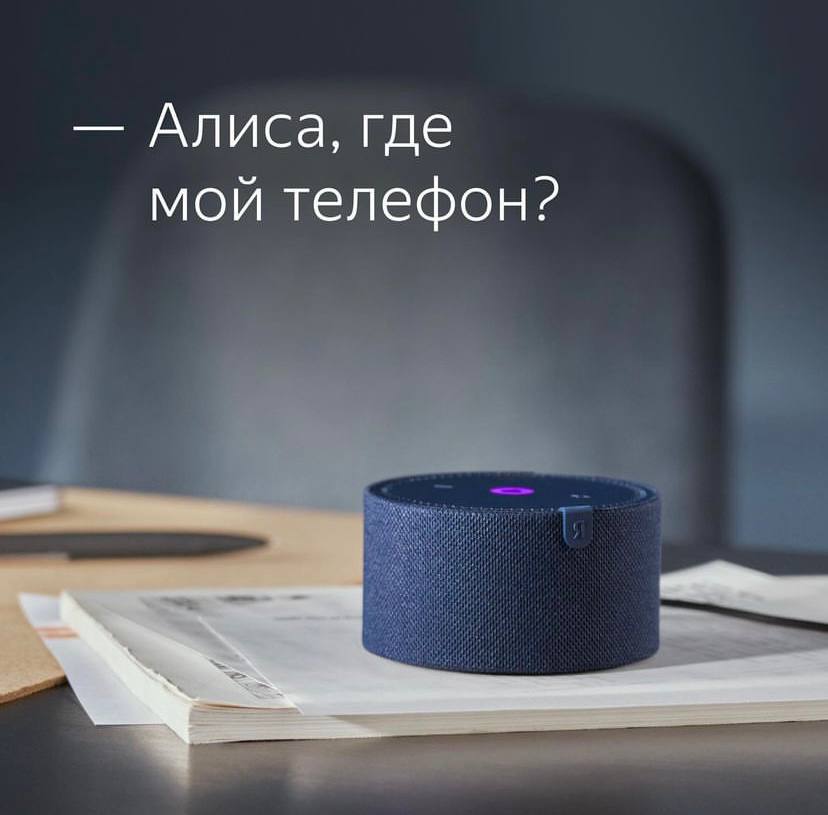
Как с Алисы позвонить на телефон?
Яндекс добавил долгожданную и очень нужную функцию для Алисы — звонок на телефон.
Как найти телефон с помощью Алисы?
Для поиска телефона с помощью алисы нужно сказать — «Алиса, где мой телефон» или «Алиса, найди мой телефон«. После чего пройдет звонок на номер телефона, указанный в карточке учетной записи Яндекс.
Так же для того, чтобы находить таким способом телефон даже если он стоит на беззвучном режиме — найти телефон с помощью функции Алисы «найти телефон», после чего записать номер телефона входящего звонка и добавить этот контакт в список экстренных номеров (для каждой модели смартфона данный список называется по-разному, в iOs — «Экстренный допуск»).
Как позвонить с телефона на умную колонку Яндекс станцию.
Ответить на звонок или завершить вызов можно фразой из списка:
-
Ответь;
-
Подними трубку;
-
Сними трубку;
-
Прими вызов;
-
Алло;
-
Положи трубку;
-
Повесь трубку;
-
Заверши звонок;
-
Алиса, стоп;
-
и т.д.
Удобная функция, особенно когда не получается дозвониться кому-то домой, т.е. Яндекс.Станция выступает в роли домашнего телефона.
Но на этом разработчики не остановились, и теперь появилась возможность осуществлять звонки между Яндекс.Станциями. Однако пока можно звонить только в рамках одного аккаунта.
Позвонить с умной колонки можно одной из следующих фраз:
-
Позвони {место колонки, согласно комнатам умного дома в приложении} (на кухню, в спальню, в зал и т.д.);
-
Позвони на {название колонки, как в списке устройств в приложении}.
Вероятно, возможности звонков и на этом не ограничится и будет возможность позвонить со станции на смартфон или на яндекс станцию, привязанную к другому аккаунту яндекс.
Крайне приятно купить Яндекс.Станцию один раз и потом множество раз наблюдать как она становится удобнее и в ней появляются новые возможности.
Просмотр видео из Youtube, Яндекс.Видео и Одноклассников на Яндекс.Станции.
В Яндекс.Станциях с подпиской Яндекс.Плюс включен онлайн-кинотеатр Кинопоиск, но иногда этой функции недостаточно и тут можно вывести на экран видео из Яндекс.Видео, Youtube и Одноклассников (не работает на Яндекс.Станции мини ввиду отсутствия hdmi выхода для подключения к телевизоруэкрану). Для этого в мобильном устройстве нужно открыть нужное виде, нажать на значок “отправить на устройство” или “поделиться” и в списке выбрать Яндекс.Станцию. Важно, чтобы устройство и станция находились в одной wi-fi сети и подключены к одному аккаунту. Такой же трюк можно проделать из приложения Яндекс.Музыка, где можно отправить трек на Яндекс.Станцию.
Как посмотреть любое видео на Яндекс Станции
Вышеперечисленными методами нельзя посмотреть любые видео на просторах интернета, однако есть очень удобная функция, позволяющая как посмотреть на яндекс станции фильм, которого нет на кинопоиске или абсолютно любое другое видео.
Для этого, правда, придется заранее загрузить нужное видео на Яндекс.Диск, после чего открыть его через приложение Яндекс Диск и в окне проигрывателя нажимаем кнопку отправить на устройство и выбираем Яндекс Станцию. Однако, существует ограничение для загрузки видео на Яндекс.Диск — не больше 2 ГБ.
Распознавание музыки Яндекс Станцией.
У Яндекс.Станции есть возможность распознавать треки. Для этого нужно сказать фразу — “Алиса, что за трек”, либо похожей фразой. Более молодое поколение уже давно знает и пользуется этой функцией Алисы (актуально для всех приложений где есть Яндекс.Алиса) или предшественником этой функции, приложением Shazam. Отличие от Shazam является то, что Алиса слушает отрывок и ищет трек из своей фонотеки Яндекс.Музыка. Вы можете сразу прослушать и добавить понравившийся трек в избранное командой “Нравится” либо “Добавь в плейлист такой-то” для добавления не в избранное, а в какой-либо пользовательский плейлист. Если вы по какой-либо причине не успели или потеряли распознанный трек, то переживать не стоит, он останется в плейлисте под названием “Распознано”.
Яндекс Станция узнаёт хозяина.
На станциях появилась команда “Алиса, запомни мой голос”. После этой команды и первой настройки Яндекс.Станция будет отличать этот голос от других и при включении музыки будет ориентироваться на предпочтения, основанные на, добавленных ранее, треках. Другим же пользователям будут предложены треки из общей подборки Яндекс.Музыки без каких-то явных предпочтений к жанру и стилю музыки.
Поделиться доступом к умному дому.
Появилась возможность делиться с другим пользователем доступом к управлению умными устройствами. Для этого у каждого члена семьи должен быть собственный аккаунт Яндекса и на смартфоне должно быть установлено приложение «Дом с Алисой».
Для добавления доступа нужно в приложении нажать на иконку «+» в правом верхнем углу, выбрать «Людей» и следовать подсказкам.
Разная музыка для разных людей на одной Яндекс.Станции.
После добавления людей к управлению умного дома, Яндекс.Станция сможет распознавать членов семьи по голосу и учитывать музыкальные вкусы каждого человека. Для работы этой функции Алиса должна знать голос хозяина. Слушая песню, скажите: «Алиса, мне нравится», — и она добавит трек в личный плейлист того, кто к ней обратился. Это позволит продолжать слушать только то, что нравится именно вам, и не смешивать любимую музыку всей семьи в одном потоке.
Яндекс Станция для детей.
Хотя голосовой помощник Алиса ведет себя довольно уважительно с пользователем и не использует нецензурную лексику и не хамит, всё равно есть шанс, что ребенок, пользуясь Станцией может наткнуться на нежелательный для детей контент. Во избежание этого можно настроить режим поиска, где для запросов, совершенным детским голосом, будет включен безопасный, либо семейный режимы, в которых исключен показ взрослого контента, не предназначенного для детей. Так же появилась функция “Понимать детей”, при которой поисковые ответы на запросы будут ориентированы на детей.
Для детей в Яндекс.Станциях доступно очень много функций. Алиса может рассказывать сказки, играть в игры, проводить обучающие занятия. Чтобы ознакомиться со всем списком можно зайти в навыки алисы по ссылке: https://dialogs.yandex.ru/store/ и перейти в подборку “для детей”. Так же там есть много разных разделов, помимо детских, к примеру: образование, спорт и здоровье, бизнес и финансы и многое другое. Следует понимать, что навыки – это отдельные мини-приложения, написанные яндексом, либо сторонними сервизами, и стандартные команды для Алисы не будут работать до тех пор, пока навык не будет закрыт.
Полезные команды Яндекс Станции.
Данные функции Яндекс.Станции стандартны для умных колонок, но часто пользователи про них забывают, хотя их использование может еще больше упростить жизнь. К этим командам относятся: будильник, таймер, напоминания. Еще к ним можно отнести переводчик. Алиса поможет перевести слова, либо целые предложения на любой язык, который знает яндекс. Яндекс.Станция может управлять элементами умного дома, а так же Алиса может рассказать новости, различные курсы (валют, драгметаллов, ценных бумаг и даже крипто валют), погоду, гороскоп и многое другое. Так же в неактивном режиме при подключении к телевизору Яндекс.Станции и Яндекс.Станции Макс включается заставка, но её можно изменить на видеоряд. Для этого нужно выбрать тип заставки в приложении Яндекс — Устройства — Яндекс.Станция — Заставка.
Как научить Алису ругаться матом?
В сети имеется много роликов где Алиса в Яндекс.Станциях ведет себя, мягко сказать, неуважительно, но встроенных функций, позволяющих голосовому помощнику вести подобные диалоги, нет.
Так как же заставить Алису материться?
На момент написания статьи имеется несколько лазеек для того, чтобы услышать от Алисы мат. Кто-то находит матерные месни в игре «угадай мелодию», кто-то задает запрос погоды с нецензурным словом в качестве названия места и Алиса его повторяет. Есть и другие способы, но, в основном, на видео голосовой помощник отвечает на другие вопросы. Как такое возможно? Ответ — сценарии.
В приложении «Яндекс» — «Устройства» — «Сценарии» — «Добавить условие» — «Фраза» — пишем заранее подготовленную фразу на которую планируем услышать нецензурный ответ от Алисы, затем «Добавить действие» — «Яндекс.Станция» — «Прочитать текст вслух» — пишем предполагаемый ответ.
Таким образом появляется пользовательский сценарий, который снимает всю ответственность с Яндекса за нецензурные выражения, т.к. пользователь сам прописал текс, а Алиса просто его озвучивает.