
Apple недавно выпустила iOS 16 для своих смартфонов, добавив множество функций и изменений в дизайн. Некоторые заметные изменения включают новый настраиваемый экран блокировки, удобную функцию вырезания фотографий, параметры редактирования и отмены для iMessage, а также возможность переводить текст как из приложения «Камера», так и из библиотеки фотографий.
Экран блокировки претерпел одни из самых заметных изменений, и теперь его можно персонализировать больше, чем когда-либо. В iOS 16 Apple также позволяет изменять шрифт времени на экране блокировки. Новый шрифт по умолчанию выглядит толще, чем в iOS 15, поэтому, если вы не фанат, вы можете легко изменить его. Фактически, вы можете выбрать из списка восьми доступных в настоящее время шрифтов, а также изменить их цвет.
Вот простое пошаговое руководство, которое поможет вам настроить шрифт времени на экране блокировки. Просто убедитесь, что на iPhone установлена iOS 16, поскольку в предыдущих версиях операционной системы эта функция не поддерживалась.
Apple сделала весь процесс легким и простым. Вам не нужно копаться в настройках телефона, чтобы найти эту функцию. Вместо этого можно вызвать меню настроек прямо с экрана блокировки iPhone.
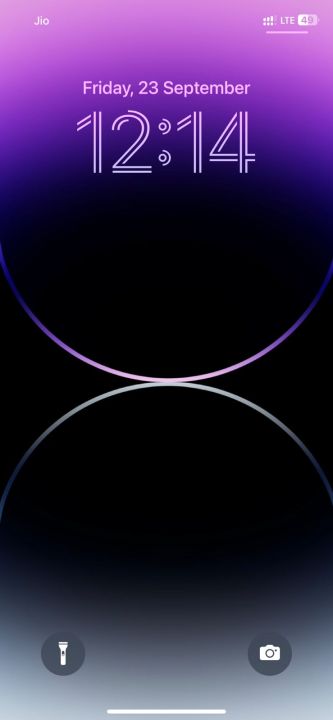
Шаг 1: Перейдите на экран блокировки телефона и нажмите и удерживайте любое свободное место. Вас встретит меню экрана блокировки.
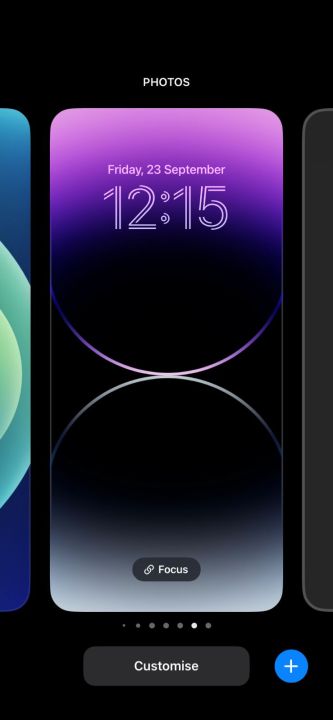
Шаг 2: Отсюда коснитесь Настроить кнопку в нижней части экрана.
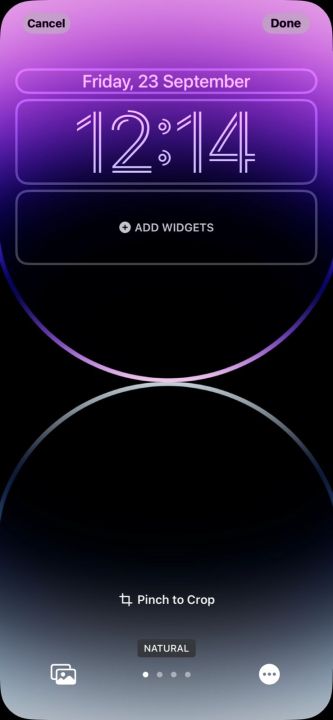
Шаг 3: Теперь вам нужно нажать на Часы над Добавить виджеты вариант.
Шаг 4: Снизу должно появиться новое меню с кучей шрифтов. Затем вы можете выбрать любой из них в соответствии с вашими предпочтениями. Предварительный просмотр выбранного шрифта отображается вверху.
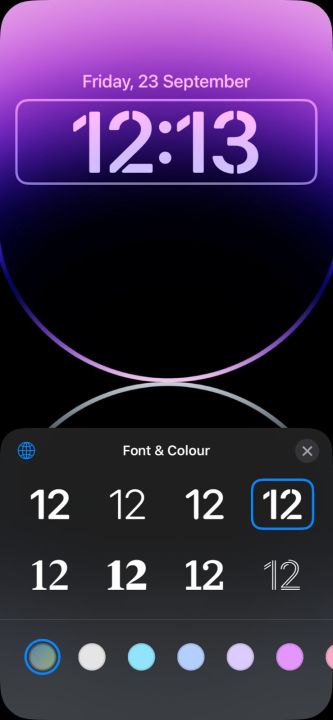
Шаг 5: Затем вы также можете изменить цвет шрифта в нижней части экрана. Как только вы нажмете на цвет, под ним появится ползунок, позволяющий изменить его интенсивность.
Шаг 6: Когда вы закончите поиск идеального сочетания шрифта и цвета для экрана блокировки, коснитесь значка Икс кнопку в центральной правой части дисплея.
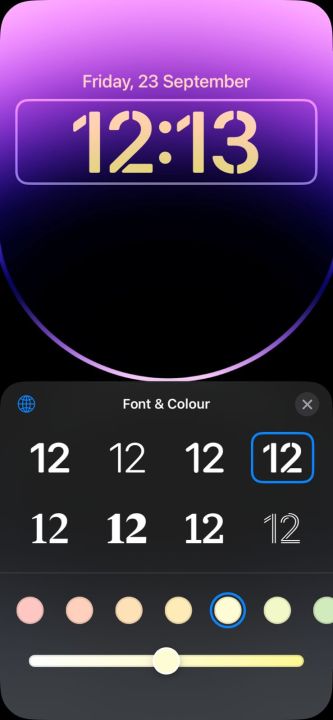
Шаг 7: Теперь отсюда вы также можете добавить виджет на экран блокировки телефона. Или, чтобы сохранить внесенные изменения, просто нажмите кнопку Сделанный кнопку в правом верхнем углу.
Шаг 8: Наконец, нажмите на Сохранить как пару обоев когда будет предложено. Теперь вы можете наслаждаться новым экраном блокировки.
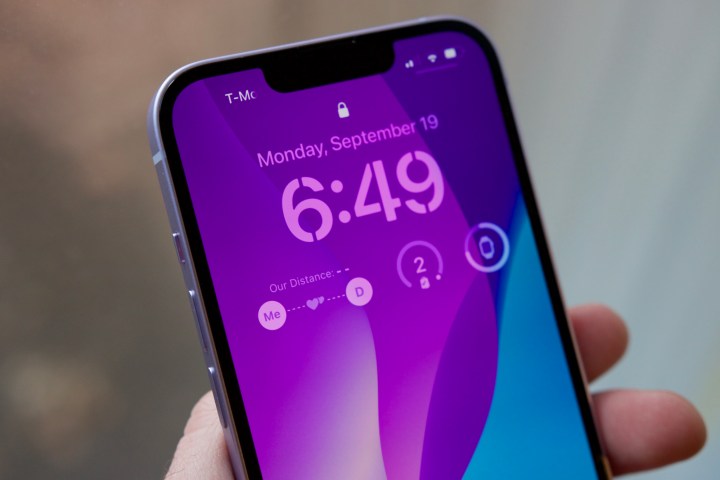
Кроме того, вы можете изменить шрифт времени на экране блокировки из приложения настроек, выполнив следующие действия:
- Перейдите в приложение “Настройки”: На iPhone нажмите на приложение “Настройки”.
- Прокрутите вниз до пункта “Обои”: В приложении “Настройки” прокрутите вниз до пункта “Обои”.
- Настройте экран блокировки: Это приведет вас к несколько иному меню настройки. Выполните шаги с пятого по восьмой, как показано выше.
iOS от Apple уже давно подвергается критике со стороны многих за отсутствие функций настройки. К счастью, с каждой новой итерацией компания предлагает новые возможности настройки. В последней версии iOS 16 есть несколько из них, особенно для экрана блокировки iPhone. Изменение шрифта — одно из таких замечательных дополнений — вы можете переключаться между разными шрифтами, когда вам надоест экран блокировки.
Как убрать жирный шрифт часов в ios16
После того как вы измените шрифт времени на экране блокировки, вы сможете наслаждаться новым видом экрана блокировки каждый раз, когда включаете iPhone. Вы можете экспериментировать с различными стилями и цветами шрифта, пока не найдете тот, который соответствует вашему вкусу.
Изменился и шрифт в сравнении с предыдущим айфоном: он стал более толстым, и это нравится не всем пользователям. Впрочем, при желании можно сделать его таким же тонким, как у iOS 15, нужно только знать, как изменить шрифт часов на экране блокировки iOS 16. Это не представляет особой сложности.
Настройки экрана блокировки
Данная модель айфона предоставляет множество возможностей пользователям, которым нравится вносить разнообразие в вид экрана блокировки:
- обои анимированные;
- обои погодные;
- обои астрономические;
- демонстрация изображений из фотоальбома.
Для внесения изменений достаточно разблокировать устройство и, не переходя на рабочий стол, запустить настройки путем длительного нажатия. Смахивая вправо или влево, можно перемещаться между локскринами, а нажатие на «+» внизу справа добавляет новый экран. Нажав на «+» в середине экрана, можно войти в галерею, чтобы выбрать обои. После их выбора система предложит выбрать виджеты, которые будут отображаться — «Напоминания», «Погода», «Фитнес» и другие.
Изменение шрифта
Если возникла необходимость изменить шрифт, нужно для начала войти в настройки так, как было описано выше. После открытия галереи экрана блокировки последовательность действий такова:
- нажать надпись «Настроить», расположенную в нижней части экрана;
- нажать на текст времени, который показывают часы;
- в открывшейся панели «Шрифт и цвет» выбрать нужный вариант шрифта.
Тонкий шрифт, который использовался в iOS 15, является вторым пунктом в списке, он называется Light, нужно выбрать его. Выбрав вариант шрифта, панель следует закрыть, нажав знак в виде крестика, затем нажать кнопку с надписью «Готово», которая расположена справа вверху, это сохраняет внесенные изменения. Теперь остается только подтвердить совершенные действия, нажав надпись «Установить как пару обоев».
Наряду с текущим Bold и старым Light предлагаются и другие варианты шрифтов: Rounded, Stencil, Serif, Serif Heavy, Slab, Rails, так что пользователю, заботящемуся об эстетичности экрана, есть, из чего выбирать. При желании можно изменить не только форму шрифта, но и его цвет. Палитра находится в нижней части той же панели. При нажатии на тот или цвет оттенок появляется ползунок, который можно перетаскивать, настраивая оттенок.
iOS 16 — одна из самых масштабных переработок экрана блокировки iPhone за долгое время. Теперь вы можете изменить шрифт часов, добавить виджеты на экран блокировки и даже использовать виджеты в заполнителе даты. Имея в виду все эти настройки, многие предполагают, что вы можете изменить размер шрифта часов на экране блокировки и сделать часы меньше. Но так ли это? Давай выясним!
К сожалению, вы не можете изменить размер шрифта часов на экране блокировки iOS 16. Вы можете изменить только шрифт, цвет шрифта, виджеты и дату. Это огромный недостаток, если вам не нравится пространство, используемое часами на экране блокировки, особенно если у вас есть iPhone 14 Pro с функцией Always On Display. Яркие и большие часы могут немного отвлекать, когда ваше устройство находится в режиме ожидания.
Это также относится к вашему домашнему экрану, где вы не можете изменить время, отображаемое в верхнем левом углу. Однако, если вам нужны часы меньшего размера, вы можете попробовать использовать один из обходных путей, упомянутых ниже, чтобы найти тот, который лучше всего соответствует вашим текущим потребностям.
Связанный: Как поставить время позади обоев в iOS 16
Как уменьшить время на iOS 16: обходные пути, которые помогают
Вот несколько обходных путей, которые могут помочь вам просматривать свое время в меньшем размере шрифта или формате на экране блокировки и домашнем экране. Следуйте любому разделу ниже, чтобы помочь вам в этом процессе.
Случай 1: Уменьшите время на ЭКРАНЕ БЛОКИРОВКИ
Когда дело доходит до экрана блокировки, вы можете сократить время, используя другой шрифт, поместив время в дату или используя виджет. Используйте любой раздел ниже, чтобы помочь вам в этом процессе.
Способ 1: используйте тонкий шрифт часов
Нажмите и удерживайте экран блокировки, чтобы настроить его. Нажмите «Настроить», когда войдете в режим редактирования.
Теперь коснитесь часов и используйте любой из шрифтов, показанных ниже. Это более тонкие шрифты по сравнению с другими вариантами, и они могут сделать ваши часы более изящными, чем раньше.
Нажмите «Готово», когда сделаете свой выбор.
Теперь вы будете использовать более тонкий шрифт для часов на экране блокировки.
Способ 2: добавьте время к свиданию
Вы также можете добавить время к дате, чтобы уменьшить размер часов на экране блокировки. Используйте приведенные ниже шаги, чтобы начать работу.
Нажмите и удерживайте экран блокировки, а затем нажмите «Настроить».
Теперь нажмите Дата вверху.
Теперь вам будет показана доступная на первый взгляд информация, которую вы можете добавить к своей дате. Коснитесь и выберите «Мировое время» в разделе «Часы».
Теперь коснитесь часов, добавленных к вашей дате.
Нажмите и выберите свой текущий город, чтобы синхронизировать часы.
Нажмите «Готово», чтобы прекратить настройку экрана блокировки.
И вот как вы можете добавить часы меньшего размера к своей дате на экране блокировки iOS 16.
Способ 3: используйте небольшой виджет часов
Подобно виджету часов для вашей даты, вы также можете добавить специальный виджет часов в область виджетов, который меньше по размеру. Вот как вы можете сделать это на своем iPhone.
Нажмите и удерживайте экран блокировки, а затем нажмите «Настроить» в нижней части экрана.
Теперь коснитесь области виджетов.
Прокрутите список приложений вниз и нажмите «Часы».
Теперь выберите небольшой виджет. Мы рекомендуем использовать цифровой или аналоговый варианты, поскольку они очень маленькие по размеру.
Коснитесь своего виджета и выберите свой текущий город для синхронизации времени.
Нажмите «Готово», чтобы прекратить настройку экрана блокировки.
Теперь у вас будут часы меньшего размера на экране блокировки iOS 16.
Способ 4: используйте собственный виджет экрана блокировки
Пользовательские виджеты предлагают вам больший контроль над тем, какая информация отображается в вашем виджете. Это может помочь вам создать относительно небольшой виджет и разместить его на экране блокировки. Большинство настраиваемых приложений для виджетов предлагают вам возможность создавать и добавлять виджеты к вашей дате, а также к области виджетов.
Вариант 2. Уменьшите время на ГЛАВНОМ ЭКРАНЕ
У вас меньше вариантов, чтобы получить часы меньшего размера на главном экране, поскольку текущие часы имеют самый маленький размер из предлагаемых. Однако вы можете попробовать использовать один из обходных путей ниже, чтобы попытаться получить размер, который лучше соответствует вашим предпочтениям.
Способ 1: используйте небольшой виджет часов
Использование меньшего виджета часов даст вам относительно небольшие часы на главном экране, которые будут более разборчивыми, чем текущие часы. Используйте приведенные ниже шаги, чтобы помочь вам в этом процессе.
Нажмите и удерживайте экран блокировки, чтобы войти в режим редактирования. Теперь нажмите значок «Плюс» (+) в верхнем левом углу.
Прокрутите список приложений и нажмите «Часы».
Нажмите «Добавить виджет» под самым маленьким виджетом.
Коснитесь виджета, чтобы изменить город.
Коснитесь текущего города и выберите текущий город для синхронизации часов.
Нажмите на пустую область, чтобы прекратить редактирование виджета.
Готово.
Вот и все! Теперь у вас будет небольшой виджет часов на главном экране iOS 16.
Способ 2: используйте небольшой пользовательский виджет
Как упоминалось выше, создатели пользовательских виджетов предлагают вам больший контроль над размером и внешним видом вашего виджета. Пользовательский виджет поможет вам создать часы желаемого размера и добавить их на главный экран.
Мы надеемся, что этот пост помог вам уменьшить размер часов на iOS 16. Если у вас есть еще вопросы, не стесняйтесь задавать их в комментариях ниже.