
Все начинающие пользователи техники Apple допускают одну и ту же ошибку: при желании изменить время и дату они заходят в приложение «Часы» и начинают исследовать его на предмет подходящего раздела. Поиск способов установить время через эту программу плодов не принесёт — без посещения «Настроек» аппарата подобную регулировку произвести невозможно.
Содержание
- 1 Как изменить время и дату на Айфоне?
- 2 Неверно отображается год – в чём причина?
- 3 Как «убить» iPhone с помощью часов?
- 4 Заключение
Как изменить время и дату на Айфоне?
Чтобы поменять дату и настроить время на Айфоне, следуйте такой инструкции:
Шаг 1. Откройте «Настройки» и проследуйте в раздел «Основные».

Шаг 2. Далее отыщите подраздел «Дата и время».

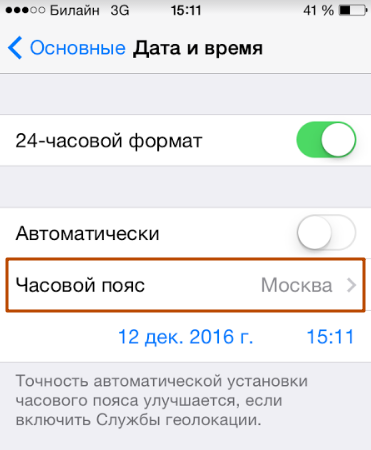
Вы увидите такой экран:

Шаг 3. Установите формат времени – 24-часовой или 12-часовой. Американцам более привычен второй вариант: они отсчитывают 12 часов до полудня и 12 после него. Поэтому 12-часовой формат стоит по умолчанию. Если россиянин хочет перейти на более привычный ему 24-часовой формат времени, ему нужно переключить соответствующий тумблер.
Шаг 4. Деактивируйте ползунок «Автоматически». Если включить эту опцию, iPhone будет самостоятельно подбирать часовой пояс и определять дату / время, отталкиваясь от данных, которые получит через геолокацию и из интернета. Есть ряд причин отказаться от использования этой опции:
- Время может меняться самопроизвольно в те дни, когда большинство стран переходит с летнего исчисления на зимнее (или наоборот). Чем это грозит? Как минимум, опозданием на работу.
- Время определяется некорректно, когда владелец iPhone путешествует и преодолевает несколько часовых поясов. Связано это с тем, что сим-карта постоянно теряет сигнал и не может обеспечить устройство данными о местоположении.
- Опция требует включения служб геолокации, что в свою очередь приводит к быстрому расходу энергии.

Шаг 5. Выберите часовой пояс – кликните по соответствующему полю.
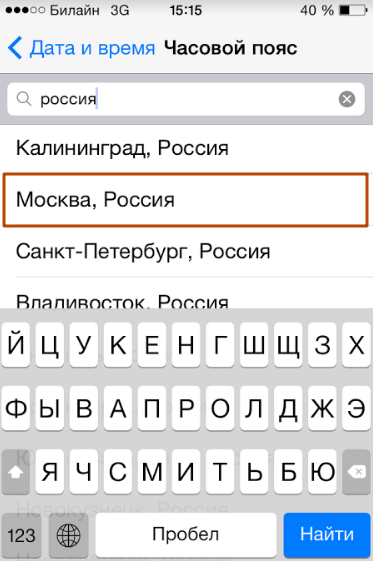
Затем внесите в строку поисковика «Россия» и выберите город, в котором вы живете или который соответствует вашему по часовому поясу. Мы выбираем вариант «Москва, Россия» и устанавливаем московское время (UTC +3).
Шаг 5. Кликните на строчку, в которой голубым прописаны дата и время, и вручную установите необходимые параметры, прокручивая своеобразные барабаны. Узнать точное время для любого города можно, например, с помощью сервиса Яндекс.
Барабана, который отвечал бы за установку года, нет. Поэтому при желании перевести дату на несколько лет назад или вперёд вам придётся постараться.

После этого продолжайте пользоваться гаджетом и не переживайте по поводу того, что время собьётся.
Неверно отображается год – в чём причина?
Пытаясь изменить время, пользователь iPhone может обнаружить, что живёт в 28-м году Эпохи Хэйсэй.

Это значит, что на устройстве активирован не Грегорианский календарь (который мы все с вами используем), а Японский. Выставить верный календарь легко: нужно вернуться в раздел «Основные» настроек, затем проследовать в подраздел «Язык и текст» (располагается неподалёку от «Дата и время»).
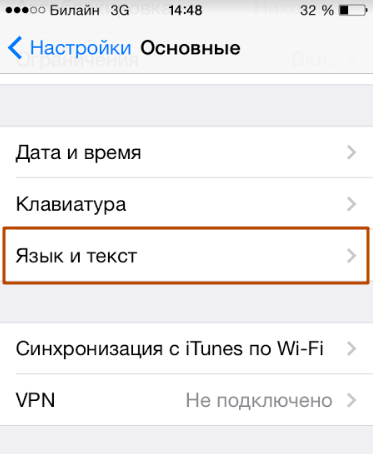
В меню «Календарь» следует предпочесть Грегорианское летоисчисление Японскому и Буддийскому. Тогда в настройках времени будет отображаться привычный вам год.

«Форумчане» блога Reddit.com обнаружили любопытную уязвимость устройств Apple с 64-х битными процессорами (это iPhone 5S и более новые модели). Если выставить на гаджете дату 1 января 1970 года и время до 3 часов ночи, после перезагрузки устройство превратится в «кирпич», и вернуть его к жизни не удастся никакими программными средствами – даже через режим DFU.
Чем примечательна названная дата? Именно с неё начинается так называемая эра UNIX, которую ещё называют компьютерным временем. С полуночи 1-го дня 1970 года и по нынешний момент UNIX-время отсчитывается в секундах без разбивки на дни, месяцы и годы. «Капризность» техники Apple объясняется просто: если поставить, например, 2 часа ночи в часовом поясе UTC +3 (московское время), счётчик UNIX уйдёт «в минус».
Защититься от этой бреши безопасности можно несколькими способами. Обладателям гаджетов с джейлбрейком рекомендуется скачать твик BrickingDate, который блокирует возможность поставить «смертельную» дату. Прочим владельцам iPhone стоит просто обновить свои гаджеты до iOS 9.3.1, после чего доступными окажутся только даты с 01 января 2001 года.
Заключение
Статистический факт: 60% людей смотрят время не по наручным часам, а на сотовом телефоне. Именно поэтому так важно добиться, чтобы iPhone был точен. Автоматическая настройка времени на «яблочных» гаджетах – пока, увы, явно недоработанная функция; пользователей, которые предпочитают путешествовать и перемещаться между часовыми поясами, она только сбивает с толку. Эффективнее настраивать часы на iPhone вручную, опираясь на данные популярных онлайн-сервисов, вроде Яндекс.Время.
Содержание
- Изменение времени
- Способ 1: Ручная настройка
- Способ 2: Автоматическая настройка
- Решение проблемы с неверным отображением года
- Вопросы и ответы
Часы на Айфоне играют важную роль: они помогают не опоздать и следить за точным временем и датой. Но что делать, если время не установлено или показывается неправильно?
Изменение времени
В Айфоне предусмотрена функция автоматической смены часового пояса, используя данные из интернета. Но пользователь может и вручную настроить дату и время, зайдя в стандартные настройки устройства.
Способ 1: Ручная настройка
Рекомендуемый способ для установки времени, так как при этом не затрачиваются ресурсы телефона (заряд батареи), а часы будут всегда точны в любой точке мира.
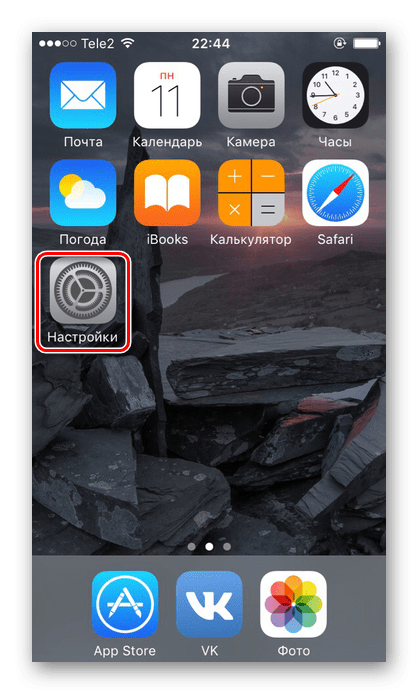
- Зайдите в «Настройки» Айфона.
- Перейдите в раздел «Основные».
- Пролистайте ниже и найдите в списке пункт «Дата и время».
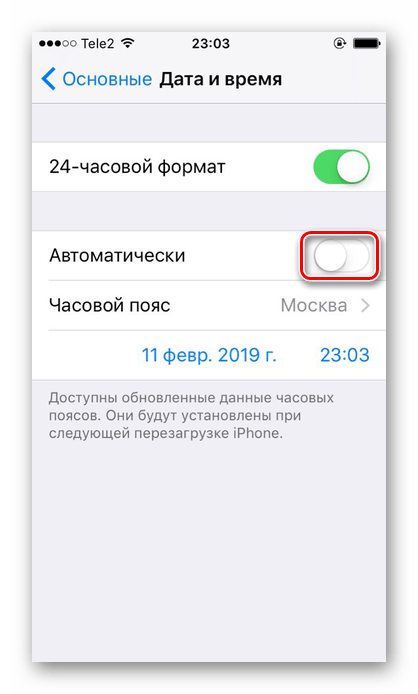
- Если хотите, чтобы время показывалось в 24-часовом формате, передвиньте переключатель вправо. Если 12-часовой формат – влево.
- Уберите автоматическую установку времени, передвинув тумблер влево. Это позволит установить дату и время вручную.
- Кликните по указанной на скриншоте строчке и поменяйте время согласно вашей стране и городу. Для этого проведите пальцем вниз или вверх по каждой колонке для выбора. Также здесь можно изменить дату.
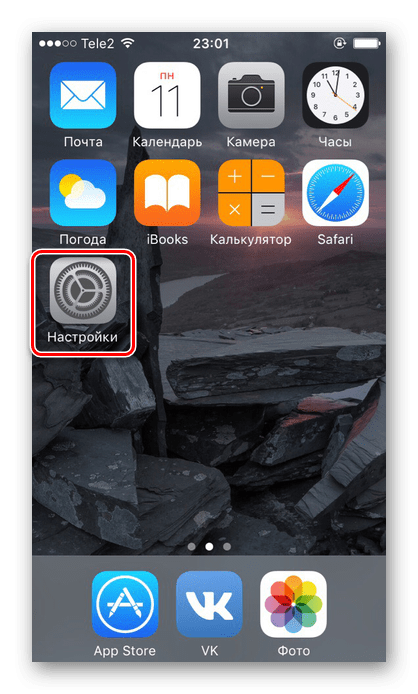
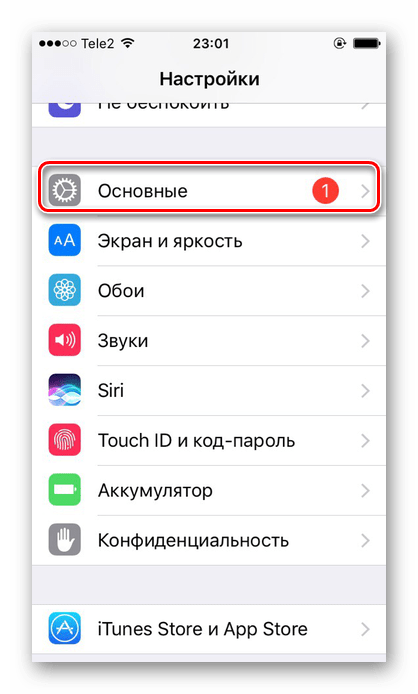
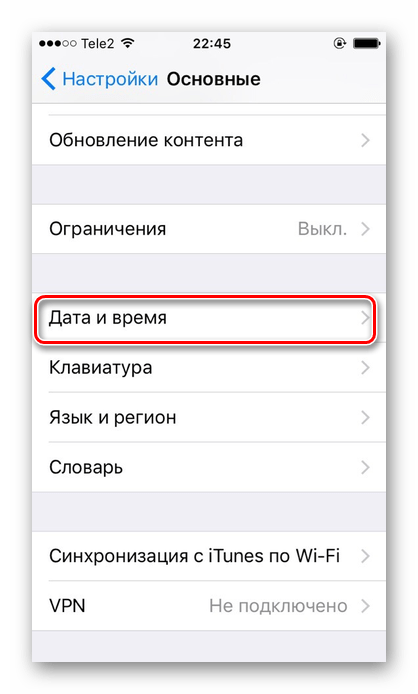
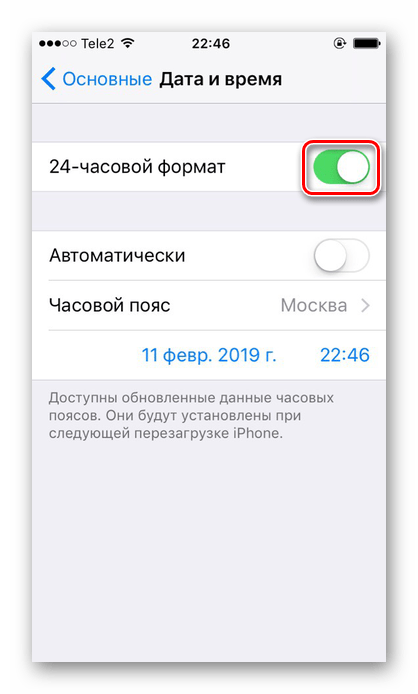

Способ 2: Автоматическая настройка
Опция опирается на данные о местоположении iPhone, а также использует мобильную или Wi-Fi-сеть. С помощью них она узнаёт о времени в режиме онлайн и автоматически меняет его на устройстве.
Этот способ имеет следующие недостатки по сравнению с ручной настройкой:
- Иногда время будет меняться самопроизвольно из-за того, что в данном часовом поясе переводят стрелки (зимнее и летнее в некоторых странах). Это может грозит опозданием или путаницей;
- Если владелец Айфона путешествует по странам, время может некорректно отображаться. Это происходит из-за того, что сим-карта часто теряет сигнал и поэтому не может обеспечить смартфон и автоматическую функцию времени данными о местоположении;
- Для работы автоматической настройки даты и времени пользователь должен включить геолокацию, которая тратит заряд аккумулятора.
Если вы всё-таки решили активировать опцию автоматической установки времени, сделайте следующее:
- Выполните Шаги 1-4 из Способа 1 этой статьи.
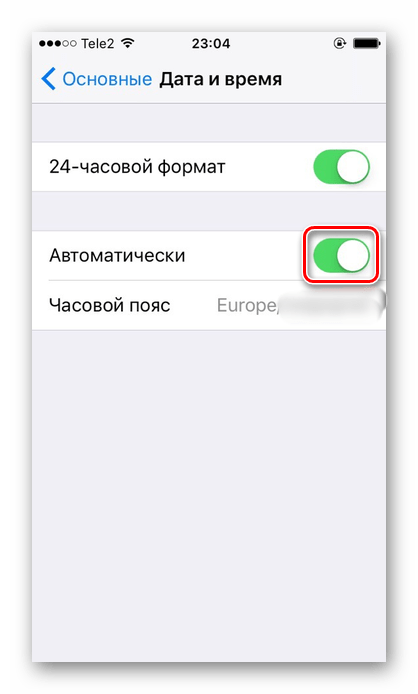
- Сдвиньте ползунок вправо напротив «Автоматически», как показано на скриншоте.
- После этого часовой пояс автоматически поменяется в соответствии с данными, которые смартфон получил из интернета и с помощью геолокации.

Решение проблемы с неверным отображением года
Иногда изменяя время на своём телефоне, пользователь может обнаружить, что там установлен 28 год Эпохи Хэйсэй. Это означает, что в настройках выбран японский календарь вместо привычного нам Григорианского. Из-за этого также может неправильно показываться и время. Для решения этой проблемы нужно предпринять такие действия:
- Перейдите в «Настройки» вашего девайса.
- Выберите раздел «Основные».
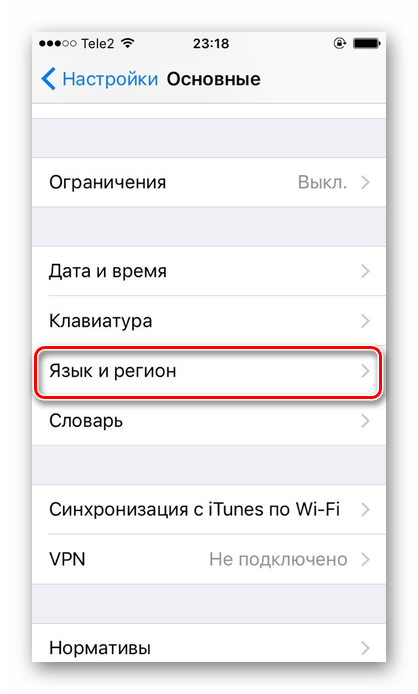
- Найдите пункт «Язык и регион».
- В меню «Форматы регионов» нажмите на «Календарь».
- Переключитесь на «Григорианский». Убедитесь, что напротив него стоит галочка.
- Теперь при изменении времени год будет отображаться правильно.


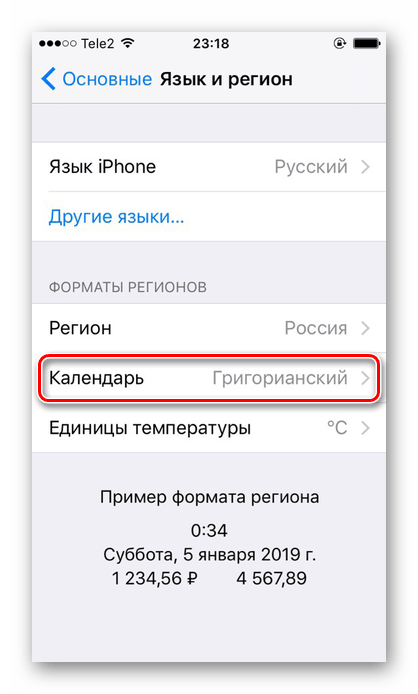

Перестановка времени на iPhone происходит в стандартных настройках телефона. Можно воспользоваться опцией автоматической установки, а можно настроить всё вручную.
Еще статьи по данной теме:
Помогла ли Вам статья?
 При смене часовых поясов или возникновении проблем с настройками времени на iPhone, пользователю устройства может понадобиться самостоятельно изменить время. Но настройки на Apple iPhone настолько запутанные, что сложно разобраться, где находятся параметры, которые отвечают за установку или изменение времени. Наша статья поможет разобраться, как на iPhone быстро поменять время.
Оглавление:
1. Как настроить, чтобы время на iPhone всегда было правильное
2. Как на iPhone изменить время
3. Как смотреть время в разных регионах на iPhone
Как настроить, чтобы время на iPhone всегда было правильное
В iPhone, как и в любом другом современном смартфоне, есть возможность настроить автоматическое определение времени для того региона, где сейчас находится устройство. Эта функция работает по умолчанию, но с ней могут возникать разного рода проблемы. Например, она может некорректно отображать время для региона, где находится человек, либо не проводить смену времени на “летнее” и “зимнее”, если есть такая необходимость.
Чтобы при активной функции автоматической настройки времени на iPhone часы и минуты отображались правильно, убедитесь в следующем:
- То, что на устройстве установлена последняя версия прошивки со всеми доступными обновлениями;
- Что устройство имеет возможность получать данные о геопозиции пользователя. Для этого зайдите в “Настройки”, выберите пункт “Конфиденциальность”, далее “Службы геолокации”. В самом низу списка приложений будет пункт “Системные службы” — зайдите в него и установите в активное положение переключатель у пункта “Установка часового пояса”, если он деактивирован.

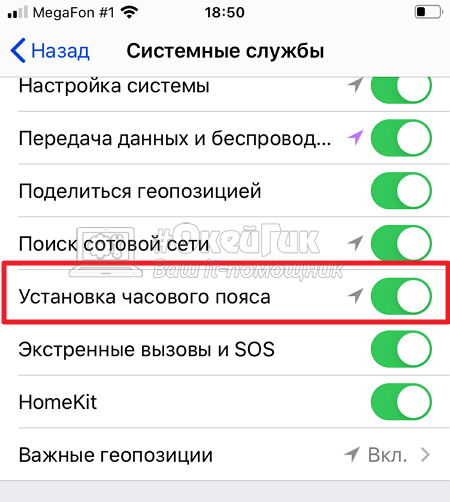
Теперь надо убедиться, что включена автоматическая настройка даты и времени. Для этого зайдите в “Настройки”, выберите пункт “Основные”.
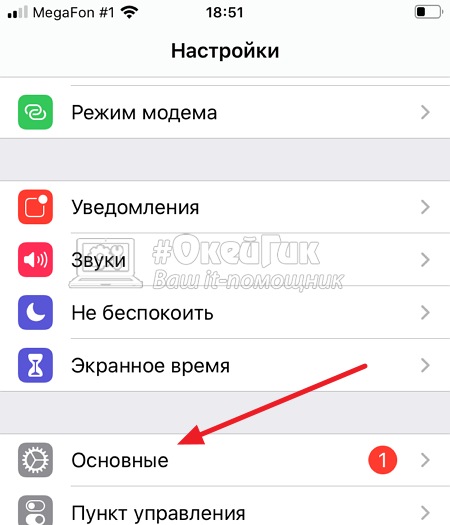
Здесь перейдите в “Дата и время”.
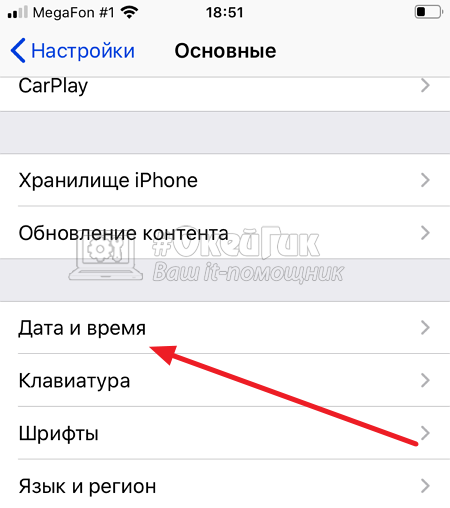
Убедитесь, что переключатель “Автоматически” активен.
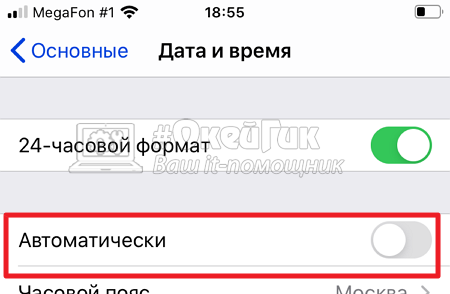
Важно
Снизу под переключателем должна правильно отображаться ваша геопозиция — то есть быть написан тот город, где вы сейчас находитесь.
Как на iPhone изменить время
Но не всегда на iPhone нужно иметь время именно того региона, где вы сейчас находитесь. Например, пользователи устройства, которые находятся в командировке, часто ставят в качестве основного время того региона, откуда они приехали. Это может быть удобно, если часто приходится связываться с людьми из того региона.
Чтобы изменить время на iPhone на определенное, которое не будет устанавливаться и меняться автоматически, выполните следующие действия:
- Зайдите в “Настройки” и перейдите в пункт “Основные”.

- Далее выберите пункт “Дата и время”.

- В этом разделе нужно отключить пункт “Автоматически”.
- После деактивации переключателя, снизу появится установленные дата и время в данный момент на устройстве. Нажмите на них, чтобы выполнить необходимые настройки.

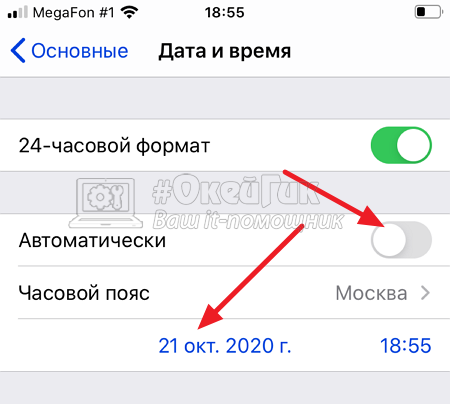
Таким образом можно на iPhone установить любое время и дату.
Как смотреть время в разных регионах на iPhone
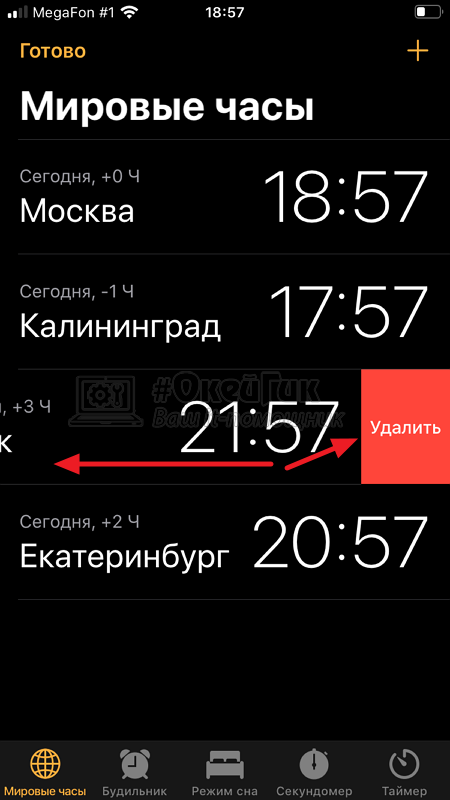
Если необходимо одновременно следить за часами в разных регионах, на iPhone это можно делать при помощи стандартного приложения “Часы”. Откройте его и снизу переключитесь на пункт “Мировые часы”.
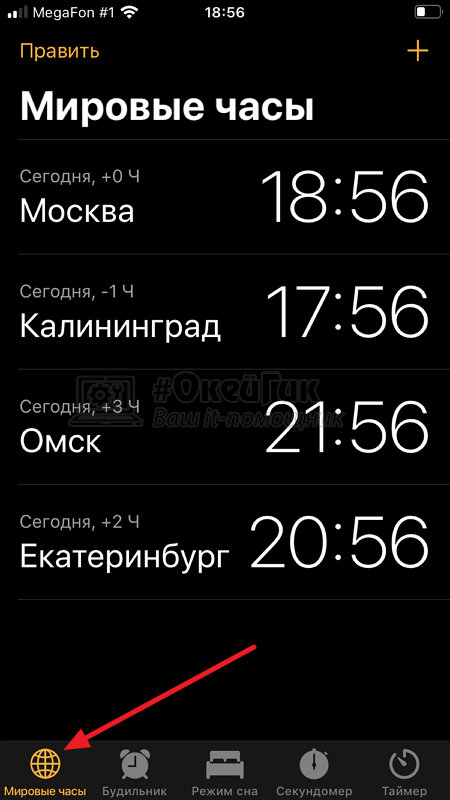
Чтобы удалить добавленные города в списке, просто свайпните по ним налево и нажмите “Удалить”.
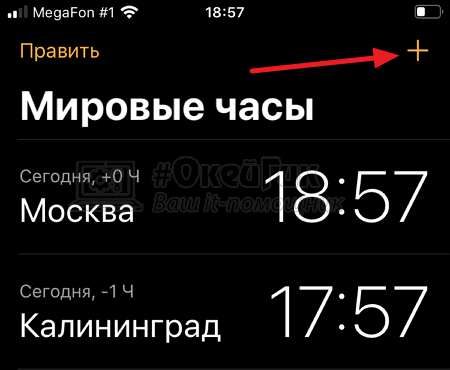
Чтобы добавить новые города:
- Нажмите на плюс в правом верхнем углу.

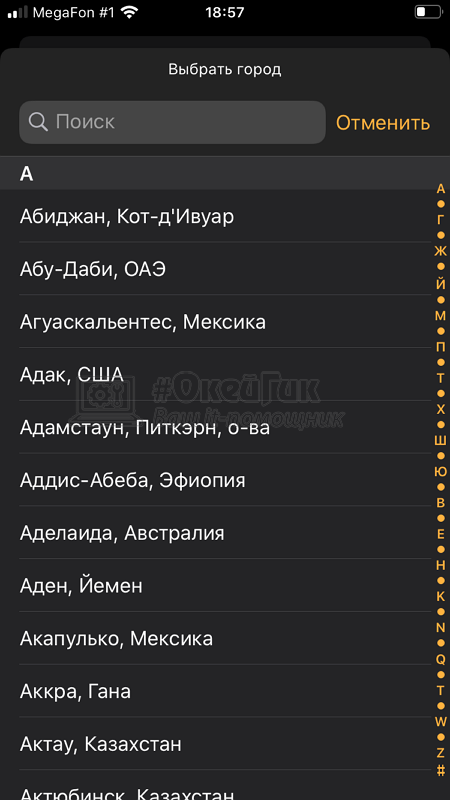
- Выберите нужный регион.

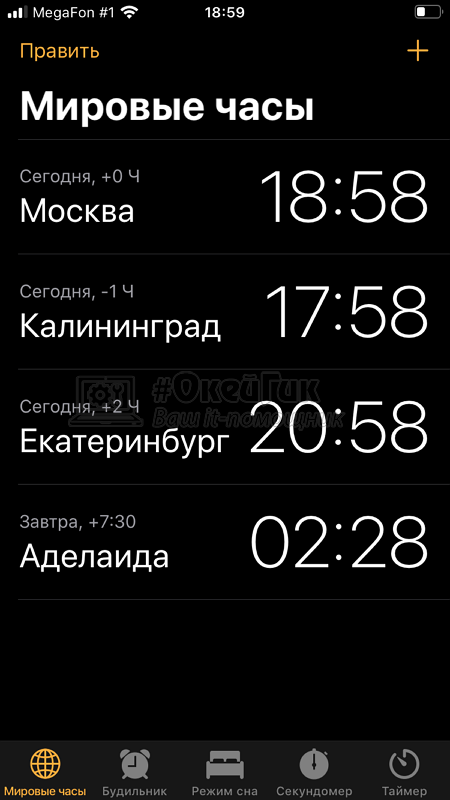
- Он сразу отобразится в списке мировых часов.
Важно
Около каждого времени в списке указана дата (вчера, сегодня, завтра) относительно даты в вашем регионе.

 (18 голос., средний: 4,39 из 5)
 Загрузка…
iOS 16 — это обновление, полное крутых новых функций. Теперь вы можете настроить экран блокировки, скрыть свой IP-адрес, обходить капчи и многое другое, если вы обновили свой iPhone до iOS 16.
Могут быть случаи, когда вы путешествуете и хотите изменить или отредактировать время на своем iPhone. Время также может быть установлено неправильно, если вы находитесь в другом регионе. Если это так, вот как вы можете отредактировать время на своем iPhone.
Как изменить время на iPhone
Когда дело доходит до редактирования времени на iPhone, вы можете изменить свой часовой пояс, изменить формат отображения времени или установить собственное время в зависимости от вашего текущего региона или потребностей. Вот как вы можете сделать это на своем iPhone.
Способ 1: измените свой часовой пояс
Вот как вы можете установить другой часовой пояс на своем iPhone под управлением iOS 16.
Откройте приложение «Настройки» на своем iPhone.

Коснитесь Общие.

Коснитесь Дата и время.

Нажмите и выключите переключатель «Установить автоматически».

Коснитесь Часовой пояс.

Используйте строку поиска для поиска вашего текущего часового пояса. Нажмите и выберите город, как только он появится в результатах поиска.

Выбранный вами часовой пояс теперь будет установлен, и ваше время будет автоматически изменено.

Вот и все! Теперь вы изменили часовой пояс на вашем iPhone.
Способ 2: установить собственное время
Вы также можете установить собственное время на своем iPhone, если хотите. Следуйте инструкциям ниже, чтобы помочь вам в этом процессе.
Откройте приложение «Настройки» на своем iPhone и коснитесь «Основные».

Коснитесь Дата и время.

Теперь начните с отключения переключателя Set Automatically.

Нажмите и выберите текущую дату и время, показанные под переключателем.

Коснитесь текущего времени в правом нижнем углу календаря.

Теперь проведите пальцем и установите желаемое время.

Вот и все! Теперь вы установили собственное время на своем iPhone, которое будет отображаться в строке состояния. Теперь вы можете закрыть приложение «Настройки» и продолжать использовать свой iPhone как обычно.
Как использовать 24-часовой формат времени на iPhone
Вот как вы можете использовать 24-часовой формат на своем iPhone.
Откройте приложение «Настройки» и коснитесь «Основные».

Коснитесь и выберите Дата и время.

Коснитесь и включите переключатель 24-часового времени.

Ваш iPhone теперь будет отображать время в 24-часовом формате на вашем iPhone.
Мы надеемся, что этот пост помог вам легко изменить и отредактировать время на вашем iPhone. Если у вас есть какие-либо вопросы или вы столкнулись с какими-либо проблемами, не стесняйтесь обращаться к нам, используя комментарии ниже.