
Все начинающие пользователи техники Apple допускают одну и ту же ошибку: при желании изменить время и дату они заходят в приложение «Часы» и начинают исследовать его на предмет подходящего раздела. Поиск способов установить время через эту программу плодов не принесёт — без посещения «Настроек» аппарата подобную регулировку произвести невозможно.
Содержание
- 1 Как изменить время и дату на Айфоне?
- 2 Неверно отображается год – в чём причина?
- 3 Как «убить» iPhone с помощью часов?
- 4 Заключение
Как изменить время и дату на Айфоне?
Чтобы поменять дату и настроить время на Айфоне, следуйте такой инструкции:
Шаг 1. Откройте «Настройки» и проследуйте в раздел «Основные».

Шаг 2. Далее отыщите подраздел «Дата и время».

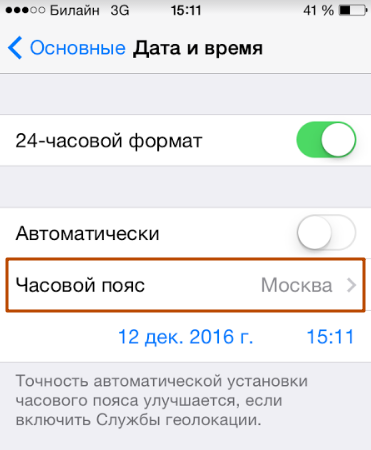
Вы увидите такой экран:

Шаг 3. Установите формат времени – 24-часовой или 12-часовой. Американцам более привычен второй вариант: они отсчитывают 12 часов до полудня и 12 после него. Поэтому 12-часовой формат стоит по умолчанию. Если россиянин хочет перейти на более привычный ему 24-часовой формат времени, ему нужно переключить соответствующий тумблер.
Шаг 4. Деактивируйте ползунок «Автоматически». Если включить эту опцию, iPhone будет самостоятельно подбирать часовой пояс и определять дату / время, отталкиваясь от данных, которые получит через геолокацию и из интернета. Есть ряд причин отказаться от использования этой опции:
- Время может меняться самопроизвольно в те дни, когда большинство стран переходит с летнего исчисления на зимнее (или наоборот). Чем это грозит? Как минимум, опозданием на работу.
- Время определяется некорректно, когда владелец iPhone путешествует и преодолевает несколько часовых поясов. Связано это с тем, что сим-карта постоянно теряет сигнал и не может обеспечить устройство данными о местоположении.
- Опция требует включения служб геолокации, что в свою очередь приводит к быстрому расходу энергии.

Шаг 5. Выберите часовой пояс – кликните по соответствующему полю.
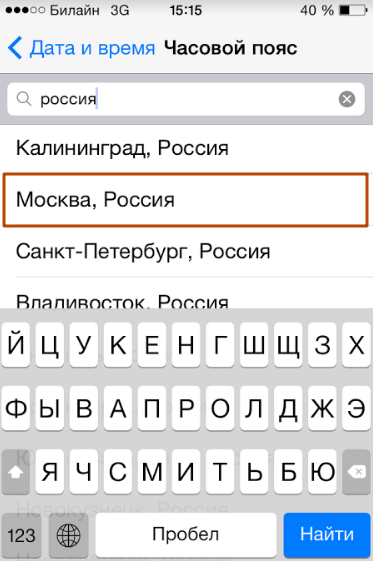
Затем внесите в строку поисковика «Россия» и выберите город, в котором вы живете или который соответствует вашему по часовому поясу. Мы выбираем вариант «Москва, Россия» и устанавливаем московское время (UTC +3).
Шаг 5. Кликните на строчку, в которой голубым прописаны дата и время, и вручную установите необходимые параметры, прокручивая своеобразные барабаны. Узнать точное время для любого города можно, например, с помощью сервиса Яндекс.
Барабана, который отвечал бы за установку года, нет. Поэтому при желании перевести дату на несколько лет назад или вперёд вам придётся постараться.

После этого продолжайте пользоваться гаджетом и не переживайте по поводу того, что время собьётся.
Неверно отображается год – в чём причина?
Пытаясь изменить время, пользователь iPhone может обнаружить, что живёт в 28-м году Эпохи Хэйсэй.

Это значит, что на устройстве активирован не Грегорианский календарь (который мы все с вами используем), а Японский. Выставить верный календарь легко: нужно вернуться в раздел «Основные» настроек, затем проследовать в подраздел «Язык и текст» (располагается неподалёку от «Дата и время»).
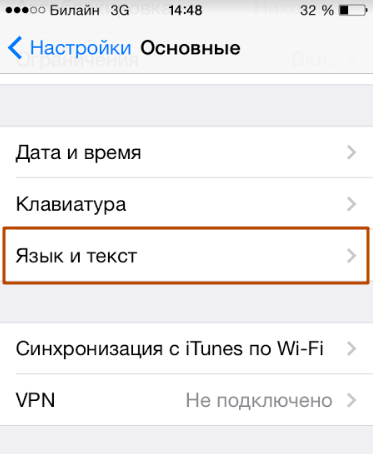
В меню «Календарь» следует предпочесть Грегорианское летоисчисление Японскому и Буддийскому. Тогда в настройках времени будет отображаться привычный вам год.

«Форумчане» блога Reddit.com обнаружили любопытную уязвимость устройств Apple с 64-х битными процессорами (это iPhone 5S и более новые модели). Если выставить на гаджете дату 1 января 1970 года и время до 3 часов ночи, после перезагрузки устройство превратится в «кирпич», и вернуть его к жизни не удастся никакими программными средствами – даже через режим DFU.
Чем примечательна названная дата? Именно с неё начинается так называемая эра UNIX, которую ещё называют компьютерным временем. С полуночи 1-го дня 1970 года и по нынешний момент UNIX-время отсчитывается в секундах без разбивки на дни, месяцы и годы. «Капризность» техники Apple объясняется просто: если поставить, например, 2 часа ночи в часовом поясе UTC +3 (московское время), счётчик UNIX уйдёт «в минус».
Защититься от этой бреши безопасности можно несколькими способами. Обладателям гаджетов с джейлбрейком рекомендуется скачать твик BrickingDate, который блокирует возможность поставить «смертельную» дату. Прочим владельцам iPhone стоит просто обновить свои гаджеты до iOS 9.3.1, после чего доступными окажутся только даты с 01 января 2001 года.
Заключение
Статистический факт: 60% людей смотрят время не по наручным часам, а на сотовом телефоне. Именно поэтому так важно добиться, чтобы iPhone был точен. Автоматическая настройка времени на «яблочных» гаджетах – пока, увы, явно недоработанная функция; пользователей, которые предпочитают путешествовать и перемещаться между часовыми поясами, она только сбивает с толку. Эффективнее настраивать часы на iPhone вручную, опираясь на данные популярных онлайн-сервисов, вроде Яндекс.Время.
Set the date and time automatically with one setting
Updated on August 2, 2021
What to Know
- Manually set date and time: Settings > General > Date & Time > move Set Automatically slider to off/white > tap date and time > manually set date and time.
- Automatically set date and time: Settings > General > Date & Time > move Set Automatically slider to on/green.
- An incorrect date and time can cause problems: being unable to download or update apps, send texts, and more.
This article explains how to automatically or manually set the date and time on your iPhone and solve problems you may encounter.
Having the right date and time on your iPhone is crucial data for day-to-day life. But there’s even more to it: If your date and time settings are wrong, your iPhone can have all kinds of problems.
How Do I Manually Set the Date and Time on My iPhone?
While it’s easier and better to have your iPhone automatically set its date and time (more on that in a minute), you can manually set it on your iPhone. To manually change the date and time, follow these steps:
-
Tap Settings.
-
Tap General.
-
Tap Date & Time.
-
Move the Set Automatically slider to off/white.
-
Tap the date and time at the bottom of the screen.
-
Tap the current date. Then tap Time and set the current time.
-
You can manually set your Time Zone by tapping that menu. You can also choose 24-Hour Time by moving that slider to on/green (this option is not available in all countries or regions).
It’s best and easiest to let your iPhone set its date, time, and timezone. To do that, move the Set Automatically slider to on/green. With that, your phone will get the date, time zone, and local time from the Internet (in most countries, but not all). With this setting, your phone will automatically update itself when you cross into a new time zone when you travel and land in a destination whose time is different from the one you left.
Does Changing the Date on Your iPhone Mess It Up?
It’s fair to wonder whether changing the date and time on your iPhone can cause problems. The answer is: It depends.
If you’re changing the date and time to be correct, you’re pretty unlikely to have problems. That said, you’ll probably run into issues if your date and time settings are wrong. The issues can range from simply missing appointments to difficulties accessing Apple services. Believe it or not, things like downloading apps, updating apps, using Find My iPhone, and sending text messages all depend on the correct date and time settings (each of those links goes to troubleshooting articles on those topics).
Why Can’t I Change the Date and Time on My iPhone?
You may have gotten to this article because you’re having trouble changing the date and time on your iPhone. You could be having that problem for a few reasons:
- Screen Time is Enabled. When Screen Time restrictions are on, you can’t manually change the date or time on an iPhone. That’s designed to block people from getting around Screen Time’s time limits by changing the date and time settings. You’ll need to disable Screen Time or wait until the restricted time ends to change the date and time.
- Your Phone Company, Not all phone companies support features like setting date and time automatically. You may be able to solve this by updating carrier settings or checking with your phone company.
- Your Location Services Settings. If your issue is a problem with automatically setting the date and time, you may have blocked the feature. Go to Settings > Privacy > Location Services > System Services > move the Setting Time Zone slider to on/green to fix that.
- Device Management Policy. If you get your iPhone through work or school, your IT administrators may have set up the phone to prevent you from changing the date and time.
- Your Current Location. Some countries and regions don’t support automatic time setting at all.
If you’ve tried everything else and you still can’t change your date and time, try (in this order): restarting your iPhone, updating the iOS to the latest version, resetting all settings, and contacting Apple for more support.
FAQ
-
How do I change the date of a photo on my iPhone?
While you can’t edit photo metadata directly from your iPhone camera roll, you can use third-party apps such as Metadata Pro or Exif Metadata to edit date, time, and other information. Another option is to use the Photos app on your Mac. Import and select the images, choose Adjust Date and Time to edit this field and click Adjust to save your changes.
-
How can I change the position of the date and time on my iPhone home screen?
The easiest way to customize how this information displays on your home screen is to add widgets to your iPhone. Tap and hold your home screen and select the Plus symbol (+) when it appears. Or, swipe right to bring up Today View and tap and hold the screen or select Edit at the bottom of this view. Search for the built-in Calendar and Clock apps > select Add widget > and drag and drop them where you want them.
Thanks for letting us know!
Get the Latest Tech News Delivered Every Day
Subscribe
Set the date and time automatically with one setting
Updated on August 2, 2021
What to Know
- Manually set date and time: Settings > General > Date & Time > move Set Automatically slider to off/white > tap date and time > manually set date and time.
- Automatically set date and time: Settings > General > Date & Time > move Set Automatically slider to on/green.
- An incorrect date and time can cause problems: being unable to download or update apps, send texts, and more.
This article explains how to automatically or manually set the date and time on your iPhone and solve problems you may encounter.
Having the right date and time on your iPhone is crucial data for day-to-day life. But there’s even more to it: If your date and time settings are wrong, your iPhone can have all kinds of problems.
How Do I Manually Set the Date and Time on My iPhone?
While it’s easier and better to have your iPhone automatically set its date and time (more on that in a minute), you can manually set it on your iPhone. To manually change the date and time, follow these steps:
-
Tap Settings.
-
Tap General.
-
Tap Date & Time.
-
Move the Set Automatically slider to off/white.
-
Tap the date and time at the bottom of the screen.
-
Tap the current date. Then tap Time and set the current time.
-
You can manually set your Time Zone by tapping that menu. You can also choose 24-Hour Time by moving that slider to on/green (this option is not available in all countries or regions).
It’s best and easiest to let your iPhone set its date, time, and timezone. To do that, move the Set Automatically slider to on/green. With that, your phone will get the date, time zone, and local time from the Internet (in most countries, but not all). With this setting, your phone will automatically update itself when you cross into a new time zone when you travel and land in a destination whose time is different from the one you left.
Does Changing the Date on Your iPhone Mess It Up?
It’s fair to wonder whether changing the date and time on your iPhone can cause problems. The answer is: It depends.
If you’re changing the date and time to be correct, you’re pretty unlikely to have problems. That said, you’ll probably run into issues if your date and time settings are wrong. The issues can range from simply missing appointments to difficulties accessing Apple services. Believe it or not, things like downloading apps, updating apps, using Find My iPhone, and sending text messages all depend on the correct date and time settings (each of those links goes to troubleshooting articles on those topics).
Why Can’t I Change the Date and Time on My iPhone?
You may have gotten to this article because you’re having trouble changing the date and time on your iPhone. You could be having that problem for a few reasons:
- Screen Time is Enabled. When Screen Time restrictions are on, you can’t manually change the date or time on an iPhone. That’s designed to block people from getting around Screen Time’s time limits by changing the date and time settings. You’ll need to disable Screen Time or wait until the restricted time ends to change the date and time.
- Your Phone Company, Not all phone companies support features like setting date and time automatically. You may be able to solve this by updating carrier settings or checking with your phone company.
- Your Location Services Settings. If your issue is a problem with automatically setting the date and time, you may have blocked the feature. Go to Settings > Privacy > Location Services > System Services > move the Setting Time Zone slider to on/green to fix that.
- Device Management Policy. If you get your iPhone through work or school, your IT administrators may have set up the phone to prevent you from changing the date and time.
- Your Current Location. Some countries and regions don’t support automatic time setting at all.
If you’ve tried everything else and you still can’t change your date and time, try (in this order): restarting your iPhone, updating the iOS to the latest version, resetting all settings, and contacting Apple for more support.
FAQ
-
How do I change the date of a photo on my iPhone?
While you can’t edit photo metadata directly from your iPhone camera roll, you can use third-party apps such as Metadata Pro or Exif Metadata to edit date, time, and other information. Another option is to use the Photos app on your Mac. Import and select the images, choose Adjust Date and Time to edit this field and click Adjust to save your changes.
-
How can I change the position of the date and time on my iPhone home screen?
The easiest way to customize how this information displays on your home screen is to add widgets to your iPhone. Tap and hold your home screen and select the Plus symbol (+) when it appears. Or, swipe right to bring up Today View and tap and hold the screen or select Edit at the bottom of this view. Search for the built-in Calendar and Clock apps > select Add widget > and drag and drop them where you want them.
Thanks for letting us know!
Get the Latest Tech News Delivered Every Day
Subscribe
Содержание
- Изменение времени
- Способ 1: Ручная настройка
- Способ 2: Автоматическая настройка
- Решение проблемы с неверным отображением года
- Вопросы и ответы
Часы на Айфоне играют важную роль: они помогают не опоздать и следить за точным временем и датой. Но что делать, если время не установлено или показывается неправильно?
Изменение времени
В Айфоне предусмотрена функция автоматической смены часового пояса, используя данные из интернета. Но пользователь может и вручную настроить дату и время, зайдя в стандартные настройки устройства.
Способ 1: Ручная настройка
Рекомендуемый способ для установки времени, так как при этом не затрачиваются ресурсы телефона (заряд батареи), а часы будут всегда точны в любой точке мира.
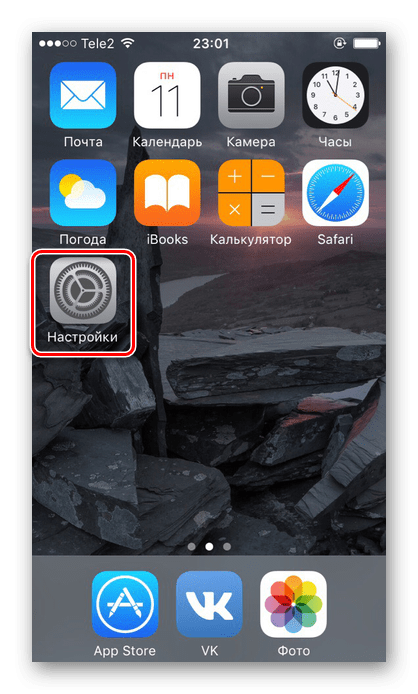
- Зайдите в «Настройки» Айфона.
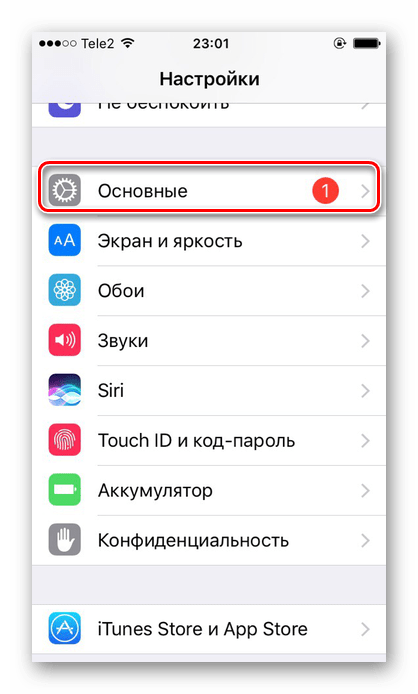
- Перейдите в раздел «Основные».
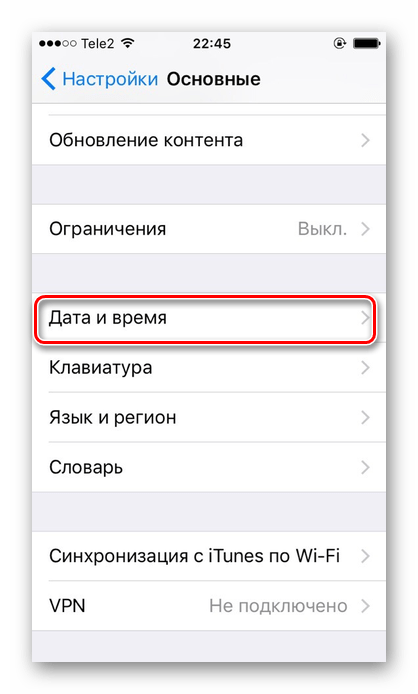
- Пролистайте ниже и найдите в списке пункт «Дата и время».
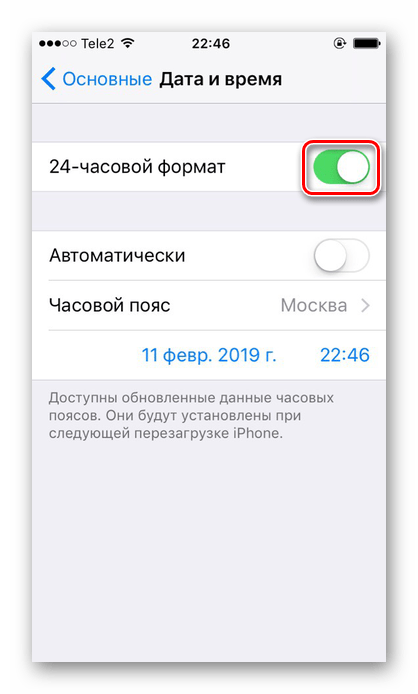
- Если хотите, чтобы время показывалось в 24-часовом формате, передвиньте переключатель вправо. Если 12-часовой формат – влево.
- Уберите автоматическую установку времени, передвинув тумблер влево. Это позволит установить дату и время вручную.
- Кликните по указанной на скриншоте строчке и поменяйте время согласно вашей стране и городу. Для этого проведите пальцем вниз или вверх по каждой колонке для выбора. Также здесь можно изменить дату.
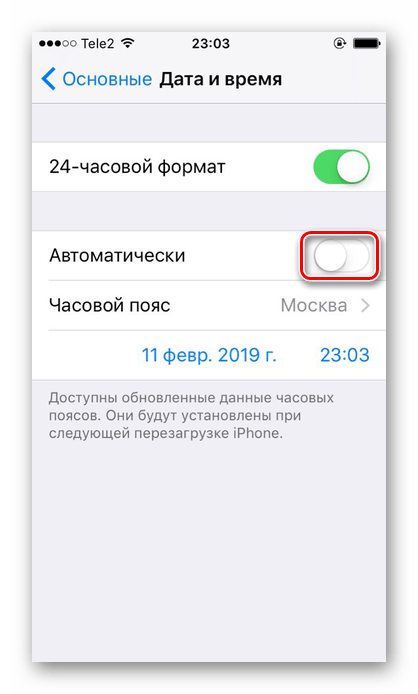

Способ 2: Автоматическая настройка
Опция опирается на данные о местоположении iPhone, а также использует мобильную или Wi-Fi-сеть. С помощью них она узнаёт о времени в режиме онлайн и автоматически меняет его на устройстве.
Этот способ имеет следующие недостатки по сравнению с ручной настройкой:
- Иногда время будет меняться самопроизвольно из-за того, что в данном часовом поясе переводят стрелки (зимнее и летнее в некоторых странах). Это может грозит опозданием или путаницей;
- Если владелец Айфона путешествует по странам, время может некорректно отображаться. Это происходит из-за того, что сим-карта часто теряет сигнал и поэтому не может обеспечить смартфон и автоматическую функцию времени данными о местоположении;
- Для работы автоматической настройки даты и времени пользователь должен включить геолокацию, которая тратит заряд аккумулятора.
Если вы всё-таки решили активировать опцию автоматической установки времени, сделайте следующее:
- Выполните Шаги 1-4 из Способа 1 этой статьи.
- Сдвиньте ползунок вправо напротив «Автоматически», как показано на скриншоте.
- После этого часовой пояс автоматически поменяется в соответствии с данными, которые смартфон получил из интернета и с помощью геолокации.
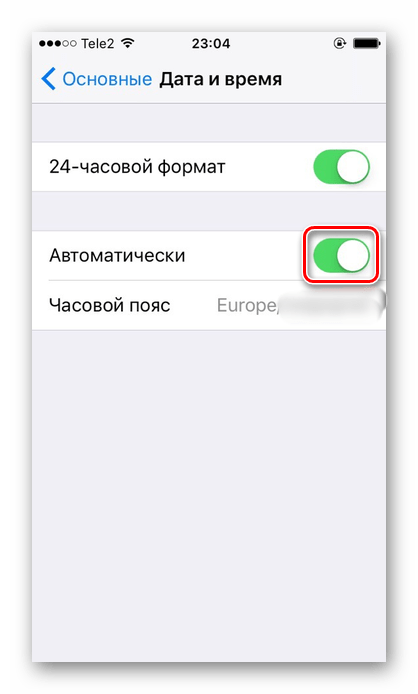

Решение проблемы с неверным отображением года
Иногда изменяя время на своём телефоне, пользователь может обнаружить, что там установлен 28 год Эпохи Хэйсэй. Это означает, что в настройках выбран японский календарь вместо привычного нам Григорианского. Из-за этого также может неправильно показываться и время. Для решения этой проблемы нужно предпринять такие действия:
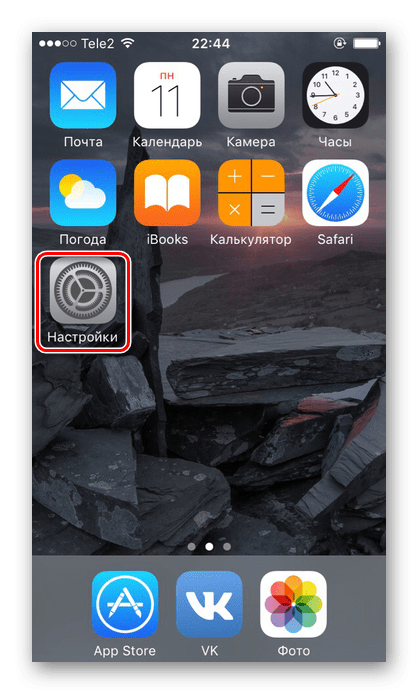
- Перейдите в «Настройки» вашего девайса.
- Выберите раздел «Основные».
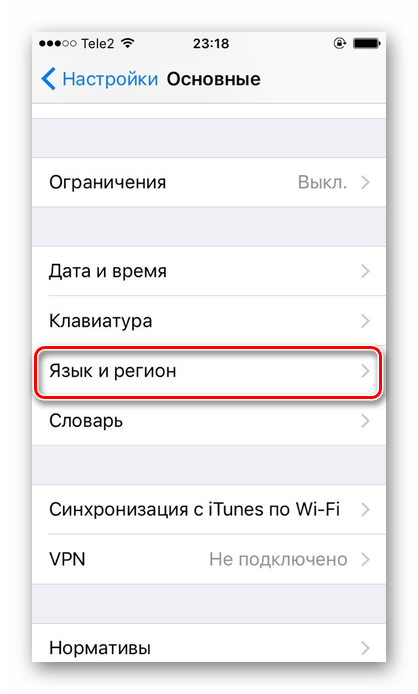
- Найдите пункт «Язык и регион».
- В меню «Форматы регионов» нажмите на «Календарь».
- Переключитесь на «Григорианский». Убедитесь, что напротив него стоит галочка.
- Теперь при изменении времени год будет отображаться правильно.


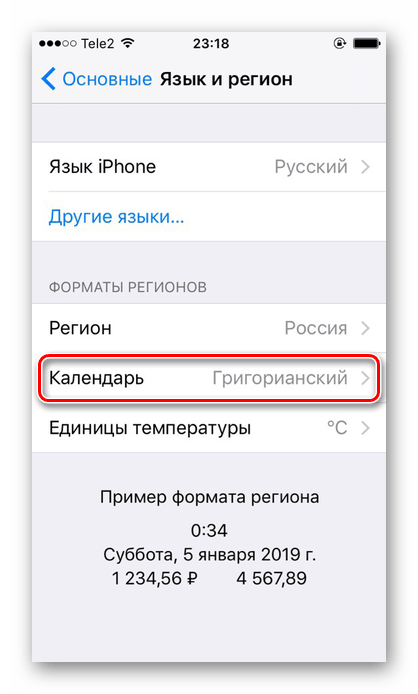

Перестановка времени на iPhone происходит в стандартных настройках телефона. Можно воспользоваться опцией автоматической установки, а можно настроить всё вручную.
Еще статьи по данной теме:
Помогла ли Вам статья?
 При смене часовых поясов или возникновении проблем с настройками времени на iPhone, пользователю устройства может понадобиться самостоятельно изменить время. Но настройки на Apple iPhone настолько запутанные, что сложно разобраться, где находятся параметры, которые отвечают за установку или изменение времени. Наша статья поможет разобраться, как на iPhone быстро поменять время.
Оглавление:
1. Как настроить, чтобы время на iPhone всегда было правильное
2. Как на iPhone изменить время
3. Как смотреть время в разных регионах на iPhone
Как настроить, чтобы время на iPhone всегда было правильное
В iPhone, как и в любом другом современном смартфоне, есть возможность настроить автоматическое определение времени для того региона, где сейчас находится устройство. Эта функция работает по умолчанию, но с ней могут возникать разного рода проблемы. Например, она может некорректно отображать время для региона, где находится человек, либо не проводить смену времени на “летнее” и “зимнее”, если есть такая необходимость.
Чтобы при активной функции автоматической настройки времени на iPhone часы и минуты отображались правильно, убедитесь в следующем:
- То, что на устройстве установлена последняя версия прошивки со всеми доступными обновлениями;
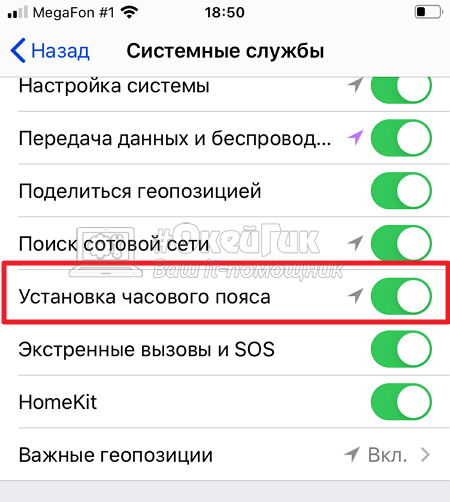
- Что устройство имеет возможность получать данные о геопозиции пользователя. Для этого зайдите в “Настройки”, выберите пункт “Конфиденциальность”, далее “Службы геолокации”. В самом низу списка приложений будет пункт “Системные службы” — зайдите в него и установите в активное положение переключатель у пункта “Установка часового пояса”, если он деактивирован.

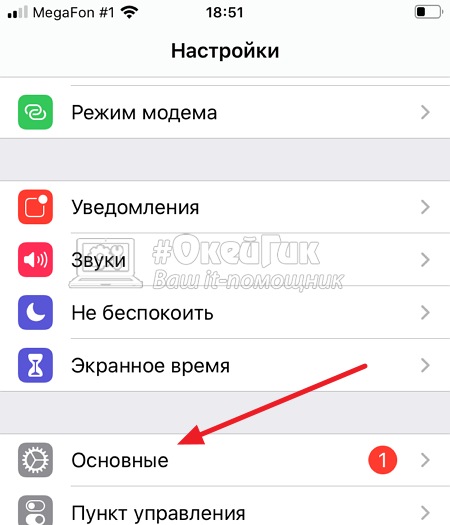
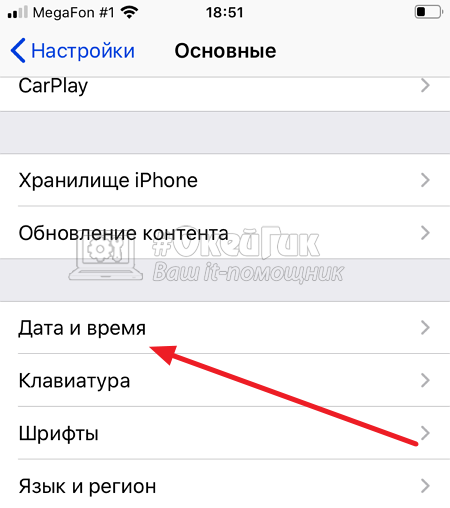
Теперь надо убедиться, что включена автоматическая настройка даты и времени. Для этого зайдите в “Настройки”, выберите пункт “Основные”.
Здесь перейдите в “Дата и время”.
Убедитесь, что переключатель “Автоматически” активен.
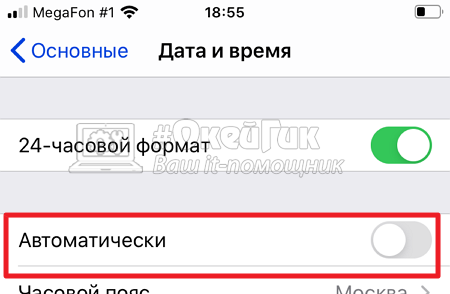
Важно
Снизу под переключателем должна правильно отображаться ваша геопозиция — то есть быть написан тот город, где вы сейчас находитесь.
Как на iPhone изменить время
Но не всегда на iPhone нужно иметь время именно того региона, где вы сейчас находитесь. Например, пользователи устройства, которые находятся в командировке, часто ставят в качестве основного время того региона, откуда они приехали. Это может быть удобно, если часто приходится связываться с людьми из того региона.
Чтобы изменить время на iPhone на определенное, которое не будет устанавливаться и меняться автоматически, выполните следующие действия:
- Зайдите в “Настройки” и перейдите в пункт “Основные”.

- Далее выберите пункт “Дата и время”.

- В этом разделе нужно отключить пункт “Автоматически”.
- После деактивации переключателя, снизу появится установленные дата и время в данный момент на устройстве. Нажмите на них, чтобы выполнить необходимые настройки.

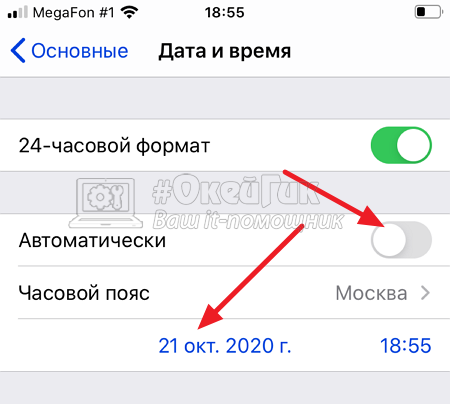
Таким образом можно на iPhone установить любое время и дату.
Как смотреть время в разных регионах на iPhone
Если необходимо одновременно следить за часами в разных регионах, на iPhone это можно делать при помощи стандартного приложения “Часы”. Откройте его и снизу переключитесь на пункт “Мировые часы”.
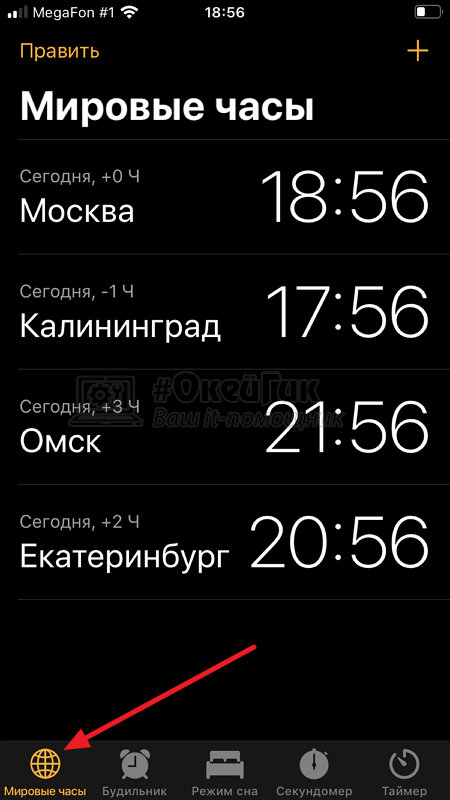
Чтобы удалить добавленные города в списке, просто свайпните по ним налево и нажмите “Удалить”.
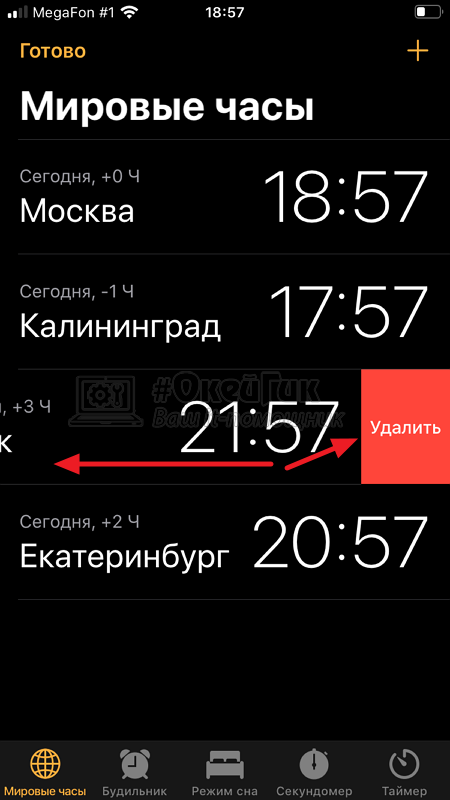
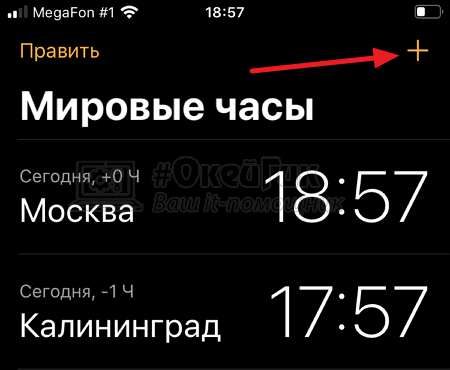
Чтобы добавить новые города:
- Нажмите на плюс в правом верхнем углу.

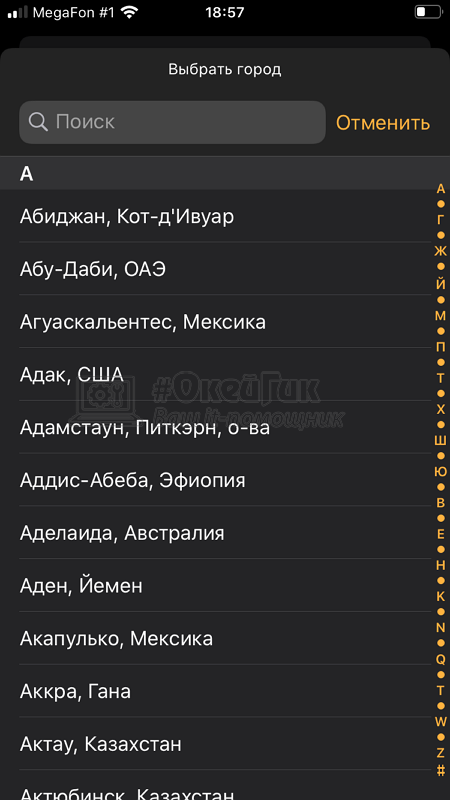
- Выберите нужный регион.

- Он сразу отобразится в списке мировых часов.
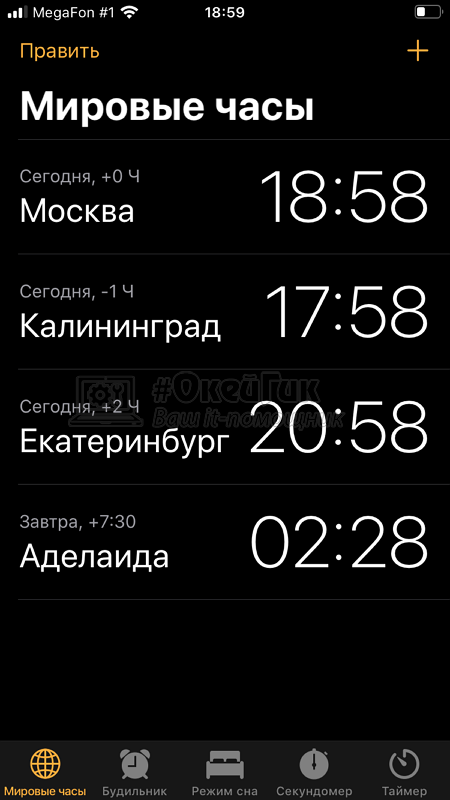
Важно
Около каждого времени в списке указана дата (вчера, сегодня, завтра) относительно даты в вашем регионе.

 (18 голос., средний: 4,39 из 5)
 Загрузка…

Загрузить PDF
Загрузить PDF
Чтобы никуда не опаздывать, очень важно знать точное время и дату. Для этого в наше время люди все больше полагаются на свои смартфоны. Но что делать, если время и дата на смартфоне не установлены или установлены неправильно? Ответ очень простой – поставить самому! Установить время и дату можно невероятно просто и быстро.
Шаги
-

1
Откройте меню настроек. На рабочем столе нажмите на иконку настроек. В меню настроек можно изменять параметры телефона, вроде подключения к Wi-Fi, изменения поведения приложений или активации режима «Не беспокоить».
-
2
Откройте вкладку «Основные». В этой вкладке находятся не столь известные функции, вроде управления жестами, выбор функции для бокового переключателя и настройка приложений.
-
3
Нажмите на кнопку «Дата и время». Эта кнопка находится посередине меню «Основные».
-
4
Выключите автоматическую установку даты и времени. По умолчанию, телефон устанавливает дату и время автоматически через Wi-Fi или сотовое соединение. Когда эта функция выключена, часовой пояс, дату и время можно установить самостоятельно.
- Нажмите на переключатель рядом с текстом «Автоматически», чтобы вручную установить дату и время.
-
5
Выберите часовой пояс. Когда вы выключите автоматическую установку даты и времени, то сможете изменить часовой пояс. Нажмите на опцию «Часовой пояс» и введите место с соответствующим часовым поясом.
-
6
Измените дату и время. Под текущим часовым поясом можно увидеть дату и время.
- Нажмите на дату и время. Вы увидите дату и время под часовым поясом после того, как выключите опцию «Автоматически».
- Проведите пальцем по каждой колонке, чтобы выбрать необходимую дату и время. Вы увидите колесико, с помощью которого можно одновременно выбрать и дату, и время.
- Если год выставлен неправильно, покрутите колесиком, пока не найдете правильный.
-
7
Проведите пальцем вниз по экрану. Таким образом, вы откроете центр уведомлений, где можно просмотреть уведомления, сегодняшнюю дату и календарь событий.
-
8
Нажмите «Сегодня». Вы увидите дату, время и погоду. Вот и все! Если дата и время все еще неправильные, откройте меню «Дата и время» во вкладке «Основные», чтобы изменить их на правильные.
Реклама


Об этой статье
Эту страницу просматривали 309 096 раз.