
Дата последнего обновления : 29-07-2022
Тайм-аут (время ожидания) экрана – период, после которого экран смартфона выключается. Чтобы настроить его длительность, выполните следующие инструкции.
Вы можете установить время ожидания экрана от 15 секунд до 30 минут (зависит от модели телефона).
Сделать так, чтобы экран был включен постоянно — нельзя.
Как установить тайм-аут экрана
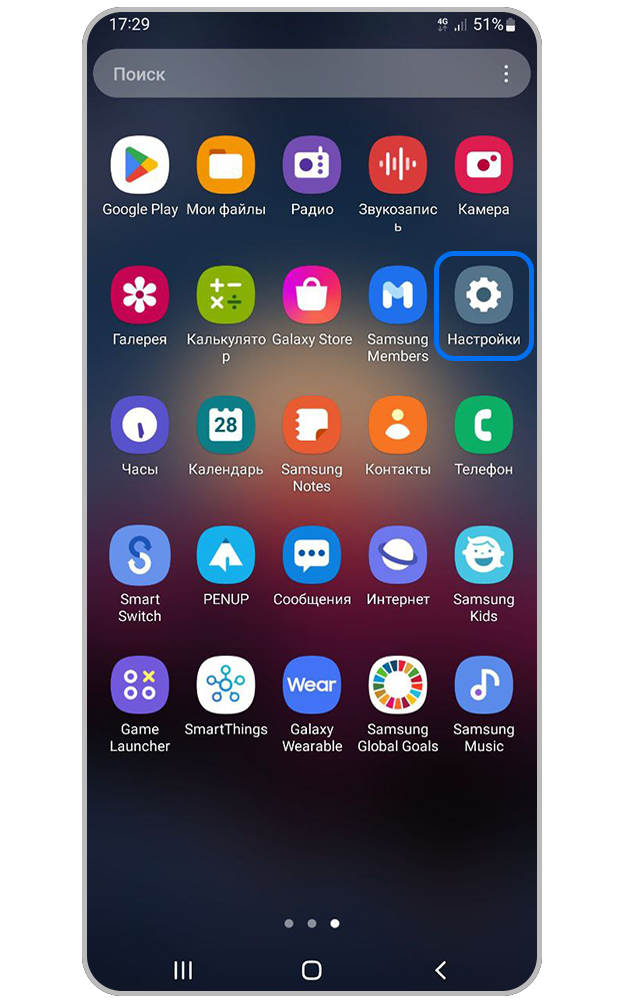
Шаг 1. Откройте Настройки.
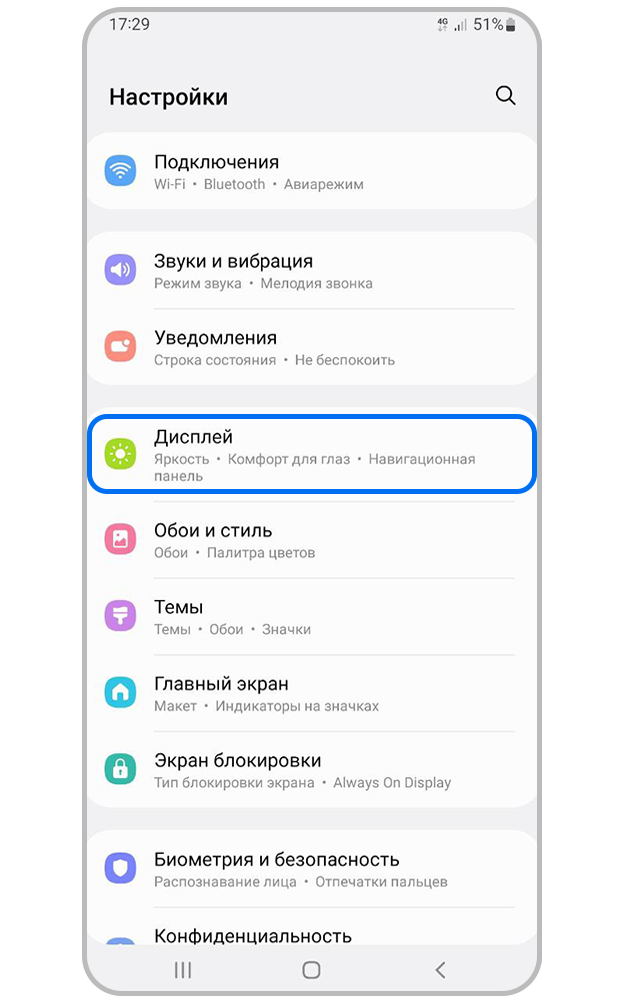
Шаг 2. Перейдите в раздел Дисплей.
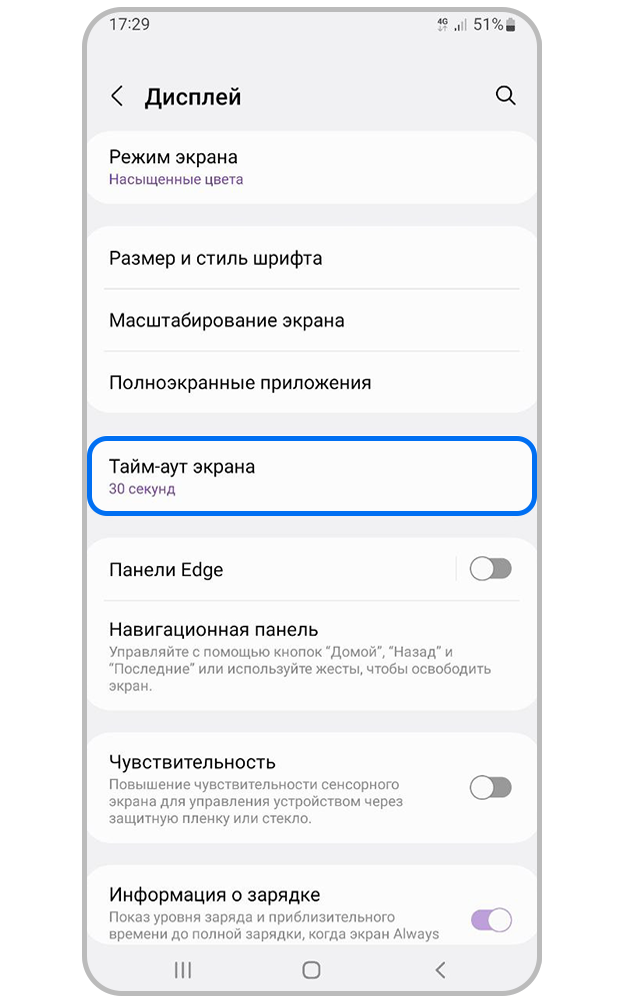
Шаг 3. Нажмите Тайм-аут экрана.
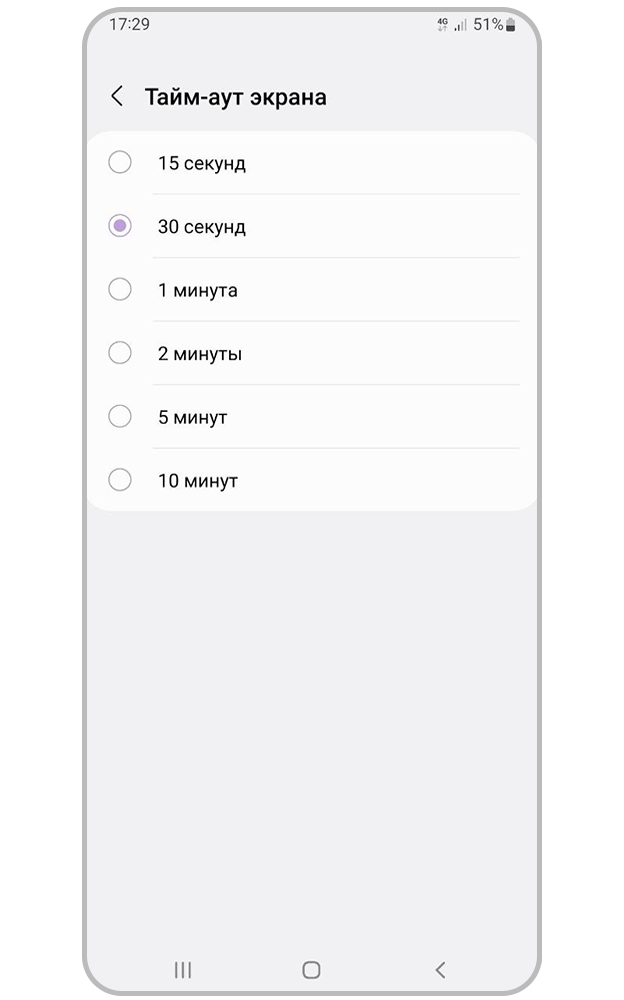
Шаг 4. Установите нужное вам время ожидания экран.
Что делать, если время тайм-аута постоянно сбрасывается на 30 секунд?
Если на вашем смартфоне Samsung Galaxy стоит операционная система Android 9 или 10, и тайм-аут экрана автоматически сбрасывается на 30 секунд – необходимо отключить оптимизацию настроек.
1
Откройте меню Настройки > Обслуживание устройства.
2
Для Andriod 9: Выберите пункт Батарея. Нажмите на три точки в правом верхнем углу, выберите Настройки.
Для Andriod 10: Нажмите на три точки в правом верхнем углу, выберите Дополнительно.
3
Выберите пункт Оптимизация настроек.
4
Отключите оптимизацию настроек целиком или отключите пункт Время ожидания экрана.
Помогите нам стать лучше. Нажмите кнопку отправки ниже и мы увидим вашу оценку статьи. Спасибо!
Благодарим за отзыв!
Как на Хонор увеличить время горения экрана?
Когда на телефоне не установлена блокировка, можно нечаянно прикоснуться к экрану и осуществить незапланированный вызов. Также гаджетом могут воспользоваться чужие люди и получить доступ к информации. С другой стороны, каждому знакомо то неприятное чувство, когда в самый неподходящий момент экран смартфона гаснет и приходится постоянно проделывать манипуляции по разблокировке. Оптимальный вариант – настроить вручную время блокировки. Для этого есть два способа.
- Как настроить время блокировки экрана на Хонор через настройки Android?
- Приложения для настройки времени блокировки экрана
- Плюсы и минусы автоматической блокировки
- Плюсы
- Минусы
- Видео-инструкция
Как настроить время блокировки экрана на Хонор через настройки Android?
Непосредственно через стандартные настройки в гаджете. В системе Андроид для этого предусмотрено специальное меню «Блокировка и защита». Выберите подраздел «Спящий режим» и вручную отрегулируйте временной промежуток (по умолчанию стоит 30 секунд, поэтому дисплей гаснет слишком быстро). Вам предоставляются на выбор такие варианты:
- 5, 15, 30 сек;
- 1, 2, 5, 10, 30 мин.

После того, как вы отметили нужный параметр галочкой, не забудьте сохранить его и перезагрузить устройство. Если вы выставили режим длительного промежутка до автоматической блокировки, но в какой-то момент вам нужно быстрее отключить гаджет, нажмите на кнопку питания телефона.

Приложения для настройки времени блокировки экрана
Второй способ – использовать специальные программы.
Screen Lock Timer Delay – бесплатное приложение для смартфонов на базе Android, позволяющее в считанные секунды настроить автоблокировку экрана без лишних манипуляций со стандартными настройками. Интерфейс понятен даже новичкам.
Delayed Lock — программа, работающая на телефонах с системой не ниже Андроид 5.0. Приложение также позволяет отсрочить блокировку на нужное пользователю время. Подходит для более продвинутых пользователей.
Плюсы и минусы автоматической блокировки
Несмотря на то, что функция автоматической блокировки телефона через заданный промежуток времени может быть полезной, некоторые не пользуются ей вообще, а отключают экран вручную. Чем это обусловлено?
Плюсы
Автоматическая блокировка полезна:
- для защиты информации на вашем гаджете от посторонних глаз;
- из-за наличия нескольких способов установки автовыключения подсветки;
- из-за возможности вручную выбирать желаемый промежуток работы дисплея;
- по причине экономии заряда аккумулятора при выборе минимального временного промежутка;
- из-за невозможности или большой сложности при попытке обойти блокировку.
Минусы
Блокировка не всегда удобна по следующим причинам:
- если вы забыли пароль, разблокировать гаджет весьма непросто;
- установка дополнительных приложений иногда может негативно отображаться на скорости работы операционной системы;
- при попытке сброса до заводских настроек (если вы утеряли/забыли пароль), основная часть данных просто стирается;
- для разблокировки всегда требуются дополнительные действия (ввод пароля и т.д.).
На каком бы варианте вы не остановились – использовать автоотключение экрана вашего гаджета, или нет, помните, что любые настройки всегда можно изменить, а лишние приложения удалить, поэтому не бойтесь экспериментировать, главное – удобство в работе.
Видео-инструкция

Download Article
Download Article
If your Android phone screen stays illuminated too long after you put it down, or it goes black a little too fast for your liking, you can easily change the screen timeout. This wikiHow article teaches you how to change the amount of time it takes for your Android’s screen to automatically go dark.
-

1
Open your Android’s Settings
. You can get there by tapping the gear-shaped icon in your Apps list.
- Alternatively, you can also find the Settings menu by swiping down from the top of the screen and tapping the icon that resembles a gear.
-
2
Tap Display. You should see this option on most Androids, although some models have varying language on their menus.
Advertisement
-
3
Tap Screen timeout. If you’re using a Samsung model, you’ll usually find this at the bottom of the menu.
- If you’re using a recent Pixel model or another brand, you may have to tap Advanced and then Screen timeout or Sleep instead. If you are having a hard time finding this option, tap the magnifying glass icon in the upper-right corner of the Settings menu. Then type «Screen Timeout» or «Sleep» in the search bar.[1]
- If you’re using a recent Pixel model or another brand, you may have to tap Advanced and then Screen timeout or Sleep instead. If you are having a hard time finding this option, tap the magnifying glass icon in the upper-right corner of the Settings menu. Then type «Screen Timeout» or «Sleep» in the search bar.[1]
-
4
Choose how long your phone screen should stay on when idle. Tap the radio option next to the time you want your phone or tablet to wait before your phone screen times out. The smallest option is 15 seconds, which conserves the least amount of battery power. The largest option, 30 minutes, will consume the most. Once you tap your selection, it will take effect immediately.
- Some phones have fewer options from which to choose. For example, some Androids won’t let you choose a timeout length longer than 5 minutes.[2]
- If you’re using a Samsung phone with Smart Stay enabled, your phone’s screen will stay illuminated as long as you are looking at the screen regardless of what you select here. To customize your Smart Stay settings on a Samsung Galaxy, continue reading on.
- Some phones have fewer options from which to choose. For example, some Androids won’t let you choose a timeout length longer than 5 minutes.[2]


Advertisement
-
1
Open up your Samsung Galaxy’s Settings
. It’s the gear-shaped icon in your apps list. If you’re using a Samsung Galaxy, you have the option of enabling Smart Stay. This is a feature that keeps your phone’s screen on as long as you are looking at it. Smart Stay uses your phone’s front camera to do this. This setting will override your the screen timeout settings.[3]
- Alternatively, you can swipe down from the top of the screen and tap the icon that resembles a gear to open the Settings menu.
-
2
Scroll down and tap Advanced features. It’s fairly close to the bottom of the menu. It’s next to a yellow icon that resembles a gear with a plus (+) sign in the middle.[4]
- You may have to select Controls on some models. If you are unable to locate the Smart Stay option in your Settings menu, tap the magnifying glass icon in the upper-right corner of the menu and type «Smart Stay» in the search bar. This feature may not be available on all Samsung Galaxy devices.
-
3
Tap Motions and gestures. It’s near the bottom of the Advanced Features menu.
-
4
Tap Smart Stay. Now you’ll see the Smart Stay switch. If Smart Stay is disabled, the switch will be gray or white. If it’s another color, Smart Stay is already turned on.
- You can tap the colored switch to disable Smart Stay if you don’t want to use your phone’s camera to sense whether you are looking at the screen.
-
5
Slide the switch to the On position
. Once Smart Stay is enabled, your Android’s screen will stay illuminated as long as the camera can sense your face.
- Smart Stay may not work properly in a dark room due to its dependence on the camera.


Advertisement
Add New Question
-
Question
What can I do if my phone does not have a screen timeout?

Follow the steps in the article to choose a screen timeout on your phone. If the setting is unavailable to you, then you may be out of luck.
-
Question
How do I set my Moto G4 Bluetooth to keep my phone from being visible to unpaired devices?
Turn of Bluetooth device visibility in settings; it will let you connect to them, but they can’t connect to you.
-
Question
Why does the screen turn off when I answer my phone?
The screen turns off for a few reasons. The reason it goes totally black is that it saves battery on long calls. Lots of people talk on the phone for hours at a time, so it is fairly useful. A bigger reason is because when you put your phone up to your ear, you want to be able to touch it to your cheek without accidentally hanging up. It goes black so that you don’t think you can touch the buttons.


Ask a Question
200 characters left
Include your email address to get a message when this question is answered.
Submit
Advertisement
-
Screen timeouts not only save battery power but also prevent accidental calls and taps.
Thanks for submitting a tip for review!
Advertisement
References
About This Article
Article SummaryX
1. Open Settings.
2. Tap Display.
3. Tap Screen timeout.
4. Select a timeout period.
Did this summary help you?
Thanks to all authors for creating a page that has been read 196,872 times.
Is this article up to date?
Download Article
Download Article
If your Android phone screen stays illuminated too long after you put it down, or it goes black a little too fast for your liking, you can easily change the screen timeout. This wikiHow article teaches you how to change the amount of time it takes for your Android’s screen to automatically go dark.
-
1
Open your Android’s Settings
. You can get there by tapping the gear-shaped icon in your Apps list.
- Alternatively, you can also find the Settings menu by swiping down from the top of the screen and tapping the icon that resembles a gear.
-
2
Tap Display. You should see this option on most Androids, although some models have varying language on their menus.
Advertisement
-
3
Tap Screen timeout. If you’re using a Samsung model, you’ll usually find this at the bottom of the menu.
- If you’re using a recent Pixel model or another brand, you may have to tap Advanced and then Screen timeout or Sleep instead. If you are having a hard time finding this option, tap the magnifying glass icon in the upper-right corner of the Settings menu. Then type «Screen Timeout» or «Sleep» in the search bar.[1]
- If you’re using a recent Pixel model or another brand, you may have to tap Advanced and then Screen timeout or Sleep instead. If you are having a hard time finding this option, tap the magnifying glass icon in the upper-right corner of the Settings menu. Then type «Screen Timeout» or «Sleep» in the search bar.[1]
-
4
Choose how long your phone screen should stay on when idle. Tap the radio option next to the time you want your phone or tablet to wait before your phone screen times out. The smallest option is 15 seconds, which conserves the least amount of battery power. The largest option, 30 minutes, will consume the most. Once you tap your selection, it will take effect immediately.
- Some phones have fewer options from which to choose. For example, some Androids won’t let you choose a timeout length longer than 5 minutes.[2]
- If you’re using a Samsung phone with Smart Stay enabled, your phone’s screen will stay illuminated as long as you are looking at the screen regardless of what you select here. To customize your Smart Stay settings on a Samsung Galaxy, continue reading on.
- Some phones have fewer options from which to choose. For example, some Androids won’t let you choose a timeout length longer than 5 minutes.[2]
Advertisement
-
1
Open up your Samsung Galaxy’s Settings
. It’s the gear-shaped icon in your apps list. If you’re using a Samsung Galaxy, you have the option of enabling Smart Stay. This is a feature that keeps your phone’s screen on as long as you are looking at it. Smart Stay uses your phone’s front camera to do this. This setting will override your the screen timeout settings.[3]
- Alternatively, you can swipe down from the top of the screen and tap the icon that resembles a gear to open the Settings menu.
-
2
Scroll down and tap Advanced features. It’s fairly close to the bottom of the menu. It’s next to a yellow icon that resembles a gear with a plus (+) sign in the middle.[4]
- You may have to select Controls on some models. If you are unable to locate the Smart Stay option in your Settings menu, tap the magnifying glass icon in the upper-right corner of the menu and type «Smart Stay» in the search bar. This feature may not be available on all Samsung Galaxy devices.
-
3
Tap Motions and gestures. It’s near the bottom of the Advanced Features menu.
-
4
Tap Smart Stay. Now you’ll see the Smart Stay switch. If Smart Stay is disabled, the switch will be gray or white. If it’s another color, Smart Stay is already turned on.
- You can tap the colored switch to disable Smart Stay if you don’t want to use your phone’s camera to sense whether you are looking at the screen.
-
5
Slide the switch to the On position
. Once Smart Stay is enabled, your Android’s screen will stay illuminated as long as the camera can sense your face.
- Smart Stay may not work properly in a dark room due to its dependence on the camera.
Advertisement
Add New Question
-
Question
What can I do if my phone does not have a screen timeout?
Follow the steps in the article to choose a screen timeout on your phone. If the setting is unavailable to you, then you may be out of luck.
-
Question
How do I set my Moto G4 Bluetooth to keep my phone from being visible to unpaired devices?
Turn of Bluetooth device visibility in settings; it will let you connect to them, but they can’t connect to you.
-
Question
Why does the screen turn off when I answer my phone?
The screen turns off for a few reasons. The reason it goes totally black is that it saves battery on long calls. Lots of people talk on the phone for hours at a time, so it is fairly useful. A bigger reason is because when you put your phone up to your ear, you want to be able to touch it to your cheek without accidentally hanging up. It goes black so that you don’t think you can touch the buttons.
Ask a Question
200 characters left
Include your email address to get a message when this question is answered.
Submit
Advertisement
-
Screen timeouts not only save battery power but also prevent accidental calls and taps.
Thanks for submitting a tip for review!
Advertisement
References
About This Article
Article SummaryX
1. Open Settings.
2. Tap Display.
3. Tap Screen timeout.
4. Select a timeout period.
Did this summary help you?
Thanks to all authors for creating a page that has been read 196,872 times.
Is this article up to date?
Как на андроиде увеличить время экрана?
Как на андроиде увеличить время работы экрана
- Быстро тухнет экран
телефона(android). … - Включите режим энергосбережения
- Отключите синхронизацию
- Отключите push-уведомления
- Отключите распознавание голоса
- Откажитесь от обновляемых виджетов
- Отключите Wi-Fi в спящем режиме
- Оптимизируйте настройки геолокации
Интересные материалы:
Как давать метипред собаке? Как давать зодак грудничку? Как делается анализ на биопсию? Как добавить AirPods в элементы питания? Как добавить фото профиля в Facebook? Как добавить город в погоду на Хуавей? Как добавить исключение в брандмауэр dr web? Как добавить карточку в мобильном приложении Белагропромбанк? Как добавить карточку в приложении Белинвестбанк? Как добавить контакты в умные часы Elari?
Проблемы с активацией спящего режима
Некоторые пользователи отмечают то, что данная опция не активна в меню настроек. При нажатии на раздел данной функции ничего не происходит. Для устранения проблемы имеется простое решение. Это может зависеть от включенного энергосберегающего режима. Он расположен совсем в другом пункте настроек, и данная функция включается для экономии заряда батареи.
Для того чтобы отключить опцию энергосбережения на Honor или Huawei нужно:
- Перейти в раздел «Настройки».
- Далее выбрать пункт «Батарея».
- Отключить «Режим энергосбережения».

Приложение Delayed Lock
Следующее приложение отличается от описанного выше расширенным функционалом. Владельцы устройств на Android получают возможность не только отключать автоблокировку, но и установить поддержку работы дисплея при сопряжении с другими устройствами или подключении к сети Wi-Fi. Важным преимуществом программы является тот факт, что она работает при любом пароле и способе разблокировки смартфона. Из минусов приложения следует назвать её платность. Бесплатное использование предоставляется исключительно на неделю.

Настройки скрытого меню
У скрытого меню есть свои настройки. Здесь вы сможете заблокировать стиль рабочего экрана, изменить его масштаб, включить автоматическое выравнивание и непрерывную прокрутку экранов.

Активировав функцию встряхивания, вы сможете упорядочить разрозненные иконки на рабочем столе слегка тряхнув смартфоном. Делать это нужно в режиме скрытого меню:

Навигация
Этот пункт отвечает за изменение эффектов при переходе между экранами. На выбор есть 8 вариантов анимации.

Виджеты
Этот пункт нужен для добавления новых виджетов на экран.

Для удаления добавленного ранее виджета нужно зажать на нем палец и перетянуть в верхний правый угол, где появится иконка Удалить.

Советы при автоматическом снижении яркости экрана, которое не устраивает владельца смартфона
Один из владельцев Honor 20 описал следующую ситуацию:
- После покупки новенького мобильного устройства, никакие настройки поменяны не были;
- При просмотре видео в Ютубе, пользователь отметил, что экранная яркость автоматически понижается, когда произведение происходит на темных местах.
Еще одна ситуация, с которой столкнулся владелец Huawei Mate 10:
- Он, наоборот, убрал автоматическую корректировку, сняв галочку и передвинув ползунок на восемьдесят процентов;
- Но при активированном главном экране смартфона получается слишком сильной;
- При запуске какой-либо программы, например, интернет-браузера, она понижается;
- При возврате обратно – повышается самостоятельно.
То есть, в первом случае стоят автоматические параметры, во втором – нет. Но телефоны все равно живут как бы своей жизнью.
Для владельца Хонор 20 было предложено решение, которое заключается в выключении автонастройки этого параметра. То есть, человеку предложили перейти в «Настройки», нажать на «Экран» и, затем, снять галочку рядом со словом «Авто». Ну и выставить ползунок в нужное положение.
А в чем того проблема у второго пользователя? Было сделано следующее предположение:
- Вполне возможно, что в фоновом режиме смартфона активированы и вполне себе функционируют приложения, которые относятся к энергоемким. Например, какие-то «тяжелые» игры с хорошей графикой;
- Работа таких программ приводит к повышению общей температуры мобильного устройства, так как процессор и другие компоненты функционируют в повышенных режимах и сильнее нагреваются;
- В мобильных телефонах Хонор и Хуавей есть специальная встроенная система защиты. Она анализирует степень нагрева устройства. И при достижении определенных значений яркость экрана снижается – как один из способов оптимизации энергопотребления;
- Как только температурные значения приводятся в норму, мобильник начинает работать в полноценном режиме. И экранная яркость повышается до заданных пользователем значений.
Больше про Хуавей: Как заблокировать спам-звонки и СМС в Android, вручную и автоматически
Кроме того, существует еще одна интересная особенность мобильников этого производителя. В них встроена еще одна система, которая, при запуске различных программ, например, игр, интернет-браузеров, немного понижает параметры яркости, даже если в этот момент времени автонастройка находится в деактивированном состоянии.
Делается это для того, чтобы владелец смартфона смог больше времени уделить запущенным программам – ведь понижение яркости экрана дает некоторую экономию заряда батареи. И, опять же, изменить в этом случае ничего нельзя – такая технология применяется.
Сортировка рабочих столов
Первым делом нужно вызвать скрытое меню. Для этого на рабочем столе Хуавей (Хонор) сводим два пальца на экране по направлению к центру. Второй способ — нажать и удерживать палец на экране.

Теперь вы легко можете поменять столы местами обычным перетягиванием между экранами. Для этого снова зажимаем палец в режиме скрытого меню на рабочем столе и перетаскиваем на свое усмотрение.
Для выбора экрана по умолчанию жмем на иконку домика в верхней части — она должна стать синей.

Чтобы добавить новую страницу — свайпаем рабочий стол до появления пустого экрана и нажимаем на плюсик. Для удаления нажимаем крестик в нижней части экрана как показано на скриншоте ниже:

Приложение Screen Lock Timer Delay
В ситуациях, когда ручная настройка системы не помог справиться с возникшими сложностями, следует скачать и установить упомянутое приложение. Оно предельно просто и выполняет исключительно одну функцию: позволяет владельцу телефона изменить время блокировки экрана на Андроид. Для этого нужно:
- нажать на значок с изображением звонка;
- настроить блокировку, выбрав оптимальное время автоматического выключения.
После чего останется включить экран и убедиться, что он перестал отключаться спустя несколько секунд.

Настройка экрана блокировки Хуавей и Хонор
Важно! Все скриншоты, использующиеся в статье, сделаны на Huawei P20 Pro с версией Андроид 9 и EMUI 9.0.0. На более старых или новых версиях расположение пунктов меню может значительно отличаться.
Поменять стиль экрана блокировки
Изменение влияет не только на картинку дисплея, но и на его общую функциональность. В некоторых темах отображаются дополнительные виджеты, которыми можно пользоваться без анлока. Функциональность других тем сильно ограничена: показывается только количество пройденных шагов, время и подпись.
Экран блокировки на Андроидах от Хуавей можно изменить двумя способами:
- Через основные настройки.
- С помощью приложения «Темы».
Через настройки
Перед тем как сменить стиль экрана блокировки, определитесь с удобным для вас способом. В зависимости от него и действуйте в рамках приведенной инструкции. Настройки – основной способ внесения изменений в функционал телефона.
Для внесения изменений необходимо:
- Запустить Настройки.
- Выбрать вкладку Рабочий экран и обои.
- Нажать на «Темы», дождаться загрузки и изучить предложения от Хуавей.
Через приложение «Темы»
Темы – программа, разработанная компанией Хуавей для своих смартфонов. Хуавей не разрешает устанавливать лаунчеры с Google Play, так как они могут помешать корректной работе EMUI. Поменять оформление можно только в официальном магазине «Темы», предустановленном на всех гаджетах.
Особенности:
- При включении главной страницы отображаются кнопки «Категории», «Рейтинг», «Коллекции» – в них содержатся все темы, имеющиеся в магазине.
- При включении рейтинга можно выбрать платные, бесплатные и новые темы. В зависимости от выбранной категории предложения меняются.
- Например, во вкладке «Бесплатные» можно увидеть сотни предложений для оформления внешнего вида дисплея и вида меню.
Внимание! Применение новой темы ведет не только к изменению картинки, но и программных значков меню, поэтому будьте внимательны. Вернуть картинки на экране блокировки Хуавей после изменения внешнего вида можно только через настройки «Разблокировка Журнал».
- Управление и настройка экрана блокировки на Huawei Honor
Для установки одного из видов дизайна нужно:
- Нажать на предложение.
- Внизу открывшейся страницы выбрать «Загрузка».
- Дождаться загрузки и потом нажать на «Применить».
- После этого приложение свернется и выбранный внешний вид будет применен.
Скрыть уведомления
Скрыть информацию из уведомлений можно только через Настройки. Допускается полное сокрытие без отображения, сокрытие конфиденциальной информации или полный показ.
Для сокрытия необходимо:
- Запустить Настройки.
- Перейти во вкладку «Уведомления».
- Нажать на «Уведомления на…».
- Выбрать необходимый вид отображения.
Важно! На EMUI ниже версии 9.0.0 Вкладка «Уведомления» объединена с приложениями и называется «Уведомления и приложения». Общий порядок действий немного отличается.
Поставить меняющиеся обои
Настроить автоматическую смену обоев можно через Настройки, для этого требуется:
- Выбрать пункт «Рабочий экран и обои».
- Нажать на «Разблокировка журнал».
- Выбрать подписки и фотографии, которые хочется видеть.
Если на экране блокировки не меняются изображения, а «Разблокировка журнал» отсутствует в настройках, то этот пункт меню можно включить.
Для включения «Разблокировка журнал» нужно:
- Запустить Темы.
- Нажать внизу на вкладку «Я».
- Выбрать пункт меню «Настроить».
- Нажать на Стиль «Разблокировка журнал».
- После этого Журнал вернется.
В старых версиях EMUI Разблокировки журнала просто нет, поэтому заняться управлением журналом блокировки не получится.
Переместить часы
Переместить время на Хуавей можно только при замене общей темы смартфона через «Темы». На скриншотах выше видно, как меняется положение часов и добавляется новый функционал. Перемещение часов и изменение дизайна возможно на всех телефонах без исключения, включая Хонор 10, младшие и старшие модели, флагманы серии Mate и фотофлагманы серии P.
Сделать подпись
Подпись на экране блокировки телефона включается через Настройки:
- В настройках выбрать пункт «Рабочий экран и обои».
- Нажать «Подпись…»
- Ввести текст.
- Нажать «Сохранить».
Важно! В зависимости от выбранного дизайна расположение подписи может отличаться. В некоторых случаях она располагается в центре, в других внизу или где-нибудь сбоку.
Вывести количество пройденных шагов
Количество шагов на экране блокировки устанавливается таким же образом, как и подпись, только в последнем пункте необходимо поставить значок отображения шагомера. Если шаги не считаются или не отображаются, то требуется заняться настройками «Huawei Здоровье», так как именно эта программа отвечает за шагомер.
Функции для управления экраном блокировки
У блокировки дисплея Хонор и Хуавей помимо защитной функции имеется целый ряд других характеристик, созданных для удобного управления устройством без необходимости введения пароля или сканирования отпечатка пальца. Стиль экрана блокировки телефона можно изменить по своему желанию и это тоже является одной из «фишек» EMUI.
EMUI допускает использование следующих возможностей:
- Как поставить меняющиеся обои на телефоны Huawei и Honor
- Изменение внешнего вида, включая шрифты, картинки, расположение часов и иконок.
- Мгновенная съемка даже на заблокированном устройстве.
- Отображение ряда виджетов.
- Подсчет пройденных шагов, если включен шагомер.
- Отображение подписи, которая будет транслироваться.
- Ответы на входящие вызовы.
- Включение различных предустановленных программ первой необходимости.
Настройка каждой функции требует соблюдения пошаговых инструкций, прописанных ниже. В случае неудачного результата без возможности восстановления исходных данных самостоятельно, всегда можно вернуться к заводским настройкам. Все ранее установленные функции будут работать как раньше.
Ответы на популярные вопросы
Как сделать скрин экрана блокировки на Хуавей?
Скриншот делается длительным зажатием клавиш блокировки и снижения громкости.
Как скрыть информацию на заблокированном экране?
Через настройки, вкладка «Уведомления» или «Уведомления и приложения» в зависимости от модели устройства.
Почему после перезагрузки всегда нужно вводить пароль?
Это особенность системы EMUI, отключить ее можно только выключив доступ по паролю. Фактически сделав телефон беззащитным.
Со следующим обновлением EMUI будут введены новые функции и приятные мелочи, которые помогут пользователям сделать жить легче. Помните, перед тем как изменять экран блокировки ознакомьтесь со всеми особенностями стилей и применяйте только те, которые вам действительно подходят.
Понравилась статья? Поделитесь с друзьями:
В этой статье мы собрали советы по настройке рабочего стола на смартфонах Huawei и Honor.
Содержание
Как изменить время отключения экрана в huawei honor 10 lite?, показать больше – huaweidevices.ru
Как изменить время отключения экрана в HUAWEI Honor 10 Lite? Как настроить время отключения экрана в HUAWEI Honor 10 Lite? Как установить время отключения экрана в HUAWEI Honor 10 Lite?
Изменение времени ожидания экрана позволит вам сэкономить заряд аккумулятора телефона, если вы иногда используете смартфон и забыли выключить экран вручную. В этом случае я рекомендую установить опцию на 1 минуту, возьмите HUAWEI Honor 10 Lite в свою руку и давайте начнем изменения.
- Нажмите на значок настроек .
- Перейти на дисплей и яркость.
- Выберите Сон.
- Теперь вы можете выбрать один из вариантов.
- Хорошая работа! Проверьте наш Instagram и канал YouTube для получения дополнительных советов и подсказок с вашим HUAWEI Honor 10 Lite.
Больше про Хуавей: HUAWEI WATCH FIT – HUAWEI Казахстан
Если Вам помогло это решение, поделитесь им с другими чтобы помочь им, и подписывайтесь на наши страницы в Facebook, Twitter and Instagram
Что еще можно делать с заблокированным телефоном Honor и Huawei
Помимо меняющегося изображения с включенной блокировкой экрана, есть и другие «фишки». Необходимо отметить, что каждая из особенностей может работать или не работать в зависимости от используемого стиля меню.
Использовать заблокированный телефон можно для:
- ответа на входящие вызовы, что является обычным для всех телефонов вне зависимости от ОС;
- быстрого снимка – быстрое двойное нажатие клавиши понижения громкости;
- быстрого доступа к диктофону, калькулятору, фонарику, секундомеру и камере для сканирования QR-кода: получить доступ можно, если свайпнуть вверх по дисплею;
- настройки будильника, через быстрый доступ к секундомеру, в нем же можно настроить таймер.
Главная беда современных смартфонов — автономность. Если кнопочные устройства с аккумуляторами менее 1000 мАч могли работать несколько дней, то новые гаджеты с сенсорными экранами, оснащенные батарейками на 5000 мАч, держатся сутки. Производители всеми силами стараются сэкономить заряд аккумулятора, а потому внедряют различные опции вроде спящего режима. Эта функция улучшает автономность, но в то же время доставляет определенные неудобства при использовании смартфона. Попробуем разобраться, как она работает, и что делать, если Андроид уходит в спящий режим.
Спящий режим есть на всех телефонах, и порой он очень раздражает
Содержание
- 1 Почему гаснет экран
- 2 Как отключить спящий режим на телефоне
- 3 Как настроить спящий режим
- 4 Что делать, если все равно гаснет экран телефона
Почему гаснет экран
Спящий режим или, как его еще называют, режим ожидания предназначен специально для экономии заряда. Больше всего энергии смартфона уходит на работу экрана, процессора и беспроводных интерфейсов. Поэтому, если оставить дисплей включенным, среднестатистический девайс продержится в лучшем случае 5-6 часов. Спящий режим на телефоне позволяет существенно продлить работу устройства вплоть до нескольких дней, для чего выполняется:
- отключение экрана;
- снижение частоты процессора;
- прекращение работы некоторых фоновых процессов;
- деактивация энергозатратных интерфейсов (например, GPS).
Чтобы включить спящий режим Андроид, необходимо нажать на кнопку питания. Следовательно, для возвращения на рабочий стол нужно еще раз нажать клавишу и при необходимости ввести пароль или приложить палец к сканеру. Если у вас сам по себе быстро гаснет экран телефона — значит, в настройках установлен тайм-аут для перехода в режим ожидания.
⚡ Подпишись на Androidinsider в Дзене, где мы публикуем эксклюзивные материалы
Когда телефон уходит в спящий режим, продолжают работать все базовые службы. В частности, вы все равно остаетесь на связи, так как на устройство в любой момент может поступить звонок или прийти сообщение. Этим режим ожидания отличается от обычного выключения.
Экран гаснет и блокируется сам по себе? Исправим
В то же время у некоторых людей телефон отключается в спящем режиме, что является серьезной проблемой, решение которой представлено в отдельном материале. В этом тексте мы не будем заострять на ней внимание, сосредоточившись лишь на способах, как отключить спящий режим на Андроиде.
❗ Поделись своим мнением или задай вопрос в нашем телеграм-чате
Как отключить спящий режим на телефоне
Чтобы экран телефона не гас, нужно либо выключить автоматический переход в спящий режим, либо увеличить тайм-аут. Сделать это можно по следующей инструкции:
- Откройте настройки устройства.
- Перейдите в раздел «Блокировка экрана».
- Во вкладке «Спящий режим» установите нужное значение.
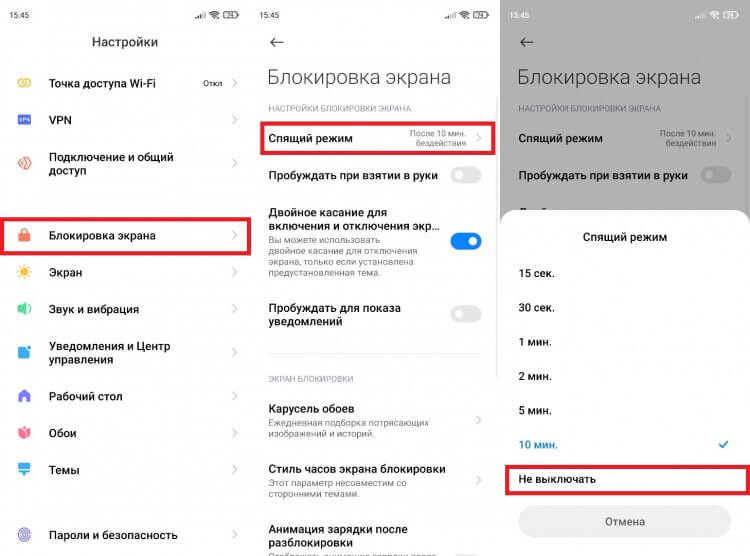
Можно выбрать тайм-аут или запретить автовыключение экрана
Как правило, вы можете выбрать тайм-аут в промежутке между 10-ю секундами и 30-ю минутами. Но в зависимости от производителя устройства эти значения отличаются. Также на некоторых смартфонах не предусмотрена опция полного отключения тайм-аута.
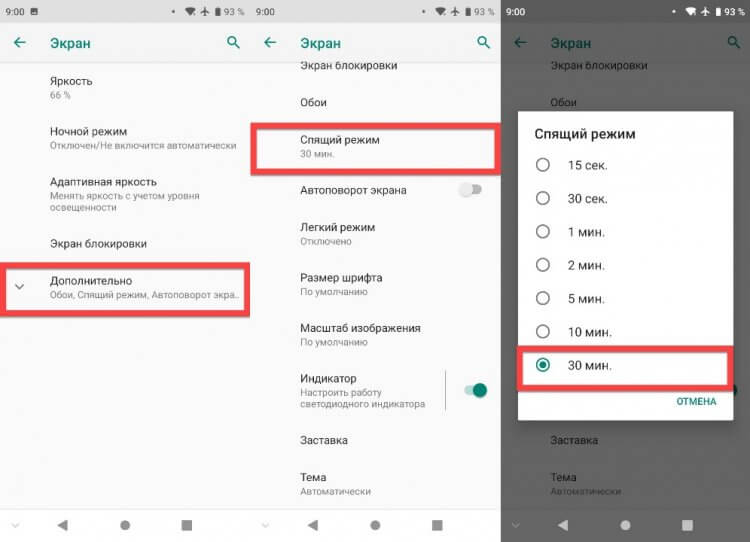
На некоторых смартфонах можно только установить тайм-аут
Как быть в таком случае? Иногда, чтобы экран не гас на Андроид, необходимо активировать соответствующую опцию в настройках для разработчиков. Обычно она называется «Не выключать экран».
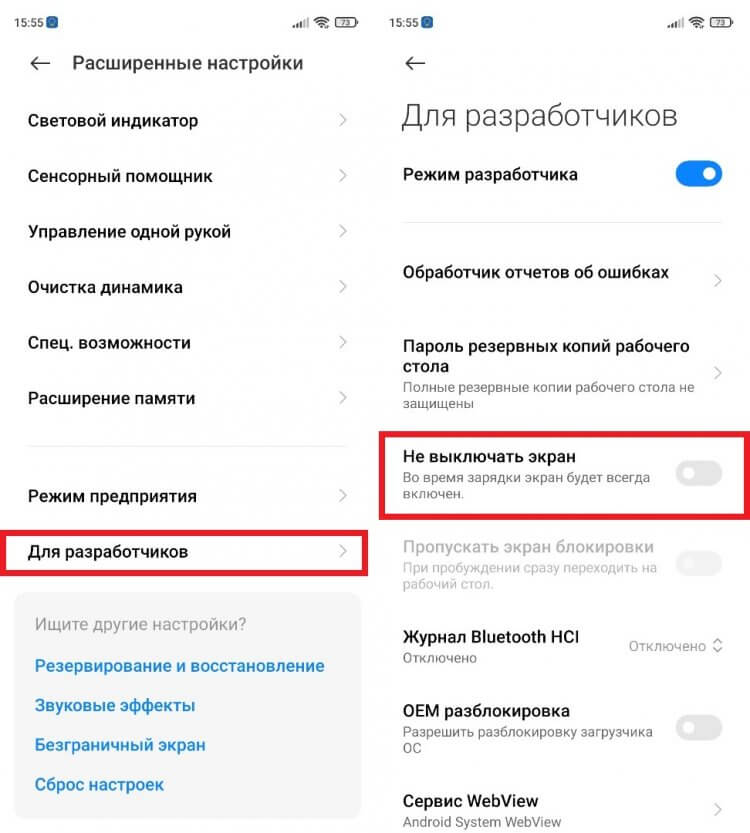
Для появления меню разработчиков несколько раз тапните по версии прошивки в разделе «О телефоне»
🔥 Загляни в телеграм-канал Сундук Али-Бабы, где мы собрали лучшие товары с АлиЭкспресс
В моем случае функция играет другую роль, так как убрать тайм-аут экрана можно напрямую через настройки экрана. На вашем устройстве, скорее всего, «Не выключать экран» приведет именно к тому, что телефон перестанет автоматически переходить в режим ожидания. Если же у вас все равно гаснет экран Андроида, ознакомьтесь со следующим пунктом, где я рассказываю, как настроить спящий режим.
Как настроить спящий режим
Настроить переход в спящий режим можно не только при помощи системных параметров, но и за счет специальных приложений. Так, если у вас гаснет экран смартфона, а убрать тайм-аут не получается, установите Screen ON (Stay awake). Оно позволяет принудительно выключить переход в спящий режим.
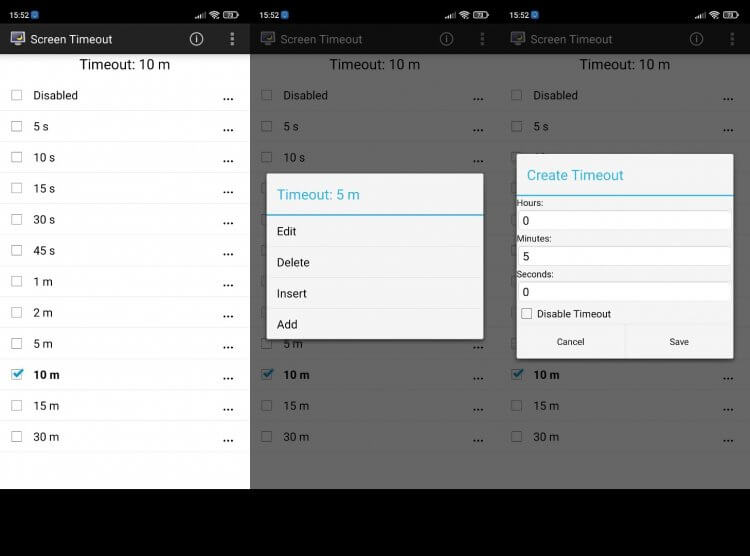
Screen Timeout — более функциональное приложение
Ну и, наконец, о том, как настроить спящий режим, если телефон предлагает слишком мало вариантов тайм-аута. Рекомендую установить приложение Screen Timeout. В нем вы можете настроить автовыключение экрана с точностью до секунды, а также полностью запретить переход в режим ожидания.
⚡ Подпишись на Androidinsider в Пульс Mail.ru, чтобы получать новости из мира Андроид первым
Что делать, если все равно гаснет экран телефона
Отвечая на вопрос, почему гаснет экран смартфона, также необходимо сказать о режиме энергосбережения. Более подробная информация о нем представлена здесь. Ну а я лишь напомню, что одной из особенностей этого режима является быстрое отключение экрана. Обычно тайм-аут при активации энергосбережения переключается на 10-15 секунд, даже если ранее вы от него отказывались. Поэтому, чтобы экран телефона не гас, опцию необходимо деактивировать:
- Откройте настройки смартфона.
- Перейдите в раздел «Питание и производительность».
- Установите режим «Сбалансированный» или отключите режим энергосбережения.
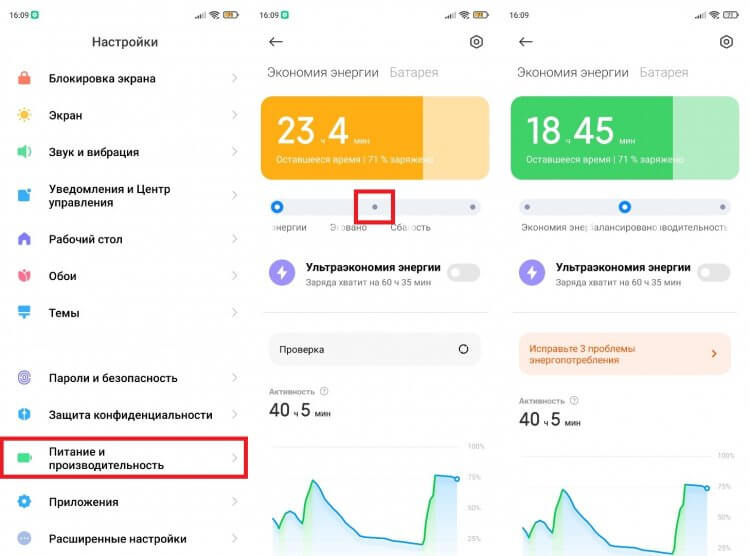
Зачастую режим энергосбережения устанавливает минимальный тайм-аут
После этого конфликт настроек будет исчерпан, но я рекомендую еще раз проверить тайм-аут экрана во вкладке «Спящий режим» или изменить ее через приложения, упомянутые ранее в тексте.