
Как настроить время в браузере Яндекс
На чтение 2 мин Просмотров 700 Обновлено 16.10.2020
Яндекс.Браузер – это популярный веб-обозреватель для серфинга в интернете, воспроизведения видео и аудио, загрузки медиафайлов. Однако часто у пользователей возникают проблемы с открытием различных ресурсов.
Поэтому сегодня мы поговорим о том, как изменить время в браузере Яндекс. Рассмотрим особенности процедуры и что это даст в дальнейшей перспективе.
Содержание
- Почему нужно настроить время
- Настройки времени в ОС
- Заключение
Почему нужно настроить время
Если на персональном компьютере некорректно установлены дата и время, то браузер не сможет установить безопасное и защищенное соединение для получения доступа к сайтам. Коротко говоря – вы не сможете открыть практически никакой веб-ресурс.
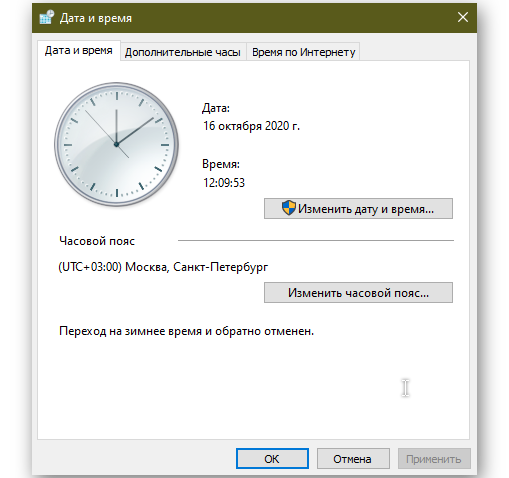
Поэтому важно следить за временными настройками. Если с этим пока все понятно, тогда переходим к практической части.
Настройки времени в ОС
Встроенных инструментов для задания пользовательского времени в браузере от Яндекс нет, поэтому воспользуемся возможностями операционной системы.
Чтобы настроить часовой пояс в Yandex Browser:
- Запускаем ПК и кликаем правой кнопкой мыши по кнопке «Пуск» в левом нижнем углу пользовательского интерфейса.
- В контекстном меню выбираем вариант «Параметры Windows».
- Выбираем вкладку «Время и язык».
- В одноименном окне активируем ползунок «Установить автоматически и часовой пояс», если доверяете настройкам сети.

- Кликните по кнопке «Изменить» под пунктом «Установка даты вручную», чтобы самостоятельно задать параметры.
- Устанавливаем время, дату и часовой пояс, подтверждаем действие.
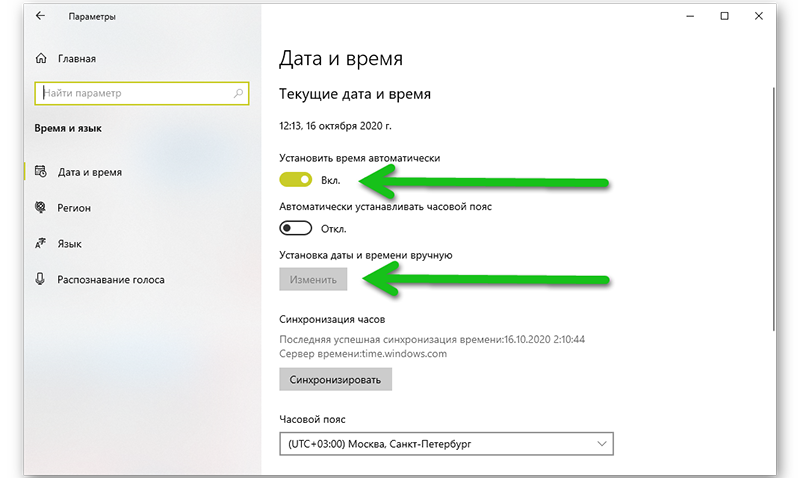
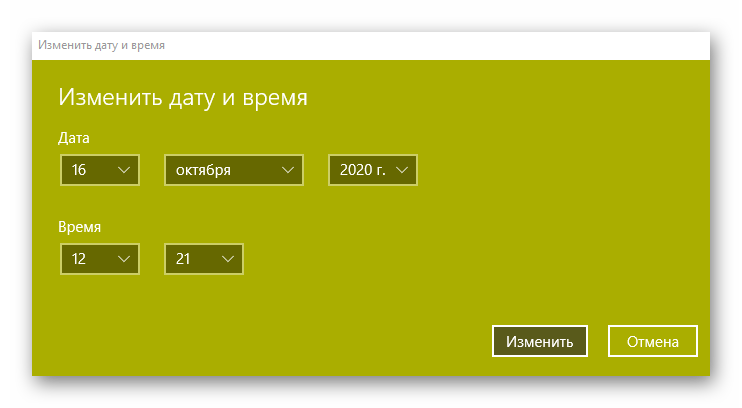
Система автоматически применит внесенные вами изменения и теперь остается проверить работоспособность браузера в контексте установки безопасного соединения с сайтами.
Заключение
Если время некорректно отображается в браузере Яндекс, вы не сможете получить доступ к большинству сайтов. Разработчики приложения не стали добавлять дополнительные инструменты для изменения этого параметра. Да и зачем, если сделать это можно силами операционной системы?
Сама процедура не вызывает особых проблем, да и времени она не сильно займет.
В статье представлена исчерпывающая информация по теме, так что остается использовать полученные знания на практике. Пробуйте, и у вас все обязательно получится!
Как изменить часовой пояс в браузере Chrome
filcherson
Новичок
Я работаю админом в соц. сетях и мне приходится входит под разными аккаунтами и под разными прокси, а так как я живу в Украине, а прокси использую российские приходится постоянно менять часовой пояс для того, чтобы часовой пояс прокси не отличался от системного времени.
Подскажите есть ли программа или плагин для быстрой смены часового пояса в виндовсе или браузере chrome.
korablik
Новичок
stas_ik
Новичок
Можно с помощью командной строки.
Чтобы установить часовой пояс с переходом на летнее время — нужно в командной строке написать команду tzutil /s «Часовой пояс «
и нажать Enter. Вместо «
Часовой пояс»
напишите пояс который нужен. Например мы хотим задать часовой пояс
UTC+03:00 Москва, Санкт-Петербург, Волгоград.
Вводим команду:
tzutil /s «Russian Standard Time»
и нажимаем Enter.
Также можно создать bat файл с этой командой и нужным часовым поясом и по двойному клику на этот файл переводить время.
Список параметров: (UTC-12:00) Линия перемены дат Dateline Standard Time (UTC-11:00) Время в формате UTC -11 UTC-11 (UTC-10:00) Алеутские острова Aleutian Standard Time (UTC-10:00) Гавайи Hawaiian Standard Time (UTC-09:30) Маркизские острова Marquesas Standard Time (UTC-09:00) Аляска Alaskan Standard Time (UTC-09:00) Время в формате UTC -09 UTC-09 (UTC-08:00) Время в формате UTC -08 UTC-08 (UTC-08:00) Нижняя Калифорния Pacific Standard Time (Mexico) (UTC-08:00) Тихоокеанское время (США и Канада) Pacific Standard Time (UTC-07:00) Аризона US Mountain Standard Time (UTC-07:00) Горное время (США и Канада) Mountain Standard Time (UTC-07:00) Ла-Пас, Мазатлан, Чихуахуа Mountain Standard Time (Mexico) (UTC-06:00) Гвадалахара, Мехико, Монтеррей Central Standard Time (Mexico) (UTC-06:00) о. Пасхи Easter Island Standard Time (UTC-06:00) Саскачеван Canada Central Standard Time (UTC-06:00) Центральная Америка Central America Standard Time (UTC-06:00) Центральное время (США и Канада) Central Standard Time (UTC-05:00) Богота, Кито, Лима, Рио-Бранко SA Pacific Standard Time (UTC-05:00) Восточное время (США и Канада) Eastern Standard Time (UTC-05:00) Гавана Cuba Standard Time (UTC-05:00) Гаити Haiti Standard Time (UTC-05:00) Индиана (восток) US Eastern Standard Time (UTC-05:00) Четумаль Eastern Standard Time (Mexico) (UTC-04:00) Асунсьон Paraguay Standard Time (UTC-04:00) Атлантическое время (Канада) Atlantic Standard Time (UTC-04:00) Джорджтаун, Ла-Пас, Манаус, Сан-Хуан SA Western Standard Time (UTC-04:00) Каракас Venezuela Standard Time (UTC-04:00) Куяба Central Brazilian Standard Time (UTC-04:00) Острова Теркс и Кайкос Turks And Caicos Standard Time (UTC-04:00) Сантьяго Pacific SA Standard Time (UTC-03:30) Ньюфаундленд Newfoundland Standard Time (UTC-03:00) Арагуаяна Tocantins Standard Time (UTC-03:00) Бразилия E. South America Standard Time (UTC-03:00) Буэнос-Айрес Argentina Standard Time (UTC-03:00) Гренландия Greenland Standard Time (UTC-03:00) Кайенна, Форталеза SA Eastern Standard Time (UTC-03:00) Монтевидео Montevideo Standard Time (UTC-03:00) Сальвадор Bahia Standard Time (UTC-03:00) Сен-Пьер и Микелон Saint Pierre Standard Time (UTC-02:00) Время в формате UTC -02 UTC-02 (UTC-01:00) Азорские о-ва Azores Standard Time (UTC-01:00) Кабо-Верде Cape Verde Standard Time (UTC) Время в формате UTC UTC (UTC+00:00) Дублин, Эдинбург, Лиссабон, Лондон GMT Standard Time (UTC+00:00) Касабланка Morocco Standard Time (UTC+00:00) Монровия, Рейкьявик Greenwich Standard Time (UTC+01:00) Амстердам, Берлин, Берн, Вена, Рим, Стокгольм W. Europe Standard Time (UTC+01:00) Белград, Братислава, Будапешт, Любляна, Прага Central Europe Standard Time (UTC+01:00) Брюссель, Копенгаген, Мадрид, Париж Romance Standard Time (UTC+01:00) Варшава, Загреб, Сараево, Скопье Central European Standard Time (UTC+01:00) Виндхук Namibia Standard Time (UTC+01:00) Западная Центральная Африка W. Central Africa Standard Time (UTC+02:00) Амман Jordan Standard Time (UTC+02:00) Афины, Бухарест GTB Standard Time (UTC+02:00) Бейрут Middle East Standard Time (UTC+02:00) Вильнюс, Киев, Рига, София, Таллин, Хельсинки FLE Standard Time (UTC+02:00) Дамаск Syria Standard Time (UTC+02:00) Иерусалим Israel Standard Time (UTC+02:00) Каир Egypt Standard Time (UTC+02:00) Калининград Kaliningrad Standard Time (UTC+02:00) Кишинев E. Europe Standard Time (UTC+02:00) Сектор Газа, Хеврон West Bank Standard Time (UTC+02:00) Триполи Libya Standard Time (UTC+02:00) Хараре, Претория South Africa Standard Time (UTC+03:00) Багдад Arabic Standard Time (UTC+03:00) Кувейт, Эр-Рияд Arab Standard Time (UTC+03:00) Минск Belarus Standard Time (UTC+03:00) Москва, Санкт-Петербург, Волгоград Russian Standard Time (UTC+03:00) Найроби E. Africa Standard Time (UTC+03:00) Стамбул Turkey Standard Time (UTC+03:30) Тегеран Iran Standard Time (UTC+04:00) Абу-Даби, Мускат Arabian Standard Time (UTC+04:00) Астрахань, Ульяновск Astrakhan Standard Time (UTC+04:00) Баку Azerbaijan Standard Time (UTC+04:00) Ереван Caucasus Standard Time (UTC+04:00) Ижевск, Самара Russia Time Zone 3 (UTC+04:00) Порт-Луи Mauritius Standard Time (UTC+04:00) Тбилиси Georgian Standard Time (UTC+04:30) Кабул Afghanistan Standard Time (UTC+05:00) Ашхабад, Ташкент West Asia Standard Time (UTC+05:00) Екатеринбург Ekaterinburg Standard Time (UTC+05:00) Исламабад, Карачи Pakistan Standard Time (UTC+05:30) Колката, Мумбаи, Нью-Дели, Ченнай India Standard Time (UTC+05:30) Шри-Джаявардене-пура-Котте Sri Lanka Standard Time (UTC+05:45) Катманду Nepal Standard Time (UTC+06:00) Астана Central Asia Standard Time (UTC+06:00) Дакка Bangladesh Standard Time (UTC+06:00) Омск Omsk Standard Time (UTC+06:30) Янгон Myanmar Standard Time (UTC+07:00) Бангкок, Джакарта, Ханой SE Asia Standard Time (UTC+07:00) Барнаул, Горно-Алтайск Altai Standard Time (UTC+07:00) Красноярск North Asia Standard Time (UTC+07:00) Новосибирск N. Central Asia Standard Time (UTC+07:00) Томск Tomsk Standard Time (UTC+07:00) Ховд W. Mongolia Standard Time (UTC+08:00) Гонконг, Пекин, Урумчи, Чунцин China Standard Time (UTC+08:00) Иркутск North Asia East Standard Time (UTC+08:00) Куала-Лумпур, Сингапур Singapore Standard Time (UTC+08:00) Перт W. Australia Standard Time (UTC+08:00) Тайбэй Taipei Standard Time (UTC+08:00) Улан-Батор Ulaanbaatar Standard Time (UTC+08:30) Пхеньян North Korea Standard Time (UTC+08:45) Юкла Aus Central W. Standard Time (UTC+09:00) Осака, Саппоро, Токио Tokyo Standard Time (UTC+09:00) Сеул Korea Standard Time (UTC+09:00) Чита Transbaikal Standard Time (UTC+09:00) Якутск Yakutsk Standard Time (UTC+09:30) Аделаида Cen. Australia Standard Time (UTC+09:30) Дарвин AUS Central Standard Time (UTC+10:00) Брисбен E. Australia Standard Time (UTC+10:00) Владивосток Vladivostok Standard Time (UTC+10:00) Гуам, Порт-Морсби West Pacific Standard Time (UTC+10:00) Канберра, Мельбурн, Сидней AUS Eastern Standard Time (UTC+10:00) Хобарт Tasmania Standard Time (UTC+10:30) Лорд-Хау Lord Howe Standard Time (UTC+11:00) Магадан Magadan Standard Time (UTC+11:00) Остров Бугенвиль Bougainville Standard Time (UTC+11:00) Остров Норфолк Norfolk Standard Time (UTC+11:00) Сахалин Sakhalin Standard Time (UTC+11:00) Соломоновы о-ва, Нов. Каледония Central Pacific Standard Time (UTC+11:00) Чокурдах Russia Time Zone 10 (UTC+12:00) Анадырь, Петропавловск-Камчатский Russia Time Zone 11 (UTC+12:00) Веллингтон, Окленд New Zealand Standard Time (UTC+12:00) Время в формате UTC +12 UTC+12 (UTC+12:00) Фиджи Fiji Standard Time (UTC+12:45) Чатем Chatham Islands Standard Time (UTC+13:00) Нукуалофа Tonga Standard Time (UTC+13:00) Самоа Samoa Standard Time (UTC+14:00) О-в Киритимати Line Islands Standard Time
Рекламное сообщение
nuaru
ZennoPoster
— Автоматизируйте любые веб-задачи без знаний программирования. Регистрации аккаунтов, парсинг, рассылки, нaкруткa и многое другое — всё это Вы можете автоматизировать самостоятельно уже сейчас.
Поставьте любую денежную схему
на поток, а ещё лучше —
сотни потоков
!
А программа CapMonster2
позволит навсегда забыть о расходах на капчу. Автоматическое распознавание reCAPTCHA v2 / v3, Yandex, MailRu, VK, Facebook, Steam и ещё свыше 25 000 видов других капч.
Настройка времени в ОС
Итак, перейдем к настройке времени и даты в операционной системе Windows. Стоит отметить, что процесс этот не является слишком сложным. Просто некоторые пользователи даже понятия не имеют о том, где искать требуемые настройки.
Те, кто недавно пользуются компьютером должны понимать, что с настройками ОС нужно быть предельно осторожными. Иначе можно повесить систему. Впрочем, вот подробная инструкция, которая расскажет о том, что и как нужно делать в данном конкретном случае.
- Итак, сначала нажимаем на клавиатуре сочетание Win + I. Появится окно параметров Windows.
- Далее кликаем по пункту «Время и язык».

- На следующем этапе передвигаем ползунок возле пункта «Установить время автоматически» в положение «Выкл».
- Теперь нужно кликнуть по кнопке «Изменить».
- Откроется окошко, в котором нужно установить требуемые значения.
- После этого кликаем по кнопке «Изменить».


Вот и все. Как видите, время меняется очень быстро и предельно просто. Теперь в Яндекс Браузере точно будет установлено правильное значение. Кстати, иногда стоит проверять актуальность системных часов. А то вдруг произошел какой-то сбой.
Эта инструкция актуальна только для компьютеров под управлением Windows 10. Если у вас установлена «семерка», то алгоритм действий будет немного другим. Сначала нужно будет нажать на клавиатуре Win + R и вызвать инструмент «Выполнить». Затем в строке вписываем control и жмем на «ОК» или Enter. Откроется панель управления. И только здесь нужно кликнуть по пункту «Время и дата». Все остальное выполняется по тому же алгоритму.
Настройки даты и времени важны для нормальной работы вашего устройства. Из-за неправильных настроек могут возникнуть проблемы с авторизацией на сайтах, с доступом к электронной почте и с работой в других программах.
На каждом устройстве по умолчанию настроена синхронизация с сервером точного времени. Если вы укажете время вручную, но не установите правильный часовой пояс (часовую зону), после синхронизации ваши настройки собьются. Поэтому для корректного отображения даты и времени важно правильно указать часовой пояс. В 2014 году в России отменили летнее время — в результате изменились часовые зоны и смещение относительно UTC. Часы больше не переводят на летнее и зимнее время. Но операционная система на вашем устройстве может не учитывать эти изменения и продолжать автоматически переводить часы. Для нормальной работы ваше устройство должно правильно отображать новый часовой пояс вашего региона.
Чтобы проверить правильность настроек часового пояса, перейдите на сервис Яндекс.Время. Если часовой пояс настроен неверно, в верхней части страницы появится предупреждение. В этом случае обновите операционную систему вашего устройства или выберите часовой пояс с правильным смещением относительно UTC.
- Как Яндекс.Клавиатура облегчает жизнь и экономит время
Как обновить операционную систему
Для Windows — установите обновление KB2998527.
Для Android — установите приложение TimeZone Fixer.
Для Mac OS X и iOS отдельных пакетов с обновлениями нет. Правильные настройки выполняются автоматически для Mac OS X — в версии OSX 10.8 Mavericks и выше, для iOS — в версии 8 и выше.
Как выбрать часовой пояс с правильным смещением UTC
Если вы не обновили операционную систему, установите на вашем устройстве часовой пояс со смещением относительно UTC, которое будет соответствовать новой часовой зоне вашего региона. Например, если у вас установлен часовой пояс UTC+04:00 Волгоград, Москва, Санкт-Петербург, измените его на часовой пояс со смещением UTC+03:00.
Таким образом для каждой прежней часовой зоны можно найти соответствие и установить новый пояс с правильным UTC.
| Часовая зона или регион | Правильное смещение относительно UTC |
| UTC+04:00 Волгоград, Москва, Санкт-Петербург | UTC+03:00 |
| UTC+06:00 Екатеринбург | UTC+05:00 |
| UTC+07:00 Новосибирск | UTC+06:00 |
| UTC+08:00 Красноярск | UTC+07:00 |
| UTC+09:00 Иркутск | UTC+08:00 |
| UTC+10:00 Якутск | UTC+09:00
Примечание. В Северо-Курильском районе Сахалинской области — UTC+11:00. В Республике Саха (Якутия):
|
| UTC+11:00 Владивосток | UTC+10:00 |
| UTC+12:00 Магадан | UTC+10:00 |
| Калининградская область | UTC+02:00 |
| Камчатский край | UTC+12:00 |
| Самарская область | UTC+04:00 |
| Удмуртская Республика | UTC+04:00 |
| Чукотский автономный округ | UTC+12:00 |
В Республике Беларусь выберите часовой пояс со смещением UTC+03:00. Перехода на летнее и зимнее время в Беларуси нет.
Чтобы настроить часовой пояс, дату и время, выберите операционную систему вашего устройства и следуйте инструкции:
Яндекс.Браузер – это популярный веб-обозреватель для серфинга в интернете, воспроизведения видео и аудио, загрузки медиафайлов. Однако часто у пользователей возникают проблемы с открытием различных ресурсов.
- Как сделать и настроить домашнюю страницу в Яндекс браузере
Поэтому сегодня мы поговорим о том, как изменить время в браузере Яндекс. Рассмотрим особенности процедуры и что это даст в дальнейшей перспективе.
Где найти настройки Яндекс браузера
Настройки Яндекс браузера находятся на панели вкладок в правом верхнем углу. Открываем главную страницу Яндекса. Вверху справа есть значок настроек. Он обозначен красным кружком. Нажимаем на этот значок и далее нажимаем на «Настройки».

Откроется страница с настройками. Прежде всего, настраиваем внешний вид браузера. По умолчанию в браузере уже установлены настройки. Посмотрите сами, в каком месте убрать галочки, а в каком оставить.

Есть настройки для панели закладок. Если мы хотим, чтобы у нас была возможность быстро перейти к нужным сайтам, то ставим галочки на «Показывать панель закладок». О и «Показывать иконки».

Далее настраиваем, как браузер будет открываться при следующем нашем посещении. Отмечаем галочками, что будет открываться во время запуска. Это могут быть ранее открытые вкладки или табло закладок любимых сайтов.

Далее мы можем добавить еще свои профили, если у нас их несколько. Выбрать браузер по умолчанию. Заблокировать мешающую и шокирующую рекламу. Добавить какие-то сайты исключения, на которых реклама не будет блокироваться. Включить режим Турбо для медленного интернета.

Следующая настройка «Безопасность». По умолчанию здесь уже установлена защита Protect. Она защищает нас от посещения вредоносных сайтов, фишинга, защищает личные данные.

Почему нужно настроить время
Дело в том, что если на компьютере будет установлено неправильное время, то веб-обозреватель не сможет установить защищенное соединение для доступа к сайту. Это значит, что практически никакой ресурс грузиться не будет.
Это связано с тем, что на сервере, на который ссылается сайт, используется правильный часовой пояс. И серверное время существенно отличается от того, что установлено на компьютере. Получается разлад. И поэтому Яндекс Браузер не может загрузить ни одной страницы.
Дополнительные настройки Яндекс браузера
Нажимаем на кнопку «Показать дополнительные настройки» и переходим к другим расширенным настройкам.
В настройках личных данных уже стоят галочки по использованию различных веб-служб. Посмотрите эти настройки и, если вам они не нужны, то их можно отключить.
На вкладке «Пароли и формы» можно выбрать автозаполнение форм одним кликом. Что нам это дает? Допустим, на каком-то сайте мы хотим оставить комментарий. Обычно, в форму комментария мы вводим свое имя и e-mail. Если включено автозаполнение, то вводить свои данные в форму комментирования будет проще.
Настройки контекстного меню упрощают быстрые ответы Яндекса. Далее идут настройки шрифтов и языка. Если поставить все галочки на тех пунктах, где Яндекс будет предлагать перевод с иностранного языка, то это сильно поможет нам при посещении иностранных сайтов.

Важная настройка сохранения загружаемых файлов. По умолчанию все, что мы скачиваем из интернета, загружается на диск С: Я рекомендую создать отдельную папку для загрузок на диске D: Сначала создайте такую папку, а потом внесите изменения в настройки Яндекс браузера. Нажмите на кнопку «Изменить» и выберите новую папку для загрузок.
Следующие настройки «Энергосбережение» и «Система». Здесь можно оставить настройки по умолчанию. Посмотрите, установлена ли у вас галочка на автоматическом обновлении браузера.
На вкладке «Дополнения» мы можем настроить приложения браузера. Отключите те приложения, которые вам не нужны.

Внизу страницы с приложениями есть кнопка для просмотра каталога других приложений. Не всегда одни и те же приложения подходят для разных браузеров. Поэтому лучше выбирать те приложения, которые рекомендованы для конкретного браузера.
Нажмите на вкладку «Пароли». Здесь вы увидите список всех сайтов, к которым Яндекс сохранил ваши логины и пароли.

В настройках менеджера паролей мы можем зашифровать свои пароли. Для этого необходимо создать мастер-пароль. Для того, чтобы создать такой пароль, надо будет ввести свой пароль пользователя Windows. Смотрите сами создавать вам такой пароль или нет.

Настройки времени в ОС
Встроенных инструментов для задания пользовательского времени в браузере от Яндекс нет, поэтому воспользуемся возможностями операционной системы.
Чтобы настроить часовой пояс в Yandex Browser:
- Запускаем ПК и кликаем правой кнопкой мыши по кнопке «Пуск» в левом нижнем углу пользовательского интерфейса.
- В контекстном меню выбираем вариант «Параметры Windows».
- Выбираем вкладку «Время и язык».
- В одноименном окне активируем ползунок «Установить автоматически и часовой пояс», если доверяете настройкам сети.
- Кликните по кнопке «Изменить» под пунктом «Установка даты вручную», чтобы самостоятельно задать параметры.
- Устанавливаем время, дату и часовой пояс, подтверждаем действие.
Система автоматически применит внесенные вами изменения и теперь остается проверить работоспособность браузера в контексте установки безопасного соединения с сайтами.
Как сохранить настройки Яндекс браузера
Никаких дополнительных действий по сохранению настроек не потребуется. Настройки Яндекс браузера сохраняются автоматически после того, как мы отмечаем какие-то функции галочками. В любой момент мы можем вернуться к редактированию настроек и внести свои изменения.
Скачать Яндекс браузер можно с официального сайта ЗДЕСЬ.
Другие похожие статьи на этом сайте
Facebook входит в число самых популярных соц.сетей. Миллионы людей каждый день там общаются. Создавая аккаунт не все пользователи обращают внимание…
Во всех социальных сетях есть настройки аккаунта. Нам решать, что разрешать, а что запрещать. Не все пользователи обращают внимание на…
Как настроить яндекс браузер для быстрой работы
Если вы искали быстрый, безопасный и современный браузер для пользователя Рунета, то самым верным решением будет скачать Яндекс.Браузер . Но выбрать и установить — это даже не полдела, а только начало занимательного пути под названием настройка браузера.
Как настроить Яндекс.Браузер для быстрой работы в Интернет, какие дополнения и расширения лучше отключить, а какие оставить; как сделать браузер более стабильным и функциональным – мы выбрали для вас только самые эффективные рекомендации.
- Отключаем встроенные в Яндекс.Браузер дополнения и неиспользуемые плагины
- Удаляем тулбары
- Чистим кэш, историю и cookie-файлы
- Повышаем скорость загрузки изображений
- Настраиваем ускоренное закрытие вкладок браузера
- Включаем аппаратное ускорения Яндекс. Браузер
Итак, моем руки и приступаем к ускорению работы Яндекс. Браузера.
В начале советую начать именно с отключения дополнений, поскольку используемых вами не так уж много, а вот влияние большого количества дополнений на скорость работы браузера не вызывает сомнения.
Шаг 1. Отключаем встроенные в Яндекс.Браузер дополнения и плагины.
В нашем примере показаны только установленные по умолчанию дополнения, в основном дополнительные сервисы Яндекса. В вашем же браузере дополнений может быть намного больше уже после первых дней работы в браузере, поскольку многие из программ норовят незаметно поставить свою панель инструментов.
Перейдите в «Меню» – «Дополнения» и отключите те из них, которые вы не использовали последний месяц, либо вообще не слышали о них.
Для отключения плагинов в адресную строку вставьте текст «browser://plugins» и нажмите « Enter «.
Из неиспользуемых плагинов я обычно отключаю Yandex PDF Viewer, Microsoft Office и BookReader, поскольку их функции выполняют установленные на моем ПК более функциональные программы. Используйте кнопку “Отключить» для тех из них, которые не нужны именно вам.
Шаг 2. Удаляем тулбары в браузере.
Тулбары, или панели инструментов, очень часто попадают на компьютер при установке программ, инсталляторы которых содержат встроенные рекламные модули. Тулбары не только прописываются в браузер, их следы можно найти даже в реестре операционной системы и на диске компьютера. Поскольку вариантов тулбаров довольно много, советую использовать универсальную утилиту Toolbar Cleaner для качественной очистки остатков тулбаров в браузере и в ОС.
Шаг 3. Чистим кэш, историю и cookie-файлы.
О кэше написано много строк, ведь эти данные образуются во временных папках браузера каждый раз при серфинге в Сети. В любом случае, его удаление существенно ускоряет работу любого браузера. Причем особенно заметно, когда чистка не выполнялась более чем несколько месяцев.
В браузер е нажмите Ctrl+Shift+Del, после чего в открывшемся окне «Очистить историю» выберите интервал времени, за который будем чистить браузер (лучше ставить пункт «»Всё) и отметьте следующие пункты.
Шаг 4. Повышаем скорость загрузки изображений.
Ещё одна интересная для нас настройка, которая позволяет увеличить скорость загрузки изображений, а, следовательно, и всей страницы сайта, увеличив количество параллельно загружающихся картинок. В адресную строку введите browser :// flags и поиском найдите пункт “Число потоков растрового изображения”. Значение измените на 4.
Настройка главной страницы Яндекса
Как сделать её стартовой в браузере
Пожалуй, статью следует начать с того, как вообще сделать так, чтобы при запуске браузера автоматически открывалась главная страничка Яндекса (т.е. чтобы не открывать никакие вкладки «Избранного» и не переходить по ссылкам из какого-нибудь меню) .
Официальная страница поиска Яндекс — https://yandex.ru/
Способ 1
Если вы давно не заходили на главную Яндекса (ссылку привел выше), то при ее посещении — в углу экрана у вас всплывет небольшое окно с предложением изменить главную страницу. Если вы не против — просто согласитесь.
При первом посещении портала
Способ 2
Можно все сделать и вручную. Рассмотрю ниже несколько популярных браузеров.
Google Chrome
Сначала открываем настройки браузера. Можно выполнить 2-мя способами:
- либо в правом верхнем углу окна щелкнуть по «трем» точкам;
- либо в адресную строку браузера вставить следующий адрес: chrome://settings/

Далее в подразделе «Запуск Chrome» указать заданные страницы, в нашем случае https://yandex.ru/ (т.е. те, которые он будет открывать автоматически).
Собственно, после перезапуска браузера — вы увидите, что у вас автоматически открылся Яндекс.
Mozilla Firefox
В общем-то, в этом браузере делается практически все идентично (как в Chrome): сначала открываем настройки (альтернативный способ — перейти на страничку about:preferences#home ) .
Далее в подразделе «Начало/Домашняя страница и новые окна» указываем нужную страничку (см. зеленые стрелки на скрине ниже).
Firefox (начало) / Кликабельно
Кстати, обратите внимание, что при работе в Firefox вы в любой момент можете открыть домашнюю страничку: достаточно щелкнуть по значку «домика» рядом с адресной строкой.
Перейти на домашнюю страничку
Microsoft Edge
Сначала необходимо открыть параметры (для этого щелкните по значку в правом верхнем углу из «трех точек», и в меню найдите данный пункт).
Далее необходимо в подразделе «Показывать в новом окне Microsoft Edge» выбрать вариант «Конкретную страницу или страницы» и указать нужный веб-адрес (см. пример ниже на скрине).
Что показывать в новом окне (Edge)
Если страницу установить не удается
В качестве дополнения.
Если у вас не получается изменить стартовую страницу в браузере — возможно вы «поймали» вирус (примечание: многие из них блокируют возможность изменить страницу. Также возможен и другой вариант: настройки можно изменить, но после перезапуска браузера — снова открывается «старая» страница).
Если вы столкнулись с подобной проблемой, рекомендую ознакомиться с парочкой моих статей:
- программы для удаления Malware, рекламы из браузеров, вредоносного ПО, которое не видят антивирусы — https://ocomp.info/dlya-udaleniya-malware.html
- Как удалить вирус из браузера — за 5 шагов —https://ocomp.info/kak-udalit-virus-iz-brauzera.html
Выбор своего города и настройка темы
Далее, что порекомендовал бы сделать (после перехода на Яндекс и его установки в качестве стартовой странички) — это указать свой город (вообще, обычно поисковая система определяет его автоматически, но происходит это далеко не всегда правильно) . Это позволит вам знать о всех новостях вашего города, происшествиях, афишах и т.д.
Делается это достаточно просто: в верхнем правом углу экрана щелкните по ссылке «настройка» и перейдите в раздел уточнения города. См. скрин ниже.
Изменить город (Яндекс)
Есть вариант как автоматического определения вашего местоположения, так и ручной корректировки. В общем-то, все достаточно просто .
Обратите внимание, что после указания своего города: вы сможете оперативно просматривать все события и новости, происходящие в нем. Это очень удобно!
Новости в своем городе
Кроме города, также бы отметил, что можно изменить стандартную тему на что-то более интересное (например, многие делают ее более темной, контрастной). Для этого достаточно среди настроек выбрать вариант «Поставить тему» (см. пример ниже).

Далее у нижней части окна появиться лента из десятков самых различных тем: на основе популярных онлайн-игр, фильмов, событий, светлые/темные и пр.
Выбор темы / Кликабельно
После выбора одной из тем, поисковик преобразится (например, я установил предновогоднюю. ).
Страничка поисковика изменилась до неузнаваемости! / Кликабельно
Важно!
Все произведенные настройки главной страницы Яндекса сохранятся только в том браузере, в котором вы их сделали. Чтобы они «действовали» всегда и в любом браузере — заведите себе профиль на Яндексе (например, достаточно завести себе почту).
Примечание: для регистрации нужно всего лишь указать свои инициалы и номер телефона (для безопасности и подтверждения некоторых операций). См. скриншот ниже.
Заведение профиля на Яндекс (его также называют паспортом)
Как удалить или перенести какие-то блоки
Часть блоков на главной странице Яндекса (например, карты, телепрограмму, погоду, пробки и т.д.) можно либо удалить, либо перенести на другое более удобное место.
Чтобы это сделать, нужно воспользоваться вкладкой «Настройка/Настроить Яндекс» .
После чего, вы увидите, что каждый блок выделен в серый цвет, а в его углу появился крестик. Теперь вы можете всё ненужное просто закрыть, а остальное перенести в более удобное место.
Что-то можно закрыть.
Когда все блоки буду расставлены по своим места — просто нажмите кнопку «Сохранить» в нижнем углу экрана. Далее все блоки будут зафиксированы, и будут отображаться в таком виде при каждом посещении вами Яндекса.
А что-то можно перенести.
Как настроить курс валют (выбор валют для отображения)
В Яндексе весьма удобно «пристроен» курс валют (прямо над поисковой строкой). Если нажать на «три точки» рядом с курсом — можно увидеть биржевые котировки основных валют (доллара, рубля, нефти).
Кстати, на странице котировок — также есть опция настроек (можно добавить другие валюты, за которыми вы бы хотели наблюдать).

Шестеренка (настройка, что отображать)
Как на Андроиде отслеживать курс рубля, доллара, криптовалют и получить уведомление, если курс резко изменится. Создание своего портфолио — https://ocomp.info/kak-na-androide-otslezhivat-kurs-rublya-dollara-kriptovalyut.html
Отмечу, что возможности достаточно обширны: можно даже отслеживать курс Биткоина (кроме того, Яндекс может помечать отдельным цветом резкие колебания курса, что также удобно).
LiveInternetLiveInternet
—Метки
—Музыка
—Фотоальбом
—Всегда под рукой
—Рубрики
- Вязание (4308)
- Романтично, поэтично, музыкально, живописно (2006)
- Компьютер (1377)
- Кулинария (1277)
- Журналы по вязанию (1258)
- Рукоделие (1225)
- Поэзия (963)
- Вязание Шальное (931)
- Разное (674)
- Здоровье (661)
- Живопись (540)
- Музыка (421)
- Фото (371)
- Интересное (325)
- Полезное (278)
- Красота (235)
- Бисер (231)
- Сад, огород (189)
- Психология (183)
- Интерьер (165)
- Юмор (158)
- Похудение (158)
- совершенно секретно (23)
- камни (5)
—Поиск по дневнику
—Подписка по e-mail
Как настроить Яндекс браузер?
Больше 5 лет назад специалисты из Google создали простой и функциональный браузер Chrome, он работал на одноимённой платформе Chromium. Она находилась в свободном доступе, поэтому все желающие могли использовать ее для создания своего браузера. Разработчики из Яндекс так и поступили, результат оказался необычным, продукт Яндекс работал быстрее, чем Chrome, да и функций в нем оказалось больше.

В сегодняшнем небольшом выпуске я расскажу, как настроить яндекс браузер, и какие функции в нем есть. Кроме того, вы узнаете, как изменить внешний вид обозревателя, выставить поисковые системы и т.д. Я работаю именно с этим браузером, поэтому в сегодняшней статье вы получите расширенную информацию.
Основные конфигурации вы будете менять в основном меню обозревателя, в последней версии (от 21.10.2016) оно выглядит следующим образом. Чтобы попасть в меню вам необходимо кликнуть в правом верхнем углу на значок с тремя полосками – вы сразу его заметите. После этого появится меню:
Сразу переходим в «Настройки». В окне вы увидите множество компонентов. Обратите внимание на следующие параметры, если до этого вы не углублялись в возможности браузера.
Почему в Гугл Хром неправильное время
Сам браузер Google не имеет отдельных часов, он лишь использует глобальное время в системах Windows и Android. Если основные часы в ОС выдают ошибочные показания, эти сведения используются и веб-обозревателем Chrome. Самих же первопричин сбоев времени значительно больше:
- Ручная настройка. В случае самостоятельной установки времени часы могут идти неправильно. При незначительных отклонениях все будет работать, но неточности в несколько минут уже отразятся на стабильности системы.
- Полный сброс часов. Если компьютер был долго отключен от сети или на нем отсутствует батарейка BIOS, время сбрасывается к заводскому значению. То же самое справедливо и в отношении смартфонов, но причина кроется в отключении батареи.
- Батарейка BIOS разряжена. После выключения компьютера, за сохранение установленных параметров отвечает небольшой элемент питания. Когда он начинает разряжаться, могут появляться постоянные или периодические изменения времени. При чем не обязательно речь идет о сбросе, нередко проблема проявляется в постепенном отставании или опережении реальных значений. За сутки отклонения могут достигать 5 минут и даже больше.
- Неполадки аппаратного характера. Редко, но материнская плата может приводить к тому, что часы постоянно спешат. Приходится ее ремонтировать, менять или регулярно задавать правильное время.
- Web
Как изменить часовой пояс в вашем браузере [Firefox]
- /2023
Каждая операционная система, будь то для настольного компьютера или смартфона, позволяет вам изменить часовой пояс на тот, который вы хотите. Там нет никаких ограничений, однако, операционные системы, как правило, запускают определенные службы, которые перестают работать, если выбранный вами часовой пояс неверен для вашего текущего местоположения. Например, iMessage может не работать на macOS и iOS, а Cortana может не работать на Windows 10. Если вам нужно показать, что вы работаете в другом часовом поясе, вы можете изменить часовой пояс в своем браузере. Изменить часовой пояс это надстройка Firefox, которая позволяет вам делать это.
Часовой пояс в вашем браузере
Установите Изменить часовой пояс в Firefox. Он добавит кнопку рядом с панелью адреса, которая позволит вам включить / выключить надстройку. Чтобы выбрать часовой пояс, перейдите на страницу дополнений Firefox с помощью сочетания клавиш Ctrl + Shift + A. Найдите дополнение «Изменить часовой пояс» и нажмите кнопку «Параметры» рядом с ним.
В раскрывающемся списке выберите часовой пояс, который вы хотите переключить, и перезапустите браузер.

Ограничения
Это не позволит вам изменить часовой пояс для любых веб-сервисов, которые вы используете. Для некоторых служб, таких как электронная почта, например, Gmail, отметка времени в электронном письме будет по-прежнему отражать ваш правильный часовой пояс. Аналогично, любой веб-сервис, который отмечает время, например, активность пользователя. почта, обновления Facebook или твиты не будут обмануты.
Смена часового пояса работает в ограниченных сценариях. Если вам нужно подделать свой часовой пояс за пределы возможностей этого дополнения, вы можете вместо этого использовать службу VPN. Опять же, если вы не хотите, чтобы VPN работала на уровне операционной системы, вы можете найти VPN для Firefox или Chrome (какой бы браузер вы не использовали). С помощью VPN вы можете изменить часовой пояс в большинстве браузеров или, по крайней мере, в популярных. Хороший VPN-сервис сможет обмануть Facebook, Twitter и Gmail.
Если вы не используете функции ОС, требующие установки правильного часового пояса для вашего местоположения, вы можете изменить часовой пояс из встроенных параметров вашей ОС. Это будет иметь более или менее такое же влияние, как и изменение часового пояса в вашем браузере с помощью надстройки, то есть он не обманет все веб-сервисы. Единственный другой вариант — использовать службу VPN на уровне операционной системы, которая может подделать ваше местоположение и позволить вам изменить часовой пояс. Единственная проблема — найти службу VPN, которая поддерживает часовой пояс, на который вы хотите переключиться.
Как перевести время в браузере
Как изменить часовой пояс в браузере Chrome

filcherson
Новичок
Я работаю админом в соц. сетях и мне приходится входит под разными аккаунтами и под разными прокси, а так как я живу в Украине, а прокси использую российские приходится постоянно менять часовой пояс для того, чтобы часовой пояс прокси не отличался от системного времени.
Подскажите есть ли программа или плагин для быстрой смены часового пояса в виндовсе или браузере chrome.
korablik
Новичок
stas_ik
Новичок
Можно с помощью командной строки.
Чтобы установить часовой пояс с переходом на летнее время — нужно в командной строке написать команду tzutil /s «Часовой пояс « и нажать Enter. Вместо «Часовой пояс» напишите пояс который нужен.
Например мы хотим задать часовой пояс UTC+03:00 Москва, Санкт-Петербург, Волгоград. Вводим команду:
tzutil /s «Russian Standard Time»
и нажимаем Enter.
Также можно создать bat файл с этой командой и нужным часовым поясом и по двойному клику на этот файл переводить время.
Список параметров:
(UTC-12:00) Линия перемены дат
Dateline Standard Time
(UTC-11:00) Время в формате UTC -11
UTC-11
(UTC-10:00) Алеутские острова
Aleutian Standard Time
(UTC-10:00) Гавайи
Hawaiian Standard Time
(UTC-09:30) Маркизские острова
Marquesas Standard Time
(UTC-09:00) Аляска
Alaskan Standard Time
(UTC-09:00) Время в формате UTC -09
UTC-09
(UTC-08:00) Время в формате UTC -08
UTC-08
(UTC-08:00) Нижняя Калифорния
Pacific Standard Time (Mexico)
(UTC-08:00) Тихоокеанское время (США и Канада)
Pacific Standard Time
(UTC-07:00) Аризона
US Mountain Standard Time
(UTC-07:00) Горное время (США и Канада)
Mountain Standard Time
(UTC-07:00) Ла-Пас, Мазатлан, Чихуахуа
Mountain Standard Time (Mexico)
(UTC-06:00) Гвадалахара, Мехико, Монтеррей
Central Standard Time (Mexico)
(UTC-06:00) о. Пасхи
Easter Island Standard Time
(UTC-06:00) Саскачеван
Canada Central Standard Time
(UTC-06:00) Центральная Америка
Central America Standard Time
(UTC-06:00) Центральное время (США и Канада)
Central Standard Time
(UTC-05:00) Богота, Кито, Лима, Рио-Бранко
SA Pacific Standard Time
(UTC-05:00) Восточное время (США и Канада)
Eastern Standard Time
(UTC-05:00) Гавана
Cuba Standard Time
(UTC-05:00) Гаити
Haiti Standard Time
(UTC-05:00) Индиана (восток)
US Eastern Standard Time
(UTC-05:00) Четумаль
Eastern Standard Time (Mexico)
(UTC-04:00) Асунсьон
Paraguay Standard Time
(UTC-04:00) Атлантическое время (Канада)
Atlantic Standard Time
(UTC-04:00) Джорджтаун, Ла-Пас, Манаус, Сан-Хуан
SA Western Standard Time
(UTC-04:00) Каракас
Venezuela Standard Time
(UTC-04:00) Куяба
Central Brazilian Standard Time
(UTC-04:00) Острова Теркс и Кайкос
Turks And Caicos Standard Time
(UTC-04:00) Сантьяго
Pacific SA Standard Time
(UTC-03:30) Ньюфаундленд
Newfoundland Standard Time
(UTC-03:00) Арагуаяна
Tocantins Standard Time
(UTC-03:00) Бразилия
E. South America Standard Time
(UTC-03:00) Буэнос-Айрес
Argentina Standard Time
(UTC-03:00) Гренландия
Greenland Standard Time
(UTC-03:00) Кайенна, Форталеза
SA Eastern Standard Time
(UTC-03:00) Монтевидео
Montevideo Standard Time
(UTC-03:00) Сальвадор
Bahia Standard Time
(UTC-03:00) Сен-Пьер и Микелон
Saint Pierre Standard Time
(UTC-02:00) Время в формате UTC -02
UTC-02
(UTC-01:00) Азорские о-ва
Azores Standard Time
(UTC-01:00) Кабо-Верде
Cape Verde Standard Time
(UTC) Время в формате UTC
UTC
(UTC+00:00) Дублин, Эдинбург, Лиссабон, Лондон
GMT Standard Time
(UTC+00:00) Касабланка
Morocco Standard Time
(UTC+00:00) Монровия, Рейкьявик
Greenwich Standard Time
(UTC+01:00) Амстердам, Берлин, Берн, Вена, Рим, Стокгольм
W. Europe Standard Time
(UTC+01:00) Белград, Братислава, Будапешт, Любляна, Прага
Central Europe Standard Time
(UTC+01:00) Брюссель, Копенгаген, Мадрид, Париж
Romance Standard Time
(UTC+01:00) Варшава, Загреб, Сараево, Скопье
Central European Standard Time
(UTC+01:00) Виндхук
Namibia Standard Time
(UTC+01:00) Западная Центральная Африка
W. Central Africa Standard Time
(UTC+02:00) Амман
Jordan Standard Time
(UTC+02:00) Афины, Бухарест
GTB Standard Time
(UTC+02:00) Бейрут
Middle East Standard Time
(UTC+02:00) Вильнюс, Киев, Рига, София, Таллин, Хельсинки
FLE Standard Time
(UTC+02:00) Дамаск
Syria Standard Time
(UTC+02:00) Иерусалим
Israel Standard Time
(UTC+02:00) Каир
Egypt Standard Time
(UTC+02:00) Калининград
Kaliningrad Standard Time
(UTC+02:00) Кишинев
E. Europe Standard Time
(UTC+02:00) Сектор Газа, Хеврон
West Bank Standard Time
(UTC+02:00) Триполи
Libya Standard Time
(UTC+02:00) Хараре, Претория
South Africa Standard Time
(UTC+03:00) Багдад
Arabic Standard Time
(UTC+03:00) Кувейт, Эр-Рияд
Arab Standard Time
(UTC+03:00) Минск
Belarus Standard Time
(UTC+03:00) Москва, Санкт-Петербург, Волгоград
Russian Standard Time
(UTC+03:00) Найроби
E. Africa Standard Time
(UTC+03:00) Стамбул
Turkey Standard Time
(UTC+03:30) Тегеран
Iran Standard Time
(UTC+04:00) Абу-Даби, Мускат
Arabian Standard Time
(UTC+04:00) Астрахань, Ульяновск
Astrakhan Standard Time
(UTC+04:00) Баку
Azerbaijan Standard Time
(UTC+04:00) Ереван
Caucasus Standard Time
(UTC+04:00) Ижевск, Самара
Russia Time Zone 3
(UTC+04:00) Порт-Луи
Mauritius Standard Time
(UTC+04:00) Тбилиси
Georgian Standard Time
(UTC+04:30) Кабул
Afghanistan Standard Time
(UTC+05:00) Ашхабад, Ташкент
West Asia Standard Time
(UTC+05:00) Екатеринбург
Ekaterinburg Standard Time
(UTC+05:00) Исламабад, Карачи
Pakistan Standard Time
(UTC+05:30) Колката, Мумбаи, Нью-Дели, Ченнай
India Standard Time
(UTC+05:30) Шри-Джаявардене-пура-Котте
Sri Lanka Standard Time
(UTC+05:45) Катманду
Nepal Standard Time
(UTC+06:00) Астана
Central Asia Standard Time
(UTC+06:00) Дакка
Bangladesh Standard Time
(UTC+06:00) Омск
Omsk Standard Time
(UTC+06:30) Янгон
Myanmar Standard Time
(UTC+07:00) Бангкок, Джакарта, Ханой
SE Asia Standard Time
(UTC+07:00) Барнаул, Горно-Алтайск
Altai Standard Time
(UTC+07:00) Красноярск
North Asia Standard Time
(UTC+07:00) Новосибирск
N. Central Asia Standard Time
(UTC+07:00) Томск
Tomsk Standard Time
(UTC+07:00) Ховд
W. Mongolia Standard Time
(UTC+08:00) Гонконг, Пекин, Урумчи, Чунцин
China Standard Time
(UTC+08:00) Иркутск
North Asia East Standard Time
(UTC+08:00) Куала-Лумпур, Сингапур
Singapore Standard Time
(UTC+08:00) Перт
W. Australia Standard Time
(UTC+08:00) Тайбэй
Taipei Standard Time
(UTC+08:00) Улан-Батор
Ulaanbaatar Standard Time
(UTC+08:30) Пхеньян
North Korea Standard Time
(UTC+08:45) Юкла
Aus Central W. Standard Time
(UTC+09:00) Осака, Саппоро, Токио
Tokyo Standard Time
(UTC+09:00) Сеул
Korea Standard Time
(UTC+09:00) Чита
Transbaikal Standard Time
(UTC+09:00) Якутск
Yakutsk Standard Time
(UTC+09:30) Аделаида
Cen. Australia Standard Time
(UTC+09:30) Дарвин
AUS Central Standard Time
(UTC+10:00) Брисбен
E. Australia Standard Time
(UTC+10:00) Владивосток
Vladivostok Standard Time
(UTC+10:00) Гуам, Порт-Морсби
West Pacific Standard Time
(UTC+10:00) Канберра, Мельбурн, Сидней
AUS Eastern Standard Time
(UTC+10:00) Хобарт
Tasmania Standard Time
(UTC+10:30) Лорд-Хау
Lord Howe Standard Time
(UTC+11:00) Магадан
Magadan Standard Time
(UTC+11:00) Остров Бугенвиль
Bougainville Standard Time
(UTC+11:00) Остров Норфолк
Norfolk Standard Time
(UTC+11:00) Сахалин
Sakhalin Standard Time
(UTC+11:00) Соломоновы о-ва, Нов. Каледония
Central Pacific Standard Time
(UTC+11:00) Чокурдах
Russia Time Zone 10
(UTC+12:00) Анадырь, Петропавловск-Камчатский
Russia Time Zone 11
(UTC+12:00) Веллингтон, Окленд
New Zealand Standard Time
(UTC+12:00) Время в формате UTC +12
UTC+12
(UTC+12:00) Фиджи
Fiji Standard Time
(UTC+12:45) Чатем
Chatham Islands Standard Time
(UTC+13:00) Нукуалофа
Tonga Standard Time
(UTC+13:00) Самоа
Samoa Standard Time
(UTC+14:00) О-в Киритимати
Line Islands Standard Time
Рекламное сообщение

nevertheless
Премиум
Linken Sphere — лучшее решение для мультиаккаунтинга и анонимности в Сети! Инновации для успеха. Узнайте больше на ls.tenebris.cc
Скидочный купон в размере 15% от OPENSSOURCE! В графу «промокод» при регистрации введите LS_PIRATE и получите скидку!
Что влечет за собой ошибка часов в Google Chrome
При использовании браузера Google Chrome может возникнуть неприятности, связанные с  неправильным временем.
Из-за этого могут возникнуть трудности с подключением к интернету , незащищенные подключения и многое другое.
Как же убрать эту ошибку? Все достаточно просто – нужно следовать инструкции.
Как дата и время влияют на работу браузера
Ошибка часов в Гугл Хром оказывает большое влияние на подключение к сайтам через браузер, а именно – отсутствие подключения. В данном случае происходит из-за того, что время на компьютере отличается от времени на сервере, в результате чего возникает сбой и сайт не открывается. Они могут сбиваться самостоятельно, например, при:
- При инсталляции программного обеспечения;
- Во время различных обновлений системы;
- Неправильной синхронизации календаря компьютера с интернетом.
Также такая неисправность может возникнуть в мобильной версии Хрома на смартфонах. Данная проблема является самой частой и распространенной. Существуют другие причины возникновения незащищенного соединения.
Другие причины незащищенного соединения
Как уже было сказано выше имеются иные источники возникновения трудностей, связанных с незащищенном соединении, при котором невозможно пользоваться услугами тех или иных сайтов. К ним относятся:
- Расширения, которые блокируют подключение, к ним относятся различные дополнительные опции антивирусов и подобных программ;
- Устаревшая версия сборки Windows XP, владельцев компьютеров с операционной системой Windows 7 и выше данный вопрос не касается;
- Проблемы, связанные с работой Гугл Хром;
Ну и ко всем вышеперечисленным причинам добавляется еще неправильный календарь. Для того, чтобы устранить такие неполадки потребуется немного внимания и времени.
Варианты решения
- Если проблема кроется в неправильных числах календаря– то здесь необходимо лишь поставить точную дату и время. Для этого нужно нажать на время, которое расположено в левом нижнем углу, затем выбрать «изменение настроек …», откроется окно, где нужно нажать на пункт «изменить дату и время» и выставить точные параметры;

- Если трудность возникает из-за расширений, то их нужно просто выключить, для этого нужно зайти в настройки, выбрать пункт «Расширения», где будут представлены установленные расширения – нужно убрать галочки и выключить их;
- Если на компьютере установлена операционная система Windows XP со сборкой SP2 , то скорее всего проблема кроется именно в этом, следует обновиться сборку до SP3, сделать это можно, купив официальную версию или скачав пиратскую;
- Порой такие затруднения могут появляться, когда браузер неправильно установлен. Решить ее можно с помощью переустановки, для этого надо удалить программу через панель управления, а затем заново произвести установку.


Также может помочь перезагрузка компьютера, если перечисленные способы устранения не помогли, то вполне возможно, что неисправно железо компьютера и нужна разборка с полной диагностикой, которую можно провести в сервисном центре, самостоятельное диагностирование неисправности нежелательно.
Таким образом, неправильные часы могут повлечь такую сложность как «незащищенное подключение» при работе с Гугл Хром. Решить ее можно довольно быстро и просто, справиться с этим сможет абсолютно каждый.
Что делать, если часы спешат в Google Chrome
Аутентификация на сайтах по защищенному протоколу происходит на основании множества факторов, один из них – время на компьютере пользователя. Оно должно совпадать с серверным, если же часы спешат, Гугл Хром не сможет установить безопасное соединение ни с одним веб-ресурсом, работающим через SSL-протокол. Это одна из самых распространенных первопричин ошибок «Не удаётся установить соединение с сайтом» или «Этот сайт не может обеспечить безопасное соединение». Мы подскажем, как исправить сбой часов в браузере Chrome.

Почему появляются ошибки часов в Гугл Хром и что это влечет за собой
В процессе загрузки практически все сайты используют время, в частности оно необходимо для формирования правильных куки. С отключенными cookies в браузере Гугл большинство веб-ресурсов откажется запускаться. Однако, скрипт не сможет сгенерировать нужные данные и записать их в специальное хранилище, если время на компьютере и на сервере не совпадает. Речь идет не о часовых поясах, которые переводятся в автоматическом режиме. Обычно проблема в том, что часы отстают или опережают реальное время на 5, 10, 20 и больше минут. Еще одна потенциальная причина – неверно установленная дата.
Следствием некорректной настройки текущего периода времени станет то, что большинство сайтов не смогут открыться, вместо них отобразится ошибка загрузки. Особенно это касается защищенных порталов: онлайн-банкингов, платежных систем, обменных пунктов и т. п.
Почему в Гугл Хром неправильное время
Сам браузер Google не имеет отдельных часов, он лишь использует глобальное время в системах Windows и Android. Если основные часы в ОС выдают ошибочные показания, эти сведения используются и веб-обозревателем Chrome. Самих же первопричин сбоев времени значительно больше:
- Ручная настройка. В случае самостоятельной установки времени часы могут идти неправильно. При незначительных отклонениях все будет работать, но неточности в несколько минут уже отразятся на стабильности системы.
- Полный сброс часов. Если компьютер был долго отключен от сети или на нем отсутствует батарейка BIOS, время сбрасывается к заводскому значению. То же самое справедливо и в отношении смартфонов, но причина кроется в отключении батареи.
- БатарейкаBIOS разряжена. После выключения компьютера, за сохранение установленных параметров отвечает небольшой элемент питания. Когда он начинает разряжаться, могут появляться постоянные или периодические изменения времени. При чем не обязательно речь идет о сбросе, нередко проблема проявляется в постепенном отставании или опережении реальных значений. За сутки отклонения могут достигать 5 минут и даже больше.
- Неполадки аппаратного характера. Редко, но материнская плата может приводить к тому, что часы постоянно спешат. Приходится ее ремонтировать, менять или регулярно задавать правильное время.
Как убрать ошибки часов в Гугл Хром на ПК
Самый эффективный путь устранения сбоев времени – восстановление правильных показаний на часах в системе. Лишь в исключительных случаях такое действие не позволяет решить неполадку и необходимы дополнительные меры.
Способ 1: автоматическое восстановление времени
Это лучший вариант, так как позволяет быстро установить точные значения времени. Единственный нюанс метода заключается в необходимости подключения к интернету, без которого способ не работает.
Как автоматически исправить показания часов в Windows 10:
- Нажимаем правой кнопкой мыши по элементу часов в правой части «Панели задач».
- Выбираем опцию «Настройка даты и времени».
- Активируем опцию «Установить время автоматически».


По необходимости еще рекомендуем установить правильный часовой пояс. Здесь же есть опция «Автоматическая установка часового пояса».
Способ 2: ручная настройка часов
Если нет доступа к интернету или автоматическая настройка не срабатывает, восстановить время можем и вручную. Вот только нужно иметь другое устройство с правильными часами.
Если часы спешат или отстают в Гугл Хром, предлагаем убрать проблему:
- Открываем строку поиска в левом нижнем углу.
- Вводим слово «Панель» и открываем вариант «Панель управления».
- Переходим в раздел «Дата и время»
- Кликаем по кнопке «Изменить дату и время».
- Указываем правильные значения во все графы.
- Жмем на кнопку «Ок» и активируем действие клавишей «Применить».


Дополнительные способы исправления
Порой устранить проблему с неправильно установленными часами Google Chrome несколько сложнее. Приходится выполнить пару дополнительных действий:
Как исправить сбой часов в Хроме на Android
Действенный метод устранить проблему с часами в Chrome – обновить время на смартфоне.
- Открываем приложение «Настройки» и переходим в раздел «Расширенные настройки».
- Касаемся элемента «Дата и время».
- Активируем опцию «Дата и время сети».
- Опционально можем отключить автоматическое обновление и установить время с датой вручную.

 .
.
Если установили правильное время, это должно исправить проблемы с часами в Гугл Хром и предотвратить появление ошибок при загрузке сайтов. Когда после всех перечисленных действий проблема продолжает сопровождать открытие большинства порталов, стоит попробовать переустановить веб-обозреватель Google Chrome.
15 расширений в виде часов для Google Chrome
Все современные компьютеры оснащены многофункциональными операционными системами, которые радуют глаз и предлагают множество возможностей. Часы на компьютере вещь неотъемлема и зачастую просто необходимая. Наверное, поэтому разработчики ПО, предлагают множество альтернатив стандартным часам. Не обошли вниманием программисты и виртуальный магазин браузера Google Chrome, в котором представлен огромный выбор функциональных и красивых часиков для пользователя. Сегодня мы представляем вам подборку из 15 таких расширений.
У этого приложения несколько больше функций, чем просто демонстрация времени. В приложении предусмотрен секундомер и таймер обратного отсчёта. Приложение можно перемещать по всему экрану и расположить в подходящем для вас месте.
Эти часики показывают время во всех крупных городах планеты. Приложение вызывается по щелчку на значок в панели инструментов Google Chrome.
Удобное расширение для браузера. Время отображается во всплывающем интерфейсе. Чтобы узнать время просто нажмите на ярлык приложения, который находится сразу за адресной строкой.
Так же, как и предыдущее приложение, Clock вызывается при наведении мыши на значок. Также сам ярлык играет роль табло и отображает время. Можно выбрать и аналоговый вариант часов для отображения.
Интересное приложение с простым названием. Часы удобно располагаются на панели инструментов. Среди функций вы найдёте регулировку цвета часов, изменение формата и типа отображения времени.
Красивое и удобное приложение для отображения часов. Часы спрятаны сразу справа за адресной строкой. При нажатии на ярлык вам будет доступен календарь, погода, секундомер и прочие вкусняшки.
Неоднозначное расширение часов. При нажатии на ярлык открывается окно на всю страницу браузера. Можно регулировать цвет и шрифт. При наведении на ярлык курсора всплывает небольшое окошко с часами.
Расширение с богатыми возможностями. Помимо обычных часов, приложение может сообщить вам о предстоящих планетарных событиях. Также плагин покажет вам оставшееся до восхода солнца время, когда ожидать лунное затмение и скорость ветра на солнце. Если вы интересуетесь этой темой, то это определённо ваш выбор.
Это приложение выделяется на фоне других. В большом окне выводиться фотография вашего друга и оставшееся до его дня рождения время. Внизу лента маленьких фотографий друзей и даты их праздников. Красивый дизайн, лёгкое управление.
Полноэкранное приложение для отображения аналоговых часов. Дизайн скудный, но возможно кому-то понравится.
Эти часы далеко не для всех пользователей. Чтобы понимать отражаемое ими время, нужно как минимум помнить двоичную систему исчисления.
Digital Clock– представляют собой стандартные часы с простым дизайном. Помимо времени вы узнает день недели, месяц и год. Можно изменить фоновый цвет.
Все представленные нами приложения могут демонстрировать время и easy clock не исключение. Отличительной чертой часов, считается возможность отображения нескольких часовых поясов в удобном интерфейсе.
Большие аналоговые часы созданные с помощью технологии HTML 5. Ничего особенного от этого приложения ждать не приходится.
Наверное, самое необычное и интересное приложение из сегодняшнего списка. Помимо красивого оформления, часы могут показывать погоду, отображать время на всех открытых вкладках и будить вас в определённое время.
На последок
Если в нашей подборке вы не нашли подходящего для себя варианта часов, не расстраивайтесь в Crome Web Store есть ещё не один десяток разнообразных расширений этого типа.
Как запретить сайтам или вообще компьютерам из вне получать мои время, дату, язык системы?
Как подменить или вовсе отключить оправу этих данных?

У меня у одого в заголовке нет букв «р»?

Произвольный компьютер извне в общем случае не может получить эти данные.
Сайты получают предпочитаемый язык в заголовках HTTP. В браузере можно выбрать, какие языки предпочитать. Время и дату они могут получить разными способами, например, через Javascript, но также могут угадать её по передаваемому If-Modified-Since. В целом, если бы мне надо было зачем-то это сделать, я бы запускал весь браузер через faketime или вообще в виртуалке.
А почему, если не секрет, тебе надо скрывать время и дату на компьютере?
У меня у одого в заголовке нет букв «р»?
У меня видны буквы «р».
Странно
До этого нормально всё было.
Поговорка «к логопеду, быдло!» приобретает новое значение.
noscript, browser options edit -> language preferences

я бы запускал весь браузер через faketime или вообще в виртуалке.

Боишься, что соседям расскажут?
А без хттпс и эцп не страшно будет?

ты про User_agent чтоли?

за попытки помагать таким персонажам нужно банить

Если знать твой часовой пояс, можно узнать твое время и дату, с этим ничего не поделаешь. Если нужно сделать так, чтобы сайты не могли узнать часовой пояс, можно подменять ip, используя vpn/proxy/tor/etc.
Http-заголовок Accept-Language? Можно изменить в настройках браузера.
На самом деле вопрос не такой тупой, как может показаться. Например, отучить гугль редиректить на google.ru — не так уж и тривиально.
заходить в сеть с виртуалки через зимбабвийский впн
Спасибо, VPN работает, время изменилось. Но сайт мой браузер и ОС еще определяет.
Но сайт мой браузер и ОС еще определяет.
Это лечится заменой User-Agent. Подменить достаточно легко: либо в настройках браузера, либо дополнениями.
Если нужна максимальная анонимность, рекомендую Tor Browser.
Неплохо. Поставил расширение User Agent Overide и теперь у меня Wi 7 и IE11, а как в Firefox без лишнего дополнения обойтись?