
Содержание
- Изменение даты на iPad
- Установка правильной даты и решение проблем
- Проверка настроек
- Ручная настройка
- Вопросы и ответы
Абсолютно все современные мобильные девайсы, будь то смартфоны или планшеты, наделенные сотовым модулем или нет, способны автоматически определять часовой пояс, а вместе с ним правильную дату и время. iPad не является исключением, но иногда может потребоваться установить на нем дату, отличную от действительной или, наоборот, восстановить корректные настройки, которые по тем или иным причинам были изменены или просто не соответствуют действительности. Далее рассмотрим решение как первой, так и второй задачи.
В случае необходимости изменения даты на отличную от той, что установлена в iOS/iPadOS по умолчанию (определяется автоматически), действовать следует по изложенному ниже алгоритму. С его же помощью можно изменить время.
Примечание: Воспользовавшись следующими рекомендациями, вы сможете изменить дату и время как на «прошлое», так и на «будущее». Правда, не без ограничений – в диапазоне с 2006 по 2033 год.
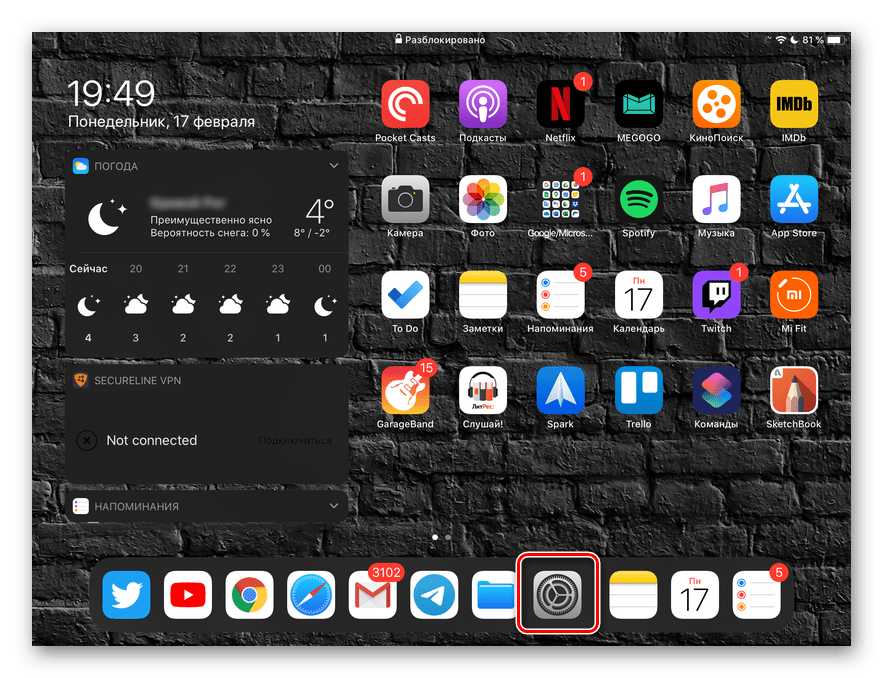
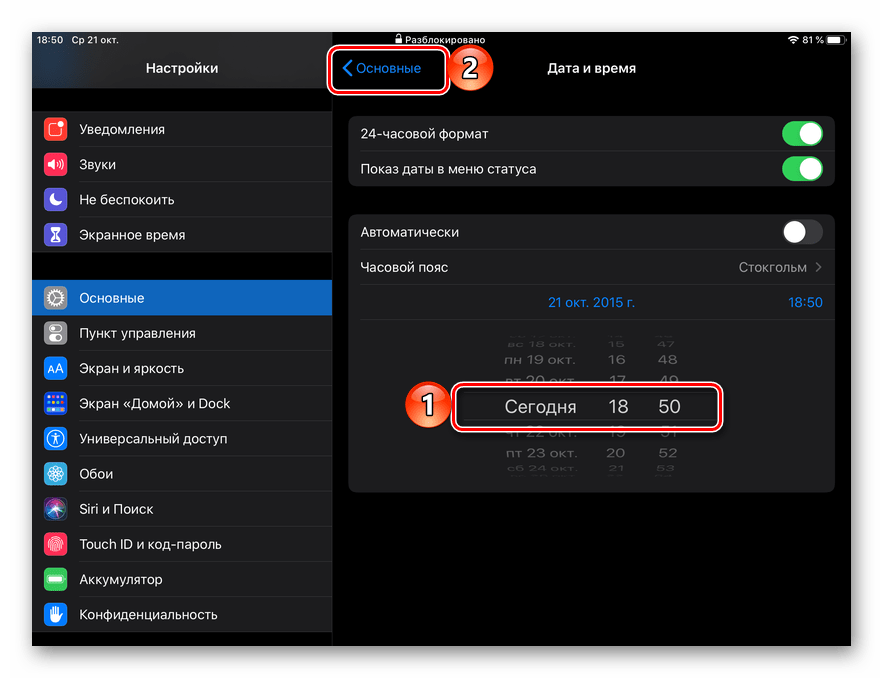
- Откройте стандартное приложение «Настройки».
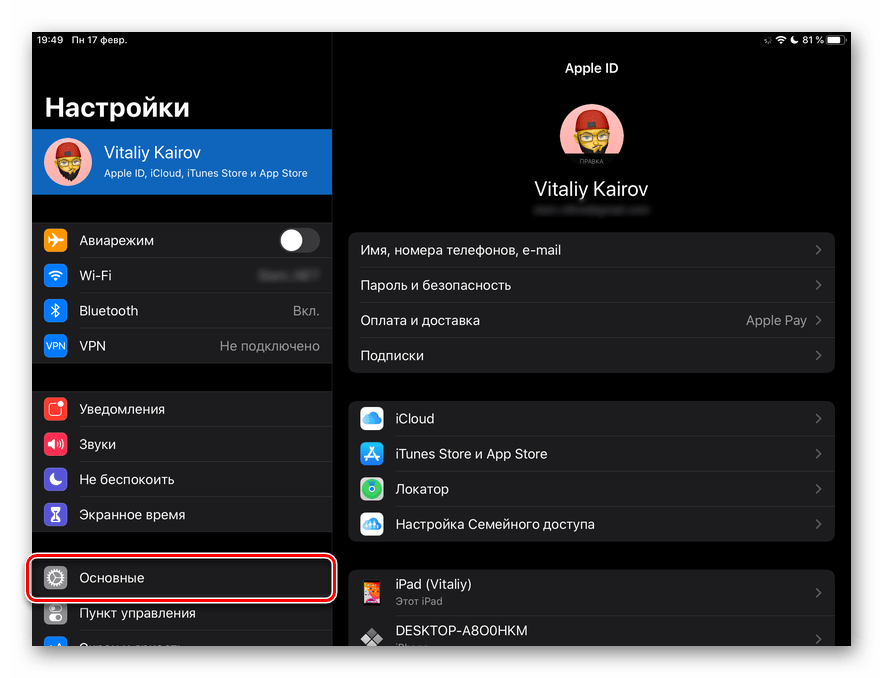
- В левой части окна перейдите к разделу «Основные».
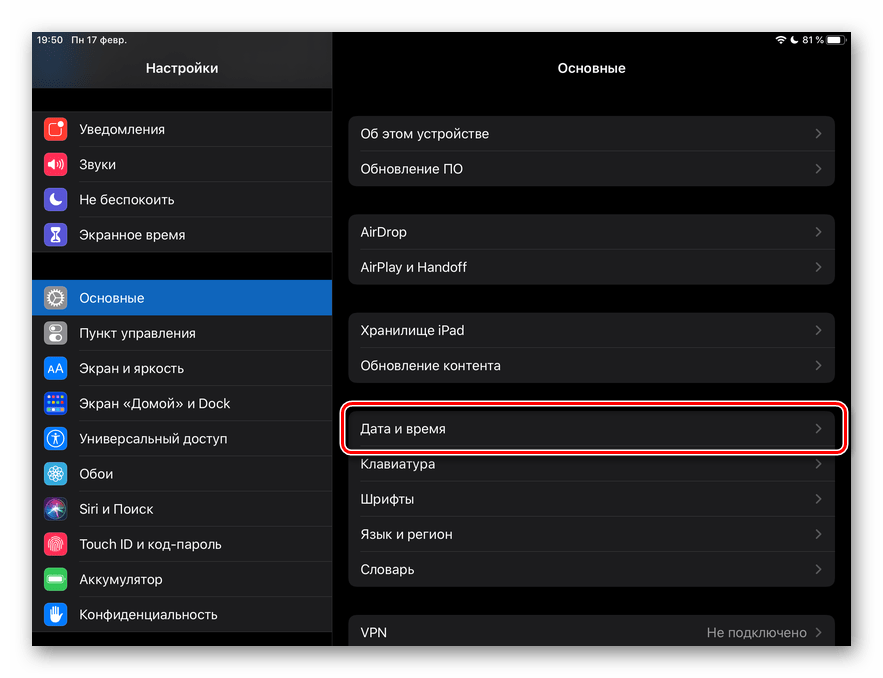
- Справа выберите подраздел «Дата и время».
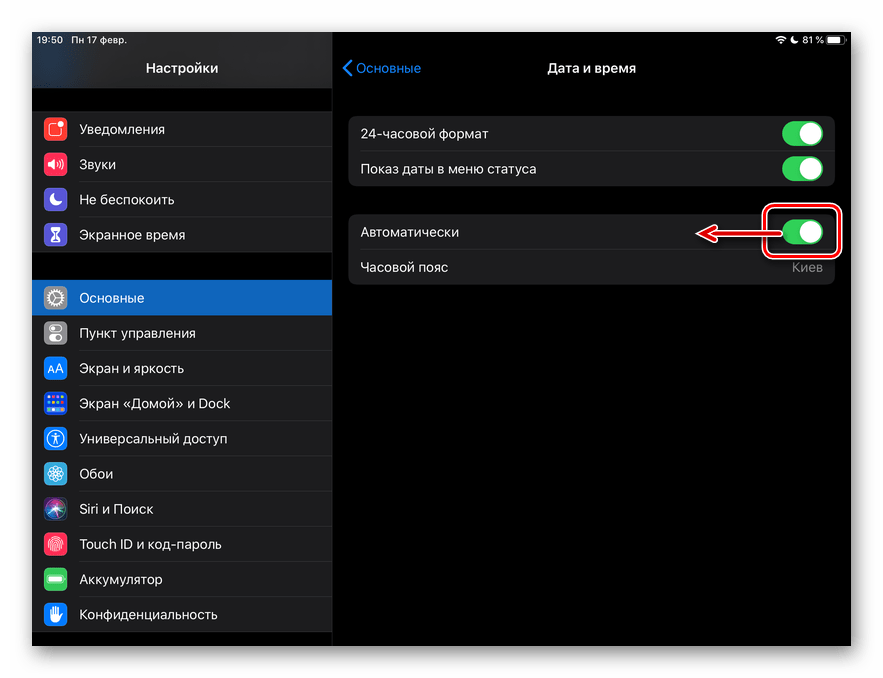
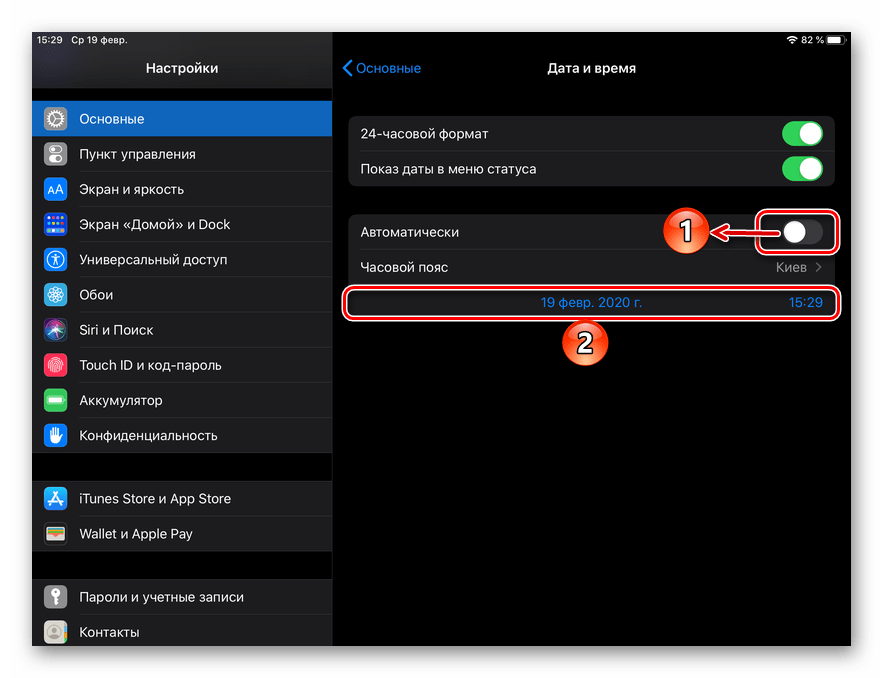
- Отключите тумблер, расположенный напротив пункта «Автоматически»,

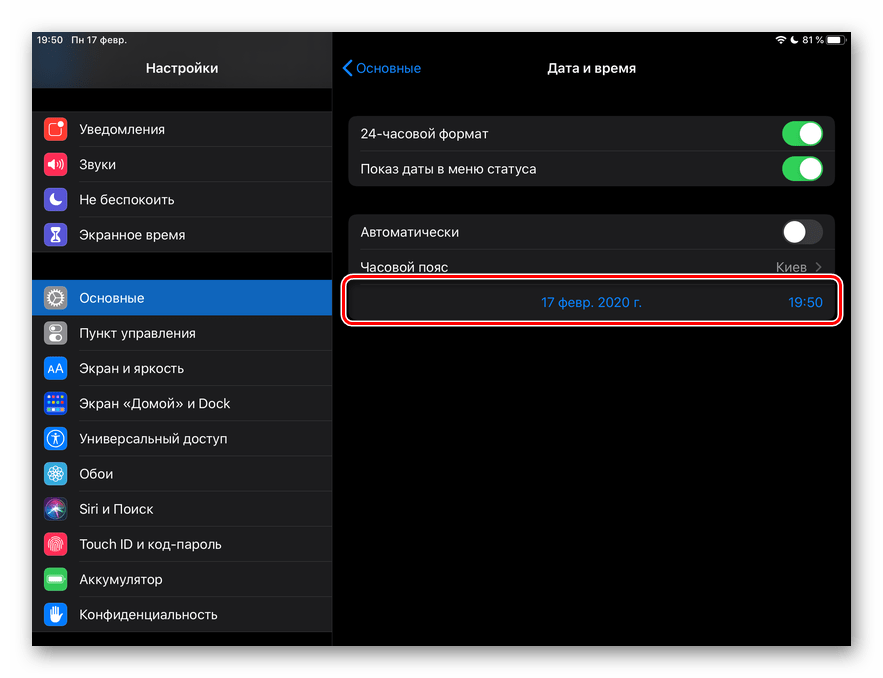
после чего коснитесь появившейся ниже строки с текущими датой и временем и измените их.
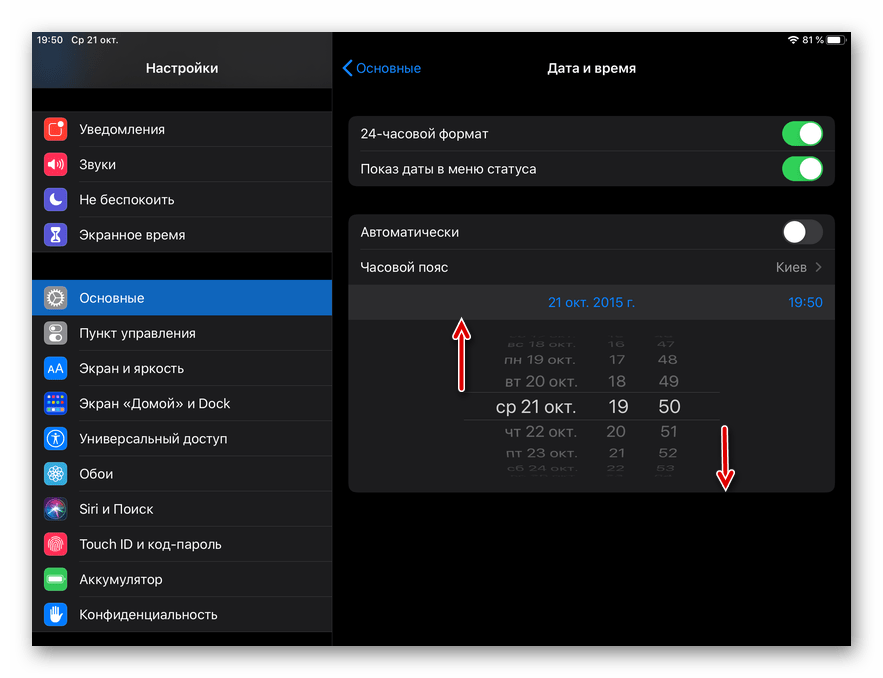
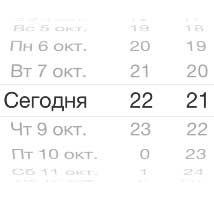
Для этого просто прокручивайте «барабан» со значениями вверх (в «прошлое») или вниз (в «будущее»), пока не дойдете до желаемого периода.
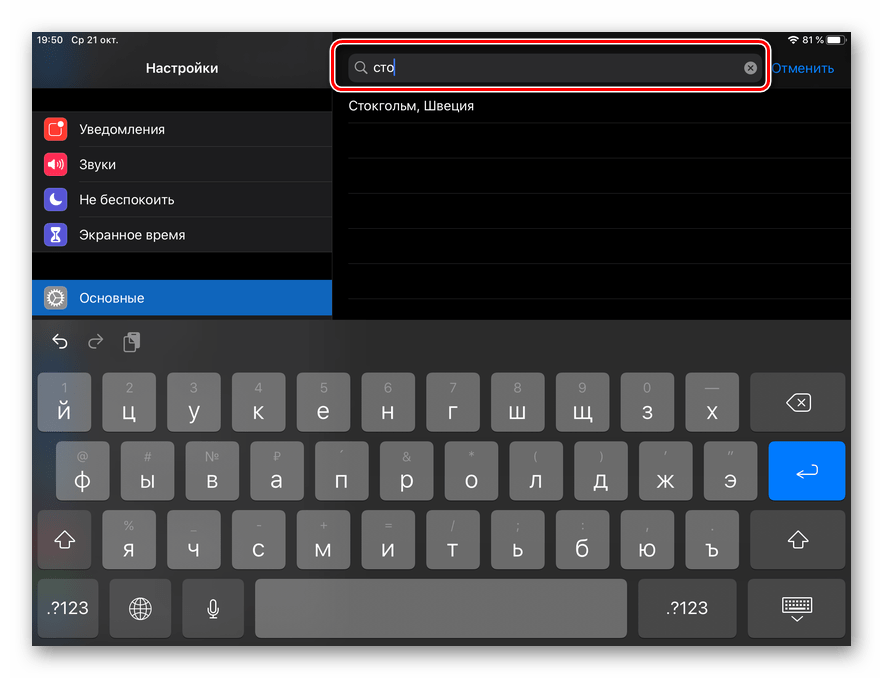
Совет: Если требуется изменить только время, можно либо задать его вручную, либо просто найти и выбрать любой желаемый часовой пояс — для этого сначала нажмите по одноименной строке, а затем введите соответствующий запрос в поисковое поле.
- Для сохранения внесенных изменений никакого подтверждения не требуется – выбрав подходящую дату и время, просто вернитесь к основному разделу настроек или выйдите на главный экран.

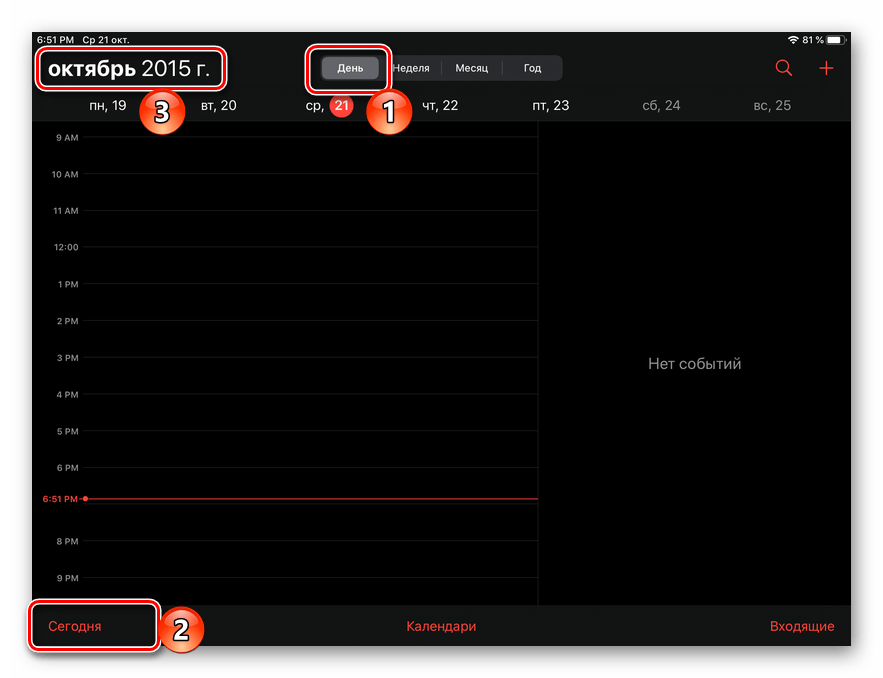
Убедиться в результативности выполненной процедуры можно не только по информации в меню статуса (верхняя строка) но и, например, в стандартном приложении «Календарь», которое в представлении «Сегодня» будет открыто на заданной вами дате.

Нет ничего сложного в том, чтобы изменить установленную на iPad дату (и время) на любую желаемую в рамках поддерживаемого системой диапазона. Однако стоит учитывать, что при этом многие функции iOS/iPadOS могут либо работать некорректно, либо перестать работать вовсе.
Установка правильной даты и решение проблем
Как уже было сказано во вступлении, обычно Apple-девайсы автоматически определяют точную дату, время и часовой пояс, меняют время при переходе с летнего на зимнее и наоборот, а также при смене пояса. В случае если этого не происходит или же отображаемая информация попросту не соответствует действительности, потребуется выполнить некоторые манипуляции в настройках операционной системы – перепроверить их или изменить самостоятельно.
Проверка настроек
Важно! После выполнения каждого из предложенных ниже действий проверяйте, устранена ли проблема с отображением даты и/или времени.
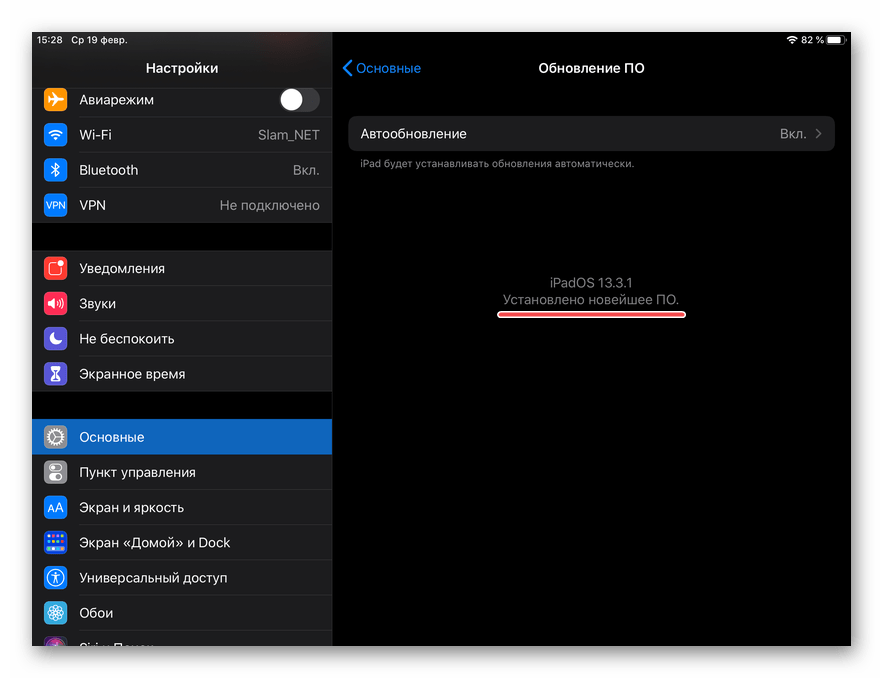
- Убедитесь, что на iPad используется последняя доступная версия iOS или, как она начала называться с выходом 13 версии, iPadOS. Если это не так, загрузите и установите ее.
Подробнее: Как обновить операционную систему на айПад
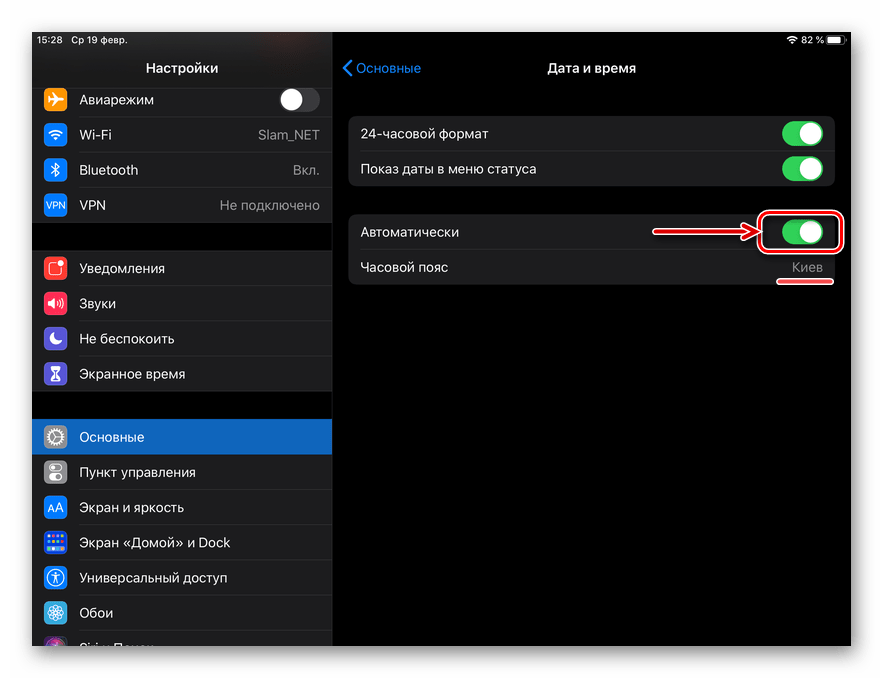
- Выполните шаги №1-3 из предыдущей части статьи, но при этом переведите в активное положение переключатель, расположенный напротив пункта «Автоматически» (если он был отключен) и дождитесь, пока система определит ваш часовой пояс, а затем установит соответствующие ему значения даты и времени.
Примечание: Если будет доступно обновление данных о часовых поясах, в этом разделе настроек появится соответствующее уведомление.
- Проверьте, разрешено ли устройству использовать ваше текущее местоположение для правильного определения часового пояса и сопутствующей информации. Для этого:
- Вернитесь к подразделу настроек «Дата и время» (находится в разделе «Основные») и проверьте, правильно ли сейчас определяется часовой пояс.
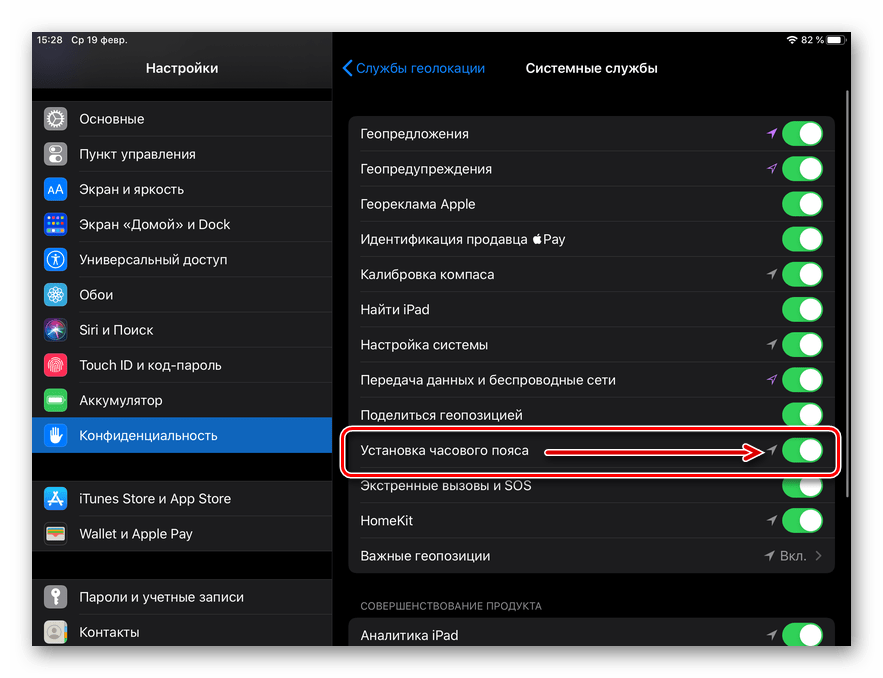
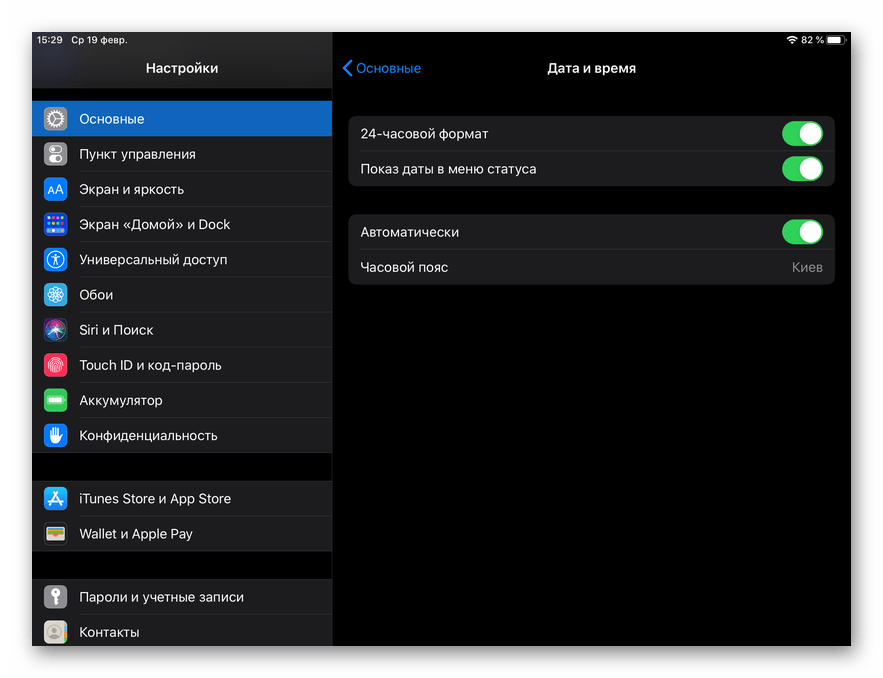
После выполнения вышеуказанных действий проблема должна быть устранена.
Ручная настройка
Если же дата, время или часовой пояс по-прежнему отображаются неверно, измените их вручную, то есть выполните рекомендации из первой части статьи – «Изменение даты на iPad», только в этот раз задайте правильное значение.
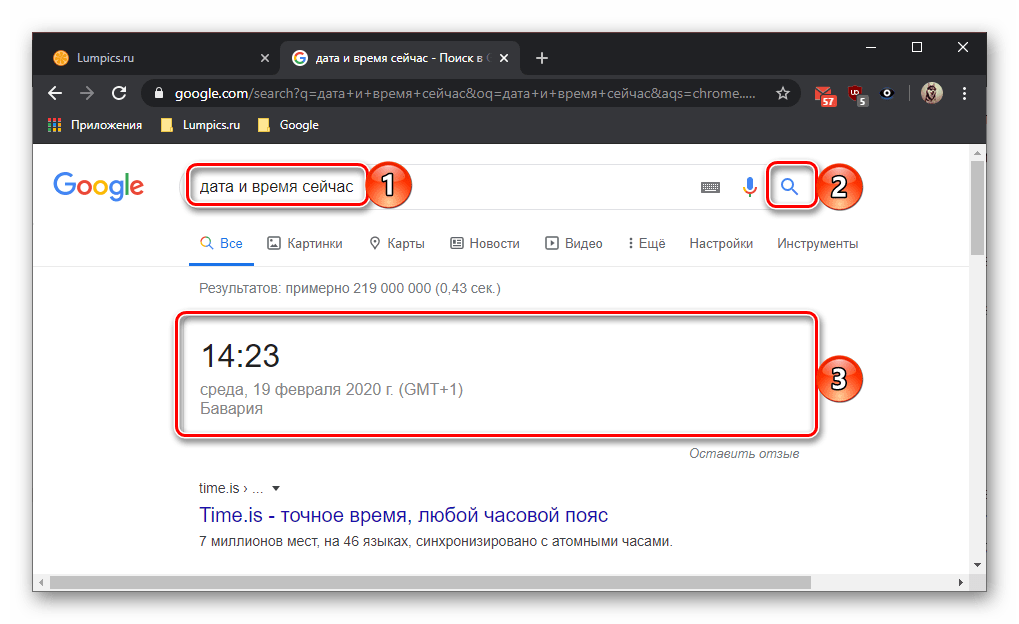
Узнать точную информацию можно на другом мобильном устройстве, компьютере или в интернете, введя в поисковую строку следующий запрос:
дата и время сейчас
Вполне возможно, что проблема с некорректным отображением даты временная и будет устранена либо при подключении к другой сети, либо, что куда более вероятно, при следующем обновлении операционной системы.
Теперь вы знаете, как поменять дату на iPad и что делать, если она и/или время и часовой пояс, наоборот, отображаются некорректно.
Еще статьи по данной теме:
Помогла ли Вам статья?
Главная » Полезные статьи ipad
 В век компьютерных технологий все меньше пользователей носят простые наручные часы, а узнают время на своих электронных устройствах.
Но даже самые точные устройства иногда нуждаются в корректировке, особенно когда вся страна осуществляет переход с летнего времени на зимнее.
И тогда перед владельцем iPad встает вопрос — как на iPad поменять время? Большая часть современных планшетов обладает постоянно активным подключением к интернету и время на устройстве меняется автоматически. Если этого не произошло, владельцу придется переводить часы на своем планшете вручную.
Перевод с точностью до минуты
Для того, чтобы перевести часы на iPad, нужно выполнить несколько несложных манипуляций:
•на электронном устройстве заходим в пункт «Настройки»,
•находим подпункт «Основные»,
•открываем пункт «Дата и время»,
•снимаем галочку с пункта «Автоматически», если он был включен, иначе после перевода вручную, система вернет первоначальное время,
•нажимаем на заголовок «Часовой пояс» и выбираем регион и центральный округ.
Если вашего региона в списке не оказалось, сделайте выбор в пользу ближайшего к вашему городу крупного населенного пункта, относящегося к вашему часовому поясу.
По желанию владельца можно выбрать 12 часовой или 24 формат измерения времени, но в нашей стране 24 формат считается общепринятым, но если вам ближе такие обозначения, как 3.25 PM и 10.00 AM, то выбирайте 12- часовой формат.
После этого в поле «Время» вручную устанавливаете часы и минуты и жмете на клавишу «Сохранить».
Указанный выше алгоритм действий владельцу iPad полезно запомнить, так как иногда даже самые качественные устройства могут дать сбой, отчего встроенные часы могут на минутку «отстать» или «убежать вперед».

Настройки точного времени займу буквально пару минут, но помогут владельцу планшета всегда оставаться пунктуальным.
Если на электронном устройстве нужно исправить не только время, но и день недели, справиться с этой задачей помогут справиться знания — как поменять дату в iPad.
Сверяем iPad с календарем
Чтобы поменять дату на планшете iPad, нужно проделать те же действия, что и при корректировке времени.
- снова находим пункт «Настройки»;
- заходим в «Основные;
- затем ищем «Дата и время»;
- Там в графе дата набираем нужный день, месяц и год или же прокручиваем полный список в открывшейся вкладке;
- Затем устанавливаем необходимый день недели и нажимаем на клавишу «Сохранить».
Данные настройки не являются серьезными это лишь текущие рабочие моменты, поэтому перезагрузка электронного устройства после вышеназванных манипуляций не требуется. Иными словами – выключать, а потом включать планшет не нужно. После сохранения всех настроек, iPad снова станет самым точным и надежным электронным устройством.
Собственники планшетов нередко сталкиваются с вопросом, как поменять время на Айпаде. Он возникает при частых путешествиях, обновлениях операционной системы либо при переводе стрелок часов, который принят в некоторых странах СНГ. Процесс предельно прост, однако необходимо учитывать несколько нюансов, чтобы избежать ошибок в будущем. Рассмотрим процесс работы с часами электронного устройства.

Содержание
- 1 Установка правильного времени
- 2 Дополнительные настройки
- 3 Распространённые проблемы
- 4 Максимальная точность
Установка правильного времени
Узнать, как изменить время на Айпаде, предельно просто — в этом поможет встроенная справочная служба, созданная производителем. Однако любой пользователь, не первый день знакомый с планшетом, сделает это самостоятельно. Нажав клавишу «Home», нужно перейти в основное меню своего мобильного устройства и найти в нём пункт «Настройки». Здесь вам понадобится вкладка «Общие», в которой и будут содержаться инструменты управления датой и временем.
Одним коротким нажатием выберите часы — откроется новое окно, в котором отобразится поворотное меню, предлагающее прокручивать часы и минуты для установления точного времени. Аналогичным образом следует поступить и с датой, если она не является актуальной. Чтобы сохранить установленные значения, просто нажмите на любую точку за пределами меню установки времени. Отменить изменения можно, воспользовавшись правой клавишей.
Дополнительные настройки
Узнав, как поменять время на iPad, вы также сможете воспользоваться дополнительными пунктами меню. Жители Европы, США и многих других стран мира пользуются 12-часовым форматом отображения текущего времени, выделяя промежутки до обеда и после. Путешествуя по территории таких стран, большинство людей хочет, чтобы их планшет также использовал соответствующий формат. Чтобы включить его, достаточно нажать на подходящий ползунок, переключающий режимы между 12-часовым и 24-часовым.

Часто путешествующие люди, желающие узнать, как изменить время на iPad, порадуются возможности автоматической установки часового пояса. Функция включается аналогичным ползунком и получает информацию из глобальной сети, обеспечивая максимальное удобство для пользователя. Если определить время автоматически не представляется возможным либо вы желаете пользоваться конкретным часовым поясом при общении с человеком из другой страны, достаточно просто установить нужное значение в меню, расположенном ниже. Преимущество заключается в возможности выбора вручную определённого пояса или даже конкретного города, для которого значение времени будет установлено планшетом самостоятельно.
Распространённые проблемы
Люди, которые знают, как установить время на Айпаде, часто отключают функцию автоматического обнаружения часовых поясов, поскольку она может работать некорректно. Нередко встречаются случаи, когда она самостоятельно меняет время, сбивая с толку собственника планшета. Также автоматическое определение с замедлением реагирует на настоящую смену часового пояса, в результате чего устройство «забывает» переводить стрелки часов при наступлении нужной даты. Поэтому и производится отключение функции — иногда управлять отображением времени вручную намного удобнее.
Пользователи, задающие вопрос, как перевести время на Айпаде, нередко также хотят знать, почему оно неправильно отображается в иных программах, например WhatsApp. Причину следует искать не в настройках самого планшета, а в сбоях, допущенных приложениями. Чаще всего помогает повторная установка программы либо её настройка после сброса основных параметров планшета. Если проблема возникает снова, остаётся только обращаться в службу технической поддержки разработчика. Некоторые приложения используют автоматическую синхронизацию с определённым сервером установки времени: чтобы понять, откуда появляется сбой, достаточно зайти в их настройки и найти соответствующий пункт.
Видео о том, как изменить время на устройстве под управлением iOS:
Максимальная точность
Узнав, как без лишних сложностей можно перевести время на iPad, вы сможете моментально актуализировать настройки своего гаджета. Подобное умение будет особенно актуально для путешественников, однако может понадобиться абсолютно любому человеку, владеющему планшетом от Apple. Если же речь идёт о других мобильных устройствах, то процедура смены текущего времени в них может существенно отличаться, поэтому рекомендации и способы устранения проблем также будут совершенно другими.
Как изменить дату и время на iPhone и iPad?
Здравствуйте! Казалось бы, как поменять дату в системе iOS — это максимально элементарный вопрос, но он все равно может вызвать затруднения. И дело далеко не в каких-то «скрытых» настройках, тайных конфигурациях, премудростях меню и т.д. Все намного проще. При активации смартфона дата и время выставляются автоматически, причем достаточно точно (синхронизируясь со специальным сервером в сети интернет), поэтому редкий пользователь вообще задумывается над этим. Зачем что-то менять, если все и так прекрасно работает?
Однако в некоторых ситуациях (ярким примером которых может являться установка emu4ios) возникает необходимость поменять дату в iPad или iPhone вручную. Как это сделать? Держите подробную инструкцию!
Важно!!! На устройствах с 64-х битным процессором (iPhone 5S и выше) НЕЛЬЗЯ ПЕРЕВОДИТЬ дату на 1 января 1970 года. Получите кирпич. Восстановить будет невозможно, даже через DFU.
Примечание:
В конце статьи разбираем некоторые проблемы которые могут возникнуть, а также способы их решения. Никуда не уходите:)
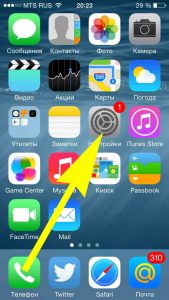
Поехали! Вооружаемся планшетом, телефоном или плеером и переходим в основные настройки гаджета. Кстати, если меню устройства на незнакомом языке – переведите его на русский.
В «главных» настройках ищем пункт «Основные».
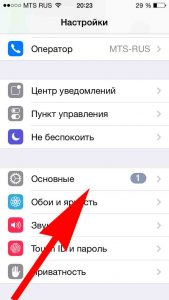
Прокручивая экран вниз видим именно то, что искали.
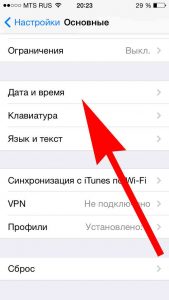
Нажимаем, после этого нам открывается меню корректировки даты в iOS, здесь можно не только поменять ее, но и… а давайте посмотрим, что еще можно сделать.
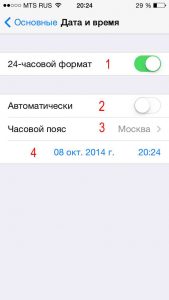
- 24-часовой формат. В Америке используется 12 часовой формат времени – до полудня и после полудня. Если вам ближе обычные и родные 21, 22, 23 часа – включаем этот переключатель.
- Автоматически. Включая этот режим, отдаем все на откуп системы. Часовой пояс, сегодняшнюю дату, время – она выставит самостоятельно (считывая данные из интернета, геопозиции, сим-карты).
- Часовой пояс – выбираем то место, где вы сейчас находитесь.
- Последняя строчка – указание даты и времени, нажимая на нее – вручную устанавливаем эти данные.
Если последних двух строчек у Вас нет – значит включен автоматический режим (см. пункт 2) и его нужно выключить.
Несколько важных замечаний.
- Сразу пролистывать года нельзя – только по дням, так что крутить время лет на 20 назад придется достаточно долго.
- Режим «Автоматически» выставляет данные корректно, во всяком случае, у меня никогда проблем не возникало.
- Если при установке у Вас не получается выставить правильную дату, то скорее всего дело в том, что на Вашем iPhone или iPad активирован японский или буддийский календарь. Необходимо сменить его на григорианский. В основных настройках – язык и текст – календарь. Картинки ниже – примеры подобного безобразия:)
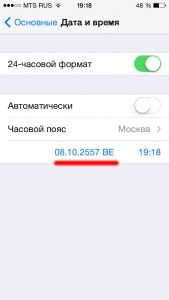
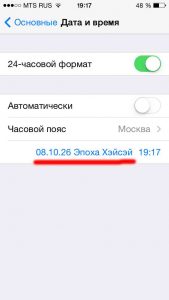
Кстати, у меня на iPhone, часы постоянно торопятся, каждый месяц приблизительно на 1 минуту. Интересно, это только на моем экземпляре? Вы у себя не замечали подобного?
P.S. Секрет! Для того чтобы iOS всегда показывала точное время, необходимо поставить «лайк» к этой статье. Все просто, попробуйте!:)

Дорогие друзья! Минутка полезной информации:
1. Вступайте в группу ВК — возможно, именно там вы сможете получить всю необходимую вам помощь!
2. Иногда я занимаюсь ерундой (запускаю стрим) — играю в игрушки в прямом эфире. Приходите, буду рад общению!
3. Вы всегда можете кинуть деньги в монитор (поддержать автора). Респект таким людям!
P.S. Моя самая искренняя благодарность (карта *9644, *4550, *0524, *9328, *1619, *6732, *6299, *4889, *1072, *9808, *7501, *6056, *7251, *4949, *6339, *6715, *4037, *2227, *8877, *7872, *5193, *0061, *7354, *6622, *9273, *5012, *1962, *1687 + перевод *8953, *2735, *2760 + без реквизитов (24.10.2021 в 18.34; 10.12.2021 в 00.31)) — очень приятно!
Два важных элемента дисплея iPhone, на которые мы смотрим каждый день, — это дата и время. Проблемы с неправильным форматом даты или времени довольно распространены и могут привести к сбоям в работе некоторых приложений iPhone. В этом посте я покажу вам, как настроить дату и время на вашем iPhone и iPad.
- Как вручную изменить время и дату на iPhone или iPad
- Как автоматически обновить часовой пояс на iPhone
- Запустите приложение «Настройки» на вашем iPhone.
- Выберите «Основные» → «Дата и время».
- Выключите Установить автоматически.

- Теперь установите дату и время вручную.
- Нажмите «Часовой пояс» и выберите город.
- Затем установите дату и время в нижней части карты.
- Кроме того, вы также можете включить кнопку рядом с 24-часовым временем.


Примечание: Опция 24 часа доступна не во всех странах и регионах.
Как автоматически обновить часовой пояс на iPhone
Не хотите мучиться с ручной настройкой даты и времени во время путешествия по миру? Следующие шаги позволят вам автоматически настроить дату и время при изменении вашего местоположения.
- Откройте приложение «Настройки».
- Перейдите в раздел «Конфиденциальность и безопасность».
- Выберите «Службы определения местоположения» → «Включить службы определения местоположения».
- Прокрутите вниз и нажмите «Системные службы».
- Убедитесь, что параметр «Установка часового пояса» включен.

- Вернитесь на главную страницу настроек.
- Нажмите «Основные» → «Дата и время».
- Включите Установить автоматически.


Почему я не могу изменить дату и время на своем iPhone?
Могут быть разные причины, по которым вы не можете изменить информацию «Установить автоматически» на своем iPhone или iPad. Некоторые из наиболее известных причин приведены ниже:
- Экранное время включено: Экранное время предназначено для предотвращения превышения пользователями ограничений по времени, установленных вручную путем настройки даты и времени. Если вы хотите изменить дату и время, вы должны либо отключить время экрана, либо подождать, пока не будет достигнуто ограничение по времени.
- Поставщик услуг: не все операторы связи поддерживают автоматическую установку времени и даты. Вы можете исправить это, обновив настройки своего оператора или связавшись со своим оператором мобильной связи.
- Настройки служб определения местоположения: проверьте, отключены ли настройки служб определения местоположения. Если да, то это может помешать автоматической настройке даты и времени.
- Политика управления устройством: если вы получили свой iPhone с рабочего места, ИТ-администратор мог запрограммировать ваше устройство, чтобы запретить вам настраивать дату и время.
- Доступность в вашем регионе. В настоящее время эта функция доступна не во всех странах и регионах и может быть причиной того, что вы не можете автоматически устанавливать дату и время на своем iPhone.
Вопросы-Ответы
В. Как изменить дату фотографии на моем iPhone?
Вам не нужно стороннее программное обеспечение для изменения метки времени на изображениях iPhone. Прочтите наш пост, чтобы узнать, как изменить дату и время фотографий и видео на вашем iPhone.
Сколько времени?
Очень важно, чтобы на вашем iPhone была правильная дата и время. Надеюсь, этот пост помог вам решить проблему неправильной даты и времени. Если у вас есть какие-либо вопросы о вашем устройстве Apple, оставляйте их в комментариях, и я постараюсь на них ответить.
Прочитайте больше:
- Как использовать iPhone как профессионал
- Как проверить, нужно ли заменить аккумулятор iPhone
- DaVinci Resolve для iPad: подробное руководство по использованию основных функций