
Существует огромное количество способов увеличения времени автономной работы iOS-устройств, начиная от самых простеньких и заканчивая радикальными, которые будут ограничивать функционал iPhone и iPad. Сегодня мы поговорим о времени, по истечении которого происходит автоматическая блокировка яблочных гаджетов, расскажем как его изменить и что на него может повлиять.
Дисплей iPhone, iPad и любых других гаджетов вне зависимости от производителя является одним из самых энергозатратных компонентов. Его яркость и продолжительность работы существенно влияют на время работы устройств от одного заряда.
Для экономии энергии можно приглушить яркость и активировать функцию «Автояркость», пройдя в Настройки → Экран и яркость.
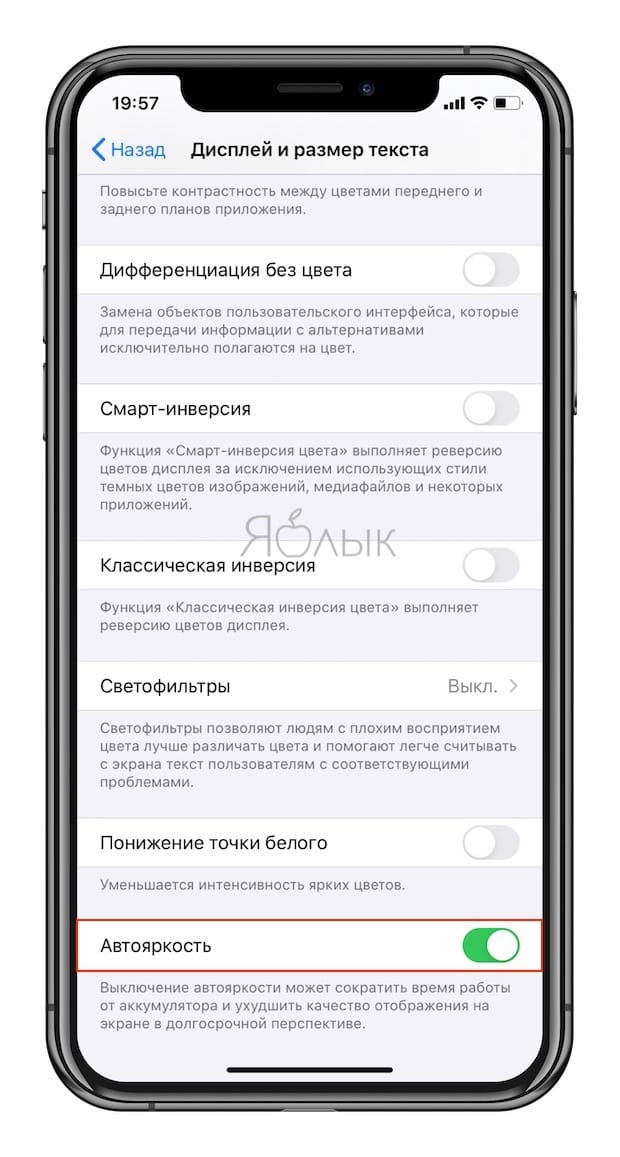
Начиная с iOS 11 этот переключатель перенесен по пути Настройки → Универсальный доступ → Дисплей и размер текста.


♥ ПО ТЕМЕ: Как на iPhone убрать бейджи (красные кружки) уведомлений на иконках приложений.
Как изменить время автоблокировки на Айфоне и Айпаде или отключить ее
Не менее важным параметром является время, после которого будет происходить автоматическая блокировка iPhone и iPad и, соответственно, дисплей будет тухнуть. У всех этот показатель изначально установлен на одну минуту.
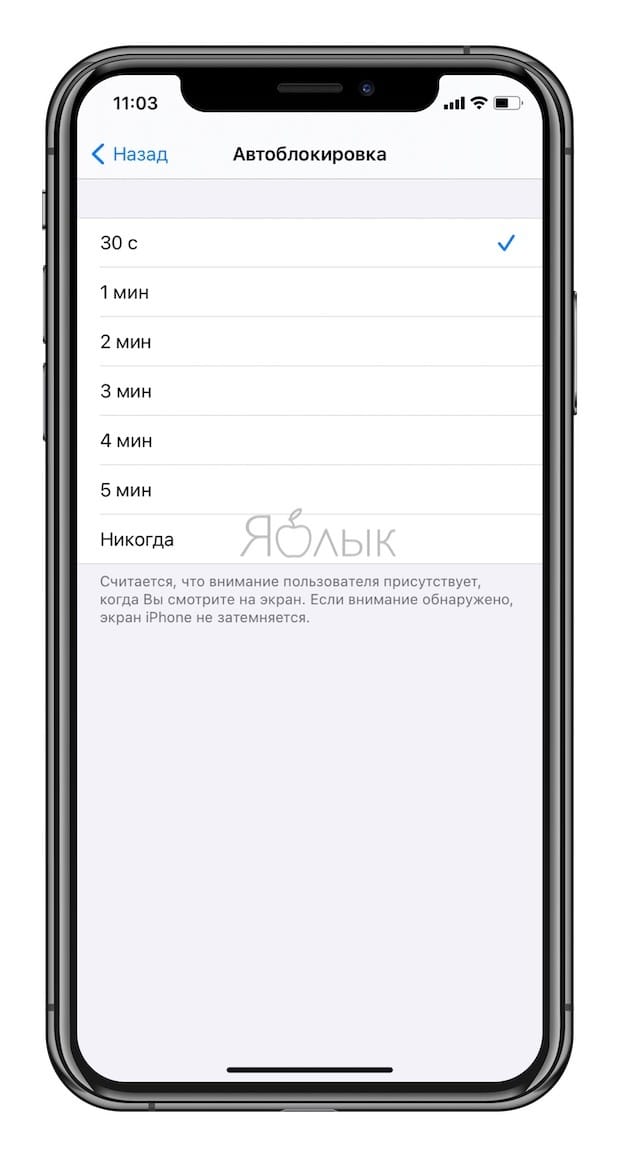
Произвести корректировку этого параметра можно пройдя в Настройки → Экран и яркость → Автоблокировка.
Временной интервал может варьироваться от 30 секунд и до пяти минут, а также есть опция, позволяющая полностью отключить автоматическую блокировку, правда, пользоваться ей мы рекомендуем только в исключительных случаях .


♥ ПО ТЕМЕ: Как быстро переводить сайты (веб-страницы) в Safari на iPhone и iPad: 4 способа.
Почему автоблокировка на Айфоне бывает не активна?
Не менее популярной функцией в iOS 9 стал режим энергосбережения, благодаря которому операционная система частично ограничивает работу некоторых сервисов. Так вот, в случае, когда он активирован (сделать это можно пройдя в Настройки → Аккумулятор или из Пункта управления) возможность изменить время блокировки дисплея будет отключена, а показатель автоматически выставится на 30 секунд.

♥ ПО ТЕМЕ: Желтый индикатор батареи на iPhone или iPad, что это значит и как исправить?
После отключения режима энергосбережения, параметр вернётся в исходное значение (например, на одну минуту).
Смотрите также:
- Как регулировать яркость подсветки клавиатуры на Mac.
- Как очистить память на iPhone или iPad: 40 способов.
- Если заняты руки: как автоматически перевести входящий iPhone-звонок на громкую связь.
Настройка тайм-аута экрана на iPhone определяет, в течение какого времени iPhone будет автоматически блокироваться. По умолчанию установлено 30 секунд. Это может не быть проблемой, так как вы можете разблокировать его, когда захотите. Но когда кто-то другой использует ваш iPhone, он будет возвращать его вам снова и снова, чтобы разблокировать.
Это может расстраивать! К счастью, вы можете продлить это время до 5 минут. Для этого нужно всего лишь несколько прикосновений к вашему iPhone или iPad.
Как увеличить или уменьшить время ожидания экрана на вашем iPhone или iPad
- Откройте «Настройки» → «Дисплей и яркость».
- Коснитесь Автоблокировки.
- Выберите любой из временных ограничений на экране:
Выберите «Никогда», чтобы экран вашего устройства не переходил в спящий режим все время, пока им пользуется кто-то другой.. - Наконец, нажмите «Назад» в левом верхнем углу.
Вот и все! Вы можете настроить эти параметры тайм-аута в любое время, когда захотите увеличить или уменьшить время автоматической блокировки на вашем iPhone.
Примечание: Вышеуказанные настройки влияют только на автоматическую блокировку iPhone. Ваше устройство все равно заблокируется, когда вы нажмете боковую кнопку.
Хотя я показал вам, как настроить тайм-аут экрана на вашем iPhone или iPad, оставление экрана вашего устройства на долгое время может значительно повлиять на время автономной работы. Поэтому я не рекомендую тайм-аут экрана дольше 2 минут, если у вас на это есть причина. Кроме того, более длительные тайм-ауты иногда представляют угрозу конфиденциальности.
Но, как я уже сказал, вы всегда можете уменьшить или расширить его по своему усмотрению. В идеале всегда лучше настраивать тайм-аут экрана по мере использования. Тем не менее, многие другие факторы могут сократить время автономной работы вашего iPhone. К счастью, есть много способов решить проблемы с разрядкой батареи на iPhone.
Функция тайм-аута экрана пригодится всякий раз, когда вы делитесь своим iPhone с ребенком или другим человеком. Для детей это заставляет их быть занятыми. И для друзей это не убивает удовольствия от использования вашего iPhone.
Вам легко каждый раз настраивать тайм-аут? И как часто вы это делаете? Дайте мне знать в разделе комментариев ниже.
Читать далее:
iPhone 14 Pro и iPhone 14 Pro Max оснащены новым постоянно включенным дисплеем, что означает, что ваше устройство остается тускло освещенным даже в спящем режиме, показывая дату и время, обои экрана блокировки и уведомления. Однако некоторые говорят, что эта функция отвлекает. Вот как отключить постоянно включенный дисплей.
Дисплей Always-On использует новую технологию экрана, которая запускает экран в режиме пониженного энергопотребления, обновляя экран только один раз в секунду и уменьшая яркость экрана. Как и Apple Watch, это позволяет экрану оставаться включенным, даже когда iPhone спит.
В тусклом состоянии ваш iPhone покажет экран блокировки с красочными обоями, виджетами, любыми новыми уведомлениями, а также текущими датой и временем. Вы можете коснуться экрана или использовать функцию «Поднятие для пробуждения», чтобы в любой момент вернуть iPhone на полную яркость. Конфиденциальные данные не отображаются в этом постоянно включенном режиме.
Как отключить и отключить постоянно включенный дисплей iPhone 14 Pro?
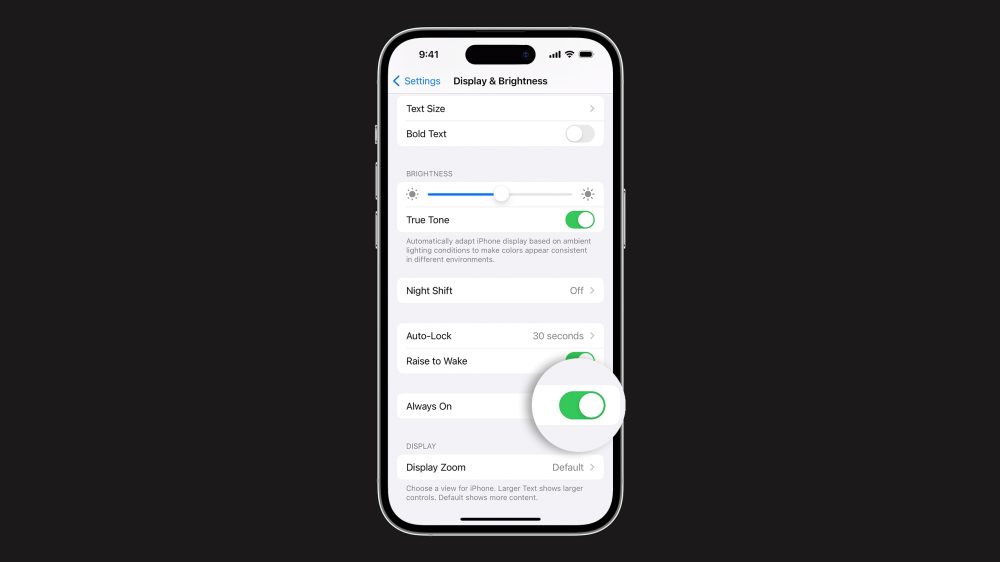
Некоторые люди говорят, что они считают красочный насыщенный постоянно включенный экран блокировки iPhone 14 Pro слишком отвлекающим. Если вы не хотите использовать постоянно включенный дисплей, вот как отключить его навсегда.
Откройте «Настройки» на своем iPhone 14 Pro или iPhone 14 Pro Max. Нажмите Дисплей и яркость. Прокрутите вниз, чтобы найти параметр «Всегда включен». Коснитесь переключателя, чтобы отключить его. Коснитесь его еще раз, если хотите снова включить его.
Если вы не хотите использовать постоянно включенный дисплей ночью, вы можете использовать Sleep Focus. Есть также некоторые другие случаи, когда система временно отключает функцию постоянного отображения.
Когда Always-On Display отключается автоматически?
В некоторых случаях iPhone 14 Pro автоматически отключает функцию Always-On, когда считает, что она вам не нужна. Если вы положите свой iPhone 14 Pro на стол лицевой стороной вниз или он обнаружит, что он был помещен в карман или сумку, дисплей станет черным, чтобы сэкономить заряд батареи (поскольку вы все равно не видите экран телефона). Если вы носите Apple Watch, экран iPhone 14 Pro также полностью отключится, если ваш телефон заметит, что ваши часы отошли от него далеко; дисплей автоматически проснется, когда вы снова приблизитесь.
Если вы используете спящий режим системы с Sleep Focus, функции Always-On также будут отключены. Это означает, что iPhone не будет ярко светить ночью, когда вы спите.
Если вы используете режим низкого энергопотребления, постоянно включенный режим также будет отключен. Несмотря на то, что режим Always-On является энергоэффективным, он по-прежнему использует некоторое время автономной работы, а режим низкого энергопотребления делает все возможное для экономии энергии. При обычном использовании, даже при постоянно включенном дисплее, вы должны ожидать, что ваш iPhone 14 Pro проработает примерно столько же, сколько и ваш предыдущий iPhone.
Из соображений экономии энергии ваш iPhone также отключит постоянно включенный дисплей, если вы в последнее время не использовали свой телефон. Так что, если положить его на длительное хранение в ящик стола, постоянно включенный дисплей через некоторое время отключится.
Могу ли я настроить постоянно включенный экран блокировки?
При запуске пользователи не могут изменить внешний вид своего iPhone в постоянно включенном режиме. Он отражает состояние вашего текущего экрана блокировки, такое же, как когда ваше устройство не спит, за исключением значительно затемненного состояния. Фотографии людей затемнены специально, чтобы сохранить детали тона кожи. Тем не менее, нет возможности, например, выбрать более минимальный черно-белый постоянно включенный экран блокировки. Возможно, Apple добавит это в будущем обновлении программного обеспечения, но на сегодняшний день компания не объявила о таких планах.
Автоблокировка на iPhone: как включить, отключить, почему не активна
Существует огромное количество способов увеличения времени автономной работы iOS-устройств, начиная от самых простеньких и заканчивая радикальными, которые будут ограничивать функционал iPhone и iPad. Сегодня мы поговорим о времени, по истечении которого происходит автоматическая блокировка яблочных гаджетов, расскажем как его изменить и что на него может повлиять.
Дисплей iPhone, iPad и любых других гаджетов вне зависимости от производителя является одним из самых энергозатратных компонентов. Его яркость и продолжительность работы существенно влияют на время работы устройств от одного заряда.
Для экономии энергии можно приглушить яркость и активировать функцию «Автояркость», пройдя в Настройки → Экран и яркость.
Начиная с iOS 11 этот переключатель перенесен по пути Настройки → Универсальный доступ → Дисплей и размер текста.
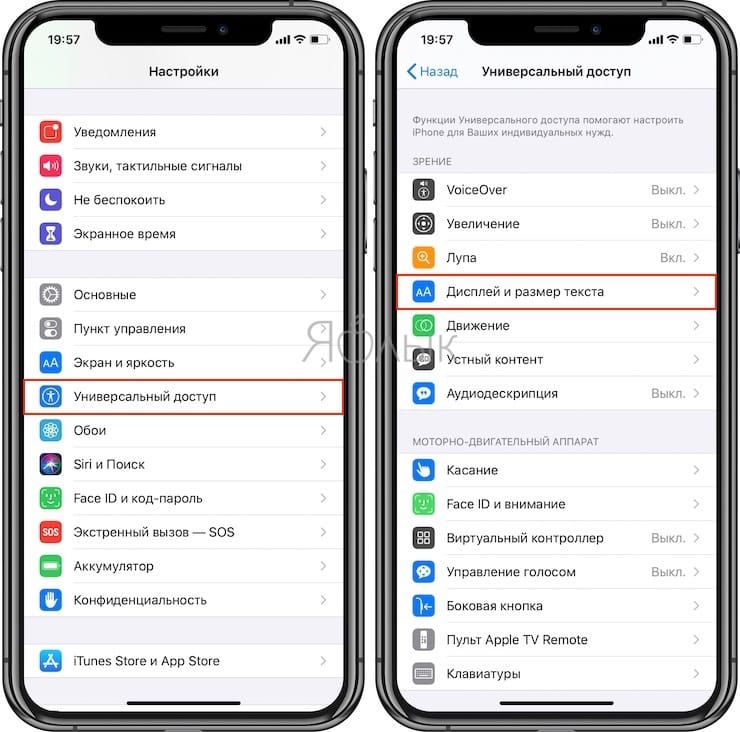
Как изменить время автоблокировки на Айфоне и Айпаде или отключить ее
Не менее важным параметром является время, после которого будет происходить автоматическая блокировка iPhone и iPad и, соответственно, дисплей будет тухнуть. У всех этот показатель изначально установлен на одну минуту.
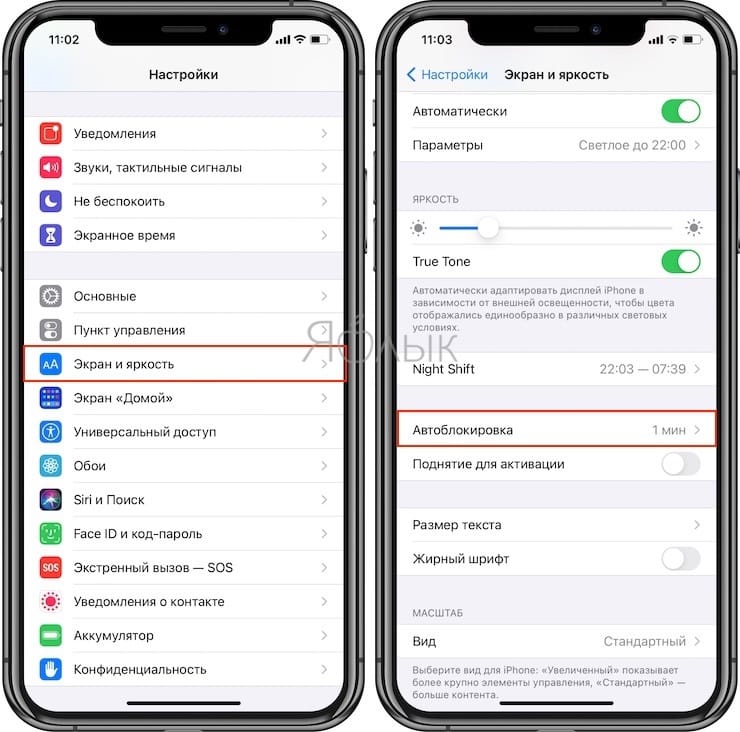
Произвести корректировку этого параметра можно пройдя в Настройки → Экран и яркость → Автоблокировка.
Временной интервал может варьироваться от 30 секунд и до пяти минут, а также есть опция, позволяющая полностью отключить автоматическую блокировку, правда, пользоваться ей мы рекомендуем только в исключительных случаях .
Почему автоблокировка на Айфоне бывает не активна?
Не менее популярной функцией в iOS 9 стал режим энергосбережения, благодаря которому операционная система частично ограничивает работу некоторых сервисов. Так вот, в случае, когда он активирован (сделать это можно пройдя в Настройки → Аккумулятор или из Пункта управления) возможность изменить время блокировки дисплея будет отключена, а показатель автоматически выставится на 30 секунд.
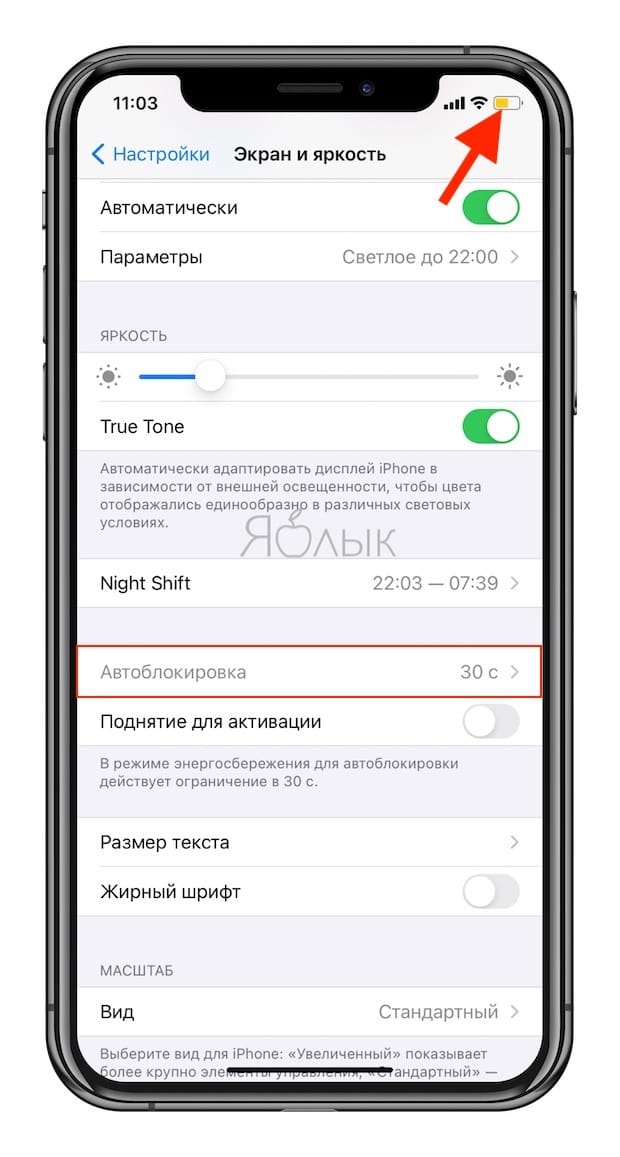
После отключения режима энергосбережения, параметр вернётся в исходное значение (например, на одну минуту).
Как отключить автоблокировку на «Айфоне»: инструкция

Существует много способов увеличения времени автономной работы смартфонов, начиная от самых простых и заканчивая совсем радикальными, которые будут ограничивать функционал гаджета. Ниже мы поговорим о времени, по истечении которого происходит автоматическое отключение экрана «яблочных» устройств, разберемся, как его изменить и как отключить автоблокировку на «Айфоне».
Что это такое
Автоблокировка считается важной опцией, которая позволяет существенно снизить расход батареи смартфона, а также исключить случайное нажатие клавиш, пока гаджет находится в кармане. Владелец может самостоятельно выбирать, насколько долго его устройство будет находиться в разблокированном виде. Стоит отметить, что некоторые люди вообще не хотят, чтобы их гаджет сам по себе блокировался. Как отключить автоблокировку на «Айфоне»? Это вопрос, который волнует многих новых покупателей техники фирмы Apple.
Инструкция
В операционной системе iOS существует функция, предназначенная для автоматического отключения экрана. Для ее активации и настройки следует открыть приложение «Настройки», а после этого перейти в подраздел «Экран и яркость». Далее необходимо выбрать из списка «Автоблокировка». На выбор обладателей iPod Touch, iPad и iPhone доступно несколько методов, один из которых следует применить.
Помимо этого, для экономии заряда батареи можно уменьшить яркость и применить функцию «Автояркость», которая находится в том же отделе.
Начиная с iOS 11 этот функционал перенесен в: «Настройки — Основные — Универсальный доступ — Адаптация экрана».
Как изменить время блокировки
Помимо вопроса о том, как отключить автоблокировку на «Айфоне», многие пользователи задаются вопросом о том, как изменить ее время. Ведь это не менее важный параметр, по истечении которого экран будет тухнуть самостоятельно. На новых гаджетах этот показатель установлен по умолчанию на 1 минуту .
Корректировку параметра можно произвести, пройдя в «Настройки — Экран — Автоблокировка». Далее время можно менять по усмотрению владельца.
Интервал может варьироваться от 30 секунд и до 5 минут. Помимо этого, там же можно найти опцию, благодаря которой возможно отключение автоматического блокирования экрана полностью. Рекомендуется использовать данную функцию только в исключительных случаях.
Самым популярным вариантом считается временной промежуток в 3 минуты. Это означает, что если с гаджетом не производить никаких действий в течение этого периода, то дисплей автоматически отключится и устройство заблокируется. За несколько секунд до блокировки экран сильно потускнеет, предупреждая о скором выключении.
Как убрать автоблокировку на «Айфоне»
Для этого нужно выбрать в меню пункт «Никогда». Производитель не рекомендует использовать данную настройку, так как это может сильно уменьшить время автономной работы аппарата, а также отрицательно сказаться на самом дисплее. Ведь чем дольше и больше он используется, тем выше возможность его поломки.
Почему автоблокировка на «Айфоне» не активна
Благодаря функции энергосбережения, в некоторых случаях операционная система частично урезает работу определенных сервисов. Когда она активирована («Настройки — Аккумулятор») изменить период автоблокировки экрана не получится. Система автоматически выставляет время на 30 секунд.
После выключения режима энергосбережения функция возвращается в исходное значение, выставленное владельцем.
Заключение
Не зная, как отключить автоблокировку на «Айфоне», можно воспользоваться нашей инструкцией. Ведь на самом деле все просто, и если разобраться один раз, то в будущем проблем с включением и отключением параметра не возникнет.
Как настроить блокировку экрана на Айфоне
Думаю, что у многих бывали так, что экран Айфона потухал в самый неподходящий момент. Ну, например, вы смотрели видео или пытались слушать музыку ВК бесплатно, как вдруг Айфон резко заблокировался. Бывает и другая ситуация, когда вам надо заблокировать устройство, но кнопка включения отказывается работать. В большинстве случаев проблема решается в два счета, но иногда бывает, что возникают сложности, о них и поговорим.
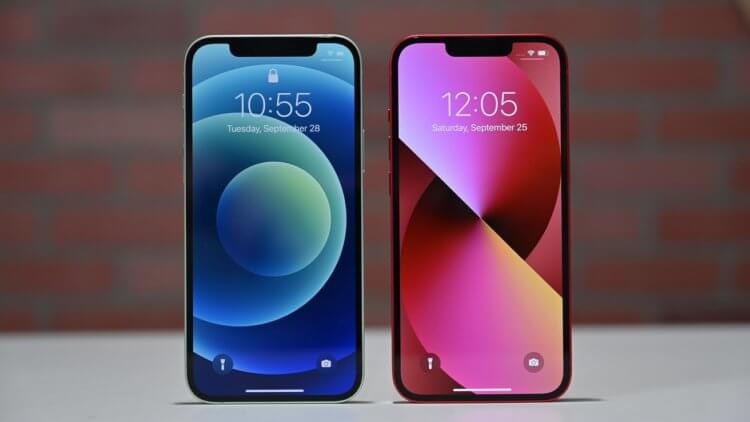
Разбираемся с самыми популярными проблемами с блокировкой экрана.
Как настроить время блокировки экрана на iPhone
Чтобы настроить время блокировки экрана на Айфоне, вам необходимо:
- Перейти в Настройки на своем смартфоне.
- Далее перейти в раздел Экран и яркость, Автоблокировка.
- Здесь вы можете настроить автоблокировку в диапазоне от «30 секунд» до «Никогда».
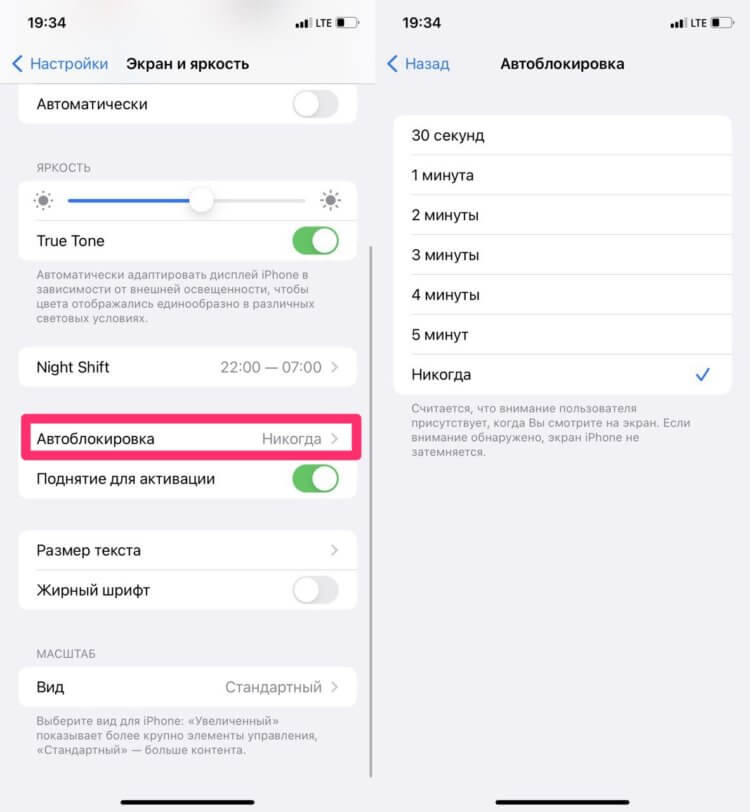
Настроить Автоблокировку можно в разделе Экран и яркость.
Изначально после покупки этот параметр будет составлять 1 минуту. Лично мне этого крайне мало, я использую вариант либо 5 минут, либо Никогда. В этом разделе ниже указано, что если вы смотрите на экран, то он не затемняется. Выходит, что переживать за внезапное отключение не стоит.
Плюс, в этом же меню Экран и яркость есть отдельный тумблер Поднятие для активации. В случае, когда вы поднимаете свой смартфон, экран будет загораться автоматически. Таким образом вам вообще не придется нажимать никаких кнопок. Берете смартфон в руки, свайпаете снизу вверх (нажимаете Touch ID) и пользуетесь.
Блокировка экрана на Айфоне при просмотре видео
Самая неприятная ситуация возникает с видео. Только представьте, вы поставили смартфон на подставку, включили любимый ролик на Ютубе, откинулись на спинку кресла, как вдруг экран Айфона потух. В норме такого происходить не должно, поэтому предлагаю разобраться и решить эту проблему раз и навсегда.

Внезапная блокировка экрана при просмотре видео очень раздражает.
Во-первых, следует определиться, блокируется ли экран при просмотре видео в других приложениях. Возможно, что ошибка кроется в самой программе. Если подобное происходит только в одном приложении, то лучше всего полностью удалить приложение и скачать его из App Store заново.
Если ошибка возникает во всех приложениях, проверьте, не устанавливали ли вы беты iOS. В таком случае проблему можно решить только откатом до стабильной версии прошивки.
Плюс, проверьте, не включен ли режим энергосбережения, перейдя в Настройки, Аккумулятор. Напрямую это не может повлиять на автоблокировку при просмотре роликов
В случае, если и это вам не помогло, рекомендую сделать сброс Айфона до заводских настроек. О том, как это сделать, мы рассказывали в отдельной статье. Не забудьте обзавестись резервной копией своего устройства.
Блокировка экрана при разговоре
Еще одной большой проблемой является блокировка экрана при разговоре. Думаю, все в курсе, что когда вы прикладываете Айфон к уху во время разговора, то экран потухает. Однако иногда в работе этой фичи случаются проблемы. Это актуально, когда вы звоните в банк или в другие сервисы и голос просит нажать какую-либо клавишу, а вы просто не можете этого сделать. Или, наоборот, прислоняете телефон к уху и случайно нажимаете на клавиши.
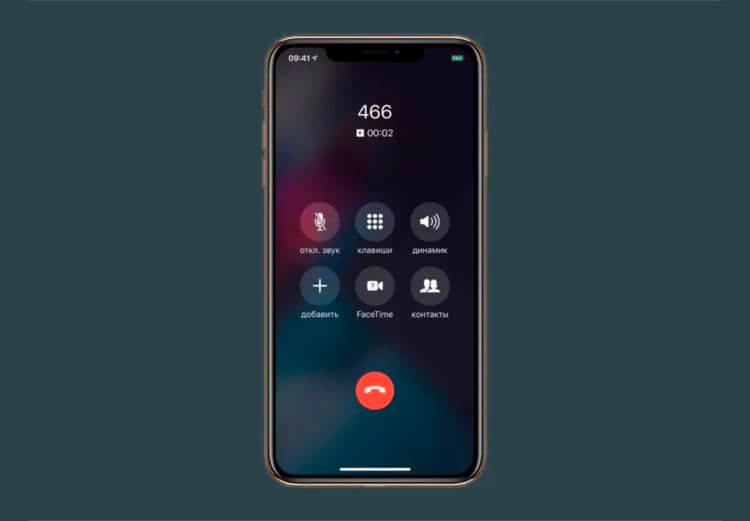
Частенько вместо такой картинки пользователи видят черный экран.
Ниже приведу несколько рекомендаций, как это исправить:
- Перезагрузите смартфон.
- Удалите или отключите определитель номера.
- Удалите сторонние клавиатуры, если устанавливали их.
- Уберите чехол и стекло со своего смартфона.
Я сталкивался один раз с такой проблемой при включенном определителе номера от Яндекса. Потом я уже связал блокировку экрана при разговоре со скачиванием этого приложения, но до этого прошло достаточно много времени. Будьте внимательнее.
Кроме этого на работу блокировки экрана при разговоре могут повлиять еще две функции — Поднятие для активации, о котором мы писали выше, ее лучше отключить.
Как заблокировать экран Айфона без кнопки
В Айфоне есть очень полезная функция, которая позволяет заблокировать экран смартфона без кнопок. Нужно это в первую очередь если сломалась кнопка питания, но многие пользуются ей исключительно для своего удобства. Такая функция есть в iPhone уже очень давно и называется AssistiveTouch.
Чтобы настроить AssistiveTouch на своем iPhone, вам понадобится:
- Перейти в Настройки вашего смартфона.
- Далее перейти в Универсальный доступ, Касание.
- Далее перейти в AssistiveTouch и включить тумблер напротив этого пункта.
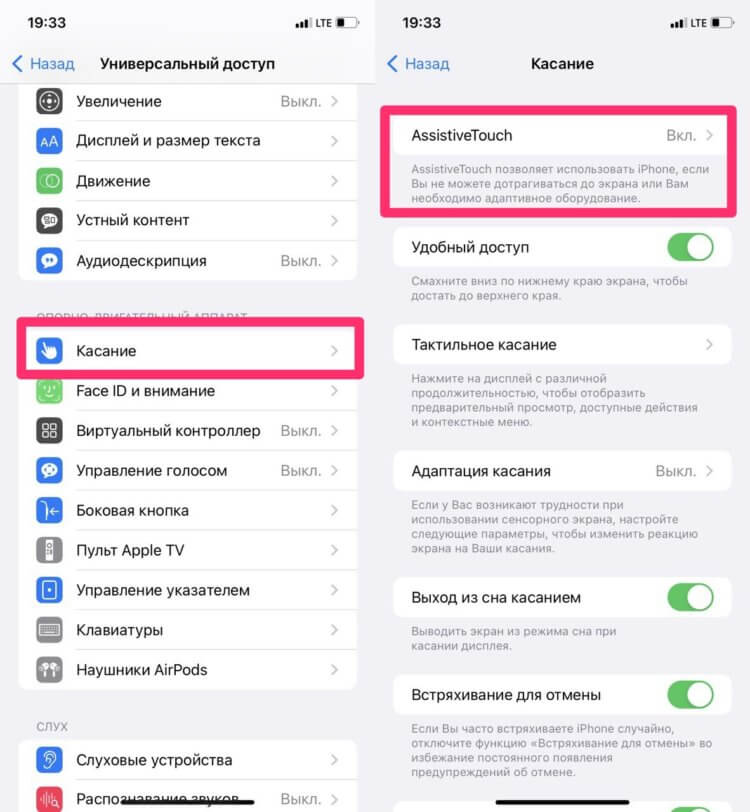
AssistiveTouch крайне полезная фича на яблочных устройствах.
В этом разделе также можно удобно настроить эту функцию под себя. Установить конкретные действия на разные кнопки, добавить собственные жесты и многое другое. Попробуйте, если есть необходимость.
Сталкивались с такими проблемами? Как решили вопрос? Дайте обратную связь в нашем Телеграм-чате или в комментариях ниже, будет интересно прочесть.
Новости, статьи и анонсы публикаций
Свободное общение и обсуждение материалов
Лонгриды для вас

Насколько быстро заряжаются Apple Watch 7, подходит ли шайба от новых часов к предыдущим поколениям, поддерживает ли быструю зарядку сторонние аксессуары — ответы на эти и другие вопросы вы найдете в нашей статье.
В Telegram уже несколько лет есть поддержка прокси, но немногие знают, что это такое и зачем нужно. Рассказываем, как работают прокси-сервера, какую роль они исполняют и почему лучше всё-таки разобраться, как их настроить

Верите в мифы об iPhone? А они есть: например, про темную тему оформления, быструю зарядку и энергосбережение. Разбираемся, где правда, а где ложь
Всегда устанавливаю и постоянно пользуюсь «блуждающей» кнопкой. Привык и не могу без неё.
Things You Should Know
- Disabling Auto-Lock on iPhone allows your screen to stay on at all times.
- Navigate to your settings and select «Battery». Be sure to disable Low Power Mode.
- In «Display & Brightness» click «Auto-Lock» and select «Never».
-

1
Open your iPhone’s Settings
. You’ll usually find this app on your home screen.
-
2
Scroll down and tap Battery. It’s the green icon with a white battery inside.
Advertisement
-
3
Slide the “Low Power Mode” switch to
. Auto-lock cannot be disabled if this switch is on (green).
-
4
Tap the back button.
-
5
Scroll up and tap Display & Brightness. It’s the blue icon with the letter “A” inside.
-
6
Tap Auto-Lock. It’s at the middle of the menu.
-
7
Tap Never. Now that you’ve disabled Auto-Lock, your screen will never lock or turn off.


Advertisement
Add New Question
-
Question
How do I go about fixing my iPhone 6, plus my screen only works up top and the bottom got a little bit of rain water sprinkled on it and all I got is a half a screen on my iPhone 6 plus?

Ouch, that isn’t good. Water damage isn’t really that fixable. The most I can recommend is taking it to a repair shop, but if you are going to spend a few hundred bucks on repairing it, you might as well get a new phone.

Ask a Question
200 characters left
Include your email address to get a message when this question is answered.
Submit
Advertisement
Thanks for submitting a tip for review!
About This Article
Article SummaryX
1. Open Settings.
2. Tap Battery.
3. Slide “Low Power Mode” to Off.
4. Tap the back button.
5. Tap Display & Brightness.
6. Tap Auto-Lock.
7. Tap Never.
Did this summary help you?
Thanks to all authors for creating a page that has been read 37,397 times.
Is this article up to date?
Things You Should Know
- Disabling Auto-Lock on iPhone allows your screen to stay on at all times.
- Navigate to your settings and select «Battery». Be sure to disable Low Power Mode.
- In «Display & Brightness» click «Auto-Lock» and select «Never».
-
1
Open your iPhone’s Settings
. You’ll usually find this app on your home screen.
-
2
Scroll down and tap Battery. It’s the green icon with a white battery inside.
Advertisement
-
3
Slide the “Low Power Mode” switch to
. Auto-lock cannot be disabled if this switch is on (green).
-
4
Tap the back button.
-
5
Scroll up and tap Display & Brightness. It’s the blue icon with the letter “A” inside.
-
6
Tap Auto-Lock. It’s at the middle of the menu.
-
7
Tap Never. Now that you’ve disabled Auto-Lock, your screen will never lock or turn off.
Advertisement
Add New Question
-
Question
How do I go about fixing my iPhone 6, plus my screen only works up top and the bottom got a little bit of rain water sprinkled on it and all I got is a half a screen on my iPhone 6 plus?
Ouch, that isn’t good. Water damage isn’t really that fixable. The most I can recommend is taking it to a repair shop, but if you are going to spend a few hundred bucks on repairing it, you might as well get a new phone.
Ask a Question
200 characters left
Include your email address to get a message when this question is answered.
Submit
Advertisement
Thanks for submitting a tip for review!
About This Article
Article SummaryX
1. Open Settings.
2. Tap Battery.
3. Slide “Low Power Mode” to Off.
4. Tap the back button.
5. Tap Display & Brightness.
6. Tap Auto-Lock.
7. Tap Never.
Did this summary help you?
Thanks to all authors for creating a page that has been read 37,397 times.