
Обновлено: 09.02.2023
Выберите «Мои часы» > «Здоровье» > «Сведения о здоровье» и коснитесь «Изменить».
Коснитесь «Рост» или «Вес», а затем введите нужные значения.

Apple Watch используют предоставленную Вами информацию (рост, вес, пол, возраст и использование кресла-коляски), чтобы определять количество потраченных Вами калорий, преодоленное расстояние и другие данные. Чем больше Вы бегаете с приложением «Тренировка» , тем больше Apple Watch узнают о Вашем уровне физической подготовки и точнее рассчитывают количество сожженных калорий во время аэробных упражнений.
Большей точности в измерении расстояния Apple Watch достигают за счет использования датчика GPS на iPhone. Например, если Вы возьмете с собой iPhone и включите приложение «Тренировка» во время бега, Apple Watch используют данные GPS на iPhone для калибровки Ваших шагов. Если в следующий раз Вы не возьмете с собой iPhone или будете заниматься там, где GPS не работает (например, в зале), Apple Watch будут использовать сохраненную информацию о Ваших шагах, чтобы измерять расстояние.
На Apple Watch для калибровки Ваших движений используется встроенный модуль GPS.
Как изменить внешний вид экрана тренировки
Откройте приложение Apple Watch на iPhone.
Чтобы выбрать показатели для отображения в каждом типе тренировки (например, если Вы хотите видеть текущую высоту во время пешего туризма в горах), коснитесь типа тренировки, коснитесь «Изменить», затем добавьте или удалите показатели либо измените их порядок перетягиванием.
Во время тренировки прокрутите колесико Digital Crown, чтобы отображать другие замеры — например, дистанцию или пульс.
Как поменять единицы измерения
Если Вам удобнее использовать метры вместо ярдов или килоджоули вместо калорий, Вы можете поменять единицы измерения в приложении «Тренировка».

Откройте приложение «Настройки» на Apple Watch.
Коснитесь «Тренировка», пролистайте до нижнего края экрана и коснитесь «Единицы измерения».
Можно поменять единицы измерения энергии, длины бассейна, дистанции прогулки пешком и на велосипеде, расстояния пробежки.
Автоматическая приостановка пробежек и велотренировок
Откройте приложение «Настройки» на Apple Watch.
Коснитесь «Тренировка» и включите параметр «Автопауза».
Apple Watch будут автоматически приостанавливать и возобновлять Ваши пробежки и велотренировки на открытом воздухе — например, когда Вы остановились у светофора или попить воды.
Включение и отключение напоминаний о тренировках
При начале прогулки, пробежки, тренировки по плаванию и других видов активности Apple Watch могут распознать активные движения и предложат запустить приложение «Тренировка». Они могут учесть даже уже выполненные упражнения. Устройство также напомнит Вам о завершении тренировки, если Вы забудете ее отключить. Для включения или отключения напоминаний сделайте следующее.
Откройте приложение «Настройки» на Apple Watch.
Коснитесь «Тренировка», а затем измените параметры «Начало тренировки» и «Окончание тренировки». (Напоминания включены по умолчанию.)
Также можно открыть приложение Apple Watch на iPhone, коснуться «Мои часы» > «Тренировка» и изменить параметры напоминаний.
Как избежать случайных касаний
Если во время упражнений Вы (или Ваша экипировка) можете случайно касаться дисплея Apple Watch, заблокируйте дисплей, чтобы отслеживание тренировки не прерывалось.
Блокировка дисплея. Смахните вправо, затем коснитесь «Заблокировать».
Сброс уведомления. Нажмите колесико Digital Crown.
Разблокировка дисплея. Прокрутите колесико Digital Crown.
Экономия заряда во время тренировки
Во время пешей прогулки и пробежки можно экономить заряд аккумулятора.
Откройте приложение «Настройки» на Apple Watch.
Коснитесь «Тренировка», затем включите параметр «Режим экономии энергии».
В этом режиме во время прогулки или пробежки выключается режим дисплея «Всегда включен» и использование сотовой сети (на моделях с поддержкой подключения к сотовой сети). Встроенный датчик сердечного ритма также отключается до окончания тренировки.

В закладки
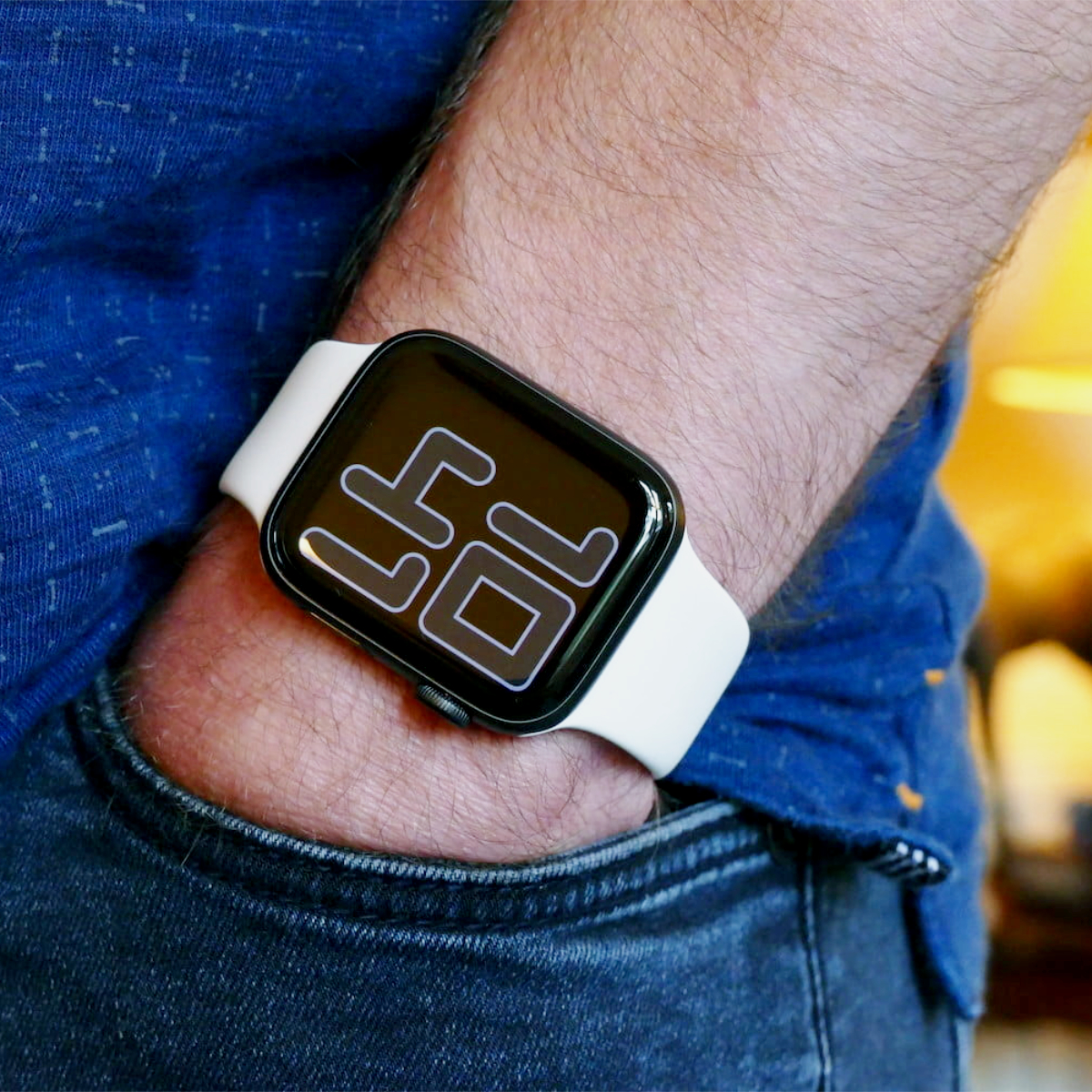
Apple Watch или любят, или ненавидят. Но никто не спорит, что другую носимую электронику нельзя полноценно использовать с iPhone. Именно поэтому в мире они продаются в количестве даже большем, чем обычные часы. Это поражает.
Еще больше удивляет, что многие используют Apple Watch не на 100%. Для того, чтобы помочь каждому раскрыть их потенциал, мы в очередной раз собираем самые важные и интересные фишки устройства. Вы наверняка не знали даже половину.
1. Создайте копию любого циферблата, чтобы поэкспериментировать с его внешним видом
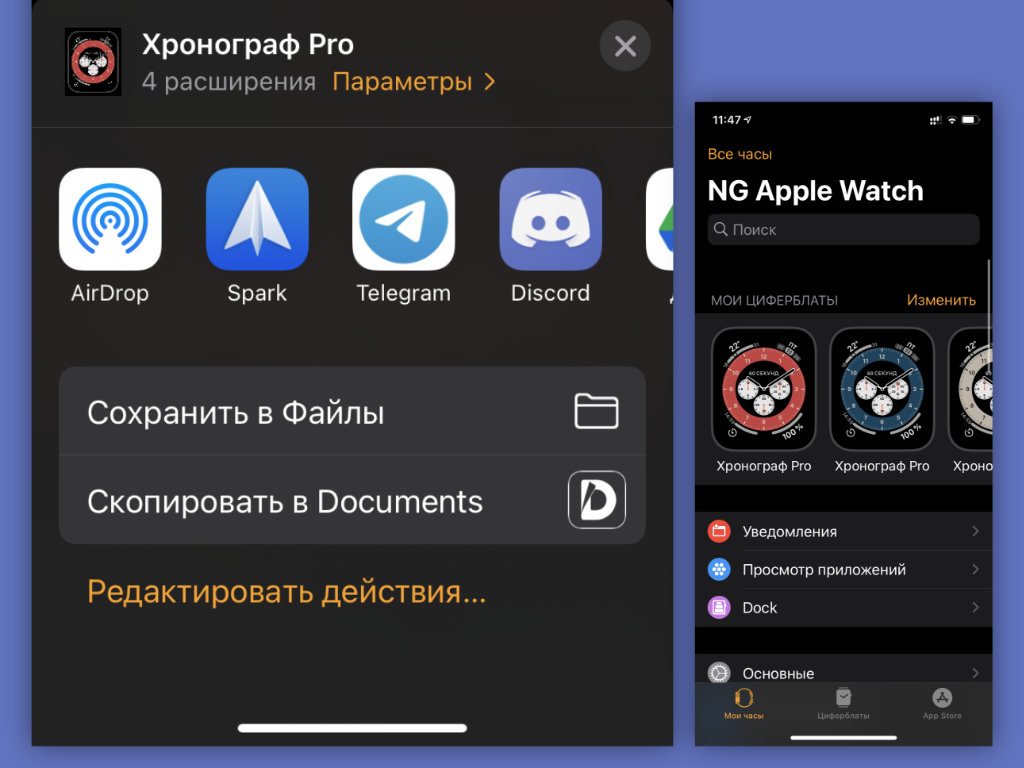
Что сделать: откройте приложение Watch на iPhone; выберите циферблат, который необходимо продублировать; перейдите в меню дополнительных действий и используйте возможность «Сохранить в Файлы»; запустите сохраненный в «Файлах» файл и добавьте такой же циферблат на Apple Watch.
Встроенной функции, которая поможет дублировать циферблаты Apple Watch, нет. Тем не менее, если вам нужно создать аналогичный вотчфейс с минимальными правками, то теперь вы знаете, как это максимально быстро сделать.
2. Отключите автоматическое распознавание запястья, если носите часы с украшениями
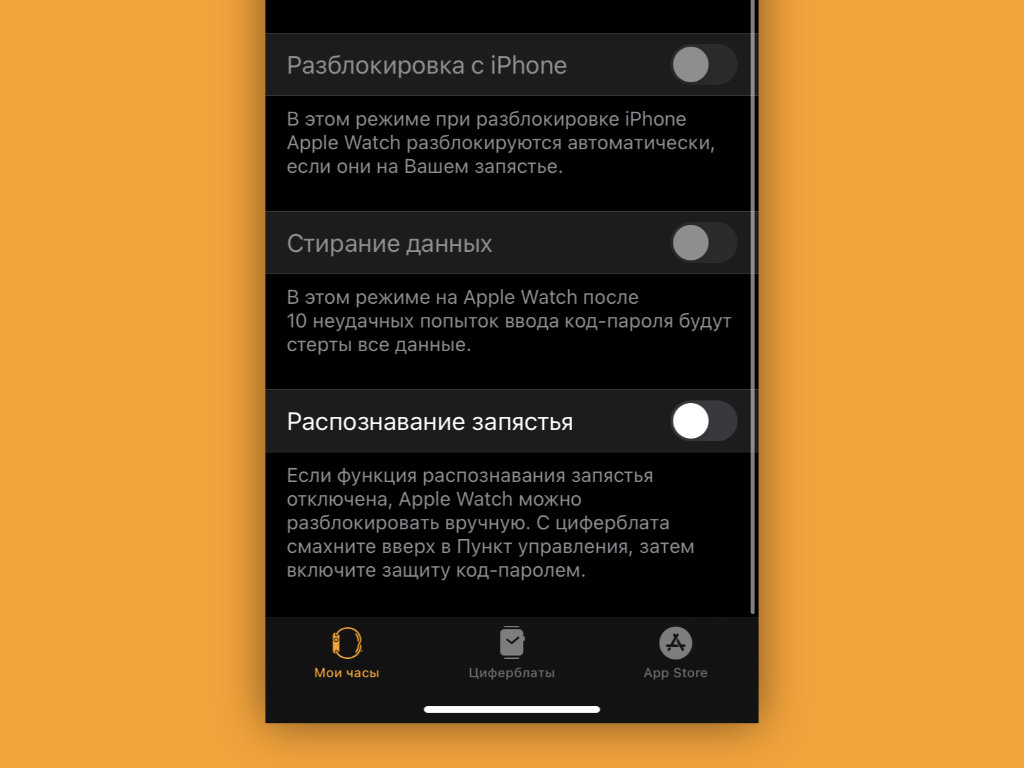
Что сделать: откройте приложение Watch на iPhone; перейдите в раздел «Код-пароль»; переведите в неактивное положение переключатель «Распознавание запястья».
В стандарте Apple Watch определяют, что надеты на запястье, с помощью пульсометра и других датчиков на тыльной стороне. Но, если под часы попадает посторонний объект, они тут же решают, что сняты с руки. В этом случае они отключают всегда включенный экран и просят повторно ввести пароль.
Это обычно происходит, когда вы носите на запястье не только Apple Watch, но и другие штуки: например, браслеты. В этом случае заданную возможность лучше всего выключить. Без нее будет проще управляться с часами.
3. Время работы Apple Watch Series 5 и 6 можно увеличить, отключив одну настройку
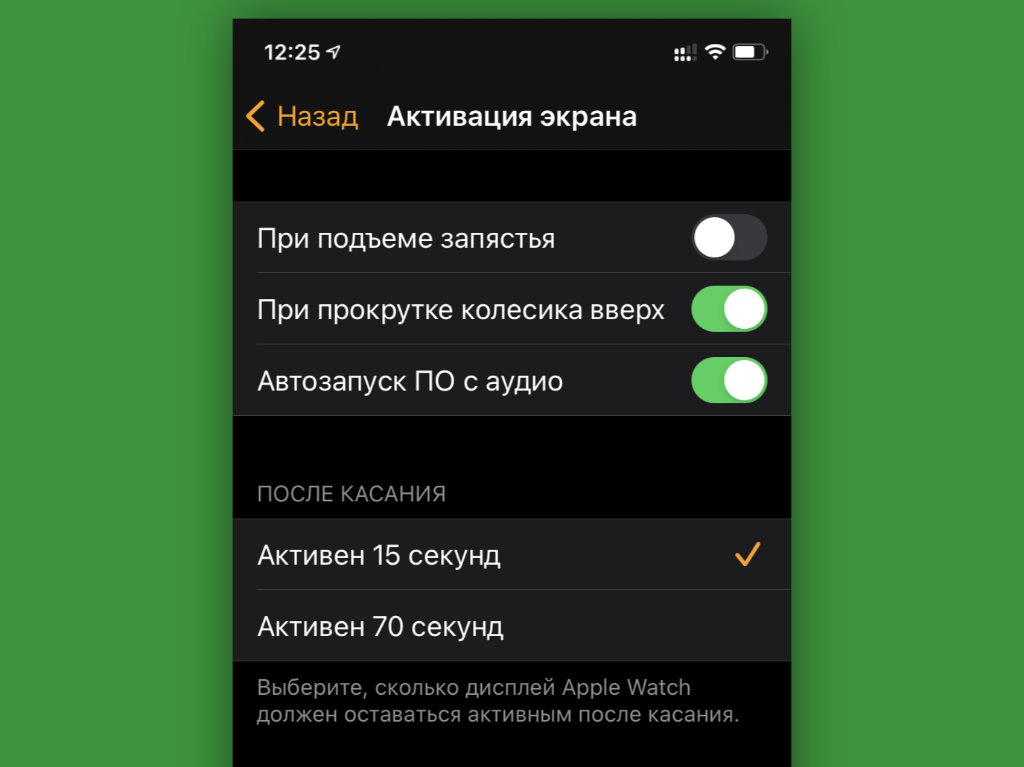
Что сделать: откройте приложение Watch на iPhone; перейдите в раздел «Основные»; разверните меню «Активация экрана»; переведите в неактивное положение переключатель «При подъеме запястья».
На Apple Watch Series 5 и Series 6 в стандарте и без того работает всегда включенный экран. Поэтому в дополнительной его активации на полную яркость нет смысла. Если отключить ее, автономность умных часов ощутимо увеличится.
4. Можно изменить вид меню приложений: сетка или список
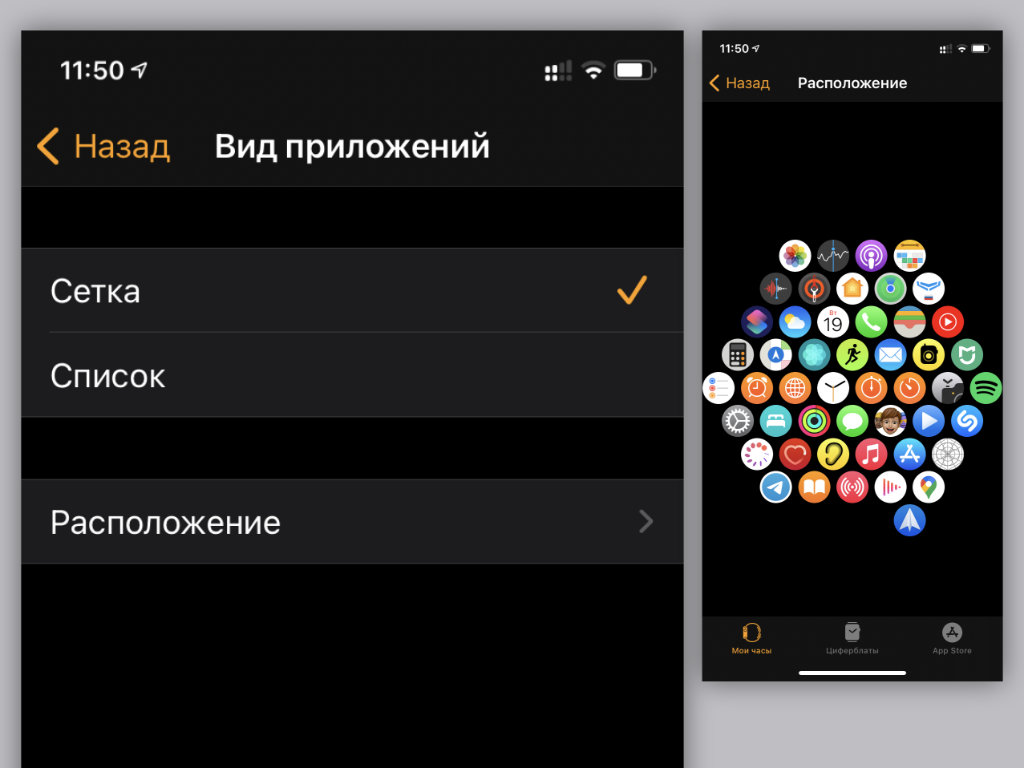
Что сделать: откройте приложение Watch на iPhone; перейдите в раздел «Просмотр приложений»; выберите необходимый вариант отображения софта: «Сетка» или «Список».
Ранее изменить формат отображения меню приложений можно было сильным нажатием на экран Apple Watch. Но от Force Touch в часах отказались и полностью выпилили все соответствующие действия из самом системы.
Все, что нельзя было заменить длительным удержанием экрана, разнесли по разным частям параметров часов. Теперь вы знаете, где сейчас находится одна из востребованных фишек.
5. Считайте сколько калорий сжигается в компьютерных играх
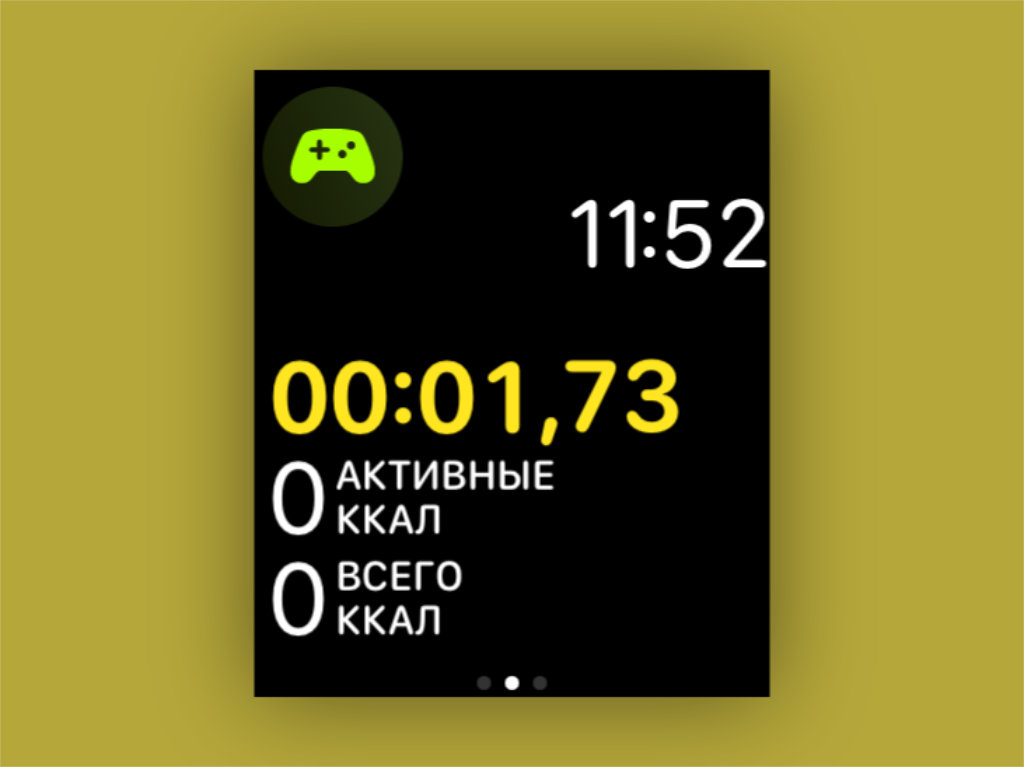
Что сделать: запустите приложение «Тренировка» на Apple Watch; выберите вариант «Спортивный симулятор» — если его нет в базовом меню, перенести сюда его получится с помощью кнопки «Добавить тренировку».
В последних ревизиях watchOS появилась возможность контролировать свою активность во время компьютерных игр. В особенно активных вы сжигаете немало калорий, и будет неплохо точно знать, сколько именно.
6. Настройте автоматическую смену циферблатов по геопозиции или времени суток
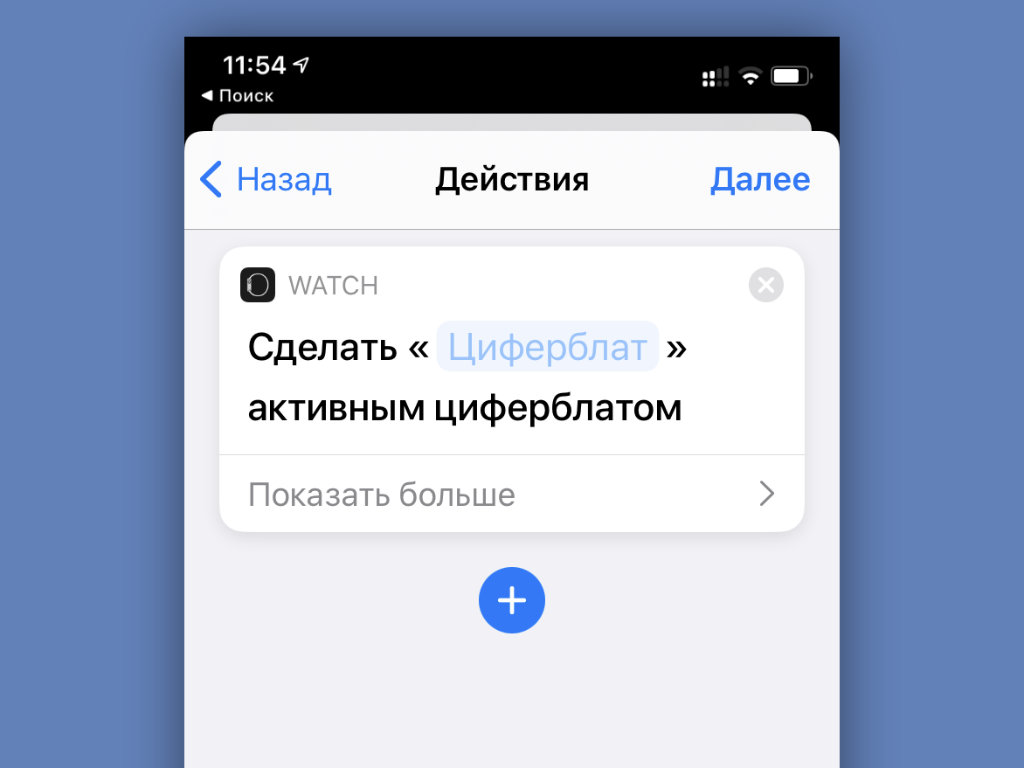
Что сделать: откройте приложение «Быстрые команды» на iPhone; перейдите в раздел «Автоматизация»; создайте новую автоматизацию с необходимым для изменения циферблата Apple Watch условием; нажмите на кнопку «Добавить действие» и найдите вариант «Задать циферблат».
В последних версиях iOS и watchOS появилась возможность автоматически менять циферблаты Apple Watch по заданным условиям. К примеру, вечером на них может активироваться один вотчфейс, а утром — другой.
7. Часы могут контролировать ваш iPhone даже в «Авиарежиме»
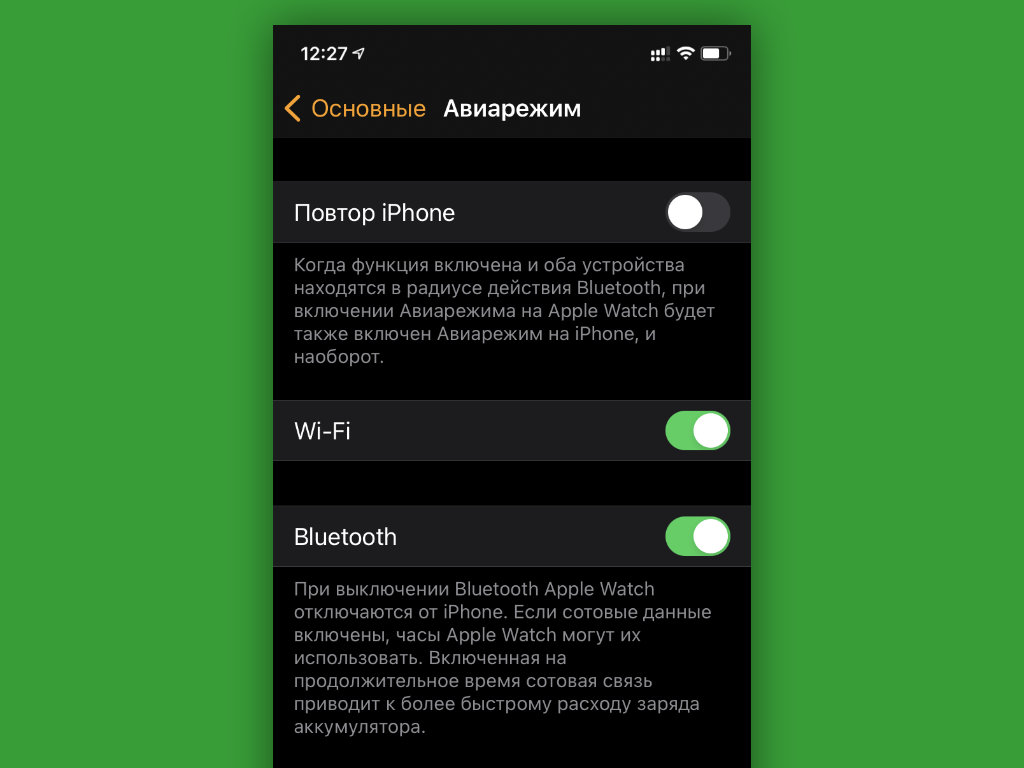
Что сделать: откройте приложение Watch на iPhone; перейдите в раздел «Основные»; разверните меню «Авиарежим»; переведите в активное положение переключатель Bluetooth.
Apple Watch связываются с iPhone через Bluetooth. Если не отключать его при активации «Авиарежима», связь не потеряется. У вас останется возможность контролировать воспроизведение на смартфоне с часов и не только.
8. Используйте «Учебное время», чтобы не отвлекаться во время работы или учёбы
Что сделать: на Apple Watch откройте «Пункт управления» смахиванием от нижнего края экрана; выберите вариант «Изменить» и добавьте значок с изображением ученика за партой — теперь можете включать его, чтобы часы не отвлекали.
При активации режима «Учебное время» на Apple Watch прекращают работать уведомления, приложения и расширения. Его логично использовать не только во время пар и уроков, но и в ходе любой профессиональной деятельности. Продуктивность повысится.
9. «Обновление контента» можно отключить, чтобы увеличить автономность
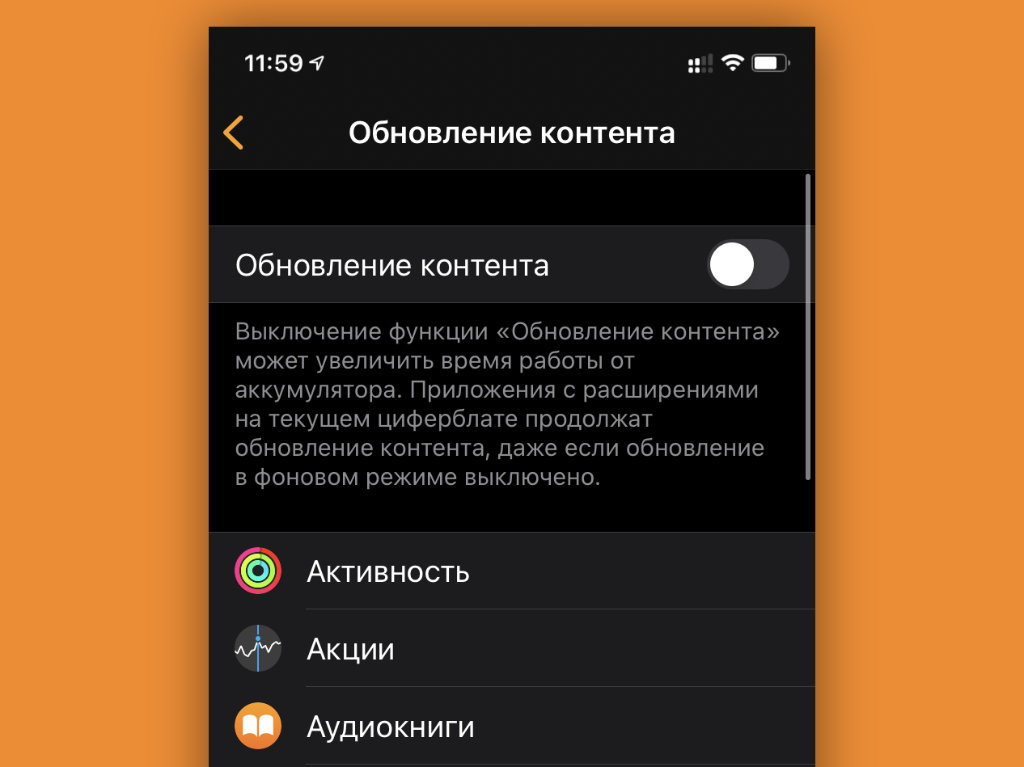
Что сделать: откройте приложение Watch на iPhone; перейдите в раздел «Основные»; разверните меню «Обновление контента»; переведите в неактивное положение переключатель «Обновление контента».
Функция «Обновление контента» предназначена для фонового апдейта данных в заданных приложениях. Даже если ее полностью выключить, она все равно продолжит работать для всего софта, расширения которого используются на циферблатах.
Суть в том, что весь софт, который вами востребован, вынесен на вотчфейсы. Остальной же не нуждается в оперативном обновлении, поэтому это можно отключить, чтобы увеличить время автономной работы устройства.
10. Включите функцию «Автозапуск ПО с аудио», чтобы не запускать приложения вручную
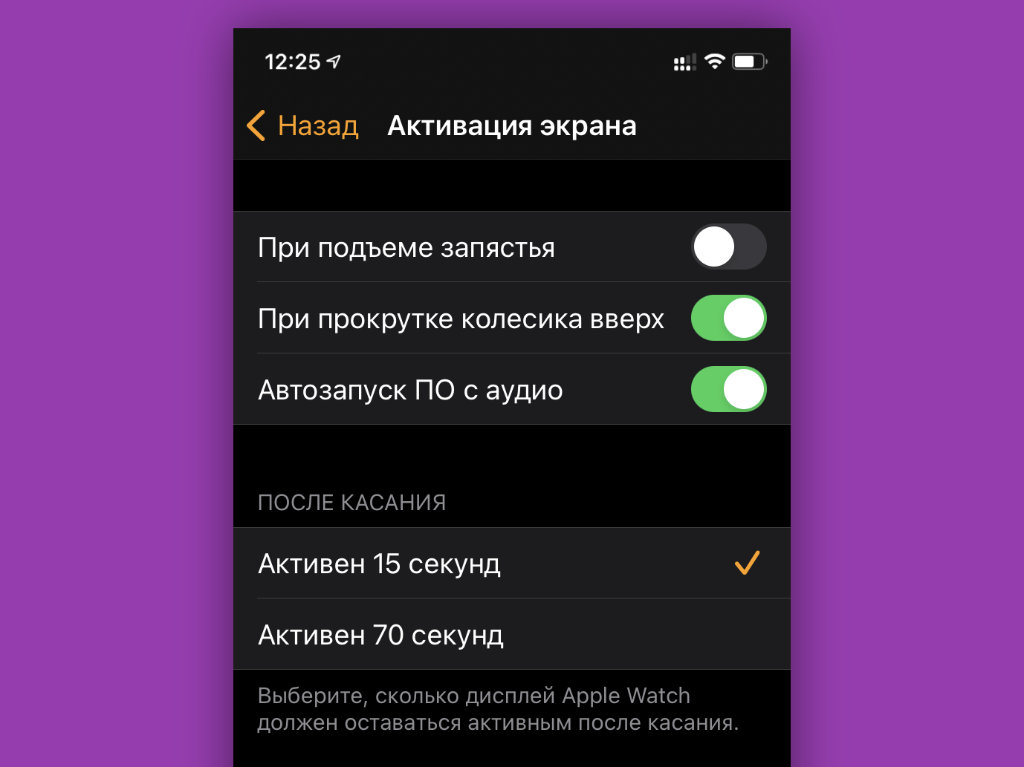
Что сделать: откройте приложение Watch на iPhone; перейдите в раздел «Основные»; разверните меню «Активация экрана»; переведите в неактивное положение переключатель «Автозапуск ПО с аудио».
Доступ к приложению «Исполняется» или к конкретной программе, которая в данный момент времени использует воспроизведение, доступен по одному нажатию на специальный индикатор в верхней части экрана Apple Watch.
Поэтому запускать приложение на весь экран автоматически нет большого смысла. Все же, на циферблатах может быть более полезная и актуальная для вас информация.
11. Избавьтесь от случайных запусков Siri через Digital Crown
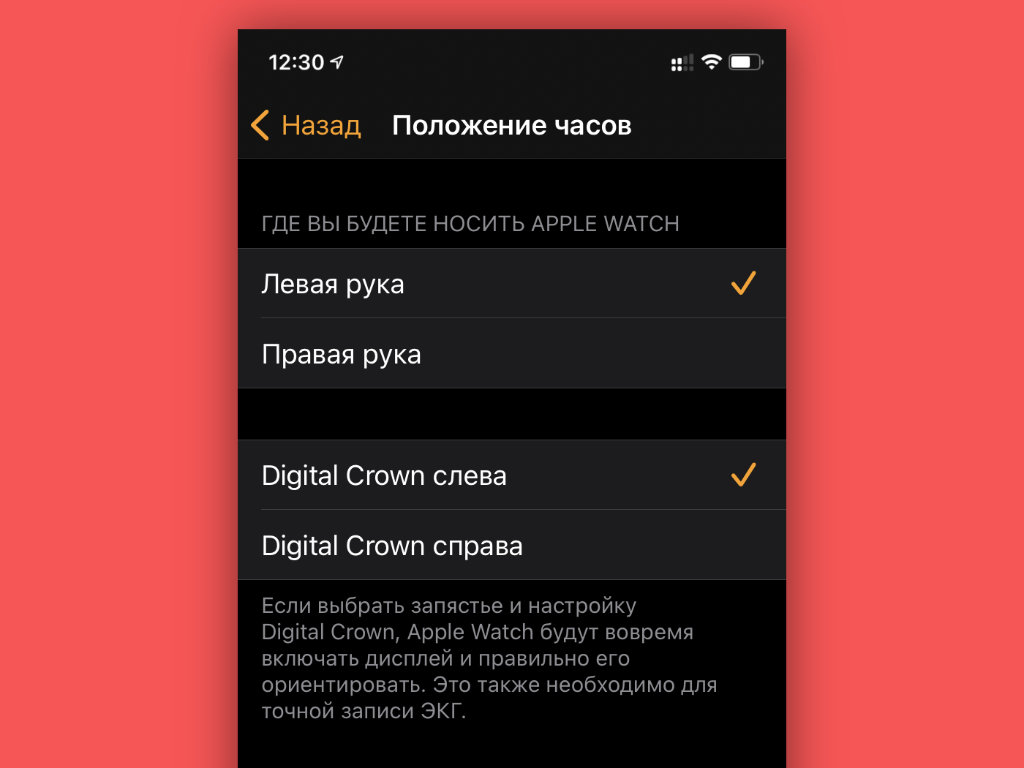
Что сделать: наденьте часы так, чтобы колесико Digital Crown было направлено в сторону от кисти; откройте приложение Watch на iPhone; перейдите в раздел «Основные»; разверните меню «Положение часов»; переключите положение колесика: «Digital Crown слева» или «Digital Crown справа».
Обычно часы то и дело запускают голосового ассистента: особенно в зимней одежде с длинными рукавами, которая прислоняет их к запястью. Выход — развернуть их вверх ногами, чтобы колесико находилось с обратной стороны. Попробуйте.
12. Смотрите пройденные шаги без дополнительного софта
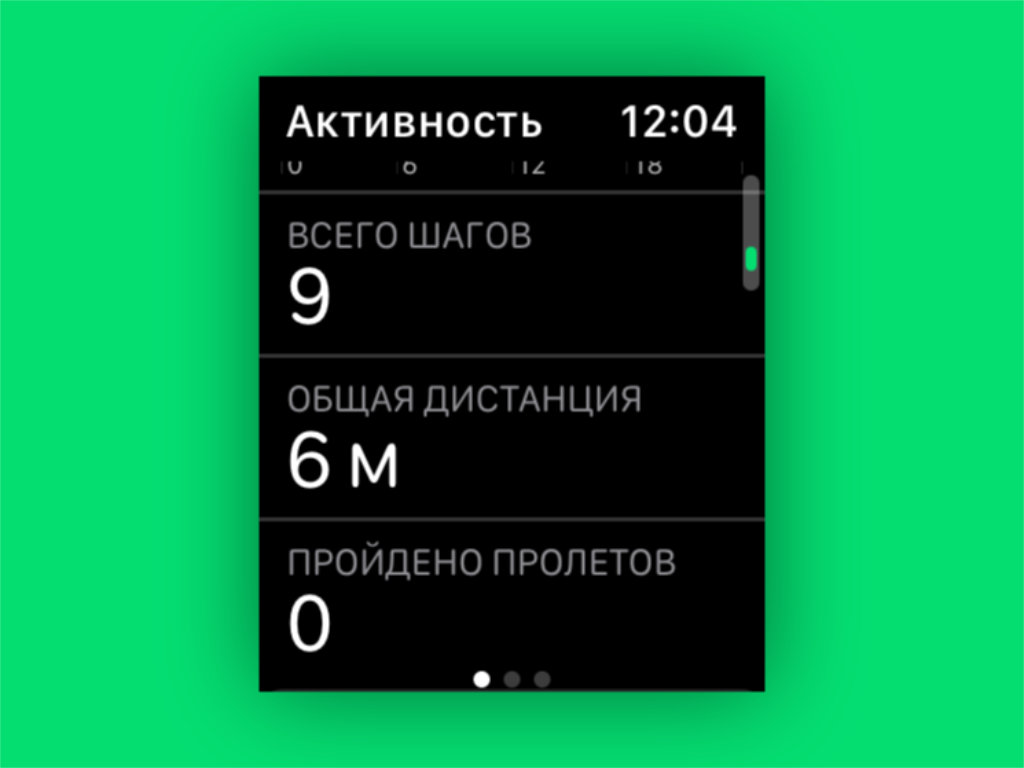
Что сделать: откройте приложение «Активность» на Apple Watch; пролистайте данное меню вниз.
Немногие знают, что для анализа числа пройденных шагов сторонние приложения не нужны. Для этого вполне подойдет и встроенная «Активность». Как оказалось, оно не только для закрытия кругов подходит.
13. Заставьте часы сказать текущее время голосом
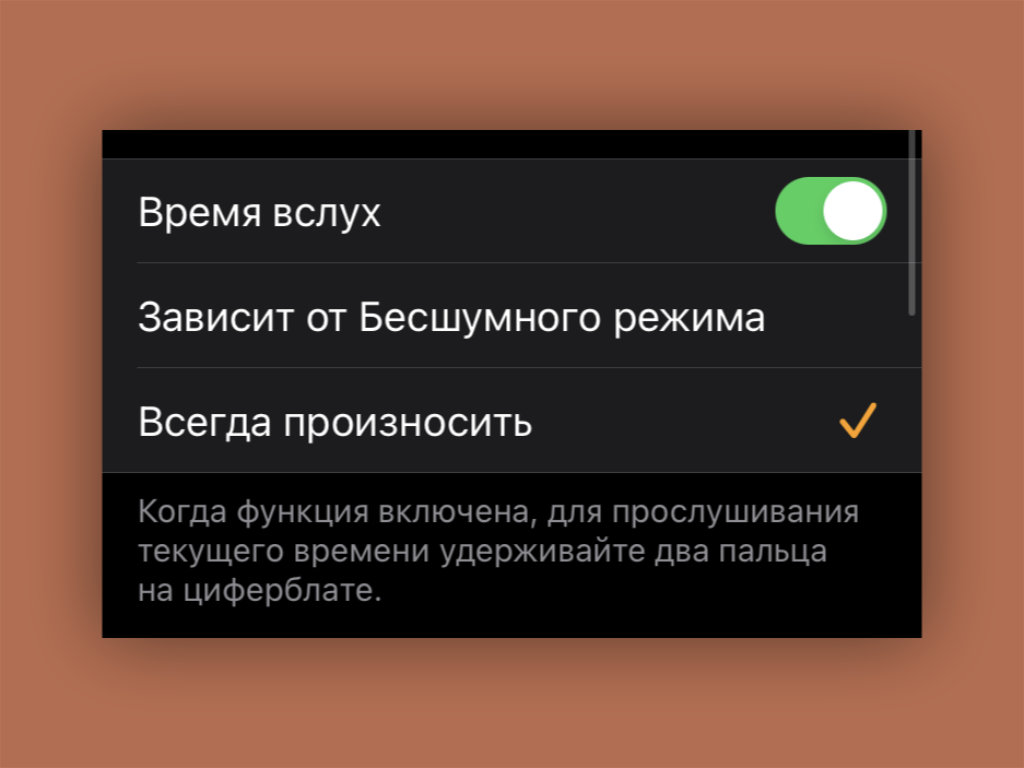
Что сделать: откройте приложение Watch на iPhone; перейдите в раздел «Часы»; переведите в активное положение переключатель «Время вслух» и определите вариант: «Зависит от Бесшумного режима» или «Всегда произносить» — после этого нужно зажать любой циферблат часов двумя пальцами.
Конкретные сценарии для использования данной фишки назвать достаточно трудно. Тем не менее, сам периодически пользуюсь ей в суете рабочих будней.
14. Включите ежечасный сигнал, как в старых электронных часах
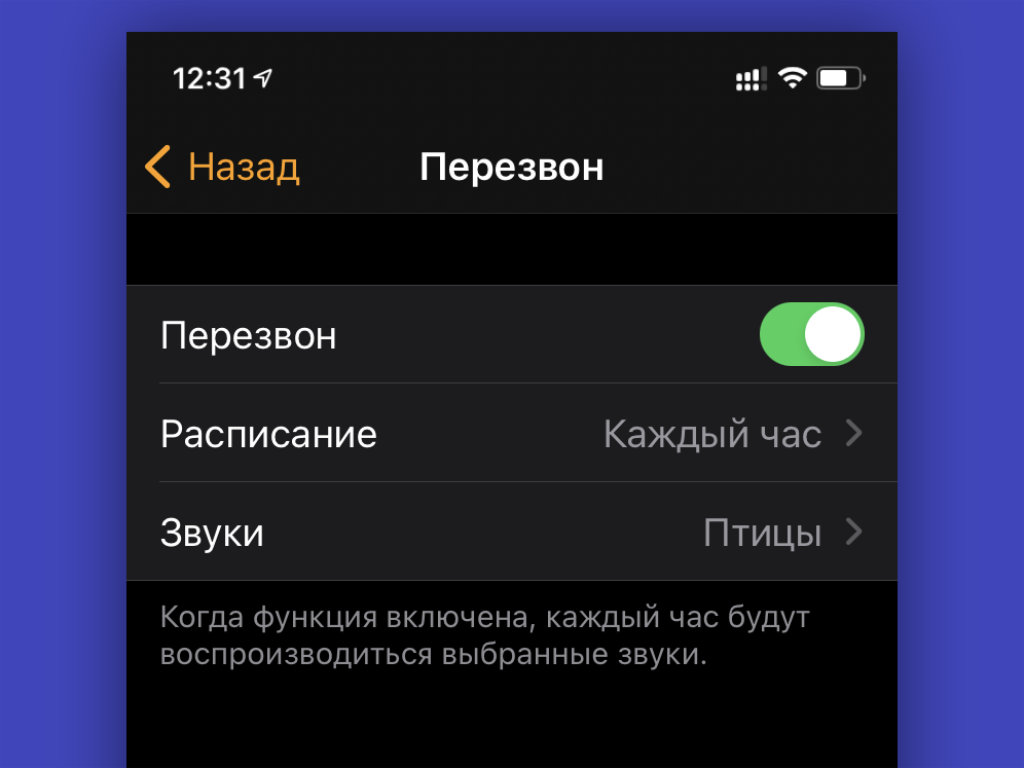
Что сделать: откройте приложение Watch на iPhone; перейдите в раздел «Универсальный доступ»; разверните меню «Перезвон»; переведите в активное положение переключатель «Перезвон»; выберите регулярность в пункте «Расписание» и определите мелодию в пункте «Звуки».
Очень полезная функция, которая поможет контролировать время и не зависать в бесполезных процессах слишком надолго. Каждый раз, когда часы издают сигнал, обращаю внимание на текущее время и перестраиваю свои дела, чтобы все успеть.
15. Берегите слух с функцией контроля шума
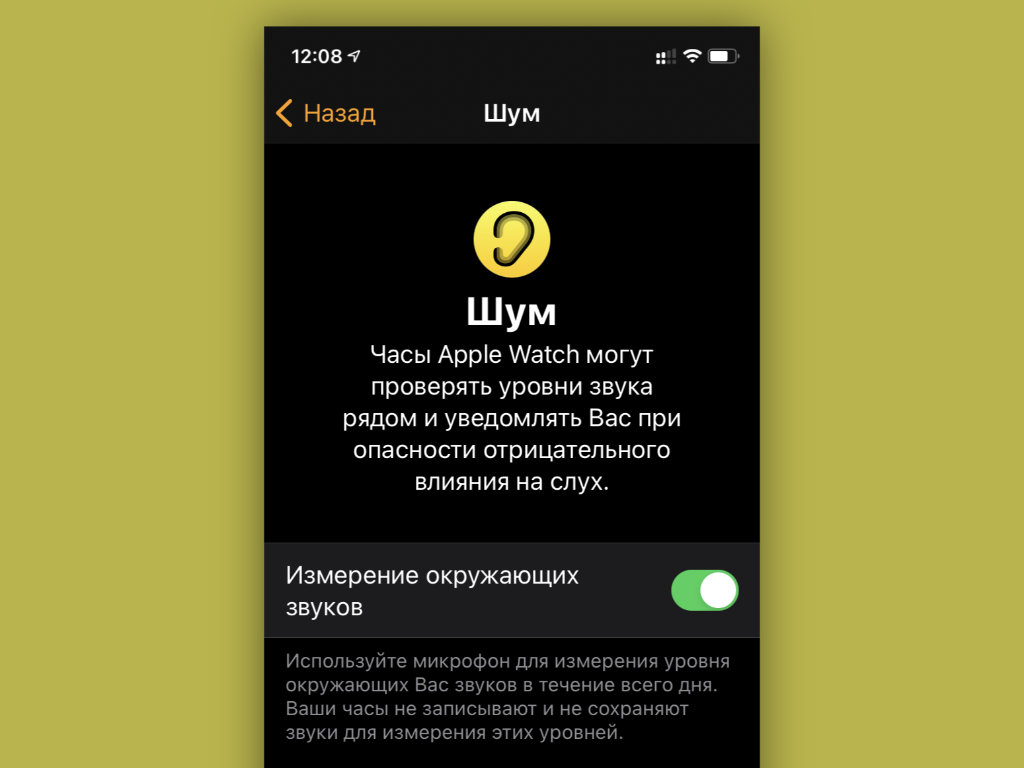
Что сделать: откройте приложение Watch на iPhone; перейдите в раздел «Шум»; переведите в активное положение переключатель «Измерение окружающих звуков».
Фича контролирует громкость окружающих звуков и дает рекомендации, если вокруг слишком шумно. Это особенно важно, учитывая тот факт, что уши очень просто привыкают к конкретному гулу. Но он продолжает пагубно влиять на них.
Если фишка активна, часы сообщат, что вокруг сильно громко и предложат изменить локацию или сделать домашнюю аудиосистему потише.
16. Отключите «Снимки экрана», чтобы не засорять память
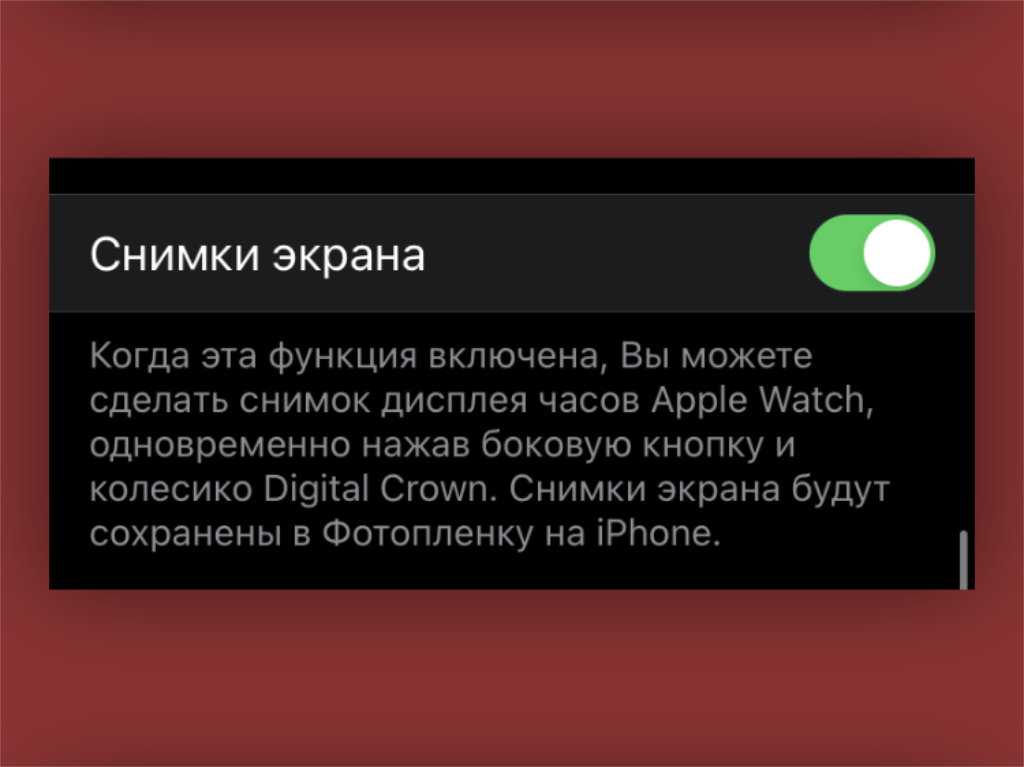
Что сделать: откройте приложение Watch на iPhone; перейдите в раздел «Основные»; переведите в неактивное положение переключатель «Снимки экрана».
Сам включаю функцию, только когда работаю над подобными материалами. В остальных случаях она не нужна, но кнопки то и дело нажимают сами и засоряют мою галерею.
17. Сделайте экран своих Apple Watch черно-белым
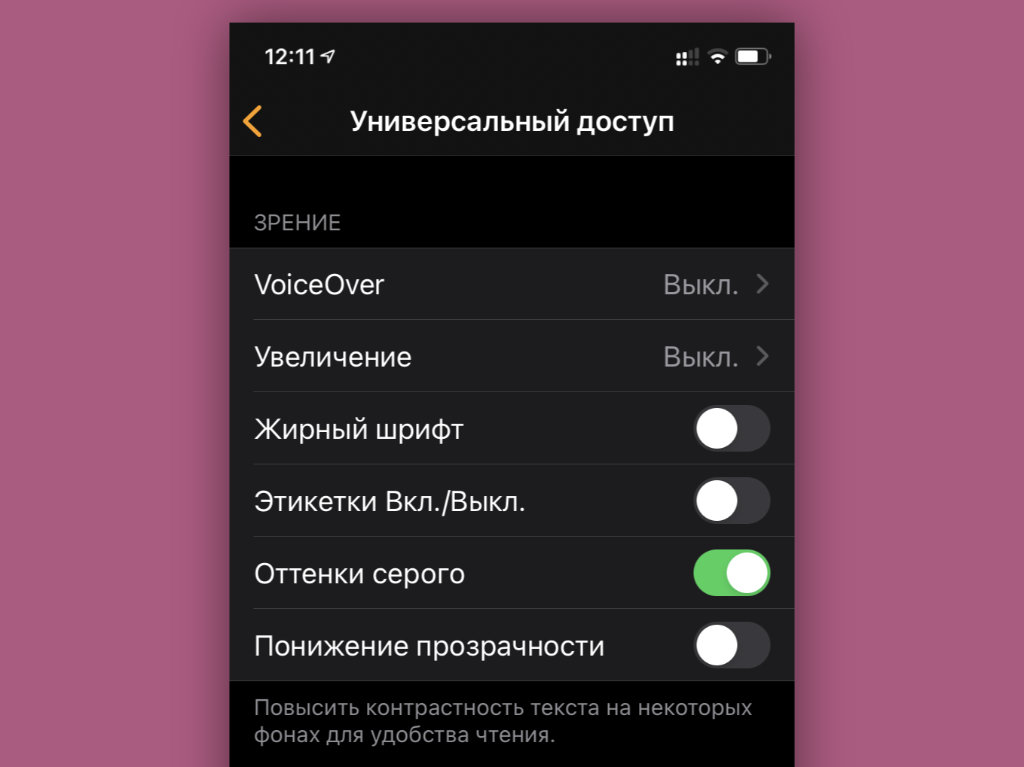
Что сделать: откройте приложение Watch на iPhone; перейдите в раздел «Универсальный доступ»; переведите в активное положение переключатель «Оттенки серого».
Черно-белый экран на часах иногда выглядит очень даже стильно. Попробуйте.
18. Снимайте селфи с помощью iPhone и Apple Watch
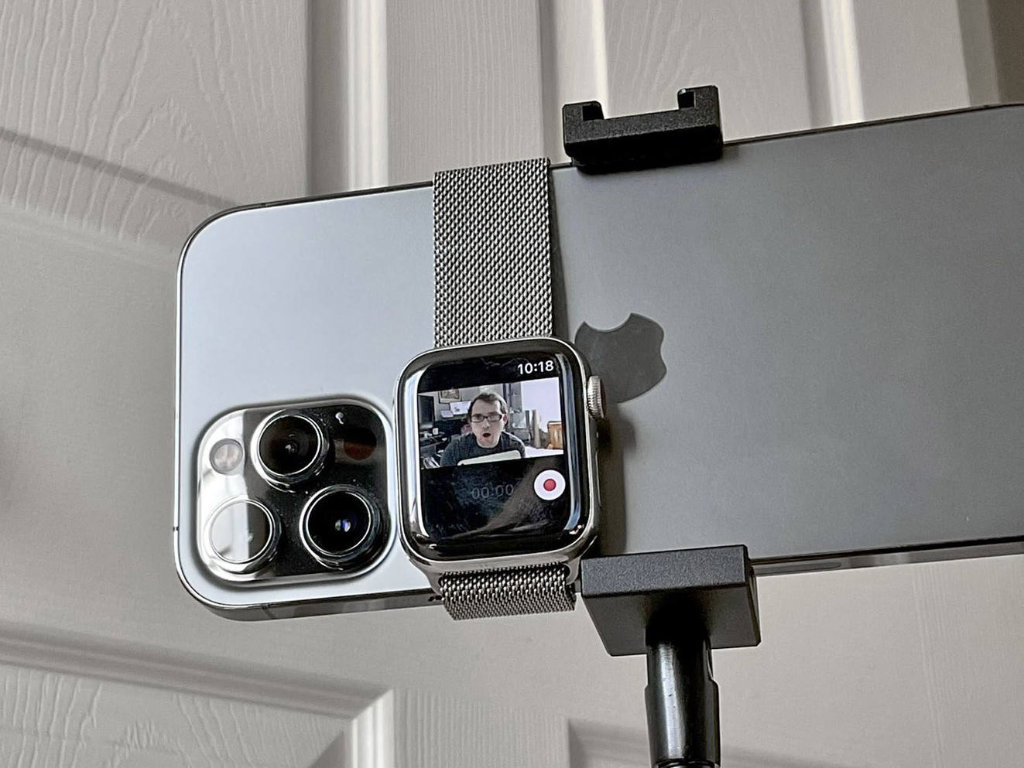
Что сделать: оберните ремешок Apple Watch вокруг iPhone, как показано на снимке выше; запустите приложение «Пульт Камеры» и сделайте классное селфи на основную камеру своего смартфона.
Качестве ваших селфи разительно вырастет, если будете делать их на основные камеры своего iPhone, а не на фронтальную.
19. Выводите на экран текущий курс рубля к доллару
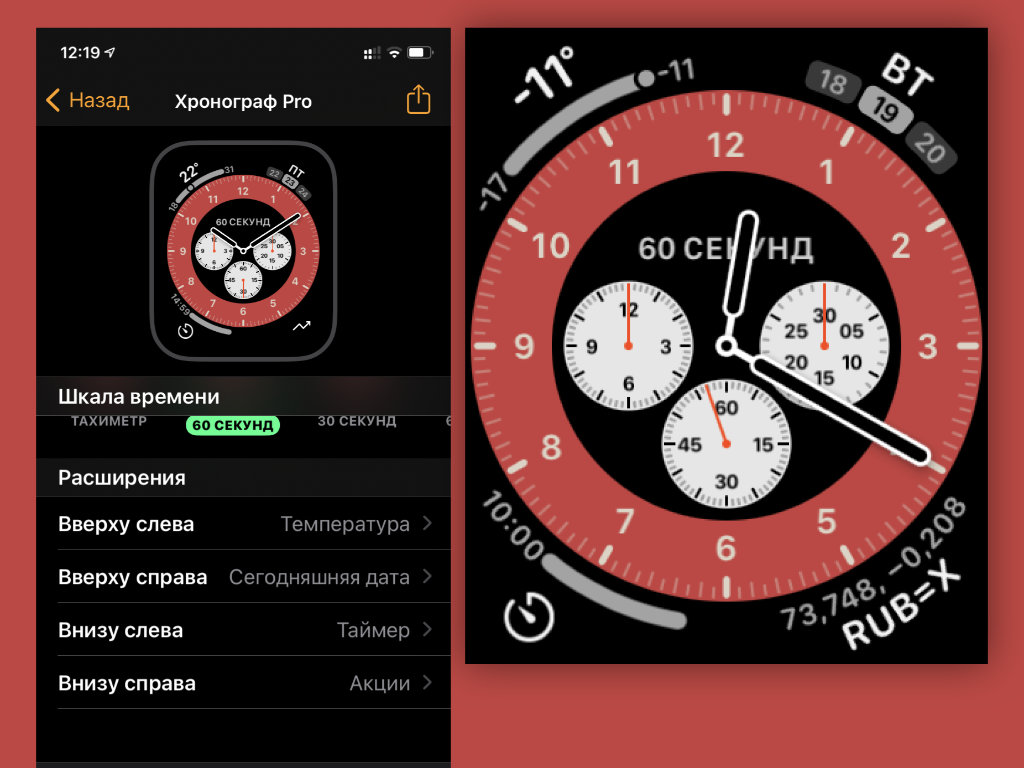
Что сделать: откройте приложение «Акции» на iPhone; добавьте в него позицию RUB=X; откройте приложение Watch на iPhone; откройте необходимый циферблат; добавьте на него расширение «Акции».
Если активно следите за курсом отечественной валюты, можете вывести его на самое видное место.
20. Следите за высотой над уровнем моря через «Компас»
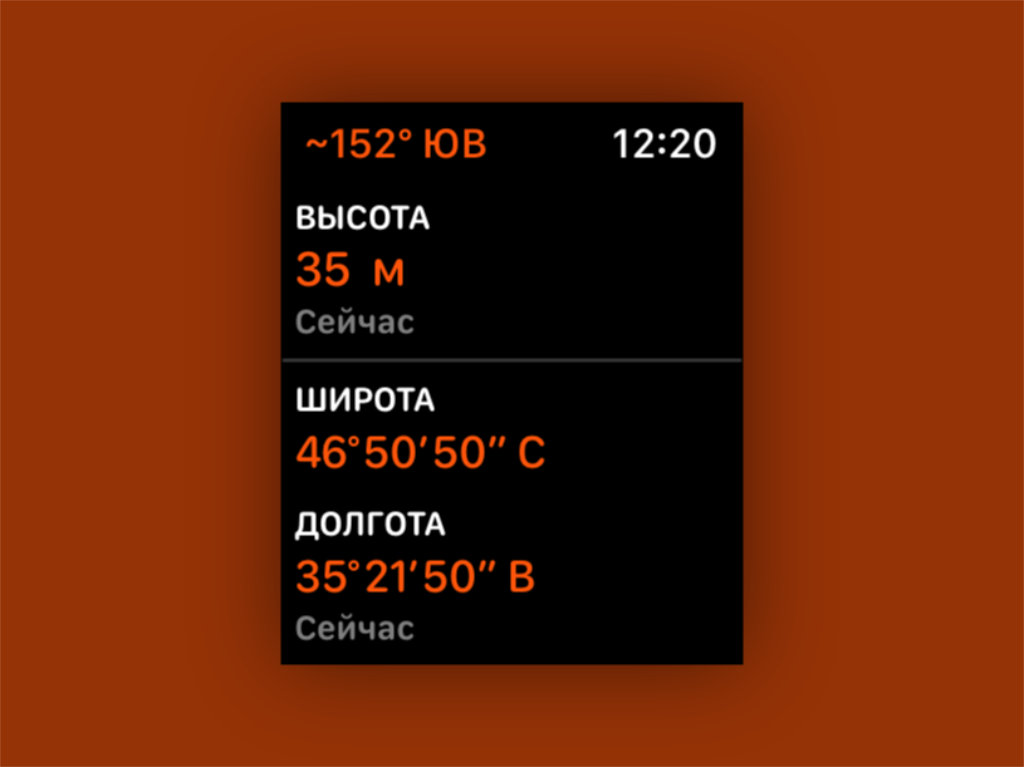
Что сделать: откройте приложение «Компас» на Apple Watch; пролистайте его главное меню вниз.
Далеко не все знают, что встроенный в Apple Watch высотометр спрятан в приложении «Компас». Теперь вы в курсе.
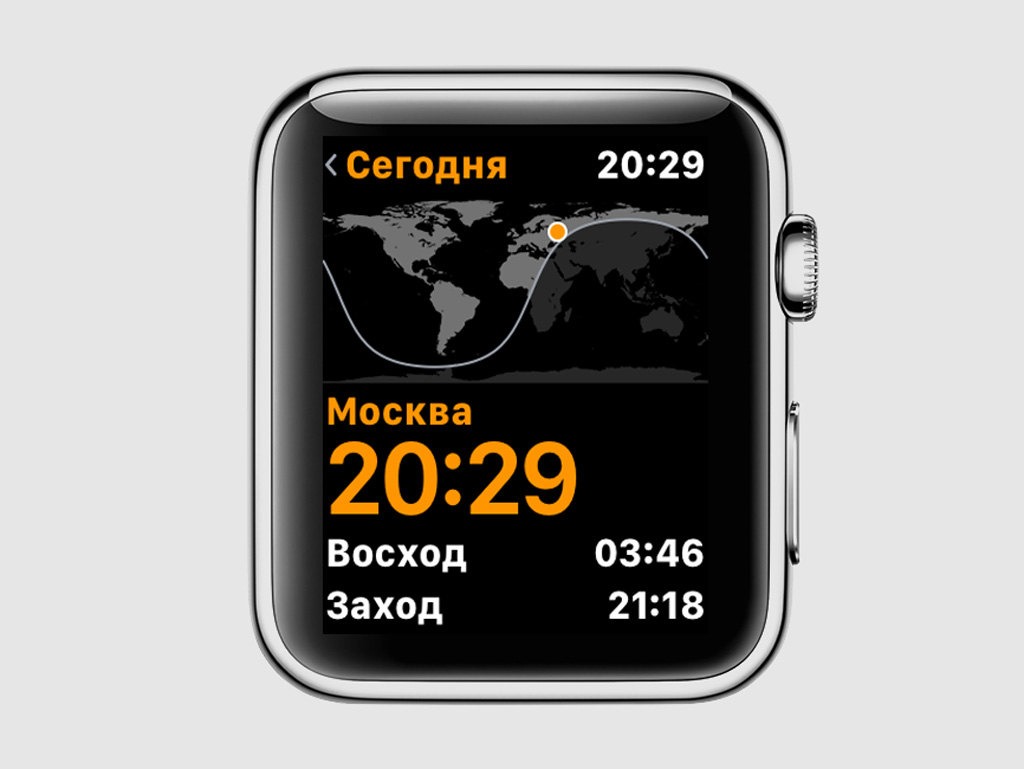
Чтобы узнать время в разных уголках мира, откройте приложение «Мировое время» на домашнем экране Apple Watch. В программе два экрана: первый — список городов, а второй — карта с часовыми поясами. Подборка городов корректируется с iPhone.
Шаг 1. Откройте приложение «Часы» на iPhone.
Шаг 2. Перейдите в раздел «Мировые часы».
Шаг 3. Нажмите на кнопку с изображением «+», чтобы добавить новый город, и «Изменить», чтобы откорректировать список городов для мирового времени.
При этом можете изменить условные сокращения названий городов, которые будут использоваться на циферблатах и в других меню Apple Watch. Для этого на iPhone откройте приложение Watch, далее «Мои часы» > «Часы» > «Сокращение названий городов».
Будильник
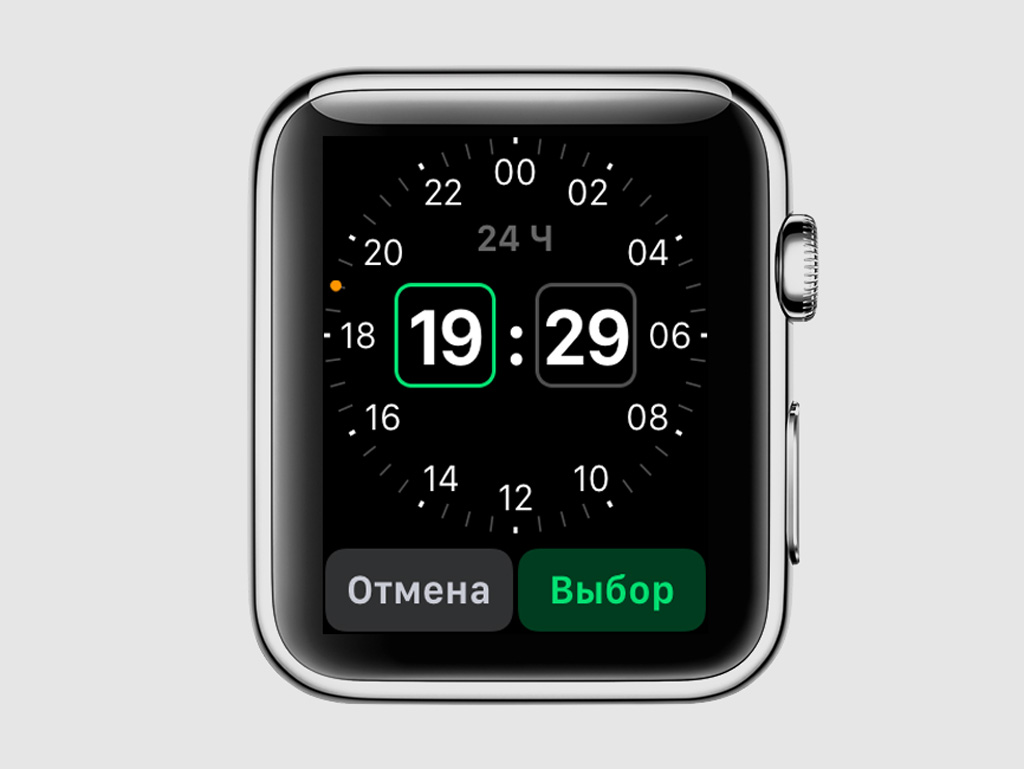
Работа с будильником на Apple Watch сосредоточена в отдельном одноименном приложении, которое установлено в базовом программном наборе часов. При этом будильник из Apple Watch не синхронизируется с будильником на iPhone.
Чтобы создать новый будильник, нажмите на экран с усилием и выберите «Добавить». А если зайти в меню готового будильника, можно изменить время и настроить повторения.
Будильник на Apple Watch особенно удобен тем, что, если перевести их в бесшумный режим, то они разбудят вас с помощью вибрации, которая не потревожит окружающих людей.
Секундомер
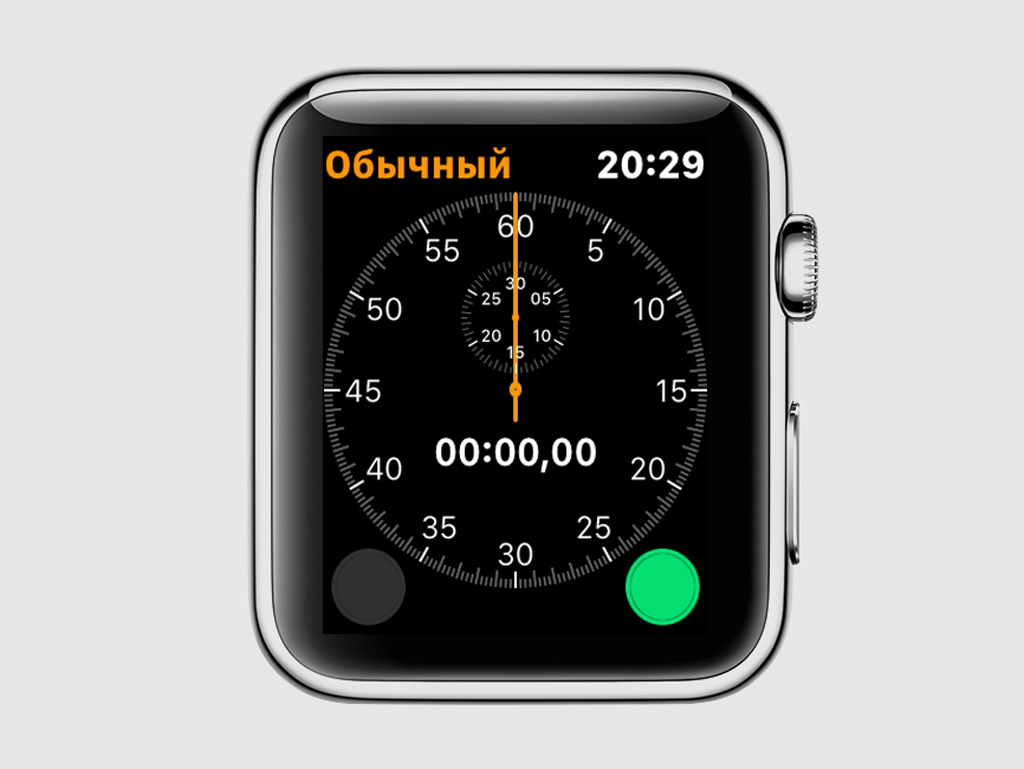
Используйте встроенный в Apple Watch секундомер, чтобы определить точное количество времени, которое необходимо для одного из этапов физической тренировки, приготовления пищи или дороги от дома до работы.
Нажав на экран с усилием, вы можете выбрать один из четырех видов секундомера: обычный, цифровой, график или гибрид.
Таймер
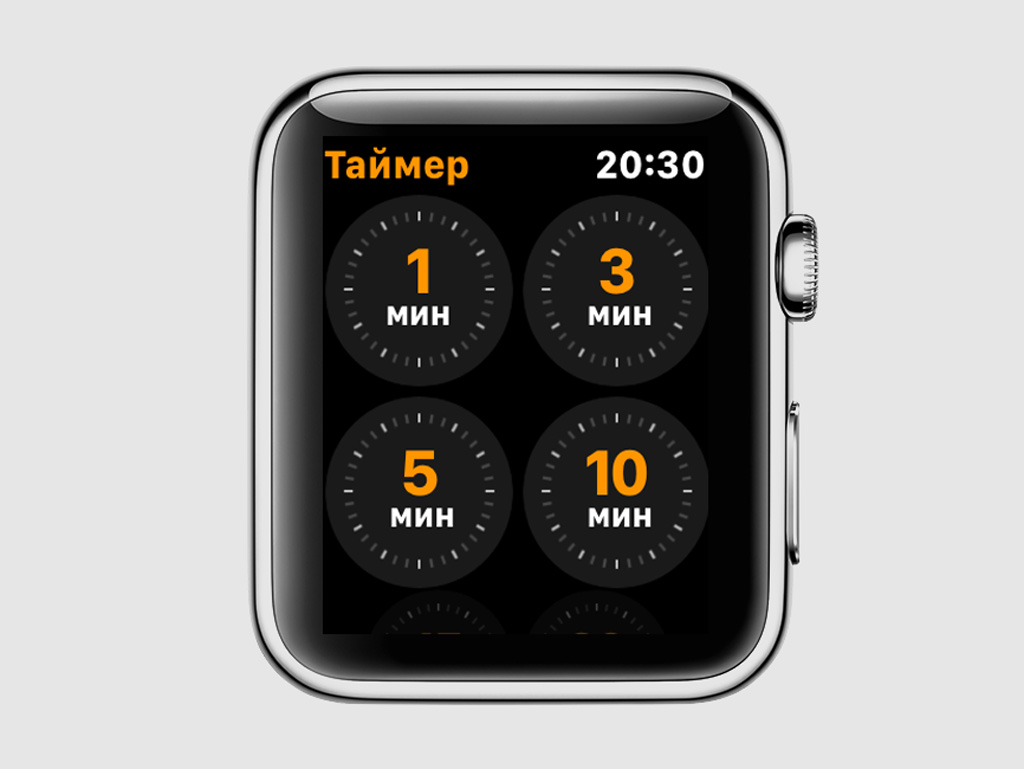
Таймеру на Apple Watch можно придумать множество применений. Например, отметить отрезок времени, который потребуется для одного из этапов физической тренировки, приготовления пищи или другой процедуры.
В соответствующем приложении есть восемь кнопок для быстрой установки таймера: на 1, 3, 5, 10, 15 или 30 минут, а также на один или два часа. Другой промежуток времени можно задать с помощью клавиши «Настроить».
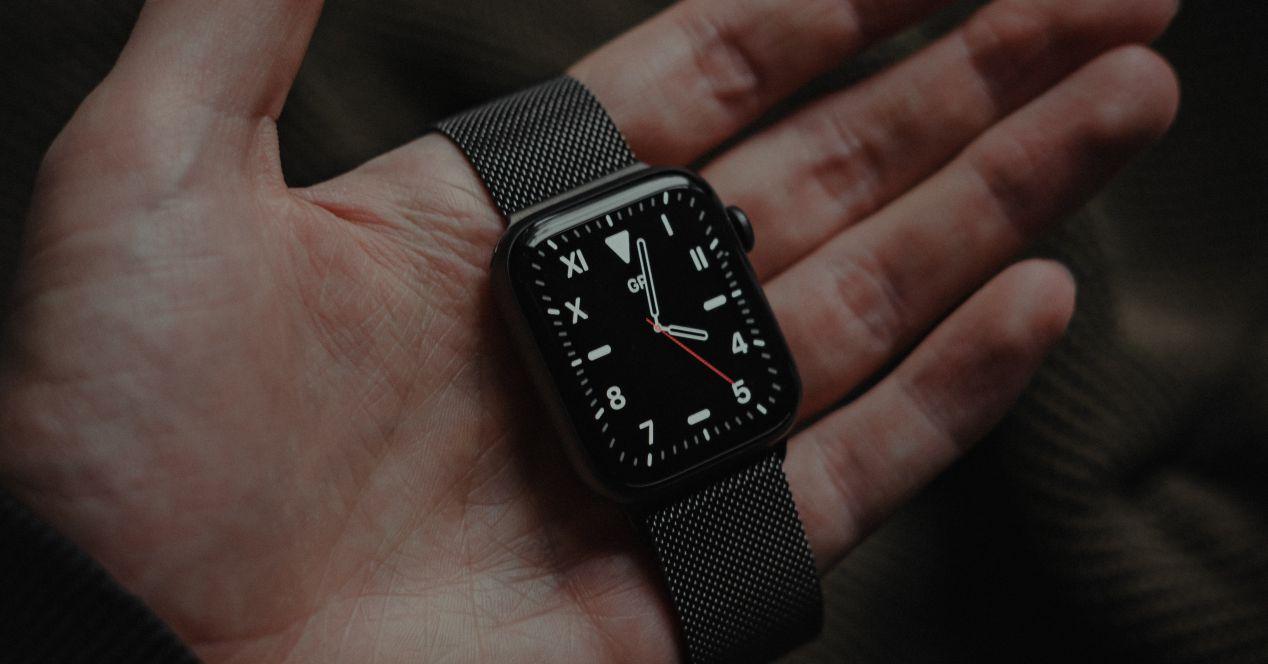
Что вам нужно для управления своим календарем с Apple Watch?
Зависимость Apple Watch от iPhone велика, хотя Apple пыталась «сделать их независимыми» с помощью модели LTE, правда в том, что это устройство, если вы не используете iPhone, не имеет большого смысла. В этом случае зависимость очевидна, поскольку вам нужен iPhone, чтобы иметь возможность добавлять различные календари в приложение «Календарь» и управлять их событиями с ваших собственных Apple Watch. Поэтому предположим, что первое требование, которое вы должны принять во внимание, чтобы иметь возможность управлять своими событиями с Apple Watch, — это иметь iPhone, а второе, чтобы добавить различные календари в приложение Calendar также на iPhone. .
Что вы можете делать в приложении «Календарь» на Apple Watch?
После того, как вы настроили все свои календари в приложении «Календарь» с iPhone, возможность взаимодействовать с ними с Apple Watch очень велика, и вы действительно можете делать практически все с вашего запястья.
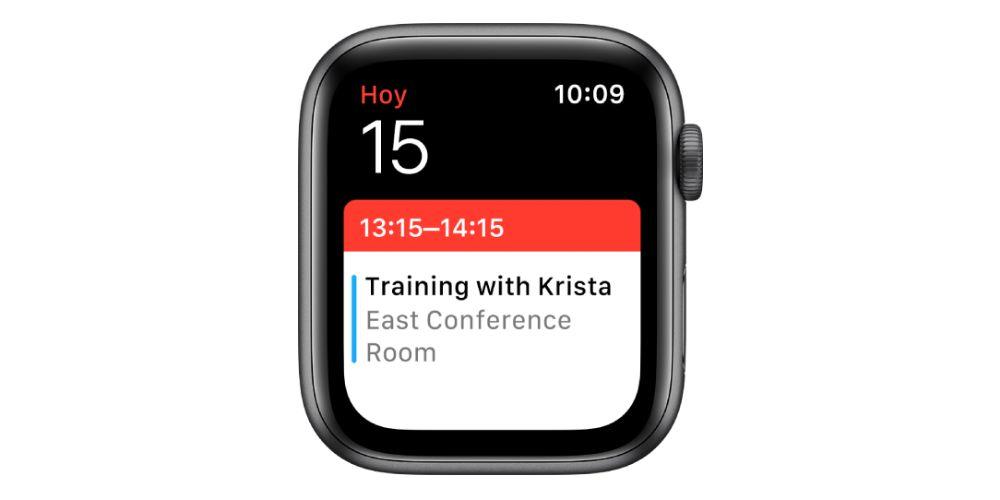
Посмотреть события
- Откройте приложение «Календарь» на Apple Watch.
- Вращайте колесико Digital Crown, чтобы просмотреть предстоящие события.
- Коснитесь события, чтобы просмотреть подробности о нем.
В качестве дополнения мы даем вам подсказку, то есть, если вы хотите перейти к следующему мероприятию, мы рекомендуем вам коснуться времени, расположенного в правом верхнем углу.
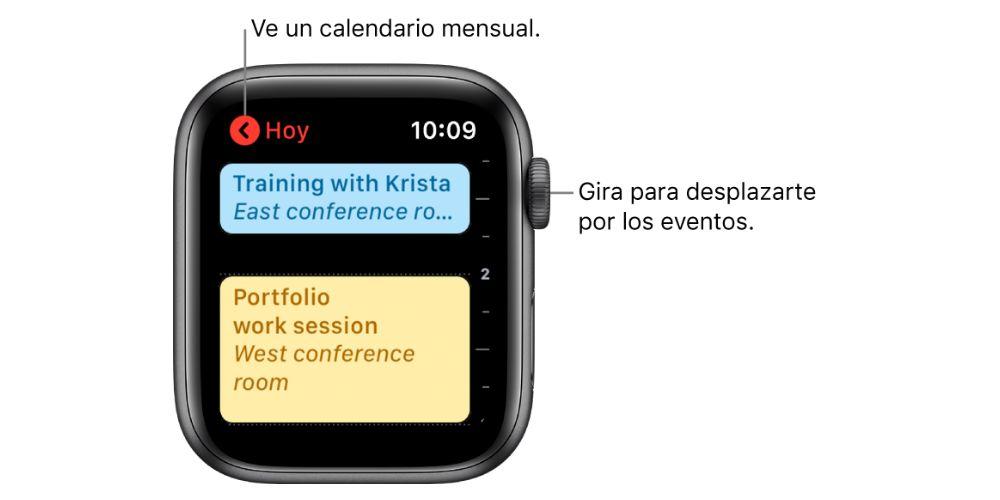
Изменить вид календаря
Когда дело доходит до просмотра вашего календаря и событий, которые вы запрограммировали в нем, Apple Watch предоставляет вам до 3 разных способов сделать это: Скоро, Список и День, таким образом вы можете выбрать тот, который более продуктивен. или эстетически красивее. Для этого вам просто нужно открыть приложение «Настройки» на Apple Watch, нажать «Календарь» и выбрать один из трех вариантов.
Если вы хотите просмотреть календарь на весь месяц, просто коснитесь в верхнем левом углу любого ежедневного календаря, а для возврата к ежедневному просмотру из ежемесячного просмотра вам просто нужно коснуться экрана. Чтобы перемещаться между разными днями и вы находитесь в режиме просмотра «День», вам нужно провести пальцем влево, если вы хотите вернуться, или вправо, если вы хотите перейти вперед, теперь, если вы находитесь в режиме просмотра «Список» или «Далее», поверните цифровую корону.
Добавить, удалить или изменить событие
- Создайте событие: чтобы создать событие, вам нужно будет использовать Siri, вам просто нужно попросить его создать событие, и оно будет готово в вашем календаре.
- Удаление события: чтобы удалить событие, оно должно быть сначала создано вами. Если оно соответствует этому требованию, вам просто нужно коснуться указанного события на экране Apple Watch, выбрать «Удалить» и выбрать «Удалить элемент».
- Редактировать событие: как мы уже упоминали, зависимость Apple Watch от iPhone очень велика в некоторых моментах использования этого устройства, и это один из них, вы не можете редактировать никакое событие из Apple Смотрите, для этого вам придется прибегнуть к iPhone.
Ответить на приглашение Календаря
Если вы получили приглашение в любой Календарь, вы также можете ответить на него со своих Apple Watch.
- Если вы видите уведомление в момент его получения, прокрутите его вниз и нажмите «Принять», «Может быть» или «Отклонить».
- Если вы увидите уведомление позже, коснитесь его в списке, а затем прокрутите список, чтобы ответить на него.
- Если вы уже находитесь в приложении «Календарь», коснитесь события, чтобы ответить.
Проложить маршрут к мероприятию
Если событие включает в себя его местоположение, Apple Watch могут помочь вам, указав, как добраться до пункта назначения. Для этого откройте приложение «Календарь», коснитесь события и выберите адрес.
Кроме того, если событие включает в себя место, вы также можете настроить свои Apple Watch так, чтобы они уведомляли вас, когда вам нужно покинуть место, куда вы должны прибыть вовремя, на мероприятие, и все это зависит от предполагаемого времени в пути и условий движения. Чтобы указать конкретный временной интервал, выполните следующие действия:
Читайте также:
- Honor нет звука в наушниках
- Asus rt n56u обзор
- Honor watch magic управление музыкой
- Куда сохраняются скриншоты на ноутбуке acer aspire
- Hp laserjet 500 mfp m525 настройка сканирования в сетевую папку
При использовании идентификатора Apple ID важно правильно указать свою дату рождения. Она используется в таких функциях, как «Семейный доступ», а в некоторых случаях может помочь сбросить пароль.
Изменение даты рождения
При необходимости изменить дату рождения ребенка младше 13 лет обратитесь в службу поддержки Apple.*
На веб-сайте
- Выполните вход в учетную запись на сайте appleid.apple.com.
- Выберите «Персональные данные», затем выберите «Дата рождения».
- Измените дату рождения и нажмите кнопку «Сохранить». Если вы хотите поменять дату рождения ребенка, узнайте, как это сделать.
В зависимости от того, как был создан Apple ID, вам может потребоваться предоставить дополнительные сведения или изменить имя пользователя Apple ID с номера мобильного телефона на адрес электронной почты.
На iPhone, iPad или iPod touch
- Выберите «Настройки» > [ваше имя].
- Нажмите «Имя, номера телефонов, e-mail». Может потребоваться ввести пароль для вашего идентификатора Apple ID.
- Нажмите «Изменить день рождения» или «День рождения».
- Обновите дату своего рождения и нажмите «Готово». Если вы хотите поменять дату рождения ребенка, узнайте, как это сделать.
Изменение даты рождения ребенка
Чтобы изменить дату рождения на любой возраст младше 13 лет*, необходимо быть участником группы «Семейный доступ», а организатор семейного доступа должен утвердить изменение. После изменения даты рождения на любой возраст младше 13 лет она станет недоступна для изменения.* Узнайте больше о функции «Семейный доступ».
Как изменить возраст ребенка в apple id
Важно иметь свою правильную дату рождения в свой идентификатор учетной записи Apple.
Дата рождения используется для включения определенных функций и отображения правильного возраста, в особенности таких, как «Семейный доступ». В некоторых случаях, он может быть использован для сброса пароля.
Используйте следующие шаги, чтобы обновить или исправить дату рождения, связанную с использованием вашего идентификатора Apple.
На ваш Apple ID страницы аккаунта
- Войдите в ваш Apple ID аккаунта страницы. Вам может понадобиться, чтобы ответить на ваши вопросы безопасности.
- В разделе Учетная запись, нажмите кнопку Редактировать.
- Обновлять дату своего рождения и нажмите кнопку Готово.
На вашем iPhone, iPad или iPod
- Перейдите в раздел Настройки > [ваше имя].
- Коснитесь Имени, Номера Телефона, Электронной Почты. Вам может потребоваться ввести идентификатор Apple пароль.
- Коснитесь изменить День Рождения или День Рождения. Вам может понадобиться, чтобы ответить на ваши вопросы безопасности.
- Обновлять дату своего рождения, а затем коснитесь готово.
Чтобы изменить свою дату рождения на любой возраст менее 13*, Вы должны быть членом семьи делить группу, и ваша семья организатор должен утвердить эти изменения. После обновления даты рождения, следуйте инструкциям на экране, чтобы отправить запрос по электронной почте организатору семьи. Ваша семья организатора могут войти в свой идентификатор Apple учетной записи , чтобы подтвердить дату рождения изменить и согласовать с родительской конфиденциальности договор о конфиденциальности, введя запрашиваемую информацию от своей учетной записью способ оплаты.
Обязательно введите правильно дату рождения. После того, как вы измените его на любой возраст менее 13 лет, вы не можете редактировать. Узнайте больше об Apple ID для детей.
Обновление даты рождения, связанной с идентификатором Apple ID

Что делать, если вы указали неверный возраст в аккаунте, и он был заблокирован? При создании аккаунта имеются возрастные ограничения, они различаются в разных странах. Минимальный возраст для обычных аккаунтов — 13 лет в большинстве стран мира. Это значит, что если указать мéньший возраст, то аккаунт не будет создан или будет заблокирован. Если в результате каких-либо действий в настройках была указана неверная дата, и аккаунт был заблокирован, то не стоит переживать, и можно попытаться исправить ситуацию. Об этом рассказывается в данных статьях : • «Возрастные ограничения в Google Аккаунтах» https://support.google.com/accounts/answer/1350409?hl=ru&ref_topic=7189311 • «Часто задаваемые вопросы о возрастных ограничениях на использование аккаунта Google» ( решение проблемы ) https://support.google.com/accounts/answer/1333913?hl=ru При этом стоит помнить, что какой-либо ник вместо реального имени, и другие выдуманные сведения могут ограничить процесс восстановления доступа. Например, вы указали выдуманные сведения, а потом пытаетесь восстановить доступ с помощью реальных сведений, но все данные отличаются друг от друга довольно существенно. Таким образом, система не сможет идентифицировать верные сведения как основные, и может ограничить возврат входа в аккаунт.
Как поменять возраст в YouTube
К сожалению, в мобильной версии Ютуба еще нет функции, позволяющей менять возраст, поэтому в этой статье мы разберем только, как сделать это через полную версию сайта на компьютере. Кроме этого также расскажем, что делать, если аккаунт был заблокирован из-за указания неправильной даты рождения.
Поскольку профиль Ютуба одновременно является и аккаунтом Google, то настройки изменяются не совсем на сайте YouTube. Чтобы поменять дату рождения вам необходимо:
- Зайти на сайт Ютуб, нажать на значок своего профиля и перейти в «Настройки».

Здесь в разделе «Общая информация» найти пункт «Настройки аккаунта» и открыть его.</li>

Теперь вы будете перемещены на страницу своего профиля в Google. В разделе «Конфиденциальность» перейдите в «Личная информация».</li>

Найдите пункт «Дата рождения» и кликните на стрелку справа.</li>

Напротив даты рождения нажмите на значок в виде карандаша, чтобы перейти к редактированию.</li>

Обновите информацию и не забудьте ее сохранить.</li></ol>
Ваш возраст изменится сразу же, после чего достаточно перейти на Ютуб и продолжить просмотр видео.
Изменение даты рождения
При необходимости изменить дату рождения ребенка младше 13 лет обратитесь в службу поддержки Apple.*
На странице учетной записи Apple ID
- Войдите на страницу своей учетной записи Apple ID.
- В разделе «Учетная запись» нажмите кнопку «Изменить».
- Обновите дату своего рождения и нажмите кнопку «Готово». Если вы хотите поменять дату рождения ребенка, узнайте, как это сделать.
В зависимости от того, как был создан Apple ID, вам может потребоваться предоставить дополнительные сведения или изменить имя пользователя Apple ID с номера мобильного телефона на адрес электронной почты.
Как изменить учетную запись Apple ID для вашего ребенка на взрослую
Посмотрим правде в глаза: много людей может для удобства создали Apple ID для своих детей, обходя правила Apple относительно возраста, в котором можно создать учетную запись. Это 13 в США и многих странах, если вы не используете опцию в Семейном доступе Apple для создания дочерней учетной записи.
Однако, если вы не использовали Family Sharing и, извините, изобрели более раннюю дату рождения одного или нескольких детей, вы все равно можете перемотать часы назад и получить преимущества для возрастного контроля в Family Sharing.
Для нашей семьи это включает в себя не только использование экранного времени для ограничения и контроля доступа ко всем их устройствам Apple, но — и детям это действительно нравится — удаленное отключение экранного времени, если они отдыхают или уезжают в школьную поездку, и мы желая позволить им использовать свои экраны за пределами наших домашних пределов. (Это было выгодное предложение по крайней мере для одного ребенка, наряду с доступом к гораздо большему пулу общего хранилища iCloud.)
Сначала добавьте ребенка в раздел «Семейный доступ». (Смотрите инструкции Apple о том, как пригласить членов семьи.)
Вы можете обновить дату рождения для учетной записи ребенка, если он загадочным образом помолодел за годы, прошедшие с момента его создания.
Затем просто войдите в систему, используя учетные данные Apple ID ребенка на Сайт Apple IDнажмите «Изменить» в разделе учетной записи и измените дату рождения. Нажмите Готово.
Если вы вернетесь к представлению «Общий доступ к семье» на любом родительском Mac, iPhone или iPad, теперь указан правильный возраст.
Эта статья о Mac 911 является ответом на вопрос, заданный младшим ребенком автора.
Как изменить возраст ребенка в apple id
Важно иметь свою правильную дату рождения в свой идентификатор учетной записи Apple.
Дата рождения используется для включения определенных функций и отображения правильного возраста, в особенности таких, как «Семейный доступ». В некоторых случаях, он может быть использован для сброса пароля.
Используйте следующие шаги, чтобы обновить или исправить дату рождения, связанную с использованием вашего идентификатора Apple.
На ваш Apple ID страницы аккаунта
- Войдите в ваш Apple ID аккаунта страницы. Вам может понадобиться, чтобы ответить на ваши вопросы безопасности.
- В разделе Учетная запись, нажмите кнопку Редактировать.
- Обновлять дату своего рождения и нажмите кнопку Готово.
На вашем iPhone, iPad или iPod
- Перейдите в раздел Настройки > [ваше имя].
- Коснитесь Имени, Номера Телефона, Электронной Почты. Вам может потребоваться ввести идентификатор Apple пароль.
- Коснитесь изменить День Рождения или День Рождения. Вам может понадобиться, чтобы ответить на ваши вопросы безопасности.
- Обновлять дату своего рождения, а затем коснитесь готово.
Чтобы изменить свою дату рождения на любой возраст менее 13*, Вы должны быть членом семьи делить группу, и ваша семья организатор должен утвердить эти изменения. После обновления даты рождения, следуйте инструкциям на экране, чтобы отправить запрос по электронной почте организатору семьи. Ваша семья организатора могут войти в свой идентификатор Apple учетной записи , чтобы подтвердить дату рождения изменить и согласовать с родительской конфиденциальности договор о конфиденциальности, введя запрашиваемую информацию от своей учетной записью способ оплаты.
Обязательно введите правильно дату рождения. После того, как вы измените его на любой возраст менее 13 лет, вы не можете редактировать. Узнайте больше об Apple ID для детей.
*Возраст варьируется в зависимости от страны или региона.
Источник
Функция «Семейный доступ» и идентификатор Apple ID ребенка
С помощью функции «Семейный доступ» вы можете создать идентификатор Apple ID для своего ребенка. Эта учетная запись дает ребенку возможность использовать функцию «Семейный доступ» и другие сервисы Apple (например, iCloud, iMessage, FaceTime и Game Center).
У каждого члена семьи должен быть свой идентификатор Apple ID
Чтобы использовать функцию «Семейный доступ», у каждого члена группы семейного доступа должен быть свой идентификатор Apple ID. Дети до 13 лет* не могут самостоятельно создавать идентификаторы Apple ID. Однако организатор семейного доступа может создать идентификатор Apple ID от лица ребенка.
Если у ребенка уже есть идентификатор Apple ID, можно добавить его в свою семейную группу, обновить его адрес электронной почты, дату рождения и контрольные вопросы, а также совершить другие действия. Если у ребенка еще нет идентификатора Apple ID, создайте его, выполнив шаги ниже.
Проверка способа оплаты
Затем с целью соблюдения законов о защите конфиденциальности детей в Интернете подтвердите свое согласие как родителя, указав код CVV или код безопасности для вашего способа оплаты либо код подтверждения, который отправляется в SMS-сообщении. Это не повлечет за собой списание средств с использованием вашего способа оплаты. Дополнительные сведения о том, как Apple использует вашу платежную информацию.
Создание идентификатора Apple ID для ребенка
С помощью приведенной ниже процедуры создайте идентификатор Apple ID для ребенка, а затем добавьте его в свою группу семейного доступа. После добавления в группу семейного доступа у ребенка будет собственный идентификатор Apple ID для использования на любом устройстве Apple. Ваш адрес электронной почты является резервным для учетной записи вашего ребенка и может использоваться вместе с контрольными вопросами для сброса забытого пароля. Вы можете дополнительно защитить учетную запись своего ребенка с помощью двухфакторной аутентификации.
Если у ребенка уже есть учетная запись Game Center, но нет идентификатора Apple ID, можно не создавать для него новую учетную запись. Выполните поиск псевдонима.
Устройство iPhone, iPad или iPod touch
- Перейдите в раздел «Настройки» > [ваше имя] > «Семейный доступ» > «Добавить члена семьи» > «Создать детскую запись» > «Далее».
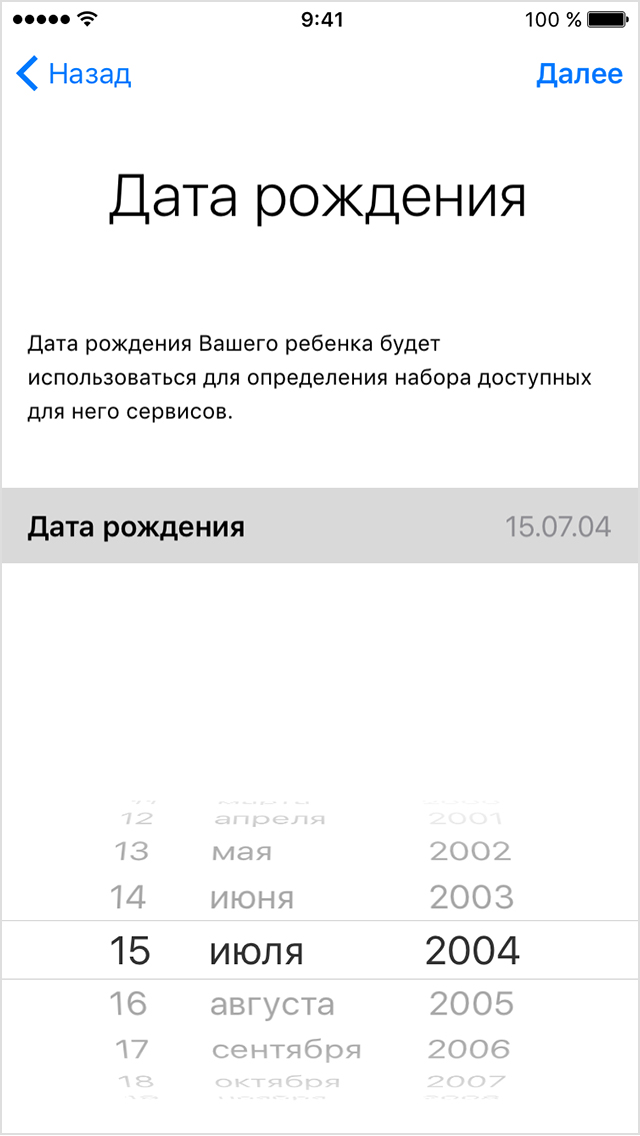
- Введите дату рождения ребенка и нажмите «Далее». Обязательно введите верную дату, так как вы не сможете изменить ее в будущем.

- Ознакомьтесь с порядком раскрытия конфиденциальных данных ребенка и нажмите «Принять».
- Введите запрошенную информацию для способа оплаты и нажмите «Далее». Если в учетной записи не указан способ оплаты, его необходимо добавить.
- Введите имя ребенка, нажмите «Далее», затем создайте идентификатор Apple ID (username@icloud.com) и нажмите «Далее». Нажмите «Создать».
- Следуя инструкциям на экране, задайте пароль, выберите контрольные вопросы и настройте учетную запись ребенка. Выбирайте пароли и контрольные вопросы, которые можете запомнить и вы, и ребенок.
- Включите параметр «Попросить купить», чтобы утверждать все покупки в iTunes Store, Apple Books и App Store, инициированные вашим ребенком. Вы несете ответственность за все списания средств в вашей учетной записи. Нажмите «Далее».
- Прочитайте условия и положения. Нажмите кнопку «Принимаю».
На компьютере Mac
- Перейдите в меню Apple > «Системные настройки» > «Семейный доступ», затем нажмите «Добавить члена семьи». На компьютере Mac с ОС macOS Mojave или более ранней версии перейдите в меню Apple > «Системные настройки», затем перейдите в раздел «Семейный доступ» > «iCloud» > «Семейный доступ» и нажмите кнопку «Добавить» .
- Выберите «Создание Apple ID» для ребенка, не имеющего учетной записи, и нажмите кнопку «Продолжить».
- Укажите день рождения ребенка. Обязательно введите верную дату, так как вы не сможете изменить ее в будущем.
- Введите идентификатор Apple ID вашего ребенка (username@icloud.com), его имя и фамилию, а также пароль. На компьютере Mac с ОС macOS Catalina также можно установить флажок, чтобы предоставить всем членам семьи доступ к местоположению ребенка. Нажмите кнопку «Далее».
- Введите запрошенную информацию для способа оплаты и нажмите «Принимаю». Если в учетной записи не указан способ оплаты, его необходимо добавить.
- Следуя инструкциям на экране, задайте пароль, выберите контрольные вопросы и настройте учетную запись ребенка. Выбирайте пароли и контрольные вопросы, которые можете запомнить и вы, и ребенок. После создания идентификатора Apple ID вы получите подтверждение по электронной почте.
Если у ребенка есть учетная запись Game Center
Если требуется добавить ребенка младше 13 лет*, у которого уже есть учетная запись Game Center, но нет идентификатора Apple ID, выполните следующие действия.
На устройстве iPhone, iPad или iPod touch:
- Выберите «Настройки» > [ваше имя] > «Семейный доступ» > «Член семьи».
- Введите псевдоним ребенка в Game Center.
- Следуйте инструкциям на экране.
На компьютере Mac с ОС macOS Catalina:
- Перейдите в меню Apple > «Системные настройки» > «Семейный доступ».
- Нажмите кнопку «Добавить» , затем введите псевдоним ребенка в Game Center.
- Следуйте инструкциям на экране.
На компьютере Mac с ОС macOS Mojave или более ранней версией:
- Перейдите в меню Apple > «Системные настройки», затем щелкните iCloud.
- Нажмите «Семейный доступ».
- Нажмите кнопку «Добавить» , затем введите псевдоним ребенка в Game Center.
- Следуйте инструкциям на экране.
Ребенок получит сообщение с запросом на ввод своего пароля Game Center. После ввода пароля ребенок будет включен в вашу группу семейного доступа.
Узнайте, к какому контенту можно предоставить общий доступ ребенку
Дети используют те же функции семейного доступа, что и другие члены семьи, и по умолчанию имеют доступ к тем же музыкальным записям, фильмам, телешоу, книгам и приложениям. Узнайте больше об общем доступе к покупкам.
Вы также можете ограничить контент, доступ к которому будет иметь ваш ребенок на своем устройстве, используя функцию экранного времени в iOS или macOS либо настроив ограничения в iTunes на компьютере с ОС Windows.
Управляйте покупками ребенка с помощью функции «Попросить купить»
Функция «Попросить купить» по умолчанию включена для детей до 13 лет.* Если вы отключите функцию «Попросить купить», ребенок сможет покупать контент с помощью вашего способа оплаты, не спрашивая вас об этом. Вы можете отключить функцию «Попросить купить», выполнив следующие действия.
- На устройстве iPhone, iPad или iPod touch перейдите в раздел «Настройки» > [ваше имя] > «Семейный доступ» и нажмите имя ребенка.
- На компьютере Mac перейдите в меню Apple > «Системные настройки» > «Семейный доступ» и нажмите кнопку «Подробнее» рядом с именем ребенка. Если используется ОС macOS Mojave или более ранней версии, перейдите в меню Apple > «Системные настройки» > «iCloud» > «Семейный доступ», затем нажмите имя ребенка.
Удаление ребенка из группы семейного доступа
Ребенок должен оставаться членом группы семейного доступа, пока ему не исполнится 13 лет.* Однако при необходимости можно перевести ребенка в другую группу семейного доступа.
Чтобы просмотреть варианты действий по управлению учетной записью ребенка, можно войти в систему с помощью его идентификатора Apple ID и пароля на странице privacy.apple.com.
*Возраст зависит от страны или региона. Младше 14 лет в Австрии, Болгарии, Испании, Италии, на Кипре и в Литве. Младше 15 лет в Греции, Франции и Чехии. Младше 16 лет в Венгрии, Германии, Хорватии, Ирландии, Косово, Лихтенштейне, Люксембурге, Нидерландах, Польше, Португалии, Румынии, Сингапуре, Словакии и Словении. Младше 13 лет во всех других странах.
Приложение FaceTime доступно не во всех странах и регионах.
Источник
Изменение времени на Apple Watch
- Откройте на часах приложение «Настройки» и выберите «Часы».
- Нажмите «+0 мин».
- Поверните Digital Crown и выберите, насколько вперед следует перевести часы.
- Нажмите «Отмена» или «Выбор».
Как поменять дату и время на Эпл Вотч?
В таком случае выполните следующие действия.
- Выберите «Настройки» > «Основные» > « Дата и время ».
- Отключите функцию «Автоматически».
- Теперь можно изменить часовой пояс или дату и время 3. Нажмите «Часовой пояс» и укажите город с нужным часовым поясом. (Не знаете, какой город указать?
Как поменять время на часах айфон?
Изменение даты и времени на iPhone
- Откройте «Настройки» > «Основные» > «Дата и время ».
- Включите любой из указанных ниже параметров. Автоматически. iPhone будет получать точное время по сотовой связи и обновлять время для текущего часового пояса.
Настройка Apple Watch
- Включите и наденьте Apple Watch.
- Поднесите Apple Watch к iPhone.
- Расположите iPhone над анимацией
- Настройте часы как новые или восстановите их данные из резервной копии
- Выполнение входа с помощью идентификатора Apple ID.
- Выберите настройки
- Создайте пароль
- Выберите функции и приложения
Как заставить часы сказать время?
Прослушайте время. Откройте приложение «Настройки» на Apple Watch, коснитесь « Часы » и включите параметр « Время вслух». Удерживайте два пальца на циферблате, чтобы услышать время. Apple Watch также могут выдавать сигнал каждый час.
Сколько длится синхронизация Apple watch?
Как правильно подключить Apple Watch к iPhone или iPad? Дождитесь синхронизации, она будет проходить около 10 минут. Все приложения в IPhone, оптимизированные под Apple Watch, окажутся в памяти. Чем больше приложений, тем дольше проходит процесс синхронизации Apple Watch с IPhone.
Как поменять время на Эпл Вотч без телефона?
Вот как вы можете изменить время на Apple Watch:
- Откройте «Настройки» на Apple Watch.
- Выберите параметр « Часы »
- Нажмите «+0 мин»
- Используйте колесико Digital Crown, чтобы перевести часы вперед
- Нажмите «Выбор»
Как на айфоне установить время с PM?
Нажмите на «Основные» («General»). Пролистайте немного вниз, чтобы найти «Дата и время » («Date & Time »). По умолчанию у вас стоит 24-часовой формат. Если вы поменяете его на 12-часовой, то время будет отображаться в формате AM и PM.
Как поменять время на смарт часах?
Зайдите в настройки часов, потянув экран сверху вниз. Перейдите в пункт Настройки – Системные – Дата и время Вы можете выставить время, которое будет синхронизироваться с вашим смартфоном. Для этого активируйте параметр «Дата и время сети» (для правильных параметров телефон должен быть подключен к интернету).
Как выставить время?
Как установить время, дату и часовой пояс
- На телефоне откройте приложение «Часы».
- Нажмите «Ещё» Настройки.
- В разделе «Часы» выберите домашний часовой пояс или измените дату и время. Если вы находитесь за пределами домашнего часового пояса и хотите показать или скрыть время в нем, нажмите Показывать время дома.
Как долго заряжаются Apple Watch 6?
Около 2,5 часов — до 100%
Как настроить Apple Watch на новый телефон?
Включение, создание пары и настройка Apple Watch
- Наденьте Apple Watch на запястье.
- Для включения Apple Watch нажмите и удерживайте боковую кнопку, пока не отобразится логотип Apple.
- Поднесите iPhone к Apple Watch, дождитесь появления экрана создания пары с Apple Watch на iPhone, затем коснитесь «Продолжить».
Почему Apple Watch светится зеленым?
При каждом ударе сердца объем крови в запястье увеличивается, а между ударами сокращается. Кровь поглощает зеленый свет и отражает красный. Пара светодиодов Apple Watch моргает со скоростью несколько сотен раз в минуту, а два фотодиода фиксируют количество отраженного света.
Как перезагрузить часы Apple watch?
Принудительная перезагрузка Apple Watch Чтобы запустить принудительную перезагрузку, нажмите и удерживайте боковую кнопку и одновременно удерживайте колесико Digital Crown не менее 10 секунд, пока не появится логотип Apple.
Сколько сейчас времени?
06:56:39 утра чт, 28 окт.
Сколько стоят часы Эпл Вотч 3?
От 36 990 pyб.

Download Article
Download Article
This wikiHow teaches you how to change the time displayed on your Apple Watch. Unfortunately, since your Apple Watch’s timezone is synchronized with your iPhone’s timezone, you will need to do this from your iPhone instead of your Apple Watch.
-
1
Make sure your Apple Watch is paired with your iPhone. Since you can’t change your Apple Watch’s timezone on the Apple Watch itself, you’ll need to use a Watch-paired iPhone to change the timezone settings.
- You cannot change your Apple Watch’s timezone to display a different time than your iPhone.
-
2
Open your iPhone’s
Settings. Tap the Settings app icon, which resembles a grey box with gears on it.
Advertisement
-
3
Scroll down and tap
General. You’ll find this option near the top of the «Settings» page.
-
4
Scroll down and tap Date & Time. It’s near the middle of the page.
-
5
Disable the automatic timezone setting. Tap the green «Set Automatically» switch
in the middle of the page, then wait for the switch to turn white.
- If the switch is already white, skip this step.
- If you want to use the time from your current timezone, skip to the last step in this section.
-
6
Tap Time Zone. It’s near the middle of the screen.
-
7
Search for a city. Delete any text in the search bar at the top of the screen, then type in the name of the city of which you want to use the timezone. You should see the city’s name and country appear below the search bar.
-
8
Select your preferred city. Tap the city you want to use as a reference for your timezone. Both your iPhone and your Apple Watch will update to display the appropriate time.
- If your Apple Watch’s screen is awake when you select the city, lower your wrist to shut down the screen, then raise your wrist to awaken it again in order to see the updated time.
-
9
Use your current timezone. If you want to use the timezone for your current location, tap the white «Set Automatically» switch
near the top of the page. You should see the switch turn green
, and your Apple Watch should start using the updated time within a few seconds.
- If this switch is already green but your iPhone is using the wrong timezone, tap the switch once to turn it off, wait a few seconds, and then tap it again to turn it back on.


Advertisement
Ask a Question
200 characters left
Include your email address to get a message when this question is answered.
Submit
Advertisement
-
Some Watch faces have a section to display a second city’s time. If you use an Apple Watch face that allows for this, you can long-press the Watch face, tap Customize, scroll over to the section that highlights the second city’s time, and scroll through the different city options with the Digital Crown.[1]
Thanks for submitting a tip for review!
Advertisement
-
You cannot change the Apple Watch’s timezone from the Apple Watch’s settings. You also can’t use the iPhone’s Watch app.
Advertisement
References
About This Article
Thanks to all authors for creating a page that has been read 52,157 times.
Did this article help you?
Get all the best how-tos!
Sign up for wikiHow’s weekly email newsletter
Subscribe
You’re all set!
Download Article
Download Article
This wikiHow teaches you how to change the time displayed on your Apple Watch. Unfortunately, since your Apple Watch’s timezone is synchronized with your iPhone’s timezone, you will need to do this from your iPhone instead of your Apple Watch.
-
1
Make sure your Apple Watch is paired with your iPhone. Since you can’t change your Apple Watch’s timezone on the Apple Watch itself, you’ll need to use a Watch-paired iPhone to change the timezone settings.
- You cannot change your Apple Watch’s timezone to display a different time than your iPhone.
-
2
Open your iPhone’s
Settings. Tap the Settings app icon, which resembles a grey box with gears on it.
Advertisement
-
3
Scroll down and tap
General. You’ll find this option near the top of the «Settings» page.
-
4
Scroll down and tap Date & Time. It’s near the middle of the page.
-
5
Disable the automatic timezone setting. Tap the green «Set Automatically» switch
in the middle of the page, then wait for the switch to turn white.
- If the switch is already white, skip this step.
- If you want to use the time from your current timezone, skip to the last step in this section.
-
6
Tap Time Zone. It’s near the middle of the screen.
-
7
Search for a city. Delete any text in the search bar at the top of the screen, then type in the name of the city of which you want to use the timezone. You should see the city’s name and country appear below the search bar.
-
8
Select your preferred city. Tap the city you want to use as a reference for your timezone. Both your iPhone and your Apple Watch will update to display the appropriate time.
- If your Apple Watch’s screen is awake when you select the city, lower your wrist to shut down the screen, then raise your wrist to awaken it again in order to see the updated time.
-
9
Use your current timezone. If you want to use the timezone for your current location, tap the white «Set Automatically» switch
near the top of the page. You should see the switch turn green
, and your Apple Watch should start using the updated time within a few seconds.
- If this switch is already green but your iPhone is using the wrong timezone, tap the switch once to turn it off, wait a few seconds, and then tap it again to turn it back on.
Advertisement
Ask a Question
200 characters left
Include your email address to get a message when this question is answered.
Submit
Advertisement
-
Some Watch faces have a section to display a second city’s time. If you use an Apple Watch face that allows for this, you can long-press the Watch face, tap Customize, scroll over to the section that highlights the second city’s time, and scroll through the different city options with the Digital Crown.[1]
Thanks for submitting a tip for review!
Advertisement
-
You cannot change the Apple Watch’s timezone from the Apple Watch’s settings. You also can’t use the iPhone’s Watch app.
Advertisement
References
About This Article
Thanks to all authors for creating a page that has been read 52,157 times.
Did this article help you?
Get all the best how-tos!
Sign up for wikiHow’s weekly email newsletter
Subscribe
You’re all set!