На чтение 5 мин. Просмотров 1.9k. Опубликовано 20.04.2021
Мы все иногда делаем ошибки при создании учетных записей. Если вы думаете, что установили другой возраст для учетной записи PS4 и хотите изменить свой возраст сейчас, это руководство должно помочь.
Содержание
- Причины изменить возраст для вашей учетной записи PS4?
- Ошибка при создании учетной записи.
- Учетная запись ребенка, желающая получить доступ ко всему содержимому в магазине PS.
- Неограниченное многопользовательское время.
- Как часто вы можете изменять свой возраст в своей учетной записи PS4?
- Как проверить возраст вашей учетной записи PlayStation Network?
- Как изменить возраст в учетной записи PS4 (простые шаги)?
- Законно ли изменение возраста в вашей учетной записи PlayStation?
- Какие еще настройки вы можете изменить в своей учетной записи PlayStation Network?
- Другие интересные статьи:
Причины изменить возраст для вашей учетной записи PS4?
У владельцев PlayStation 4 есть различные причины, по которым они могут захотеть изменить свой возраст или дату рождения в своей учетной записи PlayStation Network.
Ошибка при создании учетной записи.
Наиболее частая причина, по которой некоторые игроки хотят изменить возраст на PS4, заключается в том, что они совершили ошибку при заполнении формы настройки учетной записи. Если вы ранее ввели неверное значение своего возраста при создании учетной записи, став несовершеннолетним в системе Sony, вы столкнетесь с ограничениями при использовании этой учетной записи на своей PS4.
Учетная запись ребенка, желающая получить доступ ко всему содержимому в магазине PS.
Это может быть очень неприятно для 17-летнего подростка, который хочет загружать или играть в игры для взрослых. из PlayStation Store в связи с ограничениями по содержанию. Или, если вы являетесь родителем, которого постоянно беспокоят ваши дети, чтобы разрешить им играть в определенные игры, которые в противном случае ограничены для их возрастного диапазона, вы можете изменить дату их рождения в их учетной записи, чтобы вы могли обновить их до учетной записи для взрослых. .
Как видите, дочерние учетные записи должны быть привязаны к учетной записи взрослого, поэтому, если вы этого не хотите настройки, вы можете либо изменить настройки родительского контроля, либо изменить их возраст в их учетной записи PSN.
Неограниченное многопользовательское время.
В некоторых играх может быть ограничено общее время игры. для дочерних аккаунтов. Чтобы обойти это конкретное ограничение, вы можете изменить дату рождения учетной записи PSN вашего ребенка, выполнив действия, описанные в этом руководстве.
Как часто вы можете изменять свой возраст в своей учетной записи PS4?
Sony позволяет изменить ваш возраст только ОДИН РАЗ . И изменение возраста для вашей учетной записи PSN даже НЕ разрешено.
Если вы хотите изменить свой возраст, вам нужно будет перейти на страницу Sonymobile.com, чтобы вы могли изменить дату своего рождения. Это изменение отражается во всех сервисах Sony, таких как ваша учетная запись Sony для телефона Xperia и других консолей. Это также относится к вашей учетной записи Sony, даже если вы создали ее на другом устройстве.
Как проверить возраст вашей учетной записи PlayStation Network?
Прежде чем приступить к смене PS4 возраст аккаунта, убедитесь, что вы подтвердили, действительно ли ваш возраст указан неверно. К сожалению, Sony больше не указывает возраст учетной записи по соображениям безопасности. Хотя это не проблема для большинства, особенно для тех, кто в первую очередь вводит правильную информацию, это может стать настоящей головной болью, если вы заблокированы своей учетной записью Sony или любыми службами Sony, такими как учетная запись PlayStation Network, как вы можете заблокирован навсегда, если вы не можете подтвердить свою личность, указав дату своего рождения.
Поскольку ваша учетная запись PSN не показывает ваш возраст или дату рождения на странице управления учетной записью, единственный способ проверить возраст вашей учетной записи PlayStation Network – это перейти на account.sonymobile.com. Это тот же сайт, где вы также можете изменить дату своего рождения. Мы покажем вам следующие шаги.
Во избежание неудобств в будущем мы настоятельно рекомендуем вам указать правильный возраст или дату рождения при создании учетной записи.
Как изменить возраст в учетной записи PS4 (простые шаги)?
Итак, если вы считаете, что раньше делали ошибки при создании учетной записи PSN, или когда вы хотите убедиться, что у вас правильный возраст для вашей учетной записи PS4, вот что вы можете сделать:

- Откройте веб-браузер и перейдите на account.sonymobile.com .
- Enter адрес электронной почты и пароль для вашей учетной записи PlayStation Network.
- На следующей странице должен быть указан возраст или дата рождения вы указали в своей учетной записи. Если вы хотите изменить его на правильный, у вас есть ОДИН шанс сделать это здесь.
- После изменения полей установите флажок Заявление о конфиденциальности и нажмите кнопку Сохранить .
Законно ли изменение возраста в вашей учетной записи PlayStation?
Sony предоставила возможность изменить его один раз, поэтому он должен быть идеальным отлично. Однако они ясно дали понять, что изменить свой возраст можно только один раз с помощью этого уведомления:

Какие еще настройки вы можете изменить в своей учетной записи PlayStation Network?
Sony позволяет вам изменять и другие детали вашей учетной записи, например следующие:
- Имя
- Пол
- Адрес проживания
- Адрес электронной почты
- Способы оплаты
- язык
Вы можете изменить любой из этих элементов, перейдя на официальный веб-сайт PlayStation Network или в ваш аккаунт в самой консоли PS4.
Другие интересные статьи:
- Как откалибровать контроллеры Nintendo Switch | НОВИНКА 2021 г.
- Как погасить код PS4 (для DLC, членства в PS и т. Д.) | НОВИНКА 2021 года
- Как исправить неработающий Bluetooth на Nintendo Switch в 2021 году
- Как использовать функцию масштабирования Nintendo Switch | НОВИНКА 2021 года!
Посетите наш канал TheDroidGuy на Youtube, чтобы увидеть больше видео и руководств по устранению неполадок.
Перейти к содержанию
На чтение 3 мин. Просмотров 1.8k. Опубликовано 23.03.2021
 Источник: Дженнифер Лок/Android Central
Мы все делаем ошибки при настройке наших учетных записей PlayStation Network. Иногда это означает использование удобного идентификатора PSN и невозможность его изменения в течение многих лет, а в других случаях это означает использование поддельной даты рождения, которая случайно закрывает вам доступ к контенту. Не бойтесь, потому что, хотя PlayStation официально не позволяет вам изменять свой возраст, для этого есть черный ход. И это срабатывает только один раз.
Содержание
- Зачем менять свой возраст на PS4 и PS5?
- Начните и получите карту
- Подарочная карта PlayStation Store
Зачем менять свой возраст на PS4 и PS5?
Поскольку большинство людей указали пожилой возраст при первой настройке своей учетной записи, этого не происходит. Это не отличная причина для многих людей захотеть его изменить, кроме того, чтобы просто указать правильную дату рождения, привязанную к учетной записи. Ограничения на контент имеют значение только в том случае, если на консоли настроен родительский контроль или член семьи использует дополнительную учетную запись.
Когда дополнительная учетная запись используется для младшего члена семьи, она ограничивает контент, в который они могут смотреть или играть, в зависимости от их возраста, вплоть до ограничения возможностей сетевой многопользовательской игры в некоторых играх. Если вы доверяете своим детям или вас не волнует, во что они играют, вы можете изменить дату их рождения.
-
Перейдите в account.sonymobile.com .

Источник: Android Central
- Войдите в систему, используя тот же адрес электронной почты и пароль, что и ваша учетная запись PlayStation Network .
-
На следующей странице введите правильную дату рождения или в зависимости от того, что вы хотите использовать в дальнейшем.
Источник: Android Central
- Установите флажок, подтверждающий, что вы прочитали заявление о конфиденциальности .
- Нажмите


Кажется, это единственный способ изменить свой возраст на PlayStation, и вы получите только один шанс сделать это, потому что этот шаг предназначен для подтверждения возраста, который вы ввели в первый раз. Так уж получилось, что на этом этапе вы также можете полностью его изменить. После подтверждения вашего возраста или его полного изменения система не позволит вам изменить дату рождения во второй раз. Лучше проявлять особую осторожность, чтобы не облажаться и снова не ввести неверную дату.
Начните и получите карту

Подарочная карта PlayStation Store
На случай, если вы не знаете, что пока поиграть
Когда вы, наконец, добьетесь изменения назначенной вами досадной даты рождения, у вас (надеюсь) теперь должен быть неограниченный доступ к контенту. Побалуйте себя той игрой, для которой вы были слишком молоды в магазине.
Поскольку ваша учетная запись PSN не отображает ваш возраст или дату рождения на странице управления вашей учетной записью, единственный способ проверить возраст вашей учетной записи PlayStation Network — это перейти на account.sonymobile.com. Это тот же сайт, где вы также можете изменить дату своего рождения.
Кстати, как снять возрастное ограничение на PS4?
Выберите (Настройки)> [Родительский контроль / Управление семьей]> [Системные ограничения PS4]. Эти настройки применяются ко всем пользователям вашей системы PS4 ™. Чтобы другие пользователи не могли изменять настройки, измените код системных ограничений.
Итак, как изменить возраст в сети PlayStation Network?
Sony позволяет изменить свой возраст только ОДИН РАЗ. И изменение возраста вашей учетной записи PSN даже НЕ допускается. Если вы хотите изменить свой возраст, вам нужно будет перейти на страницу Sonymobile.com, чтобы вы могли изменить дату своего рождения.
Сказав это, как мне сбросить учетную запись PS4?
Выберите (Настройки)> [Инициализация]> [Сброс PS4], затем следуйте инструкциям на экране. Данные на запоминающих устройствах USB, подключенных к вашей системе PS4 ™, не удаляются.
Как удалить учетную запись родительского контроля PS4?
Выберите «Настройки»> «Родительский контроль»> «Ограничить использование функций PS4»> «Новый пользователь», войдите в систему на PS4 и выберите «Разрешить». Выберите «Настройки»> «Родительский контроль»> «Управление дополнительной учетной записью», выберите дополнительную учетную запись для редактирования и нажмите кнопку X.
Как мне отредактировать учетную запись PS4?
Войдите в Управление учетной записью и выберите Профиль PSN на боковой панели. Выберите «Изменить» рядом с вашим текущим сетевым идентификатором. Введите новый идентификатор в Интернете, затем следуйте инструкциям на экране, чтобы завершить транзакцию.
Как мне переключиться с детской учетной записи на взрослую на PS4?
Войдите в Управление учетной записью> Управление семьей> Добавить члена семьи. Выберите Добавить взрослого.
Как снять возрастные ограничения на PS4?
Выберите «Настройки»> «Родительский контроль»> «Ограничить использование функций PS4»> «Приложение». Выберите Разрешить, чтобы снять все ограничения.
Как обойти родительский контроль PS4?
— Перейдите на главный экран PS4.
— Выберите «Настройки».
— Выберите Родительский контроль / управление семьей.
— Выберите Системные ограничения PS4.
— Введите пароль.
Как снять возрастное ограничение PS4?
Выберите «Настройки»> «Родительский контроль»> «Ограничить использование функций PS4»> «Приложение». Выберите Разрешить, чтобы снять все ограничения.
Как выйти из семьи PS4?
— В главном меню PS4 откройте «Настройки» и перейдите в «Родительский контроль / Управление семьей».
— Щелкните «Управление семьей» и выберите профиль пользователя, который нужно удалить.
Как обойти родительский контроль в Интернете?
Перейдите на панель управления, откройте учетные записи пользователей, выберите Родительский контроль, щелкните учетную запись по умолчанию и отключите родительский контроль X Search source.
Как изменить возрастное ограничение на PS4?
В системе PS4 перейдите в «Настройки»> «Родительский контроль / Управление семьей»> «Управление семьей». Возможно, вам придется снова ввести пароль учетной записи. Выберите дочернюю учетную запись, для которой вы хотите установить ограничения, затем выберите функцию, которую нужно изменить.
Как сменить главу семьи на PS4?
Войдите в систему PS4 как глава семьи, затем перейдите в «Настройки»> «Родительский контроль / Управление семьей»> «Управление семьей». Выберите взрослого члена семьи, которого вы хотите назначить, а затем установите флажок «Родитель / опекун».
Как мне найти свой идентификатор входа в PlayStation Network?
Выберите «Настройки»> «Пользователи и учетные записи»> «Учетная запись». Выберите свой логин (адрес электронной почты).
Как удалить учетную запись PS4 навсегда?
Зайдите в Настройки> Настройки подключения> Управление пользователями> Удалить пользователя> Выбрать учетную запись> Удалить. После этого учетная запись будет удалена с вашей консоли.
Узнайте больше статей в наших разделах учиться et Компьютер и Интернет. Не забудьте поделиться статьей с друзьями!
Изменить настройки безопасности в PSN
Как изменить настройки безопасности в PSN
Узнайте, как изменить такие данные учетной записи, как идентификатор входа в сеть, пароль, контрольный вопрос и номер мобильного телефона.
Сотрудники службы поддержки PlayStation никогда не попросят ваш пароль. Раскрытие данных учетной записи посторонним ставит под угрозу ее безопасность, поэтому никому не сообщайте свой пароль.
Как изменить настройки безопасности в PlayStation™Network
- Перейдите на страницу управления учетной записью на подключенном устройстве.
- Выберите Безопасность. В меню Безопасность вы можете Изменить свой пароль, контрольный вопрос и номер мобильного телефона, а также управлять двухэтапной аутентификацией.
Консоль PS5™: изменить настройки безопасности в PSN
- На начальном экране выберите Настройки > Пользователи и учетные записи > Учетная запись > Безопасность.
- Здесь вы можете изменить свой пароль, контрольный вопрос и номер мобильного телефона, а также управлять двухэтапной аутентификацией.
Консоль PS4™: изменить настройки безопасности в PSN
- Выберите Настройки > Управление учетной записью > Данные учетной записи > Безопасность. Вам будет предложено ввести ваш идентификатор входа в сеть и пароль.
- Здесь вы можете изменить свой пароль, контрольный вопрос и номер мобильного телефона, а также управлять двухэтапной аутентификацией.
Я потерял данные, необходимые для двухэтапной аутентификации. Как мне восстановить доступ к учетной записи?
Если вы потеряли телефон, зарегистрированный для получения кодов двухэтапной аутентификации, а также резервные коды подтверждения, ознакомьтесь с руководством ниже, это поможет вам восстановить доступ к учетной записи.
Другие статьи по безопасности в PlayStation
Некоторые общие вопросы по безопасности в PlayStation освещены ниже.
Minecraft был и будет сообществом творчества, самовыражения и понимания. Мы надеемся, что эти изменения и советы помогут гарантировать, что все, новички и старожилы, смогут безопасно и комфортно играть с друзьями в мире Minecraft.
Как изменить настройки конфиденциальности в xbox live
Для продуктов Microsoft, Xbox и Windows, предусмотрены расширенные настройки, которые помогут вам управлять активностью ребенка, регулировать конфиденциальность Xbox и интернет-безопасность, управлять временем использования и фильтровать контент. Если вашему ребенку это не нравится, установите настройки конфиденциальности, чтобы защитить ваше разрешение и его присутствие в сети. Это руководство поможет вам настроить конфиденциальность Xbox и интернет-безопасность для детей.
Первое, что вам нужно знать, это то, что вы можете в любое время добавить учетную запись ребенка к своей учетной записи MicrosoftXbox. Вы можете настроить параметры после добавления ребенка в качестве члена семьи. Microsoft предлагает более 15 полных и настраиваемых инструментов для управления учетной записью вашего ребенка в четырех основных категориях (управление экранным временем, ограничения на покупки, фильтры контента и конфиденциальность).
Как добавить дочернюю учетную запись в Xbox
Существует два способа добавления детских учетных записей в Xbox. Первый — с учетной записи .microsoft.com. Если у вашего ребенка нет такой учетной записи, вам нужно будет создать для него учетную запись Microsoft. Когда вы связываете их учетную запись с семейными настройками, вы создаете ее как учетную запись Kid. Второй способ — от самой консоли Xbox. Этот процесс аналогичен тому, как он происходит в Интернете. Если у вас несколько консолей Xbox, вы также можете обмениваться играми Xbox.
Как управлять настройками конфиденциальности для Xbox для детей
Детские учетные записи Xbox не являются чем-то новым, поэтому если вы уже знакомы с ними, давайте поговорим о новых функциях конфиденциальности, предназначенных для детей. Далее мы обсудим экранное время, ограничения на покупки и фильтры контента.
Конфиденциальность:.
Многопользовательская игра является основной на Xbox, а точнее, на всех игровых консолях. Это означает, что другие могут видеть, во что вы играете, и, если вы доступны онлайн, общаться с другими. Дети не очень хорошо разбираются в вопросах конфиденциальности, поэтому вы можете выбрать этот вариант для лучшего опыта и безопасности.
Microsoft также включила новые настройки кросс-игры, которые дают родителям больше контроля над кросс-сетевыми сценариями для детей, играющих на Xbox. Как родитель, вы можете включить или отключить сетевую игру и сетевое общение на аккаунте вашего ребенка. Игра Fortnite в настоящее время поддерживает эту функцию, а в будущем появится еще больше.
Опять же, есть два способа сделать это: из настроек Xbox или с консоли.
Настройка конфиденциальности с консоли
- Выберите «Настройки»> «Учетная запись»> «Настройки семьи»> «Управление членами семьи»> «Выбрать учетную запись детей».
- В разделе «Учетная запись для детей» перейдите в раздел «Конфиденциальность и безопасность в Интернете»> «Конфиденциальность Xbox Live»> Выберите сведения о просмотре и настройке
- Здесь вы можете изменить настройки для
- Онлайн статус и история
- Профиль
- Друзья & Клуб
- Общение и мультиплеер.
- Игровой контент
- Совместное использование вне Xbox Live.
- Купить и скачать и сбор данных.
Minecraft 1.2: Настройки безопасности
Одна из самых замечательных вещей в Minecraft — это его удивительное сообщество. Нет ничего веселее, чем позволить единомышленникам создавать потрясающие сборки, вместе играть в королевства и соревноваться на многопользовательских серверах.
После совместного обновления игроки Minecraft Bedrock на мобильных устройствах и консолях получат больше возможностей для совместной игры — онлайн, LAN, общие миры, царства и серверы. При добавлении этой кросс-платформенной функции необходимо обсудить некоторые серьезные изменения, касающиеся безопасности в Интернете.
Повышение безопасности в Интернете — это постоянная работа. И эти изменения — лишь один из шагов, необходимых для того, чтобы онлайн-игрой Minecraft мог наслаждаться каждый. Но мы также ценим и ваш вклад. Если у вас есть идеи, как улучшить онлайн-игру, поделитесь ими на сайте Feedback.minecraft.net — читать все предложения. Безопасная и дружественная обстановка — основа хорошего сообщества, поэтому мы ценим ваш вклад и то, какой вы замечательный игрок Minecraft!
Обновление для безопасной игры онлайн
С выходом обновления «Больше веселья вместе» произошли некоторые изменения в способах подключения и общения в Интернете с помощью мобильного устройства, Windows 10 и игровых консолей.
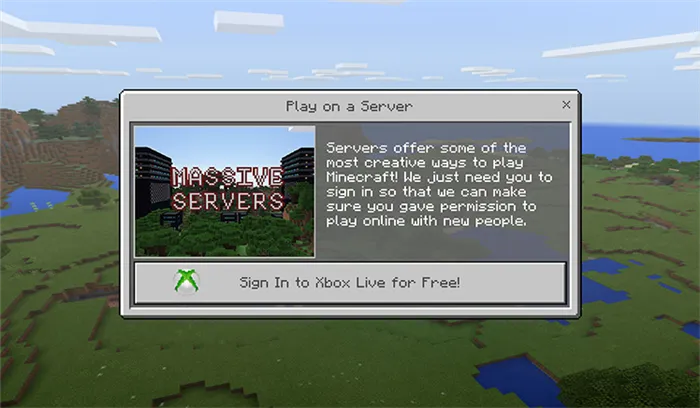
Xbox Live — это социальная сеть для игроков, она бесплатна и не требует наличия консоли Xbox. Вы получаете свой собственный ярлык игрока, который используется в качестве вашего имени при игре в Minecraft.
С выходом обновления «Больше веселья вместе» вам потребуется собственный ярлык игрока для игры по сети, будь то в поле, на официальном сервере партнера или в другом мире Minecraft, доступном с вашего IP-адреса.
Создав учетную запись Xbox Live и ярлык игрока, вы сможете настроить параметры безопасности, изменить параметры сетевой игры, управлять своей семьей и выбрать название своего мира Minecraft. К тому же, поскольку аккаунт у всех одинаковый, если вы встретите жуткого человека, желающего сделать перерыв, вам будет легко поворчать о нем, а наша служба безопасности легко разберется, о ком идет речь.
И конечно, если вы играете локально, вы можете играть без входа в учетную запись Xbox Live.
С выходом обновления «Больше веселья вместе» произошли некоторые изменения в способах подключения и общения в Интернете с помощью мобильного устройства, Windows 10 и игровых консолей.
Как часто вы можете изменять свой возраст в своей учетной записи PS4?
Sony позволяет изменить возраст только один раз. Вы также не имеете права изменять возраст своей учетной записи PSN.
Если вы хотите изменить свой возраст, вы должны зайти на сайт sonymobile.com, чтобы изменить дату рождения. Это изменение отражено во всех сервисах Sony, включая учетную запись Sony на телефоне Xperia и других консолях. Это относится и к учетным записям Sony, даже если они были созданы на другом устройстве.
Как проверить возраст вашей учетной записи PlayStation Network?
Прежде чем приступить к изменению возраста учетной записи PS4, убедитесь, что вы достигли нужного возраста. К сожалению, компания Sony больше не определяет возраст вашей учетной записи по соображениям безопасности. В большинстве случаев это не является проблемой, особенно для тех, кто с самого начала ввел правильные элементы, но это может стать настоящей головной болью, если ваша учетная запись заблокирована сервисом Sony, например, учетной записью Sony или учетной записью PlayStation Network. Если вы не сможете подтвердить свою личность, введя дату рождения, вы можете быть заблокированы навсегда.
Поскольку учетные записи PSN не отображают ваш возраст или дату рождения на странице управления учетной записью, единственный способ проверить возраст вашей учетной записи в сети PlayStation — посетить сайт account.sonymobile.com. На этом же сайте вы можете изменить дату своего рождения. Мы покажем вам дальнейшие действия.
Чтобы избежать страданий в будущем, при создании аккаунта рекомендуется правильно определить возраст или дату рождения.
Как изменить возраст в учетной записи PS4 (простые шаги)?
Поэтому, если вы считаете, что допустили ошибку при создании учетной записи PSN, или хотите убедиться в правильном возрасте своей учетной записи PS4, посмотрите, что можно сделать.
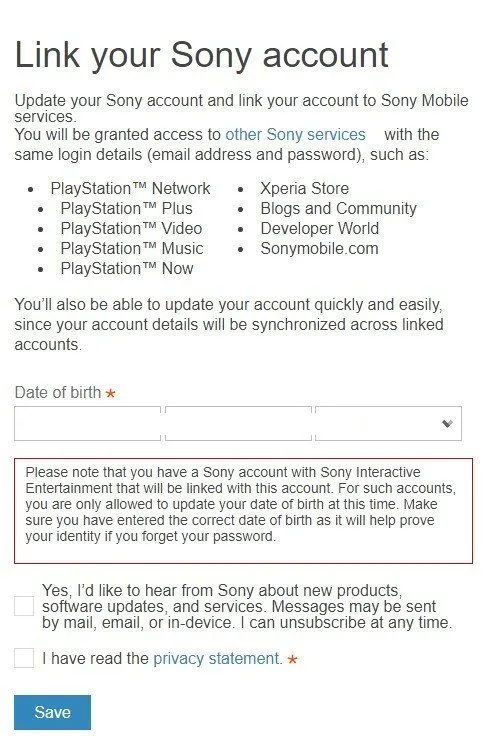
- Откройте веб-браузер и перейдите на account.sonymobile.com .
- Enter адрес электронной почты и пароль для вашей учетной записи PlayStation Network.
- На следующей странице должен быть указан возраст или дата рождения вы указали в своей учетной записи. Если вы хотите изменить его на правильный, у вас есть ОДИН шанс сделать это здесь.
- После изменения полей установите флажок Заявление о конфиденциальности и нажмите кнопку Сохранить .
Если игрок заблокирован, он никогда не сможет связаться с вами через Minecraft или Xbox Live. Вы не можете видеть сообщения от заблокированных игроков, они не могут подключиться к вашему королевству (даже если вы их пригласите), и вы не можете отправлять им приглашения.
Создайте профиль Xbox для вашего ребенка
Учетная запись вашего ребенка создана, и вы можете использовать ее для подключения к консоли Xbox One. Как и вы, ваш ребенок получает ярлык геймера, и я предлагаю вам отпустить его, так как вы хотите его назвать. Позже, если он захочет, он сможет превратить его во что-то другое.
Нажмите кнопку Xbox на контроллере, чтобы открыть меню подсказок.
Двигайтесь вправо. Это раздел «Система», «Настройки». Нажмите ‘A’, чтобы открыть Настройки.
В разделе Учетные записи найдите Семейные. Выберите его.
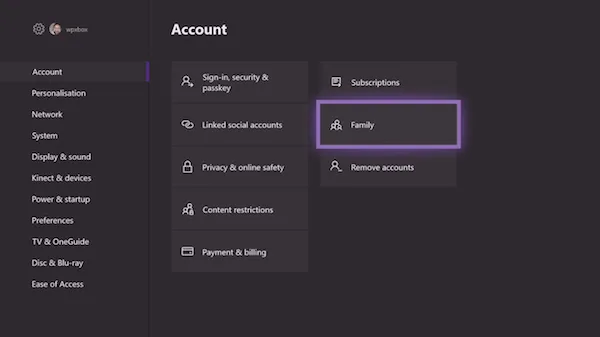
Затем войдите в систему, используя учетную запись Microsoft и пароль ребенка.
Далее необходимо снова войти в систему под родительской учетной записью, т.е. учетной записью Microsoft.
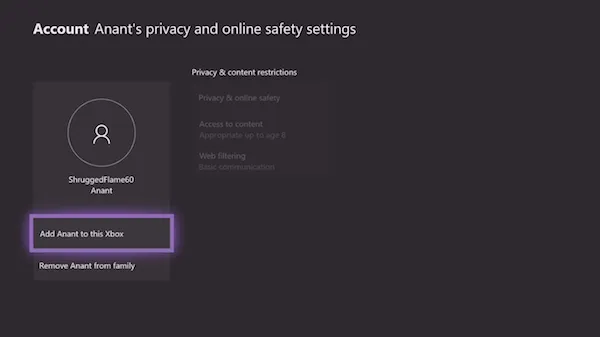
Затем корректируются еще две вещи.
- Во-первых, как он будет входить в систему . Вы можете сделать это простым и выбрать «Без барьеров».
- Во-вторых, если у вас есть контроллер для вашего ребенка, вы можете связать контроллер, иначе использовать мгновенный вход. Вам может быть предложена золотая подписка; Пропустите, если хотите.
После завершения этой базовой настройки Microsoft применит все параметры безопасности к учетной записи ребенка.
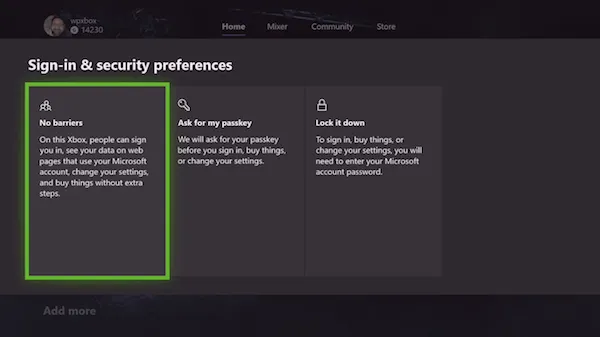
Это фактически то же самое, что вы видите в Семейном центре. С консоли вы можете управлять конфиденциальностью и безопасностью, доступом к содержимому и организационной фильтрацией. В противном случае вам придется обратиться к Интернету.
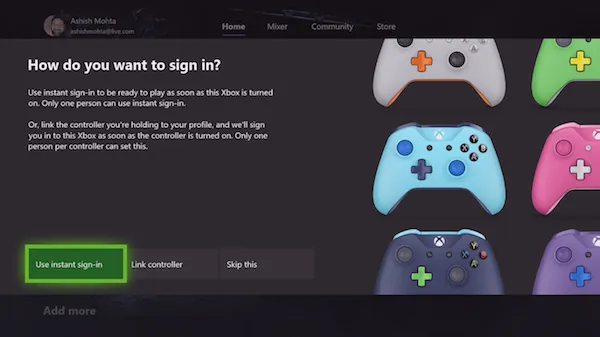
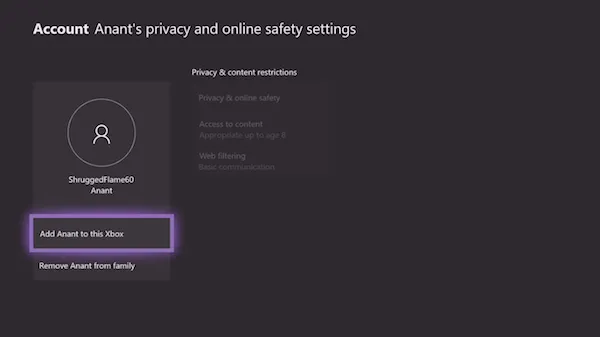
Если ваш ребенок достаточно умен, чтобы создать профиль Xbox, зайдите в Xbox Live и попросите его добавить его в свой Xbox One. Следующие скриншоты должны быть вам знакомы. Выберите Добавить в этот Xbox.
Настройте Gamerpic и основные настройки для вашего малыша
Следующий очевидный шаг — сесть вместе с ребенком и подготовить несколько вещей. Если вы знаете все о Xbox One, вы можете рассказать ему, что, где и как он может играть в игры и т.д.
Консоли Xbox One теперь поддерживают загрузку изображений профиля. Вы можете скопировать их с компьютера на USB-накопитель, а затем получить и загрузить их оттуда.
Для ярлыков игроков рекомендуется оставить их в режиме Random Player. В Microsoft вы можете бесплатно изменить ярлык плеера. Отправьте нам свои изменения и заплатите 10 долларов США. Однако, если вы и ваш ребенок уверены в этом, вы можете сначала установить его.
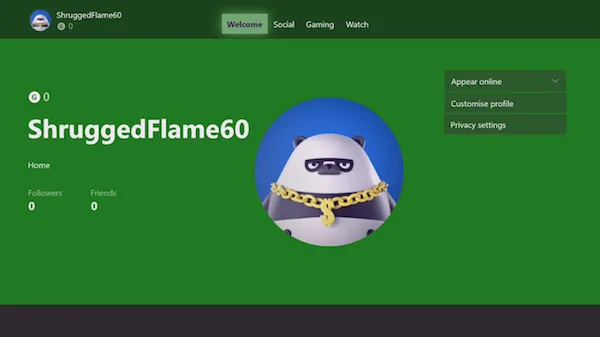
Выполните следующие действия.
- Откройте руководство, нажав кнопку на контроллере.
- Перейдите в крайнее левое положение и выберите его тег игрока, а затем Мой профиль .
- На этом новом экране перейдите в Настроить профиль и выберите его.
- Выберите случайно сгенерированный тег игрока, и вы получите подсказку, чтобы изменить его.
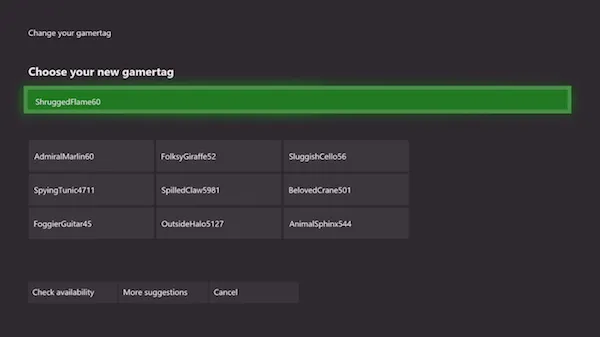
- Далее я предлагаю вам сделать следующие вещи:
- Настройте Dashboard своим любимым цветом и обоями.
- Скачать игры для него. Он будет делиться играми, которые у вас есть, исходя из своих игровых ограничений.
- Закрепите игровые плитки на его домашнем экране.
- Обучите его трюкам с Xbox One!
Наконец, настройка Xbox One-screen Time
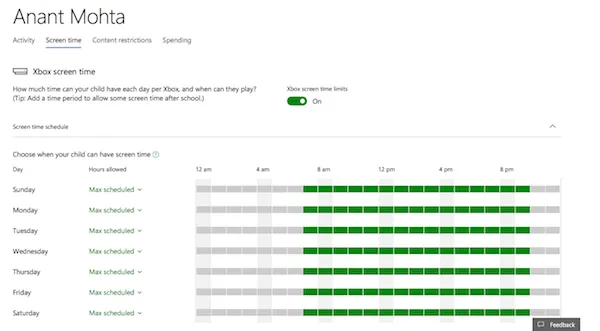
Прелесть семейства Microsoft в том, что вы сами решаете, когда ваш ребенок может использовать компьютер с Windows 10 или консоль Xbox One. Вы можете настроить, сколько времени он сможет играть на консоли Xbox One каждый день, в течение определенного периода времени. Если он пытается играть в течение какого-то времени, требуется отпуск по уходу за ребенком.
- Перейдите в семейную учетную запись Microsoft.
- Откройте учетную запись вашего ребенка, нажав «История действий».
- Переключиться на время экрана.
- Включите ограничения времени экрана Xbox .
- Выберите время для каждого дня, и все будет готово.
Когда ваш ребенок достигнет своего лимита времени, он будет уведомлен об этом. Ограничение времени публикации — если разрешение не будет дано, то будет заблокирован аккаунт.
На этом руководство завершено. Я мог бы написать много разных вещей, но этого достаточно для того, чтобы вы могли начать и учиться на этом. Это очень просто, но если у вас есть вопросы, пожалуйста, дайте мне знать в разделе комментариев.
Подробнее Как поделиться играми XboxOne с членами семьи на нескольких консолях.
Функциональность семейства Xbox со временем значительно улучшилась, и еще больше ее улучшило управление функциями многопользовательской игры. Однако в игре есть обновления, которые поддерживают это. Поэтому имейте это в виду. Сообщите нам, легко ли вам удается настроить конфиденциальность Xbox и детскую интернет-безопасность.
Удаление учетной записи Microsoft с консоли Xbox One
Удалить учетную запись Microsoft с консоли XboxOne несложно, поскольку для этого не нужно входить в свою учетную запись. Спросите, как вы это делаете.
- Нажмите кнопку Xbox , чтобы открыть гид.
- Выберите Система > Настройки > Учетная запись > Удалить учетные записи .
- Выберите учетную запись, которую нужно удалить, а затем выберите Удалить для подтверждения.
- По завершении выберите Закрыть .
Нажмите на эту ссылку, чтобы войти в систему и получить доступ к Семейному центру. Убедитесь, что в дальнейшем вы используете ту же учетную запись на XboxOne.
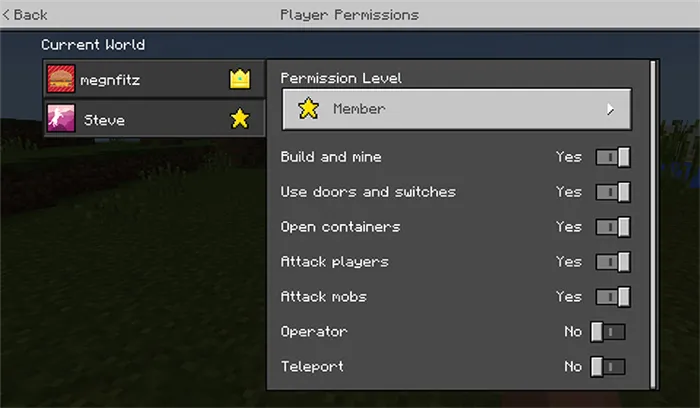
Режим паузы: настройка полномочий игрока
Хотите пригласить друзей, чтобы продемонстрировать свою конструкцию, но не хотите ничего трогать? Или вы хотите сражаться с полчищами зомби, но не сражаться друг с другом? Теперь вы можете управлять правами игрока прямо из меню игры. Вы можете установить индивидуальные права для каждого игрока в мире или королевстве или использовать общие настройки уровня прав.
Фильтрация чата
Хотя мы хотим дать всем игрокам Minecraft возможность выразить себя, мы также хотим, чтобы каждый в игровом сообществе чувствовал себя комфортно, делая это. По этой причине мы применили в игре фильтр чата. Это гарантирует отслеживание нежелательных слов и фраз.
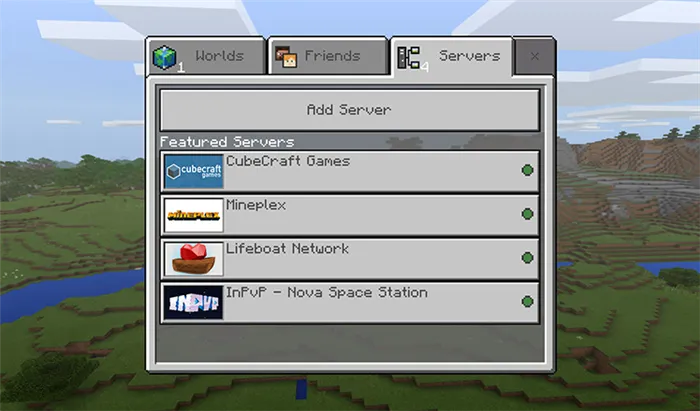
Официальные серверы партнеров CubeCraft, InPvP, Lifeboat и Minecplex фильтруют адреса электронной почты, номера (включая номера телефонов и возраст).
Модерирование серверов
Поскольку мы продолжаем искать лучшие способы защиты наших игроков, мы рады работать напрямую с нашими партнерскими серверами для внедрения дополнительных мер и инструментов для повышения безопасности игроков.
Модераторы-волонтёры
Каждый из серверов-партнеров будет работать с большой командой добровольцев, отслеживая агрессию, обман и другие формы мошенничества и помогая рассматривать жалобы.
Расширенная фильтрация чата
Каждый партнерский сервер использует свой собственный продвинутый фильтр слов, чтобы сделать сервер удобным для игроков всех возрастов.
Отключение персональных сообщений
По нашей просьбе официальные серверы партнеров убрали возможность отправлять личные сообщения, содержащие команду /tell. Это было сделано для того, чтобы лучше управлять происходящим на сервере.