
Директ Икс используется по большей части в компьютерных играх, реже – в каких-либо программах. И отвечает данный драйвер за управление аппаратной составляющей компьютера (видеокарта, звуковая карта и прочие устройства ввода и вывода). Так что логично предположить, что если изменить его параметры, то производительность системы повысится, программы станут работать быстрее, а в играх возрастет FPS. Потому пользователи интересуется, как настроить DirectX в системе. Хотелось бы несколько разъяснить этот вопрос.
Содержание
- Подробности
- Обновление DirectX
- Установка последних драйверов для видеокарты
- Итоги
Подробности
Разработала данный драйвер (или библиотеку) компания Microsoft, потому он предназначен только для линейки Windows. Более того, в последних версиях он частично интегрирован в систему. Потому все параметры ДиректХ задаются в автоматическом режиме, пользователь вмешаться в них не может.
Так что настройка DirectX на компьютере невозможна. Для Windows XP существовала тестовая версия утилиты, которая предлагала несколько опций для изменений, но ее разработка была прекращена. А других способов нет.
Но, скорее всего, вы заинтересованы в повышении производительности компьютера. И тут есть несколько действенных решений. Сначала разберем их вкратце:
- Установка последнего Директ Икса, когда используется старая версия.
- Загрузка новых драйверов для видеокарты.
А теперь рассмотрим каждый из пунктов в более детальном формате.
Обновление DirectX
Проще всего это сделать с помощью официальной утилиты от Microsoft. Она проверяет компьютер на версию этой библиотеки и, при необходимости, загружает и распаковывает в систему недостающие компоненты. Причем вся процедура требует от пользователя нескольких простых действий:
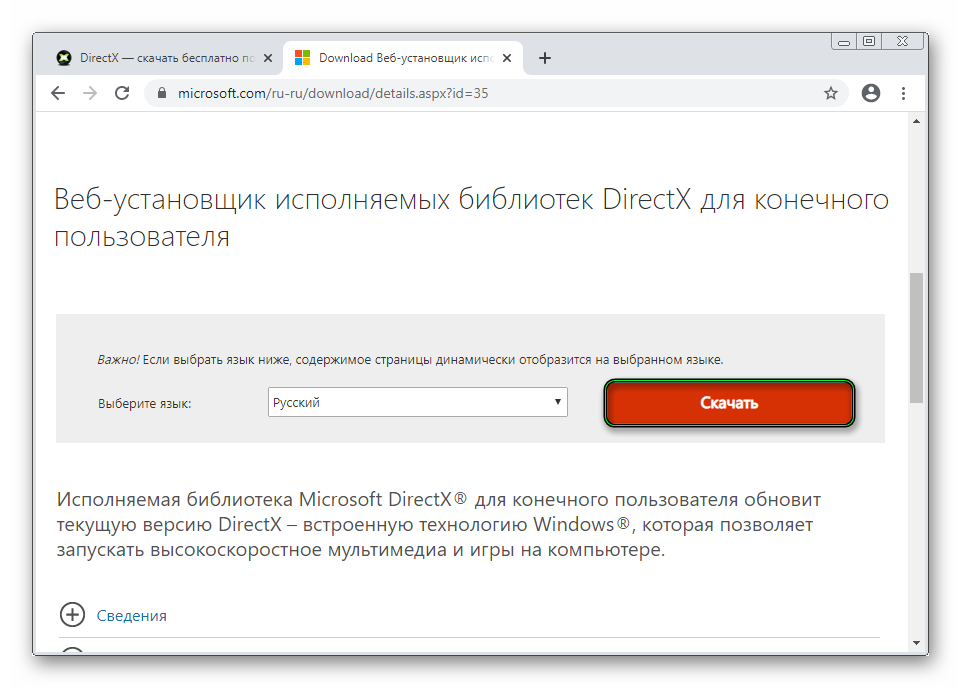
- Перейдите на эту страницу.
- Кликните по красной кнопке и сохраните dxwebsetup.exe.

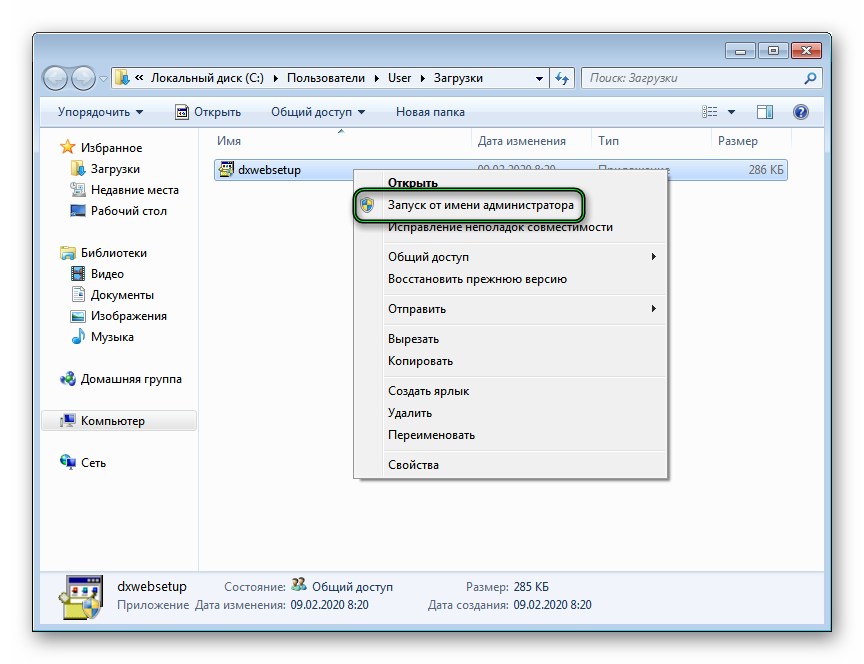
- Откройте в Проводнике каталог с загруженными файлами.
- Щелкните ПКМ по новому и выберите отмеченную опцию:

- Подтвердите запуск программы с правами администратора.
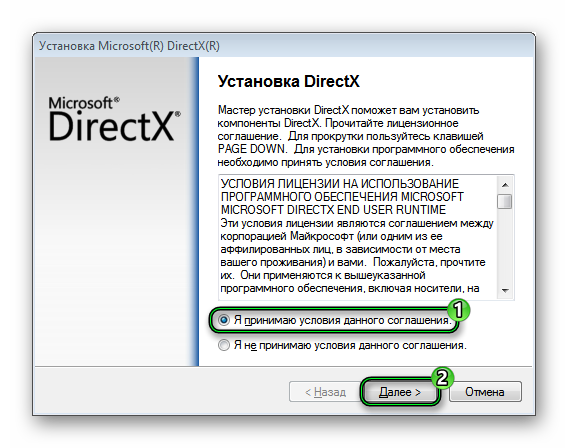
- В окне «Установка DirectX» поставьте маркер напротив согласия с лицензионным соглашением.
- И нажмите на «Далее».

- Откажитесь от панели Bing и опять кликните по «Далее».
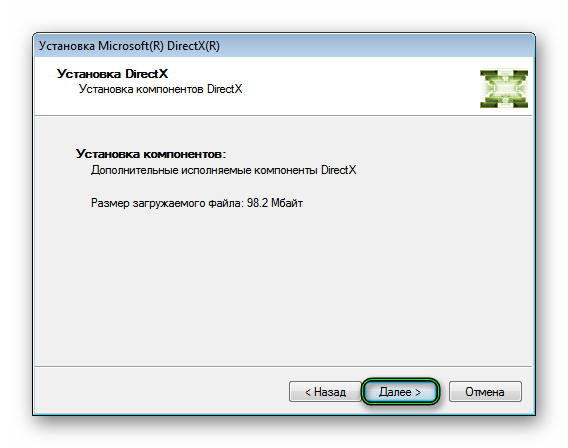
- Пойдет поиск недостающих компонентов, просто ждите.
- Для запуска их загрузки и распаковки нажмите на отмеченную кнопку:
- Через несколько минут процедура завершится, тогда кликните по «Готово».
- Перезапустите ПК.
Установка последних драйверов для видеокарты
Для этого нужно выполнить три шага:
- Выяснить, какая видеокарта установлена у вас в компьютере. Если вы знаете ее модель, переходите к следующему шагу.
- Найти драйвер для нее на официальном сайте.
- Выполнить установку.
Узнать модель графического адаптера выйдет так:
- Одновременно нажмите комбинацию Win + R на клавиатуре.
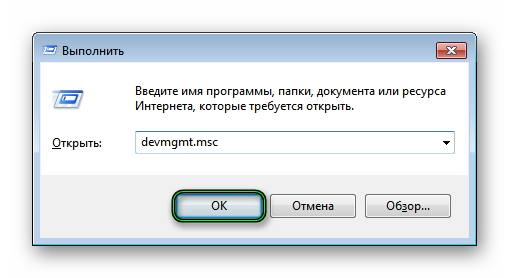
- Введите в появившееся текстовое поле команду devmgmt.msc.

- Подтвердите выполнение команды кнопкой «ОК». В результате отобразится окошко «Диспетчер устройств».
- Посетите раздел «Видеоадаптеры».

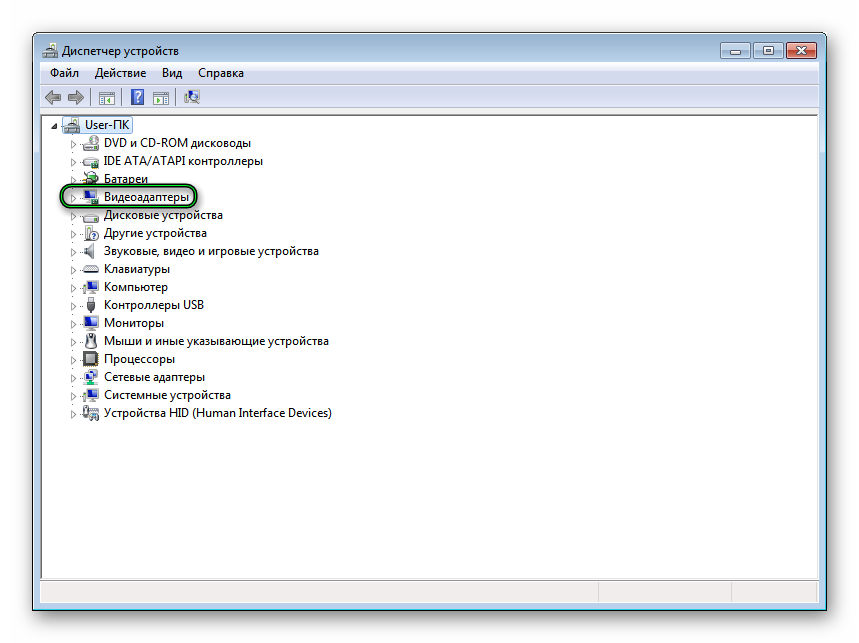
Здесь вы и найдете модель вашей карточки. В настоящий момент существует два основных производителя: Nvidia и AMD. Первый из них гораздо более популярный.
Следующий шаг – поиск и загрузка актуальных драйверов. Вот ссылки на официальные сайты:
- Nvidia
- AMD
Просто укажите модель своего адаптера и скачайте установочный файл, запустите его и выполните процедуру.
Итоги
Зайти в настройки Директ Икса не получится, поскольку они подбираются автоматически, без участия пользователя. А если стоит задача повышения производительности компьютера, стоит установить последнюю версию библиотеки, а также обновить драйвер для видеокарты.
Аппаратное ускорение – применение аппаратных средств (т.е. непосредственно компьютерных комплектующих, а не ПО или данных) для того, чтобы ускорить выполнение отдельных функций и программ. Если оно отключено, все программы выполняет процессор общего назначения и это может значительно сказываться на быстроте действия компьютера.

Directx 11: недоступны функции Ускорение DirectDraw, Direct3D, Ускорение текстур AGP
Переход с DirectDraw на Direct3D Озадачился вопросом переноса проекта с DirectDraw на Direct3D (9.0) (чтобы можно было использовать.
Как вернуть Ускорение DirectDraw и Direct3D? У меня пропало ускорение DirectDraw и Direct3D,вылетает синий экран.сдвинул ползунок,убрал.
Ускорение текстур AGP Вобщем пообщавшись с разными знакомыми,поговорив с разными людими рассаказав им суть своей.
Ускорение DirectDraw/AGP: недоступно Remote control Win7 Появилась новая проблема недоступны следующие параметры при удаленном контроле пк, Windows 7.
Интегрированный видеоадаптер на P4i65GV и «ускорение текстур agp» Нашлась материнка P4i65GV, в ней встроенная видео карта 82865G. Проблема в том что при запуске.
Ускорение DirectX
Как правило в современных системах ускорение DirectX для видео- и звуковой карты включен изначально.
Но стоит удостовериться, что это действительно так:
- Сочетанием клавиш «Win+R» (нажать одновременно, кнопка «Win» обычно находится слева на клавиатуре между клавишами «Ctrl» и «Alt», на ней нарисован логотип Windows) вызывается специальная консоль «Выполнить».
Нажимаем одновременно клавиши «Win+R», вызвав окно «Выполнить».jpg В появившейся консоли ввести команду «dxdiag» и нажать «ОК».
В поле «Открыть» вводим команду «dxdiag», нажимаем «ОК» Откроется окно, где требуется перейти во вкладку «Экран».
Переходим во вкладку «Экран» Здесь можно увидеть небольшую рамку с названием «Возможности DirectX». Если параметры «DirectDraw», «Direct3D», настройки текстур AGP включены, а окошко «Примечания» сигнализирует о том, что неполадок не найдено, беспокоиться не о чем. Иначе, следует переходить к следующему заголовку статьи.
Если в разделе «Возможности DirectX» все параметры включены и есть надпись «Неполадок не найдено», значит аппаратное ускорения работает исправно
Редактировать | Профиль | Сообщение | Цитировать | Сообщить модератору Привет всем, мож кто чо посоветует? Обратил внимание на то что игрушки не запускаются с разными ошибками. После перезагрузки начинают запускаться. Стояла винда с интегрированныйм СП2 и доставленым сп3 Дрова на видео версии 178.24 Видео GeForce 8600ГТ Мать ASUS P5B Дрова на мать со оф сайта.
После этого винду решил переставить, поставил сборку ZverDVD, дрова на видео те же. Проблема не исчезла. Обратил внимание на то, что проблема не имеет постоянный характер, т.е. включаю комп, вроде всё работает после этого может слететь, а может и нет. Специально не следил, а игрушки запускаю редко. Да и вообще кроме как с игрушками проблем то и нет, во всём остальном порядок (пользую инет, смотрю видео, ну музыку делаю). В общем ZverDVD у меня начал в итоге глючить и решил отказаться от него. Скачал из сети образ винды **CD** MultiDVD by SerG & K°Group© 12.2008 (в описании пишут что ничо толком не меняют в ней, только обновления все втыкают) В общем поставил её, на этот раз скачал последние дрова на видео, версия — 181.22 Проблема осталась. Перезагрузка помогает. Когда запускаю «Средство диагностики DirectX» (dxdiag), во вкладке «Дисплей»
Ускорение DirectDraw: Недоступно Ускорение Direct3D: Недоступно Ускорение AGP: Недоступно
В примечаниях: — Неполадок не найдено. — Для проверки DirectDraw нажмите кнопку «Проверка DirectDraw». — Функциональные характеристики Direct3D недоступны. Проверьте, что используется последняя версия драйвера от изготовителя оборудования.
Как то раз видел: Ускорение DirectDraw: Работает Ускорение Direct3D: Недоступно Ускорение AGP: Работает
Ускорение AGP — отключил и тут же включил, Ускорение Direct3D — заработало Ну и всё заработало. В общем вот такая проблемка. Куда рыть?
Как включить аппаратное ускорение в Windows 7/10

Аппаратное ускорение – это важная функция, позволяющая при выполнении сложных задач по обработке графики задействовать не только основной процессор компьютера, но и процессор видеокарты. В результате увеличивается производительность, и ПК получает возможность выполнять даже очень ресурсоемкие процессы. Например, практически все новые игры в обязательном порядке требуют наличия аппаратного ускорения, которое без проблем поддерживается большинством современных видеоадаптеров. Однако в некоторых случаях при установке программного обеспечения могут возникать конфликты, приводящие к появлению сообщений типа «Аппаратное ускорение отключено или не поддерживается драйвером». Попробуем разобраться в причинах подобных неисправностей в Windows 7/10.
Как проверить, включено ли аппаратное ускорение
Как уже отмечалось, все последние модели видеокарт по умолчанию работают в режиме аппаратного ускорения графики, но, конечно, только в том случае, если драйвера установлены корректно. В Windows 7 кликнем правой кнопкой мыши по рабочему столу и выберем в меню пункт «Разрешение экрана».
Далее нажмем на ссылку «Дополнительные параметры».

В открывшемся окне перейдем на вкладку «Диагностика». Смотрим на состояние кнопки «Изменить параметры». Если она не активна, значит аппаратное ускорение уже включено, а драйвер не позволяет им манипулировать (отключать или изменять уровень).

Если же кнопка допускает нажатие, то кликаем по ней и переходим к окну настройки ускорения графического адаптера. Двигаем ползунок в нужную сторону, тем самым выставляя уровень аппаратного ускорения. Для максимальной производительности рекомендуется установить переключатель в крайнее правое положение.
В Windows 10 нет вкладки «Диагностика» в свойствах адаптера монитора, поэтому включением/отключением аппаратного ускорения можно управлять только через реестр. Как и в «семерке», в Windows 10 ускорение по умолчанию активно, так что вносить никаких изменений в реестр не требуется.
Верный способ убедиться в том, что аппаратное ускорение работает – воспользоваться пакетом библиотек DirectX. Через меню Пуск переходим к окну «Выполнить» и вписываем команду dxdiag.

В окне «Средства диагностики DirectX» выбираем вкладку «Экран».

Проверяем, чтобы параметры «Ускорение DirectDraw», «Ускорение Direct3D» и «Ускорение текстур AGP» имели значение «Вкл». Если какой то из них выключен, то необходимо искать причину, чем и займемся.
Не удалось обнаружить устройство Direct3d — что делать
Современные игры требуют все больше ресурсов системы. Если программное или аппаратное обеспечение не соответствует запрашиваемым игрой, то вполне вероятен исход с появлением сбоев. Так, с недавнего времени, пользователи при установке игры стали получать уведомление об ошибке — Не удалось обнаружить устройство Direct3d. Уведомление появляется при попытке установить или запустить Dota 2, CS:GO и т.д.. Мы собрали все лучшие решения, которые подскажут, что делать с этой проблемой.
Ошибка: Не удалось обнаружить устройство Direct3d
Отчего ошибка появляется в Dota 2 и CS:GO?
Прежде чем исправлять ситуацию разберемся — из-за чего возникает сбой, который многие получают в следующем виде — Failed to initialize Direct3d. В сообщении сразу указывается на необходимость проверки наличия видеодрайверов и соответствия системных требований. Однако причины могут быть и другими:
- Битые драйвера видеокарты, как встроенной, так и дискретной;
- Проблемы в интерфейсе DirectX, как вариант — измененные настройки DirectDraw, текстур AGP;
- Попытки разогнать видеокарту сторонним софтом.
- Несоответствие установленной версии DirectX с требуемыми игрой.
- Переход на другую версию Windows (часто при переходе с 7-ки на 10-ку)
Как исправить ошибку Direct3d
Предложений по решению в сети достаточно много. Но мы выбрали самые действенные примеры.
Обновление дров видеокарты
- Для начала стандартно обновим системные двайвера. Пройдите в Диспетчер и разверните «Видеоадаптеры». В независимости от наличия желтого треугольника, жмите правой кнопкой по основной видеокарте и выберите «Удалить». После, желательно применить очистку реестра, CCleaner в помощь. Удаление драйверов видеокарты в Windows
- После деинсталляции можно там же нажать на обновление драйверов, однако использование стандартных опций Windows не всегда помогает на 100%. Лучше применить стороннюю софтину — Driver Pack Solution или Driver Booster.
- Загрузите одну из этих программ (для DPS есть версия онлайн сканирования) и проведите поиск и обновление всех системных драйверов. Утилита сама предложит оптимальный вариант и установит все необходимое.
- Также можно провести апдейт драйверов через ту же NVIDIA GeForce Experience (для GeForce-видеокарт).
Обновление драйверов в NVIDIA GeForce Experience - После всех апдейтов потребуется перезагрузка ПК.
Сторонние утилиты, к счастью, имеют полную базу обновленных драйверов и способны устранить ошибку «Не удалось обнаружить устройство Direct3d». После всех перезагрузок пробуйте запустить любимые Dota 2 или CS:GO. Вот видео-инструкция дополнительно:
Дополнительные решения
Мы описали основной способ устранения неполадки, но если вдруг вам это не помогло вот еще несколько советов.
- Проблема может быть единичной — просто закройте Steam и завершите его процессы через Диспетчер задач. После пробуйте запустить.
- В Стиме попробуйте запустить проверку целостности кэша. Часто срабатывает.
- Запустите системную опцию «Выполнить» и пропишите туда dxdiag. Команда откроет меню диагностики DirectX и автоматически запустит сканирование его библиотек на ошибки. Просмотрите установленную версию (первая вкладка: Система) с требуемой в игре. Если отличаются — загрузите с официального сайта Майкрософт последний пакет DirectX —microsoft.com/ru-ru/download. Предварительно удалите старый пакет и почистите реестр после этого — тот же CCleaner вам поможет.
- Также вариант — в Диспетчере отключите встроенную видеокарту. Перезагрузитесь и пробуйте запуститься.
- Практически все запускают игру через Steam, попробуйте запустить проблемную Доту 2 или КС:ГО так: через Стим откройте свойства игры — локальные файлы — просмотреть. Дальше в папках идем по пути Game — Bin — Win32 — кликаем по значку игры.
Ошибка Failed to initialize Direct3d
К счастью, проблема Failed to initialize Direct3d является аналогичной с указанной выше ошибкой, однако она появляется в других играх (Heartstone, Tomb Raider). Все описанные ранее решения полностью работают для неё. Здесь также необходимо будет выполнить чистую переустановку дров для видеокарты и загрузку актуальной версии DirectX.
Ошибка Failed to initialize Direct3d
Заключение
Мы рассмотрели самые актуальные решения, которые подскажут, что делать для исправления сбоя «Не удалось обнаружить устройство Direct3d». Если для вас они не сработают, просьба написать про это в комментариях, мы постараемся вам помочь. Обязательно укажите, что вы пытались сделать.
vr-boom.ru
Причины ошибок, связанных с аппаратным ускорением
Чаще всего пользователи задаются вопросом, как включить аппаратное ускорение видеоадаптера, получив ошибки при запуске игр или графических приложений. И причина появления подобных ошибок кроется вовсе не в выключенной функции ускорения, как таковой. Источником проблем могут быть:
- Устаревшие (неправильно установленные ) драйвера видеокарты;
- Некорректная установка пакета DirectX;
- Отсутствие необходимых обновлений операционной системы Windows 7/10.
Пройдемся по всем пунктам.
Обновление DirectX
Современные игры зачастую требуют наличия последней редакции библиотеки DirectX, ответственной за прорисовку графических объектов. При отсутствии нужной версии выдается сообщение с ошибкой, но в нем, как правило, указывается, что проблема заключается именно в устаревшем пакете DirectX. Если же сообщение ссылается на выключенное аппаратное ускорение графики, то, скорее всего, каким-то образом потерялись некоторые dll-файлы библиотеки или же она была изначально развернута, что называется, «криво». Такое возможно, если инсталляция производилась не из официального дистрибутива.
Для установки или обновления DirectX переходим на сайт Майкрософт и скачиваем последнюю версию пакета. Далее устанавливаем его и перезагружаем компьютер. Если причина неполадок заключалась именно в DirectX, то после указанных действий аппаратное ускорение должно включиться.
Способ №2: обновление драйверов видеокарты
Причиной низкой производительности часто являются устаревшие версии графических драйверов. Это особенно актуально при наличии дискретных видеокарт Nvidia или AMD.
Для того чтобы обновить драйвера, проделайте следующее:
- Перейдите на официальный сайт производителя видеокарты https://www.nvidia.ru/ или https://www.amd.com/.
- Укажите в разделе «Драйверы» свою серию видеокарты и выполните поиск актуальной версии на сайте. Скачайте файл установщик, но не запускайте.

- Удалите с компьютера старую версию драйвера. Мы уже писали: как удалить старую версию драйверов видеокарты.
- После удаления, запустите файл установщик ранее загруженных драйверов. Следуйте процедуре установки.

После завершения процесса, перезагрузите компьютер и проверьте активацию аппаратного ускорения, через «dxdiag» (описано в начале).
Установка обновлений Windows 7/10
Как известно, разработчики Windows 7 и 10 периодически выпускают обновления для своей операционной системы. Эти патчи призваны улучшать взаимодействие между «железом» компьютера и новыми приложениями, для создания которых используется постоянно совершенствующийся инструментарий. Отсутствие последних обновлений в Windows 7/10 может приводить к ошибкам, говорящим о том, что аппаратное ускорение отключено или не поддерживается драйвером. Для пользователей с включенным автоматическим обновлением операционной системы эта проблема будет неактуальна, а вот тем, кто, например, вообще деактивировал службу обновления, не мешает периодически актуализировать свою версию Windows.
Настройка режима обновления производится через «Центр обновления Windows» в Панели управления.

В «десятке» добраться до конфигурации обновления можно через Параметры – Обновление и безопасность.

Как отключить аппаратное ускорение в браузерах
В некоторых ситуациях возникает необходимость не включить, а отключить аппаратное ускорение. Это чаще всего случается при возникновении проблем с воспроизведением видеороликов в браузерах. Решается вопрос через настройки обозревателя. Например, в Mozilla Firefox для деактивации соответствующей опции заходим в раздел Инструменты – Настройки – Дополнительные – Общие. Здесь нас интересует пункт «По возможности использовать аппаратное ускорение».

В Google Chrome схема почти такая же. Необходимо в Настройках найти подраздел «Система» и снять галочку с параметра «Использовать аппаратное ускорение (при наличии)».

7300GT, в DirectX 7 и 8.1 не работает Ускорение Direct3D
7300GT, в DirectX 7 и 8.1 не работает Ускорение Direct3D
Сообщение Slavik_sar » 29.04.2009 9:10
Приветствую участников форума! Прошу сильно не пинать, если такая тема уже была..
В-общем, проблема в принципе в заголовке темы указана.. Захотел поиграть в пару игрушек 2001 года выпуска , а они под DirectX 9 не хотят работать . Поставил чистую WinXP, установил дрова к материнке, дрова к видеокарте. Запускаю игру — пишет нет совместимого устройства. Запускаю dxdiag — показывает что ускорение Direct3D недоступно . Вместо DirectX 7 поставил DirectX 8.1 — такая же история.. На DirectX 9 — ускорение Direct3D появилось.
Вопрос собственно вот в чём — как заставить видеокарту работать с ускорением Direct3D на DirectX 7 и 8.1? Или я слишком многого прошу от современной видеокарты? Смотрел вчера настройки видеокарты через RivaTuner — там в настройках реестра нашел пункты вроде «DirectX 8 3D Acceleration», но не знаю что туда писать.. Может, с помощью RivaTuner что-то можно сделать?
Пошаговая инструкция включения
Аппаратное ускорение можно активировать с помощью настроек графической микросхемы. Для начала стоит удостовериться в потребности вмешиваться в конфигурацию системы.
Как проверить работу аппаратного ускорения:
- Правым кликом мышки нажать на любую свободную область рабочего стола. Перейти в пункт «Разрешение экрана».
Правой кнопкой мышки нажимаем на пустом месте рабочего стола, открываем пункт «Разрешение экрана» Появится меню, где следует пройти по ссылке «Дополнительные параметры».
Переходим по ссылке «Дополнительные параметры» Откроется еще одно окно свойств, где нужно перейти по вкладке «Диагностика».
Переходим по вкладке «Диагностика» Здесь находится кнопка настройки параметров. Если по ней нельзя кликнуть – аппаратное ускорение уже работает.
Если кнопка «Изменить параметры» неактивна, значит аппаратное ускорение уже подключено Если кнопка «Изменение параметров» активна, то нажав на нее, можно настраивать графический адаптер. Ползунок аппаратного ускорения можно установить на одну из пяти шкал. Чем правее он установлен, тем сильнее задействуются дополнительные ресурсы видеокарты.
Двигаем ползунок на нужное значение, нажимаем «Применить», затем «ОК»
Аппаратное ускорение – что это и как можно повысить производительность ПК с его помощью
Скорее всего, вы видели опцию «аппаратного ускорения» при использовании различных приложений и устройств. Возможно, вам даже понадобилось включить или отключить его для повышения производительности или предотвращения ошибок в одном из ваших любимых приложений, но вы, возможно, и не знали почему. В этой статье мы расскажем вам всё, что вам нужно знать об аппаратном ускорении, и о том, могут ли ваши приложения его использовать.

Что такое аппаратное ускорение
Аппаратное ускорение – это термин, используемый для описания загружаемых задач на другие девайсы. По умолчанию в большинстве компьютеров и приложений центральный процессор преобладает в загруженности, прежде всего, перед другими аппаратными средствами. Это вполне нормально, особенно если у вас есть мощный процессор. Иначе может быть полезно использовать другие компоненты вашей системы. Тогда происходит активация функции. Вот несколько популярных примеров использования:
- с помощью АУ можно использовать звуковые карты, чтобы обеспечить высокое качество и запись звука;
- графические карты можно использовать с помощью аппаратного ускорения графики для обеспечения более быстрого и качественного отображения мультимедиа.
Актуальность включения и последствия
Поскольку именно комплектующие, за исключением процессора, будут отдавать свою производительность на выполнение программ, активация ускорения наиболее полезна пользователем ПК и ноутбуков с хорошим «железом» (например, мощной видеокартой).
В таком случае включение аппаратного ускорения может дать наиболее полезный эффект в работе высоко требовательных игр, графических и видео редакторов, других ресурсозатратных приложений.
Увеличенная нагрузка на все аппаратные средства компьютера приводит к их быстрому износу. Поэтому рекомендуется отключать функцию после выполнения требующих его задач.
Как проверить, включено ли аппаратное ускорение
На рабочем столе правой кнопкой мыши – Разрешение экрана – Дополнительные параметры – Диагностика – Изменить параметры. Если кнопка неактивна – аппаратное ускорение включено.

Для Windows 10 использование аппаратного ускорения: Win+R – dxdiag – Экран – Ускорение DirectDraw, Ускорение Direct3D, Ускорение текстур AGP – все 3 параметра должны быть в состоянии ВКЛ. В противном случае аппаратное ускорение отключено.
Метод 1: принудительный запуск игры в оконном режиме
По мнению многих затронутых пользователей, вы можете решить эту конкретную проблему DirectDraw, изменив экран свойств исполняемого файла устаревшей игры, чтобы заставить его запускаться в оконном режиме.
Как ни странно, это приводит к удалению требования DirectDraw для многих устаревших игр, включая Diablo I и Diablo II. Вы можете принудительно применить этот обходной путь, перейдя на вкладку «Ярлыки» и добавив «-w» в конце цели.
Если вы еще не пробовали это конкретное исправление, следуйте приведенным ниже инструкциям, чтобы настроить свойства устаревшей игры, чтобы она запускалась в оконном режиме:
- Перейдите в место, где вы установили устаревшую игру (или щелкните правой кнопкой мыши ярлык игры) и выберите «Свойства» в только что появившемся контекстном меню.

- Как только вы окажетесь на экране «Свойства», щелкните вкладку «Ярлык», затем добавьте «-w» в конце текстового поля «Цель» и нажмите «Применить», чтобы игра запускалась в оконном режиме.

- После сохранения изменений дважды щелкните игру в обычном режиме и посмотрите, можете ли вы теперь играть в игру в оконном режиме, не увидев такой же ошибки.


Если вы все еще видите ошибку DirectDraw даже после того, как вы успешно изменили экран свойств основного исполняемого файла устаревшей игры, перейдите к следующему потенциальному исправлению ниже.
Процедура активации аппаратного ускорения
Как включить аппаратное ускорение на Windows 7? По какой-то причине вам может потребоваться включить аппаратное ускорение, например, для запуска эмулятора Android в Visual Studio. Просто войдите на компьютере в свой BIOS (Настройки – Обновление и безопасность – Восстановление). В разделе «Расширенный запуск» нажмите «Перезагрузить сейчас», и ваш компьютер перезапустится. Это также работает и на Windows 10.
После перезагрузки нажмите «Устранение неполадок» – «Дополнительные параметры» – «Настройки встроенного ПО UEFI» – «Перезагрузка».
Вам будет представлен пользовательский интерфейс BIOS, перейдите к разделу «Конфигурация». Просто проверьте, что технология виртуализации, например, ускоритель видеокарты «Виртуальная технология Intel» или «Виртуализация AMD-V» включена. Затем перейдите к заключительному разделу «Выход», и нажмите «Выйти и сохранить изменения». Теперь у вас есть аппаратное ускорение.
Аппаратное ускорение в Chrome. Что даёт и как его включить?
Гугл Хром позволяет использовать графическую карту для рендеринга и масштабирования графики на веб-сайтах. Это ускоряет работу браузера и выгружает процессор. Узнайте, как использовать эту возможность!
Вопросы, касающиеся DirectX
Теперь несколько слов о том, как включить аппаратное ускорение DirectX. Как и в случае с общими настройками системы, оно и для видео-, и для звукового адаптера включено изначально, так что менять что-то не нужно. Но удостовериться в том, что оно активно, не помешает.

Для просмотра и диагностики используется диалог DirectX, вызываемый командой dxdiag, вводимой в консоли «Выполнить». Здесь на вкладке монитора необходимо проверить параметры DirectDraw, Direct3D и настройки текстур AGP (иногда в список может быть включен параметр ffdshow). По умолчанию напротив каждой строки будет стоять значение «Вкл.», а в окошке ниже будет присутствовать сообщение, что неполадок не найдено. Если по каким-то причинам они обнаружились, переходим к их устранению.
Как отключить аппаратное ускорение
Эта функция, в основном, относится к использованию компонентов ПК для выполнения конкретного действия (обычно выполняемого программным обеспечением) как можно быстрее. Это призвано сделать графику на компьютере более плавной и быстрой, выгружая графические функции рендеринга на видеокарте компьютера вместо ПО и его центрального процессора (CPU). Идея Hardware Acceleration лежит в ускорении процессов видеообработки, обеспечивая лучшую производительность.
На первом этапе для рендеринга содержимого страницы используются библиотеки Direct2D и DirectWrite, благодаря чему достигаются более гладкие края текста и векторной графики. Также улучшена производительность рендеринга обычных элементов страницы, таких как изображения, границы и фоновые блоки. Кроме того, если на страницу встроено видео с использованием кодека H.264, также можно обработать видеокарту. На этом этапе ускорение работает как в Internet Explorer 9, так и в Firefox 4.
На этом этапе браузер Microsoft использует новый механизм декодирования для сжатых графических файлов, который также поддерживает формат TIFF и созданный Microsoft JPEG XR. Последний должен быть преемником формата JPEG, обеспечивая лучшее соотношение «изображение в файл». Более сложный алгоритм требует большей вычислительной мощности, поэтому использование GPU для этой цели является идеальным решением.
Составление страницы или объединение её элементов выполняется с использованием Direct3D-библиотек. Компонентные изображения (созданные на предыдущем этапе) сохраняются в памяти графической карты, поэтому их можно быстро собрать в единое целое. Пока что только в Internet Explorer, в будущем также в Firefox 4.
Создание полученного изображения, то есть всего рабочего стола с окном браузера и его содержимым, выполняется с использованием системного компонента Windows Vista и 7-Desktop Window Manager (DWM). Благодаря тому, что он использует библиотеки DirectX, он может напрямую использовать уже имеющуюся память изображений, которая представляет содержимое страницы и интегрирует его в рабочий стол без необходимости нагружать ОЗУ (что происходит, если браузер не использует графические библиотеки).
В Internet Explorer 9 также есть новый механизм обработки страниц для печати – XPS. Это не только позволяет быстро применять все слои и создавать из них одно изображение, но и повышает его качество. Например, все виды диаграмм будут выглядеть лучше.
Как отключить аппаратное ускорение в Windows 7? Несмотря на то, что Windows изначально не использует эту возможность, её довольно легко отключить самостоятельно. Деактивация Hardware Acceleration приведёт к запуску ПО в формате рендеринга программ – вся графика отображается программами, а работа по графическому рендерингу будет передаваться на GPU.
Как отключить аппаратное ускорение в Яндекс.Браузер? Необходимо зайти в настройки, опуститься в самый низ страницы, включить дополнительные параметры. Затем найти раздел Система и снять галочку с «Использовать аппаратное ускорение, если это возможно». После перезагрузки браузера изменения вступят в силу.
Чтобы отключить аппаратное ускорение в Chrome, используйте инструкцию для браузера Яндекс – в них идентичные настройки. Если после перезагрузки браузера проблемы не исчезнут, попробуйте следующее:
- в адресной строке введите «chrome://flags» и нажмите Enter;
- в списке настроек отключите «Аппаратное ускорение для декодирования видео» и перезапустите программу.

После перезагрузки проблемы с ускорением исчезнут. Для отключения функции в опере также необходимо зайти в настройки, выбрать дополнительные параметры и в разделе система снять флажок с «Использовать аппаратное ускорение».
Для отключения ускорения флеш плеера откройте любое приложение flash, нажмите на него правой кнопкой мыши и снимите флажок с нужной функции. Перезагрузите браузер.
Как отключить аппаратное ускорение в Firefox
Дальше мы объясним, как отключить аппаратное ускорение в браузере Mozilla Firefox. Это может быть эффективным, например, если у вас возникли проблемы с графическим контроллером, что заставляет браузер работать нестабильно или медленно, при чём неправильно отображаются элементы страниц, которые вы посещаете.
Аппаратное ускорение поддерживается не всеми драйверами – в некоторых случаях могут возникнуть проблемы с загрузкой элементов на странице. Поэтому, если вы обнаружите, что при использовании браузера страницы загружаются медленно, и возникают проблемы с запуском отдельных страниц, отключите аппаратное ускорение. Это должно решить все проблемы.
- После открытия браузера Mozilla Firefox щёлкните значок трёх горизонтальных полос и выберите «Настройки».
- Затем перейдите на вкладку «Дополнительно» и в поле «Общие» снимите флажок «Использовать рекомендуемые настройки производительности», если оно доступно.

- Нажмите «Закрыть» и перезапустите браузер.

Если проблема решена, это означает, что именно аппаратная проблема привела к неисправности браузера.
Метод 2: запуск игры в режиме совместимости
Если первый метод не сработал в вашем случае, следующее, что вы должны попробовать, – это принудительно запустить основной исполняемый файл в режиме совместимости с версией ОС, для которой изначально была разработана устаревшая игра. Эффективность этого конкретного исправления была подтверждена многими пользователями Windows 10, которые ранее не могли запустить Age of Empire.
Вы можете принудительно запустить исполняемый файл в режиме совместимости, запустив средство устранения неполадок совместимости и применив рекомендованное исправление. Однако после тестирования этой функциональности Windows 10 мы рекомендуем принудительно применить это изменение вручную на экране «Свойства», чтобы убедиться, что вы выбираете правильную устаревшую ОС.
Если вы еще не пробовали это исправление, следуйте приведенным ниже инструкциям, чтобы принудительно запустить устаревшую игру в режиме совместимости:
- Щелкните правой кнопкой мыши основной исполняемый файл устаревшей игры (или ярлык игры, который вы используете для запуска игры) и выберите «Свойства» в только что появившемся контекстном меню.

- На экране «Свойства» ярлыка / исполняемого файла устаревшей игры щелкните вкладку «Совместимость» в меню вверху.
- На вкладке «Совместимость» установите флажок «Запустить эту программу в режиме совместимости для», затем выберите Windows XP (пакет обновления 3) из списка доступных параметров.

- Нажмите «Применить», чтобы сохранить изменения, затем запустите игру и посмотрите, устранена ли проблема.


Если вы все еще сталкиваетесь с такой же ошибкой DirectDraw 16385 даже после принудительного запуска устаревшей игры в режиме совместимости, перейдите к следующему потенциальному исправлению ниже.

Проблема с включением аппаратного ускорения в операционной системе встречается постоянно, причем чаще всего при запуске игры World of Tanks на свежеустановленной Windows7.
Содержание
- Способ 1. Проверяем отсутствие ошибок в уже установленных драйверах к видеокарте.
- Способ 2: Устанавливаем полные драйверы для видеосистемы.
- Аппаратное ускорение в Windows
- Аппаратное ускорение в Windows
- Состояние аппаратного ускорения
- Отключение аппаратного ускорения
- Ошибки аппаратного ускорения
- Ошибка в играх
- Конфликт виртуальных машин
- В заключение
- Недоступен параметр DirectDraw или Direct3D
- Проблема
- Причина
- Решение
- Способ 1. Настройте полное аппаратное ускорение
- Способ 2. Включите DirectDraw или Direct3D
- Способ 3. Скачайте и установите последнюю версию веб-установщика исполняемых библиотек DirectX для конечного пользователя
- Способ 4. Обновите видеодрайвер
- Способ 5. Перезагрузите компьютер, используя «чистую» загрузку
- Способ 6. Запретите функцию удаленного управления рабочим столом через NetMeeting и закройте NetMeeting
- Способ 7. Отключите функцию Windows XP «Включить совмещение записи»
- Способ 8. Создайте новую учетную запись пользователя в Windows XP
- Дальнейшие действия
- Возможности directx недоступны что делать windows 7
Способ 1. Проверяем отсутствие ошибок в уже установленных драйверах к видеокарте.
Для этого, в меню «Пуск» правой кнопкой кликаем на пункте «Компьютер» и выбираем «Управление».
В открывшемся окне выбираем «Диспетчер устройств» здесь нас интересует раздел «Видеоадаптеры».
Если возле названия видеоадаптера восклицательный знак желтого цвета, установите нужный видео-драйвер.
Способ 2: Устанавливаем полные драйверы для видеосистемы.
При наличии доступа к Интернет можно попробовать сделать это автоматически.
Как правило это
либо
Свежие драйверы можно загрузить, кликнув на картинку.
Скачивайте и запускайте исполняемый файл драйверов, ожидайте завершения установки.
После перезагрузки компьютера, можно запускать игру.
Источник
Аппаратное ускорение в Windows
Аппаратное ускорение предполагает распределение выполняемых компьютером специфических задач для снятия нагрузки с центрального процессора. Ярким примером является работа с 3D-графикой. Задачи, связанные с пространственной обработкой изображений, выполняет графический ускоритель, известный пользователям как видеокарта. GPU специально адаптирован для выполнения операций с «плавающей точкой», которые лежат в основе 3D-графики. Аналогичные вычисления требуются и при майнинге. Именно поэтому для него используются видеокарты, а не процессорные мощности.
Аппаратное ускорение в Windows
Операционная система Windows наиболее приспособлена для использования в игровых конфигурациях и аппаратное ускорение в ней включено по умолчанию. В старых версиях ОС пользователь имел возможности включать и выключать его по своему усмотрению. На скриншоте показано, как это опция выглядела в Windows XP.

Начиная с Windows 7 такая возможность недоступна. «Повезти» может только владельцам старых видеокарт, ПО которых еще предусматривает такую возможность. Убедиться поддерживается или не поддерживается драйвером графического ускорителя эта функция можно, выполнив следующие действия. Используем приведенную на скриншоте команду, чтобы открыть параметры экрана.

В появившемся окне нажимаем на отмеченную гиперссылку.

Переходим на вкладку «Диагностика». Область «Изменить параметры» находится в неактивном состоянии. Это говорит нам о невозможности влиять на аппаратное ускорение. В противном случае должен присутствовать «ползунок» регулятора, как в Windows XP.

В Windows 10 вкладка «Диагностика» из диалогового окна свойств исключена полностью.

Таким образом, Microsoft исключил присутствующую в ранних версиях ОС возможность влияния пользователя на работу графической подсистемы.
Состояние аппаратного ускорения
Проверить состояние, в котором находится аппаратное ускорение Windows на компьютере можно, используя средство диагностики DirectX. Чтобы запустить его, введем в текстовое поле окна «Выполнить» команду «dxdiag».

На первой вкладке мы можем посмотреть используемую версию ПО. Для Windows 7 это будет DirectX 11.

Windows 10 c актуальными обновлениями автоматически устанавливает DirectX 12. В ранних сборках этой ОС использовалась версия 11.3.

Переходим на вкладку «Экран» и смотрим область «Возможности». Здесь расположены три основных параметра: DirectDraw, Direct3D и ускорение текстур AGP. В нормальном состоянии системы все они включены.

Никаких переключателей для ручной регулировки здесь не предусмотрено. Windows по умолчанию поддерживает все доступные виды аппаратного ускорения и не допускает их отключения пользователем.
Отключение аппаратного ускорения
Если по какой-то причине вам все-таки требуется добиться отключения данной функции, можно воспользоваться комплектом DirectX SDK. Предназначается он для разработчиков ПО, которым эта возможность требуется в процессе тестирования. Для скачивания он доступен в центре загрузки Microsoft. Системные требования предполагают его использование в версиях Windows 7 и младше, но работает SDK и в Windows 10.

После установки пользователь получает целый набор инструментов для работы с API DirectX. Для того чтобы отключить аппаратное ускорение, нам потребуется только контрольная панель. Найти ее можно, воспользовавшись встроенной службой поиска ОС.

Выбираем для работы подходящую по разрядности и запускаем ее. Переходим на вкладку DirectDraw. Нужный нам параметр взят в рамку.

Как видим, по умолчанию данная опция включена, что соответствует реальному положению дел в системе. Снимаем галочку и применяем изменения. Запустим dxdiag и посмотрим, что это нам дало.

Возможности DirectX стали недоступны. Чтобы вернуть систему к первоначальному состоянию, ставим обратно галочку в панели разработчика. Все изменения выполняются без перезагрузки.
Ошибки аппаратного ускорения
Ошибки аппаратного ускорения условно можно разделить на две категории. С первой сталкиваются геймеры в Windows 7. Вторая появляется у пользователей виртуальной машины VirtualBox на Windows 10.
Ошибка в играх
Если игровое приложение просит включить аппаратное ускорение на «Виндовс» 7 это может говорить о некорректной установке драйверов. Мы уже знаем, что данная функция включена в системе по умолчанию и отключить ее пользователь по своему желанию не может. Запускаем диспетчер устройств командой, показанной на скриншоте.

Разворачиваем ветку «Видеоадаптеры». Вызываем контекстное меню и переходим к отмеченному пункту.

В свойствах видеокарты выбираем вкладку «Драйвер». Используем обозначенную кнопку для запуска автоматического поиска.

Если система считает, что установленное ПО обновления не требует, можно посетить сайт производителя оборудования. Обновления драйверов выпускаются регулярно, а система автопоиска в Windows 7 работает не совсем корректно. Установка последней версии должна решить проблему.
Конфликт виртуальных машин
Виртуальная машина VirtualBox кроссплатформенная, полностью бесплатная, и при этом обладает широкими возможностями. С ее помощью можно установить практически любую существую операционную систему в качестве гостевой. В Windows 10 пользователи столкнулись со следующей проблемой. При попытке установки некоторых гостевых ОС появлялась ошибка: «аппаратное ускорение (VT-x/AMD-V) недоступно в вашей системе». Современные материнские платы поддерживают технологии виртуализации по умолчанию. Если в UEFI не вносились изменения, ищем проблему на стороне ПО. Проверяем состояние собственной виртуальной машины Microsoft. В Windows 10 она поставляется как отдельный компонент для редакций Pro и Enterprise. Запускаем меню управления программами.

В области быстрого перехода выбираем отмеченную гиперссылку.

Разворачиваем обозначенную на скриншоте ветку и проверяем чтобы все компоненты были отключены. Параллельная работа Hyper-V с VirtualBox невозможна. Windows 10 считает необходимые ресурсы задействованными и не желает «делиться» с другими виртуальными машинами.

В самом VirtualBox настройки виртуализации можно найти по указанным на скриншоте координатам. Выбираем машину, которая не позволяет установить OC. Переходим в разделе «Система» на вкладку «Ускорение». Проверяем состояние аппаратной виртуализации, при необходимости включая ее.

Проделанных манипуляций должно быть достаточно для устранения появившейся проблемы.
В заключение
С помощью приведенных инструкций вы сможете самостоятельно решить наиболее часто возникающие вопросы, касающиеся работы аппаратного ускорения в ОС Windows, а при необходимости полностью его отключить.
Источник
Недоступен параметр DirectDraw или Direct3D
Проблема
При запуске игр, перечисленных в разделе «Информация в данной статье применима к», возможно возникновение приведенных ниже проблем.
Недоступен параметр Трехмерное ускорение.
Появляется сообщение об ошибке «Видеоадаптер не соответствует необходимым требованиям для игры».
Появляется сообщение об ошибке «Видеоадаптер не поддерживает трехмерное ускорение».
В средстве диагностики DirectX (Dxdiag.exe) параметр Всего памяти пуст или имеет значение Н/Д.
В средстве диагностики DirectX (Dxdiag.exe) недоступен параметр
DirectDraw или Direct3D.
Причина
Эта проблема может возникать по одной из приведенных причин.
Ваш компьютер не соответствует минимальным требованиям к аппаратному ускорению трехмерной графики для запуска игры.
Объем памяти видеоадаптера недостаточен для запуска игры.
Отключено ускорение DirectDraw.
Для видеоадаптера используются устаревшие драйверы.
Не установлена или повреждена последняя версия DirectX.
Одна или несколько программ, выполняющихся в фоновом режиме, конфликтуют с игрой.
Решение
Чтобы решить эту проблему, воспользуйтесь приведенными ниже способами в указанном порядке.
Примечание. Приведенные ниже действия могут отличаться в зависимости от версии установленной на компьютере операционной системы Microsoft Windows. В этом случае для выполнения этих действий см. документацию к продукту.
Способ 1. Настройте полное аппаратное ускорение
Для этого выполните указанные ниже действия.
Откройте окно «Настройки экрана». Выполните для этого описанные ниже действия в соответствии с используемой версией Windows.
Windows 7 или Windows Vista
Нажмите кнопку Пуск  , в поле Начать поиск введите запрос экран, а затем в списке Программы выберите пункт Настройки экрана.
 При получении запроса на подтверждение или ввод пароля администратора введите пароль или подтвердите действие.
Windows XP и более ранние версии
Нажмите кнопку Пуск, выберите элемент Выполнить, введите команду desk.cpl и нажмите кнопку ОК.
Перейдите на вкладку Параметры и нажмите Дополнительно.
На вкладке Производительность или Диагностика перетащите ползунок Аппаратное ускорение в крайнее правое ( полное) положение.
Нажмите кнопку ОК, а затем кнопку Закрыть.
В ответ на предложение перезагрузить компьютер нажмите кнопку Да.
Если ваш компьютер соответствует минимальным требованиям к системе, используйте для обхода проблемы приведенные ниже способы.
Способ 2. Включите DirectDraw или Direct3D
Чтобы включить DirectDraw или Direct3D, выполните описанные ниже действия в соответствии с используемой версией Windows.
Запустите средство диагностики DirectX (Dxdiag.exe). Для этого выполните указанные ниже действия.
Windows 7 или Windows Vista
Нажмите кнопку Пуск , в поле Начать поиск введите запрос dxdiag и нажмите клавишу ВВОД.
При получении запроса на подтверждение или ввод пароля администратора введите пароль или подтвердите действие.
Windows XP и более ранние версии
Нажмите кнопку Пуск, выберите элемент Выполнить, введите команду dxdiag и нажмите кнопку ОК.
На вкладке Экран убедитесь, что в разделе Возможности DirectX включены функции Ускорение DirectDraw и Ускорение Direct3D.
Если в одной из строк указан статус Отключено, нажмите кнопку Включить для этой строки.
Если в компьютере установлено несколько видеоадаптеров, повторите шаг 2 на каждой вкладке Экран в средстве диагностики DirectX.
Способ 3. Скачайте и установите последнюю версию веб-установщика исполняемых библиотек DirectX для конечного пользователя
Для этого посетите веб-сайт корпорации Майкрософт по адресу:
Устанавливаемое программное обеспечение не проходило проверку на совместимость с этой версией Windows. (Подробнее о тестировании на совместимость.)
Для получения дополнительной информации щелкните приведенный ниже номер статьи базы знаний Майкрософт:
822798 Не удается установить некоторые обновления и программы
Если проблема продолжает возникать, воспользуйтесь следующим способом.
Способ 4. Обновите видеодрайвер
Сведения о наличии обновлений для драйверов см. на веб-узле Центра обновления Windows по следующему адресу:
http://update.microsoft.com Контактные данные поставщиков оборудования и программного обеспечения см. на указанном ниже веб-сайте корпорации Майкрософт.
http://support.microsoft.com/ru-ru/gp/vendors Контактные данные сторонних компаний предоставляются для того, помочь пользователям получить необходимую техническую поддержку. Эти данные могут быть изменены без предварительного уведомления. Корпорация Майкрософт не дает гарантий относительно верности приведенных контактных данных независимых производителей.
Если проблема продолжает возникать, воспользуйтесь следующим способом.
Способ 5. Перезагрузите компьютер, используя «чистую» загрузку
Как правило, при загрузке Microsoft Windows автоматически загружается ряд программ, которые могут конфликтовать с игрой. К числу таких программ относятся антивирусные и системные служебные программы. Чтобы предотвратить автоматический запуск подобных программ, выполните «чистую» загрузку.
Дополнительные сведения о том, как выполнить «чистую» загрузку, см. в следующей статье базы знаний Майкрософт:
Для получения дополнительных сведений, а также для просмотра указаний для других операционных систем щелкните следующий номер статьи базы знаний Майкрософт:
331796 Выполнение «чистой» загрузки для выявления конфликта игры или используемой программы с фоновыми программами
Если проблема продолжает возникать, воспользуйтесь следующим способом.
Способ 6. Запретите функцию удаленного управления рабочим столом через NetMeeting и закройте NetMeeting
При включенной функции удаленного управления рабочим столом программа Microsoft Windows NetMeeting отключает Direct3D. Чтобы запретить удаленное управление рабочим столом через NetMeeting, выполните приведенные действия.
В меню Сервис выберите пункт Удаленное управление рабочим столом.
Снимите флажок Включить удаленное управление рабочим столом на этом компьютере.
Если проблема продолжает возникать, воспользуйтесь следующим способом.
Способ 7. Отключите функцию Windows XP «Включить совмещение записи»
Чтобы отключить функцию «Включить совмещение записи», выполните указанные ниже действия.
В меню Пуск выберите пункт Панель управления, а затем дважды щелкните значок Экран.
Перейдите на вкладку Параметры, нажмите Дополнительно, затем перейдите на вкладку Диагностика.
Снимите флажок Включить совмещение записи.
Нажмите кнопку ОК, затем снова OK.
Если проблема не устранена, повторите шаги 1–4, но при выполнении шага 4 установите флажок Включить совмещение записи.
Запустите игру. Если проблема продолжает возникать, воспользуйтесь следующим способом.
Способ 8. Создайте новую учетную запись пользователя в Windows XP
Для создания новой учетной записи на компьютере под управлением Windows XP выполните указанные действия.
Откройте инструмент «Управление компьютером». Выполните для этого описанные ниже действия в соответствии с используемой версией Windows.
Windows 7 или Windows Vista
Нажмите кнопку Пуск , в поле Начать поиск введите запрос compmgmt.msc и нажмите клавишу ВВОД.
При получении запроса на подтверждение или ввод пароля администратора введите пароль или подтвердите действие.
Windows XP и более ранние версии
Чтобы открыть инструмент «Управление компьютером» в Windows XP, в меню Пуск выберите Выполнить, введите команду compmgmt.msc и нажмите кнопку ОК.
Разверните раздел Локальные пользователи и группы, щелкните правой кнопкой мыши папку Пользователи и выберите пункт Новый пользователь.
В поле Пользователь введите Имя пользователя.
В полях Пароль и Подтверждение введите Пароль пользователя и нажмите кнопку Создать.
Внимание Пароль чувствителен к регистру. Например, «MyPassword» и «mypassword» — два различных пароля.
Дважды щелкните созданную учетную запись пользователя, перейдите на вкладку Членство в группах, нажмите кнопку Добавить, чтобы добавить пользователя в соответствующую группу, после чего нажмите кнопку ОК.
Примечание. Для запуска некоторых игр требуется учетная запись, входящая в группу администраторов.
Дальнейшие действия
Для получения дополнительной помощи посетите веб-сайт службы поддержки Майкрософт. На нем доступны указанные ниже службы.
Источник
Возможности directx недоступны что делать windows 7
Ускорение DirectDraw: Недоступно
Ускорение Direct3D: Недоступно
Ускорение AGP: Недоступно
В примечаниях:
— Неполадок не найдено.
— Для проверки DirectDraw нажмите кнопку «Проверка DirectDraw».
— Функциональные характеристики Direct3D недоступны. Проверьте, что используется последняя версия драйвера от изготовителя оборудования.
Как то раз видел:
Ускорение DirectDraw: Работает
Ускорение Direct3D: Недоступно
Ускорение AGP: Работает

Newbie Редактировать | Профиль | Сообщение | Цитировать | Сообщить модератору А чего за ошибки появляются? Приведи несколько примеров.
Может перегрев видеокарты, поставь что-нить вроде RivaTuner и помониторь температуру.
Всего записей: 11 | Зарегистр. 30-08-2006 |
Отправлено:
20:07 08-02-2009
| Explosive_KOT
Junior Member |
Редактировать | Профиль | Сообщение | Цитировать | Сообщить модератору komandor Не проверял, не могу сказать. нет возможности такой пока. При запуске Warcraft III При запуске Crayon Physics Deluxe При запуске Heroes of Might and Magic III При запуске NFS ProStreet Причём точно помню что раньше вылетала. Уверен на 100% что перед тем как начать запускать эти игрушки, т.е. 10 минут назад я видел: Т.е. как будто одна из игрушек заставила его подняться. Теперь запускаю Warcraft III Запускаю Crayon Physics Deluxe Перезагрузки я не делал конечно же |
| Всего записей: 35 | Зарегистр. 25-11-2005 | Отправлено: 07:06 09-02-2009 |

| Explosive_KOT
Не отправлять отчёт В dxdiag снова Раздел датчик с Эвереста Температуры Вентиляторы Диод ГП 54 °C (129 °F) |
| Всего записей: 35 | Зарегистр. 25-11-2005 | Отправлено: 13:09 09-02-2009 |
| Explosive_KOT
Junior Member |
Редактировать | Профиль | Сообщение | Цитировать | Сообщить модератору Такое наблюдение: Захожу в dxdiag Ускорение DirectDraw: Недоступно Ускорение Direct3D: Недоступно Ускорение AGP: Недоступно Меняю разрешение на 1680 на 1050 (у меня разрешение 1440 на 900) После этого меняю разрешение обртано на своё (1440 на 900) Захожу в dxdiag Всё начинает работать. |
| Всего записей: 35 | Зарегистр. 25-11-2005 | Отправлено: 09:41 22-02-2009 |
| Explosive_KOT
Junior Member |
Редактировать | Профиль | Сообщение | Цитировать | Сообщить модератору Да же ситуация, если сменить «Качество цветопередачи» с 32 бит на 16 и обратно. |
| Всего записей: 35 | Зарегистр. 25-11-2005 | Отправлено: 10:16 23-02-2009 |
| thelamb
Newbie |
Редактировать | Профиль | Сообщение | Цитировать | Сообщить модератору люди помогите плиз При запуске Warcraft III «Не удалось инициализировать DirectX. Убедитесь, что на вашем компьютере установлен DirectX версии 8.1 или более поздней, и обновите драйвер видеокарты.» Ускорение DirectDraw: Недоступный Ускорение DirectDraw: у меня windows vista DirectX10 дальше обновлять уже некуда и драва на видяху обновил |
| Всего записей: 1 | Зарегистр. 16-05-2009 | Отправлено: 17:13 16-05-2009 |
| rodrigo_f
Gold Member |
Редактировать | Профиль | Сообщение | ICQ | Цитировать | Сообщить модератору «. и обновите драйвер видеокарты.» «. DirectX10 дальше обновлять уже некуда и драва на видяху обновил. « Может не удачно обновили. Удалите драйвер видеокарты и заново установите. Может и поможет. |
| Всего записей: 9394 | Зарегистр. 25-08-2007 | Отправлено: 18:17 16-05-2009 |

| Murky Man
Newbie |
Редактировать | Профиль | Сообщение | Цитировать | Сообщить модератору У меня такая же проблема. Захожу в любую 3D игру, начинает «моргать» монитор, пока не потемнеет. Судя по звуку все продолжает работать. Выхожу с игры (Alt+F4).
захожу в Dxdiag Перезагрузка все решает до след. входа в игру((( Видеокарта- Radeon 9250 DDR 128 код устройства- PCIVEN_1002&DEV_5960&SUBSYS_052318BC&REV_014&283A33D&0&0008 поставил DirectX 10, две недели днями шпилил в любую 3D. а на днях опять та же проблема((( пробую опять DirectX ставить, уже не помогает. поставил rexvirix- не помогает. подскажите, как решить проблему. |
| Всего записей: 3 | Зарегистр. 23-01-2010 | Отправлено: 13:21 23-01-2010 |
| Regest
Newbie |
Редактировать | Профиль | Сообщение | Цитировать | Сообщить модератору На днях перестал работать Direct3D. Запускаешь игру звук идет и экран черный. Причем так работает нормально, только при запуске игр происходит эта херня. Карта GeForce Ti4200
Добавлено: А запускаешь проверку, крутиться белый квадрат и все, нету надписи DirectX на гранях, Кто знает из-за чего? |
| Всего записей: 21 | Зарегистр. 01-10-2008 | Отправлено: 22:47 21-03-2010 |

| komandor
Platinum Member |
Редактировать | Профиль | Сообщение | Цитировать | Сообщить модератору Regest Может, карта дохлая, а? Цитата: |
| Всего записей: 10855 | Зарегистр. 11-09-2002 | Отправлено: 23:15 21-03-2010 |
| max326
Newbie |
Редактировать | Профиль | Сообщение | Цитировать | Сообщить модератору При запуске вылетает такая ошибка-не удалось инициализировать DirectX. Убедитесь, что на вашем компьютере установлен DirectX версии 8.1 или более поздней, и обновите драйверы видеок!! HELP ME |
| Всего записей: 1 | Зарегистр. 31-10-2010 | Отправлено: 12:07 31-10-2010 |
| Bionattle
Добавлено: |
| Всего записей: 1 | Зарегистр. 26-01-2011 | Отправлено: 19:49 26-01-2011 | Исправлено: Bionattle, 19:51 26-01-2011 |
| ReWeD
Newbie |
Редактировать | Профиль | Сообщение | Цитировать | Сообщить модератору Ускорение DirectDraw: Недоступно Ускорение Direct3D: Недоступно Ускорение AGP: Недоступно -Функциональные характеристики Direct3D недоступны. Проверьте, что используется последняя версия драйвера от изготовителя оборудования. ПК на рабочийстол Источник Adblock |
Проблема
При запуске игр, перечисленных в разделе «Информация в данной статье применима к», возможно возникновение приведенных ниже проблем.
-
Недоступен параметр Трехмерное ускорение.
-
Появляется сообщение об ошибке «Видеоадаптер не соответствует необходимым требованиям для игры».
-
Появляется сообщение об ошибке «Видеоадаптер не поддерживает трехмерное ускорение».
-
В средстве диагностики DirectX (Dxdiag.exe) параметр Всего памяти пуст или имеет значение Н/Д.
-
В средстве диагностики DirectX (Dxdiag.exe) недоступен параметр
DirectDraw или Direct3D.
Причина
Эта проблема может возникать по одной из приведенных причин.
-
Ваш компьютер не соответствует минимальным требованиям к аппаратному ускорению трехмерной графики для запуска игры.
-
Объем памяти видеоадаптера недостаточен для запуска игры.
-
Отключено ускорение DirectDraw.
-
Для видеоадаптера используются устаревшие драйверы.
-
Не установлена или повреждена последняя версия DirectX.
-
Одна или несколько программ, выполняющихся в фоновом режиме, конфликтуют с игрой.
Решение
Чтобы решить эту проблему, воспользуйтесь приведенными ниже способами в указанном порядке.
Примечание. Приведенные ниже действия могут отличаться в зависимости от версии установленной на компьютере операционной системы Microsoft Windows. В этом случае для выполнения этих действий см. документацию к продукту.
Способ 1. Настройте полное аппаратное ускорение
Для этого выполните указанные ниже действия.
-
Откройте окно «Настройки экрана». Выполните для этого описанные ниже действия в соответствии с используемой версией Windows.
-
Windows 7 или Windows Vista
Нажмите кнопку Пуск
 , в поле Начать поиск введите запрос экран, а затем в списке Программы выберите пункт Настройки экрана. При получении запроса на подтверждение или ввод пароля администратора введите пароль или подтвердите действие.
 -
Windows XP и более ранние версии
Нажмите кнопку Пуск, выберите элемент Выполнить, введите команду desk.cpl и нажмите кнопку ОК.
-
-
Перейдите на вкладку Параметры и нажмите Дополнительно.
-
На вкладке Производительность или Диагностика перетащите ползунок Аппаратное ускорение в крайнее правое (полное) положение.
-
Нажмите кнопку ОК, а затем кнопку Закрыть.
-
В ответ на предложение перезагрузить компьютер нажмите кнопку Да.
Если ваш компьютер соответствует минимальным требованиям к системе, используйте для обхода проблемы приведенные ниже способы.
Способ 2. Включите DirectDraw или Direct3D
Чтобы включить DirectDraw или Direct3D, выполните описанные ниже действия в соответствии с используемой версией Windows.
-
Запустите средство диагностики DirectX (Dxdiag.exe). Для этого выполните указанные ниже действия.
-
Windows 7 или Windows Vista
Нажмите кнопку Пуск
, в поле Начать поиск введите запрос dxdiag и нажмите клавишу ВВОД. При получении запроса на подтверждение или ввод пароля администратора введите пароль или подтвердите действие. -
Windows XP и более ранние версии
Нажмите кнопку Пуск, выберите элемент Выполнить, введите команду dxdiag и нажмите кнопку ОК.
-
-
На вкладке Экран убедитесь, что в разделе Возможности DirectX включены функции Ускорение DirectDraw и Ускорение Direct3D.
Если в одной из строк указан статус Отключено, нажмите кнопку Включить для этой строки.
-
Если в компьютере установлено несколько видеоадаптеров, повторите шаг 2 на каждой вкладке Экран в средстве диагностики DirectX.
Способ 3. Скачайте и установите последнюю версию веб-установщика исполняемых библиотек DirectX для конечного пользователя
Для этого посетите веб-сайт корпорации Майкрософт по адресу:
http://www.microsoft.com/ru-ru/download/details.aspx?FamilyId=2DA43D38-DB71-4C1B-BC6A-9B6652CD92A3&displaylang=en
Примечание. При установке может появиться следующее сообщение об ошибке:
Устанавливаемое программное обеспечение не проходило проверку на совместимость с этой версией Windows. (Подробнее о тестировании на совместимость.)
Для получения дополнительной информации щелкните приведенный ниже номер статьи базы знаний Майкрософт:
822798 Не удается установить некоторые обновления и программы
Если проблема продолжает возникать, воспользуйтесь следующим способом.
Способ 4. Обновите видеодрайвер
Сведения о наличии обновлений для драйверов см. на веб-узле Центра обновления Windows по следующему адресу:
http://update.microsoft.com
Контактные данные поставщиков оборудования и программного обеспечения см. на указанном ниже веб-сайте корпорации Майкрософт.
http://support.microsoft.com/ru-ru/gp/vendors
Контактные данные сторонних компаний предоставляются для того, помочь пользователям получить необходимую техническую поддержку. Эти данные могут быть изменены без предварительного уведомления. Корпорация Майкрософт не дает гарантий относительно верности приведенных контактных данных независимых производителей.
Если проблема продолжает возникать, воспользуйтесь следующим способом.
Способ 5. Перезагрузите компьютер, используя «чистую» загрузку
Как правило, при загрузке Microsoft Windows автоматически загружается ряд программ, которые могут конфликтовать с игрой. К числу таких программ относятся антивирусные и системные служебные программы. Чтобы предотвратить автоматический запуск подобных программ, выполните «чистую» загрузку.
Дополнительные сведения о том, как выполнить «чистую» загрузку, см. в следующей статье базы знаний Майкрософт:
Для получения дополнительных сведений, а также для просмотра указаний для других операционных систем щелкните следующий номер статьи базы знаний Майкрософт:
331796 Выполнение «чистой» загрузки для выявления конфликта игры или используемой программы с фоновыми программами
Если проблема продолжает возникать, воспользуйтесь следующим способом.
Способ 6. Запретите функцию удаленного управления рабочим столом через NetMeeting и закройте NetMeeting
При включенной функции удаленного управления рабочим столом программа Microsoft Windows NetMeeting отключает Direct3D. Чтобы запретить удаленное управление рабочим столом через NetMeeting, выполните приведенные действия.
-
Запустите NetMeeting.
-
В меню Сервис выберите пункт Удаленное управление рабочим столом.
-
Снимите флажок Включить удаленное управление рабочим столом на этом компьютере.
-
Нажмите кнопку ОК.
-
Закройте NetMeeting.
Если проблема продолжает возникать, воспользуйтесь следующим способом.
Способ 7. Отключите функцию Windows XP «Включить совмещение записи»
Чтобы отключить функцию «Включить совмещение записи», выполните указанные ниже действия.
-
В меню Пуск выберите пункт Панель управления, а затем дважды щелкните значок Экран.
-
Перейдите на вкладку Параметры, нажмите Дополнительно, затем перейдите на вкладку Диагностика.
-
Снимите флажок Включить совмещение записи.
-
Нажмите кнопку ОК, затем снова OK.
-
Если проблема не устранена, повторите шаги 1–4, но при выполнении шага 4 установите флажок Включить совмещение записи.
Запустите игру. Если проблема продолжает возникать, воспользуйтесь следующим способом.
Способ 8. Создайте новую учетную запись пользователя в Windows XP
Для создания новой учетной записи на компьютере под управлением Windows XP выполните указанные действия.
-
Откройте инструмент «Управление компьютером». Выполните для этого описанные ниже действия в соответствии с используемой версией Windows.
-
Windows 7 или Windows Vista
Нажмите кнопку Пуск, в поле Начать поиск введите запрос compmgmt.msc и нажмите клавишу ВВОД. При получении запроса на подтверждение или ввод пароля администратора введите пароль или подтвердите действие. -
Windows XP и более ранние версии
Чтобы открыть инструмент «Управление компьютером» в Windows XP, в меню Пуск выберите Выполнить, введите команду compmgmt.msc и нажмите кнопку ОК.
-
-
Разверните раздел Локальные пользователи и группы, щелкните правой кнопкой мыши папку Пользователи и выберите пункт Новый пользователь.
-
В поле Пользователь введите Имя пользователя.
-
В полях Пароль и Подтверждение введите Пароль пользователя и нажмите кнопку Создать.
Внимание Пароль чувствителен к регистру. Например, «MyPassword» и «mypassword» — два различных пароля.
-
Дважды щелкните созданную учетную запись пользователя, перейдите на вкладку Членство в группах, нажмите кнопку Добавить, чтобы добавить пользователя в соответствующую группу, после чего нажмите кнопку ОК.
Примечание. Для запуска некоторых игр требуется учетная запись, входящая в группу администраторов.
Дальнейшие действия
Для получения дополнительной помощи посетите веб-сайт службы поддержки Майкрософт. На нем доступны указанные ниже службы.
-
Сообщество Microsoft Community (http://answers.microsoft.com/ru-ru/windows/default.aspx). Возможность задать вопрос лучшим специалистам корпорации Майкрософт (со статусом Microsoft Most Valuable Professional) или другим пользователям. -
Центры решений (http://support.microsoft.com/select/?target=hub). Список часто задаваемых вопросов и советов службы поддержки.
-
База знаний с возможностью поиска (http://support.microsoft.com/search/?adv=1). Поиск технических сведений и рекомендаций по самостоятельному разрешению вопросов, связанных с продуктами Майкрософт.
-
Прочие виды поддержки (http://support.microsoft.com/default.aspx?pr=csshome). Отправка вопросов или отзывов, а также обращение в службу поддержки пользователей Майкрософт через Интернет.
Нужна дополнительная помощь?

Загрузить PDF
Загрузить PDF
Microsoft DirectX – это набор интерфейсов прикладного программирования (API), которые необходимы для работы мультимедийных функций в Windows. Нельзя просто зайти и изменить индивидуальные настройки DirectX, пользователям также запрещено удалять сам DirectX. Впрочем, есть несколько способов убедиться в том, что у вас стоит подходящая версия DirectX. В этой статье вы узнаете, как обновить DirectX до нужной версии на той или иной операционной системе.
-
1
Скачайте последние обновления, чтобы решить проблему с DirectX. Многие неисправности с DirectX можно решить, установив последнее обновление от Microsoft. Прежде чем вносить какие-либо изменения в систему, рекомендуем сначала убедиться в том, что на компьютере установлены последние обновления.
- Зайдите в «Центр обновления Windows» через меню «Пуск». Чтобы открыть Центр обновления Windows через меню «Пуск», выберите «Все программы», а затем нажмите в списке программ на «Центр обновления Windows». Обновления начнутся загружаться автоматически.
- Включите функцию автоматического обновления. Зайдите в меню «Пуск», нажмите на «Панель управления» и выберите опцию «Крупные значки» или «Мелкие значки».
- Найдите в окне «Панель управления» иконку «Центр обновления Windows» и нажмите на нее. В столбце слева нажмите на опцию «Проверить на наличие обновлений». Пользователя оповестят о наличие каких-либо критических обновлений. Нажмите на кнопку «Скачать обновления», чтобы установить последние обновления для Windows.
Реклама

-
1
Скачайте последние обновления для Windows XP, чтобы автоматически решить проблему с DirectX. Прежде чем пытаться скачать обновления, пользователям Windows XP придется удостовериться, что у них установлен пакет обновления 3. Установка пакета обновления 3 производится после установки пакетов обновления 1 и 2.
- Зайдите в меню «Пуск», нажмите на «Панель управления» и выберите в верхнем левом углу окна опцию «Большие значки» или «Мелкие значки». Найдите в окне «Панель управления» иконку «Центр обновления Windows» и нажмите на нее.
- Нажмите на кружок с надписью «Автоматическое обновление» или нажмите на подчеркнутую ссылку внизу окна, чтобы перейти на сайт обновлений для Windows XP. Следуйте указаниям от Microsoft, чтобы скачать последние обновления.

-
1
Обновите DirectX до самой последней версии. Если установка последних обновлений не решила проблему, у пользователей Windows Vista и Windows 7 есть возможность обновить DirectX до самой последней его версии на сайте Microsoft.
- Зайдите на страницу веб-установщика исполняемых библиотек DirectX для конечного пользователя. Нажмите на кнопку «Скачать», чтобы загрузить файл dxwebsetup.exe. Следуйте указаниям по загрузке и установке dxwebsetup.exe. Теперь вы обновили DirectX до последней версии.
Реклама

-
1
Откатите систему и скачайте DirectX 9 на Windows XP. Пользователям Windows XP, которые по ошибке скачали последнюю версию DirectX, стоить знать, как можно откатить DirectX к предыдущей версии. Помимо обновления DirectX к последней версии, не существует метода, с помощью которого можно было бы удалить DirectX. Пользователи Windows XP могут либо скачать и установить одно из сторонних приложений, которые предназначены для этой цели, либо воспользоваться «Восстановлением системы», чтобы вернуть операционную систему к состоянию до установки последнего обновления DirectX.
- Зайдите в меню «Пуск» и выберите «Центр справки и поддержки». В разделе «Выбор задания» выберите «Отмена изменений с помощью Восстановления системы». Поставьте галочку рядом с опцией «Восстановление более раннего состояния компьютера» и нажмите «Далее».
- Укажите дату до того, как были скачаны обновления для DirectX, и нажмите «Далее». Снова нажмите «Далее», чтобы подтвердить выбор даты, а затем нажмите «ОК», чтобы начать восстановление системы. Теперь, вы откатили систему до того момента, когда у вас стояла правильная версия DirectX.

Об этой статье
Эту страницу просматривали 6844 раза.
Была ли эта статья полезной?
Содержание
- Настройка DirectX в Windows
- Заключение
- Вопросы и ответы

Все мы, пользуясь компьютером, хотим «выжать» из него максимум скорости. Делается это путем разгона центрального и графического процессора, оперативной памяти и т.д. Многим пользователям кажется, что этого недостаточно, и они изыскивают способы повысить производительность в играх с помощью настроек программного обеспечения.
Настройка DirectX в Windows
В современных ОС, таких, как Windows 7 – 10, отсутствует возможность настройки непосредственно самих компонентов DirectX, так как они уже не являются отдельным программным обеспечением, в отличие от XP. Повысить производительность видеокарты в некоторых играх (если требуется) можно, настроив параметры в специальном ПО, которое поставляется вместе с драйверами. У «зеленых» это Панель управления NVIDIA, а у AMD – Catalyst Control Center.
Подробнее:
Оптимальные настройки видеокарты Nvidia для игр
Настройка видеокарты AMD для игр
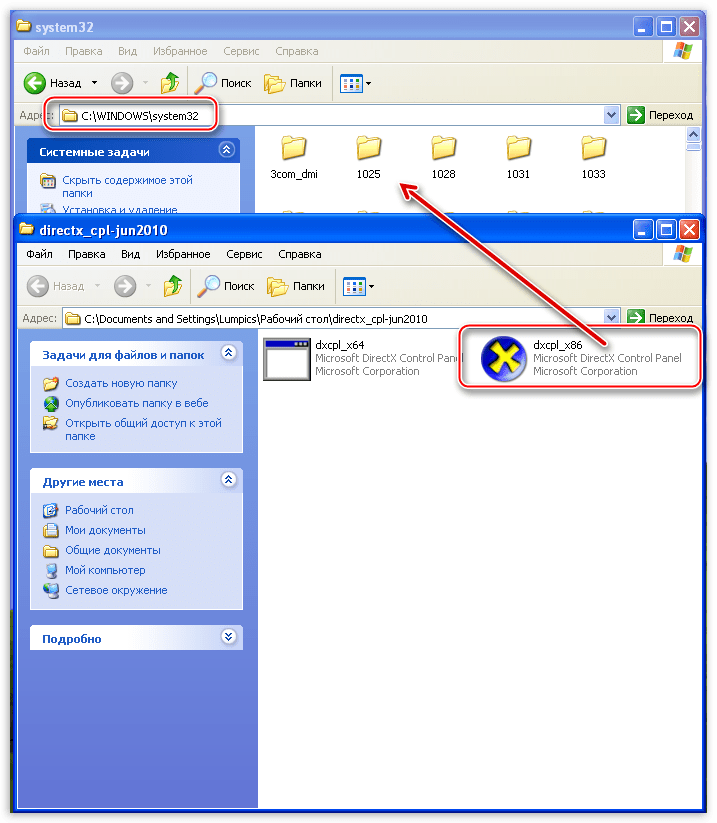
Для старичка «Хрюши» (Win XP) компания Microsoft разработала вспомогательную программу, которая также может работать, как апплет «Панели управления». Называется софт «Microsoft DirectX Control Panel 9.0c». Поскольку официальная поддержка XP закончилась, то эту панель настроек DirectX на официальном сайте отыскать довольно проблематично. Благо, есть сторонние сайты, на которых ее еще можно скачать. Для поиска просто наберите в Яндексе или Гугле название, которое приведено выше.
- После скачивания мы получим архив с двумя файлами: для х64 и х86 систем. Выбираем один, соответствующий разрядности нашей ОС, и копируем его в подпапку «system32», находящуюся в директории «Windows». Архив распаковывать не обязательно (по желанию).
C:WINDOWSsystem32
- Дальнейшие действия будут зависеть от полученного результата. Если при переходе в «Панель управления» мы видим соответствующий значок (см. скриншот выше), то запускаем программу оттуда, в противном случае можно открыть Панель прямо из архива или из папки, куда он был распакован.
На самом деле, подавляющее большинство настроек практически не влияют на игровой процесс. Здесь есть только один параметр, который необходимо поменять. Переходим на вкладку «DirectDraw», находим пункт «Use Hardware Acceleration» («Использовать аппаратное ускорение»), снимаем галку напротив и жмем «Применить».


Заключение
После прочтения данной статьи Вы должны уяснить следующее: DirectX, как компонент операционной системы, не имеет изменяемых параметров (в Windows 7 – 10), так как не нуждается в настройке. Если необходимо повысить производительность в играх, то воспользуйтесь настройкой видеодрайвера. В том случае, если результат Вас не устроит, то самым правильным решением будет покупка новой, более мощной, видеокарты.
Еще статьи по данной теме:
Помогла ли Вам статья?
Попробуйте следующее: щелкните правой кнопкой мыши на рабочем столе и выберите «Свойства». Перейдите на вкладку «Настройки» и нажмите «Дополнительно…». Щелкните вкладку «Устранение неполадок» и переместите ползунок влево, пока не появится сообщение о том, что все ускорения DirectDraw и Direct3D отключены (примерно в середине диапазона). Наконец, нажмите «ОК».
Чтобы отключить аппаратное ускорение 3D, я предлагаю вам выполнить следующие действия.
- Щелкните правой кнопкой мыши на рабочем столе и выберите Свойства графики.
- Выберите «Базовый режим» и нажмите «ОК».
- Перейдите к опции 3D.
- Вы можете отключить ускорение 3D-графики на этом экране.
Как отключить ускорение Direct3D?
разрешение
- Перейдите в средство диагностики DirectX. Невозможно отключить в Windows 7. Windows XP — Меню «Пуск» Windows -> Выполнить, введите dxdiag и нажмите ОК. …
- Щелкните вкладку Display 1 Tab.
- В разделе «Возможности DirectX» нажмите «Отключить» рядом с «Ускорение Direct3D».
- Щелкните Выход.
Как включить ускорение Direct3D в Windows 10?
Как включить ускорение Direct3D
- Откройте меню «Пуск» и введите «dxdiag» в поле поиска Windows Live, затем нажмите «Enter». Откроется диалоговое окно «Диагностика DirectX».
- Щелкните вкладку «Дисплей».
- Найдите запись «Ускорение Direct3D».
- Щелкните параметр «Включить» рядом с записью Direct3D.
Как изменить ускорение Direct3D?
Для этого выполните следующие действия:
- Откройте Свойства экрана. …
- Щелкните вкладку Параметры, а затем щелкните Дополнительно.
- На вкладке «Производительность» или на вкладке «Устранение неполадок» переместите ползунок «Аппаратное ускорение» до упора вправо (положение «Полное»).
- Щелкните ОК, а затем щелкните Закрыть.
Стоит ли отключать аппаратное ускорение Windows 10?
Неисправное аппаратное ускорение совершенно не помогает вашему ПК или браузеру, поэтому лучше исправить или отключить. Из-за этого вы также можете столкнуться с сообщениями об ошибках. Например, при воспроизведении видеоигры вы можете получить сообщение об ошибке, предупреждающее о низкой производительности.
Отключить аппаратное ускорение?
Если вы не столкнулись с проблемой, которая, как вы знаете, связана с аппаратным ускорением, не следует отключать аппаратное ускорение. Обычно это приносит больше пользы, чем вреда, но когда вы видите, что вместо этого он причиняет вам больше вреда, вам следует отключить его для этого конкретного приложения.
Как отключить ускорение DirectDraw?
Попробуйте следующее: щелкните правой кнопкой мыши на рабочем столе и выберите «Свойства». Перейдите на вкладку «Настройки» и нажмите «Дополнительно…». Нажать на Вкладка «Устранение неполадок» и переместите ползунок влево, пока не появится надпись что все ускорения DirectDraw и Direct3D отключены (примерно в середине диапазона). Наконец, нажмите «ОК».
Как выключить DX12?
Dx12 берет НАВСЕГДА как отключить?
- Открыть блокнот ++
- Перейдите в меню «Файл» и выберите «Открыть».
- Вставьте:% userprofile% DocumentsMy GamesBorderlands 3SavedConfigWindowsNoEditorGameUserSettings. …
- Перейдите в меню «Поиск» и выберите «Найти».
- Найдите DX12.
- Вы увидите строку с надписью PreferredGraphicsAPI = DX12.
- Измените его на PreferredGraphicsAPI = DX11.
Как выключить DirectX 11?
Чтобы включить или отключить DirectX 11 для ваших игровых сборок и редактора, перейдите по ссылке Правка> Настройки проекта> Плеер, чтобы открыть настройки плеера.. Перейдите к другим настройкам и снимите флажок Auto Graphics API для Windows.
Как включить ускорение в Windows 10?
Чтобы включить аппаратное ускорение расписания графического процессора в Windows 10, выполните следующие действия:
- Откройте меню «Пуск» и нажмите на значок шестеренки «Настройки».
- В настройках нажмите «Система» и откройте вкладку «Дисплей».
- В разделе «Несколько дисплеев» выберите «Настройки графики».
- Включите или отключите параметр «Планирование с аппаратным ускорением графического процессора».
Как включить функции DirectX?
Убедитесь, что DirectX включен для DirectDraw и Direct3D, выполнив следующие действия:
- Запустите утилиту настройки DirectX, выбрав «Пуск», «Выполнить» и набрав dxdiag.exe.
- Выберите вкладку Display.
- Убедитесь, что включены как DirectDraw Acceleration, так и Direct3D Acceleration; если это не так, нажмите «Включить».

Существует типичное сообщение об ошибке, с которым пользователи сталкиваются, когда играют в такие игры, как Fortnite, PUBG или ARK: Для запуска движка требуется уровень функций DX11 10.0 .
К счастью, вам не стоит особо беспокоиться об этом. Это сообщение об ошибке обычно вызвано отсутствующим или устаревшим драйвером видеокарты или проблемой с DirectX. И вы сможете исправить это быстро и легко .
Содержание
- Попробуйте эти исправления
- Почему появляется сообщение «DX11 feature level 10.0 is required to run the engine»?
- Исправление 1: Установите последний патч
- Исправление 2: обновите драйвер видеокарты
- Исправление 3: Установите последнюю версию DirectX
- Как проверить Версия DirectX и уровень функций на вашем компьютере?
- Как обновить DirectX и уровень функций?
- Исправление 4: Обновление Windows
Попробуйте эти исправления
Вот несколько решений, которые вы можете попробовать . Необязательно пробовать их все; просто двигайтесь вниз по списку, пока не найдете тот, который вам подходит.
- Установите последний патч
- Обновите драйвер видеокарты
- Установите последнюю версию DirectX
- Обновить Windows
Примечание . Все приведенные ниже снимки экрана относятся к Windows 10, но исправления применимы к Windows 8 и 7.
Почему появляется сообщение «DX11 feature level 10.0 is required to run the engine»?
Вы видите ошибку DX11 feature level 10.0 требуется для запуска движка , если на вашем компьютере нет необходимого уровня аппаратных функций Direct3D. Это означает, что ваша игра не может использовать уровень функций Direct3D 10.0.
Другая причина, по которой вы можете увидеть эту ошибку, – это проблема с драйвером видеокарты, поэтому вы должны убедиться, что драйвер вашей видеокарты работает правильно.
Исправление 1: Установите последний патч
Поскольку многие технические проблемы можно решить путем перезапуска, перезагрузка компьютера и игры никогда не помешает. Часто этого бывает достаточно, чтобы исправить ошибку.
Разработчики игр постоянно выпускают патчи, чтобы улучшить свои игры и исправить любые проблемы, поэтому вам следует проверять наличие обновлений вашей игры в Steam или на официальном сайте . Затем установите последний патч, чтобы поддерживать его в актуальном состоянии. Это может исправить некоторые проблемы, такие как уровень возможностей DX11 10.0, необходимый для запуска движка .
Исправление 2: обновите драйвер видеокарты
Отсутствующий или устаревший драйвер видеокарты может вызвать ошибку. Поэтому вам следует обновить драйвер видеокарты или переустановить его, чтобы исправить ошибку DX11 уровня 10.0, которая требуется для запуска движка .
Вы можете загрузить драйвер вручную с веб-сайта производителя и установите его на свой компьютер, чтобы обновить драйвер видеокарты. Если у вас нет времени, терпения или компьютерных навыков для обновления драйверов вручную, вместо этого вы можете сделать это автоматически с помощью Driver Easy .
Driver Easy автоматически распознает вашу систему и найдет для нее подходящие драйверы. Вам не нужно точно знать, на какой системе работает ваш компьютер, вам не нужно рисковать загрузкой и установкой неправильного драйвера, и вам не нужно беспокоиться об ошибке при установке.
Вы можете автоматически обновлять драйверы с помощью версии Driver Easy FREE или Pro . Но с версией Pro требуется всего 2 клика (и вы получаете полную поддержку и 30-дневную гарантию возврата денег ):
1) Загрузите и установите Driver Easy.
2) Запустите Driver Easy и нажмите кнопку Сканировать сейчас . Затем Driver Easy просканирует ваш компьютер и обнаружит все проблемные драйверы.

3) Щелкните значок Обновить рядом со всеми отмеченными устройствами, чтобы автоматически загрузить правильную версию их драйвера (вы можете сделать это с помощью БЕСПЛАТНОЙ версии). Затем установите его на свой компьютер.
Или нажмите Обновить все , чтобы автоматически загрузить и установить правильную версию всех драйверов, которые отсутствуют или устарели на вашем компьютере. система (для этого требуется версия Pro – вам будет предложено выполнить обновление, когда вы нажмете Обновить все ).

4) Перезагрузите компьютер и откройте игру ( PUBG или Fortnite ).
Исправление 3: Установите последнюю версию DirectX
В качестве сообщения об ошибке предложено: Для запуска движка требуется уровень функций DX11 10.0 , вам следует установить последнюю версию DirectX в Windows для поддержки игры.
Как проверить Версия DirectX и уровень функций на вашем компьютере?
если вы не знаете, как проверить версию DirectX, вы можете попробовать следующее:
1) На клавиатуре , нажмите клавишу с логотипом Windows и R , чтобы запустить окно “Выполнить”.
2) Введите dxdiag и нажмите OK .

3) Вы можете увидеть версию DirectX в разделе вкладка Система .

4) Вы можете проверить уровни возможностей , нажав Display .

5) Находясь на вкладке Display, убедитесь, что DirectDraw Acceleration , Direct3D Acceleration и AGP Texture Acceleration включены.

Как обновить DirectX и уровень функций?
Версия DirectX
Как правило, для Windows 10, Windows 8 и Windows 8.1 вы можете напрямую обновить свою Windows до последней версии , чтобы установить последняя версия DirectX на вашем компьютере. Однако для Windows 7, Windows Vista и Windows XP вам может потребоваться установить update пакет , чтобы установить последнюю версию DirectX на ваш компьютер.
Вы можете перейти на веб-сайт Microsoft для получения дополнительной информации о том, как установить последнюю версию DirectX для разных версий Windows.
После установки последнего обновления Windows или пакет обновления, перезагрузите компьютер и попробуйте игру еще раз, чтобы убедиться, что ошибка исчезла.
Уровни функций
Убедитесь, что вы видите уровень функций, необходимый для драйвера вашей видеокарты. Если уровни функций, отображаемые в средстве диагностики DirectX, не соответствуют требованиям или они пусты, есть две возможные причины:
1) Ваша видеокарта не поддерживает требуемую функцию. Уровень. В этом случае вам следует дважды проверить это у производителя или купить другую видеокарту, поддерживающую Feature Level 10.0; или
2) Проблема с драйвером видеокарты, который может отсутствовать или устарел. В этом случае вам следует обновить драйвер видеокарты, как указано в Исправлении 2.
Исправление 4: Обновление Windows
В большинстве случаев обновление Windows разрешает Эта проблема. Вам следует проверить наличие обновлений Windows на вашем компьютере и установить последние доступные обновления.
После обновления Windows перезагрузите компьютер и запустите игру, чтобы увидеть, решена ли проблема.
Это 4 лучших решения для исправления Для работы двигателя требуется DX11 уровня 10.0 . Вы можете оставить комментарий ниже, чтобы сообщить нам, помогли ли эти исправления решить вашу проблему. Если у вас возникнут другие проблемы, дайте нам знать, и мы сделаем все возможное, чтобы помочь.