
Иногда пользователям необходимо преобразовать файлы образов MDF в файлы образов ISO в операционной системе Windows. Для решения этой задачи нужно конвертировать MDF в ISO файл.
Формат MDF в настоящее время редко используется, тем не менее у некоторых пользователей могут храниться файлы данного формата, например для Sony PS2. Формат ISO, напротив, широко распространен и поддерживается в различном программном обеспечении.
Содержание:
- Как перевести MDF в ISO в программе MDF to ISO
- Как из MDF сделать ISO в Alcohol 120%
- Как MDF преобразовать в ISO с помощью UltraISO
- Конвертация MDF в ISO в программе IZArc
- Как поменять MDF на ISO вручную
- Выводы статьи
- Как конвертировать MDF в ISO (видео)
MDF (Media Descriptor File) и ISO-образ — это форматы архивов, которые содержат образ или копию данных. Файлы ISO, MDF могут быть записаны на CD/DVD-диски или сохранены на компьютере в виде файла образа диска в одном из соответствующих форматов.
Файл в формате MDF-файлы похож на ISO-файл, но есть и некоторые различия. Информация о заголовке и другие метаданные хранятся в отдельном файле формата MDS. Собственно, в файле MDF сохраняются только данные этого диска. Поэтому, часто образ диска имеет два файла: MDS и MDF, с расширениями «*.mdf» и «*.mds».
В большинстве случаев, вам понадобиться файл с расширением «.mdf», чтобы конвертировать образ диска MDF в ISO.
Помимо прочего, ISO-образ можно легко открыть в виртуальном приводе средствами операционных систем Windows 11, Windows 10, Windows 8.1, Windows 8. ISO-файл будет монтирован и открыт, как если бы он запускался в физическом дисководе компьютера.
Чтобы MDF файл превратить в файл ISO, вы можете использовать специализированные программы для работы с образами или конвертеры. С помощью некоторых из этих приложений вы также можете записывать данные на CD/DVD/Blu-ray диски, создавать с нуля файлы ISO, конвертировать файлы ISO в другие форматы файлов и многое другое.
Как перевести MDF в ISO в программе MDF to ISO
MDF в ISO конвертер — бесплатная программа MDF to ISO, основное предназначение которой заключается в преобразовании файлов между этими форматами. В этом специализированном приложении нет других функций.
Загрузите приложение с официального сайта разработчика, а затем установите программу MDF to ISO на свой компьютер.
MDF to ISO скачать
Выполните следующее:
- Запустите программу MDF to ISO на своем ПК.
- В поле «MDF Image File (*.mdf)» нажмите на кнопку «Select», чтобы выбрать исходный файл в формате MDF.
- В поле «ISO Image File (*.iso)» с помощью кнопки «Select» укажите место для сохранения файла ISO на компьютере. По умолчанию образ сохраняется в текущей директории.
- Нажмите на кнопку «Convert» для запуска процесса преобразования между форматами файлов.

Как из MDF сделать ISO в Alcohol 120%
Формат MDF изначально был разработан для программы Alcohol 120%. С помощью этого приложения вы можете добавлять в систему виртуальные приводы, создавать образы дисков, записывать образы CD/DVD/Blu-ray, копировать данные с диска на диск, конвертировать форматы образов дисков.
Помимо платной версии программы, имеются бесплатные версии приложения: Alcohol 52% и специальная версия Alcohol 120% для некоммерческого использования.
Сейчас мы рассмотрим, как из MDF и MDS сделать ISO. Чтобы в программе Alcohol 120% конвертировать MDF, MDS в ISO, необходимо иметь в наличие файлы с обоими расширениями.
Пройдите несколько шагов:
- Щелкните по файлу правой кнопкой мыши, в контекстном меню нажмите на пункт «Смонтировать образ».
- В окне программы Alcohol 120%, в колонке «Основные операции» нажмите на «Создание образов».

- В окне мастера создания образов, в поле «DVD/CD-накопитель» выберите виртуальный дисковод, в котором монтирован образ диска.

- Войдите во вкладку «Параметры чтения», чтобы задать нужные параметры:
- В поле «Размещение образа» укажите место для сохранения файла.
- В поле «Формат файла» необходимо выбрать «Образ ISO (*.iso)».
- Нажмите на кнопку «Старт».

- В программе происходит процесс создания файла образа в формате ISO.
Как MDF преобразовать в ISO с помощью UltraISO
Программа UltraISO предназначена для работы с образами дисков. В приложении можно создать, редактировать, конвертировать файлы образов большого количества форматов. В UltraISO можно записать загрузочный CD/DVD-диск или загрузочную флешку, поддерживается создание виртуальных приводов.
В UltraISO можно воспользоваться двумя способами для преобразования между форматами образов дисков из MDF в ISO.
1 способ:
- Откройте файл в программе UltraISO.
- Войдите в меню «Файл», нажмите на пункт «Сохранить как…».

- В окне с подсказкой нажмите на кнопку «Да».
- В окне «Сохранить ISO файл как» выберите место сохранения, в поле «Имя файла:» укажите его наименование, а в поле «Тип файла:» выберите формат — «ISO файл (*.iso)».
- Нажмите на кнопку «Сохранить» для старта конвертирования.

2 способ:
- После добавления образа в формате MDF в программу UltraISO, перейдите в меню «Инструменты».
- В контекстном меню щелкните по «Конвертировать…».

- В окне «Конвертировать в Стандартный ISO» нужно выбрать подходящие параметры:
- В поле «Конвертируемый файл» отображен исходный файл в формате MDF.
- В поле «Каталог вывода» указано текущее месторасположение.
- В разделе «Формат вывода» выбран «Стандартный ISO (*.ISO)».
- Нажмите на кнопку «Конвертировать».

Конвертация MDF в ISO в программе IZArc
IZArc — бесплатное программное обеспечение для архивирования, которое также можно использовать в качестве конвертера MDF в ISO. С его помощью вы можете создавать и извлекать архивы различных форматов, таких как 7-Zip, RAR, TAR, BGA, BZIP и так далее.
Для конвертирования MDF в ISO предлагается функция преобразования образа диска, с помощью которой вы также можете преобразовать образы дисков BIN, NRG и PDI в формат ISO.
Прочтите о том, как конвертировать MDF в ISO с помощью IZArc:
- Запустите программу на компьютере.
- Перейдите в меню «Инструменты», нажмите на пункт контекстного меню «Изменить тип образа диска…».

- В открывшемся окне «Изменить тип образа диска» введите путь к файлу MDF в поле «Исходный файл».
- В поле «Сохранить в папку» укажите путь к месту назначения.
- Затем выберите опцию «MDF -> ISO» в поле «Преобразование».
- Нажмите кнопку «ОК», чтобы начать процесс конвертации между форматами.

Как поменять MDF на ISO вручную
В некоторых ситуациях, на компьютере пользователя может не оказаться нужных программ для выполнения подобной операции. Сейчас вы узнаете, что делать, если под руками нет подходящего программного обеспечения.
По умолчанию MDF не зарегистрирован в системе среди известных типов файлов, поэтому после имени файла отображается его расширение — «.mdf».
Вы можете изменить расширение формата файла вручную следующим способом:
- Щелкните правой кнопкой мыши по файлу MDF, в открывшемся меню выберите «Переименовать».
- Измените расширение на «.iso».

- В окне с предупреждением согласитесь на это изменение.
При попытке открыть данный файл встроенным средством Windows может открыться окно с сообщением о повреждении образа. В этом случае, вы можете монтировать данный образ с помощью стороннего программного обеспечения.
В любом случае, для преобразования между форматами файлов рекомендуется использовать специализированные приложения.
Выводы статьи
Некоторым пользователям встречаются файлы в формате MDF. Поскольку данный формат редко используется, то формат MDF лучше преобразовать в ISO. В этом случае, вы сможете без проблем открыть образ диска в виртуальном приводе с помощью системного средства Windows или с помощью стороннего программного обеспечения. Конвертация между этими форматами поддерживают несколько программ, некоторые приложения упомянуты в этой статье.
Как конвертировать MDF в ISO (видео)
Похожие публикации:
- Как открыть файл DMG в Windows
- Чем открыть CHM файл в Windows
- Способы создать ZIP-архив в Windows
- Как конвертировать JPG в Word онлайн и на компьютере
- Как перевести PNG в PDF онлайн или на ПК — 10 способов
Файлы с расширениями mdf и iso содержат данные с оптических носителей, скопированные с повышенной точностью. Их называют образами диска, подразумевая под этим запись не только информации, хранящейся на диске, но и подробной структуры (топологии) ее размещения. Формат mdf разработан производителем программы с названием Alcohol (компания Alcohol Soft Development Team), а формат iso соответствует международному стандарту ISO 9660 на файловые системы для оптических носителей.
Инструкция
Если вам требуется только получить доступ к содержимому образа диска в формате mdf при отсутствии приложения, которое предназначено для работы с файлами этого расширения, то будет достаточно простого изменения его расширения. Произвести эту операцию можно точно так же, как и переименование файла любого другого формата. В ОС Windows для этого следует запустить Проводник — нажмите сочетание клавиш Win + E, либо дважды кликните ярлык «Компьютер» на рабочем столе.
Перейдите в папку, содержащую нужный mdf-файл, используя дерево каталогов в левой части интерфейса файл-менеджера. Если Проводник отображает только названия файлов, скрывая их расширения, то измените соответствующую настройку. Для этого в ОС Windows 7 сначала раскройте выпадающий список «Упорядочить», размещенный над деревом каталогов, и выберите строку «Параметры папок и поиска». Затем перейдите на вкладку «Вид» и в списке «Дополнительные параметры» найдите строку «Скрывать расширения для зарегистрированных типов файлов». Уберите отметку в этой строке и нажмите кнопку OK.
Кликните правой кнопкой mdf-файл и выберите в контекстном меню строку «Переименовать». Затем нажмите кнопку End, чтобы переместить курсор ввода к расширению, и замените его на iso. Нажмите Enter и на этом процедура переименования mdf в iso будет завершена. Доступ к содержимому переименованного образа диска можно получить, например, с помощью популярного архиватора WinRAR. Однако имейте в виду, что вы не сможете использовать полученный iso-файл в качестве образа диска, а лишь как обычный архив.
Если требуется не просто изменить расширение mdf-файла, но перекодировать его содержимое в формат iso с сохранением всей информации исходного оптического диска, то вам будет нужно соответствующее приложение. Это можно сделать, например, с использованием программы UltraISO или специализированной утилиты MDF2ISO. Установив приложение, отыщите и активируйте в его интерфейсе соответствующую опцию. Эта процедура, как правило, требует немалого времени (до часа), так как при этом происходит сначала извлечение образа диска из файлов mdf и mds, а затем упаковка его в файл iso. Зато в результате получается полноценный образ исходного носителя, который можно использовать как для записи на носитель, так и для монтирования виртуального оптического диска.
Видео по теме
Источники:
- как переименовать файлы по
Войти на сайт
или
Забыли пароль?
Еще не зарегистрированы?
This site is protected by reCAPTCHA and the Google Privacy Policy and Terms of Service apply.
-
Partition Wizard
-
Partition Manager
- 3 Ways to Convert IMG to ISO Easily
3 Ways to Convert IMG to ISO Easily [Partition Manager]
By Linda | Follow |
Last Updated September 18, 2021
Both IMG and ISO are file formats used for image files. However, ISO file formats are supported by more software. Therefore, sometimes, you may need to convert IMG to ISO. This post from MiniTool Partition Wizard offers you 3 ways to complete that job.
Both IMG and ISO are archive formats used for creating image files to package the contents of the entire storage device. Those files with .img or .iso file extensions are called image files. Actually, those image files are similar to zip files to some extent.
All of them make a specific series of files into a single file in a certain format to facilitate users to download and use. If you open an image file on Windows, you can see the image file usually contains several files.
ISO can only archive storage media that use ISO9660 and UDF file systems (CDs or DVDs). Unlike ISO, IMG can archive not only optical disk, but also disks (usually refer to Floppy Disk or Diskette).
However, ISO is more popular and many burning programs will not recognize IMG files. Therefore, sometimes, you may need to convert IMG to ISO first. To do that, you can refer to the following methods.
Method 1. Convert IMG to ISO by Changing File Extension
IMG is based on the ISO format, adding the ability to archive storage media using other file systems. Therefore, IMG is backward compatible with ISO. When you archive CDs or DVDs, the contents produced by using IMG and ISO are the same.
In this case, the IMG file structure is identical to the ISO file and you can convert the IMG to ISO by changing the file extension. Here is the guide:
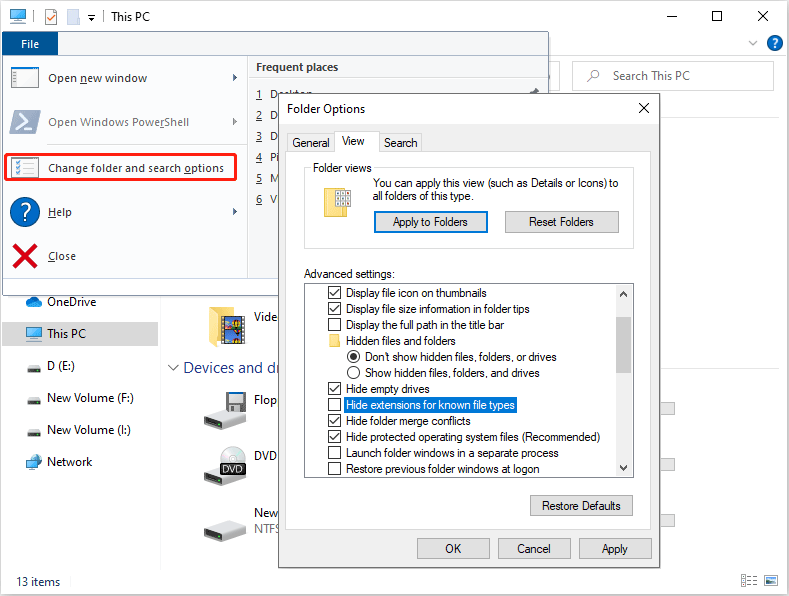
Step 1: Make sure you can see the extension of the IMG file.
- Open File Explorer.
- Click File at the left upper corner.
- Click Change folder and search options.
- In the new window, skip to View
- Uncheck Hide extensions for known file types.
Step 2: Now, change the IMG file’ extension name from «.img» to «.iso«.
Method 2. Convert IMG to ISO by Third-Party Software
In most cases, the first method will not work. For convenience, you can use third-party software to convert IMG to ISO. There are many such programs. Here list some of them:
- IMG to ISO. It is a free small software utility using Microsoft’s Virtual Hard Disk (VHD) technology. You need to run it with administrator rights in compatibility mode in Windows Vista/7.
- OSFMount. It’s also free. In addition, it offers regular updates and supports 64-bit Windows 7 SP1, 8, 10, & Server 2008 & 2012.
- PowerISO. It’s a free program supporting most image file formats and operating system versions.
Method 3. Convert IMG to ISO by Virtual CD-ROM Software
In general, through the above ways, you can convert IMG to ISO easily. But some people also offer other ideas about how to convert IMG to ISO. Please open the IMG file with a virtual CD-ROM program, making it a virtual CD-ROM. Then, please use burning software to copy the contents on the virtual CD. In this way, you can convert the IMG to ISO.
About The Author

Position: Columnist
Author Linda has been working as an editor at MiniTool for 1 year. As a fresh man in IT field, she is curious about computer knowledge and learns it crazily. Maybe due to this point, her articles are simple and easy to understand. Even people who do not understand computer can gain something.
By the way, her special focuses are data recovery, partition management, disk clone, and OS migration.
-
Partition Wizard
-
Partition Manager
- 3 Ways to Convert IMG to ISO Easily
3 Ways to Convert IMG to ISO Easily [Partition Manager]
By Linda | Follow |
Last Updated September 18, 2021
Both IMG and ISO are file formats used for image files. However, ISO file formats are supported by more software. Therefore, sometimes, you may need to convert IMG to ISO. This post from MiniTool Partition Wizard offers you 3 ways to complete that job.
Both IMG and ISO are archive formats used for creating image files to package the contents of the entire storage device. Those files with .img or .iso file extensions are called image files. Actually, those image files are similar to zip files to some extent.
All of them make a specific series of files into a single file in a certain format to facilitate users to download and use. If you open an image file on Windows, you can see the image file usually contains several files.
ISO can only archive storage media that use ISO9660 and UDF file systems (CDs or DVDs). Unlike ISO, IMG can archive not only optical disk, but also disks (usually refer to Floppy Disk or Diskette).
However, ISO is more popular and many burning programs will not recognize IMG files. Therefore, sometimes, you may need to convert IMG to ISO first. To do that, you can refer to the following methods.
Method 1. Convert IMG to ISO by Changing File Extension
IMG is based on the ISO format, adding the ability to archive storage media using other file systems. Therefore, IMG is backward compatible with ISO. When you archive CDs or DVDs, the contents produced by using IMG and ISO are the same.
In this case, the IMG file structure is identical to the ISO file and you can convert the IMG to ISO by changing the file extension. Here is the guide:
Step 1: Make sure you can see the extension of the IMG file.
- Open File Explorer.
- Click File at the left upper corner.
- Click Change folder and search options.
- In the new window, skip to View
- Uncheck Hide extensions for known file types.
Step 2: Now, change the IMG file’ extension name from «.img» to «.iso«.
Method 2. Convert IMG to ISO by Third-Party Software
In most cases, the first method will not work. For convenience, you can use third-party software to convert IMG to ISO. There are many such programs. Here list some of them:
- IMG to ISO. It is a free small software utility using Microsoft’s Virtual Hard Disk (VHD) technology. You need to run it with administrator rights in compatibility mode in Windows Vista/7.
- OSFMount. It’s also free. In addition, it offers regular updates and supports 64-bit Windows 7 SP1, 8, 10, & Server 2008 & 2012.
- PowerISO. It’s a free program supporting most image file formats and operating system versions.
Method 3. Convert IMG to ISO by Virtual CD-ROM Software
In general, through the above ways, you can convert IMG to ISO easily. But some people also offer other ideas about how to convert IMG to ISO. Please open the IMG file with a virtual CD-ROM program, making it a virtual CD-ROM. Then, please use burning software to copy the contents on the virtual CD. In this way, you can convert the IMG to ISO.
About The Author
Position: Columnist
Author Linda has been working as an editor at MiniTool for 1 year. As a fresh man in IT field, she is curious about computer knowledge and learns it crazily. Maybe due to this point, her articles are simple and easy to understand. Even people who do not understand computer can gain something.
By the way, her special focuses are data recovery, partition management, disk clone, and OS migration.
Файлы IMG и ISO — это два распространенных формата файлов образов дисков. Они часто используются для хранения, распространения или резервное копирование содержимого и файловой системы оптических дисков (CD, DVD и Blu-ray Disc) на другой диск или устройство.
Несмотря на много общего и практическое использование, ISO широко признан в качестве стандарта / формата для образов дисков. Файлы ISO совместимы практически со всеми операционными системами (ОС), а также с программным обеспечением для записи дисков. Многие устройства и ОС имеют встроенные инструменты, которые могут извлекать и читать файлы дисков в форматах ISO.
Файлы IMG, с другой стороны, обычно сжимаются и поэтому не могут быть прочитаны некоторыми устройствами и программное обеспечение для создания образов дисков. Из-за такого несоответствия в принятии и совместимости многие пользователи предпочитают иметь образы / файлы дисков в формате ISO.
Если вам нужно преобразовать файл образа диска из формата .img в .iso, вам пригодятся инструменты и методы преобразования, описанные в этом посте. Они актуальны как для устройств Windows, так и для Mac.
1. Переименуйте расширение файла.
Файлы образов дисков IMG и ISO имеют идентичную структуру данных, за исключением того факта, что первые можно сжимать, а вторые — нет. Если файл IMG не сжат, вы можете легко преобразовать его в ISO, переименовав расширение файла. Содержимое файла изображения будет работать правильно и останется неизменным.
Щелкните правой кнопкой мыши файл IMG и выберите «Переименовать» в контекстном меню. Измените формат (после символа точки) с .img на .iso и нажмите Enter на клавиатуре.
Откройте переименованный файл и проверьте, может ли ваш компьютер смонтировать файл ISO. Если вы получаете сообщение об ошибке «Файл образа диска поврежден», скорее всего, файл IMG сжат. Верните расширение файла обратно к .img и используйте другие методы, указанные ниже, для преобразования в ISO.
Совет: если вы не можете изменить расширение файла, потому что файл IMG не имеет суффикса расширения .img, прикрепленного к его имени, вот как заставить Windows показывать расширение файла.
Запустите проводник и перейдите на вкладку «Просмотр». После этого выберите «Параметры» на панели быстрого доступа.
В окне «Параметры папки» перейдите на вкладку «Просмотр» и снимите флажок «Скрыть расширения для известных типов файлов». Выберите Применить, а затем ОК. Файл IMG, который вы хотите преобразовать, теперь должен содержать суффикс .img в имени файла.
2. Используйте стороннее программное обеспечение.
Существует множество инструментов для управления файлами, которые предлагают услуги преобразования файлов и делают это блестяще. Мы протестировали некоторые из этих программ, и это наши любимые.
- PowerISO
Этот инструмент позволяет конвертировать около 30 различных форматов файлов изображений в ISO. Хотя скорость преобразования файлов зависит от размера файла, PowerISO быстро преобразовал наш образец файла IMG в ISO.
Важно отметить, что PowerISO работает по модели freemium. Бесплатная версия выполняет свою работу так же быстро, как платная / зарегистрированная версия, но с некоторыми ограничениями. Во-первых, вы не можете создавать, редактировать или конвертировать файлы размером более 300 МБ в качестве бесплатного пользователя. Во-вторых, есть 5-секундное всплывающее окно (призывающее вас заплатить за приложение), которое вы должны просматривать каждый раз при запуске приложения.
Скачать PowerISO с сайта разработчика и установите на свой компьютер. Выберите «Инструменты» в строке меню и выберите «Преобразовать формат файла».
Щелкните значок папки рядом с диалоговым окном «Исходный файл», чтобы выбрать файл IMG, установите флажок «Включить защиту паролем», если вы хотите защитить полученный файл ISO паролем, и нажмите «ОК», чтобы начать преобразование.
- MagicISO
Это еще один отличный инструмент для преобразования файлов IMG в ISO. Он может конвертировать до 10 ГБ файлов (в формат ISO) за одну операцию, но бесплатная версия имеет ограничение в 300 МБ. В отличие от PowerISO, вы не получаете раздражающих всплывающих окон при запуске приложения или в любое время во время использования.
Установите и запустите приложение на своем компьютере, затем перейдите к пункту «Инструменты» в строке меню и выберите «Преобразовать».
Щелкните значок папки рядом с полем «Выбрать исходный файл» и выберите файл IMG, который хотите преобразовать. Убедитесь, что в качестве выходного формата выбран стандартный файл образа ISO (.ISO), и нажмите «Преобразовать».
Конвертировать IMG в ISO на Mac
Упомянутые выше приложения совместимы только с ПК с ОС Windows. Если вы используете MacBook или iMac, есть простой способ конвертировать IMG в ISO без установки стороннего программного обеспечения. Все, что вам нужно, это приложение «Терминал».
- Перейдите в Приложения> Утилиты и запустите приложение Терминал.
- Введите или вставьте hdiutil convert и оставьте пробел.
-
Перетащите файл IMG, который вы хотите преобразовать, в консоль терминала. Нажмите пробел, чтобы оставить пробел и перейти к следующему шагу.
-
Введите или вставьте -format UDTO -o в консоль и нажмите пробел.
-
Снова перетащите файл IMG, который хотите преобразовать, в Терминал, но на этот раз переименуйте расширение файла с .img на .iso. У вас должна быть строка команд, подобная приведенной ниже.
hdiutil convert /Users/name/folder/File.img -format UDTO -o /Users/name/folder/File.iso
- Наконец, нажмите Return, чтобы выполнить команду.
Терминал создаст новую копию файла в формате CDR (то есть .iso.cdr) по тому же пути, что и исходный файл IMG.
CDR — это вариант файла образа диска ISO для Mac. Переименуйте вновь созданный файл (удалите расширение .cdr из имени файла) и нажмите Enter.
В запросе подтверждения выберите Использовать .iso.
Вот и все; вы успешно преобразовали файл IMG в ISO. Вы также можете использовать этот трюк для преобразования файлов DMG в ISO.
Это методы и утилиты, которые вы можете использовать для надежного преобразования файлов IMG в ISO. Если вы пользователь Windows, лучше всего подойдет стороннее программное обеспечение. Вы также можете перенести файл IMG на внешнее запоминающее устройство и бесплатно конвертировать его на Mac без каких-либо ограничений по размеру. Оставьте комментарий, если вы застряли, нуждаетесь в дополнительной помощи или у вас есть другие не менее эффективные методы.
Все мы знаем, как это может быть сложно, когда нам приходится иметь дело с огромным количеством файлов в повседневной жизни. Мы сталкиваемся с множеством файлов с разными типами расширений файлов, что означает, что каждое расширение файла отличается от другого и служит определенной цели. IMG также является одним из расширений файлов, но это также одно из тех, с которыми мы не сталкиваемся в повседневной жизни. В этой статье мы узнаем, как преобразовать эти файлы IMG в файлы ISO без снижения качества элементов, находящихся внутри.

Прежде чем мы начнем с того, как преобразовать файл, давайте сначала разберемся, для чего нужен файл IMG. Файлы IMG почти такие же, как файлы ISO, используются для хранения полного образа диска. Формат IMG в основном используется для распространения таких программ, как операционные системы, тяжелые приложения, игры и т. Д. Если вы играете на ПК, то вы могли заметить, что большинство игр имеют формат IMG или ISO. Это считается одним из лучших способов сбросить данные или записать CD / DVD в операционных системах, таких как Windows и Mac. Windows 10 позволяет вам получать доступ к файлам внутри файла IMG так же, как он открывает файл ISO, такой как диск, в проводнике, но вы все равно можете столкнуться с некоторыми проблемами при записи любого CD / DVD.
Теперь существует несколько способов преобразования файла .img в файл .iso. Вы можете использовать такие приложения, как PowerISO, или бесплатный онлайн-инструмент, такой как IMGtoISO, но оба эти метода не являются полным доказательством. PowerISO просто изменит расширение с .img на .iso, а IMGtoISO получит поврежденный файл с отсутствующими внутренними файлами. Еще одно полное доказательство и рабочий способ преобразования файла — использование бесплатного приложения OSFMount.
Загрузить и установить инструмент OSFMount.
Запустите приложение от имени администратора.
После запуска приложения нажмите «Смонтировать новый».
Выберите вариант файла образа диска и укажите путь к файлу .img.
Теперь, если ваш файл .img состоит из нескольких разделов, например, резервная копия системы, выберите параметр «Подключить разделы как виртуальные диски», в противном случае выберите «Подключить весь образ как виртуальные диски».
Позвольте приложению выбрать тип монтирования в соответствии с содержимым файла .img, а затем нажмите «Смонтировать».
После того, как файл смонтирован как виртуальный диск, щелкните диск правой кнопкой мыши и выберите «Сохранить в файл образа».
Выберите папку, в которой вы хотите сохранить преобразованный файл, и измените параметр Тип файла на Raw CD Image (* .iso).
Через несколько минут у вас будет полностью преобразованный файл.
Вы можете монтировать несколько файлов по своему усмотрению и преобразовывать их по своему усмотрению. Этот процесс не только упрощает создание рабочего ISO-файла, но также гарантирует, что файлы не будут потеряны в процессе.
Обязательно отключите виртуальный диск после завершения процесса преобразования и сэкономьте место на диске для вашего же блага.
Читайте дальше: Как преобразовать BIN в ISO.
.
Выберите файл для преобразования
Перетащите файлы сюда. Максимальный размер файла 100 МБ или зарегистрируйтесь
Вы можете перевести архивы в формат iso с помощью бесплатного онлайн конвертера.

Шаг 1
Загрузите файл
Выберите файл, который вы хотите конвертировать с компьютера, Google Диска, Dropbox или перетащите его на страницу.

Шаг 2
Выберите «в iso»
Выберите iso или любой другой формат, в который вы хотите конвертировать файл (более 200 поддерживаемых форматов)

Шаг 3
Скачайте ваш iso файл
Подождите пока ваш файл сконвертируется и нажмите скачать iso-файл
Бесплатное онлайн преобразование iso

Быстро и легко
Просто поместите файлы iso на страницу, и вы можете преобразовать его в более чем 250 различных форматов файлов без регистрации, указывая электронную почту или водяной знак.

Не беспокойтесь о безопасности
Мы удаляем загруженные файлы iso мгновенно и преобразованные файлы через 24 часа. Все файлы передаются с использованием продвинутого шифрования SSL.

Все в облаке
Вам не нужно устанавливать какое-либо программное обеспечение. Все преобразования iso происходят в облаке, и не используют какие-либо ресурсы вашего компьютера.
iso
| Расширение файла | .iso |
| Категория файла | 🔵 archives |
FAQ
❓ Как я могу конвертировать iso?
Во-первых, выберите iso файл, который вы хотите конвертировать или перетащить его. Во-вторых, выбирите формат, в который вы хотите преобразовать файл. Затем нажмите кнопку конвертировать и подождите, пока файл не преобразуется
⏳ Как долго я должен ждать, чтобы преобразовать iso?
Преобразование Изображение обычно занимает несколько секунд. Вы преобразовать iso очень быстро..
🛡️ Безопасно ли конверитровать iso на OnlineConvertFree?
Конечно! Мы удалить загруженные и преобразованные файлы, так что никто не имеет доступ к вашей информации. Все типы конвертации на OnlineConvertFree (в том числе iso) 100% безопасны.
📱 Можно ли конвертировать iso без установки программного обеспечения?
Да! OnlineConvertFree не требует установки. Вы можете конвертировать любые файлы (в том числе iso) онлайн на вашем компьютере или мобильном телефоне.