
Обновлено 30.01.2017
Добрый день уважаемые читатели сегодня я хочу вам рассказать, как изменить тип файла в windows за минуту, данная тема может считаться продолжением предыдущего поста про ассоциации файлов в windows 10, так как дополняет ее. В моем примере мы рассмотрим такие операционные системы как Windows 7, Windows 8.1 ну и конечно десятку, куда сейчас без нее. Я уверен, что данная информация будет очень полезной для начинающих пользователей компьютера, особенно если ваш компьютер подвергался атаки вируса, поменявший все ассоциации файлов.
Типы форматов файлов
Давайте разбираться для начала, что такое типы форматов файлов. Логично, что каждая программа установленная на вашем компьютере, не важно в какой операционной системе открывает свой файл, и логично, что другие файлы от сторонних программ ей не нужны, так как у них свои открывальщики. Из этого следует, что файлы каким то образом должны отличаться друг от друга, и идентифицироваться себя для конкретного приложения. Долго думать не стали и придумали, что у каждого файла определенной программы будет свой формат или расширение. Расширение это то, что в названии файла идет после знака точка на конце.
Примеры типов форматов файлов
Приведу самые распространенные форматы файлов:
- Звуковые > имеют расширение mp3, wav, flac
- Видео > имеют формат avi, mkv, mpeg и так далее
- Исполняемые > имеют формат exe, msi
- Архивные > формат rar, zip
- Текстовые > doc, docx, txt, pdf и т.д.
Таких категорий очень много, каждая из них содержит свои виды расширений файлов, всех их посмотреть можно в заметке выше про ассоциации, советую прочитать. Бывают случаи, что нужно быстро сменить формат файла, по разным причинам, простой пример у вас есть картинка с расширением png, а на сайте аватарки для загрузки в профиль например могут быть только в jpeg формате, что делать, можно конечно конвертировать его онлайн, но не всегда есть интернет, вот мы и приходим к тому, что должны понять и разобрать как изменить тип файла в windows.
Хочу отметить, что для конвертирования форматов, нужно использовать либо онлайн сервисы либо специализированное ПО, ниже примеры имеют ознакомительный характер
Как изменить тип файла в windows 10
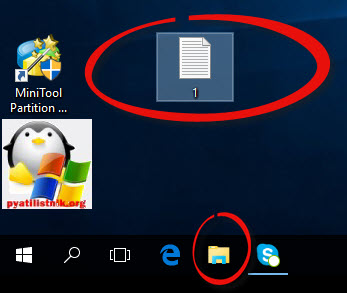
Давайте переходить к практике и разберем как изменить тип файла в windows 10. Предположим у мне нужно изменить расширение txt, в любой операционной системе семейства Microsoft, расширения скрыты и логично, что если нужно, что то поменять штатными средствами, то нужно включить функционал.
Все, что нам нужно это открыть проводник, сделать это можно по иконке папки справа от кнопки пуск.
поменять формат нам поможет нажатие на меню Вид и установка галки Расширения имен файлов.
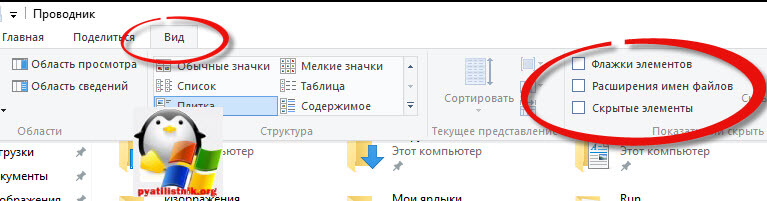
Обратите внимание, что тут можно включить скрытые файлы Windows 10. Все проверяем, наш файлик txt. Все теперь выбрав его и нажав клавишу F2, можно поменять формат на нужный, стираем txt и заменяем его. Реальный случай когда это может пригодиться, вы в txt пишите какой нибудь скрипт, а потом меняете формат на bat или cmd и он становится скриптом.
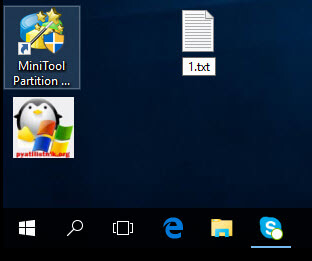
Как видите изменение формата файла в Виндоус, не сложнее, чем сказать раз, два и три, но не думайте, что это действует всегда, у вас так не получиться взять mp3 и сделать из него avi, чудес не бывает. Данный метод, полезен например при редактировании файла Hosts в системе, так как он по умолчанию не имеет расширения, а бывают случаи, что при его редактировании пользователю предлагается сохранить его уже в формате txt, который не всегда виден, если не включено отображение.
Как изменить тип файла в windows 8
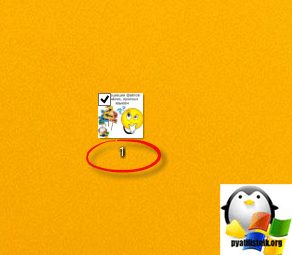
Давайте дальше разбирать как изменить тип файла в windows 8, данная версия чуть по старее и не так распространена по миру, на мой взгляд ее в свое время зря забраковали, не будь ее не стало бы и десятки, но речь не об это 🙂 . По умолчанию Windows 8.1 не отображает расширения в системе, например у меня есть картинка и мне нужно сменить ее расширение, но его в названии не видно.
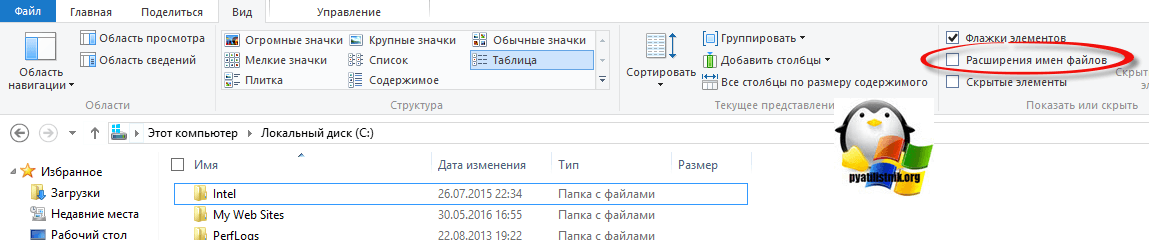
Чтобы это поправить, делаем следующее, открываем проводник Windows (любой локальный диск в моем компьютере). У вас будет сверху вот такое удобное меню, в нем вам необходимо перейти во вкладку Вид и поставить вот такую галку, Расширения имен файлов. Это действие позволит операционной системе, включить отображение форматов или как угодно расширений файлов.
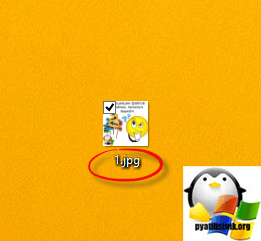
Снова взглянем на наш файл и о чудо у него появилась в названии .jpg это и есть его формат.
Теперь, что вам нужно сделать, тут два варианта, первый это правый клик и выбор из контекстного меню пункт переименовать, но вы, то уже продвинутый пользователь, поэтому знаете, что все тоже самое делается, если нажать клавишу F2 на выбранном файлике. Далее у вас появится возможность отредактировать его, стираем старый формат и пишем новый, например png, в окне где у вас спрашивают подтверждение на изменение форматирования жмем Да.
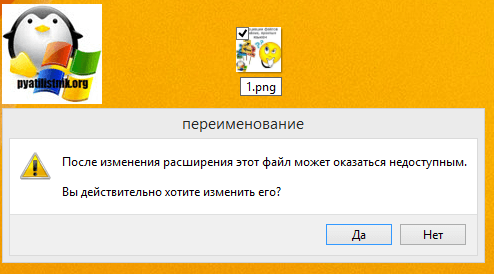
В итоге вы получили, нужное расширение. Как видите, пара кликом мышки. Теперь вы знаете как поменять формат файла в Windows 8.
Мне очень часто люди говорят, что статья вводит в заблуждение, что типа ничего это не работает. Тут хочу отметить, что люди до конца все не прочитали, и видимо не обратили внимание, что я писал, что это работает не всегда и не со всеми форматами, а в других случаях нужно пользоваться для изменения типа файлов специальные сервиса и конвертеры.
Приведу пример из жизни, в государственных учреждениях очень часто стоит, до сих пор Word 2003, и имеет он формат .doc, а в большинстве контор уже стоит MS Office 2013, который по умолчанию имеет тип файлов у Word *.docx, который в 2003 работать не будет, так вот указанный метод выше легко меняет форматы, и вы легко передадите нужный формат для пользователя со старым офисом.
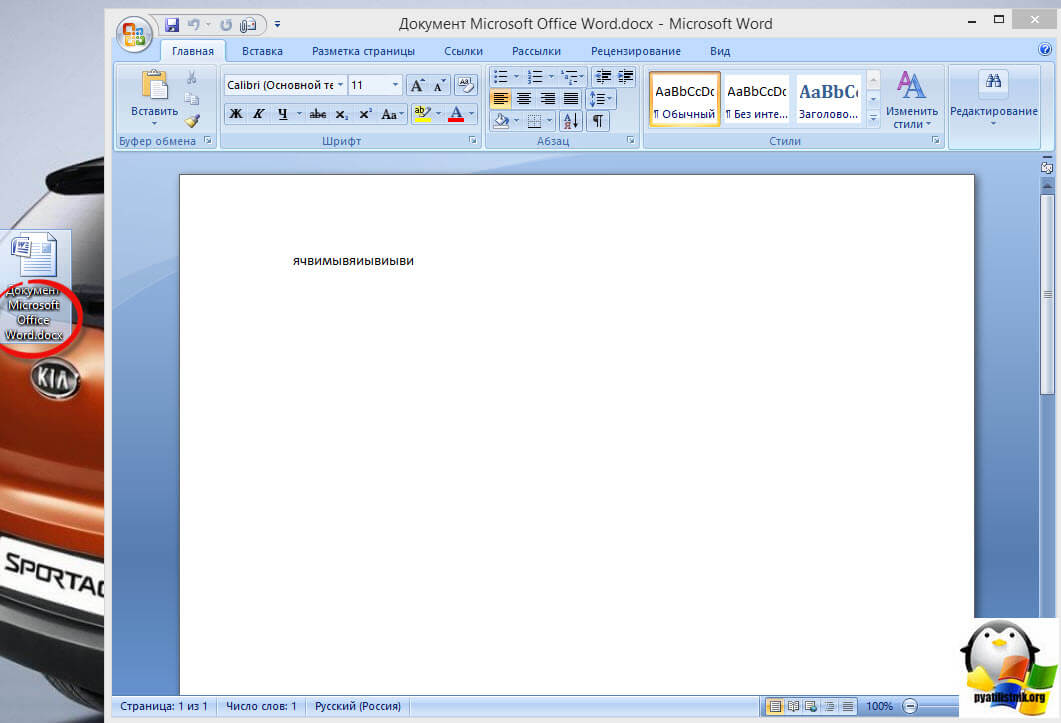
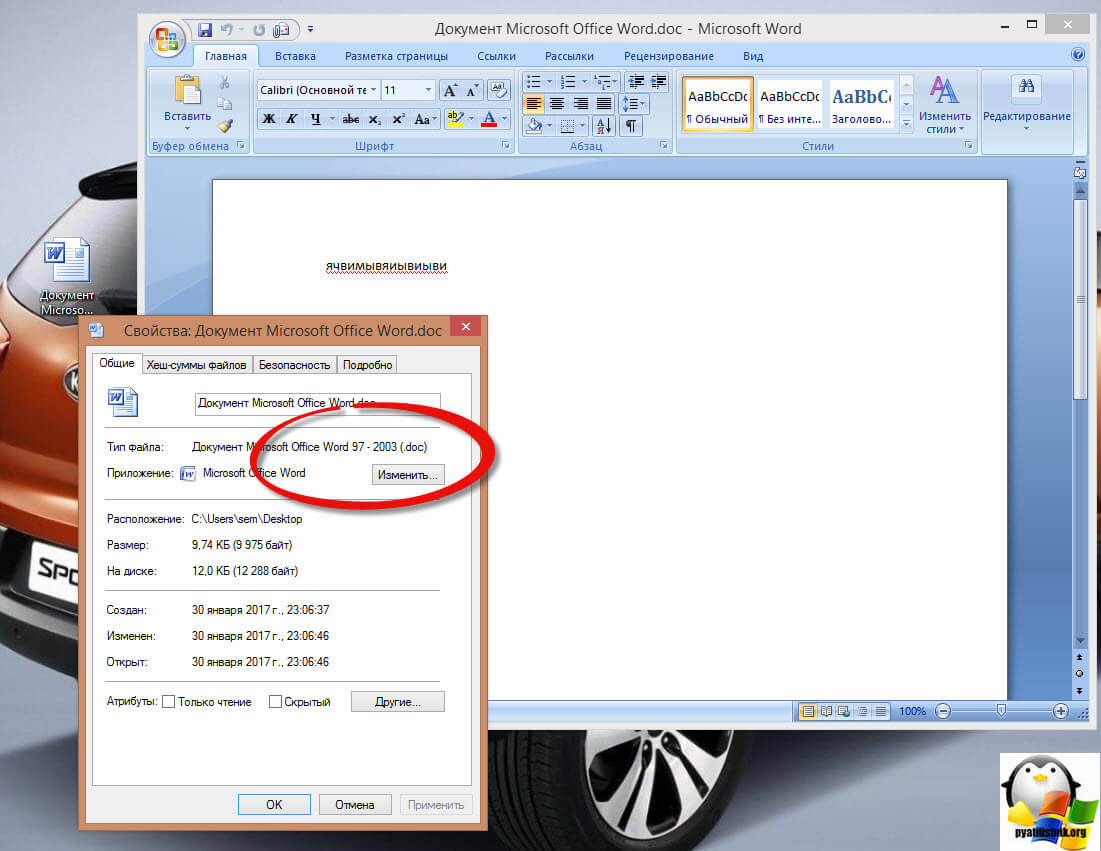
Как изменить тип файла в windows 7
И так в восьмеркой мы с вами разобрались, давайте посмотрим как изменить тип файла в windows 7, тут слегка это находится в другом месте.
Описанный метод для семерки через панель управления, подойдет и для десятки и восьмерки
У меня есть файл архив, у него формат rar, мне нужно изменить расширение файла в windows 7 на zip, это тоже такой архиватор. По умолчанию семерка, так же не отображает форматы, поэтому ей нужно в этом помочь, так сказать слегка подтюнить 🙂 .
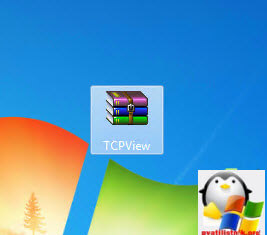
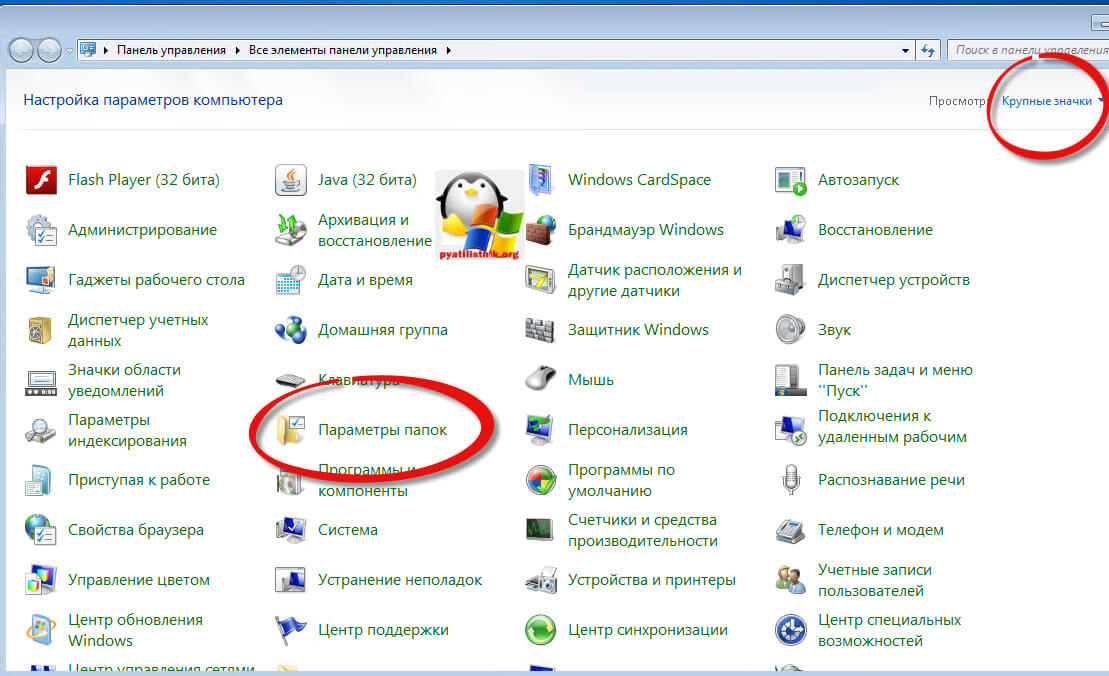
У нас с вами два способа, каждый из ниж вам должен открыть оснастку Параметры папок. Первый метод, это открываем Пуск > Панель управления.
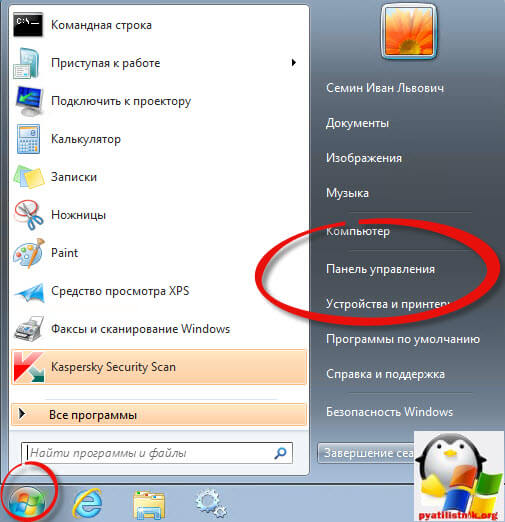
В правом верхнем углу в пункте просмотр выбираем крупные значки, после чего ищем иконку Параметры папок, именно ее возможности нам позволят изменить тип файла в windows.
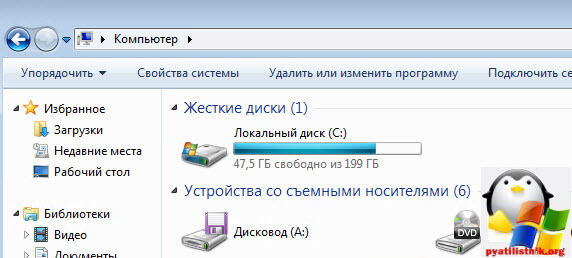
Попасть в меню Параметры папок можно еще вот таким методом, открываем мой компьютер, как видите сверху нет дополнительных кнопок.
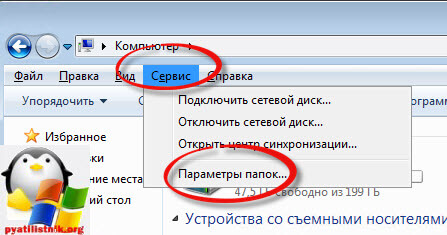
Нажимаем волшебную клавишу Alt и в итоге вы откроете скрытое меню. В нем жмете на кнопку Сервис и далее Параметры папок. Сами выбирайте какой метод вам нравится больше.
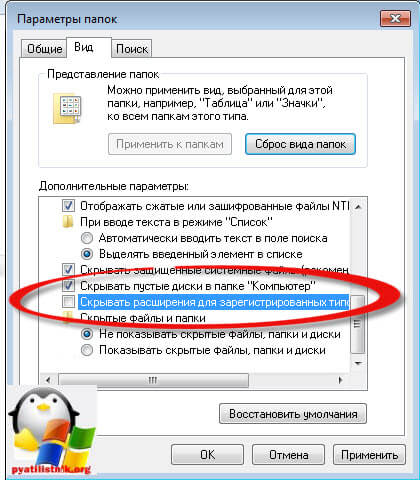
Переходим на вкладку Вид, где вам необходимо убрать галку Скрыть расширения для зарегистрированных типов файлов. Сняв ее вы получите возможность изменить тип файла в windows.
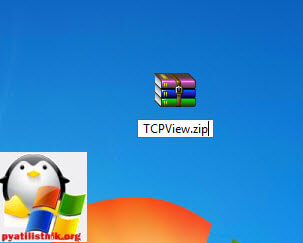
Все проверяем наш архив, выбираем его жмем F2 или правым кликом переименовать, и ставим нужное расширение.
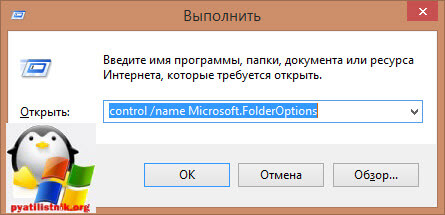
Ну и на последок покажу вам универсальный метод работающий в любой версии Windows, нажимаем WIN+R и вводим там control /name Microsoft.FolderOptions, остальной список mmc команд, для открытия через меню выполнить смотрите по ссылке слева
Итог
Давайте подведем итог и пробежимся по пунктам, что мы теперь знаем:
- Разобрали, что такое типы форматов файлов
- Рассмотрели способы включения расширений в Windows
- Научились проводить изменение формата файла в Windows 7 по 10
Если есть какие либо вопросы, то жду их в комментариях.
.bin является расширением двоичных файлов. Каждый файл имеет различную информацию, сохраненную в нем, и информация может быть для различных целей. Эти файлы часто компилируются компьютерными программами. Это могут быть изображения, аудио, видео, установка или файл образа компакт-диска. В некоторых случаях эти файлы BIN сохраняются в двоичном формате и могут быть открыты в любом текстовом редакторе. Файл BIN также может представлять собой образ ПЗУ видеоигр Sega. Эти файлы игры .bin можно воспроизводить на компьютере с помощью эмуляторов Sega Genesis.
Что такое расширение файла .bin?
Как открыть файл .bin в Windows?
Файлы BIN не похожи на обычные файлы, которые можно открыть любой программой без каких-либо проблем. Эти файлы отличаются от текстовых или графических файлов, которые обычно открываются на любом устройстве. Вы можете открывать файлы BIN в другом программном обеспечении, однако оно будет корректно работать только для программного обеспечения, для которого оно предназначено. Например, открытие файла BIN через ISO и текстовый редактор может показывать файлы / папки, но это не будет работать, если это сделано для другого программного обеспечения. Ниже мы покажем вам несколько примеров того, как открыть другой тип файла с расширением .bin.
Метод 1: Использование UltraISO для открытия .bin файла
Если файл BIN представляет собой образ диска, вы, вероятно, можете смонтировать его на виртуальный диск с помощью программы, подобной UltraISO. Тем не менее, файл BIN также должен иметь ключевой файл для работы. Выполните следующие шаги, чтобы смонтировать файл BIN на виртуальном диске с помощью UltraISO:
Примечание. Этот метод работает главным образом с файлами образов дисков в формате .bin.
- Перейдите по следующей ссылке, чтобы загрузить UltraISO Программа Free Trial.
Загрузка UltraISO
- Выберите предпочитаемый язык и нажмите кнопку «Скачать». После завершения загрузки установите программное обеспечение, следуя инструкциям по установке.
- Откройте UltraISO и нажмите кнопку «Продолжить, чтобы попробовать».
Открытие UltraISO
- Нажмите на значок «Подключить к виртуальному диску», как показано ниже. Затем выберите файл BIN, который вы хотите смонтировать, и нажмите «Открыть». Как только это выбрано, нажмите кнопку Mount.
Монтирование файла BIN на виртуальном диске
- Перейдите к дисководу ПК, чтобы найти диск, и через него будет открыт файл BIN.
Открытие файла BIN на виртуальном диске
Примечание. Вы также можете преобразовать файл BIN в файл ISO для его монтирования.
Способ 2. Использование необходимого программного обеспечения для открытия .bin-файла
Некоторые файлы BIN будут работать только для определенного программного обеспечения, для которого они созданы. Некоторые из них могут быть открыты через приложение, а некоторые используются в качестве файлов задним числом для нескольких целей. В качестве примера мы покажем файлы игры Sega Genesis в форме расширения .bin и откроем его с помощью эмулятора, который необходим для этого, как показано ниже:
Примечание. Этот метод предназначен только для игр Sega Genesis.
- Вы можете скачать любой эмулятор, который запускает игры Sega Genesis из любого Сайт эмулятора.
Загрузка эмулятора SEGA Genesis
- Откройте эмулятор, дважды щелкнув ярлык в папке, в которую вы установили, или распакуйте его.
- Теперь перетащите файл игры .bin прямо в эмулятор, чтобы открыть его, как показано ниже:
Открытие файла игры BIN
Как открыть файл .bin в Android?
Иногда пользователи находят файлы BIN в своем файловом менеджере Android или в загруженном приложении, видеофайл в виде файла BIN. Большую часть времени расширение .bin можно изменить на то, что файл действительно собирается заставить его работать. Выполните следующие действия, чтобы открыть файл .bin на устройствах Android:
- Перейдите в расположение .bin-файла на вашем устройстве. Нажмите и удерживайте файл, чтобы получить кнопку «Дополнительно».
- Нажмите кнопку «Дополнительно» и выберите опцию «Переименовать».
Выбор опции переименования для файла BIN
- Теперь измените расширение файла с bin .bin ‘на‘ .mp4 ‘и нажмите кнопку OK.
Примечание. Если файл является установочным файлом приложения, его можно переименовать в «.apk».Переименование файла BIN, чтобы открыть его
- После изменения имени попробуйте открыть файл, просто нажав на него.
Существует несколько способов того, чем открыть bin файл, и в данном материале эти программы представлены в формате ТОП 5.
Бывают самые разнообразные типы таких файлов, имеющие в себе разное содержимое.
Например, в системных папках компьютера могут найтись десятки документов с таким разрешением.

Особенности
Что же это за формат. Говоря коротко, такое сочетание букв – это начало слова «binary». Это говорит о том, что все данные в таком файле сохранены в двоичном формате. И это все, то есть такой тип документа совершенно ничего не говорит о его содержимом, ведь оно может быть самым разным.
Такие документы не несут никакого самостоятельного значения. В общем случае – это дополнительный программный инструмент, необходимый для выполнения той или иной команды на устройстве. Эти материалы не рассчитаны на какие-либо изменения и даже просмотр (по крайней мере, рядовым пользователем, а не разработчиком программы).
На современных компьютерах, чаще всего, файлы такого формата относятся к одному из следующих типов:
- Образ DVD-диска или CD-диска. В этом случае он хранится в директории рядом с документом формата cue. В комплексе они представляют собой образ диска, напоминающий iso;
- Документ, содержащий данные об архиве игры. Такой находится в корневой директории диска с игрой и отвечает за порядок воспроизведения последовательностей;
- Ресурсные данные от компьютера в сжатом виде. Это наиболее значимый тип документа, находящийся в одной из корневых директорий жестокого диска. Его удаление или изменение может привести к сбоям в работе системы;
- Исполняемые файлы систем типа Юникс;
- Данные прошивки роутера;
- Игровые данные для приставок Сега, Нинтендо и других.
Так как типы данных с этим расширением очень разнообразны, то и открывать их нужно различными методами.

<Рис.1 Файл>
Стоит ли открывать?
В большинстве случаев, открывать такие файлы бессмысленно или даже опасно. Они не несут в себе специфической информации (за исключением случая с образами видеофайлов), а только вспомогательные данные в форме кодов и ключей. Это содержимое зависит от того, для чего предназначался документ, в какой программе и он был создан и многого другого.
Потому, если вы не являетесь разработчиком, то вносить изменения в такие файлы нельзя. Это приведет к полному нарушению функционирования программы, для которой он был создан, так как нарушить порядок выполнения в ней операций. Также, данные содержащиеся в bin, ничего не скажут рядовому пользователю об особенностях программы или игры.
Как открыть файл?
Как было сказано выше, это зависит от того, о каком типе файлов идет речь. Онлайн-ресурсов для этого в настоящее время не разработано. Кроме того, в Windows нет базовых утилит для открытия таких документов, а значит, для открытия их придется скачивать и устанавливать дополнительный софт.
5 место. Блокнот
Как не странно, но открыть такой документ иногда помогает простой Блокнот. Он является, по сути, универсальным способом открыть практически любые данные в текстовом формате. Для того чтобы проделать это, следуйте алгоритму:
- Кликните по файлу правой кнопкой мыши;
- В выпавшем меню нажмите на строчку «Открыть с помощью»;
- В появившемся списке программ для открытия файла укажите Блокнот;
- После этого файл откроется, представляя систему кодов, ключей и последовательностей в текстовом формате;
- Часто результат выглядит как кодировка – множество иероглифов и непонятных символов, но нередко в этой информации можно найти и нужную, представленную цифрами и латинскими буквами;
- Если вы знаете, какие изменения нужно внести, то внесите их и закройте Блокнот с сохранением файла (однако, перед внесением изменений сохранить изначальную копию);
- Если вы не уверены в том, что нужно менять, лучше ничего не трогать.
Большим преимуществом такого способа является то, что не требуется скачивать никаких дополнительных программ. Ведь Блокнот есть изначально на каждом компьютере.
Недостаток же способа в том, что он работает далеко не всегда и не со всеми типами bin. Он бывает эффективен лишь примерно в 20% случаев.

<Рис. 2 Блокнот>
4 место. Nero
Вообще, подойдет любая программа, связанная с записью дисков и работой с образами. В этом топе мы указываем именно Nero, так как в настоящее время она является наиболее популярной в данном сегменте. Идеально подходит в случае, когда bin является видеофайлом.
Как же определить, что bin – это образ DVD-диска? Руководствоваться здесь нужно его размером. Большие и очень большие по объему файлы, чаще всего, являются файлами образов.
Nero – хорошая, функциональная программа, которая реализуется бесплатно. Она работает со множеством «сложных» форматов данных. Софт постоянно обновляется, выходят новые версии, что позволяет ему более или менее стабильно работать с разными форматами.
Чтобы открыть файл, проделайте следующее:
- Запустите программу;
- В верхнем левом углу в шапке меню найдите кнопку «Запись данных»;
- Укажите файл, который хотите открыть;
- Или просто перетяните его мышью в рабочее пространство программы;
- После этого информация, имеющаяся в файле, отобразится автоматически;
- Далее можно делать то, что необходимо, например, записать образ на диск.
Тем не менее, данный способ все равно не является универсальным. Программа иногда дает сбои и не может открывать некоторые типы bin.

<Рис. 3 Nero>
3 место. Daemon Tools
Этот больше всего подходит для игровых bin. То есть, если обнаружились такие данные в диске с игрой или в папке с ней, то открывать их лучше через этот софт. Программа имеет бесплатный пробный период с практически неограниченным функционалом и стабильно работает.
Для того чтобы открыть bin, проделайте следующий алгоритм действий:
- Скачайте программу Daemon Tools версии, подходящей для вашего компьютера;
- Установите программу, следуя указаниям мастера установки;
- Запустите программу;
- В левом верхнем углу главного окна программы, в шапке меню, найдите кнопку Файл;
- Нажмите на нее и выбирайте Открыть в развернувшемся меню;
- После нажатия кнопки Открыть, запустится стандартный Проводник Windows;
- Через него укажите путь к файлу, который вы хотите открыть;
- После этого в главном окне программы отобразится содержимое файла.
При необходимости, вы можете не только ознакомиться с ним, но и внести изменения.
Программа работает гораздо стабильнее всех, перечисленных выше. Она поддерживает bin многих типов и позволяет корректно отображать их содержимое.

<Рис. 4 Daemon Tools>
2 место.Ultra ISO
Отличается от предыдущих программ топа наиболее стабильной работой. Кроме того, способна отображать содержимое большего числа типов bin. Благодаря постоянным обновлениям, работает стабильно и не дает сбоев почти никогда.
Кроме того, она не требовательна к ресурсам компьютера, не создает значительной нагрузки на «железо». Распространяется бесплатно и имеется во многих видах, для разных версий программного обеспечения компьютера.
Принцип работы в этой программе похож на все остальные:
- Скачайте и установите данный софт, следуя указаниям Мастера установки;
- Запустите программу и в левом верхнем углу главного окна найдите кнопку Файл;
- Нажмите на нее и в выпавшем меню укажите Открыть;
- В открывшемся Проводнике Виндовс укажите путь до файла, который вы хотите открыть;
- Как и в программах, описанных выше, на экране отобразится содержимое рассматриваемого bin.
Хотя принцип работы такой программы не отличается от предыдущих, ее скачать предпочтительнее. Так как она работает почти с любыми типами bin.

<Рис. 5 UltraISO>
1 место. Оригинальный софт
Под оригинальным софтом в данном случае понимается та программа, для которой был разработан файл. Если речь идет о небольшом bin, появившемся после подключения к ПК телефона или фотоаппарата, то речь идет о файле драйвера.
В этом случае открыть его можно с помощью программного обеспечения, идущего в комплекте с подключенным устройством.

<Рис. 6 Оригинальный софт>
Чем открыть bin файл?
Если вы не знаете, чем открыть bin файл, то шансов узнать это не так уж и много. Если в файле bin при просмотре текстовым редактором не удалось прочитать название программы, для которой он предназначен, то придется перепробовать их все. Корректно открыть bin файл может только программа, для которой он предназначен. Файл bin формата может быть просто файлом с любыми данными, прошивкой BIOS, архивом игры или даже образом диска.
Источник
Что такое .bin файл
Как известно, всю информацию в вашем компьютере можно представить в виде двоичного, или бинарного содержимого. Поэтому в широком смысле такое расширение служит для представления информации в виде двоичной системы данных, а его содержимое может быть самым разнообразным. Это расширение указывает только на то, что содержимое состоит из бинарных данных. Именно поэтому с этим форматом часто бывает путаница.
Бин-файл может хранить в себе:
- образы оптических дисков;
- образы BIOS игровой консоли Sony PlayStation;
- образы картриджей для игровых консолей Nintendo, Sega;
- небольшие музыкальные сэмплы;
- коды различных программ, ресурсные данные операционной системы;
- данные apk-приложений Android;
- данные о прошивке роутеров и маршрутизаторов;
- исполняемые файлы UNIX-подобных систем.
Как открыть файл .bin
Перед тем как открывать расширение bin, рекомендуем посмотреть на размер содержимого. Если оно достаточно объемное, скорее всего это образ диска DVD и содержит бинарные видеоданные.
Чем открыть расширение .bin, которое содержит в себе такие данные с медианосителя?
Для открытия образа диска DVD понадобится программный эмулятор CD/DVD/BD-дисководов такой как UltraISO или Daemon Tools.

Интерфейс программы Daemon Tools Lite 10.14
Также открыть такие данные можно с помощью VLC media player. Отличительной чертой бин-видео является наличие рядом сопутствующего файла.CUE, который только содержит информацию о содержании bin.

Как открыть образ диска PS
Для открытия образа BIOS игровой консоли Sony PlayStation потребуется программа для имитации функционала приставки на ПК, такая как ePSXe.

Как открыть образ картриджа Sega
Чем открыть формат .bin, когда он содержит образ игрового картриджа SEGA? В этом случае на помощь могут прийти программы для эмуляции приставки SEGA на ПК.

Популярные эмуляторы для Sega это DGen, Gens. Устанавливаем одну из них на свой компьютер, затем скачиваем игры в виде архивов, которые содержат 2 файла – .bin и .gen. Распаковываем архив с игрой в любую папку. Затем с помощью эмулятора открываем.bin и наслаждаемся любимыми играми из 90-х.

Как открыть музыкальный сэмпл bin
Для открытия музыкальных сэмплов, представленных в виде bin, существуют специальные программы-конвертеры. Одна из таких программ extreme sample converter. Музыкальные бинарные сэмплы так же как и бинарные видеоданные содержат два файла –.bin и.cue.
Как открыть файл bin на Windows 10
В виде расширения бин часто встречаются файлы, которые являются исполнительной частью некоторых программ операционной системы. Они содержат двоичные данные и коды для их запуска. Такие данные используются многими приложениями во всех операционных системах, в том числе и Windows 10. Открываются они с помощью обычных программ для редактирования текстовых фрагментов такие как Блокнот или NotePad.

Но помните, что редактирование таких файлов может привести к нарушению работы программ и операционной системы в целом.
Как открыть файл бин на Android
Иногда такие данные могут встречаться в ОС Android. Во многих источниках пишут, что открыть .bin файл на смартфоне с Андроид без помощи компьютера невозможно. Но один способ все-таки есть. Открыть данный вид содержимого можно с помощью программы ES проводник. На Play Market этой популярной ранее программы уже не встретить, но это приложение по-прежнему считается одним из лучших файловых менеджеров. Скачать его можно с официального сайта.
После установки открываем приложение bin с помощью установленного ES проводника.

Фото: Youtube
Для этого удерживаем файл с бин-приложением долгим нажатием и выбираем в качестве средства для открытия «Установщик пакетов»

Фото: Youtube
После чего приложение будет установлено как обычное apk-приложение, а мы сможем наслаждаться игрой.

Фото: Youtube
Как видим, на вопрос «Как открыть файл .bin?» ответить не так сложно, если знать к какому типу данных относится его содержимое. На каждом компьютере таких файлов можно отыскать огромное количество, а содержать они могут любую информацию. В первую очередь нужно выяснить происхождение такого файла. Если вы обнаружили его на своем компьютере, то возможно это какой-то исполнительный файл операционной системы и его лучше не трогать. А если вы скачали файл со стороннего ресурса, тогда вам поможет список программ из данной статьи.
Это интересно: