

Download Article
Download Article
This wikiHow teaches you how to convert a Microsoft Excel file (.XLS) to the .DAT format on a Windows PC. You’ll begin by converting the .XLS file to .CSV (comma separated values) format, and then you can convert to .DAT in an app like Notepad.
-

1
Open Microsoft Excel. It’s in the Microsoft Office group of the All Apps section of the Windows/Start menu.
-
2
Click the File menu. It’s near the top-left corner of the screen.
Advertisement
-
3
Click Open.
-
4
Click the file you want to convert. The file will open in Excel.
-
5
Click the File menu.
-
6
Click Save as….
-
7
Navigate to the folder where you want to save the file.
-
8
Click the “Save as type” drop-down menu. A list of file types will appear.
-
9
Select CSV (Comma delimited)(*.cvs). This will create a file that can be converted to .DAT format.
-
10
Type a name for the file. It goes into the “File name” field. If you want to accept the current name you can skip this step.
-
11
Click Save. A confirmation message will appear.
-
12
Click OK. The .CSV file is saved and ready to be converted.


Advertisement
-
1
Press ⊞ Win+E. This opens the file explorer.
-
2
Navigate to the folder where you saved the .CSV file. Don’t click the file once you open the folder, just bring it onto the screen.
-
3
Right-click the file to convert.
-
4
Select Open with…. A list of apps will appear.
-
5
Click Notepad. The file will open in the Notepad app.
-
6
Click the File menu. It’s near the top-left corner of Notepad.
-
7
Click Save As….
-
8
Click the “Save as type” drop-down menu. It’s below the “File name” field. A list of file types will appear.
-
9
Select All Files (*.*). Choosing this option allows you to specify your own file extension.
-
10
Rename the file with .DAT at the end. For example, if the “File name” field currently says Book1.txt, change it to Book1.dat.
- It doesn’t matter whether the letters in .DAT are capital or lowercase.
-
11
Click Save. The original file is now saved in the .DAT format.


Advertisement
Ask a Question
200 characters left
Include your email address to get a message when this question is answered.
Submit
Advertisement
Thanks for submitting a tip for review!
About This Article
Thanks to all authors for creating a page that has been read 77,320 times.
Is this article up to date?
Download Article
Download Article
This wikiHow teaches you how to convert a Microsoft Excel file (.XLS) to the .DAT format on a Windows PC. You’ll begin by converting the .XLS file to .CSV (comma separated values) format, and then you can convert to .DAT in an app like Notepad.
-
1
Open Microsoft Excel. It’s in the Microsoft Office group of the All Apps section of the Windows/Start menu.
-
2
Click the File menu. It’s near the top-left corner of the screen.
Advertisement
-
3
Click Open.
-
4
Click the file you want to convert. The file will open in Excel.
-
5
Click the File menu.
-
6
Click Save as….
-
7
Navigate to the folder where you want to save the file.
-
8
Click the “Save as type” drop-down menu. A list of file types will appear.
-
9
Select CSV (Comma delimited)(*.cvs). This will create a file that can be converted to .DAT format.
-
10
Type a name for the file. It goes into the “File name” field. If you want to accept the current name you can skip this step.
-
11
Click Save. A confirmation message will appear.
-
12
Click OK. The .CSV file is saved and ready to be converted.
Advertisement
-
1
Press ⊞ Win+E. This opens the file explorer.
-
2
Navigate to the folder where you saved the .CSV file. Don’t click the file once you open the folder, just bring it onto the screen.
-
3
Right-click the file to convert.
-
4
Select Open with…. A list of apps will appear.
-
5
Click Notepad. The file will open in the Notepad app.
-
6
Click the File menu. It’s near the top-left corner of Notepad.
-
7
Click Save As….
-
8
Click the “Save as type” drop-down menu. It’s below the “File name” field. A list of file types will appear.
-
9
Select All Files (*.*). Choosing this option allows you to specify your own file extension.
-
10
Rename the file with .DAT at the end. For example, if the “File name” field currently says Book1.txt, change it to Book1.dat.
- It doesn’t matter whether the letters in .DAT are capital or lowercase.
-
11
Click Save. The original file is now saved in the .DAT format.
Advertisement
Ask a Question
200 characters left
Include your email address to get a message when this question is answered.
Submit
Advertisement
Thanks for submitting a tip for review!
About This Article
Thanks to all authors for creating a page that has been read 77,320 times.
Is this article up to date?
Файлы с расширением DAT – стандартные и часто встречающиеся файлы данных. В них хранится информация…
Файлы с расширением DAT – стандартные и часто встречающиеся файлы данных. В них хранится информация в двоичном или текстовом виде. При необходимости открыть или отредактировать такой файл вручную потребуется подходящая программа. Рассмотрим вопрос подробней.

Часто используемое расширение файла – DAT. На него указывают три-четыре символа в конце названия файла, по которому судят что это за файл и каким приложением создан. Файлы с окончанием DAT встречаются в десятках программ для записи данных. Чем открыть файл DAT, какие утилиты использовать – рассмотрим подробней.
Формат DAT – что это
При работе приложения используют разнообразные данные. Для записи информации, создаются документы со своеобразной структурой и расширением – DAT. Название – сокращение слова data – в переводе с английского данные. Имя указывает на то, что внутри:
- изображение;
- текстовая или двоичная информация;
- данные для видеофайлов;
- аудиозапись;
- записи пользователей в компьютерных играх или сохраненные фрагменты уровня;
- базы данных;
- служебная информация операционной системы.
Этот формат применен в отдельных служебных файлах в ОС Windows, в программах Yahoo! Instant Messenger и других. Создать и обращаться к этому типу файлов могут десятки программ. Это универсальный хранитель информации, который используется приложениями. Для запуска файла вручную пользователю потребуется выбрать утилиту, которая сможет распознать и открыть документ. Выходит замкнутый круг – не зная, что внутри сложно подобрать ПО, для запуска, а узнать содержимое, без нужного софта не выходит.
Перечень основных программ, которые записывают или используют в работе DAT файлы:
- Microsoft Visual Studio – ряд утилит, разработанных Microsoft, для создания консольных приложений с графическим интерфейсом.
- Corel WordPerfect – офисный пакет программ для работы с текстами.
- Nero ShowTime – мультимедийный проигрыватель аудио и видеофайлов.
- Nullsoft Winamp – универсальный проигрыватель для мультимедийных файлов и потоковых передач с большим количеством стандартов.
- Ontrack EasyRecovery – утилита для восстановления поврежденной и стертой информации.
- Runtime GetDataBack – программа для восстановления удаленных файлов.
- Pitney Bowes MapInfo – приложения для анализа и обработки растров.
И это далеко не полный перечень. Просмотреть информацию можно в текстовом редакторе (например, стандартный блокнот Notepad). Понятный пользователю результат получится, если содержимое текстовое. В других случаях служебные символы будут малоинформативными.
Применение формата
Существует 11 видов DAT файлов. Это ресурсные файлы в играх, для записи видео и аудиоинформации, служебных данных ОС, пользовательского реестра, паролей, настроек, истории посещений страниц в браузере, базы данных, другие.
Часто встречаются:
- Data File – текстовый файл. Как вариант – к нему обращается стандартная офисная программа Microsoft Word.
- Winmail.dat – применяются для электронной почты, мессенджеров, чатов: Skype, Microsoft Outlook и других. Хранят расширенный вариант форматирования текста.
- VCD Video File – документы видеоплейеров.
- Wand.dat – сохраняют логины и пароли доступов.
- Inno Setup Uninstaller Data File – участвует в удалении программы из памяти устройства.
- Piriform Dat File – записывает параметры работы программы.
- Porteus Save Container File – разработан для ОС Linux, хранит историю посещений браузера, сохранные страницы.
- Minecraft Data File – применяется в игре Minecraft для записи игровой информации.
Открываем файлы
Потребуется приложение, создавшее файл. Если оно неизвестно, то выполняется подбор подходящего или используется текстовый редактор. Внимание обращают на размер файла. Если до 5 МБ, то, вероятно, внутри будет текстовое содержимое. Это простой вариант, и расшифровка не потребуется. При размерах от 5 МБ, но до 15 МБ – файл содержит аудиозапись. Размер в десятки и сотни мегабайт указывает на видеоконтент. Для просмотра потребуется видеоредактор. Разберем варианты, чем открыть DAT.
Онлайн-решения
Чтобы открыть файл DAT онлайн, пригодятся следующие программы:
- Instant Messenger – служба мгновенного обмена сообщениями.
- Google Chrome, Mozilla Firefoх, Opera – интернет-браузеры.
- AVG Antivirus – антивирус, сканирующий файлы.
- Winmail Opener – утилита, которая читает содержимое закодированных в формате TNEF сообщений электронной почты.
- MS Exchange – служба корпоративной электронной почты для сообщений и совместной работы над документами.
Есть и онлайн-конвертеры – CoolUtils и другие. Они конвертируют документ с расширением DAT в файл форматов PDF, XLSX, XML, Doc, HTML, JPG, PNG, TIFF для работы с ними (чтения, внесения изменений). Все, что требуется – соединение с сетью интернет.

Открываем DAT на компьютере
Вопрос – формат DAT чем открыть, будет легко решить, если знать, что именно внутри, и какой утилитой он создан. Чтобы не гадать, а с уверенностью знать это, можно воспользоваться специальными программами:
File Type Verificator – запустив ее, нужный файл добавляется в анализатор, который и покажет подробную информацию. Отображаются данные о содержимом и подбираются программы, при помощи которых файл запустится. Тестовый и графический контент будет виден в окне предварительного просмотра. Если показать его не получается, то окно будет пустым. Достоинства программы – простота, русскоязычный интерфейс и бесплатная установка.
Win Hex – шестнадцатеричный редактор для Microsoft Windows с большим набором инструментов и функций. Позволяет проверить и отредактировать документы.
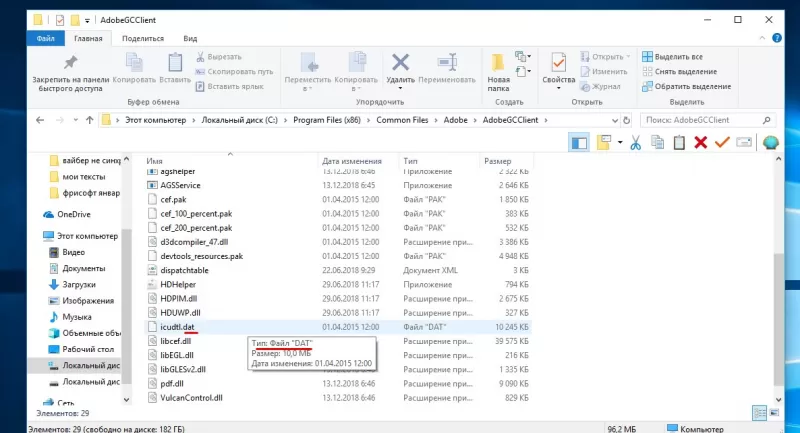
Подбирается программа и по расположению файла. Так, если он находится в папке Adobe, то сгенерирован и запускается приложением Adobe. Файл в системной папке ОС носит служебный характер и нужен для корректной работы основных программ. Редактировать такой файл нежелательно, это может вызвать сбой в операционной системе или работе приложений.
Файл DAT как открыть формат, если нужная утилита известна? С задачей справится даже начинающий пользователь. При запуске файла, правой кнопкой мыши выбираем пункт «Открыть с помощью». Подбираем программу из установленных на компьютере, запускаем ее. Файл будет успешно открыт. В 99% случаях, все будет даже проще – у DAT файлов нет значка, поэтому при попытке открыть, операционная система сама предложит пользователю выбирать программу из доступных.

В ОС Windows подойдут программы:
- Foxit Reader – софт для просмотра текстовых данных.
- WinDjView – позволяет открывать и редактировать файлы.
- Word – для работы с текстовыми документами.
- Winmail Opener.
- Microsoft Outlook.
- WinMail Decoder Pro — понятная и бесплатная утилита для текстовых форматов.
- WMDecode.
- CyberLink PowerDirector – программа для работы с видео.
- River Past Video Cleaner – видеоконвертер.
- VCDGear.
- Corel WordPerfect и другие.
Перечень далеко не полный. Подводя итоги: в операционных системах Windows и Mac OS открыть DAT файлы помогут приложения, которые его сгенерировали или стандартные, входящие в пакет системных программ текстовые редакторы (Notepad++ для Windows, TextEdit, BBEdit для Mac OS и другие).
Открыть файл DAT на Android
Чем открыть расширение DAT на ОС Android – распространенный вопрос в сети. Ресурсов у смартфонов меньше, чем у компьютеров, да и перечень утилит не так широк. Однако задача решаемая. File Viewer – это универсальный просмотрщик файлов, который поддерживает 100 типов форматов, позволяя открыть и редактировать содержимое.
Файл winmail.dat – как открыть его на смартфоне? Решение есть. Софт для доступа ко вложению – Winmail.dat Opener. Понятный интерфейс, большой выбор функций, устанавливается бесплатно (с рекламным сопровождением) или покупается платная копия.
Для устройств на Apple iOS пробуем утилиты Kupon.BG Klammer.
Возможные сложности
Если файл DAT формата не открывается, то это не означает, что неправильно подобран софт. Перечень возможных причин:
- Файл поврежден или не скачан на 100%.
- Заражен вирусом.
- Недостаточно памяти.
- Драйверы устарели.
В таких случаях пробуем открыть онлайн или на другом компьютере, установить новый патч программы, провести антивирусное сканирование. Последняя мера – обратиться к эксперту, который установит точную причину проблем с открытием файла.
Выберите файл для преобразования
Перетащите файлы сюда. Максимальный размер файла 100 МБ или зарегистрируйтесь
Вы можете перевести документы в формат dat с помощью бесплатного онлайн конвертера.

Шаг 1
Загрузите файл
Выберите файл, который вы хотите конвертировать с компьютера, Google Диска, Dropbox или перетащите его на страницу.

Шаг 2
Выберите «в dat»
Выберите dat или любой другой формат, в который вы хотите конвертировать файл (более 200 поддерживаемых форматов)

Шаг 3
Скачайте ваш dat файл
Подождите пока ваш файл сконвертируется и нажмите скачать dat-файл
Бесплатное онлайн преобразование dat

Быстро и легко
Просто поместите файлы dat на страницу, и вы можете преобразовать его в более чем 250 различных форматов файлов без регистрации, указывая электронную почту или водяной знак.

Не беспокойтесь о безопасности
Мы удаляем загруженные файлы dat мгновенно и преобразованные файлы через 24 часа. Все файлы передаются с использованием продвинутого шифрования SSL.

Все в облаке
Вам не нужно устанавливать какое-либо программное обеспечение. Все преобразования dat происходят в облаке, и не используют какие-либо ресурсы вашего компьютера.
dat
| Расширение файла | .dat |
| Категория файла | 🔵 documents |
FAQ
❓ Как я могу конвертировать dat?
Во-первых, выберите dat файл, который вы хотите конвертировать или перетащить его. Во-вторых, выбирите формат, в который вы хотите преобразовать файл. Затем нажмите кнопку конвертировать и подождите, пока файл не преобразуется
⏳ Как долго я должен ждать, чтобы преобразовать dat?
Преобразование Изображение обычно занимает несколько секунд. Вы преобразовать dat очень быстро..
🛡️ Безопасно ли конверитровать dat на OnlineConvertFree?
Конечно! Мы удалить загруженные и преобразованные файлы, так что никто не имеет доступ к вашей информации. Все типы конвертации на OnlineConvertFree (в том числе dat) 100% безопасны.
📱 Можно ли конвертировать dat без установки программного обеспечения?
Да! OnlineConvertFree не требует установки. Вы можете конвертировать любые файлы (в том числе dat) онлайн на вашем компьютере или мобильном телефоне.

Загрузить PDF
Загрузить PDF
Из этой статьи вы узнаете, как на компьютере с Windows преобразовать XLS-файл (таблицу Excel) в формат DAT. Для этого XLS-файл сначала конвертируют в формат CSV (разделители — запятые), а затем в Блокноте CSV-файл преобразовывают в DAT-файл.
-
1
Запустите Microsoft Excel. Для этого откройте меню «Пуск» и нажмите «Все приложения» > «Microsoft Office» > «Excel».
-
2
Откройте меню Файл. Вы найдете его в левом верхнем углу экрана.
-
3
Нажмите Открыть.
-
4
Щелкните по нужному XLS-файлу, чтобы открыть его в Excel.
-
5
Откройте меню Файл.
-
6
Выберите Сохранить как.
-
7
Перейдите в папку, в которой хотите сохранить файл.
-
8
Откройте меню «Тип файла». Отобразится список типов файлов.
-
9
Выберите CSV (разделители — запятые). Сделайте это, чтобы создать CSV-файл, который можно преобразовать в формат DAT.
-
10
Введите имя файла. Сделайте это в строке «Имя файла». Если вы не хотите менять имя, заданное по умолчанию, пропустите этот шаг.
-
11
Нажмите Сохранить. Откроется окно.
-
12
Щелкните по OK. Будет создан CSV-файл.
Реклама


-
1
Нажмите ⊞ Win+E. Откроется окно Проводника.
-
2
Перейдите в папку с созданным CSV-файлом. По самому файлу не щелкайте.
-
3
Щелкните правой кнопкой мыши по CSV-файлу.
-
4
Выберите Открыть с помощью. Отобразится список программ.
-
5
Щелкните по Блокнот. CSV-файл откроется в Блокноте.
-
6
Откройте меню Файл. Вы найдете его в левом верхнем углу Блокнота.
-
7
Нажмите Сохранить как.
-
8
Откройте меню «Тип файла». Вы найдете его под строкой «Имя файла». Отобразится список типов файлов.
-
9
Выберите Все файлы. Отобразится собственное расширение файла.
-
10
Измените расширение файла на DAT. Например, если в строке «Имя файла» отображается Лист1.txt, измените это имя на Лист1.dat.
- Расширение .DAT можно ввести как строчными, так и заглавными буквами.
-
11
Нажмите Сохранить. Итак, вы преобразовали исходный XLS-файл в формат DAT.
Реклама


Об этой статье
Эту страницу просматривали 5262 раза.