
Содержание
- Конвертирование форматов музыки
- Способ 1: EZ CD Audio Converter
- Способ 2: Freemake Audio Converter
- Способ 3: Convertilla
- Вопросы и ответы
Изменение формата музыки для разных устройств и операционных систем на сегодняшний день не является чем-то сложным. Многочисленные программы-конвертеры позволяют сделать этот процесс максимально лёгким для пользователя.
Конвертирование форматов музыки
Сегодня мы разберем три способа изменения формата аудиофайлов с применением разных программ. В статье будут приведены отдельные примеры для описания основных принципов работы софта.
Способ 1: EZ CD Audio Converter
Первой в очереди мы поставили программу EZ CD Audio Converter, которая создана для конвертирования аудио в различные форматы. Она представляет собой мощный комбайн для работы с музыкальными треками. Далее поговорим о том, как изменить формат песни на m4a для воспроизведения на гаджетах от Apple, в частности на iPhone.
Скачать EZ CD Audio Converter
Установка
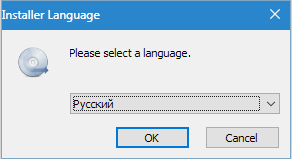
- Запускаем скачанный с официального сайта файл ez_cd_audio_converter_setup.exe, в открывшемся диалоговом окне выбираем язык.

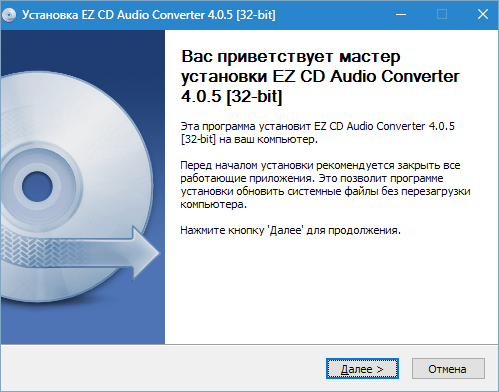
- В следующем окне нажимаем «Далее».

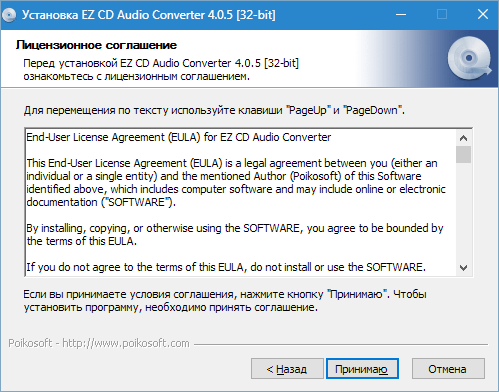
- Принимаем условия лицензии.
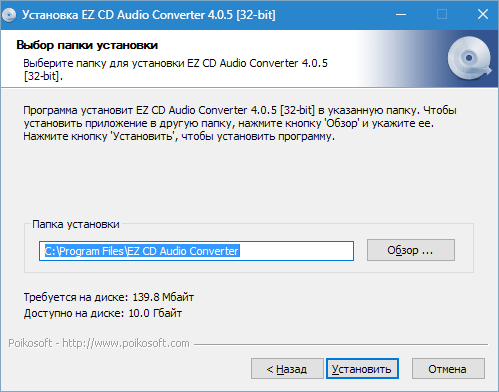
- Здесь выбираем место для установки и жмем «Установить».
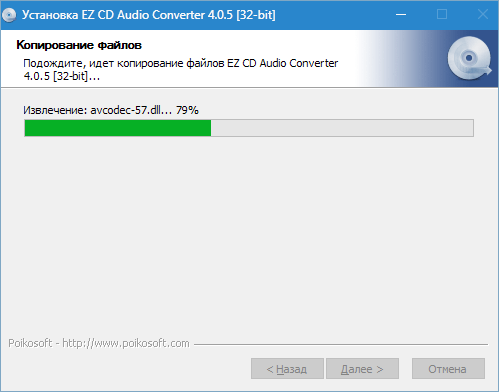
Ждем окончания инсталляции.
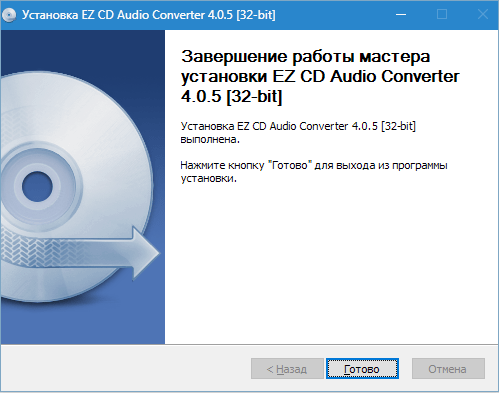
- Готово…

Процесс конвертирования
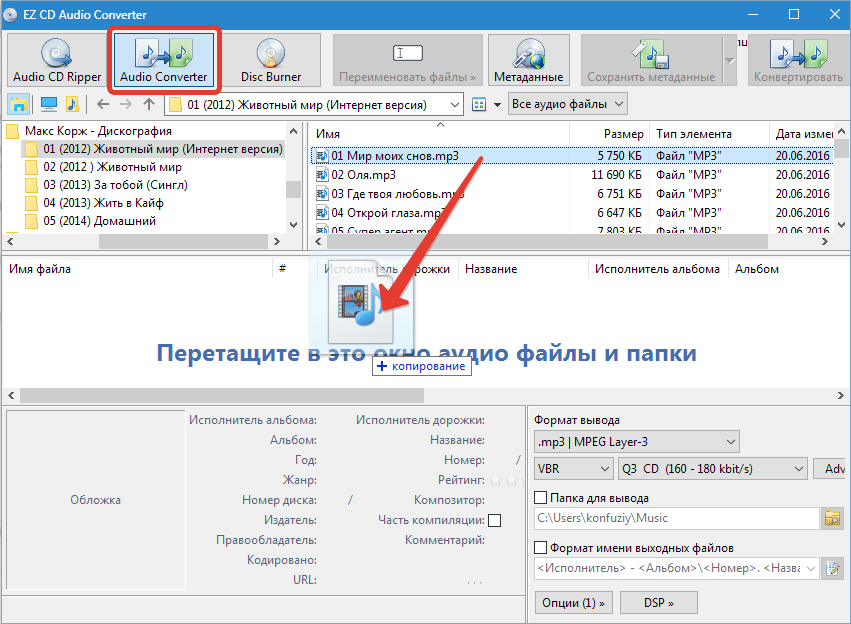
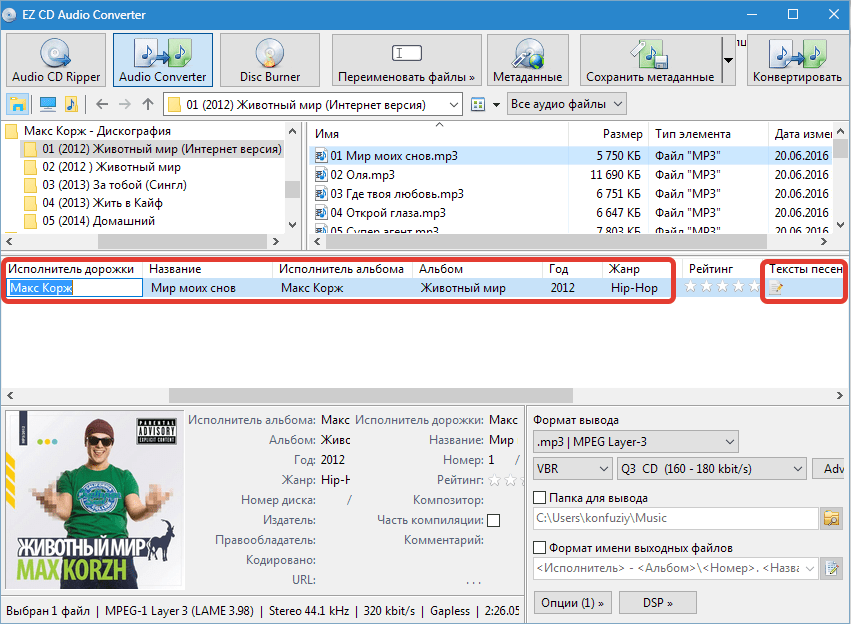
- Запускаем программу и переходим на вкладку «Audio Converter». Находим во встроенном проводнике нужный файл и перетаскиваем его в рабочее окно. Файл (ы) можно также переместить из любого места, например, с Рабочего стола.

- Композицию можно по необходимости переименовать, сменить исполнителя, название альбома, жанр, загрузить текст песни.
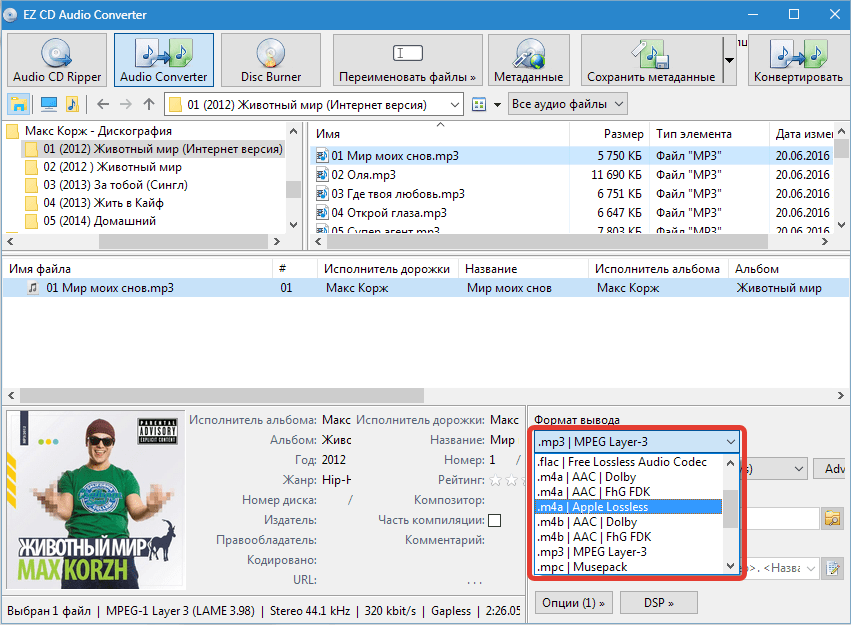
- Далее выбираем формат, в который будем конвертировать музыку. Поскольку нам нужно воспроизводить файл на iPhone, выбираем m4a Apple Lossless.

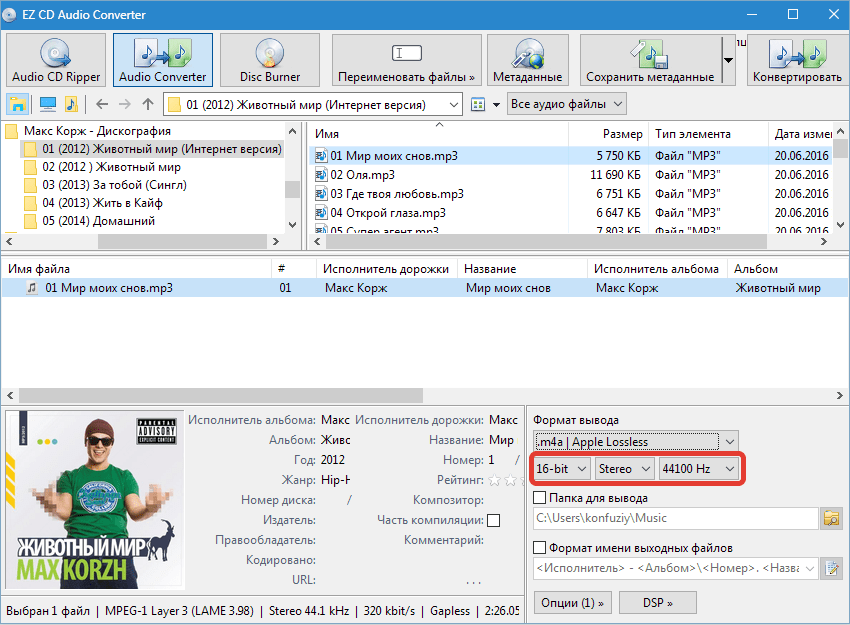
- Настраиваем формат: выбираем битность, моно или стерео и частоту дискретизации. Помним, чем больше значения, тем выше качество и, соответственно, объем конечного файла. Здесь нужно исходить из уровня воспроизводящего оборудования. Приведенные на скриншоте значения подойдут для большинства наушников и динамиков.

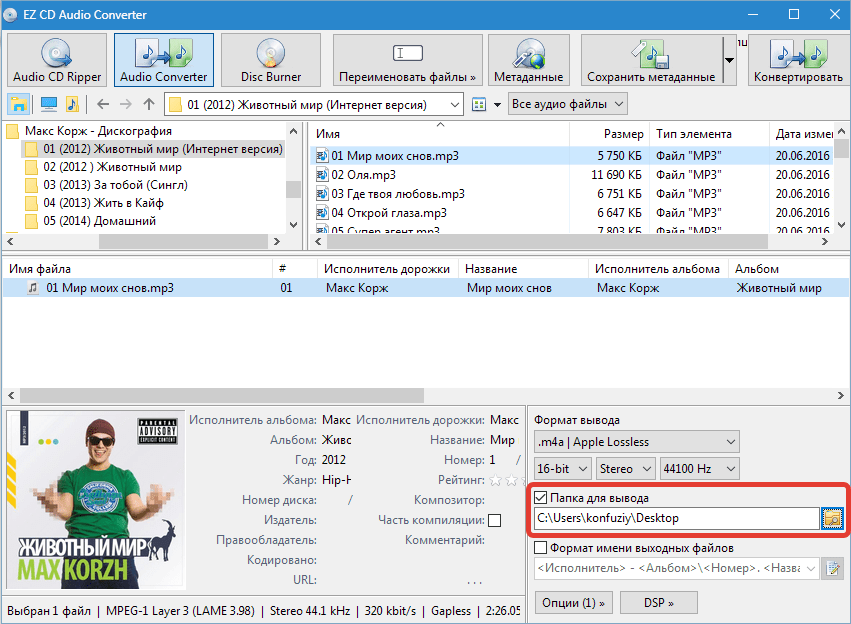
- Выбираем папку для вывода.
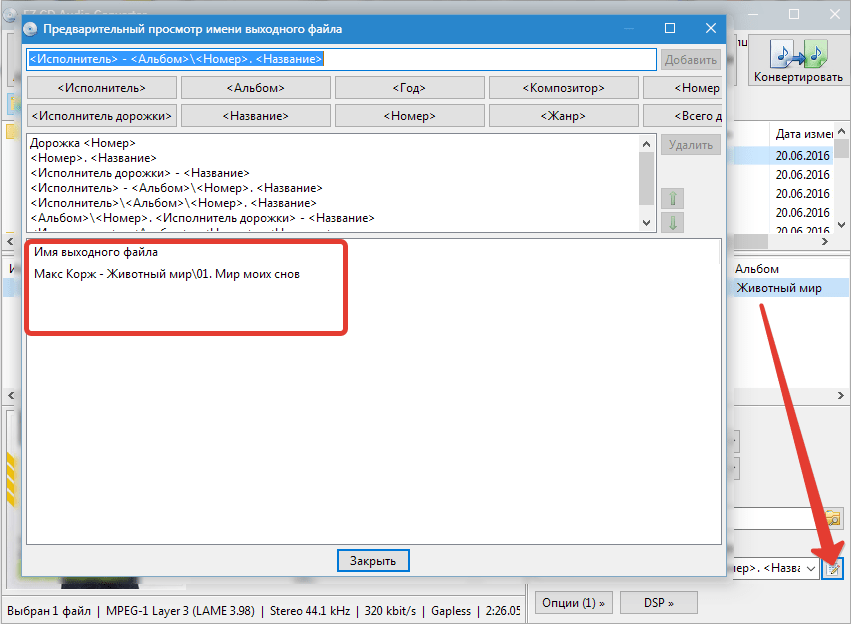
- Меняем формат имени файла. Эта опция определяет, как имя файла будет отображаться в плейлистах и библиотеках.
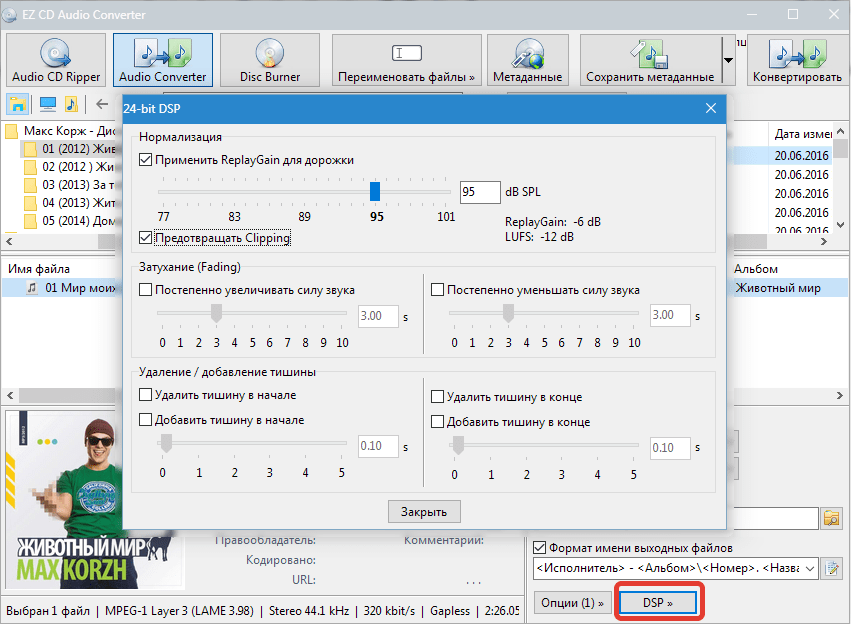
- Настройки DSP (цифрового сигнального процессора).
- Если в исходном файле при воспроизведении наблюдаются перегрузки или «провалы» звука, рекомендуется включить ReplayGain (выравнивание громкости). Для минимизации искажений нужно поставить галку напротив «Предотвращать Clipping».
- Настройка затухания позволяет плавно наращивать громкость в начале композиции и снижать в конце.
- Название функции добавления (удаления) тишины говорит само за себя. Здесь можно убрать или вставить тишину в композицию.
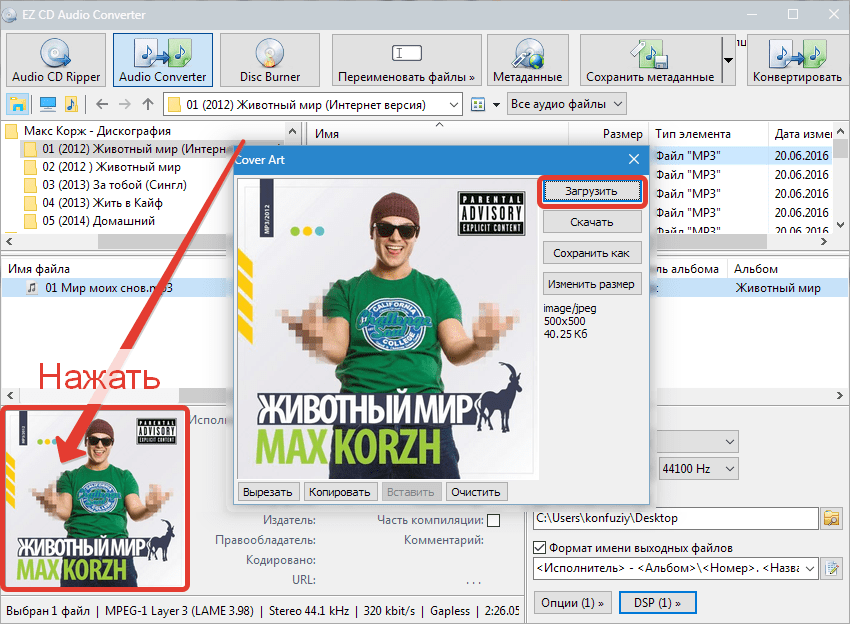
- Меняем обложку. Некоторые плееры при воспроизведении файла отображают эту картинку. Если она отсутствует или не нравится старая, можно её заменить.

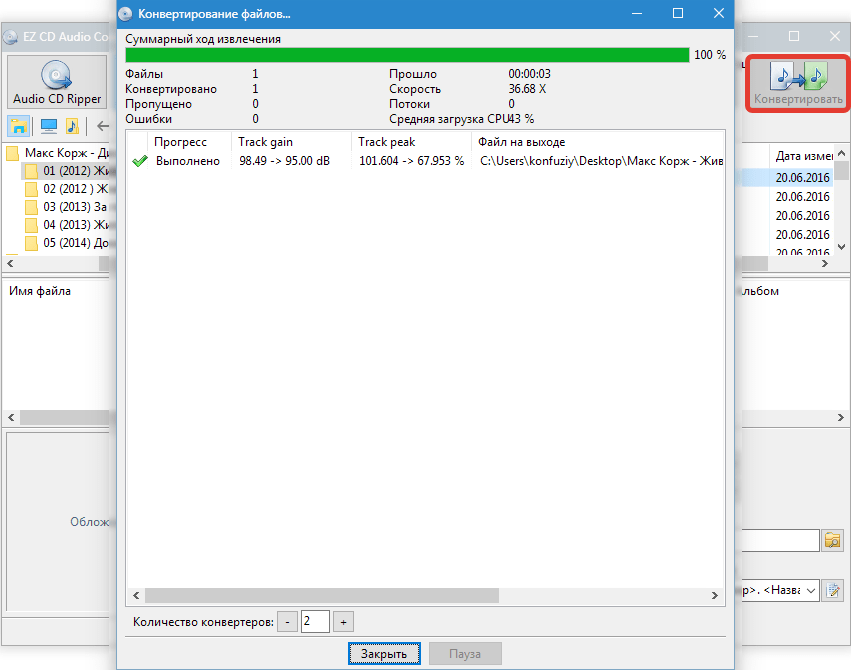
- Все необходимые настройки выполнены. Нажимаем «Конвертировать».

Читайте также: Конвертируем MP3 в M4R
Вот так при помощи программы EZ CD Audio Converter можно конвертировать музыку в формат m4r для iPhone.
Читайте также: Другие программы для изменения формата музыки
Способ 2: Freemake Audio Converter
Данная программа является бесплатным конвертером с поддержкой множества форматов аудио. Правда, есть одно ограничение: в этой версии поддерживаются треки длиной не более трех минут. Для преодоления этого порога придется дополнительно приобрести Infinite Pack. Ниже мы приведем пример конвертирования трека из формата WAV в MP3.
Скачать Freemake Audio Converter
Установка
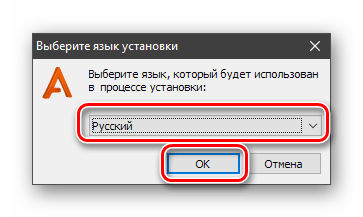
- Запускаем скачанный инсталлятор и выбираем язык.

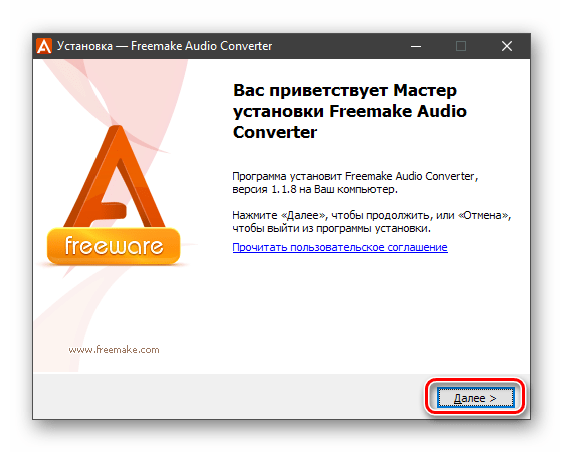
- В открывшемся окне «Мастера установки» нажимаем «Далее».

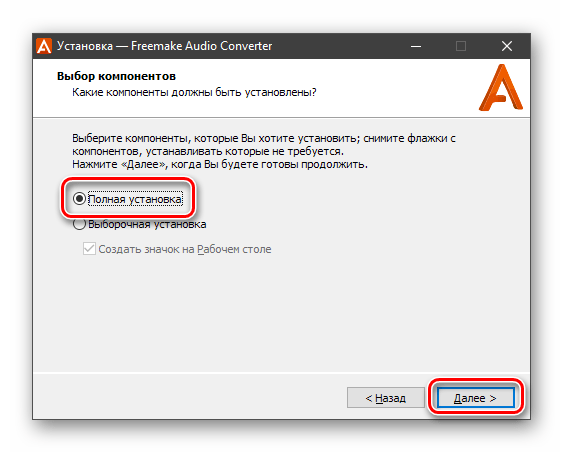
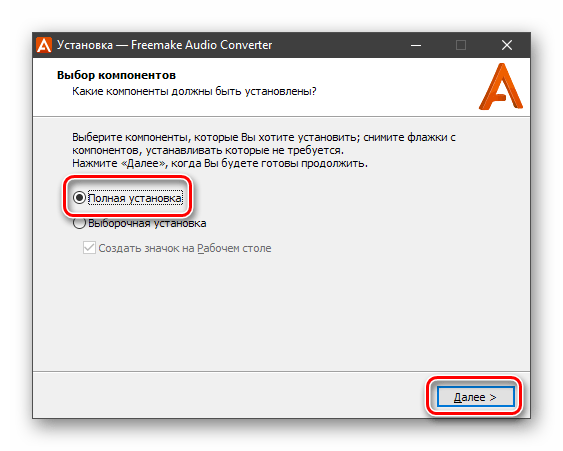
- Оставляем переключатель в положении «Полная установка» и «Далее».
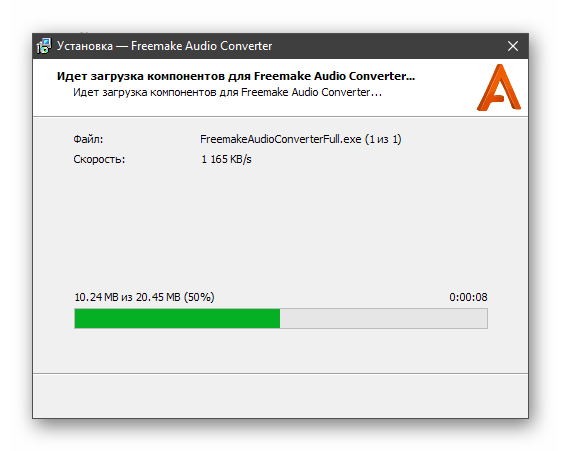
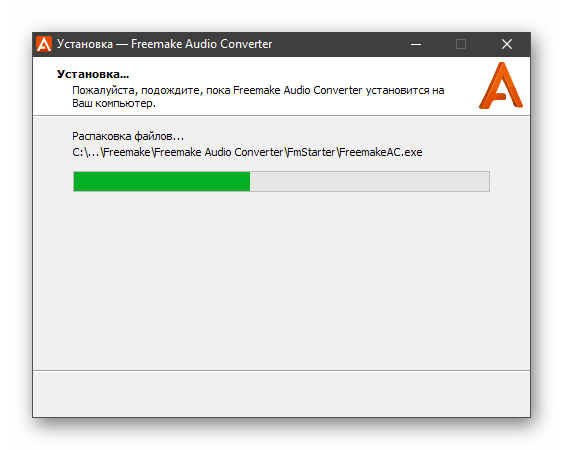
- Ждем, пока инсталлятор загрузит файлы с сервера разработчиков.

- Еще раз выбираем «Полную установку» и идем далее.


Дожидаемся завершения процесса.

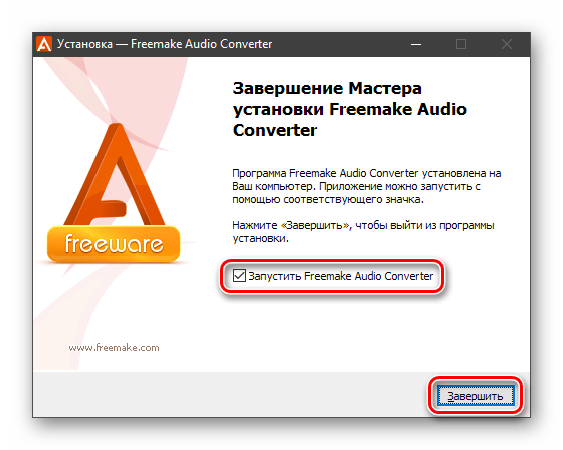
- Галку возле «Запустить Freemake Audio Converter» оставляем на месте и закрываем «Мастер», нажав кнопку «Завершить». Если нет необходимости запускать программу прямо сейчас, флажок можно снять, после чего воспользоваться ярлыком на рабочем столе.

Процесс конвертирования
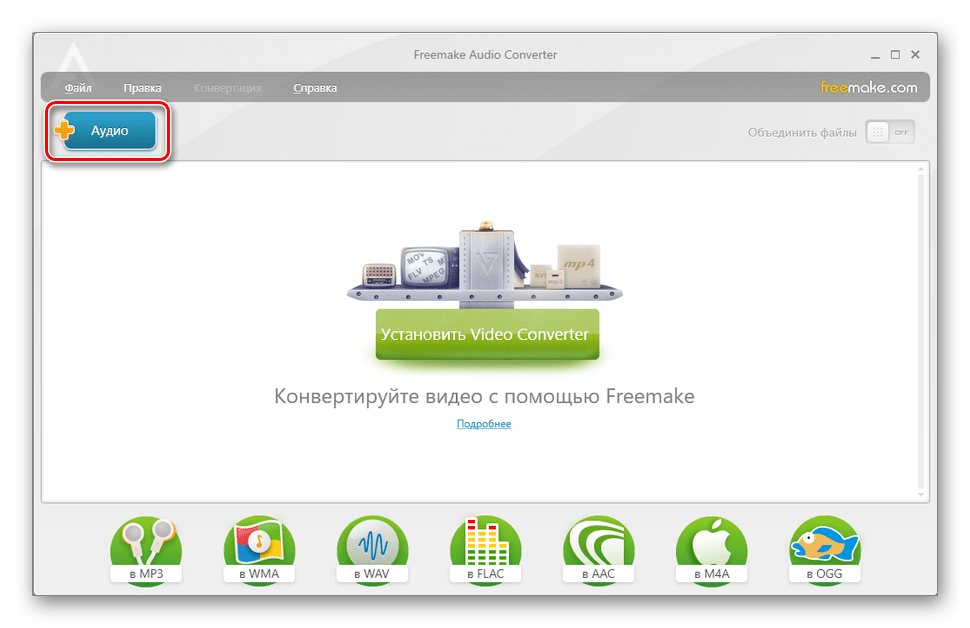
- Нажимаем кнопку «Аудио» с плюсом.

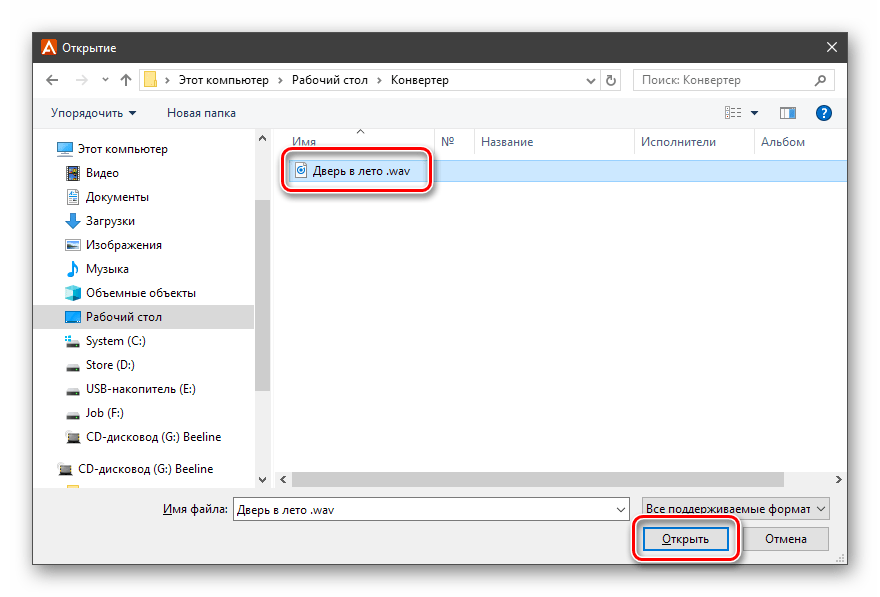
Ищем трек на диске, выбираем его и нажимаем «Открыть».

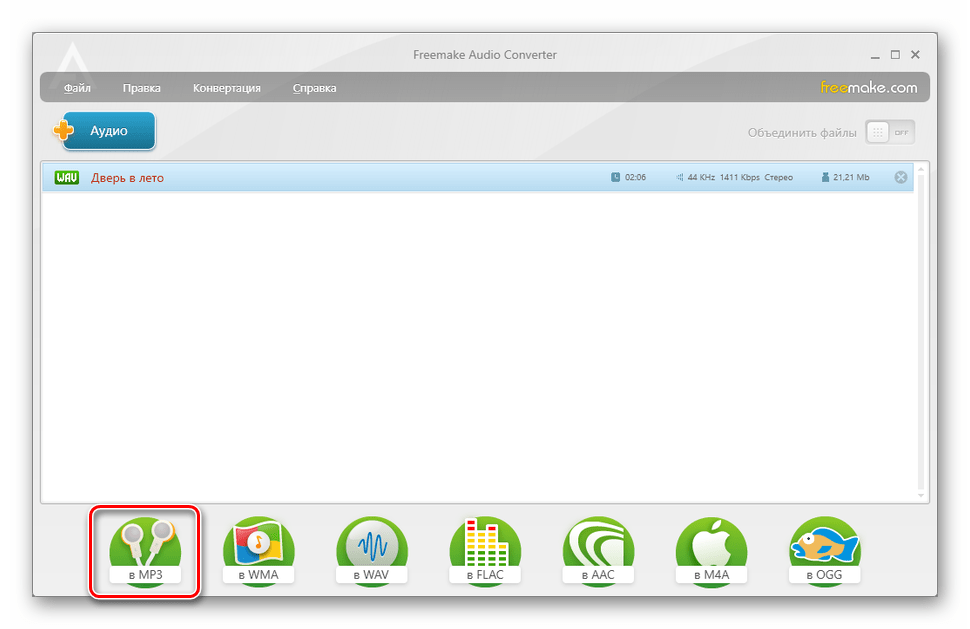
- На нижней панели жмем кнопку «в MP3».

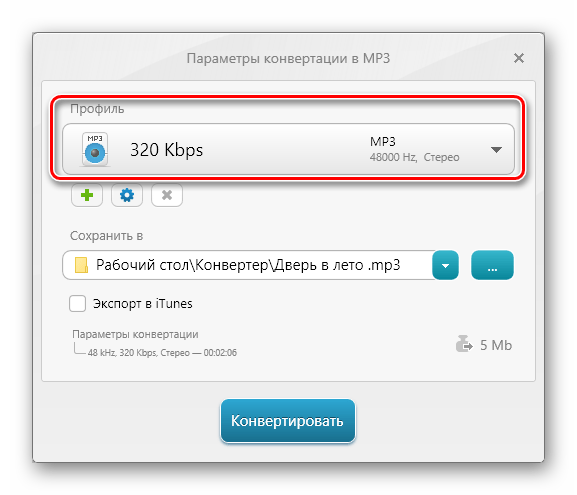
- В выпадающем списке «Профиль» выбираем битрейт выходного файла.

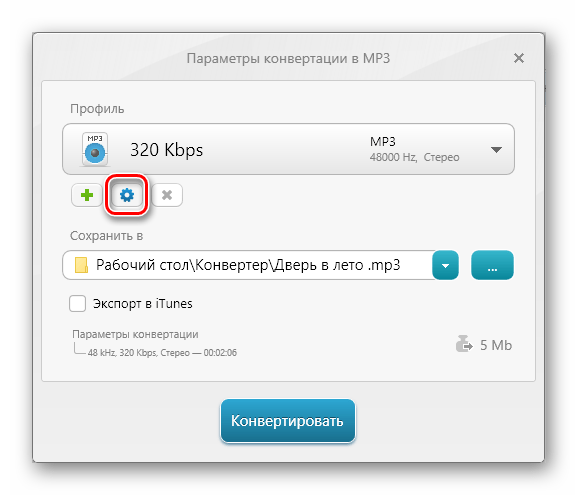
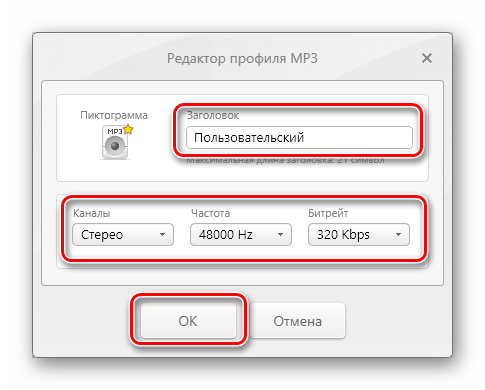
Если есть необходимость, можно изменить параметры профиля, нажав на значок с шестеренкой.

Здесь можно выбрать канальность, частоту и биртейт, после чего нажать ОК. Программа создаст новый профиль с названием, введенным в поле «Заголовок».

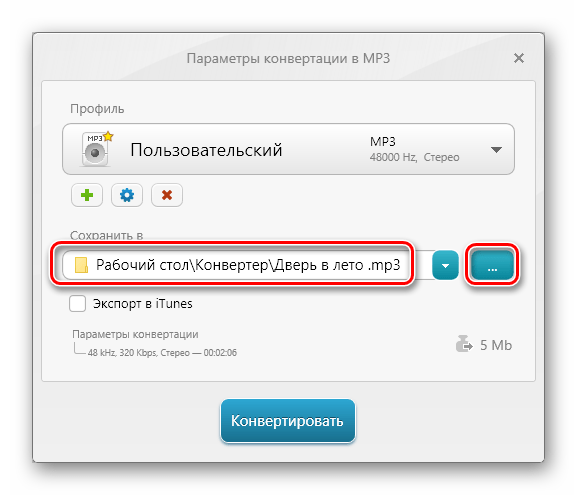
- Выбираем место для сохранения трека, нажав на кнопку с точками. По умолчанию программа прописывает в это поле путь к папке, где находится исходный файл.
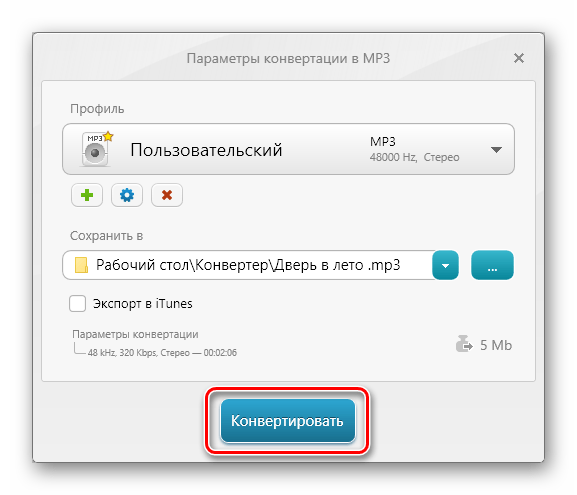
- Жмем «Конвертировать».
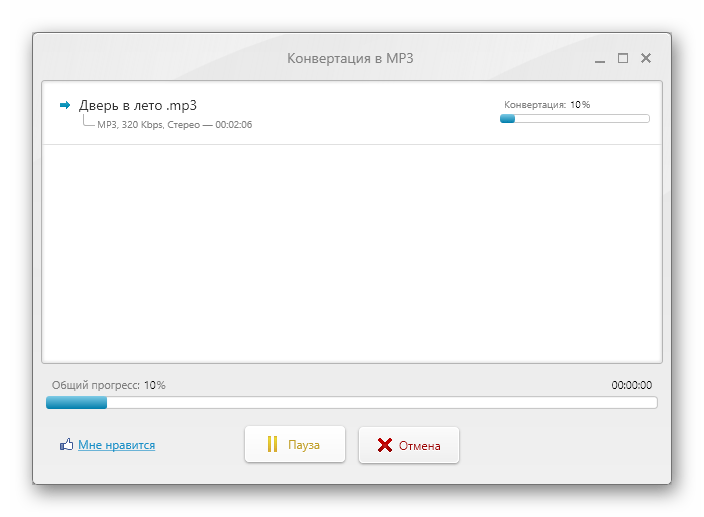
Ждем завершения операции.

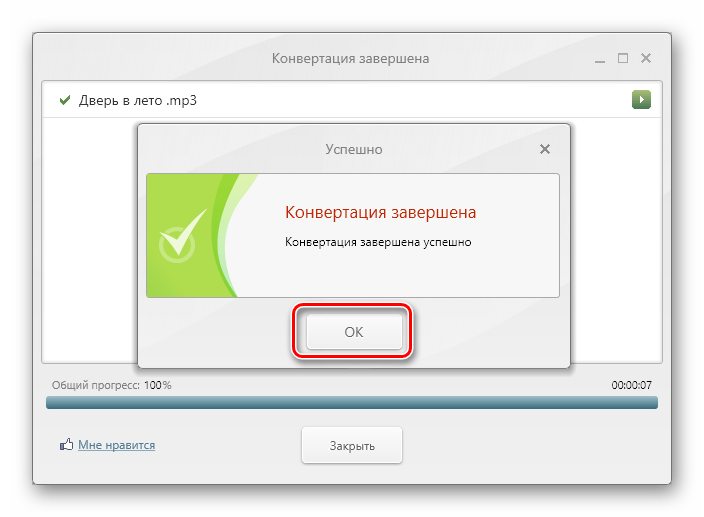
- В диалоговом окне с заголовком «Успешно» нажимаем ОК.
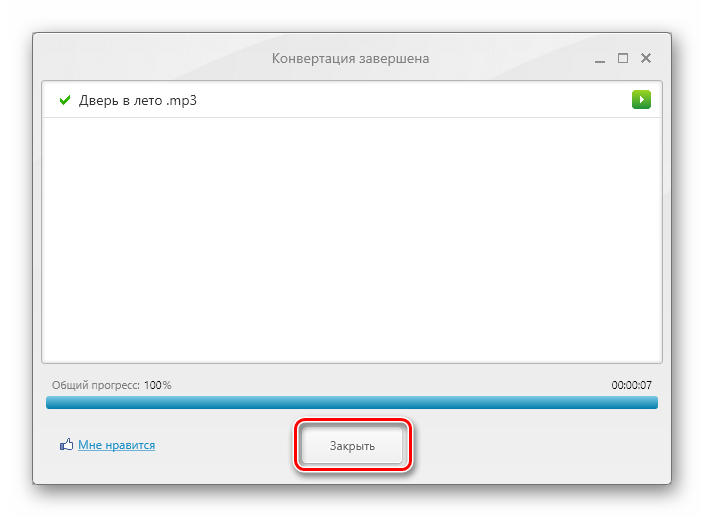
Закрываем окно конвертера. Готовый трек можно найти в папке, указанной в п. 4.
Читайте также: Конвертируем аудиофайлы WAV в MP3
Способ 3: Convertilla
Эта программа является абсолютно бесплатной, без ограничений. Несмотря на это и небольшой размер, она имеет широкую поддержку форматов и необходимый функционал. С помощью Convertilla мы преобразуем большой файл FLAC в сжатый MP3 для экономии места на носителе.
Скачать Convertilla
Установка
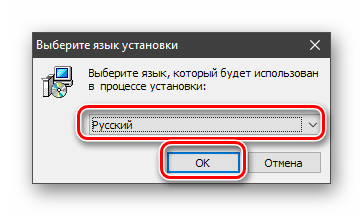
- Запускаем полученный на официальном сайте установщик и выбираем язык.

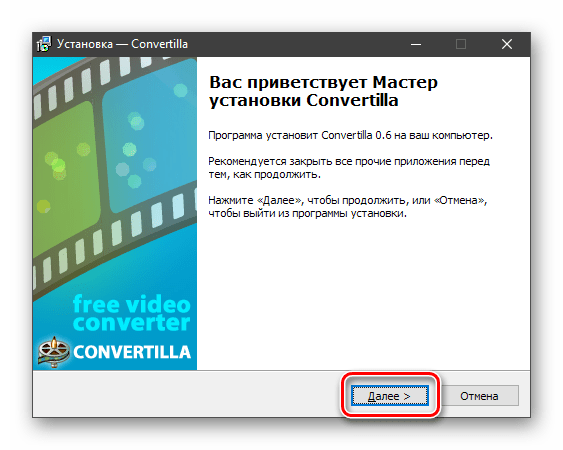
- В стартовом окне «Мастера» нажимаем «Далее».
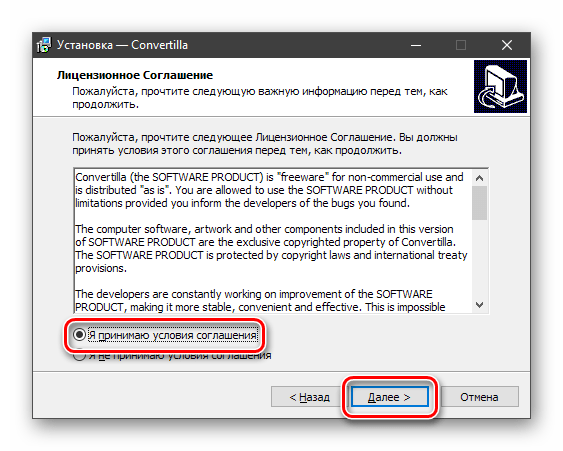
- Принимаем условия лицензионного соглашения.
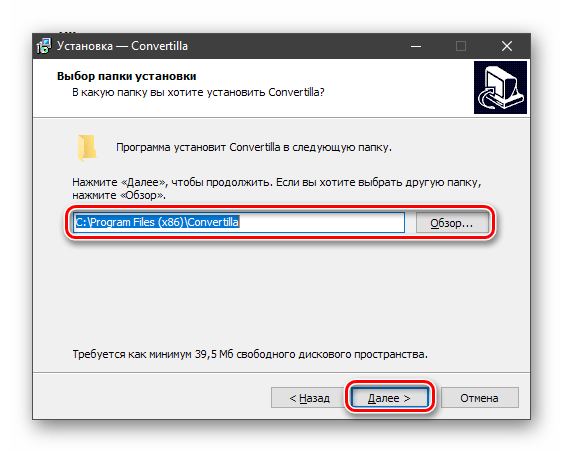
- Выбираем место для установки программы.
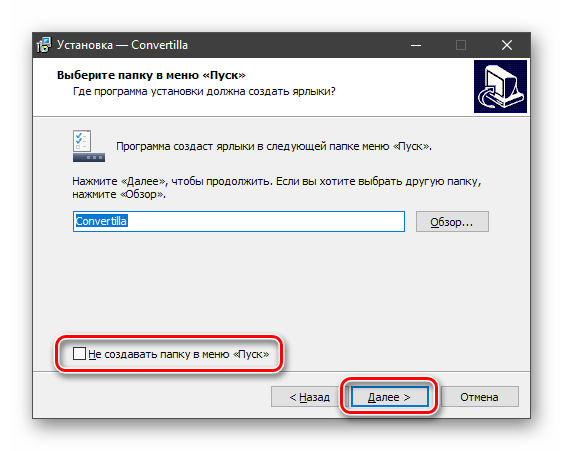
- Если нет необходимости в создании папки в меню «Пуск», ставим галку в указанный чекбокс и жмем «Далее».
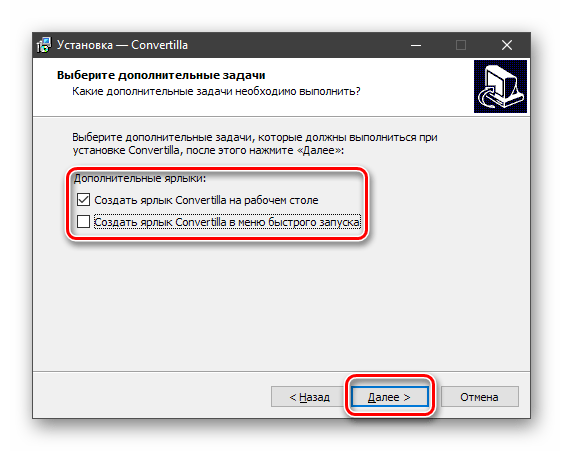
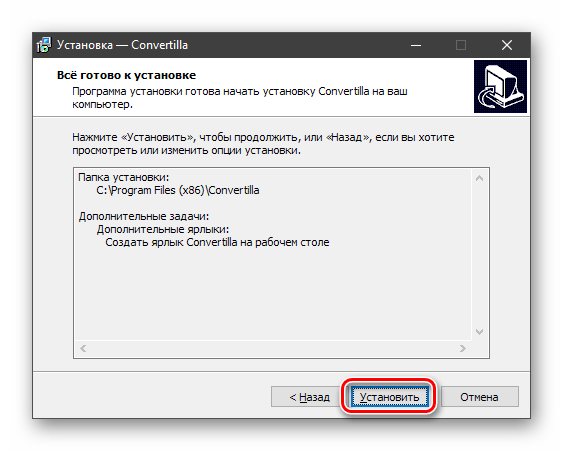
- Определяемся с тем, какие ярлыки нам нужны, и идем далее.
- Запускаем установку.
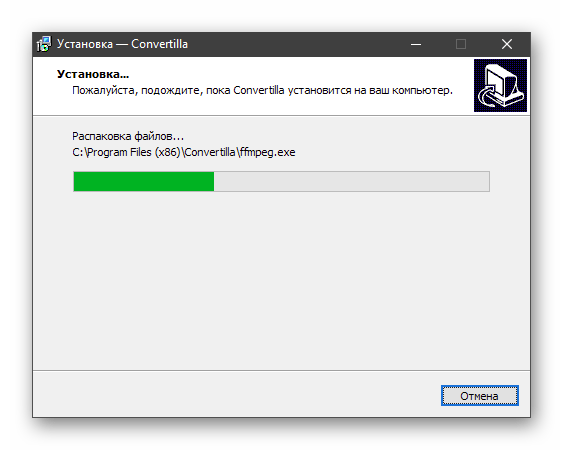
Ждем окончания работы инсталлятора.
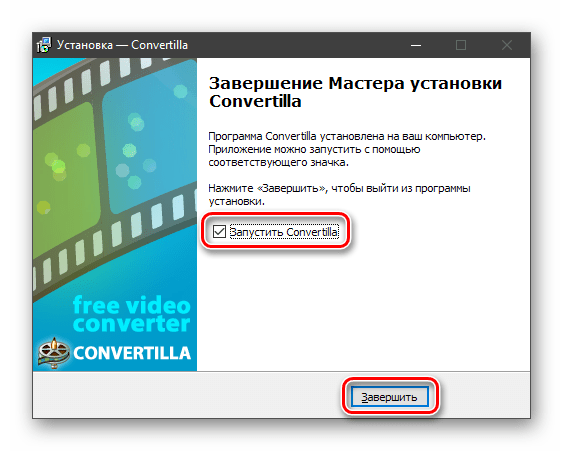
- Закрываем окно «Мастера» кнопкой «Завершить». Если планируется сразу перейти к работе, оставляем флажок напротив пункта «Запустить Convertilla».
Процесс конвертирования
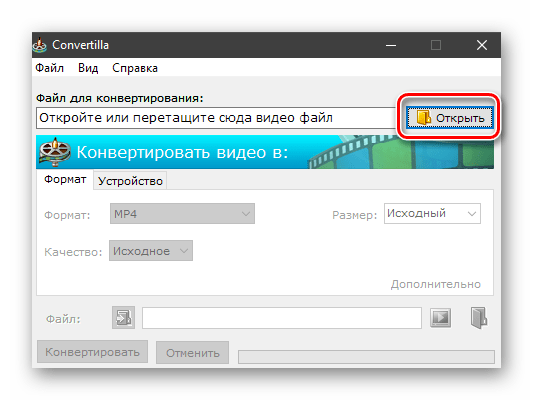
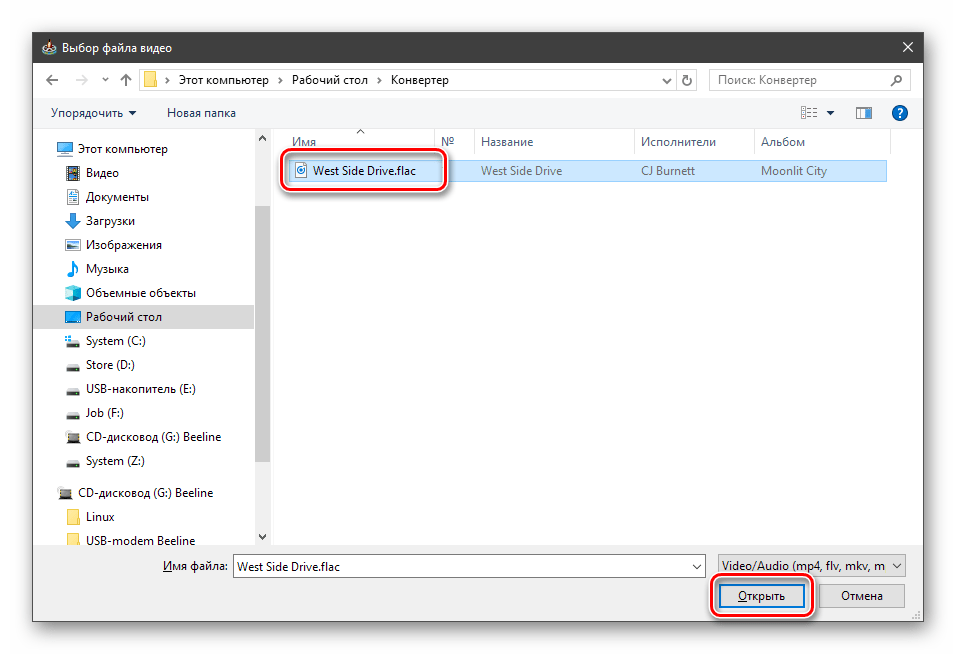
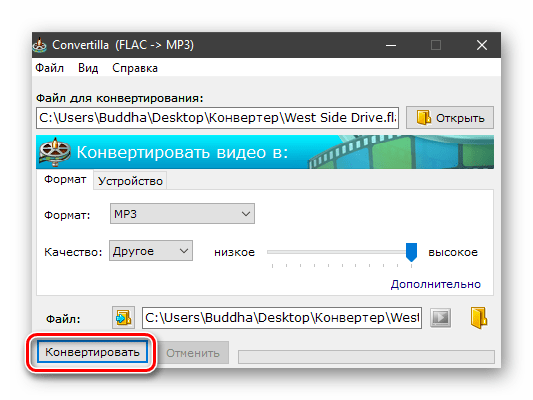
- Запускаем программу и нажимаем кнопку «Открыть».

- Выбираем трек и снова «Открыть».

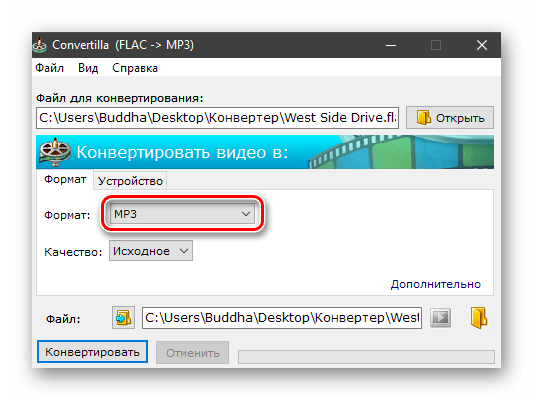
- В выпадающем списке «Формат» выбираем «MP3».
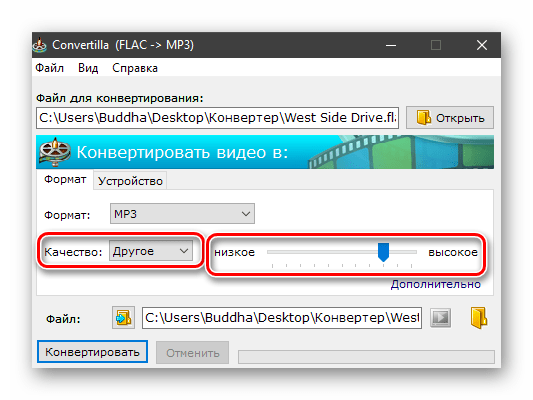
- Если требуется изменить качество дорожки, то в соответствующем списке ищем пункт «Другое». Передвигая ползунок к значениям «Низкое» или «Высокое» «на глаз» определяем качество выходного файла.
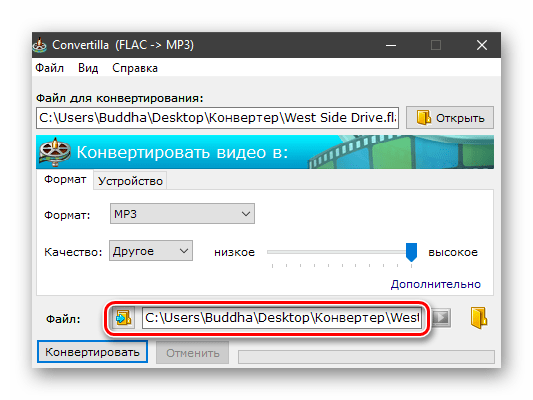
- Выбираем местоположение трека. Можно оставить путь по умолчанию. В этом случае файл сохранится в исходную папку.
- Нажимаем «Конвертировать».
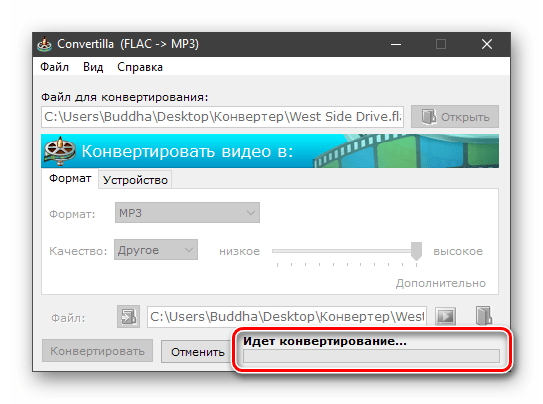
Ждем, пока программа справится с поставленной задачей.

- На этом процесс конвертирования трека в программе Convertilla завершен. Найти выходной файл можно в указанной в п. 5 папке.
Читайте также: Конвертируем FLAC в MP3
Мы рассмотрели три способа изменения расширения музыки с применением разных программ. Как уже было сказано выше, это были примеры их использования. Конвертирование в другие форматы осуществляется аналогично.
Еще статьи по данной теме:
Помогла ли Вам статья?
Простые и удобные инструменты для десктопа, смартфона и браузера.

Онлайн-конвертеры аудио
1. Online Converter
- Поддерживаемые форматы: MP3, WMA, WAV, FLAC, ALAC, M4A, AMR, OGG, AIFF и многие другие.
- Цена: бесплатно.
Этот сервис конвертирует разные типы файлов, в том числе и аудио. Обработка выполняется быстро, а количество поддерживаемых форматов впечатляет. Причём, если вы в них не разбираетесь, можно просто выбрать в выпадающем меню Android, iPhone, iPad или Mobile и сервис сделает всё за вас.
К сожалению, Online Converter позволяет загружать только один файл зараз. Интерфейс не блещет изысками и как будто прибыл из прошлого. Тем не менее сервис вполне пригоден для использования.
Online Converter →
2. Media.io
- Поддерживаемые форматы: MP3, WAV, WMA, M4A, AAC, FLAC, AC3, AIFF, M4R, M4B, AU, APE, OGG, MKA.
- Цена: бесплатно в браузере, 39,95 доллара в год за десктопное приложение для Windows или macOS.
В режиме онлайн Media.io может конвертировать максимум два файла объёмом до 100 МБ. Результаты можно сохранить на «Google Диск», Dropbox, OneDrive или компьютер. В последнем случае файлы можно качать по отдельности или вместе в архиве ZIP.
Десктопные версии позволяют обрабатывать аудиофайлы целыми папками. Но ставить их вряд ли стоит: бесплатные альтернативы для Windows и macOS предлагают ровно те же и ещё большие возможности.
Media.io →
3. Online Audio Converter
- Поддерживаемые форматы: MP3, WAV, WMA, M4A, AAC, FLAC, AC3, AIFF, M4R, M4B, AU, APE, OGG, MKA, AMR, MP2, M4R.
- Цена: бесплатно.
Online Audio Converter приятно выделяется на фоне предыдущих онлайн-инструментов тем, что может обрабатывать много треков зараз.
Сервис умеет не только конвертировать аудиофайлы, но и превращать в них видео. Полезно, если вы услышали крутую музыку в трейлере или клипе и хотите утащить её себе.
Online Audio Converter позволяет настроить качество, битрейт, частоту и количество каналов, добавить эффект затухания музыки, развернуть песню задом наперёд или даже удалить голос с аудиодорожки. Можно загружать обрабатываемые файлы не только с жёсткого диска, но и из облачных хранилищ.
Online Audio Converter →
4. Convertio
- Поддерживаемые форматы: WAV, OGG, WMA, AAC, M4A, FLAC, GSM, AMR, AIFF, DTS, CDDA, CAF, OPUS, AC3, TXW, AU, WV, SND, VOC, VOX, AVR, SMP, SLN, W64, 8SVX, CVSD, IMA.
- Цена: бесплатно или за 11,99 доллара в месяц.
Пожалуй, один из лучших аудиоконвертеров, работающих прямо в браузере. У Convertio есть простой и красивый интерфейс, возможность пакетной обработки файлов, множество форматов и поддержка облачных хранилищ.
Если пользоваться сервисом бесплатно, одновременно будет обрабатываться не более двух файлов в очереди (заливать можно сколько угодно). Платная версия увеличивает количество конвертируемых треков до 50.
Convertio →
5. Diktorov.net
- Поддерживаемые форматы: WAV, MP3, FLAС, OGG, AIFF, M4V.
- Цена: бесплатно.
Аудиоконвертер, обрабатывающий только один файл зараз. Никаких изысков, только самые популярные форматы. Зато он очень прост и быстр.
Перетащите нужный файл в поле для загрузки, выберите формат, настройте сжатие, битрейт и количество каналов, и ваш трек будет быстро обработан.
Diktorov.net →
Конвертеры аудио для Windows, macOS и Linux
1. AIMP
- Платформы: Windows.
- Поддерживаемые форматы: APE, FLAC, MP3, SV8, OGG, OPUS, WAVE, WAV, WMA.
- Цена: бесплатно.
AIMP установлен практически на каждом компьютере с Windows. И если он у вас есть, вам не нужны сторонние приложения, ведь в плеер встроен конвертер аудио.
Щёлкните «Меню» → «Утилиты» → «Аудиоконвертер», добавьте в открывшееся окно музыку, которую хотите конвертировать, выберите формат и нажмите «Старт».
AIMP способен справиться с неограниченным количеством аудиофайлов, сохраняя структуру папок при конвертациии. Он умеет обрабатывать и lossy-, и lossless-форматы, и плейлисты CUE.
Загрузить AIMP →
2. Clementine
- Платформы: Windows, macOS, Linux.
- Поддерживаемые форматы: FLAC, MP3, AAC, OGG, OPUS, WAV, WAV, WMA.
- Цена: бесплатно.
Ещё один чрезвычайно мощный аудиоплеер, настоящий комбайн для управления вашей музыкальной коллекцией. Здесь есть и умные плейлисты, и стриминг музыки из множества онлайн-сервисов, и невероятно продвинутый редактор тегов и обложек, и, конечно, конвертер аудио.
Откройте «Инструменты» на панели меню и найдите «Конвертер музыки». Добавьте нужные файлы, выберите формат, настройте качество звука и сжатие, а затем укажите, куда сохранять готовое. Clementine также может конвертировать только выделенные треки в вашем плейлисте или целые папки.
Загрузить Clementine →
3. foobar2000
- Платформы: Windows.
- Поддерживаемые форматы: FLAC, OGG, OPUS, MUSEPACK, WAV, AAC, MP3 и другие.
- Цена: бесплатно.
foobar2000 известен как плеер для аудиофилов. Причина — куча настроек и расширений. Естественно, и конвертер файлов тут присутствует, причём он работает без установки расширений.
Выделите нужные треки, щёлкните правой кнопкой мыши и выберите «Конвертировать» → «Быстрая конвертация». Можно настроить формат, сжатие, количество каналов, теги и обложки, кодеки, назначать место сохранения и папки, по которым будут рассортированы ваши треки.
Чтобы не заморачиваться с настройками каждый раз, создавайте пресеты и перегоняйте аудиофайлы в разные форматы в промышленных масштабах.
foobar2000 покажется сложным новичку, но искушённые пользователи оценят его в полной мере.
Загрузить foobar2000 →
4. MediaHuman Audio Converter
- Платформы: Windows, macOS, Linux.
- Поддерживаемые форматы: WMA, MP3, AAC, WAV, FLAC, OGG, AIFF, APE.
- Цена: бесплатно.
В отличие от вышеупомянутых медиакомбайнов, это уже специализированное приложение. У него очень чистый и простой интерфейс, в котором легко разобраться. Просто добавляйте файлы, выбирайте формат и сжатие и жмите на кнопку.
MediaHuman Audio Converter поддерживает разбивку по CUE, что пригодится любителям музыки в lossless, работает с библиотекой iTunes, может конвертировать много файлов одновременно и сохраняет структуру папок, что важно обладателям больших коллекций.
Загрузить MediaHuman Audio Converter →
5. fre:ac
- Платформы: Windows, macOS, Linux.
- Поддерживаемые форматы: MP3, MP4, M4A, WMA, OGG, FLAC, AAC, WAV.
- Цена: бесплатно.
Интерфейс у fre:ac неказистый (видимо, отсюда и остроумное название), но это упущение с лихвой компенсируется обилием настроек. Приложение может конвертировать целые музыкальные библиотеки, сохраняя структуру папок и файлов.
Помимо конвертера, во fre:ac присутствует CD-риппер, так что вы сможете использовать приложение для переноса своей коллекции дисков в MP3. Риппер поддерживает онлайн-базы данных CDDB и freedb и будет автоматически запрашивать оттуда теги и названия копируемых с дисков песен.
Загрузить fre:ac →
6. Freemake Audio Converter
- Платформы: Windows.
- Поддерживаемые форматы: MP3, AAC, M4A, WMA, OGG, FLAC, WAV, AMR, ADTS, AIFF, MP2, APE, DTS, M4R, AC3, VOC.
- Цена: бесплатно или за 9,95 доллара в год.
Довольно популярный конвертер. Умеет обрабатывать файлы по одному или группами, а также объединять несколько звуковых дорожек в одну. Вы можете настроить формат и сжатие.
Бесплатная версия не позволяет конвертировать треки, длина которых больше трёх минут. Кроме того, при установке приложение пытается навязать вам свою стартовую страницу.
Загрузить Freemake Audio Converter →
7. XRECODE3
- Платформы: Windows.
- Поддерживаемые форматы: MP3, AAC, M4A, WMA, OGG, FLAC, WAV, AMR, ADTS, AIFF, MP2, APE, DTS, M4R, AC3, VOC, TAK, W64.
- Цена: бесплатный пробный период 30 дней, 15 долларов за лицензию.
Очень продвинутый конвертер с кучей настроек. Поддерживает большое количество как lossy-, так и lossless-форматов. Удобный вкладочный интерфейс и возможность создавать неограниченное количество пресетов позволят вам конвертировать целые терабайты музыки.
В XRECODE3 есть и система шаблонов для массового переименования аудиофайлов при конвертации, так что с этой программой вы сможете без особых усилий поддерживать порядок даже в самой большой музыкальной коллекции. XRECODE3 именует файлы в соответствии с их тегами и может загружать недостающие теги из интернета. Присутствуют и некоторые дополнительные функции, такие как выравнивание громкости в обрабатываемых треках и конвертирование обложек.
Загрузить XRECODE3 →
8. XLD
- Платформы: macOS.
- Поддерживаемые форматы: OGG, FLAC, OGA, APE, WV, TTA, M4A, TAK, SHN, AIFF, WAV, PCM, AAC, MP3, HE-AAC, W64, WavPack, IETF.
- Цена: бесплатно.
Качественный аудиоконвертер для macOS. У него простенький интерфейс, но немало функций. Здесь есть встроенные инструменты для массового переименовывания файлов и конвертирования целых папок (структура папок может быть сохранена). Приложение умеет находить недостающие теги в интернете, а также копировать и записывать музыкальные CD. Также XDL может внедрять обложки альбомов в аудиофайлы при конвертировании.
Загрузить XLD →
Конвертеры аудио для Android и iOS
1. Smart Media Converter
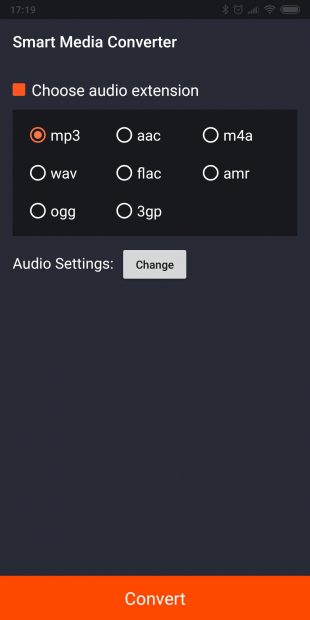
- Поддерживаемые форматы: MP3, AAC, M4A, WAV, FLAC, AMR, OGG, 3G.
Несмотря на название, это не такой уж умный конвертер: ему далеко до десктопных альтернатив. Впрочем, со своими обязанностями он справляется. Достаточно выделить один или несколько файлов, выбрать нужный формат и нажать на кнопку. Результат вы получите довольно быстро.
appbox fallback https://play.google.com/store/apps/details?id=com.palcoder.smartmediaconverter&hl=ru&gl=ru
2. Media Converter
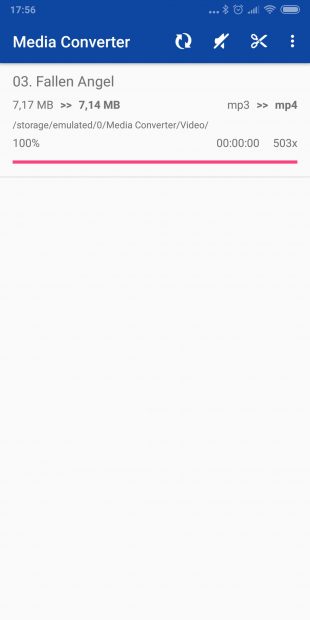
- Поддерживаемые форматы: MP4, FLV, AVI, MKV, 3GP, MOV, MP3, ACC, FLAC, AIFF.
Это простенький конвертер с чистым интерфейсом. Он может обрабатывать аудиофайлы по одному и вырезать из видео звук.
Приложение не найдено
3. Audio Media Converter
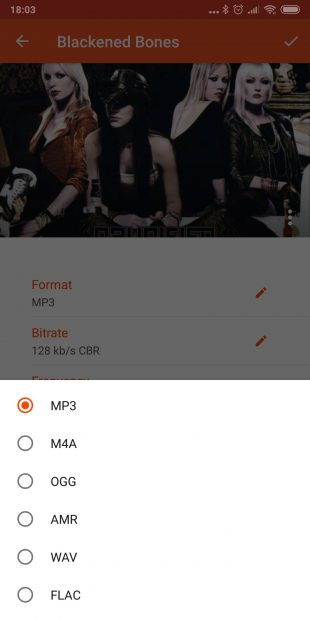
- Поддерживаемые форматы: MP3, M4A, OGG, AMR, OPUS, WAV, FLAC, WMA.
Audio Media Converter — простое и удобное приложение, которое умеет не только конвертировать аудиофайлы в разные форматы, но и обрезать их по вашему желанию. После обработки трек можно установить на звонок или сигнал будильника, а также залить на «Google Диск», Dropbox и SoundCloud.
appbox fallback https://play.google.com/store/apps/details?id=com.bdroid.audiomediaconverter&hl=ru&gl=ru
4. The Audio Converter
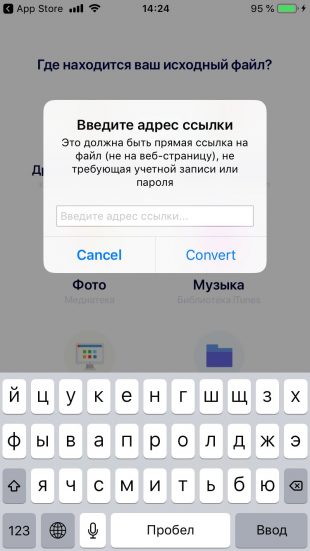
- Поддерживаемые форматы: MP3, M4A, AAC, FLAC, OGA, OGG, WAV, WMA, AC3 или AIFF.
Приложение умеет конвертировать и файлы, хранящиеся в памяти iPhone, и загружаемые с Mac или по веб-ссылкам. Массовая обработка отсутствует.
Читайте также 🧐
- 6 бесплатных конвертеров видео для разных платформ
- Как искать новую музыку: 40 работающих способов
- 3 сервиса и программы для скачивания музыки из «ВКонтакте»
Шаг 1. Установите и запустите АудиоМастер на вашем ПК
Скачайте редактор аудио на русском и запустите установку. Процедура довольно стандартная и займет буквально пару минут.
В данном материале мы рассматриваем, как преобразовать композицию в формат MP3. Но программа АудиоМАСТЕР пригодится вам и в дальнейшем – ее функционал позволяет выполнять различные действия с аудио — вырезать необходимый фрагмент из композиции, изменить темп музыки и многое другое.
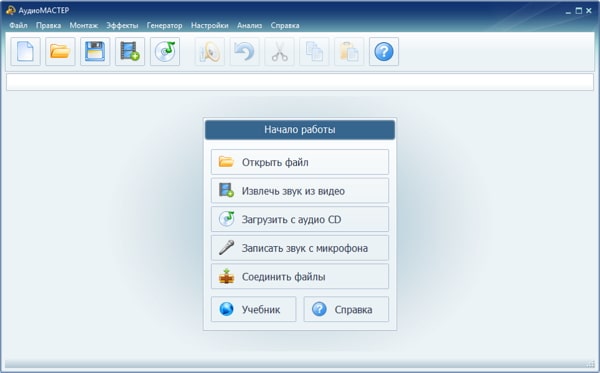
Шаг 2. Откройте файл в программе
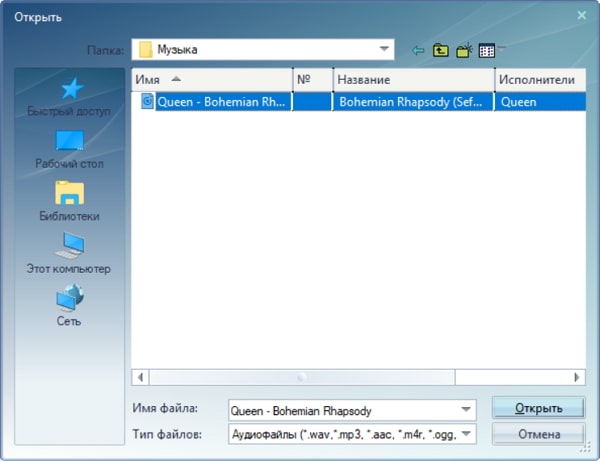
Загрузите нужный музыкальный файл в программу, нажав кнопку «Открыть файл» на появившейся панели.
Шаг 3. Сохраните музыку в нужном вам формате
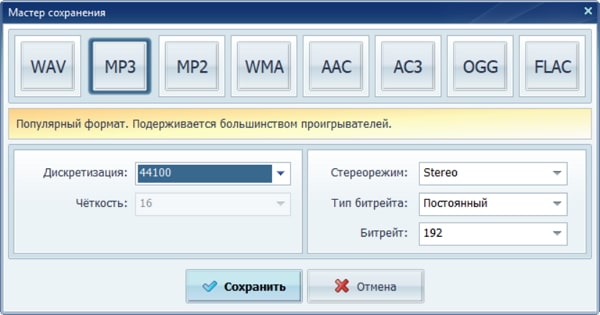
В меню «Файл» выберите пункт «Сохранить как», после чего откроется окно с параметрами конвертации.
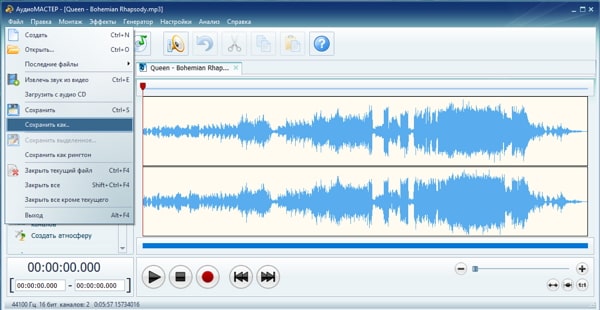
Небольшие пояснения для тех, кто хочет подробнее вникнуть в то, как поменять формат музыки на компьютере:
- Битрейт и тип битрейта – нужно определить, какой именно режим сжатия вы используете – с постоянной скоростью передачи данных (cbr) или с переменной (vbr) (в первом случае размер файла будет больше, тщательно подумайте перед тем, как изменить формат песни). Чем больше цифра в поле битрейта, тем выше качество звука. По умолчанию установлен минимальный порог для получения обычного MP3 – 192.
- Дискретизация и четкость – здесь указывается, с какой частотой конвертер перерабатывает аналоговый сигнал в цифровой, необходимый для создания файла. Чем выше этот показатель, тем точнее соответствие, но увеличивается размер трека(в МБ). По умолчанию выставлено оптимальное значение – 44100 (44,1 кГц).
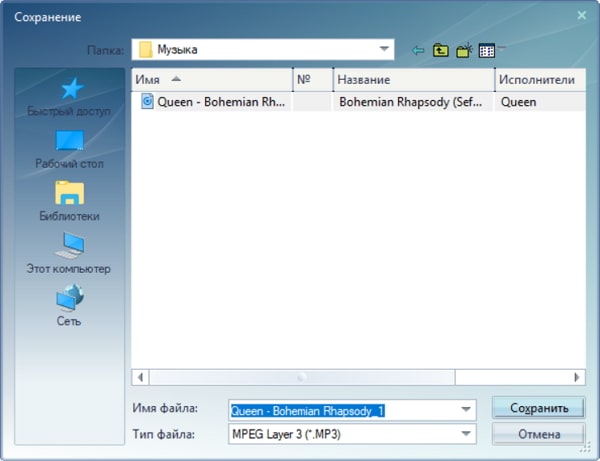
Шаг 4. Загрузите полученную музыку на компьютер
Назовите получившийся файл так, как вам необходимо.
Вот таким нехитрым способом вам удалось изменить формат музыки на MP3. АудиоМАСТЕР — действительно полезный софт для тех, кто хочет научиться работать с музыкой. А самое главное — с данной программой процесс будет легким и быстрым. Вам не придется долго изучать АудиоМАСТЕР, чтобы добиться нужного результата. Вы мгновенно создадите проект, который вам нужен.

Download Article
Download Article
MP3 is the most common form of music file out there. Unfortunately, there are those quirky music files that are in wma., mp4., or other random formats. iTunes has a useful tool that will change any file format to mp3 if you quirk it just right.
-
1
Download iTunes from the Apple store, if you don’t already have it.
-
2
Go to the top left corner and click on the «iTunes» tab.
Advertisement
-
3
Click on «Preferences».
-
4
Go down to the area that says «When you insert a CD:» and choose «Import Settings».
-
5
The default settings for iTunes imports is in AAC format. Change this to MP3 Encoder.
-
6
To change music files that already exist in your music library, select the music file and choose «Create MP3 Version».
-
7
Learn how to add music files to your iTunes library.
-
8
If you’re not sure if a music file is in MP3 format, simply select the song and then «Get Info.» It should say MPEG-2, Layer 3.


Advertisement
Add New Question
-
Question
How do I change a YouTube MP3 download to a JPEG file?

That’s not possible. An MP3 file is an audio file and a JPEG is a photo file. Audio files sometimes don’t even have a photo files attached to them. If you want to convert the audio file to another type of audio format, there are tons of free websites out there.
-
Question
How do I change my music download to a JPG?
You can’t listen to music after it has been turned into a JPEG. Try to keep it as an MP3.
-
Question
How can I change the mp3 format so that it will play in any CD player?
You have to download an app and get a blank CD, then burn the mp3 through the app onto the CD, then you’re good to go!


Ask a Question
200 characters left
Include your email address to get a message when this question is answered.
Submit
Advertisement
Thanks for submitting a tip for review!
About This Article
Thanks to all authors for creating a page that has been read 102,509 times.
Is this article up to date?
Download Article
Download Article
MP3 is the most common form of music file out there. Unfortunately, there are those quirky music files that are in wma., mp4., or other random formats. iTunes has a useful tool that will change any file format to mp3 if you quirk it just right.
-
1
Download iTunes from the Apple store, if you don’t already have it.
-
2
Go to the top left corner and click on the «iTunes» tab.
Advertisement
-
3
Click on «Preferences».
-
4
Go down to the area that says «When you insert a CD:» and choose «Import Settings».
-
5
The default settings for iTunes imports is in AAC format. Change this to MP3 Encoder.
-
6
To change music files that already exist in your music library, select the music file and choose «Create MP3 Version».
-
7
Learn how to add music files to your iTunes library.
-
8
If you’re not sure if a music file is in MP3 format, simply select the song and then «Get Info.» It should say MPEG-2, Layer 3.
Advertisement
Add New Question
-
Question
How do I change a YouTube MP3 download to a JPEG file?
That’s not possible. An MP3 file is an audio file and a JPEG is a photo file. Audio files sometimes don’t even have a photo files attached to them. If you want to convert the audio file to another type of audio format, there are tons of free websites out there.
-
Question
How do I change my music download to a JPG?
You can’t listen to music after it has been turned into a JPEG. Try to keep it as an MP3.
-
Question
How can I change the mp3 format so that it will play in any CD player?
You have to download an app and get a blank CD, then burn the mp3 through the app onto the CD, then you’re good to go!
Ask a Question
200 characters left
Include your email address to get a message when this question is answered.
Submit
Advertisement
Thanks for submitting a tip for review!
About This Article
Thanks to all authors for creating a page that has been read 102,509 times.
Is this article up to date?
Как изменить тип файла для музыки
Иногда возникают ситуации, когда плеер, телефон или мультимедийный проигрыватель не может распознать песни в определенном формате, например, *.flac, *.ogg или *.m4a, хотя на компьютере такие файлы проигрываются замечательно. Как в таком случае изменить тип музыкального файла?

Инструкция
Более того, зачастую необходимо сократить битрейт и размер аудиофайла, чтобы на флеш-карту или плеер можно было закачать большее количество треков.Простая смена расширения файла в файловом редакторе тут не поможет. Вам понадобится какой-либо звуковой конвертор. Подойдет Nero Soundtrax, входящий в пакет Nero 8 и выше, или Sound Forge, ранее известный как Sonic Foundry. Эти программы являются платными. В интернете легко найти бесплатные аналоги с меньшим количеством функций.
Все аудиоконверторы работают по одному принципу. Запустив программу, выберите в верхнем меню крайний левый пункт «Файл» (“File”) и подпункт «Открыть» (“Open”). Перед вами появится небольшое окно проводника, в котором нужно найти аудиофайл для его конвертации. Как только вы нашли файл, нажмите на него один раз левой кнопкой мыши, затем нажмите «Выбрать» или «Открыть» (“OK” / “Open”).
Если конвертор поддерживает данный тип музыкального файла, вы увидите полосу загрузки трека в программу. Когда она дойдет до 100 процентов и исчезнет, снова нажмите в основном меню на пункт «Файл» (“File”) и выберите подпункт «Сохранить как…» (“Save as” / “Save to”).Перед вами вновь откроется проводник, но на этот раз вам будет предложено ввести имя файла, а также выбрать тип, или формат. Обычно здесь будут расположены кнопки типа «Опции», «Настройка», «Тип файла» (“Option” / “Format” / “File type”) и так далее. Либо, формат, в котором вы хотите сохранить песню, будет указан в выпадающем списке. Нажав на него, вы увидите также другие форматы, в которых может сохранять установленный вами аудиоконвертер.
Нажав на клавишу опций вы также можете установить битрейт. Чем ниже битрейт, тем меньше места занимает трек на жестком диске или флеш-карте, но тем и хуже он звучит. Обратно, высокий уровень битрейта обеспечивает отличное качество звучания, но вам придется пожертвовать свободным местом на накопителе.Стандартным битрейтом, называемым «золотой серединой», является качество 192 Кбит/c (192 Kbs). При этом качестве треки занимают не много места и хорошо звучат. Шипение наблюдается при битрейте 128 Кбит/с и ниже, качественный студийный звук – при битрейте 256 Кбит/с и выше.
Самый распространенный формат, который читается 99% плееров – *.mp3. После него по распространенности идет такой тип музыкальных файлов, как *.wma (Windows Meida Audio). После того, как битрейт и формат выбраны, нажмите кнопку «Сохранить» (“Save”) в окне проводника. Файл будет сконвертирован и сохранен в указанную вами папку уже в новом формате.
Видео по теме
Источники:
- как изменить музыкальный фвйл
Войти на сайт
или
Забыли пароль?
Еще не зарегистрированы?
This site is protected by reCAPTCHA and the Google Privacy Policy and Terms of Service apply.
Обновлено 30.01.2017
Добрый день уважаемые читатели сегодня я хочу вам рассказать, как изменить тип файла в windows за минуту, данная тема может считаться продолжением предыдущего поста про ассоциации файлов в windows 10, так как дополняет ее. В моем примере мы рассмотрим такие операционные системы как Windows 7, Windows 8.1 ну и конечно десятку, куда сейчас без нее. Я уверен, что данная информация будет очень полезной для начинающих пользователей компьютера, особенно если ваш компьютер подвергался атаки вируса, поменявший все ассоциации файлов.
Типы форматов файлов
Давайте разбираться для начала, что такое типы форматов файлов. Логично, что каждая программа установленная на вашем компьютере, не важно в какой операционной системе открывает свой файл, и логично, что другие файлы от сторонних программ ей не нужны, так как у них свои открывальщики. Из этого следует, что файлы каким то образом должны отличаться друг от друга, и идентифицироваться себя для конкретного приложения. Долго думать не стали и придумали, что у каждого файла определенной программы будет свой формат или расширение. Расширение это то, что в названии файла идет после знака точка на конце.
Примеры типов форматов файлов
Приведу самые распространенные форматы файлов:
- Звуковые > имеют расширение mp3, wav, flac
- Видео > имеют формат avi, mkv, mpeg и так далее
- Исполняемые > имеют формат exe, msi
- Архивные > формат rar, zip
- Текстовые > doc, docx, txt, pdf и т.д.
Таких категорий очень много, каждая из них содержит свои виды расширений файлов, всех их посмотреть можно в заметке выше про ассоциации, советую прочитать. Бывают случаи, что нужно быстро сменить формат файла, по разным причинам, простой пример у вас есть картинка с расширением png, а на сайте аватарки для загрузки в профиль например могут быть только в jpeg формате, что делать, можно конечно конвертировать его онлайн, но не всегда есть интернет, вот мы и приходим к тому, что должны понять и разобрать как изменить тип файла в windows.
Хочу отметить, что для конвертирования форматов, нужно использовать либо онлайн сервисы либо специализированное ПО, ниже примеры имеют ознакомительный характер
Как изменить тип файла в windows 10
Давайте переходить к практике и разберем как изменить тип файла в windows 10. Предположим у мне нужно изменить расширение txt, в любой операционной системе семейства Microsoft, расширения скрыты и логично, что если нужно, что то поменять штатными средствами, то нужно включить функционал.
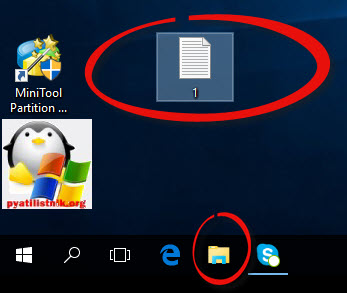
Все, что нам нужно это открыть проводник, сделать это можно по иконке папки справа от кнопки пуск.
поменять формат нам поможет нажатие на меню Вид и установка галки Расширения имен файлов.
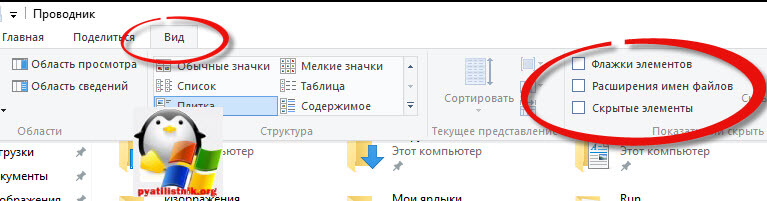
Обратите внимание, что тут можно включить скрытые файлы Windows 10. Все проверяем, наш файлик txt. Все теперь выбрав его и нажав клавишу F2, можно поменять формат на нужный, стираем txt и заменяем его. Реальный случай когда это может пригодиться, вы в txt пишите какой нибудь скрипт, а потом меняете формат на bat или cmd и он становится скриптом.
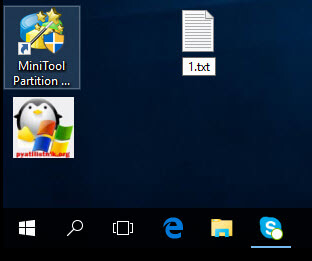
Как видите изменение формата файла в Виндоус, не сложнее, чем сказать раз, два и три, но не думайте, что это действует всегда, у вас так не получиться взять mp3 и сделать из него avi, чудес не бывает. Данный метод, полезен например при редактировании файла Hosts в системе, так как он по умолчанию не имеет расширения, а бывают случаи, что при его редактировании пользователю предлагается сохранить его уже в формате txt, который не всегда виден, если не включено отображение.
Как изменить тип файла в windows 8
Давайте дальше разбирать как изменить тип файла в windows 8, данная версия чуть по старее и не так распространена по миру, на мой взгляд ее в свое время зря забраковали, не будь ее не стало бы и десятки, но речь не об это 🙂 . По умолчанию Windows 8.1 не отображает расширения в системе, например у меня есть картинка и мне нужно сменить ее расширение, но его в названии не видно.
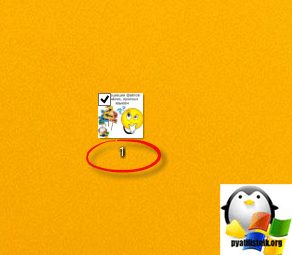
Чтобы это поправить, делаем следующее, открываем проводник Windows (любой локальный диск в моем компьютере). У вас будет сверху вот такое удобное меню, в нем вам необходимо перейти во вкладку Вид и поставить вот такую галку, Расширения имен файлов. Это действие позволит операционной системе, включить отображение форматов или как угодно расширений файлов.
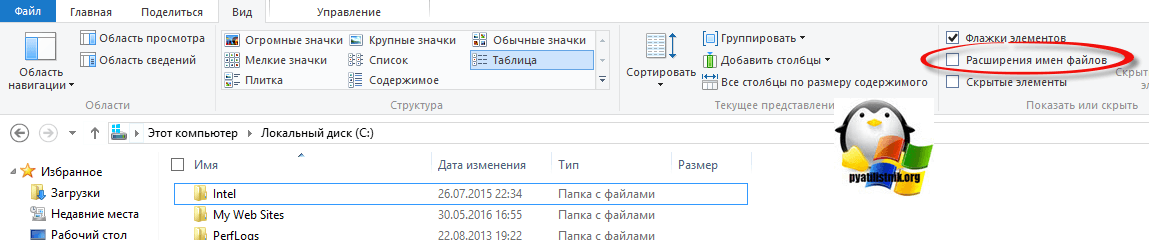
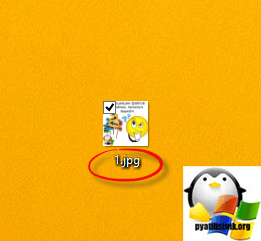
Снова взглянем на наш файл и о чудо у него появилась в названии .jpg это и есть его формат.
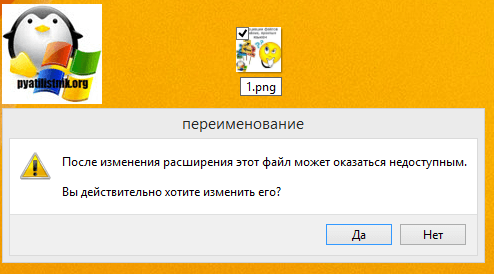
Теперь, что вам нужно сделать, тут два варианта, первый это правый клик и выбор из контекстного меню пункт переименовать, но вы, то уже продвинутый пользователь, поэтому знаете, что все тоже самое делается, если нажать клавишу F2 на выбранном файлике. Далее у вас появится возможность отредактировать его, стираем старый формат и пишем новый, например png, в окне где у вас спрашивают подтверждение на изменение форматирования жмем Да.
В итоге вы получили, нужное расширение. Как видите, пара кликом мышки. Теперь вы знаете как поменять формат файла в Windows 8.
Мне очень часто люди говорят, что статья вводит в заблуждение, что типа ничего это не работает. Тут хочу отметить, что люди до конца все не прочитали, и видимо не обратили внимание, что я писал, что это работает не всегда и не со всеми форматами, а в других случаях нужно пользоваться для изменения типа файлов специальные сервиса и конвертеры.
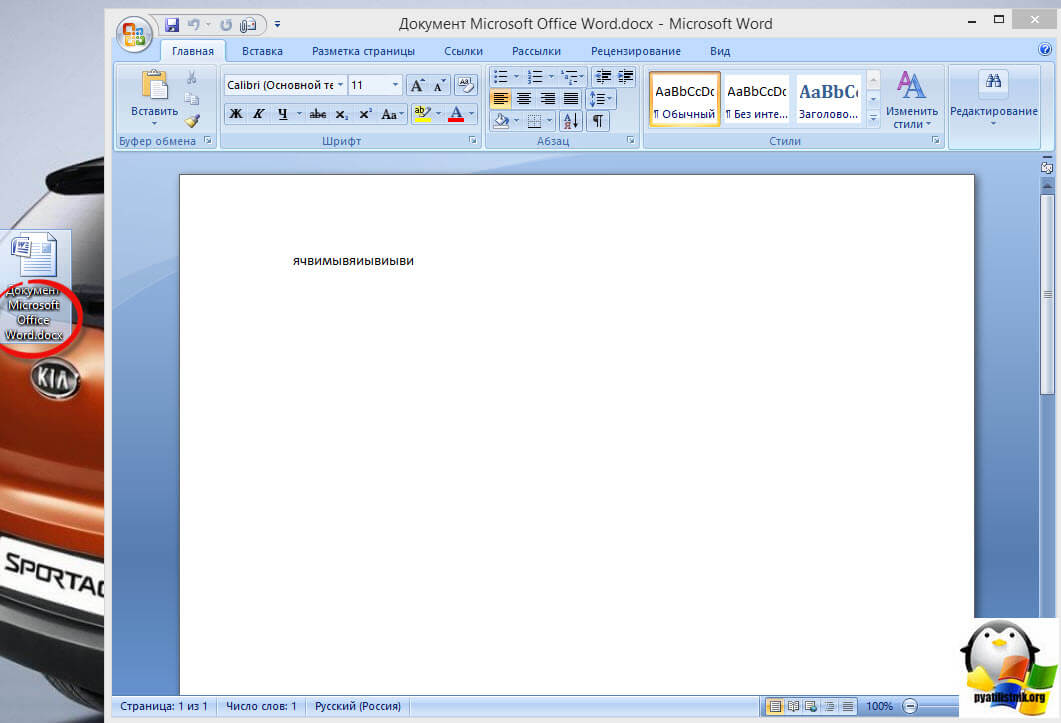
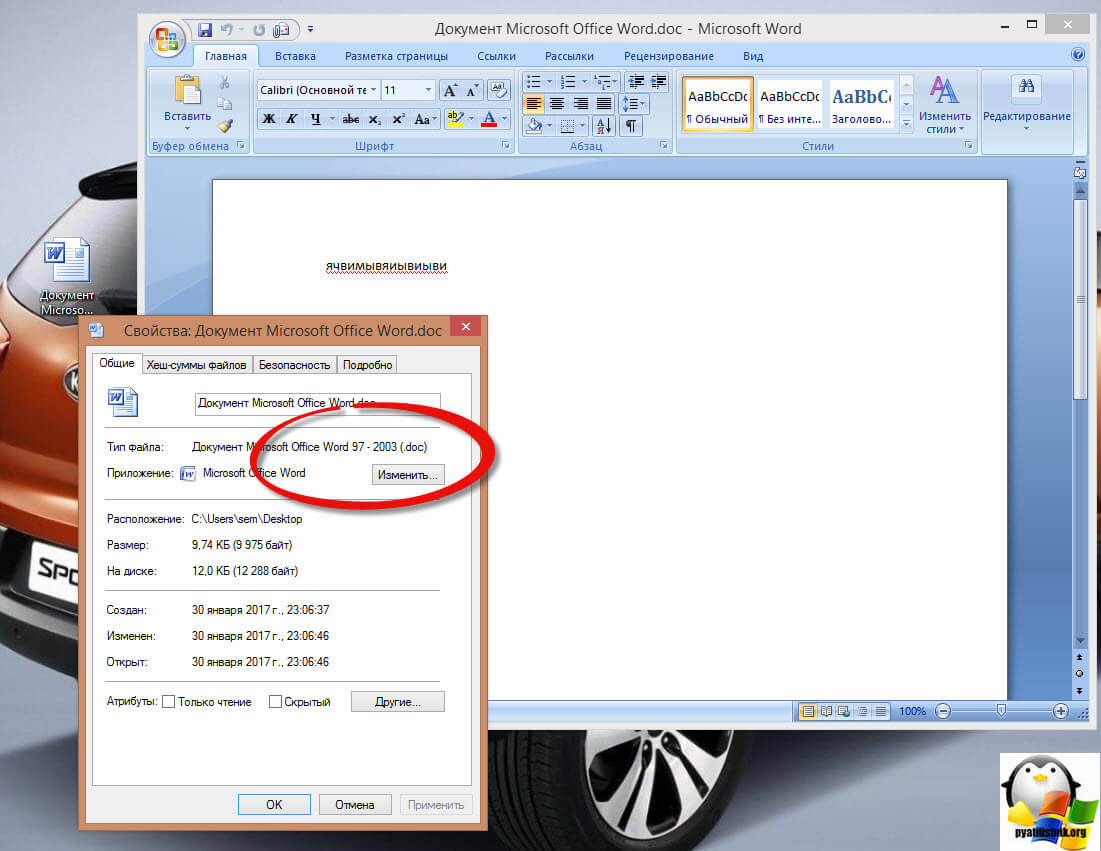
Приведу пример из жизни, в государственных учреждениях очень часто стоит, до сих пор Word 2003, и имеет он формат .doc, а в большинстве контор уже стоит MS Office 2013, который по умолчанию имеет тип файлов у Word *.docx, который в 2003 работать не будет, так вот указанный метод выше легко меняет форматы, и вы легко передадите нужный формат для пользователя со старым офисом.
Как изменить тип файла в windows 7
И так в восьмеркой мы с вами разобрались, давайте посмотрим как изменить тип файла в windows 7, тут слегка это находится в другом месте.
Описанный метод для семерки через панель управления, подойдет и для десятки и восьмерки
У меня есть файл архив, у него формат rar, мне нужно изменить расширение файла в windows 7 на zip, это тоже такой архиватор. По умолчанию семерка, так же не отображает форматы, поэтому ей нужно в этом помочь, так сказать слегка подтюнить 🙂 .
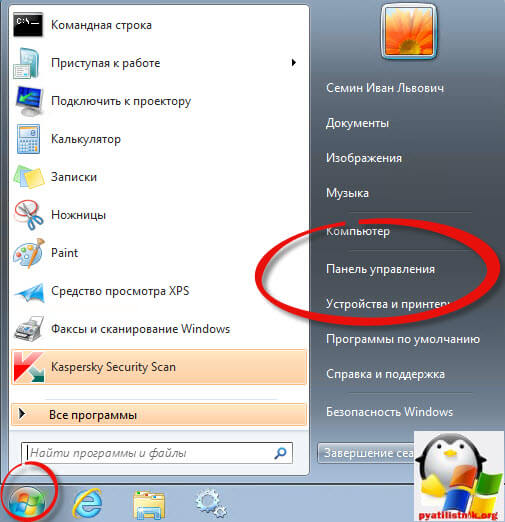
У нас с вами два способа, каждый из ниж вам должен открыть оснастку Параметры папок. Первый метод, это открываем Пуск > Панель управления.
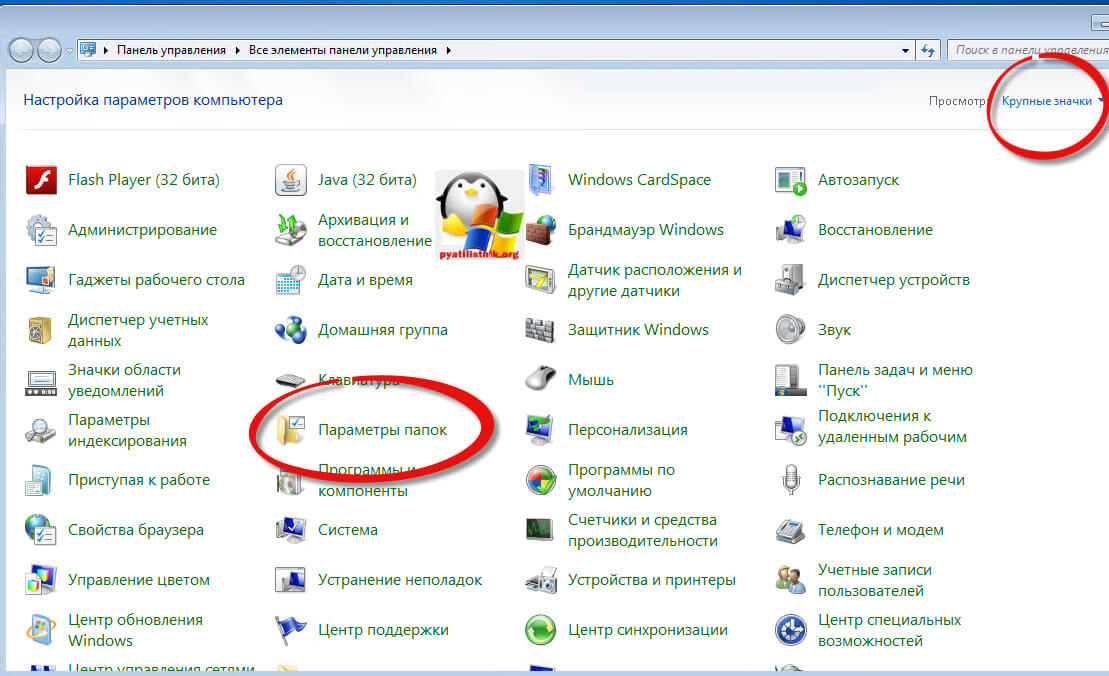
В правом верхнем углу в пункте просмотр выбираем крупные значки, после чего ищем иконку Параметры папок, именно ее возможности нам позволят изменить тип файла в windows.
Попасть в меню Параметры папок можно еще вот таким методом, открываем мой компьютер, как видите сверху нет дополнительных кнопок.
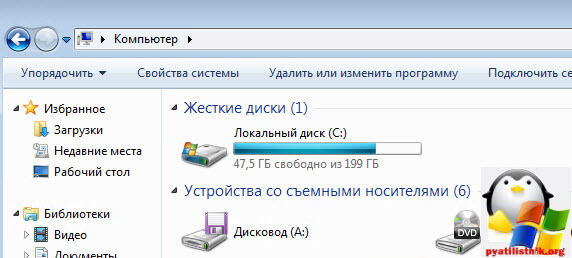
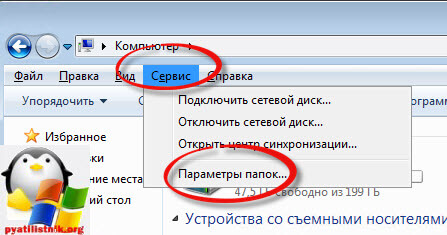
Нажимаем волшебную клавишу Alt и в итоге вы откроете скрытое меню. В нем жмете на кнопку Сервис и далее Параметры папок. Сами выбирайте какой метод вам нравится больше.
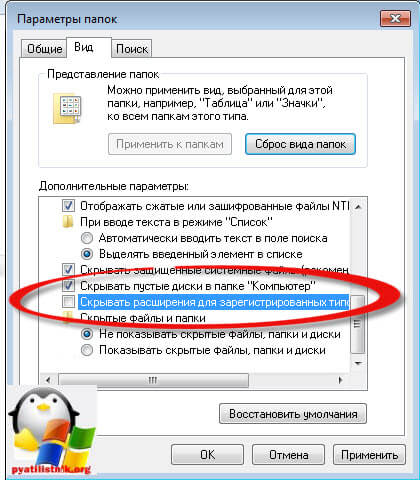
Переходим на вкладку Вид, где вам необходимо убрать галку Скрыть расширения для зарегистрированных типов файлов. Сняв ее вы получите возможность изменить тип файла в windows.
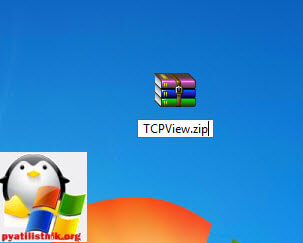
Все проверяем наш архив, выбираем его жмем F2 или правым кликом переименовать, и ставим нужное расширение.
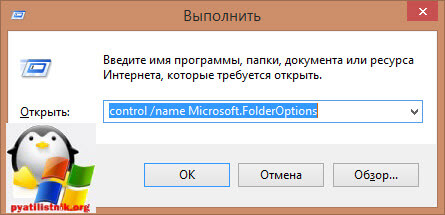
Ну и на последок покажу вам универсальный метод работающий в любой версии Windows, нажимаем WIN+R и вводим там control /name Microsoft.FolderOptions, остальной список mmc команд, для открытия через меню выполнить смотрите по ссылке слева
Итог
Давайте подведем итог и пробежимся по пунктам, что мы теперь знаем:
- Разобрали, что такое типы форматов файлов
- Рассмотрели способы включения расширений в Windows
- Научились проводить изменение формата файла в Windows 7 по 10
Если есть какие либо вопросы, то жду их в комментариях.