
Сконвертируйте ваши файлы в MP3 онлайн и бесплатно
Вернуться на старую версию сайта
mp3
MP3 (более точно, англ. MPEG-1/2/2.5 Layer 3; но не MPEG-3)
| Расширение | .mp3 |
|---|---|
| Категория файла | audio |
| Программы | Windows Media Player, VLC media player, MPlayer, jetAudio, Zune, Audacity, Apple iTunes, Plex Media Center, Amarok, Xine, Totem |
| Ссылки | https://en.wikipedia.org/wiki/MP3 |
| MIME type | audio/mp3 |
| Разработчик | Fraunhofer Society |
Стандартизированный файл для хранения аудио информации. Работает практически со всеми музыкальными плеерами и мобильными устройствами. При сжатии качество звука снижается, но незначительно. Во время процесса сжатия стирается частота, недоступная для прослушивания человеком. Формат позволяет экономить память носителя. Аудиофайлы после сжатия можно хранить и отправлять. Был создан разработчиками из немецкой компании Fraunhofer IIS. Пользователь может регулировать степень сжатия и качество аудиофайла.
Преобразование файлов осуществляется непосредственно в браузере. Обработка ведется online с поддержкой при этом всех форматов аудио.
Наш аудио онлайн конвертер MP3 взаимодействует с WAV, M4A, OGG, Flac и иными форматами. Преобразует аудио для iphone и осуществляет иные действия.
Комфортное взаимодействие
Взаимодействие с приложением не вызывает малейших сложностей. Нужно лишь загрузить аудиозапись, провести преобразование и сохранить готовый трек.
Локализация на русском языке обеспечивает беспроблемный выбор требуемых настроек для эффективного конвертирования без потери качества.
Полная конфиденциальность
После обработки цифровые и аналоговые данные удаляются из базы. Конфиденциальность работы в системе реализована на высочайшем уровне.
Используя этот аудио онлайн конвертер MP3 можно вести поочередное или пакетное преобразование музыки. Загрузка возможна в архиве или отдельными треками.
Для работы приложения необходим только браузер. Загрузка программы и ее установка на ПК не требуется. Выгодное, безопасное и необычайно удобное решение.
Работа конвертера осуществляется абсолютно бесплатно. Плата за конвертирование треков не предусмотрена. Отсутствует она и за сохранение композиций.
Преобразование осуществляется с полным сохранением исходных данных. За счет настроек можно получить трек с идеальным балансом качества и объема файла.
Преобразование файлов в и из mp3 онлайн
Перетащите файлы сюда. 100 MB максимальный размер файла или Регистрация
mp3
Аудиоформат MP3
– cамый распространенный формат хранения аудио. Почти любой проигрыватель на любой платформе сможет открыть mp3-файл. Аудио сжимается с потерей качества, но для обычного пользователя потери практически незаметны, а размер файла получается на порядок меньше, чем занимают исходные файлы.
Поддерживаемые Преобразования
| Конвертировать из MP3 | Конвертации | Рейтинг | |
| 1 |
MP3 в WAV |
4.8 | 173,782 голосов |
| 2 |
MP3 в OGG |
4.8 | 57,593 голосов |
| 3 |
MP3 в M4R |
4.8 | 18,077 голосов |
| 4 |
MP3 в WMA |
4.8 | 14,971 голосов |
| 5 |
MP3 в M4A |
4.8 | 13,599 голосов |
| 6 |
MP3 в FLAC |
4.8 | 11,159 голосов |
| 7 |
MP3 в AAC |
4.8 | 7,696 голосов |
| 8 |
MP3 в AMR |
4.7 | 3,394 голосов |
| 9 |
MP3 в CDDA |
4.6 | 3,083 голосов |
| 10 |
MP3 в AIFF |
4.8 | 2,533 голосов |
| 11 |
MP3 в DTS |
4.5 | 1,664 голосов |
| 12 |
MP3 в OPUS |
4.8 | 1,600 голосов |
| 13 |
MP3 в MP2 |
4.5 | 1,442 голосов |
| 14 |
MP3 в GSM |
4.7 | 1,107 голосов |
| 15 |
MP3 в AC3 |
4.7 | 810 голосов |
| Конвертировать в MP3 | Конвертации | Рейтинг | |
| 1 |
MP4 в MP3 |
4.7 | 584,981 голосов |
| 2 |
M4A в MP3 |
4.8 | 427,133 голосов |
| 3 |
OGG в MP3 |
4.9 | 183,828 голосов |
| 4 |
WAV в MP3 |
4.8 | 127,648 голосов |
| 5 |
WMA в MP3 |
4.7 | 97,716 голосов |
| 6 |
MPEG в MP3 |
4.8 | 91,263 голосов |
| 7 |
FLAC в MP3 |
4.8 | 83,159 голосов |
| 8 |
OPUS в MP3 |
4.8 | 66,157 голосов |
| 9 |
AAC в MP3 |
4.8 | 59,230 голосов |
| 10 |
WEBM в MP3 |
4.7 | 56,275 голосов |
| 11 |
AMR в MP3 |
4.8 | 46,774 голосов |
| 12 |
3GP в MP3 |
4.9 | 39,392 голосов |
| 13 |
ASF в MP3 |
5.0 | 38,456 голосов |
| 14 |
MKV в MP3 |
4.7 | 32,405 голосов |
| 15 |
MOV в MP3 |
4.7 | 17,071 голосов |
Посмотреть все
Рейтинг конвертации MP3
4.8 (2,435,146 голосов)
Вам необходимо сконвертировать и скачать любой файл, чтобы оценить конвертацию!
Шаг 1. Установите и запустите АудиоМастер на вашем ПК
Скачайте редактор аудио на русском и запустите установку. Процедура довольно стандартная и займет буквально пару минут.
В данном материале мы рассматриваем, как преобразовать композицию в формат MP3. Но программа АудиоМАСТЕР пригодится вам и в дальнейшем – ее функционал позволяет выполнять различные действия с аудио — вырезать необходимый фрагмент из композиции, изменить темп музыки и многое другое.
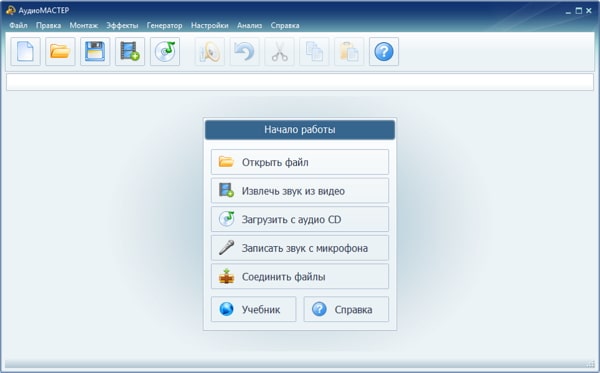
Шаг 2. Откройте файл в программе
Загрузите нужный музыкальный файл в программу, нажав кнопку «Открыть файл» на появившейся панели.
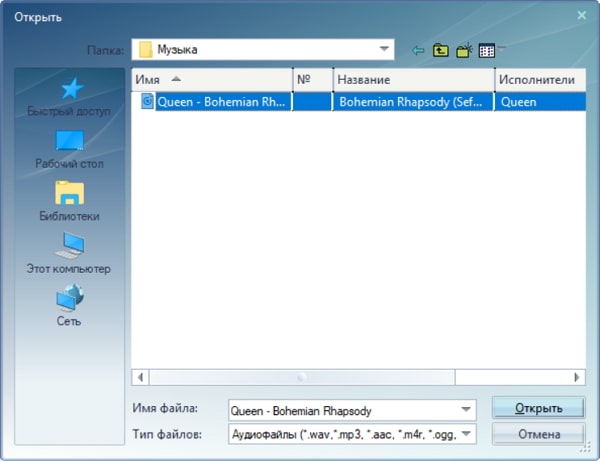
Шаг 3. Сохраните музыку в нужном вам формате
В меню «Файл» выберите пункт «Сохранить как», после чего откроется окно с параметрами конвертации.
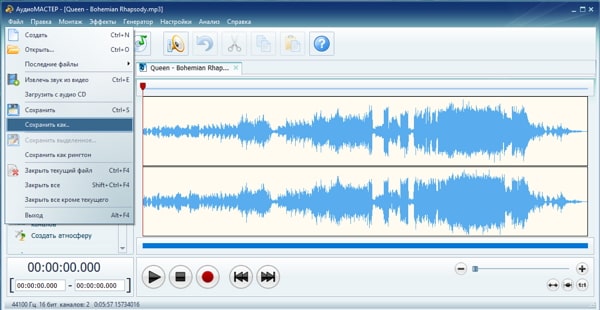
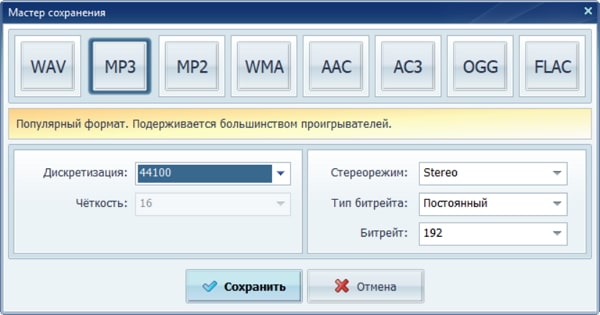
Небольшие пояснения для тех, кто хочет подробнее вникнуть в то, как поменять формат музыки на компьютере:
- Битрейт и тип битрейта – нужно определить, какой именно режим сжатия вы используете – с постоянной скоростью передачи данных (cbr) или с переменной (vbr) (в первом случае размер файла будет больше, тщательно подумайте перед тем, как изменить формат песни). Чем больше цифра в поле битрейта, тем выше качество звука. По умолчанию установлен минимальный порог для получения обычного MP3 – 192.
- Дискретизация и четкость – здесь указывается, с какой частотой конвертер перерабатывает аналоговый сигнал в цифровой, необходимый для создания файла. Чем выше этот показатель, тем точнее соответствие, но увеличивается размер трека(в МБ). По умолчанию выставлено оптимальное значение – 44100 (44,1 кГц).
Шаг 4. Загрузите полученную музыку на компьютер
Назовите получившийся файл так, как вам необходимо.
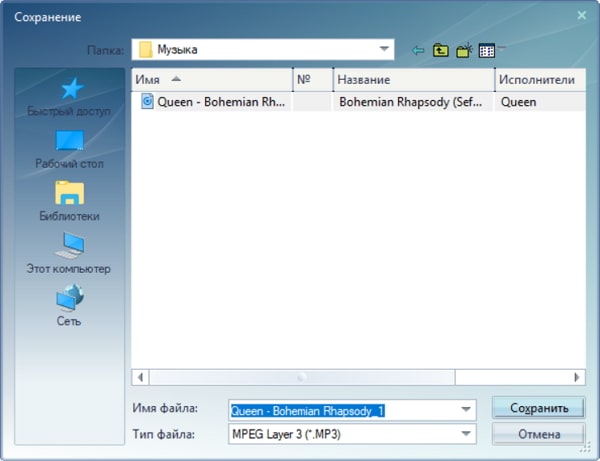
Вот таким нехитрым способом вам удалось изменить формат музыки на MP3. АудиоМАСТЕР — действительно полезный софт для тех, кто хочет научиться работать с музыкой. А самое главное — с данной программой процесс будет легким и быстрым. Вам не придется долго изучать АудиоМАСТЕР, чтобы добиться нужного результата. Вы мгновенно создадите проект, который вам нужен.
Конвертируйте ваши файлы из MP4, WMV и других форматов в MP3 с помощью бесплатного онлайн-конвертера.
-
Импортируйте документ, нажав Добавить файл.
-
Нажмите Конвертация.
-
Готовый файл скачается на ваше устройство автоматически.
Чтобы конвертировать в MP3 большие файлы, используйте десктопную программу от Movavi.
Подробнее о десктопном конвертере
MP3 прочно удерживает пальму первенства среди аудиоформатов – музыку в MP3 можно слушать на любых компьютерах, плеерах и телефонах. Но часто музыкальные треки или записи с диктофона сохраняются в других, менее распространенных форматах, которые не всегда совместимы с привычными устройствами. Если вы сталкивались с этой проблемой, установите конвертер в MP3 от Movavi для перевода файлов WAV, APE, AAC, M4A, M4B, WMA, OGG и FLAC в MP3. С его помощью вы сможете переконвертировать в MP3 не только аудио, но и видео, то есть сохранить звуковую дорожку клипа или фильма в отдельном файле.
Чтобы конвертировать в MP3, воспользуйтесь MP3-конвертером онлайн или скачайте MP3-конвертер прямо сейчас и следуйте инструкции по конвертированию.
Как конвертировать в MP3 в Movavi Video Converter
-
Установите программу на ПК или Mac: откройте установочный файл и следуйте указаниям на экране. Программа доступна на русском языке, поэтому конвертирование аудиофайлов в новый формат не вызовет никаких затруднений.
-
Выберите файл для перекодировки: в левом верхнем углу нажмите кнопку Добавить аудио и выберите треки, которые нужно переделать в MP3. Возможен и обратный процесс: можно преобразовать MP3 в другой аудиоформат, если возникнет необходимость. Добавьте сразу несколько файлов, и MP3-конвертер быстро поменяет формат целого альбома!
-
Укажите формат, в который хотите перевести аудио: раскройте вкладку Аудио, найдите категорию MP3 и выберите один из нескольких MP3-профилей с различными битрейтами. Как правило, чем выше битрейт, тем выше качество, однако при низком качестве исходных файлов рекомендуется оставить MP3 – Исходный битрейт для экономии места на диске. Настройки выбранного профиля можно поменять: нажмите на кнопку с иконкой шестеренки справа от поля Формат на выходе.
-
Начните перекодировку: укажите папку, в которую будут помещены готовые файлы, кликнув по кнопке Сохранить в, а затем нажмите Конвертировать. Программа сразу начнет конвертацию в MP3 или другой выбранный формат. Сверхбыстрая обработка файлов позволяет перекодировать аудио или видео всего за несколько секунд.
-
Сохраните файлы в плеере или телефоне: теперь вы можете переместить музыку в MP3 на ваше мобильное устройство. Подсоедините его к компьютеру и воспользуйтесь стандартным приложением для переноса звуков и песен. MP3-конвертер упорядочит вашу музыкальную коллекцию.
Вы также можете попробовать конвертер форматов в составе пакета программ Movavi Video Suite, позволяющего редактировать 2D- и 3D-видео, захватывать видео с монитора, камеры или ТВ, создавать слайд-шоу, записывать DVD или диски Blu-ray и решать многие другие задачи, связанные с медиафайлами. Скачайте пакет программ и оцените все лучшие программы Movavi.
Теперь вы знаете, как легко изменить формат любых аудиофайлов при помощи MP3-преобразователя от Movavi!
Что такое формат MP3
Формат MP3 (или MPEG-1 Audio Layer III) – пожалуй, один из самых популярных аудиоформатов на нынешний день. Он был создан в 1991 году и с тех пор получил очень широкое распространение. Файлы формата MP3 имеют расширение «.mp3». Формат MP3 использует сжатый звук с потерями, а качество и размер файлов MP3 определяются битрейтом. Благодаря популярности формата, MP3-файлы способен открыть практически любой мультимедийный плеер.
Отличный способ перевести мультимедиа в нужный формат!
Остались вопросы?
Если вы не можете найти ответ на свой вопрос, обратитесь в нашу службу поддержки.
Подпишитесь на рассылку о скидках и акциях
Содержание
- Конвертирование форматов музыки
- Способ 1: EZ CD Audio Converter
- Способ 2: Freemake Audio Converter
- Способ 3: Convertilla
- Вопросы и ответы
Изменение формата музыки для разных устройств и операционных систем на сегодняшний день не является чем-то сложным. Многочисленные программы-конвертеры позволяют сделать этот процесс максимально лёгким для пользователя.
Конвертирование форматов музыки
Сегодня мы разберем три способа изменения формата аудиофайлов с применением разных программ. В статье будут приведены отдельные примеры для описания основных принципов работы софта.
Способ 1: EZ CD Audio Converter
Первой в очереди мы поставили программу EZ CD Audio Converter, которая создана для конвертирования аудио в различные форматы. Она представляет собой мощный комбайн для работы с музыкальными треками. Далее поговорим о том, как изменить формат песни на m4a для воспроизведения на гаджетах от Apple, в частности на iPhone.
Скачать EZ CD Audio Converter
Установка
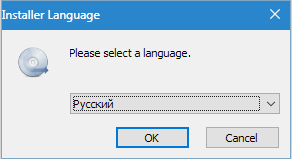
- Запускаем скачанный с официального сайта файл ez_cd_audio_converter_setup.exe, в открывшемся диалоговом окне выбираем язык.

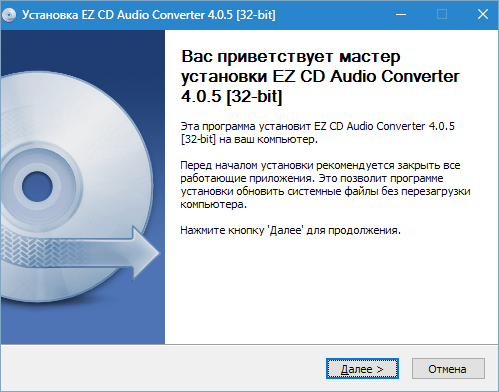
- В следующем окне нажимаем «Далее».

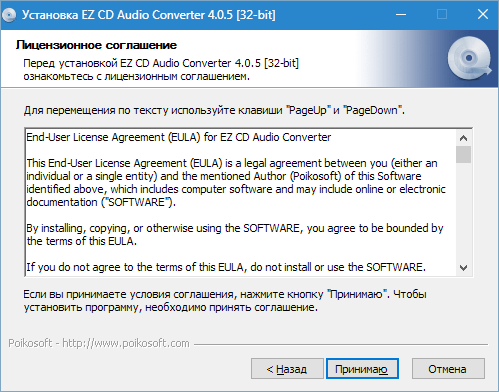
- Принимаем условия лицензии.
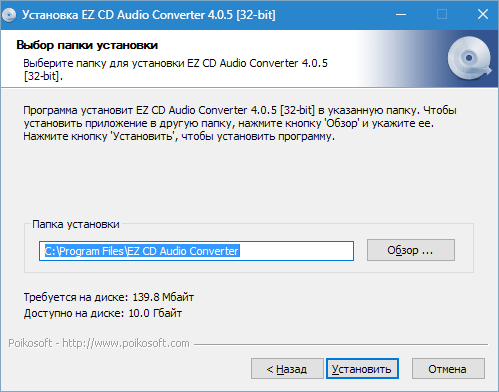
- Здесь выбираем место для установки и жмем «Установить».
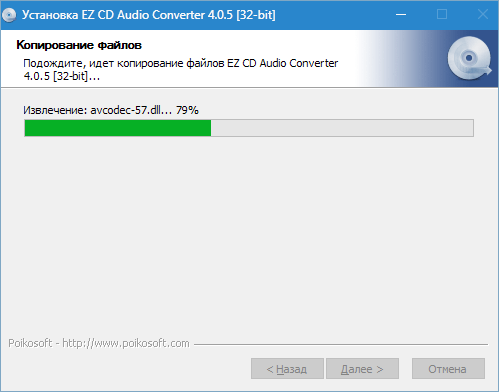
Ждем окончания инсталляции.
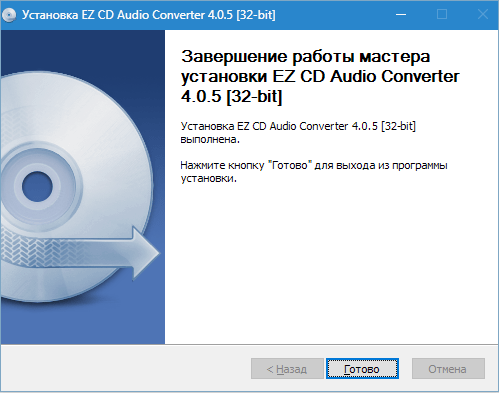
- Готово…

Процесс конвертирования
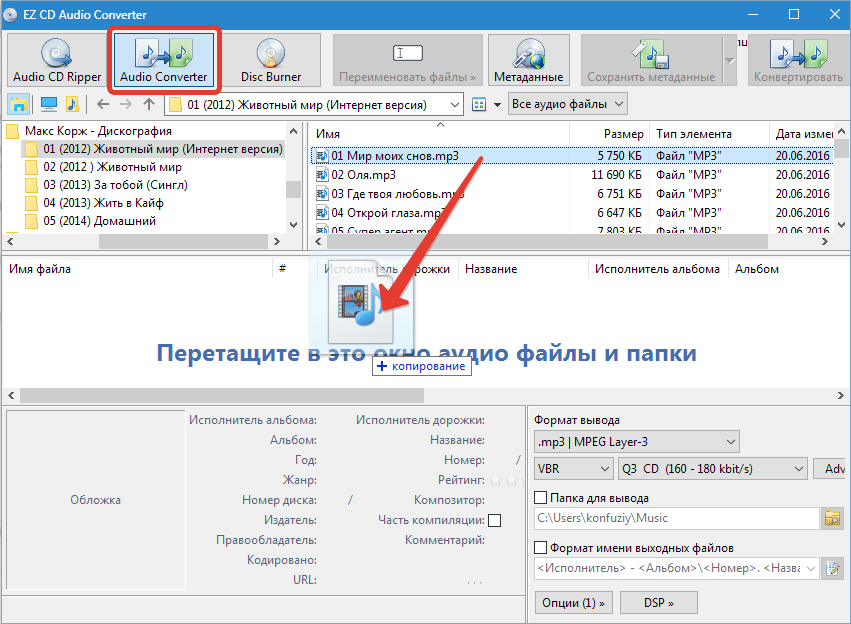
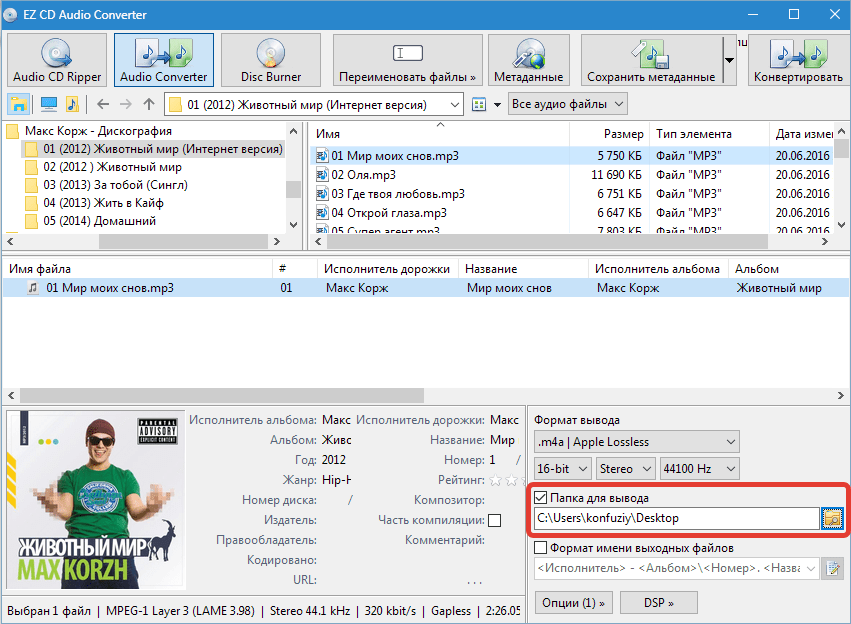
- Запускаем программу и переходим на вкладку «Audio Converter». Находим во встроенном проводнике нужный файл и перетаскиваем его в рабочее окно. Файл (ы) можно также переместить из любого места, например, с Рабочего стола.

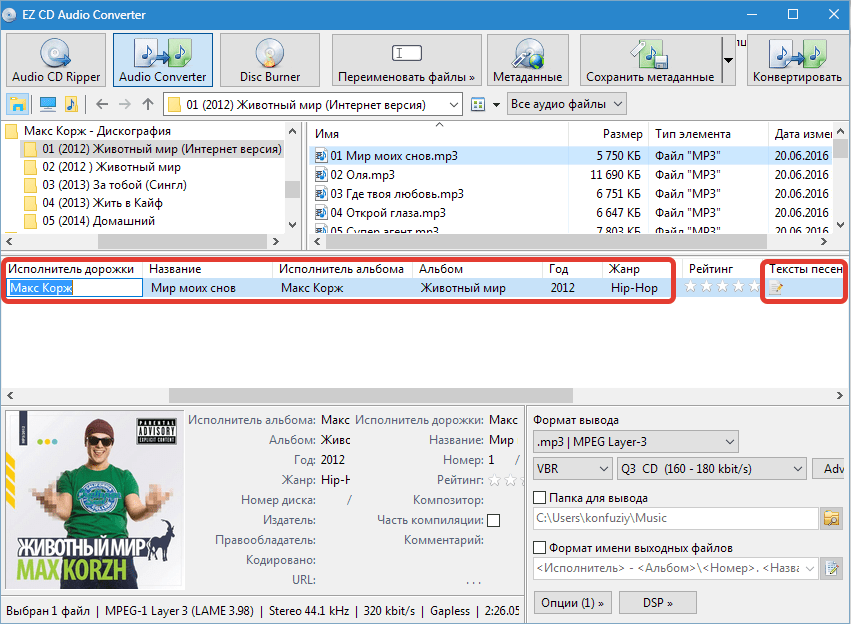
- Композицию можно по необходимости переименовать, сменить исполнителя, название альбома, жанр, загрузить текст песни.
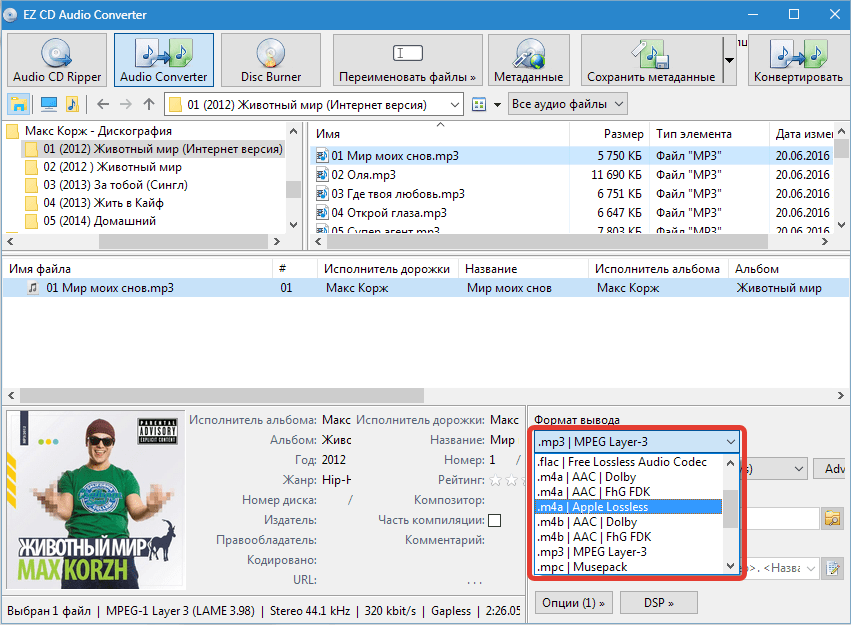
- Далее выбираем формат, в который будем конвертировать музыку. Поскольку нам нужно воспроизводить файл на iPhone, выбираем m4a Apple Lossless.

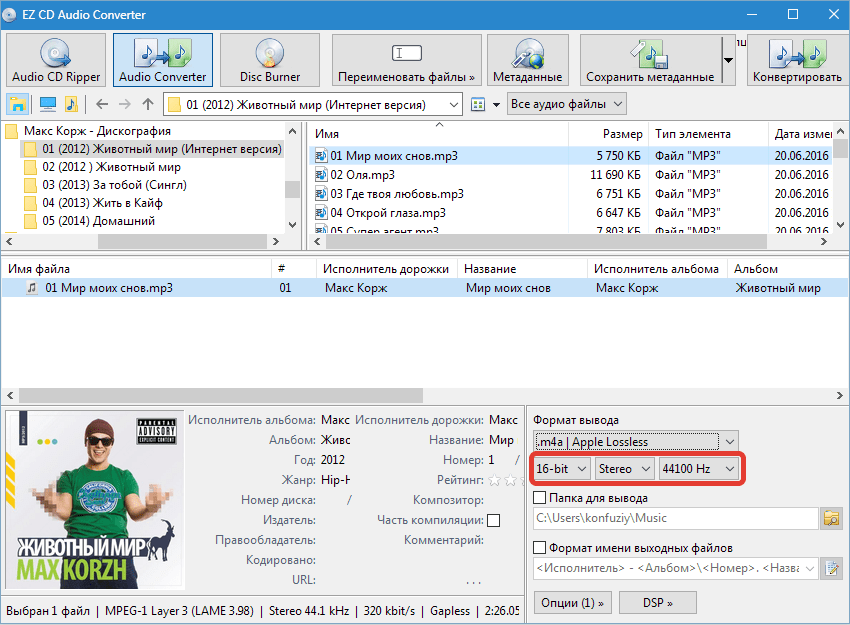
- Настраиваем формат: выбираем битность, моно или стерео и частоту дискретизации. Помним, чем больше значения, тем выше качество и, соответственно, объем конечного файла. Здесь нужно исходить из уровня воспроизводящего оборудования. Приведенные на скриншоте значения подойдут для большинства наушников и динамиков.

- Выбираем папку для вывода.
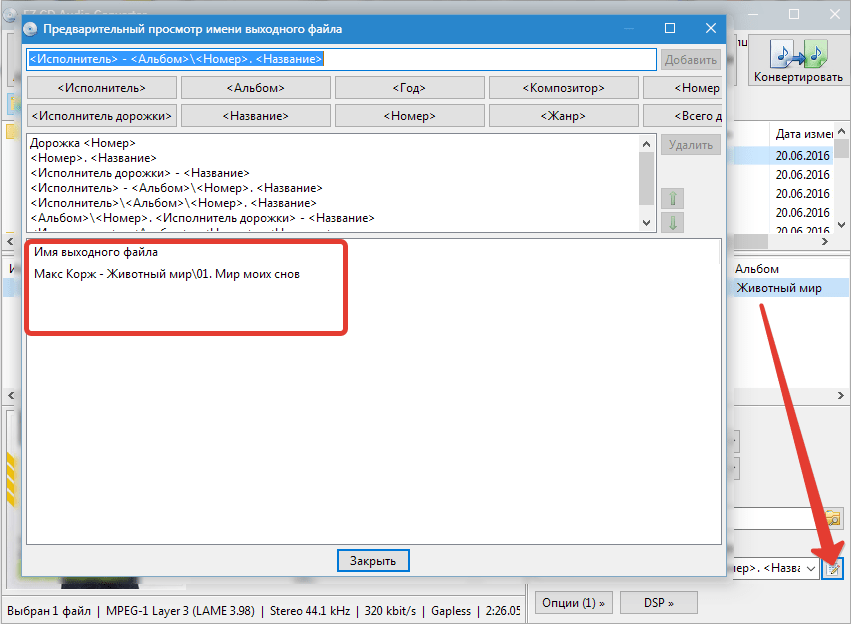
- Меняем формат имени файла. Эта опция определяет, как имя файла будет отображаться в плейлистах и библиотеках.
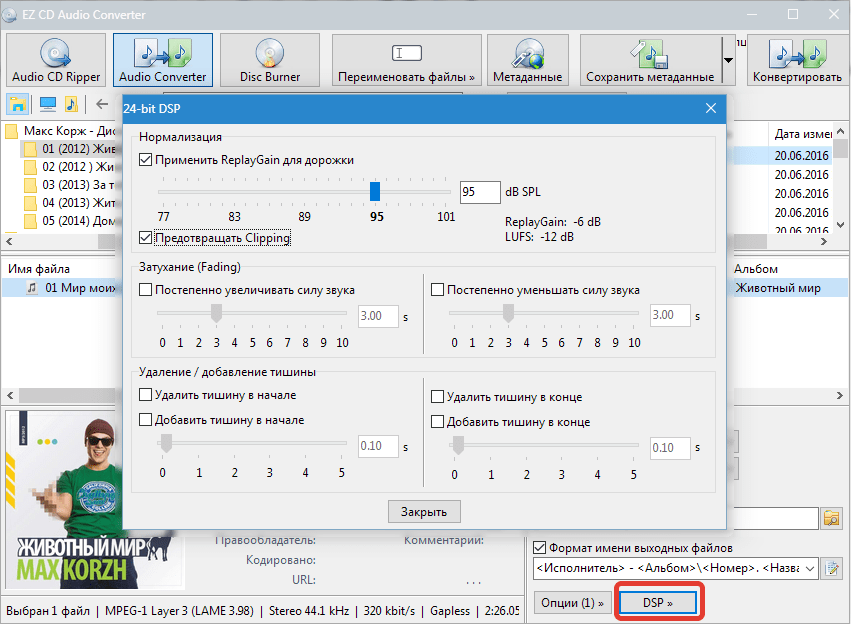
- Настройки DSP (цифрового сигнального процессора).
- Если в исходном файле при воспроизведении наблюдаются перегрузки или «провалы» звука, рекомендуется включить ReplayGain (выравнивание громкости). Для минимизации искажений нужно поставить галку напротив «Предотвращать Clipping».
- Настройка затухания позволяет плавно наращивать громкость в начале композиции и снижать в конце.
- Название функции добавления (удаления) тишины говорит само за себя. Здесь можно убрать или вставить тишину в композицию.
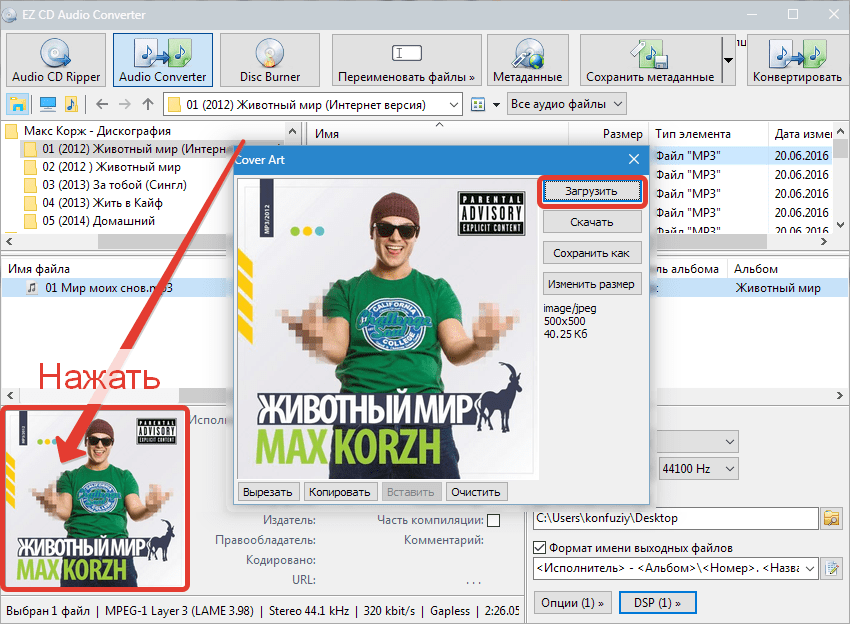
- Меняем обложку. Некоторые плееры при воспроизведении файла отображают эту картинку. Если она отсутствует или не нравится старая, можно её заменить.

- Все необходимые настройки выполнены. Нажимаем «Конвертировать».

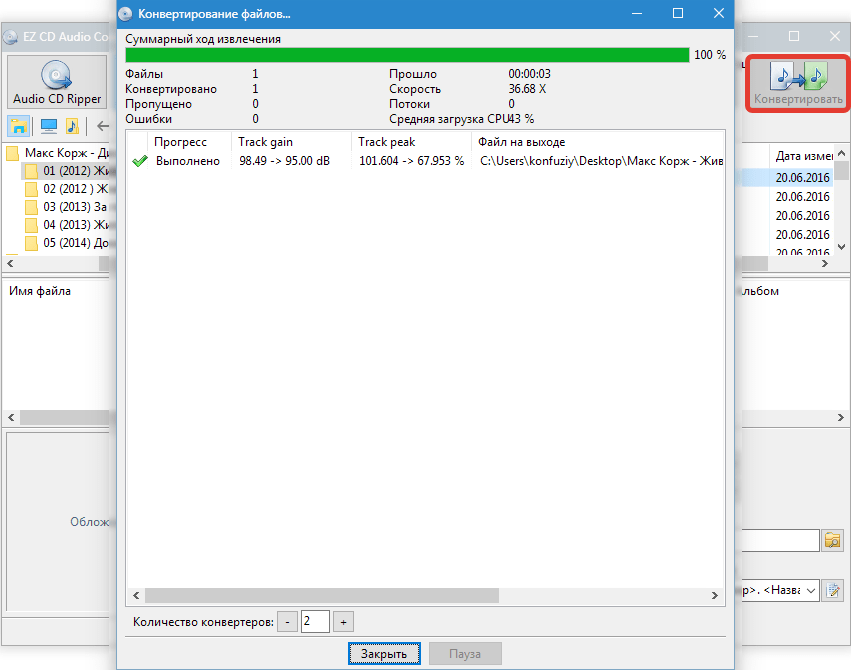
Читайте также: Конвертируем MP3 в M4R
Вот так при помощи программы EZ CD Audio Converter можно конвертировать музыку в формат m4r для iPhone.
Читайте также: Другие программы для изменения формата музыки
Способ 2: Freemake Audio Converter
Данная программа является бесплатным конвертером с поддержкой множества форматов аудио. Правда, есть одно ограничение: в этой версии поддерживаются треки длиной не более трех минут. Для преодоления этого порога придется дополнительно приобрести Infinite Pack. Ниже мы приведем пример конвертирования трека из формата WAV в MP3.
Скачать Freemake Audio Converter
Установка
- Запускаем скачанный инсталлятор и выбираем язык.

- В открывшемся окне «Мастера установки» нажимаем «Далее».

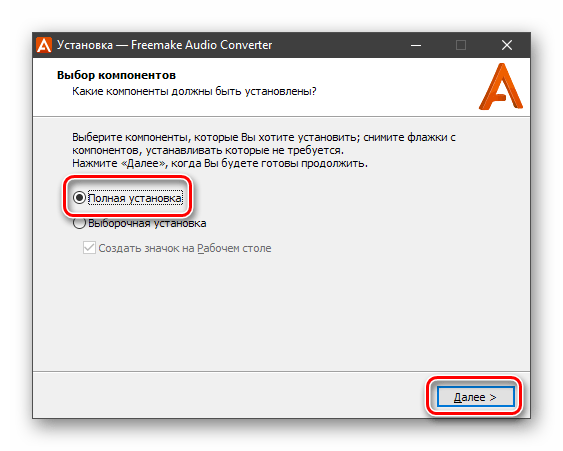
- Оставляем переключатель в положении «Полная установка» и «Далее».
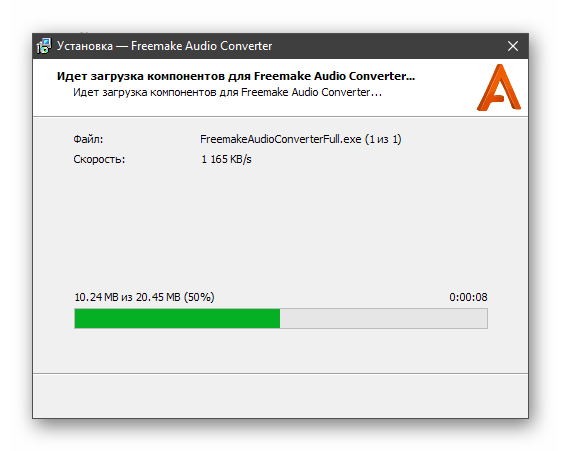
- Ждем, пока инсталлятор загрузит файлы с сервера разработчиков.

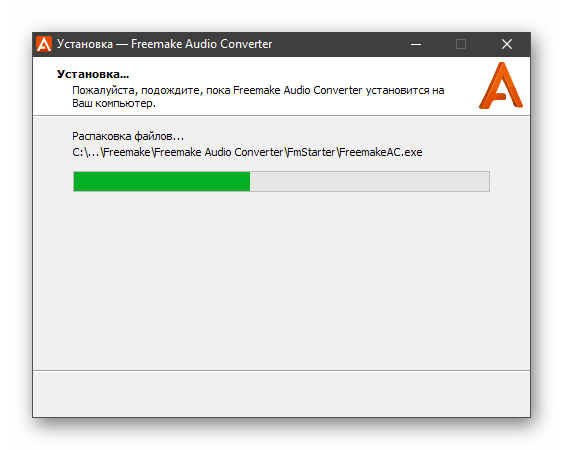
- Еще раз выбираем «Полную установку» и идем далее.


Дожидаемся завершения процесса.

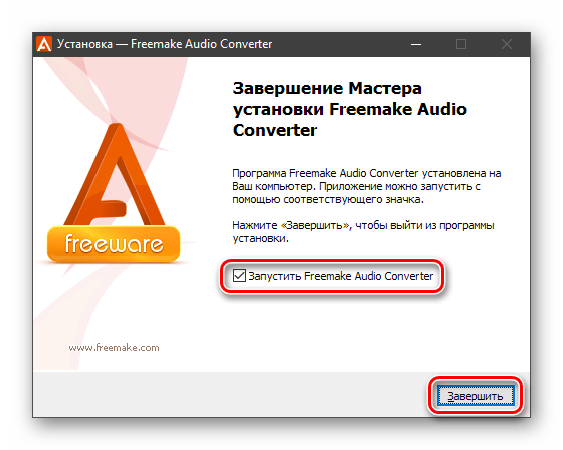
- Галку возле «Запустить Freemake Audio Converter» оставляем на месте и закрываем «Мастер», нажав кнопку «Завершить». Если нет необходимости запускать программу прямо сейчас, флажок можно снять, после чего воспользоваться ярлыком на рабочем столе.
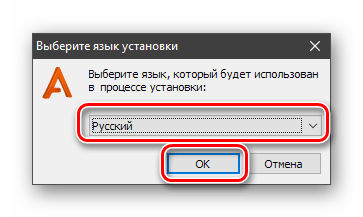
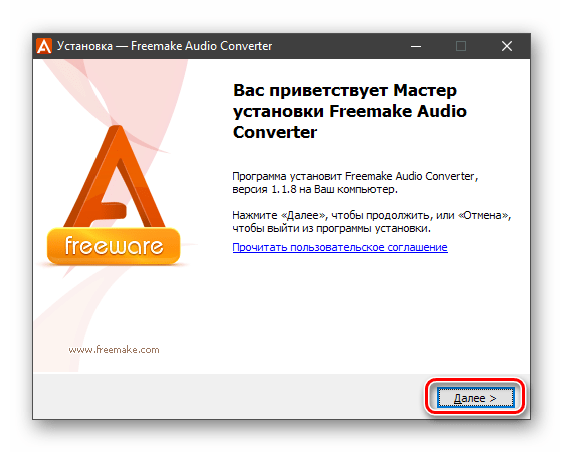
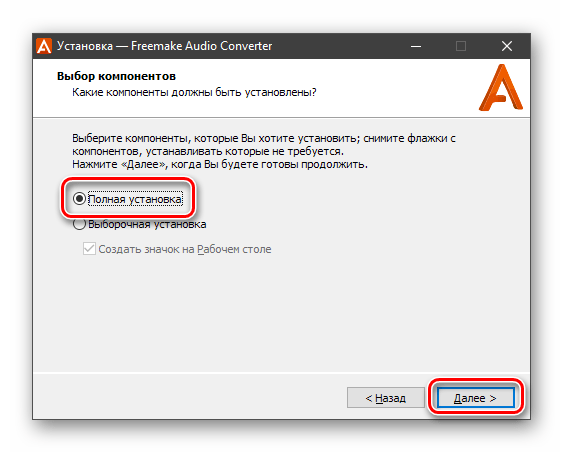

Процесс конвертирования
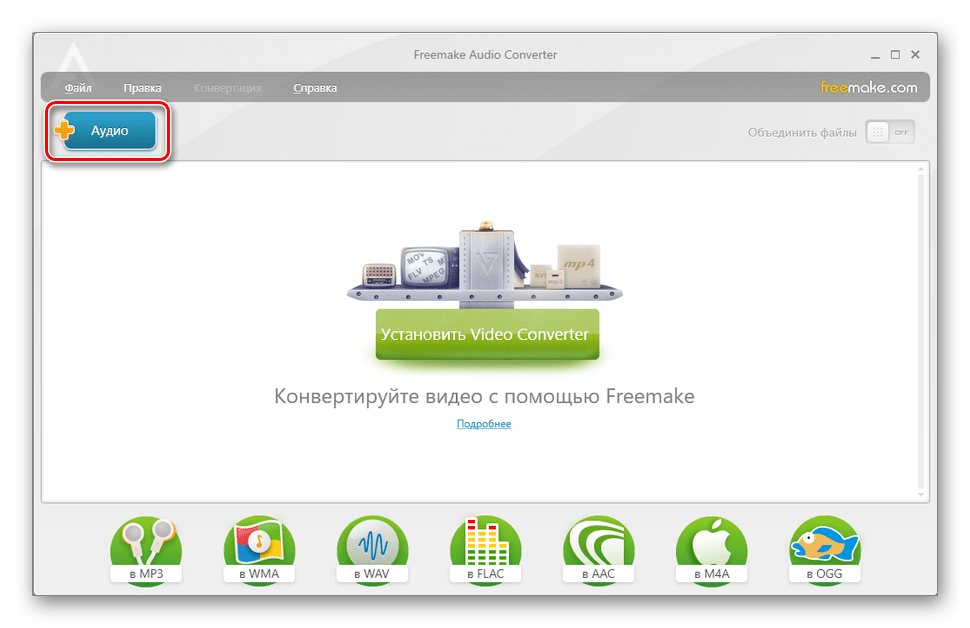
- Нажимаем кнопку «Аудио» с плюсом.

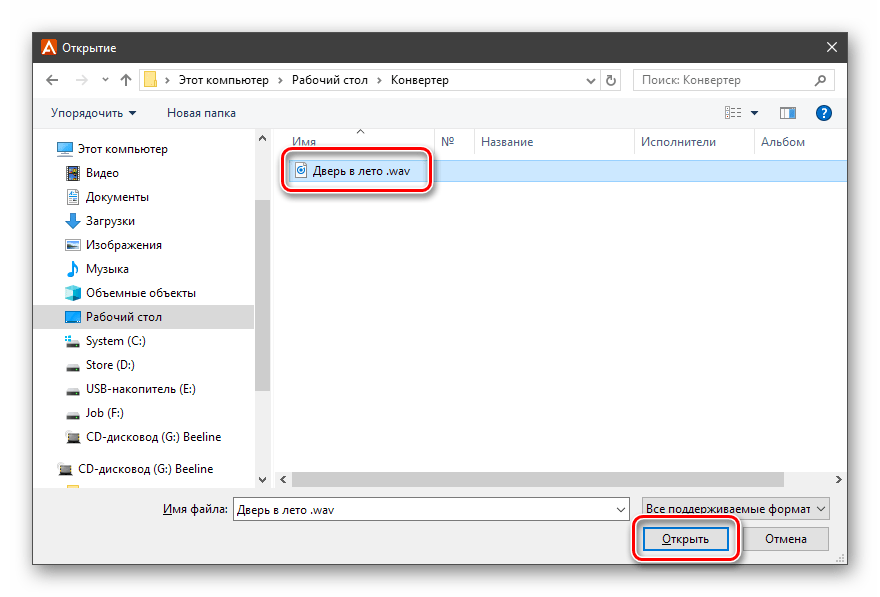
Ищем трек на диске, выбираем его и нажимаем «Открыть».

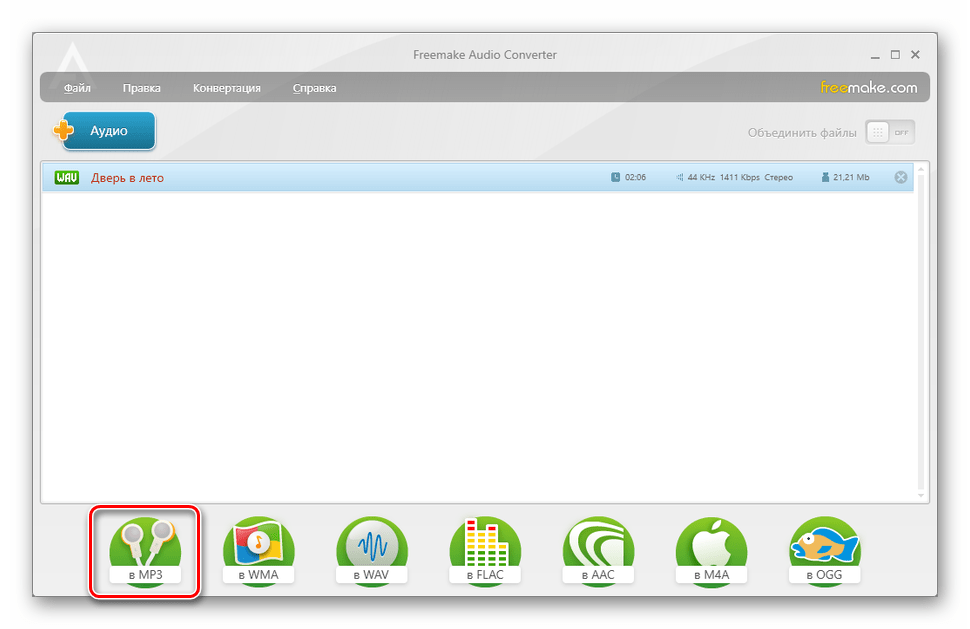
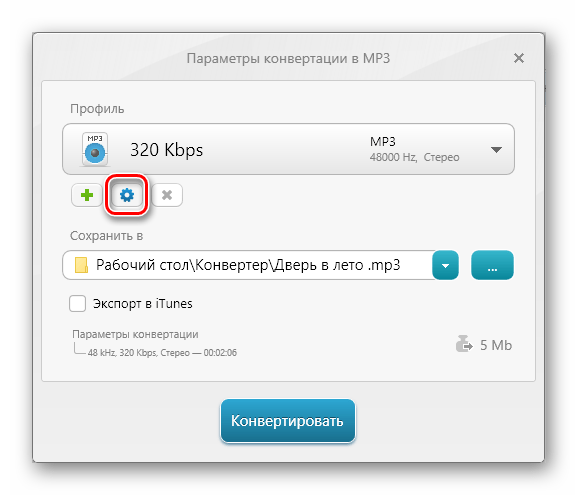
- На нижней панели жмем кнопку «в MP3».

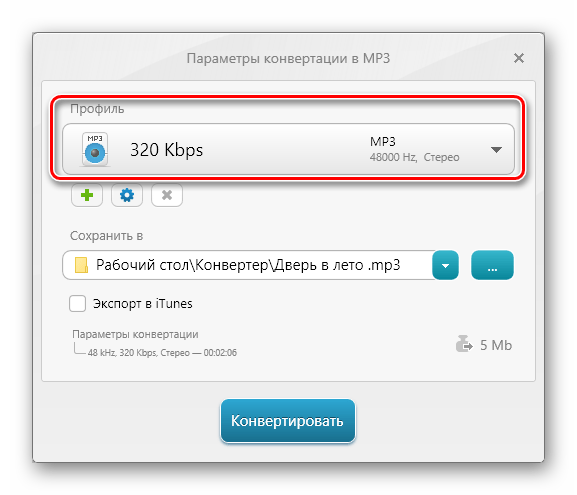
- В выпадающем списке «Профиль» выбираем битрейт выходного файла.

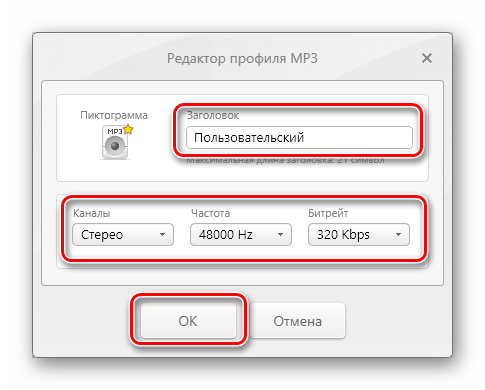
Если есть необходимость, можно изменить параметры профиля, нажав на значок с шестеренкой.

Здесь можно выбрать канальность, частоту и биртейт, после чего нажать ОК. Программа создаст новый профиль с названием, введенным в поле «Заголовок».

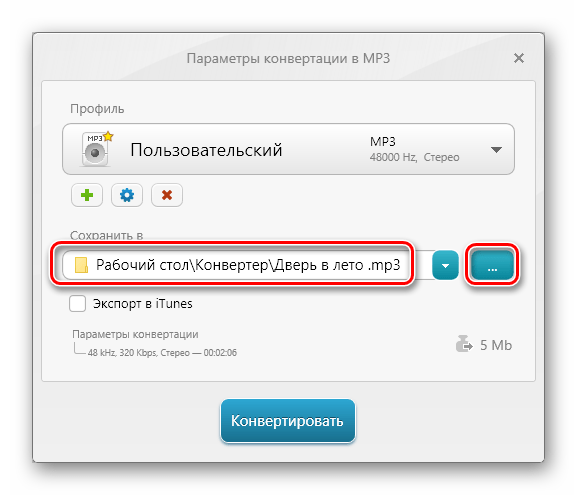
- Выбираем место для сохранения трека, нажав на кнопку с точками. По умолчанию программа прописывает в это поле путь к папке, где находится исходный файл.
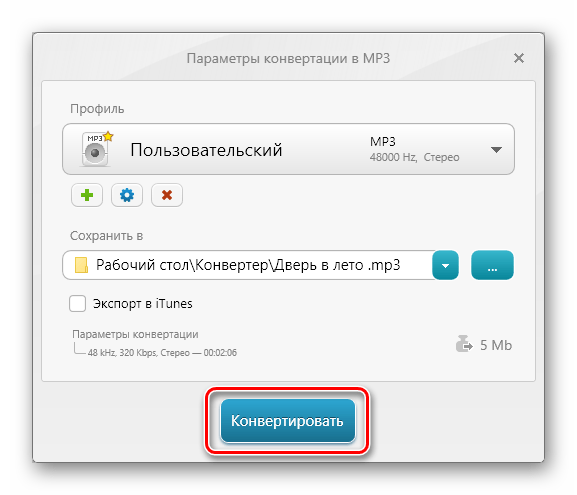
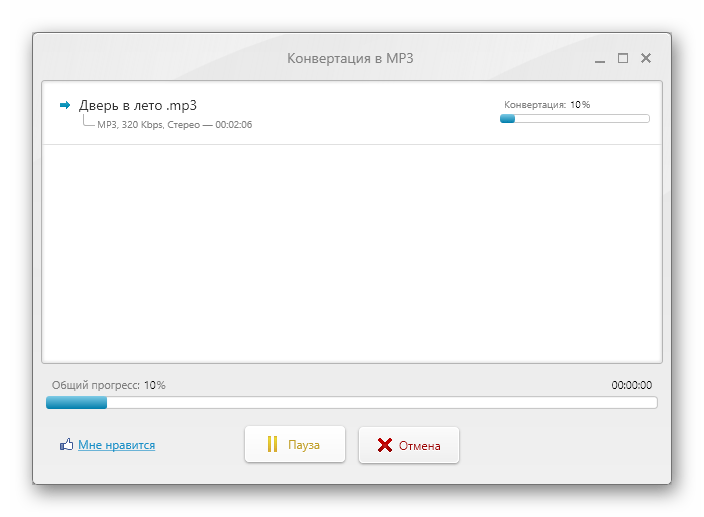
- Жмем «Конвертировать».
Ждем завершения операции.

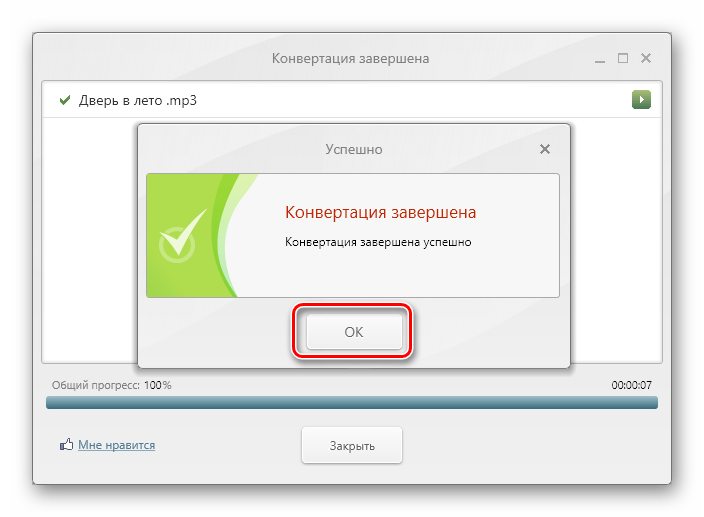
- В диалоговом окне с заголовком «Успешно» нажимаем ОК.
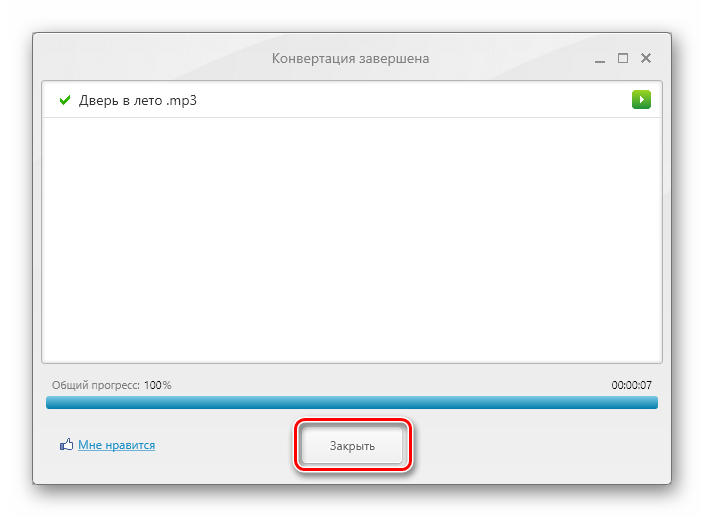
Закрываем окно конвертера. Готовый трек можно найти в папке, указанной в п. 4.
Читайте также: Конвертируем аудиофайлы WAV в MP3
Способ 3: Convertilla
Эта программа является абсолютно бесплатной, без ограничений. Несмотря на это и небольшой размер, она имеет широкую поддержку форматов и необходимый функционал. С помощью Convertilla мы преобразуем большой файл FLAC в сжатый MP3 для экономии места на носителе.
Скачать Convertilla
Установка
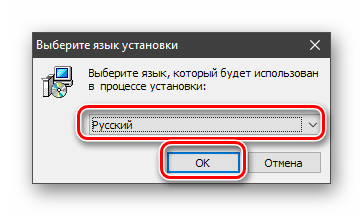
- Запускаем полученный на официальном сайте установщик и выбираем язык.

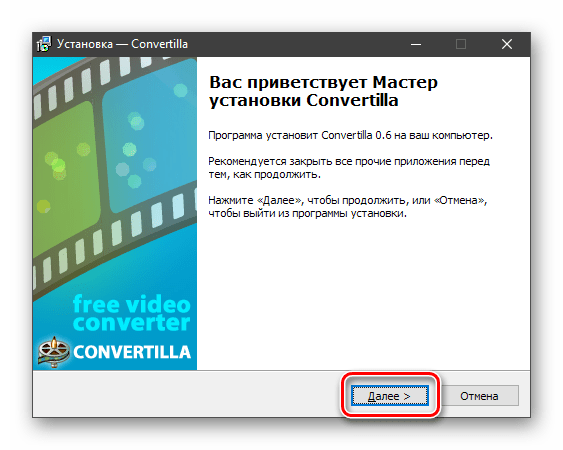
- В стартовом окне «Мастера» нажимаем «Далее».
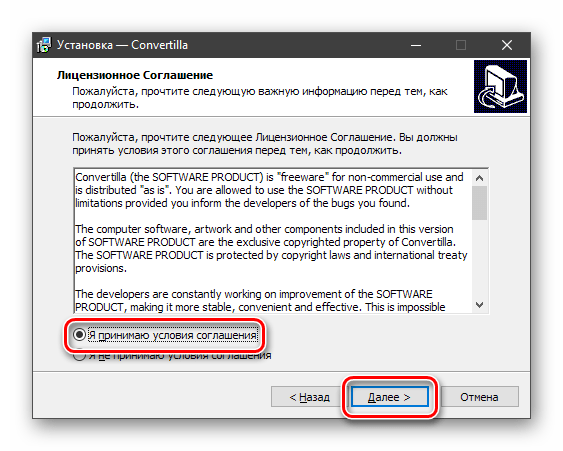
- Принимаем условия лицензионного соглашения.
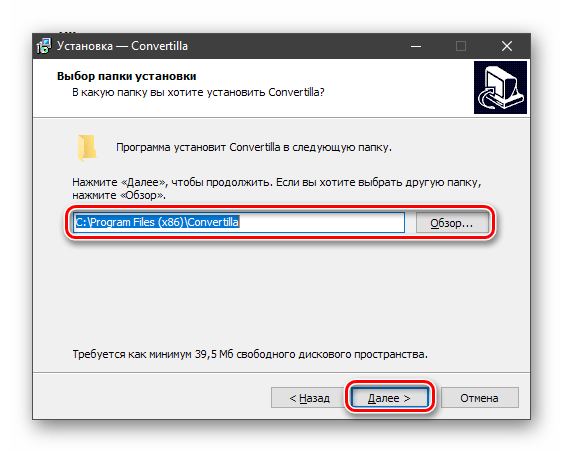
- Выбираем место для установки программы.
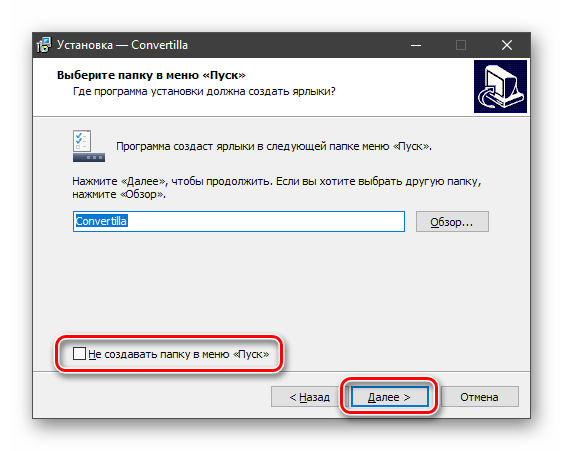
- Если нет необходимости в создании папки в меню «Пуск», ставим галку в указанный чекбокс и жмем «Далее».
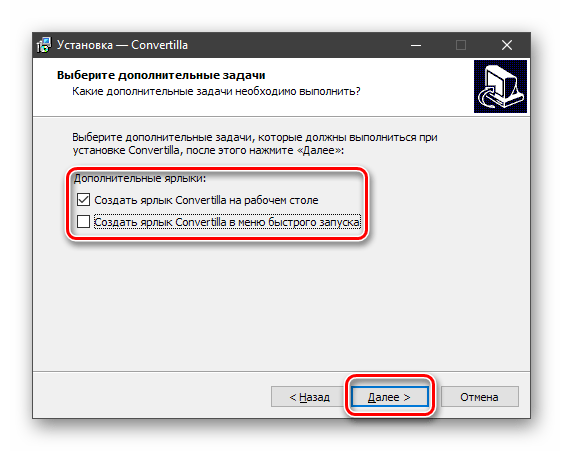
- Определяемся с тем, какие ярлыки нам нужны, и идем далее.
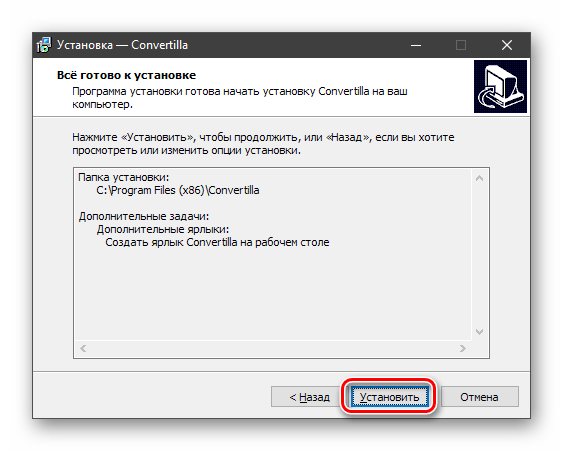
- Запускаем установку.
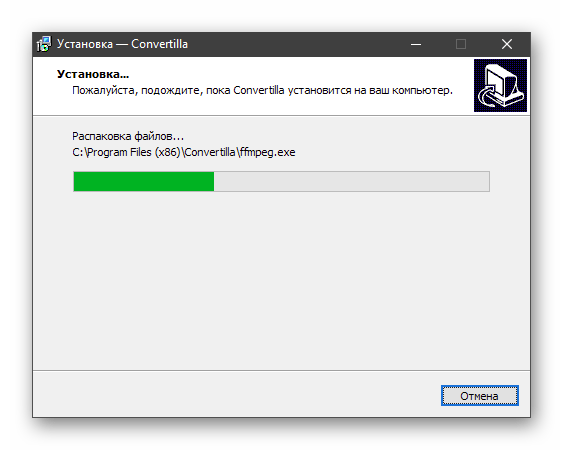
Ждем окончания работы инсталлятора.
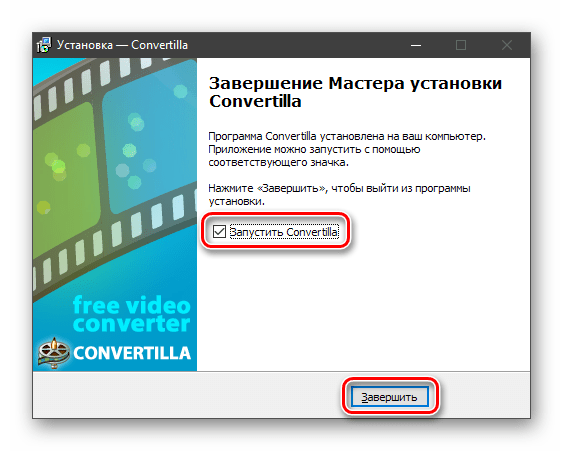
- Закрываем окно «Мастера» кнопкой «Завершить». Если планируется сразу перейти к работе, оставляем флажок напротив пункта «Запустить Convertilla».
Процесс конвертирования
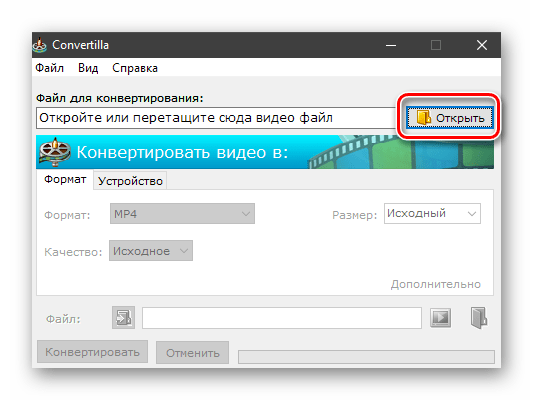
- Запускаем программу и нажимаем кнопку «Открыть».

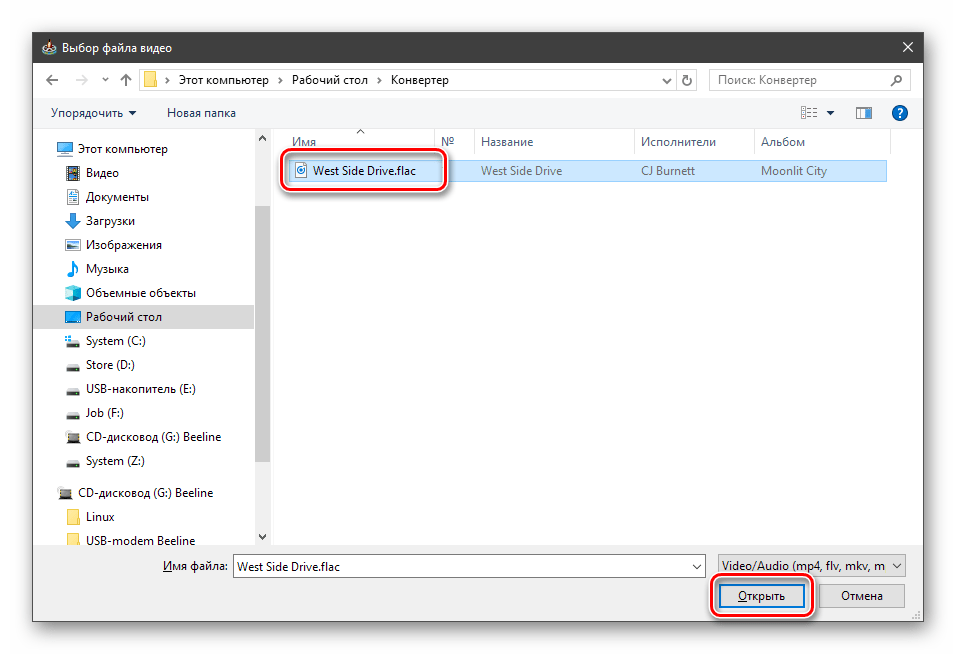
- Выбираем трек и снова «Открыть».

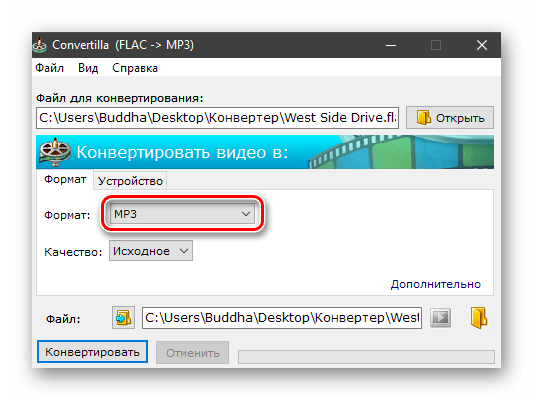
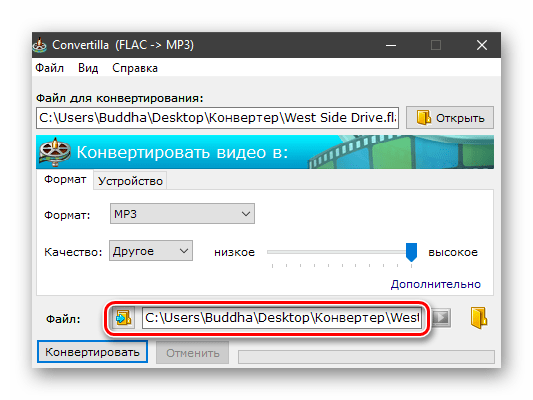
- В выпадающем списке «Формат» выбираем «MP3».
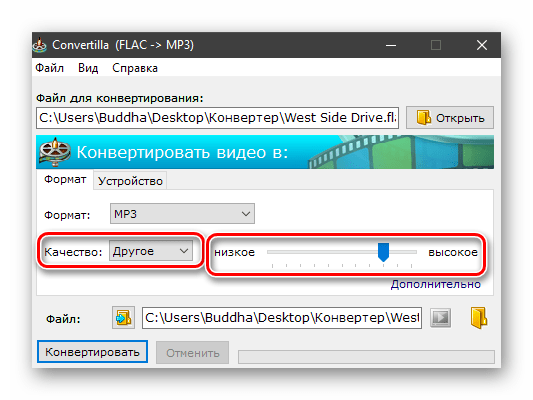
- Если требуется изменить качество дорожки, то в соответствующем списке ищем пункт «Другое». Передвигая ползунок к значениям «Низкое» или «Высокое» «на глаз» определяем качество выходного файла.
- Выбираем местоположение трека. Можно оставить путь по умолчанию. В этом случае файл сохранится в исходную папку.
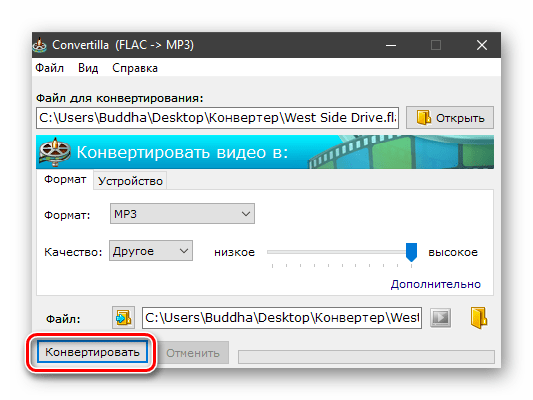
- Нажимаем «Конвертировать».
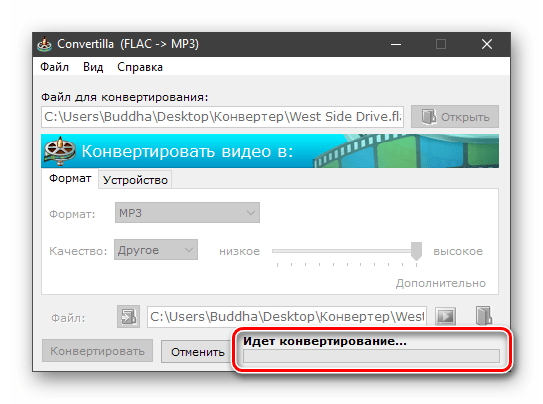
Ждем, пока программа справится с поставленной задачей.

- На этом процесс конвертирования трека в программе Convertilla завершен. Найти выходной файл можно в указанной в п. 5 папке.
Читайте также: Конвертируем FLAC в MP3
Мы рассмотрели три способа изменения расширения музыки с применением разных программ. Как уже было сказано выше, это были примеры их использования. Конвертирование в другие форматы осуществляется аналогично.
Еще статьи по данной теме:
Помогла ли Вам статья?
Как изменить тип файла для музыки
Иногда возникают ситуации, когда плеер, телефон или мультимедийный проигрыватель не может распознать песни в определенном формате, например, *.flac, *.ogg или *.m4a, хотя на компьютере такие файлы проигрываются замечательно. Как в таком случае изменить тип музыкального файла?

Инструкция
Более того, зачастую необходимо сократить битрейт и размер аудиофайла, чтобы на флеш-карту или плеер можно было закачать большее количество треков.Простая смена расширения файла в файловом редакторе тут не поможет. Вам понадобится какой-либо звуковой конвертор. Подойдет Nero Soundtrax, входящий в пакет Nero 8 и выше, или Sound Forge, ранее известный как Sonic Foundry. Эти программы являются платными. В интернете легко найти бесплатные аналоги с меньшим количеством функций.
Все аудиоконверторы работают по одному принципу. Запустив программу, выберите в верхнем меню крайний левый пункт «Файл» (“File”) и подпункт «Открыть» (“Open”). Перед вами появится небольшое окно проводника, в котором нужно найти аудиофайл для его конвертации. Как только вы нашли файл, нажмите на него один раз левой кнопкой мыши, затем нажмите «Выбрать» или «Открыть» (“OK” / “Open”).
Если конвертор поддерживает данный тип музыкального файла, вы увидите полосу загрузки трека в программу. Когда она дойдет до 100 процентов и исчезнет, снова нажмите в основном меню на пункт «Файл» (“File”) и выберите подпункт «Сохранить как…» (“Save as” / “Save to”).Перед вами вновь откроется проводник, но на этот раз вам будет предложено ввести имя файла, а также выбрать тип, или формат. Обычно здесь будут расположены кнопки типа «Опции», «Настройка», «Тип файла» (“Option” / “Format” / “File type”) и так далее. Либо, формат, в котором вы хотите сохранить песню, будет указан в выпадающем списке. Нажав на него, вы увидите также другие форматы, в которых может сохранять установленный вами аудиоконвертер.
Нажав на клавишу опций вы также можете установить битрейт. Чем ниже битрейт, тем меньше места занимает трек на жестком диске или флеш-карте, но тем и хуже он звучит. Обратно, высокий уровень битрейта обеспечивает отличное качество звучания, но вам придется пожертвовать свободным местом на накопителе.Стандартным битрейтом, называемым «золотой серединой», является качество 192 Кбит/c (192 Kbs). При этом качестве треки занимают не много места и хорошо звучат. Шипение наблюдается при битрейте 128 Кбит/с и ниже, качественный студийный звук – при битрейте 256 Кбит/с и выше.
Самый распространенный формат, который читается 99% плееров – *.mp3. После него по распространенности идет такой тип музыкальных файлов, как *.wma (Windows Meida Audio). После того, как битрейт и формат выбраны, нажмите кнопку «Сохранить» (“Save”) в окне проводника. Файл будет сконвертирован и сохранен в указанную вами папку уже в новом формате.
Видео по теме
Источники:
- как изменить музыкальный фвйл
Войти на сайт
или
Забыли пароль?
Еще не зарегистрированы?
This site is protected by reCAPTCHA and the Google Privacy Policy and Terms of Service apply.
Простые и удобные инструменты для десктопа, смартфона и браузера.

Онлайн-конвертеры аудио
1. Online Converter
- Поддерживаемые форматы: MP3, WMA, WAV, FLAC, ALAC, M4A, AMR, OGG, AIFF и многие другие.
- Цена: бесплатно.
Этот сервис конвертирует разные типы файлов, в том числе и аудио. Обработка выполняется быстро, а количество поддерживаемых форматов впечатляет. Причём, если вы в них не разбираетесь, можно просто выбрать в выпадающем меню Android, iPhone, iPad или Mobile и сервис сделает всё за вас.
К сожалению, Online Converter позволяет загружать только один файл зараз. Интерфейс не блещет изысками и как будто прибыл из прошлого. Тем не менее сервис вполне пригоден для использования.
Online Converter →
2. Media.io
- Поддерживаемые форматы: MP3, WAV, WMA, M4A, AAC, FLAC, AC3, AIFF, M4R, M4B, AU, APE, OGG, MKA.
- Цена: бесплатно в браузере, 39,95 доллара в год за десктопное приложение для Windows или macOS.
В режиме онлайн Media.io может конвертировать максимум два файла объёмом до 100 МБ. Результаты можно сохранить на «Google Диск», Dropbox, OneDrive или компьютер. В последнем случае файлы можно качать по отдельности или вместе в архиве ZIP.
Десктопные версии позволяют обрабатывать аудиофайлы целыми папками. Но ставить их вряд ли стоит: бесплатные альтернативы для Windows и macOS предлагают ровно те же и ещё большие возможности.
Media.io →
3. Online Audio Converter
- Поддерживаемые форматы: MP3, WAV, WMA, M4A, AAC, FLAC, AC3, AIFF, M4R, M4B, AU, APE, OGG, MKA, AMR, MP2, M4R.
- Цена: бесплатно.
Online Audio Converter приятно выделяется на фоне предыдущих онлайн-инструментов тем, что может обрабатывать много треков зараз.
Сервис умеет не только конвертировать аудиофайлы, но и превращать в них видео. Полезно, если вы услышали крутую музыку в трейлере или клипе и хотите утащить её себе.
Online Audio Converter позволяет настроить качество, битрейт, частоту и количество каналов, добавить эффект затухания музыки, развернуть песню задом наперёд или даже удалить голос с аудиодорожки. Можно загружать обрабатываемые файлы не только с жёсткого диска, но и из облачных хранилищ.
Online Audio Converter →
4. Convertio
- Поддерживаемые форматы: WAV, OGG, WMA, AAC, M4A, FLAC, GSM, AMR, AIFF, DTS, CDDA, CAF, OPUS, AC3, TXW, AU, WV, SND, VOC, VOX, AVR, SMP, SLN, W64, 8SVX, CVSD, IMA.
- Цена: бесплатно или за 11,99 доллара в месяц.
Пожалуй, один из лучших аудиоконвертеров, работающих прямо в браузере. У Convertio есть простой и красивый интерфейс, возможность пакетной обработки файлов, множество форматов и поддержка облачных хранилищ.
Если пользоваться сервисом бесплатно, одновременно будет обрабатываться не более двух файлов в очереди (заливать можно сколько угодно). Платная версия увеличивает количество конвертируемых треков до 50.
Convertio →
5. Diktorov.net
- Поддерживаемые форматы: WAV, MP3, FLAС, OGG, AIFF, M4V.
- Цена: бесплатно.
Аудиоконвертер, обрабатывающий только один файл зараз. Никаких изысков, только самые популярные форматы. Зато он очень прост и быстр.
Перетащите нужный файл в поле для загрузки, выберите формат, настройте сжатие, битрейт и количество каналов, и ваш трек будет быстро обработан.
Diktorov.net →
Конвертеры аудио для Windows, macOS и Linux
1. AIMP
- Платформы: Windows.
- Поддерживаемые форматы: APE, FLAC, MP3, SV8, OGG, OPUS, WAVE, WAV, WMA.
- Цена: бесплатно.
AIMP установлен практически на каждом компьютере с Windows. И если он у вас есть, вам не нужны сторонние приложения, ведь в плеер встроен конвертер аудио.
Щёлкните «Меню» → «Утилиты» → «Аудиоконвертер», добавьте в открывшееся окно музыку, которую хотите конвертировать, выберите формат и нажмите «Старт».
AIMP способен справиться с неограниченным количеством аудиофайлов, сохраняя структуру папок при конвертациии. Он умеет обрабатывать и lossy-, и lossless-форматы, и плейлисты CUE.
Загрузить AIMP →
2. Clementine
- Платформы: Windows, macOS, Linux.
- Поддерживаемые форматы: FLAC, MP3, AAC, OGG, OPUS, WAV, WAV, WMA.
- Цена: бесплатно.
Ещё один чрезвычайно мощный аудиоплеер, настоящий комбайн для управления вашей музыкальной коллекцией. Здесь есть и умные плейлисты, и стриминг музыки из множества онлайн-сервисов, и невероятно продвинутый редактор тегов и обложек, и, конечно, конвертер аудио.
Откройте «Инструменты» на панели меню и найдите «Конвертер музыки». Добавьте нужные файлы, выберите формат, настройте качество звука и сжатие, а затем укажите, куда сохранять готовое. Clementine также может конвертировать только выделенные треки в вашем плейлисте или целые папки.
Загрузить Clementine →
3. foobar2000
- Платформы: Windows.
- Поддерживаемые форматы: FLAC, OGG, OPUS, MUSEPACK, WAV, AAC, MP3 и другие.
- Цена: бесплатно.
foobar2000 известен как плеер для аудиофилов. Причина — куча настроек и расширений. Естественно, и конвертер файлов тут присутствует, причём он работает без установки расширений.
Выделите нужные треки, щёлкните правой кнопкой мыши и выберите «Конвертировать» → «Быстрая конвертация». Можно настроить формат, сжатие, количество каналов, теги и обложки, кодеки, назначать место сохранения и папки, по которым будут рассортированы ваши треки.
Чтобы не заморачиваться с настройками каждый раз, создавайте пресеты и перегоняйте аудиофайлы в разные форматы в промышленных масштабах.
foobar2000 покажется сложным новичку, но искушённые пользователи оценят его в полной мере.
Загрузить foobar2000 →
4. MediaHuman Audio Converter
- Платформы: Windows, macOS, Linux.
- Поддерживаемые форматы: WMA, MP3, AAC, WAV, FLAC, OGG, AIFF, APE.
- Цена: бесплатно.
В отличие от вышеупомянутых медиакомбайнов, это уже специализированное приложение. У него очень чистый и простой интерфейс, в котором легко разобраться. Просто добавляйте файлы, выбирайте формат и сжатие и жмите на кнопку.
MediaHuman Audio Converter поддерживает разбивку по CUE, что пригодится любителям музыки в lossless, работает с библиотекой iTunes, может конвертировать много файлов одновременно и сохраняет структуру папок, что важно обладателям больших коллекций.
Загрузить MediaHuman Audio Converter →
5. fre:ac
- Платформы: Windows, macOS, Linux.
- Поддерживаемые форматы: MP3, MP4, M4A, WMA, OGG, FLAC, AAC, WAV.
- Цена: бесплатно.
Интерфейс у fre:ac неказистый (видимо, отсюда и остроумное название), но это упущение с лихвой компенсируется обилием настроек. Приложение может конвертировать целые музыкальные библиотеки, сохраняя структуру папок и файлов.
Помимо конвертера, во fre:ac присутствует CD-риппер, так что вы сможете использовать приложение для переноса своей коллекции дисков в MP3. Риппер поддерживает онлайн-базы данных CDDB и freedb и будет автоматически запрашивать оттуда теги и названия копируемых с дисков песен.
Загрузить fre:ac →
6. Freemake Audio Converter
- Платформы: Windows.
- Поддерживаемые форматы: MP3, AAC, M4A, WMA, OGG, FLAC, WAV, AMR, ADTS, AIFF, MP2, APE, DTS, M4R, AC3, VOC.
- Цена: бесплатно или за 9,95 доллара в год.
Довольно популярный конвертер. Умеет обрабатывать файлы по одному или группами, а также объединять несколько звуковых дорожек в одну. Вы можете настроить формат и сжатие.
Бесплатная версия не позволяет конвертировать треки, длина которых больше трёх минут. Кроме того, при установке приложение пытается навязать вам свою стартовую страницу.
Загрузить Freemake Audio Converter →
7. XRECODE3
- Платформы: Windows.
- Поддерживаемые форматы: MP3, AAC, M4A, WMA, OGG, FLAC, WAV, AMR, ADTS, AIFF, MP2, APE, DTS, M4R, AC3, VOC, TAK, W64.
- Цена: бесплатный пробный период 30 дней, 15 долларов за лицензию.
Очень продвинутый конвертер с кучей настроек. Поддерживает большое количество как lossy-, так и lossless-форматов. Удобный вкладочный интерфейс и возможность создавать неограниченное количество пресетов позволят вам конвертировать целые терабайты музыки.
В XRECODE3 есть и система шаблонов для массового переименования аудиофайлов при конвертации, так что с этой программой вы сможете без особых усилий поддерживать порядок даже в самой большой музыкальной коллекции. XRECODE3 именует файлы в соответствии с их тегами и может загружать недостающие теги из интернета. Присутствуют и некоторые дополнительные функции, такие как выравнивание громкости в обрабатываемых треках и конвертирование обложек.
Загрузить XRECODE3 →
8. XLD
- Платформы: macOS.
- Поддерживаемые форматы: OGG, FLAC, OGA, APE, WV, TTA, M4A, TAK, SHN, AIFF, WAV, PCM, AAC, MP3, HE-AAC, W64, WavPack, IETF.
- Цена: бесплатно.
Качественный аудиоконвертер для macOS. У него простенький интерфейс, но немало функций. Здесь есть встроенные инструменты для массового переименовывания файлов и конвертирования целых папок (структура папок может быть сохранена). Приложение умеет находить недостающие теги в интернете, а также копировать и записывать музыкальные CD. Также XDL может внедрять обложки альбомов в аудиофайлы при конвертировании.
Загрузить XLD →
Конвертеры аудио для Android и iOS
1. Smart Media Converter
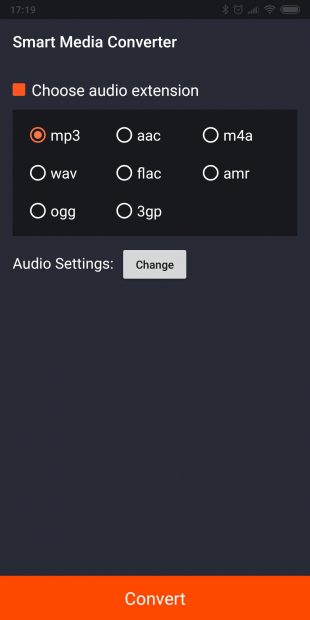
- Поддерживаемые форматы: MP3, AAC, M4A, WAV, FLAC, AMR, OGG, 3G.
Несмотря на название, это не такой уж умный конвертер: ему далеко до десктопных альтернатив. Впрочем, со своими обязанностями он справляется. Достаточно выделить один или несколько файлов, выбрать нужный формат и нажать на кнопку. Результат вы получите довольно быстро.
appbox fallback https://play.google.com/store/apps/details?id=com.palcoder.smartmediaconverter&hl=ru&gl=ru
2. Media Converter
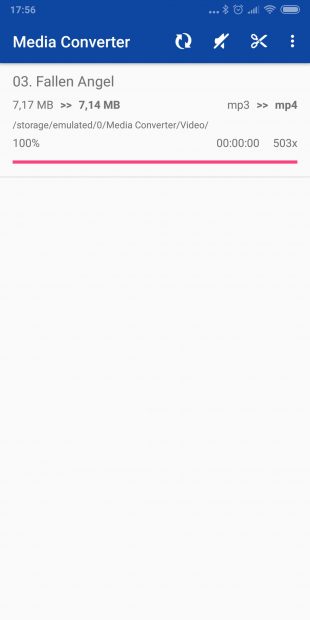
- Поддерживаемые форматы: MP4, FLV, AVI, MKV, 3GP, MOV, MP3, ACC, FLAC, AIFF.
Это простенький конвертер с чистым интерфейсом. Он может обрабатывать аудиофайлы по одному и вырезать из видео звук.
Приложение не найдено
3. Audio Media Converter
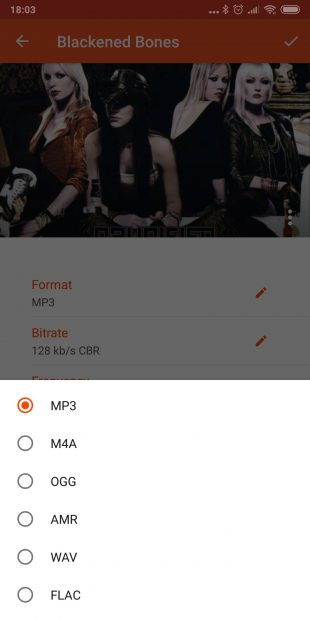
- Поддерживаемые форматы: MP3, M4A, OGG, AMR, OPUS, WAV, FLAC, WMA.
Audio Media Converter — простое и удобное приложение, которое умеет не только конвертировать аудиофайлы в разные форматы, но и обрезать их по вашему желанию. После обработки трек можно установить на звонок или сигнал будильника, а также залить на «Google Диск», Dropbox и SoundCloud.
appbox fallback https://play.google.com/store/apps/details?id=com.bdroid.audiomediaconverter&hl=ru&gl=ru
4. The Audio Converter
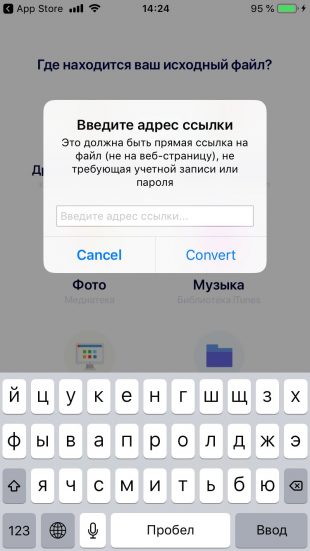
- Поддерживаемые форматы: MP3, M4A, AAC, FLAC, OGA, OGG, WAV, WMA, AC3 или AIFF.
Приложение умеет конвертировать и файлы, хранящиеся в памяти iPhone, и загружаемые с Mac или по веб-ссылкам. Массовая обработка отсутствует.
Читайте также 🧐
- 6 бесплатных конвертеров видео для разных платформ
- Как искать новую музыку: 40 работающих способов
- 3 сервиса и программы для скачивания музыки из «ВКонтакте»