
This wikiHow teaches you how to switch between YouTube’s standard and dark themes when you’re using a computer, phone, or tablet. You’ll also learn how to change your YouTube channel’s art, which is the banner that viewers see at the top of your page.
-

1
Open YouTube on your Android. Look for the icon containing a red rectangle with a white sideways triangle inside. You’ll usually find it in the app drawer.
-
2
Tap your profile photo. It’s at the top-right corner of the screen.
-
3
Tap Settings. It’s near the bottom of the menu.
-
4
Tap General.
-
5
Slide the «Dark Theme» switch to
to use the dark theme. The dark theme is a high-contrast color scheme featuring light text on a black and dark gray background.
-
6
Slide the «Dark Theme» switch to
to use standard theme. This restores the look of YouTube to the default theme of dark text on a white background.


-
1
Open YouTube on your phone or tablet. Look for the icon containing a red rectangle with a white sideways triangle inside. You’ll usually find it on the home screen.
-
2
Tap your profile photo. It’s at the top-right corner of the screen.
-
3
Tap Settings. It’s near the bottom of the menu.
-
4
Slide the «Dark Theme» switch to
to use the dark theme. The dark theme is a high-contrast color scheme featuring light text on a black and dark gray background.
-
5
Slide the «Dark Theme» switch to
to use the standard theme. This restores the look of YouTube to the default theme of dark text on a white background.


-
1
Go to https://www.youtube.com in a web browser. If you’re not already signed into your account, follow the on-screen instructions to do so now.
-
2
Click your profile photo. It’s near the top-right corner of the page.
-
3
Click Dark theme On/Off. You’ll see either «On» or «Off» depending on whether you’re currently using the dark theme.
-
4
Slide the «DARK THEME» switch to
to use the dark theme. The dark theme is a high-contrast color scheme featuring light text on a black and dark gray background.
-
5
Slide the «DARK THEME» switch to
to use the standard theme. This turns off the dark theme, restoring the look of YouTube to the default theme of dark text on a white background.


-
1
Go to https://www.youtube.com in a web browser. Use this method if you want to add or update the banner that appears at the top of your YouTube page. It’s not possible change your art on a phone or tablet so you’ll need to use a computer.[1]
- The minimize image size for your channel art is 2048 x 1152. YouTube recommends using an image that’s 2560 x 1440 pixels (but no more than 6 MB in size).
- You can use YouTube’s channel art template to create your art.
-
2
Click your profile photo. It’s at the top-right corner of the page. A menu will expand.
-
3
Click My channel on the menu.
-
4
Click CUSTOMIZE CHANNEL. It’s one of the blue buttons near the top-right area of your channel.
-
5
Hover the mouse cursor over the current channel art. A pencil icon will appear at the top-right corner.
- If you don’t have a custom image at the top of the screen, hover the mouse over the gray diamond pattern (the default channel art).
-
6
Click the pencil at the top-right corner of the image. A menu will expand.
-
7
Click Edit channel art. This opens the «Channel art» window.
-
8
Select your channel art. Here’s how:
- If the image is on your computer, click Upload photos at the top of the window, click Select a photo from your computer, select the image, and then click Open.
- If the image is saved to your Google Photos account, click Your photos at the top of the window, open the folder that contains the image, then click the image to select it.
- If the photo is saved to your YouTube photo gallery, click Gallery, then click the image to select it.
- If the photo is on your computer, click Upload photos.
-
9
Crop or enhance the image (optional). After selecting the image, you’ll see a preview of how it will look on a computer, TV, and mobile phone or tablet.
- Click Adjust the crop if you want to trim the image to a different size. Drag the box to surround the part of the image you want to keep, and click Devices preview to see how it will look.
- To automatically adjust the lighting and color of the image, check the box next to «Auto Enhance» at the bottom-right corner of the window.
-
10
Click Select. This adds the selected art to the top of your channel.


Ask a Question
200 characters left
Include your email address to get a message when this question is answered.
Submit
References
About this article
Article SummaryX
1. Open YouTube.
2. Tap the profile icon.
3. Tap Settings.
4. Tap General (Android only).
5. Toggle «Dark theme» on or off.
Did this summary help you?
Thanks to all authors for creating a page that has been read 10,881 times.
Is this article up to date?
This wikiHow teaches you how to switch between YouTube’s standard and dark themes when you’re using a computer, phone, or tablet. You’ll also learn how to change your YouTube channel’s art, which is the banner that viewers see at the top of your page.
-
1
Open YouTube on your Android. Look for the icon containing a red rectangle with a white sideways triangle inside. You’ll usually find it in the app drawer.
-
2
Tap your profile photo. It’s at the top-right corner of the screen.
-
3
Tap Settings. It’s near the bottom of the menu.
-
4
Tap General.
-
5
Slide the «Dark Theme» switch to
to use the dark theme. The dark theme is a high-contrast color scheme featuring light text on a black and dark gray background.
-
6
Slide the «Dark Theme» switch to
to use standard theme. This restores the look of YouTube to the default theme of dark text on a white background.
-
1
Open YouTube on your phone or tablet. Look for the icon containing a red rectangle with a white sideways triangle inside. You’ll usually find it on the home screen.
-
2
Tap your profile photo. It’s at the top-right corner of the screen.
-
3
Tap Settings. It’s near the bottom of the menu.
-
4
Slide the «Dark Theme» switch to
to use the dark theme. The dark theme is a high-contrast color scheme featuring light text on a black and dark gray background.
-
5
Slide the «Dark Theme» switch to
to use the standard theme. This restores the look of YouTube to the default theme of dark text on a white background.
-
1
Go to https://www.youtube.com in a web browser. If you’re not already signed into your account, follow the on-screen instructions to do so now.
-
2
Click your profile photo. It’s near the top-right corner of the page.
-
3
Click Dark theme On/Off. You’ll see either «On» or «Off» depending on whether you’re currently using the dark theme.
-
4
Slide the «DARK THEME» switch to
to use the dark theme. The dark theme is a high-contrast color scheme featuring light text on a black and dark gray background.
-
5
Slide the «DARK THEME» switch to
to use the standard theme. This turns off the dark theme, restoring the look of YouTube to the default theme of dark text on a white background.
-
1
Go to https://www.youtube.com in a web browser. Use this method if you want to add or update the banner that appears at the top of your YouTube page. It’s not possible change your art on a phone or tablet so you’ll need to use a computer.[1]
- The minimize image size for your channel art is 2048 x 1152. YouTube recommends using an image that’s 2560 x 1440 pixels (but no more than 6 MB in size).
- You can use YouTube’s channel art template to create your art.
-
2
Click your profile photo. It’s at the top-right corner of the page. A menu will expand.
-
3
Click My channel on the menu.
-
4
Click CUSTOMIZE CHANNEL. It’s one of the blue buttons near the top-right area of your channel.
-
5
Hover the mouse cursor over the current channel art. A pencil icon will appear at the top-right corner.
- If you don’t have a custom image at the top of the screen, hover the mouse over the gray diamond pattern (the default channel art).
-
6
Click the pencil at the top-right corner of the image. A menu will expand.
-
7
Click Edit channel art. This opens the «Channel art» window.
-
8
Select your channel art. Here’s how:
- If the image is on your computer, click Upload photos at the top of the window, click Select a photo from your computer, select the image, and then click Open.
- If the image is saved to your Google Photos account, click Your photos at the top of the window, open the folder that contains the image, then click the image to select it.
- If the photo is saved to your YouTube photo gallery, click Gallery, then click the image to select it.
- If the photo is on your computer, click Upload photos.
-
9
Crop or enhance the image (optional). After selecting the image, you’ll see a preview of how it will look on a computer, TV, and mobile phone or tablet.
- Click Adjust the crop if you want to trim the image to a different size. Drag the box to surround the part of the image you want to keep, and click Devices preview to see how it will look.
- To automatically adjust the lighting and color of the image, check the box next to «Auto Enhance» at the bottom-right corner of the window.
-
10
Click Select. This adds the selected art to the top of your channel.
Ask a Question
200 characters left
Include your email address to get a message when this question is answered.
Submit
References
About this article
Article SummaryX
1. Open YouTube.
2. Tap the profile icon.
3. Tap Settings.
4. Tap General (Android only).
5. Toggle «Dark theme» on or off.
Did this summary help you?
Thanks to all authors for creating a page that has been read 10,881 times.
Is this article up to date?
Содержание
- Особенности работы темного фона на YouTube
- Полная версия сайта
- Мобильное приложение
- Вопросы и ответы

После одного из крупнейших обновлений видеохостинга YouTube пользователи получили возможность переключаться с классической белой темы оформления на темную. Не слишком активные пользователи этого сайта могут испытать затруднения с поиском и активацией этой функции. Ниже мы расскажем, как включить темный фон на Ютубе.
Особенности работы темного фона на YouTube
Темная тема оформления — одна из популярных возможностей этого сайта. Пользователи часто переключаются на нее в вечернее и ночное время суток или из личных предпочтений в оформлении.
Смена темы закрепляется за браузером, а не за аккаунтом пользователя. Это значит, что если вы зайдете на Ютуб с другого веб-обозревателя или мобильной версии, автоматического переключения со светлого оформления на черное не произойдет.
В этой статье мы не будем рассматривать установку сторонних приложений, поскольку такая необходимость попросту отсутствует. Они предоставляют точно такую же функциональность, работая при этом как отдельное приложение и использующее ресурсы ПК.
Полная версия сайта
Поскольку изначально эта возможность была выпущена для десктопной версии видеохостинга, изменять тему здесь могут все пользователи без исключения. Переключить фон на темный можно в пару кликов:
- Зайдите на YouTube и нажмите на значок своего профиля.
- В открывшемся меню выберите пункт «Ночной режим».
- Нажмите на тумблер, отвечающий за переключение темы.
- Смена цвета произойдет автоматически.
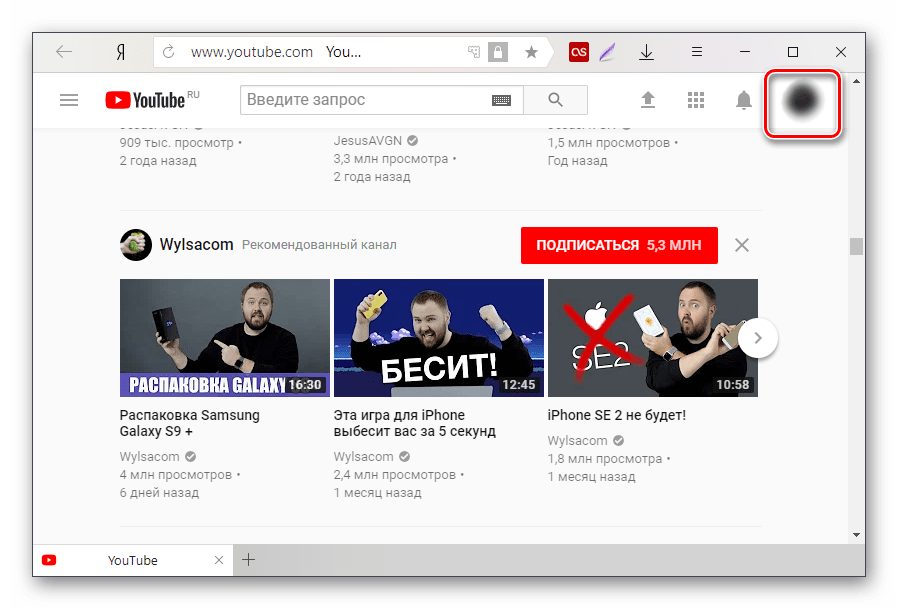
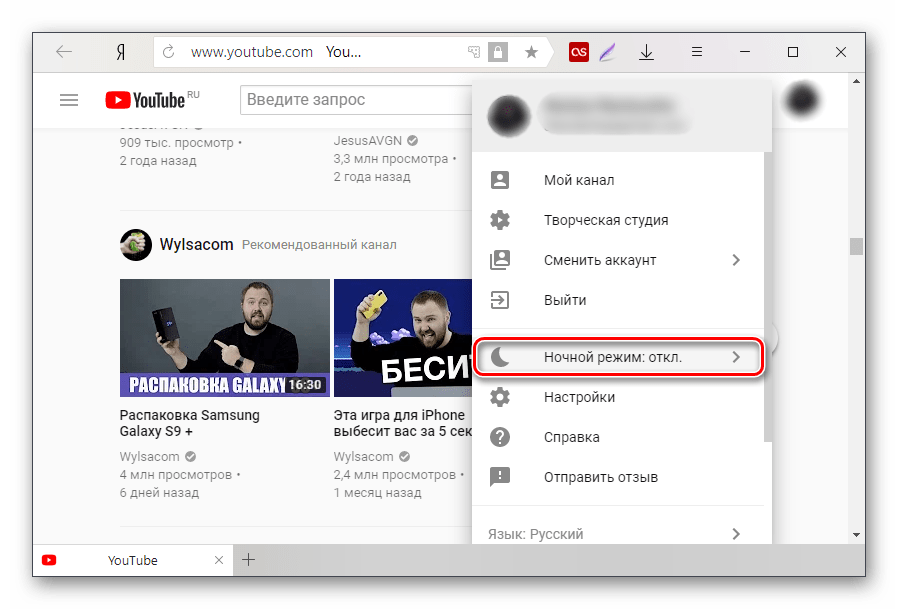
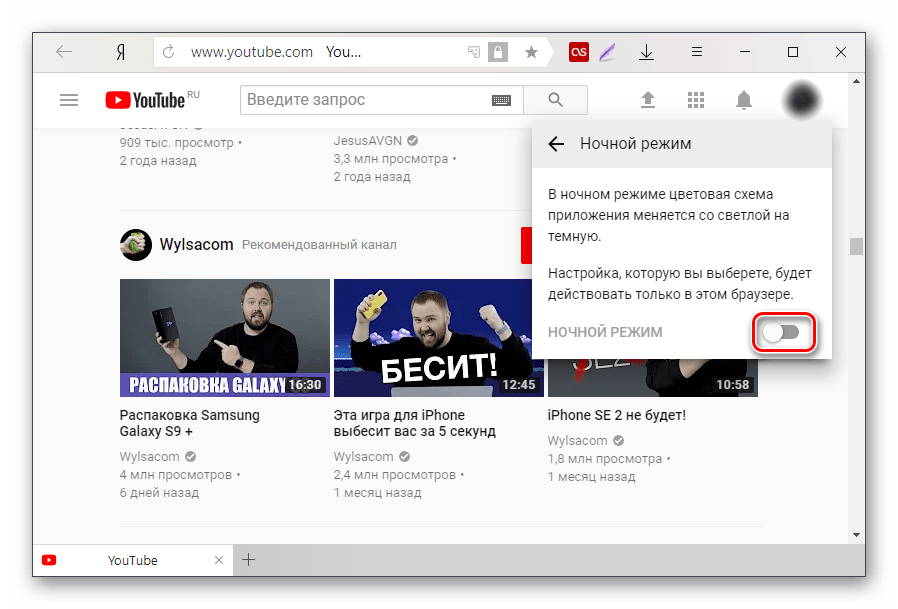
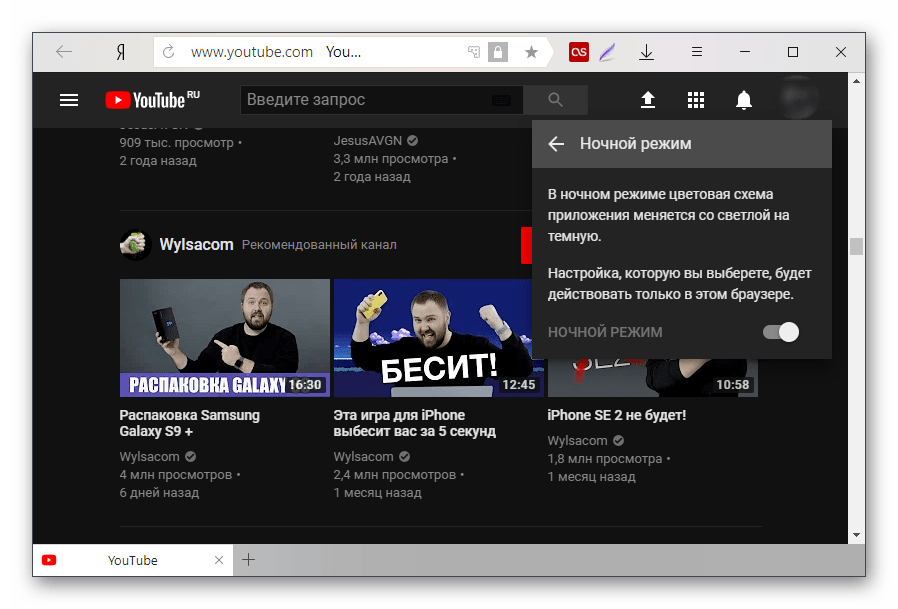
Этим же образом вы можете отключать темную тему обратно на светлую.
Мобильное приложение
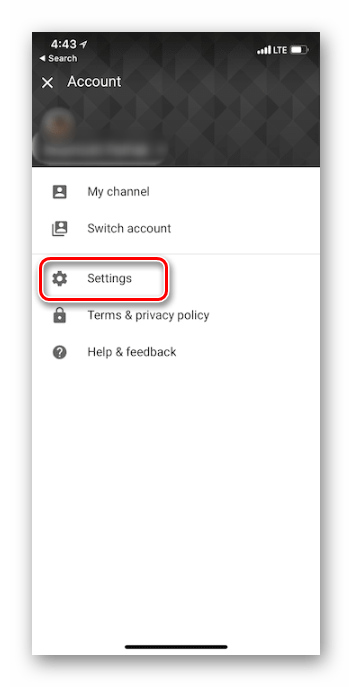
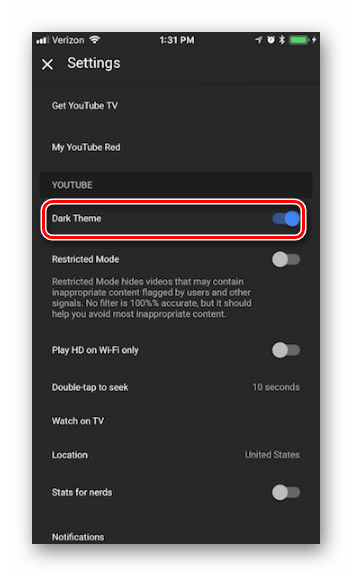
Официальное приложение YouTube для Android на данный момент не дает возможности смены темы. Тем не менее, в будущих обновлениях пользователям стоит ожидать этой возможности. Владельцы устройств на iOS могут переключить тему на темную уже сейчас. Для этого:
- Откройте приложение и нажмите на иконку своего аккаунта в правом верхнем углу.
- Зайдите в «Настройки».
- Перейдите в раздел «Общие».
- Нажмите на пункт «Темная тема».

Стоит заметить, что мобильная версия сайта (m.youtube.com) тоже не предоставляет возможности смены фона, вне зависимости от мобильной платформы.

Читайте также: Как сделать темный фон ВКонтакте
Теперь вы знаете, как включать и отключать темную тему оформления на YouTube.
Еще статьи по данной теме:
Помогла ли Вам статья?
На чтение 4 мин. Опубликовано 17.02.2021
Содержание
- Как включить темное оформление в YouTube в браузере на ПК
- Включение темной темы в YouTube на смартфоне
- На Android
- На iOS
- В мобильной веб-версии Ютуба
- Что делать если в YouTube нет необходимой функции
- Отключение темной темы
- На компьютере
- На Андроид
- На iOS
Многим пользователям будет интересно узнать, как сделать темную тему в Ютубе. Эта функция позволяет изменить цветовое оформление видеохостинга и сделать его более комфортным для просмотра, например, в вечернее время. Воспользоваться ей можно как на компьютере, так и на мобильном устройстве.
Как включить темное оформление в YouTube в браузере на ПК
Чтобы сделать темную тему в Ютуб на ПК, нужно поочередно выполнить следующие шаги:
- Открыть обозреватель.
- Кликнуть по иконке меню в правом верхнем углу.

- Найти раздел «Тема».
- Выбрать «Темная».


Внешний вид YouTube изменится.
Чтобы в браузере на ПК и в приложении была одинаковая цветовая схема, нужно нажать «Как на устройстве».
Включение темной темы в YouTube на смартфоне
На мобильной технике под управлением Андроид и iOS изменение оформления выполняется по-разному.
На Android
Чтобы включить темную тему в Ютубе на Андроид, необходимо:
- Запустить приложение.
- Кликнуть по иконке меню вверху справа.

- Перейти в «Настройки».

- Выбрать «Общие».

- Нажать на нужную опцию.


Внешний вид экрана изменится.
На iOS
Чтобы сделать YouTube черным на iOS, потребуется выполнить меньше шагов в сравнении с техникой на Андроид. Инструкция:
- Открыть видеохостинг.
- Кликнуть по иконке меню.
- Выбрать «Настройки».
- Сдвинуть бегунок напротив нужной строки в сторону.
Новый фон будет активен постоянно до момента его отключения.
В мобильной веб-версии Ютуба
Поставить в Ютубе тему черного цвета на телефоне в мобильном обозревателе не удастся, т.к. разработчики не предусмотрели для него необходимую функцию. Это можно объяснить тем, что для смартфонов в первую очередь предназначено приложение.
Мобильная версия используется в тех случаях, когда человек не может или не хочет устанавливать на телефон YouTube и поэтому открывает сервис через браузер. Т.к. полная веб-версия не адаптирована для маленьких экранов смартфонов, разработчики создали мобильную, удобную для просмотра видео, но оснащенную меньшим количеством функциональных возможностей.
Если пользователю все-таки нужно сделать Ютуб черным, он может обратиться к настройкам своего смартфона. В зависимости от вида операционной системы, ее версии и встроенной оболочки от производителя в телефоне может быть «Ночной режим» или «Темная тема», который поменяет оформление полностью на мобильном устройстве, а не только на YouTube.
Если в смартфоне нет нужного инструмента, на Андроид-смартфонах можно открыть Play Market и ввести в поисковой строке «Темная тема». Появится множество приложений, которые помогут изменить оформление экрана.
Что делать если в YouTube нет необходимой функции
Если в YouTube нет нужного режима, скорее всего, на телефоне установлена старая версия приложения. Необходимо обновить ее или удалить, а затем скачать заново. С большой вероятностью это позволит решить проблему.
Если в Ютубе функция по-прежнему отсутствует, сменить оформление на черное можно в настройках смартфона или с помощью стороннего ПО из Play Market.
Отключение темной темы
Чтобы убрать черный Ютуб, достаточно выполнить действия, обратные включению этой функции.
На компьютере
Чтобы вернуть оформление на светлое в YouTube на ПК, нужно:
- Перейти в меню.
- Кликнуть на раздел «Тема».
- Нажать «Светлая».


Оформление изменится.
На Андроид
Действия для Android-устройств:
- Кликнуть по иконке меню в правом углу.
- Кликнуть «Настройки».
- Нажать «Общие».
- Нажать на нужную функцию.


Экран снова станет светлым.
На iOS
Руководство для техники Apple:
- Кликнуть по иконке меню.
- Нажать «Настройки».
- Переместить бегунок напротив необходимой строки в противоположную сторону.
Оформление приложения изменится.
Если пользователь желает изменить тему оформления YouTube на черную, такая возможность ему доступна в браузере на ПК, а также в приложении на iOS и Android. В мобильной версии видеохостинга данная функция отсутствует.

Екатерина Панова
Давно занимаюсь социальными сетями и СММ, первой узнаю о новых фишках и обновлениях, которые всегда публикую на своем сайте.
Задать вопрос
Задавайте интересующие вопросы, постараюсь ответить
Сделать темную тему в Ютубе пользователь сможет через настройки приложения. Причем, компьютерная и мобильная версии синхронизируются: в веб-версии показано, что тема «Такая же, как и на устройстве».
Оглавление
- Настройка тем на Ютубе
- На смартфоне
- С компьютерной версии
- Плагины для изменения темы в Ютубе
- Почему тема оформления не меняется в YouTube
Настройка тем на Ютубе
В мобильной и компьютерной версиях можно изменить цвет интерфейса: темный или светлый. Второй установлен как стандартный, поэтому в условиях низкого освещения или в темное время суток, пользователь может переключиться на «Черный».
Есть несколько способов, как включить:
- на смартфоне и ПК в разделе: «Темы»;
- воспользоваться плагином с темной темой.
Последний вариант подходит, если «черный» не отображается или не работает в браузере. Установка дополнительных компонентов возможна в веб-обозревателях: Google Chrome, Mozilla и Opera. Пользователю нужно перейти в магазин расширений и по названию найти плагин для переключения режимов.
На смартфоне
Через смартфон не нужно устанавливать дополнительные приложения или плагины.
Включить темную тему в Ютубе возможно через раздел настроек:
- Зайти в приложение YouTube- нажать по значку своей аватарки.
- В появившемся списке: «Настройки» – Общие.
- Темная тема – включить.


Если смартфон синхронизирован с компьютером, то получится сделать темную тему для Ютуба на ПК. Оттенок автоматически изменится и его можно поменять на светлый, отдельно указав параметр для веб-версии.
С компьютерной версии
На ПК, поставить тему в Ютубе, пользователь сможет через тот же раздел «Настройки». Но в отличие от мобильной, опция вынесена из дополнительного меню.
Как сделать Ютуб черным в браузере:
- Перейти в социальную сеть.
- Нажать по значку своей аватарки.
- В выпадающем меню: «Тема» – выбрать «Темная» или «Светлая».


Указав на смартфоне и подключившись к тому же аккаунту, появится пункт: «Как на устройстве». Это значит, что изменив через ПК или мобильную версию, поменяется оттенок. Но если указать разные параметры, то цвет интерфейса будет независим для каждого устройства.
Плагины для изменения темы в Ютубе
В основном, плагины для изменения цвета работают со всеми сайтами. То есть, устанавливая в браузер, пользователь изменит оттенок всех вкладок, которые были открыты.
Установить и убрать темную тему в Ютубе в Google Chrome:
- Нажать сверху по значку пазла – Расширения.
- Перейти в магазин – вписать в поиске или перейти по ссылке: «Dark Mode».
- Разрешить установку плагина в браузер.
- Обновить страницу с Ютубом.
После установки, в верхней части обозревателя, появится иконка с плагином. Нажав по нему, можно активировать или выключить темный режим.
Почему тема оформления не меняется в YouTube
Иногда при переключении темы в Ютубе появляются ошибки. Это связано с отсутствием обновлений или пользователю нужно проверить текущую версию операционной системы. Относительно сайта, такая проблема возникает редко, потому что она связана лишь с версией браузера.
Что делать, если в мобильном приложении не меняется тема:
- проверить последние обновления в Play Market или AppStore;
- отключить и включить заново темный режим на смартфоне;
- удалить лаунчеры и приложения, которые меняют оформление на телефоне.
К примеру, на многих смартфонах, выпущенных с 2019 года, появилась «Темная тема» в стандартных настройках. Приложения, включая YouTube, подстраиваются под настройки системы. Поэтому, чтобы избежать ошибок и сбоев, нужно выключить и включить режим заново.
1 звезда
2 звезды
3 звезды
4 звезды
5 звезд
Уже некоторое время YouTube поддерживает темный режим, который позволяет пользователям делать фон черным. Показываем, как его активировать.


Темный режим: как включить новый интерфейс для YouTube
Чтобы использовать ночной режим на YouTube в браузере, требуется всего несколько кликов.
- Во-первых, откройте сайт YouTube и войдите в систему, используя свою учетную запись пользователя.
- Затем щелкните изображение профиля в правом верхнем углу. В развернутой строке меню вы найдете пункт «Тема: как на устройстве».
- Нажмите на него один раз, а затем выберите «Темная». И ваш Ютуб переключится на шикарный темный режим.
- Параметр сохраняется для соответствующего браузера. Если вы хотите вернуться к светлому дизайну, снова переключите эту настройку.

Как включить темный режим YouTube на смартфоне
Ночную тему также можно использовать в приложении YouTube для iOS или Android. Процедура его активации немного отличается от инструкции для браузера.
- Во-первых, откройте приложение YouTube и нажмите на изображение профиля в правом верхнем углу.
- В развернутом окне нажмите на пункт «Настройки».
- Теперь выберете раздел «Общие».
- Затем найдите опцию «Оформление» («Внешний вид») и выберите «Темная тема». Если на вашем смартфоне уже включен темный режим на уровне системы, то можете оставить в YouTube опцию «Тема, выбранная на устройстве».
Читайте также:
- Законно ли скачивать видео с YouTube?
-
Как отключить брандмауэр Windows
Была ли статья интересна?
22 окт. ・ 2 609 просмотров ・ 0 комментариев
Приложение YouTube регулярно обновляется, предлагая пользователям новые функции и визуальные решения. Нововведения сначала тестируется на небольшой группе юзеров, а затем становиться доступным широкому кругу людей. Так было и с YouTube black. Это версия приложения, где можно включить ночной режим. Возможность такого оформления есть уже у всех. О том, как включить темный экран, рассказываем в этой статье.
Настройка черной темы в YouTube на смартфоне
Черную тему в YouTube можно использовать на мобильных устройствах с любой операционной системой. Настройка ночного режима будет отличаться в зависимости от того, используете вы iOS или Android.
Пошаговая инструкция для Android:
- Откройте приложение.
- Перейдите в раздел «Настройки».
- Зайдите в категорию «Общие».
- Нажмите «Оформление».
- Далее выберите «тёмная тема».
Пять шагов, и оформление экрана поменяется. Чтобы вернуть прежний внешний вид, выполните те же действия, только в категории «Оформление» нажмите «светлая тема».
Пошаговая инструкция для iOS:
- Откройте приложение.
- Нажмите «Библиотека».
- В правом верхнем углу нажмите на иконку аккаунта.
- Зайдите в раздел «Настройки».
- Найдите функцию «Темная тема» и активируйте её с помощью рычажка.
Как видите, чтобы сделать поменять тему Ютуб на телефоне с операционной системой iOS требуется также пять шагов. Чтобы выйти из ночного режима, зайдите в «Настройки» и деактивируйте темную тему.
ВАЖНО! Если в приложении нет ночного режима, то, вероятнее всего, используемая вами версия устарела. Загрузите обновление и попробуйте снова.
Теперь поговорим про веб-версию. В полной мобильной версии Ютуб невозможно комфортно смотреть ролики, так как она не адаптирована для маленьких экранов смартфонов. Задача разработчиков состояла в том, чтобы создать мобильное приложение, которое позволит пользователям комфортно просматривать видео. И они это сделали! Следовательно, так как веб-версия не подходит для мобильных телефонов, юзерам для просмотра роликов необходимо устанавливать приложение. К сожалению, в веб-версии Ютуб нельзя настроить на ночной режим.
Если вы все же хотите смотреть видео на Ютубе black через браузер, то поменяйте настройки самого телефона. Сейчас у многих появилась возможность включать ночной режим. Вы даже можете скачать приложение «Темная тема» на смартфон с ОС Android. Будьте готовы к тому, что такие действия поменяют оформление всех приложений на вашем устройстве.
Как настроить YouTube black на компьютере?
Смотрите вы видео через телефон или компьютер, в любом случае глаза устают. Снизить напряжение в вечернее время помогает оформление приложения в черных тонах. Мы уже рассмотрели, как включить ночной режим на телефонах, а сейчас поговорим про ПК.
Пошаговая инструкция для компьютера:
- Зайдите в любой браузер (Chrome, Microsoft Edge, Opera или любой другой).
- Откройте видеохостинг.
- Нажмите на аватарку в правом верхнем углу.
- Зайдите в раздел «Тема».
- Нажмите «Темная».
Оформление меняется сразу. Чтобы вернуть предыдущие настройки, нажмите «светлая тема» и экран снова станет светлым. Вы также можете выбрать «Как на устройстве», тогда на компьютере и Ютубе будет схожая цветовая схема.
По мнению пользователей, новая функция считается очень удобной. Ночной режим актуален для людей, которые проводят много времени за экранами телефонов и компьютеров. Берегите зрение, включите новый тёмный интерфейс, теперь вы знаете, как это сделать.