
Меняем экран блокировки смартфона — практическое руководство
 admin 21.02.2020
 Загрузка…
Содержание :
- 1 Как изменить экран блокировки на андроид
- 2 Системные функции
- 3 Специальные утилиты
- 4 Echo Notification Lockscreen
- 5 Next Lock Screen
- 6 Locker Master
Как изменить экран блокировки на андроид
Экран блокировки – то, что мы видим на смартфоне чаще всего. Он отображается при каждом включении телефона. Стандартное блокировочное изображение малоинформативно: оно содержит только запрос на снятие установленного блока (обычный перетаскиваемый замок, поле для ввода графического ключа, запрос пин-кода или другой используемый вариант) и верхнюю строку статуса, отображающую параметры подключения к сетям и информационные значки событий. Рассмотрим варианты того, как изменить экран блокировки на устройствах Андроид.
Системные функции

Будет полезным
Операционная система предоставляет не особо разнообразные возможности по настройке блокировочной информации на дисплее. Максимум, что можно сделать средствами Андроид – изменить фон экрана блокировки.
В зависимости от производителя смартфона, способы осуществления подобных действий несколько отличаются.
Владельцы устройств Леново, как правило, могу изменить экран блокировки на Андроид по следующему алгоритму:
- зайти в стандартную «Галерею», содержащую фото, рисунки и другие графические файлы, и выбрать нужное изображение;
- тапнуть на кнопку контекстного меню, расположенную над картинкой в правом верхнем углу экрана;
- в появляющихся списках действий последовательно выбрать «Использовать»–>«Фоновый рисунок»–>«Экран блокировки» и нажать «Применить».
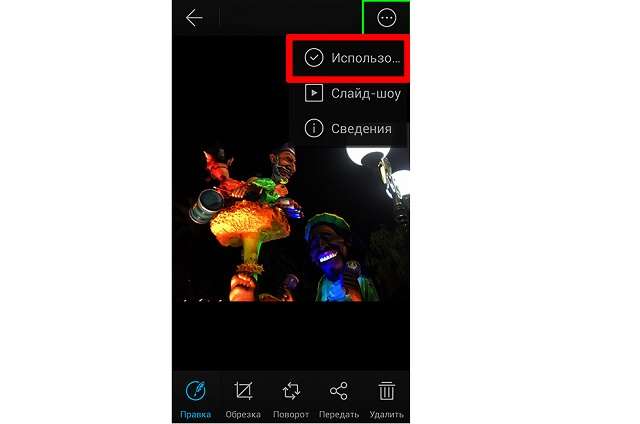
Обладатели мобильных устройств прочих производителей вносят изменения фонового изображения блокировочного экрана другим способом:
- Заходим в меню «Настройки» и выбираем пункт «Экран блокировки». Если такого пункта нет, открываем меню «Темы».
- Переходим во вкладку «Обои экрана блокировки». В появившемся меню выбора ищем интересующую картинку и подтверждаем свои действия нажатием «Установить» в верхней части экрана.
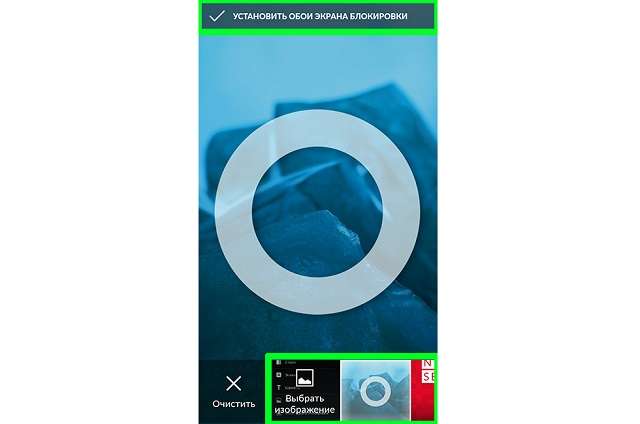
При работе в последних версиях операционной системы существует еще один вариант изменения фонового изображения:
- коснуться пальцем любого места на рабочем столе, свободного от иконок, и удерживать соприкосновение до появления всплывающего меню;
- выбрать пункт «Установить обои»;
- найти в «Галерее» или принятых файлах нужную картинку, нажать на нее и указать «Установить как обои»–>«Экран блокировки».
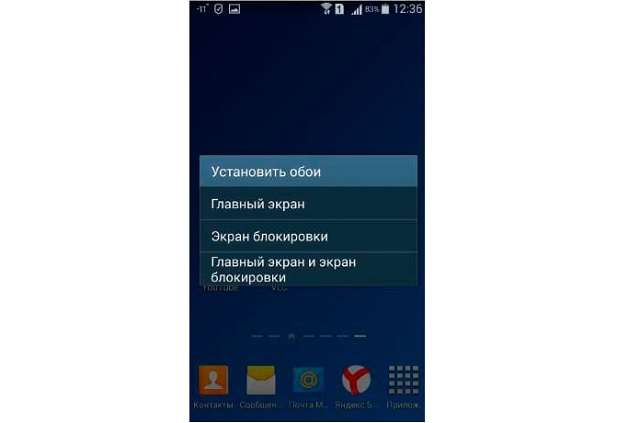

Обратите внимание
В некоторых модификациях ОС последний пункт выполняется в обратном порядке: вначале указывается, где будет использоваться графический объект, а уже потом выбирается необходимый файл.
Следует иметь в виду, что в ранних версиях Андроида не всегда предусматривалась возможность отдельного изменения фона блокировочного экрана. В устройствах, работающих под управлением таких модификаций операционной системы, фоновый рисунок для рабочего стола и дисплея блокировки общий. Соответственно, установка нового изображения изменит оба экрана одновременно.
Из стандартных возможностей ОС можно также отметить функцию включения уведомлений на экране блокировки. При принятии подобной настройки значки непринятых вызовов, поступивших сообщений и событий в приложениях будут не только отображаться мелкой пиктограммой в верхней строке статуса, но и выводиться более крупным изображением на блокировочный дисплей. Установить такую опцию можно в меню «Экран блокировки» или в разделе «Безопасность».
Специальные утилиты
 Загрузка …
Если пользователя интересуют расширенные возможности использования блокировочного изображения, тогда необходимо установить одно из многочисленных бесплатных приложений для работы с дисплеем. Скачать подобные программы можно в стандартном магазине Play Market (Google Store).
В отличие от большинства утилит, призванных вносить изменения в настройки системы, софт для работы с дисплеем не требует режима корневого доступа (root-прав). Помимо этого, отсутствует необходимость перезагрузки мобильного устройства после того, как пользователь изменил настройки экрана блокировки на Андроиде.
Остановимся на наиболее распространенных приложениях и кратко осветим их основные возможности.
Echo Notification Lockscreen
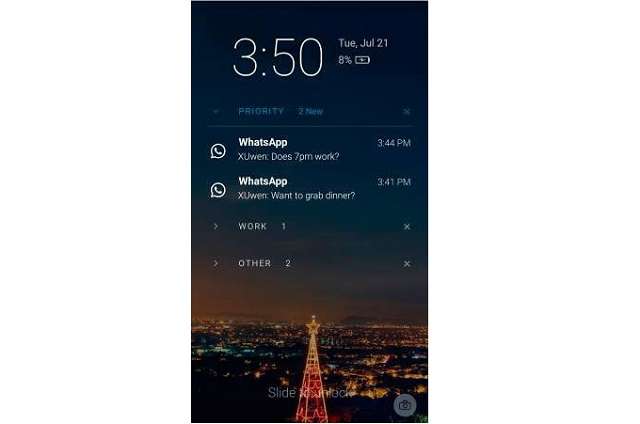
Приоритетом программы является удобная подача уведомлений на дисплей блокировки. Внутренний алгоритм анализа и обработки позволяет Echo сортировать извещения по степени важности, а также преобразовывать их в напоминания, осуществляемые в установленное время.
Просмотр важных сообщений осуществляется непосредственно в режиме блокировки. Программа поддерживает не только разблокировку перемещением блокирующего замка, но и графические ключи.
Next Lock Screen
Как ни удивительно, но эта программа для Android разработана компанией Microsoft. Этим объясняется ее популярность и богатый функционал. Приложение позволяет выполнять следующие действия, не выходя из режима блокировки:
- избранные программы запускаются одним кликом, а звонок на телефонные номера осуществляется одним свайпом;
- доступна активация сетевых подключений: Wi-Fi, Bluetooth и прочих;
- на экране отображается текущая информация о погоде и ближайшие события, занесенные в «Календарь»;
- можно пользоваться фонариком.
Будет полезным
Next Lock Screen поддерживает свайп замка, графический ключ и ПИН-код.
Locker Master
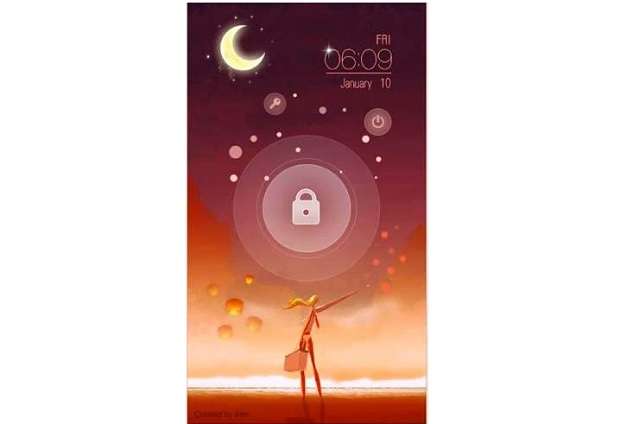
Locker Master — позволяет использовать живые обои и дает возможность выбрать из нескольких вариантов снятия блокировки. Содержит встроенный редактор, при помощи которого владелец мобильного устройства может собственноручно создать тему для дисплея блокировки. Кроме того, обладает многими популярными функциями:
- крупными зрачками отображаются уведомления системы и других приложений;
- для запуска наиболее популярных программ непосредственно из режима блокировки предусмотрена боковая панель;
- отображается прогноз погоды;
- существует возможность управления музыкальным плей-листом.
Вариант того, как именно изменить экран блокировки на Андроиде, в каждом приложении свой. Не имеет смысла подробно описывать конкретную последовательность действий: все утилиты имеют максимально доступный интерфейс, поэтому пользователь сможет легко разобраться самостоятельно.
Обратите внимание
Инсталляция приложений производится по стандартной технологии: необходимо открыть Google Store, задать в строке поиска нужное название, скачать найденную программу и запустить ее установку.
Как видите, изменить экран блокировки на работающих под Андроидом устройствах можно различными способами. Каждый пользователь выбирает наиболее подходящий для себя вариант.
На экран блокировки смартфона выводится масса интересной и нужной информации. А еще масса интересной информации ждет вас на нашей страничке в Яндекс.Дзен. Так что не подписывайтесь обязательно. При этом операционная система Android тем и хороша, что не загоняет нас в рамки и даже то, что неплохо работает, каждый пользователь может сделать еще лучше, кастомизировав любой элемент интерфейса, что называется, под себя. И сегодня мы поговорим о том, как же сделать экран блокировки смартфона более функциональным.
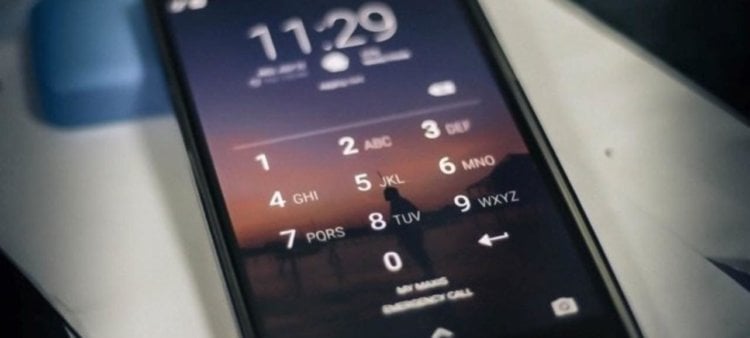
Кастомизировать экран блокировки может быть крайне полезно
Содержание
- 1 AcDisplay — Для любителей минимализма
- 2 Hi Locker — На случай, если вы скучаете по старому-доброму Android
- 3 LokLok — Самый креативный подход к оформлению экрана блокировки
- 4 CM Locker — На случай, если у вас в приоритете безопасность
- 5 Semper — Прокачает ваш мозг
AcDisplay — Для любителей минимализма
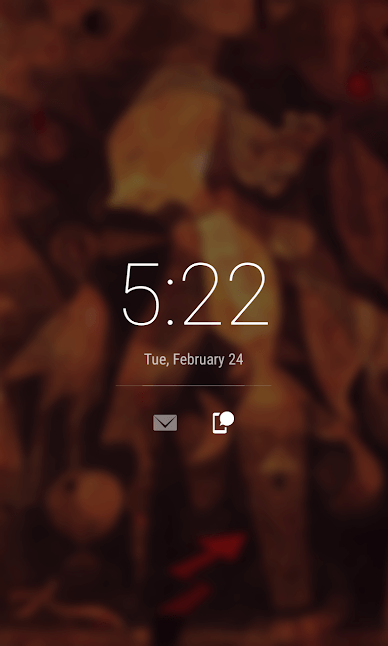
AcDisplay — идеальное приложение, если вы хотите получать только самую необходимую информацию о состоянии смартфона, не перегружая себя лишними деталями. При этом, по аналогии с так популярной нынче «темной темой», вы сможете экономить часть заряда батареи. Каким образом? Все просто: та часть дисплея, на которую будет выводиться информация о смартфоне будет «подсвечиваться», в то время, как неиспользуемая часть экрана останется затемненной.
Скачать: AcDisplay
Hi Locker — На случай, если вы скучаете по старому-доброму Android
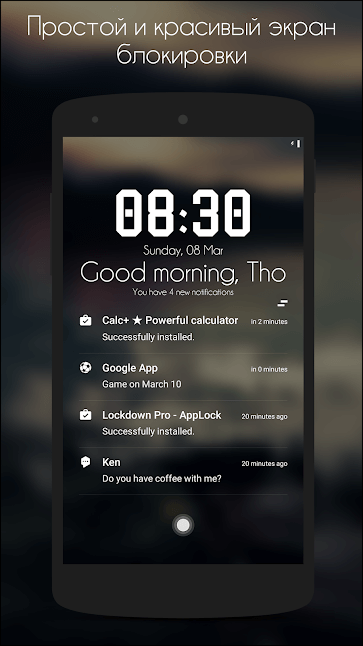
Hi Locker позволяет вам изменить экран блокировки и превратить его в нечто подобное, что мы видели на Android Lollipop. При этом Hi Locker не блокирует современные функции, добавленные в более свежие версии операционной системы и не конфликтует со сканерами отпечатков пальцев и другими биометрическими сенсорами.
Скачать: Hi Locker
LokLok — Самый креативный подход к оформлению экрана блокировки
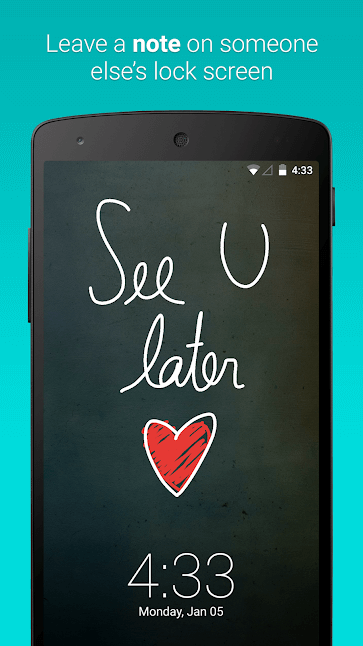
Пожалуй, самым интересным подходом к проработке приложения отметились авторы LokLok. На первый взгляд тут довольно стандартно, но на самом деле при использовании LokLok вы можете получить быстрый доступ к элементам рисования, нарисовать что-то на экране и сохранить получившийся рисунок. Казалось бы, что тут такого? Ничего, если бы приложение не позволяло вам отправлять результаты творчества друзьями, которые при следующей разблокировке увидят ваше «графическое сообщение». Довольно интересная находка.
Скачать: LokLok
CM Locker — На случай, если у вас в приоритете безопасность
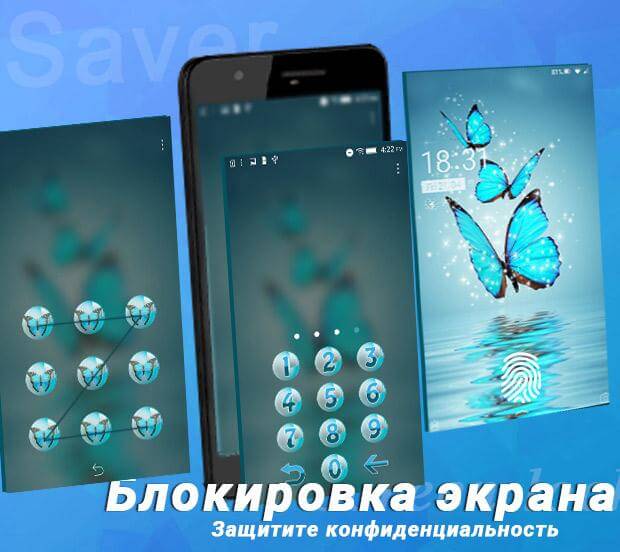
CM Locker имеет массу опций по ограничению доступа к смартфону и не только. Тут и набор разнообразных видов разблокировки: от биометрии до сложных паролей, и модификация экрана блокировки по вашему желанию, и куча всего еще. Но самое интересное заключается в том, что приложение может работать не только для разблокировки телефона. Оно позволяет установить дополнительные пароли на ваши контакты или галерею снимков. Так что тем, кто считает, что еще одна степень защиты никогда не повредит, стоит присмотреться к CM Locker
Скачать: CM Locker
Semper — Прокачает ваш мозг
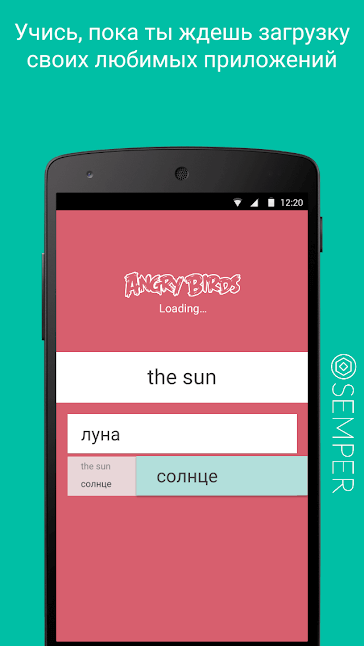
Semper — это довольно уникальный продукт, который создан не совсем для того, чтобы изменить экран блокировки. Если быть точнее, то Semper — это целый набор различных задачек на логику, на математические способности, на грамматику и на другие аспекты вашего интеллекта. Semper предлагает выполнять несложные действия всякий раз, когда вы пользуетесь смартфоном. Например, вам нужно будет решить простой пример для того, чтобы разблокировать телефон. Или выучить новое слово на неизвестном языке, пока скачивается приложение из Play Store. Semper позволяет, что называется, совместить приятное с полезным.
Скачать: Semper
Экран блокировки владелец смартфона на базе Android видит постоянно. Он появляется при включении телефона и в стандартном виде содержит запрос на отключение блокировки (рисунок графического ключа, поле для ввода пин-кода, изображение замка, которое необходимо сдвинуть в сторону и т.д.), дату и время, а также информационную панель уведомлений в верхней части дисплея и статус сети. По желанию пользователя, его можно настроить по своему вкусу, для этого необходимо знать, как поменять экран блокировки на смартфоне с ОС Андроид. О том, как это сделать с помощью встроенных возможностей операционной системы, а также через специальные утилиты, расскажет Appsetter.ru.
Содержание
- Как изменить экран блокировки
- Специальные утилиты
- Next Lock Screen
- Echo Notification Lockscreen
- Hi Locker
- Locker Master
- Заключение
Как изменить экран блокировки
Существует несколько способов изменить экран блокировки телефона, используя его системные возможности.
Нужно открыть главный дисплей смартфона, коснуться пальцем свободного места и длительно его удерживать. Появится список доступных функций, среди них – «Обои». Необходимо нажать на эту кнопку.
Откроется страница с множеством шаблонных изображений, а также кнопкой для выбора собственной картинки в галерее.
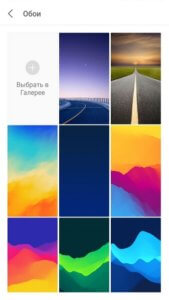
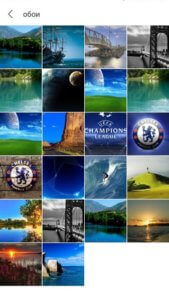
Нужно кликнуть на понравившееся изображение, нажать «Применить». Система предложит установить его на экран блокировки, рабочий стол или выбрать оба варианта, после чего появится оповещение о том, что обои установлены. Остается лишь проверить, как была размещена картинка.
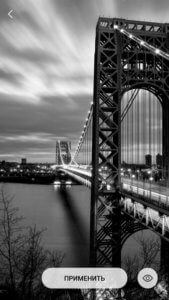
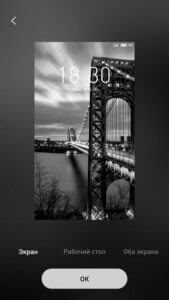
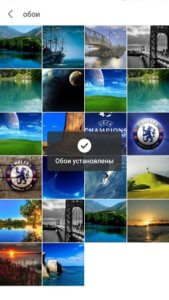
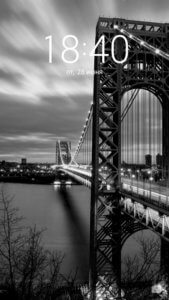
На разных моделях и марках смартфонов, в зависимости от версии ОС и наличия фирменной оболочки производителя названия разделов могут немного меняться, но общий порядок будет одинаков.
Второй способ поставить новое изображение на экран блокировки – воспользоваться настройками гаджета. Нужно перейти в одноимённый раздел, отыскать вкладку «Экран» и выбрать «Обои». Дальнейшие действия те же: подобрать изображение, нажать на него и установить в качестве замены стандартного фона.
Папка «Обои» на разных мобильных устройствах выглядит по-разному, поэтому возможности пользователя могут быть разными. На некоторых аппаратах выбрать изображение можно только из фоновых картинок или собственных фото. Для других доступны видеообои и живые обои, а также возможность отредактировать изображение перед установкой в качестве фона.
Если в памяти телефона имеются собственные изображения или красивые картинки, скачанные из Интернета, их можно поставить на экран блокировки сразу при просмотре. Необходимо открыть графический файл, кликнуть на кнопку с тремя точками для выбора дополнительных функций и нажать на кнопку «Установить как обои».
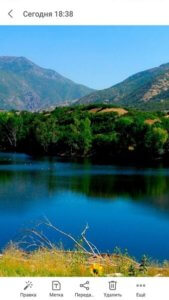
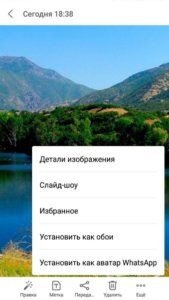
Специальные утилиты
Помимо возможностей операционной системы, для изменения экрана блокировки можно использовать специальные программы.
Next Lock Screen

Удобная и популярная утилита с обширным количеством функций. Поддерживает несколько режимов блокировки экрана, дает возможность изменить фон, установив ежедневный фоновый рисунок от Bing, один из шаблонов или пользовательское изображение. Приложение позволяет включить Wi-Fi или Bluetooth с заблокированного дисплея, выводит сообщения, уведомления о пропущенных звонках и смс, данные о погоде и т.д. Интерфейс простой и комфортный, утилита будет понятна даже неопытным пользователям.
Echo Notification Lockscreen

Эта программа помогает изменить фон заблокированного экрана, поставить графический пароль, а также выводит на дисплей полученные сообщения. Их можно просмотреть, не снимая блокировки. Утилита разрешает создавать напоминания и выводит их в назначенное время на дисплей.
Hi Locker

Удобная в использовании, красивая и функциональная утилита. Для экрана блокировки можно установить приветствие пользователя по имени, добавить отображение погоды, событий из календаря, уведомлений. Фоновое изображение можно изменить на шаблонную картинку или фотографию из памяти телефона. Приложение позволяет разблокировать устройство пин-кодом, графическим ключом или отпечатком пальца.
Недостаток утилиты – в большом количестве рекламы. Узнать, как её отключить, можно в соответствующей статье.
Locker Master

Тем, кому интересно, как поменять экран блокировки на Android и загрузить вместо обычного фона собственную фотографию, живые обои или тему, понравится это приложение. Новое изображение можно настроить по своему желанию, установив приветствие, часы, способ разблокировки и т.д. На заблокированный дисплей выводятся оповещения от приложений, назначенных пользователем. Просмотреть сообщения можно сразу же, не тратя время на ввод пароля или графического ключа. Программа полностью бесплатна.
Заключение
Знать, как сменить экран блокировки на Андроид, стоит каждому, кто желает персонализировать свой телефон и поменять скучный шаблонный фон на собственную фотографию или красивую картинку из Сети. Сделать это можно с помощью внутренних возможностей операционной системы или установив специальные приложения, большая часть из которых совершенно бесплатны.
Сейчас я расскажу о способах как поставить фото или убрать/сменить картинку экрана блокировки вашего телефона Андроид.
Данная статья подходит для всех брендов, выпускающих телефоны на Android 11/10/9/8: Samsung, HTC, Lenovo, LG, Sony, ZTE, Huawei, Meizu, Fly, Alcatel, Xiaomi, Nokia и прочие. Мы не несем ответственности за ваши действия.
Внимание! Вы можете задать свой вопрос специалисту в конце статьи.
Содержание
- Как поставить/убрать обои на экран блокировки телефона Android
- Стандартные методы
- Приложение CM Locker
- DIY Locker
- Echo Notification Lockscreen
- Как поставить анимированную заставку на экран блокировки телефона
Как поставить/убрать обои на экран блокировки телефона Android
Стандартные методы
В качестве обоев подойдет любая картинка или заставка, находящаяся в памяти телефона. Для этого следует выполнить такие шаги:
- Жмем «Настройки», выбираем меню «Экран».
- Переходим в раздел «Обои», открываем его.
- Теперь указываем, для какого именно экрана будут установлены обои. Нам следует выбрать «Экран блокировки».


В открытом окне сразу нужно выбрать, где искать новую картинку. Если вы скачали обои из интернета, то лучше использовать «Галерею». Вам нужно найти изображение и нажать на него для выбора.
 Нужна помощь?
Не знаешь как решить проблему в работе своего гаджета и нужен совет специалиста? На вопросы отвечает Алексей, мастер по ремонту смартфонов и планшетов в сервисном центре.Напиши мне »
Приложение CM Locker
Программа отлично подойдет для пользователей тех гаджетов, в которых отсутствует стандартная опция по изменению настроек.
Инструкция:
- Скачиваем из Плей Маркета и инсталлируем CM Locker. Открыв окно программы, жмем «Защитить», чтобы выполнить активацию главных опций утилиты.
- После осуществления настроек перед вами откроется главная страница. Во вкладке «Темы» следует выбрать и заказать понравившийся вариант оформления гаджета.
- Используя нижнюю панель, открываем раздел «Обои», где выбираем подходящее изображение.
- Если вы хотите добавить несколько фото из памяти гаджета, то откройте страницу «Я», выберите «Мои». Там изначально располагается одно изображение, которое указано программой, а также кнопка «+», чтобы загружать новые картинки.
- Жмем на пиктограмму «+» для запуска галереи. Указываем подходящее изображение путем запуска файла или нажатия на верхней панели «Применить».
- После этого произойдет автоматическая блокировка экрана, чтобы пользователь смог увидеть, какой именно вид будут иметь обои. При разблокировке для картинок используется эффект размытия.
- При желании пользователь может оперативно переключаться между разными обоями в программе, выбрав необходимый файл и нажав «Задать». При внесении изменений разблокировка будет демонстрироваться в обычном виде и с домашним экраном.


Особенностью этой утилиты является возможность полностью изменить классическую систему защиты гаджета. Поэтому у пользователя могут появиться определенные трудности.
Если CM Locker сравнить со стандартной функцией, то в этой программе намного удобней контролировать блокировку. Это гарантирует надежный уровень защиты.
Как проверить Android на шпионские программы
2 экрана на телефоне Android
DIY Locker
Данное приложение позволяет эффективно настраивать экран блокировки. К особенностям софта относится то, что фотографии можно использовать в качестве пароля. Пользователь их может выбрать самостоятельно.

После активации графического ключа следует связать нужные картинки для разблокировки гаджета. Из них создается последовательная цепочка.
При помощи данного приложения нельзя интегрировать живые обои. В настройках доступно множество ярких картинок, которые имеют разрешение HD.
Echo Notification Lockscreen
Утилита является отличной заменой стандартной функции блокировки экрана. При помощи данного софта можно работать с живыми обоями на экране блокировки.

Преимуществом программы является сдержанный интерфейс, стабильная работа и эффективность. Утилита позволяет устанавливать картинки на экран блокировки и работать с интересными опциями. Если у вас не меняется картинка стандартными средствами, данная утилита поможет вам решить вопрос.
Как запретить блокировку экрана на телефоне Android
Как добавить или убрать часы с экрана блокировки телефона Android
Как поставить анимированную заставку на экран блокировки телефона
Если вы хотите добавить активность экрану блокировки телефона, то можете создать анимированную заставку. Для этого следует в качестве обоев использовать анимированную картинку формата GIF.
Для установки GIF файла в виде обоев рекомендуется использовать программу GIF Live Wallpaper. Инсталлировав и запустив эту утилиту, Андроид сделает запрос разрешения на доступ к нужным опциям, к примеру, к мультимедиа. Соглашаемся с предоставлением доступа.
Затем необходимо выбрать GIF файл в галерее и поменять размеры анимации. Для этого в программе есть специальные инструменты. Важно, чтобы анимация соответствовала параметрами экрана телефона.
Если вы будете использовать слишком маленькую картинку GIF, то остальной фон можно выделить одной цветовой гаммой. Еще можно внести настройки скорости воспроизведения выбранной анимации.

АвторМастер Николай
Инженер по ремонту мобильной и компьютерной техники в специализированном сервисном центре, г. Москва. Непрерывный опыт работы с 2010 года.
Есть вопросы? Задавайте в комментариях к статье. Отвечать стараюсь максимально быстро вам на указанную почту. Каждый случай индивидуален и поэтому очень важно, чтобы вы максимально расписали свою проблему и какая у вас модель устройства.
На устройствах Android можно изменить цветовую схему некоторых экранов и приложений.
Важно! Некоторые действия, описанные в этой статье, можно выполнить только на устройствах с Android 13 или более поздней версии. Подробнее о том, как узнать версию Android…
Чтобы выполнить определенные действия, описанные ниже, потребуется коснуться экрана.
Как настроить тёмную тему
- Откройте настройки телефона.
- Выберите Экран.
- Включите или отключите параметр Тёмная тема.
Совет. Тёмная тема может облегчить чтение и продлить время работы от батареи на некоторых устройствах.
Как запретить автоматическое включение тёмной темы
Если на телефоне используется тёмная тема, хотя вы не включали ее, возможно, устройство переведено в режим энергосбережения. При его активации тёмная тема может включаться автоматически. На некоторых телефонах при низком уровне заряда батареи, например 15 %, режим энергосбережения включается автоматически.
Как отключить режим энергосбережения
Совет. В режиме энергосбережения используется тёмная тема. Отключите его, если хотите использовать светлую тему.
Как запретить автоматическое включение режима энергосбережения
Как устранить проблемы с приложениями, в которых используется тёмная тема
Тёмная тема поддерживается не всеми приложениями.
Важно! Когда на устройстве включена тёмная тема или активирован режим энергосбережения, во многих приложениях также используется тёмная тема.
Проверьте настройки цветовой схемы в приложении.
- Если тёмная тема включена, но для приложения используется светлая цветовая схема, вероятно, оно не поддерживает тёмную тему.
- Если на телефоне включена светлая тема, а в приложении используется тёмная, это может происходить по следующим причинам:
- Для этого приложения включена тёмная тема. Откройте настройки приложения и проверьте параметры «Тема» или «Экран». Настройки в разных приложениях могут отличаться.
- В приложении используется тёмная цветовая схема, и эту настройку нельзя изменить.
Как изменить цветовую схему
Настраивая цветовую схему, вы можете выбирать стиль обоев и цвет вкладок.
- На телефоне откройте приложение «Настройки».
- Выберите Обои и стиль.
- Чтобы выбрать цветовую палитру обоев, нажмите Цвета обоев.
- Чтобы выбрать цвет вкладок, нажмите Основные цвета.
Ресурсы по теме
Эта информация оказалась полезной?
Как можно улучшить эту статью?
Зайдите в «Настройки» и выберите опцию «Обои». Выберите «Выбрать новые обои». Затем вам будет предоставлена возможность выбрать из сохраненных на телефоне дизайнов (динамические и неподвижные изображения), или вы можете выбрать фотографию из своей галереи. Выберите «Установить», затем выберите «Установить экран блокировки», «Установить главный экран» или «Оба».
Как удалить тему экрана блокировки на Android?
Как отключить динамический экран блокировки
- 1 Откройте «Настройки» на вашем устройстве.
- 2 Выберите «Обои».
- 3 Выберите Службы обоев.
- 4 Коснитесь «Нет», чтобы выключить.
Как удалить обои с домашнего экрана Android?
Чтобы удалить Живые обои на телефоне и планшете Android, сделайте следующее:
- Откройте приложение «Настройки».
- Перейдите в «Диспетчер приложений»…
- В этом меню должно быть 3 вкладки: Загружено, Выполняется, Все.
- Найдите живые обои, которые хотите удалить, и коснитесь их.
- Нажмите «Удалить» и дождитесь завершения процесса.
Где хранится моя картинка на заблокированном экране Android?
Любое изображение на вашем телефоне, даже если оно есть на экране, когда оно находится на экране блокировки, должно быть находится на самом телефоне. Он будет либо на изображениях, поставляемых с телефоном, либо в разделах обоев, либо в галерее. По этой причине нет необходимости удалять что-либо с этого экрана.
Почему я не могу изменить обои на экране блокировки?
Вы должны использовать стандартное приложение «Галерея» для этого. Моя проблема заключалась в том, что я использовал другое приложение, чтобы отредактировать обои и установить их по умолчанию. После того, как я сбросил настройки по умолчанию и использовал приложение «Галерея» для кадрирования, я смог применить любые обои для экрана блокировки.
Что такое экран блокировки на Android?
Вы можете настроить блокировку экрана, чтобы помогите защитить свой телефон или планшет Android. Каждый раз, когда вы включаете устройство или выводите экран из спящего режима, вам будет предложено разблокировать устройство, обычно с помощью PIN-кода, графического ключа или пароля. На некоторых устройствах вы можете разблокировать их с помощью отпечатка пальца.
Как увеличить время ожидания блокировки экрана на Android?
Как увеличить время блокировки для Android
- Нажмите кнопку «Меню» и выберите «Настройки». Если вы не видите «Настройки», сначала нажмите «Еще».
- Коснитесь «Экран» или «Дисплей». В разных версиях прошивки для этого меню используются разные названия.
- Нажмите «Тайм-аут» или «Тайм-аут экрана».
Содержание
- Установка обоев для экрана блокировки на Android
- Способ 1: Настройки домашнего экрана
- Способ 2: Изменение настроек
- Способ 3: Выбор обоев из галереи
- Способ 4: CM Locker
- Способ 5: Lock screen
- Вопросы и ответы
Экран блокировки на телефонах с ОС Android играет важную роль, выступая не только средством защиты девайса от непреднамеренного использования, но и декоративным элементом. Чтобы значительно его разнообразить, можно установить пользовательские обои. В ходе статьи мы подробно опишем данную процедуру.
Установка обоев для экрана блокировки на Android
Главная и, по сути, единственная трудность при установке обоев на экран блокировки заключается в отличиях разных Android-устройств в зависимости от установленной оболочки. Из-за подобной особенности имеющиеся на вашем телефоне параметры могут выглядеть не так, как в данной статье. При этом мы все же постараемся сообщить обо всех важных отличиях.
Способ 1: Настройки домашнего экрана
Поменять указанные обои большинства телефонов можно прямо с главного экрана, воспользовавшись специальным разделом настроек. По большей части это относится к смартфонам марки Samsung и конкретно модельного ряда Galaxy со стандартной фирменной оболочкой.
- На домашнем экране зажмите и несколько секунд удерживайте пустую область без значков. При появлении меню в нижней части страницы выберите пункт «Обои» или «Wallpapers». Название пункта может отличаться на разных устройствах, но иконка, как правило, всегда одинаковая.
- Через дополнительное меню, расположенное обычно в верхней части страницы, выберите один из вариантов, для которого необходимо установить обои. В нашем случае нужно тапнуть по строке «Экран блокировки».
- Дальше с помощью нижней панели выберите один из классичесих вариантов обоев или воспользуйтесь пунктом «Из галереи». Чтобы завершить процедуру, нажмите кнопку «Установить как».


Иногда телефон может использовать обои, установленные в качестве основных. В таких случаях остается воспользоваться лишь сторонним ПО из последнего способа.
При одновременном использовании устройства на чистом Андроиде и лаунчеров, загруженных отдельно из Плей Маркета, периодически возникает проблема с изменением экрана блокировки. В таких случаях удалите или просто отключите приложение на время редактирования параметров. Кроме того, иногда подобные лаунчеры наоборот могут помочь с изменением обоев.
Способ 2: Изменение настроек
На Андроид-устройствах преимущественно с фирменными оболочками меняются обои на экране блокировки через стандартные «Настройки». Инструкция почти идентична для большинства версий платформы, начиная с четвертой и заканчивая последней. В качестве основного примера нами будет использована классическая оболочка MIUI от Xiaomi.
- Откройте «Настройки» и в представленном меню найдите пункт «Обои». На таких смартфонах, как Meizu или Huawei нужный раздел может быть подписан «Персонализация».
- Коснитесь кнопки «Изменить» под блоком «Экран блокировки», перейдите на одну из вкладок и выберите нужную картинку. В результате превью на странице «Обои» должно будет измениться.
Примечание: В качестве источника лучше всего использовать галерею из-за доступа к полной библиотеке изображений.

Если вы используете устройство Huawei, скорее всего, подпись во всех случаях будет заменена на «Начальный экран». Учитывайте данную особенность при поиске пунктов.

- С помощью MIUI на Xiaomi можно не только заменить фоновое изображение, но и украсить экран, добавив эффект «Карусели», позволяющий автоматически менять заранее подобранные обои. Подобное также встречается в других вариантах оболочек, но не всегда.
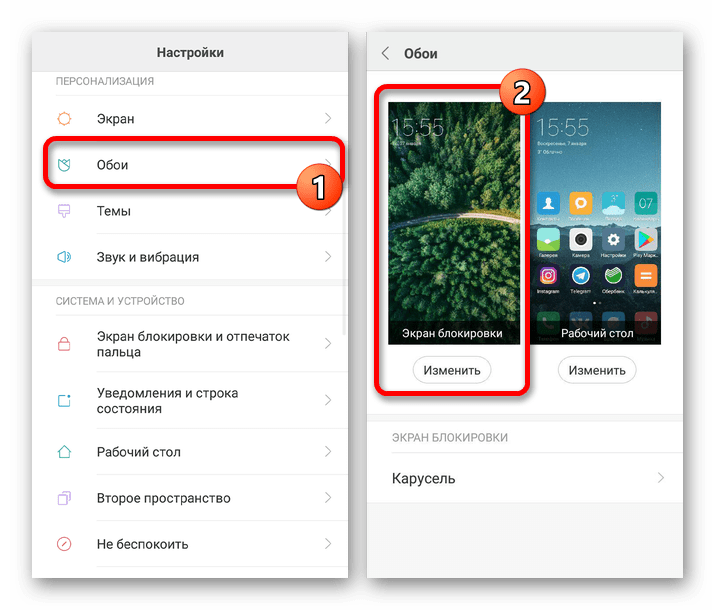



Как мы уже сообщили, за основу был использован вариант оболочки MIUI, не сильно отличающийся от прочих фирменных аналогов. Из-за этого некоторые отличия все же могут быть, особенно в плане расположения пунктов. Кроме того, способ вполне можно комбинировать с прочими методами.
Способ 3: Выбор обоев из галереи
На большинстве смартфонов выбрать обои для экрана блокировки можно не только в настройках, но и через стандартное/стороннее приложение «Галерея». Распространяется метод как на чистый Android любой версии, так и на фирменные оболочки производителей.
- Перейдите в приложение «Галерея» и найдите изображение, которое хотите назначить для блокировки. Желательно, чтобы картинка по пропорциям соответствовала экрану телефона.
- Теперь откройте меню с тремя точками в правом верхнем углу страницы и выберите пункт «Установить как». Иногда подпись содержит слово «Изображение» или «Обои».
- В появившемся окне выберите вариант «Экран блокировки» или «Начальный», по необходимости отредактируйте картинку через кадрирование и подтвердите установку. На этом процедуру остается завершить.

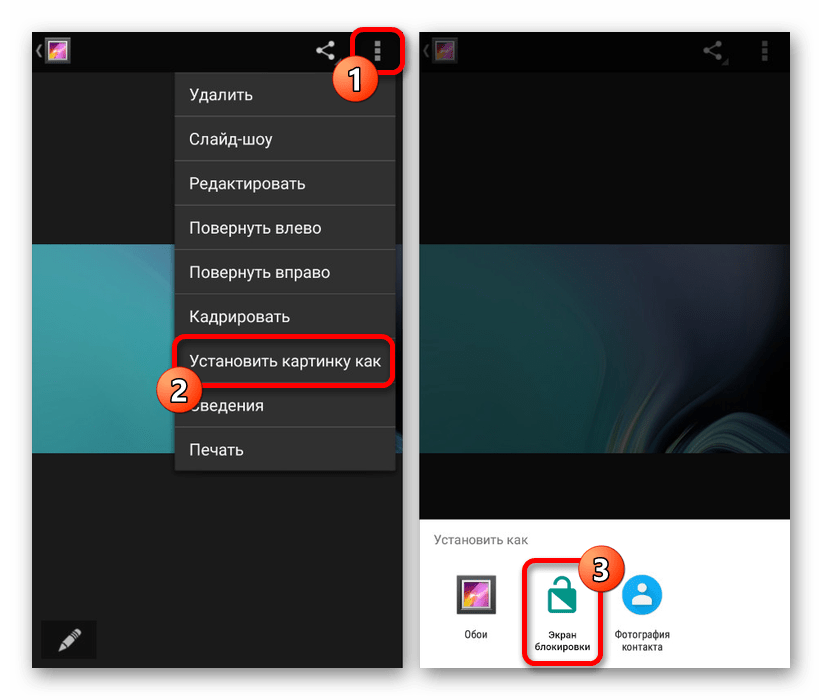
Данный способ является наиболее простым и рекомендованным, так как позволяет сэкономить большое количество времени на поиске нужных параметров. Однако присутствует возможность смены изображения далеко не на всех устройствах.
Способ 4: CM Locker
В качестве завершающих вариантов стоит уделить внимание сторонним приложениям из Плей Маркета, требующим дополнительных разрешений, но вместе с тем позволяющим полностью или частично заменить экран блокировки. Данный способ отлично подойдет в тех редких ситуациях, когда производитель по каким-то причинам исключил нужную опцию из стандартных настроек телефона. Первым из таких вариантов ПО будет CM Locker.
Скачать CM Locker из Google Play Маркета
- Воспользуйтесь представленной ссылкой для загрузки приложения на телефон. После этого откройте CM Locker и нажмите кнопку «Защитить» для активации основных функций программы.

В процессе включения CM Locker может само по себе закрываться и требовать изменения системных настроек. Это связано с тем, что ПО не только меняет обои на экране блокировки, но и контролирует разновидность защиты.
- Вы автоматически будет перенаправлены на главную страницу после того, как разберетесь с основными настройками. Находясь в разделе «Темы», можно выбрать и загрузить один из вариантов оформления для телефона.
- С помощью нижней панели перейдите на вторую вкладку «Обои» и выберите один из вариантов стандартных изображений программы. Это полезно в том случае, если вы еще не успели определиться с картинкой.
- Чтобы добавить собственную картинку из памяти устройства, откройте последнюю страницу «Я» и перейдите на вкладку «Мои». Изначально здесь будет одна картинка, назначенная приложением и кнопка «+» для загрузки новых файлов.
- После нажатия по блоку с пиктограммой «+» откроется галерея. Выберите нужную картинку или фотографию, открыв файл и нажав «Применить» на верхней панели.
Следом за этим экран будет автоматически заблокирован, и вы сможете посмотреть, как обои будут выглядеть в будущем. При этом во время разблокировки к изображению применяется эффект размытия.
- По желанию можно быстро переключаться между обоями в приложении, выбрав файл и нажав кнопку «Задать». Во время изменения может быть указана как просто блокировка, так и вместе с домашним экраном.


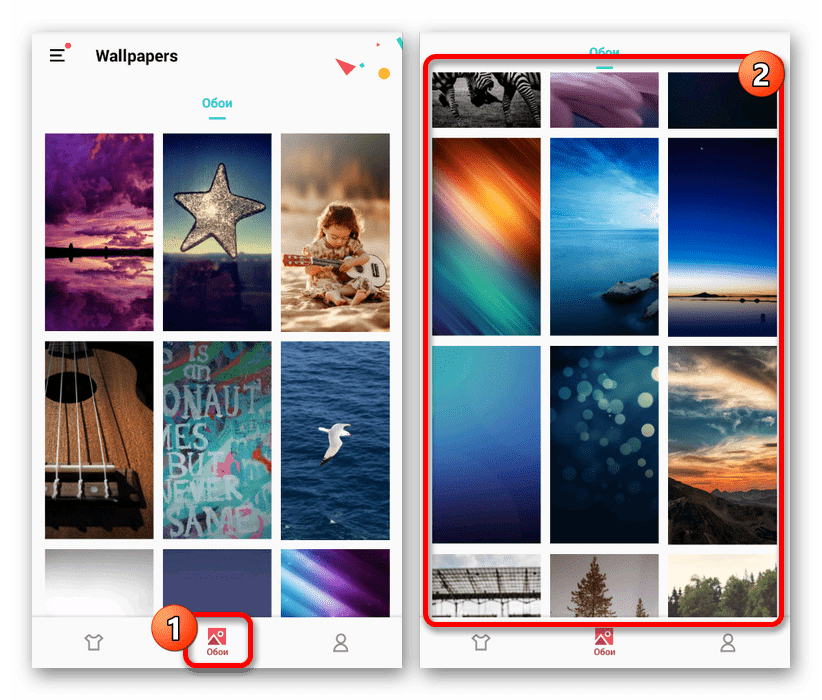
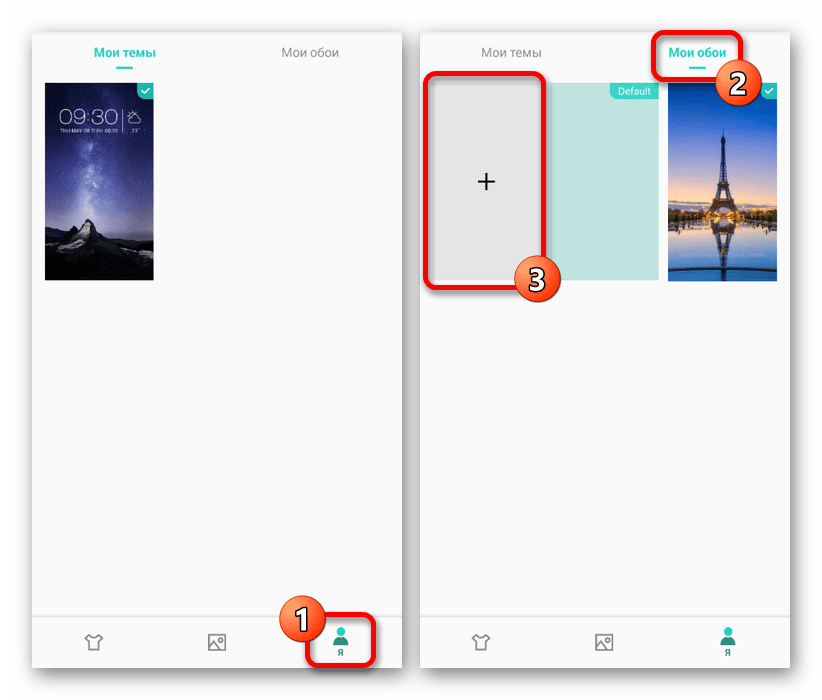

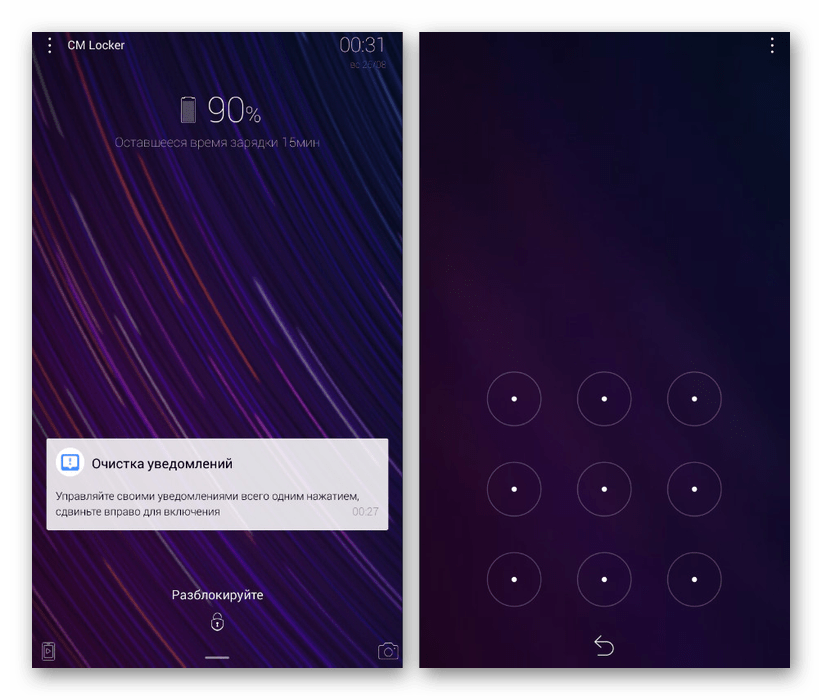

Данное приложение полностью меняет классическую систему защиты устройства, из-за чего во время использования могут быть трудности с доступом. В то же время если сравнивать с встроенными функциями телефона, CM Locker позволяет куда тщательнее контролировать блокировку, гарантируя качественную защиту с возможностью восстановления доступа.
Способ 5: Lock screen
Еще одно решение для экрана блокировки с говорящим названием предоставляет меньше функций, но при этом позволяет установить вместо картинки живые обои. Кроме того, программой поддерживается последовательное автоматическое изменение статичных картинок при выборе одной из папок и несколько видом блокировки.
Скачать Lock screen из Google Play Маркета
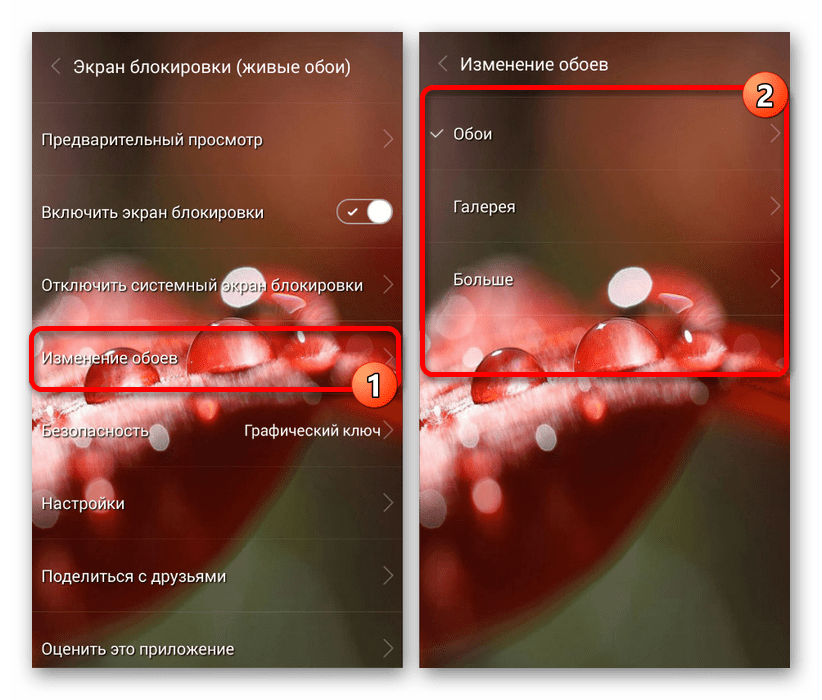
- Загрузив и открыв приложение, воспользуйтесь ползунком «Включить экран блокировки». Данная опция бывает включена по умолчанию.
- Дополнительно необходимо перейти в раздел «Безопасность» и выбрать один из вариантов. Этот шаг можно пропустить, если у вас уже настроена блокировка.
- Через главное меню перейдите в раздел «Настройки» и установите параметры на свое усмотрение. Здесь можно как включить, так и отключить эффекты, во многом требовательные к аккумулятору.
- На стартовой странице нажмите по разделу «Изменение обоев» и на следующем этапе выберите источник. В случае с пунктом «Обои» можно выбрать одну из картинок программы, оптимально сочетающихся с дополнительными эффектами.
- Указав один из вариантов, подтвердите сохранение с помощью кнопки «Установить». После этого на экране блокировки всегда будет появляться выбранная картинка и соответствующие эффекты.

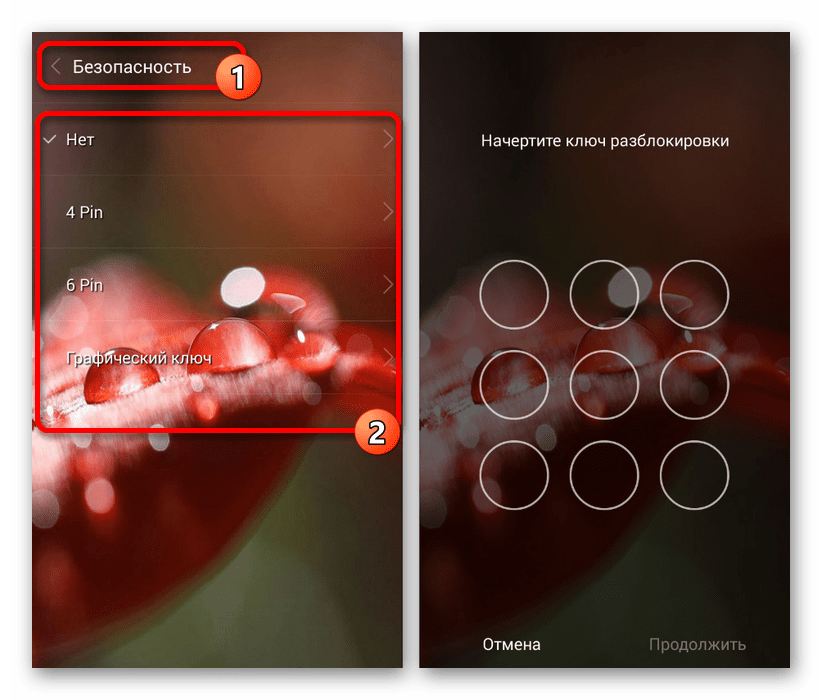
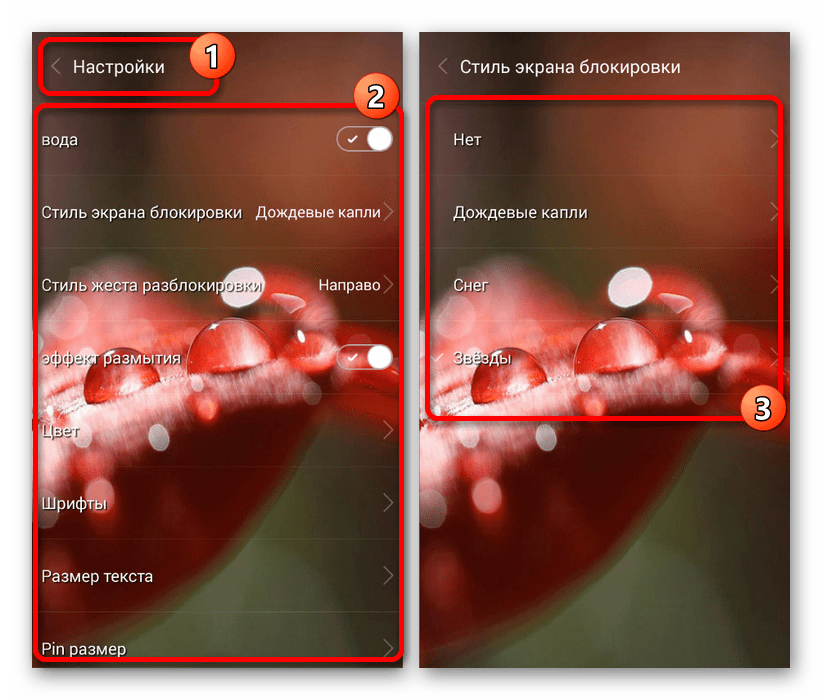

Мы рассмотрели только два достаточно актуальных для большинства девайсов приложения исключительно в качестве примера. Если они вас по каким-то причинам не устраивают или вовсе не работают, ознакомьтесь с другими вариантами в официальном магазине.
Изменение обоев экрана блокировки на Android обычно не вызывает затруднений, так как производителями и компанией Google процедура по возможности упрощается для пользователей, плохо знакомых с операционной системой. Поэтому если после беглого просмотра настроек в соответствии с инструкцией вы не нашли нужного параметрам, проще всего будет сразу установить стороннее приложение.
В статье собраны инструкции для смены фонового изображения и стиля экрана блокировки. Это позволит внести некоторое разнообразие в оформление, а так же расширить функциональность экрана блокировки.
Смена фона
Замена фонового изображения позволяет только сменить картинку на экране блокировки. Такое действие не затрагивает стиль и заданные эффекты.
Инструкция
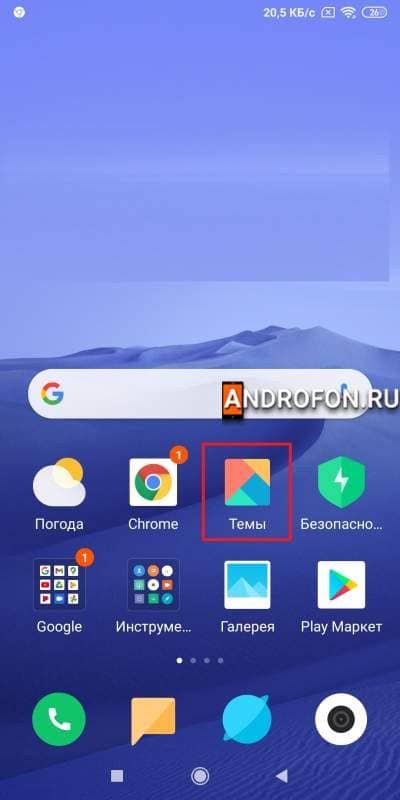
Откройте приложение «Темы».
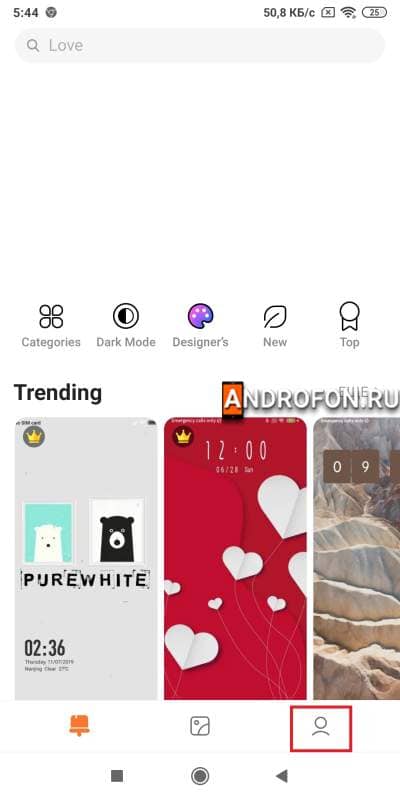
Перейдите на вкладку пользовательских настроек.
Нажмите на кнопку «Обои».
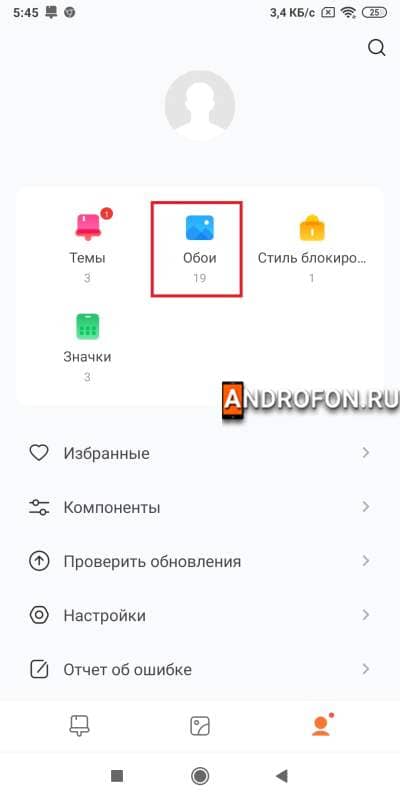
Выберите один из предложенных стандартных фонов.
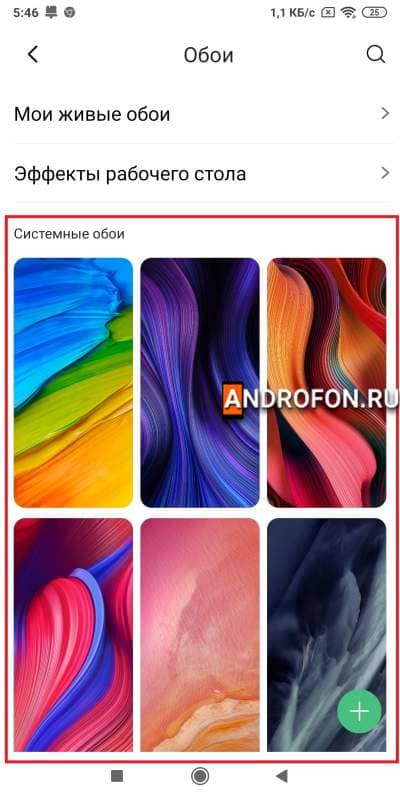
Для установки другого изображения нажмите на кнопку «+». В новом окне выберите приложение, где располагается картинка: галерея, проводник, Gogole Фото и т.д.
Так же доступна загрузка изображений из встроенного магазина. Для просмотра и загрузки картинок перейдите на среднюю вкладку с картинками. Выберите понравившийся фон и нажмите на кнопку загрузить.
На выбранной картинке внизу нажмите на кнопку «Установить».
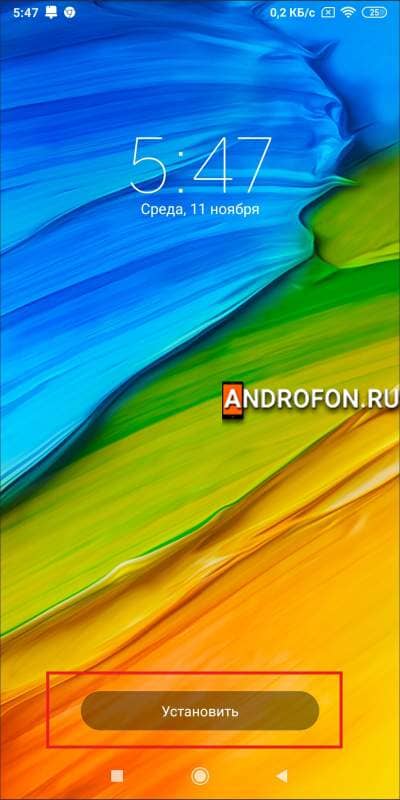
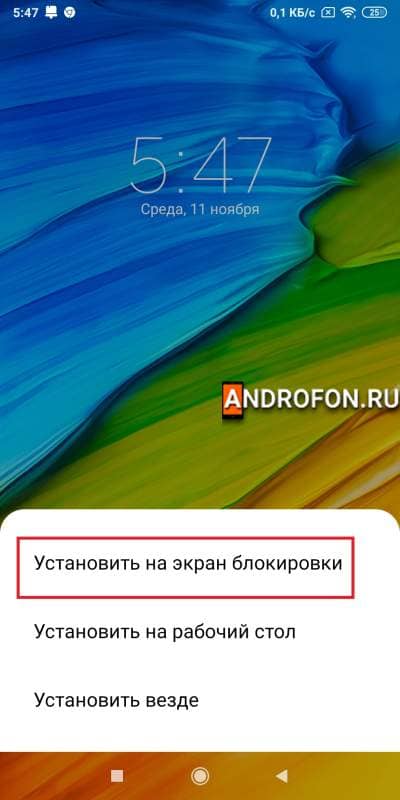
Во всплывающей панели выберите вариант «Установить на экран блокировки». Если же желаете установить картинку и на рабочий стол, тогда нажмите на кнопку «Установить везде».
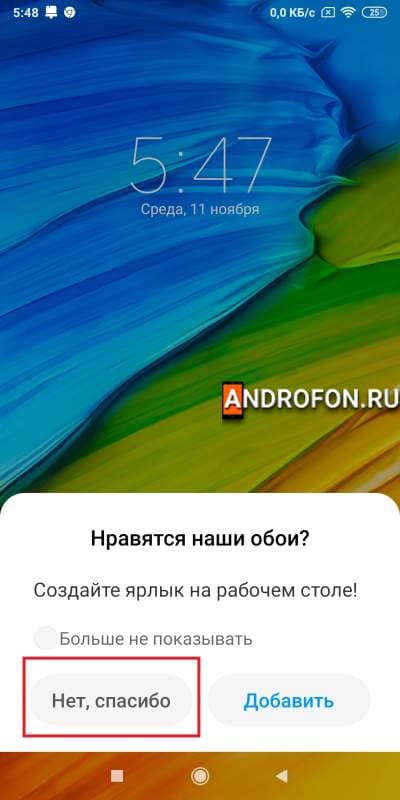
При желании «добавьте» ярлык на рабочий фон либо же откажитесь нажатием кнопки «Нет, спасибо».
Теперь при разблокировке экрана будет отображаться выбранная вами картинка.
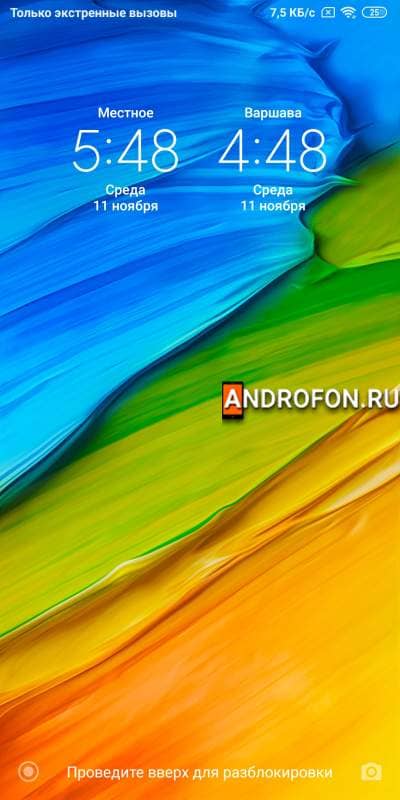
Смена темы
Замена темы позволяет сменить изображения рабочего стола, экрана блокировки, значки системы и установленных приложений. Доступна выборочная замена элементов и полная. Это позволяет применить только понравившиеся из темы элементы, например, изображение загруженной темы без смены значков.
Инструкция
Запустите приложение «Темы».
Перейдите на вкладку пользовательских настроек.
Нажмите на кнопку «Темы».
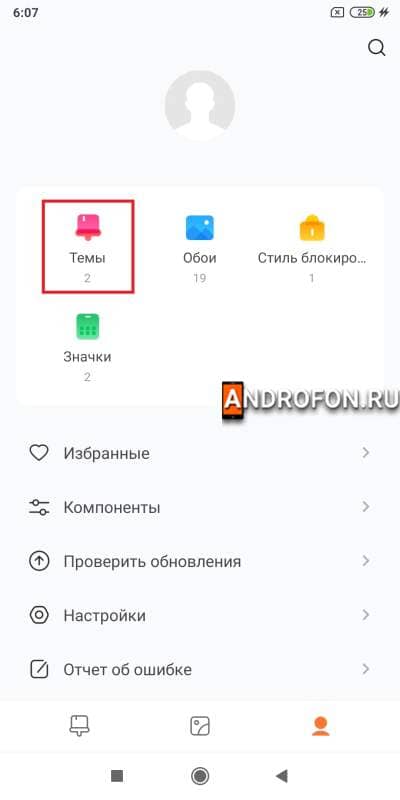
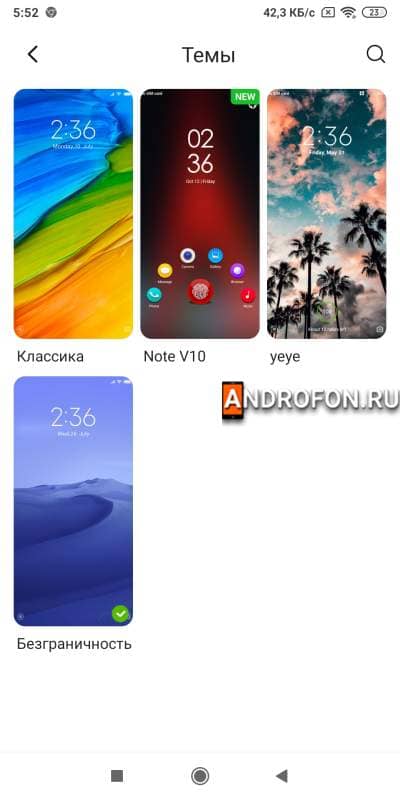
Выберите тему доступную в списке.
На странице предварительного просмотра укажите, что требуется применить: фон экрана блокировки, фон рабочего стола, системные значки и/или значки приложений.
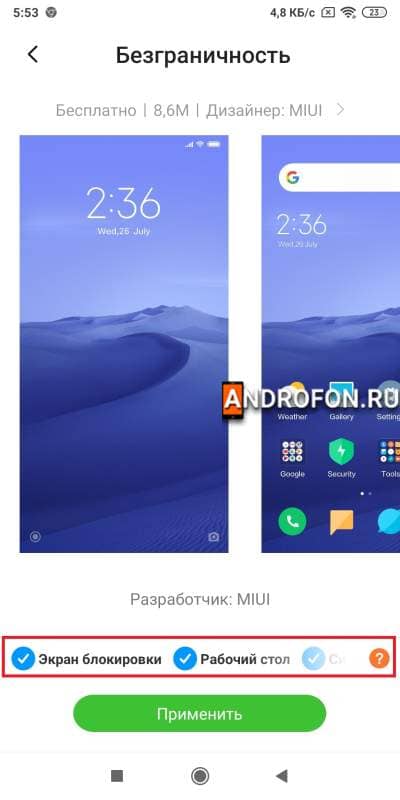
Нажмите кнопку «применить» для сохранения выбранных параметров.
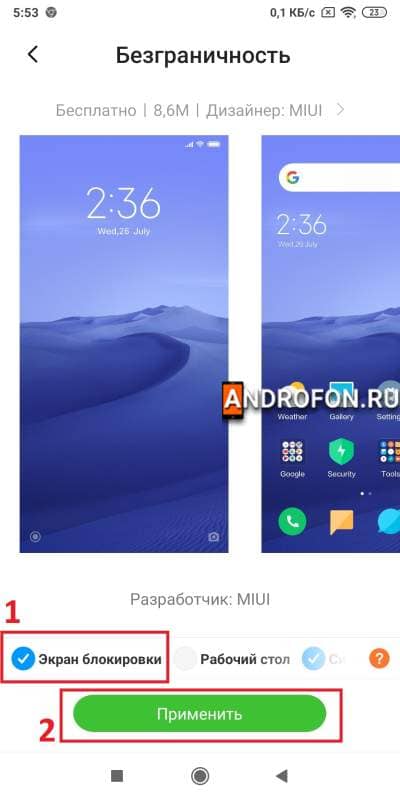
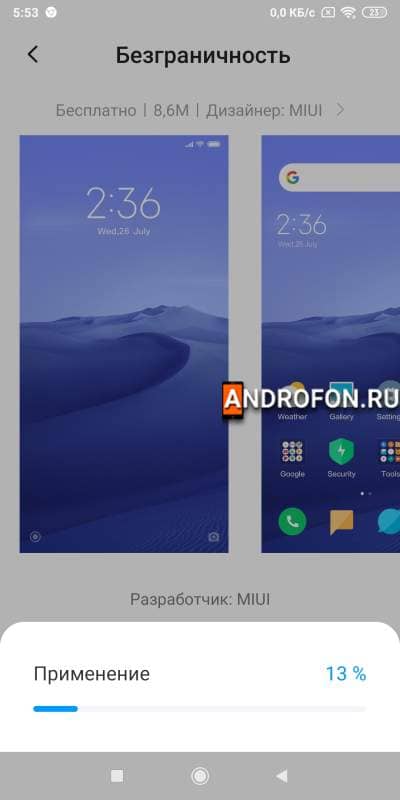
Дождитесь завершения процесса установки, что обычно занимает 3-5 секунд. На этом этап установки завершен.
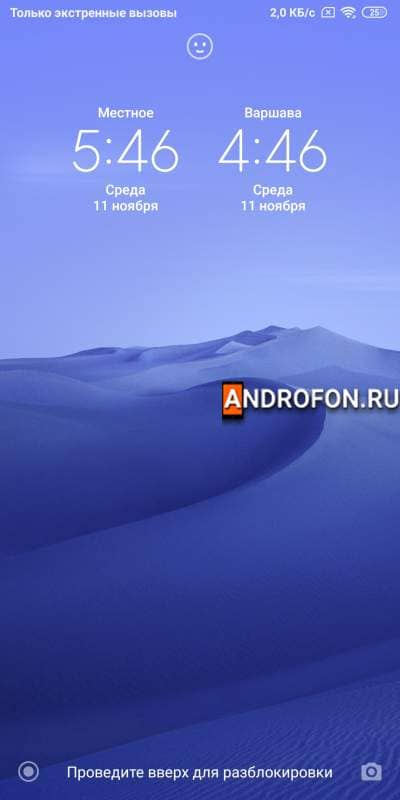
Для использования тем других пользователей и разработчиков проделайте следующие действия:
Запустите приложение «Темы».
На первой вкладке с темами нажмите на кнопку «категории».
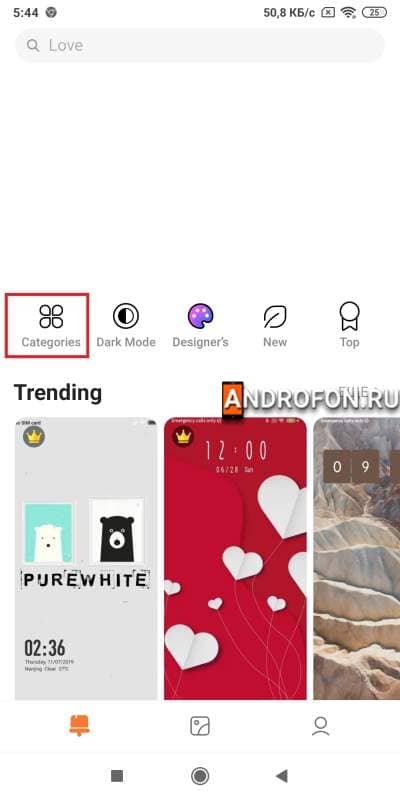
Выберите интересующую вас категорию.
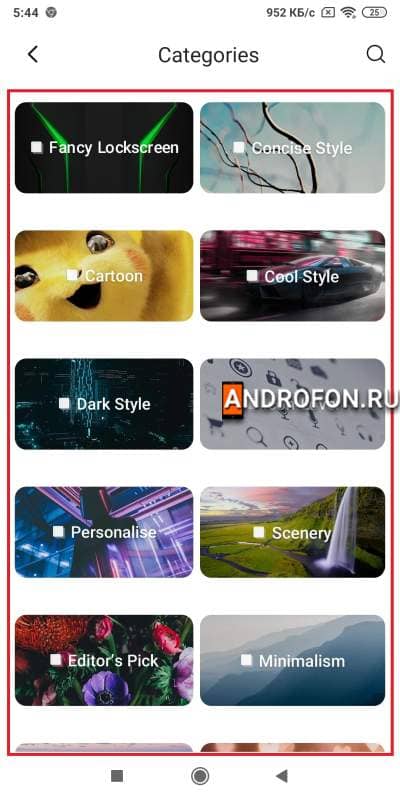
Подберите тему.
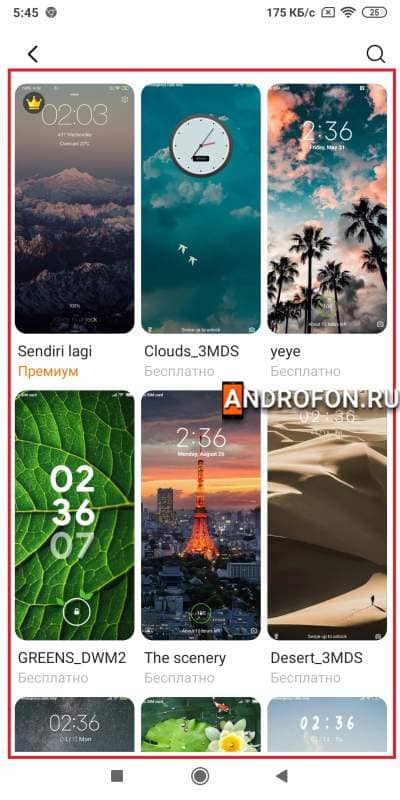
На странице предварительного просмотра ознакомьтесь с элементами в составе темы и изображениями.
Для загрузки нажмите на кнопку «Бесплатное скачивание».
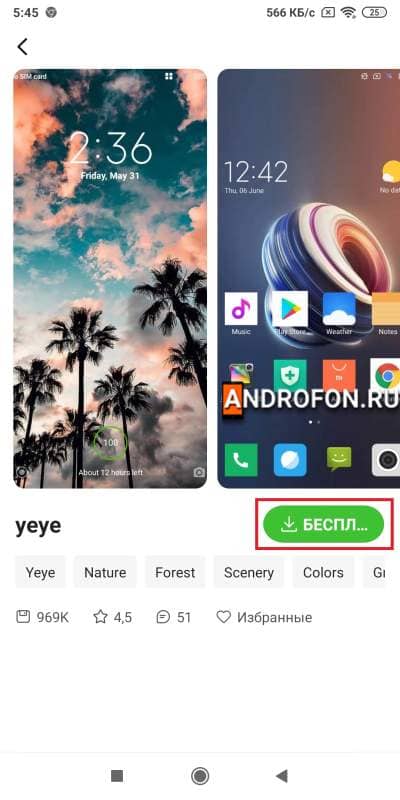
Дождитесь окончания загрузки.
Что бы применить тему вернитесь в главное меню приложения «Темы». Перейдите на последнюю вкладку, где нажмите на кнопку «Темы».
Смена стиля блокировки
Изменение стиля позволяет сменить расположение и количество элементов на экране блокировки. Например, добавить больше значков приложений для быстрого доступа с экрана блокировки.
Инструкция
Запустите приложение «Темы».
Перейдите на вкладку пользовательских настроек.
Нажмите на кнопку «Стиль блокировки».
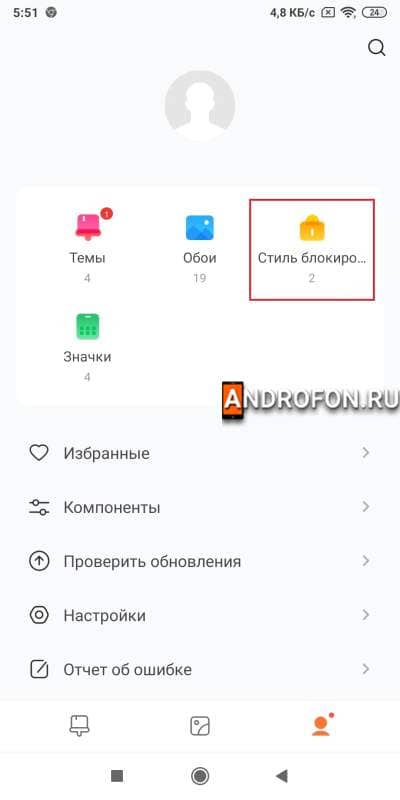
По умолчанию доступен только 1 стиль. Для получения новых стилей необходимо скачать больше тем оформления.
Если же стилей несколько – выберите любой предпочтительный вариант.
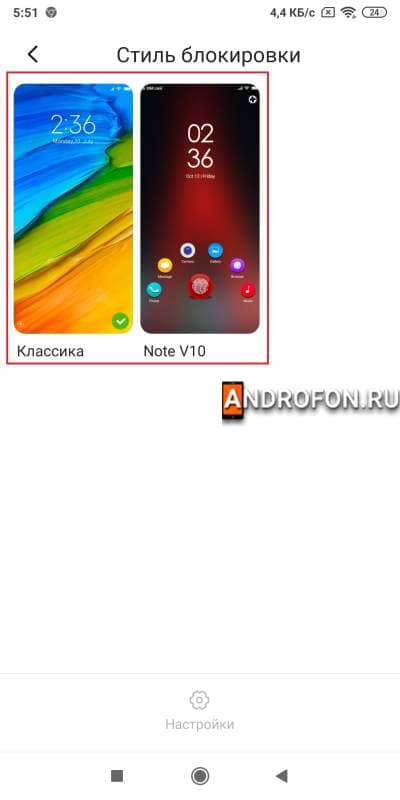
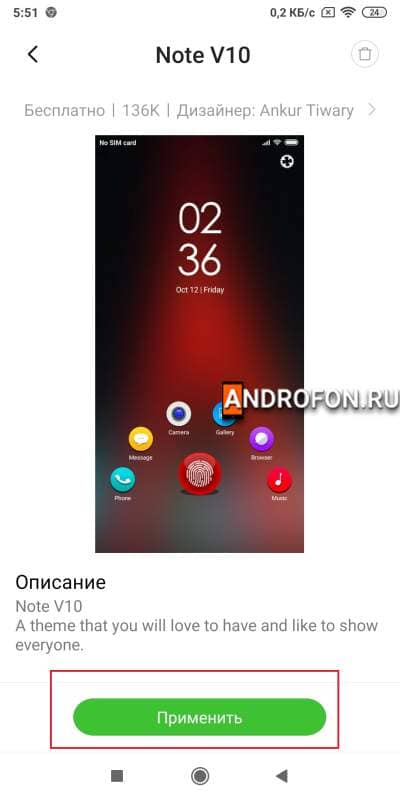
На странице предварительного просмотра ознакомьтесь со стилем.
Нажмите на кнопку «Применить» для установки стиля.
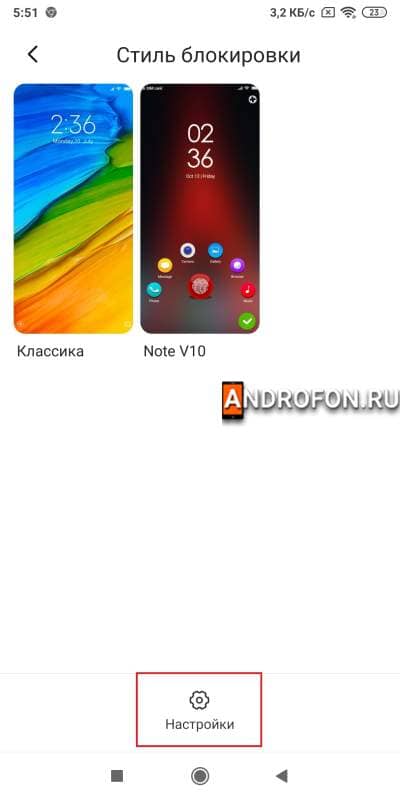
Для настройки стиля вернитесь на страницу «Стиль блокировки». Нажмите на кнопку «Настройки».
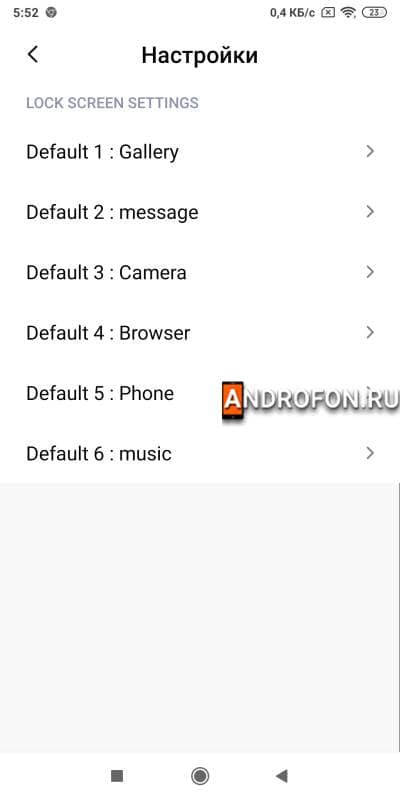
На странице настроек задайте приложения, что будут отображаться при разблокировке экрана.
Смена экрана блокировки
Если же стандартный экран блокировки не устраивает, то в качестве альтернативы подойдут приложения сторонних разработчиков. Для этого достаточно написать в поиске магазина Google Play – экран блокировки, а затем выбрать и установить приложение. При первом запуске приложение предложит провести настройку и установить программу по умолчанию. В дальнейшем выбранная программа будет использоваться вместо стандартного блокировщика. Что бы вернутся к стандартному блокировщику экрана достаточно удалить загруженное ранее приложение экрана блокировки.
Вывод
В статье детально описано, как поменять экран блокировки xiaomi. Стандартное приложение экрана блокировки в оболочке MIUI позволяет установить собственное изображение, изменить тему оформления и/или стиль. Если же стандартные возможности экрана блокировки не устраивают, в магазине Google Play найдется масса альтернатив с настраиваемыми эффектами.
Какие у вас имеются вопросы? Оставляйте сообщения в комментариях внизу статьи.
На фоне уменьшения различий во внешних видах смартфонов, наблюдающегося в последнее время, производители стараются максимально разнообразить их внутренние параметры. Речь идёт не только о технических характеристиках, таких как впечатляюще качественная съёмка в 4K-режиме, и воспроизведение подобных роликов без пропуска кадров, но и об оформлениях – существует масса отличающихся от встроенной оболочек, дополняющих графическое представление интерфейса.
Пользователям Android предоставляется свобода не только в плане прошивок (за редкими исключениями, накладываемыми конкретными компаниями), но и в вопросе смены тем без установки образов сторонних гаджетов. Зачастую вместе с ними обновляются:
- иконки;
- расцветка;
- шрифты;
- некоторые части интерфейса;
- кнопки на нижней панели (если их нет физически);
- некоторые встроенные программы.
В новых версиях системы по умолчанию присутствует программа «Темы», позволяющая в один тап поменять стиль всего «Андроида». Есть и другие решения, рассматриваемые в этой статье.
Оглавление
- 1 Как поменять тему на Андроиде
- 1.1 Через настройки телефона
- 1.1.1 Изменение темы на Xiaomi
- 1.1.2 Изменение темы на Huawei
- 1.1.3 Изменение темы на Meizu
- 1.1.4 Изменение темы на Samsung
- 1.1.5 Изменение темы на Андроиде через приложения
- 1.1.5.1 Coveroid Wallpapers HD
- 1.1.5.2 Bless Wallpapers HD
- 1.1.5.3 Wallpapers HD
- 1.1.5.4 Chameleon Wallpaper
- 1.1.5.5 Zedge
- 1.1.6 Через Play Маркет
- 1.1.7 Установка тем на Андроиде из других источников
- 1.1.8 Изменение темы через лаунчеры Android
- 1.1.9 Гибкая смена интерфейса «Андроида»
- 1.2 Проблемы и способы их решения
- 1.2.1 Устройство начало «зависать»
- 1.2.2 Тема не загружается
- 1.2.3 Телефон перестал включаться после прошивки
- 1.2.4 Не получается скачать тему/прошивку с 4PDA
- 1.3 Примеры красивых тем на «Андроид»
- 1.1 Через настройки телефона
Как поменять тему на Андроиде
И если вы не знаете, как поменять тему на Андроиде, то прочитайте наш материал до конца, где мы рассказываем про разные способы, как с использованием стандартных средств системы телефона, так и специализированных приложений.
Через настройки телефона
Инструкции и наборы оформлений различаются в зависимости от марки устройства.
Изменение темы на Xiaomi
Неожиданно ворвавшаяся в лидеры мобильного рынка, компания устанавливает в свои гаджеты оболочку MIUI, регулярно обновляющийся у пользователей современных моделей. В нём управление темами происходит следующим образом:
- Проведите долгий тап по свободному месту на экране, выберите «Темы»;

- Нажмите «Получить больше бесплатных тем», чтобы найти оформления, созданные другими пользователями и ранее не установленные на гаджете. Требуется подключение к интернету;

- Тапните по названию или предварительному просмотру понравившегося стиля;

- Выберите пункт «Загрузить». Иногда на месте кнопки отображается надпись «Купить». Тап по ней выведет окно предложения снятия денег с помощью любого метода, привязанного к Google Pay. Рекомендуем также почитать, как отменить платные подписки на Андроиде;

- Дождитесь завершения процесса;

- Примените изменения.


Заплатить случайно не удастся, поскольку «Гугл Пей» запрашивает подтверждение по 3DS для каждого платежа с карты и требует ввода кода из СМС для проведения транзакции с помощью мобильной коммерции. Впрочем, и среди доступных бесплатных работ имеется масса интересных предустановок.
Юзеры «Сяоми» могут самостоятельно выпускать темы благодаря программе MIUI Theme Creator, бесплатно распространяющейся в Play Market.
Изменение темы на Huawei
Похожее решение реализовано в EMUI, присутствующем в телефонах марок Honor и Huawei. Там также есть встроенная утилита смены тем, где имеются и платные, и доступные каждому варианты. Выполните эти действия:
- Запустите приложение «Темы»;

- Найдите какое-либо оформление, на его странице нажмите «Бесплатная загрузка». Как и в случае с MIUI, некоторые варианты платные. Они практически всегда оправдывают собственные стоимости интересными изменениями. Для удобного поиска предусмотрены различные параметры фильтрации, теги;

- Тапните «Применить» по окончании скачивания.


Чтобы активировать ранее установленный стиль необязательно повторять вышеуказанные шаги – достаточно сделать следующее:
- Запустите программу;
- Во вкладке «Я» выберите раздел «Темы», включите подходящую.


Для создания собственных продуктов потребуется программа Huawei Theme Creator.
Изменение темы на Meizu
Возможность изменения темы без задействования сторонних программ сильно зависит от версии оболочки – подобная функция имеется в современных релизах, которые сейчас недоступны для давно выпущенных моделей.
Инструкция имеет данный вид:
- Откройте программу «Settings» («Настройки»);

- Перейдите в раздел «Theme and wallpaper» («Тема и обои»);
- Выберите «Theme»;
- Активируйте любое из установленных оформлений либо загрузите новое, тапнув «Online»;
- Среди массы предложенных вариантов выберите наиболее интересный. Есть деление по категориям, количеству загрузок;
- Нажмите «Download»;
- Когда процесс завершится, тапните «Apply».


Изменения вступят в силу без необходимости перезагрузки гаджета.
Если встроенного приложения нет, следует обратить внимание на неофициальное решение под названием Meizu Themes Market. Софт нацелен на русскоязычную аудиторию и располагает обширным набором стилей разных цен – в основном до 35 рублей. Есть варианты, за которые не придется платить. Сделайте следующее:
- Найдите какую-либо тему и перейдите на её страницу, тапнув «Посмотреть»;

- Нажмите «Оставить заявку» либо «Скачать»;
- Если стиль платный, следуйте инструкции, указанной продавцом.


Программу можно установить, даже если имеется интегрированное приложение «Темы». Они не конфликтуют друг с другом.
Изменение темы на Samsung
Ещё один крупный игрок рынка мобильных телефонов, – «Самсунг», наделяет выпускаемые гаджеты оболочкой One UI, куда встроена программа изменения тем. Для работы с ней:
- Удерживайте палец на месте, не занятом иконками;

- Тапните («Themes») «Темы»;
- Выберите какое-нибудь оформление;
- Тапните «Download».


Аналогично вышерассмотренным производителям, Samsung также предлагает платные наборы оформления, отличающиеся большей проработанностью.
Изменение темы на Андроиде через приложения
Coveroid Wallpapers HD
Софт появился одним из первых и до сих пор обеспечивает поддержку гаджетов, работающих на версии 1.7. В нём представлены: загружаемый из интернета набор обоев в HD и ещё более высоком качестве, которые украсят рабочий стол; разнообразные стили, позволяющие погрузиться в созданную поставленным фоновым изображением атмосферу.
Функционал программы представлен:
- Делением на 214 категорий;
- Сортировкой по новизне и популярности;
- Отправкой изображений в социальные сети, по MMS;
- Созданием слайд-шоу из нескольких картинок;
- Автоматическим поворотом экрана в зависимости от заданных параметров.
Основными недостатками являются: редкое получение обновлений коллекции картинок, устаревший интерфейс. Их перекрывают вышеуказанные преимущества и особенно совместимость с устаревшими версиями Android.
Для использования:
- Откройте поиск, введите интересующий запрос. Можно перейти в ленту, где находятся актуальные в последнее время изображения;

- Тапните какое-нибудь изображение;
- Нажмите «Set wallpaper».


Можно сохранить файл и оставить его «на потом», выбрав «Save». Он окажется в папке загрузок, указанной в настройках утилиты. Поддерживаются не только внутренние хранилища, но и карты памяти.
Bless Wallpapers HD
Выпущенная в 2014 году утилита доступна для «Андроида» 1.6 и выше. Несмотря на отсутствие обновлений самого софта, набор изображений изменяется без необходимости установки новой версии приложения. Объяснение этому – загрузка картинок из сети, обеспечивающее приложению небольшой размер.
Разработчик – студия под названием «xiapohai». Её же специалистами созданы две программы для управления рингтонами звонков, SMS. Из описания программы понятно, что:
- в наличии более 15000 картинок, подстраивающихся под любые размеры экранов;
- существуют категории «Популярные», «Новые», «Случайные»;
- имеются наборы картинок одной тематики, цветовой гаммы;
- поддерживается бесплатная рассылка оповещений о новых обоях.
Инструкция также представлена малым числом шагов:
- Запустив программу, выберите тему из видимых на экране;

- Тапните по вкладке «Скачать»;
- Выйдите из приложения, чтобы оценить изменения.


Wallpapers HD
Программа похожа на предыдущие по своему принципу работы – с её помощью быстро загружаются и автоматически устанавливаются в качестве обоев различные изображения, поделённые на десятки разделов.
Чтобы сменить тему с помощью Wallpapers HD, следуйте этим шагам:
- Выберите категорию;
- Тапните какую-либо картинку;
- Нажмите кнопку стрелки в нижнем правом углу, чтобы скачать картинку;
- Укажите, стоит ли просто загрузить изображение или поставить его на обои.


Пользование утилитой полностью бесплатно!
Chameleon Wallpaper
Создателями программы предлагаются разнообразные заставки. Выделяет этот продукт среди множества остальных наличие 3D-обоев, двойных изображений (изменяющихся в зависимости от того, куда на рабочем столе свайпнул пользователь), премиальных картинок. Чтобы установить их:
- Откройте утилиту, выберите какой-либо файл;
- Тапните «Set», чтобы активировать его;
- Выйдите из программы.


Некоторые варианты платные. Можно приобретать их, как и по-отдельности, так и получить доступ к неограниченному набору изображений, купив подписку.
Zedge
Это – мощный инструмент кастомизации девайсов, вдобавок к описанным в начале текста возможностям изменяющий мелодии звонков и звуки оповещений, позволяющий общаться с создателями модов и отлично работающий, как и при установке в хранилище гаджета, так и при расположении на внешнем носителе – например, MicroSD. Рекомендуем прочитать нашу статью, если память телефона на Андроиде заполнена, хотя данных никаких там нет.
Набирая популярность, Zedge превратился в музыкальную платформу с несколькими тысячами популярных треков в ассортименте. Здесь размещаются и игры, что позволяет считать утилиту заменой Play Market, пусть и с меньшим количеством приложений. В общем, если нужно поменять тему на телефоне Андроид, это один из лучших вариантов. Для её использования следуйте этим шагам:
- Открыв программу, сделайте свайп влево и выберите Wallpapers»;
- Тапните по понравившемуся изображению. Поставьте его на заставку, выбрав соответствующий пункт.


Интересной также является категория «Live Wallpapers», содержащая картинки вместе со скриптами, изменяющими графическое отображение в зависимости от действий пользователя. Например, есть визуализация нажатий цветом или волнами, различные эффекты при свайпах.
Ярким достоинством является наличие русскоязычного интерфейса, облегчающего использование приложения. Впрочем, даже без него «заблудиться» в предоставляемом функционале не получится. Утилита доступна для Android 4.1 и более новых версий.
Через Play Маркет
Кроме каталогов стилей присутствуют приложения, в которых есть только одно оформление. Их преимуществом является быстрая установка и активация. Удалить внесённые программами изменения тоже просто. Большую популярность имеют софты:
- Pixel 4D;
- «3D Параллакс»;
- 3D Wallpapers;
- 3D Fish Aquarium;
- «Марс-3D: Живые обои».
Для корректной работы большинства из них требуется использовать стандартный лаунчер, иначе возможно неполное изменение интерфейса.
На примере с Lemon Fish Water Launcher Theme:
- Скачайте программу из Google Play;
- Тапните по иконке запуска;
- Оцените изменения, внесённые в UI. Чтобы их отменить, просто удалите софт.


Программа автоматически добавляется в автозагрузку, поэтому может не работать при включённом режиме «полного энергосбережения». Это же правило касается и других утилит, работающих схожим образом. От того же разработчика, Baihu Okio, есть десятки заставок, включая: неоновые, блестящие, золотые, абстрактные.
В Play Market – уйма бесплатных программ такого рода, включая софт без рекламы и просьб пожертвовать средства на дальнейшие разработки.
Установка тем на Андроиде из других источников
Одним из крупнейших сайтов по теме моддинга Android является 4PDA, а точнее – его форум. В нём присутствует раздел «Модификации и украшательства», включающий, как и универсальные файлы, так и заточенные под определённые версии системы. Инструкция по работе с ними примерно такая же, как в случае с вышерассмотренными программами:
- Найдите подходящую ветку обсуждения;

- Воспользуйтесь содержанием, представленным в первом сообщении темы;

- Перейдите к конкретному сообщению, скачайте приложенный к нему файл. Запустите APK, как только он появится в папке «Загрузки». Скорее всего, браузер пришлёт уведомление об этом.


Для возвращения к стандартному оформлению нужно удалить скачанную программу. Если хочется поменять стиль, следует сначала отключить текущую тему и лишь потом установить новую.
Изменение темы через лаунчеры Android
Лаунчеры на Android – вариант поменять оформление рабочего стола, экрана блокировки, некоторых стандартных приложений, с помощью всего одной программы. Зачастую вместе с обновлением оформления они приносят новые функции, связанные с сортировкой файлов, поиском содержимого, размещением каких-либо частей интерфейса, виджетами. Причем они могут не только изменить темы, но и изменить иконку приложения на Андроиде и многие другие вещи.
Высокая популярность характерна для следующего софта:
- ADW Launcher 2;
- Total Launcher;
- CyanogenMod 12 Launcher;
- ZENIT;
- Linpus Launcher;
- Niagara Launcher;
- R Launcher;
- YASAN;
- Яндекс.Лончер с Алисой.
На примере последнего:
- Загрузите софт из Play Market;
- Проведите первичную настройку, выбирая разные обои, функции;
- Выдайте разрешение на замену встроенного лаунчера этим приложением;
- Посмотрите, как изменился вид телефона.


Чтобы вернуть всё, как было, необязательно удалять кастомный лаунчер полностью. Достаточно изменить настройки устройства. Дополнительные плюсы программы от Яндекса заключаются в наличии разных стилей внутри него, поддержке автоматической смены обоев раз в сутки.
Гибкая смена интерфейса «Андроида»
Сообществом пользователей выпускаются разные кастомные оболочки, требующие перепрошивки. Среди их разнообразия можно без проблем найти максимально удобный вариант. Кладезь подобных образов – вышеупомянутый форум 4PDA, где бесплатно размещаются тысячи архивов с нужными для процедуры файлами.
Там же можно загрузить прошивки от других устройств на свой телефон, если это указано в посвящённой ему ветке обсуждения. Обычно там же приведены и недостатки, оценить значимость которых следует самостоятельно – например, где-то никаких багов не замечено, а в некоторых случаях отключаются такие важные функции, как:
- съёмка фото и видео – приложение «Камера» будет либо «крашиться», либо просто показывать цветовую палитру, похожую на экран «Нет сигнала» на телевизоре;
- использование программ, требующих определённые разрешения;
- бесконтактная оплата (одна из самых частых ситуаций);
- использование связи по неподдерживаемым каким-либо гаджетом стандартам – например, нельзя запустить 5G на 4G-девайсе.
Перед проведением действий важно уделить внимание резервному копированию. Мы уже рассказывали о лучших способах сохранить важную информацию и вернуться к «родной» прошивке.
Проблемы и способы их решения
Устройство начало «зависать»
Причиной этому является большое количество анимаций, воспроизводимых на рабочем столе. Возможно, используемая программа пытается выводить эффекты, даже когда запущены другие приложения, что вызывает медленную работу всего устройства.
Проблема решается откатом изменений, что особенно актуально при пользовании «живыми обоями». Лучше подыскать другой вариант, менее требовательный к ресурсам гаджета. Еще рекомендуем проверить Андроид на вирусы.
Тема не загружается
Для приложений-каталогов оформлений требуется подключение к интернету. Сеть можно будет отключить после установки стиля, но если сделать это до завершения процесса, загрузить тему не удастся. Это же касается автоматического отображения обоев в лаунчерах, программы Zedge.
Телефон перестал включаться после прошивки
Во избежание данной ситуации важно устанавливать только совместимые образы, не вытаскивать провод во время процесса (если прошивка идёт через компьютерные утилиты по типу SP Flash Tool), убедиться в поддержании заряда на высоком уровне.
Если речь идёт об отключении каких-либо функций после процедуры, лучше вернуться к оригинальному образу, поскольку проблема связана со скачанным образом. Зачастую такие моменты прописываются на тех же страницах, где представлены необходимые файлы.
Не получается скачать тему/прошивку с 4PDA
Загрузка большинства содержимого доступна только после регистрации. Процедура стандартная – нужно придумать почту, логин и пароль. На email придёт письмо со ссылкой, нужной для активации профиля.
Примеры красивых тем на «Андроид»
Внести в Android волну свежести и яркости поможет программа Lemon Fish Water, похожая на Colorful Lemon, тоже доступная бесплатно. Более «водная» тематика – у Shark, Stormy Sea. Последний также изменяет оформление клавиатуры.
Любителям космоса рекомендуются следующие 3D-заставки: «Луна 3D», Venus in HD Gyro 3D, Space 3D Live Wallpaper.
В Google Play – огромное число обоев, лаунчеров, а на сторонних ресурсах – и прошивок. Они помогут в кастомизации гаджета. При возникновении проблем не стесняйтесь спрашивать совета на форумах или в комментариях под этой записью.
Поделиться ссылкой: